Die MZLA Technologies Corporation hat mit Thunderbird 138.0.1 ein Sicherheits-Update für seinen Open Source E-Mail-Client veröffentlicht.
Neuerungen von Thunderbird 138.0.1
Mit Thunderbird 138.0.1 hat die MZLA Technologies Corporation ein Update für seinen Open Source E-Mail-Client veröffentlicht. Die neue Version behebt mehrere Sicherheitslücken und Fehler.
Mozilla hat Firefox 138.0.3 für Windows, macOS und Linux veröffentlicht. Firefox 138.0.2 wurde für diese Plattformen übersprungen, da Firefox 138.0.2 ein Update war, welches ausschließlich für Android erschienen war.
Die seit Firefox 137 schrittweise ausgerollte Unterstützung für Tab-Gruppen ist ab sofort für alle Nutzer standardmäßig aktiviert.
25 Prozent der neuen Nutzer auf Windows und macOS sehen beim ersten Start von Firefox einen Dialog zur Zustimmung der Nutzungsbedingungen und des Datenschutzhinweises von Firefox.
Die Links zur Mozilla-Dokumentation im Abschnitt „Surfen“ in den Firefox-Einstellungen funktionierten nicht mehr.
Die Tastenkombination Alt + C hatte bei Verwendung der Funktion „Seite durchsuchen“ nicht länger die Checkbox „Groß-/Kleinschreibung“ aktiviert respektive deaktiviert.
Unter Linux wurde ein Problem behoben, bei dem die Videowiedergabe unter Wayland verwaschen erschien, wenn keine HDR-Unterstützung verfügbar war.
Eine mögliche Absturzursache in Zusammenhang mit WebGL sowie eine weitere mögliche Absturzursache in Zusammenhang mit bestimmten SVG-Filtern wurde behoben.
Darüber hinaus wurden mehrere Webkompatibilitätsprobleme behoben.
In diesem Artikel halte ich fest, was es mit den genannten Begriffen auf sich hat und was ich in den vergangenen Tagen mit ihnen angestellt habe. Dabei gehe ich auch auf das Warum ein, während Fragen nach dem Wie vorwiegend in den Verweisen im Text beantwortet werden.
Der Artikel dient mir als Dokumentation und meinen Leser:innen zur Unterhaltung und zum Wissenstransfer.
Auf Codeberg könnt ihr eure eigenen Freie Software-Projekte entwickeln, zu anderen Projekten beitragen, inspirierende und nützliche Freie Software durchstöbern, euer Wissen teilen oder euren Projekten mit Codeberg Pages ein Zuhause im Web geben, um nur einige Beispiele zu nennen.
Die beiden vorstehenden Abschnitte wurden übersetzt mit DeepL.com (kostenlose Version) und anschließend leicht angepasst und mit Links angereichert.
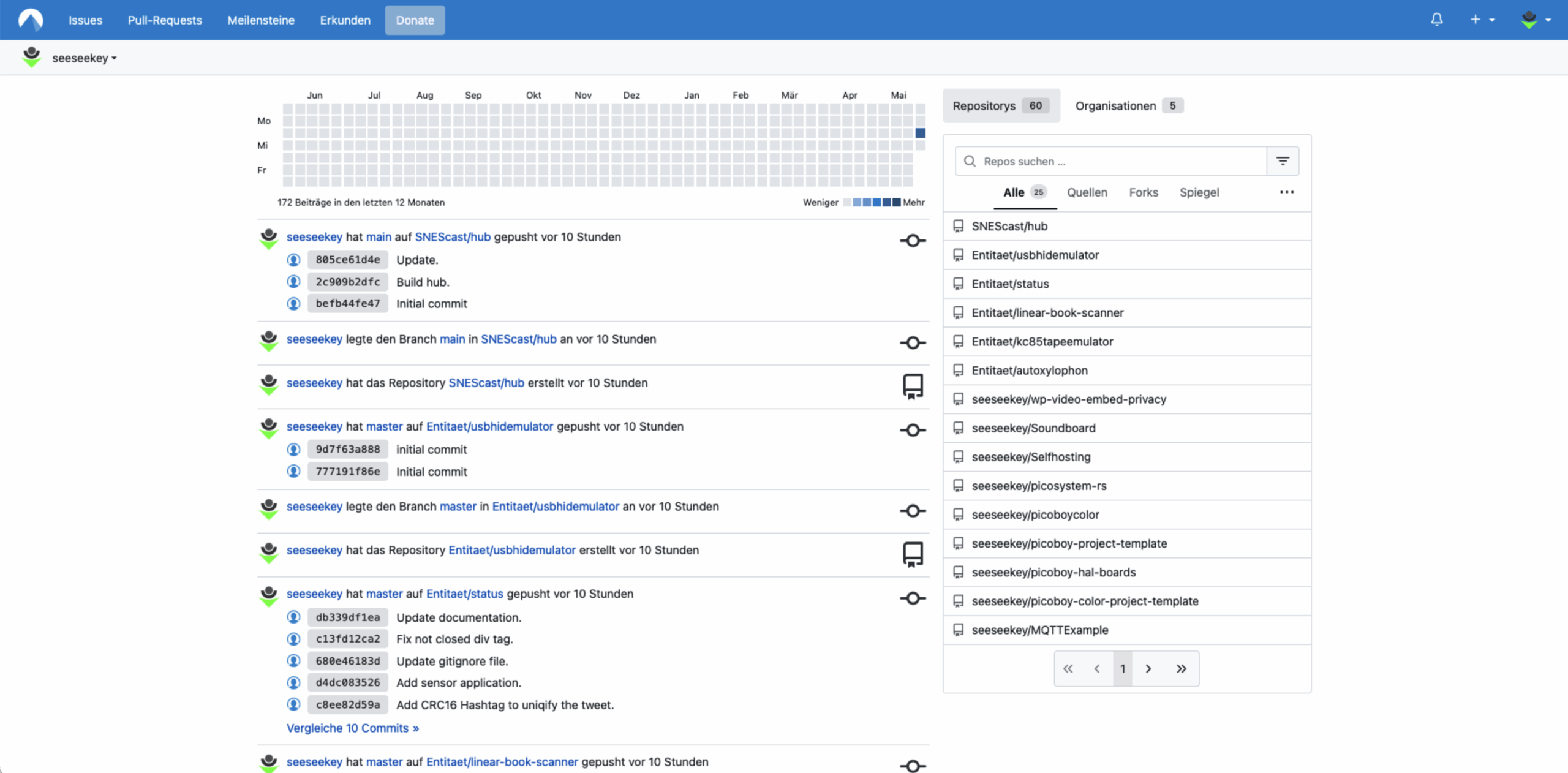
Mit Codeberg.org werden keine kommerziellen Interessen verfolgt. Man ist hier (nur) Nutzer und/oder Unterstützer, jedoch nicht selbst ein Produkt. Mir gefällt die Mission des Projekts. Daher bin ich dazu übergegangen, einen Teil meiner Repositories hier zu verwalten. Zwar bin ich kein Mitglied des Vereins, unterstütze diesen jedoch durch gelegentliche Spenden.
Actions, Runner und Workflows
Plattformen wie Codeberg.org, GitHub und GitLab unterstützen Softwareentwicklungsprozesse durch CI/CD-Funktionalität.
Ein Forgejo-Runner ist ein Dienst, der Workflows von einer Forgejo-Instanz abruft, sie ausführt, mit den Protokollen zurücksendet und schließlich den Erfolg oder Misserfolg meldet.
Dabei ist ein Workflow in der Forgejo-Terminologie eine YAML-Datei im Verzeichnis .forgejo/workflows eines Repositories. Workflows umfassen einen oder mehrere Jobs, die wiederum aus einem oder mehreren Steps bestehen. Eine Action ist eine Funktion zur Erfüllung häufig benötigter Aufgaben, bspw. Quelltext auschecken, oder sich bei einer Container-Registry einloggen etc. Siehe für weitere Informationen Abschnitt Hierarchy ff. im Forgejo Actions user guide.
Motiviert, meinen eigenen Forgejo-Runner zu installieren, haben mich zwei Blog-Artikel von meinem Arbeitskollegen Jan Wildeboer:
Durch den Betrieb eigener Forgejo-Runner kann ich bereits vorhandene Rechenkapazität nutzen. Es fallen für mich und den Verein Codeberg e.V. dadurch keine zusätzlichen Kosten an. Für die Installation auf RHEL 9 bin ich dem Forgejo Runner installation guide gefolgt, da das in Jans Artikel erwähnte Repository ne0l/forgejo offensichtlich nicht mehr gepflegt wird und nur eine veraltete Version des Runner enthält.
Ein Dankeschön geht raus an Jan für unseren kurzen und produktiven Austausch dazu auf Mastodon.
Wozu das Ganze?
Ich beschäftige mich beruflich seit einiger Zeit mit dem RHEL image mode und möchte demnächst einen meiner KVM-Hypervisor damit betreiben. Bis es soweit ist, arbeite ich eine Weile im „Jugend forscht“-Modus und baue immer wieder neue Versionen meiner Container-Images. Der Ablauf ist dabei stets derselbe:
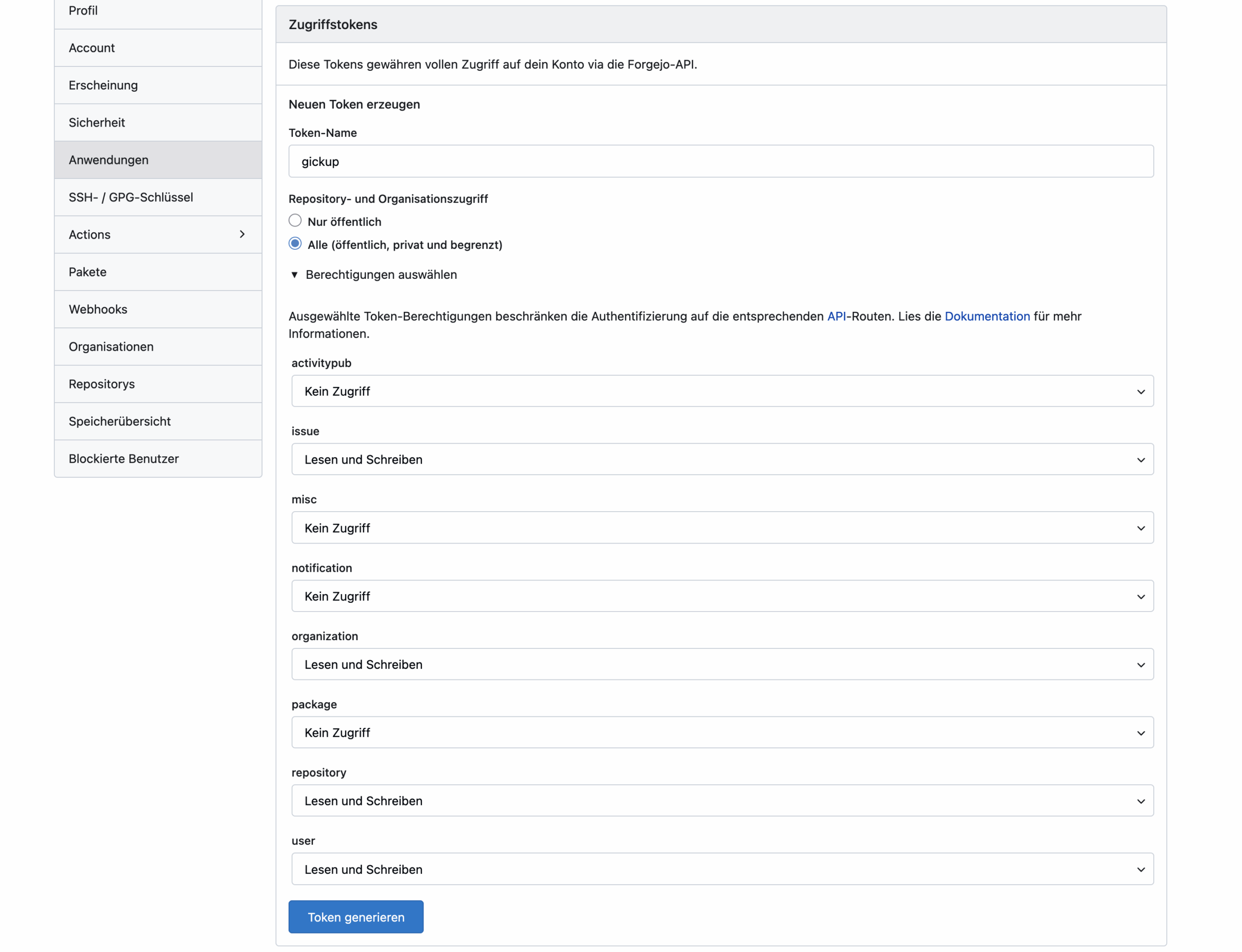
Um vorstehender Anforderung gerecht zu werden, speichere ich das erzeugte Container-Image in einem privaten Repository auf Quay.io. Sowohl für registry.redhat.io als auch für quay.io ist ein Login erforderlich, bevor es losgehen kann.
Für mich bot sich hier die Gelegenheit, die Nutzung von Forgejo Workflows zu lernen und damit den Ablauf zur Erstellung meines RHEL Bootc Images zu automatisieren.
Forgejo Workflow und Runner-Konfiguration
Im folgenden Codeblock findet ihr meinen Forgejo Workflow aus der Datei .forgejo/workflows/build_image.yaml, gefolgt von einer Beschreibung der einzelnen Schritte. Zur Erklärung der Begriffe name, on, env, jobs, steps, run, etc. siehe Workflow reference guide.
Der Workflow wird jedes Mal ausgeführt, wenn ich einen Commit in den Branch main pushe
Ich definiere einige Umgebungsvariablen, um bei Änderungen nicht alle Schritte im Workflow einzeln auf notwendige Änderungen prüfen zu müssen
Mit `runs-on: podman` bestimme ich, dass der Workflow auf einem Runner mit dem Label podman ausgeführt wird; der entsprechende Runner started dann einen rootless Podman-Container, in dem die folgenden Schritte innerhalb von rootful Podman ausgeführt werden (nested Podman bzw. Podman in Podman)
Git wird installiert
Anmeldung an registry.redhat.io erfolgt
Anmeldung an quay.io erfolgt
Das Git-Repository wird geklont, um es auf dem Runner verfügbar zu haben
Der Runner baut ein Container-Image (Erinnerung an mich selbst: Ersetze den hardcodierten Pfad durch eine Variable)
Das erstellte Image wird in die Registry gepusht
Damit mein Runner den obigen Workflow ausführen kann, existiert auf diesem die Konfigurationsdatei /etc/forgejo-runner/config.yml, welche ich mit dem Kommando forgejo-runner generate-config > config.yml erstellt und anschließend angepasst habe. Der folgende Codeblock zeigt nur die Abschnitte, die ich manuell angepasst habe.
Ich greife mal die Zeile podman:docker://registry.access.redhat.com/ubi9/podman heraus:
podman: am Beginn der Zeile beinhaltet das Label, welches im Worflow mit runs-on verwendet wird
Mit dem Rest der Zeile wird bestimmt, in welchem Container-Image der Workflow ausgeführt wird
Ich habe mich für ubi9/podman entschieden, weil
ich bei Red Hat arbeite und daher
mit den Prozessen zur Erstellung unserer Images vertraut bin,
wodurch sich ein gewisses Vertrauen gebildet hat.
Ich vertraue unseren Images mehr, als jenen, die irgendein Unbekannter gebaut hat und deren Inhalt ich nicht kenne (man kann den Inhalt aber selbstverständlich überprüfen)
und ich so prüfen konnte, ob sich ein Image mit „unseren“ Werkzeugen bauen läst (nicht, dass ich daran gezweifelt hätte).
Die Angabe von privileged: true ist erforderlich, wenn man innerhalb des Containers ebenfalls mit podman oder docker arbeiten möchte.
Entscheidungen
Meinem weiter oben abgebildeten Workflow ist zu entnehmen, dass ich auf die Verwendung von Forgejo Actions verzichtet habe. Das hat folgende Gründe:
Für die Verwendung ist node auf dem Runner erforderlich
node ist im Image ubi9/podman standardmäßig nicht installiert
Node.js ist für mich das Tor zur Hölle und ich vermeide dessen Nutzung wenn möglich
Die Nutzung ist keine Voraussetzung, da ich mein Ziel auch so ohne Mehraufwand erreicht habe
Sobald die Workflows länger und komplexer werden, mag sich meine Einstellung zu Actions ändern.
Zusammenfassung
Ich habe gelernt:
Forgejo Runner zu installieren und zu konfigurieren
Wie Forgejo Workflows funktionieren und auf Codeberg.org genutzt werden können
Wie ich mir damit zukünftig die Arbeit in anderen Projekten erleichtern kann
Orbit by Mozilla ist eine Firefox-Erweiterung von Mozilla, welche den Browser um einen KI-Assistenten erweitert, der Texte und Videos zusammenfassen kann und dabei die Privatsphäre der Nutzer respektiert. Seit der ersten Version kamen einige Neuerungen dazu.
Die Firefox-Erweiterung Orbit by Mozilla, derzeit noch „Beta“ gekennzeichnet, legt standardmäßig ein graphisches Element über alle Websites, welches aber auch an eine beliebige andere Stelle gezogen werden kann. Fährt man mit der Maus über das Element, hat man die Optionen, sich den Inhalt der aktuellen Seite zusammenfassen zu lassen oder einen Chatbot zum Inhalt zu befragen.
In den Einstellungen der Erweiterung lässt sich zwischen zwei verschiedenen Darstellungen wählen, ob Zusammenfassungen automatisch erfolgen sollen oder ob man die Zusammenfassungen in Stichpunkten, kurzen Sätzen oder ganzen Absätzen erhalten möchte.
Orbit by Mozilla funktioniert nicht nur für Textdokumente, sondern über die Transkriptionen auch für Videoportale wie YouTube, liefert aktuell aber ausschließlich Ergebnisse in englischer Sprache.
Für die Verwendung von Orbit by Mozilla wird kein Benutzerkonto benötigt. Als Sprachmodell kommt derzeit Mistral 7B zum Einsatz, welches auf einem Mozilla-Server gehostet wird. Es werden keine Daten mit Dritten geteilt und Orbit by Mozilla vergisst die übermittelten Informationen umgehend, sobald man auf eine andere Seite navigiert. Da keine Daten mit Mistral geteilt werden, findet durch die Nutzung der Erweiterung auch kein Training des Sprachmodells statt und die Informationen bleiben wirklich privat.
Die Neuerungen von Orbit 1.3.3
Gegenüber der im Dezember 2024 auf diesem Blog vorgestellten Version 1.2.2 hat die aktuelle Version Orbit 1.3.3 diverse Neuerungen erhalten.
So lässt sich Orbit jetzt auch für die Zusammenfassung von PDF-Dateien verwenden und per Rechtsklick auf einen Link lassen sich Seiten zusammenfassen, ohne diese vorher aufrufen zu müssen.
Der Anwender kann ein Tastatur-Kommando festlegen, um Orbit zu öffnen. Auch kann der Nutzer nun ein dunkles Design für Orbit aktivieren.
Die minimalistische Ansicht besitzt jetzt auch eine Schaltfläche, um Orbit zu verstecken, und ist ab sofort die Standard-Ansicht. Außerdem gibt es eine Einführungstour für neue Nutzer und es gab diverse Fehlerkorrekturen.
In diesem Beitrag berichte ich über mein Wochenend-Projekt „Ansible Collection tronde.opencloud“, welche ihr seit dem 4. Mai 2025 in Version 1.0.0 auf Ansible Galaxy sowie bei Codeberg.org findet.
Ich habe die Collection mit den folgenden Zielen erstellt:
Deployment von OpenCloud mittels Ansible in einer rootless Podman-Umgebung
Backup der OpenCloud und Speicherung des Backups auf dem Ansible Control Node
Restore der OpenCloud aus einem zuvor erzeugten Backup
Aktuell läuft eine OpenCloud-Instanz auf einem meiner Server unter Debian Bookworm.
Nicht so schnell! Was sind Ansible, OpenCloud und Podman?
Derjenige, dem diese Begriffe bereits geläufig sind, kann direkt zum Abschnitt Motivation springen. Für alle anderen gibt es hier eine knappe Erklärung mit Verweisen zu weiteren Informationen, um sich mit der Materie vertraut zu machen.
Ansible
Ansible hat sich zu einem beliebten Schweizer Taschenmesser für Automation, Konfigurations-Management, Deployment und Orchestrierung entwickelt. Über folgende Links findet ihr reichlich informationen dazu:
OpenCloud ist die Filesharing & Kollaborations-Lösung der Heinlein Gruppe.
Durch intelligentes Datei-Management und eine starke Open Source-Community werden Dateien zu wertvollen Ressourcen – effektiv strukturiert und langfristig nutzbar.
Ich betreibe und nutze privat eine Nextcloud, um Dateien über mehrere Geräte zu synchronisieren, mit anderen zu teilen und um Backups verschiedener Geräte und Dienste darin abzulegen. Dazu betreibe ich neben dem Reverse Proxy (NGINX) einen Container mit einer MySQL-Datenbank und einen Anwendungscontainer mit Nextcloud selbst. Nextcloud verfügt über ein reichhaltiges Plugin-Ökosystem zur Erweiterung der Funktionalität, welche ich persönlich allerdings nicht benötige.
Mir gefällt, dass OpenCloud ganz ohne Datenbank auskommt und sich auf die Synchronisation und das Teilen von Daten fokussiert. Dies entspricht genau meinem Anwendungsfall. Wenn ich dadurch einen Dienst weniger betreiben kann (MySQL), ist das umso besser.
Nur passt der gewählte Technologie-Stack nicht zu meiner persönlichen Vorliebe. Während OpenCloud auf die Verwendung von Docker Compose mit Traefik als Reverse Proxy setzt, bevorzuge ich, Container mit Podman zu betreiben und verwende (noch) NGINX als Reverse Proxy.
Um OpenCloud etwas kennenzulernen, habe ich beschlossen, analog zu meiner Ansible Collection tronde.nextcloud eine Collection tronde.opencloud zu erstellen, um OpenCloud deployen und verwalten zu können.
Ob sich der Aufwand lohnt, werde ich mit der Zeit sehen. Wenn es mir zuviel wird oder ich den Gefallen daran verliere, werde ich dieses Wochenendprojekt wieder einstellen bzw. gern in die Hände motivierter Menschen geben, die es weiterführen möchten.
Informationen zur Collection
Das Wichtigste zu dieser Collection habe ich bereits zu Beginn dieses Textes geschrieben. Neben den für Ansible Collections und Roles typischen README.md-Dateien habe ich auch ein paar Zeilen Dokumentation erstellt:
Die Collection steht unter einer freien Lizenz und ich gebe keinerlei Garantie oder Gewähr, dass euch deren Verwendung nicht direkt in den Untergang führt. ;-)
Die Collection kann (noch) nicht viel. Das Wenige scheint jedoch robust zu funktionieren. Wenn ihr neugierig seid, probiert sie gerne aus. Auch euer konstruktives Feedback ist mir stets willkommen.
Für mich ist dies ein Wochenend-Projekt, das mit etlichen anderen Themen um meine Zeit konkurriert. Erwartet daher keine schnellen Entwicklungsfortschritte. Wenn ihr gern daran mitwirken möchtet, bin ich dafür offen. Werft einen Blick in den kurzen Contribution Guide und legt los. Falls ihr Fragen habt oder euch mit mir über die Collection austauschen möchtet, könnt ihr
eure Frage als Issue mit dem Label „Question“ im Repository stellen oder
Das noch recht junge Projekt macht einen aufgeräumten Eindruck. Die Benutzeroberfläche ist nicht überladen und ich finde mich schnell darin zurecht. Das Entwicklerteam antwortet bereitwillig auf Fragen und kümmert sich in angemessener Zeit um Issues. Dies ist zumindest mein subjektiver Eindruck.
Einziger Wermudstropfen ist wie so oft die Dokumentation, welche mit der Entwicklung offenbar nicht Schritt halten kann. Diese lässt leider noch viele Fragen offen, welche über GitHub Discussions oder Suche im Quelltext geklärt werden können/müssen. Ich empfinde dies etwas ermüdend und es drückt die Motivation.
Nun werde ich OpenCloud erstmal einige Zeit nutzen und ein paar Versions-Upgrades hinter mich bringen. Anschließend werde ich dann einen Meinungsartikel schreiben, wie es mir gefällt.
Mit Firefox 138.0.1 behebt Mozilla ein Problem, welches für manche Nutzer eine leere Firefox-Startseite verursachte. Außerdem wurde ein Workaround für ein Webkompatibilitätsproblem bei Outlook implementiert, welches zu fehlerhaften Dateinamen von heruntergeladenen Dateianhängen führte.
Die MZLA Technologies Corporation hat mit Thunderbird 138 eine neue Version seines Open Source E-Mail-Clients für Windows, Apple macOS und Linux veröffentlicht.
Neuerungen von Thunderbird 138
Mit Thunderbird 138 hat die MZLA Technologies Corporation ein Update für seinen Open Source E-Mail-Client veröffentlicht.
Die Benachrichtigungen für neue E-Mails haben eine Schaltfläche, um weitere Aktionen auszuführen. Darüber ist es nun möglich, E-Mails direkt als gelesen zu markieren. Weitere mögliche Aktionen sollen folgen. Außerdem ist es jetzt auch auf macOS möglich, den Inhalt der Benachrichtigungen anzupassen.
Darüber hinaus gab es wie immer diverse Fehlerkorrekturen und Verbesserungen unter der Haube, welche sich in den Release Notes (engl.) nachlesen lassen. Auch Sicherheitslücken wurden behoben.
Mozilla hat Firefox 138 für Windows, Apple macOS und Linux veröffentlicht. Dieser Artikel fasst die wichtigsten Neuerungen zusammen – wie immer auf diesem Blog weit ausführlicher als auf anderen Websites.
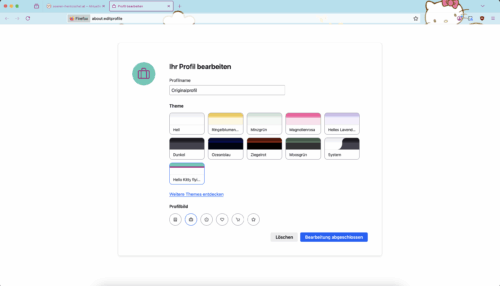
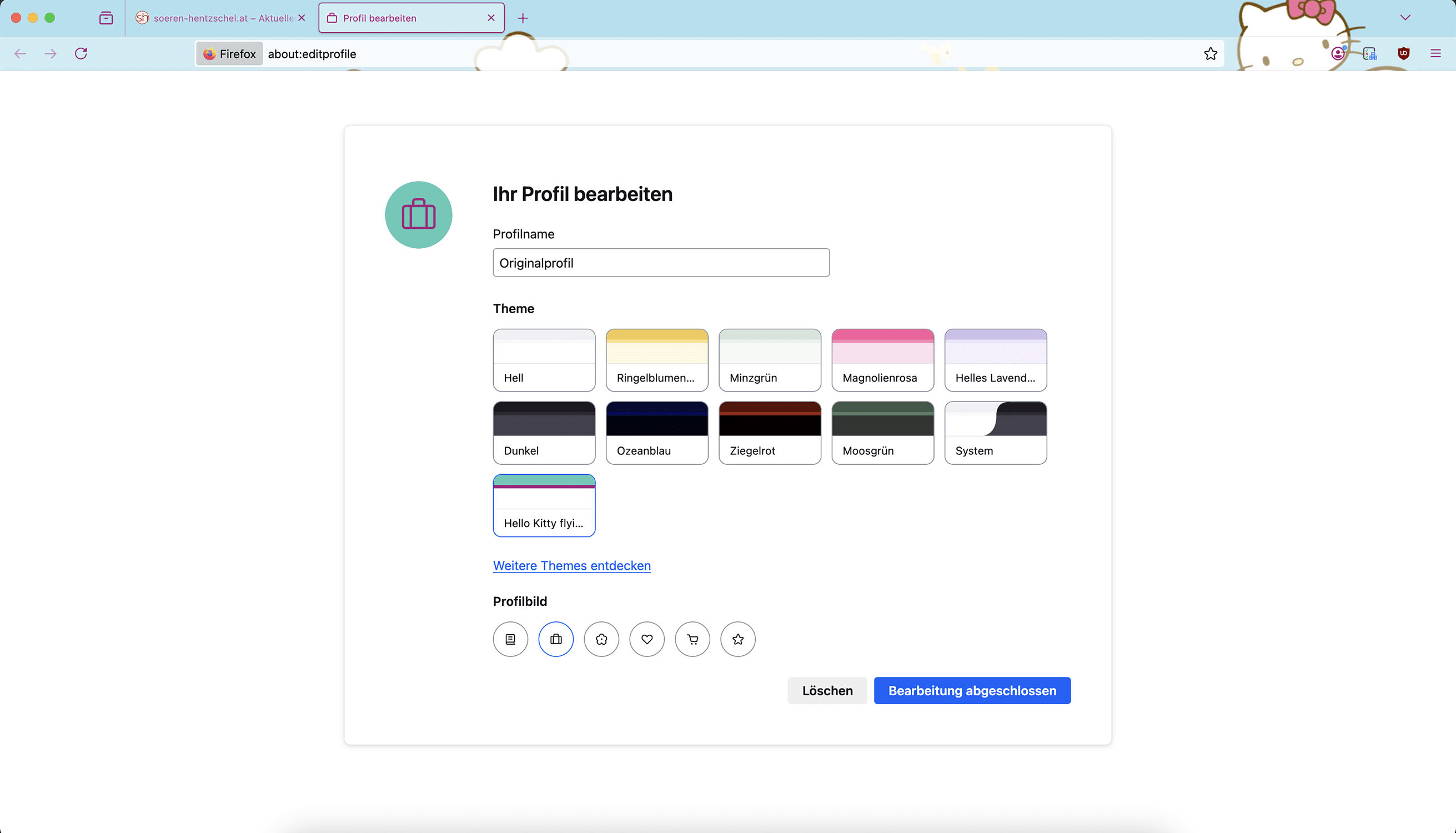
Chronik, Lesezeichen, Passwörter und mehr speichert Firefox in einem sogenannten Profil. Während Firefox das Konzept von Profilen bereits seit der allerersten Version kennt, handelte es sich dabei immer eher um ein Detail im Hintergrund. Mit den neuen Profilen samt neuer Profilverwaltung macht Mozilla dieses Feature sichtbarer und erlaubt einen schnellen Wechsel über das Menü. Dies kann zum Beispiel praktisch für Nutzer sein, die ihren Arbeits- von ihrem Privat-Firefox trennen wollen.
Im Gegensatz zu den „traditionellen“ Profilen kann den neuen Profilen ein Profilbild zugeordnet werden, welches in der Taskleiste über das Firefox-Symbol gelegt wird, was das parallele Arbeiten mit mehreren Profilen erleichtert. Außerdem bietet die neue Profilverwaltung direkt beim Erstellen eines neuen Profils eine Theme-Auswahl zwecks besserer Unterscheidung an. Optional kann Firefox auch mit einer Profilauswahl statt mit einem festgelegten Standard-Profil starten.
Diese Neuerung wird schrittweise ausgerollt und steht zunächst für 0,5 Prozent der Firefox-Nutzer zur Verfügung.
Verschiebbare Tab-Gruppen
Die Tab-Gruppen waren eine der großen Neuerungen von Firefox 137 im vergangenen Monat. Über das Kontextmenü oder durch das Schieben eines Tabs auf einen anderen kann eine neue Tab-Gruppe erstellt werden, welche individuell benannt und mit einer Farbe versehen werden kann. Die Tab-Gruppen können ein- und ausgeklappt werden. Außerdem ist es möglich, Tab-Gruppen zu schließen und zu einem späteren Zeitpunkt über das Menü „Alle Tabs auflisten“ wieder zu öffnen.
Mit Firefox 138 liefert Mozilla eine wichtige Funktion nach: Das Verschieben von Tab-Gruppen, die bislang ihre Position nicht verändern konnten.
Vertikale Tabs bei Herüberfahren mit der Maus ausklappen
Ein großes Highlight von Firefox 136 war die Einführung von vertikalen Tabs als Alternative zur horizontalen Tableiste. Auch hierfür liefert Firefox 138 eine praktische Erweiterung: Über eine neue Option ist es möglich, standardmäßig nur die Favicons darzustellen und die Titel der Tabs dann bei Herüberfahren mit der Maus über die Seitenleiste anzuzeigen.
Datenschutz: SmartBlock-Platzhalter für X-Content (ehemals Twitter)
Bei Verwendung des strengen Schutzes vor Aktivitätenverfolgung sowie in privaten Fenstern werden seit Firefox 136 auf Websites eingebettete Instagram- sowie TikTok-Inhalte durch einen Platzhalter ersetzt. Erst nach einem Klick auf einen Button wird dann der tatsächliche Inhalt geladen. Firefox 138 erweitert diese Funktion um Unterstützung für Inhalte von X, früher auch als Twitter bekannt.
Mehr Sicherheit für Firefox-Nutzer
Auch in Firefox 138 wurden wieder mehrere Sicherheitslücken geschlossen. Alleine aus Gründen der Sicherheit ist ein Update auf Firefox 138 daher für alle Nutzer dringend empfohlen.
Durch die Einführung von Content Security Policies für die Firefox-Oberfläche wurde die Sicherheit von Firefox weiter verbessert.
Sonstige Endnutzer-Neuerungen in Firefox 138
Das automatische Ausfüllen von Adressen und Kreditkarten wurde für einen verbesserten Umgang mit Formularen überarbeitet, die bei der Eingabe von Informationen dynamisch aktualisiert werden. So können jetzt auch Felder korrekt ausgefüllt werden, die zum Beispiel erst nach nach der Auswahl eines Landes angezeigt werden. Auch werden textarea-Elemente jetzt als Elemente zum automatischen Ausfüllen unterstützt.
Auf der Firefox-Startseite lässt sich bereits seit einiger Zeit ein Hintergrundbild aus einer der Kategorien Abstrakt, Einfarbig oder Fotos auswählen. Hier wurde mit Astronomie eine weitere Kategorie hinzugefügt. Außerdem wurden die zur Verfügung stehenden Optionen im Einstellungs-Overlay der Startseite überarbeitet. Alle Einstellungen stehen nach wie vor in den Firefox-Einstellungen zur Verfügung.
Wird Windows 11 22H2 oder neuer genutzt, nutzt Firefox für die Darstellung von Kontextmenüs den Mica-Stil von Windows 11.
Auf macOS und Linux ist es über das Kontextmenü von Hintergrund-Tabs jetzt möglich, die jeweilige Link-Adresse zu kopieren.
Die bisherigen Einstellungen für die Standardfarben von Websites wurden durch eine neue Kontraststeuerung ersetzt.
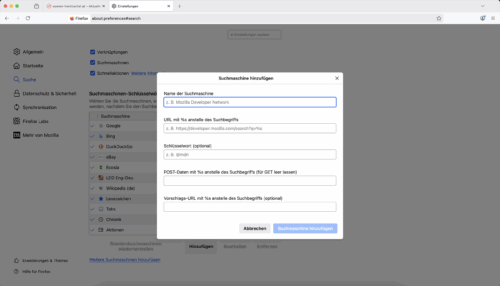
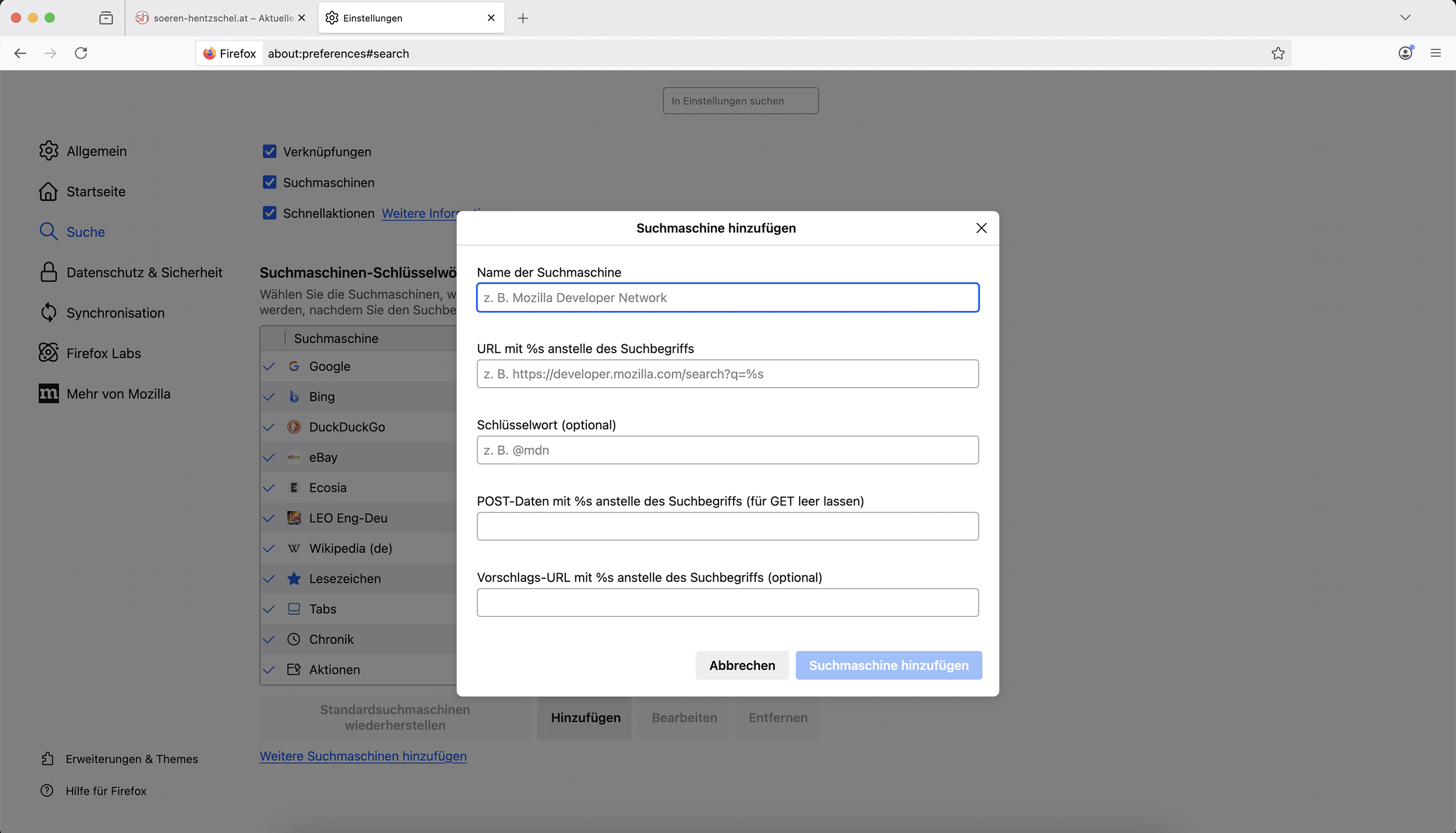
Über den versteckten Dialog zum Hinzufügen beliebiger Suchmaschinen ist es jetzt auch möglich, eine URL für Suchvorschläge zu hinterlegen.
Nach Aktivieren dieser Einstellung lässt sich jetzt auch eine Suchmaschine über das Kontextmenü eines Suchfelds auf einer Website hinzufügen. Dies ersetzt die bisherige Schlüsselwort-Funktion, welche über Lesezeichen funktionierte. Benutzerdefinierte Suchmaschinen lassen sich außerdem jetzt auch in den Suchmaschinen-Einstellungen bearbeiten.
Im Menü „Alle Tabs auflisten“ haben angepinnte Tabs nicht länger eine Schaltfläche zum Schließen, um ein versehentliches Schließen der angepinnten Tabs zu verhindern, die in der Tableiste auch keine Schließen-Schaltfläche haben.
Bei Verwendung der neuen Seitenleiste merkt sich Firefox jetzt die zuletzt geöffnete Sidebar, wenn diese über den Sidebar-Button in der Navigationsleiste geschlossen und wieder geöffnet wird. Für Nutzer mit aktiviertem Review Checker (standardmäßig nur in den USA ausgerollt) steht dieser jetzt auch als Werkzeug in der neuen Seitenleiste zur Verfügung.
Für Nutzer in den USA kann Firefox nun direkt in den Adressleisten-Vorschlägen das aktuelle Wetter anzeigen, wenn ein passender Suchbegriff in die Adressleiste eingegeben wird. Diese Neuerung wird schrittweise ausgerollt.
Für Unternehmen bietet Firefox 138 einen neuen Data Loss Prevention-Mechanimus, der den Einsatz sogenannter DLL Injections überflüssig macht und über eine Unternehmensrichtlinie aktiviert werden kann.
Verbesserungen der Entwicklerwerkzeuge
Im Responsive Design Modus der Entwicklerwerkzeuge war es bereits möglich, einen benutzerdefinierten User-Agent einzugeben. Hier stehen nun auch standardmäßig der User-Agent von Firefox für den Desktop, Firefox für Android sowie Google Chrome für den Desktop zur schnellen Auswahl zur Verfügung.
Im Netzwerkanalyse-Werkzeug lässt sich eine neue Spalte einblenden, welche den vollständigen Pfad der einzelnen Ressourcen anzeigt.
Verbesserungen der Webplattform
Verbesserungen der Webplattform und für Erweiterungsentwickler lassen sich wie immer in den MDN Web Docs nachlesen.
Neu ist unter anderem die Unterstützung für den Clear-Site-Data-Header, mit dem Websites die Löschung von lokalen Daten wie dem Cache oder Cookies veranlassen können. Auch für Entwickler von Firefox-Erweiterungen gab es einige Neuerungen, unter anderem Erweiterungen der tabs-API, um besser mit Tabs in Tab-Gruppen umgehen zu können.
Feature-Vorschau
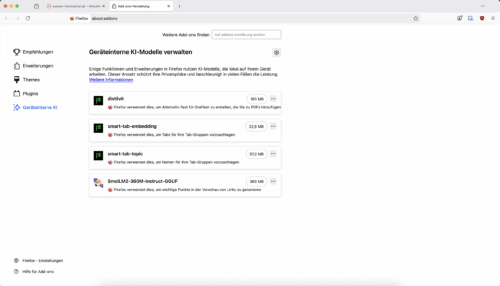
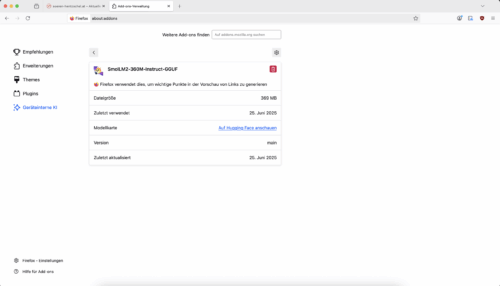
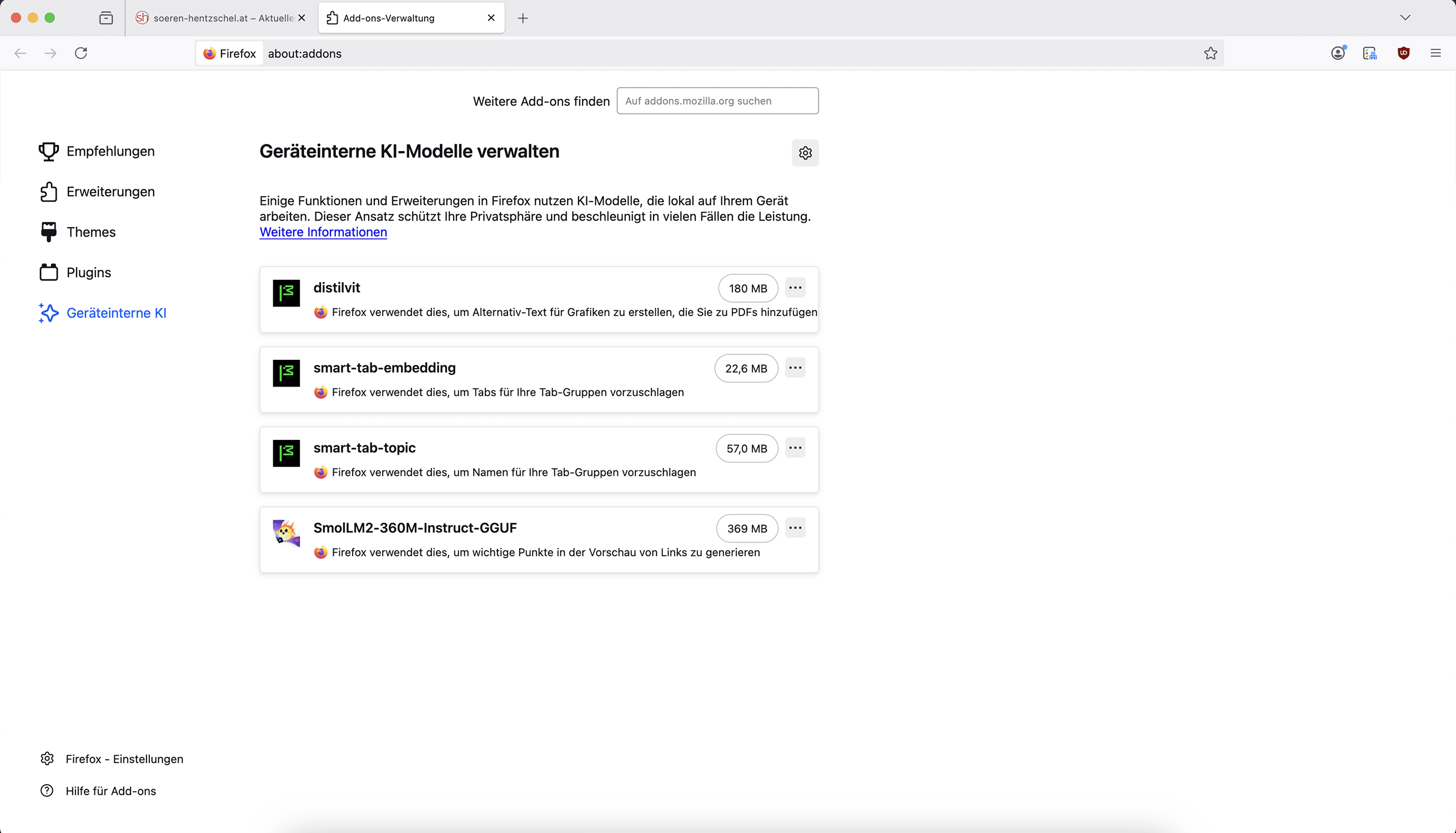
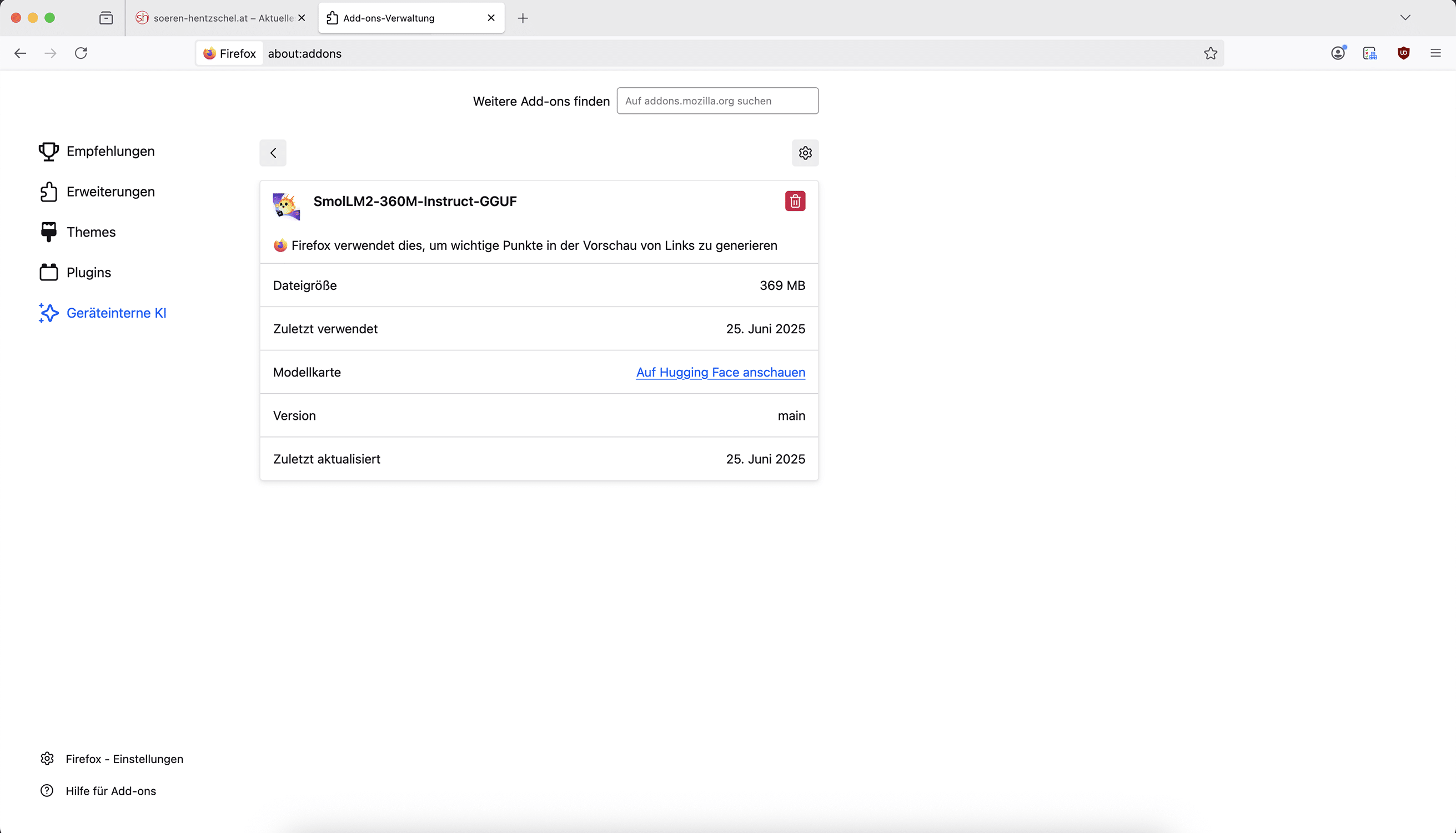
Link-Vorschau mit lokaler KI-Zusammenfassung
Wer über about:config den Schalter browser.ml.linkPreview.enabled per Doppelklick auf true setzt, erhält eine Link-Vorschau, wenn bei gedrückter Shift- und Alt-Taste (macOS: Shift + Option) die Maus über einen Link auf einer Website bewegt wird.
Die Vorschau beinhaltet ein Bild sowie einen kurzen Beschreibungstext, basierend auf den Metadaten der Seite. Handelt es sich dabei um eine englischsprachige Seite, wird außerdem eine KI-basierte Zusammenfassung des Inhaltes generiert, welche aus drei Stichpunkten besteht. Dabei werden keine Daten an Dritte gesendet, die Zusammenfassung geschieht vollständig lokal auf dem Gerät des Anwenders. Über about:config kann der Schalter browser.ml.linkPreview.allowedLanguages von en auf zum Beispiel en,de erweitert werden, um die KI-Zusammenfassung auch für deutschsprachige Inhalte zu aktivieren.
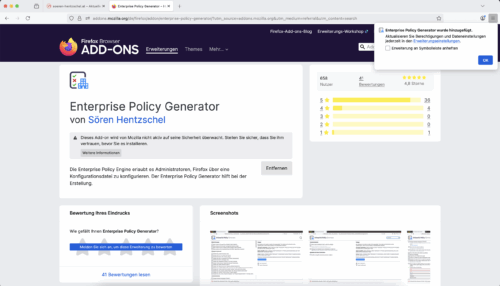
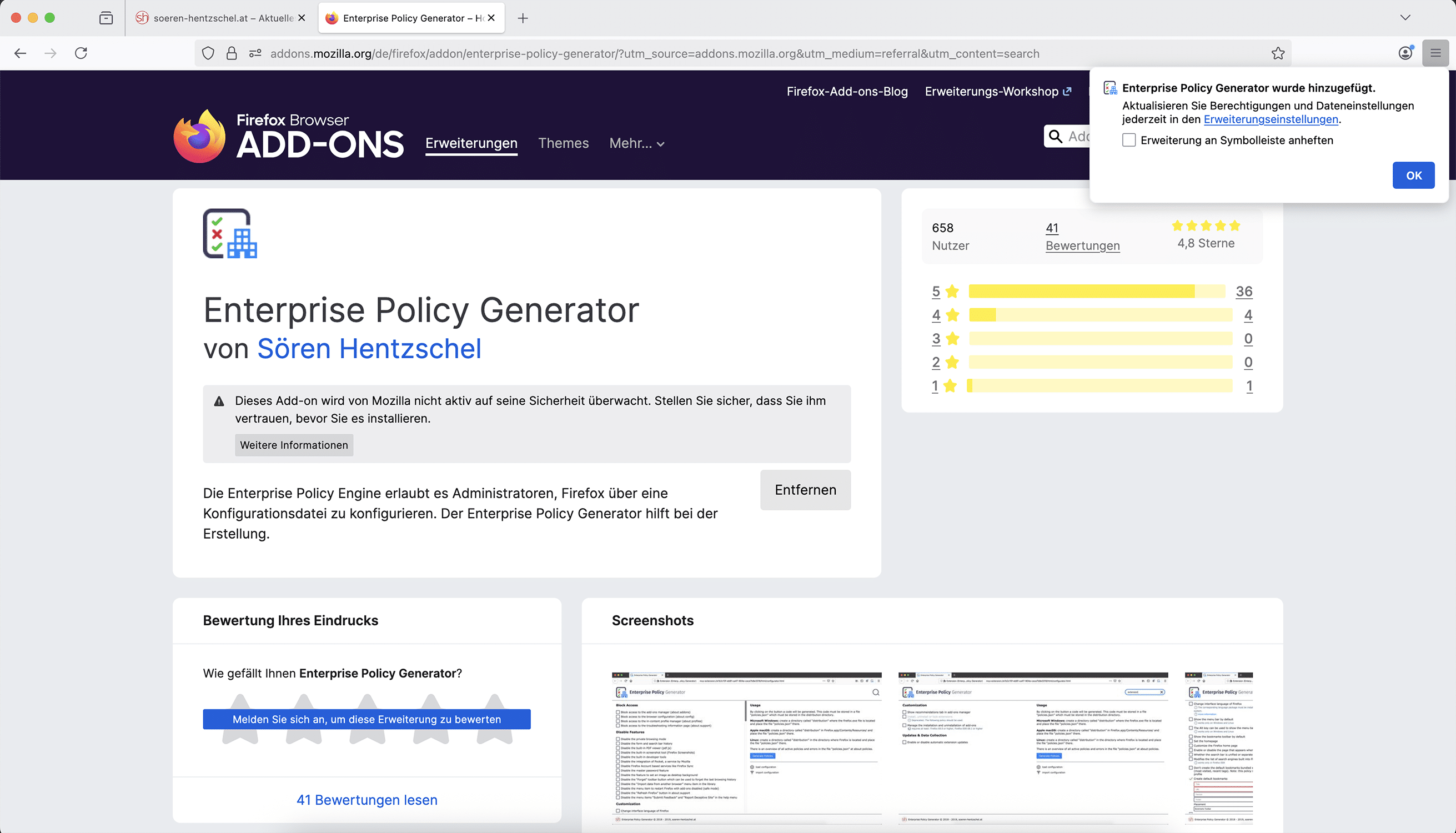
Der Enterprise Policy Generator richtet sich an Administratoren von Unternehmen und Organisationen, welche Firefox konfigurieren wollen. Mit dem Enterprise Policy Generator 6.4 ist nun ein Update erschienen.
Die Enterprise Policy Engine erlaubt es Administratoren, Firefox über eine Konfigurationsdatei zu konfigurieren. Der Vorteil dieser Konfigurationsdatei gegenüber Group Policy Objects (GPO) ist, dass diese Methode nicht nur auf Windows, sondern plattformübergreifend auf Windows, Apple macOS sowie Linux funktioniert.
Der Enterprise Policy Generator hilft bei der Zusammenstellung der sogenannten Enterprise Policies, sodass kein tiefergehendes Studium der Dokumentation und aller möglichen Optionen notwendig ist und sich Administratoren die gewünschten Enterprise Policies einfach zusammenklicken können.
Neuerungen vom Enterprise Policy Generator 6.4
Neue und erweiterte Unternehmensrichtlinien
Der Enterprise Policy Generator 6.4 bringt eine erweiterte Unterstützung von Unternehmensrichtlinien.
Die AutofillAddressEnabled-Richtlinie kann zum Aktivieren oder Deaktivieren des Speicherns und automatischen Ausfüllens von Adressen verwendet werden, die AutofillCreditCardEnabled-Richtlinie zum Aktivieren oder Deaktivieren des Speicherns und automatischen Ausfüllens von Zahlungsmethoden.
Mittels FirefoxSuggest-Richtlinie lässt sich das Feature Firefox Suggest konfigurieren, welches nur für Nutzer in den USA standardmäßig aktiviert ist und externe Vorschläge in die Adressleiste integriert.
Mit der PrintingEnabled-Richtlinie kann die Drucken-Funktion aktiviert oder deaktiviert werden.
Für Nutzer von Firefox 138 und höher respektive Firefox ESR 140 und höher kann die SkipTermsOfUse-Richtlinie verwendet werden, um die Anzeige der Nutzungsbedingungen und des Datenschutzhinweises zu überspringen, wenn Firefox zum ersten Mal gestartet wird.
Die ExtensionSettings-Richtlinie wurde um die default_area-Option erweitert, um die anfängliche Platzierung von Erweiterungs-Schaltflächen festzulegen.
Schließlich wurde noch die EmailTracking-Option zur EnableTrackingProtection-Richtlinie hinzugefügt, um E-Mail-Tracking zu blockieren.
Ausblick
Damit ist die Unterstützung aller Unternehmensrichtlinien bis einschließlich Firefox 115 komplett. Ausnahme ist die Containers-Richtlinie, deren Unterstützung mit dem Enterprise Policy Generator 6.5.0 kommen wird, welcher außerdem die Unterstützung für den ersten Teil der Richtlinien bringen wird, die während der Lebenszeit von Firefox ESR 128 neu dazu gekommen sind. Die Ordner-Unterstützung für die ManagedBookmarks-Richtlinie wird mit einem zukünftigen Update nachgeliefert werden.
Entwicklung unterstützen
Wer die Entwicklung des Add-ons unterstützen möchte, kann dies tun, indem er der Welt vom Enterprise Policy Generator erzählt und die Erweiterung auf addons.mozilla.org bewertet. Auch würde ich mich sehr über eine kleine Spende freuen, welche es mir ermöglicht, weitere Zeit in die Entwicklung des Add-on zu investieren, um zusätzliche Features zu implementieren.
In diesem Text dokumentiere ich, wie ein Tang-Server auf Debian installiert werden kann und wie man den Zugriff auf diesen auf eine bestimmte IP-Adresse einschränkt.
Installiert wird der Tang-Server mit folgendem Befehl:
sudo apt install tang
Standardmäßig lauscht der Tang-Server auf Port 80. Da dieser Port auf meinem Server bereits belegt ist, erstelle ich mit dem Befehl sudo systemctl edit tangd.socket eine Override-Datei mit folgendem Inhalt:
Ich möchte den Zugriff auf den Tang-Server auf eine IP-Adresse beschränken, nämlich auf die IP-Adresse des einen Clevis-Clients, der diesen Server verwenden wird. Dazu führe ich die folgenden Schritte durch.
:~# iptables -A INPUT -p tcp -s 203.0.113.1 --dport 7500 -j ACCEPT
:~# iptables -A INPUT -p tcp --dport 7500 -j DROP
:~# mkdir /etc/iptables
:~# iptables-save >/etc/iptables/rules.v4
Damit die in der Datei /etc/iptables/rules.v4 gespeicherten Regeln nach einem Neustart wieder geladen werden, erstelle ich ein Systemd-Service:
Um zu überprüfen, ob der Tang-Server wie gewünscht arbeitet, setze ich auf meinem Clevis-Client den folgenden Befehl ab. Dabei muss nach der Ver- und Entschlüsselung der gleiche Text ‚test‘ ausgegeben werden.
~]$ echo test | clevis encrypt tang '{"url":"tang1.example.com:7500"}' -y | clevis decrypt
test
Die semi-immutable Distribution mit atomaren Updates geht in den Alpha-Test.
Es ist schon einige Zeit her, dass Manjaro eine experimentelle Version ihrer atomaren Distribution bekannt gegeben hat. Seitdem wurde fleissig an der Verbesserung der Technologie gearbeitet und einige häufig gewünschte Funktionen implementiert. Manjaro Immutable heisst jetzt Manjaro Summit und wurde am Montag als öffentliche Alpha-Version freigegeben.
Manjaro Summit ist eine Semi-Immutable-Distribution mit einem atomaren Update-System. Updates werden durch das Herunterladen von vorgefertigten Disk-Images durchgeführt, die Root-Partition ist schreibgeschützt und nur Teile des Dateisystems werden bei einem Update migriert.
Der Vorteil eines solchen Systems ist, dass jeder mit einer nahezu identischen Systemkonfiguration arbeitet, was es vereinfacht, Fehler und Probleme zu reproduzieren. Ausserdem können die Abbilder vor der Veröffentlichung getestet werden. Und sollte sich eine Aktualisierung als fehlerhaft erweisen, kann man einfach auf eine ältere, nicht betroffene Version zurückgehen. Die Unveränderlichkeit macht das System widerstandsfähiger gegen Benutzer- und Softwarefehler und bietet auch einen gewissen Schutz gegen Malware.
Das Manjaro-Team ist sich noch nicht sicher, was Summit letztendlich werden wird: eine stabile, rollende Workstation-Distribution oder eine sich ständig bewegende Distro. Die Technologie, die Summit antreibt, ist darauf ausgelegt, so einfach wie möglich zu sein.
Systemvoraussetzungen
UEFI
4 GB RAM oder mehr empfohlen
Mindestens 32 GB Speicherplatz
Netzwerk ist während der Installation erforderlich
Systeme, bei denen alle Treiber als Upstream im Kernel enthalten sind, bieten die beste Benutzererfahrung. Nvidia wird derzeit weder unterstützt noch getestet, aber es sollte nicht schwer sein, diese Treiber zu installieren und zu aktivieren, indem man Layering verwendet, um die Pakete zu installieren und das Overlay, um sie in das initramfs zu laden.
Herunterladen
Ventoy kann das ISO nicht booten.
Das Team empfiehlt gnome-boxes oder QEMU+SPICE für die Installation innerhalb einer virtuellen Maschine
Mir ist es nicht gelungen, Summit in GNOME-Boxes zu installieren.
Änderungen seit der experimentellen Version
Unterstützung für Package Layering wurde hinzugefügt.
Keine EFI-Variablen mehr für die Auswahl des Booteintrags, die Bootpriorität wird nun über Zeitstempel im Dateinamen des Booteintrags definiert.
systemd-bless-boot-Unterstützung wurde implementiert, das System führt einen automatischen Rollback durch, falls ein neues Image nicht bootet.
Das initramfs wird mit Binärdateien aus dem neuen Deployment und nicht aus dem aktuellen Root erstellt.
Verschiedene Änderungen, Verbesserungen und Korrekturen am Backend.
Was noch fehlt
Eine Willkommens-App. Momentan wird man bei der Installation in eine grösstenteils leere Umgebung geworfen. Das Team würde dem Benutzer gerne ermöglichen, beim ersten Start eine Standardsammlung von Anwendungen als Flatpak zu installieren.
GPG-Image-Signierung. Derzeit wird die Gültigkeit von Images anhand einer Prüfsumme überprüft. Arkdep ist bereits in der Lage, Images mit GPG zu validieren, aber dies wurde bislang nicht in der Image-Build-Automatisierung implementiert.
Automatische System-Updates im Hintergrund. Updates müssen immer noch manuell über die Kommandozeile durchgeführt werden.
Momentan wird nur GNOME unterstützt. Es sind auch Konfigurationen für Plasma, XFCE und COSMIC verfügbar. Diese sind jedoch alle ungetestet und können kaputtgehen oder grundlegende Funktionen vermissen lassen.
Sudolose Arkdep-Nutzung. Es wird evaluiert, ob eine sudolose Systemverwaltung mit Arkdep für sudo-Benutzer zugelassen werden soll; dies kann über Polkit implementiert werden.
Beschränkung des Systemzugriffs von Arkdep. Man möchte den Systemzugriff von Arkdep mit Apparmor einschränken, um zu verhindern, dass Bugs zu Datenverlusten führen und um die Angriffsfläche zu begrenzen, wenn von der Community erstellte Images ausgeführt werden.
Verbessertes Ausrollen von Updates. Momentan werden die Images direkt nach der Erstellung und ohne Tests nach „stable“ verschoben.
Arkdep Bash und Zsh Autokomplettierung.
Was man von der Manjaro Summit Alpha erwarten kann
Wöchentliche Updates. Das Manjaro-Team versucht, wöchentlich neue Images für Manjaro Unstable zu erstellen.
Die Konfiguration wird auf der Grundlage des Feedbacks der Community optimiert und geändert.
Die oben erwähnten fehlenden Funktionen werden mit der Zeit hinzugefügt.
Es sollte stabil genug sein, um für Leute, die mit Linux vertraut sind, täglich nutzbar zu sein.
Alle grösseren Änderungen werden automatisch durch Updates übernommen.
Fazit
Zurzeit lohnt sich eine Installation dieser Alpha-Version nicht. Falls ihr euch tatsächlich für eine Arch-basierte atomare Distribution interessiert, schlage ich Arkane vor. Darauf basiert Manjaro Summit. Diese Distro ist zwar auch noch instabil, aber immerhin im Beta-Stadium angekommen.
Tipp: falls ihr Einsteiger oder Umsteigerinnen seid, lasst die Finger von diesem "geheimen Kommandomaterial" und nehmt Linux Mint 👍
GNU/Linux.ch ist ein Community-Projekt. Bei uns kannst du nicht nur mitlesen, sondern auch selbst aktiv werden. Wir freuen uns, wenn du mit uns über die Artikel in unseren Chat-Gruppen oder im Fediverse diskutierst. Auch du selbst kannst Autor werden. Reiche uns deinen Artikelvorschlag über das Formular auf unserer Webseite ein.
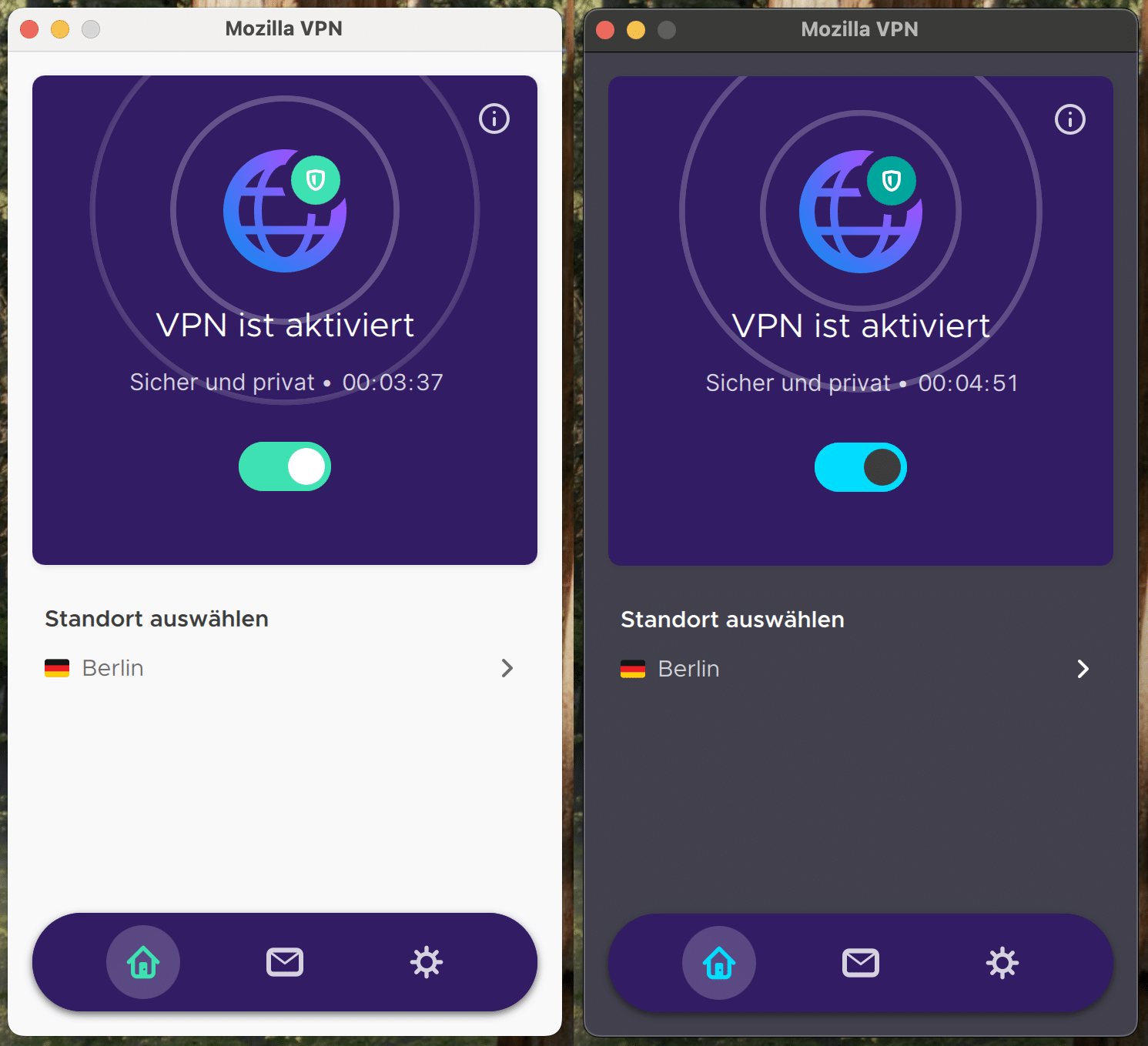
Mozilla hat Version 2.27 seiner VPN-Clients für das Mozilla VPN veröffentlicht.
Mit dem Mozilla VPN bietet Mozilla in Zusammenarbeit mit Mullvad sein eigenes Virtual Private Network an und verspricht neben einer sehr einfachen Bedienung eine durch das moderne und schlanke WireGuard-Protokoll schnelle Performance, Sicherheit sowie Privatsphäre: Weder werden Nutzungsdaten geloggt noch mit einer externen Analysefirma zusammengearbeitet, um Nutzungsprofile zu erstellen.
Die MZLA Technologies Corporation hat mit Thunderbird 137.0.2 ein Sicherheits-Update für seinen Open Source E-Mail-Client veröffentlicht.
Neuerungen von Thunderbird 137.0.2
Mit Thunderbird 137.0.2 hat die MZLA Technologies Corporation ein Update für seinen Open Source E-Mail-Client veröffentlicht. Die neue Version behebt mehrere Sicherheitslücken und darüber hinaus eine potenzielle Absturzursache unter Linux.
Mit dem Update auf Firefox 137.0.2 behebt Mozilla eine Sicherheitslücke, deren Gefahrenpotenzial Mozilla als hoch einstuft.
Das Problem, dass manche Nutzer Firefox mehrfach neu starten mussten, damit Updates vollständig installiert werden, wurde behoben. Da das Problem in Firefox 137.0.2 behoben wurde, bedeutet dies, dass betroffene Nutzer den Effekt erst ab dem nächsten Update nach diesem bemerken werden.
Der native HTML5 Video-Player reagierte in manchen Fällen nicht länger auf Klicks. Außerdem konnte die Wiedergabe von DRM-geschützten Videos auf manchen Websites fehlschlagen und bei HEVC-Videos konnte es zu verloren gegangenen Frames kommen.
Auf macOS wurde der Dateiauswahl-Dialog auf about:logins beim Versuch, Passwörter zu exportieren, nicht angezeigt.
Unter Windows konnte es für manche Nutzer zu einem Flackern von Tooltips kommen.
Mehrere Barrierefreiheitsprobleme in Zusammenhang mit dem neuen Feature für Unterschriften in PDF-Dateien wurden behoben.
Beim Einfügen von Code via Kontextmenü in das Stileditor-Entwicklerwerkzeug wurde der Code doppelt eingefügt.
Ein Webkompatibilitätsproblem wurde behoben, bei dem sich Radio-Eingabefelder nicht korrekt verhielten, wenn preventDefault() beim Klick-Ereignis aufgerufen wurde.
Außerdem wurde ein Problem in Zusammenhang mit der XSLT-Unterstützung behoben.
Bisher gab es Arch Linux für das Windows Subsystem für Linux 2 (WSL2) nur aus inoffiziellen Quellen. Damit ist jetzt Schluss. Also nicht im Sinne, dass das Team von Arch Linux diese inoffiziellen Images löschen hat lassen. Von Arch Linux gibt es jetzt ein offizielles Image für WSL2.
Somit kann man nun mit dem Befehl wsl --install archlinux Arch Linux aus offizieller Quelle installieren.
Die hierfür erfolgte, öffentliche Diskussion inkl. entsprechender Links findet man in der Mailing List Arch-dev-public.
Wie man aus dieser Diskussion entnehmen kann, wird ausdrücklich nur WSL2 unterstützt. Nutzer von Windows die vielleicht noch WSL 1 nutzen müssten somit auf Version 2 aktualisieren.
Solo ist ein Website-Builder von Mozilla, der auf Künstliche Intelligenz (KI) und einen maximal einfachen Erstellungsprozess setzt. Nun steht Solo 1.7 bereit und bringt viele Neuerungen.
Im Rahmen der Innovation Week im Dezember 2023 hatte das Mozilla Innovation Studio Solo angekündigt. Dabei handelt es sich um einen sogenannten Website-Builder mit Fokus auf Selbständige, der auf generative Künstliche Intelligenz für einen maximal einfachen Erstellungsprozess setzt.
Derzeit laufen Kampagnen, die Open Source Software angesichts der weltweiten Entwicklungen wieder stärker in den Vordergrund rücken wollen. Ein hehres Ziel, das aber nicht über die Tatsachen hinwegtäuschen sollte. Auch die Open-Source-Welt wird von US-amerikanischen Strukturen dominiert.
Ältere Nutzer werden sich vielleicht noch an PRISM-Break erinnern. PRISM war eines der NSA-Programme, die Edward Snowden bei seiner Enthüllung der globalen Überwachungs- und Spionageaffäre aufgedeckt hatte. PRISM-Break war eine Seite, die Nutzer davon überzeugen sollte, quelloffene Alternativen zu nutzen. Der Sinn war angesichts der Überwachungsarchitektur der NSA schon damals mehr als fraglich.
Angesichts der Politik von US-Präsident Trump erfahren solche Kampagnen gerade eine Neuauflage (z.B. #UnplugTrump aber auch sehr prominent auf Mastodon) und wieder geht es darum, sich von der US-dominierten IT-Landschaft zu emanzipieren. Und wieder zielen solche Kampagnen vor allem darauf ab, Open-Source-Alternativen zu stärken. Was vermutlich schon daran liegt, dass die proprietären Alternativen aus Europa überschaubar sind.
Dagegen ist grundsätzlich nichts einzuwenden. Open Source kann immer einen Schub gebrauchen. Das Problem hinter solchen Kampagnen ist nur leider, dass hier ein Ziel vorgeschoben wird, das so unmittelbar gar nicht zu erreichen ist. Gegen die US-Dominanz im IT-Bereich hilft eine Hinwendung zu Open Source in der jetzigen Organisationsform nur bedingt. Denn Open-Source ist nicht staatenlos, darauf habe ich in der Vergangenheit schon hingewiesen.
Gehen wir einige problematische Beispiele durch.:
Signal: Wird entwickelt von der Signal Foundation mit Sitz in den USA. Die Daten sind vollständig verschlüsselt, laufen aber über Service von AWS.
Suchmaschinen: MetaGer und andere Alternativen zu Google greifen im Hintergrund immer noch auf die US-Dienste wie Google, Bing & Co zu.
MyCroft wird eine Foundation mit Sitz in den USA entwickelt. Allerdins gab es hier positive Entwicklungen. OpenVoiceOS sitzt nun in den Niederlanden.
Linux: Die Linux Foundation sitzt in den USA und unterliegt US-Gesetzen. Wichtige Distributionen wie Red Hat / Fedora ebenfalls. Das gilt für Beteiligung, wie auch für Exportbestimmungen.
GitHub als zentrale Codeverwaltung für viele Open-Source-Projekte gehört Microsoft. Das löst immer wieder Schwierigkeiten aus. Jüngst wurde OrganicMaps wegen Beiträgen aus sanktionierten Staaten gesperrt (Siehe Meldung auf Mastodon).
Die Mozilla Foundation als Rückgrat des letzten freien Webbrowsers sitzt ebenfalls in den USA.
Die GNOME Foundation (wichtige Desktopumgebung und Spendenabwickler für Projekte wie GIMP) sitzt in den USA.
Die Apache Foundation sitzt in den USA
Das Tor Project hat seinen Sitz in den USA und wurde in der Vergangenheit stark von US-Regierungsstellen finanziert.
Zum Glück sitzen nicht alle Strukturen in den USA:
Manche Foundations wie OpenStreetMap oder Collabora haben ihren Sitz in Großbritannien. Das stärkt zwar die Unabhängigkeit von den USA, bedeutet aber keineswegs bessere Bedingungen im Bereich Überwachung und Datenschutz. Die jüngsten Schwierigkeiten von Apple sollten hier Mahnung genug sein.
Die GrapheneOS Foundation ist ziemlich versteckt, sitzt aber vermutlich aktuell in Kanada.
BigBlueButton Inc. sitzt ebenfalls in Kanada.
Nur sehr wenige Entwicklungen wie LibreOffice oder Nextcloud sitzen wirklich in der EU.
Das bedeutet natürlich nicht, dass eine Hinwendung zu Open-Source falsch ist. Den Kopf in den Sand stecken und einfach dem US-Tech-Oligopol mit seinen opportunistischen politischen Wendungen zu folgen, kann mit Sicherheit nicht die Lösung sein. Letztlich bietet nur eine kollaborative Entwicklung und offene und transparente Strukturen genug Unabhängigkeit vom Tech-Oligopol, das sich (hauptsächlich) in den USA formiert hat. Es sitzen natürlich auch nicht alle Hauptentwickler und Contributors im Land, in dem die jeweilige Stiftung/Foundation angesiedelt ist.
Ich halte es nur für falsch zu kommunizieren, dass eine Hinwendung zu Open-Source alleine alle unsere Probleme löst, denn auch innerhalb der Open-Source-Projekte haben die USA eine übermächtige Position und die meisten Projekte müssen sich direkt oder indirekt den US-Bestimmungen beugen. Wer das unterschlägt, betreibt billige Open-Source-Propaganda, um auf einer aktuellen Trump-Aufmerksamkeitswelle mitzugleiten.
Die MZLA Technologies Corporation hat offiziell die Entwicklung von Thunderbird für Apple iOS gestartet.
Nachdem es Thunderbird für Windows, Apple macOS und Linux bereits seit über 20 Jahren gibt, ist Thunderbird Ende des vergangenen Jahres auch für Android erschienen. Nun ist auch die Entwicklung von Thunderbird für Android offiziell gestartet und das dazugehörige GitHub-Repository wurde für die Öffentlichkeit geöffnet.
Anders als bei Thunderbird für Android, wo man mit K-9 Mail auf eine bereits existierende Basis aufsetzen konnte, wird Thunderbird für iOS eine komplette Neuentwicklung. Entsprechend wenig ist zu diesem Zeitpunkt zu sehen. Lediglich der Willkommensbildschirm wird bereits angezeigt.
Bis zu einem finalen Produkt ist es also noch ein weiter Weg. Eine erste Alpha-Version mit sehr eingeschränktem Funktionsumfang ist für Ende dieses Jahres geplant.
Daneben arbeitet MZLA an diversen weiteren Projekten, um das Thunderbird-Ökosystem zu vergrößern: Thunderbird Appointment, Thunderbird Send, Thunderbird Assist sowie Thundermail.
Dieser Beitrag stammt ursprünglich aus dem Jahr 2014, wurde 2025 aber nochmal grundsätzlich überarbeitet, vor allem der Imagemagick- und ffmpeg-Abschnitt.
Ich finde, dass es kaum schönere Videos von Landschaften oder Städten gibt als Zeitrafferaufnahmen. Diese haben meistens eine Dynamik, die das gewisse Extra ausmachen.
Jetzt habe ich bei eine recht gute Kamera herumliegen (Canon EOS 550D), die sehr gute Fotos macht. Jetzt hat sich mir die Frage gestellt: Kann man die Kamera in einstellbaren Intervallen auslösen lassen, sodass sie für mich die Zeitraffer-Fotos erstellt? Man kann!
Die Kamera zeitgesteuert auslösen
Leider gibt es für die Canon EOS 550D keine interne Funktion, mit der man massenhaft Bildern in voreingestellten Intervallen machen kann.
Möglicher Aufbau für Zeitrafferaufnahmen mit einer DSLR und Laptop
Externe Hardware
Es gibt aber kommerzielle Systeme, mit denen das geht. Diese kosten etwa 25 Euro. Irgendwann versuche ich mal, mir selbst so ein Teil zu basteln, aber das wird dann ein eigener Artikel hier im Blog
Gphoto2
Die Mühen und das Geld kann man sich aber sparen, wenn man einen Laptop zur Verfügung hat, auf dem z.B. Ubuntu läuft. Denn mit einem kleinen Helferlein kann man diese Aufgabe auch über den PC steuern!
Das Paket nennt sich Gphoto2 und lässt sich in den meisten Distributionen sehr leicht installieren.
sudo apt-get install gphoto2
Nach der Installation kann man seine Kamera über USB anschließen. Vermutlich wird sie automatisch eingehängt, das umgeht man, indem man die Kamera auf PTP stellt oder sie einfach wieder aushängt. Das geht zum Beispiel in Nautilus, indem ihr den Escape-Button anklickt.
Kamera aushängen über Nautilus
Jetzt kann man überprüfen, ob gphoto2 mit der Kamera zusammenarbeitet. Das macht man mit dem folgenden Befehl, der die Typenbezeichnung der angeschlossenen Kamera ausgeben sollte (siehe meine Ausgabe).
$ gphoto2 --auto-detect
Modell Port
----------------------------------------------------------
Canon EOS 550D usb:002,003
Jetzt kann es losgehen. Die Kamera hatte ich im M-Modus (manuell) und habe folgendes manuell eingestellt:
ISO,
Blende,
Verschlusszeit,
Weißabgleich und
Fokus
Ist man im Halbautomatik-Modus (Av oder Tv) können sich die Bilder in der Helligkeit unterscheiden. Den Autofokus kann man am Anfang verwenden, sollte ihn dann aber abschalten. Das sieht auf dem Video sonst nicht schön aus!
Mit dem folgenden Befehl werden die Bilder für das Zeitraffer aufgenommen.
gphoto2 --capture-image-and-download -I 5 -F 600
Die Einstellungen:
–capture-image-and-download → Die Bilder werden geschossen und sofort auf den Computer geladen. Auf der Speicherkarte sind die Bilder nicht mehr! Alternative: –capture-image → Die Bilder werden auf der Speicherkarte abgelegt.
-I 5 → Das Intervall der Aufnahmen beträgt 5 Sekunden
-F 600 → Es werden 600 Aufnahmen gemacht.
Wer noch mehr einstellen möchte, kann sich über den folgenden Befehl all seine Einstellmöglichkeiten auflisten lassen:
gphoto2 --list-config
Aus einer Bilderserie ein Timelapse-Video machen
Der schwierigste Schritt ist gemacht. Den Rest übernimmt für uns mal wieder Imagemagick, das Bildverarbeitungsprogramm aus der Konsole. Das Herrliche daran: mit wenigen Zeilen kann man mit einem Rutsch alle seine Bilder bearbeiten lassen.
Bilder auf Full-HD Auflösung bringen
Da die Kamera die Bilder in einer sehr hohen Auflösung aufnimmt, muss man diese auf Videogröße skalieren.
Wenn man sich mit dem Terminal im Ordner der Bilder befindet, verkleinert man sie mit dem folgenden Einzeiler auf die Auflösung 1920×1280 (das Bildverhältnis zwingt uns zunächst dazu).
x=1; for i in *.jpg; do convert $i -resize 1920x1280 -shave 0x100 `printf "%05d.jpg" $x`; x=$(($x+1)); done
mit -shave schneiden wir oben und unten jeweils 100 Pixel ab, um auf die finale Auflösung von 1920×1080 Pixel (Full-HD) zu gelangen.
Weiteres Beispiel: Bilder zurechtschneiden und drehen (crop und rotate)
Die Bilderserie wurde mit einer Gopro aufgezeichnet. Der Bildausschnitt muss noch zurechtgeschnitten werden und um 90 ° gedreht werden. Das kann man mit folgendem Befehl durchführen.
$ x=1; for i in *.jpg; do convert $i -crop 3380x1900+300+730 +repage -rotate 90 `printf "%05d.jpg" $x`; x=$(($x+1)); done
Die Geometrie-Angaben für imagemagick Breite x Höhe geben die Größe des fertigen Bildes an. Der Offset x und y wird von der oberen linken Ecke gemessen. Ich habe sie mittels Bildbearbeitungssoftware herausgemessen. Mit +repage stellt man sicher, dass Leinwand und Bild richtig zueinander ausgerichtet sind. Am Ende rotiert die Flagge -rotate das Bild um 90° im Uhrzeigersinn.
Einzelbilder zu Video konvertieren
Mit diesem letzten Befehl verbindet man nun alle Einzelbilder zu einem Video. Ich habe hier eine Framerate von 25 fps (Frames per second) gewählt. Man kann auch weniger nehmen, dann dauert das Video etwas länger, ruckelt allerdings.
Zu beachten ist der Punkt -i 0%04d.jpg . Die Dateien müssen z.B. 00001.jpg genannt sein, das haben wir oben mit imagemagick sichergestellt. Mit der genannten Flagge teile ich das ffmpeg mit, dass eine vierstellige Dezimalzahl in den Dateinamen vorkommt, nach der es die Bilder aneinandersetzen soll.
-profile:v high -level 4.0: das stellt die Kompatibilität zu Handys (z.B. mit Android) sicher
-movflags +faststart: Stellt den Metatag „moov“ an den Beginn der Datei, sodass das Video schon starten kann, bevor es vollständig geladen ist. Das ist wichtig für Handykompatibilität
-pix_fmt yuv420p: Das ist das am weitesten verbreitete Pixelformat.
optional: -vf scale=1280:720 für eine niedrigere Auflösung
optional: -b:v 2M für eine niedrigere Bitrate
Einstellungen für 4K-Videos
4K-Videos haben eine Auflösung von 3840×2160 Pixeln und sind nur auf wenigen Geräten in voller Größe abspielbar.
Tipps und Tricks
Zeitraffer planen
Bevor ihr ein Zeitraffer aufnehmt, solltet ihr es planen. Es ist wichtig zu wissen, wie lange das fertige Video dauern wird und wie schnell sich die Objekte darauf bewegen sollen.
Für ein 30-Sekunden-Video sind 30×25= 750 Fotos notwendig. Wenn in diesen 30 Sekunden ein Zeitraum von 60 Minuten abgebildet werden soll, muss man das Intervall auf 4,8 ~ 5 Sekunden stellen.
Spiegelreflex-Kameras vermeiden
Wer professionell oder zumindest häufiger Zeitraffer aufnehmen möchte, sollte sich eine Alternative zu einer Spiegelreflex-Kamera überlegen. Meine Kamera ist laut (dubioser) Foren im Internet auf 50.000 Bilder ausgelegt, danach beginnen die Probleme. Die Kamera hat also starken Wertverlust durch die Zeitraffer, da hier in kurzer Zeit viele Bilder gemacht werden.
Anzahl der Auslösungen der Kamera anzeigen
Die Anzahl der Auslösungen der Kamera kann man ebenfalls mit gphoto2 auslesen. Man startet es im Terminal in einer ncurses-Umgebung und navigiert durch das Menü: Statusinformationen → Auslösezahl
In der vergangenen Woche ist es einem Kommentar-Spammer gelungen meinen SPAM-Filter zu überwinden und die Kommentarspalte eines älteren Artikels mit SPAM zu füllen.
Eine erste Analyse ergab, dass diese SPAM-Welle von IP-Adressen aus durchgeführt wurde, die in der Russischen Föderation registriert sind. Da der großteil der unerwünschten Zugriffe auf meinen Server aus Russland und China stammen, habe ich eine erste Maßnahme ergriffen: Zugriffe von IP-Adressen aus der Russischen Föderation und China werden blockiert. Damit hatte ich mir zumindest Luft verschafft, um die Lage später etwas genauer zu analysieren.
Erste Erkenntnisse einer oberflächen Analyse
Nachdem die Zugriffe aus Russland und China gesperrt waren, erkannte ich, dass auch von IP-Adressen aus ganz anderen Regionen wie z.B. Vereinigte Arabische Emirate und Niederlande versuchte wurde SPAM in meinem Blog abzuladen; diese Versuche wurden jedoch von Antispam Bee blockiert
Auffällig oft wurde eine E-Mail-Adresse aus der Domain ‚.ru‘ für die Kommentare verwendet
Zwei ältere Artikel aus 2015 und 2022 waren auffällig oft das Ziel der Spammer
In den letzten 6 Tagen sind insgesamt 416 SPAM-Kommentare eingegangen, von denen ich 129 manuell markieren musste
Gegenmaßnahmen
Alle Kommentare, die innerhalb von Inhalt, Autornamen, URL oder E-Mail-Adresse die Zeichenkette ‚.ru‘ enthalten, müssen moderiert werden
Bevor ein Kommentar erscheint, muss der Autor bereits einen freigegebenen Kommentar geschrieben haben; alle anderen werden moderiert
Für die zwei am stärksten betroffenen Artikel habe ich die Kommentarfunktion deaktiviert
Die über Iptables konfigurierte Sperrliste habe ich voerst wieder deaktiviert.
Status um 2025-04-10T20:46+02
Nach der Umsetzung der ersten zwei Gegenmaßnahmen, wurden noch vier Kommentare von Antispam Bee blockiert
Seit der Umsetzung der dritten Gegenmaßnahme ist kein weiterer unerwünschter Kommentar eingegangen
In den letzten Tagen, musste ich hier im Blog leider beobachten, wie sich ein Spammer an den wachsamen Augen der Antispam Bee vorbeigeschlichen hat und einzelne SPAM-Kommentare unter einem älteren Artikel aus dem Jahr 2015 hinterlassen hat.
Was mit einzelnen Kommentaren begann, erweiterte sich dann zu einer kleinen SPAM-Attacke, die in der Nacht vom 10.04.2025 weitere 129 SPAM-Kommentare unter den Artikel spülte. Dabei wurden 30 unterschiedliche IP-Adressen verwendet, die alle in der Russischen Föderation registriert sind.
Nach einer Sichtung weiterer blockierter SPAM-Kommentare stelle ich fest, dass der überwiegende Teil des SPAMs aus der Russischen Föderation und China kommt. IP-Adressen aus diesen Regionen werden auch regelmäßig durch fail2ban blockiert.
Da der letzte Spammer durch den Wechsel der IP-Adressen, bestehende Mechanismen jedoch unterlaufen konnte, baue ich nun eine weitere Verteidigungslinie auf. Zukünftig werden Zugriffe von IP-Adressen aus der Russischen Föderation und China von Iptables blockiert.
Update 2025-04-10T18:40+02: Ich habe die Maßnahme vorerst wieder ausgesetzt und prüfe, ob angepasste Kommentar-Einstellungen ausreichen, um dem Kommentar-SPAM zu begegnen. Ich lasse die folgende Lösung als Dokumentation online. Evtl. muss ich doch wieder darauf zurückfallen.
Hier ist eine iptables-Lösung zum Blockieren von IP-Adressen aus Russland und China:
Hinweis: Den Vorschlag für obige Lösung habe ich mir von perplexity.ai generieren lassen. Dabei musste ich lediglich den Pfad zu /usr/libexec/xtables-addons korrigieren, welcher fälschlicherweise auf /usr/lib/ zeigte.
Fazit
Das Internet ist kaputt. Die Zeiten in denen die Nutzer respektvoll und umsichtig miteinander umgingen, sind lange vorbei.
Mir ist bewusst, dass auch eine Sperrung von IP-Adressen basierend auf Geolokation keine absolute Sicherheit bietet und man mit dieser groben Maßnahme auch mögliche legitime Zugriffe blockiert. Allerdings prasseln aus diesen Teilen der Welt so viele unerwünschte Zugriffsversuche auf meinen kleinen Virtual Private Server ein, dass ich hier nun einen weiteren Riegel vorschiebe.
Welche Maßnahmen ergreift ihr, um unerwünschte Besucher von euren Servern fernzuhalten? Teilt eure Maßnahmen und Erfahrungen gern in den Kommentaren oder verlinkt dort eure Blog-Artikeln, in denen ihr darüber geschrieben habt.
Mozilla hat bekannt gegeben, dass die US-Regierung um Donald Trump und Elon Musk bereits zugesicherte Fördergelder für die Mozilla Foundation in Millionenhöhe gestrichen hat. Aus diesem Grund ruft die Mozilla Foundation zu Spenden auf, um die Zukunft wichtiger Projekte wie Mozilla Common Voice zu sichern.
Die United States Agency for International Development (USAID) ist eine US-Bundesbehörde, welche nach Angaben von Mozilla derzeit besonders stark von der Einmischung Donald Trumps und Elon Musks in die Forschungs- und Technologieförderung der Vereinigten Staaten von Amerika betroffen sei. Die USAID streicht nun offiziell einen großen Teil ihrer Förderprogramme, wovon auch Mozilla betroffen ist.
So ist bereits beschlossen, dass Mozilla 2,5 Millionen USD Fördergelder für die Mozilla Responsible Computing Challenge nicht erhalten wird. Im Rahmen dieses Programms schult Mozilla Technologen darin, Ethik, Gerechtigkeit und das Gemeinwohl in den technologischen Entwicklungen zu verankern. Die Entscheidung gefährdet technische Bildungsprogramme in Kenia, Indien und Südafrika.
Außerdem muss sich Mozilla sorgen, weitere 1,05 Millionen USD nicht zu erhalten, die für Mozilla Common Voice gedacht waren. Bei Common Voice handelt es sich um den weltweit größten öffentlichen Datensatz menschlicher Stimmen, der kostenlos zur Verfügung gestellt wird und sprachgesteuerte Technologien inklusiver macht, indem sichergestellt wird, dass Menschen besser verstanden werden, unabhängig davon, welche Sprache sie sprechen.
Diese Fördergelder waren Mozilla für den Zeitraum der kommenden drei Jahre zugesichert. Die Streichung stellt eine akute Gefährdung dieser Mozilla-Initiativen dar. Aus diesem Grund bittet die Mozilla Foundation aktuell um Spenden, um diese wichtigen Projekte am Leben zu erhalten.
Mit Firefox 137.0.1 behebt Mozilla ein Problem, bei dem Ordner-Verknüpfungen unter Windows beim Hochladen von Dateien fälschlicherweise als Dateien behandelt wurden, was die Auswahl von Dateien im Zielordner verhinderte.
Ein durch die Sicherheits-Software Qihoo 360 Total Security verursachter Firefox-Absturz unter Windows wurde behoben, ebenso wie eine weitere potenzielle Absturzursache bei Programmstart.
Ich beantworte hier meine eigene Frage, damit ich zukünftig nicht so lange im Internet nach der Anwort suchen muss.
Mein Ziel ist es, eine virtuelle Maschine mit dem Kommando virt-install zu installieren, zu welcher ich mich anschließend mit dem Kommando virsh console <domain> verbinden kann, um z.B. das Netzwerk konfigurieren zu können.
Der entscheidende Teil ist dabei --console pty,target_type=virtio. Der folgende Codeblock zeigt nun noch die erfolgreiche Verbindung zur seriellen Konsole der VM:
$ virsh -c qemu:///system console vm1 --safe
Connected to domain 'vm1'
Escape character is ^] (Ctrl + ])
localhost login:
Neue Terminal-Anwendungen vor allem im Gnome-Lager ersetzen die bisherigen Programme – und haben dabei neuerdings die Fähigkeit eingebüßt, den Hintergrund der Fenster durchscheinen zu lassen. Transparenz scheint out. Aber man muss nicht darauf verzichten. Der bislang vom Fedora-Projekt betreute Patch für das Gnome-Terminal ist zwar Geschichte, was auch Auswirkungen auf andere Distributionen hat – aber eine neue Lösung steht schon bereit: Ptyxis.
Ptyxis beherrscht Transparenz – und färbt die Titelleiste rötlich im Superuser-Modus
Wenn man sich auf eine Konstante verlassen kann in Desktopumgebungen, dann sind das die Terminalprogramme. KDE hat die „Konsole“, XFCE das XFCE4-Terminal und Gnome das Gnome-Terminal. Letzteres existiert weiter, hat aber vor einiger Zeit Konkurrenz im eigenen Desktop bekommen: Mit der „Gnome-Console“ kam eine schlichtere Anwendung als Standard-Terminal in die Desktopumgebung. Transparenz beherrschte dieses Programm nicht mehr.
Aber auch das Gnome-Terminal, das als Alternative weiterhin vorhanden war, hatte transparente Fenster in Wirklichkeit schon lange abgeschafft. Dass das z. B. unter Ubuntu oder Fedora den Anwendern noch nicht aufgefallen war, lag einzig daran, dass die Distributionen die früher enthaltene Transparenz-Einstellungen ins Gnome-Terminal wieder hineingepatcht hatten. Statt das Original-Gnome-Terminal wurde dort eine modifizierte Version angeboten. Für viele Anwender gehört die Transperenz zum Linux-Coolness-Desktop-Faktor einfach dazu. Auch andere Distributionen nahmen die Fedora-Version des Gnome-Terminals deshalb in ihre Paketquellen auf, damit auch dort Transparenz im Terminal möglich wurde.
Doch wer etwa unter aktuellem Fedora das Gnome-Terminal nutzt, konnte ebenfalls keine durchscheinenden Fenster mehr sehen. Die Einstellungen für Transparenz sind verschwunden. Der Grund: Die gepatchte Version wird nicht mehr weiterbetreut, es wird auch bei Fedora nun wieder das eigentliche Gnome-Terminal angeboten. Transparenz schien damit nun endgültig zu den Akten gelegt worden zu sein. Jedenfalls beim Gnome-Terminal.
Gesundheit!
Inzwischen ist aber auch das Gnome-Terminal nicht mehr erste Wahl bei Fedora, stattdessen wurde „Ptyxis“ zum neuen Standard-Terminal gemacht. Wer ein Terminal aufruft, sieht Ptyxis, das äußerlich der schob bekannten abgespeckten Gnome-Console ähnelt. Der Programmname klingt nicht nur wie eine verschleppte Erkältung, sondern das Terminal ist auch zunächst ungewohnt, da es auf den ersten Blick noch spartanischer daherzukommen scheint als die bisherigen Lösungen. Auf den zweiten Blick ist es aber ziemlich edel. Denn es ermöglicht eine Dash-Übersicht in der Dash-Übersicht: Terminal-Tabs lassen sich wie bei der Gnome-Shell verkleinern und auswählen. Und mit noch einem praktischen Detail fällt Ptyxis auf: Wenn man mit Root-Rechten im Terminal unterwegs ist, wechselt die Fensterleiste in die Farbe Rot.
Transparenz für Ptyxis
Einstellungen für durchscheinende Fenster scheint aber auch Ptyxis nicht zu haben – scheinbar. In Wirklichkeit ist die Funktion aber vorhanden, sie wird in den Einstellungen nur bislang noch nicht abgebildet. Die versteckte Option lässt sich jedoch relativ simpel aktivieren:
Mit dem Befehl
gsettings set 'org.gnome.Ptyxis.Profile:/org/gnome/Ptyxis/Profiles/'$PTYXIS_PROFILE'/' 'opacity' '0.85'
wird das Ptyxsis-Terminal leicht transparent. Je niedriger der gewählte Wert, desto durchscheinender ist das Terminalfenster.
Derselbe Befehl mit dem Wert 1.0 statt 0.85 hebt die Transparenz wieder auf und macht die Anwendung erneut standardmäßig undurchsichtig.
Bei Distributionen mit nichttransparentem Gnome-Terminal kann man alternativ zu Ptyxis auch noch zu Konsole oder Xfce4-Terminal raten. In diesen Programmen ist Transparenz ebenfalls weiterhin von Haus aus eingebaut und in den Programmeinstellungen aktivierbar.