Derzeit laufen Kampagnen, die Open Source Software angesichts der weltweiten Entwicklungen wieder stärker in den Vordergrund rücken wollen. Ein hehres Ziel, das aber nicht über die Tatsachen hinwegtäuschen sollte. Auch die Open-Source-Welt wird von US-amerikanischen Strukturen dominiert.
Ältere Nutzer werden sich vielleicht noch an PRISM-Break erinnern. PRISM war eines der NSA-Programme, die Edward Snowden bei seiner Enthüllung der globalen Überwachungs- und Spionageaffäre aufgedeckt hatte. PRISM-Break war eine Seite, die Nutzer davon überzeugen sollte, quelloffene Alternativen zu nutzen. Der Sinn war angesichts der Überwachungsarchitektur der NSA schon damals mehr als fraglich.
Angesichts der Politik von US-Präsident Trump erfahren solche Kampagnen gerade eine Neuauflage (z.B. #UnplugTrump aber auch sehr prominent auf Mastodon) und wieder geht es darum, sich von der US-dominierten IT-Landschaft zu emanzipieren. Und wieder zielen solche Kampagnen vor allem darauf ab, Open-Source-Alternativen zu stärken. Was vermutlich schon daran liegt, dass die proprietären Alternativen aus Europa überschaubar sind.
Dagegen ist grundsätzlich nichts einzuwenden. Open Source kann immer einen Schub gebrauchen. Das Problem hinter solchen Kampagnen ist nur leider, dass hier ein Ziel vorgeschoben wird, das so unmittelbar gar nicht zu erreichen ist. Gegen die US-Dominanz im IT-Bereich hilft eine Hinwendung zu Open Source in der jetzigen Organisationsform nur bedingt. Denn Open-Source ist nicht staatenlos, darauf habe ich in der Vergangenheit schon hingewiesen.
Gehen wir einige problematische Beispiele durch.:
Signal: Wird entwickelt von der Signal Foundation mit Sitz in den USA. Die Daten sind vollständig verschlüsselt, laufen aber über Service von AWS.
Suchmaschinen: MetaGer und andere Alternativen zu Google greifen im Hintergrund immer noch auf die US-Dienste wie Google, Bing & Co zu.
MyCroft wird eine Foundation mit Sitz in den USA entwickelt. Allerdins gab es hier positive Entwicklungen. OpenVoiceOS sitzt nun in den Niederlanden.
Linux: Die Linux Foundation sitzt in den USA und unterliegt US-Gesetzen. Wichtige Distributionen wie Red Hat / Fedora ebenfalls. Das gilt für Beteiligung, wie auch für Exportbestimmungen.
GitHub als zentrale Codeverwaltung für viele Open-Source-Projekte gehört Microsoft. Das löst immer wieder Schwierigkeiten aus. Jüngst wurde OrganicMaps wegen Beiträgen aus sanktionierten Staaten gesperrt (Siehe Meldung auf Mastodon).
Die Mozilla Foundation als Rückgrat des letzten freien Webbrowsers sitzt ebenfalls in den USA.
Die GNOME Foundation (wichtige Desktopumgebung und Spendenabwickler für Projekte wie GIMP) sitzt in den USA.
Die Apache Foundation sitzt in den USA
Das Tor Project hat seinen Sitz in den USA und wurde in der Vergangenheit stark von US-Regierungsstellen finanziert.
Zum Glück sitzen nicht alle Strukturen in den USA:
Manche Foundations wie OpenStreetMap oder Collabora haben ihren Sitz in Großbritannien. Das stärkt zwar die Unabhängigkeit von den USA, bedeutet aber keineswegs bessere Bedingungen im Bereich Überwachung und Datenschutz. Die jüngsten Schwierigkeiten von Apple sollten hier Mahnung genug sein.
Die GrapheneOS Foundation ist ziemlich versteckt, sitzt aber vermutlich aktuell in Kanada.
BigBlueButton Inc. sitzt ebenfalls in Kanada.
Nur sehr wenige Entwicklungen wie LibreOffice oder Nextcloud sitzen wirklich in der EU.
Das bedeutet natürlich nicht, dass eine Hinwendung zu Open-Source falsch ist. Den Kopf in den Sand stecken und einfach dem US-Tech-Oligopol mit seinen opportunistischen politischen Wendungen zu folgen, kann mit Sicherheit nicht die Lösung sein. Letztlich bietet nur eine kollaborative Entwicklung und offene und transparente Strukturen genug Unabhängigkeit vom Tech-Oligopol, das sich (hauptsächlich) in den USA formiert hat. Es sitzen natürlich auch nicht alle Hauptentwickler und Contributors im Land, in dem die jeweilige Stiftung/Foundation angesiedelt ist.
Ich halte es nur für falsch zu kommunizieren, dass eine Hinwendung zu Open-Source alleine alle unsere Probleme löst, denn auch innerhalb der Open-Source-Projekte haben die USA eine übermächtige Position und die meisten Projekte müssen sich direkt oder indirekt den US-Bestimmungen beugen. Wer das unterschlägt, betreibt billige Open-Source-Propaganda, um auf einer aktuellen Trump-Aufmerksamkeitswelle mitzugleiten.
Die MZLA Technologies Corporation hat offiziell die Entwicklung von Thunderbird für Apple iOS gestartet.
Nachdem es Thunderbird für Windows, Apple macOS und Linux bereits seit über 20 Jahren gibt, ist Thunderbird Ende des vergangenen Jahres auch für Android erschienen. Nun ist auch die Entwicklung von Thunderbird für Android offiziell gestartet und das dazugehörige GitHub-Repository wurde für die Öffentlichkeit geöffnet.
Anders als bei Thunderbird für Android, wo man mit K-9 Mail auf eine bereits existierende Basis aufsetzen konnte, wird Thunderbird für iOS eine komplette Neuentwicklung. Entsprechend wenig ist zu diesem Zeitpunkt zu sehen. Lediglich der Willkommensbildschirm wird bereits angezeigt.
Bis zu einem finalen Produkt ist es also noch ein weiter Weg. Eine erste Alpha-Version mit sehr eingeschränktem Funktionsumfang ist für Ende dieses Jahres geplant.
Daneben arbeitet MZLA an diversen weiteren Projekten, um das Thunderbird-Ökosystem zu vergrößern: Thunderbird Appointment, Thunderbird Send, Thunderbird Assist sowie Thundermail.
Dieser Beitrag stammt ursprünglich aus dem Jahr 2014, wurde 2025 aber nochmal grundsätzlich überarbeitet, vor allem der Imagemagick- und ffmpeg-Abschnitt.
Ich finde, dass es kaum schönere Videos von Landschaften oder Städten gibt als Zeitrafferaufnahmen. Diese haben meistens eine Dynamik, die das gewisse Extra ausmachen.
Jetzt habe ich bei eine recht gute Kamera herumliegen (Canon EOS 550D), die sehr gute Fotos macht. Jetzt hat sich mir die Frage gestellt: Kann man die Kamera in einstellbaren Intervallen auslösen lassen, sodass sie für mich die Zeitraffer-Fotos erstellt? Man kann!
Die Kamera zeitgesteuert auslösen
Leider gibt es für die Canon EOS 550D keine interne Funktion, mit der man massenhaft Bildern in voreingestellten Intervallen machen kann.
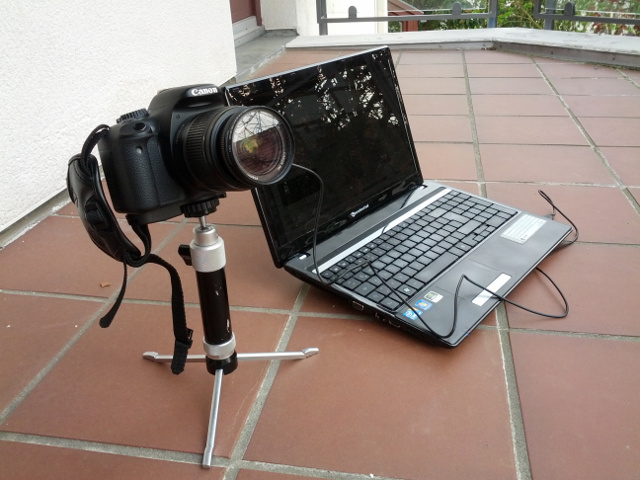
Möglicher Aufbau für Zeitrafferaufnahmen mit einer DSLR und Laptop
Externe Hardware
Es gibt aber kommerzielle Systeme, mit denen das geht. Diese kosten etwa 25 Euro. Irgendwann versuche ich mal, mir selbst so ein Teil zu basteln, aber das wird dann ein eigener Artikel hier im Blog
Gphoto2
Die Mühen und das Geld kann man sich aber sparen, wenn man einen Laptop zur Verfügung hat, auf dem z.B. Ubuntu läuft. Denn mit einem kleinen Helferlein kann man diese Aufgabe auch über den PC steuern!
Das Paket nennt sich Gphoto2 und lässt sich in den meisten Distributionen sehr leicht installieren.
sudo apt-get install gphoto2
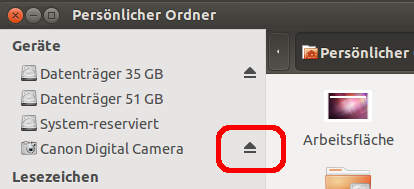
Nach der Installation kann man seine Kamera über USB anschließen. Vermutlich wird sie automatisch eingehängt, das umgeht man, indem man die Kamera auf PTP stellt oder sie einfach wieder aushängt. Das geht zum Beispiel in Nautilus, indem ihr den Escape-Button anklickt.
Kamera aushängen über Nautilus
Jetzt kann man überprüfen, ob gphoto2 mit der Kamera zusammenarbeitet. Das macht man mit dem folgenden Befehl, der die Typenbezeichnung der angeschlossenen Kamera ausgeben sollte (siehe meine Ausgabe).
$ gphoto2 --auto-detect
Modell                         Port
----------------------------------------------------------
Canon EOS 550D                 usb:002,003
Jetzt kann es losgehen. Die Kamera hatte ich im M-Modus (manuell) und habe folgendes manuell eingestellt:
ISO,
Blende,
Verschlusszeit,
Weißabgleich und
Fokus
Ist man im Halbautomatik-Modus (Av oder Tv) können sich die Bilder in der Helligkeit unterscheiden. Den Autofokus kann man am Anfang verwenden, sollte ihn dann aber abschalten. Das sieht auf dem Video sonst nicht schön aus!
Mit dem folgenden Befehl werden die Bilder für das Zeitraffer aufgenommen.
gphoto2 --capture-image-and-download -I 5 -F 600
Die Einstellungen:
–capture-image-and-download → Die Bilder werden geschossen und sofort auf den Computer geladen. Auf der Speicherkarte sind die Bilder nicht mehr! Alternative: –capture-image → Die Bilder werden auf der Speicherkarte abgelegt.
-I 5 → Das Intervall der Aufnahmen beträgt 5 Sekunden
-F 600 → Es werden 600 Aufnahmen gemacht.
Wer noch mehr einstellen möchte, kann sich über den folgenden Befehl all seine Einstellmöglichkeiten auflisten lassen:
gphoto2 --list-config
Aus einer Bilderserie ein Timelapse-Video machen
Der schwierigste Schritt ist gemacht. Den Rest übernimmt für uns mal wieder Imagemagick, das Bildverarbeitungsprogramm aus der Konsole. Das Herrliche daran: mit wenigen Zeilen kann man mit einem Rutsch alle seine Bilder bearbeiten lassen.
Bilder auf Full-HD Auflösung bringen
Da die Kamera die Bilder in einer sehr hohen Auflösung aufnimmt, muss man diese auf Videogröße skalieren.
Wenn man sich mit dem Terminal im Ordner der Bilder befindet, verkleinert man sie mit dem folgenden Einzeiler auf die Auflösung 1920×1280 (das Bildverhältnis zwingt uns zunächst dazu).
x=1; for i in *.jpg; do convert $i -resize 1920x1280 -shave 0x100 `printf "%05d.jpg" $x`; x=$(($x+1)); done
mit -shave schneiden wir oben und unten jeweils 100 Pixel ab, um auf die finale Auflösung von 1920×1080 Pixel (Full-HD) zu gelangen.
Weiteres Beispiel: Bilder zurechtschneiden und drehen (crop und rotate)
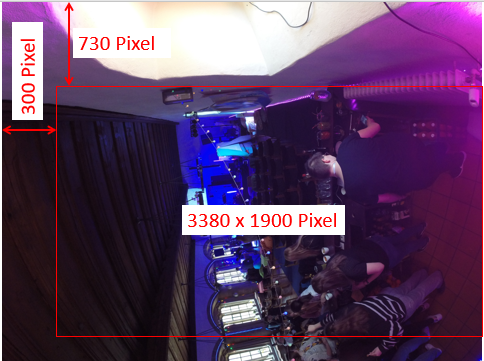
Die Bilderserie wurde mit einer Gopro aufgezeichnet. Der Bildausschnitt muss noch zurechtgeschnitten werden und um 90 ° gedreht werden. Das kann man mit folgendem Befehl durchführen.
$ x=1; for i in *.jpg; do convert $i -crop 3380x1900+300+730 +repage -rotate 90 `printf "%05d.jpg" $x`; x=$(($x+1)); done
Die Geometrie-Angaben für imagemagick Breite x Höhe geben die Größe des fertigen Bildes an. Der Offset x und y wird von der oberen linken Ecke gemessen. Ich habe sie mittels Bildbearbeitungssoftware herausgemessen. Mit +repage stellt man sicher, dass Leinwand und Bild richtig zueinander ausgerichtet sind. Am Ende rotiert die Flagge -rotate das Bild um 90° im Uhrzeigersinn.
Einzelbilder zu Video konvertieren
Mit diesem letzten Befehl verbindet man nun alle Einzelbilder zu einem Video. Ich habe hier eine Framerate von 25 fps (Frames per second) gewählt. Man kann auch weniger nehmen, dann dauert das Video etwas länger, ruckelt allerdings.
Zu beachten ist der Punkt -i 0%04d.jpg . Die Dateien müssen z.B. 00001.jpg genannt sein, das haben wir oben mit imagemagick sichergestellt. Mit der genannten Flagge teile ich das ffmpeg mit, dass eine vierstellige Dezimalzahl in den Dateinamen vorkommt, nach der es die Bilder aneinandersetzen soll.
-profile:v high -level 4.0: das stellt die Kompatibilität zu Handys (z.B. mit Android) sicher
-movflags +faststart: Stellt den Metatag „moov“ an den Beginn der Datei, sodass das Video schon starten kann, bevor es vollständig geladen ist. Das ist wichtig für Handykompatibilität
-pix_fmt yuv420p: Das ist das am weitesten verbreitete Pixelformat.
optional: -vf scale=1280:720 für eine niedrigere Auflösung
optional: -b:v 2M für eine niedrigere Bitrate
Einstellungen für 4K-Videos
4K-Videos haben eine Auflösung von 3840×2160 Pixeln und sind nur auf wenigen Geräten in voller Größe abspielbar.
Tipps und Tricks
Zeitraffer planen
Bevor ihr ein Zeitraffer aufnehmt, solltet ihr es planen. Es ist wichtig zu wissen, wie lange das fertige Video dauern wird und wie schnell sich die Objekte darauf bewegen sollen.
Für ein 30-Sekunden-Video sind 30×25= 750 Fotos notwendig. Wenn in diesen 30 Sekunden ein Zeitraum von 60 Minuten abgebildet werden soll, muss man das Intervall auf 4,8 ~ 5 Sekunden stellen.
Spiegelreflex-Kameras vermeiden
Wer professionell oder zumindest häufiger Zeitraffer aufnehmen möchte, sollte sich eine Alternative zu einer Spiegelreflex-Kamera überlegen. Meine Kamera ist laut (dubioser) Foren im Internet auf 50.000 Bilder ausgelegt, danach beginnen die Probleme. Die Kamera hat also starken Wertverlust durch die Zeitraffer, da hier in kurzer Zeit viele Bilder gemacht werden.
Anzahl der Auslösungen der Kamera anzeigen
Die Anzahl der Auslösungen der Kamera kann man ebenfalls mit gphoto2 auslesen. Man startet es im Terminal in einer ncurses-Umgebung und navigiert durch das Menü: Statusinformationen → Auslösezahl
In der vergangenen Woche ist es einem Kommentar-Spammer gelungen meinen SPAM-Filter zu überwinden und die Kommentarspalte eines älteren Artikels mit SPAM zu füllen.
Eine erste Analyse ergab, dass diese SPAM-Welle von IP-Adressen aus durchgeführt wurde, die in der Russischen Föderation registriert sind. Da der großteil der unerwünschten Zugriffe auf meinen Server aus Russland und China stammen, habe ich eine erste Maßnahme ergriffen: Zugriffe von IP-Adressen aus der Russischen Föderation und China werden blockiert. Damit hatte ich mir zumindest Luft verschafft, um die Lage später etwas genauer zu analysieren.
Erste Erkenntnisse einer oberflächen Analyse
Nachdem die Zugriffe aus Russland und China gesperrt waren, erkannte ich, dass auch von IP-Adressen aus ganz anderen Regionen wie z.B. Vereinigte Arabische Emirate und Niederlande versuchte wurde SPAM in meinem Blog abzuladen; diese Versuche wurden jedoch von Antispam Bee blockiert
Auffällig oft wurde eine E-Mail-Adresse aus der Domain ‚.ru‘ für die Kommentare verwendet
Zwei ältere Artikel aus 2015 und 2022 waren auffällig oft das Ziel der Spammer
In den letzten 6 Tagen sind insgesamt 416 SPAM-Kommentare eingegangen, von denen ich 129 manuell markieren musste
Gegenmaßnahmen
Alle Kommentare, die innerhalb von Inhalt, Autornamen, URL oder E-Mail-Adresse die Zeichenkette ‚.ru‘ enthalten, müssen moderiert werden
Bevor ein Kommentar erscheint, muss der Autor bereits einen freigegebenen Kommentar geschrieben haben; alle anderen werden moderiert
Für die zwei am stärksten betroffenen Artikel habe ich die Kommentarfunktion deaktiviert
Die über Iptables konfigurierte Sperrliste habe ich voerst wieder deaktiviert.
Status um 2025-04-10T20:46+02
Nach der Umsetzung der ersten zwei Gegenmaßnahmen, wurden noch vier Kommentare von Antispam Bee blockiert
Seit der Umsetzung der dritten Gegenmaßnahme ist kein weiterer unerwünschter Kommentar eingegangen
In den letzten Tagen, musste ich hier im Blog leider beobachten, wie sich ein Spammer an den wachsamen Augen der Antispam Bee vorbeigeschlichen hat und einzelne SPAM-Kommentare unter einem älteren Artikel aus dem Jahr 2015 hinterlassen hat.
Was mit einzelnen Kommentaren begann, erweiterte sich dann zu einer kleinen SPAM-Attacke, die in der Nacht vom 10.04.2025 weitere 129 SPAM-Kommentare unter den Artikel spülte. Dabei wurden 30 unterschiedliche IP-Adressen verwendet, die alle in der Russischen Föderation registriert sind.
Nach einer Sichtung weiterer blockierter SPAM-Kommentare stelle ich fest, dass der überwiegende Teil des SPAMs aus der Russischen Föderation und China kommt. IP-Adressen aus diesen Regionen werden auch regelmäßig durch fail2ban blockiert.
Da der letzte Spammer durch den Wechsel der IP-Adressen, bestehende Mechanismen jedoch unterlaufen konnte, baue ich nun eine weitere Verteidigungslinie auf. Zukünftig werden Zugriffe von IP-Adressen aus der Russischen Föderation und China von Iptables blockiert.
Update 2025-04-10T18:40+02: Ich habe die Maßnahme vorerst wieder ausgesetzt und prüfe, ob angepasste Kommentar-Einstellungen ausreichen, um dem Kommentar-SPAM zu begegnen. Ich lasse die folgende Lösung als Dokumentation online. Evtl. muss ich doch wieder darauf zurückfallen.
Hier ist eine iptables-Lösung zum Blockieren von IP-Adressen aus Russland und China:
Hinweis: Den Vorschlag für obige Lösung habe ich mir von perplexity.ai generieren lassen. Dabei musste ich lediglich den Pfad zu /usr/libexec/xtables-addons korrigieren, welcher fälschlicherweise auf /usr/lib/ zeigte.
Fazit
Das Internet ist kaputt. Die Zeiten in denen die Nutzer respektvoll und umsichtig miteinander umgingen, sind lange vorbei.
Mir ist bewusst, dass auch eine Sperrung von IP-Adressen basierend auf Geolokation keine absolute Sicherheit bietet und man mit dieser groben Maßnahme auch mögliche legitime Zugriffe blockiert. Allerdings prasseln aus diesen Teilen der Welt so viele unerwünschte Zugriffsversuche auf meinen kleinen Virtual Private Server ein, dass ich hier nun einen weiteren Riegel vorschiebe.
Welche Maßnahmen ergreift ihr, um unerwünschte Besucher von euren Servern fernzuhalten? Teilt eure Maßnahmen und Erfahrungen gern in den Kommentaren oder verlinkt dort eure Blog-Artikeln, in denen ihr darüber geschrieben habt.
Mozilla hat bekannt gegeben, dass die US-Regierung um Donald Trump und Elon Musk bereits zugesicherte Fördergelder für die Mozilla Foundation in Millionenhöhe gestrichen hat. Aus diesem Grund ruft die Mozilla Foundation zu Spenden auf, um die Zukunft wichtiger Projekte wie Mozilla Common Voice zu sichern.
Die United States Agency for International Development (USAID) ist eine US-Bundesbehörde, welche nach Angaben von Mozilla derzeit besonders stark von der Einmischung Donald Trumps und Elon Musks in die Forschungs- und Technologieförderung der Vereinigten Staaten von Amerika betroffen sei. Die USAID streicht nun offiziell einen großen Teil ihrer Förderprogramme, wovon auch Mozilla betroffen ist.
So ist bereits beschlossen, dass Mozilla 2,5 Millionen USD Fördergelder für die Mozilla Responsible Computing Challenge nicht erhalten wird. Im Rahmen dieses Programms schult Mozilla Technologen darin, Ethik, Gerechtigkeit und das Gemeinwohl in den technologischen Entwicklungen zu verankern. Die Entscheidung gefährdet technische Bildungsprogramme in Kenia, Indien und Südafrika.
Außerdem muss sich Mozilla sorgen, weitere 1,05 Millionen USD nicht zu erhalten, die für Mozilla Common Voice gedacht waren. Bei Common Voice handelt es sich um den weltweit größten öffentlichen Datensatz menschlicher Stimmen, der kostenlos zur Verfügung gestellt wird und sprachgesteuerte Technologien inklusiver macht, indem sichergestellt wird, dass Menschen besser verstanden werden, unabhängig davon, welche Sprache sie sprechen.
Diese Fördergelder waren Mozilla für den Zeitraum der kommenden drei Jahre zugesichert. Die Streichung stellt eine akute Gefährdung dieser Mozilla-Initiativen dar. Aus diesem Grund bittet die Mozilla Foundation aktuell um Spenden, um diese wichtigen Projekte am Leben zu erhalten.
Mit Firefox 137.0.1 behebt Mozilla ein Problem, bei dem Ordner-Verknüpfungen unter Windows beim Hochladen von Dateien fälschlicherweise als Dateien behandelt wurden, was die Auswahl von Dateien im Zielordner verhinderte.
Ein durch die Sicherheits-Software Qihoo 360 Total Security verursachter Firefox-Absturz unter Windows wurde behoben, ebenso wie eine weitere potenzielle Absturzursache bei Programmstart.
Ich beantworte hier meine eigene Frage, damit ich zukünftig nicht so lange im Internet nach der Anwort suchen muss.
Mein Ziel ist es, eine virtuelle Maschine mit dem Kommando virt-install zu installieren, zu welcher ich mich anschließend mit dem Kommando virsh console <domain> verbinden kann, um z.B. das Netzwerk konfigurieren zu können.
Der entscheidende Teil ist dabei --console pty,target_type=virtio. Der folgende Codeblock zeigt nun noch die erfolgreiche Verbindung zur seriellen Konsole der VM:
$ virsh -c qemu:///system console vm1 --safe
Connected to domain 'vm1'
Escape character is ^] (Ctrl + ])

localhost login:
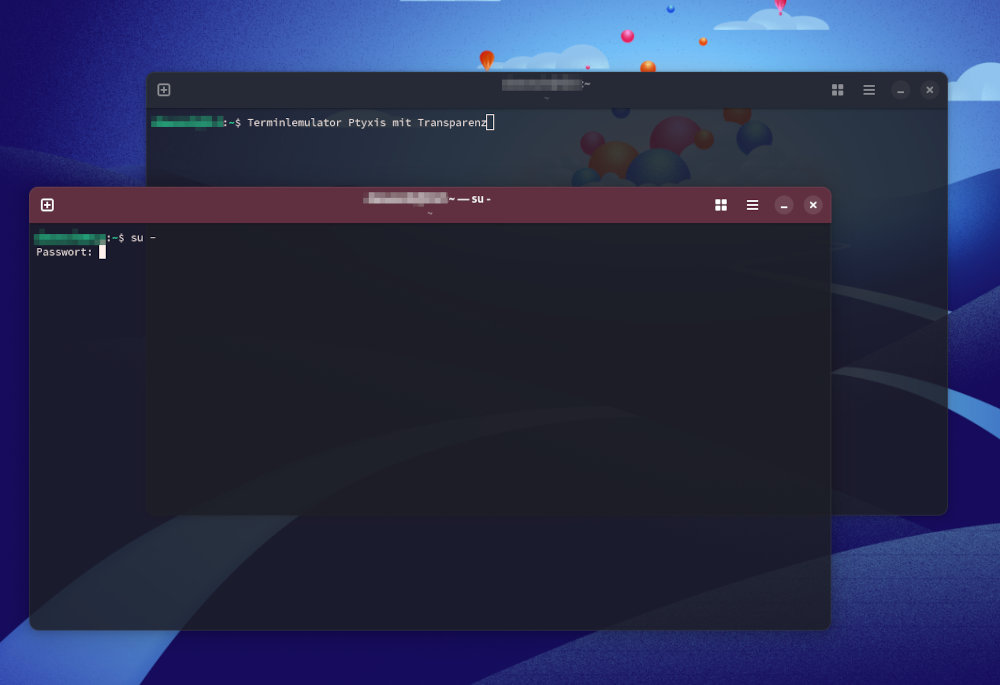
Neue Terminal-Anwendungen vor allem im Gnome-Lager ersetzen die bisherigen Programme – und haben dabei neuerdings die Fähigkeit eingebüßt, den Hintergrund der Fenster durchscheinen zu lassen. Transparenz scheint out. Aber man muss nicht darauf verzichten. Der bislang vom Fedora-Projekt betreute Patch für das Gnome-Terminal ist zwar Geschichte, was auch Auswirkungen auf andere Distributionen hat – aber eine neue Lösung steht schon bereit: Ptyxis.
Ptyxis beherrscht Transparenz – und färbt die Titelleiste rötlich im Superuser-Modus
Wenn man sich auf eine Konstante verlassen kann in Desktopumgebungen, dann sind das die Terminalprogramme. KDE hat die „Konsole“, XFCE das XFCE4-Terminal und Gnome das Gnome-Terminal. Letzteres existiert weiter, hat aber vor einiger Zeit Konkurrenz im eigenen Desktop bekommen: Mit der „Gnome-Console“ kam eine schlichtere Anwendung als Standard-Terminal in die Desktopumgebung. Transparenz beherrschte dieses Programm nicht mehr.
Aber auch das Gnome-Terminal, das als Alternative weiterhin vorhanden war, hatte transparente Fenster in Wirklichkeit schon lange abgeschafft. Dass das z. B. unter Ubuntu oder Fedora den Anwendern noch nicht aufgefallen war, lag einzig daran, dass die Distributionen die früher enthaltene Transparenz-Einstellungen ins Gnome-Terminal wieder hineingepatcht hatten. Statt das Original-Gnome-Terminal wurde dort eine modifizierte Version angeboten. Für viele Anwender gehört die Transperenz zum Linux-Coolness-Desktop-Faktor einfach dazu. Auch andere Distributionen nahmen die Fedora-Version des Gnome-Terminals deshalb in ihre Paketquellen auf, damit auch dort Transparenz im Terminal möglich wurde.
Doch wer etwa unter aktuellem Fedora das Gnome-Terminal nutzt, konnte ebenfalls keine durchscheinenden Fenster mehr sehen. Die Einstellungen für Transparenz sind verschwunden. Der Grund: Die gepatchte Version wird nicht mehr weiterbetreut, es wird auch bei Fedora nun wieder das eigentliche Gnome-Terminal angeboten. Transparenz schien damit nun endgültig zu den Akten gelegt worden zu sein. Jedenfalls beim Gnome-Terminal.
Gesundheit!
Inzwischen ist aber auch das Gnome-Terminal nicht mehr erste Wahl bei Fedora, stattdessen wurde „Ptyxis“ zum neuen Standard-Terminal gemacht. Wer ein Terminal aufruft, sieht Ptyxis, das äußerlich der schob bekannten abgespeckten Gnome-Console ähnelt. Der Programmname klingt nicht nur wie eine verschleppte Erkältung, sondern das Terminal ist auch zunächst ungewohnt, da es auf den ersten Blick noch spartanischer daherzukommen scheint als die bisherigen Lösungen. Auf den zweiten Blick ist es aber ziemlich edel. Denn es ermöglicht eine Dash-Übersicht in der Dash-Übersicht: Terminal-Tabs lassen sich wie bei der Gnome-Shell verkleinern und auswählen. Und mit noch einem praktischen Detail fällt Ptyxis auf: Wenn man mit Root-Rechten im Terminal unterwegs ist, wechselt die Fensterleiste in die Farbe Rot.
Transparenz für Ptyxis
Einstellungen für durchscheinende Fenster scheint aber auch Ptyxis nicht zu haben – scheinbar. In Wirklichkeit ist die Funktion aber vorhanden, sie wird in den Einstellungen nur bislang noch nicht abgebildet. Die versteckte Option lässt sich jedoch relativ simpel aktivieren:
Mit dem Befehl
gsettings set 'org.gnome.Ptyxis.Profile:/org/gnome/Ptyxis/Profiles/'$PTYXIS_PROFILE'/' 'opacity' '0.85'
wird das Ptyxsis-Terminal leicht transparent. Je niedriger der gewählte Wert, desto durchscheinender ist das Terminalfenster.
Derselbe Befehl mit dem Wert 1.0 statt 0.85 hebt die Transparenz wieder auf und macht die Anwendung erneut standardmäßig undurchsichtig.
Bei Distributionen mit nichttransparentem Gnome-Terminal kann man alternativ zu Ptyxis auch noch zu Konsole oder Xfce4-Terminal raten. In diesen Programmen ist Transparenz ebenfalls weiterhin von Haus aus eingebaut und in den Programmeinstellungen aktivierbar.
Die MZLA Technologies Corporation hat mit Thunderbird 137.0.1 ein Update für seinen Open Source E-Mail-Client veröffentlicht.
Neuerungen von Thunderbird 137.0.1
Mit Thunderbird 137.0.1 hat die MZLA Technologies Corporation ein Update für seinen Open Source E-Mail-Client veröffentlicht. Die neue Version bringt Verbesserungen in Zusammenhang mit dem Benachrichtigungs-System und behebt eine potenzielle Absturzursache.
Die MZLA Technologies Corporation hat mit Thunderbird 137 eine neue Version seines Open Source E-Mail-Clients für Windows, Apple macOS und Linux veröffentlicht.
Neuerungen von Thunderbird 137
Mit Thunderbird 137 hat die MZLA Technologies Corporation ein Update für seinen Open Source E-Mail-Client veröffentlicht. Die neue Version bringt mehrere Fehlerkorrekturen und Verbesserungen unter der Haube, welche sich in den Release Notes (engl.) nachlesen lassen.
Mozilla hat Firefox 137 für Windows, Apple macOS und Linux veröffentlicht. Dieser Artikel fasst die wichtigsten Neuerungen zusammen – wie immer auf diesem Blog weit ausführlicher als auf anderen Websites.
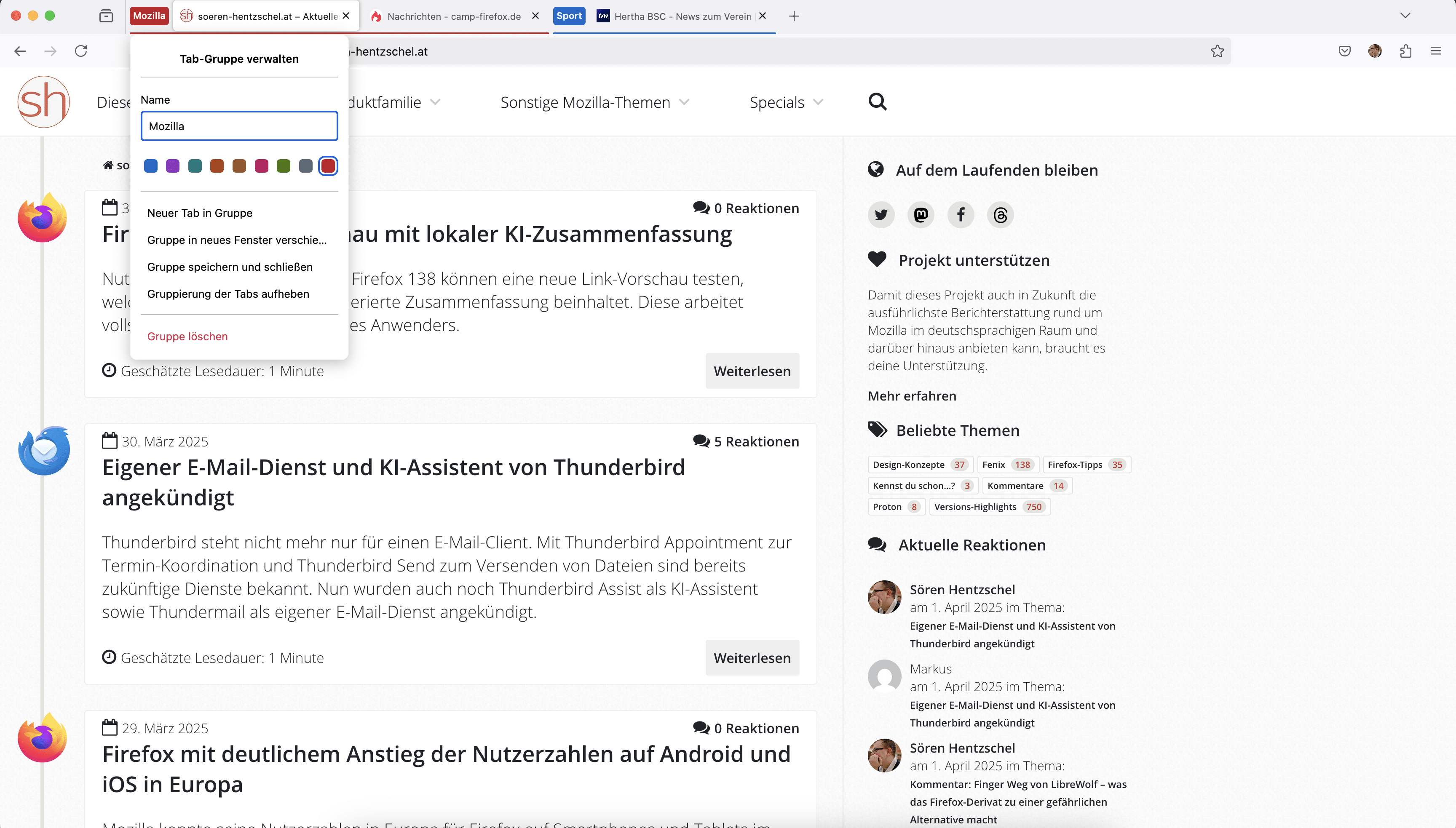
Tab-Gruppen sind das meistgewünschte Feature der Firefox-Nutzer laut der Community-Plattform Mozilla Connect.
Über das Kontextmenü oder durch das Schieben eines Tabs auf einen anderen kann eine neue Tab-Gruppe erstellt werden, welche individuell benannt und mit einer Farbe versehen werden kann. Die Tab-Gruppen können ein- und ausgeklappt werden. Außerdem ist es möglich, Tab-Gruppen zu schließen und zu einem späteren Zeitpunkt über das Menü „Alle Tabs auflisten“ wieder zu öffnen. Tab-Gruppen funktionieren sowohl in der horizontalen Tableiste als auch mit vertikalen Tabs – einem ebenfalls häufig gewünschten Feature, welches Mozilla vergangenen Monat mit Firefox 136 ausgeliefert hat. Das Verschieben von Tab-Gruppen wird allerdings erst ab Firefox 138 möglich sein.
Diese Neuerung wird schrittweise im Laufe der kommenden Wochen für alle Nutzer ausgerollt werden.
Im Hintergrund arbeitet Mozilla bereits an der nächsten Evolutionsstufe: KI-basierte Vorschläge zur Benennung von Gruppen sowie Vorschläge, welche der bereits geöffneten Tabs zu einer Gruppe hinzugefügt werden können.
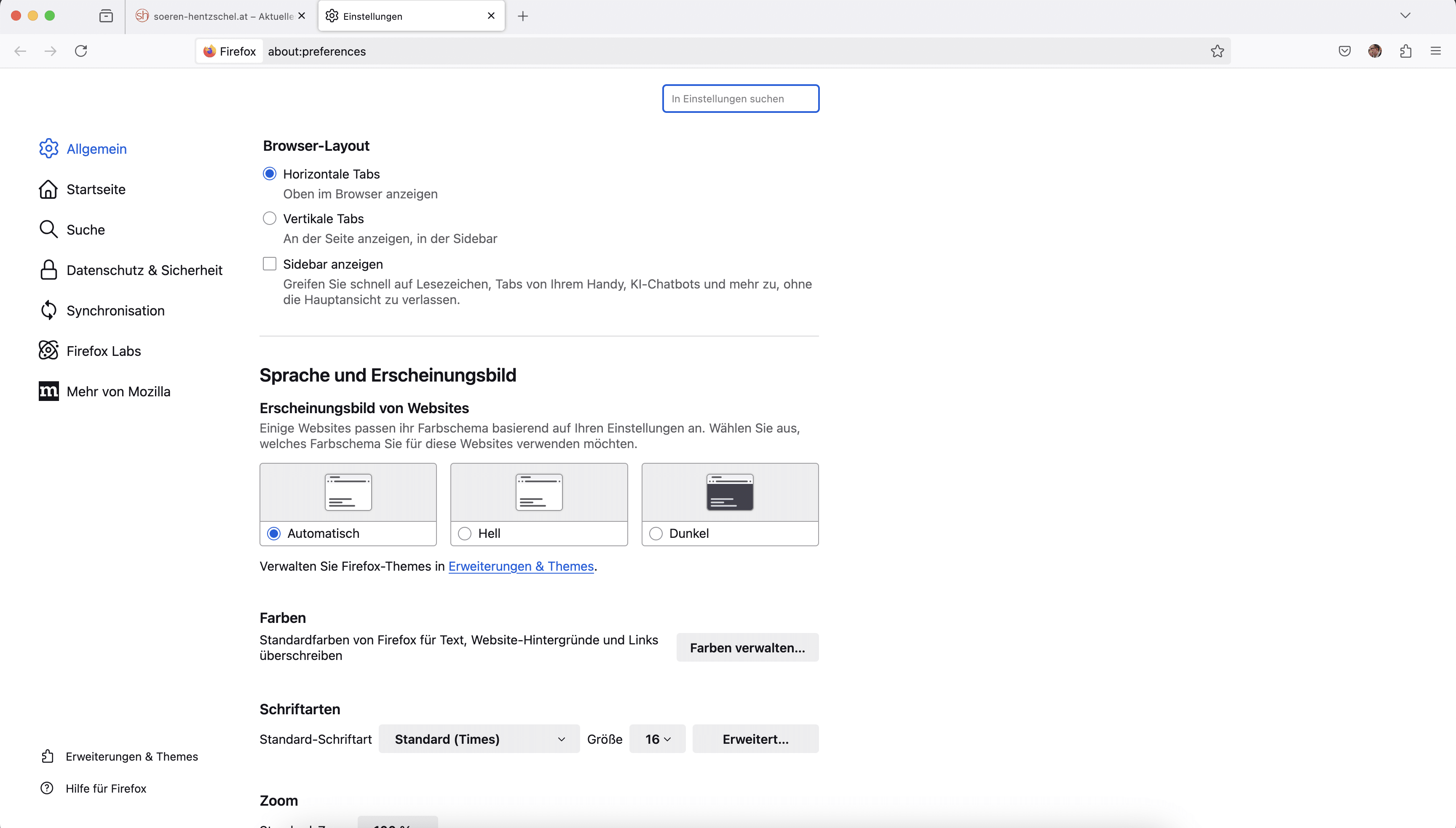
Vertikale Tabs über Firefox-Einstellungen aktivieren
Die mit Firefox 136 eingeführten vertikalen Tabs ließen sich bereits über die Einstellungen der ebenfalls seit Firefox 136 neuen Seitenleiste aktivieren. Mit Firefox 137 kommt eine prominenter platzierte Option in den Firefox-Einstellungen dazu.
Überarbeitete Adressleiste
Mozilla hat in Firefox 137 mehrere Überarbeitungen der Adressleiste vorgenommen, welche im Folgenden ausführlicher beschrieben werden.
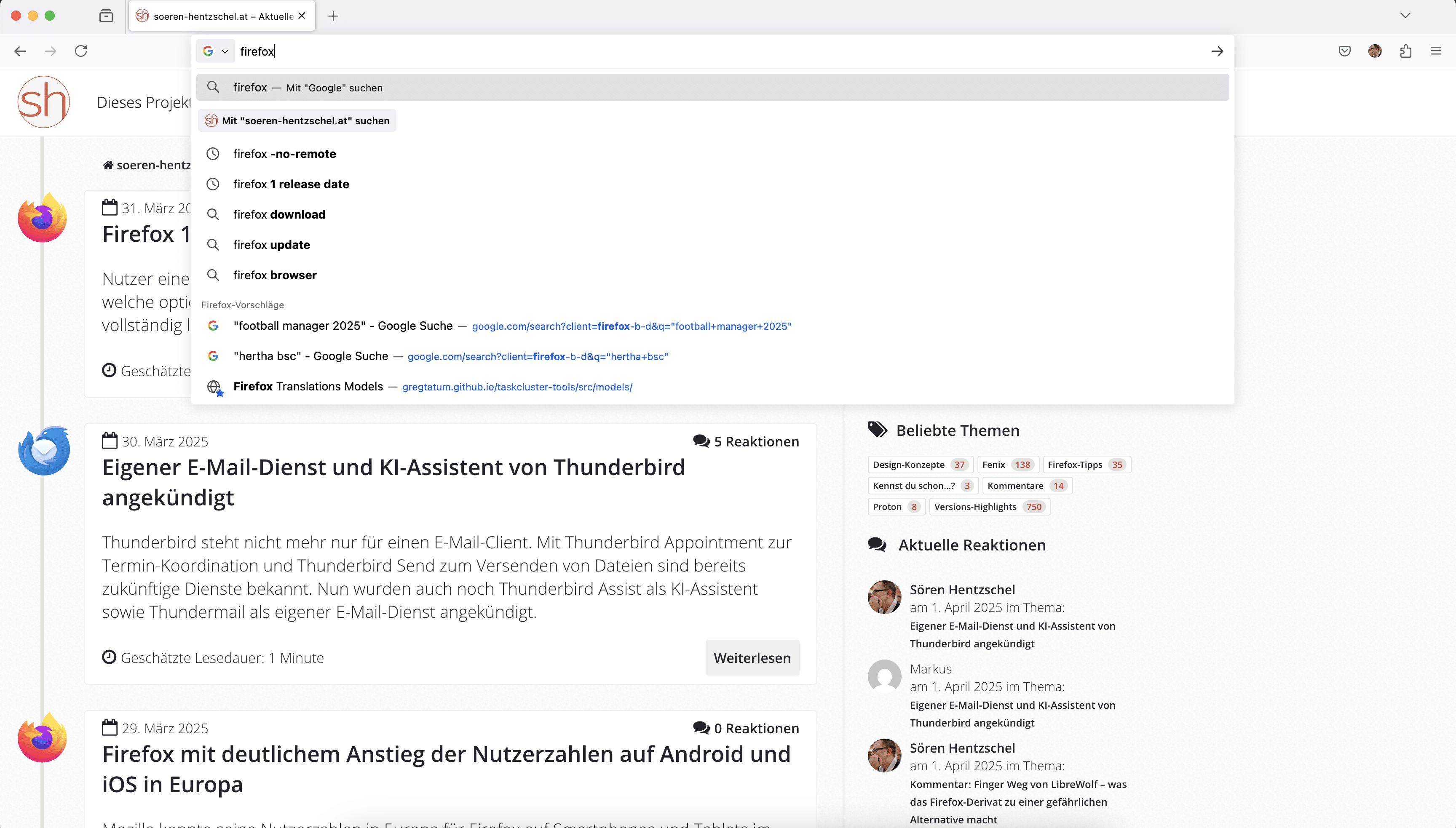
Neuer Such-Button
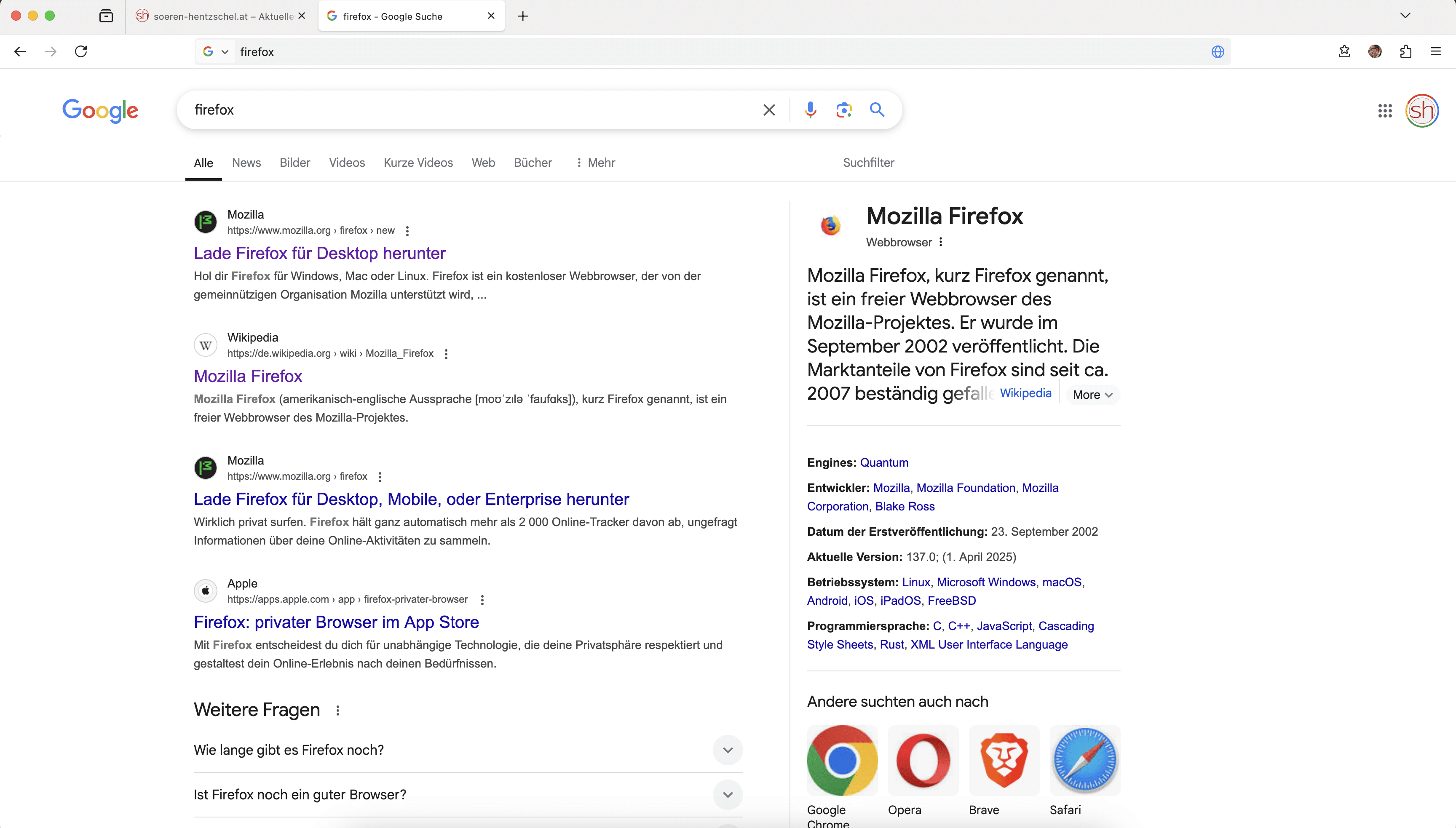
Die einzelnen Symbole für die Suchmaschinen sowie andere Suchmodi befinden sich nicht länger am unteren Rand des Adressleisten-Popups, sondern in einem neuen Button, der in einem neuen Tab oder bei Eingabe direkt in die Adressleiste integriert ist, wie man es auch von Firefox für Android und iOS kennt.
Suchbegriff in der Adressleiste
Nach der Eingabe eines Suchbegriffs in die Adressleiste bleibt dieser nun in der Adressleiste stehen, statt die Suchergebnis-URL der jeweiligen Suchmaschine anzuzeigen. Auf diese Weise kann die Suche direkt über die Adressleiste bearbeitet werden. Per Klick auf das Welt-Symbol auf der rechten Seite lässt sich aber auch die URL anzeigen.
Kontextbasierter Suchmodus
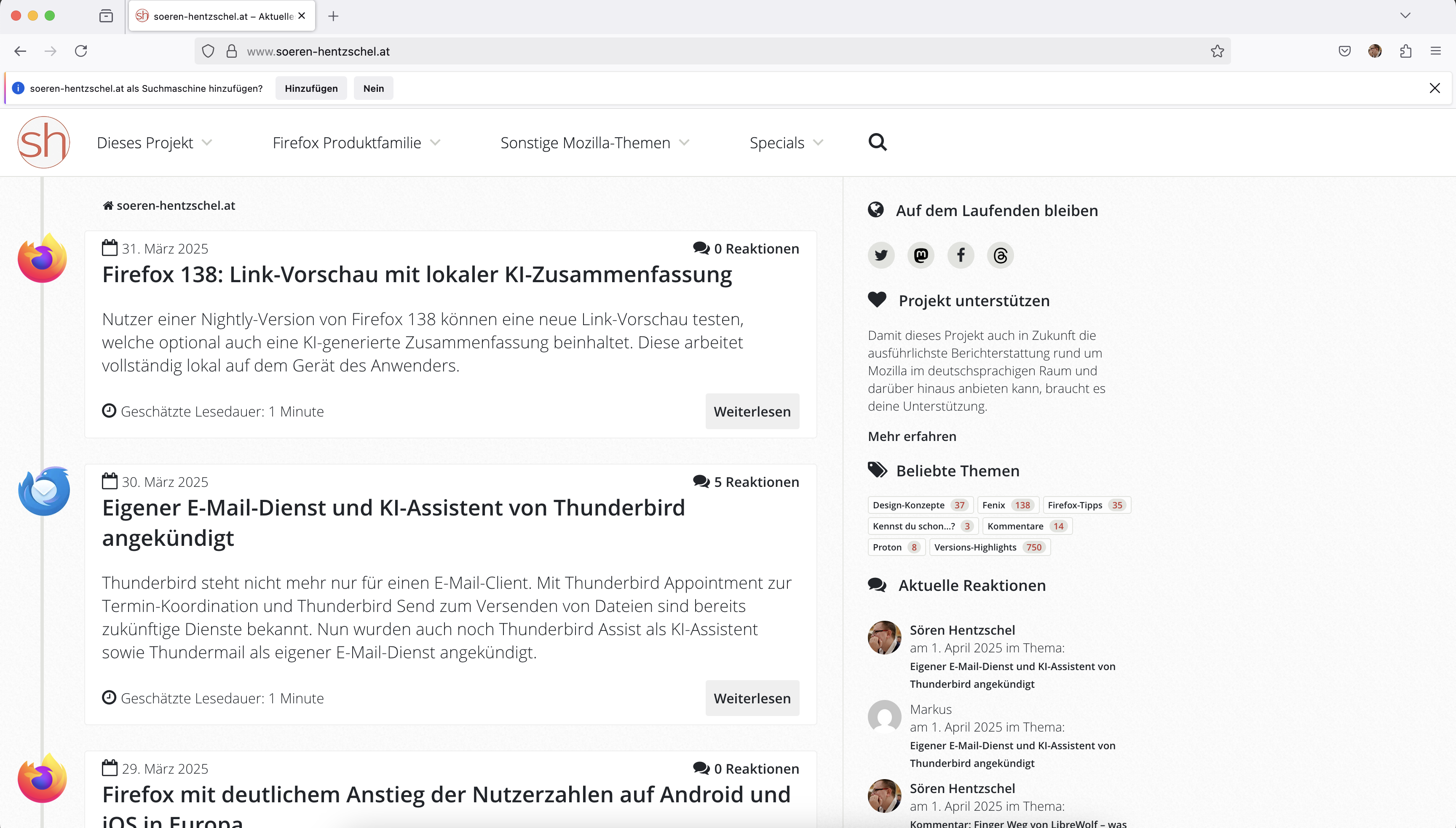
Firefox erkennt, wenn man sich auf einer Seite mit Suchfunktion befindet, und bietet über die Adressleiste an, darüber mit der Suchmaschine der Seite zu suchen. Wird diese Option mindestens zwei Mal verwendet, schlägt Firefox vor, die Suchmaschine zu Firefox hinzuzufügen.
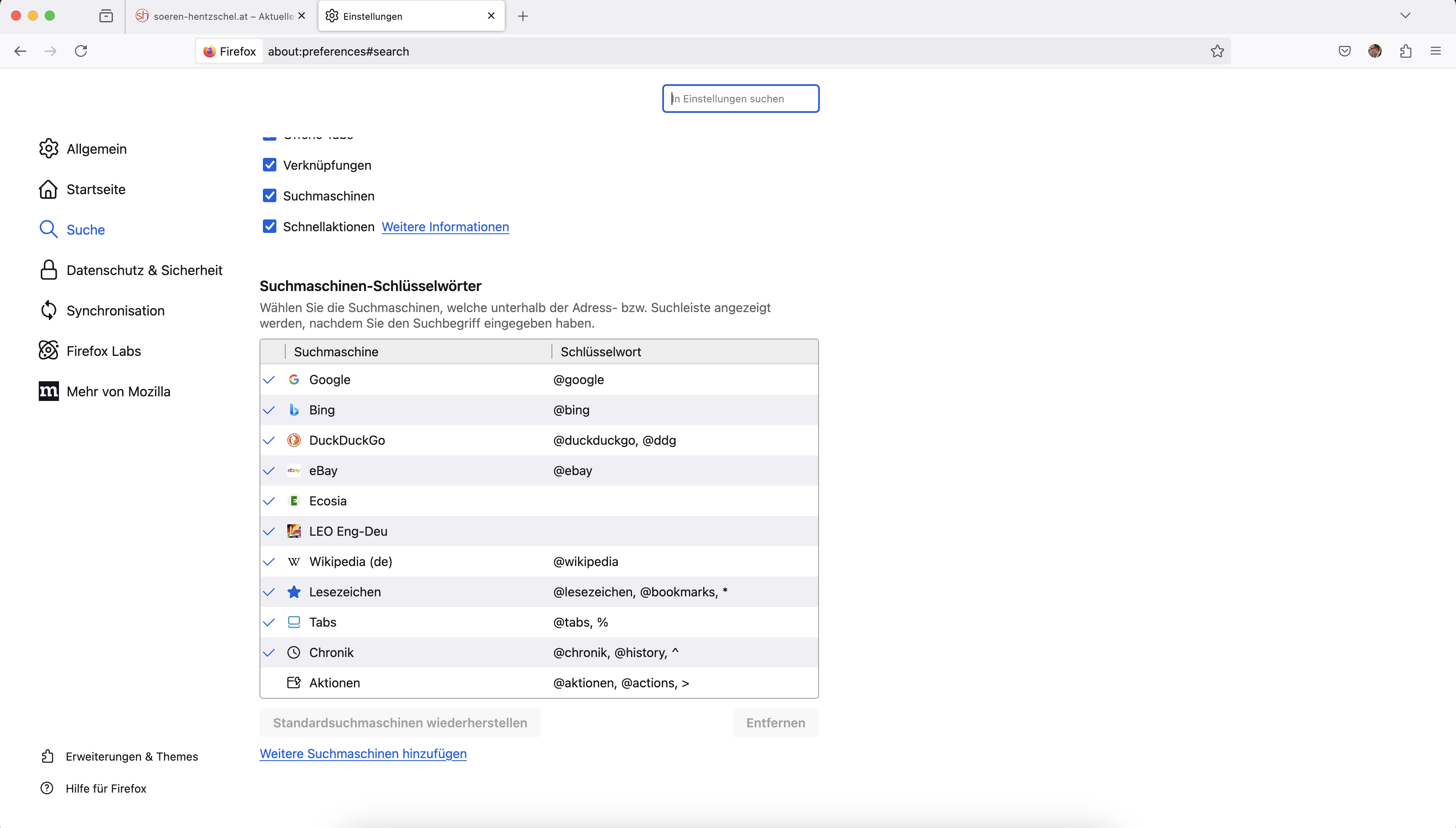
Intuitive Schlüsselwörter
Firefox unterstützt bereits seit vielen Jahren die Suche nach bestimmten Typen über Sonderzeichen bei der Eingabe, zum Beispiel * suchbegriff, um nur die Lesezeichen zu durchsuchen. Zusätzlich unterstützt Firefox für diesen Fall nun auch die Schreibweisen @bookmarks suchbegriff sowie @lesezeichen suchbegriff. In den Sucheinstellungen gibt es eine Übersicht aller Schlüsselwörter.
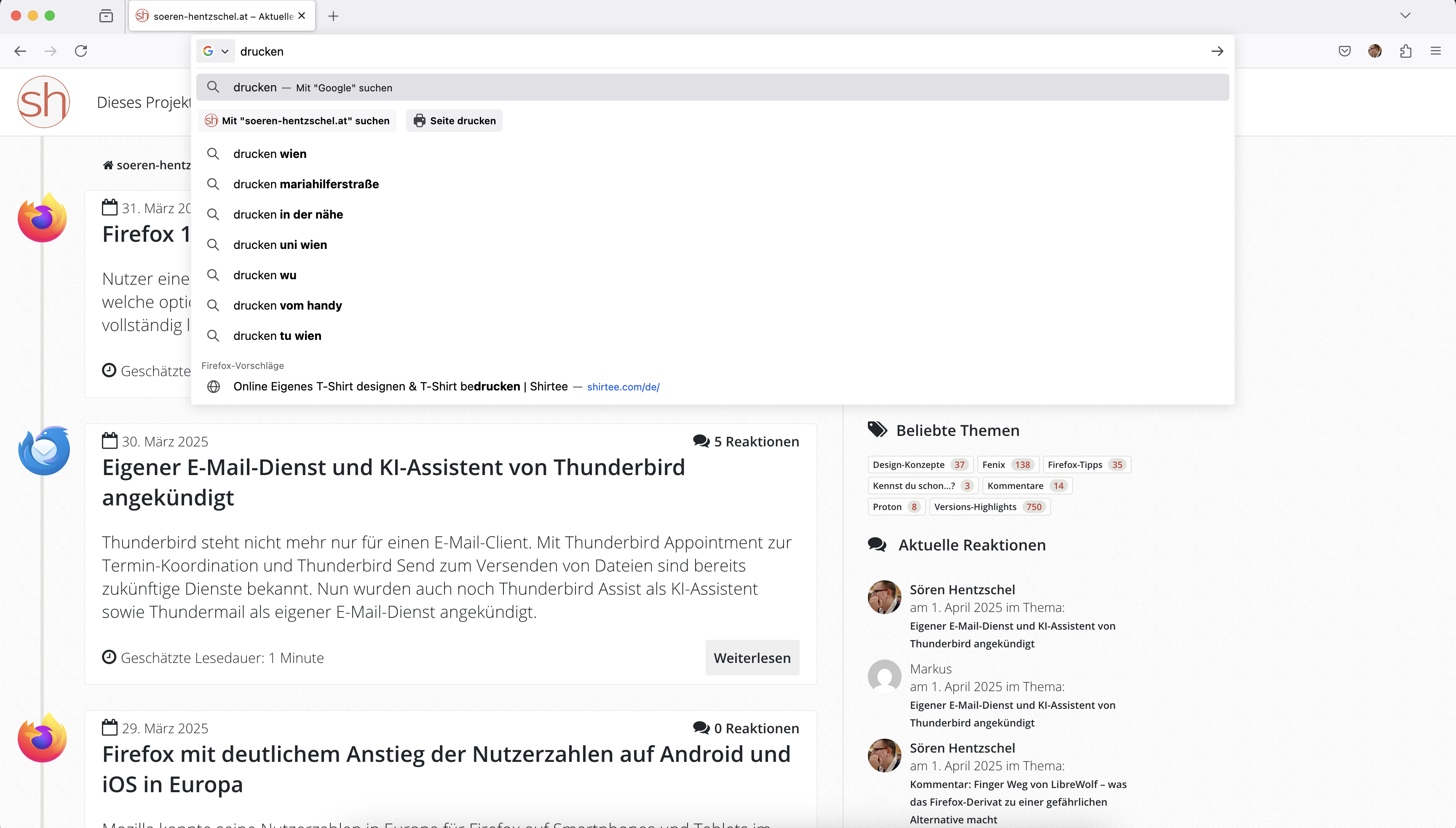
Action-Buttons
Die Eingabe bestimmter Begriffe führt jetzt zur Anzeige von Aktionen, zum Beispiel zum Ausdrucken der aktuellen Seite.
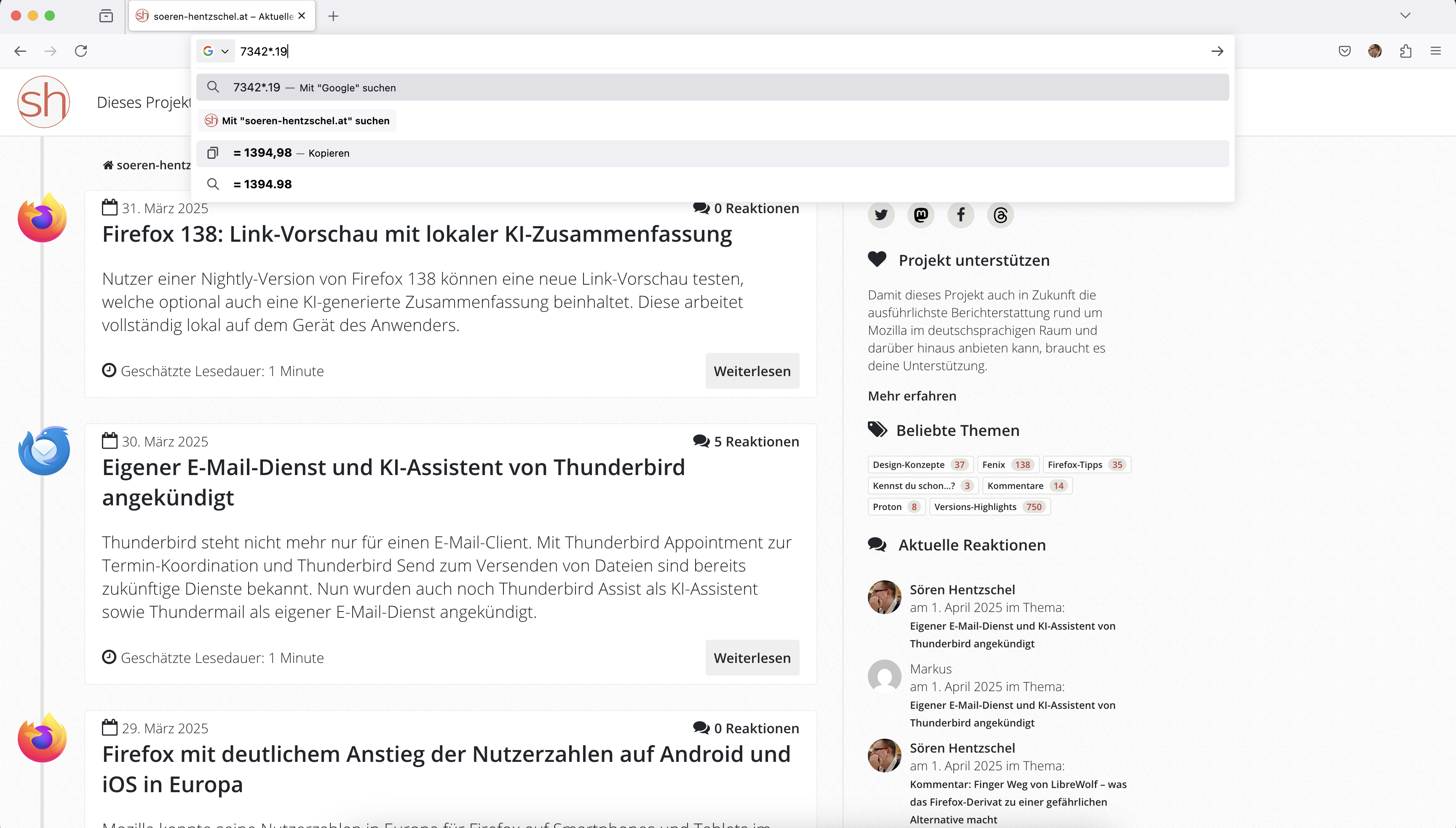
Taschenrechner
Außerdem kann die Adressleiste jetzt zur Beantwortung einfacher mathematischer Aufgaben genutzt werden.
Diese Neuerungen werden schrittweise im Laufe der kommenden Wochen für alle Nutzer ausgerollt werden.
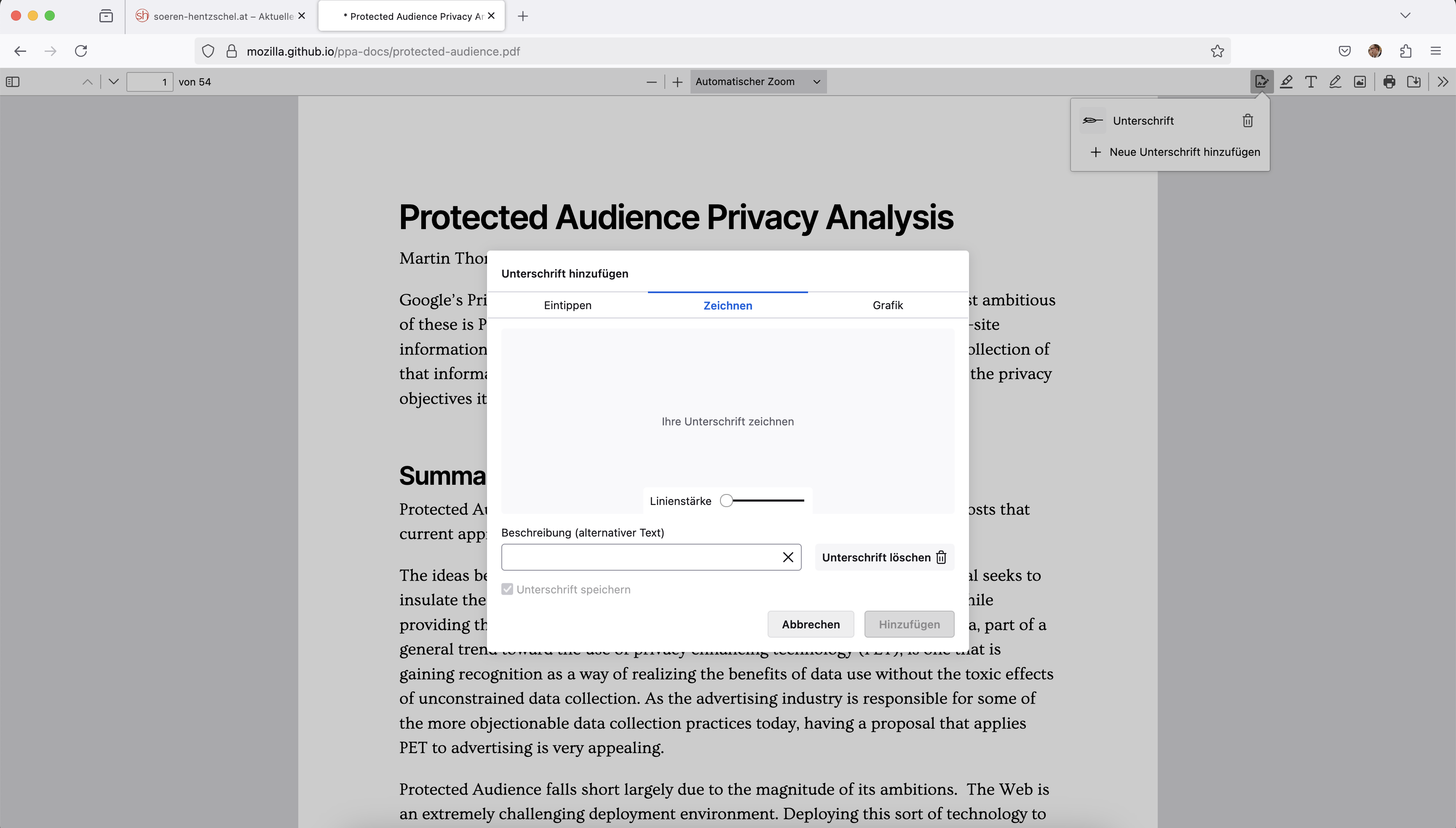
Unterschriften für PDF-Dateien
Der PDF-Betrachter von Firefox wurde um die Möglichkeit erweitert, Unterschriften hinzuzufügen. Der Nutzer kann mehrere Unterschriften speichern, welche entweder eingegeben, gezeichnet oder als Grafik hochgeladen werden, und jederzeit auf diese zugreifen.
Diese Neuerung wird schrittweise im Laufe der kommenden Wochen für alle Nutzer ausgerollt werden.
Unterstützung von Video-Codev HEVC auf Linux
Der Video-Codec HEVC wird bereits seit Firefox 134 auf Windows unterstützt, sofern ein Gerät mit Hardware-Unterstützung für diesen Codec genutzt wird. Für eine softwareseitige Unterstützung wird eine bezahlpflichtige Erweiterung von Microsoft benötigt. Firefox 136 brachte die HEVC-Unterstützung auch auf macOS (Software und Hardware). Firefox 137 unterstüzt HEVC (Software und Hardware via ffmpeg) auch auf Linux.
Mehr Sicherheit für Firefox-Nutzer
Auch in Firefox 137 wurden wieder mehrere Sicherheitslücken geschlossen. Alleine aus Gründen der Sicherheit ist ein Update auf Firefox 137 daher für alle Nutzer dringend empfohlen.
Sonstige Endnutzer-Neuerungen in Firefox 137
Ein großes Problem beim Online-Shopping sind gefälschte Produktbewertungen, welche die Kunden zum Kauf minderwertiger Ware verführen sollen. Mozilla setzt hier mit mit Künstlicher Intelligenz (KI) an und setzt dafür auf seinen hauseigenen Dienst Fakespot. Befindet sich der Nutzer auf einer Produktseite von amazon.com, Walmart oder Best Buy, zeigt Firefox in einer Sidebar die Glaubwürdigkeit der Rezensionen, den tatsächlichen Bewertungsdurchschnitt nach Abzug aller mutmaßlichen Fake-Bewertungen sowie eine Zusammenfassung der wichtigsten Informationen aus den glaubwürdigen Bewertungen an. Firefox 137 entfernt zumindest standardmäßig die Unterstützung von amazon.de und amazon.fr. Nutzer können diese aber wieder aktivieren, indem sie über about:config den Schalter toolkit.shopping.experience2023.defr per Doppelklick auf true setzen.
Firefox erkennt jetzt alle Links in PDF-Dateien und wandelt diese in Hyperlinks um.
Das Scrollverhalten auf Touchpads unter Linux wurde verbessert.
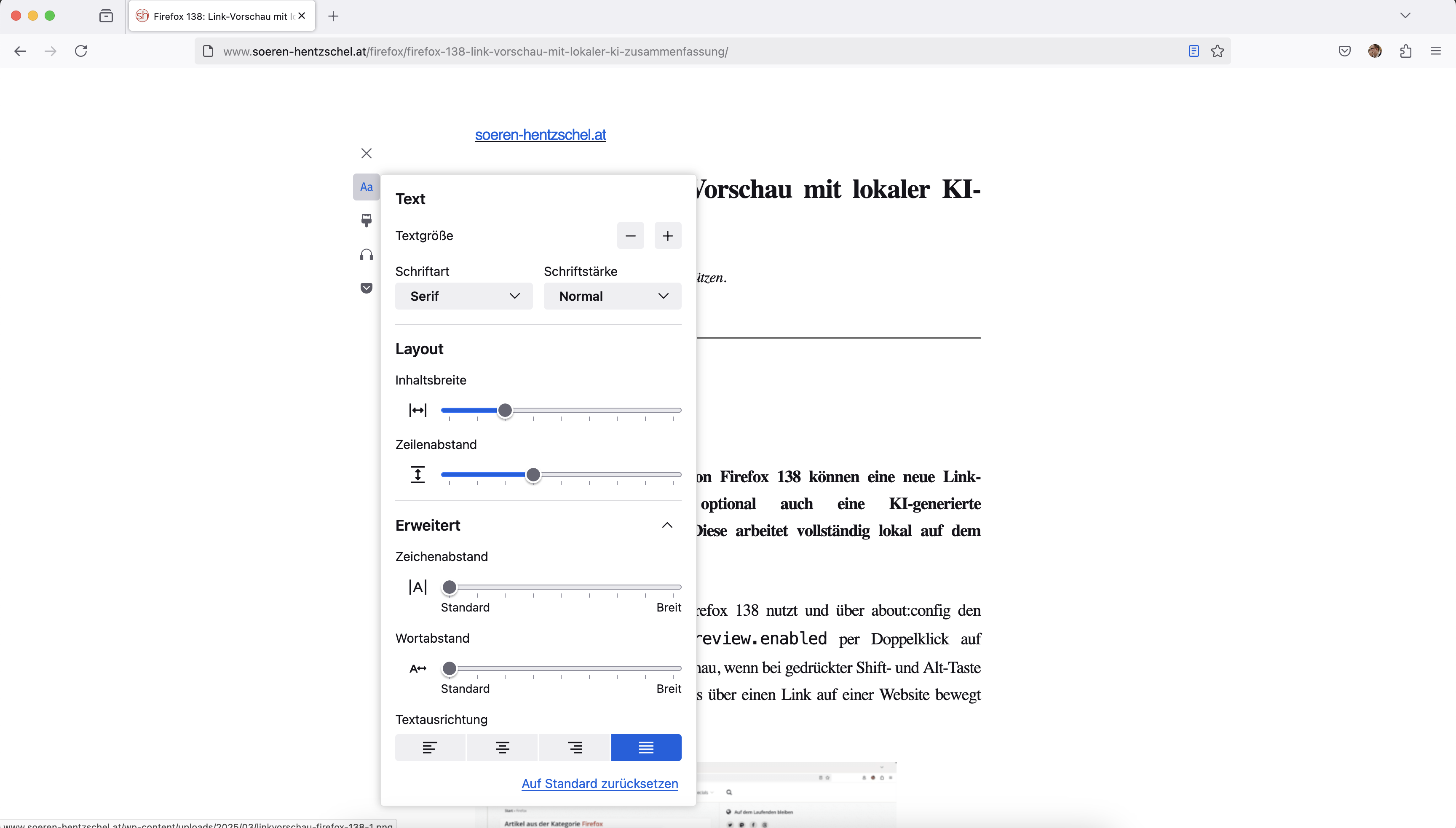
Die Leseansicht kann Text nicht mehr nur links, zentriert und rechts, sondern auch im Blocksatz ausrichten.
Die Übersetzungsfunktion zeigt nicht länger standardmäßig den Dialog zur Übersetzung an, wenn die Spracherkennung nicht mit der im HTML angegebenen Sprache übereinstimmt. Der Übersetzungs-Button in der Adressleiste wird in dem Fall aber weiterhin angezeigt.
Die Fehlerseite für zurückgezogene Zertifikate wurde überarbeitet und erlaubt jetzt auch das Betrachten des Zertifikats.
Verbesserungen der Entwicklerwerkzeuge
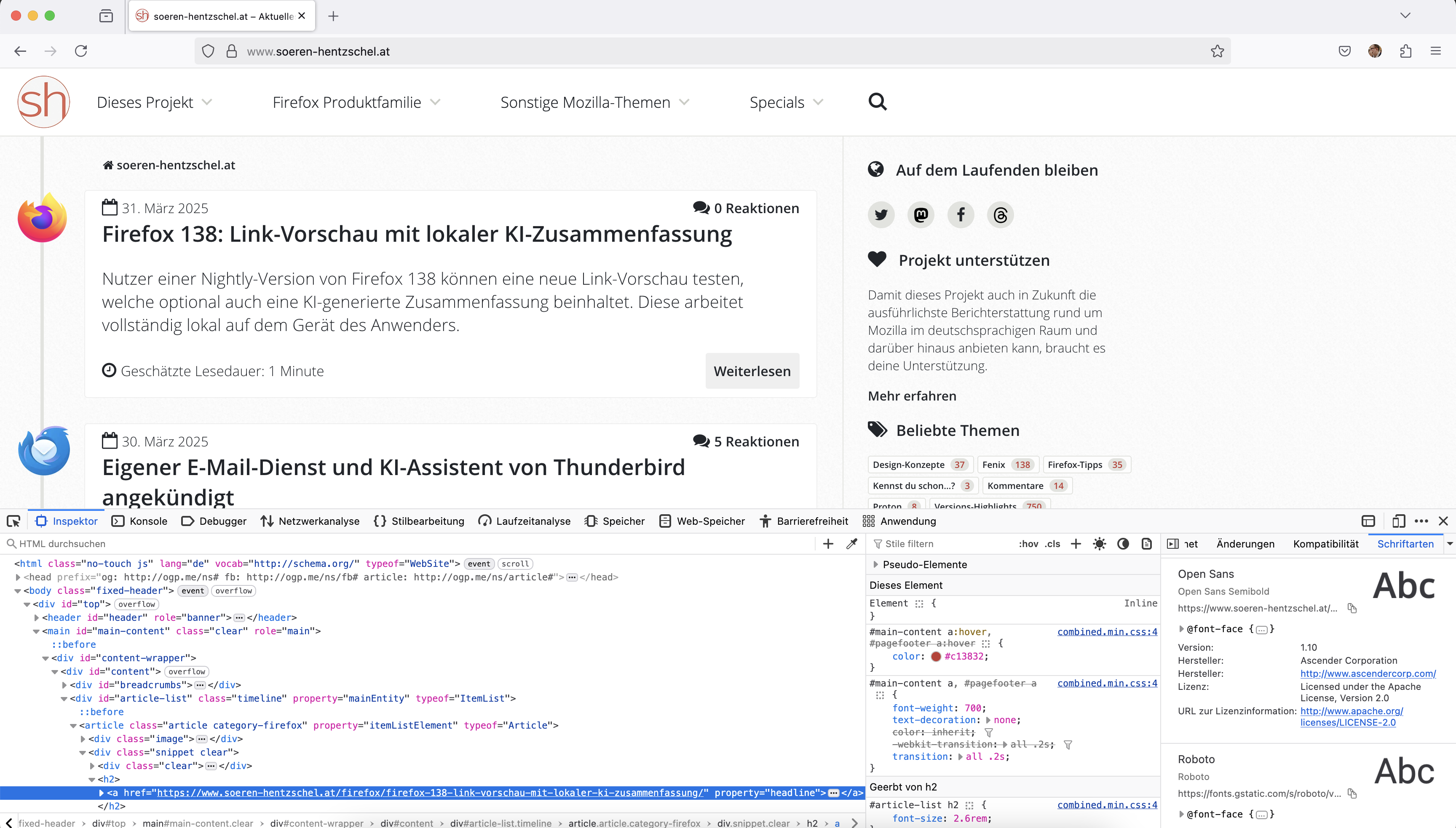
Das Panel für die verwendeten Schriftarten im Inspektor-Werkzeug zeigt jetzt verschiedene Metadaten zu den Schriften an, wie die Version, den Designer und die Lizenz.
Im Suchfeld des Inspektors wurden Pfeil-Buttons hinzugefügt, um zum nächsten respektive vorherigen Treffer weiterzuschalten. Außerdem wurde die Suchfunktion verbessert, sodass hier jetzt auch nach attribut="wert" gesucht werden kann.
Im Netzwerkanalye-Werkzeug ist es nun möglich, einzelne Antworten mit lokalen Dateien zu überschreiben.
Verbesserungen der Webplattform
Verbesserungen der Webplattform und für Erweiterungsentwickler lassen sich wie immer in den MDN Web Docs nachlesen.
Neu ist unter anderem die Unterstützung von hyphenate-limit-chars in CSS, um die Mindestwortlänge, ab der Wörter getrennt werden dürfen, sowie die Mindestanzahl an Zeichen vor und nach dem Trennstrich zu spezifizieren.
Entwickler von Firefox-Erweiterungen können jetzt direkt auf die Oberfläche zum Ändern von Tastenkombinationen verlinken.
Feature-Vorschau
Link zur Hervorhebung kopieren
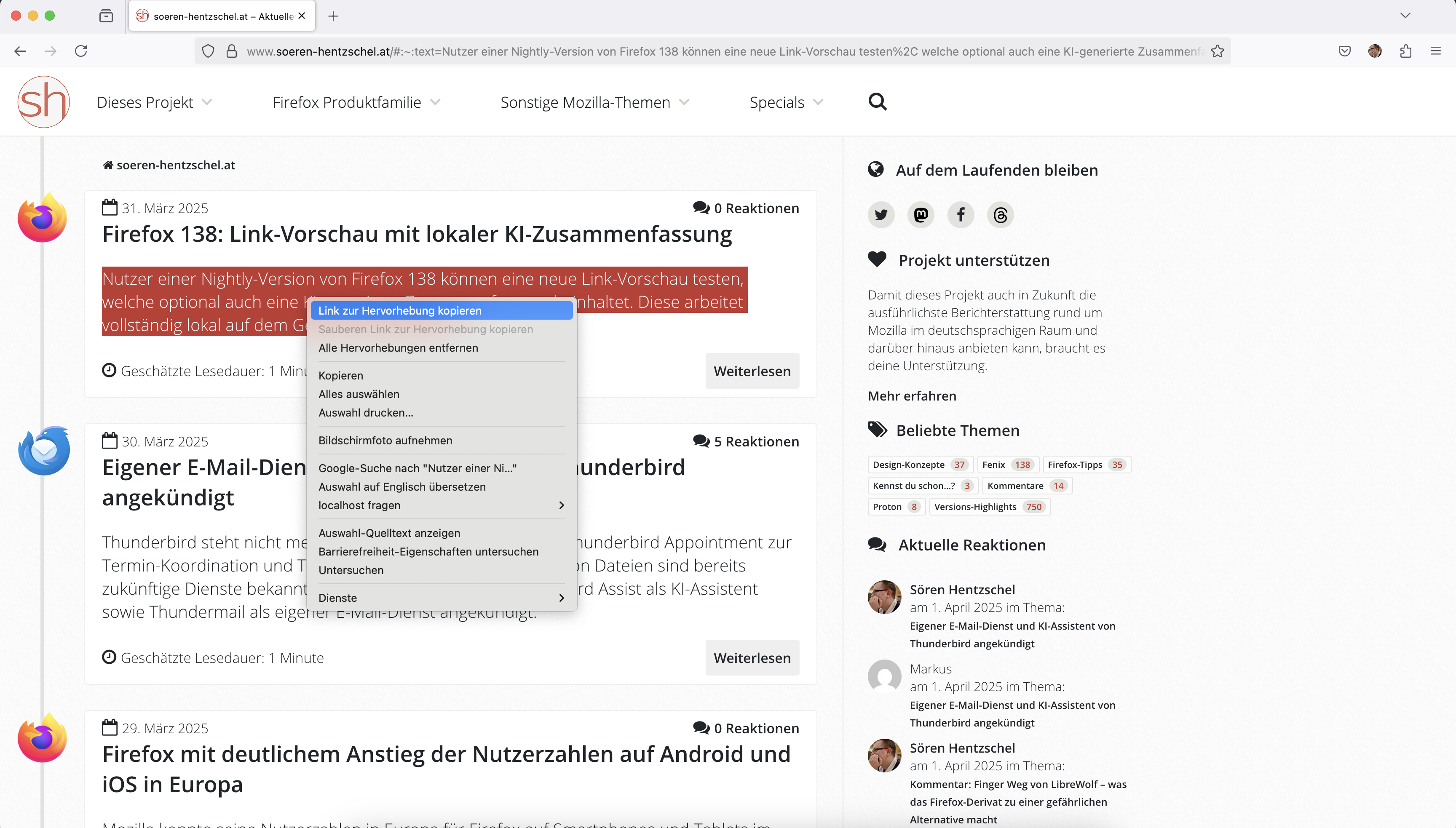
Auf einen bestimmten Abschnitt einer Website zu verlinken, ist über einen sogenannten Ankerlink (example.com#anker) kein Problem. Voraussetzung dafür ist, dass das zu verlinkende Element eine ID im Code hat, welche als Ankername verwendet werden kann. Was auf den etwas sperrigen Namen „URL Fragment Text Directives“ hört, bietet weitaus mehr Flexibilität. Nicht nur, dass man damit auch ohne ID im Code, sondern rein über den Inhalt der Website auf eine beliebige Stelle verlinken kann, der Browser hebt die verlinkte Stelle auch noch optisch hervor. Wird über about:config der Schalter dom.text_fragments.create_text_fragment.enabled auf true gesetzt, erscheint im Kontextmenü von markiertem Text der neue Eintrag „Link zur Hervorhebung kopieren“, worüber ein solcher Link generiert werden kann.
Mica-Stil für Kontextmenüs auf Windows 11
Wird Windows 11 22H2 oder neuer genutzt und der Schalter widget.windows.mica auf true gesetzt, nutzt Firefox für die Darstellung der Symbolleiste den Mica-Stil von Windows 11. Firefox 137 fügt den Mica-Stil auch für Kontextmenüs hinzu, wenn zusätzlich auch noch der Schalter widget.windows.mica.popups auf true gesetzt wird.
Kurz notiert, weil ich es ganz spannend finde: Wer kann am besten die Anti-Spam-Mechanismen wie DMARC, SPF und DKIM erfüllen? Genau, Spammer. Damit ist – auch im Lichte der unterschiedlichen Anstrengungen der großen Provider zur Durchsetzung der Einträge – die Spamerkennung anhand Überprüfung der Authentizität des Absenders hinfällig.
Hintergrund ist, dass das E-Mail-System eigentlich wie ein System von Briefkästen aufgebaut ist. Jemand schreibt eine E-Mail und wirft sie in einem „Briefkasten“, der das SMTP spricht, ein. Anschließend findet die E-Mail den Weg zum Ziel, wo sie entweder abgeholt (POP3) oder zwischengespeichert (IMAP) wird. In diesem gesamten Konzept ist der Absender eher informativ und allen Beteiligten ist eigentlich klar, dass dieser gefälscht werden kann.
Offene Briefkästen, in die alle etwas einwerfen können, werden auch als Open Relay bezeichnet und sind heutzutage verpönt. Die wenigsten E-Mail-Server nehmen E-Mails von Open Relays an, weil sie – zu Recht – als Spamschleudern gelten.
DMARC, SPF und DKIM sind aber nicht als Spamschutz gedacht, sondern als Mechanismus, um die Legitimität von Absendern zu beweisen. Es hindert Spammer nicht daran, eigene Domains aufzusetzen, von denen sie legitim E-Mails versenden können. Es hindert nur Spammer, die Spam im Namen eines Anderen versenden.
Die Wirksamkeit ist im Übrigen auch dann begrenzt, wenn in SPF oder DMARC die Regeln nicht streng definiert werden. Wenn die SPF-Regel ist, dass jeder Absender gültig ist, hilft die Regel inhaltlich nicht. Sie besagt nur, dass der Domainbetreiber das Spoofing-Risiko akzeptiert. Die großen Anbieter prüfen nämlich nur, ob ein solcher Eintrag präsent nicht, nicht, wie streng er definiert ist.
Und so werden wir weiterhin beobachten, dass es immer schwieriger wird, einen eigenen Mailserver erstmals zu betreiben, während die Spammer darin Profis sind und ihr Tagwerk verrichten können. Beides treibt einen in die Fänge der großen Anbieter: Einerseits, weil sie die Anforderungen umsetzen können und andererseits, weil ihre Spamfilter genügend auf Spaminhalten trainiert werden können, um wirksam unerwünschten Nachrichten vorzubeugen.
Nutzer einer Nightly-Version von Firefox 138 können eine neue Link-Vorschau testen, welche optional auch eine KI-generierte Zusammenfassung beinhaltet. Diese arbeitet vollständig lokal auf dem Gerät des Anwenders.
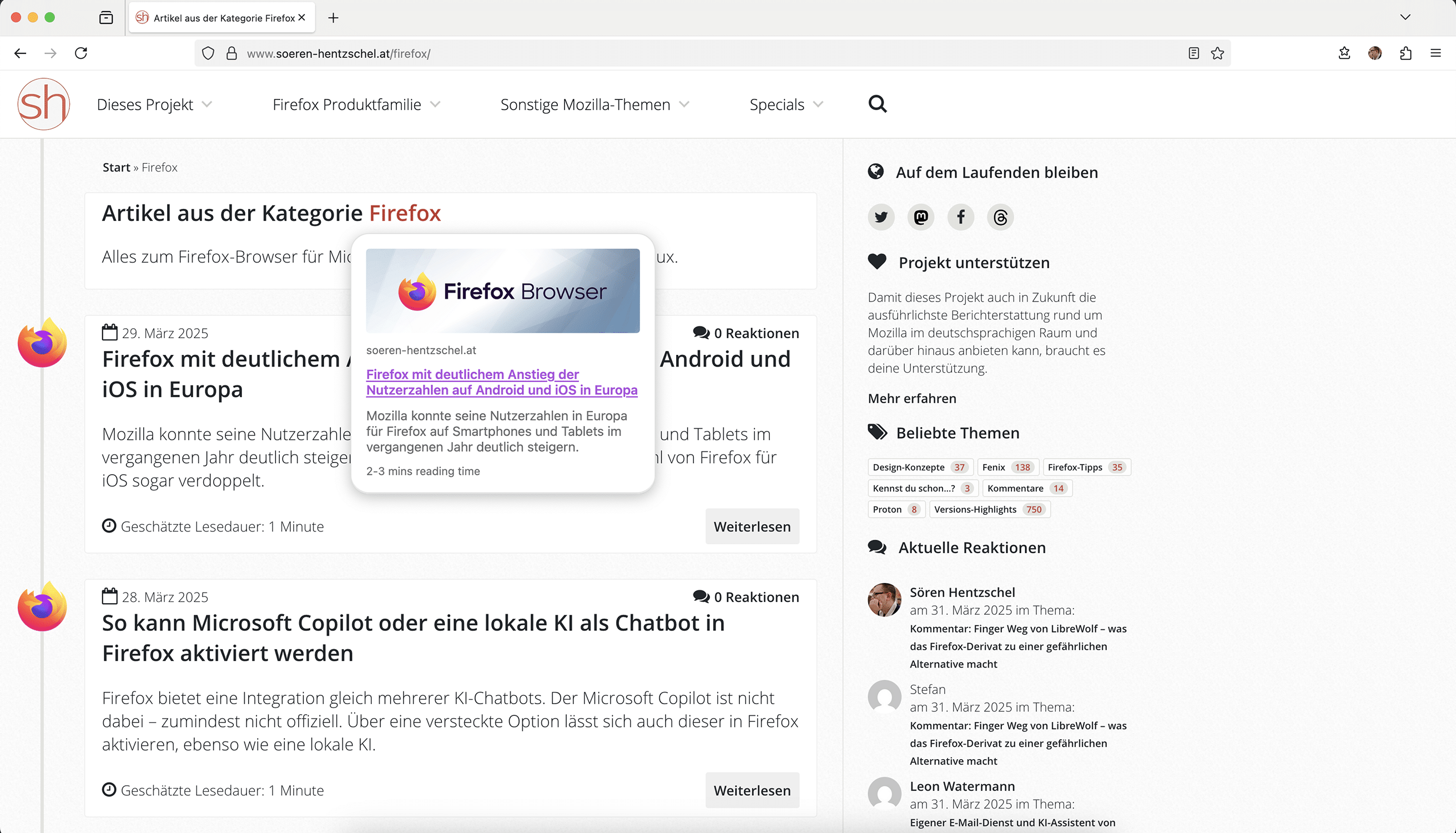
Wer eine Nightly-Version von Firefox 138 nutzt und über about:config den Schalter browser.ml.linkPreview.enabled per Doppelklick auf true setzt, erhält eine Link-Vorschau, wenn bei gedrückter Shift- und Alt-Taste (macOS: Shift + Option) die Maus über einen Link auf einer Website bewegt wird.
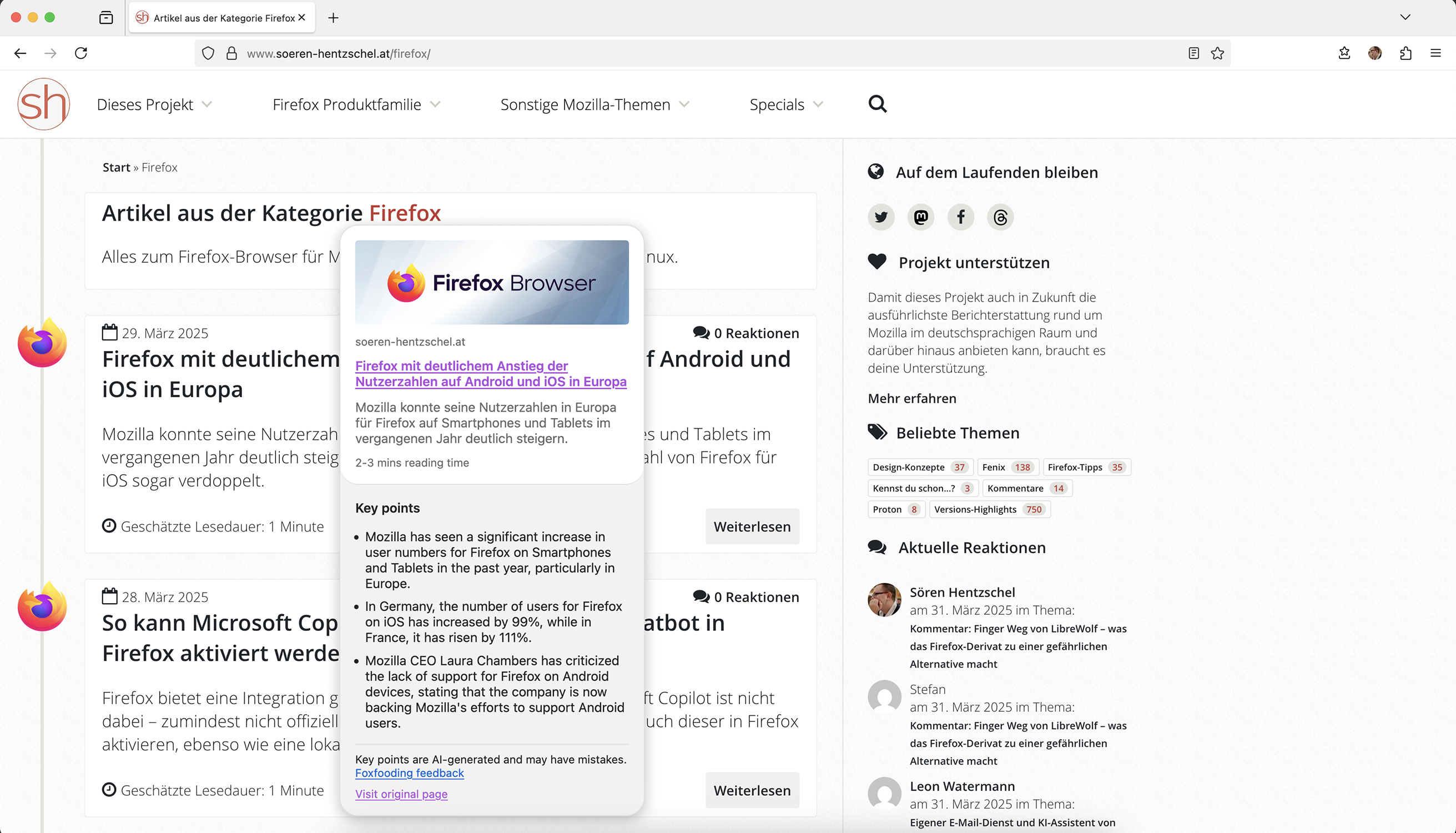
Die Vorschau beinhaltet ein Bild sowie einen kurzen Beschreibungstext, basierend auf den Metadaten der Seite. Handelt es sich dabei um eine englischsprachige Seite, wird außerdem eine KI-basierte Zusammenfassung des Inhaltes generiert, welche aus drei Stichpunkten besteht. Dabei werden keine Daten an Dritte gesendet, die Zusammenfassung geschieht vollständig lokal auf dem Gerät des Anwenders.
Über about:config kann der Schalter browser.ml.linkPreview.allowedLanguages von en auf zum Beispiel en,de erweitert werden, um die KI-Zusammenfassung auch für deutschsprachige Inhalte zu aktivieren. Die Zusammenfassung selbst erfolgt allerdings häufig in englischer Sprache und gerade bei der Zusammenfassung deutschsprachiger Inhalte merkt man schnell, dass diese Funktion derzeit aus gutem Grund standardmäßig auf englischsprachige Inhalte limitiert ist, da die Fehlerquote noch relativ hoch ist. Die Entwicklung dieser Funktion befindet sich aber auch noch in einem frühen Entwicklungsstadium.
Thunderbird steht nicht mehr nur für einen E-Mail-Client. Mit Thunderbird Appointment zur Termin-Koordination und Thunderbird Send zum Versenden von Dateien sind bereits zukünftige Dienste bekannt. Nun wurden auch noch Thunderbird Assist als KI-Assistent sowie Thundermail als eigener E-Mail-Dienst angekündigt.
Thunderbird ist vor allem für seinen kostenlosen E-Mail-Client für Windows, macOS und Linux bekannt. Seit November 2024 gibt es Thunderbird auch für Android, Ende dieses Jahres soll eine erste Vorabversion von Thunderbird für iOS erscheinen. Doch dabei soll es nicht bleiben: Die MZLA Technologies Corporation möchte ein ganzes Ökosystem aus Clients und Diensten als Alternative zu denen der Tech-Giganten wie Google Mail und Microsoft Office 365 etablieren, welches zu 100 Prozent Open Source ist.
Thunderbird Appointment: Termine finden leicht gemacht
Thunderbird Appointment wurde im August 2024 offiziell angekündigt, bereits im Mai 2024 hatte ich die Pläne enthüllt. Es handelt sich dabei um einen Dienst zur gemeinsamen Terminfindung. Die Entwicklung macht große Fortschritte und interessierte Nutzer können sich auf eine Warteliste für den Beta-Test setzen lassen.
Thunderbird Send: Große Dateien versenden und teilen
Sogar schon im September 2023 hatte ich darüber berichtet, dass Mozillas ehemaliger Filesharing-Dienst Firefox Send als Teil der Thunderbird-Produktfamilie zurückkehren wird. Auch hier befindet sich die Entwicklung in vollem Gang, ein großer Teil des Projekts wurde neu implementiert. Das entsprechende Github-Repository wurde in dieser Woche öffentlich gemacht.
Thunderbird Assist: KI-Features in Thunderbird
Mit Thunderbird Assist erhalten optionale KI-Features Einzug in Thunderbird. Hierfür arbeitet MZLA mit dem Hamburger Startup Flower Labs zusammen, in welches Mozilla im vergangenen Jahr investiert hat. Details über konkrete Features sind noch nicht bekannt. Das GitHub-Repository soll bald öffentlich gemacht werden.
Thundermail: Ein eigener E-Mail-Dienst von Thunderbird
Thundermail wird ein eigener E-Mail-Dienst von Thunderbird. Bei MZLA ist man der Überzeugung, einen besseren Service als andere bieten zu können, welcher den Werten von Mozilla entspricht. Als Software-Stack setzt MZLA dabei auf Stalwart, arbeitet dabei aber auch mit dem Anbieter zusammen, um Funktionen zu verbessern. So habe man sich sehr dafür eingesetzt, dass Kalender und Kontakte ein Kernstück der Software werden.
Wird es sich hierbei um kostenpflichtige Dienste handeln?
Wie man sich vorstellen kann, ist die Entwicklung und auch der Betrieb solcher Dienste mit Kosten verbunden. Der Plan sieht vor, die Dienste beständigen Mitwirkenden der Community kostenlos anzubieten. Alle anderen werden dafür bezahlen müssen. MZLA spricht in diesem Zusammenhang auch von Thunderbird Pro. Wie hoch die Kosten sein werden, wurde noch nicht kommuniziert. Sobald die Nutzerbasis von Thunderbird Pro groß genug für einen nachhaltigen Betrieb ist, soll es auch kostenlose Optionen mit reduziertem Leistungsumfang geben.
Während wir im Server- und PC-Bereich mit Linux eine quelloffene Alternative zu proprietären Betriebssystemen haben, müssen wir uns bei mobilen Endgeräten mit Android als notwendigem Übel begnügen. Google versteckt die Entwicklung jetzt noch ein wenig mehr. Open Source ist nur noch Fassade.
Android hatte sich immer offen gegeben. Der Quellcode war über das Android Open Source Projekt verfügbar und anders als die proprietäre Konkurrenz bei Apple einsehbar und anpassbar. Um Android scharrte sich deshalb früh eine Community aus Entwicklern und Moddern.
Offenheit war jedoch immer mehr Ideal als Realität. Schon früh begann Google damit, zentrale Anwendungen und Dienste in proprietäre Komponenten auszulagern, die nicht Teil des AOSP waren. Meist als Play Services und Google Apps bezeichnet. AOSP wurde so immer mehr zu einem lauffähigen Rumpfsystem, das von der Community mit Alternativen angereichert werden musste. Trotzdem gelang es alternative Systeme wie LineageOS oder GrapheneOS zu erstellen.
Partizipativ war die Entwicklung auch nie. Hinter hochtrabenden Begriffen wie Open Handset Alliance stand immer vor allem eine Firma: Google. Googles Entwickler kontrollierten die Entwicklung und die Community konnte bestenfalls Fehler melden. In dieser Hinsicht unterschied sich Android nie von einem proprietären System.
Nun geht Google noch einen Schritt weiter und wird künftig Android hinter verschlossenen Türen entwickeln. Angeblich weil der Prozess dann effizienter ist und andere vorgeschobene Gründe. Letztlich wird der Community dann nur noch das fertige Produkt vor die Füße geschmissen.
Der nächste Schritt wird sein, dass dieser Code nicht mehr ohne proprietäre Google-Komponenten lauffähig ist. Viele wissen es nicht, aber der Kern von Apples macOS ist auch Open Source. Darwin ist nur kein lauffähiges Betriebssystem. Ich denke, dass Google diesen Weg mittelfristig auch bei Android gehen wird.
Eine Alternative haben wir leider nicht. Linux als wirklich quelloffenes System (nicht nur der Kernel wie bei Android) mit transparenter Entwicklung hat nie den Sprung auf andere Geräte als Server und PCs/Notebooks geschafft. Denn das ständige Forken und Parallelentwickeln bindet viele der ohnehin knappen Ressourcen und der mobile Bereich ist zu schnelllebig für diese ineffizienten Ansätze.
So bleibt nur zu hoffen, dass Projekte wie GrapheneOS weiterhin ein lauffähiges AOSP hinbekommen und trotz der intransparenten Entwicklung einen Überblick darüber behalten, was bei Google hinter verschlossenen Türen passiert. Vorerst bleibt alles einsehbar.
Firefox bietet eine Integration gleich mehrerer KI-Chatbots. Der Microsoft Copilot ist nicht dabei – zumindest nicht offiziell. Über eine versteckte Option lässt sich auch dieser in Firefox aktivieren, ebenso wie eine lokale KI.
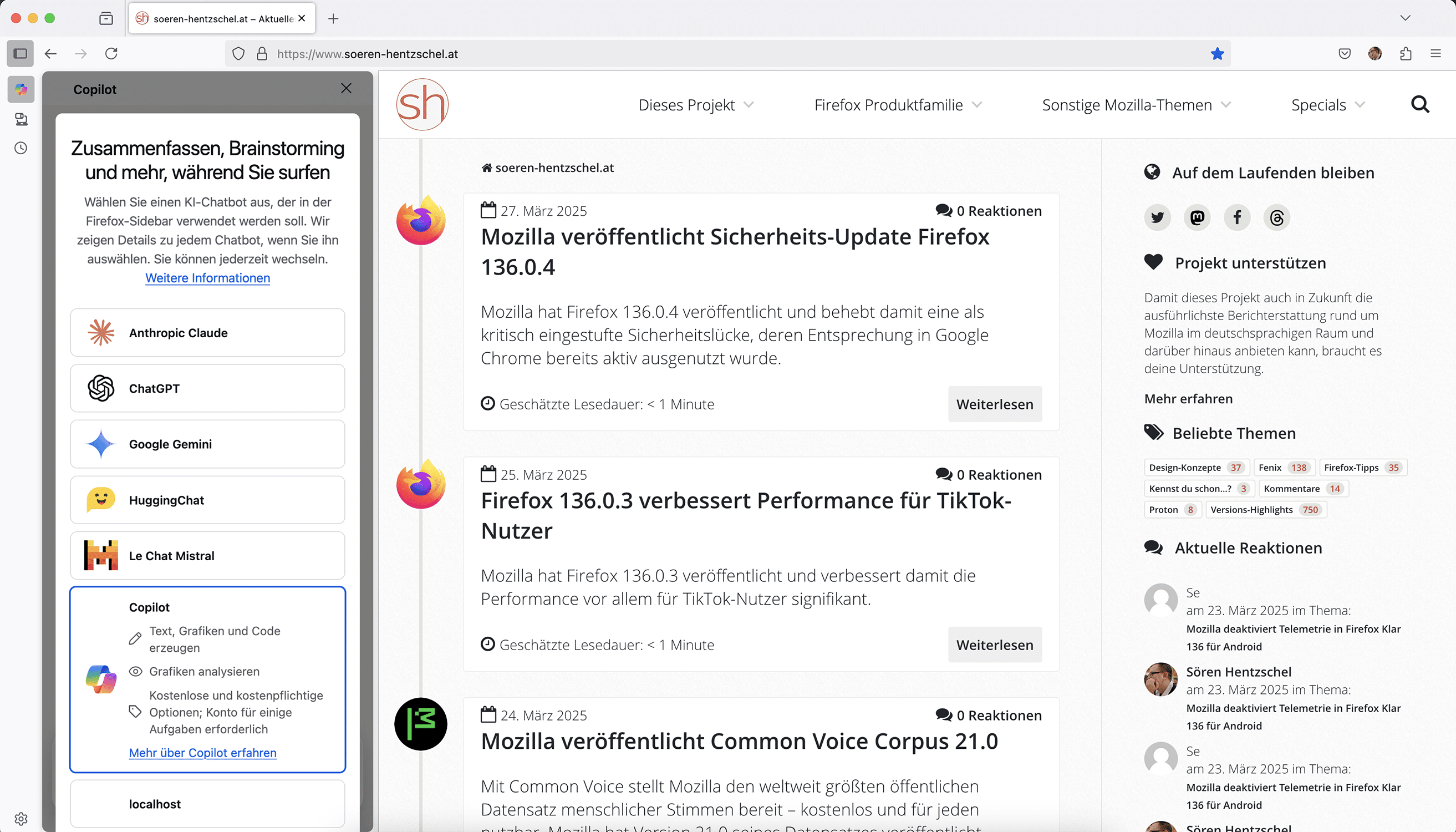
Seit Firefox 135 integriert Mozillas Browser mehrere KI-Chatbots. Dabei stehen Google Gemini, ChatGPT, HuggingChat, Anthropic Claude sowie Le Chat Mistral zur Verfügung. Die Chatbots können direkt über die Sidebar genutzt werden.
Welche Chatbots der Nutzer sieht, wird dabei über eine versteckte Option gesteuert, welche auf die Bezeichnung browser.ml.chat.providers hört. Gibt man dies in das Filterfeld von about:config ein, findet man die Option allerdings nicht. Dennoch ist die Option vorhanden und besitzt den Standardwert claude,chatgpt,gemini,huggingchat,lechat.
Wer die genannte Option in about:config mit dem Typ „String“ anlegt, kann durch Weglassen eines Anbieters die Auswahl der zur Verfügung stehenden Chatbots reduzieren. Wird die Liste hingegen durch copilot erweitert, steht nach einem Neuladen der Sidebar auch Microsoft Copilot zur Verfügung.
Auch localhost ist ein gültiger „Anbieter“. Darüber kann dann eine lokale KI eingebunden werden, zum Beispiel über llamafile von Mozilla.
Mozilla hat Firefox 136.0.4 veröffentlicht und behebt damit eine als kritisch eingestufte Sicherheitslücke, deren Entsprechung in Google Chrome bereits aktiv ausgenutzt wurde.
Nach dem Schließen einer Sicherheitslücke von Google Chrome, welche bereits aktiv ausgenutzt worden ist, hat Mozilla ein ähnliches Muster im Firefox-Code erkannt und das Problem in Form von Firefox 136.0.4, Firefox ESR 128.8.1 sowie Firefox ESR 115.21.1 behoben. Die Sicherheitslücke wird als kritisch eingestuft, ein Update ist daher für alle Nutzer von Firefox auf Windows dringend empfohlen. Nutzer anderer Betriebssysteme sind von der Sicherheitslücke nicht betroffen, auch wenn Firefox 136.0.4 für alle Desktop-Plattformen verteilt wird.
Oft muss man in einer Datei eine Zeichenfolge durch eine andere ersetzen. Man sucht also beispielsweise nach Wolf und ersetzt dieses Wort durch Lamm. Mit dem Editor Helix gibt es mindestens zwei Möglichkeiten. Entweder mit %sWolf<enter>cLamm<esc>, oder mit /Wolf<enter>cLamm<esc>. Alles klar? Nein? Dann hier noch die Erklärung der Befehle.
% -> Markiert den gesamten Inhalt der Datei. s -> Startet die Suche innerhalb der Markierung. Wolf -> Der Begriff, nachdem gesucht werden soll. <enter> -> Ausführen der Suche. c -> Ändern der Suchergebnisse. Lamm -> In was die Suchergebnisse geändert werden sollen. <esc> -> Verlassen des Einfügemodus. , -> Markierung aufheben, so dass nur noch der Cursor vorhanden ist.
/ -> Suche starten. Wolf -> Der Begriff, nachdem gesucht werden soll. <enter> -> Ausführen der Suche. c -> Änderung des Suchergebnisses. Lamm -> In was das Suchergebnis geändert werden soll. <esc> -> Verlassen des Einfügemodus.
Was ist nun der Unterschied? Beim ersten Beispiel wird in der gesamten Datei das Wort Wolf mit dem Wort Lamm in einem Rutsch ausgetauscht. Beim zweiten Beispiel wird immer nur das erste Suchergebnis ab der aktuellen Cursorposition ausgetauscht. Das hat den Vorteil, dass man eine bessere Kontrolle hat, was genau ausgetauscht wird. Der Nachteil daran ist allerdings, dass wenn in der Datei fünfmal das Wort Wolf vorkommt und man es mit dem Wort Lamm austauschen will man den Befehl entsprechend oft ausführen müsste.
Beim zweiten Beispiel kann man es sich aber auch etwas leichter machen. Ab dem zweiten Suchen / Ersetzen könnte man beispielsweise /<tab><enter>.<esc> verwenden und sich so zumindest ein paar Zeichen sparen. Da sich Helix den letzten Suchbegriff merkt, kann man in mit der Tabulator-Taste schnell auswählen. Der Punkt bewirkt, dass das letzte Einfügen wiederholt wird. Also in diesem Fall “Lamm”, sofern man zwischenzeitlich nichts anderes gemacht hat.
Sind das nun alle Möglichkeiten wie man unter Helix suchen und ersetzen kann? Keine Ahnung. Ich vermute nein. Modale Editoren haben ja die Angewohnheit, dass man eine Aufgabe auf unterschiedlichste Art und Weise erledigen kann. Aber mir persönlich reichen die beiden Lösungen erst mal.
Mozilla hat Firefox 136.0.3 veröffentlicht und damit die Performance von Datumsformatierungen beschleunigt. Was auf den ersten Blick unspektakulär klingt, bringt vor allem für Nutzer der Video-Plattform TikTok erhebliche Geschwindigkeitsvorteile, wo Firefox bisher für einige Nutzer Schwächen zeigte.
Mit Common Voice stellt Mozilla den weltweit größten öffentlichen Datensatz menschlicher Stimmen bereit – kostenlos und für jeden nutzbar. Mozilla hat Version 21.0 seines Datensatzes veröffentlicht.
Der Markt für Spracherkennung wird von den ganz großen Namen kommerzieller Anbieter dominiert: Amazon, Apple, Google, Microsoft. Darum hat Mozilla im Jahr 2017 das Projekt Common Voice gestartet. Mit Common Voice bietet Mozilla eine kostenlose Alternative an, zu der jeder beitragen kann und die jedem zur Verfügung steht. Damit möchte Mozilla Innovation und Wettbewerb in der Sprachtechnologie auf Basis von Maschinenlernen fördern.
Mit dem nun veröffentlichten Common Voice Corpus 21.0 wächst der deutschsprachige Datensatz von 1.443 auf 1.452 Stunden an. Wer bereits den Common Voice Corpus 20.0 besitzt, kann wie immer auch nur ein sogenanntes Delta Segment mit den Unterschieden zur Vorversion herunterladen. Für Deutsch würde das den Download von 33,93 GB auf 139,2 MB reduzieren.
Insgesamt deckt Mozilla Common Voice mit der neuen Version 134 Sprachen mit insgesamt 33.535 aufgenommenen Stunden ab, was Mozilla Common Voice zum vielfältigsten mehrsprachigen Sprachkorpus der Welt macht.
Mozilla hat Version 2.26 seiner VPN-Clients für das Mozilla VPN veröffentlicht.
Mit dem Mozilla VPN bietet Mozilla in Zusammenarbeit mit Mullvad sein eigenes Virtual Private Network an und verspricht neben einer sehr einfachen Bedienung eine durch das moderne und schlanke WireGuard-Protokoll schnelle Performance, Sicherheit sowie Privatsphäre: Weder werden Nutzungsdaten geloggt noch mit einer externen Analysefirma zusammengearbeitet, um Nutzungsprofile zu erstellen.
Halten Rolling-Releases länger als LTS-Releases? Dieser Artikel stellt Thesen auf, liefert aber keine Antworten.
Meine Lebenserfahrung mit Betriebssystemen kann man in vier Zeitalter einteilen:
DOS
Windows
Ubuntu
Rolling Distributionen
An die alten Zeiten mit DOS und Windows kann ich mich kaum noch erinnern, und darum soll es nicht gehen. Abgesehen von ersten Linux-Erfahrungen mit SuSE Linux 5.2 aus dem Jahre 1998 (das hiess damals noch so; heute: openSUSE), begann mein richtiger Einstieg in die Linux-Welt mit Ubuntu 6.10 (Edgy Eft) im Jahr 2006.
In den ersten Jahren habe ich jedes Ubuntu-Release installiert. Das war eine spannende Zeit, die von interessanten halbjährlichen Neuerungen geprägt war. In jedem April und Oktober habe ich mich wie ein Kind auf die Verbesserungen und Neuigkeiten im halbjährigen Ubuntu-Release gefreut; das war fast wie Weihnachten.
An diesen Feierlichkeiten habe ich ca. 10 Jahre lang teilgenommen. So ab 2015 wurde mir die Neuinstallation bzw. das Upgraden zu viel, weshalb ich auf den LTS-Pfad eingeschwenkt bin. Ab dann wurde nur noch alle zwei Jahre die Long-Term-Version neu installiert. Nachdem Canonical (die Firma hinter Ubuntu) ab den 2020er Jahren sich mit Eigenentwicklungen immer mehr von der Community entfernt hatte, begann bei mir die Zeit des Distro-Hoppings.
Letztlich bin ich bei der kuratiert-rollenden Distribution Manjaro gelandet. Während all dieser Jahre bin ich dem Gnome-Desktop treu geblieben, obwohl er bei Ubuntu auch einmal anders hiess (Unity). Ob das der Weisheit letzter Schluss war, wage ich zu bezweifeln. Nicht, weil ich Probleme mit Manjaro habe, sondern weil sich die Weltkugel der Linux-Distribution kontinuierlich weiterdreht. Wer weiss, was da noch kommt.
Genug des Vorgeplänkels; nun komme ich zum Thema.
Wie gesagt, wer sich auf ein LTS-Release-Modell verlässt, hat (theoretisch) zwei Jahre lang Ruhe und kann ein stabiles System geniessen: Nicht frickeln, sondern arbeiten ist hier die Devise. Die Release-Zeiten bei LTS-Modellen fallen unterschiedlich lang aus, aber da möchte ich jetzt keine Haarspalterei betreiben. Vorhin habe ich "theoretisch" geschrieben, weil man dennoch in hoher Kadenz mit Updates bespielt wird. Dabei handelt es sich in erster Linie um Sicherheitsupdates, was notwendig und gut ist. Je nachdem, welche Paketformate man verwendet (Flatpak), tritt die Update-Policy ohnehin in den Hintergrund, weil sich die Pakete selbst aktualisieren oder über die Flatpak-Paketverwaltung aus dem LTS-Zyklus ausbrechen.
These 1: LTS-Release-Modelle nerven durch häufige Updates genauso wie Rolling-Release-Modelle.
Obwohl Manjaro einem kuratierten rollendem Modell folgt, rauschen fast jeden Tag Updates herein. Ich fühle da kaum einen Unterschied zu einer reinen Arch-Installation. Die Updates kommen etwas später, aber sie kommen kontinuierlich.
These 2: Egal ob LTS oder Rolling, häufige Updates sind an der Tagesordnung.
Die entscheidende Frage ist, welchen Einfluss das auf die Systemstabilität hat. Rollende Distributionen haben zwei Vorteile:
Sie beheben spät erkannte Probleme schneller
Sie halten die Funktionalität auf dem neuesten Stand
Dem gegenüber gibt es Nachteile:
Sie führen nicht erkannte Probleme ein
Sie setzen höhere Kenntnisse der Anwender:innen voraus, um diese Probleme selbst zu beheben
Wie sieht der Vergleich zu LTS-Distros aus:
Anwendungen sind besser/länger getestet, weshalb sie weniger Probleme mit sich bringen
Spät erkannte Probleme hat man länger am Hals
Auf neue Funktionen muss man länger warten
These 3: Aufgrund der neuen Paketformate relativiert sich der Unterschied zwischen LTS und Rolling.
Nun stellt sich die Titel-Frage, wie lange Rolling Releases halten. Das Versprechen ist, dass man eine Distribution, die einem Rolling-Release-Modell folgt, nie mehr neu installieren muss. Bisher glaube ich nicht daran. Um das beurteilen zu können, muss man die Installationsdauer einer Distribution messen können. Das macht man mit diesem Befehl im Terminal:
Auf meinem Notebook:
stat -c %w /
2023-11-17 15:04:12.000000000 +0100

Auf meinem Desktop:
stat -c %w /
2023-04-14 08:48:38.000000000 +0200
Nun, in beiden Fällen liegt die Installation der Distribution weniger als zwei Jahre zurück, weshalb ein Vergleich mit einem 2-jährigen LTS-Update-Zyklus schwierig ist. Gelegentlich treten bei meinen Rechnern Probleme beim Update auf. In den meisten Fällen liegt es an Abhängigkeiten, die nicht aufgelöst werden können. Darüber habe ich erst neulich geschrieben. Auch heute bockte mein Desktop beim Update von ca. 125 Paketen. Wenn ich mich recht erinnere, waren es Abhängigkeiten von 32-Bit-Grafik-Bibliotheken von systemd. Durch das manuelle Löschen dieser Bibliotheken konnte ich das Problem schnell beseitigen.
These 4: Je länger man eine Rolling-Distribution betreibt, desto häufiger treten Fehler auf.
An dieser Stelle möchte ich die Fähigkeiten des Paketmanagers infrage stellen. Warum ist Pacman (bzw. Pamac) nicht in der Lage, solche einfachen zweistufigen Abhängigkeiten aufzulösen? Hier ist ein fiktives Beispiel:
Der Upate-Prozess kann nicht fortgeführt werden, weil Paket A von B abhängig ist, und Paket B von D1 und D2 benötigt wird.
Wenn ich mich recht erinnere, ist genau das die Kernaufgabe eines Paketmanagers.
Dieser Artikel bietet keine Antworten, sondern stellt Fragen. Was haltet ihr von meinen vier Thesen und wie sind eure Erfahrungen? Verrottet eine Rolling-Release-Installationen mit der Zeit? Schreibt es bitte in die Kommentare.
GNU/Linux.ch ist ein Community-Projekt. Bei uns kannst du nicht nur mitlesen, sondern auch selbst aktiv werden. Wir freuen uns, wenn du mit uns über die Artikel in unseren Chat-Gruppen oder im Fediverse diskutierst. Auch du selbst kannst Autor werden. Reiche uns deinen Artikelvorschlag über das Formular auf unserer Webseite ein.
Die MZLA Technologies Corporation mit Thunderbird 9.0 ein Update für die Android-Version seines E-Mail-Clients veröffentlicht.
MZLA hat Thunderbird 9.0 veröffentlicht. Neben dem Download im Google Play Store stehen auch F-Droid, GitHub sowie erstmals auch archive.mozilla.org als weitere Distributionskanäle zur Verfügung.
Für das Einrichten eines neuen E-Mail-Kontots versucht Thunderbird nun zuerst die Autokonfiguration des jeweiligen E-Mail-Anbieters und greift erst danach auf die ISPDB-Datenbank von Thunderbird zurück.
Für Nutzer, die sich in ein Konto von Google Mail einloggen wollen, wird ab sofort ein Support-Artikel verlinkt, der bei häufigen Problemfällen unterstützt.
Die Unterstützung für Android 15 wurde verbessert. Dazu kommen wie immer weitere Detail-Verbesserungen unter der Haube sowie Fehlerkorrekturen.
Die digitalen Stromzähler (offizielle Bezeichnung: Moderne Messeinrichtung) sind inzwischen weit verbreitet. Viele können in zwei Richtungen zählen, was bei der Benutzung eines Balkonkraftwerks von großer Bedeutung sein kann. Ich habe vor einiger Zeit beschrieben, wie ich mit dem Impulsausgang auf der Vorderseite des Stromzählers den aktuellen Verbrauch ablese. Diese Methode klappt sehr gut, ist sehr einfach und braucht keine weitere Freischaltung des Netzbetreibers. Man kann einfach loslegen. Leider bringt der Impulszähler zwei Nachteile mit sich.
Über den Impulsausgang sieht man ausschließlich den aktuellen Stromverbrauch, nichts Weiteres. Man erfährt nicht den aktuellen Zählerstand oder die Flussrichtung. Außerdem gibt es keine Kontrolle, ob alle Impulse richtig gezählt werden. Summiert man die Leistung auf, erhält man zwar einen Jahresverbrauch, kann sich aber nicht sicher sein, ob er stimmt.
An sonnigen Tagen kommt es vor, dass man mit seinem Balkonkraftwerk mehr Strom erzeugt, als man im Haushalt verbraucht. In diesem Fall wird Strom ins Netz eingespeist. Der Impulszähler kann aber nicht unterscheiden, ob der Strom vom Netz kommt, oder ob er ins Netz geht. Folglich steigt scheinbar der Stromverbrauch im Haus, obwohl in Wirklichkeit ein Stromüberschuss erzeugt wird.
In diesem Artikel möchte ich eine alternative Auslesevariante vorstellen, die robuster und zuverlässiger arbeitet. Aussetzer in der Datenerfassung lassen sich durch späteres Zählerablesen wieder kompensieren, die Bilanz passt immer. Es können nicht nur der aktuelle Verbrauch, sondern auch die Zählerstände „in beide Richtungen“ erfasst werden. Das geschieht über das Auslesen von mehreren OBIS-Kennzahlen über die SML-Schnittstelle.
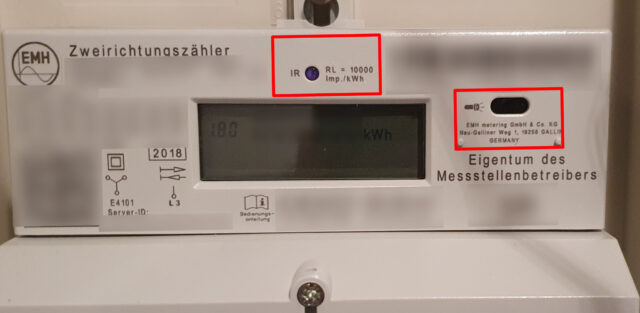
Die „Moderne Messeinrichtung“ verfügt über zwei optische Schnittstellen. Der Impulsausgang (oben Mitte) gibt den Momentanverbrauch via Impulsen aus. Diese Einbindung dieser Schnittstelle wurde in einem anderen Artikel bereits behandelt. Die SML-Schnittstelle (rechts) gibt mehrere Werte aus, unter anderem den Momentanverbrauch und den Zählerstand.
Die SML Schnittstelle des digitalen Stromzählers
Die digitalen Stromzähler haben eine zweite, wertvolle Schnittstelle: Die SML-Schnittstelle (Smart Meter Language). Über sie kommuniziert der Stromzähler mit einem genormten Protokoll (IEC 62056-6-1) mit uns Anwendern. In ihr werden die Zählerstände, der Momentanverbrauch und gelegentlich noch weitere Informationen bereitgestellt. Die Informationen sind als OBIS-Kennzahlen verfügbar und können leicht zugeordnet werden. Für mich sind die beiden OBIS-Kennzahlen 1.8.0 (Zählerstand, bezogen aus dem Netz) sowie 2.8.0 (Zählerstand, eingespeiste Energie ins Netz) relevant. Der OBIS-Kennwert 16.7.0 gibt mir die momentan bezogene Leistung aus.
Standardmäßig ist diese optische Schnittstelle deaktiviert und mit einer PIN geschützt. Diese PIN erhält man meist kostenlos von seinem Netzbetreiber. Der Netzbetreiber (nicht verwechseln mit dem Stromanbieter!) ist auf dem Stromzähler und der Stromrechnung genannt. In meinem Fall sind es die Stadtwerke. Eine freundliche E-Mail mit der Bitte um Bekanntgabe der PIN unter Nennung meiner Zählernummer hat bereits gereicht.
Diese PIN muss nun mit einer Taschenlampe in die optische Schnittstelle eingeblinkt werden. Schaut euch das kurze Video von Extra 3 dazu an, darin wird der ganze Frust damit gut zusammengefasst.
Bei erfolgreicher Eingabe der PIN muss die Funktion „Inf off“ auf „Inf on“ gestellt werden. Das gelingt, indem man sich durch das Menü des Stromzählers „blinkt“ und beim entsprechenden Eintrag mind. 4 Sekunden mit der Taschenlampe leuchtet. Diese Funktion schaltet die erweiterte Funktion des Stromzählers frei. Man erkennt das später daran, dass nicht nur der Zählerstand im Display angezeigt wird, sondern auch der Momentanverbrauch.
Ist die PIN eingegeben und die erweiterte Informationsvergabe freigeschaltet, kann es endlich losgehen!
DIY Komponenten und Controller ESP8266 vorbereiten
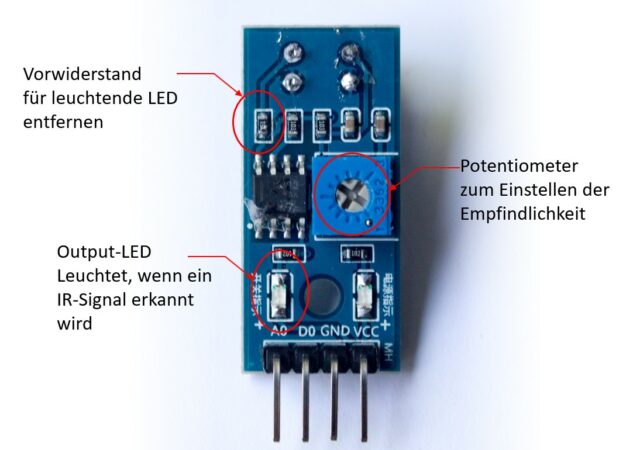
Ich verwende für die optische Schnittstelle einen ESP8266 und das Bauteil TCRT5000. Beides erhält man für weniger als 5 Euro bei Ebay oder anderen Händlern. Der TCRT5000 ist ein optischer LED-Sensor für Infrarot, die sowohl eine LED als auch eine IR-Diode verwendet.
TCRT5000 und seine Bauteile.
Die LED stört uns in diesem Fall, man muss sie vorher entfernen. Entweder zwickt man sie einfach ab, oder man lötet den Vorwiderstand von ihr weg. Ich habe mich für zweiteres entschieden. Der TCRT hat mehrere Vorteile gegenüber anderen Varianten. Manche Leute löten direkt eine IR-Diode an den ESP. Kann man natürlich machen, ich möchte nur auf die Vorteile meiner Variante hinweisen:
die elektrischen Bauteile sind aufgeräumt auf einer Leiterplatte, keine Bauteile fliegen einzeln herum. Außerdem gibt er genügend „Angriffsfläche“, um ihn – zumindest übergangsweise – per Klebeband zu fixieren.
die Schaltung enthält zwei kleine Status-LEDs: eine zeigt die Spannungsversorgung an, die zweite zeigt das Signal an der IR-Diode an. Vor allem die zweite Status-LED ist sehr, sehr hilfreich, wenn man die Bauteile installiert. Man erhält sofort eine Rückmeldung, ob die Diode ein Signal sieht oder nicht. Das ist besonders beim Ausrichten der Diode hilfreich, oder beim dritten Vorteil:
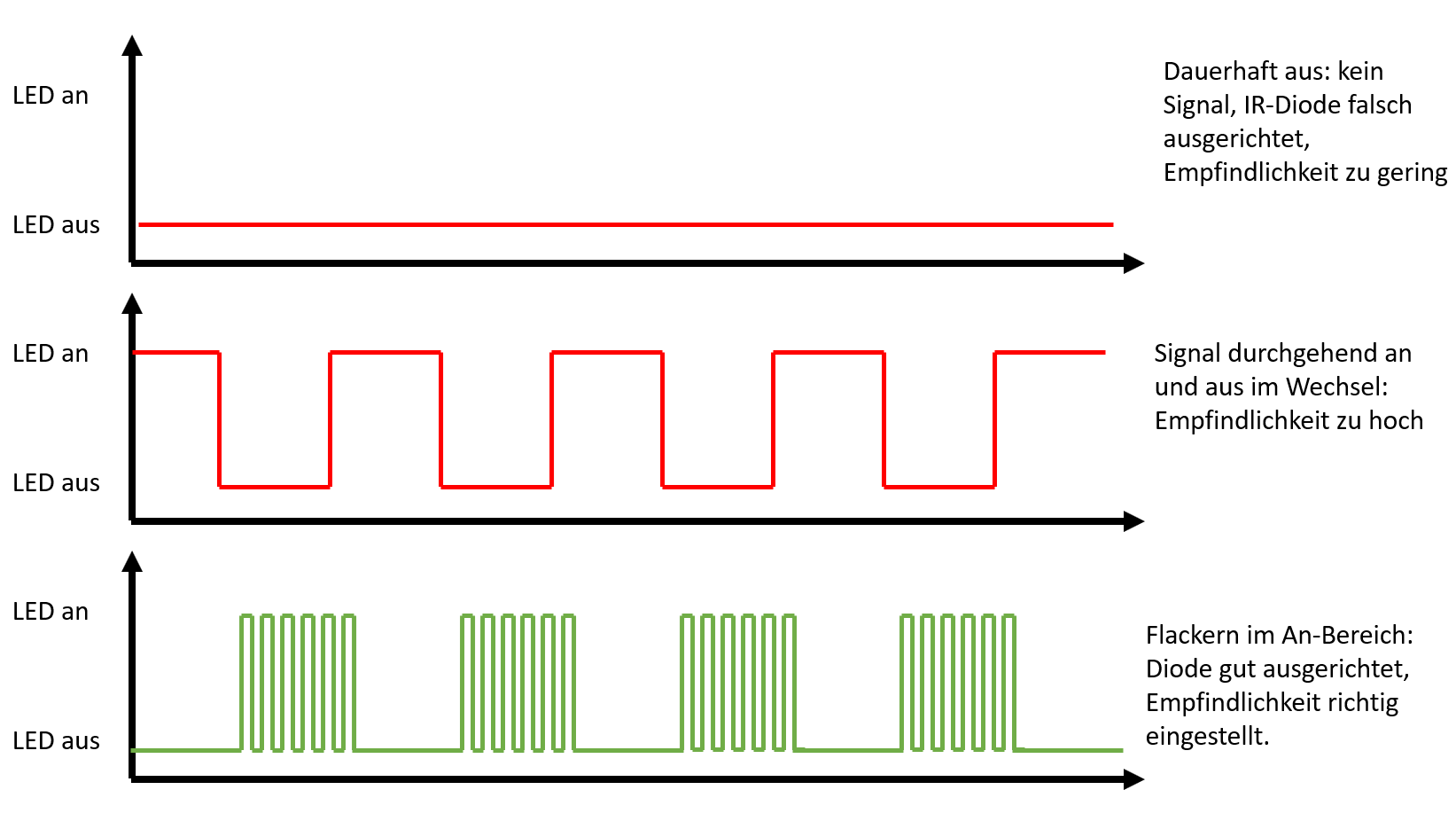
über das eingebaute Potentiometer kann man die Empfindlichkeit der Diode einstellen. Das ist manchmal notwendig, wenn das Signal der Stromzähler-LED zu stark oder zu schwach ist. Dann dreht man am Poti so lange, bis man über die Status-LED ein sinnvolles Signal sieht. Weiter unten im Artikel zeige ich nochmal genauer, was ich damit meine.
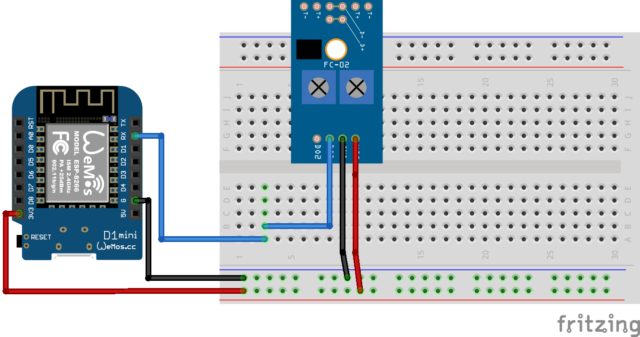
Jetzt verkabelt man die Baugruppe mit dem ESP8266. Ich habe die Variante Wemos D1 mini. Dieses hat bereits die UART-Schnittstelle vorbereitet, die wir verwenden wollen. Dadurch ergibt sich folgendes Verkabelungsschema. Ob ihr das nun verlötet oder mit Jumper-Kabeln verdrahtet, bleibt euch überlassen.
ESPHome konfigurieren und aufspielen
Die Installation von ESPHome im Windows Service for Linux habe ich bereits in einem anderen Artikel beschrieben. Wir erzeugen uns eine Textdatei mit dem Dateinamen stromzaehler-sml.yaml und füllen sie mit folgendem Inhalt.
esphome:
  name: stromzaehlersml

esp8266:
  board: d1_mini

# Enable logging
logger:
  level: VERY_VERBOSE # kann spaeter auf DEBUG verringert werden
  logs:
    sml: DEBUG
    text_sensor: DEBUG
# Enable Home Assistant API
api:
  password: ""

ota:
  password: ""

wifi:
  ssid: !secret wifi_ssid
  password: !secret wifi_password
  manual_ip:
    static_ip:
    gateway:
    subnet:
  # Enable fallback hotspot (captive portal) in case wifi connection fails
  ap:
    ssid: "Stromzaehler Sml"
    password: ""

captive_portal:

uart:
  id: uart_bus
  tx_pin: GPIO1
  rx_pin: GPIO3 # dieser GPIO ist wichtig, hier ist das Signalkabel angeschlossen
  baud_rate: 9600
  data_bits: 8
  parity: NONE
  stop_bits: 1

sml:
  id: mysml
  uart_id: uart_bus

sensor:
  - platform: sml
    name: "Total energy SML 180"
    sml_id: mysml
    server_id: "0123456789abcdef"
    obis_code: "1-0:1.8.0"
    unit_of_measurement: kWh
    accuracy_decimals: 3
    device_class: energy
    state_class: total_increasing
    filters:
      - multiply: 0.0001
  - platform: sml
    name: "Total energy SML 280"
    sml_id: mysml
    server_id: "0123456789abcdef"
    obis_code: "1-0:2.8.0"
    unit_of_measurement: kWh
    accuracy_decimals: 3
    device_class: energy
    state_class: total_increasing
    filters:
      - multiply: 0.0001
  - platform: sml
    name: "Stromverbrauch SML 1670"
    sml_id: mysml
    server_id: "0123456789abcdef"
    obis_code: "1-0:16.7.0"
    unit_of_measurement: W
    accuracy_decimals: 0
    device_class: energy
    filters:
      - multiply: 1.0
text_sensor:
  - platform: sml
    name: "Total energy text"
    sml_id: mysml
    server_id: "0123456789abcdef"
    obis_code: "1-0:1.8.0"
Es müssen folgende Zeilen angepasst werden:
Wifi Zugangsdaten
Feste IP-Adresse (kann auch erst im zweiten Schritt erfolgen)
die server_id passen wir an, sobald wir sie kennen. Sie ist ggf. auf den Stromzähler aufgedruckt. Weiter unten im Artikel finden wir sie aber auch über die SML-Schnittstelle heraus.
Zur Erklärung: Die Kommunikation zwischen unserer IR-Diode und dem ESP erfolgt über ein Protokoll namens UART. Diese Schnittstelle wird in den Zeilen nach uart: konfiguriert. Der GPIO-Pin 3 ist dabei derjenige, der auf dem Wemos D1 Mini mit RX gekennzeichnet ist. Falls ihr einen anderen verwendet, müsst ihr diese Zeile anpassen. Die SML Schnittstelle wird ab Zeile sml: konfiguriert. Die meisten Einstellungen könnt ihr so lassen, wie es oben beschrieben ist. Die wichtigen Zeilen sind die mit server_id. Dort wird die Server-Adresse eingestellt. Vermutlich kennt ihr sie nicht von Anfang an, lasst also erstmal die Voreinstellung. Wir ändern sie später, sobald wir sie erfahren haben.
Speichert die Datei nun und kompiliert sie über den Befehl
esphome run stromzaehler-sml.yaml
Nach ein paar Augenblicken ist der Vorgang abgeschlossen und irgendwo wird eine Datei namens firmware.bin abgelegt. Der Pfad ist in der Textausgabe angegeben, bei mir war es
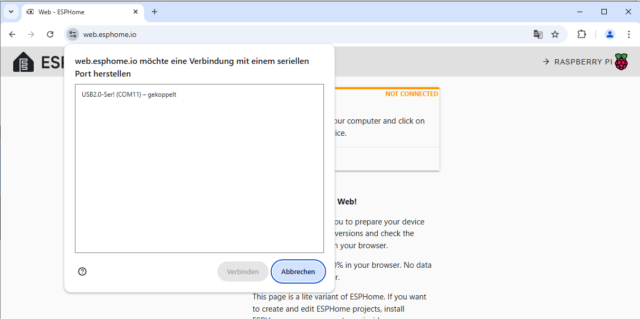
Nun flashen wir die Datei auf den ESP8266. Dazu benutzen wir den Google Chrome (oder einen anderen kompatiblen Browser) und gehen auf die Webseite https://web.esphome.io Schließt den ESP mit einem USB-Kabel an den PC an. Auf der Webseite sollte ein Popup erscheinen.
Sollte dieser Schritt nicht funktionieren, liegt das sehr wahrscheinlich am USB-Kabel. Tauscht das Kabel gegen ein anderes, nicht alle Kabel sind dafür geeignet! Folgt den Anweisungen auf der Webseite, um die Datei firmware.bin auf den ESP zu flashen.
Kontrolliert nach dem Flashen, ob ihr den ESP in eurem WLAN findet. Falls ja, großartig! Wir binden ihn gleich in Home Assistant ein. Gehe in Home Assistant auf Einstellungen → Geräte und Dienste → Integration hinzufügen → ESPHome
Baut jetzt den ESP in der Nähe eures Stromzählers auf. Versorgt ihn mit Spannung (z.B. über ein Handy-Netzteil) und richtet die IR-Diode richtig aus. Jetzt hilft euch die Status-LED vom TCRT5000. Sollte sie regelmäßig blinken, habt ihr schon viel geschafft. Ich habe mit einem kleinen Schraubendreher das Poti noch so verstellt, bis ein wirklich sauberes Signal angekommen ist.
Sollte die Status-LED gar nicht leuchten, ist vermutlich die Diode noch nicht richtig ausgerichtet oder das Signal ist zu schwach. Ändert mit einem kleinen Schraubendreher die Empfindlichkeit am Poti. Kommen nur kurze Dauersignale, ist die Empfindlichkeit zu hoch. Dreht am Poti so lange, bis in der AN-Phase ein dezentes Flackern zu sehen ist (unteres Diagramm). Dann wird via UART auf diesem Kanal kommuniziert. Die Ausgabe in den Logs müsste nun mit Leben gefüllt sein.
Auslesen der Daten und Einbindung in Home Assistant
Ruft die Logs des Controllers auf. Über Home Assistant gibt es die entsprechende Schnittstelle, über WSL geht das mit dem Befehl
esphome logs stromzaehler-sml.yaml
Wenn alles bis hierher geklappt hat, müsste die Ausgabe sich stetig erweitern. Darin müssten auch Einträge nach dem folgenden Format auftauchen:
Hier findet ihr auch die Server-ID, die wir anfangs noch nicht kannten. Sie steht in runden Klammern und ist im Screenshot rot eingerahmt. Kopiert sie euch und fügt sie in der YAML-Datei in Zeilen, wo die server_id eingetragen werden muss (insgesamt vier mal).
Zur Kontrolle der Validität der Daten, könnt ihr den HEX-Wert mal umrechnen und checken, ob der Stromzählerwert korrekt übertragen wird. Im Beispiel oben:
0x056f8b25 entspricht 91196197. Multipliziert mit 0,0001 ergibt 9119,6 kWh
Ändert nun die YAML-Datei auf die für euch wichtigen Werte (Server-ID und ggf. andere OBIS-Codes) und flasht sie kabellos („Over the air“) auf den ESP
esphome run stromzaehler-sml.yaml
Seht im Home Assistant, ob die Werte dort ankommen. In aller Regel kommen die Werte dort an und können weiter verarbeitet werden. Ich habe mir noch einen Helfer gebaut, der den aktuellen Verbrauch in Kilowatt umrechnet. Das lässt sich mit anderen Energiequellen schöner in Diagrammen darstellen.
Fertig, ihr habt es geschafft! Kommentiert gerne, ob ihr diese Werte für andere Zwecke weiterverwendet. Realisiert ihr damit eine Nulleinspeisung oder beobachtet den Strompreis in Echtzeit?