staging.inyokaproject.org

27. Mai 2018

Was ist DLNA? Die Digital Living Network Alliance (DLNA) ist ein festgelegter Standard/Netzwerkprotokoll für Geräte wie Mediaplayer, SmartTV oder Smartphones und definiert eine Norm für die Bild-, Ton- und Videoübertragung. So das alle zertifizierten Geräte die Daten abspielen können.

Der Server (hier MiniDLNA) kodiert dafür ggf. die Daten neu und stellt diese dann als Stream bereit (Mindestanforderung für die Datenübertragung ist dabei JPEG, lineare PCM-Ton und MPEG-2. Wobei wichtiger ist, welche Formate der Server einlesen kann).

minidlna einrichten

Mein Setup besteht aus diesen zwei Paketen: minidlna und bindfs

# apt-get install minidlna bindfs

Hat man seine Multimediasammlung z.B. unter /var/local/nas/ gespeichert, hängt man dieses Verzeichnis mittels bindfs ins Verzeichnis /var/lib/minidlna ein. Dies ist das Standardverzeichnis, wo nach Dateien gesucht wird:

# cat <<! >>/etc/fstab
/var/local/nas /var/lib/minidlna fuse.bindfs force-user=minidlna,force-group=minidlna,perms=0000:u=rD 0 0
!
# mount /var/lib/minidlna
# minidlnad -R # Dateien neu in die Datenbank einlesen

Der Server läuft unter Debian als Prozess minidlnad mit der UID minidlna und hat so auf das Verzeichnis /var/lib/minidlna nur lesenden Zugriff.

Die Einteilung in Fotos, Musik und Videos passiert dabei automatisch.

Immer wenn sich der Verzeichnisinhalt von /var/lib/minidlna geändert hat, muss mittels minidlnad -R bzw. minidlnad -r, die Datenbank aktualisiert werden (MiniDLNA hat aber auch inotify Unterstützung aktiviert, um neu hinzugefüge Dateien zu indizieren).

Eine eventuell eingerichtete Firewall, muss mindestens die Ports 8200/TCP und 1900/UDP zulassen.

GNOME

Die Denktopumgebung GNOME hat in den Einstellungen unter Freigabe/Medienfreigabe eine eigene integrierte Möglichkeit um Fotos, Musik und Videos über das Netzwerk mittels DLNA freizugeben (Es können auch benutzerdefinierte Verzeichnisse freigegeben werden). Fehlt diese Einstellung, muss rygel installiert werden.
Hier wird minidlna i.d.R. nicht gebraucht.

gnome-rygel.png

Fehlerbehandlung

Läuft der MiniDLNA Server, wird dieser über das Netzwerk meist als neue Eingangsquelle/Source/Input bei den Clients angezeigt.

Bei Problemen ist das folgende Kommando nützlich, um eine Fehlermeldung zu bekommen:

# service minidlna restart
# journalctl -f -u minidlna # Log anzeigen

Bild von Violinka via pixabay / Lizenz: CC0 Creative Commons

Der mobile Sektor gewinnt zunehmend an Bedeutung. Zwar wird der Desktop bzw. Laptop auf absehbare Zeit nicht verschwinden und ist insbesondere im beruflichen Bereich nicht weg zu denken. In Privathaushalten sind solche Geräte aber auf dem Rückzug und sofern noch vorhanden oft verhältnismäßig alt. Auch hinsichtlich des Datenschutzes sind die mobilen Begleiter viel bedeutsamer als die klassischen Systeme.

Moderne Smartphones und Tablets haben unzählige Sensoren, die ein umfangreiches Tracking ihrer Besitzer ermöglichen. Kamera, Mikrofon, GPS, Schrittzähler, NFC-Chips - diese Liste ließe sich beliebig fortsetzen. Hinzu kommen die gespeicherten Informationen, die persönlicher kaum sein könnten: Kontakte, Telefonhistorie, E-Mails und Messenger-Nachrichten. Wie sensibel diese Informationen sind zeigt nicht zuletzt die erregte Debatte um die so genannte Quellen-TKÜ.

Genau in diesem sensiblen Bereich sind die Anwender fast vollständig von geschlossenen, proprietären und nicht vertrauenswürdigen Systemen abhängig. Open Source-Enthusiasten empfehlen immer gerne Android, aber das zeigt eigentlich nur das Ausmaß der Verzweiflung. Android ist weder frei, noch sicher, noch vertrauenswürdig.

Siehe auch:

Doch was für wirklich freie Alternativen gibt es denn?

Freie Systeme

Die finnische Lösung - SailfishOS

SailfishOS ist unter den alternativen Betriebssystemen sicherlich eine der ausgereifteren Varianten. Dahinter steht das finnische Unternehmen Jolla, das von ehemaligen Nokia-Mitarbeitern gegründet wurde und an Entwicklungen wie das N9 und MeeGo anknüpft. Ältere Semester erinnern sich vielleicht. Die letzten Jahre liefen allerdings nicht sonderlich erfolgreich. Ein groß angekündigtes Tablet musste man einstampfen und Jolla kämpfte auch mit finanziellen Problemen. Die größte Leistung besteht also vermutlich darin, dass man immer noch da ist. Inzwischen kooperiert man mit anderen Herstellern und brachte z. B. SailfishOS auf das Sony Xperia X.

SailfishOS ist technisch eventuell das was man am ehesten als Linux-Smarphone-Betriebssystem bezeichnen kann. Die Mer-Basis verwendet den Linux-Kernel und Wayland für die Grafik, sowie Qt als Toolkit. Man kann sogar Pakete im RPM-Format installieren.

Im Laufe des Jahres 2018 soll dann auch die Version 3 erscheinen, die technisch zu iOS und Android aufschließen soll. Durch die Schwierigkeiten der letzten Jahre ist SailfishOS nämlich nicht mehr ganz zeitgemäß.

Problematisch ist zudem, dass die Oberfläche von SailfishOS keine freie Software ist, sondern man lediglich im Unterbau viel freie Software einbezieht.

Die Community übernimmt - Ubuntu Touch

Die Firma hinter Ubuntu, Canonical, hatte mit Ubuntu Touch große Erwartungen geweckt. Medienwirksam setzte man auf eine groß angelegte Crowdfunding-Initiative, die dann auch fulminant scheiterte - aber wenigstens viel Aufmerksamkeit einbrachte. Das Ziel war nichts weniger als absolute Konvergenz der Systeme, ein Konzept, an dem sich schon ganz andere die Zähne ausgebissen haben. Letztes Jahr zog man dann auch die Reißleine und beendete die konvergenten Träume.

Relativ überraschend fand sich dann aber doch eine Community, die das System übernahm und weiterentwickelte. Es ist weitestgehend funktionsfähig und läuft auf einer Reihe von Endgeräten, was schon beachtlich ist. Momentan versucht man das Projekt auf die 16.04-Basis zu aktualisieren um für die kommenden Jahre Stabilität zu erreichen.

Obwohl die Leistung der Community beachtlich ist, bleibt abzuwarten ob mit wenigen Entwicklern und ohne große Firma im Rücken das System gepflegt und weiterentwickelt werden kann.

Ein Gerät, viele Ideen - Purism 5

Viele Hoffnungen verbinden sich gegenwärtig mit Purism und dem erfolgreich finanzierten Projekt Purism 5. Purism scheint sich aber nicht so recht entscheiden zu können, wohin man mit dem System will. Sowohl GNOME, als auch KDE kooperieren mit Purism. UBports ist seit kurzem auch dabei. Aus nicht ganz nachvollziehbaren Gründen hat sich Purism dazu entschlossen den Fokus auf GNOME zu legen. Also auf jene Oberfläche, die bisher von allen Alternativen am wenigsten für Touch und Mobilsysteme ausgelegt ist.

Wie man die Arbeiten bis 2019 abschließen will fragen sich aber viele Beobachter - vermutlich nicht zu unrecht.

Zersplitterung

Im Grunde genommen sieht man im Bereich der mobilen Entwicklung die Probleme der Open Source/Linux-Gemeinschaft wie unter dem Brennglas. Der chronische Entwicklermangel - keines der obigen Projekte hat mehr als eine Handvoll Entwickler - verhindert schnelle Fortschritte, während sich die anderen Systeme rasant weiter entwickeln. Auf dem Desktop arbeitet man unter ganz anderen Bedingungen. Die Hardware verändert sich nur noch langsam und die großen konkurrierenden Systeme werden tendenziell eher gepflegt, denn wirklich rasant weiter entwickelt. Die kräftezehrende Zersplitterung fällt hier weniger auf.

Im Grunde genommen müsste sich die Entwicklergemeinschaft hier mal zusammenraufen und überhaupt ein funktionsfähiges System zusammen stellen. So aber übertragen die rivalisierenden Gemeinschaften von KDE und GNOME ihre Konkurrenzsituation eins zu eins auf den mobilen Markt und hinzu kommt mit UBports noch ein weiterer Spieler. Linux bietet nämlich auch abseits von Android durchaus eine funktionsfähige Basis, wie die Entwickler von Jolla eindrucksvoll bewiesen haben.

Erste Ansätze, dass man das Problem erkannt hat, sieht man bei die Entwicklung von HaliumOS. Vermutlich kommt das aber zu spät, die Anzeichen, dass Google Android aufgibt mehren sich ja schon.

So bleibt dem Anwender nur die Wahl zwischen Pest und Cholera. Entweder das in Teilen freie Android, dessen Entwicklung komplett von der Datenkrake Google abhängt oder der goldene Käfig iOS, bei dem Apple sich zumindest sehr datenschutzfreundlich geriert.

"

26. Mai 2018

Bild: © Trueffelpix / Fotolia.com

Der Browser Cliqz gewinnt seit einiger Zeit an Popularität. Dabei handelt es sich um ein Produkt von Hubert Burda Media und Mozilla, der besonders datenschutzfreundlich sein soll. Zu Cliqz gehört seit Februar 2017 auch die Marke Ghostery.

Problematisch sind solche Datenschutzhelfer immer, wenn sie keinen Datenschutz bieten. Wie in Caschys Blog zu lesen ist, hat Ghostery im Zusammenhang mit der DSGVO eine Rundmail mit Informationen zur neuen Datenschutzerklärung verschickt. Alle Accountinhaber waren im CC zu sehen. So sieht gelebter Datenschutz nicht wirklich aus!

Meiner Meinung nach braucht es diese ganzen Aufsätze sowieso nicht. Mit ein paar Handgriffen kann man einen normalen Firefox so absichern, dass er mindestens genau so gut vor Trackern schützt wie diese vermeintlichen Wundermittel (siehe: Mozilla Firefox absichern). Zudem versteht man dann auch wirklich was man gemacht hat. Anonym ist man mit solchen Werkzeugen sowieso nicht unterwegs, das kann allein Tor bieten.

Foto: © Rogatnev / Fotolia.com

Die Entdecker der Lücke hatten ihre PR-Kampagne sorgsam geplant und mit EFAIL auch einen schönen Namen für die Lücke gefunden. Die voreilige Empfehlung der EFF Mailverschlüsselung gleich komplett zu deaktivieren war dann auch ziemlich drastisch (siehe auch: S/MIME und PGP - E-Mail Verschlüsselung anfällig).

Während sich aus dem Bereich S/MIME bisher niemand zu Wort meldete (gibt es überhaupt eine formalisierte Entwicklung des Standards?) starteten die Leute hinter GPG  eine eigene PR-Offensive mit vielschichtigen Stoßrichtungen. Erstens beklagte man, dass keine Kontaktaufnahme im Vorfeld erfolgte, was sich anschließend als falsch herausstellte. Parallel dazu verlegte man sich auf die Strategie, alle Schuld den Mailclients zuzuschieben. Diese seien fehlerhaft und der Verschlüsselungsstandard nicht gebrochen. Weiterhin verwies man auf bereits ausgerollte Updates.

Die Schwachstelle HTML war auch Wasser auf die Mühlen der Open Source-Gemeinde, die diese Erweiterungen der sauberen textbasierten E-Mail schon immer für Teufelszeug gehalten hat. Hier sprang man in den Kommentarspalten den GPG-Entwicklern gerne bei. Man konnte fast den Eindruck gewinnen, dass es gar kein Problem geben würde. Dabei ist genau das Gegenteil der Fall. Die Entdecker der Lücke (mit zugegebenermaßen einer etwas kritischen PR-Politik) hatten frühzeitig die Entwickler der entsprechenden Tools kontaktiert. Dort erkannt man teilweise nicht wie schwerwiegend das Problem war.

Bei anderen Projekten kippten die Entdecker der Lücke im übertragenen Sinne Benzin ins Feuer. Thunderbird ist bereits seit längerem als besonders anfälliger Mailclient bekannt. Ohne grundsätzliche Überarbeitung der Basis und des Addonsystems wird sich da nichts ändern. Anscheinend hat man auch grundlegende Problem umfassende Sicherheitsupdates rauszubringen. Laut Paper der Entdecker ist sogar der vielgescholtene Mailclient von KDE KMail, der chronisch unter Entwicklermangel leidet, nicht so hart betroffen und konnte schnell reagieren.

Das einzig gute für die Open Source Gemeinde. Die proprietären Clients und das von ihnen bevorzugte S/MIME ist noch viel schlimmer dran, denn der Standard bietet im Gegensatz zu OpenPGP noch nicht mal in der Theorie einen Schutz gegen Nachrichtenmanipulation. Außerdem haben Microsoft und Apple für ihre populären Clients Outlook und Mail bisher keine Updates ausgerollt oder wenigstens angekündigt.

Trotzdem sollte man nicht der Einnebelungsstrategie der GPG/PGP Entwickler aufsitzen. Der Standard ist anfällig und kommt mit modernen Bestandteilen einer E-Mail (ja, HTML ist inzwischen verbreitet!) nicht gut zurecht. Sich auf den Standpunkt zurückzuziehen, dass es keine Lücke gibt stärkt die eigene Glaubwürdigkeit nicht.

Unabhängig von der PR-Strategie der EFAIL-Forscher macht die Qualitätssicherung der GPG-Projekte auch keine besonders gute Figur. Es ist leider nicht das erste Mal, dass kritische Open Source-Projekte nicht professionell reagieren.

"

25. Mai 2018

Schon länger habe ich mit dem Gedanken gespielt, neben macOS auch mal wieder Ubuntu eine Chance geben zu wollen. Aber zum einen sagten mir die Pläne seitens Canonical für den Ubuntu Desktop nicht zu, zum anderen kam Apple bei den letzten macOS-Version mit APFS um die Ecke.

Letzterer Stolperstein ist, wie ich mittlerweile gelernt habe eigentlich keiner. Und mit Ubuntu 18.04 kehrt Canonical quasi wieder zu den Wurzeln zurück. Grund genug, mich einmal mit einer Dual-Boot-Installation auseinander zu setzen.

Vorweg, ich übernehme keine Haftung bei irgendwelchen Fehlern, Hardwareschäden oder Datenverlust!

Vorraussetzungen

Ich selbst habe – aufgrund der fehlenden Anschlüsse – bei meinem letzten Kauf zu einem MacBook Pro 2015 gegriffen, ich denke es sollte allerdings mit allen aktuelleren Geräten funktionieren.

Benötigt wird

Vor der Installation

Ubuntu-ISO sowie Etcher downloaden und einen bootfähigen USB-Stick erstellen. Anschließend das rEFInd-Archiv herunterladen und dort entpacken, wo ihr es einfach wieder findet. Ihr müsst dieses später einfach per Terminal erreichen können!

Anschließend müssen wir temporär Time Machine deaktivieren.

Dies wäre somit ein guter Zeitpunkt vorher noch einmal eure Daten zu sichern!

Die Deaktivierung von Time Machine geht wie folgt. Terminmal öffnen und folgende Befehle eingeben.

sudo tmutil disabletmutil listLocalSnapShots / # wenn euch hier keine Ausgabe dargestellt wird, könnt ihr das folgende Kommando überspringen!
for snap in $(tmutil listLocalSnapShots / | \cut -d '.' -f 4); do \  sudo tmutil deleteLocalSnapshots $snap; done

Letztes Kommando löscht sämtliche lokal vorhandene Time Machine-Backups. Erst jetzt können wir die APFS-Partion anpassen.

Ich habe in meinem MacBook Pro eine 250 GB-SSD. Da ich Ubuntu mehr zum testen und ausprobieren ansehe, wollte ich maximal 30 GB für Ubuntu nutzen.

Folgender Befehl im Terminal verkleinert eure macOS-Partition und erstellt zwei neue Partionen für die Ubuntu-Installation. Lest bitte erst weiter, bevor ihr diesen Befehl eingebt!

sudo diskutil apfs resizeContainer disk1 220g FAT32 LINUXBOOT 2g FAT32 LINUXROOT 0b

Wir erstellen mit diesem Befehl zwei Partionen. Die erste, 2 GB groß wird die zukünftige /boot-Partion. Die zweite Partition – für das Hauptsystem – erhält den restlichen verfügbaren freien Speicherplatz – wofür auch das 0b steht.
Da ich für Ubuntu 30 GB von meiner 250 GB-SSD nutzen möchte bleiben somit 220 GB für macOS übrig. Passt das Kommando somit euren Gegebenheiten entsprechend an.

Nach Bestätigung des Befehls kann es einige Minuten dauern, macOS kann zwischendurch auch den Eindruck erwecken es sei eingefroren. Dies sollte allerdings nur wenige Minuten dauern.

sudo tmutil enable

Nach erfolgreicher Verkleinerung der Partionierung kann Time Mashine mittels oben genannten Kommando wieder aktiviert werden.

Installation von Ubuntu

Nun ist das MacBook für die Installation für Ubuntu vorbereitet. Steckt den USB-Stick an euren Mac, startet diesen neu und bootet bei gedrückter Optionen-Taste. Im Auswahl-Menü solltet ihr nun den USB-Stick auswählen können.

Ich habe mich für eine normale Installation von Ubuntu entschieden. Während der Installation wurden auch Drittanbieter-Software sowie Aktualisierungen installiert.
Bei der Installationsart wählt ihr den Punkt Etwas Anderes aus.

Wählt als erstes die 2 GB-Partition aus – bei mir war dies /dev/sda3, klickt auf Ändern… Im Dropdown unter Benutzen als: wählt ihr Ext4-Journaling-Dateisystem aus, der Einbindepunkt ist /boot. Die Partition formatieren anhaken.

Wählt als nächstes eure große Partion – bei mir heißt sie /dev/sda4 – aus auf der Ubuntu installiert werden soll. Klickt auch hier auf Ändern…. Unter Benutzen als: wählt ihr diesmal physikalisches Volume für Verschlüsselung aus und gebt anschließend ein sicheres Passwort ein.

Die nun neu erstellte Partition /dev/mapper/sda4crypt wählt ihr aus, ändert den Typ auf Ext4-Journaling-Dateisystem und setzt den Einhängepunkt /. Abschließend die Partition ebenfalls formatieren.

Den Boatloader Grub installieren wir in die kleine vorher erstellte /boot-Partition. Wie vorher erwähnt war dies in meinem Falle /dev/sda3.
Final könnt ihr die Installation von Ubuntu starten, die Zeitzone sowie euren Benutzer anlegen.

Sobald die Installation durchgelaufen ist, müsst ihr das System neustarten. Bootet allerdings nicht direkt in Ubuntu. Sondern haltet beim booten die Tasten Option + R gedrückt um in die Recovery zu wechseln. Wir müssen abschließend noch rEFInd installieren.

Nach der Ubuntu-Installation

Theoretisch wären wir bereits fertig. Mittels Wahl/Alt-Taste könnten wir zwischen den einzelnen System wecheln. Da der Boot mittels rEFInd allerdings eleganter ist, installieren wir diesen abschließend noch.

Als erstes müssen wir temporär die System Integrity Protection seitens macOS deaktivieren. Sobald die Recovery gestartet ist, öffnet das Festplatten-Dienstprogramm, wählt die macOS-Partion aus und klickt auf Mounten.

Anschließend schließt ihr das Festplatten-Dienstprogramm und öffnet das Terminal. Gebt dort folgenden Befehl ein:

csrutil disable

Startet den Mac einmal neu und bootet wieder in die Recovery. Mountet wieder, wie oben beschrieben die macOS-Partion und öffnet erneut das Terminal.

Wechselt nun mittels folgenden Befehl in dem Ordner in dem sich eure rEFInd-Binary befindet. Bei mir war der Pfad wie folgt:

cd /Volumes/Macintosh\ HD/Users/tim/Downloads/refind-bin-0.11.2/

Gebt nun nacheinander folgende Befehl ein um rEFInd zu installieren, die System Integrity Protection wieder zu aktivieren und euren Mac neuzustarten:

./refind-installcsrutil enable  reboot

Ihr solltet bei dem Neustart nun rEFInd begrüßt werden und könnt zwischen Ubuntu und macOS wählen. ?

Diese Anleitung basiert auf der wundervollen Anleitung von GeneBean.

Dual-Boot mit macOS High Sierra und Ubuntu

Schon länger habe ich mit dem Gedanken gespielt, neben macOS auch mal wieder Ubuntu eine Chance geben zu wollen. Aber zum einen sagten mir die Pläne seitens Canonical für den Ubuntu Desktop nicht zu, zum anderen kam Apple bei den letzten macOS-Version mit APFS um die Ecke.

Letzterer Stolperstein ist, wie ich mittlerweile gelernt habe eigentlich keiner. Und mit Ubuntu 18.04 kehrt Canonical quasi wieder zu den Wurzeln zurück. Grund genug, mich einmal mit einer Dual-Boot-Installation auseinander zu setzen.

Vorweg, ich übernehme keine Haftung bei irgendwelchen Fehlern, Hardwareschäden oder Datenverlust!

Vorraussetzungen

Ich selbst habe - aufgrund der fehlenden Anschlüsse - bei meinem letzten Kauf zu einem MacBook Pro 2015 gegriffen, ich denke es sollte allerdings mit allen aktuelleren Geräten funktionieren.

Benötigt wird

Vor der Installation

Ubuntu-ISO sowie Etcher downloaden und einen bootfähigen USB-Stick erstellen. Anschließend das rEFInd-Archiv herunterladen und dort entpacken, wo ihr es einfach wieder findet. Ihr müsst dieses später einfach per Terminal erreichen können!

Anschließend müssen wir temporär Time Machine deaktivieren.

Dies wäre somit ein guter Zeitpunkt vorher noch einmal eure Daten zu sichern!

Die Deaktivierung von Time Machine geht wie folgt. Terminmal öffnen und folgende Befehle eingeben.

sudo tmutil disable

tmutil listLocalSnapShots / # wenn euch hier keine Ausgabe dargestellt wird, könnt ihr das folgende Kommando überspringen!

for snap in $(tmutil listLocalSnapShots / | \
cut -d '.' -f 4); do \  
sudo tmutil deleteLocalSnapshots $snap; done

Letztes Kommando löscht sämtliche lokal vorhandene Time Machine-Backups. Erst jetzt können wir die APFS-Partion anpassen.

Ich habe in meinem MacBook Pro eine 250 GB-SSD. Da ich Ubuntu mehr zum testen und ausprobieren ansehe, wollte ich maximal 30 GB für Ubuntu nutzen.

Folgender Befehl im Terminal verkleinert eure macOS-Partition und erstellt zwei neue Partionen für die Ubuntu-Installation. Lest bitte erst weiter, bevor ihr diesen Befehl eingebt!

sudo diskutil apfs resizeContainer disk1 220g FAT32 LINUXBOOT 2g FAT32 LINUXROOT 0b

Wir erstellen mit diesem Befehl zwei Partionen. Die erste, 2 GB groß wird die zukünftige /boot-Partion. Die zweite Partition - für das Hauptsystem - erhält den restlichen verfügbaren freien Speicherplatz - wofür auch das 0b steht.
Da ich für Ubuntu 30 GB von meiner 250 GB-SSD nutzen möchte bleiben somit 220 GB für macOS übrig. Passt das Kommando somit euren Gegebenheiten entsprechend an.

Nach Bestätigung des Befehls kann es einige Minuten dauern, macOS kann zwischendurch auch den Eindruck erwecken es sei eingefroren. Dies sollte allerdings nur wenige Minuten dauern.

sudo tmutil enable

Nach erfolgreicher Verkleinerung der Partionierung kann Time Mashine mittels oben genannten Kommando wieder aktiviert werden.

Installation von Ubuntu

Nun ist das MacBook für die Installation für Ubuntu vorbereitet. Steckt den USB-Stick an euren Mac, startet diesen neu und bootet bei gedrückter Optionen-Taste. Im Auswahl-Menü solltet ihr nun den USB-Stick auswählen können.

Ich habe mich für eine normale Installation von Ubuntu entschieden. Während der Installation wurden auch Drittanbieter-Software sowie Aktualisierungen installiert.
Bei der Installationsart wählt ihr den Punkt Etwas Anderes aus.

Wählt als erstes die 2 GB-Partition aus - bei mir war dies /dev/sda3, klickt auf Ändern... Im Dropdown unter Benutzen als: wählt ihr Ext4-Journaling-Dateisystem aus, der Einbindepunkt ist /boot. Die Partition formatieren anhaken.

Wählt als nächstes eure große Partion - bei mir heißt sie /dev/sda4 - aus auf der Ubuntu installiert werden soll. Klickt auch hier auf Ändern.... Unter Benutzen als: wählt ihr diesmal physikalisches Volume für Verschlüsselung aus und gebt anschließend ein sicheres Passwort ein.

Die nun neu erstellte Partition /dev/mapper/sda4crypt wählt ihr aus, ändert den Typ auf Ext4-Journaling-Dateisystem und setzt den Einhängepunkt /. Abschließend die Partition ebenfalls formatieren.

Den Boatloader Grub installieren wir in die kleine vorher erstellte /boot-Partition. Wie vorher erwähnt war dies in meinem Falle /dev/sda3.
Final könnt ihr die Installation von Ubuntu starten, die Zeitzone sowie euren Benutzer anlegen.

Sobald die Installation durchgelaufen ist, müsst ihr das System neustarten. Bootet allerdings nicht direkt in Ubuntu. Sondern haltet beim booten die Tasten Option + R gedrückt um in die Recovery zu wechseln. Wir müssen abschließend noch rEFInd installieren.

Nach der Ubuntu-Installation

Theoretisch wären wir bereits fertig. Mittels Wahl/Alt-Taste könnten wir zwischen den einzelnen System wecheln. Da der Boot mittels rEFInd allerdings eleganter ist, installieren wir diesen abschließend noch.

Als erstes müssen wir temporär die System Integrity Protection seitens macOS deaktivieren. Sobald die Recovery gestartet ist, öffnet das Festplatten-Dienstprogramm, wählt die macOS-Partion aus und klickt auf Mounten.

Anschließend schließt ihr das Festplatten-Dienstprogramm und öffnet das Terminal. Gebt dort folgenden Befehl ein:

csrutil disable

Startet den Mac einmal neu und bootet wieder in die Recovery. Mountet wieder, wie oben beschrieben die macOS-Partion und öffnet erneut das Terminal.

Wechselt nun mittels folgenden Befehl in dem Ordner in dem sich eure rEFInd-Binary befindet. Bei mir war der Pfad wie folgt:

cd /Volumes/Macintosh\ HD/Users/tim/Downloads/refind-bin-0.11.2/

Gebt nun nacheinander folgende Befehl ein um rEFInd zu installieren, die System Integrity Protection wieder zu aktivieren und euren Mac neuzustarten:

./refind-install
csrutil enable  
reboot

Ihr solltet bei dem Neustart nun rEFInd begrüßt werden und könnt zwischen Ubuntu und macOS wählen. :)

Diese Anleitung basiert auf der wundervollen Anleitung von GeneBean.

Dual-Boot mit macOS High Sierra und Ubuntu

Schon länger habe ich mit dem Gedanken gespielt, neben macOS auch mal wieder Ubuntu eine Chance geben zu wollen. Aber zum einen sagten mir die Pläne seitens Canonical für den Ubuntu Desktop nicht zu, zum anderen kam Apple bei den letzten macOS-Version mit APFS um die Ecke.

Letzterer Stolperstein ist, wie ich mittlerweile gelernt habe eigentlich keiner. Und mit Ubuntu 18.04 kehrt Canonical quasi wieder zu den Wurzeln zurück. Grund genug, mich einmal mit einer Dual-Boot-Installation auseinander zu setzen.

Vorweg, ich übernehme keine Haftung bei irgendwelchen Fehlern, Hardwareschäden oder Datenverlust!

Vorraussetzungen

Ich selbst habe - aufgrund der fehlenden Anschlüsse - bei meinem letzten Kauf zu einem MacBook Pro 2015 gegriffen, ich denke es sollte allerdings mit allen aktuelleren Geräten funktionieren.

Benötigt wird

Vor der Installation

Ubuntu-ISO sowie Etcher downloaden und einen bootfähigen USB-Stick erstellen. Anschließend das rEFInd-Archiv herunterladen und dort entpacken, wo ihr es einfach wieder findet. Ihr müsst dieses später einfach per Terminal erreichen können!

Anschließend müssen wir temporär Time Machine deaktivieren.

Dies wäre somit ein guter Zeitpunkt vorher noch einmal eure Daten zu sichern!

Die Deaktivierung von Time Machine geht wie folgt. Terminmal öffnen und folgende Befehle eingeben.

sudo tmutil disable

tmutil listLocalSnapShots / # wenn euch hier keine Ausgabe dargestellt wird, könnt ihr das folgende Kommando überspringen!

for snap in $(tmutil listLocalSnapShots / | \
cut -d '.' -f 4); do \  
sudo tmutil deleteLocalSnapshots $snap; done

Letztes Kommando löscht sämtliche lokal vorhandene Time Machine-Backups. Erst jetzt können wir die APFS-Partion anpassen.

Ich habe in meinem MacBook Pro eine 250 GB-SSD. Da ich Ubuntu mehr zum testen und ausprobieren ansehe, wollte ich maximal 30 GB für Ubuntu nutzen.

Folgender Befehl im Terminal verkleinert eure macOS-Partition und erstellt zwei neue Partionen für die Ubuntu-Installation. Lest bitte erst weiter, bevor ihr diesen Befehl eingebt!

sudo diskutil apfs resizeContainer disk1 220g FAT32 LINUXBOOT 2g FAT32 LINUXROOT 0b

Wir erstellen mit diesem Befehl zwei Partionen. Die erste, 2 GB groß wird die zukünftige /boot-Partion. Die zweite Partition - für das Hauptsystem - erhält den restlichen verfügbaren freien Speicherplatz - wofür auch das 0b steht.
Da ich für Ubuntu 30 GB von meiner 250 GB-SSD nutzen möchte bleiben somit 220 GB für macOS übrig. Passt das Kommando somit euren Gegebenheiten entsprechend an.

Nach Bestätigung des Befehls kann es einige Minuten dauern, macOS kann zwischendurch auch den Eindruck erwecken es sei eingefroren. Dies sollte allerdings nur wenige Minuten dauern.

sudo tmutil enable

Nach erfolgreicher Verkleinerung der Partionierung kann Time Mashine mittels oben genannten Kommando wieder aktiviert werden.

Installation von Ubuntu

Nun ist das MacBook für die Installation für Ubuntu vorbereitet. Steckt den USB-Stick an euren Mac, startet diesen neu und bootet bei gedrückter Optionen-Taste. Im Auswahl-Menü solltet ihr nun den USB-Stick auswählen können.

Ich habe mich für eine normale Installation von Ubuntu entschieden. Während der Installation wurden auch Drittanbieter-Software sowie Aktualisierungen installiert.
Bei der Installationsart wählt ihr den Punkt Etwas Anderes aus.

Wählt als erstes die 2 GB-Partition aus - bei mir war dies /dev/sda3, klickt auf Ändern... Im Dropdown unter Benutzen als: wählt ihr Ext4-Journaling-Dateisystem aus, der Einbindepunkt ist /boot. Die Partition formatieren anhaken.

Wählt als nächstes eure große Partion - bei mir heißt sie /dev/sda4 - aus auf der Ubuntu installiert werden soll. Klickt auch hier auf Ändern.... Unter Benutzen als: wählt ihr diesmal physikalisches Volume für Verschlüsselung aus und gebt anschließend ein sicheres Passwort ein.

Die nun neu erstellte Partition /dev/mapper/sda4crypt wählt ihr aus, ändert den Typ auf Ext4-Journaling-Dateisystem und setzt den Einhängepunkt /. Abschließend die Partition ebenfalls formatieren.

Den Boatloader Grub installieren wir in die kleine vorher erstellte /boot-Partition. Wie vorher erwähnt war dies in meinem Falle /dev/sda3.
Final könnt ihr die Installation von Ubuntu starten, die Zeitzone sowie euren Benutzer anlegen.

Sobald die Installation durchgelaufen ist, müsst ihr das System neustarten. Bootet allerdings nicht direkt in Ubuntu. Sondern haltet beim booten die Tasten Option + R gedrückt um in die Recovery zu wechseln. Wir müssen abschließend noch rEFInd installieren.

Nach der Ubuntu-Installation

Theoretisch wären wir bereits fertig. Mittels Wahl/Alt-Taste könnten wir zwischen den einzelnen System wecheln. Da der Boot mittels rEFInd allerdings eleganter ist, installieren wir diesen abschließend noch.

Als erstes müssen wir temporär die System Integrity Protection seitens macOS deaktivieren. Sobald die Recovery gestartet ist, öffnet das Festplatten-Dienstprogramm, wählt die macOS-Partion aus und klickt auf Mounten.

Anschließend schließt ihr das Festplatten-Dienstprogramm und öffnet das Terminal. Gebt dort folgenden Befehl ein:

csrutil disable

Startet den Mac einmal neu und bootet wieder in die Recovery. Mountet wieder, wie oben beschrieben die macOS-Partion und öffnet erneut das Terminal.

Wechselt nun mittels folgenden Befehl in dem Ordner in dem sich eure rEFInd-Binary befindet. Bei mir war der Pfad wie folgt:

cd /Volumes/Macintosh\ HD/Users/tim/Downloads/refind-bin-0.11.2/

Gebt nun nacheinander folgende Befehl ein um rEFInd zu installieren, die System Integrity Protection wieder zu aktivieren und euren Mac neuzustarten:

./refind-install
csrutil enable  
reboot

Ihr solltet bei dem Neustart nun rEFInd begrüßt werden und könnt zwischen Ubuntu und macOS wählen. :)

Diese Anleitung basiert auf der wundervollen Anleitung von GeneBean.

Schon länger habe ich mit dem Gedanken gespielt, neben macOS auch mal wieder Ubuntu eine Chance geben zu wollen. Aber zum einen sagten mir die Pläne seitens Canonical für den Ubuntu Desktop nicht zu, zum anderen kam Apple bei den letzten macOS-Version mit APFS um die Ecke.

Letzterer Stolperstein ist, wie ich mittlerweile gelernt habe eigentlich keiner. Und mit Ubuntu 18.04 kehrt Canonical quasi wieder zu den Wurzeln zurück. Grund genug, mich einmal mit einer Dual-Boot-Installation auseinander zu setzen.

Vorweg, ich übernehme keine Haftung bei irgendwelchen Fehlern, Hardwareschäden oder Datenverlust!

Vorraussetzungen

Ich selbst habe – aufgrund der fehlenden Anschlüsse – bei meinem letzten Kauf zu einem MacBook Pro 2015 gegriffen, ich denke es sollte allerdings mit allen aktuelleren Geräten funktionieren.

Benötigt wird

Vor der Installation

Ubuntu-ISO sowie Etcher downloaden und einen bootfähigen USB-Stick erstellen. Anschließend das rEFInd-Archiv herunterladen und dort entpacken, wo ihr es einfach wieder findet. Ihr müsst dieses später einfach per Terminal erreichen können!

Anschließend müssen wir temporär Time Machine deaktivieren.

Dies wäre somit ein guter Zeitpunkt vorher noch einmal eure Daten zu sichern!

Die Deaktivierung von Time Machine geht wie folgt. Terminmal öffnen und folgende Befehle eingeben.

sudo tmutil disabletmutil listLocalSnapShots / # wenn euch hier keine Ausgabe dargestellt wird, könnt ihr das folgende Kommando überspringen!
for snap in $(tmutil listLocalSnapShots / | \cut -d '.' -f 4); do \  sudo tmutil deleteLocalSnapshots $snap; done

Letztes Kommando löscht sämtliche lokal vorhandene Time Machine-Backups. Erst jetzt können wir die APFS-Partion anpassen.

Ich habe in meinem MacBook Pro eine 250 GB-SSD. Da ich Ubuntu mehr zum testen und ausprobieren ansehe, wollte ich maximal 30 GB für Ubuntu nutzen.

Folgender Befehl im Terminal verkleinert eure macOS-Partition und erstellt zwei neue Partionen für die Ubuntu-Installation. Lest bitte erst weiter, bevor ihr diesen Befehl eingebt!

sudo diskutil apfs resizeContainer disk1 220g FAT32 LINUXBOOT 2g FAT32 LINUXROOT 0b

Wir erstellen mit diesem Befehl zwei Partionen. Die erste, 2 GB groß wird die zukünftige /boot-Partion. Die zweite Partition – für das Hauptsystem – erhält den restlichen verfügbaren freien Speicherplatz – wofür auch das 0b steht.
Da ich für Ubuntu 30 GB von meiner 250 GB-SSD nutzen möchte bleiben somit 220 GB für macOS übrig. Passt das Kommando somit euren Gegebenheiten entsprechend an.

Nach Bestätigung des Befehls kann es einige Minuten dauern, macOS kann zwischendurch auch den Eindruck erwecken es sei eingefroren. Dies sollte allerdings nur wenige Minuten dauern.

sudo tmutil enable

Nach erfolgreicher Verkleinerung der Partionierung kann Time Mashine mittels oben genannten Kommando wieder aktiviert werden.

Installation von Ubuntu

Nun ist das MacBook für die Installation für Ubuntu vorbereitet. Steckt den USB-Stick an euren Mac, startet diesen neu und bootet bei gedrückter Optionen-Taste. Im Auswahl-Menü solltet ihr nun den USB-Stick auswählen können.

Ich habe mich für eine normale Installation von Ubuntu entschieden. Während der Installation wurden auch Drittanbieter-Software sowie Aktualisierungen installiert.
Bei der Installationsart wählt ihr den Punkt Etwas Anderes aus.

Wählt als erstes die 2 GB-Partition aus – bei mir war dies /dev/sda3, klickt auf Ändern… Im Dropdown unter Benutzen als: wählt ihr Ext4-Journaling-Dateisystem aus, der Einbindepunkt ist /boot. Die Partition formatieren anhaken.

Wählt als nächstes eure große Partion – bei mir heißt sie /dev/sda4 – aus auf der Ubuntu installiert werden soll. Klickt auch hier auf Ändern…. Unter Benutzen als: wählt ihr diesmal physikalisches Volume für Verschlüsselung aus und gebt anschließend ein sicheres Passwort ein.

Die nun neu erstellte Partition /dev/mapper/sda4crypt wählt ihr aus, ändert den Typ auf Ext4-Journaling-Dateisystem und setzt den Einhängepunkt /. Abschließend die Partition ebenfalls formatieren.

Den Boatloader Grub installieren wir in die kleine vorher erstellte /boot-Partition. Wie vorher erwähnt war dies in meinem Falle /dev/sda3.
Final könnt ihr die Installation von Ubuntu starten, die Zeitzone sowie euren Benutzer anlegen.

Sobald die Installation durchgelaufen ist, müsst ihr das System neustarten. Bootet allerdings nicht direkt in Ubuntu. Sondern haltet beim booten die Tasten Option + R gedrückt um in die Recovery zu wechseln. Wir müssen abschließend noch rEFInd installieren.

Nach der Ubuntu-Installation

Theoretisch wären wir bereits fertig. Mittels Wahl/Alt-Taste könnten wir zwischen den einzelnen System wecheln. Da der Boot mittels rEFInd allerdings eleganter ist, installieren wir diesen abschließend noch.

Als erstes müssen wir temporär die System Integrity Protection seitens macOS deaktivieren. Sobald die Recovery gestartet ist, öffnet das Festplatten-Dienstprogramm, wählt die macOS-Partion aus und klickt auf Mounten.

Anschließend schließt ihr das Festplatten-Dienstprogramm und öffnet das Terminal. Gebt dort folgenden Befehl ein:

csrutil disable

Startet den Mac einmal neu und bootet wieder in die Recovery. Mountet wieder, wie oben beschrieben die macOS-Partion und öffnet erneut das Terminal.

Wechselt nun mittels folgenden Befehl in dem Ordner in dem sich eure rEFInd-Binary befindet. Bei mir war der Pfad wie folgt:

cd /Volumes/Macintosh\ HD/Users/tim/Downloads/refind-bin-0.11.2/

Gebt nun nacheinander folgende Befehl ein um rEFInd zu installieren, die System Integrity Protection wieder zu aktivieren und euren Mac neuzustarten:

./refind-installcsrutil enable  reboot

Ihr solltet bei dem Neustart nun rEFInd begrüßt werden und könnt zwischen Ubuntu und macOS wählen. ?

Diese Anleitung basiert auf der wundervollen Anleitung von GeneBean.

Schon länger habe ich mit dem Gedanken gespielt, neben macOS auch mal wieder Ubuntu eine Chance geben zu wollen. Aber zum einen sagten mir die Pläne seitens Canonical für den Ubuntu Desktop nicht zu, zum anderen kam Apple bei den letzten macOS-Version mit APFS um die Ecke.

Letzterer Stolperstein ist, wie ich mittlerweile gelernt habe eigentlich keiner. Und mit Ubuntu 18.04 kehrt Canonical quasi wieder zu den Wurzeln zurück. Grund genug, mich einmal mit einer Dual-Boot-Installation auseinander zu setzen.

Vorweg, ich übernehme keine Haftung bei irgendwelchen Fehlern, Hardwareschäden oder Datenverlust!

Vorraussetzungen

Ich selbst habe – aufgrund der fehlenden Anschlüsse – bei meinem letzten Kauf zu einem MacBook Pro 2015 gegriffen, ich denke es sollte allerdings mit allen aktuelleren Geräten funktionieren.

Benötigt wird

Vor der Installation

Ubuntu-ISO sowie Etcher downloaden und einen bootfähigen USB-Stick erstellen. Anschließend das rEFInd-Archiv herunterladen und dort entpacken, wo ihr es einfach wieder findet. Ihr müsst dieses später einfach per Terminal erreichen können!

Anschließend müssen wir temporär Time Machine deaktivieren.

Dies wäre somit ein guter Zeitpunkt vorher noch einmal eure Daten zu sichern!

Die Deaktivierung von Time Machine geht wie folgt. Terminmal öffnen und folgende Befehle eingeben.

sudo tmutil disabletmutil listLocalSnapShots / # wenn euch hier keine Ausgabe dargestellt wird, könnt ihr das folgende Kommando überspringen!
for snap in $(tmutil listLocalSnapShots / | \cut -d '.' -f 4); do \  sudo tmutil deleteLocalSnapshots $snap; done

Letztes Kommando löscht sämtliche lokal vorhandene Time Machine-Backups. Erst jetzt können wir die APFS-Partion anpassen.

Ich habe in meinem MacBook Pro eine 250 GB-SSD. Da ich Ubuntu mehr zum testen und ausprobieren ansehe, wollte ich maximal 30 GB für Ubuntu nutzen.

Folgender Befehl im Terminal verkleinert eure macOS-Partition und erstellt zwei neue Partionen für die Ubuntu-Installation. Lest bitte erst weiter, bevor ihr diesen Befehl eingebt!

sudo diskutil apfs resizeContainer disk1 220g FAT32 LINUXBOOT 2g FAT32 LINUXROOT 0b

Wir erstellen mit diesem Befehl zwei Partionen. Die erste, 2 GB groß wird die zukünftige /boot-Partion. Die zweite Partition – für das Hauptsystem – erhält den restlichen verfügbaren freien Speicherplatz – wofür auch das 0b steht.
Da ich für Ubuntu 30 GB von meiner 250 GB-SSD nutzen möchte bleiben somit 220 GB für macOS übrig. Passt das Kommando somit euren Gegebenheiten entsprechend an.

Nach Bestätigung des Befehls kann es einige Minuten dauern, macOS kann zwischendurch auch den Eindruck erwecken es sei eingefroren. Dies sollte allerdings nur wenige Minuten dauern.

sudo tmutil enable

Nach erfolgreicher Verkleinerung der Partionierung kann Time Mashine mittels oben genannten Kommando wieder aktiviert werden.

Installation von Ubuntu

Nun ist das MacBook für die Installation für Ubuntu vorbereitet. Steckt den USB-Stick an euren Mac, startet diesen neu und bootet bei gedrückter Optionen-Taste. Im Auswahl-Menü solltet ihr nun den USB-Stick auswählen können.

Ich habe mich für eine normale Installation von Ubuntu entschieden. Während der Installation wurden auch Drittanbieter-Software sowie Aktualisierungen installiert.
Bei der Installationsart wählt ihr den Punkt Etwas Anderes aus.

Wählt als erstes die 2 GB-Partition aus – bei mir war dies /dev/sda3, klickt auf Ändern… Im Dropdown unter Benutzen als: wählt ihr Ext4-Journaling-Dateisystem aus, der Einbindepunkt ist /boot. Die Partition formatieren anhaken.

Wählt als nächstes eure große Partion – bei mir heißt sie /dev/sda4 – aus auf der Ubuntu installiert werden soll. Klickt auch hier auf Ändern…. Unter Benutzen als: wählt ihr diesmal physikalisches Volume für Verschlüsselung aus und gebt anschließend ein sicheres Passwort ein.

Die nun neu erstellte Partition /dev/mapper/sda4crypt wählt ihr aus, ändert den Typ auf Ext4-Journaling-Dateisystem und setzt den Einhängepunkt /. Abschließend die Partition ebenfalls formatieren.

Den Boatloader Grub installieren wir in die kleine vorher erstellte /boot-Partition. Wie vorher erwähnt war dies in meinem Falle /dev/sda3.
Final könnt ihr die Installation von Ubuntu starten, die Zeitzone sowie euren Benutzer anlegen.

Sobald die Installation durchgelaufen ist, müsst ihr das System neustarten. Bootet allerdings nicht direkt in Ubuntu. Sondern haltet beim booten die Tasten Option + R gedrückt um in die Recovery zu wechseln. Wir müssen abschließend noch rEFInd installieren.

Nach der Ubuntu-Installation

Theoretisch wären wir bereits fertig. Mittels Wahl/Alt-Taste könnten wir zwischen den einzelnen System wecheln. Da der Boot mittels rEFInd allerdings eleganter ist, installieren wir diesen abschließend noch.

Als erstes müssen wir temporär die System Integrity Protection seitens macOS deaktivieren. Sobald die Recovery gestartet ist, öffnet das Festplatten-Dienstprogramm, wählt die macOS-Partion aus und klickt auf Mounten.

Anschließend schließt ihr das Festplatten-Dienstprogramm und öffnet das Terminal. Gebt dort folgenden Befehl ein:

csrutil disable

Startet den Mac einmal neu und bootet wieder in die Recovery. Mountet wieder, wie oben beschrieben die macOS-Partion und öffnet erneut das Terminal.

Wechselt nun mittels folgenden Befehl in dem Ordner in dem sich eure rEFInd-Binary befindet. Bei mir war der Pfad wie folgt:

cd /Volumes/Macintosh\ HD/Users/tim/Downloads/refind-bin-0.11.2/

Gebt nun nacheinander folgende Befehl ein um rEFInd zu installieren, die System Integrity Protection wieder zu aktivieren und euren Mac neuzustarten:

./refind-installcsrutil enable  reboot

Ihr solltet bei dem Neustart nun rEFInd begrüßt werden und könnt zwischen Ubuntu und macOS wählen. 🙂

Diese Anleitung basiert auf der wundervollen Anleitung von GeneBean.

Der Beitrag Dual-Boot mit macOS High Sierra und Ubuntu erschien zuerst auf timscha.io.

Schon länger habe ich mit dem Gedanken gespielt, neben macOS auch mal wieder Ubuntu eine Chance geben zu wollen. Aber zum einen sagten mir die Pläne seitens Canonical für den Ubuntu Desktop nicht zu, zum anderen kam Apple bei den letzten macOS-Version mit APFS um die Ecke.

Letzterer Stolperstein ist, wie ich mittlerweile gelernt habe eigentlich keiner. Und mit Ubuntu 18.04 kehrt Canonical quasi wieder zu den Wurzeln zurück. Grund genug, mich einmal mit einer Dual-Boot-Installation auseinander zu setzen.

Vorweg, ich übernehme keine Haftung bei irgendwelchen Fehlern, Hardwareschäden oder Datenverlust!

Vorraussetzungen

Ich selbst habe – aufgrund der fehlenden Anschlüsse – bei meinem letzten Kauf zu einem MacBook Pro 2015 gegriffen, ich denke es sollte allerdings mit allen aktuelleren Geräten funktionieren.

Benötigt wird

Vor der Installation

Ubuntu-ISO sowie Etcher downloaden und einen bootfähigen USB-Stick erstellen. Anschließend das rEFInd-Archiv herunterladen und dort entpacken, wo ihr es einfach wieder findet. Ihr müsst dieses später einfach per Terminal erreichen können!

Anschließend müssen wir temporär Time Machine deaktivieren.

Dies wäre somit ein guter Zeitpunkt vorher noch einmal eure Daten zu sichern!

Die Deaktivierung von Time Machine geht wie folgt. Terminmal öffnen und folgende Befehle eingeben.

sudo tmutil disabletmutil listLocalSnapShots / # wenn euch hier keine Ausgabe dargestellt wird, könnt ihr das folgende Kommando überspringen!
for snap in $(tmutil listLocalSnapShots / | \cut -d '.' -f 4); do \  sudo tmutil deleteLocalSnapshots $snap; done

Letztes Kommando löscht sämtliche lokal vorhandene Time Machine-Backups. Erst jetzt können wir die APFS-Partion anpassen.

Ich habe in meinem MacBook Pro eine 250 GB-SSD. Da ich Ubuntu mehr zum testen und ausprobieren ansehe, wollte ich maximal 30 GB für Ubuntu nutzen.

Folgender Befehl im Terminal verkleinert eure macOS-Partition und erstellt zwei neue Partionen für die Ubuntu-Installation. Lest bitte erst weiter, bevor ihr diesen Befehl eingebt!

sudo diskutil apfs resizeContainer disk1 220g FAT32 LINUXBOOT 2g FAT32 LINUXROOT 0b

Wir erstellen mit diesem Befehl zwei Partionen. Die erste, 2 GB groß wird die zukünftige /boot-Partion. Die zweite Partition – für das Hauptsystem – erhält den restlichen verfügbaren freien Speicherplatz – wofür auch das 0b steht.
Da ich für Ubuntu 30 GB von meiner 250 GB-SSD nutzen möchte bleiben somit 220 GB für macOS übrig. Passt das Kommando somit euren Gegebenheiten entsprechend an.

Nach Bestätigung des Befehls kann es einige Minuten dauern, macOS kann zwischendurch auch den Eindruck erwecken es sei eingefroren. Dies sollte allerdings nur wenige Minuten dauern.

sudo tmutil enable

Nach erfolgreicher Verkleinerung der Partionierung kann Time Mashine mittels oben genannten Kommando wieder aktiviert werden.

Installation von Ubuntu

Nun ist das MacBook für die Installation für Ubuntu vorbereitet. Steckt den USB-Stick an euren Mac, startet diesen neu und bootet bei gedrückter Optionen-Taste. Im Auswahl-Menü solltet ihr nun den USB-Stick auswählen können.

Ich habe mich für eine normale Installation von Ubuntu entschieden. Während der Installation wurden auch Drittanbieter-Software sowie Aktualisierungen installiert.
Bei der Installationsart wählt ihr den Punkt Etwas Anderes aus.

Wählt als erstes die 2 GB-Partition aus – bei mir war dies /dev/sda3, klickt auf Ändern… Im Dropdown unter Benutzen als: wählt ihr Ext4-Journaling-Dateisystem aus, der Einbindepunkt ist /boot. Die Partition formatieren anhaken.

Wählt als nächstes eure große Partion – bei mir heißt sie /dev/sda4 – aus auf der Ubuntu installiert werden soll. Klickt auch hier auf Ändern…. Unter Benutzen als: wählt ihr diesmal physikalisches Volume für Verschlüsselung aus und gebt anschließend ein sicheres Passwort ein.

Die nun neu erstellte Partition /dev/mapper/sda4crypt wählt ihr aus, ändert den Typ auf Ext4-Journaling-Dateisystem und setzt den Einhängepunkt /. Abschließend die Partition ebenfalls formatieren.

Den Boatloader Grub installieren wir in die kleine vorher erstellte /boot-Partition. Wie vorher erwähnt war dies in meinem Falle /dev/sda3.
Final könnt ihr die Installation von Ubuntu starten, die Zeitzone sowie euren Benutzer anlegen.

Sobald die Installation durchgelaufen ist, müsst ihr das System neustarten. Bootet allerdings nicht direkt in Ubuntu. Sondern haltet beim booten die Tasten Option + R gedrückt um in die Recovery zu wechseln. Wir müssen abschließend noch rEFInd installieren.

Nach der Ubuntu-Installation

Theoretisch wären wir bereits fertig. Mittels Wahl/Alt-Taste könnten wir zwischen den einzelnen System wecheln. Da der Boot mittels rEFInd allerdings eleganter ist, installieren wir diesen abschließend noch.

Als erstes müssen wir temporär die System Integrity Protection seitens macOS deaktivieren. Sobald die Recovery gestartet ist, öffnet das Festplatten-Dienstprogramm, wählt die macOS-Partion aus und klickt auf Mounten.

Anschließend schließt ihr das Festplatten-Dienstprogramm und öffnet das Terminal. Gebt dort folgenden Befehl ein:

csrutil disable

Startet den Mac einmal neu und bootet wieder in die Recovery. Mountet wieder, wie oben beschrieben die macOS-Partion und öffnet erneut das Terminal.

Wechselt nun mittels folgenden Befehl in dem Ordner in dem sich eure rEFInd-Binary befindet. Bei mir war der Pfad wie folgt:

cd /Volumes/Macintosh\ HD/Users/tim/Downloads/refind-bin-0.11.2/

Gebt nun nacheinander folgende Befehl ein um rEFInd zu installieren, die System Integrity Protection wieder zu aktivieren und euren Mac neuzustarten:

./refind-installcsrutil enable  reboot

Ihr solltet bei dem Neustart nun rEFInd begrüßt werden und könnt zwischen Ubuntu und macOS wählen. ?

Diese Anleitung basiert auf der wundervollen Anleitung von GeneBean.

Dual-Boot mit macOS High Sierra und Ubuntu

Schon länger habe ich mit dem Gedanken gespielt, neben macOS auch mal wieder Ubuntu eine Chance geben zu wollen. Aber zum einen sagten mir die Pläne seitens Canonical für den Ubuntu Desktop nicht zu, zum anderen kam Apple bei den letzten macOS-Version mit APFS um die Ecke.

Letzterer Stolperstein ist, wie ich mittlerweile gelernt habe eigentlich keiner. Und mit Ubuntu 18.04 kehrt Canonical quasi wieder zu den Wurzeln zurück. Grund genug, mich einmal mit einer Dual-Boot-Installation auseinander zu setzen.

Vorweg, ich übernehme keine Haftung bei irgendwelchen Fehlern, Hardwareschäden oder Datenverlust!

Vorraussetzungen

Ich selbst habe - aufgrund der fehlenden Anschlüsse - bei meinem letzten Kauf zu einem MacBook Pro 2015 gegriffen, ich denke es sollte allerdings mit allen aktuelleren Geräten funktionieren.

Benötigt wird

Vor der Installation

Ubuntu-ISO sowie Etcher downloaden und einen bootfähigen USB-Stick erstellen. Anschließend das rEFInd-Archiv herunterladen und dort entpacken, wo ihr es einfach wieder findet. Ihr müsst dieses später einfach per Terminal erreichen können!

Anschließend müssen wir temporär Time Machine deaktivieren.

Dies wäre somit ein guter Zeitpunkt vorher noch einmal eure Daten zu sichern!

Die Deaktivierung von Time Machine geht wie folgt. Terminmal öffnen und folgende Befehle eingeben.

sudo tmutil disable

tmutil listLocalSnapShots / # wenn euch hier keine Ausgabe dargestellt wird, könnt ihr das folgende Kommando überspringen!

for snap in $(tmutil listLocalSnapShots / | \
cut -d '.' -f 4); do \  
sudo tmutil deleteLocalSnapshots $snap; done

Letztes Kommando löscht sämtliche lokal vorhandene Time Machine-Backups. Erst jetzt können wir die APFS-Partion anpassen.

Ich habe in meinem MacBook Pro eine 250 GB-SSD. Da ich Ubuntu mehr zum testen und ausprobieren ansehe, wollte ich maximal 30 GB für Ubuntu nutzen.

Folgender Befehl im Terminal verkleinert eure macOS-Partition und erstellt zwei neue Partionen für die Ubuntu-Installation. Lest bitte erst weiter, bevor ihr diesen Befehl eingebt!

sudo diskutil apfs resizeContainer disk1 220g FAT32 LINUXBOOT 2g FAT32 LINUXROOT 0b

Wir erstellen mit diesem Befehl zwei Partionen. Die erste, 2 GB groß wird die zukünftige /boot-Partion. Die zweite Partition - für das Hauptsystem - erhält den restlichen verfügbaren freien Speicherplatz - wofür auch das 0b steht.
Da ich für Ubuntu 30 GB von meiner 250 GB-SSD nutzen möchte bleiben somit 220 GB für macOS übrig. Passt das Kommando somit euren Gegebenheiten entsprechend an.

Nach Bestätigung des Befehls kann es einige Minuten dauern, macOS kann zwischendurch auch den Eindruck erwecken es sei eingefroren. Dies sollte allerdings nur wenige Minuten dauern.

sudo tmutil enable

Nach erfolgreicher Verkleinerung der Partionierung kann Time Mashine mittels oben genannten Kommando wieder aktiviert werden.

Installation von Ubuntu

Nun ist das MacBook für die Installation für Ubuntu vorbereitet. Steckt den USB-Stick an euren Mac, startet diesen neu und bootet bei gedrückter Optionen-Taste. Im Auswahl-Menü solltet ihr nun den USB-Stick auswählen können.

Ich habe mich für eine normale Installation von Ubuntu entschieden. Während der Installation wurden auch Drittanbieter-Software sowie Aktualisierungen installiert.
Bei der Installationsart wählt ihr den Punkt Etwas Anderes aus.

Wählt als erstes die 2 GB-Partition aus - bei mir war dies /dev/sda3, klickt auf Ändern... Im Dropdown unter Benutzen als: wählt ihr Ext4-Journaling-Dateisystem aus, der Einbindepunkt ist /boot. Die Partition formatieren anhaken.

Wählt als nächstes eure große Partion - bei mir heißt sie /dev/sda4 - aus auf der Ubuntu installiert werden soll. Klickt auch hier auf Ändern.... Unter Benutzen als: wählt ihr diesmal physikalisches Volume für Verschlüsselung aus und gebt anschließend ein sicheres Passwort ein.

Die nun neu erstellte Partition /dev/mapper/sda4crypt wählt ihr aus, ändert den Typ auf Ext4-Journaling-Dateisystem und setzt den Einhängepunkt /. Abschließend die Partition ebenfalls formatieren.

Den Boatloader Grub installieren wir in die kleine vorher erstellte /boot-Partition. Wie vorher erwähnt war dies in meinem Falle /dev/sda3.
Final könnt ihr die Installation von Ubuntu starten, die Zeitzone sowie euren Benutzer anlegen.

Sobald die Installation durchgelaufen ist, müsst ihr das System neustarten. Bootet allerdings nicht direkt in Ubuntu. Sondern haltet beim booten die Tasten Option + R gedrückt um in die Recovery zu wechseln. Wir müssen abschließend noch rEFInd installieren.

Nach der Ubuntu-Installation

Theoretisch wären wir bereits fertig. Mittels Wahl/Alt-Taste könnten wir zwischen den einzelnen System wecheln. Da der Boot mittels rEFInd allerdings eleganter ist, installieren wir diesen abschließend noch.

Als erstes müssen wir temporär die System Integrity Protection seitens macOS deaktivieren. Sobald die Recovery gestartet ist, öffnet das Festplatten-Dienstprogramm, wählt die macOS-Partion aus und klickt auf Mounten.

Anschließend schließt ihr das Festplatten-Dienstprogramm und öffnet das Terminal. Gebt dort folgenden Befehl ein:

csrutil disable

Startet den Mac einmal neu und bootet wieder in die Recovery. Mountet wieder, wie oben beschrieben die macOS-Partion und öffnet erneut das Terminal.

Wechselt nun mittels folgenden Befehl in dem Ordner in dem sich eure rEFInd-Binary befindet. Bei mir war der Pfad wie folgt:

cd /Volumes/Macintosh\ HD/Users/tim/Downloads/refind-bin-0.11.2/

Gebt nun nacheinander folgende Befehl ein um rEFInd zu installieren, die System Integrity Protection wieder zu aktivieren und euren Mac neuzustarten:

./refind-install
csrutil enable  
reboot

Ihr solltet bei dem Neustart nun rEFInd begrüßt werden und könnt zwischen Ubuntu und macOS wählen. :)

Diese Anleitung basiert auf der wundervollen Anleitung von GeneBean.

Dual-Boot mit macOS High Sierra und Ubuntu

Schon länger habe ich mit dem Gedanken gespielt, neben macOS auch mal wieder Ubuntu eine Chance geben zu wollen. Aber zum einen sagten mir die Pläne seitens Canonical für den Ubuntu Desktop nicht zu, zum anderen kam Apple bei den letzten macOS-Version mit APFS um die Ecke.

Letzterer Stolperstein ist, wie ich mittlerweile gelernt habe eigentlich keiner. Und mit Ubuntu 18.04 kehrt Canonical quasi wieder zu den Wurzeln zurück. Grund genug, mich einmal mit einer Dual-Boot-Installation auseinander zu setzen.

Vorweg, ich übernehme keine Haftung bei irgendwelchen Fehlern, Hardwareschäden oder Datenverlust!

Vorraussetzungen

Ich selbst habe - aufgrund der fehlenden Anschlüsse - bei meinem letzten Kauf zu einem MacBook Pro 2015 gegriffen, ich denke es sollte allerdings mit allen aktuelleren Geräten funktionieren.

Benötigt wird

Vor der Installation

Ubuntu-ISO sowie Etcher downloaden und einen bootfähigen USB-Stick erstellen. Anschließend das rEFInd-Archiv herunterladen und dort entpacken, wo ihr es einfach wieder findet. Ihr müsst dieses später einfach per Terminal erreichen können!

Anschließend müssen wir temporär Time Machine deaktivieren.

Dies wäre somit ein guter Zeitpunkt vorher noch einmal eure Daten zu sichern!

Die Deaktivierung von Time Machine geht wie folgt. Terminmal öffnen und folgende Befehle eingeben.

sudo tmutil disable

tmutil listLocalSnapShots / # wenn euch hier keine Ausgabe dargestellt wird, könnt ihr das folgende Kommando überspringen!

for snap in $(tmutil listLocalSnapShots / | \
cut -d '.' -f 4); do \  
sudo tmutil deleteLocalSnapshots $snap; done

Letztes Kommando löscht sämtliche lokal vorhandene Time Machine-Backups. Erst jetzt können wir die APFS-Partion anpassen.

Ich habe in meinem MacBook Pro eine 250 GB-SSD. Da ich Ubuntu mehr zum testen und ausprobieren ansehe, wollte ich maximal 30 GB für Ubuntu nutzen.

Folgender Befehl im Terminal verkleinert eure macOS-Partition und erstellt zwei neue Partionen für die Ubuntu-Installation. Lest bitte erst weiter, bevor ihr diesen Befehl eingebt!

sudo diskutil apfs resizeContainer disk1 220g FAT32 LINUXBOOT 2g FAT32 LINUXROOT 0b

Wir erstellen mit diesem Befehl zwei Partionen. Die erste, 2 GB groß wird die zukünftige /boot-Partion. Die zweite Partition - für das Hauptsystem - erhält den restlichen verfügbaren freien Speicherplatz - wofür auch das 0b steht.
Da ich für Ubuntu 30 GB von meiner 250 GB-SSD nutzen möchte bleiben somit 220 GB für macOS übrig. Passt das Kommando somit euren Gegebenheiten entsprechend an.

Nach Bestätigung des Befehls kann es einige Minuten dauern, macOS kann zwischendurch auch den Eindruck erwecken es sei eingefroren. Dies sollte allerdings nur wenige Minuten dauern.

sudo tmutil enable

Nach erfolgreicher Verkleinerung der Partionierung kann Time Mashine mittels oben genannten Kommando wieder aktiviert werden.

Installation von Ubuntu

Nun ist das MacBook für die Installation für Ubuntu vorbereitet. Steckt den USB-Stick an euren Mac, startet diesen neu und bootet bei gedrückter Optionen-Taste. Im Auswahl-Menü solltet ihr nun den USB-Stick auswählen können.

Ich habe mich für eine normale Installation von Ubuntu entschieden. Während der Installation wurden auch Drittanbieter-Software sowie Aktualisierungen installiert.
Bei der Installationsart wählt ihr den Punkt Etwas Anderes aus.

Wählt als erstes die 2 GB-Partition aus - bei mir war dies /dev/sda3, klickt auf Ändern... Im Dropdown unter Benutzen als: wählt ihr Ext4-Journaling-Dateisystem aus, der Einbindepunkt ist /boot. Die Partition formatieren anhaken.

Wählt als nächstes eure große Partion - bei mir heißt sie /dev/sda4 - aus auf der Ubuntu installiert werden soll. Klickt auch hier auf Ändern.... Unter Benutzen als: wählt ihr diesmal physikalisches Volume für Verschlüsselung aus und gebt anschließend ein sicheres Passwort ein.

Die nun neu erstellte Partition /dev/mapper/sda4crypt wählt ihr aus, ändert den Typ auf Ext4-Journaling-Dateisystem und setzt den Einhängepunkt /. Abschließend die Partition ebenfalls formatieren.

Den Boatloader Grub installieren wir in die kleine vorher erstellte /boot-Partition. Wie vorher erwähnt war dies in meinem Falle /dev/sda3.
Final könnt ihr die Installation von Ubuntu starten, die Zeitzone sowie euren Benutzer anlegen.

Sobald die Installation durchgelaufen ist, müsst ihr das System neustarten. Bootet allerdings nicht direkt in Ubuntu. Sondern haltet beim booten die Tasten Option + R gedrückt um in die Recovery zu wechseln. Wir müssen abschließend noch rEFInd installieren.

Nach der Ubuntu-Installation

Theoretisch wären wir bereits fertig. Mittels Wahl/Alt-Taste könnten wir zwischen den einzelnen System wecheln. Da der Boot mittels rEFInd allerdings eleganter ist, installieren wir diesen abschließend noch.

Als erstes müssen wir temporär die System Integrity Protection seitens macOS deaktivieren. Sobald die Recovery gestartet ist, öffnet das Festplatten-Dienstprogramm, wählt die macOS-Partion aus und klickt auf Mounten.

Anschließend schließt ihr das Festplatten-Dienstprogramm und öffnet das Terminal. Gebt dort folgenden Befehl ein:

csrutil disable

Startet den Mac einmal neu und bootet wieder in die Recovery. Mountet wieder, wie oben beschrieben die macOS-Partion und öffnet erneut das Terminal.

Wechselt nun mittels folgenden Befehl in dem Ordner in dem sich eure rEFInd-Binary befindet. Bei mir war der Pfad wie folgt:

cd /Volumes/Macintosh\ HD/Users/tim/Downloads/refind-bin-0.11.2/

Gebt nun nacheinander folgende Befehl ein um rEFInd zu installieren, die System Integrity Protection wieder zu aktivieren und euren Mac neuzustarten:

./refind-install
csrutil enable  
reboot

Ihr solltet bei dem Neustart nun rEFInd begrüßt werden und könnt zwischen Ubuntu und macOS wählen. :)

Diese Anleitung basiert auf der wundervollen Anleitung von GeneBean.

Dual-Boot mit macOS High Sierra und Ubuntu

Schon länger habe ich mit dem Gedanken gespielt, neben macOS auch mal wieder Ubuntu eine Chance geben zu wollen. Aber zum einen sagten mir die Pläne seitens Canonical für den Ubuntu Desktop nicht zu, zum anderen kam Apple bei den letzten macOS-Version mit APFS um die Ecke.

Letzterer Stolperstein ist, wie ich mittlerweile gelernt habe eigentlich keiner. Und mit Ubuntu 18.04 kehrt Canonical quasi wieder zu den Wurzeln zurück. Grund genug, mich einmal mit einer Dual-Boot-Installation auseinander zu setzen.

Vorweg, ich übernehme keine Haftung bei irgendwelchen Fehlern, Hardwareschäden oder Datenverlust!

Vorraussetzungen

Ich selbst habe - aufgrund der fehlenden Anschlüsse - bei meinem letzten Kauf zu einem MacBook Pro 2015 gegriffen, ich denke es sollte allerdings mit allen aktuelleren Geräten funktionieren.

Benötigt wird

Vor der Installation

Ubuntu-ISO sowie Etcher downloaden und einen bootfähigen USB-Stick erstellen. Anschließend das rEFInd-Archiv herunterladen und dort entpacken, wo ihr es einfach wieder findet. Ihr müsst dieses später einfach per Terminal erreichen können!

Anschließend müssen wir temporär Time Machine deaktivieren.

Dies wäre somit ein guter Zeitpunkt vorher noch einmal eure Daten zu sichern!

Die Deaktivierung von Time Machine geht wie folgt. Terminmal öffnen und folgende Befehle eingeben.

sudo tmutil disable

tmutil listLocalSnapShots / # wenn euch hier keine Ausgabe dargestellt wird, könnt ihr das folgende Kommando überspringen!

for snap in $(tmutil listLocalSnapShots / | \
cut -d '.' -f 4); do \  
sudo tmutil deleteLocalSnapshots $snap; done

Letztes Kommando löscht sämtliche lokal vorhandene Time Machine-Backups. Erst jetzt können wir die APFS-Partion anpassen.

Ich habe in meinem MacBook Pro eine 250 GB-SSD. Da ich Ubuntu mehr zum testen und ausprobieren ansehe, wollte ich maximal 30 GB für Ubuntu nutzen.

Folgender Befehl im Terminal verkleinert eure macOS-Partition und erstellt zwei neue Partionen für die Ubuntu-Installation. Lest bitte erst weiter, bevor ihr diesen Befehl eingebt!

sudo diskutil apfs resizeContainer disk1 220g FAT32 LINUXBOOT 2g FAT32 LINUXROOT 0b

Wir erstellen mit diesem Befehl zwei Partionen. Die erste, 2 GB groß wird die zukünftige /boot-Partion. Die zweite Partition - für das Hauptsystem - erhält den restlichen verfügbaren freien Speicherplatz - wofür auch das 0b steht.
Da ich für Ubuntu 30 GB von meiner 250 GB-SSD nutzen möchte bleiben somit 220 GB für macOS übrig. Passt das Kommando somit euren Gegebenheiten entsprechend an.

Nach Bestätigung des Befehls kann es einige Minuten dauern, macOS kann zwischendurch auch den Eindruck erwecken es sei eingefroren. Dies sollte allerdings nur wenige Minuten dauern.

sudo tmutil enable

Nach erfolgreicher Verkleinerung der Partionierung kann Time Mashine mittels oben genannten Kommando wieder aktiviert werden.

Installation von Ubuntu

Nun ist das MacBook für die Installation für Ubuntu vorbereitet. Steckt den USB-Stick an euren Mac, startet diesen neu und bootet bei gedrückter Optionen-Taste. Im Auswahl-Menü solltet ihr nun den USB-Stick auswählen können.

Ich habe mich für eine normale Installation von Ubuntu entschieden. Während der Installation wurden auch Drittanbieter-Software sowie Aktualisierungen installiert.
Bei der Installationsart wählt ihr den Punkt Etwas Anderes aus.

Wählt als erstes die 2 GB-Partition aus - bei mir war dies /dev/sda3, klickt auf Ändern... Im Dropdown unter Benutzen als: wählt ihr Ext4-Journaling-Dateisystem aus, der Einbindepunkt ist /boot. Die Partition formatieren anhaken.

Wählt als nächstes eure große Partion - bei mir heißt sie /dev/sda4 - aus auf der Ubuntu installiert werden soll. Klickt auch hier auf Ändern.... Unter Benutzen als: wählt ihr diesmal physikalisches Volume für Verschlüsselung aus und gebt anschließend ein sicheres Passwort ein.

Die nun neu erstellte Partition /dev/mapper/sda4crypt wählt ihr aus, ändert den Typ auf Ext4-Journaling-Dateisystem und setzt den Einhängepunkt /. Abschließend die Partition ebenfalls formatieren.

Den Boatloader Grub installieren wir in die kleine vorher erstellte /boot-Partition. Wie vorher erwähnt war dies in meinem Falle /dev/sda3.
Final könnt ihr die Installation von Ubuntu starten, die Zeitzone sowie euren Benutzer anlegen.

Sobald die Installation durchgelaufen ist, müsst ihr das System neustarten. Bootet allerdings nicht direkt in Ubuntu. Sondern haltet beim booten die Tasten Option + R gedrückt um in die Recovery zu wechseln. Wir müssen abschließend noch rEFInd installieren.

Nach der Ubuntu-Installation

Theoretisch wären wir bereits fertig. Mittels Wahl/Alt-Taste könnten wir zwischen den einzelnen System wecheln. Da der Boot mittels rEFInd allerdings eleganter ist, installieren wir diesen abschließend noch.

Als erstes müssen wir temporär die System Integrity Protection seitens macOS deaktivieren. Sobald die Recovery gestartet ist, öffnet das Festplatten-Dienstprogramm, wählt die macOS-Partion aus und klickt auf Mounten.

Anschließend schließt ihr das Festplatten-Dienstprogramm und öffnet das Terminal. Gebt dort folgenden Befehl ein:

csrutil disable

Startet den Mac einmal neu und bootet wieder in die Recovery. Mountet wieder, wie oben beschrieben die macOS-Partion und öffnet erneut das Terminal.

Wechselt nun mittels folgenden Befehl in dem Ordner in dem sich eure rEFInd-Binary befindet. Bei mir war der Pfad wie folgt:

cd /Volumes/Macintosh\ HD/Users/tim/Downloads/refind-bin-0.11.2/

Gebt nun nacheinander folgende Befehl ein um rEFInd zu installieren, die System Integrity Protection wieder zu aktivieren und euren Mac neuzustarten:

./refind-install
csrutil enable  
reboot

Ihr solltet bei dem Neustart nun rEFInd begrüßt werden und könnt zwischen Ubuntu und macOS wählen. :)

Diese Anleitung basiert auf der wundervollen Anleitung von GeneBean.

Dual-Boot mit macOS High Sierra und Ubuntu

Schon länger habe ich mit dem Gedanken gespielt, neben macOS auch mal wieder Ubuntu eine Chance geben zu wollen. Aber zum einen sagten mir die Pläne seitens Canonical für den Ubuntu Desktop nicht zu, zum anderen kam Apple bei den letzten macOS-Version mit APFS um die Ecke.

Letzterer Stolperstein ist, wie ich mittlerweile gelernt habe eigentlich keiner. Und mit Ubuntu 18.04 kehrt Canonical quasi wieder zu den Wurzeln zurück. Grund genug, mich einmal mit einer Dual-Boot-Installation auseinander zu setzen.

Vorweg, ich übernehme keine Haftung bei irgendwelchen Fehlern, Hardwareschäden oder Datenverlust!

Vorraussetzungen

Ich selbst habe - aufgrund der fehlenden Anschlüsse - bei meinem letzten Kauf zu einem MacBook Pro 2015 gegriffen, ich denke es sollte allerdings mit allen aktuelleren Geräten funktionieren.

Benötigt wird

Vor der Installation

Ubuntu-ISO sowie Etcher downloaden und einen bootfähigen USB-Stick erstellen. Anschließend das rEFInd-Archiv herunterladen und dort entpacken, wo ihr es einfach wieder findet. Ihr müsst dieses später einfach per Terminal erreichen können!

Anschließend müssen wir temporär Time Machine deaktivieren.

Dies wäre somit ein guter Zeitpunkt vorher noch einmal eure Daten zu sichern!

Die Deaktivierung von Time Machine geht wie folgt. Terminmal öffnen und folgende Befehle eingeben.

sudo tmutil disable

tmutil listLocalSnapShots / # wenn euch hier keine Ausgabe dargestellt wird, könnt ihr das folgende Kommando überspringen!

for snap in $(tmutil listLocalSnapShots / | \
cut -d '.' -f 4); do \  
sudo tmutil deleteLocalSnapshots $snap; done

Letztes Kommando löscht sämtliche lokal vorhandene Time Machine-Backups. Erst jetzt können wir die APFS-Partion anpassen.

Ich habe in meinem MacBook Pro eine 250 GB-SSD. Da ich Ubuntu mehr zum testen und ausprobieren ansehe, wollte ich maximal 30 GB für Ubuntu nutzen.

Folgender Befehl im Terminal verkleinert eure macOS-Partition und erstellt zwei neue Partionen für die Ubuntu-Installation. Lest bitte erst weiter, bevor ihr diesen Befehl eingebt!

sudo diskutil apfs resizeContainer disk1 220g FAT32 LINUXBOOT 2g FAT32 LINUXROOT 0b

Wir erstellen mit diesem Befehl zwei Partionen. Die erste, 2 GB groß wird die zukünftige /boot-Partion. Die zweite Partition - für das Hauptsystem - erhält den restlichen verfügbaren freien Speicherplatz - wofür auch das 0b steht.
Da ich für Ubuntu 30 GB von meiner 250 GB-SSD nutzen möchte bleiben somit 220 GB für macOS übrig. Passt das Kommando somit euren Gegebenheiten entsprechend an.

Nach Bestätigung des Befehls kann es einige Minuten dauern, macOS kann zwischendurch auch den Eindruck erwecken es sei eingefroren. Dies sollte allerdings nur wenige Minuten dauern.

sudo tmutil enable

Nach erfolgreicher Verkleinerung der Partionierung kann Time Mashine mittels oben genannten Kommando wieder aktiviert werden.

Installation von Ubuntu

Nun ist das MacBook für die Installation für Ubuntu vorbereitet. Steckt den USB-Stick an euren Mac, startet diesen neu und bootet bei gedrückter Optionen-Taste. Im Auswahl-Menü solltet ihr nun den USB-Stick auswählen können.

Ich habe mich für eine normale Installation von Ubuntu entschieden. Während der Installation wurden auch Drittanbieter-Software sowie Aktualisierungen installiert.
Bei der Installationsart wählt ihr den Punkt Etwas Anderes aus.

Wählt als erstes die 2 GB-Partition aus - bei mir war dies /dev/sda3, klickt auf Ändern... Im Dropdown unter Benutzen als: wählt ihr Ext4-Journaling-Dateisystem aus, der Einbindepunkt ist /boot. Die Partition formatieren anhaken.

Wählt als nächstes eure große Partion - bei mir heißt sie /dev/sda4 - aus auf der Ubuntu installiert werden soll. Klickt auch hier auf Ändern.... Unter Benutzen als: wählt ihr diesmal physikalisches Volume für Verschlüsselung aus und gebt anschließend ein sicheres Passwort ein.

Die nun neu erstellte Partition /dev/mapper/sda4crypt wählt ihr aus, ändert den Typ auf Ext4-Journaling-Dateisystem und setzt den Einhängepunkt /. Abschließend die Partition ebenfalls formatieren.

Den Boatloader Grub installieren wir in die kleine vorher erstellte /boot-Partition. Wie vorher erwähnt war dies in meinem Falle /dev/sda3.
Final könnt ihr die Installation von Ubuntu starten, die Zeitzone sowie euren Benutzer anlegen.

Sobald die Installation durchgelaufen ist, müsst ihr das System neustarten. Bootet allerdings nicht direkt in Ubuntu. Sondern haltet beim booten die Tasten Option + R gedrückt um in die Recovery zu wechseln. Wir müssen abschließend noch rEFInd installieren.

Nach der Ubuntu-Installation

Theoretisch wären wir bereits fertig. Mittels Wahl/Alt-Taste könnten wir zwischen den einzelnen System wecheln. Da der Boot mittels rEFInd allerdings eleganter ist, installieren wir diesen abschließend noch.

Als erstes müssen wir temporär die System Integrity Protection seitens macOS deaktivieren. Sobald die Recovery gestartet ist, öffnet das Festplatten-Dienstprogramm, wählt die macOS-Partion aus und klickt auf Mounten.

Anschließend schließt ihr das Festplatten-Dienstprogramm und öffnet das Terminal. Gebt dort folgenden Befehl ein:

csrutil disable

Startet den Mac einmal neu und bootet wieder in die Recovery. Mountet wieder, wie oben beschrieben die macOS-Partion und öffnet erneut das Terminal.

Wechselt nun mittels folgenden Befehl in dem Ordner in dem sich eure rEFInd-Binary befindet. Bei mir war der Pfad wie folgt:

cd /Volumes/Macintosh\ HD/Users/tim/Downloads/refind-bin-0.11.2/

Gebt nun nacheinander folgende Befehl ein um rEFInd zu installieren, die System Integrity Protection wieder zu aktivieren und euren Mac neuzustarten:

./refind-install
csrutil enable  
reboot

Ihr solltet bei dem Neustart nun rEFInd begrüßt werden und könnt zwischen Ubuntu und macOS wählen. :)

Diese Anleitung basiert auf der wundervollen Anleitung von GeneBean.

Dual-Boot mit macOS High Sierra und Ubuntu

Schon länger habe ich mit dem Gedanken gespielt, neben macOS auch mal wieder Ubuntu eine Chance geben zu wollen. Aber zum einen sagten mir die Pläne seitens Canonical für den Ubuntu Desktop nicht zu, zum anderen kam Apple bei den letzten macOS-Version mit APFS um die Ecke.

Letzterer Stolperstein ist, wie ich mittlerweile gelernt habe eigentlich keiner. Und mit Ubuntu 18.04 kehrt Canonical quasi wieder zu den Wurzeln zurück. Grund genug, mich einmal mit einer Dual-Boot-Installation auseinander zu setzen.

Vorweg, ich übernehme keine Haftung bei irgendwelchen Fehlern, Hardwareschäden oder Datenverlust!

Vorraussetzungen

Ich selbst habe - aufgrund der fehlenden Anschlüsse - bei meinem letzten Kauf zu einem MacBook Pro 2015 gegriffen, ich denke es sollte allerdings mit allen aktuelleren Geräten funktionieren.

Benötigt wird

Vor der Installation

Ubuntu-ISO sowie Etcher downloaden und einen bootfähigen USB-Stick erstellen. Anschließend das rEFInd-Archiv herunterladen und dort entpacken, wo ihr es einfach wieder findet. Ihr müsst dieses später einfach per Terminal erreichen können!

Anschließend müssen wir temporär Time Machine deaktivieren.

Dies wäre somit ein guter Zeitpunkt vorher noch einmal eure Daten zu sichern!

Die Deaktivierung von Time Machine geht wie folgt. Terminmal öffnen und folgende Befehle eingeben.

sudo tmutil disable

tmutil listLocalSnapShots / # wenn euch hier keine Ausgabe dargestellt wird, könnt ihr das folgende Kommando überspringen!

for snap in $(tmutil listLocalSnapShots / | \
cut -d '.' -f 4); do \  
sudo tmutil deleteLocalSnapshots $snap; done

Letztes Kommando löscht sämtliche lokal vorhandene Time Machine-Backups. Erst jetzt können wir die APFS-Partion anpassen.

Ich habe in meinem MacBook Pro eine 250 GB-SSD. Da ich Ubuntu mehr zum testen und ausprobieren ansehe, wollte ich maximal 30 GB für Ubuntu nutzen.

Folgender Befehl im Terminal verkleinert eure macOS-Partition und erstellt zwei neue Partionen für die Ubuntu-Installation. Lest bitte erst weiter, bevor ihr diesen Befehl eingebt!

sudo diskutil apfs resizeContainer disk1 220g FAT32 LINUXBOOT 2g FAT32 LINUXROOT 0b

Wir erstellen mit diesem Befehl zwei Partionen. Die erste, 2 GB groß wird die zukünftige /boot-Partion. Die zweite Partition - für das Hauptsystem - erhält den restlichen verfügbaren freien Speicherplatz - wofür auch das 0b steht.
Da ich für Ubuntu 30 GB von meiner 250 GB-SSD nutzen möchte bleiben somit 220 GB für macOS übrig. Passt das Kommando somit euren Gegebenheiten entsprechend an.

Nach Bestätigung des Befehls kann es einige Minuten dauern, macOS kann zwischendurch auch den Eindruck erwecken es sei eingefroren. Dies sollte allerdings nur wenige Minuten dauern.

sudo tmutil enable

Nach erfolgreicher Verkleinerung der Partionierung kann Time Mashine mittels oben genannten Kommando wieder aktiviert werden.

Installation von Ubuntu

Nun ist das MacBook für die Installation für Ubuntu vorbereitet. Steckt den USB-Stick an euren Mac, startet diesen neu und bootet bei gedrückter Optionen-Taste. Im Auswahl-Menü solltet ihr nun den USB-Stick auswählen können.

Ich habe mich für eine normale Installation von Ubuntu entschieden. Während der Installation wurden auch Drittanbieter-Software sowie Aktualisierungen installiert.
Bei der Installationsart wählt ihr den Punkt Etwas Anderes aus.

Wählt als erstes die 2 GB-Partition aus - bei mir war dies /dev/sda3, klickt auf Ändern... Im Dropdown unter Benutzen als: wählt ihr Ext4-Journaling-Dateisystem aus, der Einbindepunkt ist /boot. Die Partition formatieren anhaken.

Wählt als nächstes eure große Partion - bei mir heißt sie /dev/sda4 - aus auf der Ubuntu installiert werden soll. Klickt auch hier auf Ändern.... Unter Benutzen als: wählt ihr diesmal physikalisches Volume für Verschlüsselung aus und gebt anschließend ein sicheres Passwort ein.

Die nun neu erstellte Partition /dev/mapper/sda4crypt wählt ihr aus, ändert den Typ auf Ext4-Journaling-Dateisystem und setzt den Einhängepunkt /. Abschließend die Partition ebenfalls formatieren.

Den Boatloader Grub installieren wir in die kleine vorher erstellte /boot-Partition. Wie vorher erwähnt war dies in meinem Falle /dev/sda3.
Final könnt ihr die Installation von Ubuntu starten, die Zeitzone sowie euren Benutzer anlegen.

Sobald die Installation durchgelaufen ist, müsst ihr das System neustarten. Bootet allerdings nicht direkt in Ubuntu. Sondern haltet beim booten die Tasten Option + R gedrückt um in die Recovery zu wechseln. Wir müssen abschließend noch rEFInd installieren.

Nach der Ubuntu-Installation

Theoretisch wären wir bereits fertig. Mittels Wahl/Alt-Taste könnten wir zwischen den einzelnen System wecheln. Da der Boot mittels rEFInd allerdings eleganter ist, installieren wir diesen abschließend noch.

Als erstes müssen wir temporär die System Integrity Protection seitens macOS deaktivieren. Sobald die Recovery gestartet ist, öffnet das Festplatten-Dienstprogramm, wählt die macOS-Partion aus und klickt auf Mounten.

Anschließend schließt ihr das Festplatten-Dienstprogramm und öffnet das Terminal. Gebt dort folgenden Befehl ein:

csrutil disable

Startet den Mac einmal neu und bootet wieder in die Recovery. Mountet wieder, wie oben beschrieben die macOS-Partion und öffnet erneut das Terminal.

Wechselt nun mittels folgenden Befehl in dem Ordner in dem sich eure rEFInd-Binary befindet. Bei mir war der Pfad wie folgt:

cd /Volumes/Macintosh\ HD/Users/tim/Downloads/refind-bin-0.11.2/

Gebt nun nacheinander folgende Befehl ein um rEFInd zu installieren, die System Integrity Protection wieder zu aktivieren und euren Mac neuzustarten:

./refind-install
csrutil enable  
reboot

Ihr solltet bei dem Neustart nun rEFInd begrüßt werden und könnt zwischen Ubuntu und macOS wählen. :)

Diese Anleitung basiert auf der wundervollen Anleitung von GeneBean.

24. Mai 2018

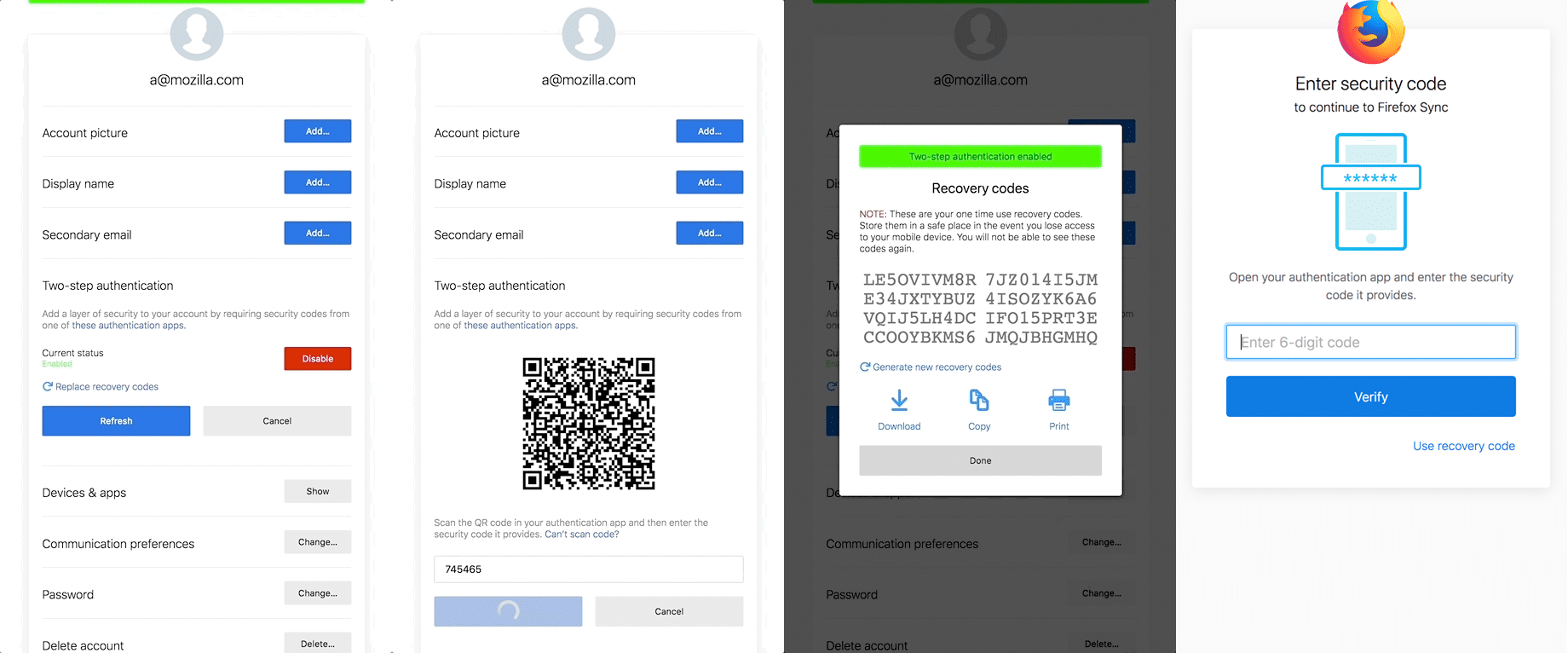
Mozilla hat damit begonnen, eine Zwei-Schritt-Authentifizierung für den Firefox Account auszurollen. Dieses optionale Feature bringt mehr Sicherheit.

Für mehr Sicherheit bietet Mozilla ab sofort eine optionale Zwei-Schritt-Authentifizierung für den Firefox Account an. Damit wird neben dem Passwort noch ein zusätzlicher Sicherheits-Code für die Anmeldung benötigt. Der Firefox Account wird unter anderem für Firefox Sync und für den Login auf addons.mozilla.org benötigt.

Die Neuerung wird schrittweise ausgerollt und kann über accounts.firefox.com aktiviert werden. Wer den entsprechenden Menüpunkt noch nicht sieht, kann ihn über diesen Link aktivieren.

Mozilla hat sich bei der Implementierung für den bekannten TOTP-Standard (Time-based One-Time Password) entschieden. Der TOTP-Code kann über verschiedene Authentifizierungs-Anwendungen generiert werden, zum Beispiel Google Authenticator, Duo oder Authy. Mit der Authentifizierungs-Anwendung muss der angezeigte QR-Code gescannt werden. Der sechsstellige Zahlen-Code, den man dann erhält, wird für den Login benötigt.

Firefox Accounts Zwei-Schritt-Authentifizierung

Der Beitrag Firefox Account bekommt Zwei-Schritt-Authentifizierung erschien zuerst auf soeren-hentzschel.at.

Am Morgen des 13. Mai fuhr ich mit der U-Bahn zur Arbeit, habe meine Feeds durchgelesen und sah dabei einen Teaser der EFF, der klang als wäre PGP gebrochen. Nach ein paar Stunden heller Aufregung in sämtlichen Blogs und MUCs ging die Seite Efail online, deren Launch erst für den nächsten Tag vorgesehen war.

Im Endeffekt war die Enthüllung immer noch ein schwerwiegender Sicherheitsfehler, der ermöglichte, dass verschlüsselte Nachrichten unter Umständen geleakt werden können, aber im Vergleich zur Panik, die die EFF geschürt hatte nur halb so wild.

Da die CVEs schon 2017 angelegt wurden, waren die Sicherheitslücken auch schon länger bekannt (klar, ein schönes Logo braucht Zeit auch wenn man zu zweit daran arbeitet /sarcasm), warum die EFF dann nicht den einen Tag bis zum geplanten Veröffentlichungstermin warten konnte, sondern unnötige Panikmache mit zweifelhaften Empfehlungen (Deinstalliert PGP und nutzt Signal (sic!)) betrieb ist für mich nicht nachzuvollziehen. Dementsprechend teile ich die Aussage eines heise-Kommentars: Efail ist ein EFFail.

Anstatt das Fehlverhalten einiger Clients/Implementierungen zu diskutieren wurde viel Spott und Häme über Efail (EFFail!) laut, da die Ankündigung der EFF schlimmeres vermuten ließ.

Heute haben sich die PGP Entwickler zum EFFail geäußert und rücken meiner Meinung nach die Dinge wieder zurecht. Statt seltsamer Empfehlungen der EFF (Kein PGP, nehmt Signal) zu folgen sollte man darauf achten Email-Programme ordentlich zu konfigurieren (HTML-Emails wtf?) und aktuelle, sichere Implementierungen zu nutzen. Die Empfehlung der EFF wird folgendermaßen kommentiert:

Some locks can be broken; therefore we must remove all doors

Genau, wenn unter bestimmten Umständen PGP gebrochen werden kann verzichten wir lieber auf verschlüsselte E-Mails und nutzen ein Silo namens Signal, das zwingend eine Telefonnummer benötigt. 🙈

Am Morgen des 13. Mai fuhr ich mit der U-Bahn zur Arbeit, habe meine Feeds durchgelesen und sah dabei einen Teaser der EFF, der klang als wäre PGP gebrochen. Nach ein paar Stunden heller Aufregung in sämtlichen Blogs und MUCs ging die Seite Efail online, deren Launch erst für den nächsten Tag vorgesehen war.

Im Endeffekt war die Enthüllung immer noch ein schwerwiegender Sicherheitsfehler, der ermöglichte, dass verschlüsselte Nachrichten unter Umständen geleakt werden können, aber im Vergleich zur Panik, die die EFF geschürt hatte nur halb so wild.

Da die CVEs schon 2017 angelegt wurden, waren die Sicherheitslücken auch schon länger bekannt (klar, ein schönes Logo braucht Zeit auch wenn man zu zweit daran arbeitet /sarcasm), warum die EFF dann nicht den einen Tag bis zum geplanten Veröffentlichungstermin warten konnte, sondern unnötige Panikmache mit zweifelhaften Empfehlungen (Deinstalliert PGP und nutzt Signal (sic!)) betrieb ist für mich nicht nachzuvollziehen. Dementsprechend teile ich die Aussage eines heise-Kommentars: Efail ist ein EFFail.

Anstatt das Fehlverhalten einiger Clients/Implementierungen zu diskutieren wurde viel Spott und Häme über Efail (EFFail!) laut, da die Ankündigung der EFF schlimmeres vermuten ließ.

Heute haben sich die PGP Entwickler zum EFFail geäußert und rücken meiner Meinung nach die Dinge wieder zurecht. Statt seltsamer Empfehlungen der EFF (Kein PGP, nehmt Signal) zu folgen sollte man darauf achten Email-Programme ordentlich zu konfigurieren (HTML-Emails wtf?) und aktuelle, sichere Implementierungen zu nutzen. Die Empfehlung der EFF wird folgendermaßen kommentiert:

Some locks can be broken; therefore we must remove all doors

Genau, wenn unter bestimmten Umständen PGP gebrochen werden kann verzichten wir lieber auf verschlüsselte E-Mails und nutzen ein Silo namens Signal, das zwingend eine Telefonnummer benötigt. 🙈

21. Mai 2018

Foto: © Trueffelpix / Fotolia.com

Sicherheitsnihilismus ist ein, im deutschen Sprachraum, bisher nicht verbreiteter Begriff. Auf digitalcourage erschien eine Übersetzung eines Artikels von Daniel Kahn Gillmor auf ACLU, deren sich damit auseinander setzt und sehr lesenswert ist. Die ACLU ist eine amerikanische NGO mit dem Arbeitsschwerpunkt Bürgerrechte/Liberalismus.

Anlass des Artikels ist die EFail genannte Sicherheitsproblematik rund um E-Mail, PGP und S/MIME (siehe auch: S/MIME und PGP - E-Mail Verschlüsselung anfällig).

In dem Artikel wird Sicherheitsnihilismus wie folgt beschrieben:

Sicherheitsnihilismus ist eine Berufskrankheit, die in der Welt der IT-Sicherheit weit verbreitet ist. Wenn ein Problem auftritt, das wir noch nicht lösen können, sagt ein Sicherheitsnihilist: „Da wir dieses Problem nicht lösen können, lohnt es sich nicht, andere damit zusammenhängende Probleme zu lösen.“ Subtilere Sicherheitsnihilisten akzeptieren nur Sicherheitslösungen, die so umständlich und unpraktisch sind, dass niemand sie benutzen will. Kurzum, sie lassen das Perfekte der Feind des Guten sein – in einer Welt, in der Sicherheit ohnehin nie perfekt ist.

Quelle: digitalcourage - E-Mail-Verschlüsselung und Sicherheitsnihilismus

Insbesondere der letzte Abschnitt beschreibt für mich vorherrschende Phänomene in der Datenschutz-/Datensicherheitsdebatte sehr gut. Es gibt viele Experten, die jedwede Schutzmaßnahme ablehnen, wenn sie nicht konsequent genug durchgesetzt wird.

Dahinter stehen meiner Meinung nach zwei unterschiedliche Intentionen. Ein Teil dieser "Experten" möchte seine grundsätzliche Überlegenheit demonstrieren. Entweder im Bereich des technischen Könnens ("Ohne ein speziell gehärtetes Unix musst du mit Kommunikationsverschlüsselung gar nicht erst anfangen") oder im Bereich des Verzichts ("So lange du ein Smartphone besitzt, ist eh alles egal"). Andere nutzen dies als Totschlagargument um die eigene Untätigkeit im Datenschutz zu rechtfertigen ("Man kann sich ja gar nicht konsequent schützen, wenn man nicht im Wald ohne Technik lebt").

In jedem Fall lohnt sich die Lektüre.

20. Mai 2018

Meine neue WebExtension Enterprise Policy Generator steht ab sofort zum Download bereit. Der Enterprise Policy Generator richtet sich an Administratoren von Unternehmen und Organisationen, welche Firefox konfigurieren wollen. Damit löst die Erweiterung den bekannten CCK2 Wizard in der Ära Firefox Quantum ab.

Enterprise Policy Generator

Download Enterprise Policy Generator für Firefox

Mit Firefox 60 und Firefox ESR 60 hat Mozilla die sogenannte Enterprise Policy Engine eingeführt. Die Enterprise Policy Engine erlaubt es Administratoren, Firefox über eine Konfigurationsdatei zu konfigurieren. Der Vorteil dieser Konfigurationsdatei gegenüber Group Policy Objects (GPO) ist, dass diese Methode nicht nur auf Windows, sondern plattformübergreifend auf Windows, Apple macOS sowie Linux funktioniert.

Zwar steht diese Erweiterung in keiner direkten Verbindung zum bekannten CCK2 Wizard, kann aber als eine Art spiritueller Nachfolger des CCK2 Wizards für Firefox Quantum gesehen werden. Der Enterprise Policy Generator hilft bei der Zusammenstellung der sogenannten Enterprise Policies, so dass kein tiefergehendes Studium der Dokumentation und aller möglichen Optionen notwendig ist und sich Administratoren die gewünschten Enterprise Policies einfach zusammenklicken können.

Die Features im Kurzüberblick:

  • die gewünschten Enterprise Policies einfach zusammenklicken
  • unterstützt alle Policies, welche von Firefox 60 unterstützt werden
  • Validierung von Pflichtfeldern
  • spezielle Markierung von Policies, welche nur in Firefox ESR funktionieren
  • Info-Link für manche Policies, um weitere Informationen zu erhalten

Shortcuts

Die Oberfläche kann über die Symbolleisten-Schaltfläche oder per Tastatur aufgerufen werden. Hierfür ist die Kombination Shift + F10 reserviert. Alternativ kann die Oberfläche auch über den entsprechenden Eintrag im Extras-Menü geöffnet werden.

Einfache Erweiterbarkeit für weitere Policies

Derzeit werden von Firefox 45 Policies unterstützt, welche alle auch vom Enterprise Policy Generator unterstützt werden. Mozilla wird in den kommenden Monaten die Unterstützung für weitere Policies zu Firefox und Firefox ESR hinzufügen. Dabei wurde der Enterprise Policy Generator so entwickelt, dass er intelligente Generator-Komponente besitzt, die es mir als Entwickler ermöglicht, die Unterstützung für neue Policies mit nur wenigen Minuten Aufwand per Update nachreichen zu können. Dafür muss nichts dazu programmiert werden. Die Erweiterung besitzt eine interne Konfiguration, aus welcher sich die Oberfläche und schließlich auch die Funktionalität vollständig selbst generieren.

Screenshots

Enterprise Policy Generator

Enterprise Policy Generator

Enterprise Policy Generator

Geplante Features

Es sind bereits einige Features für die Zukunft geplant.

  • Konfigurationen speichern und laden
  • Anzeige der erforderlichen Firefox-Version für jede Richtlinie, sobald weitere Richtlinien in späteren Versionen von Firefox unterstützt werden
  • & mehr…

Weitere Feature-Wünsche können im Issues-Tracker vorgeschlagen werden.

Sprachen

Die Erweiterung steht derzeit in den folgenden Sprachen zur Verfügung:

  • Deutsch
  • Englisch

Entwickler

Von mir stammen auch andere Firefox-Erweiterungen, unter anderen New Tab Override, eine Firefox-Erweiterung mit mehr als 130.000 Nutzern, welche auch schon von Mozilla vorgestellt worden ist, und der Bookmarks Organizer zum Finden beschädigter sowie doppelter Lesezeichen.

Kompatibilität

Die Erweiterung erfordert mindestens Firefox 60. Da das Add-on ein Werkzeug für die neue Enterprise Policy Engine ist, gibt es keinen Grund, ältere Firefox-Versionen zu unterstützen.

Entwicklung unterstützen

Wer die Entwicklung des Add-ons unterstützen möchte, kann dies tun, indem er der Welt vom Enterprise Policy Generator erzählt und die Erweiterung auf addons.mozilla.org bewertet. Auch würde ich mich sehr über eine kleine Spende freuen, welche es mir ermöglicht, weitere Zeit in die Entwicklung des Add-on zu investieren, um zusätzliche Features zu implementieren.

Der Beitrag Firefox im Unternehmen konfigurieren: Enterprise Policy Generator ist da! erschien zuerst auf soeren-hentzschel.at.

Angeregt durch den Beitrag Umsetzung DSGVO mit WordPress auf techgrube.de habe ich beschlossen die IPs, die von Isso gespeichert1 werden, wöchentlich löschen zu lassen. Dazu habe ich auf meinem Uberspace per crontab -e die crontab editiert und folgende Zeile hinzugefügt:

@weekly /usr/bin/sqlite3 ~/etc/isso/comments.db 'Update comments set remote_addr = "127.0.0.1";'

Somit werden die IP-Adressen mit dem “dummy” 127.0.0.1 überschrieben. Der Pfad und Dateiname der Kommentardatei muss natürlich angepasst werden.

Update 2018-05-24

Kartoffelsalat wies in seinem Kommentar darauf hin, dass einige Kommentare nicht mehr angezeigt wurden wenn die IP-Adresse auf null gesetzt wurde. Ich habe den Beitrag dementsprechend angepasst.


  1. Isso speichert aber auch nicht die komplette IP sondern die letzte Stelle ist genullt, z.B. 192.168.178.0. [return]

19. Mai 2018

Foto: © Style-Photography / Fotolia.com

Die klassische SMS hat als primäres Kommunikationsmedium ausgedient, lediglich für einige Dienste wie 2FA wird sie erhalten bleiben. Hohe Gebühren der Mobilfunkanbieter haben das Nachfolgeprodukt MMS klein gehalten und in die Lücke sind die heute bekannten Messengerdienste gestoßen. Dabei handelt es sich fast ausnahmslos um zentralisierte Dienste, die eine Verwendung spezielles Apps voraussetzen. Dezentralisierung wäre zwar prinzipiell wünschenswert, ist aber mittelfristig aussichtslos, wenn man sich den Markt ansieht.

Je mehr Informationen wir über diese Dienste teilen, desto prekärer das Datenschutzproblem. Längst werden nicht mehr nur Textnachrichten, Bilder und Videos geteilt, sondern auch Orte, Sprachnachrichten und vieles mehr. Viele Dienste haben seit einiger Zeit auch Sprach- und Videoanrufe integriert. Neben den Inhalten sind auch die auf den Smartphones gespeicherten (Kontakt-)Informationen interessant und natürlich die obligatorischen Metadaten.

Im Gegensatz zu den eher abstrakten Risiken bei Cloudprodukten sind viele Verbraucher bei Messengern sehr sensibel. Ausufernde Debatten und regelmäßige Skandale um diesen oder jenen Messenger zeigen dies ziemlich deutlich.

Die vorgestellten Dienste eignen sich mehr oder minder als sichere Alternative zu bekannten Produkten. Eine uneingeschränkte Empfehlung kann leider für keinen Messenger gegeben werden. Es zeigt sich im übrigen auch, dass Open Source nicht das einzige Kriterium ist, dass man beachten sollte.

Keiner der angeboten Dienste ist vollumfänglich sicher, man nähert sich diesem Ziel höchstens in unterschiedlichem Maße an. Insbesondere Metadaten sind ein neuralgischer Punkt der meisten Kommunikationslösungen, da sich zwar Inhalte schützen lassen, die Tatsache, dass Kommunikation stattfand und der Zeitpunkt eben oft nicht.

Messenger

Signal

Signal ist sicherlich das Flaggschiff der sicheren Messenger. Seit 2015 firmieren die Kommunikationslösungen von Open Whisper Systems einheitlich unter der Marke Signal und lösen damit de Vorgänger TextSecure für Android ab. Finanziert wird das ganze durch Spenden und sonstige Einnahmen. Die Verschlüsselungslösung von Signal gilt als absolut sicher und findet auch in WhatsApp Verwendung.

Insbesondere letzteres verleitet viele zu glauben, dass WhatsApp genau so sicher ist. Hinter WhatsApp steht aber ein Konzern, der mit Datenschutz nicht viel anzufangen weiß - Facebook - und die Verschlüsselung der verschickten Inhalte ist nur ein Baustein der sicheren Kommunikation.

Signal versucht seit längerem die anfallenden Metadaten und Informationen zum Kontaktabgleich zu minimieren. Der Zugriff auf das Adressbuch ist sowieso optional.

Apps stehen für iOS und Android in den jeweiligen App Stores zur Verfügung. Es gibt eine Electron-basierte Desktopapp, aber ein Smartphone ist trotzdem notwendig. Die Desktopapp ist momentan die größte Schwäche des Produkts. Es gab einige Sicherheitslücken in der Vergangenheit (macOS hielt Nachrichten vor und es gab Probleme mit HTML Code in der Desktop-App) und und die Electron-Lösung ist bei Experten umstritten.

URL: https://signal.org

Play Store — iOS

Telegram

Telegram ist unter den hier vorgestellten Lösungen sicherlich die populärste. Gleichzeitig aber auch eine Lösung mit zweifelhafter technischer Qualität. Hinter Telegram steht mit Pawel Durow eine ebenso schillernde, wie umstrittene Person von dessen finanzieller Zuwendung des Projekt vollständig abhängig ist.

Die Qualität von Telegram wird bereits seit längerem angezweifelt. Insbesondere die technische Umsetzung der Verschlüsselung steht dabei im Zentrum der Aufmerksamkeit. Bereits Wikipedia widmet der Sicherheit von Telegram einen langen, sehr kritischen Abschnitt. Auch außerhalb der Tech-Filterblase sind kritische Artikel erschienen. Telegram setzt scheinbar bei der Verschlüsselung nicht auf eine bewährte Lösung, wie sie z.B. Open Whisper System anbietet, sondern auf eine unbekannte Eigenentwicklung. Nachrichten werden in der Cloud gespeichert und sind mindestens für den Betreiber einsehbar. Lediglich so genannte "Geheime Chats" bieten mehr Sicherheit, sind aber nur zwischen zwei Personen möglich und nicht für Gruppen. Genau wie WhatsApp gleicht Telegram das Adressbuch des Anwenders ab um Kontakte zu ermitteln. Das BKA scheint zudem in der Lage zu sein Telegram Nachrichten abzufangen. Ohne diese Aktion bewerten zu wollen, muss man festhalten: Was das BKA kann, können andere auch. Eine umfangreiche Sicherheitsanalyse liefert das Paper "Security Analysis of Telegram" aus dem Mai 2017.

Ein wesentlicher Vorteil ist die Zulassung einer Vielzahl von Clients. Dadurch stehen Telegram-Apps nicht nur in den offiziellen App Stores zur Verfügung, sondern auch in alternativen Stores wie F-Droid oder für alternative Betriebssysteme wie Sailfish OS. Die Desktopapps (eine Registrierung via Smartphone-App ist jedoch erforderlich) sind qualitativ relativ hochwertig.

URL: https://telegram.org

Play Store — F-Droid — iOS

Threema

Im Gegensatz zu Signal oder Telegram ist Threema nicht Open Source und auch nicht kostenlos. Die App wird von der Threema GmbH mit Sitz in der Schweiz entwickelt. Die Apps sind kostenpflichtig und finanzieren die Entwicklung des Angebots.

Im Gegensatz zu vielen anderen Lösungen hat Threema sein Produkt einem Audit unterzogen, bei dem keine Sicherheitsmängel festgestellt wurden.

Threema setzt viele Funktionen besser um als die Konkurrenz. Nicht nur sind Nachrichten und Anrufe verschlüsselt, es ist auch keine SIM-Karte oder Telefonnumer nötig, da eine Identifizierung auch über die Threema-ID möglich ist. E-Mail Adresse und Telefonnumer sind nur zusätzliche, optionale Zuordnungsmöglichkeiten. Der optionale Telefonbuchabgleich zur Ermittlung anderer Threema-Nutzer anonymisiert die Telefonnummern und löscht sie anschließend wieder (siehe FAQ). Weiterhin unterliegen die Kontakte unterschiedlichen "Vertrauensstufen". Erst wenn man die Identität eines anderen Teilnehmers manuell abgeglichen hat bekommt er die höchste Vertrauenswürdigkeit. Ein z. B. auch von GPG bekanntes System. Telefonanrufe erfolgen zudem standardmäßig nicht über die Server, sondern direkt zwischen den beteiligten Kommunikationspartnern und ihren Geräten.

Der einzige Nachteil besteht in der schmalen Plattformunterstützung. Lediglich Android (hier aber auch ohne Play Store/Services) und iOS werden unterstützt. Eine Desktop-App gibt es ebenfalls nicht. Lediglich eine Web-Lösung, Threema Web genannt, steht zur Verfügung.

URL: https://threema.ch/

Android-APK — Play Store — iOS

Wire

Wire ist technisch eine der stärksten Plattformen, leider aber zu spät am Markt eingetroffen. Wire ist inzwischen komplett quelloffen und verfügt über stabil funktionierende Lösungen für den Desktop und die großen Mobilbetriebssysteme. Man verwendet die gleiche Verschlüsselung wie Signal (und Whatsapp) und hat sich auch einem Audit unterzogen.

Es gab allerdings immer wieder Vorwürfe, das Sicherheitskonzept von Wire wäre nicht komplett durchdacht und teilweise würden zu viele Metadaten erhoben.

Die sehr geringe Verbreitung von Wire als Messenger macht es jedoch etwas müßig sich damit näher zu befassen. Als Videotelefonie-Applikation sollte man sie aber in Erwägung ziehen (siehe: Verschlüsselte (Video-)Kommunikation mit Wire), da eine Verbreitung hier nur eine nachrangige Rolle spielt, weil lediglich zwei Kommunikationspartner sich auf ein System einigen müssen.

URL: https://wire.com

Android-APK — Play Store — iOS

XMPP ("Jabber")

In Open Source-Kreisen ist XMPP der heilige Gral zur Kommunikation. Dabei handelt es sich im Gegensatz zu den anderen Diensten um ein dezentrales Protokoll, das mal das Potenzial hatte sozusagen die E-Mail für den Messenger zu werden. Egal welchen Anbieter und welche App man nutzt, man kann alle anderen erreichen. Eine gewisse Zeit lang konnte man sich der Illusion hingeben, die Unterstützung durch Google und andere große Mailanbieter würde XMPP zur Durchsetzung verhelfen.

Heute ist XMPP tendenziell auf dem Rückzug und selbst in der Open Source-Community nicht mehr so verbreitet. Nichts desto trotz ist XMPP mit einigen Erweiterungen (OMEMO) immer noch eine sehr sichere Lösung. Insbesondere OMEMO ermöglichte es XMPP den Sprung auf Mobilgeräte, da die bisherige OTR-Lösung keine Offline-Nachrichten ermöglichte. Mit Conversations für Android und ChatSecure für iOS stehen auch relativ einfach zu benutzende Apps für die großen Mobilsysteme zur Verfügung. Die OMEMO-Erweiterung erzeugt aber leider selbst eine Mauer innerhalb des XMPP-Ökosystems. Bei weitem nicht alle Clients, insbesondere im Desktopbereich, können damit umgehen.

Andere Dienste

Es gibt noch dutzende andere Dienste. Die großen IT-Firmen Apple und Google betreiben mit iMessage und Allo eigene Lösungen. Microsoft hat Skype erworben und zusätzlich tummeln sich auf dem gesättigten Markt noch viele Start Ups. Einige dieser Lösungen sind in einigen Regionen der Welt sehr erfolgreich. Andere sind reine Open Source-Community Projekte, aber noch nicht wirklich ausgereift. Die vier oben genannten Dienste können zumindest ein gewisses Maß an Verbreitung im deutschen Sprachraum für sich verzeichnen, keiner kommt jedoch an die proprietären Dienste der großen Datenkraken heran. Es macht daher nicht viel Sinn den Fokus auf noch abseitigere Dienste zu richten, deren Sicherheitskonzept in der Regel keine/kaum Vorzüge zu den hier genannten Alternativen bietet.

Zusammengefasst

Eine uneingeschränkte Empfehlung für einen Dienst kann man kaum geben. Letztlich dürfte für die meisten entscheidend sein, wo sie die Mehrheit ihrer Kommunikationspartner finden. Das kann je nach sozialem Umfeld höchst unterschiedlich sein.

Das beste Produkt hinsichtlich Stabilität, Sicherheit und Bedienkomfort bietet meiner Meinung nach Threema. Der Dienst ist nicht quelloffen, was in der Open Source-Szene als Totschlagargument dient, aber nur Ideologen glauben, dass Quelloffenheit das einzige Argument ist (siehe auch: Kommentar: Datenschutz und -sicherheit - Open Source wird überbewertet und Schlagwort "Sicherheit" - Marketing, Open Source und andere Entwicklungen). Threema finanziert sich außerdem sehr transparent durch die Einnahmen aus den App-Verkäufen.

Am schwächsten ist definitiv Telegram aufgestellt. Die Finanzierung ist dubios, die Sicherheit wird von Experten begründet angezweifelt aber im Kampf um Aufmerksamkeit gewinnt oft nicht das beste Produkt, sondern das beste Marketing. Telegram ist zudem der beste Beweis, dass Open Source und eine vielfältige App-Landschaft nicht unbedingt Hand in Hand mit Sicherheit geht.

XMPP ist an konzeptionellen Unzulänglichkeiten gescheitert und außerhalb eines sehr kleinen Anhängerkreises faktisch tot. Das Konzept mit den unterschiedlichen Clients und separaten Kontaktadressen ist einfach nicht mehr zeitgemäß.

"

18. Mai 2018

Bei meinem Host-System für den Ubuntu-Server (beides Ubuntu 16.04) wurde mit einem “alten” USB-Stick (RaLink Chipsatz) die Internet-Verbindung immer wieder getrennt. Weder das Einspielen aktueller Treiber noch das Benutzen eines baugleichen Sticks brauchte Besserung. Als ich den Stick an einem USB 1.1 Hub angeschlossen habe, wurde die Anzahl der Fehlermeldungen nur geringer.

Die Lösung ist eine inkompabilität von Ubuntu 16.04 mit den alten Chipsatz und ich denke da die Anzahl der im Einsatz befindlichen WLAN Adapter mit diesem Chipsatz stets abnimmt ist mit einer Fehlerbehebung nicht mehr zu rechnen.

Die Fehlermeldung im Log war folgende:

May 12 21:09:43 serverhost kernel: [20619.250735] ieee80211 phy0: rt2x00usb_vendor_request: Error – Vendor Request 0x07 failed for offset 0x30 40 with error -110

Als Lösung habe ich folgenden Parameter in die /etc/NetworkManager/NetworkManager.conf aufgenommen:

[device]
wifi.scan-rand-mac-address=no

Und anschliessend in der Grub folgenden Startparameter zusätzlich an den Kernel übergeben:

net.ifnames=0

Anschliessend funktioniert der alte WLan Stick fehlerfrei.

Am 25. Mai veröffentlicht das openSUSE Projekt mit Version 15 die zweite große Hauptversion seiner auf Stabilität und Langzeitpflege ausgerichteten Zweiges Leap. Die vorherige Version 42.3 erhält nun noch 6 Monate Unterstützung um einen reibungslosen Übergang zu gewährleisten. openSUSE Leap 15.0 steht für eine Konsolidierung des openSUSE Projekts, dessen Aufspaltung in zwei Entwicklungsstränge als Erfolg angesehen werden kann.

Wie immer ist bei openSUSE die Entwicklung bereits einige Zeit vor der Golden Master genannten Veröffentlichung beendet. Die Entwicklung der Version 15 wurde am 18 Mai offiziell abgeschlossen.

Leap (siehe: openSUSE Leap) und Tumbleweed sind die komplementären Veröffentlichungen von openSUSE. Während Tumbleweed als Rolling-Release Distribution konzipiert ist und die fortlaufenden Entwicklungen in der Linux-Communty widerspiegelt, ist Leap auf Stabilität ausgerichtet. Jede Hauptversion von Leap wird ca. 3 Jahre mit Updates versorgt. Die aktuell veröffentlichte Minorversion mindestens 18 Monate lang. Das System von Haupt- und Minorversionen kennt man von anderen Enterprise-Distributionen wie RHEL/CentOS.

Der größte Unterschied zu den firmengestützten Enterprise-Versionen besteht in der Konzentration auf eine Hauptversion. Es wird faktisch immer nur eine Leap-Version gepflegt. Vorherige Versionen erhalten nur eine sechsmonatige Übergangspflege um die Migration zu erleichtern. Wer längerfristige Unterstützung über die 3-4 Jahre einer Leap-Version hinaus benötigt muss zu SUSE Linux Enterprise greifen, das bis zu 10 Jahre gewartet wird (siehe: SUSE Linux Enterprise Desktop).

Die letzten Jahre waren durch Umstrukturierungen geprägt, aber diese kommen nun auch visuell zum Abschluss. Große Teile der Internetauftritte haben nun ein konsistentes Design, das die Designsprache von Leap und Tumbleweed wiedergibt.

Mit Version 15 erfolgt eine Angleichung der Versionsnummern an die Mutterfirma. SLE und openSUSE Leap erscheinen beide in Version 15 und tragen damit ihre Verbindung auch offensiv nach außen. OpenSUSE Leap ist nämlich im Gegensatz zu Tumbleweed keine vollständige Community-Entwicklung, sondern übernimmt einen Kernbestand an Paketen von SLE. Das soll für Stabilität in der Basis sorgen, während die Desktopumgebungen und Programme aus Tumbleweed kommen.

Versionen und Veränderungen

Bedingt durch die Enterprise-Basis sind insbesondere die Basispakete recht alt. Dies äußert sich beispielsweise in Kernel 4.12 und GCC 7. Anwender moderner Hardware mögen das bedauern, für traditionelle LTS-Nutzer ist das trotzdem ein Fortschritt. Immerhin lieferte Leap 42.3 noch Kernel 4.4 aus.

Im Basisbereich sind weiterhin noch einige grundlegende Umbauten zu verzeichnen. Die traditionelle SUSE-Firewall ist nun ersetzt durch firewalld, das ursprünglich aus dem RedHat-Umfeld kam. Ähnlich wie bei Ubuntu 18.04 kommt nun auch chrony als Zeitserver zum Einsatz. Als eine der letzten Distributionen bietet openSUSE nun endlich auch dkms für die vereinfachte Verwaltung zusätzlicher Kernel-Module an. Davon dürften insbesondere Nutzer proprietärer Treiber profitieren.

Der abgelaufene Patentschutz für mp3-Dateien ermöglicht es nun auch bei openSUSE diese abzuspielen ohne Drittquellen einzubinden. Ubuntu oder Debian waren von diesem Problem nie betroffen, da man dort eine recht laxe Position bezüglich dieser Patente eingenommen hatte. Fedora, RHEL und openSUSE hatten auf Aufnahme entsprechender Codecs in die Kerndistribution jedoch immer abgelehnt.

Im Desktopbereich ist openSUSE Leap absolut auf der Höhe der Zeit. Neben aktuellen Versionen von Firefox, Thunderbird und Co liefert man auch alle Desktopumgebungen in aktuellen Versionen aus. Standardmäßig fällt die Wahl weiterhin auf KDE Plasma, das in der LTS-Version 5.12 vorliegt. Die zugehörigen KDE-Applications liegen in der nicht ganz aktuellen Version 17.12 vor, was daran liegt, dass die Früjahrveröffentlichung von KDE zu spät kam. Alternativ steht im Installationsprozess GNOME 3.26 prominent zur Auswahl.

Die kleineren Desktopumgebungen liefert man natürlich auch mit, jedoch müssen diesen in der erweiterten Paketauswahl manuell gewählt werden. Hier stehen Xfce 4.12, MATE 1.20, sowie die beiden Varianten LXDE und LXQt zur Auswahl. Sogar Budgie bietet man in Version 10.4 an.

Installation

OpenSUSE verwendet seit Jahren eine traditionelle Installationsroutine, die frei von Vereinfachungen und übermäßigen Reduktionen ist. Dadurch handelt es sich aber um eine der mächtigsten Installationsmethoden im Linux-Universum.

Die Partitionierung schlägt standardmäßig eine Btrfs-Partition vor, hinzu kommt bei ausreichend vorhandenem Speicherplatz eine XFS-Homepartition. OpenSUSE hält somit diesem, verglichen mit anderen Distributionen, relativ eingewilligen Setup die Treue. Die geführte Einrichtung lässt einen bei Bedarf aber auch sehr leicht ein alternatives Setup, wahlweise mit LUKS-Verschlüsselung und abweichenden Dateisystemen einrichten. Kaum eine Distribution lässt dies derart intuitiv zu.


Die Desktopauswahl ist sehr reduziert, dies wurde bereits angesprochen. Prominent platziert sind nur KDE Plasma und GNOME. Die benutzdefinierte Auswahl ermöglicht jedoch die Auswahl jedes erdenklichen Setups.

Problematisch war in früheren Versionen immer die Abhängigkeitsauswahl. Die so genannten empfohlenen Abhängigkeiten führten zu teilweise absurden Zirkelschlüssen, die gerne halbe Desktops nach sich zogen. Hier hat man massiv aufgeräumt. Die Pattern genannten Metapakete liefern bei Beibehaltung der Standardauswahl immer noch einen umfangreichen Desktop aus, aber ohne überflüssige Redundanzen. Getestet wurde dies für Plasma, MATE und GNOME. Auch heutzutage überflüssige 32bit-Bibliotheken liefert man nicht mehr aus.

Erscheinungsbild

Im Gegensatz zur Ubuntu-Familie war dem openSUSE-Projekt ein konsistentes Erscheinungsbild über das gesamte Angebot hinweg immer wichtig. Dieser Tradition bleibt man treu. Vom Bootscreen über die Installationsroutine bis zu den einzelnen Desktopumgebungen setzt man auf ein reduziertes Flatdesign in Leap-Optik. Durchaus sehr gelungen und stimmig.

Der Startscreen:

SDDM-Login:

Desktop und Bedienung

KDE Plasma ist trotz modernem Unterbau ein konventioneller Desktop und openSUSE liefert diesen auch genau so aus. Eine Desktopleiste unten mit klassischem Startmenü und Icons auf dem Desktop unterstreichen diesen konventionellen Aufbau. Leap 15 profitiert dabei davon, dass Plasma 5.12 wirklich ausgereift ist, was auch für große Teile der KDE Applications-Sammlung gilt. Die Umbaumaßnahmen von Qt4 zu Qt5 sind weitestgehend abgeschlossen.

Dies ist auch gut so, da  - basierend auf den bisherigen Erfahrungen - ein Versionssprung beim Desktop in der kommenden Version 15.1 in einem Jahr unwahrscheinlich ist.

Gleiches gilt natürlich auch für die anderen Desktopumgebungen, die - abgesehen von LXQt - sich eher am Ende, denn am Anfang eines Produktzyklus befinden.

Viele Programme wie Firefox und LibreOffice aktualisieren die openSUSE-Entwickler auch während der Laufzeit, weshalb hier keine intensive Versionskritik geübt werden muss.

Die Paketquellen sind nicht so umfangreich bestückt wie bei Debian, aber bisher ließen sich die meisten Anwendungsfälle abdecken. Die Integration von Flatpaks erleichtert insbesondere die Installation proprietärer Drittanbietersoftware.

Insgesamt ist openSUSE hochgradig stabil und lässt sich hervorragend bedienen. Die Produktpflege durch die Entwickler sucht in der Breite ihres gleichen.

Zusammengefasst

Das openSUSE-Projekt hat sich mit der Aufteilung in Leap und Tumbleweed konsolidiert und erfolgreich den Schritt in den LTS-Bereich gemacht. Leap verspricht Ruhe auf dem Desktop für 3 bis 4 Jahre und das wünschen sich viele Anwender. Man pflegt nur eine Version und diese dafür auch ordentlich. Damit unterscheidet man sich wohltuend von den Dogmatikern bei Debian und Ubuntu, die im Zweifel Versionsstabilität vor echte Stabilität stellen.

OpenSUSE ist inzwischen wieder meine präferierte Distribution, wenn irgendwo Linux zum Einsatz kommt. Die Verfügbarkeit jedes nur denkbaren Desktops macht es überflüssig noch andere Distributionen hinzu zu ziehen.

Erfahrungen aus einem Upgrade von 42.3 zu 15.0 folgen vermutlich im Verlauf des Sommers.


Bilder:

Einleitungsbild von dariolafelicia via pixabay / Lizenz: CC0 Creative Commons

Beitragsbild: Screenshot von openSUSE Leap 15.0 mit KDE Plasma

"