staging.inyokaproject.org

30. April 2018

Ich verstehe, dass es Websiten gibt, die sich über Werbung finanzieren. Das ist in meinen Augen auch vollkommen in Ordnung.
Nicht in Ordnung ist es in meinen Augen jedoch, wenn entweder die Werbung überhand vor dem eigentlichen Inhalt nimmt oder aber, wenn ein Gerät, welches ich gekauft habe, mir auf einmal Werbung um die Ohren haut. Als ein Beispiel sei hier einmal mein TV von Samsung genannt.

Das erste Problem kann man mittels Werbeblockern mittlerweile ziemlich gut in den Griff bekommen. Ich selbst bin ein großer Fan von Ublock Origin. Aber zum einen mag ich möglichst wenige Extensions in meinem Browser nutzen, zum anderen löst es nicht das Problem mit den Werbe-Apps auf meinem TV.

Ich nutze nun seit einigen Monaten Pi-Hole. Pi-Hole ist ein DNS-Server, der im lokalen Netzwerk aufgesetzt wird. Ob auf einem Raspberry Pi, der sich dafür anbietet, oder jedem anderen Server ist vollkommen egal. Für die gängigsten Linux-Distributionen gibt es fertige Binaries.

Hardware

Pi-hole is very lightweight as it only handles DNS queries and returns a blank HTML file so it doesn’t need much processing power.

~52MB of free space512 MB RAM

We officially support the following:

Raspbian: Jessie (Only up to Pi-hole v3.2.1 1.1k) / Stretch (lite / with pixel)Ubuntu: 16.04 / 16.10Debian: 8 / 9Fedora 26CentOS: 7 (not ARM)

Anders als ein Werbeblocker im Browser, der die entsprechenden Javascript-Dateien auf der Website blockiert, blockiert Pi-Hole auf DNS-Ebene, was bedeutet, dass die Auflösung der URls der Werbenetzwerke bereits beim Versuch des Verbindungsaufbaus verhindert wird. Ein Werbeblocker im Browser ist damit quasi obsolet – kann aber trotzdem nicht schaden, sofern Pi-Hole mal etwas entgehen sollte.

Ich selbst nutze Pi-Hole auf einem Raspberry Pi der ersten Generation mit 512 MB Ram, der damit noch wunderbar klar kommt. Die Installation ist ziemlich simpel. Voraussetzung ist ein bereits eingerichter Raspberry, idealerweise erreichbar über SSH.

Mittels curl -sSL https://install.pi-hole.net | bash wird automatisch der Installer heruntergladen und gestartet. Pi-Hole selbst führt euch mittels Assistenten durch die Konfiguration.
Neben der Netzwerkkonfiguration, den Nameservern, die zur Abfrage genutzt werden, könnt ihr hier auch IPV6-Support aktivieren.

Anschließend ist das Webportal von Pi-Hole unter http://IP-eures-PIs/admin erreichbar. Über dieses lassen sich nicht nur Statistiken anzeigen, ihr könnt Pi-Hole bei Problemen auch testweise deaktivieren oder Einstellungen bezüglich verwendeten der DNS-Server vornehmen. Auch DNSSEC support kann auf Wunsch aktiviert werden.

Damit eure Endgeräte in eurem Netzwerk nun aber auch eure Pi-Hole-Installation nutzen, ist es notwendig den DNS-Server in eurem Router, in meinem Falle einer Fritzbox anzupassen – natürlich könnte man das auch manuell je Gerät nutzen – ich möchte jedoch, dass jedes Gerät, welches mit meinem Netzwerk verbunden ist Pi-Hole als DNS-Server verwendet.

Geht dazu in die Oberfläche eurer Fritzbox und wechselt in den Punkt Heimnetz. Dort findet ihr unter dem Reiter Netzwerkeinstellungen den Bereich IP-Adressen. Abhängig davon, ob ihr IPv4 und/oder IPv6 nutzt, müssen die folgenden Schritte pro Protokoll durchgeführt werden – was beispielsweise bei mir durch Dual Stack notwendig ist.

Im nächsten Dialog könnt ihr nun den DNS-Server hinterlegen. Tragt hier je nach Protokoll die IPv4 oder IPv6-Adresse eurer Installation ein. Diese hat euch der Konfigurations-Assistent am Ende auch mitgeteilt.

Anschließend speichern, ggf. einmal eure Endgeräte neustarten bzw. den DHCP-Lease erneuern. Fertig.

Der Beitrag Pi-Hole – Der Werbeblocker für das gesamte Netzwerk erschien zuerst auf timscha.io.

Pi-Hole - Der Werbeblocker für das gesamte Netzwerk

Ich verstehe, dass es Websiten gibt, die sich über Werbung finanzieren. Das ist in meinen Augen auch vollkommen in Ordnung.
Nicht in Ordnung ist es in meinen Augen jedoch, wenn entweder die Werbung überhand vor dem eigentlichen Inhalt nimmt oder aber, wenn ein Gerät, welches ich gekauft habe, mir auf einmal Werbung um die Ohren haut. Als ein Beispiel sei hier einmal mein TV von Samsung genannt.

Das erste Problem kann man mittels Werbeblockern mittlerweile ziemlich gut in den Griff bekommen. Ich selbst bin ein großer Fan von Ublock Origin. Aber zum einen mag ich möglichst wenige Extensions in meinem Browser nutzen, zum anderen löst es nicht das Problem mit den Werbe-Apps auf meinem TV.

Ich nutze nun seit einigen Monaten Pi-Hole. Pi-Hole ist ein DNS-Server, der im lokalen Netzwerk aufgesetzt wird. Ob auf einem Raspberry Pi, der sich dafür anbietet, oder jedem anderen Server ist vollkommen egal. Für die gängigsten Linux-Distributionen gibt es fertige Binaries.

Hardware

Pi-hole is very lightweight as it only handles DNS queries and returns a blank HTML file so it doesn’t need much processing power.

~52MB of free space
512 MB RAM

We officially support the following:

Raspbian: Jessie (Only up to Pi-hole v3.2.1 1.1k) / Stretch (lite / with pixel)
Ubuntu: 16.04 / 16.10
Debian: 8 / 9
Fedora 26
CentOS: 7 (not ARM)

Anders als ein Werbeblocker im Browser, der die entsprechenden Javascript-Dateien auf der Website blockiert, blockiert Pi-Hole auf DNS-Ebene, was bedeutet, dass die Auflösung der URls der Werbenetzwerke bereits beim Versuch des Verbindungsaufbaus verhindert wird. Ein Werbeblocker im Browser ist damit quasi obsolet - kann aber trotzdem nicht schaden, sofern Pi-Hole mal etwas entgehen sollte.

Pi-Hole - Der Werbeblocker für das gesamte Netzwerk

Ich selbst nutze Pi-Hole auf einem Raspberry Pi der ersten Generation mit 512 MB Ram, der damit noch wunderbar klar kommt. Die Installation ist ziemlich simpel. Voraussetzung ist ein bereits eingerichter Raspberry, idealerweise erreichbar über SSH.

Mittels curl -sSL https://install.pi-hole.net | bash wird automatisch der Installer heruntergladen und gestartet. Pi-Hole selbst führt euch mittels Assistenten durch die Konfiguration.
Neben der Netzwerkkonfiguration, den Nameservern, die zur Abfrage genutzt werden, könnt ihr hier auch IPV6-Support aktivieren.

Anschließend ist das Webportal von Pi-Hole unter http://IP-eures-PIs/admin erreichbar. Über dieses lassen sich nicht nur Statistiken anzeigen, ihr könnt Pi-Hole bei Problemen auch testweise deaktivieren oder Einstellungen bezüglich verwendeten der DNS-Server vornehmen. Auch DNSSEC support kann auf Wunsch aktiviert werden.

Damit eure Endgeräte in eurem Netzwerk nun aber auch eure Pi-Hole-Installation nutzen, ist es notwendig den DNS-Server in eurem Router, in meinem Falle einer Fritzbox anzupassen - natürlich könnte man das auch manuell je Gerät nutzen - ich möchte jedoch, dass jedes Gerät, welches mit meinem Netzwerk verbunden ist Pi-Hole als DNS-Server verwendet.

Pi-Hole - Der Werbeblocker für das gesamte Netzwerk

Geht dazu in die Oberfläche eurer Fritzbox und wechselt in den Punkt Heimnetz. Dort findet ihr unter dem Reiter Netzwerkeinstellungen den Bereich IP-Adressen. Abhängig davon, ob ihr IPv4 und/oder IPv6 nutzt, müssen die folgenden Schritte pro Protokoll durchgeführt werden - was beispielsweise bei mir durch Dual Stack notwendig ist.

Pi-Hole - Der Werbeblocker für das gesamte Netzwerk

Im nächsten Dialog könnt ihr nun den DNS-Server hinterlegen. Tragt hier je nach Protokoll die IPv4 oder IPv6-Adresse eurer Installation ein. Diese hat euch der Konfigurations-Assistent am Ende auch mitgeteilt.

Anschließend speichern, ggf. einmal eure Endgeräte neustarten bzw. den DHCP-Lease erneuern. Fertig.

Pi-Hole - Der Werbeblocker für das gesamte Netzwerk

Ich verstehe, dass es Websiten gibt, die sich über Werbung finanzieren. Das ist in meinen Augen auch vollkommen in Ordnung.
Nicht in Ordnung ist es in meinen Augen jedoch, wenn entweder die Werbung überhand vor dem eigentlichen Inhalt nimmt oder aber, wenn ein Gerät, welches ich gekauft habe, mir auf einmal Werbung um die Ohren haut. Als ein Beispiel sei hier einmal mein TV von Samsung genannt.

Das erste Problem kann man mittels Werbeblockern mittlerweile ziemlich gut in den Griff bekommen. Ich selbst bin ein großer Fan von Ublock Origin. Aber zum einen mag ich möglichst wenige Extensions in meinem Browser nutzen, zum anderen löst es nicht das Problem mit den Werbe-Apps auf meinem TV.

Ich nutze nun seit einigen Monaten Pi-Hole. Pi-Hole ist ein DNS-Server, der im lokalen Netzwerk aufgesetzt wird. Ob auf einem Raspberry Pi, der sich dafür anbietet, oder jedem anderen Server ist vollkommen egal. Für die gängigsten Linux-Distributionen gibt es fertige Binaries.

Hardware

Pi-hole is very lightweight as it only handles DNS queries and returns a blank HTML file so it doesn’t need much processing power.

~52MB of free space
512 MB RAM

We officially support the following:

Raspbian: Jessie (Only up to Pi-hole v3.2.1 1.1k) / Stretch (lite / with pixel)
Ubuntu: 16.04 / 16.10
Debian: 8 / 9
Fedora 26
CentOS: 7 (not ARM)

Anders als ein Werbeblocker im Browser, der die entsprechenden Javascript-Dateien auf der Website blockiert, blockiert Pi-Hole auf DNS-Ebene, was bedeutet, dass die Auflösung der URls der Werbenetzwerke bereits beim Versuch des Verbindungsaufbaus verhindert wird. Ein Werbeblocker im Browser ist damit quasi obsolet - kann aber trotzdem nicht schaden, sofern Pi-Hole mal etwas entgehen sollte.

Pi-Hole - Der Werbeblocker für das gesamte Netzwerk

Ich selbst nutze Pi-Hole auf einem Raspberry Pi der ersten Generation mit 512 MB Ram, der damit noch wunderbar klar kommt. Die Installation ist ziemlich simpel. Voraussetzung ist ein bereits eingerichter Raspberry, idealerweise erreichbar über SSH.

Mittels curl -sSL https://install.pi-hole.net | bash wird automatisch der Installer heruntergladen und gestartet. Pi-Hole selbst führt euch mittels Assistenten durch die Konfiguration.
Neben der Netzwerkkonfiguration, den Nameservern, die zur Abfrage genutzt werden, könnt ihr hier auch IPV6-Support aktivieren.

Anschließend ist das Webportal von Pi-Hole unter http://IP-eures-PIs/admin erreichbar. Über dieses lassen sich nicht nur Statistiken anzeigen, ihr könnt Pi-Hole bei Problemen auch testweise deaktivieren oder Einstellungen bezüglich verwendeten der DNS-Server vornehmen. Auch DNSSEC support kann auf Wunsch aktiviert werden.

Damit eure Endgeräte in eurem Netzwerk nun aber auch eure Pi-Hole-Installation nutzen, ist es notwendig den DNS-Server in eurem Router, in meinem Falle einer Fritzbox anzupassen - natürlich könnte man das auch manuell je Gerät nutzen - ich möchte jedoch, dass jedes Gerät, welches mit meinem Netzwerk verbunden ist Pi-Hole als DNS-Server verwendet.

Pi-Hole - Der Werbeblocker für das gesamte Netzwerk

Geht dazu in die Oberfläche eurer Fritzbox und wechselt in den Punkt Heimnetz. Dort findet ihr unter dem Reiter Netzwerkeinstellungen den Bereich IP-Adressen. Abhängig davon, ob ihr IPv4 und/oder IPv6 nutzt, müssen die folgenden Schritte pro Protokoll durchgeführt werden - was beispielsweise bei mir durch Dual Stack notwendig ist.

Pi-Hole - Der Werbeblocker für das gesamte Netzwerk

Im nächsten Dialog könnt ihr nun den DNS-Server hinterlegen. Tragt hier je nach Protokoll die IPv4 oder IPv6-Adresse eurer Installation ein. Diese hat euch der Konfigurations-Assistent am Ende auch mitgeteilt.

Anschließend speichern, ggf. einmal eure Endgeräte neustarten bzw. den DHCP-Lease erneuern. Fertig.

Pi-Hole - Der Werbeblocker für das gesamte Netzwerk

Ich verstehe, dass es Websiten gibt, die sich über Werbung finanzieren. Das ist in meinen Augen auch vollkommen in Ordnung.
Nicht in Ordnung ist es in meinen Augen jedoch, wenn entweder die Werbung überhand vor dem eigentlichen Inhalt nimmt oder aber, wenn ein Gerät, welches ich gekauft habe, mir auf einmal Werbung um die Ohren haut. Als ein Beispiel sei hier einmal mein TV von Samsung genannt.

Das erste Problem kann man mittels Werbeblockern mittlerweile ziemlich gut in den Griff bekommen. Ich selbst bin ein großer Fan von Ublock Origin. Aber zum einen mag ich möglichst wenige Extensions in meinem Browser nutzen, zum anderen löst es nicht das Problem mit den Werbe-Apps auf meinem TV.

Ich nutze nun seit einigen Monaten Pi-Hole. Pi-Hole ist ein DNS-Server, der im lokalen Netzwerk aufgesetzt wird. Ob auf einem Raspberry Pi, der sich dafür anbietet, oder jedem anderen Server ist vollkommen egal. Für die gängigsten Linux-Distributionen gibt es fertige Binaries.

Hardware

Pi-hole is very lightweight as it only handles DNS queries and returns a blank HTML file so it doesn’t need much processing power.

~52MB of free space
512 MB RAM

We officially support the following:

Raspbian: Jessie (Only up to Pi-hole v3.2.1 1.1k) / Stretch (lite / with pixel)
Ubuntu: 16.04 / 16.10
Debian: 8 / 9
Fedora 26
CentOS: 7 (not ARM)

Anders als ein Werbeblocker im Browser, der die entsprechenden Javascript-Dateien auf der Website blockiert, blockiert Pi-Hole auf DNS-Ebene, was bedeutet, dass die Auflösung der URls der Werbenetzwerke bereits beim Versuch des Verbindungsaufbaus verhindert wird. Ein Werbeblocker im Browser ist damit quasi obsolet - kann aber trotzdem nicht schaden, sofern Pi-Hole mal etwas entgehen sollte.

Pi-Hole - Der Werbeblocker für das gesamte Netzwerk

Ich selbst nutze Pi-Hole auf einem Raspberry Pi der ersten Generation mit 512 MB Ram, der damit noch wunderbar klar kommt. Die Installation ist ziemlich simpel. Voraussetzung ist ein bereits eingerichter Raspberry, idealerweise erreichbar über SSH.

Mittels curl -sSL https://install.pi-hole.net | bash wird automatisch der Installer heruntergladen und gestartet. Pi-Hole selbst führt euch mittels Assistenten durch die Konfiguration.
Neben der Netzwerkkonfiguration, den Nameservern, die zur Abfrage genutzt werden, könnt ihr hier auch IPV6-Support aktivieren.

Anschließend ist das Webportal von Pi-Hole unter http://IP-eures-PIs/admin erreichbar. Über dieses lassen sich nicht nur Statistiken anzeigen, ihr könnt Pi-Hole bei Problemen auch testweise deaktivieren oder Einstellungen bezüglich verwendeten der DNS-Server vornehmen. Auch DNSSEC support kann auf Wunsch aktiviert werden.

Damit eure Endgeräte in eurem Netzwerk nun aber auch eure Pi-Hole-Installation nutzen, ist es notwendig den DNS-Server in eurem Router, in meinem Falle einer Fritzbox anzupassen - natürlich könnte man das auch manuell je Gerät nutzen - ich möchte jedoch, dass jedes Gerät, welches mit meinem Netzwerk verbunden ist Pi-Hole als DNS-Server verwendet.

Pi-Hole - Der Werbeblocker für das gesamte Netzwerk

Geht dazu in die Oberfläche eurer Fritzbox und wechselt in den Punkt Heimnetz. Dort findet ihr unter dem Reiter Netzwerkeinstellungen den Bereich IP-Adressen. Abhängig davon, ob ihr IPv4 und/oder IPv6 nutzt, müssen die folgenden Schritte pro Protokoll durchgeführt werden - was beispielsweise bei mir durch Dual Stack notwendig ist.

Pi-Hole - Der Werbeblocker für das gesamte Netzwerk

Im nächsten Dialog könnt ihr nun den DNS-Server hinterlegen. Tragt hier je nach Protokoll die IPv4 oder IPv6-Adresse eurer Installation ein. Diese hat euch der Konfigurations-Assistent am Ende auch mitgeteilt.

Anschließend speichern, ggf. einmal eure Endgeräte neustarten bzw. den DHCP-Lease erneuern. Fertig.

Pi-Hole - Der Werbeblocker für das gesamte Netzwerk

Ich verstehe, dass es Websiten gibt, die sich über Werbung finanzieren. Das ist in meinen Augen auch vollkommen in Ordnung.
Nicht in Ordnung ist es in meinen Augen jedoch, wenn entweder die Werbung überhand vor dem eigentlichen Inhalt nimmt oder aber, wenn ein Gerät, welches ich gekauft habe, mir auf einmal Werbung um die Ohren haut. Als ein Beispiel sei hier einmal mein TV von Samsung genannt.

Das erste Problem kann man mittels Werbeblockern mittlerweile ziemlich gut in den Griff bekommen. Ich selbst bin ein großer Fan von Ublock Origin. Aber zum einen mag ich möglichst wenige Extensions in meinem Browser nutzen, zum anderen löst es nicht das Problem mit den Werbe-Apps auf meinem TV.

Ich nutze nun seit einigen Monaten Pi-Hole. Pi-Hole ist ein DNS-Server, der im lokalen Netzwerk aufgesetzt wird. Ob auf einem Raspberry Pi, der sich dafür anbietet, oder jedem anderen Server ist vollkommen egal. Für die gängigsten Linux-Distributionen gibt es fertige Binaries.

Hardware

Pi-hole is very lightweight as it only handles DNS queries and returns a blank HTML file so it doesn’t need much processing power.

~52MB of free space
512 MB RAM

We officially support the following:

Raspbian: Jessie (Only up to Pi-hole v3.2.1 1.1k) / Stretch (lite / with pixel)
Ubuntu: 16.04 / 16.10
Debian: 8 / 9
Fedora 26
CentOS: 7 (not ARM)

Anders als ein Werbeblocker im Browser, der die entsprechenden Javascript-Dateien auf der Website blockiert, blockiert Pi-Hole auf DNS-Ebene, was bedeutet, dass die Auflösung der URls der Werbenetzwerke bereits beim Versuch des Verbindungsaufbaus verhindert wird. Ein Werbeblocker im Browser ist damit quasi obsolet - kann aber trotzdem nicht schaden, sofern Pi-Hole mal etwas entgehen sollte.

Pi-Hole - Der Werbeblocker für das gesamte Netzwerk

Ich selbst nutze Pi-Hole auf einem Raspberry Pi der ersten Generation mit 512 MB Ram, der damit noch wunderbar klar kommt. Die Installation ist ziemlich simpel. Voraussetzung ist ein bereits eingerichter Raspberry, idealerweise erreichbar über SSH.

Mittels curl -sSL https://install.pi-hole.net | bash wird automatisch der Installer heruntergladen und gestartet. Pi-Hole selbst führt euch mittels Assistenten durch die Konfiguration.
Neben der Netzwerkkonfiguration, den Nameservern, die zur Abfrage genutzt werden, könnt ihr hier auch IPV6-Support aktivieren.

Anschließend ist das Webportal von Pi-Hole unter http://IP-eures-PIs/admin erreichbar. Über dieses lassen sich nicht nur Statistiken anzeigen, ihr könnt Pi-Hole bei Problemen auch testweise deaktivieren oder Einstellungen bezüglich verwendeten der DNS-Server vornehmen. Auch DNSSEC support kann auf Wunsch aktiviert werden.

Damit eure Endgeräte in eurem Netzwerk nun aber auch eure Pi-Hole-Installation nutzen, ist es notwendig den DNS-Server in eurem Router, in meinem Falle einer Fritzbox anzupassen - natürlich könnte man das auch manuell je Gerät nutzen - ich möchte jedoch, dass jedes Gerät, welches mit meinem Netzwerk verbunden ist Pi-Hole als DNS-Server verwendet.

Pi-Hole - Der Werbeblocker für das gesamte Netzwerk

Geht dazu in die Oberfläche eurer Fritzbox und wechselt in den Punkt Heimnetz. Dort findet ihr unter dem Reiter Netzwerkeinstellungen den Bereich IP-Adressen. Abhängig davon, ob ihr IPv4 und/oder IPv6 nutzt, müssen die folgenden Schritte pro Protokoll durchgeführt werden - was beispielsweise bei mir durch Dual Stack notwendig ist.

Pi-Hole - Der Werbeblocker für das gesamte Netzwerk

Im nächsten Dialog könnt ihr nun den DNS-Server hinterlegen. Tragt hier je nach Protokoll die IPv4 oder IPv6-Adresse eurer Installation ein. Diese hat euch der Konfigurations-Assistent am Ende auch mitgeteilt.

Anschließend speichern, ggf. einmal eure Endgeräte neustarten bzw. den DHCP-Lease erneuern. Fertig.

Ich verstehe, dass es Websiten gibt, die sich über Werbung finanzieren. Das ist in meinen Augen auch vollkommen in Ordnung.
Nicht in Ordnung ist es in meinen Augen jedoch, wenn entweder die Werbung überhand vor dem eigentlichen Inhalt nimmt oder aber, wenn ein Gerät, welches ich gekauft habe, mir auf einmal Werbung um die Ohren haut. Als ein Beispiel sei hier einmal mein TV von Samsung genannt.

Das erste Problem kann man mittels Werbeblockern mittlerweile ziemlich gut in den Griff bekommen. Ich selbst bin ein großer Fan von Ublock Origin. Aber zum einen mag ich möglichst wenige Extensions in meinem Browser nutzen, zum anderen löst es nicht das Problem mit den Werbe-Apps auf meinem TV.

Ich nutze nun seit einigen Monaten Pi-Hole. Pi-Hole ist ein DNS-Server, der im lokalen Netzwerk aufgesetzt wird. Ob auf einem Raspberry Pi, der sich dafür anbietet, oder jedem anderen Server ist vollkommen egal. Für die gängigsten Linux-Distributionen gibt es fertige Binaries.

Hardware

Pi-hole is very lightweight as it only handles DNS queries and returns a blank HTML file so it doesn’t need much processing power.

~52MB of free space512 MB RAM

We officially support the following:

Raspbian: Jessie (Only up to Pi-hole v3.2.1 1.1k) / Stretch (lite / with pixel)Ubuntu: 16.04 / 16.10Debian: 8 / 9Fedora 26CentOS: 7 (not ARM)

Anders als ein Werbeblocker im Browser, der die entsprechenden Javascript-Dateien auf der Website blockiert, blockiert Pi-Hole auf DNS-Ebene, was bedeutet, dass die Auflösung der URls der Werbenetzwerke bereits beim Versuch des Verbindungsaufbaus verhindert wird. Ein Werbeblocker im Browser ist damit quasi obsolet – kann aber trotzdem nicht schaden, sofern Pi-Hole mal etwas entgehen sollte.

alt

Ich selbst nutze Pi-Hole auf einem Raspberry Pi der ersten Generation mit 512 MB Ram, der damit noch wunderbar klar kommt. Die Installation ist ziemlich simpel. Voraussetzung ist ein bereits eingerichter Raspberry, idealerweise erreichbar über SSH.

Mittels curl -sSL https://install.pi-hole.net | bash wird automatisch der Installer heruntergladen und gestartet. Pi-Hole selbst führt euch mittels Assistenten durch die Konfiguration.
Neben der Netzwerkkonfiguration, den Nameservern, die zur Abfrage genutzt werden, könnt ihr hier auch IPV6-Support aktivieren.

Anschließend ist das Webportal von Pi-Hole unter http://IP-eures-PIs/admin erreichbar. Über dieses lassen sich nicht nur Statistiken anzeigen, ihr könnt Pi-Hole bei Problemen auch testweise deaktivieren oder Einstellungen bezüglich verwendeten der DNS-Server vornehmen. Auch DNSSEC support kann auf Wunsch aktiviert werden.

Damit eure Endgeräte in eurem Netzwerk nun aber auch eure Pi-Hole-Installation nutzen, ist es notwendig den DNS-Server in eurem Router, in meinem Falle einer Fritzbox anzupassen – natürlich könnte man das auch manuell je Gerät nutzen – ich möchte jedoch, dass jedes Gerät, welches mit meinem Netzwerk verbunden ist Pi-Hole als DNS-Server verwendet.

alt

Geht dazu in die Oberfläche eurer Fritzbox und wechselt in den Punkt Heimnetz. Dort findet ihr unter dem Reiter Netzwerkeinstellungen den Bereich IP-Adressen. Abhängig davon, ob ihr IPv4 und/oder IPv6 nutzt, müssen die folgenden Schritte pro Protokoll durchgeführt werden – was beispielsweise bei mir durch Dual Stack notwendig ist.

alt

Im nächsten Dialog könnt ihr nun den DNS-Server hinterlegen. Tragt hier je nach Protokoll die IPv4 oder IPv6-Adresse eurer Installation ein. Diese hat euch der Konfigurations-Assistent am Ende auch mitgeteilt.

Anschließend speichern, ggf. einmal eure Endgeräte neustarten bzw. den DHCP-Lease erneuern. Fertig.

Ich verstehe, dass es Websiten gibt, die sich über Werbung finanzieren. Das ist in meinen Augen auch vollkommen in Ordnung.
Nicht in Ordnung ist es in meinen Augen jedoch, wenn entweder die Werbung überhand vor dem eigentlichen Inhalt nimmt oder aber, wenn ein Gerät, welches ich gekauft habe, mir auf einmal Werbung um die Ohren haut. Als ein Beispiel sei hier einmal mein TV von Samsung genannt.

Das erste Problem kann man mittels Werbeblockern mittlerweile ziemlich gut in den Griff bekommen. Ich selbst bin ein großer Fan von Ublock Origin. Aber zum einen mag ich möglichst wenige Extensions in meinem Browser nutzen, zum anderen löst es nicht das Problem mit den Werbe-Apps auf meinem TV.

Ich nutze nun seit einigen Monaten Pi-Hole. Pi-Hole ist ein DNS-Server, der im lokalen Netzwerk aufgesetzt wird. Ob auf einem Raspberry Pi, der sich dafür anbietet, oder jedem anderen Server ist vollkommen egal. Für die gängigsten Linux-Distributionen gibt es fertige Binaries.

Hardware

Pi-hole is very lightweight as it only handles DNS queries and returns a blank HTML file so it doesn’t need much processing power.

~52MB of free space512 MB RAM

We officially support the following:

Raspbian: Jessie (Only up to Pi-hole v3.2.1 1.1k) / Stretch (lite / with pixel)Ubuntu: 16.04 / 16.10Debian: 8 / 9Fedora 26CentOS: 7 (not ARM)

Anders als ein Werbeblocker im Browser, der die entsprechenden Javascript-Dateien auf der Website blockiert, blockiert Pi-Hole auf DNS-Ebene, was bedeutet, dass die Auflösung der URls der Werbenetzwerke bereits beim Versuch des Verbindungsaufbaus verhindert wird. Ein Werbeblocker im Browser ist damit quasi obsolet – kann aber trotzdem nicht schaden, sofern Pi-Hole mal etwas entgehen sollte.

alt

Ich selbst nutze Pi-Hole auf einem Raspberry Pi der ersten Generation mit 512 MB Ram, der damit noch wunderbar klar kommt. Die Installation ist ziemlich simpel. Voraussetzung ist ein bereits eingerichter Raspberry, idealerweise erreichbar über SSH.

Mittels curl -sSL https://install.pi-hole.net | bash wird automatisch der Installer heruntergladen und gestartet. Pi-Hole selbst führt euch mittels Assistenten durch die Konfiguration.
Neben der Netzwerkkonfiguration, den Nameservern, die zur Abfrage genutzt werden, könnt ihr hier auch IPV6-Support aktivieren.

Anschließend ist das Webportal von Pi-Hole unter http://IP-eures-PIs/admin erreichbar. Über dieses lassen sich nicht nur Statistiken anzeigen, ihr könnt Pi-Hole bei Problemen auch testweise deaktivieren oder Einstellungen bezüglich verwendeten der DNS-Server vornehmen. Auch DNSSEC support kann auf Wunsch aktiviert werden.

Damit eure Endgeräte in eurem Netzwerk nun aber auch eure Pi-Hole-Installation nutzen, ist es notwendig den DNS-Server in eurem Router, in meinem Falle einer Fritzbox anzupassen – natürlich könnte man das auch manuell je Gerät nutzen – ich möchte jedoch, dass jedes Gerät, welches mit meinem Netzwerk verbunden ist Pi-Hole als DNS-Server verwendet.

alt

Geht dazu in die Oberfläche eurer Fritzbox und wechselt in den Punkt Heimnetz. Dort findet ihr unter dem Reiter Netzwerkeinstellungen den Bereich IP-Adressen. Abhängig davon, ob ihr IPv4 und/oder IPv6 nutzt, müssen die folgenden Schritte pro Protokoll durchgeführt werden – was beispielsweise bei mir durch Dual Stack notwendig ist.

alt

Im nächsten Dialog könnt ihr nun den DNS-Server hinterlegen. Tragt hier je nach Protokoll die IPv4 oder IPv6-Adresse eurer Installation ein. Diese hat euch der Konfigurations-Assistent am Ende auch mitgeteilt.

Anschließend speichern, ggf. einmal eure Endgeräte neustarten bzw. den DHCP-Lease erneuern. Fertig.

28. April 2018

Ich habe gerade festgestellt, dass in den Feeds zu Tags nur der Auszug und nicht der komplette Artikel enthalten war. Das ist ärgerlich, da z.B. planet.ubuntuusers den kompletten Beitrag haben möchte und ich diesen Planet über den Feed zum Tag Ubuntuusers beliefert habe.

Für den Hauptfeed hatte ich das bereits über die Datei layouts/rss.xml nach dieser Anleitung gelöst, aber jetzt fiel mir auf, dass dies keine Auswirkung auf die Feeds zu den Tags hatte. Die Lösung war aber wirklich einfach:

cp layouts/rss.xml layouts/_default/

…sind ja so Geräte, bei denen man bis heute nicht wirklich weiß, ob sie nicht doch der Hölle entstammen. Andere hingegen hoffen lediglich darauf, in ihrem Leben nur ein einziges Mal einen funktionierenden Drucker sehen zu dürfen. Mittlerweile scheint es sogar einfacher zu sein einen voll funktionsfähigen 3D-Drucker zu bauen als eine zuverlässigen Tintenstrahldrucker zu finden (bedauerlicherweise spreche ich da sogar aus Erfahrung). Alternativen wären zudem auch noch Matrixdrucker, welche zwar zuverlässig funktionieren aber kein schönes Druckbild haben, oder auch Plotter, welche allerdings auch gewissen Einschränkungen unterliegen (wobei man zugeben muss, so ein Plotter hätte auch einen gewissen Coolness-Faktor. Schön wären so Teile ja schon).

Kurzum: Die einzig brauchbare Alternative zu Tintenstrahldruckern, scheinen Laserdrucker zu sein.

Und nach längerer Suche habe ich dann ein paar Exemplare gefunden, die tatsächlich zuverlässig funktionieren (sollten). Geworden ist es dann zuerst ein Brother HL-L2375DW, weil:

  • Kleine bzw. Kompakte Bauweise
  • Gute Auflösung von 1200x1200dpi
  • Google Cloud Print (für den Druck vom Smartphone aus)
  • Duplexdruck
  • USB, LAN und WLAN integriert
  • Schwarz/Weiß Druck (ernsthaft, wie oft braucht man denn schon Farbdruck?)
Leider hat der Drucker kurz darauf, nach wenigen Tagen, angefangen überhaupt nicht mehr zu drucken (was ich persönlich einfach auf den Faktor "Montagsgerät" schiebe). Und weil ein integrierter Scanner ja doch auch etwas hätte, wurde es anschließend ein Brother DCP-L2520DW. Vom vorherigen Gerät unterscheidet dieser sich durch:
  • Nicht ganz so kompakte Bauweise
  • Auflösung von 2400x600dpi
  • Integriertem Flachbettscanner
  • Fehlende LAN Buchse (leider, denn der Brother DCP-L2560DW hätte zwar eine LAN-Buchse, für knapp 80€ mehr war mir das dann aber doch etwas zu teuer)
  • Circa 20€ günstiger als der HL-L2375DW 😁
Die Einrichtung ist relativ simpel, sofern man dafür einen Windows PC zur Verfügung hat (also, wenn man denn den Drucker via WLAN mit dem Heimnetz verbinden will. Ansonsten gibt es keinen Grund großartig irgendwelche Einstellungen zu treffen, USB funktioniert ja sowieso). Der Drucker bietet zudem dutzende Protokolle an, und verfügt auch über ein simples aber vollkommen ausreichendes Webinterface.

Einrichtung des Druckers unter (Arch-)Linux

Das schöne bei neueren Brother-Druckern ist, dass man nicht zwangsweise den Herstellertreiber installieren muss, denn es gibt einen "driverless" Treiber. Dieser verwendet einfach ein Protokoll wie IPP, die Einrichtung war deshalb denkbar einfach:
  1. Das lokale CUPS Webinterface aufrufen
  2. "Drucker und Klassen hinzfügen" → "Drucker hinzufügen"
  3. Mit Benutzer anmelden (je nach System via root und root-Passwort, dazu ggf. vorher den Rootzugang aktivieren)
  4. Und dann in der Liste der Drucker den Eintrag auswählen, welcher "driverless" enthält, bspw. "Brother DCP-L2520DW series (driverless) (Brother DCP-L2520DW series)"
  5. Dann noch einen hübschen Namen und eine Beschreibung verpassen
  6. Und letztlich den Treiber auswählen. Bei mir ist "Brother DCP-L2520DW series, driverless, cups-filters 1.20.3 (en)" vorselektiert, und dieser funktioniert auch problemlos. Ein Klick auf "Drucker hinzufügen" beendet das Setup
  7. Wer will kann nun noch Standardeinstellungen wie Duplexdruck o.ä. festlegen
  8. Falls nötig den Rootzugang wieder deaktivieren
Das war's.

Einrichtung des Scanners unter (Arch-)Linux

Sollte man den Scanner via Netzwerk ansprechen wollen, ist es nötig brscan4 aus dem AUR zu installieren, und anschließend etwa so zu konfigurieren:
$ brsaneconfig4 -a name=SirPrintalot model="DCP-L2520DW" ip=192.168.1.16
Leider ist brscan4 nicht in der Lage, mDNS-Adressen aufzulösen, weshalb explizit die IP-Adresse angegeben werden muss (und man dementsprechend den Drucker auch mit einer statischen IP ausrüsten sollte).

Tritt bei der Konfiguration ein Fehler auf, kann man diese auch direkt in der entsprechenden Datei korrigieren, welche unter /etc/opt/brother/scanner/brscan4//brsanenetdevice4.cfg zu finden ist.

Einrichtung des Druckers unter Android (nur bei Zugriff via Netzwerk)

Hier gibt es zwei Möglichkeiten. Je nach Hersteller und Androidversion hat man entweder Glück, und der Standardtreiber von Android kann zum Drucken verwendet werden (d.h. man kann in beliebigen Apps einfach "Drucken" auswählen, und der Drucker wird dann via Zeroconf automatisch im lokalen Netz gefunden, ohne dass man irgendein Print-Plugin bräuchte), oder es geht halt nicht.

Dann hat man entweder die Wahl das Brother Print Service Plugin zu installieren, welches erstaunlicherweise bei mir nicht funktionieren will, oder die Brother iPrint&Scan App zu installieren, welche zudem auch Zugriff auf den Scanner erlaubt.

…sind ja so Geräte, bei denen man bis heute nicht wirklich weiß, ob sie nicht doch der Hölle entstammen. Andere hingegen hoffen lediglich darauf, in ihrem Leben nur ein einziges Mal einen funktionierenden Drucker sehen zu dürfen. Mittlerweile scheint es sogar einfacher zu sein einen voll funktionsfähigen 3D-Drucker zu bauen als eine zuverlässigen Tintenstrahldrucker zu finden (bedauerlicherweise spreche ich da sogar aus Erfahrung). Alternativen wären zudem auch noch Matrixdrucker, welche zwar zuverlässig funktionieren aber kein schönes Druckbild haben, oder auch Plotter, welche allerdings auch gewissen Einschränkungen unterliegen (wobei man zugeben muss, so ein Plotter hätte auch einen gewissen Coolness-Faktor. Schön wären so Teile ja schon).

Kurzum: Die einzig brauchbare Alternative zu Tintenstrahldruckern, scheinen Laserdrucker zu sein.

Und nach längerer Suche habe ich dann ein paar Exemplare gefunden, die tatsächlich zuverlässig funktionieren (sollten). Geworden ist es dann zuerst ein Brother HL-L2375DW, weil:

  • Kleine bzw. Kompakte Bauweise
  • Gute Auflösung von 1200x1200dpi
  • Google Cloud Print (für den Druck vom Smartphone aus)
  • Duplexdruck
  • USB, LAN und WLAN integriert
  • Schwarz/Weiß Druck (ernsthaft, wie oft braucht man denn schon Farbdruck?)

Leider hat der Drucker kurz darauf, nach wenigen Tagen, angefangen überhaupt nicht mehr zu drucken (was ich persönlich einfach auf den Faktor "Montagsgerät" schiebe). Und weil ein integrierter Scanner ja doch auch etwas hätte, wurde es anschließend ein Brother DCP-L2520DW. Vom vorherigen Gerät unterscheidet dieser sich durch:

  • Nicht ganz so kompakte Bauweise
  • Auflösung von 2400x600dpi
  • Integriertem Flachbettscanner
  • Fehlende LAN Buchse (leider, denn der Brother DCP-L2560DW hätte zwar eine LAN-Buchse, für knapp 80€ mehr war mir das dann aber doch etwas zu teuer)
  • Circa 20€ günstiger als der HL-L2375DW 😁

Die Einrichtung ist relativ simpel, sofern man dafür einen Windows PC zur Verfügung hat (also, wenn man denn den Drucker via WLAN mit dem Heimnetz verbinden will. Ansonsten gibt es keinen Grund großartig irgendwelche Einstellungen zu treffen, USB funktioniert ja sowieso). Der Drucker bietet zudem dutzende Protokolle an, und verfügt auch über ein simples aber vollkommen ausreichendes Webinterface.

Einrichtung des Druckers unter (Arch-)Linux

Das schöne bei neueren Brother-Druckern ist, dass man nicht zwangsweise den Herstellertreiber installieren muss, denn es gibt einen "driverless" Treiber. Dieser verwendet einfach ein Protokoll wie IPP, die Einrichtung war deshalb denkbar einfach:

  1. Das lokale CUPS Webinterface aufrufen
  2. "Drucker und Klassen hinzfügen" → "Drucker hinzufügen"
  3. Mit Benutzer anmelden (je nach System via root und root-Passwort, dazu ggf. vorher den Rootzugang aktivieren)
  4. Und dann in der Liste der Drucker den Eintrag auswählen, welcher "driverless" enthält, bspw. "Brother DCP-L2520DW series (driverless) (Brother DCP-L2520DW series)"
  5. Dann noch einen hübschen Namen und eine Beschreibung verpassen
  6. Und letztlich den Treiber auswählen. Bei mir ist "Brother DCP-L2520DW series, driverless, cups-filters 1.20.3 (en)" vorselektiert, und dieser funktioniert auch problemlos. Ein Klick auf "Drucker hinzufügen" beendet das Setup
  7. Wer will kann nun noch Standardeinstellungen wie Duplexdruck o.ä. festlegen
  8. Falls nötig den Rootzugang wieder deaktivieren

Das war's.

Einrichtung des Scanners unter (Arch-)Linux

Sollte man den Scanner via Netzwerk ansprechen wollen, ist es nötig brscan4 aus dem AUR zu installieren, und anschließend etwa so zu konfigurieren:

$ brsaneconfig4 -a name=SirPrintalot model="DCP-L2520DW" ip=192.168.1.16

Leider ist brscan4 nicht in der Lage, mDNS-Adressen aufzulösen, weshalb explizit die IP-Adresse angegeben werden muss (und man dementsprechend den Drucker auch mit einer statischen IP ausrüsten sollte).

Tritt bei der Konfiguration ein Fehler auf, kann man diese auch direkt in der entsprechenden Datei korrigieren, welche unter /etc/opt/brother/scanner/brscan4//brsanenetdevice4.cfg zu finden ist.

Einrichtung des Druckers unter Android (nur bei Zugriff via Netzwerk)

Hier gibt es zwei Möglichkeiten. Je nach Hersteller und Androidversion hat man entweder Glück, und der Standardtreiber von Android kann zum Drucken verwendet werden (d.h. man kann in beliebigen Apps einfach "Drucken" auswählen, und der Drucker wird dann via Zeroconf automatisch im lokalen Netz gefunden, ohne dass man irgendein Print-Plugin bräuchte), oder es geht halt nicht.

Dann hat man entweder die Wahl das Brother Print Service Plugin zu installieren, welches erstaunlicherweise bei mir nicht funktionieren will, oder die Brother iPrint&Scan App zu installieren, welche zudem auch Zugriff auf den Scanner erlaubt.

Bild von pixelcreatures via pixabay / Lizenz: CC0 Public Domain

Im Gegensatz zu vielen anderen Distributionen unterteilt Ubuntu seine Paketquellen in verschiedene Kategorien, die unterschiedlichen Supportversprechen unterliegen. Die Kritik daran ist ebenso alt wie unangebracht. Denn faktisch veröffentlicht Ubuntu damit nur eine Praxis, die bei anderen Distributionen (z. B. Debian) auch üblich ist. Keine Distribution pflegt ihre Paketquellen perfekt!

Lediglich das Ausmaß des Problems unterscheidet sich graduell zwischen den Distributionen. Will man sich das ganze Ausmaß der Misere bei Ubuntu mal angucken lohnt sich ein Blick in den CVE-Tracker für Ubuntu Universe. Die Version 14.04 - die immerhin noch ein Jahr Unterstützung erhält - schillert in allen Farben, für 16.04 sieht es auch nicht besser aus.

Natürlich eignet sich nicht jede Sicherheitslücke gleich zur kompletten Übernahme eines Systems. Nicht jedes Problem hat gleich das Potenzial zur Katastrophe erklärt zu werden. Nichtsdestotrotz wurde eine Sicherheitslücke nicht durch Zufall als solche klassifiziert, sie stellt somit erst einmal ein Problem dar. Man kann schließlich nicht vom normalen Anwender verlangen, dass er jede Sicherheitslücke auf das persönliche Risikopotenzial abprüft.

Die Durchsicht der Liste zeigt auch, dass es innerhalb von Universe durchaus Abstufungen gibt. Manche Pakete sind ganz gut gepflegt oder haben generell wenige Mängel. Andere sind so löchrig wie ein Schweizer Käse.

Insgesamt zeigt sich aber mal wieder, dass man dem Inhalt der Paketquellen nicht vertrauen kann. Je älter eine LTS-Version, desto schlimmer das Problem.

In einem etwas allgemeiner gehaltenen Beitrag (siehe: Paketquellen - Die Illusion von Sicherheit?) schrieb ich:

Zudem sollte man sich nicht zu sicher fühlen. Die Linux-Distributionen sitzen auf riesigen ungelösten Baustellen. Bei einer höheren Verbreitung haben viele davon das Potenzial einem um die Ohren zu fliegen. Daran sollte man denken, wenn man mal wieder die vermeintlich überlegene Sicherheitsarchitektur von Linux anpreist.

Mehr muss man dazu kaum sagen.

Seit meiner Umstellung auf Hugo habe ich leider aus Zeitgründen nicht mehr viel geschrieben. Ich möchte das wieder ändern und aus dem Grund wurde es Zeit das Arbeiten mit Hugo etwas mehr an meine Bedürfnisse anzupassen.

Die Funktion zum Anlegen eines neuen Blogposts finde ich in Acrylamid schöner umgesetzt als in Hugo weshalb ich das ‘quick and dirty’ mit einem kleinen Shellscript nachgebildet habe:

cat /usr/local/bin/blog-post 
#! /bin/bash

DATE=$(date --rfc-3339=date)
HUGODATE=$(date --iso-8601=seconds)

echo "Bitte Titel eingeben und Enter drücken."
read -r TITLEINPUT
TITLE=${TITLEINPUT,,}	# To lower case
TITLE=${TITLE//ä/ae}
TITLE=${TITLE//ö/oe}
TITLE=${TITLE//ü/ue}
TITLE=${TITLE//ß/ss}
TITLE=${TITLE//[@-.:,;?!\/]/}	# Remove special characters
TITLE=${TITLE//\ /-} 	# Replace spaces with -

cat > ~/www/blog/content/post/"$DATE"-"$TITLE".md << EOF
---
title: "$TITLEINPUT"
date: $HUGODATE
draft: false
tags: [ ]
url: /$(date +%Y)/$(date +%m)/$(date +%d)/$TITLE/
hidethedate: false
---
EOF

nano ~/www/blog/content/post/"$DATE"-"$TITLE".md

Das ganze hätte man vielleicht auch mit Funktionen von Hugo erreichen können aber ich möchte mich nicht mehr so arg auf Eigenheiten eines Blogsystems festlegen um flexibler zu sein. Das Script sollte im Falle eines Umstiegs recht einfach für einen anderen statischen Bloggenerator anpassbar sein.

Seit meiner Umstellung auf Hugo habe ich leider aus Zeitgründen nicht mehr viel geschrieben. Ich möchte das wieder ändern und aus dem Grund wurde es Zeit das Arbeiten mit Hugo etwas mehr an meine Bedürfnisse anzupassen.

Die Funktion zum Anlegen eines neuen Blogposts finde ich in Acrylamid schöner umgesetzt als in Hugo weshalb ich das ‘quick and dirty’ mit einem kleinen Shellscript nachgebildet habe:

cat /usr/local/bin/blog-post 
#! /bin/bash

DATE=$(date --rfc-3339=date)
HUGODATE=$(date --iso-8601=seconds)

echo "Bitte Titel eingeben und Enter drücken."
read -r TITLEINPUT
TITLE=${TITLEINPUT,,}	# To lower case
TITLE=${TITLE//ä/ae}
TITLE=${TITLE//ö/oe}
TITLE=${TITLE//ü/ue}
TITLE=${TITLE//ß/ss}
TITLE=${TITLE//[@-.:,;?!\/]/}	# Remove special characters
TITLE=${TITLE//\ /-} 	# Replace spaces with -

cat > ~/www/blog/content/post/"$DATE"-"$TITLE".md << EOF
---
title: "$TITLEINPUT"
date: $HUGODATE
draft: false
tags: [ ]
url: /$(date +%Y)/$(date +%m)/$(date +%d)/$TITLE/
hidethedate: false
---
EOF

nano ~/www/blog/content/post/"$DATE"-"$TITLE".md

Das ganze hätte man vielleicht auch mit Funktionen von Hugo erreichen können aber ich möchte mich nicht mehr so arg auf Eigenheiten eines Blogsystems festlegen um flexibler zu sein. Das Script sollte im Falle eines Umstiegs recht einfach für einen anderen statischen Bloggenerator anpassbar sein.

Der Hype ist ein wenig abgeklungen, aber wenn Ubuntu eine neue LTS-Version veröffentlicht ist die mediale Aufmerksamkeit immer noch gewiss. Ubuntu steht außerhalb der Tech-Welt nach wie vor fast synonym für Linux und wird auch von erstaunlich vielen versierten Anwendern gerne als wartungsarmes Desktopsystem verwendet. Die LTS-Version steht dabei für Stabilität und langjährige Unterstützung.

Rahmenbedingungen

Ubuntu und die offiziellen Derivate Kubuntu, Xubuntu, Lubuntu, Ubuntu MATE und Ubuntu Budgie veröffentlichen alle zwei Jahre eine neue LTS (Long Term Support) Version. Die Hauptvariante Ubuntu erhält dabei Unterstützung für 5 Jahre, die Community-Derivate versprechen 3 Jahre Support. Die LTS-Version bildet dabei den Endpunkt einer zweijährigen Entwicklung. Spätestens mit den zwei vorangegangenen so genannten STS-Versionen werden die Weichen für die kommende LTS gestellt. Die im vergangenen Herbst erschiene Version 17.10 bot deshalb schon einen Ausblick.

Basissystem

Alle Derivate teilen sich das gleiche Basissystem. Die Version 18.04 bietet einen neuen Kernel in Version 4.15, LibreOffice liegt nun in aktueller Version 6 vor und VLC in der kürzlich erschienen Version 3. Firefox und Thunderbird werden sowieso aktuell gehalten, weshalb hier keine Versionssprünge zur vorangegangenen Version zu verzeichnen sind.

Größere Umbauarbeiten, vergleichbar mit dem Wechsel auf systemd in der letzten LTS, sind dieses Mal nicht zu verzeichnen. Den Wechsel von X11 auf Wayland hat man aufgrund von Limitationen des neuen Systems noch einmal vertagt - eine absolut vernünftige Entscheidung. Der Wechsel von NTPD auf Chrony, Livepatching des Kernels oder der Wechsel im Netzwerksystem dürften nur erfahrene Anwender wirklich interessieren. Die meisten Desktopanwender bekommen davon nichts mit und das ist auch gut so.

Lediglich der Abschied von eCryptFS dürfte auffallen. Dazu siehe auch: Ubuntu verabschiedet sich von eCryptFS

Die Hauptvariante Ubuntu liegt nun nur noch in 64bit vor. Die Derivate bieten noch 32bit-Versionen, aber hier ließ sich bereits in der Vergangenheit ein erheblicher Qualitätsabfall beobachten. Die endgültige Abkehr von der veralteten Architektur ist nur noch eine Frage der Zeit, viele andere Distributionen wie RHEL, SUSE oder Arch haben sie bereits vollzogen.

Neu in der Installationsroutine ist hingegen die Möglichkeit eine minimale Desktopinstallation vorzunehmen. Das Ausmaß der minimalen Installation variiert je nach Derivat. In der Regel wird aber auf eine Office-Suite, Mailprogramme und dergleichen verzichten. Insbesondere für Anwender, die sich ihre Programmauswahl gerne selbst zusammen stellen ist dies eine interessante Option.

Derivate im Überblick

Die Neuerungen bei den Derivaten unterscheiden sich in Ausmaß und Qualität ganz erheblich von einander, weshalb hier kurz auf jedes eingegangen werden soll. Die Abfolge der Derivate erfolgt in chronologischer Übersicht nach dem Zeitpunkt der Aufnahme als offizielles Derivat.

Ubuntu

Vor ungefähr einem Jahr erfolgte die Ankündigung, dass man die Entwicklung von Unity 8 aufgibt und auf dem Desktop zurück zu GNOME kehr. Im Herbst konnte man sich bereits anschauen, wie das Ubuntu-Team sich seinen GNOME-Desktop vorstellt. Ingesamt ziemlich konventionell, lediglich kleine Reminiszenzen an die Unity-Vergangenheit schwingen noch mit, wie das eigene Design und das ständig präsente Dock an der linken Seite.

Das GTK-Design Ambiance und Radiance wirkt inzwischen aber ziemlich alt. 3D-Buttons, Farbverläufe etc. sind bei anderen Systemen sowohl auf dem Desktop, als auch im mobilen Bereich fast vollkommen verschwunden. Hier merkt man definitiv den langen Entwicklungsstau durch die Arbeiten an Unity 8.

Unter der Haube greift man nun für einige Programme auf Snaps zurück und möchte hier wohl austesten wie das im Produktivbetrieb funktionieren könnte. Dafür spricht jedenfalls dass man verhältnismäßig unbedeutende Programme wie den Rechner als Snap ausliefert.

Das Software-Verwaltung bleibt eine Katastrophe. Die Einbindung von Snaps macht das ganze noch unübersichtlicher und zieht - ein Blick in die Supportforen verrät es - massenhaft Benutzerfehler nach sich.

Kubuntu

Nachdem Kubuntu im Vorfeld der letzten Veröffentlichung 16.04 erhebliche Schwierigkeiten im Entwicklerteam hatte, scheint eine Stabilisierung des Projekts eingetreten zu sein. Kubuntu liefert mit Plasma 5.12 eine Version aus, die auch seitens des KDE Projekts als LTS-Version unterstützt wird. Zusätzlich liegen die KDE Applications in Version 17.12 vor, da die aktuelle Version der Programmsammlung zu kurz vor dem Release von Kubuntu selbst erschien um noch berücksichtigt zu werden.

Die allgemeine Stabilisierung des Kubuntu Projekts zeigt sich daran, dass man neben der Versionspflege auch Zeit gefunden hat um Entscheidungen hinsichtlich der Gestaltung und Programmauswahl zu treffen. So ist die Plasma-Oberfläche nun dunkel gehalten, während die Programme selbst im hellen Breeze-Design angezeigt werden. Im Programmbereich hat man Amarok zu Gunsten von Cantata ersetzt und Dragonplayer durch VLC. Zwei absolut richtige Entscheidungen, da die beiden alten Projekte kaum noch Entwicklung erfahren haben. Beim Browser bleibt man hingegen Firefox treu und wechselt nicht auf den neuen KDE-Standard Falkon.

Kubuntu scheint die Unzulänglichkeiten von KDE Discover (das nun optional auch mit Snaps umgehen kann) erkannt zu haben, weshalb von Haus aus auch wieder die klassische Paketsoftware Muon dabei ist.

Xubuntu

Xfce ist unter den relativ ressourcensparsamen Desktops der Dinosaurier. Xfce gibt es seit den 1990ern und die aktuelle Hauptversion 4 erschien bereits 2003. Xfce ist somit keine Eintagsfliege, aber das Alter der gegenwärtigen Hauptversion offenbart auch die schleppende Entwicklung. Die Xubuntu-Entwickler versuchen das durch ein modernes Design zu kaschieren, was ihnen auch ganz gut gelingt.

Die Programmauswahl wurde dieses Mal jedoch modifiziert. Man greift nun in vielen Bereichen auf die MATE-Programme zurück und verabschiedet sich von den GNOME Pendants. Die Programmauswahl ist zudem nicht auf Ressourcensparsamkeit optimiert, weshalb man Firefox, Thunderbird und LibreOffice vorfindet.

Lubuntu

Der Umsteig auf LXQt ist das Duke Nukem Forever der Linux-Welt und mal wieder vertagt. Lubuntu liefert erneut LXDE aus, das bei all seinen Vorzügen wie beispielsweise der extrem ressourcenschonenden Oberfläche inzwischen aus der Zeit gefallen scheint. Optisch lehnt sie sich an Windows XP an und durch die eingestellte Weiterentwicklung ist mit funktionalen Überraschungen nicht zu rechnen.

Problematisch ist aber, dass LXDE lediglich ein Desktop ist und nur wenige wirklich zugehörige Programme umfasst. Viele benötigte Programme sind deshalb aus anderen Oberflächen entliehen, weshalb der Desktop kein stimmiges Gesamtbild abgibt und sich die Programmbedienung oftmals stark unterscheidet. Hier hätte man ähnlich wie bei Xubuntu wohl einige GNOME-Programme durch die MATE-Pendats ersetzen können.

Ubuntu MATE

MATE ist neu und alt zugleich. Obwohl 18.04 erst die zweite LTS-Version von MATE ist, kann man natürlich durch das GNOME 2-Erbe auf eine lange Vorgeschichte zurückblicken. MATE beweist, dass man mit einem Fork tatsächlich auch erfolgreich sein kann. Gestartet als Kopie von GNOME 2 hat man inzwischen erfolgreich den Sprung auf GTK3 geschafft und gleichzeitig das bewährte Bedienkonzept bewahrt.

Durch die Übernahme des GNOME 2-Quellcodes ist MATE unter den kleinen Projekten die vollständigste Desktopumgebung. Neben dem Desktop bietet man eine Reihe passender Programme. Die Auswahl wurde hier seit der letzten Veröffentlichung kaum modifiziert.

Das Design wirkt ähnlich wie bei Ubuntu selbst inzwischen ein wenig aus der Zeit gefallen und würde eine Generalüberholung vertragen. Neu hinzugekommen ist ein neues Menü mit Suchfunktion, das den bisherigen GNOME 2-Standard ablöst.

Ubuntu Budgie

Budgie ist der Neuling in der Ubuntu-Familie. Ursprünglich als Desktop für Solus Linux entwickelt, ist Budgie nun auch in andere Distributionen eingezogen. Die Zielgruppe von Budgie sind Anwender auf dem GNOME-Umfeld, die mit der GNOME Shell unzufrieden sind, jedoch auch nicht zu konservativen Ausprägungen wie Cinnamon oder MATE wechseln wollen. Budgie ist eine Idee, wie GNOME 3 sein könnte, wenn die Entwickler sich nicht in Ideologie und Purismus verrannt hätten.

Budgie hat ein erstaunlich durchdachtes Bedienkonzept mit einer Leiste am oberen Bildschirmrand einem Dock links und einer Widgetleiste rechts, die ähnlich wie bei macOS eingeblendet werden kann. Die Programmaustattung kommt größtenteils von GNOME, harmoniert aber gut mit dem Budgie Desktop. Die Einstellungsmöglichkeiten sind aber verhältnismäßig umfangreich.

Die Version 18.04 ist die erste LTS-Variante von Budgie, da man erst seit Version 17.04 ein anerkanntes Derivat ist.

Fazit

Bei allen Derivaten hat sich was getan, aber der Fokus liegt durchweg auf Produktpflege. Bei einem kompletten Test aller Derivate ist ziemlich auffällig, dass die Forkerei der Open Source Welt zu Redundanzen führt. Es ist aus Anwendersicht überhaupt nicht klar warum es Xfce und MATE braucht. Beide sind konservativ, basieren auf GTK und haben ähnliche Anforderungen an die Hardware. Wobei nicht jede Neuentwicklung eines Desktops unsinnig sein muss, wie Budgie schön zeigt.

Hier wird sich durch grundlegende Änderungen wie z. B. Wayland in Zukunft die Spreu vom Weizen trennen. Bei einigen Projekten ist es enorm zweifelhaft, dass sie noch einmal die Entwicklungsleistung aufbringen können um so einen Sprung zu meistern.

Ubuntu wirbt mit dem LTS-Status. Hier ist aber auch viel Marketing und Schein. Erfahrungsgemäß sind die Community-Derivate mit der Produktpflege überfordert und man kann schon froh sein, wenn die schlimmsten Sicherheitslücken in den nächsten drei Jahren geschlossen werden.

Umso wichtiger ist daher, dass die Qualität bereits bei der Veröffentlichung stimmt, da hier im Nachhinein meistens nicht mehr viel passiert. Zum Glück trifft das für die meisten Derivate zu.

"

Das Rennspiel F1 2015 ist z.Z. kostenlos bei Steam erhältlich. Die Gratis-Aktion endet allerdings schon am Samstag - also Morgen. Linux und ein Steam-Account sind nötig, um das Spiel zu installieren. Das Spiel bleibt dauerhaft im Account.

GameStar schreibt:

Auf halber Strecke liegen geblieben.

Siehe auch: https://store.steampowered.com/news/39637/, https://store.steampowered.com/app/286570/

27. April 2018

Voller Neugier habe ich mir das neue Ubuntu 18.04 heruntergeladen. Sowohl als Server (neue und alte Installationsvariante) und Desktop. Mit dem Server habe ich angefangen. Subiquity macht mich neugierig.

Und was soll ich sagen…. Es ist grossartig! Ich war total begeistert, das System fühlt sich modern an und sehr professionell. Zur Auswahl stehen nur noch moderne Dateisysteme. Als hätte Ubuntu einen riesen Sprung in die Zukunft gemacht.
Ein tolles System. Und wer das nicht mag… der klassiche Installer tut genau das was man erwartet. Er ist sehr an dem Debian Installer angelehnt und wer bisher damit zurecht kam, den erwarten keine Überraschungen.

Der Desktop mit Gnome ist gelungen und man findet sich sofort zurecht. Und auch hier überzeugt die Installation, vor allem der Minimalmodus. Oft ist es ja so, das Rechner nur noch zum Surfen genutzt werden oder man ein einfaches System will das man selbst ausbaut. Ein guter Schritt in die Zukunft.

Eigentlich bin ich begeistert, und ein bisschen nicht…. was fehlt ist der “habenwollen” Effekt. Alles an sich ist gut. Und doch hab ich das Gefühl… der Desktop ist ausentwickelt. Es gibt wenig Gründe von Unity zu Gnome oder XFCE zu wechseln. Und auch von 16.04 auf 18.04 fehlt der “Killergrund”. Alles läuft und tut was es soll.

Am Ende bleibt das Gefühl einer super Distribution die ich trotzdem erstmal nicht installieren werde. 16.04 ist einfach … gut genug.

26. April 2018

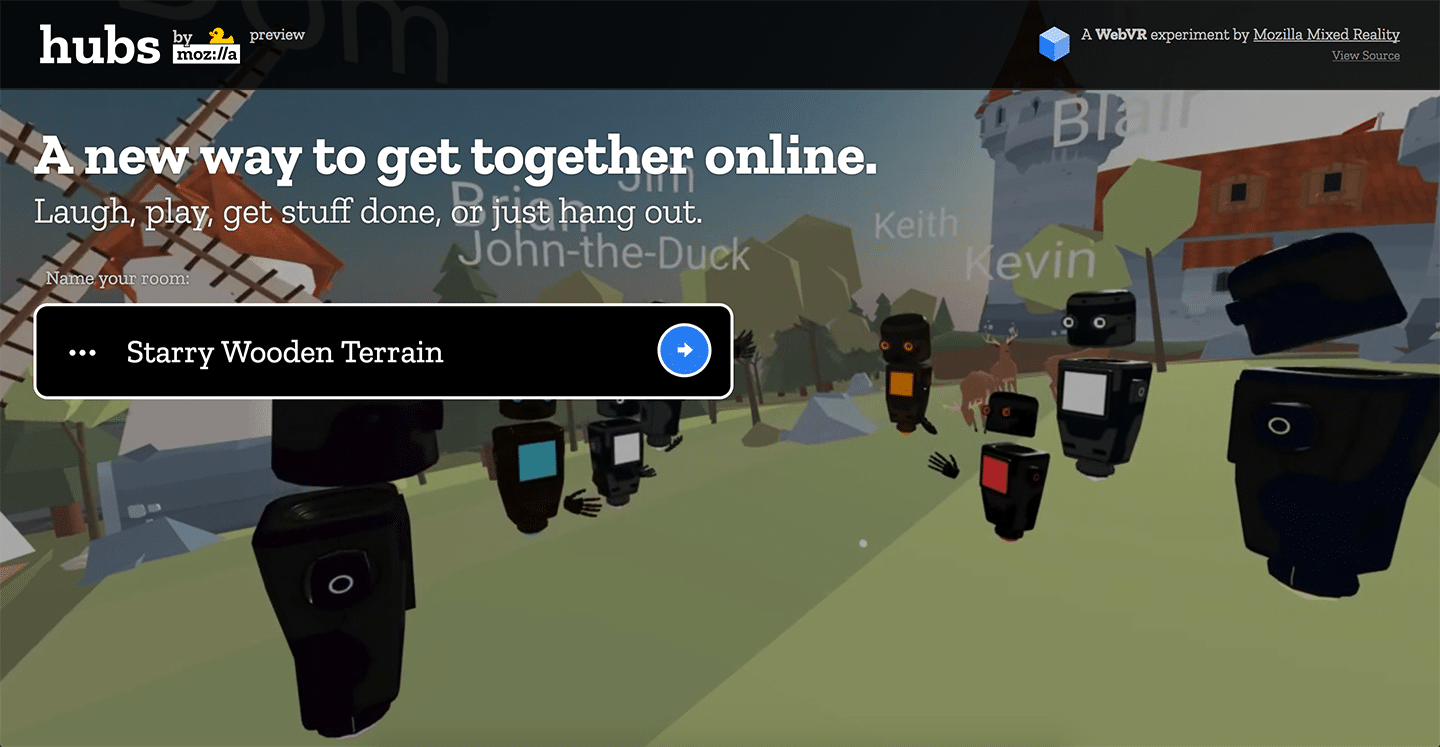
Mit Hubs hat Mozilla eine soziale Plattform für Virtuelle Realität gestartet. Das Besondere an Hubs: es spielt sich komplett im Web ab – keine geschlossene Plattform, keine Installation einer Anwendung, keine Abhängigkeit von einem bestimmten Gerät. Einfach eine URL teilen und miteinander treffen.

Das neueste Projekt von Mozillas Mixed Reality-Team hört auf den Namen Hubs by Mozilla. Es handelt sich dabei um eine Art Treffpunkt in der Virtuellen Realität (VR). Eine erste Vorschau-Version ging heute an den Start.

Hubs by Mozilla

Die Idee ist denkbar einfach: Raum-Namen eingeben, Link teilen und in der Virtuellen Realität miteinander treffen und unterhalten. Die Besucher des jeweiligen Raumes werden als Avatare dargestellt. Ein Login ist nicht notwendig, es muss auch nichts installiert werden. Ebenso wenig ist ein VR-Headset eines bestimmten Herstellers notwendig – oder überhaupt ein VR-Headset. Hubs by Mozilla funktioniert ebenso im Browser, egal ob auf dem Desktop oder dem Smartphone, dann eben ohne VR-Erlebnis.

Es handelt sich noch um eine erste Version, für die Zukunft sind einige Verbesserungen geplant. So soll es unter anderem Möglichkeiten zur Anpassung der Räume und Avatare geben.

Der Beitrag Hubs: Mozilla startet soziale Plattform für Virtuelle Realität erschien zuerst auf soeren-hentzschel.at.

24. April 2018

Mit Firefox 61 macht es Mozilla für Nutzer ohne separate Suchleiste einfacher, neue Suchmaschinen zu Firefox hinzuzufügen.

Firefox wird bereits mit einigen Suchmaschinen standardmäßig ausgeliefert. Viele Webseiten, darunter auch dieser Blog, liefern eigene Suchfunktionen aus, welche vom Benutzer zu Firefox hinzugefügt werden können.

Wer die separate Suchleiste aktiviert hat, erkennt an der Lupe mit dem grünen Plus-Symbol in eben jener, dass die geöffnete Webseite eine eigene Suche anbietet, die zu Firefox hinzugefügt werden kann. Allerdings ist die Suchleiste optional und seit Firefox 57 für neue Nutzer standardmäßig nicht sichtbar. Gesucht kann zwar auch über die Adressleiste werden, dort fehlte bislang aber eine entsprechende Möglichkeit, neue Suchmaschinen zu entdecken und hinzuzufügen.

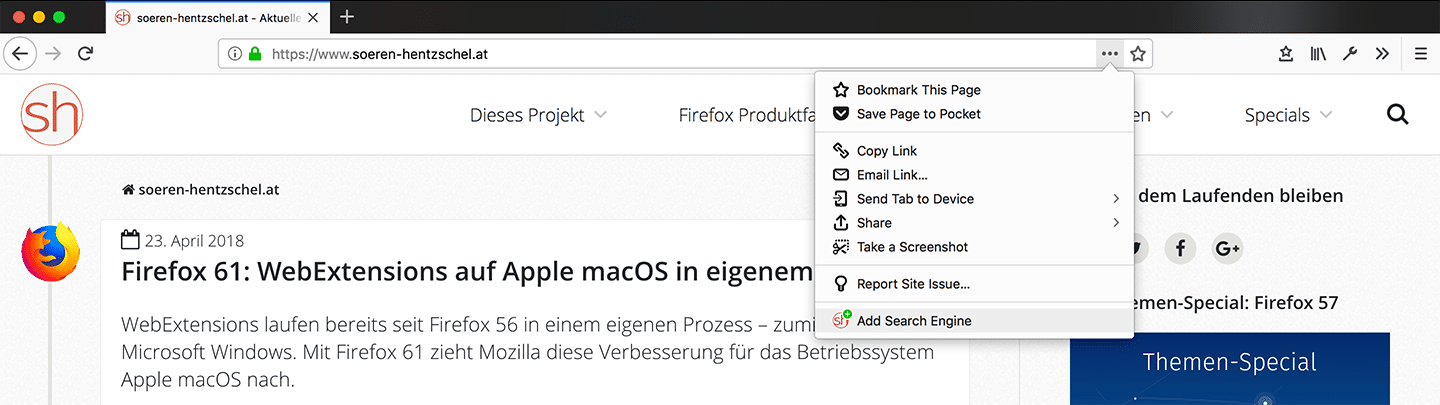
Hier bessert Mozilla mit Firefox 61 nach. Hinter dem Menü mit den drei Punkten in der Adressleiste ist ab Firefox 61 sichtbar, wenn eine Suchmaschine zu Firefox hinzugefügt werden kann.

Firefox 61: Suchmaschine hinzufügen

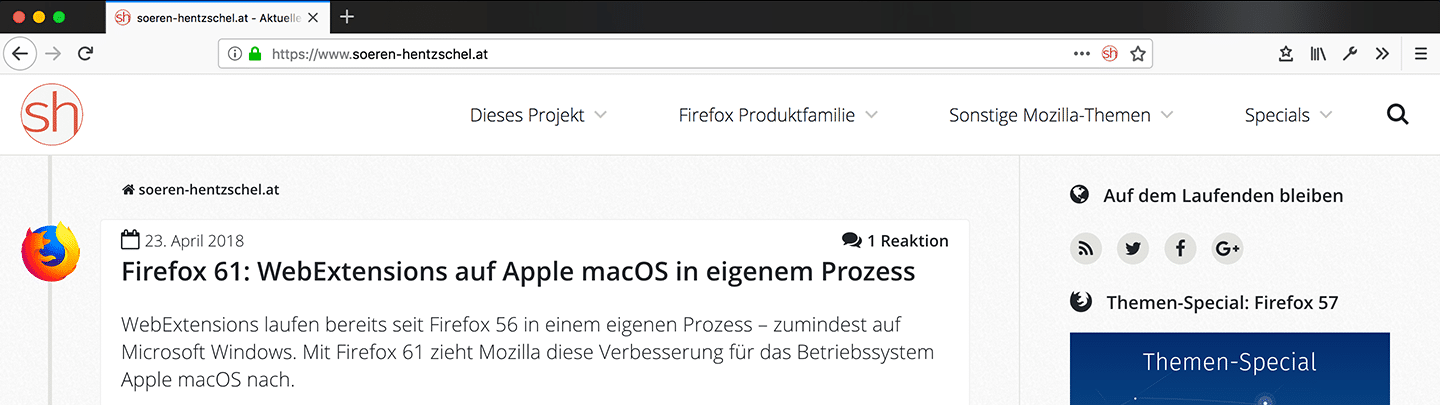
Per Rechtsklick auf den entsprechenden Eintrag und Auswahl der Option, die Funktion zur Adressleiste hinzuzufügen, wird das Entdecken neuer Suchmaschinen noch einfacher, weil dann immer direkt in der Adressleiste das Favicon der aufgerufenen Webseite erscheint, wenn eine Suchmaschine zu Firefox hinzugefügt werden kann.

Firefox 61: Suchmaschine hinzufügen

Der Beitrag Firefox 61: Neue Suchmaschinen zu Firefox hinzufügen erschien zuerst auf soeren-hentzschel.at.

21. April 2018

Nachdem ich die letzten Tage immer alle Updates eingespielt habe ,
fühlte sich mein PC immer langsamer und langsamer an.
Nun habe ich die Vermutung das es am Firefox liegt.
Aus Neugier habe ich jetzt zum schnellen Surfen unter Ubuntu 16.04 mal
den Browser probiert.
Und … ich bin begeistert ! Er tut was er soll und das auch noch
sehr schnell.

Grade auf nicht so leistungsstarken Computern oder Notebooks macht er eine gute Figur!

/Nachtrag/
Nachdem ich einige Fragen dazu bekommen habe eine kurze Erklärung:
Der Browser findet sich unter installierte Anwendungen in der Dash, oder
man findet ihn per Suche “Browser”. Es ist ein minimalistisches Programm
was wohl für die Webapps gedacht ist. Soweit ich weiss ist er nur bei
Ubuntu 14.04 und 16.04 enthalten.
Hier der Link zu der Launchpad Seite:
https://launchpad.net/webbrowser-app

Nach dem Lesen von Robbinaers Beitrag TWTXT: Microblogging für Hacker habe ich mir auch twtxt eingerichtet. Ich will hier gar nicht mehr groß erklären wie twtxt funktioniert, das hat Robbinaer schon im verlinkten Beitrag getan. Ich wollte nur mal meinen twtxt “Account” etwas unter die Leute bringen:

twtxt follow mdosch https://mdosch.de/twtxt.txt

Ich verwende allerdings nicht den offiziellen Client sondern txtnish, da der eigentlich twtxt Client bei mir häufiger gecrasht ist.
Und um das ganze etwas benutzerfreundlicher und mobiltauglicher zu machen habe ich mir einen kleinen twtxt XMPP-Bot zusammengehackt mit dem ich twtxt über XMPP-Nachrichten steuern kann. 😁

Nach dem Lesen von Robbinaers Beitrag TWTXT: Microblogging für Hacker habe ich mir auch twtxt eingerichtet. Ich will hier gar nicht mehr groß erklären wie twtxt funktioniert, das hat Robbinaer schon im verlinkten Beitrag getan. Ich wollte nur mal meinen twtxt “Account” etwas unter die Leute bringen:

twtxt follow mdosch https://mdosch.de/twtxt.txt

Ich verwende allerdings nicht den offiziellen Client sondern txtnish, da der eigentlich twtxt Client bei mir häufiger gecrasht ist.
Und um das ganze etwas benutzerfreundlicher und mobiltauglicher zu machen habe ich mir einen kleinen twtxt XMPP-Bot zusammengehackt mit dem ich twtxt über XMPP-Nachrichten steuern kann. 😁

Passwortmanager sind denke ich aus dem Alltag der meisten von uns nicht mehr wegzudenken. Bei immer komplexer werdenden Passwörtern, die man am besten für jeden Login auch noch varriert helfen sie Ordnung in das Chaos zu bringen.

Bisher fiel meine Wahl immer auf 1Password. Schicke Apps, gelungene Integration. Doch das kommende Upgrade auf Version 7 werde ich zum einen aus Preisgründen nicht mehr mitmachen und zum anderen stört mich seit längerer Zeit der Weg in Richtung eigener 1Password-Cloud.
Es soll jeder machen, wie er möchte. Ich nutze auch Dienste wie Dropbox und Nextcloud und habe Dinge in der Cloud liegen. Bei Passwörtern oder ähnlichen sensiblen Dokumenten überwiegt bei mir aber einfach die Vorsicht. Ich möchte wissen, wo meine Daten liegen.

Und natürlich müssen Entwickler von etwas leben und ich bezahle gerne für gute Software. Aber der Preis muss für mich immer noch in Relation zum Nutzen stehen. Allgemein sei erwähnt, dass ich gegenüber Abo-Modellen auch nicht abgeneigt bin und teilweise andere Apps nutzte, die auf ein Abo-Modell gesetzt haben – so lange für mich persönlich der Nutzen überwiegt.

Neben Anbietern wie LastPass darf man gerade im OpenSource-Bereich natürlich KeePass nicht vergessen. Kann man natürlich machen. Ich persönlich finde die App einfach sperrig und nicht schön – auch wenn es Alternativen wie KeeWeb gibt. Gute Apps haben für mich auch etwas mit guter Usability zu tun.

alt

Für mich persönlich habe ich nun eine Alternative in Bitwarden gefunden. Lokalisierte Apps für jedes System (Die WebApp ist zur Zeit noch auf Englisch), sympathische Entwickler, die offen für Feature-Requests sind, ein Quellcode unter OpenSource und vor allem, ich kann eine Instanz mittels Docker selbst hosten. Ich weiß somit, wo meine Daten sind und bin für die (Server)-Sicherheit selber verantwortlich. Muss man natürlich auch wollen.

Wo wir gerade beim Thema Sicherheit sind, die wird bei Bitwarden so umgesetzt:

Bitwarden uses AES 256 bit encryption as well as PBKDF2 to secure your data.

AES is used by the US government and other government agencies around the world for protecting top secret data. With proper implementation and a strong encryption key (your master password), AES is considered unbreakable.

PBKDF2 is used to derive the encryption key from your master password. This key is then salted and hashed.

Bitwarden does not write any crypto code. Bitwarden only invokes crypto from popular and reputable crypto libraries that are written and maintained by cryptography experts. The following crypto libraries are used:

Javascript (web and browser extension vaults)    Forge    Web CryptoC# (mobile vault)    CommonCrypto (iOS, Apple)    Javax.Crypto (Android, Oracle)    BouncyCastle (Android)

Bitwarden always encrypts and/or hashes your data on your local device before it is ever sent to the cloud servers for syncing. The Bitwarden servers are only used for storing encrypted data. It is not possible to get your unencrypted data from the Bitwarden cloud servers.

Wie erwähnt läuft eine eigene Instanz über Docker auf einem Server. Die Installation ist schnell erledigt. Alles was ihr benötigt ist ein Server mit Docker:

curl -s -o bitwarden.sh \    https://raw.githubusercontent.com/bitwarden/core/master/scripts/bitwarden.sh \    && sudo chmod u+x bitwarden.sh./bitwarden.sh install./bitwarden.sh start./bitwarden.sh updatedb

Und es läuft. Anschließend könnt solltet ihr euch noch um die weitere, schnelle Konfiguration kümmern um beispielsweise den E-Mail-Empfang zu gewährleisten. Die WebApp wird automatisch mittels Let’s Encrypt gesichert und lässt sich zusätzlich auch mittels 2FA schützen.

Einen Premium-Plan gibt es auch, ist aber nicht zwingend erforderlich. Dieser kostet im Jahr 10 USD und erweitert nach Kauf auch die selbst gehostete Lösung. Ich sehe die Premium-Lizenz allerdings eher als Unterstützung für die Entwickler um beispielsweise bei der Finanzierung eines Security Audits mitzuhelfen.

Passwortmanager sind denke ich aus dem Alltag der meisten von uns nicht mehr wegzudenken. Bei immer komplexer werdenden Passwörtern, die man am besten für jeden Login auch noch varriert helfen sie Ordnung in das Chaos zu bringen.

Bisher fiel meine Wahl immer auf 1Password. Schicke Apps, gelungene Integration. Doch das kommende Upgrade auf Version 7 werde ich zum einen aus Preisgründen nicht mehr mitmachen und zum anderen stört mich seit längerer Zeit der Weg in Richtung eigener 1Password-Cloud.
Es soll jeder machen, wie er möchte. Ich nutze auch Dienste wie Dropbox und Nextcloud und habe Dinge in der Cloud liegen. Bei Passwörtern oder ähnlichen sensiblen Dokumenten überwiegt bei mir aber einfach die Vorsicht. Ich möchte wissen, wo meine Daten liegen.

Und natürlich müssen Entwickler von etwas leben und ich bezahle gerne für gute Software. Aber der Preis muss für mich immer noch in Relation zum Nutzen stehen. Allgemein sei erwähnt, dass ich gegenüber Abo-Modellen auch nicht abgeneigt bin und teilweise andere Apps nutzte, die auf ein Abo-Modell gesetzt haben – so lange für mich persönlich der Nutzen überwiegt.

Neben Anbietern wie LastPass darf man gerade im OpenSource-Bereich natürlich KeePass nicht vergessen. Kann man natürlich machen. Ich persönlich finde die App einfach sperrig und nicht schön – auch wenn es Alternativen wie KeeWeb gibt. Gute Apps haben für mich auch etwas mit guter Usability zu tun.

alt

Für mich persönlich habe ich nun eine Alternative in Bitwarden gefunden. Lokalisierte Apps für jedes System (Die WebApp ist zur Zeit noch auf Englisch), sympathische Entwickler, die offen für Feature-Requests sind, ein Quellcode unter OpenSource und vor allem, ich kann eine Instanz mittels Docker selbst hosten. Ich weiß somit, wo meine Daten sind und bin für die (Server)-Sicherheit selber verantwortlich. Muss man natürlich auch wollen.

Wo wir gerade beim Thema Sicherheit sind, die wird bei Bitwarden so umgesetzt:

Bitwarden uses AES 256 bit encryption as well as PBKDF2 to secure your data.

AES is used by the US government and other government agencies around the world for protecting top secret data. With proper implementation and a strong encryption key (your master password), AES is considered unbreakable.

PBKDF2 is used to derive the encryption key from your master password. This key is then salted and hashed.

Bitwarden does not write any crypto code. Bitwarden only invokes crypto from popular and reputable crypto libraries that are written and maintained by cryptography experts. The following crypto libraries are used:

Javascript (web and browser extension vaults)    Forge    Web CryptoC# (mobile vault)    CommonCrypto (iOS, Apple)    Javax.Crypto (Android, Oracle)    BouncyCastle (Android)

Bitwarden always encrypts and/or hashes your data on your local device before it is ever sent to the cloud servers for syncing. The Bitwarden servers are only used for storing encrypted data. It is not possible to get your unencrypted data from the Bitwarden cloud servers.

Wie erwähnt läuft eine eigene Instanz über Docker auf einem Server. Die Installation ist schnell erledigt. Alles was ihr benötigt ist ein Server mit Docker:

curl -s -o bitwarden.sh \    https://raw.githubusercontent.com/bitwarden/core/master/scripts/bitwarden.sh \    && sudo chmod u+x bitwarden.sh./bitwarden.sh install./bitwarden.sh start./bitwarden.sh updatedb

Und es läuft. Anschließend könnt solltet ihr euch noch um die weitere, schnelle Konfiguration kümmern um beispielsweise den E-Mail-Empfang zu gewährleisten. Die WebApp wird automatisch mittels Let’s Encrypt gesichert und lässt sich zusätzlich auch mittels 2FA schützen.

Einen Premium-Plan gibt es auch, ist aber nicht zwingend erforderlich. Dieser kostet im Jahr 10 USD und erweitert nach Kauf auch die selbst gehostete Lösung. Ich sehe die Premium-Lizenz allerdings eher als Unterstützung für die Entwickler um beispielsweise bei der Finanzierung eines Security Audits mitzuhelfen.

Bitwarden - Schicker Passwortmanager auch zum selbst hosten

Passwortmanager sind denke ich aus dem Alltag der meisten von uns nicht mehr wegzudenken. Bei immer komplexer werdenden Passwörtern, die man am besten für jeden Login auch noch varriert helfen sie Ordnung in das Chaos zu bringen.

Bisher fiel meine Wahl immer auf 1Password. Schicke Apps, gelungene Integration. Doch das kommende Upgrade auf Version 7 werde ich zum einen aus Preisgründen nicht mehr mitmachen und zum anderen stört mich seit längerer Zeit der Weg in Richtung eigener 1Password-Cloud.
Es soll jeder machen, wie er möchte. Ich nutze auch Dienste wie Dropbox und Nextcloud und habe Dinge in der Cloud liegen. Bei Passwörtern oder ähnlichen sensiblen Dokumenten überwiegt bei mir aber einfach die Vorsicht. Ich möchte wissen, wo meine Daten liegen.

Und natürlich müssen Entwickler von etwas leben und ich bezahle gerne für gute Software. Aber der Preis muss für mich immer noch in Relation zum Nutzen stehen. Allgemein sei erwähnt, dass ich gegenüber Abo-Modellen auch nicht abgeneigt bin und teilweise andere Apps nutzte, die auf ein Abo-Modell gesetzt haben - so lange für mich persönlich der Nutzen überwiegt.

Neben Anbietern wie LastPass darf man gerade im OpenSource-Bereich natürlich KeePass nicht vergessen. Kann man natürlich machen. Ich persönlich finde die App einfach sperrig und nicht schön - auch wenn es Alternativen wie KeeWeb gibt. Gute Apps haben für mich auch etwas mit guter Usability zu tun.

Bitwarden - Schicker Passwortmanager auch zum selbst hosten

Für mich persönlich habe ich nun eine Alternative in Bitwarden gefunden. Lokalisierte Apps für jedes System (Die WebApp ist zur Zeit noch auf Englisch), sympathische Entwickler, die offen für Feature-Requests sind, ein Quellcode unter OpenSource und vor allem, ich kann eine Instanz mittels Docker selbst hosten. Ich weiß somit, wo meine Daten sind und bin für die (Server)-Sicherheit selber verantwortlich. Muss man natürlich auch wollen.

Wo wir gerade beim Thema Sicherheit sind, die wird bei Bitwarden so umgesetzt:

Bitwarden uses AES 256 bit encryption as well as PBKDF2 to secure your data.

AES is used by the US government and other government agencies around the world for protecting top secret data. With proper implementation and a strong encryption key (your master password), AES is considered unbreakable.

PBKDF2 is used to derive the encryption key from your master password. This key is then salted and hashed.

Bitwarden does not write any crypto code. Bitwarden only invokes crypto from popular and reputable crypto libraries that are written and maintained by cryptography experts. The following crypto libraries are used:

Javascript (web and browser extension vaults)
    Forge
    Web Crypto
C# (mobile vault)
    CommonCrypto (iOS, Apple)
    Javax.Crypto (Android, Oracle)
    BouncyCastle (Android)

Bitwarden always encrypts and/or hashes your data on your local device before it is ever sent to the cloud servers for syncing. The Bitwarden servers are only used for storing encrypted data. It is not possible to get your unencrypted data from the Bitwarden cloud servers.

Wie erwähnt läuft eine eigene Instanz über Docker auf einem Server. Die Installation ist schnell erledigt. Alles was ihr benötigt ist ein Server mit Docker:

curl -s -o bitwarden.sh \
    https://raw.githubusercontent.com/bitwarden/core/master/scripts/bitwarden.sh \
    && sudo chmod u+x bitwarden.sh
./bitwarden.sh install
./bitwarden.sh start
./bitwarden.sh updatedb

Und es läuft. Anschließend könnt solltet ihr euch noch um die weitere, schnelle Konfiguration kümmern um beispielsweise den E-Mail-Empfang zu gewährleisten. Die WebApp wird automatisch mittels Let's Encrypt gesichert und lässt sich zusätzlich auch mittels 2FA schützen.

Einen Premium-Plan gibt es auch, ist aber nicht zwingend erforderlich. Dieser kostet im Jahr 10 USD und erweitert nach Kauf auch die selbst gehostete Lösung. Ich sehe die Premium-Lizenz allerdings eher als Unterstützung für die Entwickler um beispielsweise bei der Finanzierung eines Security Audits mitzuhelfen.

Bitwarden - Schicker Passwortmanager auch zum selbst hosten

Passwortmanager sind denke ich aus dem Alltag der meisten von uns nicht mehr wegzudenken. Bei immer komplexer werdenden Passwörtern, die man am besten für jeden Login auch noch varriert helfen sie Ordnung in das Chaos zu bringen.

Bisher fiel meine Wahl immer auf 1Password. Schicke Apps, gelungene Integration. Doch das kommende Upgrade auf Version 7 werde ich zum einen aus Preisgründen nicht mehr mitmachen und zum anderen stört mich seit längerer Zeit der Weg in Richtung eigener 1Password-Cloud.
Es soll jeder machen, wie er möchte. Ich nutze auch Dienste wie Dropbox und Nextcloud und habe Dinge in der Cloud liegen. Bei Passwörtern oder ähnlichen sensiblen Dokumenten überwiegt bei mir aber einfach die Vorsicht. Ich möchte wissen, wo meine Daten liegen.

Und natürlich müssen Entwickler von etwas leben und ich bezahle gerne für gute Software. Aber der Preis muss für mich immer noch in Relation zum Nutzen stehen. Allgemein sei erwähnt, dass ich gegenüber Abo-Modellen auch nicht abgeneigt bin und teilweise andere Apps nutzte, die auf ein Abo-Modell gesetzt haben - so lange für mich persönlich der Nutzen überwiegt.

Neben Anbietern wie LastPass darf man gerade im OpenSource-Bereich natürlich KeePass nicht vergessen. Kann man natürlich machen. Ich persönlich finde die App einfach sperrig und nicht schön - auch wenn es Alternativen wie KeeWeb gibt. Gute Apps haben für mich auch etwas mit guter Usability zu tun.

Bitwarden - Schicker Passwortmanager auch zum selbst hosten

Für mich persönlich habe ich nun eine Alternative in Bitwarden gefunden. Lokalisierte Apps für jedes System (Die WebApp ist zur Zeit noch auf Englisch), sympathische Entwickler, die offen für Feature-Requests sind, ein Quellcode unter OpenSource und vor allem, ich kann eine Instanz mittels Docker selbst hosten. Ich weiß somit, wo meine Daten sind und bin für die (Server)-Sicherheit selber verantwortlich. Muss man natürlich auch wollen.

Wo wir gerade beim Thema Sicherheit sind, die wird bei Bitwarden so umgesetzt:

Bitwarden uses AES 256 bit encryption as well as PBKDF2 to secure your data.

AES is used by the US government and other government agencies around the world for protecting top secret data. With proper implementation and a strong encryption key (your master password), AES is considered unbreakable.

PBKDF2 is used to derive the encryption key from your master password. This key is then salted and hashed.

Bitwarden does not write any crypto code. Bitwarden only invokes crypto from popular and reputable crypto libraries that are written and maintained by cryptography experts. The following crypto libraries are used:

Javascript (web and browser extension vaults)
    Forge
    Web Crypto
C# (mobile vault)
    CommonCrypto (iOS, Apple)
    Javax.Crypto (Android, Oracle)
    BouncyCastle (Android)

Bitwarden always encrypts and/or hashes your data on your local device before it is ever sent to the cloud servers for syncing. The Bitwarden servers are only used for storing encrypted data. It is not possible to get your unencrypted data from the Bitwarden cloud servers.

Wie erwähnt läuft eine eigene Instanz über Docker auf einem Server. Die Installation ist schnell erledigt. Alles was ihr benötigt ist ein Server mit Docker:

curl -s -o bitwarden.sh \
    https://raw.githubusercontent.com/bitwarden/core/master/scripts/bitwarden.sh \
    && sudo chmod u+x bitwarden.sh
./bitwarden.sh install
./bitwarden.sh start
./bitwarden.sh updatedb

Und es läuft. Anschließend könnt solltet ihr euch noch um die weitere, schnelle Konfiguration kümmern um beispielsweise den E-Mail-Empfang zu gewährleisten. Die WebApp wird automatisch mittels Let's Encrypt gesichert und lässt sich zusätzlich auch mittels 2FA schützen.

Einen Premium-Plan gibt es auch, ist aber nicht zwingend erforderlich. Dieser kostet im Jahr 10 USD und erweitert nach Kauf auch die selbst gehostete Lösung. Ich sehe die Premium-Lizenz allerdings eher als Unterstützung für die Entwickler um beispielsweise bei der Finanzierung eines Security Audits mitzuhelfen.