staging.inyokaproject.org

28. März 2018

Unter dem Namen Test Pilot betreibt Mozilla eine Möglichkeit für Firefox-Nutzer, potentielle neue Funktionen vorab zu testen und Feedback zu geben. Mit Min Vid, Snooze Tabs und Voice Fill beendet Mozilla drei Experimente. Dieser Artikel klärt auf, wie es mit besagten drei Projekten sowie mit den weiteren Experimenten Send und Notes weitergeht.

Über testpilot.firefox.com können Firefox-Nutzer mögliche Neuerungen vorab testen, indem entsprechende Erweiterungen installiert werden. Min Vid, Snooze Tabs und Voice Fill haben nun das Test Pilot-Programm verlassen. Für jede dieser Experimente hat Mozilla einen Abschlussbericht mit Dingen veröffentlicht, die Mozilla aus dem Experiment gelernt hat.

Min Vid

Min Vid ermöglicht es, Videos anzusehen und gleichzeitig andere Dinge zu machen. Dafür werden Videos per Knopfdruck in einem Mini-Player angezeigt, der von der Webseite losgelöst ist und andere Fenster überlagern kann. Dies funktioniert mit YouTube, Vimeo sowie Soundcloud.

Das Experiment im Rahmen von Test Pilot hat Mozilla beendet. Für bestehende Nutzer bleibt Min Vid vorerst weiter installiert. Mozilla möchte weiter mit dem Konzept experimentieren und Min Vid daher als sogenannte SHIELD-Studie in Firefox bringen. Das heißt, dass Min Vid bald für einen kleinen Teil der Nutzer zurückkehren könnte.

Allerdings hat Mozilla erkannt, dass eine komplette Neuentwicklung der Code-Basis erforderlich ist, um Min Vid in Sachen Wartbarkeit und Performance tauglich für eine Release-Version von Firefox zu machen. Eine weitere Erkenntnis ist, dass weniger oft mehr ist. Das Playlisten-Feature wird entfernt werden, ebenso die Unterstützung für Vimeo und Soundcloud – Daten zeigen, dass 99 Prozent aller Benutzungen von Min Vid auf YouTube fielen. Mit einem abgespeckten Min Vid und einer kleinen Test-Population möchte Mozilla herausfinden, ob das Konzept im Release-Firefox funktioniert.

Vollständiger Bericht von Mozilla zu Min Vid

Snooze Tabs

Snooze Tabs ging im Februar 2017 an den Start. Wie es der Name bereits andeutet, überträgt Snooze Tabs die Snooze-Funktion eines Weckers auf Tabs.

In diesem Fall geht es aber nicht darum, dass man nicht aufstehen möchte, sondern darum, dass man einen Tab nicht sofort, sondern erst später wieder benutzen will. Der Nutzer kann entweder eine der vordefinierten Optionen auswählen, wie „Später“, „Morgen“, „nächste Woche“ oder „beim nächsten Start“ oder aber man wählt selbst ein Datum und eine Uhrzeit aus. Nach der Auswahl verschwindet der gerade aktive Tab und taucht zum gewünschten Zeitpunkt wieder auf.

Die Funktion wird nicht direkt in Firefox integriert werden. Stattdessen steht Snooze Tabs ab sofort auf addons.mozilla.org als Erweiterung zur Verfügung. Nutzer des Test Pilot-Experiments werden automatisch auf die neue Version migriert, welche gegenüber dem Test Pilot-Experiment bereits diverse Bugfixes und kosmetische Verbesserungen erhalten hat.

Download Snooze Tabs
Vollständiger Bericht von Mozilla zu Snooze Tabs

Voice Fill

Dieses Experiment ging ebenfalls Anfang des vergangenen Jahres an den Start, ist allerdings auf englischsprachige Nutzer beschränkt gewesen. Voice Fill erweitert die Suchmasken von Google, Yahoo! und DuckDuckGo um eine Schaltfläche zur Spracherkennung. Die Spracheingaben dienen nicht nur dem Nutzer, um sein Ziel zu erreichen, sondern wurden auch genutzt, um Mozillas Künstliche Intelligenz zur Spracherkennung zu trainieren, um so wiederum bessere Resultate liefern zu können.

Spracherkennung ist nach wie vor ein großes Thema für Mozilla. In diesem Zusammenhang existieren bei Mozilla unter anderem das DeepSpeech-Projekt, in dessen Rahmen Mozilla eine Sprache-zu-Text-Engine entwickelt, welche durch Techniken des Maschinen-Lernens dazu lernen kann, basierend auf Baidus Forschung zu diesem Thema, und auch Common Voice, ein Projekt, bei dem jeder seine Stimmen beitragen kann, um Mozillas Spracherkennung zu verbessern. Der serverseitige Proxy-Service, den Mozilla als Teil von Voice Fill entwickelt hat, findet weitere Verwendung in Mozillas IoT Gateway, einem Open Source Connector für Smart Devices.

Voice Fill wird im Rahmen von Test Pilot nicht fortgesetzt werden. Stattdessen steht Voice Fill ab sofort auf addons.mozilla.org als Erweiterung zur Verfügung. Nutzer des Test Pilot-Experiments werden automatisch auf die neue Version migriert.

Download Voice Fill
Vollständiger Bericht von Mozilla zu Voice Fill

Notes und Send noch aktiv

Mit Send und Notes sind zwei Experimente nach wie vor aktiv, die seit dem Start wichtige Verbesserungen halten. So können über Send hochgeladene Dateien nun auch mit einem Passwort geschützt werden und man kann erlauben, dass Dateien mehrfach heruntergeladen werden können. Auch funktioniert Send nun in mehr unterschiedlichen Browsern. Notes wurde um die Fähigkeit erweitert, Notizen über Firefox Sync zu synchronisieren und weitere Änderungen stehen in der Pipeline. So wird es bald unter anderem die Möglichkeit geben, mehrere Notizen anzulegen.

Der Beitrag Firefox Test Pilot: Mozilla beendet drei Experimente erschien zuerst auf soeren-hentzschel.at.

Als Maintainer des Debian Sourc List Generators erreichen mich viele Mails in letzter Zeit, mit der Bitte um Aufnahme neuer Repos.

Leider hat ich in den letzten Wochen wenig Zeit diesen zu pflegen. Das soll sich jetzt ändern.

Ich bin dabei den Generator zu überarbeiten, dann soll es auch Benutzern möglich sein, wieder Repos zu melden. Diese werden dann von mir nur noch gepürft und dann freigegeben.

Aktuell suche ich auch einen weiteren Maintainer, der Lust hätte auch mich ein wenig zu unterstützen.

Ziel ist es den Generator auf den neusten Stand zu bringen, auch sollen einige Fehler behoben werden und die Informationen besser dargestellt werden.

Seit heute habe ich einen “neuen” Blog. Weiterhin ist es Hugo, doch er hat neues Theme erhalten.

Zusätzlich habe ich einige Artikel gelöscht, die ich nicht mehr pflegen möchte bzw. die nicht so viel Anklang gefunden haben. Ich werde mich in den nächsten Tagen und Wochen versuchen wieder häufiger Artikel zu schreiben.

Also bleibt dran.

Seit heute habe ich einen "neuen" Blog. Weiterhin ist es Hugo, doch er hat neues Theme erhalten.

Zusätzlich habe ich einige Artikel gelöscht, die ich nicht mehr pflegen möchte bzw. die nicht so viel Anklang gefunden haben. Ich werde mich in den nächsten Tagen und Wochen versuchen wieder häufiger Artikel zu schreiben.

Also bleibt dran.

Als Maintainer des Debian Sourc List Generators erreichen mich viele Mails in letzter Zeit, mit der Bitte um Aufnahme neuer Repos.

Leider hat ich in den letzten Wochen wenig Zeit diesen zu pflegen. Das soll sich jetzt ändern.

Ich bin dabei den Generator zu überarbeiten, dann soll es auch Benutzern möglich sein, wieder Repos zu melden. Diese werden dann von mir nur noch gepürft und dann freigegeben.

Aktuell suche ich auch einen weiteren Maintainer, der Lust hätte auch mich ein wenig zu unterstützen.

Ziel ist es den Generator auf den neusten Stand zu bringen, auch sollen einige Fehler behoben werden und die Informationen besser dargestellt werden.

26. März 2018

Mozilla hat mit Firefox 59.0.2 ein Update für Firefox 59 veröffentlicht und behebt damit mehrere Probleme der Vorgängerversion.

Download Mozilla Firefox 59.0.2 für Microsoft Windows, Apple macOS und Linux

Mit dem Update auf Firefox 59.0.2 behebt Mozilla gleich einige Probleme. So kam es seit Firefox 59 für Windows-Nutzer mit aktivierter Hardwarebeschleunigung in Firefox und deaktivierter ClearType-Einstellung in Windows zu Darstellungsproblemen auf Webseiten.

Für Nutzer von Windows 7 mit einem Touchscreen oder einer Drittanbieter-Anwendung, welche mit Firefox durch Schnittstellen für Barrierefreiheit interagiert, konnte es zu Abstürzen kommen. Unter anderem StickyPassword ist bekannt dafür, diesen Absturz auslösen zu können. Ein weiterer Absturz konnte auftreten, wenn versucht wurde, einen Druck-Auftrag kurz vor Fertigstellung abzubrechen.

Drittanbieter-Software konnte eine hohe Auslastung der CPU respektive einen ungewöhnlich hohen Speicherverbrauch verursachen. Eine mögliche Ursache hierfür wurde behoben.

GetUserMedia hat auf DragonFly, FreeBSD, NetBSD sowie OpenBSD nicht mehr funktioniert. Entsprechende Video-Chat-Apps haben entweder überhaupt nicht oder nur ohne Ton funktioniert.

Weiter wurde ein Problem beim Laden von Ressourcen in Service Workers behoben und das Problem, dass bei Verwendung der Option „Automatische Proxy-Konfigurations-Adresse“ die Schaltfläche zum Neuladen ausgegraut war.

Wurde über about:config die versteckte Option privacy.resistFingerprinting auf true gesetzt hat, haben auf Webseiten Browser-Shortcuts wie beispielsweise Strg + C zum Kopieren nicht mehr funktioniert.

Schließlich wurde noch eine Sicherheitslücke geschlossen.

Der Beitrag Mozilla veröffentlicht Firefox 59.0.2 und behebt diverse Probleme erschien zuerst auf soeren-hentzschel.at.

25. März 2018

Abwechslung tut gut und deswegen dreht sich diese Ausgabe des Wochenrückblicks schwerpunktmäßig wieder um Open Source Software. Für alle, die sich schon in den letzten Wochen gewundert haben: der Wochenrückblick hat zwischenzeitlich die Themenfelder erweitert und passt als solches nicht immer in den Ubuntuusers.de Planeten oder das OSBN. Wenn es sich allerdings (thematisch) anbietet, versuche ich auch in Zukunft einige Ausgaben extra für die OSS-Blognetze zu schreiben.

TLS 1.3 fast fertig

TLS 1.3, die neue Version des weit verbreiteten Standards für Transportverschlüsselung, kann in absehbarer Zeit als Standard durch die IETF veröffentlicht werden. (Heise, Golem) Bis zuletzt gab es zwischen diversen Interessensgruppen, die am Standard mitarbeiten, Diskussionen, ob und wie z.B. die Verbindungen entschlüsselt werden können.

Mit TLS 1.3 soll für weniger Metadaten und bessere Kryptoalgorithmen gesorgt werden. Hier kann ich den c’t-Artikel empfehlen, der die Thematik genauer beleuchtet.

DNS über HTTPS?

Um mehr Diskretion im Datenverkehr zu schaffen, bietet sich natürlich die o.g. Transportverschlüsselung an. Man darf aber keinesfalls andere Angriffsvektoren vernachlässigen. Im Datenverkehr eines “üblichen” Endnutzers findet sich nämlich nicht nur aktuell absicherbare Protokolle wie HTTPS oder SSH, sondern auch DNS vor. Und hier klafft bisher ein Problem, da diese Anfragen (mithilfe von DNS-Anfrage können die jeweiligen IP-Adressen zu Domains ermittelt werden) unverschlüsselt übertragen werden. Der Sicherheitsgewinn, der bei der Vermeidung von Metadaten bei TLS 1.3 bald gewonnen wird, wird möglicherweise an solchen Stellen wettgemacht, da die Liste angefragter Domains auch Aufschluss über das Nutzungsverhalten gibt.

Generell lässt sich das Problem durch den Einsatz von VPNs verlagern, es bleibt im Endeffekt aber immer noch keine ganzheitliche Lösung, da ab dem VPN-Endpunkt i.d.R. alles unverschlüsselt weiter läuft. Gibt es eine salonfähige Lösung für das Problem?

Jein. Die IETF hat da etwas in der Schublade, das sich DNS over HTTPS (DoH, unveröffentlicht!) nennt. Warte, DNS-Anfragen über HTTPS schieben? D’oh! Naja, aber es ist wenigstens ein Weg, um die Verbreitung von verschlüsselten DNS-Anfragen auf dem “ersten Übertragungsabschnitt” zwischen dem Endgerät und seinem Zugangspunkt abzusichern – sprich: DNS kann in offenen WLANs/Hotspots abgesichert werden. Aber der HTTPS-Endpunkt erfährt natürlich (in der bisherigen Umsetzung, wie ich es gesehen habe) von allen Anfragen des Nutzers.

Mozilla hat nun vor einigen Tagen angekündigt, eine solche DoH-Implementierung für eine Studie im Firefox Nightly mit einigen Nutzern für eine begrenzte Zeit zu testen. Als Partner für den HTTPS-Serverendpunkt wird Cloudflare angegeben.

Kritisiert wird unter anderen, dass der Nutzer vorher über die Studie nicht informiert wird, denn immerhin lässt sich über den DNS-Verlauf einiges über den Nutzer aussagen.

So my understanding of the study is that for those in the study branch (50% of Nightly users) we’ll be sending every hostname they visit to Cloudflare. That sounds problematic to me.

– Dave Townsend

Der Thread zu der Studie ist in der Google Groups-Diskussion zu finden.

Artikeltipps

Hier noch einige Artikeltipps über OSS aus dem Planeten, die ich empfehlenswert finde in dieser Woche:

Neben der Vielzahl an Einstellungsmöglichkeiten, die sich unter „(Firefox) -> Einstellungen -> Einstellungen“ verbergen, möchte ich hier ein paar Dinge hervor heben, bei denen an der about:config geschraubt werden muss.

Am Ende des Beitrages findet ihr den Inhalt meiner user.js. Diese Datei könnt ihr
~/.mozilla/firefox/profilname ablegen, dann müsst ihr euch nicht selber durch die about:config klicken.

Darüber hinaus seien euch Projekte wie Waterfox oder der Tor-Browser empfohlen, die schon ab Werk einige Einstellungen wesentlich datenschutzfreundlicher Gestalten.

Ein Teil der folgenden Infos stammen von der sehr guten Seite ffprofile.com auf der ihr euch eine user.js nach eigenen Wünschen zusammenstellen könnt. Dort sind, wie ebenfalls im unteren Teil dieses Beitrages einige sinnvolle Add-ons gelistet.

Überblick

  1. Konfiguration
    1. temporäre Dateien verschieben
    2. Kamera und Mikrofon-Zugriff unterbinden
    3. Geolocation / Standortbestimmung unterbinden
    4. Sitzungswiederherstellung unterbinden
    5. Telemetrie-Datensammlung überprüfen
    6. Tracking blockiern
    7. Zeitmessung des Seitenaufrufs abschalten
    8. Vorrausladen von Inhalten unterbinden
    9. Fingerprinting erschweren
    10. Pastejacking verhindern
  2. TLDR user.js
  3. Erweiterungen installieren

Konfiguration

temporäre Dateien verschieben

Unter anderem weil ich eine SSD verwende, möchte ich, dass Firefox die temporären Dateien im Ordner /tmp/ ablegt. Wie das geht, wird im Wiki-Artikel auf ubuntuusers.de erklärt.

Dazu muss about:config in die Adress-Zeile eingegeben und der auftauchende Hinweis bestätigt werden. Nun ist die Zeile browser.cache.disk.parent_directory neu einzufügen und auf /tmp/firefox-cache zu stellen.

Kamera und Mikrofon-Zugriff unterbinden

Um zu verhindern, dass mein Browser Zugriff auf meine Webcam und mein Mikrofon haben, gilt es den Zugriff auf diese Hardware zu unterbinden.

Dazu müssen wiederum Zeilen in der about:config angepasst werden. Die entsprechenden Zeilen lautent media.navigator.enabled und media.peerconnection.enabled. Beide existieren bereits, müssen als Wert jedoch jeweils von true auf false gesetzt werden. Dein Doppelklick genügt dafür. Überprüfen lässt sich die Änderung zum Beispiel auf den Test-Seiten für die WebRTC-Implementierung.

Doch nicht nur der Browser selbst, auch das Flash-Plugin bietet Möglichkeiten auf diese Hardware zu zu greifen. Dies lässt sich auf der Einstellungsseite verhindern.

Geolocation / Standortbestimmung unterbinden

Auch die Standort-Bestimmung möchte ich dem Browser unter keinen Umständen erlauben. Wie das geht wird auf den Seiten von Mozilla erklärt.

Die entsprechende Zeile in der about:config lautet geo.enabled. Auch diese muss per Doppelklick von true auf false gesetzt werden.

Darüber hinaus bietet der Browser ab Werk die Möglichkeit WLan-Netzte der Umgebung zu analysieren, um mittels eines Google-Service die Standort-Genauigkeit noch zu verbessern. Wer das nicht möchte entferne die URL unter geo.wifi.uri.

Sitzungswiederherstellung unterbinden

Seit geraumer Zeit bietet Firefox an, die aktuelle Sitzung (engl. Session) nach einem Absturz oder dem plötzlichen Beenden des Browsers wiederherzustellen. Warum das sinnvoll sein kann und unter welchen Umständen der Browser dies tut, wird auf der Website des Entwickler-Teams von Mozilla erklärt.

Dieses an sich sehr nützliche Verhalten bürgt die Gefahr, dass beim Öffnen des Browsers Dritte einblick bekommen, welche Websiten zuletzt besucht wurden und je nach Cookie-Politik Websiten zugriff auf Online-Konten bekommen können, aus denen sich (zB wegen eines Absturzes) nicht mehr ausgeloggt werden konnte. Die datenschutzrechtlichen Implikationen werden von Mozilla selbst angesprochen.

Zum Deaktivieren der Sitzungswiederherstellung muss in der schon von oben bekannten about:config der Wert browser.sessionstore.resume_from_crash gesucht und auf false gesetzt werden.

Telemetrie-Datensammlung überprüfen

Seit längerem sammeln die Testversionen des Firefox bereits sogenannte Telemetrie-Daten. Sören Hentzschel erklärt in seinem Blogbeitrag dazu:

Firefox besitzt mit dem Telemetrie-Feature eine Mess-Infrastruktur, um diverse Leistungsdaten von Firefox anonym an die Mozilla-Server zu übertragen. Ab sofort ist Telemetrie in den Betaversionen standardmäßig aktiviert.

Telemetrie liefert Mozilla wichtige Erkenntnisse zur Nutzung des Browsers, um diesen zu verbessern. Für Nutzer der Nightly- sowie Aurora-Versionen von Firefox war Telemetrie bereits standardmäßig aktiviert, Gleiches trifft nun auch für Nutzer der Beta-Versionen zu.

Die Einstellungen für die Sammlung telemetrischer Daten lässt sich leicht unter about:telemetry überprüfen.

Tracking blockiern

Seit Version 42 hat der Firefox eine Tracking Protection für private Browser-Tabs:

Sie soll den Surfer davor schützen, dass Werbenetze sein Nutzungsverhalten verfolgen, um Informationen für Profile zu sammeln. Dazu blockiert die Firefox-Beta das Laden von Site-Elementen, die bekannt dafür sind, Surfer zu tracken.

Um den Tracking-Schutz auch in normalen Tabs zu aktivieren folgen wir der Anleitung von Martin und suchen in der about:config den Wert privacy.trackingprotection.enabled. Dieser muss nun auf true gesetzt werden. Mehr Infos finden sich bei mozilla.org.

Zeitmessung des Seitenaufrufs abschalten

Mittels einer Funktion im DOM lassen sich Seitenaufrufe messen und eventuell zur Erzeugung eines individuellen Fingerabdrucks nutzen. Um das zu verhindern muss in der about:config der Wert von dom.enable_performance auf false gesetzt werden. Im Torbrowser ist dies bereits der Fall.

Eine ähnliche Funktion stellen dom.enable_resource_timing und dom.enable_user_timing bereit, die ebenfalls mittels false deaktiviert werden können.

Vorrausladen von Inhalten unterbinden

Firefox analysiert bereits während eines Seitenbesuchs die Link-Struktur dieser Seite und lädt mögliche Seiten vor, die „wahrscheinlich“ angeklickt werden. Dies kann zur Folge haben, dass die Internetanbieter oder Nachrichtendienste, die den Datenverkehr abschürfen, Seitenaufrufe dokumentieren, die nie getätigt wurden.

Das Deaktivieren mittels setzen des Wertes False in network.prefetch-next schafft hier Abhilfe.

Eine verwandte Funktion stellt das DNS-Prefetching dar. Hier löst Firefox IPs auf, bevor ihr auf den entsprechenden Link geklickt habt. Zur Unterbindung muss
network.dns.disablePrefetch auf True gesetzt werden.

Auch für TCP gibt es eine Vorlade-Funktion, die getrost deaktiviert werden kann. Dazu network.predictor.enabled auf False setzen.

Etwas anders aber ebenfalls rein spekulativ funktioniert die Funktion network.http.speculative-parallel-limit die Anzahl von TCP-Verbindung bereits beim Überfahren von Links bestimmt. Um das zu verhindern sollte der Wert auf 0 gesetzt werden. Im Torbrowser ist dies bereits der Fall.

Fingerprinting erschweren

Das Team, dass den Tor-Browswer entwickelt hat Strategien entwickelt, um Fingerprinting, also das Sammeln von Identifizierungsmerkmalen, die insgesamt eine recht genaue Identifikation des Webbrowser und damit des Nutzenden ermöglichen, zu erschweren. Um diese Funktionen zu verwenden muss der Schlüssel privacy.resistFingerprinting auf True gesetzt werden.

Pastejacking verhindern

Seit Version 41 erlaubt Firefox Webseiten den Zugriff auf die Zwischenablage. Manche Zeitungen nutzen dies um an kopierte Beitrags-Ausschnitte die URL automatisiert anzuhängen. Dieses Feature könnte jedoch auch genutzt werden, um zB von einer Website kopierten Quellcode oder Befehlszeilen so zu verändern, dass Schadcode auf dem Rechner ausgeführt wird. Sicherheitsforscher haben den Begriff Pastejacking dafür geprägt.

Firefox kann den Zugriff auf die Zwischenablage unterbinden. Dazu muss in der about:config der Wert dom.event.clipboardevents.enabled auf false gesetzt werden.

user.js

Die Datei muss im Profil-Ordner eures Browser ~/.mozilla/firefox/PROFILNAME/ als user.js gespeichert werden.

// http://barfoos.blogsport.eu/firefox-an-die-eigenen-beduerfnisse-anpassen/#temp_Dateien
user_pref("browser.cache.disk.parent_directory", "/tmp/firefox-cache");

// http://barfoos.blogsport.eu/firefox-an-die-eigenen-beduerfnisse-anpassen/#Kamera_und_Mikrofon
user_pref("media.navigator.enabled", false);
user_pref("media.peerconnection.enabled", false);

// http://barfoos.blogsport.eu/firefox-an-die-eigenen-beduerfnisse-anpassen/#Geolocation
user_pref("geo.enabled", false);
user_pref("geo.wifi.uri", "");

// http://barfoos.blogsport.eu/firefox-an-die-eigenen-beduerfnisse-anpassen/#Sitzungswiederherstellung
user_pref("browser.sessionstore.resume_from_crash", false);

// http://barfoos.blogsport.eu/firefox-an-die-eigenen-beduerfnisse-anpassen/#Telemetrie
user_pref("toolkit.telemetry.enabled", false);
user_pref("toolkit.telemetry.rejected", false);
user_pref("experiments.enabled", false);
user_pref("experiments.supported", false);

// http://barfoos.blogsport.eu/firefox-an-die-eigenen-beduerfnisse-anpassen/#Tracking
user_pref("privacy.trackingprotection.enabled", true);

// http://barfoos.blogsport.eu/firefox-an-die-eigenen-beduerfnisse-anpassen/#Navigation_Timing
user_pref("dom.enable_performance", false);
user_pref("dom.enable_resource_timing", false);
user_pref("dom.enable_user_timing", false);

// http://barfoos.blogsport.eu/firefox-an-die-eigenen-beduerfnisse-anpassen/#Vorrausladen
user_pref("network.prefetch-next", false);
user_pref("network.dns.disablePrefetch", true);
user_pref("network.predictor.enabled", false);
user_pref("network.http.speculative-parallel-limit", O);

// http://barfoos.blogsport.eu/firefox-an-die-eigenen-beduerfnisse-anpassen/#Fingerprinting
user_pref("privacy.resistFingerprinting", true);

// http://barfoos.blogsport.eu/firefox-an-die-eigenen-beduerfnisse-anpassen/#Pastejacking
user_pref("dom.event.clipboardevents.enabled", false);

Erweiterungen installieren

Zu guter Letzt gilt es noch ein paar für mich unumgängliche Erweiterungen zu installieren:

  • uBlock Origin – Werbeblocker, der AdBlock Edge abgelöst hat
  • uMatrix – Matrix-basierte Firewall, die NoScript abgelöst hat
  • Cahoots – zeigt Verbindungen von Journalisten zu Vereinen, Organisationen und Unternehmen
  • HTTPS Everywhere – Verbindung verschlüsseln, wenn der Server das anbietet
  • Privacy Badger – mächtiger aber einfach bedienbarer Script-, Cookie- & Ad-Blocker
  • Calomel SSL Validation – tiefergehende Bewertung der TLS-Verschlüsselung zum Server

Alte Add-ons, die ich nicht mehr nutze:

  • Clone-Tab – ermöglicht das Duplizieren von Tabs
  • NoScript – mächtiger Blocker
  • Favicon Reloader – aktualisiert Favicons aller Lesezeichen auf Knopfdruck
  • XMarks Sync – Lesezeichen-Synchronisation über Browsergrenzen hinweg
  • Adblock Edge – Werbeblocker, der kein Feintuning braucht
  • <a href=“https://addons.mozilla.org/de/firefox/addon/ghostery/“>Ghostery – mächtiger Blocker
  • Adblock Plus – Werbeblocker, der Feintuning braucht
  • Download Status Bar – übersichtliche Download-Verwaltung
  • Foxy Proxy – vereinfacht den Wechsel zwischen Proxy und normaler Verbindung
  • InstantFox Quick Search – Suchen in der Adresszeile mit Suchkürzeln

24. März 2018

Spätestens seid Firefox im Sommer 2015 den Dienst „Pocket“ in seinen Browser integriert hat häufen sich die Skandale beim Browser von Mozilla. Allein in den letzten 12 Monaten gab es zahlreiche Zwischenfälle. Für mich ist dieser OpenSource-Browser damit gestorben. Eine Alternative zu Firefox stellt der Fork Waterfox dar.

Tatsächlich ist die Anzahl der mit Google Chrome konkurrenzfähigen Webbrowser, die quelloffen und frei sind, nach wie vor erstaunlich begrenzt. Chromium bietet sich an. Doch schon Projekte wie Vivaldi oder Opera, die ebenfalls auf der Blink-Engine basieren, verweigern sich ihren Quellcode offen zu legen. Andere Projekte hinken den aktuellen Entwicklungen oft um Monate oder gar Jahre hinterher.

Eine positive Ausnahme stellt der Browser Waterfox dar. Ähnlich wie Icecat, Pale Moon, Iceweasel und der Tor-Browser handelt es sich bei Waterfox um einen Fork des nach wie vor populären Firefox.

Vergleichbar mit dem Torbrowser, nutzt der Entwickler hinter Waterfox, Alex Kontos, aktuelle Firefox-Veröffentlichungen und entfernen daraus Teile des Webbrowsers, die er für unnötig oder gar gefährlich hält:

The browser itself is focused on power users, which lets you make the important decisions. There is no plugin whitelist, you can run whichever extensions you like and absolutely no data or telemetry is sent back to Mozilla or the Waterfox project.

Konkret werden folgende Features aufgezählt:

  • Disabled Encrypted Media Extensions (EME)
  • Disabled Web Runtime (deprecated as of 2015)
  • Removed Pocket
  • Removed Telemetry
  • Removed data collection
  • Removed startup profiling
  • Allow running of all 64-Bit NPAPI plugins
  • Allow running of unsigned extensions
  • Removal of Sponsored Tiles on New Tab Page
  • Addition of Duplicate Tab option
  • Locale selector in about:preferences > General

Neben dem gesteigerten Datenschutz und der gewonnenen Addon-Freiheit hat das entfernen der oben genannten Bestandteile einen weiteren Vorteil: Waterfox fühlt sich wesentlich fixer an, als der träge Firefox.

Installation

Auf der Projektseite werden Installationsdateien für Windows und OSX angeboten. Für Linux gibt es ein tar.bz2-Archiv. Selbst für Android gibt es eine Version.

Wer Updates unter Ubuntu mit der Paketverwaltung bekommen möchte, sollte allerdings lieber auf das PPA von Hawkeye116477 zurück greifen.

Die Installation geht denkbar einfach. Im Terminal gebt ihr folgende Befehle ein.

Schlüssel laden:

curl https://bintray.com/user/downloadSubjectPublicKey?username=hawkeye116477 | sudo apt-key add -

PPA hinzufügen:

echo 'deb https://dl.bintray.com/hawkeye116477/waterfox-deb release main' | sudo tee /etc/apt/sources.list.d/waterfox.list

Quellen aktualisieren:

sudo apt update

Waterfox installieren:

sudo apt install waterfox waterfox-locale-de

Das Paket waterfox-locale-de passt den sonst englischen Webbrowser an die im deutschen Sprachraum gewöhnten Bedürfnisse an.

Beim ersten Start bot mir der Browser an mein Profil zu importieren. Das klappt insbesondere aus dem Firefox wunderbar. Selbst die bisher verwendeten Addons werden übertragen. Die Einstellungen solltet ihr dennoch überprüfen. Darüber hinaus bietet es sich an weitere Fähigkeiten zu blockieren.

23. März 2018

Linbo ist eines der besten Features von linuxmuster.net – einer freien Schulserverlösung. Einen Überklick, was alles mit Linbo möglich ist, habe ich bereits in einen meiner letzten Artikel beschrieben. Dort habe ich ein Kommandozeilenprogramm erwähnt, das für die Administration der Schulrechner einfach super ist: linbo-remote. Damit kann man fast alles machen, was man sonst über die Linbo-GUI erledigen würde, z.B.

  • Rechner partitionieren und formatieren, starten, herunterfahren, etc.
  • neue Images in einem Raum oder in der ganzen Schule verteilen (in Kombination mit Wake-on-Lan)
  • zu einer beliebigen Zeit Rechner synchronisieren und das Betriebssystem der Wahl starten lassen
  • Images auf einem Rechner erstellen und auf den Server hochladen
  • linbo-remote mit anderen Skripten kombinieren

Ich möchte heute beschreiben, wie wir linbo-remote in unserer Schule einsetzen und zeigen, was man damit alles machen kann.

Neue Images verteilen mit linbo-remote

In regelmäßigen Abständen aktualisieren wir unser Ubuntu-Image, welches wir auf allen unseren Schulrechnern verwenden. Wir machen das meistens in den Ferien oder wenn es neue größere Updates gibt (e.g. Firefox, LibreOffice, wichtige Sicherheitsupdates). Mit folgendem Befehl verteilen wir das Image auf alle Rechner in einem Raum:

$ linbo-remote -r raum1 -p sync:1,halt -w 0

oder

$ linbo-remote -r raum1 -c sync:1,halt -w 60

Eine kurze Erklärung, was die einzelnen Parameter bedeuten.

  • -r gibt den Raum an. Mit -g kann man auch einen Gruppe angeben, mit -i eine IP oder einen Hostnamen.
  • -w steht für Wake-on-Lan, d.h. linbo-remote weckt die Rechner auf. Wake-on-Lan muss man im BIOS aktivieren und es funktioniert nur über ein angestecktes Netzwerkkabel (z.B. bei Notebooks). Die Zahl hinter -w gibt die Sekunden an, die gewartet werden soll, bis Linbo die Befehle ausführt.
  • Der Unterschied zwischen -p und -c ist, dass bei -p Linboo eine Datei mit den Befehlen auf dem Server anlegt. Diese Datei holt sich der Rechner, sobald er nach Linbo gebootet hat, ab. -c versucht den Befehl direkt per SSH an den Rechner zu schicken. Deshalb habe ich hier auch eine Wartezeit von 60 Sekunden angegeben, sodass genug Zeit für alle Rechner da ist, um aufgeweckt und gebootet zu werden.
  • nach -c und -p kann man verschiedene Befehle angeben. Alle Möglichkeiten erhält man, wenn man linbo-remote -h eingibt. Bei fast allen Befehlen folgt nach dem Befehle ein Doppelpunkt und dahinter die Nummer des Betriebssystems. Wenn man z.B. ein Dual-Boot System mit Windows und Ubuntu hat, bekommt Windows die Nr. 1 und Ubuntu die Nr. 2. Man kann auch mehrere Befehle angeben, die man durch ein Komma voneinander trennt.
    • sync:1,halt bedeutet also, dass linbo-remote das erste Betriebssystem auf dem Rechner synchronisiert und danach den Rechner wieder herunter fährt.
    • format:1,sync:1,sync:2,start:2 bedeutet, dass Linbo die Partition des 1. Betriebssystems formatiert und synchronisiert, danach das 2. Betriebssystem ebenfalls synchronisiert und anschließend startet. Beim Synchronisieren schaut Linbo, ob es ein neues Image auf dem Server gibt, lädt dieses gegebenenfalls herunter und kopiert es auf die entsprechende Partition.

Administration der Schulcomputer mit linbo-remote automatisieren

Wir haben oben schon gesehen, was alles mit linbo-remote möglich ist. Verbunden mit einem Cronjob können wir beispielsweise alle Rechner in der Schule oder in einem bestimmten Raum jeden Morgen synchronisieren und starten lassen, sodass alle Rechner „frisch“ für den Einsatz im Unterricht sind.

Als root User erstellen wir einen neuen Cronjob mit

root@server$ crontab -e

und legen den folgenden Cronjob an:

30 6 * * * /usr/sbin/linbo-remote -r raum1 -w 0 -p format:1,sync:1,sync:2,start:2 > /dev/null 2>&1

Jeden Morgen, um 6:30 Uhr, an jedem Tag im Jahr, kümmert sich jetzt Linbo um unsere Rechner im Raum 1. Dabei synchronisiert er beide Betriebssysteme und startet das zweite, sodass sich die Schüler direkt anmelden können.

Wir können linbo-remote auch verwenden, um alle Rechner herunterzufahren, die nach Linbo gebootet wurden.

0 13,15,17,20 * * * /usr/sbin/linbo-remote -r raum1 -c halt > /dev/null 2>&1

Um 13, 15, 17 und 20 Uhr werden alle Rechner im Raum 1, die Linbo gebootet haben, heruntergefahren.

Diese Cronjobs sind eine große Hilfe, um einen verlässlichen Ist-Zustand jeden Morgen an den Schulcomputern herzustellen. Der Nachteil dieser Lösung ist, dass die Cronjobs an jedem Tag ausgeführt werden, also auch am Wochenende oder in den Ferien. Doch dieses Problem lässt sich lösen 🙂

linbo-remote mit anderen Programmen kombinieren

Ein Mitglied der Linuxmuster-Community hat ein Skript geschrieben, dass überprüft, ob heute ein Schultag ist – je nach Bundesland. Das Skript findet man auf Github und wir können es wie folgt auf dem Server installieren:

$ git clone https://github.com/anschuetz/linuxmuster.git
$ cd linuxmuster/schultag

In der Datei ist-heute-schultag müssen wir noch festlegen, welches Bundesland wir verwenden möchten. Standardmäßig ist Baden-Württemberg eingerichtet.

ferien_conf="ferien_bw.conf"
feiertage_conf="feiertage_bw.conf"

Danach installieren wir das Skript mit

$ sudo make install

Wenn ein Schultag ist, liefert das Skript einen Rückgabewert von „0“ zurück, sonst z.B. „99“ (für einen Ferientag).

Die Cronjobs oben können wir anpassen, sodass sie nur noch an einem Schultag ausgeführt werden:

30 6 * * * ist-heute-schultag && /usr/sbin/linbo-remote -r raum1 -w 0 -p format:1,sync:1,sync:2,start:2 > /dev/null 2>&1
0 13,15,17,20 * * * ist-heute-schultag && /usr/sbin/linbo-remote -r raum1 -c halt > /dev/null 2>&1

Fazit

Linbo und ins besondere linbo-remote nimmt uns als Schul-IT-Team eine ganze Menge Arbeit ab. Während wir im ersten Jahr noch viel „Turnschuhadministration“ betrieben haben, macht das jetzt linbo-remote für uns. Vorbei sind die Zeiten, in denen wir von Rechner zu Rechner in der Schule gelaufen sind, um sie mit einem neuen Image zu versorgen. Linbo ist für mich das beste Feature an linuxmuster.net und ich habe bisher keine andere Software kennengelernt, die uns hilft jeden Tag automatisch einen definierten Ist-Zustand herzustellen. Ist das Image einmal auf dem Rechner, funktioniert das ganze übrigens auch offline, d.h. die Schüler können selbstständig ihre Rechner zurücksetzen, falls etwas „kaputt“ ist.

1 Kommentar

Der Beitrag Einsatzmöglichkeiten von linbo-remote im Schulalltag erschien zuerst auf .:zefanjas:..

20. März 2018

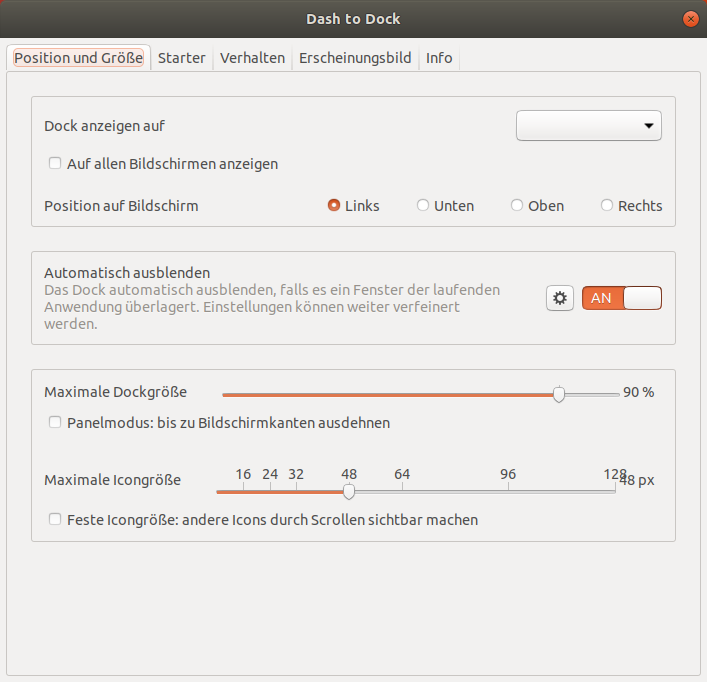
GNOME 3, als Desktop-Oberfläche für ein grafisches Linux, gefällt mir in den Grundzügen relativ gut. Allerdings gibt es einige Kleinigkeiten, welche mich stören. Als macOS-Nutzer bin ich ein großer Freund des dortigen Docks und möchte ein solches auch unter GNOME 3 nutzen können. Glücklicherweise gibt es die Erweiterung Dash to Dock, welche eine solche Funktionalität anbietet.

Die Erweiterung kümmert sich um das Dock

Dash to Dock bietet eine Fülle von Einstellungen um es optimal an die eigenen Bedürfnisse anzupassen. Die Optionen reichen von der bevorzugten Position auf dem Bildschirm über die Größe der Icons, die Darstellung laufender Anwendungen und dem Erscheinungsbild.

Die Einstellungen von Dash to Dock

Die Erweiterung kann über die GNOME-Extension-Seite heruntergeladen bzw. direkt installiert werden.

Zur Überwachung unserer IT-Infrastruktur verwenden wir OMD/Check_MK. Es lässt sich gut bedienen und wir haben den Status unserer Netzwerkkomponenten, Server, Drucker, etc. immer gut im Blick. Bis zuletzt haben wir noch die „old-stable“ Version verwendet (1.2.8), doch die CPU Auslastung stieg z.T. deutlich an, sodass es Zeit war, ein Upgrade auf die aktuelle stabile Version (1.4.0) vorzunehmen. Heute möchte ich zeigen, wie man Check_MK aktualisieren kann und was es dabei zu beachten gibt.

Check_MK aktualisieren

Mit Check_MK lassen sich mehrere Instanzen verwalten. Diese werden „sites“ genannt. Es ist möglich mehrere Versionen von Check_MK parallel zu installieren. Dabei kann jede Instanz eine der installierten Versionen verwenden. Das Softwareupgrade verhält sich also etwas anders, als man es vielleicht gewohnt ist.

Bevor wir unsere Instanz auf die neue Version upgraden können, müssen wir zuerst Check_MK aktualisieren. Dazu laden wir die aktuelle Version für Ubuntu 16.04 herunter (1.4.0).

$ wget https://mathias-kettner.de/support/1.4.0p26/check-mk-raw-1.4.0p26_0.xenial_amd64.deb

Danach müssen wir das Paket und evtl. fehlende Abhängigkeiten installieren:

$ sudo dpkg -i check-mk-raw-1.4.0p26_0.xenial_amd64.deb
$ sudo apt install -f

Nun können wir uns mit omd versions anzeigen lassen, ob die neue Version auch als Standard eingerichtet ist:

root@omd:~# omd versions
1.2.8p13.cre
1.4.0p26.cre (default)

Upgrade für OMD-Instanz durchführen

Die neue Version von Check_MK ist jetzt installiert, aber unsere „Site“, d.h. unsere Monitoring-Instanz verwendet noch immer die alte Version. Wir müssen also, neben Check_MK, auch diese noch aktualisieren. Dazu wechseln wir den Benutzer zu unserer Instanz mit

root@omd# su - meineInstanz

Zuerst stoppen wir unsere Instanz:

$ omd stop

Danach können wir das Update durchführen:

$ omd update

Bei der Durchführung des Upgrade bekommen wir einige Fragen gestellt, um Konflikte in der Konfiguration aufzulösen. Bei uns waren es v.a. Anpassungen von Dateirechten bei einigen Dateien. Hier kann man keine generelle Empfehlung geben, welche Antwort die richtige ist, aber so lange es sich nicht um eigene Anpassungen handelt, kann man i.d.R. die neue Version bzw. die neuen Dateirechte übernehmen.

Mit omd version können wir noch überprüfen, ob die aktuelle Version verwendet wird. Anschließend starten wir unsere Instanz wieder:

$ omd start

Wenn wir nun Check_MK im Browser aufrufen (https://monitoring.server/meineInstanz), kann es sein, dass wir folgende Warnung sehen:

Check_MK aktualiseren
(c) https://mathias-kettner.de

Durch das Update sind natürlich auch die Plugins aktualisiert oder ersetzt worden. Im Laufe der nächsten Stunden wird es deshalb immer wieder Warnungen über nicht aktive bzw. veraltete Services geben. Check_MK warnt ebenfalls vor inkompatiblen Änderungen (siehe Bild). Mit einem Klick auf „Show unacknowledged incompatible werks“ können wir uns diese Änderungen anzeigen und mit einem weiteren Klick auf „Acknowlegde all“ akzeptieren.

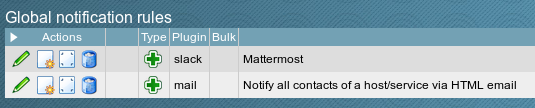
Slack/Mattermost Plugin hinzufügen

Wir verwenden ein Plugin, dass uns im Falle eines Problems eine Nachricht in unseren Mattermost #monitoring Kanal schickt. Dies wurde beim Upgrade nicht mit übernommen, sodass noch etwas Handarbeit nötig ist. Das Plugin müssen wir an die richtige Stelle kopieren und die Rechte anpassen.

$ cp /opt/omd/versions/1.2.8p13.cre/share/check_mk/notifications/slack /opt/omd/versions/1.4.0p26.cre/share/check_mk/notifications/slack
$ chmod +x /opt/omd/versions/1.4.0p26.cre/share/check_mk/notifications/slack

Falls noch nicht vorhanden, müssen wir auch noch folgendes Paket installieren:

$ apt install python-requests

Nun taucht das Plugin wieder unter WATO → Notifications auf.

Check_MK Mattermost Slack

Fazit

Nach dem Upgrade läuft Check_MK wieder rund. Check_MK ist ein tolles Projekt und es hilft uns sehr unser Netzwerk, unsere Firewall und unsere Geräte im Blick zu behalten. So können wir oft Probleme erkennen, bevor jemand anderes sie bemerkt 🙂

Welche Software nutzt du zur Überwachung deiner IT-Infrastruktur?

1 Kommentar

Der Beitrag Wie man Check_MK aktualisieren kann erschien zuerst auf .:zefanjas:..

19. März 2018

Mozilla hat in Firefox 60 vier neue Einstellungen hinzugefügt, um Sensor-APIs zu kontrollieren und mit den entsprechenden Schnittstellen für Näherung und Umgebungslicht zwei bisher aktivierte Sensor-APIs standardmäßig deaktiviert.

Über Sensor-APIs können Webseiten Informationen über die Umgebung erhalten, in welcher ein Gerät genutzt wird. Dies betrifft in erster Linie Smartphones und Tablets. Was auf der einen Seite praktische Anwendungsfälle lösen kann, kann häufig auch entgegen der ursprünglichen Motivation hinter einer Schnittstelle genutzt werden. So könnte die W3C Proximity Sensor API genutzt werden, um es Webseiten zu ermöglichen, die Position von Objekten in der Nähe des Gerätes abzufragen, oder die W3C Ambient Light Sensor API, um Browserdaten zu stehlen.

Diese beiden Schnittstellen hat Mozilla in Firefox 60 standardmäßig deaktiviert, zunächst für Vorab-Versionen (Nightly- und frühe Beta-Versionen). Beide Schnittstellen können nach wie vor genutzt werden, müssen dazu aber vom Nutzer über about:config erst aktiviert werden. Die entsprechenden Schalter heißen device.sensors.proximity.enabled respektive device.sensors.ambientLight.enabled.

In gleicher Weise hat Mozilla noch zwei weitere Schalter implementiert, nämlich device.sensors.orientation.enabled und device.sensors.motion.enabled. Darüber können das DeviceOrientation sowie das Motion Event deaktiviert werden.

Schließlich gibt es mit device.sensors.enabled noch eine weitere Option. Wird dieser Schalter auf false gesetzt, werden mit einem Schlag alle Sensor-APIs deaktiviert.

Der Beitrag Firefox 60: Mehr Kontrolle über Sensor-APIs erschien zuerst auf soeren-hentzschel.at.

Bild von TeroVesalainen via pixabay / Lizenz: CC0 Creative Commons

Literaturverwaltungen sind ein recht spezielles Softwarefeld, da sie nur für verhältnismäßig wenige Menschen interessant sind. Vornehmlich Wissenschaftler und Leute, die beruflich viel lesen. Daher hält sich das Angebot auch in engen Grenzen. Demnächst könnte es für datenschutzbewusste Nutzer noch deutlich düsterer aussehen.

EndNote, Citavi und Zotero sind die großen drei Anbieter auf den Markt. Insbesondere in Deutschland hat sich Citavi durch Verträge mit vielen Hochschulen einen fest Stand erarbeitet. Auf dem Mac noch relevant ist Papers und dann folgen mit großem Abstand Anbieter wie Mendeley und diverse Dienste mit reinen Weboberflächen. In den MINT-Fächern haben sich BibTeX-Frontends bisher noch behaupten können, aber es soll ja auch noch Professoren geben, die ihre Bücher mit der Schreibmaschine schreiben.

Literaturverwaltungsprogramme sind - richtig eingesetzt - das ausgelagerte Projektgehirn eines Wissenschaftlers. Sie sind keine tabellarische Übersicht der gelesenen Literatur (außer man quält sich noch mit BibTeX rum) sondern verwalten digitalisierte Texte, Abstracts, Kommentare, Schlagworte, Kategorien und Verknüpfungen. Manche Systeme kombinieren dies mit Aufgabenverwaltung und Wissensmangement. Man muss sich dies vor Augen führen um die Datenschutzproblematik klar zu machen.

Die klassischen Literaturverwaltungsprogramme leiden seit Jahren an Defiziten bei der Verwendung auf mehreren Geräten. Alle großen Anbieter sind entstanden bevor der Wissenschaftler einen Büro-Desktop, einen Laptop und eventuell noch Tablet und Smartphone mit sich führte. Das ist aber Vergangenheit und wenn man heute auf einer Konferenz ist oder in einem Archiv sitzt möchte man durchaus auf die Verwaltung zugreifen können und nicht warten müssen bis man das nächste Mal das Büro betritt.

Die Lösung heißt bei allen Anbietern Cloud. Das ist soweit nachvollziehbar, da alle anderen Synchronisationslösungen fehlerbehaftet sind und deshalb auf lange Licht nicht praktikabel erscheinen. Neu ist aber, dass ausnahmslos alle großen Anbieter wie EndNote, Citavi, Papers und Mendeley auf eine firmeneigene Cloud setzen.

Cloud muss ja nicht per se etwas schlechtes sein. Aufgesetzt auf einem Server unter eigener Kontrolle und mit starker clientseitiger Verschlüsselung spricht nicht mehr viel gegen einen Cloudeinsatz. Papers hat mit seiner Version 3 vorgemacht, dass solche Lösungen sich durchaus einsetzen lassen. Kurz gesagt: Jede Cloudlösung, die einen lokalen Synchronisationsordner hatte, ließ sich mit Papers 3 verwenden.

Anstatt solche Lösungen weiterzuentwickeln, setzen aber alle Anbieter auf firmeneigene Insellösungen, bei denen der Kunde/Anwender vollkommen dem Anbieter vertrauen muss. Selbst Papers begräbt vermutlich seine gelungene Multicloud-Lösung. Angesichts der Bedeutung für die Projektarbeit ist es absolut undenkbar die Literaturdatenbank auszuhändigen.

Was bleibt da noch als Lösung: Kurz- und mittelfristig nur die lokale Speicherungen auf einem Gerät ohne Synchronisation, so lange die Programme dies noch unterstützen. Angesichts des Entwicklungsverlaufs in anderen, dynamischeren Bereichen darf man anzweifeln das dies noch lange funktionieren wird.

Langfristig dann vermutlich der Rückschritt auf eine Lösung, die einem mehr Freiheit bietet. Leider bedeutet dies zwangsläufig Abstriche im funktionalen Bereich zu machen. Die meisten Open Source-Lösungen ohne entsprechenden Cloud-Zwang können verglichen mit EndNote oder Citavi nicht im entferntesten Funktionsparität bieten.

Etwas abstrahiert scheint sich hier ein neues Dualismus anzubahnen. Es stehen sich mehr (ausschließlich) quelloffene und proprietäre Programme gegenüber, sondern frei entwickelte und kommerzielle Lösungen. Letztere zeichnen sich zunehmend durch Abomodelle und Anbieterclouds aus, um einen möglichst großen Vendor-lock-in Effekt zu erzielen. Frei entwickelte Software leidet im Gegenzug an fehlenden Wirtschaftsmodellen und damit fehlender Professionalität.

Trübe Aussichten!

Unter GNOME 3 gibt es eine Reihe von Fensteranimationen, welche die Oberfläche hübscher erscheinen lassen. Auf leistungsschwachen Systemen können diese Animationen allerdings zu Problemen führen. Möchte man diese Probleme mildern, können die entsprechenden Fensteranimationen abgeschaltet werden. Dazu muss das Terminal geöffnet werden und dort der Befehl:

gsettings set org.gnome.desktop.interface enable-animations false

eingegeben werden. Anschließend sind die Fensteranimationen sofort deaktiviert. Je nach Rechner wirkt sich diese Einstellung mehr oder weniger positiv auf die Performance aus.

Bild von 3dman_eu via pixabay / Lizenz: CC0 Creative Commons

In die Ubuntu Installationsroutine, die auch alle Derivate nutzen, wurde für 18.04 eine interessante Änderung eingepflegt. Es ist ab sofort möglich eine minimale Desktopumgebung zu installieren ohne den - je nach Nutzungsszenario überflüssigen - Paketüberhang. Immerhin liefert ein normales Ubuntu, sowie viele Derivate einen Paketumfang aus, der für jeden denkbaren Einsatzzweck ein Programm vorsieht. Nicht jeder benötigt allerdings einen Mailclient oder eine Tabellenkalkulation.

Für eine minimale Installation muss lediglich folgender Haken gesetzt werden:

Doch was die einzelnen Derivate unter einer minimalen Installation verstehen unterscheidet sich natürlich. Bei Kubuntu ist dies scheinbar die Desktopumgebung KDE Plasma, sowie Teile der KDE Applications, die man durchaus als Kernbestandteile sehen kann. Dazu gehören Okular für die Dokumentenanzeige, Ark als Archiverwaltung, der Taschenrechner KCalc und Spectacle für Screenshots. Hinzu kommen noch Bestandteile wie Dolphin, die Konsole, der Systemmonitor, sowie Firefox und VLC.

Eine wirklich rudimentäre Zusammenstellung sieht anders aus aber für viele Benutzer dürfte dies eine sinnvolle Minimalzusammenstellung sein. Offensichtlich weggelassen wurden Schwergewichte wie KDEPIM und LibreOffice, sowie Nischenprogramme wie Konversation & Co.

Zusammengefasst handelt es sich dabei um eine sehr sinnvolle Ergänzung des Installationsprozesses, sofern die Derivate dies auch stimmig umsetzen.

Bild von johnyksslr via Pixabay / Lizenz: CC0 Creative Commons

Die Serie zur Sicherheit und Vertrauenswürdigkeit von Android erhält eine weitere Folge. Android steht im Fokus der Öffentlichkeit. Das System hat einen sehr hohen, allerdings noch nicht gänzlich marktbeherrschenden Anteil am Smartphonemarkt und ist deshalb für Angreifer entsprechend interessant.

Eine große Einleitung kann man sich an dieser Stelle sparen, sondern auf immer noch gültige Kommentare in vorherigen Artikeln verweisen.


Siehe:


Bisher galt jedoch immer noch die Empfehlung, dass eine Custom Rom wie LineageOS ohne Google Apps Android zu einem halbwegs freien und sicheren System macht. Das ist nun ebenfalls zweifelhaft.

Konkret soll LineageOS folgende Google Dienste inkludiert haben (bisher nur für Nexus 5X bestätigt):

  • Google Connectivity Service: Eine kurze Recherche ergab, das es sich dabei um eine Art Google VPN handelt um die Sicherheit in öffentlichen WLAN Netzen zu verbessern. Welche Daten bei einer zukünftigen Abwicklung über ein Google VPN an eben Google abfallen ist noch unklar. Nebenbei sammelt man wohl Informationen über die WLAN-Netze.
  • Carrier Services: Dabei handelt es sich um eine App zur Kooperation mit den Mobilfunkanbietern, die darüber Dienste bereitstellen können.
  • Project Fi: Der Versuch Googles als virtueller Mobilfunkbetreiber in den Markt einzusteigen. Klar, man hat ja noch nicht genug Marktmacht.
  • X Google 
  • T Google
  • OK Google: Bestandteil der bekannten Spracherkennung/-analyse.

Wenn man unabhängig von Google bleiben möchte, kann man sein Android Smartphone eigentlich nur noch entsorgen. Open Source im Basissystem hin- oder her. Die gesamte Entwicklung ist viel zu intransparent und große Teile der Community im Androidumfeld viel zu unkritisch gegenüber Google.

17. März 2018

Bild von andreas160578 via pixabay / Lizenz: CC0 Creative Commons

Office ist immer noch eine Schwachstelle des Linux-Desktops. Es gibt nur eine leistungsstarke Open Source-Lösung und das ist LibreOffice. Diese kann zwar funktional mit dem Referenzprodukt Microsoft Office mithalten, hat aber erhebliche Schwächen. Neben funktional unzureichenden Nischenlösungen für Calligra Office oder Abiword & Co bietet die Nürnberger Softwareschmiede Softmaker mit ihrer Office-Lösung seit Jahren ein Produkt für Linux, macOS und Windows an.

Warum eine Alternative zu LibreOffice?

Man kann sich fragen, warum man eine Alternative zu LibreOffice braucht - zumal Softmaker Office 2018 sogar kostenpflichtig ist. LibreOffice ist funktional in den meisten Bereichen eine vollwertige Office-Suite, aber es gibt erhebliche Schwächen, die man seit Jahren nicht in den Griff bekommt.

Die ganze Suite ist behäbig und die Integrationselemente in die einzelnen Desktops werden teilweise stiefmütterlich gepflegt. Einzig die Integration in Gtk3-basierte Desktoplösungen ist einigermaßen gelungen. Durch diese Unzulänglichkeiten verhält sich LibreOffice in den meisten Desktops und auch unter Windows und macOS wie ein Fremdkörper.

Weiterhin versucht man sich seit Jahren an einer Neustrukturierung der Bedienelemente. Die überkommene Werkezugleisten im oberen Bildschirmbereich, die man seinerzeit von Microsoft Office adaptierte, sind bereits seit Jahren unzureichend. Nicht nur, dass sie für Neueinsteiger überhaupt nicht selbsterklärend sind, die wachsende Funktionsvielfalt lassen sie Leisten auch zunehmend überladen erscheinen. Die Problematik von winzigen Icons auf 4k-Monitoren und die ursprüngliche Konzeption für 4:3 Monitore mal beiseite gelassen. Hier kommt man seit Jahren kaum voran. Konzeptionslos bastelte man an den bisherigen Leisten herum, führte eine Seitenleiste ein und übernahm jetzt doch das Ribbon-Konzept von Microsoft Office. Nichts davon ist wirklich ausgereift und gerade der Vergleich mit dem Softmaker-Produkt, die es in einem Versionssprung geschafft haben eine neue Oberfläche durchdacht einzuführen, lässt das geradezu armselig erscheinen.

Hinzu kommt die anhaltende Problematik mit Microsofts OOXML-Dateien. Natürlich wäre es wünschenswert, wenn Microsoft den OASIS-Standard priorisieren würde. Leider ist das aber unwahrscheinlich und für viele Anwender sind OOXML-Dateien heute immer noch der berufliche und private Alltag. Eine Office-Suite sollte diese hinreichend fehlerfrei verarbeiten können, ansonsten ist kollaboratives Arbeiten fast unmöglich. Fertige Ergebnisse kann man natürlich per PDF o. ä. verschicken. Hier wird seitens LibreOffice immer gerne auf die unzureichende Dokumentation verwiesen. Fakt ist aber das sogar das bescheidene Apple-Produkt OOXML fehlerfreier verarbeiten kann, als LibreOffice (siehe: Limitationen freier Software - OOXML in Libreoffice und Pages).

Softmaker Office 2018

Versionen und Installation

Softmaker Office 2018 steht in unterschiedlichen Lizenzpaketen zur Verfügung. Für Linux stehen die Versionen Standard und Professional zur Verfügung. Standard enthält die Textarbeiterung TextMaker, die Tabellenkalkulation PlanMaker und die Präsentationssoftware Presentations. Hinzu kommen Softmaker Addons für Thunderbird. Die Professional-Edition enthält zusätzlich noch Duden- und Langenscheidt-Wörterbücher.

Preislich schlägt die Standard-Version mit 69,95 € zu Buche, während die Professional-Variante 99,95 € kostet - durchaus vertretbar für eine vollwertige Office-Lösung. Seit 2018 gibt es auch ein Abomodell, genannt Softmaker Office Universal, bei dem man 5 Computer - egal welches Betriebssystem - mit Softmaker Office ausstatten kann. Dies kostet 6,99 € im Monat oder 69,95 € im Jahr. Ich bin ein Gegner solcher Abomodelle, aber das muss jeder für sich selbst entscheiden.

Im Gegensatz zu früheren Versionen steht das Programm sowohl als moderne 64bit-Variante, als auch für 32bit zur Verfügung. Pakete liegen für DEB und RPM vor und lassen sich problemlos über die Paketverwaltung installieren. Unter openSUSE Leap 42.3 waren keine weiteren Abhängigkeiten notwendig.

Einrichtung und Bedienung

Softmaker Office hinterlegt im Menü unter "Büro" die Programmstarter. Beim ersten Start fragt ein Konfigurationsdialog ab, welche Oberfläche man bevorzugt. Zur Wahl stehen das moderne Ribbon-Layout und die bewährte Werkzeugleistenvariante. Jede Variante steht in mehreren Farbvarianten zur Verfügung. Hell, dunkel und eine Variante mit einer programmspezifischen Konturfarbe.

Für diesen Test hier erfolgte die Wahl für das neue Ribbon-Layout. Anschließend werden noch einige Benutzerdaten für die Metadaten der Dokumente abgefragt. Aus datenschutzgründen ist es hier empfehlenswert möglichst sparsam Daten einzugeben. Bei kollaborativer Arbeitsweise ist jedoch mindestens der Name für den Verarbeitungsverlauf und Notizen notwendig.

Die Oberfläche und die Anordnung der Bedienelemente, sowie die Wahl einer starken konturierenden Farbe erinnern an aktuelle Versionen von Microsoft Office. Dies wirkt aber sehr stimmig umgesetzt und das Programm zeigt sich auch in einer virtuellen Maschine mit knapper Ressourcenzuweisung sehr reaktionsschnell.

Im Gegensatz zu LibreOffice unterstützt SoftMaker Office Tabs für mehrere Dokumente - ein Konzept, das vom Browser bis zum Dateiexplorer inzwischen Standard ist. Das ist ein nicht zu unterschätzender Vorteil und illustriert einmal mehr wie rückständig LibreOffice in vielen Bereichen ist.

Weitere Funktionen wie Rechtsschreibprüfung und ähnliches sind absolut nicht zu beanstanden und werden daher hier nicht weiter betrachtet.

Interoperabilität

Softmaker Office verfügt über eigene Dokumentenformate. Beim ersten Versuch eine Datei zu speichern erfolgt eine Abfrage ob standardmäßig in diesen Formaten oder in Microsofts OOXML-Format gespeichert werden soll. Hinsichtlich des Vendor-lock-in sollte man tendenziell von den Softmaker-Formaten abstand nehmen, da diese von keinem anderen Programm unterstützt werden. Softmaker Office kann mit den alten binären Microsoft-Formaten (xls, doc, ppt), den neuen OOXML-Formaten, sowie OASIS-Dokumenten umgehen.

Für einen Test wurde hier ein recht kurzes Dokument mit 25 Seiten gewählt. Es handelt sich um ein mit Microsoft Office 2010 erstelltes Dokumente aus dem Jahr 2012, das seitdem mit keinem anderen Programm bearbeitet wurde - Verzerrungen sind also auszuschließen. Das Dokument beinhaltet übliche Bestandteile wie diverse Absatzvorlagen, manuelle Seiten- und Zeilenumbrüche, Fußnoten, Seitenzahlen ab Seite 3 und Verzeichnisse.

Die Darstellung in Softmaker Office erfolgt absolut originalgetreu. Im direkten Vergleich mit Office 2010 können keine Unterschiede festgestellt werden. Anders sieht das bei LibreOffice aus, das erhebliche Unterschiede aufweist, weshalb sich Absätze und Seiten verschieben. Mit den entsprechenden Folgefehlern für andere Bereiche des Dokuments. Formatvorlagen werden zudem nicht mit den bestehenden Vorlagen von LibreOffice in Übereinstimmung gebracht, sondern neu angelegt. Mit entsprechendem Folgen für Übersicht und Bedienbarkeit. Notiz am Rande: Softmaker Office liefert hier sogar bessere Ergebnisse als Apples Pages, welches aber immer noch deutlich bessere Importergebnisse als LibreOffice aufweist.

Die folgenden beiden Screenshots zeigen die Seite 6 des Dokuments, links Softmaker Office, rechts LibreOffice. Der Unterschied ist deutlich zu erkennen. Zeilenverschiebungen führen zu fehlerhaften Fußnoten und verschoben Seiten. Der Vergleich erfolgte bewusst auf einer frühen Seite, da auf späteren Seiten durch Verschiebungen überhaupt kein Vergleich mehr möglich ist.

[gallery title="" width="200" height="150" columns="2"]
[gallery_item title="Enigmail freigeben" src="https://curius.de/images/blog/apps/softmaker_office/vergleich_softmaker_office.png" video_addr=""]Softmaker Office[/gallery_item]
[gallery_item title="Enigmail einrichten" src="https://curius.de/images/blog/apps/softmaker_office/vergleich_libreoffice.png" video_addr=""]LibreOffice[/gallery_item]
[/gallery]

Noch deutlicher fallen die Unterschiede beim Vergleich von Presentations und Impress aus, allerdings sind die Unzulänglichkeiten von Impress hinreichend bekannt und müssen daher hier nicht ausführlich thematisiert werden.

Je komplexer das Dokument, desto eher fällt der Vergleich noch deutlicher zu Gunsten von Softmaker Office aus. Fairerweise muss man hier aber erwähnen, dass die Importqualität bei LibreOffice von Version zu Version zunimmt. 2025 wird man dann vielleicht Dokumente von 2010 fehlerfrei öffnen können.

Zusammengefasst

Softmaker Office 2018 ist ein stimmiges und ausgereiftes Produkt. Es integriert sich optisch hervorragend in den Linux-Desktop, verwendet die nativen Dateidialoge und weißt mit dem neuen Ribbon-Menü ein durchdachtes, aber natürlich auch von Microsoft übernommenes, Bedienkonzept auf, das konsequent umgesetzt wurde. Die Oberfläche reagiert schnell auf Benutzereingaben, selbst unter schwächeren Systemen. Die Qualität des Dateiimports und -exports ist hervorragend. Kurzum das Produkt ist seinen Preis mehr als Wert.

Einen kleinen Seitenhieb kann ich mir hier nicht verkneifen: Es ist traurig, dass ein Produkt von einer vergleichsweise kleinen Software-Schmiede das große Aushängeschild der Open Source-Welt so deutlich schlägt. LibreOffice scheint sich in seinen zig Baustellen vollkommen verloren zu haben. Für den Privatanwender oder jemanden, der das Privileg hat, ausschließlich OASIS-Formate verarbeiten zu dürften reicht es natürlich immer noch aus.

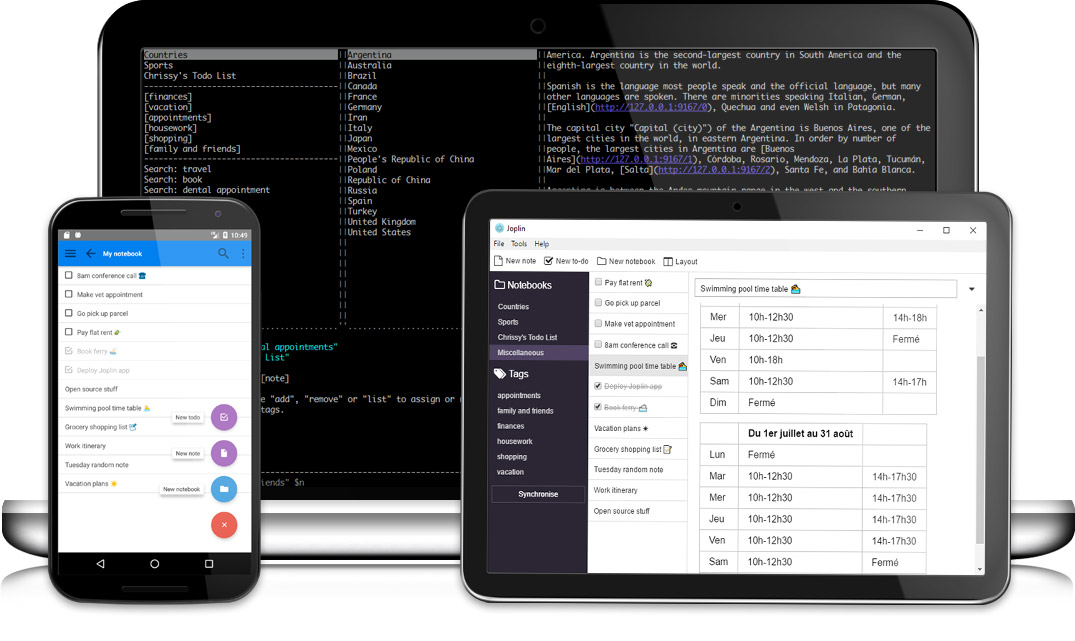
Viele kennen sicher Evernote oder OneNote – zwei ausgereifte Anwendungen zur Notizverwaltung mit vielen tollen Features. Ein Vorteil – speziell von Evernote – ist, dass es auf vielen Plattformen verfügbar ist. Selbst für Ubuntu gibt es einige nicht offizielle Programme, mit denen man seine Evernote-Notizen synchronisieren und bearbeiten kann. Allerdings haben OneNote wie auch Evernote den Nachteil, dass sie keine quell-offene Software sind und man nicht weiß, was genau mit den Daten passiert oder wie sie verarbeitet werden. Weiterhin erlaubt Evernote in der kostenfreien Variante die Synchronisation nur auf 2 Geräten. Deshalb möchte ich heute Joplin als Evernote Alternative vorstellen.

(c) http://joplin.cozic.net/

Features

Joplin bietet viele Features, die man von einer Notizverwaltung erwartet. Hier ein Auszug:

  • Apps für Linux/macOS/Windows/Android/iOS und den Terminal (ja, es gibt auch eine CLI-Version :))
  • Ende-zu-Ende-Verschlüsselung
  • Synchronisation mit verschiedenen Diensten, darunter NextCloud, WebDAV und OneDrive. Dropbox ist geplant.
  • Import von Enex-Dateien (Evernote-Exportformat) und Markdown-Dateien.
  • Export von JEX-Dateien (Joplin Export Format) und Raw-Dateien.
  • Unterstützen Sie Notizen, To-Dos, Tags und Notebooks.
  • Sortierung der Notizen nach mehreren Kriterien – Titel, aktualisierte Zeit, etc.
  • Unterstützung von Alarmen (Benachrichtigungen) in mobilen und Desktop-Anwendungen.
  • Offline-Modus, die gesamten Daten sind auch ohne Internetverbindung immer auf dem Gerät verfügbar
  • Markdown Unterstützung, Bilder und und Formatierungen werden in Desktop- und mobilen Anwendungen angezeigt. Unterstützung für zusätzliche Funktionen wie Mathe-Notation und Checkboxen.
  • Unterstützung von Dateianhängen – Bilder werden angezeigt, andere Dateien werden verlinkt und können in der jeweiligen Anwendung geöffnet werden.
  • Suchfunktionalität
  • Geo-Location-Unterstützung
  • Unterstützt mehrere Sprachen

Was mir persönlich gut gefällt, ist die Möglichkeit die Notizen verschlüsselt zu synchronisieren und immer offline zur Verfügung zu haben – auf allen Geräten, die ich verwende. Weiterhin ist die Unterstützung für Markdown ein tolles Features!

Joplin installieren

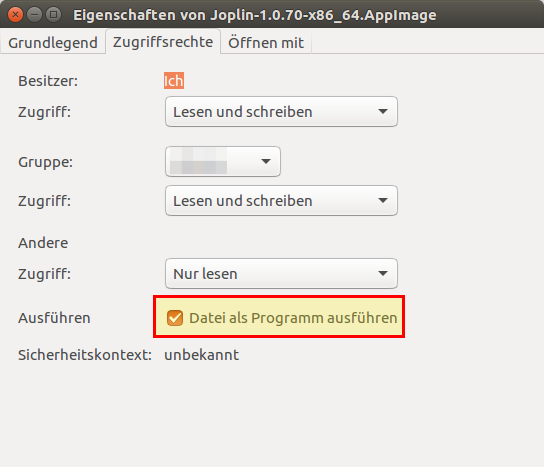
Joplin wird sehr aktiv entwickelt. Die aktuelle Version findet man am auf der Webseite des Projekts. Dort findet man Links zu den Anwendungen für alle Plattformen. Für Linux wird ein AppImage angeboten. Damit man die Anwendung auch installieren kann, muss man nach dem Herunterladen noch die Rechte anpassen. Dazu öffnet man die Eigenschaften der Datei über das Kontextmenü („Rechts-Klick“) und aktiviert unter Zugriffsrecht „Datei als Programm ausführen“.

Joplin Installation

Schließlich installiert man die App mit einem Doppelklick.

Synchronisation einrichten

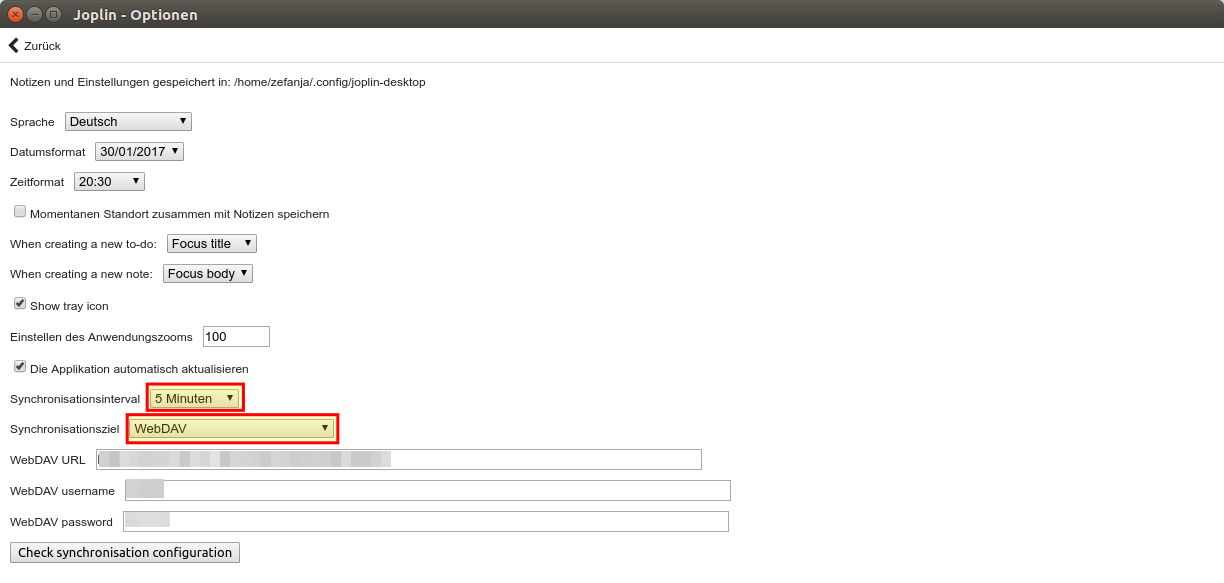
Die Einstellungen für die Synchronisation findet man unter Werkzeuge → Allgemeine Einstellungen. Dort legt man das Synchronisationsintervall fest, welcher Dienst genutzt werden soll, sowie den Benutzernamen und dass Passwort. Für die Synchronisation mit Nextcloud habe ich WebDav gewählt, weil ich mit der Option „Nextcloud“ es nicht geschafft habe in einen Unterordner in meiner Cloud zu syncen.

Joplin Synchronisation

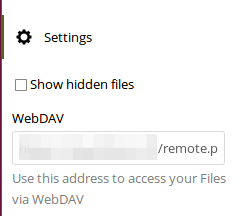
Mit einem Klick auf „Check Synchronisation Configuration“ kann man überprüfen, ob die Einstellungen richtig sind. Die richtige WebDav-URL findet man in Nextcloud hier (siehe Bild, unten links auf das Zahnrad klicken):

Nextcloud WebDav

Dabei setzt sich die URL so zusammen: https://example.org/nextcloud/remote.php/webdav/Unterordner/

Ende-zu-Ende-Verschlüsselung in Joplin aktivieren

Standardmäßig werden Notizen und Notizbücher in Joplin unverschlüsselt gespeichert. Damit niemand (Cloud-Anbieter etc.) die Daten lesen kann, sollte man die Verschlüsselung in Joplin aktivieren. Dazu geht man wie folgt vor:

  1. Verschlüsselungseinstellungen öffnen (Werkzeuge → Verschlüsselungsoptionen)
  2. Verschlüsselung aktivieren und Master-Passwort eingeben
  3. In der App auf Synchronisieren klicken und warten bis der Sync fertig ist (NICHT abbrechen). Wenn man sehr viele Notizen hat, kann der Sync eine ganze Zeit dauern. Wie gesagt, nicht abbrechen.
  4. Wenn die Synchronisation fertig ist, nimmt man das nächste Gerät und startet dort die Synchronisation. Man muss das Master-Passwort eingeben. Danach noch einmal synchronisieren. Die Verschlüsselung ist nun aktiv.
  5. Schritt 4 für alle weiteren Geräte wiederholen.

Fazit

Ich nutze Joplin nun seit einigen Wochen und bin bisher sehr zufrieden damit. Die Synchronisationsmöglichkeiten (inkl. Verschlüsselung), die Offline- und Markdown-Unterstützung sind für mich die Killer-Features dieser App. Joplin ist ein Beispiel für eine weitere tolle Open Source App. Natürlich ist Joplin nicht die einzige Notizanwendungen, die es für Linux gibt, aber sieht bietet viele Features, die andere Apps nicht haben.

Welche Anwendung verwendest du um deinen Notizen zu verwalten?

15 Kommentare

Der Beitrag Ist Joplin eine ernsthafte Open Source Evernote Alternative? erschien zuerst auf .:zefanjas:..

16. März 2018

Wieder einmal hat der jährlich stattfindende Pwn2Own-Wettbewerb Sicherheitslücken in diversen Browsern und anderen Softwares offengelegt. Mozilla hat wie immer zügig reagiert und innerhalb von weniger als 22 Stunden ein Sicherheitsupdate auf Firefox 59.0.1 veröffentlicht.

Wie jedes Jahr fand auch in diesem Jahr wieder der Pwn2Own-Wettbewerb statt, ein Wettbewerb, bei dem es darum geht, Sicherheitslücken in Browsern und anderen Softwares zu finden.

Dieses Jahr konnten ebenfalls wieder einige Sicherheitslücken im Rahmen von Pwn2Own demonstriert werden. Auch Firefox konnte erfolgreich überwunden werden. Mozilla stuft die Sicherheitslücke als kritisch ein, ein Update ist daher dringend empfohlen.

Die Sicherheitslücke betrifft die verwendete libvorbis-Bibliothek, welche für die Verarbeitung von Vorbis-Audio-Dateien verantwortlich ist. Mozilla hat auch Firefox für Android auf Version 59.0.1 aktualisiert. Firefox für Android verwendet zwar kein libvorbis, dafür aber libtremor, was eine ähnliche Schwachstelle aufwies.

Der Beitrag Pwn2Own 2018: Mozilla veröffentlicht schnelles Update auf Firefox 59.0.1 erschien zuerst auf soeren-hentzschel.at.

14. März 2018

Language: Deutsch | English

Da die Wildcard-Zertifikate jetzt live sind, stellt sich für einige die Frage, wie man an diese herankommt. Wie schon beschrieben ist die DNS domain validation momentan der einzige Weg.

Und so wird es im Beispiel des certbots gemacht: sofern die aktuellste Version des certbots installiert ist (habe für das Beispiel die git-Version benutzt), folgendes Kommando eingeben und vgapps.de durch die eigene Domain ersetzen.

certbot -d vgapps.de -d *.vgapps.de --server https://acme-v02.api.letsencrypt.org/directory --manual --preferred-challenges dns certonly

(es kann sein, dass certbot durch ./certbot-auto im Beispiel der Git-Version ausgetauscht werden muss)
Warum die

--server
-Option? Bei bestehenden Let’s Encrypt-Installationen (wie bei meiner) kann es passieren, dass der alte ACME v1-Endpoint als default genommen wird, an dem die Wildcard-Certs aber noch nicht funktionieren. Deshalb müssen wir etwas nachhelfen. Aufgrund des neuen Endpunkts muss wahrscheinlich intern ein neues Konto angelegt werden, weshalb eure E-Mail-Adresse und eine Bestätigung der Nutzungsbedingungen (erneut) abgefragt werden.

Hiernach (und dem OK, dass Let’s Encrypt die IP der anfragenden Instanz öffentlich loggt) wird folgender Text (ähnlich und natürlich bezogen auf eure Domaindaten) angezeigt:

Please deploy a DNS TXT record under the name
_acme-challenge.vgapps.de with the following value:

3AAfr7vk6_Ik0yg8SA_i-aiRagt11E34AdfXM3PuhFU

Der Key muss nun als TXT-Record in der jeweiligen Zone angelegt werden. Danach Enter drücken.

Hiernach wird, wenn die Optionen wie oben eingesetzt werden, noch ein weiterer Key angezeigt, den ihr auch in die Zone eintragen müsst, weil jede angefragte Domain eine eigene Challenge/Validierung benötigt. Und ja, es ist im DNS möglich, dass es zu einer Domäne mehrere Ressource Records gibt. Das Ganze kann dann z.B. in der Zone so aussehen:

_acme-challenge.vgapps.de. 300 IN TXT "3AAfr7vk6_Ik0yg8SA_i-aiRagt11E34AdfXM3PuhFU"
_acme-challenge.vgapps.de. 300 IN TXT "4BAfr7vk6_Ik0yg8SA_i-aiRagt11E34AdfXM3PuhAB"

Ist die Zone geupdatet und ihr habt euch über das Zone-Update vergewissert, kann dann nochmals mit Enter bestätigt werden, sodass die Domains validiert werden. Nach Erledigung sind die Certs wie immer unter /etc/letsencrypt/live/ verfügbar. Die TXT-Records werden bis zur renewal nicht mehr benötigt.

Endlich ist es geschafft: nach etlichen Verzögerungen ist sind die angekündigten Wildcard-Zertifikate, die auch für alle Subdomains einer Domain gültig sind, endlich verfügbar. Dies teilte gestern Josh Aas, ISRG Executive Director, im Forum mit.

Zur Überprüfung und Ausstellung des Zertifikats ist momentan nur die DNS domain validation möglich. Als empfohlener Client für die ACME v2-API, die nun die Wildcard-Option mitbringt, wird weiterhin certbot empfohlen.

Endlich ist es geschafft: nach etlichen Verzögerungen ist sind die angekündigten Wildcard-Zertifikate, die auch für alle Subdomains einer Domain gültig sind, endlich verfügbar. Dies teilte gestern Josh Aas, ISRG Executive Director, im Forum mit.

Zur Überprüfung und Ausstellung des Zertifikats ist momentan nur die DNS domain validation möglich. Als empfohlener Client für die ACME v2-API, die nun die Wildcard-Option mitbringt, wird weiterhin certbot empfohlen.


Language: Deutsch | English

Da die Wildcard-Zertifikate jetzt live sind, stellt sich für einige die Frage, wie man an diese herankommt. Wie schon beschrieben ist die DNS domain validation momentan der einzige Weg.


Und so wird es im Beispiel des certbots gemacht: sofern die aktuellste Version des certbots installiert ist (habe für das Beispiel die git-Version benutzt), folgendes Kommando eingeben und vgapps.de durch die eigene Domain ersetzen.

certbot -d vgapps.de -d *.vgapps.de --server https://acme-v02.api.letsencrypt.org/directory --manual --preferred-challenges dns certonly

(es kann sein, dass certbot durch ./certbot-auto im Beispiel der Git-Version ausgetauscht werden muss) Warum die --server -Option? Bei bestehenden Let's Encrypt-Installationen (wie bei meiner) kann es passieren, dass der alte ACME v1-Endpoint als default genommen wird, an dem die Wildcard-Certs aber noch nicht funktionieren. Deshalb müssen wir etwas nachhelfen. Aufgrund des neuen Endpunkts muss wahrscheinlich intern ein neues Konto angelegt werden, weshalb eure E-Mail-Adresse und eine Bestätigung der Nutzungsbedingungen (erneut) abgefragt werden.

Hiernach (und dem OK, dass Let's Encrypt die IP der anfragenden Instanz öffentlich loggt) wird folgender Text (ähnlich und natürlich bezogen auf eure Domaindaten) angezeigt:

Please deploy a DNS TXT record under the name
_acme-challenge.vgapps.de with the following value:

3AAfr7vk6_Ik0yg8SA_i-aiRagt11E34AdfXM3PuhFU

Der Key muss nun als TXT-Record in der jeweiligen Zone angelegt werden. Danach Enter drücken.

Hiernach wird, wenn die Optionen wie oben eingesetzt werden, noch ein weiterer Key angezeigt, den ihr auch in die Zone eintragen müsst, weil jede angefragte Domain eine eigene Challenge/Validierung benötigt. Und ja, es ist im DNS möglich, dass es zu einer Domäne mehrere Ressource Records gibt. Das Ganze kann dann z.B. in der Zone so aussehen:

_acme-challenge.vgapps.de. 300 IN TXT "3AAfr7vk6_Ik0yg8SA_i-aiRagt11E34AdfXM3PuhFU"
_acme-challenge.vgapps.de. 300 IN TXT "4BAfr7vk6_Ik0yg8SA_i-aiRagt11E34AdfXM3PuhAB"

Ist die Zone geupdatet und ihr habt euch über das Zone-Update vergewissert, kann dann nochmals mit Enter bestätigt werden, sodass die Domains validiert werden. Nach Erledigung sind die Certs wie immer unter /etc/letsencrypt/live/ verfügbar. Die TXT-Records werden bis zur renewal nicht mehr benötigt.

13. März 2018

Mozilla hat Firefox 59 veröffentlicht. Auch Firefox 59 bringt wieder viele Neuerungen. Dieser Artikel fast die wichtigsten Neuerungen zusammen.

Download Mozilla Firefox 59.0 für Microsoft Windows, Apple macOS und Linux

Mehr Sicherheit für Firefox-Nutzer

Geschlossene Sicherheitslücken

Auch in Firefox 59 hat Mozilla wieder zahlreiche Sicherheitslücken geschlossen, worunter auch einige sind, welche von Mozilla als besonders kritisch eingestuft werden. Alleine aus Gründen der Sicherheit ist ein Update auf Firefox 59 daher für alle Nutzer dringend empfohlen.

Neue Einstellung kennzeichnet HTTP-Seiten als unsicher

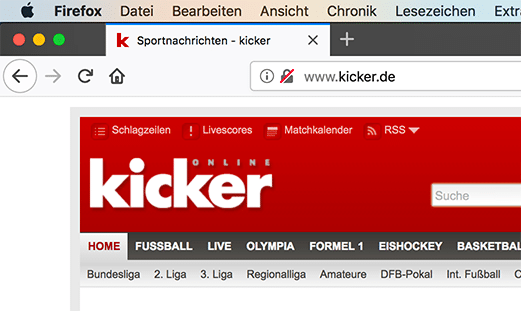
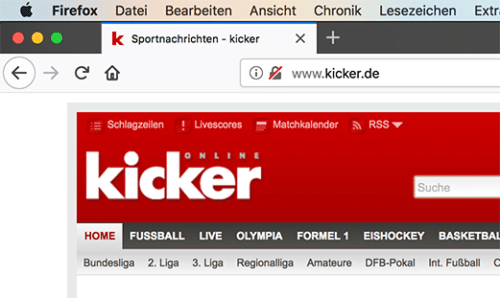
Mozilla hat eine neue Einstellung implementiert, welche eine Kennzeichnung von Webseiten als unsicher aktiviert, die nur über HTTP und nicht über HTTPS geladen werden. Optional kann diese Kennzeichnung auch nur für private Fenster aktiviert werden.

Wird über about:config der Schalter security.insecure_connection_icon.enabled per Doppelklick auf true geschaltet, dann erhalten alle über HTTP aufgerufenen Seiten ein rot durchgestrichenes Schloss in der Adressleiste, welches eine unsichere Datenübertragung symbolisiert. Wird stattdessen der Schalter security.insecure_connection_icon.pbmode.enabled auf true geschaltet, greift diese Änderung nur in privaten Fenstern von Firefox.
Firefox 59

Neue Einstellung zum Blockieren von unverschlüsselten Flash-Anfragen auf HTTPS-Webseiten

Flash-Inhalte, welche HTTP-Anfragen auf HTTPS-Webseiten stellen, werden üblicherweise als Mixed Content behandelt und verursachen eine entsprechende Warnung in der Adresszeile von Firefox. Wird über about:config der Schalter security.mixed_content.block_object_subrequest per Doppelklick auf true geschaltet, sorgen diese Inhalte nicht länger für eine Warnung – weil sie von Firefox blockiert werden.

Top-Level Navigationen zu data:-URIs werden blockiert

Firefox erlaubt nicht länger das Öffnen von data:-URIs via window.open(), window.location oder via HTML-Link, ebenfalls werden entsprechende Weiterleitungen sowie der Versuch externer Anwendungen (z.B. Thunderbird), data:-URIs im Browser zu öffnen, blockiert. Damit wird ein Angriffs-Vektor für Phishing verhindert.

Weitere Maßnahme gegen Spectre-Attacke

In Firefox 57.0.4 hat Mozilla bereits auf die CPU-Schwachstelle Spectre reagiert, indem die Genauigkeit der Timing-Funktionen von 5μs auf 20μs reduziert worden ist. In Firefox 59 wurde die Genauigkeit auf 2ms reduziert.

Sonstige Verbesserungen der Sicherheit

Bilder, welcher von einer anderen Quelle geladen werden als die aktuelle Seite, können nicht länger einen HTTP-Authentifizierungs-Dialog auslösen.

@-moz-document steht aus Sicherheitsgründen nicht länger für Webseiten zur Verfügung. Für die individuelle Anpassung via userContent.css kann dieses Konstrukt weiterhin genutzt werden.

Noch mehr Privatsphäre für den Privaten Modus

Im Privaten Modus merkt sich Firefox keine Surf-Spuren wie Chronik oder Cookies. Außerdem werden standardmäßig Tracking-Scripts blockiert. Mit Firefox 59 verbessert Mozilla weiter die Privatsphäre in diesem Modus, indem der sogenannte Referrer gekürzt wird. Damit wird für Webseiten-Betreiber verhindert, dass sensible Daten versehentlich geleakt werden – zumindest für Nutzer des Privaten Modus von Firefox. Im Idealfall sollten Webseiten natürlich von sich aus für alle Nutzer gewährleisten, dass solche Informationen nicht via Referrer weitergegeben werden.

Tipp: Firefox besitzt einige Einstellungen, um das Referrer-Verhalten detailliert, unabhängig vom Privaten Modus, zu konfigurieren.

Ecosia als Suchmaschine, kein Yahoo! mehr

Die deutschsprachige Version von Firefox wird zusätzlich zu den bestehenden mit Ecosia als Suchmaschine ausgeliefert. Bei Ecosia handelt es sich um eine Berliner Suchmaschine, welche 80 Prozent des Einnahmen-Überschusses für gemeinnützige Naturschutzorganisationen spendet.

Die französische Version von Firefox kommt zusätzlich mit Qwant als Suchmaschine. Die französische Suchmaschine Qwant verspricht, besonders freundlich in Hinblick auf die Privatsphäre zu sein, und möchte seine Nutzer nicht tracken. Qwant wird bereits in Firefox für Android, Firefox für iOS sowie in Firefox Klar für Android und iOS ausgeliefert.

Yahoo! wurde in allen Sprachen als Option aus Firefox entfernt. Yahoo! war von 2014 bis 2017 die Standard-Suchmaschine von Firefox in den USA, ehe Mozilla vorzeitig aus dem Vertrag ausgestiegen ist. Derzeit sind Klagen von Yahoo Holdings gegen Mozilla sowie von Mozilla gegen Yahoo Holdings aktiv.

Neue Einstellungen zum Deaktivieren von Benachrichtigungen

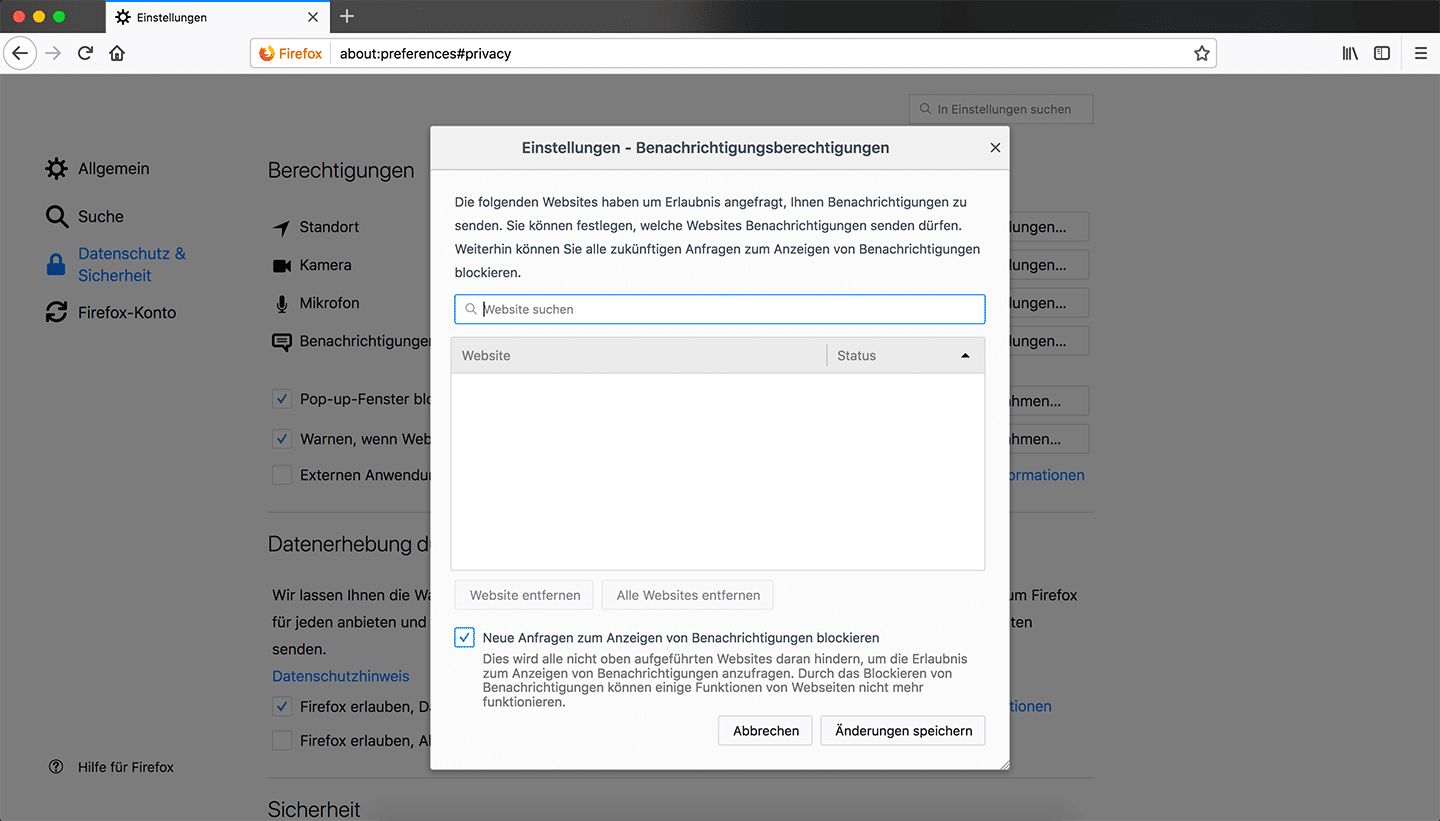
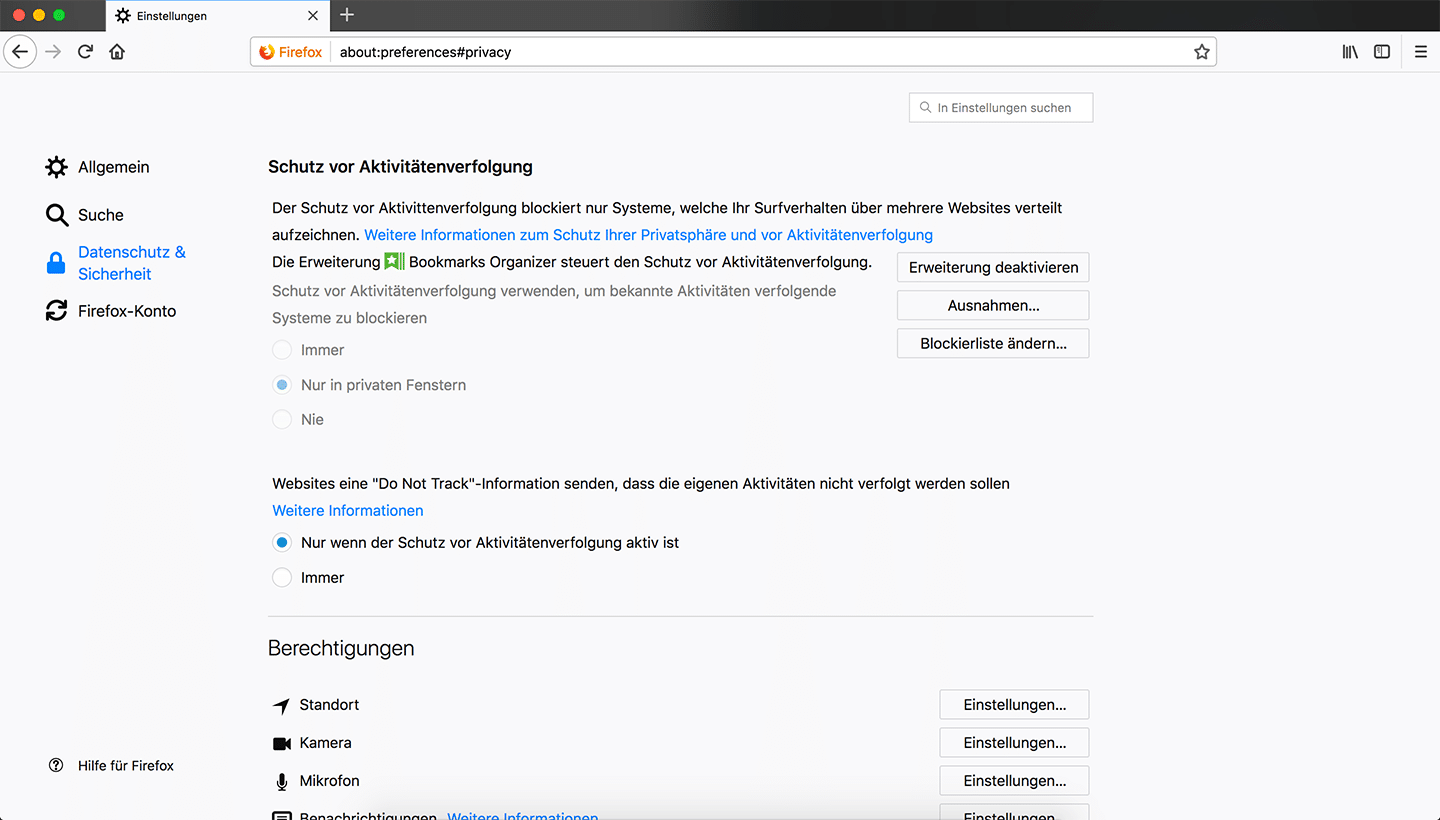
Immer mehr Webseiten setzen auf sogenannte Web-Benachrichtigungen. Dies verursacht entsprechend auf immer mehr Webseiten Nachfragen, welche von vielen als nervig empfunden werden. Mit Firefox 59 stellt Mozilla mehrere sichtbare Einstellungen bereit, um solche Nachfragen zu deaktivieren.

Praktisch: eine ähnliche Problematik existiert auch für die Freigabe des aktuellen Standortes bei Verwendung der Geolocation-API, für den Zugriff auf die Kamera und auch auf das Mikrofon – in jedem dieser Fälle fragt Firefox die Erlaubnis des Nutzers an. Und für alle diese Fälle stellt Mozilla in Firefox 59 ebenfalls sichtbare Optionen zum Deaktivieren bereit.
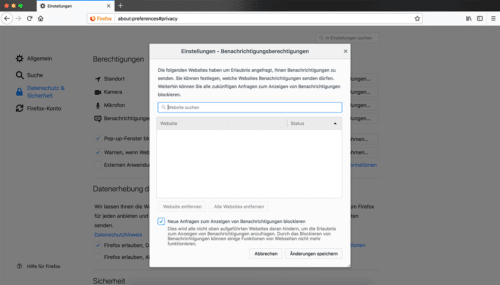
Firefox 59

Performance-Verbesserungen

Mit dem auch Firefox Quantum getauften Firefox 57 hat Mozilla signifikante Verbesserungen der Performance ausgeliefert. Mit Firefox 58 folgten diesbezüglich weitere Verbesserungen und genau damit macht Mozilla auch in Firefox 59 weiter.

Race Cache With Network

Das Konzept Race Cache With Network (RCWN) beschleunigt die Ladezeiten von Webseiten, indem Firefox parallel eine Anfrage an das Netzwerk sendet, wenn Firefox merkt, dass der Festplatten-Zugriff für den Cache langsam ist, und dann die Ressource aus der Quelle nutzt, welche zuerst ein Ergebnis liefert.

Mehr Bilder pro Sekunde dank Off-Main-Thread Painting

Off-Main-Thread Painting (OMTP) ist eine Verbesserung, welche das Grafik-Rendering betrifft. Technische Details dazu lassen sich hier nachlesen. OMTP wurde in Firefox 58 zunächst für Windows und Linux aktiviert, mit Firefox 59 folgt die Aktivierung auch für Apple macOS.

Um das Ruckeln zu reduzieren, haben wir in dieser aktualisierten Version von Firefox Quantum eine verbesserte Engine integriert, die Inhalte effektiver lädt – mithilfe eines speziell dafür vorgesehenen CPU Thread. Diese Verbesserung sorgt dafür, dass Firefox Quantum nun noch schneller ist und auf bestimmten Webseiten gleichmäßiger läuft. Woher wir das wissen? Unsere Ingenieure haben einen Test entwickelt, der die Durchführung von schwerem JavaScript simuliert. Während dieses Tests hat sich gezeigt, dass sich die Bildwiederholungsrate von Firefox um 30% verbessert hat (von 31 auf 40 Frames pro Sekunde). – Mozilla Presse

Sonstige Performance-Verbesserungen

Die Performance der Startseite soll verbessert worden sein, außerdem wurde auf Windows TCP Fast Open aktiviert.

Top-Seiten per Drag & Drop verschieben

Die Top-Seiten auf der Seite, die beim Öffnen eines neuen Tabs erscheint, und außerdem die Standard-Startseite von Firefox ist, können seit Firefox 57 leichter als bisher bearbeitet werden. Nun ist es auch möglich, die Reihenfolge der Kacheln per Drag & Drop zu verschieben.

Tipp: wer gerne weniger oder mehr Kacheln hätte, kann ganz einfach über about:config die Anzahl der Kacheln verändern, indem die Option browser.newtabpage.activity-stream.topSitesCount auf einen beliebigen Wert verändert wird. Wer gerne eine beliebige Webseite, zum Beispiel seine Lieblings-Suchmaschine, als neuen Tab verwenden möchte, kann dies über die Erweiterung New Tab Override bewerkstelligen.

Bildbearbeitungs-Funktionen für Screenshot-Funktion

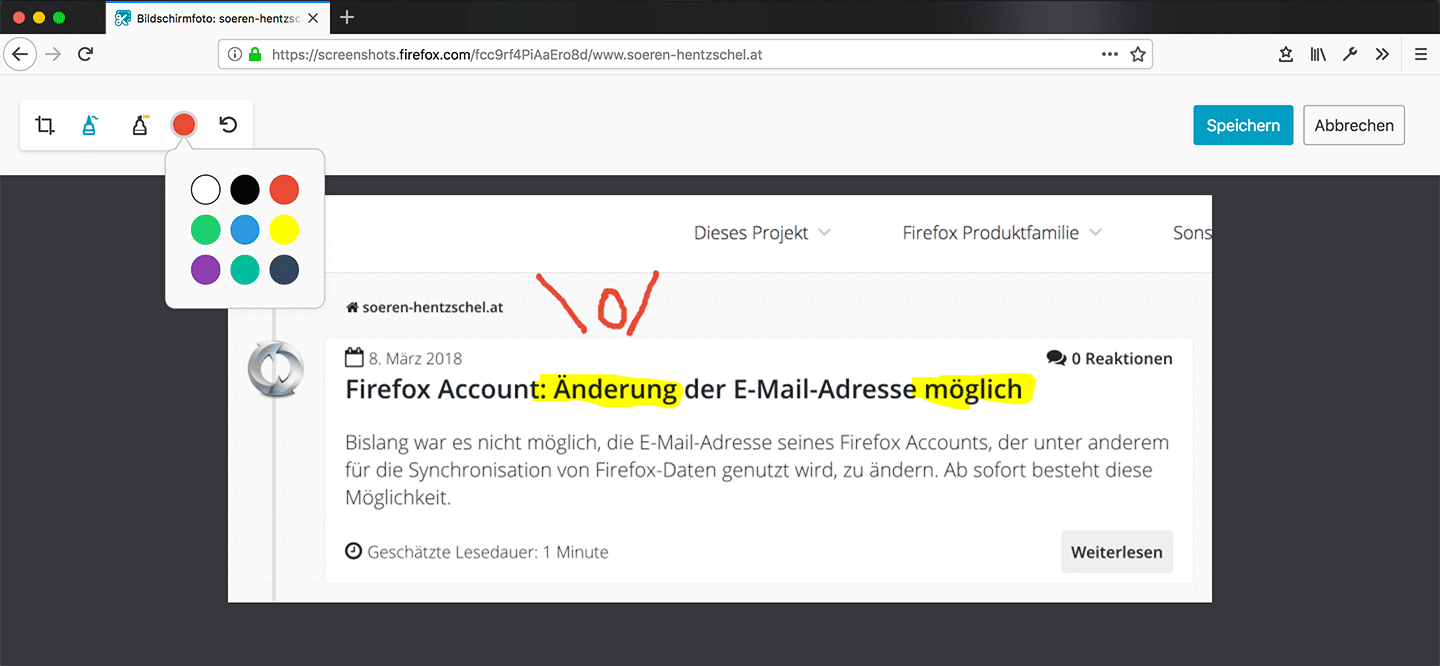
Seit Firefox 56 wird der Mozilla-Browser mit einer eingebauten Screenshot-Funktion ausgeliefert. Ab Firefox 59 stehen serverseitig grundlegende Funktionen zur Bearbeitung der Bilder zur Verfügung.

So gibt es nun ein Werkzeug, um das Bild nachträglich zu beschneiden und mit einem neuen Zeichen- sowie Textmarker-Werkzeug kann in das Bild gemalt werden. Dafür stehen insgesamt neun fest definierte Farben zur Verfügung. Schließlich gibt es noch eine Schaltfläche, um die Änderungen rückgängig zu machen.
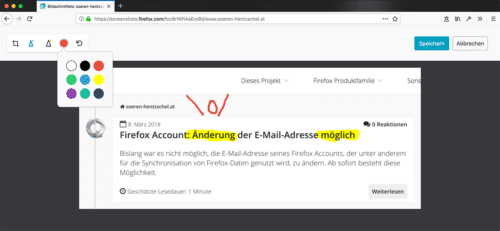
Firefox Screenshots in Firefox 59

Mehr Transparenz bezüglich Änderungen durch WebExtensions

Firefox zeigte bereits einen Hinweis an, wenn der Nutzer eine Erweiterung installiert hat, welche die Startseite überschreibt. Gleiches geschieht ab sofort auch, wenn die Seite überschrieben wird, welche beim Öffnen eines neuen Tabs erscheint. Dieser Hinweis bietet gleichzeitig die Möglichkeit, die Änderung der Erweiterung rückgängig zu machen.
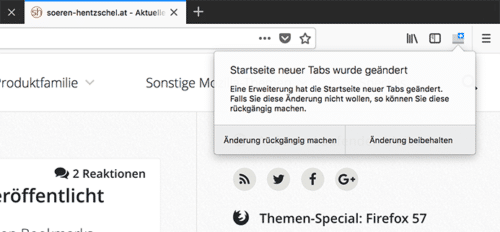
Firefox 59

Genauso wie das Überschreiben der Startseite respektive Neuer-Tab-Seite ebenfalls in den Firefox-Einstellungen dargestellt wird, ist hier nun ersichtlich, wenn eine Erweiterung die Einstellungen zum Schutz vor Aktivitätenverfolgung kontrolliert. Außerdem wurden diese Hinweise in den Firefox-Einstellungen nach der Deaktivierung einer Erweiterung um einen Hinweis ergänzt, wie die entsprechende Erweiterung wieder aktiviert werden kann.
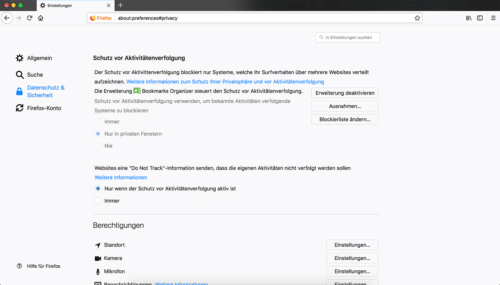
Firefox 59

Zahlreiche neue Möglichkeiten für WebExtensions

Natürlich gab es auch für Entwickler von WebExtensions wieder einige neue APIs und Verbesserungen bestehender APIs.

Unter anderem ist es nun möglich, Tabs zu verstecken. Praktisch ist dies zum Beispiel für Tab-Gruppen-Erweiterungen, damit immer nur die Tabs der aktiven Tab-Gruppe sichtbar sind. Die entsprechende Schnittstelle befindet sich noch in Entwicklung, weswegen diese vorerst über about:config aktiviert werden muss, indem der Schalter extensions.webextensions.tabhide.enabled per Doppelklick auf true geschaltet wird.

Die in Firefox 57 eingeführte Einstellung zum Öffnen von Lesezeichen in neuen Tabs steht nun auch WebExtensions zur Verfügung, ebenso die entsprechende Einstellung für Eingaben in das Suchfeld. Die Theme-API erlaubt weitere Anpassungen der Firefox-Oberfläche, es gibt eine verbesserte Unterstützung dezentralisierter Protokolle sowie die Möglichkeit, Content-Scripts dynamisch zu registrieren. Es gab Verbesserungen der webRequest-, browserAction-, pageAction- und cookie-APIs, auch Proxy-Einstellungen können ab sofort von Firefox-Erweiterungen überschrieben werden. Verbesserungen gab es außerdem, um Mausgesten besser zu unterstützen und das Kontextmenü für Lesezeichen kann erweitert werden.

Sogenannte WebExtension-Experimente werden nur von Vorab-Versionen von Firefox unterstützen und erlauben die Definition eigener experimenteller Erweiterungs-Schnittstellen. Diese WebExtension-Experimente können ab Firefox 59 mit einer WebExtension gebündelt werden, welche ein solches WebExtension-Experiment nutzt.

Einen vollständigen Überblick dieser und weiterer Neuerungen gibt es hier. Und in Firefox 60 werden bereits die nächsten neuen Schnittstellen für Erweiterungen folgen.

Tipp: Firefox 59 ist auch die Mindestvoraussetzung für die WebExtension Bookmarks Organizer 2.0. Das große Update behebt sämtliche Probleme der Vorgänger-Version.

Verbesserungen der Webplattform

An der Front der Webstandards gibt es die Unterstützung für Pointer Events hervorzuheben. Die Verwendung von position: sticky funktioniert nun auch in Tabellen-Elementen. Die Unterstützung für den Kommunikationsstandard WebRTC wurde verbessert und erlaubt nun Konferenzen mit mehr Teilnehmern als bisher und Seiten haben eine bessere Kontrole über die Anruf-Funktionen. Das textarea-Element unterstützt jetzt auch das autocomplete-Attribut. In CSS wird calc() künftig auch in Media Queries sowie in Farbdefinitionen unterstützt.

Weitere Verbesserungen der Webplattform lassen sich in den MDN web docs nachlesen.

Neuerungen für Webentwickler

Das Netzwerkpanel kann bei HTML-Antworten nun im Antwort-Panel eine HTML-Vorschau der Antwort anzeigen. Im Responsive Design Modus können jetzt auch die Pfeiltasten genutzt werden, um die Größe des Viewports anzupassen.

Sonstige Verbesserungen

Werden Webseiten in der Sidebar geladen, wird hierbei nun das Favicon der Webseite angezeigt. Das Suchfeld im Add-on Manager öffnet jetzt die Webseite addons.mozilla.org in einem neuen Tab statt wie bisher eine direkt in Firefox integrierte Suche zu nutzen. Außerdem wurde ein Problem behoben, welches eine erhöhte CPU-Auslastung verursachen konnte. Das Synchronisations-Feature von Firefox synchronisiert nun auch, wenn Formular-Einträge durch die Funktion zum Löschen der aktuellen Chronik gelöscht werden.

Hinweis für Nutzer von Windows 7 und Diensten für Barrierefreiheit

Nutzer von Windows 7, welche Dienste zur Barrierefreiheit wie die Windows-Bildschirmtastatur nutzen, können nach dem Update auf Firefox 59 Abstürze erleben. In diesem Fall kann eine Einstellung in Firefox Abhilfe schaffen.

Der Beitrag Mozilla veröffentlicht Firefox 59 erschien zuerst auf soeren-hentzschel.at.