staging.inyokaproject.org

12. Januar 2018

Es sind manchmal die kleinen Dinge, die einem im Terminal noch glücklicher machen, für Probleme, die man vorher gar nicht hatte. Ein Beispiel ist etwa das Anzeigen von Unterschieden zwischen zwei Versionen mit einer Datei mit diff bzw. in diesem Fall ein einfaches git diff.

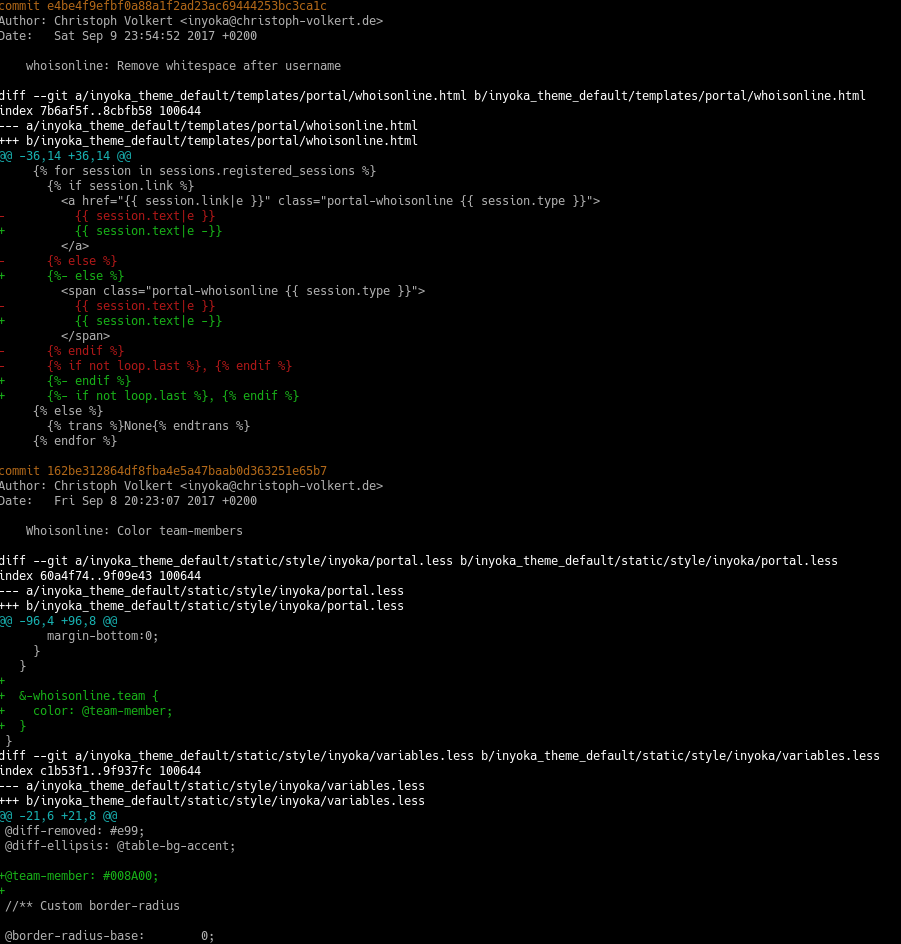
Mit diff-so-fancy lässt sich das Git Diff spürbar aufhübschen, sodass es besser für den Menschen lesbar ist. Wie so häufig sagen Bilder mehr als viele Worte, weshalb hier ein Screenshot folgt, wo das Standard Diff verwendet wird:

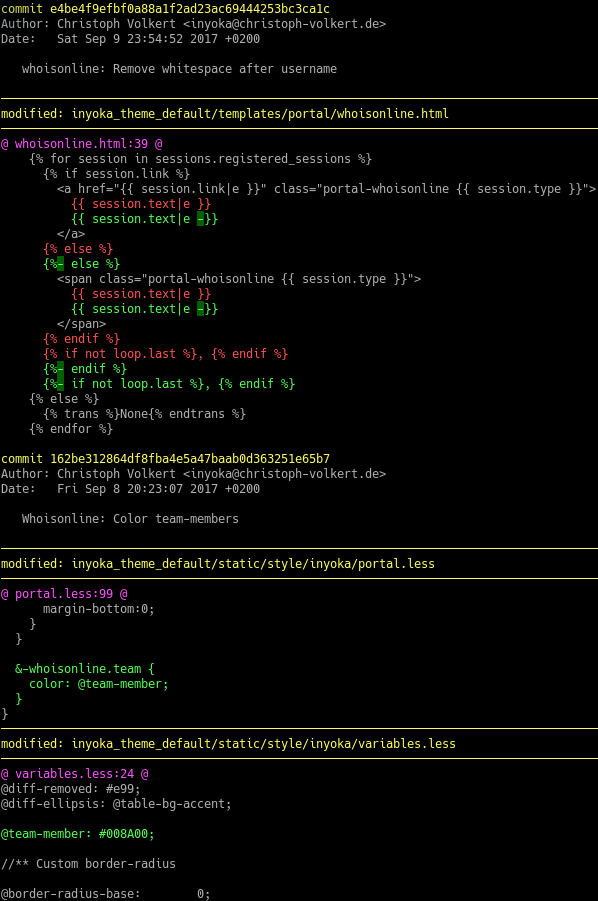
Und hier eins mit diff-so-fancy:

Es sind zwar nur viele Kleinigkeiten die dadurch schöner und besser ersichtlich sind, doch das reicht schon, um einen besseren Überblick über seine Änderungen zu bekommen. Ich selbst bearbeite Dateien fast nur auf der Kommandozeile und schaue auch die Diffs dort an – seien es die gerade bearbeiteten Dateien oder auch das Diff aus der Git Historie.

Das Git-Repository des Projektes findet sich auf GitHub/so-fancy/diff-so-fance. Die Installation kann entweder über NPM, Nix oder brew erfolgen. Schönerweise gibt es für ArchLinux ein Paket, weshalb dort die Installation besonders einfach ist. Aber auch sonst ist es lediglich ein einfaches Script, was auf dem Dateisystem ohne Paketverwaltung problemlos irgendwo abgelegt werden kann.

Ich nutze nahezu die Standard-Einstellungen, dessen Einrichtung in der README#Usage zu finden sind. Einzig markEmptyLines habe ich explizit abgeschaltet. Die Einstellungen landen lediglich in der ~/.gitconfig.

Danke an chris34 für den Tipp.

Es sind manchmal die kleinen Dinge, die einem im Terminal noch glücklicher machen, für Probleme, die man vorher gar nicht hatte. Ein Beispiel ist etwa das Anzeigen von Unterschieden zwischen zwei Versionen mit einer Datei mit diff bzw. in diesem Fall ein einfaches git diff.

Mit diff-so-fancy lässt sich das Git Diff spürbar aufhübschen, sodass es besser für den Menschen lesbar ist. Wie so häufig sagen Bilder mehr als viele Worte, weshalb hier ein Screenshot folgt, wo das Standard Diff verwendet wird:

Diff not so fancy

Und hier eins mit diff-so-fancy:

Diff so fancy

Es sind zwar nur viele Kleinigkeiten die dadurch schöner und besser ersichtlich sind, doch das reicht schon, um einen besseren Überblick über seine Änderungen zu bekommen. Ich selbst bearbeite Dateien fast nur auf der Kommandozeile und schaue auch die Diffs dort an – seien es die gerade bearbeiteten Dateien oder auch das Diff aus der Git Historie.

Das Git-Repository des Projektes findet sich auf GitHub/so-fancy/diff-so-fance. Die Installation kann entweder über NPM, Nix oder brew erfolgen. Schönerweise gibt es für ArchLinux ein Paket, weshalb dort die Installation besonders einfach ist. Aber auch sonst ist es lediglich ein einfaches Script, was auf dem Dateisystem ohne Paketverwaltung problemlos irgendwo abgelegt werden kann.

Ich nutze nahezu die Standard-Einstellungen, dessen Einrichtung in der README#Usage zu finden sind. Einzig markEmptyLines habe ich explizit abgeschaltet. Die Einstellungen landen lediglich in der ~/.gitconfig.

Danke an chris34 für den Tipp.

Es sind manchmal die kleinen Dinge, die einem im Terminal noch glücklicher machen, für Probleme, die man vorher gar nicht hatte. Ein Beispiel ist etwa das Anzeigen von Unterschieden zwischen zwei Versionen mit einer Datei mit diff bzw. in diesem Fall ein einfaches git diff.

Mit diff-so-fancy lässt sich das Git Diff spürbar aufhübschen, sodass es besser für den Menschen lesbar ist. Wie so häufig sagen Bilder mehr als viele Worte, weshalb hier ein Screenshot folgt, wo das Standard Diff verwendet wird:

Diff not so fancy

Und hier eins mit diff-so-fancy:

Diff so fancy

Es sind zwar nur viele Kleinigkeiten die dadurch schöner und besser ersichtlich sind, doch das reicht schon, um einen besseren Überblick über seine Änderungen zu bekommen. Ich selbst bearbeite Dateien fast nur auf der Kommandozeile und schaue auch die Diffs dort an – seien es die gerade bearbeiteten Dateien oder auch das Diff aus der Git Historie.

Das Git-Repository des Projektes findet sich auf GitHub/so-fancy/diff-so-fance. Die Installation kann entweder über NPM, Nix oder brew erfolgen. Schönerweise gibt es für ArchLinux ein Paket, weshalb dort die Installation besonders einfach ist. Aber auch sonst ist es lediglich ein einfaches Script, was auf dem Dateisystem ohne Paketverwaltung problemlos irgendwo abgelegt werden kann.

Ich nutze nahezu die Standard-Einstellungen, dessen Einrichtung in der README#Usage zu finden sind. Einzig markEmptyLines habe ich explizit abgeschaltet. Die Einstellungen landen lediglich in der ~/.gitconfig.

Danke an chris34 für den Tipp.

Als ich letzte Woche über die verschiedenen Möglichkeiten berichtete, eine ISO-Datei auf einen USB-Stick zu bringen, habe ich auch das dd-Kommando vorgestellt. Immer im Hinterkopf, die Kommandos eindeutig und mit Links zu den man-Pages zu schreiben, da insbesondere mit dd viele schwerwiegende Fehler begangen werden können, fiel mir auch wieder eine Frage auf Serverfault ein, die vor knapp 2 Jahren im Netz die Runde machte: „Recovering from a rm -rf /“ (hier aus dem Internet Archive, da das Original bereits gelöscht wurde)

Der Fragesteller, Betreiber eines kleinen Hostingproviders mit ca. 1500 Kunden, nutzte ein Ansible-Script für die Wartung, welches

rm -rf {foo}/{bar}
(Warnung für alle, welche die Materie nicht kennen: gefährliches Kommando!) enthielt und aufgrund eines Fehlers die Variablen undefined ließ. Den Rest könnt ihr euch vorstellen. Die Situation wurde nochmals gekrönt, indem alle seine Backups gemountet waren. SNAFU eben.

Die eigentlich lustigste Sache befindet sich in den Antworten. Ein Nutzer empfiehlt ihm, mit testdisk eine file recovery zu machen, vorher aber Sicherheitskopie von der betroffenen Maschine mit dd zu erstellen. Ein eigentlich sinnvoller Schritt. Die Antwort vom Fragesteller:

I swapped if and of while doing dd. What to do now?

Okay, da lag ich am Boden.

Das musste ein Hoax sein (ja, war es zum Glück auch). Serverfault war über die unübliche Aufmerksamkeit nicht so erfreut.

Auch wenn es ein Spaß war, es zeigt, wie einfach solche Fehler passieren können! Achtet deshalb immer darauf, was bei euch if und of ist und vor allem, was das Kommando tut. Und Vorsicht mit solchen Kommandos in Automatisierungsskripten!

Ja, einige werden jetzt sagen, dass ein klassisches „rm -rf /“ eigentlich mittlerweile nicht mehr so einfach möglich ist, da es Schutzmechanismen gibt, aber auch dazu gab es bereits Threads auf Serverfault.

11. Januar 2018

Vor knapp zwei Jahren stelle ich eine freie Implementierung des Schachspiels für den Browser vor. Neben dieser 2D-Variante existieren auch wunderschöne 3D-Varianten. Eine Implementation dieser Varianten hört auf den Namen Chess3D. Die Darstellung der 3D-Szene erfolgt dort per WebGL. Neben einigen hilfreichen Funktionen wie einer Undo-Funktionalität können Spiele im PGN-Format gespeichert und wieder geladen werden.

Chess3D im Browser

Mit Chess3D können Schachspiele gegen den Computer bestritten werden. Für den Gegner wird auf Garbochess-JS von Gary Linscott zurückgegriffen. Der Quelltext von Chess3D ist auf GitHub zu finden. Er ist unter der GPL3 lizenziert und damit freie Software.

Ausgangssituation

Einen Computerraum einzurichten, kann schnell sehr teuer werden. Computer, Monitore, Tastaturen, Kabel, Switche, usw. müssen gekauft werden, um später einen zuverlässigen Computerraum zu haben, der gern genutzt wird. Gerade kleine Schulen und Vereine, welche nur über kleine Budgets verfügen, sind in dieser Hinsicht kaum oder nur schlecht ausgestattet. Auch in Entwicklungsländern und weniger wohlhabenden Teilen der Welt (es ist der größere Teil!) teilen sich statistisch gesehen oft mehrere hundert Schüler einen einzigen Computer – wenn überhaupt. Deshalb möchte ich heute eine Idee vorstellen, wie man einen kompletten Computerraum für verhältnismäßig wenig Geld einrichten kann.

Anforderungen an den Computerraum

Damit ein Computerraum auch von allen genutzt wird, müssen die technischen Hürden sehr gering sein. Auf der anderen Seite, muss sich das System an sich einfach verwalten lassen, ohne das man dafür mehrere Stunden / Woche aufwenden muss.

Aus meiner Sicht sollten folgende (minimale) Anforderungen erfüllt sein:

  • einfach zu benutzen
  • schnell einen Soll-Zustand herstellen können
  • kurze Startzeiten
  • verlässliche Infrastruktur
  • keine Viren etc.
  • wartungsarm

Zutaten

Hardware

Damit wir das gesteckte Ziel von maximal 1500€ erreichen, müssen wir v.a. bei der Hardware „sparen“. Für die meisten Dinge, die Schüler heutzutage in einem Computerraum erledigen, brauchen sie i.d.R. nur einen Browser und evtl. ein Officepaket. Dafür braucht man keine aktuelle leistungsstarke Hardware. Ein Raspberry Pi oder gebrauchte Computer sind da völlig ausreichend.

Wir brauchen:

  • einen Server: das kann ein 3-7 Jahre alter Rechner sein mit einer größeren Platte (ca. 15-20GB pro Rechner) – z.B. von AfB, ca. 150€
  • Router (falls nicht schon vorhanden): ca. 20-50€
  • Switch gebraucht (Gigabit): ca. 50€
  • Raspberry Pi 3 (Starterkit): 50€
  • Bildschirm (meist schon vorhanden), sonst ca. 30-50€
  • Steckdosenleisten, Netzwerkkabel: ca. 100€
  • Tastatur+Maus: 15-20€

Wenn wir nicht mehr als 1500€ ausgeben wollen, reicht unser Budget für 12 Raspberry Pis. Falls z.B. Bildschirme schon vorhanden sind / gespendet werden, können wir natürlich entsprechend mehr Rechner kaufen.

Software

Gerade für den Raspberry Pi gibt es verschiedene Projekte, die uns die Verwaltung der Rechner sehr leicht machen und auch sehr wartungsarm sind. Schon seit einiger Zeit gibt es das PiNet Projekt, welches speziell für Schulen entwickelt wurde. Es bietet eine zentrale Benutzer- und Speicherverwaltung, d.h. die Kids können sich an jedem Rechner anmelden und können von dort auf ihre Daten zugreifen.

Letzte Woche hat die Raspberry Pi Foundation ein ganz ähnliches Projekt veröffentlicht: PiServer. Es hat ebenfalls den Fokus auf Schulen, aber nicht nur. Auch hier lassen sich Benutzer und Speicher zentral verwalten. Die Raspberry Pis starten hier auch über das Netzwerk und benötigen keine SD-Karte.

Alternativ kann man auch einen Raspberry Pi so einrichten, wie man es möchte und dieses Image dann auf die anderen Rechner verteilen. Ein zentraler Samba-Server dient zum Speichern der Arbeitsergebnisse. Marek hat so eine Lösung in seiner Schule umgesetzt (sogar für weniger als 1500€!).

Vor- und Nachteile

Wie bei jedem Projekt gibt es auch hier Vor- und Nachteile. Oben hatten wir unsere minimalen Voraussetzungen aufgeschrieben. Dazu kommen sicher noch weitere v.a. wenn es an die Auswahl der Software geht. Lernsoftware setzt meist Windows voraus. Vielleicht soll eine andere (rechenintensive) Software verwendet werden für die die Raspberry Pis zu leistungsschwach sind.

Vorteile sind auf jeden Fall:

  • sehr preisgünstig
  • stromsparend
  • platzsparend und leise
  • wartungsarm

Nachteile könnten sein:

  • Windows Lernsoftware läuft nicht (da PiNet und PiServer auf Linux setzen)
  • ungewohntes System für die meisten Kollegen. Der Mensch ist ein Gewohnheitstier – was man nicht kennt, lehnen viele leider erstmal ab. Hier ist sicher Überzeugungsarbeit gefragt und es ist gut, wenn man z.B. eine Einführung oder Fortbildung in das neue System anbietet um Berührungsängste zu nehmen.
  • Raspberry Pi sind evtl. nicht leistungsstark genug für rechenintensive Anwendungen
  • Netzwerkschnittstelle des Rapsberry Pi ist nicht sehr schnell (das ändert sich hoffentlich in einer zukünftigen Version)

Fazit

Gerade für Grundschulen, Bibliotheken oder andere (kleine) Vereine, welche Computerarbeitsplätze anbieten wollen, könnte eine Lösung mit Raspberry Pis eine Lösung sein. Für verhältnismäßig wenig Geld kann man ein verlässliches und wartungsarmes System einrichten. Wenn mehr Geld zur Verfügung steht, kann man mit leistungsstärkeren (durchaus gebrauchten) Rechnern auf linuxmuster.net setzen. Mit dieser Lösung hat man noch mehr Möglichkeiten und kann viele Rechner (Ubuntu / Windows) mit relativ wenig Aufwand verwalten.

Setzt du einen Raspberry Pi in der Schule oder im Verein ein? Welche Erfahrungen hast du damit gemacht?

(Beitragsbild CC BY-SA 4.0 by DGately)

12 Kommentare

Der Beitrag Kann man einen Computerraum für weniger als 1500€ einrichten? Ja! erschien zuerst auf .:zefanjas:..

10. Januar 2018

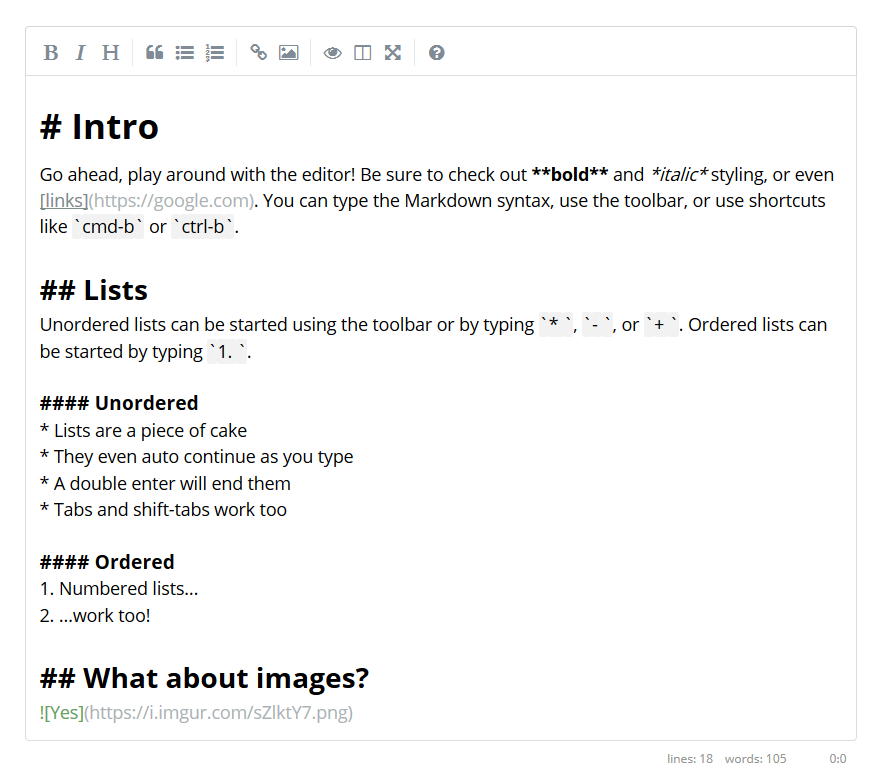
Für ein kleines Webprojekt war ich auf der Suche nach einem Markdown-Editor. Fündig geworden bin ich bei SimpleMDE. Technisch gesehen setzt SimpleMDE auf dem bestehenden Editor CodeMirror auf und erweitert diesen um Markdown-Funktionalitäten, Geschrieben ist der Editor in JavaScript und bietet eine Reihe von Features. Dies fängt an bei der Unterstützung der gewöhnlichen Formatierungen (z.B. Fett und Kursiv) an und geht weiter über Listen und Bildunterstützung. Daneben beherrscht SimpleMDE Autosaving, so das Änderungen auf Wunsch automatisch gesichert werden.

SimpleMDE in Aktion

Leider scheint die Entwicklung in den letzten Monaten etwas eingeschlafen sein. So sind derzeit 17 Pull Request offen, welche auf ihren Merge warten. Der letzte Commit, im development-Branch des Projektes, ist vom Mai 2017. Der Quelltext der Editors ist auf GitHub zu finden. Lizenziert ist der Quelltext unter der MIT-Lizenz und damit freie Software. Die offizielle Projektseite ist simplemde.com.

9. Januar 2018

Mozilla hat vor einigen Monaten die Übernahme von Read It Later, Inc. bekannt gegeben, dem Entwickler des populären Online-Dienstes Pocket. Nun hat Mozilla erste Teile von Pocket unter einer Open Source-Lizenz veröffentlicht.

Anfang des vergangenen Jahres hat Mozilla die Übernahme von Read It Later, Inc. bekannt gegeben. Dabei handelt es sich um den Entwickler von Pocket, einer Art Online-Ablage für Webseiten, um diese später lesen zu können. Die abgelegten Webseiten stehen von jedem Gerät aus zur Verfügung und können auch offline gelesen werden. Außerdem hilft Pocket dabei, neue Inhalte zu entdecken. Pocket hat über zehn Millionen monatlich aktive Nutzer.

Firefox besitzt mehrere Integrationspunkte, beispielsweise werden auf der Seite, die beim Öffnen eines neuen Tabs erscheint, Empfehlungen von Pocket angezeigt, und über ein Symbol in der Adressleiste können Webseiten in der Online-Ablage gespeichert werden. Wie die meisten Funktionen ist natürlich auch die Pocket-Integration in Firefox optional und kann vom Anwender abgeschaltet werden.

Mit der Übernahme von von Pocket inklusive des kompletten Entwickler-Teams will Mozilla seine mobile Präsenz stärken. Außerdem sieht Mozilla in Pocket einen Dienst, welcher dazu beiträgt, das Internet offen und zugänglich für alle zu halten, was den Zielen und Idealen Mozillas entspricht.

Stichwort Ziele und Ideale von Mozilla, so folgte nun der nächste naheliegende Schritt: Mozilla hat damit angefangen, den bisher nicht öffentlichen Quellcode von Pocket unter einer Open Source-Lizenz (MIT) zu veröffentlichen. Während vor allem die serverseitige Komponente noch fehlt, ist dies ein Anfang, mit dem Mozilla seinem Versprechen nachkommt, aus Pocket eine Open Source-Anwendung zu machen.

Der Beitrag Mozilla veröffentlicht Pocket-Quellcode unter Open Source-Lizenz erschien zuerst auf soeren-hentzschel.at.

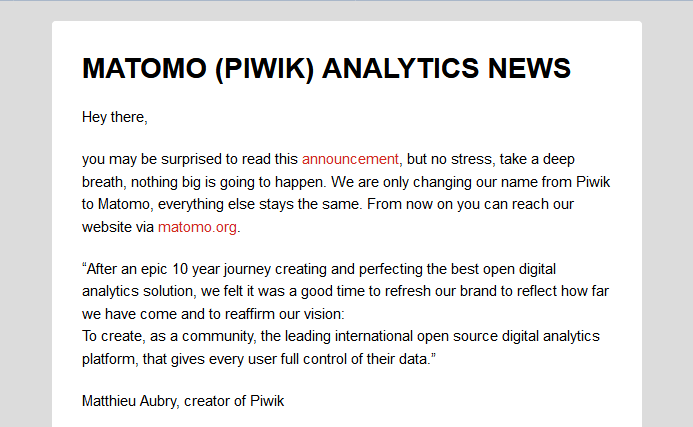
Bis zum ersten April dauert es noch einige Tage, so das man davon ausgehen darf, dass der Blogeintrag des Piwik-Teams ernst gemeint ist. Piwik hört in Zukunft auf den Namen Matomo. Bei Piwik handelt es sich um eine Software zur Webanalyse, ähnlich dem bekannten Google Analytics. Begründet wird dies mit einem Zitat von Matthieu Aubry, seines Zeichen der Entwickler von Piwik:

After an epic 10 year journey creating and perfecting the best open digital analytics solution, we felt it was a good time to refresh our brand to reflect how far we have come and to reaffirm our vision: To create, as a community, the leading international open source digital analytics platform, that gives every user full control of their data.

Einer der Gründe für die Umbenennung ist im Namens- bzw. Markenrecht zu sehen. Dafür wurde ein kurzer, leicht zu merkender Name gesucht und am Ende kam Matomo heraus. Matomo bedeutet im japanischen Ehrlichkeit, was nicht unbedingt die schlechteste Bedeutung für das Projekt ist.

Unter anderem mit einem Mailing wurde der Namenswechsel angekündigt

Neben dem Namen soll sich, laut der veröffentlichten FAQ, nichts weiter am Projekt ändern. Matomo wird weiterhin freie Software bleiben. Die neue Heimat des Projektes ist unter matomo.org zu finden. Ebenfalls umgezogen sind die GitHub-Repositories, der Twitter-Account und einige andere Social Media Accounts.

Werbeblocker sind wahrscheinlich in einem Großteil der Browser anzutreffen. Anders lässt sich das Internet in vielen Fällen nicht mehr genießen. Neben den gewöhnlichen Werbeblockern wie uBlock Origin, existieren noch eine Reihe von spezialisierten Werbeblockern wie z.B. AdNauseam.

AdNauseam (Kostenlos, Firefox Add-ons) →

Im Gegensatz zu anderen Werbeblockern geht AdNauseam einen ungewöhnlichen Weg; die Erweiterung klickt die Anzeigen wahllos im Hintergrund an und versucht so die Profilbildung zu erschweren. Das erschwert natürlich auch das Geschäftsmodell der Werbung, so das Google die Erweiterung als Malware einstufte und sie aus Chrome verbannte. Im Firefox kann die Erweiterung dagegen weiterhin problemlos installiert werden.

adnauseam.io

Technisch gesehen handelt es sich bei AdNauseam um einen Fork von uBlock Origin und ist ebenfalls unter der GPL in Version 3 lizenziert. Das offizielle Repository ist auf GitHub zu finden. Daneben existiert eine offizielle Seite des Projektes unter adnauseam.io.

8. Januar 2018

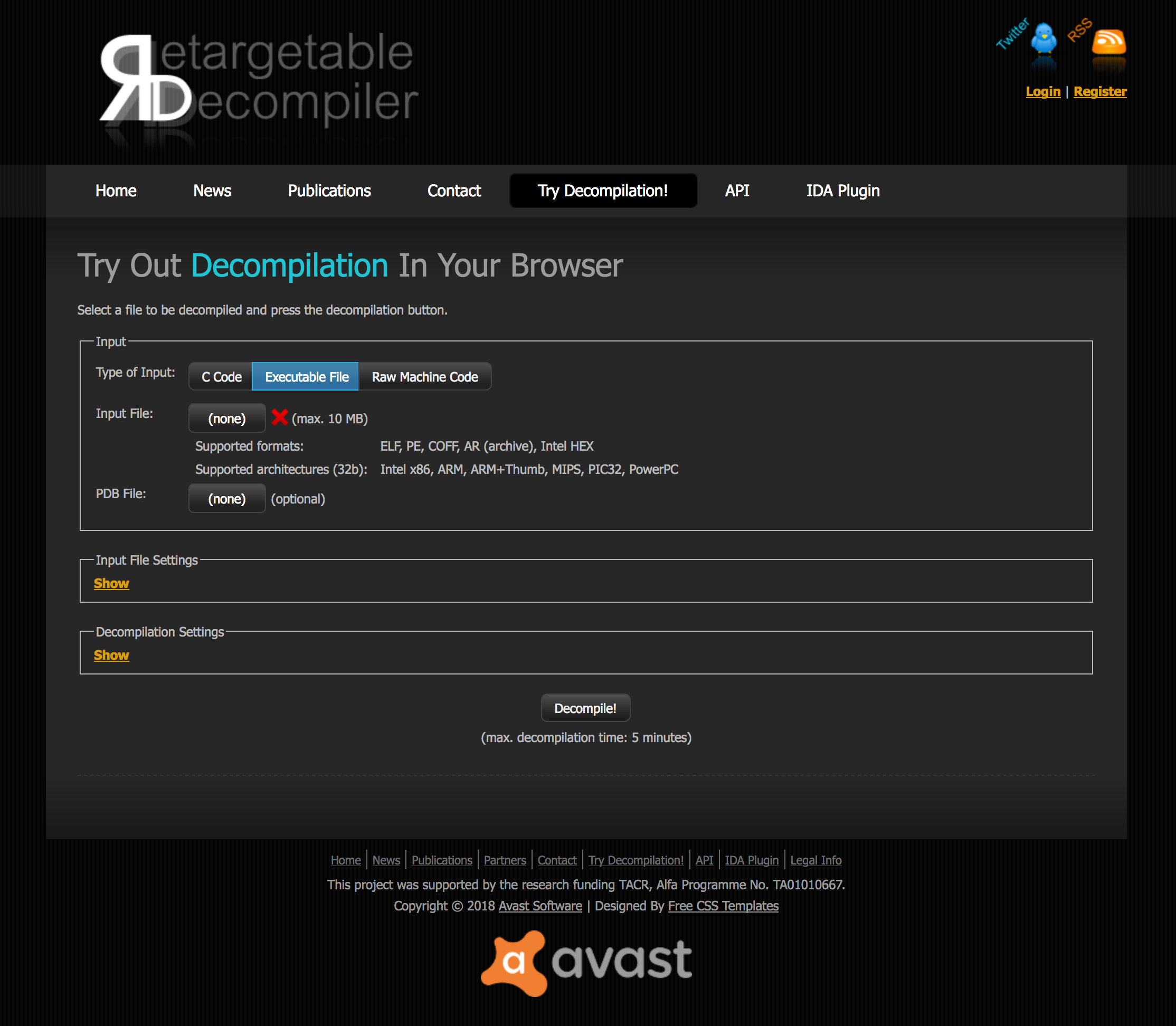
Wer kennt das nicht; man steht mitten im Nirgendwo und benötigt plötzlich einen Decompiler. Da passt es nur allzu gut, dass Avast vor einigen Tagen einen Decompiler veröffentlicht hat. Der Retargetable Decompiler war, laut Aussage von Avast knapp sieben Jahre in der Entwicklung, bevor er nun das Licht der Öffentlichkeit erblickte. Mit Hilfe dieses Decompilers können Kompilate unterschiedlicher Architekturen (Intel x86, ARM, MIPS, PIC32 und PowerPC) decompiliert werden. Leider werden im Moment nur 32-Bit Binaries unterstützt. Auch die Liste der unterstützen Dateiformate für die zu decompilierende Datei reicht von ELF, PE, Mach-O, COFF, AR, Intel HEX bis zu reinem Maschinencode.

Die Online-Version des Decompilers

Als Plattformen für die Ausführung des Decompilers, werden offiziell Windows und Linux unterstützt. Unter macOS funktioniert die Ausführung ebenfalls, allerdings wird hier keine Garantie für die Funktionsfähigkeit gegeben. Daneben existiert eine Online-Version, mit welcher der Decompiler ausprobiert werden kann. Hierbei gilt eine Beschränkung von 10 MiB je Binary. Der Retargetable Decompiler unterstützt die statische Analyse der zu dekompilierenden Dateien, erkennt automatisch den verwendeten Compiler und Packer und ist in der Lange die Ausgabe in C und einer an Python angelehnten Syntax auszugeben. Der Quelltext des Decompilers ist auf GitHub zu finden. Das Projekt ist unter der MIT-Lizenz lizenziert und damit freie Software. Der Download und weitere Informationen zum Retargetable Decompiler findet man auf der offiziellen Seite des Decompilers.

Linuxcontainer und der Container-Hypervisor LXD sind eine meiner Lieblingstechnologien seit Ubuntu 16.04. Wir verwenden Linuxcontainer bei uns in der Schule für unsere Webanwendungen oder auch andere Dienste. Es gibt einige Dinge, die ich an LXD sehr mag. Also: Warum LXD?

Einige Dinge, wie Installation, einen ersten Container erstellen usw. habe ich in diesem kleinen Screencast zusammengefasst:

1. LXC Client und REST API

Neben LXD gibt es noch das Kommandozeilenprogramm lxc. Es ist sehr einfach zu bedienen und dabei sehr mächtig. Es macht einfach Spaß damit zu arbeiten. lxc greift dabei auf die Rest API von LXD zurück. Hier ein paar kleine Beispiele:

Einen neuen Ubuntu Container erstellen und starten (x steht für Xenial):

$ lxc launch ubuntu:x mein_container

Root im Container werden:

$ lxc exec mein_container bash

Alle Container anzeigen:

$ lxc list

Eine Datei in den Container kopieren:

lxc file push /mein/lokaler/Pfad mein_container/mein/Pfad/im/Container

Das Tolle ist IMHO auch, dass man die API über das Netzwerk verfügbar machen kann. So kann ich an meinem Rechner mehrere Remotes hinzufügen. Wir haben z.B. mehrere LXD Hosts im Einsatz. Möchte ich nun auf diese Hosts zugreifen, ohne mich jedes Mal per SSH anzumelden, füge ich diese einfach als Remote hinzu:

$ lxc remote add host1 IP-des-Hosts

Nun kann ich die gleichen Befehle wie oben nutzen. Vor dem Containername muss einfach nur der Name des Remote-Hosts angegeben werden:

$ lxc launch ubuntu:x host1:container2
$ lxc list hosts1:
$ lxc exec host1:container2 bash

2. Geschwindigkeit

Linuxcontainer sind schnell erstellt und man kann sie sehr schnell starten und beenden. Das dauert i.d.R. nur wenige Sekunden. Das ist vielleicht kein Alleinstellungsmerkmal für LXD, denn das Gleiche gilt auch für Docker oder andere Containertechnologien.

3. Snapshots & Migration

Ein Feature von LXD sind Snapshots. Ich kann von jedem Container einfach ein Abbild erstellen, auf welches ich später wieder zurück kann.

$ lxc snapshot mein_container

Mit lxc info mein_container kann ich mir meine Snapshots anzeigen lassen und mit folgendem Befehl zum letzten Snapshot zurückkehren:

$ lxc restore mein_container snap0

Ich kann aber auch aus einem Snapshot einen neuen Container (hier test) erstellen, um z.B. ein Update oder eine Änderung zu testen.

$ lxc copy mein_container/snap0 test

Auch hier gilt, dass ich das nicht nur lokal auf einem Host machen kann, sondern so z.B. einen Container von einem Host auf einen anderen (live) migrieren kann. Es gibt dabei zwei Möglichkeiten. Entweder erstelle ich eine Kopie oder ich verschiebe den Container. Ich mache davon manchmal Gebrauch, wenn ich z.B. eine neue Anwendung lokal auf meinem Rechner teste, kann ich sie später einfach auf den Host in der Schule schieben.

$ lxc copy mein_container host1:mein_container
$ lxc move mein_container host1:mein_container

4. Ressourcenschonend

Linuxcontainer verbrauchen sehr wenig Speicherplatz, da sie sich viele Komponenten mit dem Container-Host teilen. Ein frisches Ubuntu-Image z.B. verbraucht nur wenige MB an Speicherplatz. Alle Container teilen sich zudem Arbeitsspeicher und CPU-Ressourcen. So kann eine viel höhere Dichte im Vergleich zu virtuellen Maschinen erreicht werden, die wesentlich mehr Ressourcen brauchen. Canonical spricht davon, dass auf einem Server 10x mehr Container-VMs möglich sind im Vergleich zu klassischen virtuellen Maschinen (z.B. KVM).

5. Flexible Netzwerk und Speicherkonfiguration

Mit LXD sind verschiedenste Anwendungsszenarien möglich. Es werden verschiedene Speicher-Backends unterstützt und verschiedene Netzwerktreiber. Man kann auch mehrere Speicher-Backends auf einem Host haben und bei der Erstellung eines Containers entscheiden, auf welchem Speicher er gestartet werden soll. Eine Übersicht über alle möglichen Speicher findet man in der Dokumentation.

Auch netzwerktechnisch sind unterschiedliche Optionen vorhanden. Standardmäßig erstellt LXD ein eigenes Subnet für die Container. Man kann aber auch Netzwerkbrücken einrichten oder VLANs nutzen, um den Container die gewünschte IP zu geben bzw. die vorhandene Infrastruktur zu nutzen.

Fazit

Wer viel mit Linux-VMs arbeitet, sollte sich LXD auf jeden Fall anschauen. LXD ist für mich die perfekte Mischung aus den Vorteilen, die Container bringen und der gewohnten Umgebung, die man von einer Linux-VM gewohnt ist. Es ist wie eine „richtige“ virtuelle Maschine, nur schneller.

Welche Erfahrungen hast du bereits mit Container allgemein bzw. mit LXD konkret gemacht?

1 Kommentar

Der Beitrag 5 Gründe warum wir LXD verwenden erschien zuerst auf .:zefanjas:..

7. Januar 2018

Wie versprochen wird es in diesem Jahr einige Neuerungen und Experimente geben. Eines davon wird der Wochenrückblick sein. In vorerst unregelmäßigen Abständen werde ich das Wochengeschehen zusammentragen sowie Beiträge von Bloggern hervorheben, die wie ich in den Netzwerk OSBN und Ubuntuusers.de Planet Mitglied sind.

Vorerst werde ich mich bei den Themen auf Open Source beschränken. Wie das in Zukunft aussehen wird und ob ich Teile aufsplitte, wird sich noch zeigen.

Wochengeschehen

Top-Thema: CPU-Bugs

Selten wird in den großen Tageszeitungen oder Nachrichtenseiten (Spiegel, FAZ, Tagesschau, um nur einige zu nennen) so massiv über ein IT-Thema berichtet, wie wir es in den letzten Tagen gesehen haben. Googles Project Zero hat mit anderen Sicherheitsforschern auf eine Lücke aufmerksam gemacht, die es ermöglicht, privilegierten Speicher durch einen „side-channel“, eine Seitenkanalattacke, auszulesen. Kritisch ist hierbei, dass die Lücke eher auf der Hardwareseite liegt und somit schwieriger zu fixen ist.

Die Bugs wurden als Meltdown und Spectre bekannt. Über die weiteren Details möchte ich an dieser Stelle nicht berichten – zum einen, weil die responsible disclosure eigentlich erst am 09. Januar 2018 endet und somit noch viel Spekulation möglich ist (Google musste aufgrund des Medienechos schon ihre Berichte vorziehen), zum anderen, weil LinuxNews bereits darüber mehrmals berichtet und Thomas Christlieb die technischen Hintergründe anschaulich in seinem Artikel vereinfacht hat.

Informationen aus erster Hand gibt es in den Papers auf den Homepages der Lücke – und ja, es gibt auch für diese Attacke bereits ein Logo.

Meltdown wird unter der CVE-2017-5754 geführt. Linux 4.14.11 ist bereits gepached. Mittlerweile ziehen auch Browserhersteller wie Firefox mit und sichern ihre Browsern in Updates ab.

Weitere Themen

  • OpenWRT und der Fork LEDE haben sich wieder vereint
    Das ist endlich eine erfreuliche Nachricht, da es schon etwas schade und unübersichtlich wurde, als es Neuigkeiten und Patches nur noch beim Fork gab und OpenWRT keine Major-Releases mehr nach 2015 brachte. Jetzt also endlich wieder ein Projekt, das vieles aus LEDE aufgreift.
  • Der Wikipedia-Fundraiser 2017 wurde erfolgreich beendet
    Dies ist ebenfalls eine gute Nachricht: in der Spendenkampagne wurden über 7,8 Mio. Euro gespendet und die Anzahl der Mitglieder des Vereins Wikimedia Deutschland hat sich um über 11.000 auf 65.000 erhöht.

Artikeltipps

Bild der Woche

Nicht zu vergessen ist das Wetter in dieser Woche. Sturmtief Burglind hat sein Unwesen getrieben. Während in der deutschsprachigen Wikipedia noch über die Relevanz des Themas gestritten wird, hat das Tief Hochwasser hinterlassen.

Dieses Bild stammt von Jérémy-Günther-Heinz Jähnick, der es unter der GFDL 1.2 in Wikimedia Commons veröffentlicht hat.

Epilog

Das war die erste Ausgabe des Wochenrückblicks. In den nächsten Ausgaben sind sicherlich mehr Themen zu erwarten. Hat euch das Konzept gefallen? Habt ihr Verbesserungsvorschläge?

Über Artikelvorschläge für den nächsten Wochenrückblick würde ich mich sehr freuen, kontaktiert mich einfach und dann sehen wir uns wahrscheinlich schon nächstes Wochenende wieder!

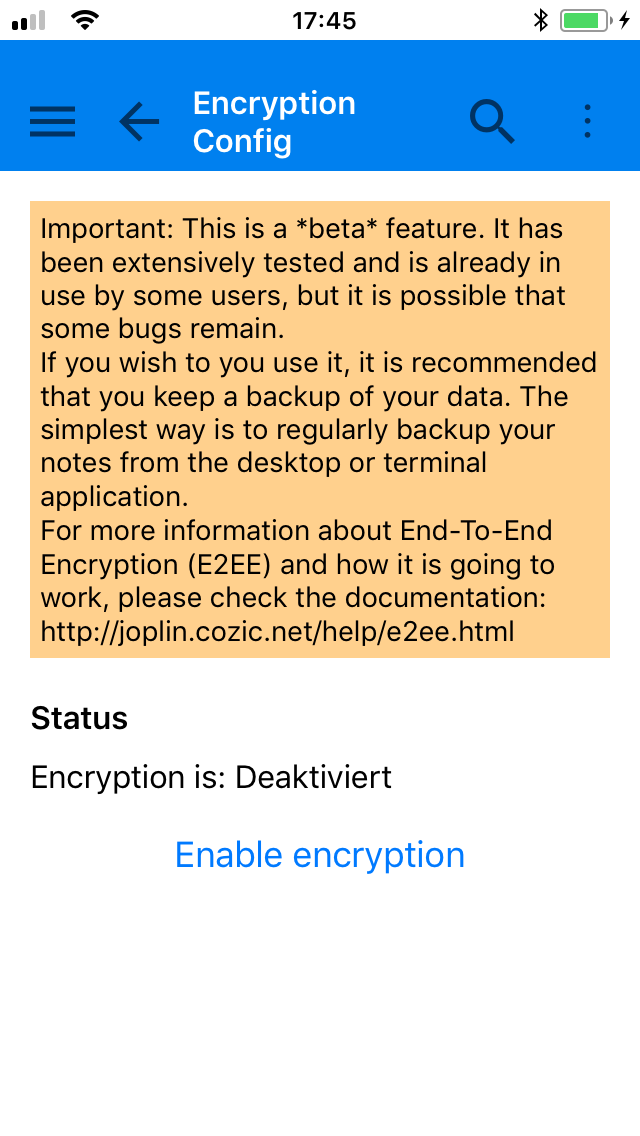
Vor einigen Tagen stelle ich mit Joplin eine freie Evernote-Alternative vor. Joplin befindet sich in in aktiver Entwicklung und so schaffte es die letzten Tage ein Feature mit dem Titel E2EE, was für End-To-End Encryption steht, in die Anwendung. Damit ist eine Ende-zu-Ende-Verschlüsselung der Notizen gemeint. Das bedeutet, dass die Notizen nur noch auf den jeweiligen Endgeräten entschlüsselt werden können. Beginnend mit Version 0.10.41 wird dies unterstützt; auch wenn das ganze im Moment noch als Beta deklariert ist.

Die Einstellungen zur Verschlüsselung in der iOS-App

Unter iOS und Android funktioniert die Ende-zu-Ende-Verschlüsselung noch nicht. Hier existierte noch ein Bug, welcher dafür sorgte, das man das Passwort nicht eingeben konnte. Mittlerweile wurde dieser Fehler behoben und ab dem Release 0.10.42 sollte die Verschlüsselung auf den mobilen Plattformen ebenfalls funktionieren. Joplin kann über die offizielle Projektseite bezogen werden.

6. Januar 2018

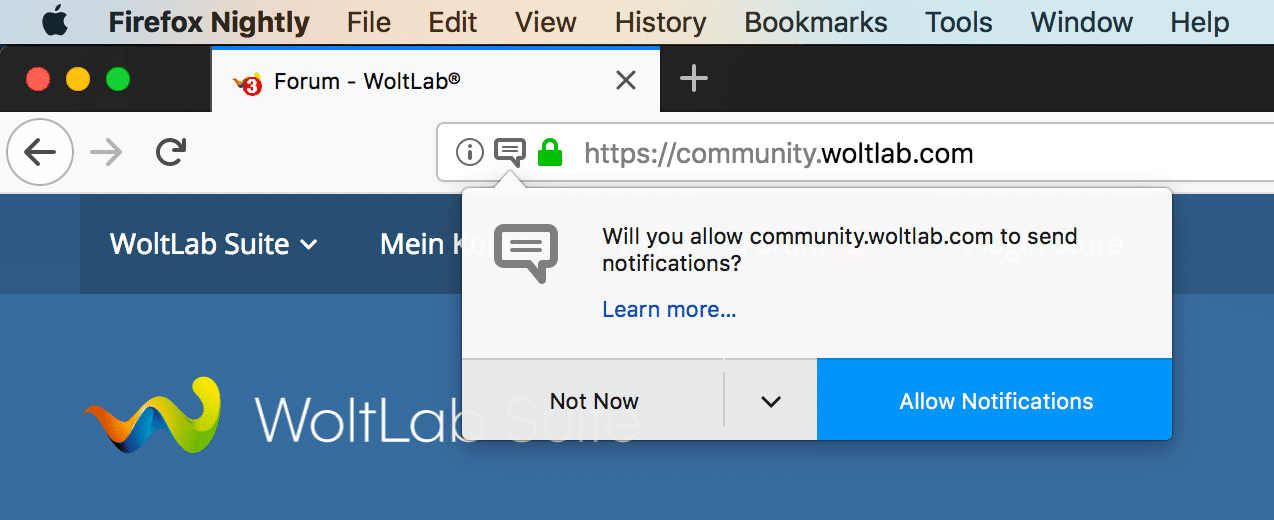
Immer mehr Webseiten setzen auf sogenannte Web-Benachrichtigungen. Dies verursacht entsprechend auf immer mehr Webseiten Nachfragen, welche von vielen als nervig empfunden werden. Mit Firefox 59 stellt Mozilla mehrere sichtbare Einstellungen bereit, um Nachfragen dieser und anderer Art zu deaktivieren.

Web-Benachrichtungen sind im Prinzip eine gute Sache: Webseiten können den Nutzer auf dem Laufenden halten, zum Beispiel im Falle eines Chats über neue Nachrichten, auch wenn die entsprechende Seite gerade nicht im Vordergrund ist. Ebenfalls gut: Web-Benachrichtungen benötigen die explizite Erlaubnis des Nutzers, Webseiten können den Nutzer also nicht ohne Zustimmung belästigen. Und weil es so praktisch ist, setzen immer mehr Webseiten darauf. Doch genau daraus ergibt sich ein Problem, welches von vielen Nutzern als störend empfunden wird, insbesondere von Nutzern, die so etwas grundsätzlich nicht haben wollen: immer mehr Webseiten verursachen eine entsprechende Erlaubnis-Anfrage und für jede dieser Webseiten muss wenigstens einmal die Erlaubnis verweigert werden.

Web Notifications in Firefox

Firefox kennt bereits eine Einstellung in about:config, um die Web-Benachrichtigungen komplett zu deaktivieren: wird dom.webnotifications.enabled auf false gesetzt, gibt es diese Nachfragen nicht länger.

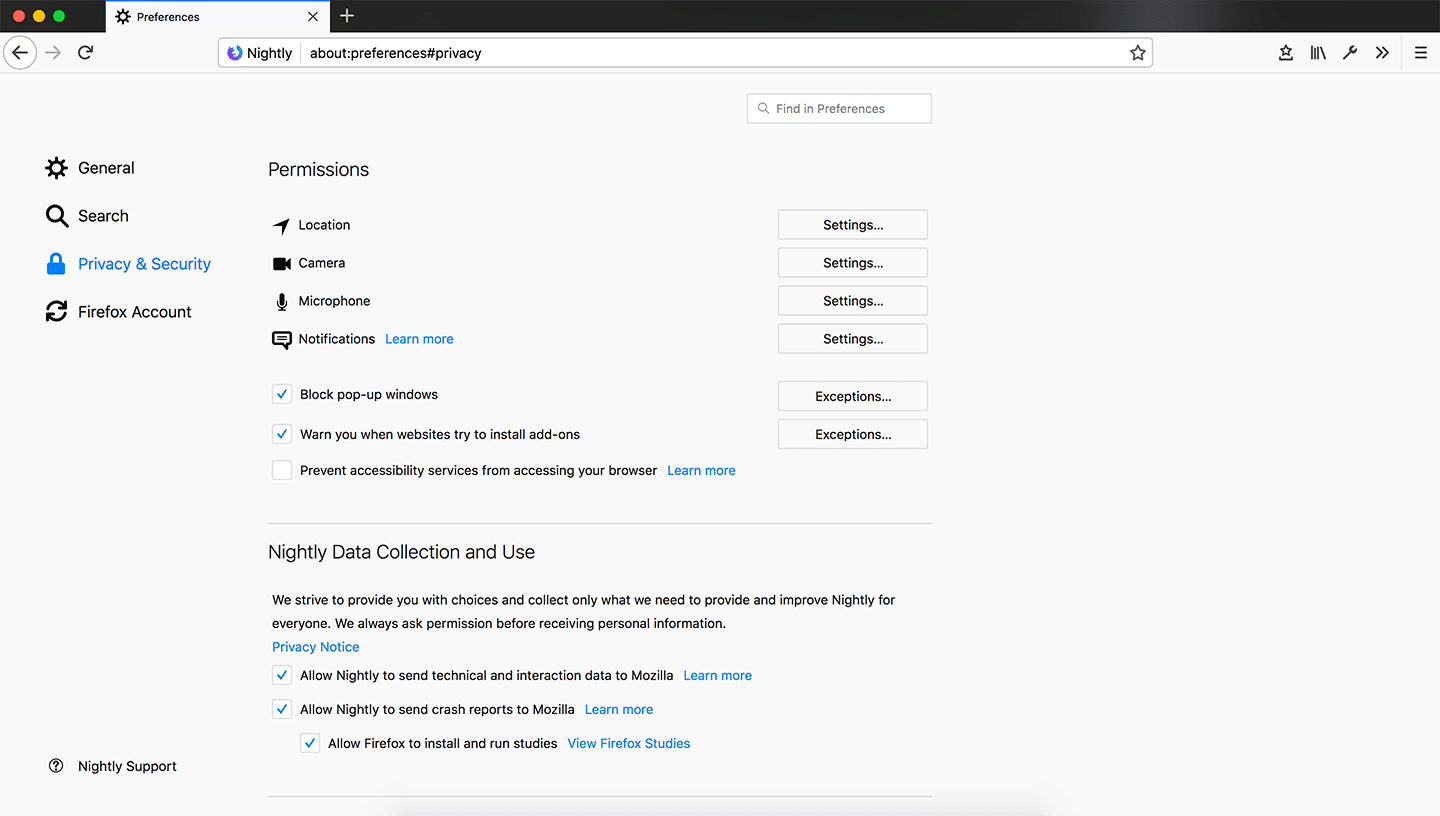
Nun sind Einstellungen in about:config natürlich nicht für jeden Nutzer offensichtlich. Ab Firefox 59 gibt es im neuen Berechtigungs-Abschnitt, den Mozilla mit Firefox 57 erst ganz neu eingeführt hat, sichtbare Optionen, um diese Art von Benachrichtungen zu deaktivieren.

Firefox 59 Berechtigungs-Einstellungen

Firefox 59 Berechtigungs-Einstellungen

Aber es kommt noch besser: Eine ähnliche Problematik existiert auch für die Freigabe des aktuellen Standortes bei Verwendung der Geolocation-API, für den Zugriff auf die Kamera und auch auf das Mikrofon – in jedem dieser Fälle fragt Firefox die Erlaubnis des Nutzers an. Und für alle diese Fälle stellt Mozilla in Firefox 59 ebenfalls sichtbare Optionen zum Deaktivieren bereit.

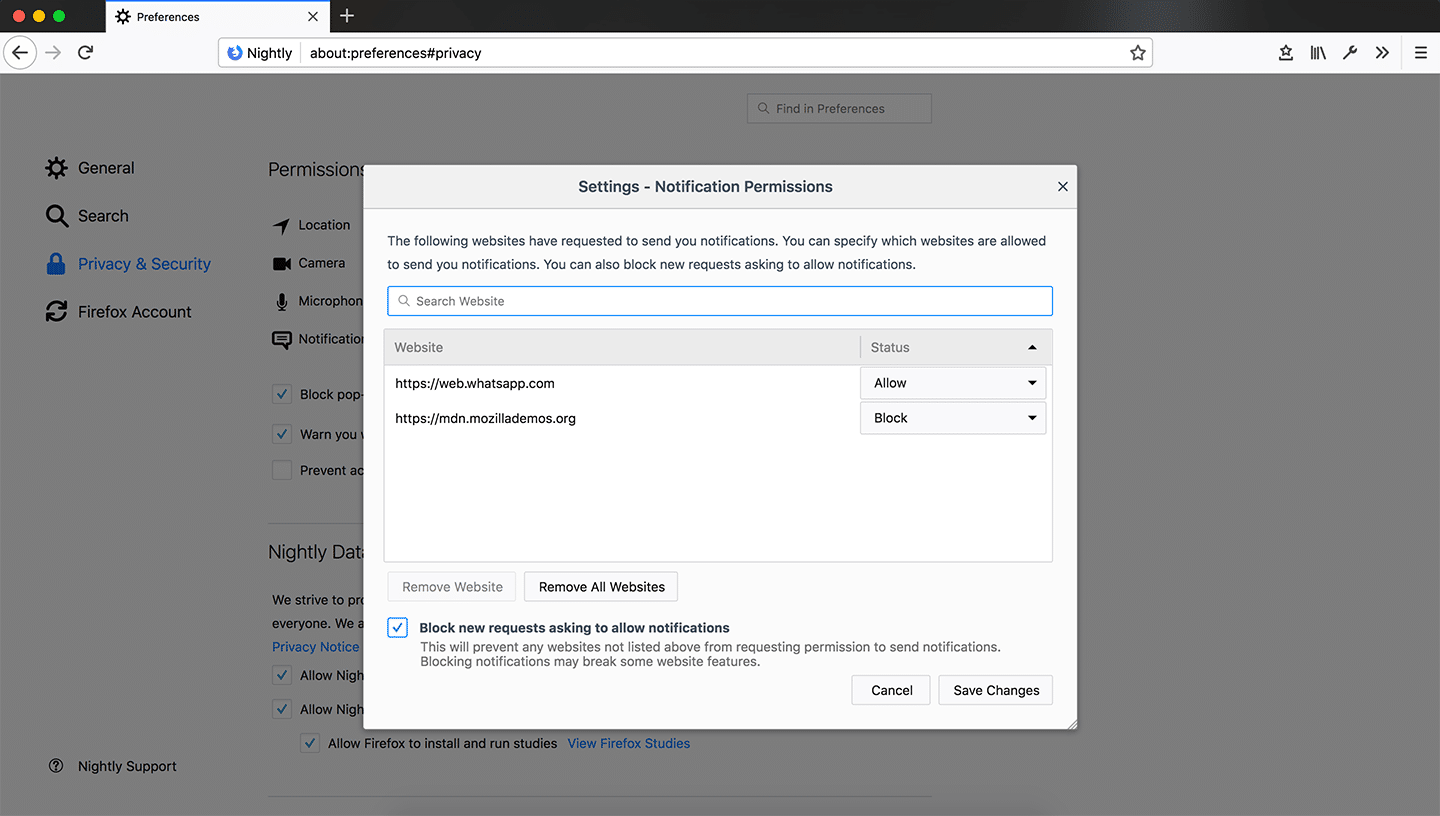
Jede dieser Optionen funktioniert nach dem gleichen Prinzip: im Einstellungs-Dialog der entsprechenden Berechtigung, wo man bereits alle erteilten sowie verweigerten Berechtigungen einsehen und entfernen kann, gibt es eine zusätzliche Checkbox, um weitere Anfragen dieser Art in Zukunft komplett zu unterbinden.

Mit dieser Neuerung erhält der Nutzer mehr Kontrolle über seinen Browser und kann nun genauer festlegen, was er für Benachrichtungen erhalten will und was nicht, ohne irgendwelche versteckten Einstellungen in about:config kennen zu müssen. Außerdem arbeitet Mozilla bereits an entsprechenden WebExtension-Schnittstellen, um auch Entwicklern von Erweiterungen die Möglichkeit zu geben, entsprechende Berechtigungen zu verwalten.

Der Beitrag Firefox 59: Neue Einstellungen zum Deaktivieren von Benachrichtigungen erschien zuerst auf soeren-hentzschel.at.

Soll auf einem Computer ein Betriebssystem installiert oder ein Live-System gestartet werden, hat man sich früher immer die entsprechende ISO-Datei heruntergeladen und diese dann auf eine CD, später DVD, gebrannt. Da heutzutage allerdings DVD-Laufwerke in Computern immer seltener werden und die optischen Datenträger auch nur begrenzt wiederverwendbar sind, muss man sich nach Alternativen umschauen. Das gilt ohne Frage auch für Geräte wie Raspberry Pis.

Wechseldatenträger wie z.B. USB-Sticks oder auch SD-Karten bieten sich dafür gut an, aber es gibt Probleme, da sich eine ISO-Datei nicht klassisch darauf „brennen“ lässt. Einfach den Inhalt der ISO-Datei mit einem Programm wie 7-Zip zu entpacken und die Dateien auf den Wechseldatenträger zu kopieren, sieht zwar erst einleuchtend aus, wird aber meist vom Computer, der vom Datenträger starten soll, (hierzu muss man den USB-Stick im Boot-Menü auswählen) nicht akzeptiert. Einer der Gründe dafür ist, dass das Medium als bootfähig markiert werden muss, um einen Start zu ermöglichen.

Glücklicherweise gibt es Tools, die einen USB-Stick bootfähig machen. Vier davon möchte ich heute kurz vorstellen.

Bevor es losgeht, eine Warnung: beim Erstellen von bootfähigen Medien wird bei den vorgestellten Programmen immer der Zieldatenträger teilweise bzw. vollständig gelöscht! Unbedingt vorher Backups erstellen!

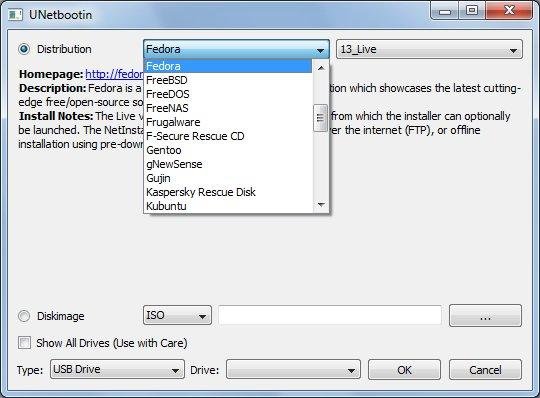
UNetbootin

Autor: Geza Kovacs, Lizenz: CC-BY-SA

UNetbootin war einer meiner bisherigen Standardprogramme für die Erstellung von bootfähigen USB-Sticks. Es ist allerdings für Linux- und BSD-Betriebssysteme ausgelegt und somit nicht für jede ISO-Datei verwendbar.

Vorteil ist, dass man entweder eine abgespeicherte ISO-Datei auswählen kann oder ein Betriebssystem (insb. Linux-Distributionen und Rescue/Notfall-System) auswählt, was man auf den Wechseldatenträger speichern möchte. Hiernach wird der Zieldatenträger ausgewählt, auf den das System installiert werden soll. Hierbei werden teilweise Daten überschrieben, sofern ein altes Image noch darauf gespeichert ist. UNetbootin lädt dann ggf. notwendige Dateien nach, spielt diese dann auf den USB-Stick und markiert ihn als bootfähig. Es erfordert wenig Benutzerinteraktion und ist meiner Meinung nach einfach aufgebaut.

UNetbootin ist GPL-lizenziert, kostenfrei und für Linux, Windows und macOS verfügbar.

Rufus

Autor: Pete Batard/Akeo
Lizenz: GPL

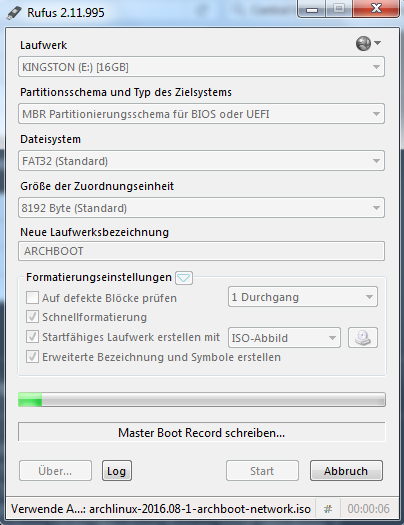
Rufus wird seit 2011 entwickelt und funktioniert ähnlich wie UNetbootin, gibt aber an, schneller als dieses zu sein. Es eignet sich für Windows-Medien und kann sowohl startfähige BIOS- als auch UEFI-Medien erstellen, was insbesondere bei den heutigen Systemen sehr entscheidend sein kann.

Rufus ist allerdings momentan nur für Windows verfügbar und benötigt ein bereits vorliegendes ISO-Abbild. Es ist GPLv3-lizenziert und ebenfalls kostenfrei.

Etcher

Autor: resin.io
Lizenz: CC-BY-SA

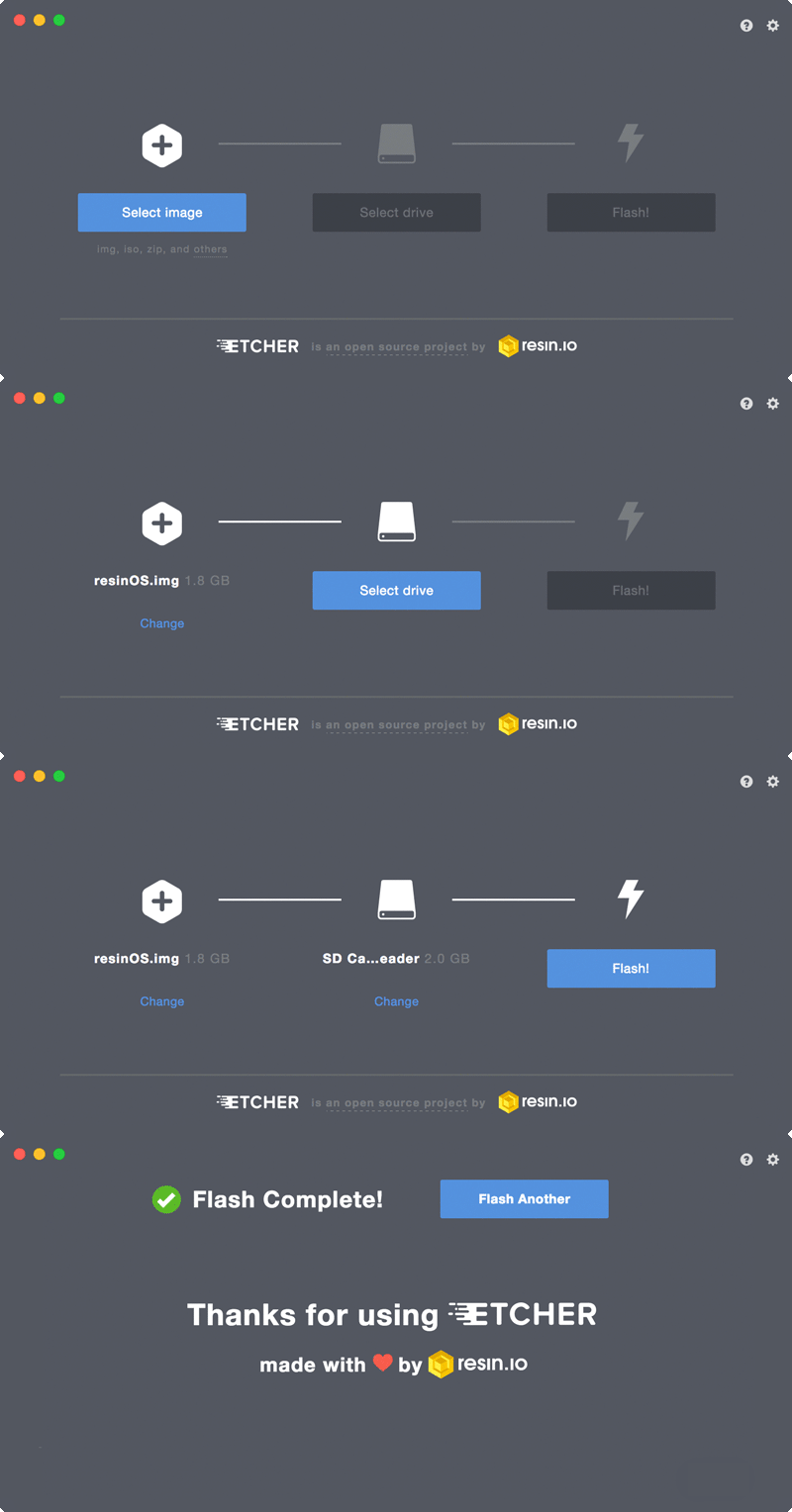
Etcher sticht durch sein aus meiner Sicht sehr schönes Design heraus und legt offensichtlich Wert auf eine benutzerfreundliche schnelle Erstellung von USB-Sticks sowie SD-Karten. Es muss eine ISO ausgewählt werden, dann das Ziel und schon kann die Übertragung starten.

Interessanterweise ist Etcher auch eines der wenigen Programme, die zuverlässig auch Startmedien für das Serversystem Proxmox erstellen kann, was lt. Proxmox-Dokumentation auch nicht mit den o.g. Programmen geht. Das führte im Test eines der anderen Programme auch dazu, dass Proxmox eine CD beim Start suchte, die es nicht finden konnte. Mit Etcher glückte der Start des Installationssystems.

Etcher ist Apache-lizenziert, kostenfrei und für Linux, Windows sowie macOS verfügbar. Es baut übrigens auf Electron auf.

dd

Für alle Profis und Linux-Nutzer muss ich trotz der guten Alternativen das Unix-Tool dd hier vorstellen, mit dem sich natürlich auch bootfähige Datenträger erstellen lassen. Ich nutze es ebenfalls sehr oft, auch weil es bereits auf den meisten Linux-System bereits installiert ist.

dd ist allerdings sehr mächtig und gefährlich, weswegen vor der Benutzung erst die man-Page dafür gelesen werden sollte.

dd if=isofile.iso of=/dev/XYZ bs=1M

XYZ muss natürlich durch das entsprechende Ziel-Device ersetzt werden, z.B. sowas wie sdc.

Zusammenfassung

Es gibt viele Programme, um bootfähige Datenträger zu erstellen und jedes der vorgestellten Programme hat seine eigenen Vorteile.

Welches Programm nutzt ihr für die Erstellung bootfähiger Medien?

Bildquellen

  • UNetbootin
    Autor: Geza Kovacs, Lizenz: CC-BY-SA
  • Rufus
    Autor: Pete Batard/Akeo, Lizenz: GPL
  • Etcher
    Autor: resin.io
    Lizenz: CC-BY-SA

[Nachtrag 07.01. 11:00 Uhr]: UNetbootin löscht selber nicht den gesamten USB-Stick. Entsprechende Stellen angepasst. (Danke, cone!)

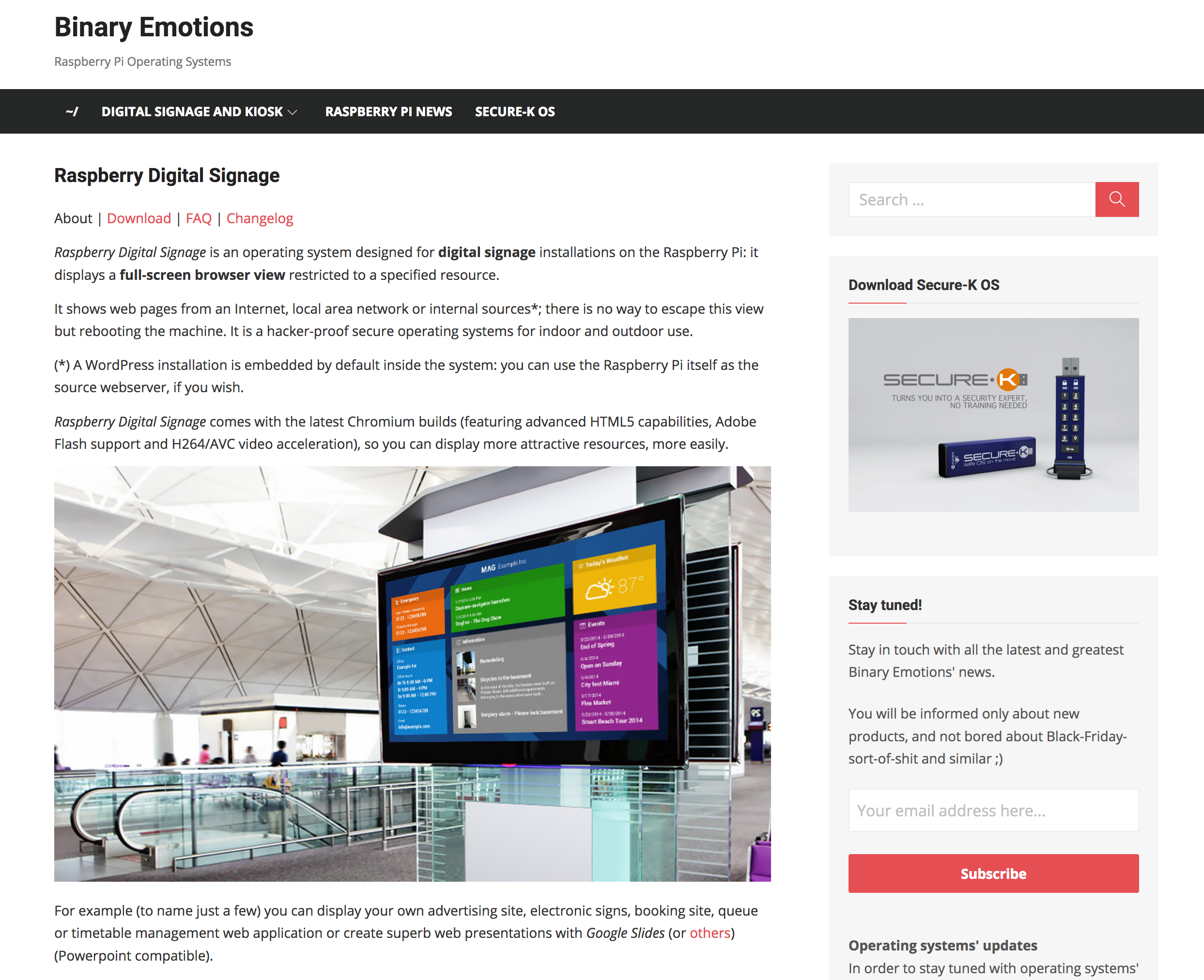
Der Begriff Digital Signage beschreibt im Groben nichts anders als die Nutzung digitaler Schilder, was z.B. Bildschirme sein können. Möchte man einen solchen Bildschirm bespielen, kann man sich mit dem Raspberry Pi eine entsprechende Lösung zusammenbauen. Daneben gibt es eine spezialisierte Distribution für den Raspberry Pi. Diese hört auf den Namen Raspberry Digital Signage und stellt nach dem Booten einen Webbrowser im Vollbild dar. Als Browser wird Chromium genutzt. Daneben stellt die Distribution sicher, das man den Webbrowser nicht beenden oder anderweitig manipulieren kann.

binaryemotions.com

Zur Wartung und Nutzung der Distribution existiert ein Webinterface, in welchem die entsprechenden Einstellungen vorgenommen werden können. Heruntergeladen werden kann die Distribution von der Seite des Herstellers.

5. Januar 2018

Bild von 3dman_eu via pixabay / Lizenz: CC0 Creative Commons

Das alte Jahr ist vorbei, man startet mit vielen guten (oder weniger guten) Vorsätzen ins neue Jahr. Einer davon sollte sich dem digitalen Leben widmen.

Spricht man von Datenschutz und Sicherheit im digitalen Raum kommen schnell Themen wie Sicherheitsaktualisierungen, Verschlüsselung, Open Source etc. zur Sprache. Drei große Probleme werden viel zu selten thematisiert: Veraltete Programme, (überflüssige) alte Gewohnheiten und nicht mehr genutzte Dienste mit Daten. Alle drei sollte man einem digitalen Neujahrsputz unterziehen.

Betriebssysteme und Programme überprüfen

Betriebssysteme und Anwendungsprogramme unterliegen einem steten Wandel - mobile genau so wie herkömmliche Desktopsysteme. Einmal im Jahr sollte man daher den Supportzeiträumen der Betriebssysteme Aufmerksamkeit schenken. Jeder Hersteller informiert über die s.g. End of Life (EoL) Daten seiner Systeme. Sollte das Datum in naher Zukunft liegen oder gar schon verstrichen sein, muss dringend eine Aktualisierung eingeplant werden. Bietet der Hersteller kein Update - wie bei den meisten Android-Smartphones - muss man sich entweder mit Custom Roms befassen oder ein neues Gerät kaufen (und Android ab sofort die kalte Schulter zeigen).

Insbesondere im mobilen Bereich sollte man sich unabhängig vom verwendeten Betriebssystem regelmäßig fragen, ob die zahllosen installierten Apps wirklich noch benötigt werden. Weniger installierte Programme bedeuten weniger mögliche Schwachstellen und weniger potenzielle Datenstaubsauger. Unter iOS kann man z.B. unter Einstellungen -> Allgemein -> iPhone-Speicher das letzte Nutzungsdatum einer App ermitteln. Bei installierten App sollte man die Berechtigungen überprüfen. So manche ehemals vorbildliche App hat sich schon nach einem Verkauf in einen Datenstaubsauger verwandelt. Besser noch: Automatische Updates abschalten und regelmäßig (das aber wirklich!) manuell aktualisieren. Dann kann man die Änderungen mit verfolgen.

Der Desktopbereich sollte trotzdem nicht außen vor gelassen werden. Neben den bereits angesprochenen Supportzeiträumen für die Betriebssysteme haben die meisten Programme eigene Releasezyklen. Hier sollte man ungewartete Programme identifizieren und entweder aktualisieren oder durch Alternativen ersetzen. So lieb man ein Programm auch gewonnen hat, ungewartete Software ist ein potenzielles Einfallstor für Schadprogramme. Ubuntu-Anwender sollten zudem überprüfen ob sie Software aus universe installiert haben und wie es um den Supportstatus dieser Software bestellt ist (siehe ausführlicher in: Ubuntu 14.04 LTS nach 18 Monaten)

Sollte ein Programm unverzichtbar sein oder - schlimmer noch - ein EoL-Betriebssystem voraussetzen, kann man darüber nachdenken es in eine virtuelle Maschine einzusperren und vom Internet zu trennen. Keinesfalls ist ein Grund nicht mehr unterstützte Software "einfach so" weiter zu verwenden.

Bei der Gelegenheit kann man gleich prüfen, ob die verwendete Software immer noch den eigenen Anforderungen entspricht. Diese können sich ebenso verändern, wie der Leistungsumfang aktiv entwickelter Software. So manches ehedem nützliche Programm wurde nämlich schon zur eierlegenden Wollmilchsau verschlimmbessert und endete als Einfallstor für Schädlinge.

Dienste aussortieren

Im Laufe der Zeit sammelt man eine ganze Menge Benutzerkonten bei unzähligen Diensten an. Einmal im Jahr sollte man hier Karteileichen entfernen. Sofern man einen Passwortmanager verwendet (was man sollte, siehe: Passwortmanager) kann man diesen einfach systematisch durchforsten und nicht mehr genutzte Accounts löschen.

Manche Dienstanbieter verstecken die Möglichkeit zur Kontenentfernung sehr gut. Es gibt einige Hilfeseiten im Netz, die einem hier helfen die richtigen Knöpfe zu finden, z.B. justdelete.me. Sollte sich keine Option finden, kann man sich immer noch an den jeweiligen Support wenden. Gemäß Telemediengesetz muss der Dienstanbieter i.d.R. eine Löschung ermöglichen.

Gewohnheiten überprüfen

Menschen sind bekanntlich Gewohnheitstiere und so schleichen sich bei uns allen Gewohnheiten ein, die im Lichte neuer Erkenntnisse schlecht sind oder es eventuell schon immer waren. Hier kann man das neue Jahr zum Anlass nehmen und hinterfragen ob man alles Sinn macht, was man so tut. Braucht man z.B. Facebook wirklich noch oder folgt man nur noch den Timelines von Nachrichtenseiten, die man auch so aufrufen kann? Macht man schon immer Onlinebanking im Büro, sitzt aber seit neuestem in einem Großraumbüro? Müssen die Mails immer noch per POP abgeholt werden? Die möglichen Fragen sind so vielfältig wie die Anwendungsfälle. 

Normalerweise erzeugt man einen privaten und einen öffentlichen Teil seines SSH-Schlüssels, hinterlegt den öffentlichen Teil auf den entsprechenden Servern und loggt sich mit diesen dort ein. Nun kann es aber durchaus vorkommen, dass man mit unterschiedlichen Schlüsselpaaren arbeiten muss um sich auf verschiedenen Servern einzuloggen. Zur Lösung dieses Problems existieren zwei Herangehensweisen, welche beide mit der SSH-Konfigurationsdatei arbeiten. Die Konfigurationsdatei ist im Home-Verzeichnis der Nutzers unter .ssh/config zu finden ist. Bei der ersten Möglichkeit werden die entsprechenden Schlüssel in der Konfigurationsdatei hinterlegt:

IdentityFile ~/.ssh/id_rsa
IdentityFile ~/.ssh/id_rsa_production
IdentityFile ~/.ssh/id_rsa_test
IdentityFile ~/.ssh/id_rsa_integration

Damit werden bei einem Login auf einem Server die Schlüssel der Reihe nach durchprobiert. Bei der zweiten Möglichkeit wird ein Host pro Server konfiguriert:

Host production production.example.com
    HostName production.example.com
    User root
    IdentityFile ~/.ssh/id_rsa_production
    

Host test test.example.com
    HostName test.example.com
    User root
    IdentityFile ~/.ssh/id_rsa_test

Host integration integration.example.com
    HostName integration.example.com
    User root
    IdentityFile ~/.ssh/id_rsa_integration

In der Konfiguration des Hosts befinden sich neben dem Host auch die zu nutzende Schlüsseldatei. Als weiteren Vorteil kann man die SSH-Verbindung nun über den definierten Kurznamen aufrufen:

ssh production

Dabei wird die Verbindung mit der definierten Schlüsseldatei aufgebaut, so dass ein durchprobieren der unterschiedlichen Schlüssel vermieden wird.

4. Januar 2018

Mozilla hat vor wenigen Augenblicken Firefox 57.0.4 veröffentlicht und reagiert damit umgehend auf die beiden Sicherheits-Schwachstellen in Computer-Prozessoren, Meltdown und Spectre.

Download Mozilla Firefox 57.0.4 für Microsoft Windows, Apple macOS und Linux

Mit Meltdown und Spectre wurden zwei schwerwiegende Sicherheits-Probleme in Computer-Prozessoren bekannt. Mozilla reagiert in Form eines raschen Sicherheits-Updates für Firefox.

Während von Meltdown ausschließlich Prozessen von Intel betroffen sind, dafür allerdings fast sämtliche Modelle der letzten 20 Jahre, handelt es sich bei Spectre um ein grundsätzliches Architektur-Problem, von welchem auch AMD- und ARM-CPUs betroffen sind. Die Schwachstellen erlauben es, über speziell präparierte Webseiten sensible Informationen von anderen Webseiten oder vom Browser selbst abzugreifen. Weitere Informationen zu Meltdown und Spectre lassen sich hier nachlesen.

Es handelt sich dabei um eine neue Art von Attacken, welche die Messung präziser Zeitintervalle beinhaltet. Als kurzfristige Lösung hat Mozilla daher mit Firefox 57.0.4 die Genauigkeit von performance.now() von 5μs auf 20μs reduziert und außerdem den SharedArrayBuffer-Standard standardmäßig deaktiviert, welcher die Implementierung höherauflösender Timer erlaubt. Diese Maßnahmen sollen dazu beitragen, das Potential der Schwachstellen zu verringern. In Firefox ESR 52 ist der SharedArrayBuffer-Standard sowieso standardmäßig deaktiviert.

Mozilla betont, dass das genaue Ausmaß dieser Art von Attacke noch untersucht wird und man noch mit Sicherheitsforschern sowie den anderen Browserherstellern zusammenarbeite, um das Problem sowie mögliche Lösungen genauer zu verstehen. Dies erfordere aber Zeit. Langfristig sei es das Ziel, diese kurzfristigen Maßnahmen wieder rückgängig machen zu können, da es sich dabei um wichtige Möglichkeiten der Webplattform handele.

Der Beitrag Firefox 57.0.4: Mozilla reagiert auf CPU-Schwachstellen Meltdown und Spectre erschien zuerst auf soeren-hentzschel.at.

Kurz notiert: seit der Ankündigung von Wildcard-Zertifikaten bei der Zertifizierungsstelle Let’s Encrypt ist schon knapp ein halbes Jahr vergangen. Heute habe ich meinen hoffentlich letzten renew auf der alten Variante, bei der jede Domain einzeln beantragt werden muss, durchgeführt.

Im Forum sowie der Let’s Encrypt-Homepage zeigt sich folgender aktueller Stand:

  • Gerade bzw. heute (04.01.2018) wird der Endpoint für Wildcard-Certs in die public testing/staging API eingespielt. Die Certs stammen dann aber auch von einer Staging CA, die nicht regulär von Browsern akzeptiert wird. Ist also nur zum Testen der Funktionalität.
  • General Availability soll, und das könnt ihr in eure Kalender schreiben, der 27. Februar 2018 sein. Ist zwar nicht mehr (wie bisher angekündigt) Januar, aber trotzdem endlich ein konkretes Datum, wenn auch als ETA gekennzeichnet.

Bis dahin müssen wir wohl noch auf Wildcard-Zertifikate warten.

Quellen, weiterführende Links und Diskussionen

Für einen speziellen Anwendungsfall wollte ich eine Webseite im Kiosk-Modus mittels eines Raspberry Pi darstellen. Der Raspberry Pi sollte hochfahren und anschließend die Webseite anzeigen. In diesem Fall wurde Midori als Browser und Raspbian als Distribution ausgewählt. Im ersten Schritt werden die entsprechenden Pakete installiert:

apt-get install xorg matchbox midori unclutter

Nachdem die benötigten Pakete installiert wurden, geht es an die Konfiguration. Dazu wird Home-Verzeichnis des Nutzers pi die Datei .xinitrc angelegt und mit folgendem Inhalt befüllt:

#!/bin/sh
/usr/bin/unclutter &
/usr/bin/matchbox-window-manager &
xset -dpms
xset s off
while true; do
/usr/bin/midori -e Fullscreen -a https://example.org
done

Mittels unclutter wird der Mauscursor ausgeblendet; anschließend wird der Window-Manager gestartet. Danach geht es an die Konfiguration von X11 – die Energiesparoptionen und der Bildschirmschoner werden deaktiviert. Zum Abschluss folgt der eigentliche Start des Browsers in einer Schleife. Dies führt dazu dass Midori nach einem Absturz sofort wieder neugestartet wird. Die aufzurufende URL sollte dabei natürlich angepasst werden. Damit X11 automatisch gestartet wird, editieren wir wir ebenfalls die Datei .bashrc – dort fügen wir an das Ende Datei folgenden Befehl hinzu:

# Start X11
startx

In diesem speziellen Fall war der Anzeigemonitor um 90 Grad gedreht, so das der Inhalt des Bildschirms ebenfalls gedreht werden musste. Dazu muss die Datei /boot/config.txt bearbeitet werden und folgender Wert hinzugefügt werden:

display_rotate=1

Nun muss nur noch dafür gesorgt werden, dass der Raspberry Pi nach dem Start automatisch in den Nutzer pi einloggt. Dazu kann das Konfigurationswerkzeug raspi-config genutzt werden.

Die Einstellung um automatisch mit dem Nutzer pi zu starten

Die entsprechende Einstellung befindet sich in den Boot Options und dort im Punkt Desktop / CLI. An dieser Stelle muss Console Autologin ausgewählt werden. Anschließend kann der Raspberry Pi neugestartet werden und das ganze getestet werden.

Schule und Open Source – geht das? Wie viel Open Source verträgt eine Schule? Diese Frage bewegt mich nun seit mehr als 2 Jahren. Es gibt so viele tolle Open Source Projekte –  gerade auch für Schulen – doch können die wenigsten der Schüler und Lehrkräfte damit etwas anfangen. Woran liegt das? Woher kommen die Berührungsängste mit Open Source? Ist es der Ruf oder die Angst Bequemlichkeit, sich auf etwas Neues einlassen zu müssen? In Deutschland gibt es verschieden Projekte, die sich dem Thema Schule und Open Source angenommen haben. Es gibt sie also wirklich, Schulen, die auf Open Source setzen.

Wir sind diesen Schritt ebenfalls vor 1,5 Jahren gegangen und haben unsere Schul-IT zu fast 100% auf Open Source umgestellt. In den letzten Artikeln hier im Blog habe ich davon berichtet. Dabei geht es meist um Software, die wir auf unseren Servern einsetzen. Aber auch in unseren Klassenzimmern setzen wir fast ausschließlich auf Ubuntu.

Neuer Blog zum Thema „Schule und Open Source“

Heute möchte ich zu diesem Thema ein neuen Blog vorstellen: OpenSchoolSolutions.org. Nachdem ich bereits seit Juli unregelmäßig Artikel in englisch auf Medium veröffentliche, möchte ich nun zusätzlich einen eigenen Blog starten. Ziel ist es, unsere Erfahrungen weiterzugeben, zu teilen und auf tolle Open Source Projekte für den Serverraum bzw. das Klassenzimmer hinzuweisen. Geplant sind auch neue Formate abseits von Blogartikeln, d.h. Videos und Screencasts zu Anwendungen sowie Tutorials. Ich bin selbst gespannt, wohin die Reise geht und freue mich auf dieses neue Projekt!

Wenn du gern auf dem Laufenden bleiben möchtest, gibt es folgende Möglichkeiten:

Fazit

Ich werde auch hier im Blog weiter in deutsch zu Themen rund um Schule, Open Source und Server berichten. Für mich passen diese beiden – Schule und Open Source – einfach wunderbar zusammen. Dabei meine ich nicht unbedingt die Art der Lizenz, sondern der gesamte Gedanke, der hinter dieser Bewegung steckt. Gemeinsam etwas zu schaffen, voneinander zu lernen, zu teilen und sich gegenseitig zu helfen.


15 Kommentare

Der Beitrag Kann man eine Schule nur mit Open Source Software betreiben? erschien zuerst auf .:zefanjas:..

3. Januar 2018

Kalender, Kontakte und Dateien – mit diesen Tipps arbeiten Deine Nextcloud und Dein Thunderbird super zusammen.

Mozilla Thunderbird ist immer noch mein E-Mail-Programm der Wahl auf dem Desktop. Gleichzeitig ist meine Nextcloud zur Zentrale für Kontakte und Termine geworden – Funktionen, die auch Thunderbird hat. Da müsste sich doch etwas tun lassen.

Kalender anbinden

Zunächst musst Du Dir Lightning installieren – das ist das Kalender-Plugin für Thunderbird. Dort legst Du dann einen neuen Kalender an – „Im Netzwerk“. Der neue Kalender ist dann ein CalDav-Kalender. Du musst dann die URL des Kalenders aus Nextcloud dort angeben. Die bekommst Du, wenn Du in Nextcloud auf den Kalender gehst.

Links sind dann alle vorhandenen Kalender aufgelistet. Rechts neben dem Namen des Kalenders, den Du abgleichen willst, sind drei Punkt. Auf die klickst Du, wählst „Link“ – dann wird Dir die URL angezeigt. Die kopierst Du und fügst sie in Thunderbird ein. Fertig. Du musst dann einmal Deine Zugangsdaten für Nextcloud eingeben – wenn Du die Zwei-Faktor-Anmeldung verwendest, musst Du Dir natürlich ein neues App-Passwort anlegen und das benutzen – behalte das App-Passwort gleich, denn Du brauchst es noch für die nächsten Schritte.

Dein Kalender ist jetzt angebunden und nach kurzer Zeit sollten Dir alle Termine angezeigt werden, die bereits im Kalender stehen. Du kannst aus Thunderbird heraus Termine anlegen, ändern und löschen. Alles wird abgeglichen.

Adressbuch anbinden

Um auf das Adressbuch aus Nextcloud zuzugreifen, musst Du das Addon „SOGo Connector“ installieren. Dann kannst Du unter „Extras > Adressbuch“ Deine Adressbücher verwalten. Dort kannst Du „Datei > Neu > Remote-Adressbuch“ aufrufen, um die Verbindung herzustellen.

Die URLs des Adressbuchs bekommst Du in Nextcloud, wenn Du die Kontakte-App aufrufst. Dort hast Du links unten die Einstellungen. Die klickst Du an. Neben dem Namen des Adressbuchs hast Du wieder die drei Punkt. Die klickst Du an und wählst „Link kopieren“. Die URL fügst Du dann in Thunderbird ein. Bei den anderen Einstellungen kannst Du Dir überlegen, wie Du das gerne hättest. Mit „Ok“ bist Du fertig. Starte Thunderbird einmal neu und die Adressen aus dem Nextcloud-Adressbuch stehen auch in Thunderbird zur Verfügung.

Attachments hochladen

Große Dateien per Mail zu verschicken kann unpraktisch sein. Mit dem Addon „Nextcloud for Filelink“ kannst Du Datei-Anhänge automatisch zu Nextcloud hochladen und per Link freigeben. Installier das Plugin. Unter „Bearbeiten > Einstellungen > Anhänge > Versand“ kannst Du einen neuen Dienst hinzufügen. Dort wählst Du Nextcloud aus. Hier brauchst Du keine spezielle URL – die normale Adresse Deiner Nextcloud genügt. Du kannst ein Verzeichnis angeben, in dem die Attachments gespeichert werden sollen, Username und (App-)Passwort eingeben – Fertig.

Du kannst jetzt bei einer neuen Mail einfach Attachments hinzufügen. Unten im Mailfenster wirst Du gefragt, ob die Datei hochgeladen werden soll („Filelink verwenden“). Wenn Du das machst, dauert es einen Moment, bis der Upload fertig ist. Dann wird Dir ein Text in die Mail eingefügt, der auch die Adresse umfasst, unter der die Datei für den Empfänger zu finden ist.

Mit diesen Tipps hast Du ein Adressbuch und einen Kalender für Thunderbird, Nextcloud aber auch zum Beispiel Dein Smartphone und Du musst keine dicken Dateien mehr per Mail verschicken!

Nextcloud und Thunderbird perfekt verbinden

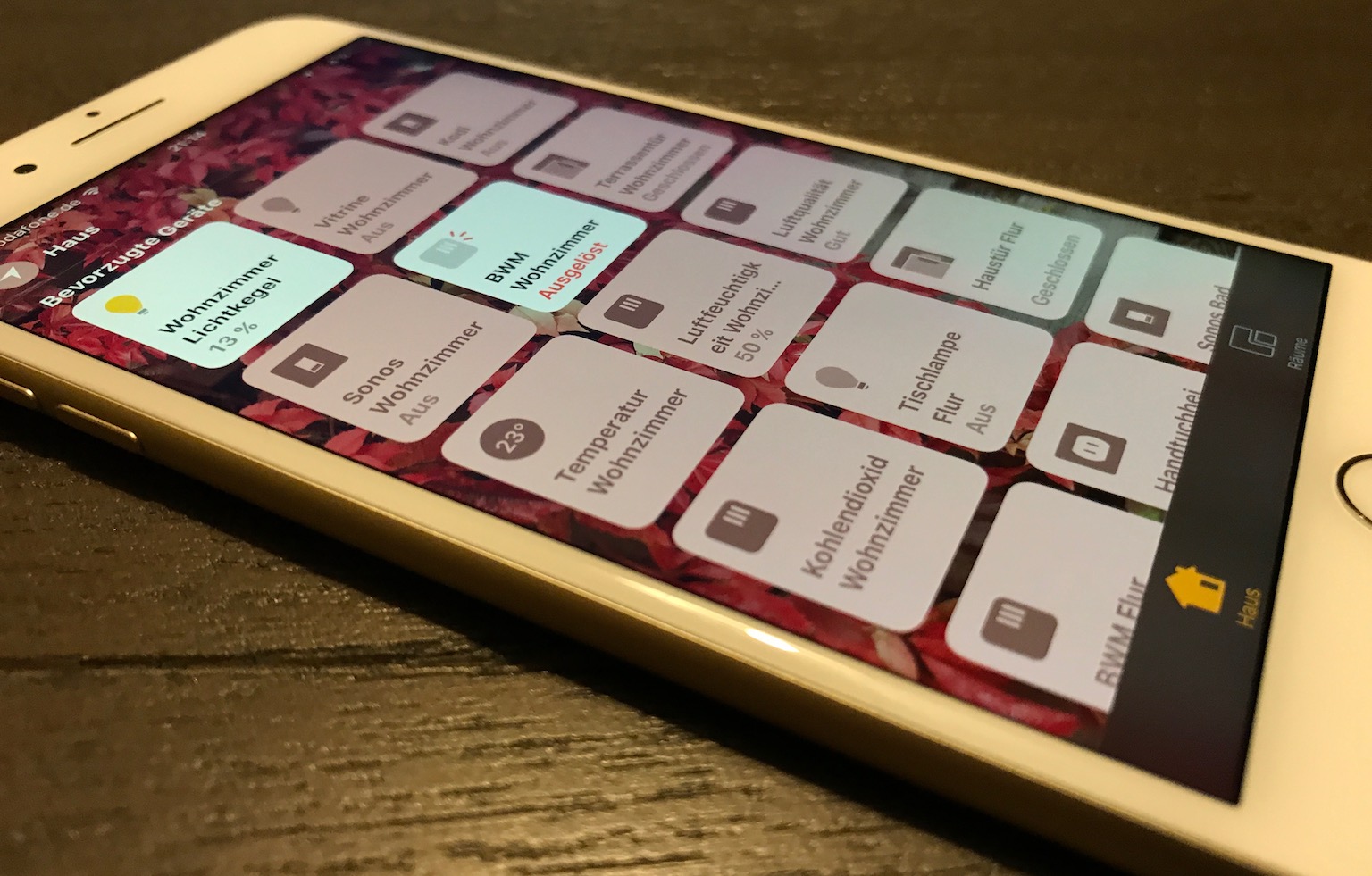
apple home homekit iphone7 plus gold - Homebridge - Xiaomi Mi Robot Vacuum Saugroboter - FehlermeldungenVor circa 6 Wochen habe ich mal beim bei Xiaomi Mi Robot Vacuum Saugroboter auf mydealz für unter 200€ zugeschlagen – bisher bin ich auch sehr zufrieden, bei der nächsten Aktion, unter 350€, werde ich mir sicherlich die zweite Generation „schießen“.  Jedenfalls wollte ich den Xiaomi dann natürlich auch im Homebridge haben, die Einrichtung gestaltet sich … Homebridge – Xiaomi Mi Robot Vacuum Saugroboter – Fehlermeldungen weiterlesen