staging.inyokaproject.org

29. September 2017

Seitdem ich mich die letzten Wochen deutlich vermehrt mit Git(hub) auseinander gesetzt habe - besser spät als nie - habe ich mir die Tage eine Gitlab-Installation aufgesetzt. Die Installation ging dank fertiger Pakete und vorhandener Paketquelle sehr schnell über die Bühne.

Lediglich die Tatsache, dass Gitlab von Haus aus kein SSL ausliefert hat mich etwas gestört, aber auch das ist zum Glück schnell erledigt.

Als erstes muss der Certbot-Client installiert werden. Dieser ist glücklicherweise mittlerweile sowohl in den Paketquellen von CentOS als auch von Debian enthalten.

Nachdem der Certbot-Client installiert wurde, wechseln wir in den Ordner /etc/letsencrypt. Dort wird die Datei gitlab.ini mit folgendem Inhalt angelegt:

authenticator = webroot
domains = git.domainame.de
email = eine@email.de
rsa-key-size = 4096

webroot-path = /var/www/letsencrypt

Das unter webroot-path genannte Verzeichnis muss sofern noch nicht vorhanden ist, auf jeden Fall angelegt werden.
Anschließend müssen in der /etc/gitlab/gitlab.rb folgende Angaben angepasst bzw. hinzugefügt werden:

nginx['enable'] = true
nginx['client_max_body_size'] = '250m'
nginx['redirect_http_to_https'] = true
nginx['ssl_certificate'] = "/etc/letsencrypt/live/git.domainame.de/fullchain.pem"
nginx['ssl_certificate_key'] = "/etc/letsencrypt/live/git.domainame.de/privkey.pem"
nginx['ssl_ciphers'] = "ECDHE-RSA-AES256-GCM-SHA384:ECDHE-RSA-AES128-GCM-SHA256"
nginx['ssl_prefer_server_ciphers'] = "on"
nginx['ssl_protocols'] = "TLSv1.1 TLSv1.2"
nginx['ssl_session_cache'] = "builtin:1000  shared:SSL:10m"
nginx['ssl_session_timeout'] = "5m"
nginx['custom_gitlab_server_config']="location ^~ /.well-known {\n alias /var/www/letsencrypt/.well-known;\n}\n"

Mittels einem gitlab-ctl reconfigure wird die Konfiguration anschließend neu eingelesen.
Nun lässt sich mit dem Befehlk certbot certonly -c /etc/letsencrypt/gitlab.ini das Zertifikat für Gitlab von Let's Encrypt abrufen.

Abschließend noch einmal die gitlab.rb öffnen und folgende Variable anpassen:

external_url 'https://gitlab.yourdomain.de'

Wichtig ist, dass aus dem http ein https wird. Zum letzten mal noch einmal ein gitlab-ctl reconfigure und Gitlab ist über HTTPS erreichbar.

Seitdem ich mich die letzten Wochen deutlich vermehrt mit Git(hub) auseinander gesetzt habe - besser spät als nie - habe ich mir die Tage eine Gitlab-Installation aufgesetzt. Die Installation ging dank fertiger Pakete und vorhandener Paketquelle sehr schnell über die Bühne.

Lediglich die Tatsache, dass Gitlab von Haus aus kein SSL ausliefert hat mich etwas gestört, aber auch das ist zum Glück schnell erledigt.

Als erstes muss der Certbot-Client installiert werden. Dieser ist glücklicherweise mittlerweile sowohl in den Paketquellen von CentOS als auch von Debian enthalten.

Nachdem der Certbot-Client installiert wurde, wechseln wir in den Ordner /etc/letsencrypt. Dort wird die Datei gitlab.ini mit folgendem Inhalt angelegt:

authenticator = webroot
domains = git.domainame.de
email = eine@email.de
rsa-key-size = 4096

webroot-path = /var/www/letsencrypt

Das unter webroot-path genannte Verzeichnis muss sofern noch nicht vorhanden ist, auf jeden Fall angelegt werden.
Anschließend müssen in der /etc/gitlab/gitlab.rb folgende Angaben angepasst bzw. hinzugefügt werden:

nginx['enable'] = true
nginx['client_max_body_size'] = '250m'
nginx['redirect_http_to_https'] = true
nginx['ssl_certificate'] = "/etc/letsencrypt/live/git.domainame.de/fullchain.pem"
nginx['ssl_certificate_key'] = "/etc/letsencrypt/live/git.domainame.de/privkey.pem"
nginx['ssl_ciphers'] = "ECDHE-RSA-AES256-GCM-SHA384:ECDHE-RSA-AES128-GCM-SHA256"
nginx['ssl_prefer_server_ciphers'] = "on"
nginx['ssl_protocols'] = "TLSv1.1 TLSv1.2"
nginx['ssl_session_cache'] = "builtin:1000  shared:SSL:10m"
nginx['ssl_session_timeout'] = "5m"
nginx['custom_gitlab_server_config']="location ^~ /.well-known {\n alias /var/www/letsencrypt/.well-known;\n}\n"

Mittels einem gitlab-ctl reconfigure wird die Konfiguration anschließend neu eingelesen.
Nun lässt sich mit dem Befehlk certbot certonly -c /etc/letsencrypt/gitlab.ini das Zertifikat für Gitlab von Let's Encrypt abrufen.

Abschließend noch einmal die gitlab.rb öffnen und folgende Variable anpassen:

external_url 'https://gitlab.yourdomain.de'

Wichtig ist, dass aus dem http ein https wird. Zum letzten mal noch einmal ein gitlab-ctl reconfigure und Gitlab ist über HTTPS erreichbar.

Seitdem ich mich die letzten Wochen deutlich vermehrt mit Git(hub) auseinander gesetzt habe - besser spät als nie - habe ich mir die Tage eine Gitlab-Installation aufgesetzt. Die Installation ging dank fertiger Pakete und vorhandener Paketquelle sehr schnell über die Bühne.

Lediglich die Tatsache, dass Gitlab von Haus aus kein SSL ausliefert hat mich etwas gestört, aber auch das ist zum Glück schnell erledigt.

Als erstes muss der Certbot-Client installiert werden. Dieser ist glücklicherweise mittlerweile sowohl in den Paketquellen von CentOS als auch von Debian enthalten.

Nachdem der Certbot-Client installiert wurde, wechseln wir in den Ordner /etc/letsencrypt. Dort wird die Datei gitlab.ini mit folgendem Inhalt angelegt:

authenticator = webroot
domains = git.domainame.de
email = eine@email.de
rsa-key-size = 4096

webroot-path = /var/www/letsencrypt

Das unter webroot-path genannte Verzeichnis muss sofern noch nicht vorhanden ist, auf jeden Fall angelegt werden.
Anschließend müssen in der /etc/gitlab/gitlab.rb folgende Angaben angepasst bzw. hinzugefügt werden:

nginx['enable'] = true
nginx['client_max_body_size'] = '250m'
nginx['redirect_http_to_https'] = true
nginx['ssl_certificate'] = "/etc/letsencrypt/live/git.domainame.de/fullchain.pem"
nginx['ssl_certificate_key'] = "/etc/letsencrypt/live/git.domainame.de/privkey.pem"
nginx['ssl_ciphers'] = "ECDHE-RSA-AES256-GCM-SHA384:ECDHE-RSA-AES128-GCM-SHA256"
nginx['ssl_prefer_server_ciphers'] = "on"
nginx['ssl_protocols'] = "TLSv1.1 TLSv1.2"
nginx['ssl_session_cache'] = "builtin:1000  shared:SSL:10m"
nginx['ssl_session_timeout'] = "5m"
nginx['custom_gitlab_server_config']="location ^~ /.well-known {\n alias /var/www/letsencrypt/.well-known;\n}\n"

Mittels einem gitlab-ctl reconfigure wird die Konfiguration anschließend neu eingelesen.
Nun lässt sich mit dem Befehlk certbot certonly -c /etc/letsencrypt/gitlab.ini das Zertifikat für Gitlab von Let's Encrypt abrufen.

Abschließend noch einmal die gitlab.rb öffnen und folgende Variable anpassen:

external_url 'https://gitlab.yourdomain.de'

Wichtig ist, dass aus dem http ein https wird. Zum letzten mal noch einmal ein gitlab-ctl reconfigure und Gitlab ist über HTTPS erreichbar.
Seitdem ich mich die letzten Wochen deutlich vermehrt mit Git(hub) auseinander gesetzt habe - besser spät als nie - habe ich mir die Tage eine Gitlab-Installation aufgesetzt. Die Installation ging dank fertiger Pakete und vorhandener Paketquelle sehr schnell über die Bühne.

Lediglich die Tatsache, dass Gitlab von Haus aus kein SSL ausliefert hat mich etwas gestört, aber auch das ist zum Glück schnell erledigt.

Als erstes muss der Certbot-Client installiert werden. Dieser ist glücklicherweise mittlerweile sowohl in den Paketquellen von CentOS als auch von Debian enthalten.

Nachdem der Certbot-Client installiert wurde, wechseln wir in den Ordner /etc/letsencrypt. Dort wird die Datei gitlab.ini mit folgendem Inhalt angelegt:

authenticator = webroot
domains = git.domainame.de
email = eine@email.de
rsa-key-size = 4096

webroot-path = /var/www/letsencrypt

Das unter webroot-path genannte Verzeichnis muss sofern noch nicht vorhanden ist, auf jeden Fall angelegt werden. Anschließend müssen in der /etc/gitlab/gitlab.rb folgende Angaben angepasst bzw. hinzugefügt werden:

nginx['enable'] = true
nginx['client_max_body_size'] = '250m'
nginx['redirect_http_to_https'] = true
nginx['ssl_certificate'] = "/etc/letsencrypt/live/git.domainame.de/fullchain.pem"
nginx['ssl_certificate_key'] = "/etc/letsencrypt/live/git.domainame.de/privkey.pem"
nginx['ssl_ciphers'] = "ECDHE-RSA-AES256-GCM-SHA384:ECDHE-RSA-AES128-GCM-SHA256"
nginx['ssl_prefer_server_ciphers'] = "on"
nginx['ssl_protocols'] = "TLSv1.1 TLSv1.2"
nginx['ssl_session_cache'] = "builtin:1000  shared:SSL:10m"
nginx['ssl_session_timeout'] = "5m"
nginx['custom_gitlab_server_config']="location ^~ /.well-known {\n alias /var/www/letsencrypt/.well-known;\n}\n"

Mittels einem gitlab-ctl reconfigure wird die Konfiguration anschließend neu eingelesen. Nun lässt sich mit dem Befehlk certbot certonly -c /etc/letsencrypt/gitlab.ini das Zertifikat für Gitlab von Let’s Encrypt abrufen.

Abschließend noch einmal die gitlab.rb öffnen und folgende Variable anpassen:

external_url 'https://gitlab.yourdomain.de'

Wichtig ist, dass aus dem http ein https wird. Zum letzten mal noch einmal ein gitlab-ctl reconfigure und Gitlab ist über HTTPS erreichbar.

Beim einrichten von Wordpress passierte es mir häufiger, dass ich oben genannte Fehlermeldung erhalten habe.
Diese trat z.B. auf, wenn ich das Jetpack-Plugin mit der Wordpress-Installation verknüpfen wollte, oder aber auch das WP-Piwik-Plugin, welches das Besucher-Analyse-Tool Piwik in Wordpress einbindet.

Des Rätsels Lösung waren in meinem Falle die Google DNS-Server.
Diese nutze ich auf meinem Server als DNS-Server. Abhilfe schafften bei mir die OpenDNS-Nameserver.

Testweise können diese erstmal in der /etc/resolv.conf hinterlegt werden. Hier muss man aber je nach Distributionen aufpassen, unter CentoOS werden Ändererungen in dieser nach jedem Neustart überschrieben.

Daher sollte man besser z.B. in CentOS in der /etc/sysconfig/network-scripts/ifcfg-eth0 die Nameserver wie folgt hinterlegen:

DNS1=208.67.222.222 
DNS2=208.67.220.220

Unter Debian/Ubuntu führt die Datei /etc/network/interfaces zum Glück:

dns-nameservers 208.67.222.222 208.67.220.220

Anschließend den Network-Dienst oder Server rebooten, voilà.

Beim einrichten von Wordpress passierte es mir häufiger, dass ich oben genannte Fehlermeldung erhalten habe.
Diese trat z.B. auf, wenn ich das Jetpack-Plugin mit der Wordpress-Installation verknüpfen wollte, oder aber auch das WP-Piwik-Plugin, welches das Besucher-Analyse-Tool Piwik in Wordpress einbindet.

Des Rätsels Lösung waren in meinem Falle die Google DNS-Server.
Diese nutze ich auf meinem Server als DNS-Server. Abhilfe schafften bei mir die OpenDNS-Nameserver.

Testweise können diese erstmal in der /etc/resolv.conf hinterlegt werden. Hier muss man aber je nach Distributionen aufpassen, unter CentoOS werden Ändererungen in dieser nach jedem Neustart überschrieben.

Daher sollte man besser z.B. in CentOS in der /etc/sysconfig/network-scripts/ifcfg-eth0 die Nameserver wie folgt hinterlegen:

DNS1=208.67.222.222 
DNS2=208.67.220.220

Unter Debian/Ubuntu führt die Datei /etc/network/interfaces zum Glück:

dns-nameservers 208.67.222.222 208.67.220.220

Anschließend den Network-Dienst oder Server rebooten, voilà.

Beim einrichten von Wordpress passierte es mir häufiger, dass ich oben genannte Fehlermeldung erhalten habe.
Diese trat z.B. auf, wenn ich das Jetpack-Plugin mit der Wordpress-Installation verknüpfen wollte, oder aber auch das WP-Piwik-Plugin, welches das Besucher-Analyse-Tool Piwik in Wordpress einbindet.

Des Rätsels Lösung waren in meinem Falle die Google DNS-Server.
Diese nutze ich auf meinem Server als DNS-Server. Abhilfe schafften bei mir die OpenDNS-Nameserver.

Testweise können diese erstmal in der /etc/resolv.conf hinterlegt werden. Hier muss man aber je nach Distributionen aufpassen, unter CentoOS werden Ändererungen in dieser nach jedem Neustart überschrieben.

Daher sollte man besser z.B. in CentOS in der /etc/sysconfig/network-scripts/ifcfg-eth0 die Nameserver wie folgt hinterlegen:

DNS1=208.67.222.222 
DNS2=208.67.220.220

Unter Debian/Ubuntu führt die Datei /etc/network/interfaces zum Glück:

dns-nameservers 208.67.222.222 208.67.220.220

Anschließend den Network-Dienst oder Server rebooten, voilà.

Beim einrichten von Wordpress passierte es mir häufiger, dass ich oben genannte Fehlermeldung erhalten habe. Diese trat z.B. auf, wenn ich das Jetpack-Plugin mit der Wordpress-Installation verknüpfen wollte, oder aber auch das WP-Piwik-Plugin, welches das Besucher-Analyse-Tool Piwik in Wordpress einbindet.

Des Rätsels Lösung waren in meinem Falle die Google DNS-Server. Diese nutze ich auf meinem Server als DNS-Server. Abhilfe schafften bei mir die OpenDNS-Nameserver.

Testweise können diese erstmal in der /etc/resolv.conf hinterlegt werden. Hier muss man aber je nach Distributionen aufpassen, unter CentoOS werden Ändererungen in dieser nach jedem Neustart überschrieben.

Daher sollte man besser z.B. in CentOS in der /etc/sysconfig/network-scripts/ifcfg-eth0 die Nameserver wie folgt hinterlegen:

DNS1=208.67.222.222 
DNS2=208.67.220.220

Unter Debian/Ubuntu führt die Datei /etc/network/interfaces zum Glück:

dns-nameservers 208.67.222.222 208.67.220.220

Anschließend den Network-Dienst oder Server rebooten, voilà.

Beim einrichten von Wordpress passierte es mir häufiger, dass ich oben genannte Fehlermeldung erhalten habe.
Diese trat z.B. auf, wenn ich das Jetpack-Plugin mit der Wordpress-Installation verknüpfen wollte, oder aber auch das WP-Piwik-Plugin, welches das Besucher-Analyse-Tool Piwik in Wordpress einbindet.

Des Rätsels Lösung waren in meinem Falle die Google DNS-Server.
Diese nutze ich auf meinem Server als DNS-Server. Abhilfe schafften bei mir die OpenDNS-Nameserver.

Testweise können diese erstmal in der /etc/resolv.conf hinterlegt werden. Hier muss man aber je nach Distributionen aufpassen, unter CentoOS werden Ändererungen in dieser nach jedem Neustart überschrieben.

Daher sollte man besser z.B. in CentOS in der /etc/sysconfig/network-scripts/ifcfg-eth0 die Nameserver wie folgt hinterlegen:

DNS1=208.67.222.222 
DNS2=208.67.220.220

Unter Debian/Ubuntu führt die Datei /etc/network/interfaces zum Glück:

dns-nameservers 208.67.222.222 208.67.220.220

Anschließend den Network-Dienst oder Server rebooten, voilà.

Beim einrichten von Wordpress passierte es mir häufiger, dass ich oben genannte Fehlermeldung erhalten habe.
Diese trat z.B. auf, wenn ich das Jetpack-Plugin mit der Wordpress-Installation verknüpfen wollte, oder aber auch das WP-Piwik-Plugin, welches das Besucher-Analyse-Tool Piwik in Wordpress einbindet.

Des Rätsels Lösung waren in meinem Falle die Google DNS-Server.
Diese nutze ich auf meinem Server als DNS-Server. Abhilfe schafften bei mir die OpenDNS-Nameserver.

Testweise können diese erstmal in der /etc/resolv.conf hinterlegt werden. Hier muss man aber je nach Distributionen aufpassen, unter CentoOS werden Ändererungen in dieser nach jedem Neustart überschrieben.

Daher sollte man besser z.B. in CentOS in der /etc/sysconfig/network-scripts/ifcfg-eth0 die Nameserver wie folgt hinterlegen:

DNS1=208.67.222.222 
DNS2=208.67.220.220

Unter Debian/Ubuntu führt die Datei /etc/network/interfaces zum Glück:

dns-nameservers 208.67.222.222 208.67.220.220

Anschließend den Network-Dienst oder Server rebooten, voilà.

Die Diskussion um das Verhältnis der grafischen Oberfläche (GUI) zur Kommandozeile flackert in vielen Diskussionforen regelmäßig auf. Meist auf die Spitze getrieben von Puristen, die in grafischen Benutzerschnittstellen nur Ballast sehen und auf die Effizienz und Fehlerfreiheit der Kommandozeile schwören.

Grundsätzlich ist dies nicht einmal eine reine Linux-Diskussion. Auch andere Betriebssysteme wie macOS oder sogar Windows lassen umfangreiche Interaktionen im Terminal oder der PowerShell zu.

Während bei diesen beiden Betriebssysteme beide Schnittstellen als Ergänzung funktionieren beharren im Linux-Umfeld manche darauf, dass die grafische Benutzeroberfläche im Bereich der Systemverwaltung letztlich ein Risiko darstelle, da sie zu Fehlern führe, die sich dann nur auf der Kommandozeile beheben lassen.

Der Befund ist dabei noch nicht einmal grundsätzlich falsch. Tatsächlich gibt es in Foren zahllose Beispiele in denen - insbesondere bei systemnahen Operationen - die grafische Oberfläche versagte und schließlich zur Kommandozeile gegriffen werden muss. Paketverwaltung und Partitionierung sind hier regelrechte Klassiker.

Das liegt jedoch weniger an grundsätzlichen Mängeln grafischer Oberflächen, sondern vielmehr an strukturellen Mängeln grafischer Oberflächen unter Linux.

Wieder einmal muss man hier macOS als funktionierendes Gegenbeispiel heranziehen. Die grafische Programmverwaltung mittels App Store funktioniert sowohl zur Aktualisierung des Betriebssystem, sowie der Installation und Deinstallation der Apps vollkommen problemlos. Parallel dazu gibt es ein Kommandozeilenwerkzeug (softwareupdate), das sich beispielsweise für Automatisierungen eignet. Das gleiche gilt für systemnahe Werkzeuge wie das Festplattendienstprogramm, das sich auch mittels diskutil im Terminal nutzen lässt.

Ursächlich hierfür ist, dass Apple zielgruppenorientiert entwickelt und die normalen Benutzer nicht vernachlässigt. Nur ein kleiner Teil der Anwender zieht es vor ständig auf der Kommandozeile zu arbeiten. Grafisches Programm und Kommandozeile sind hier unterschiedliche Wege zum gleichen Ziel - keine wird offensichtlich bevorzugt oder vernachlässigt.

In dieser Hinsicht waren vor allem die frühen Jahre von Ubuntu sehr förderlich für Linux auf dem Desktop. Endlich nahm sich ein Distributor des Problems an und versuchte hier die Lücken zu schließen. Rund um den GNOME Desktop entstand ein Set an Werkzeugen zur Verwaltung des Systems. Mit dem weitgehenden Rückzug von Canonical bricht diese Lücke wieder auf. Unzureichende Werkzeuge wie der halbfertige GNOME App Store sprechen da Bände.

Oftmals fehlt hier vor allem Kontinuität. Grafische Systemverwaltungsprogramme werden so schnell aus dem Boden gestampft, wie sie wieder beerdigt werden. Alle großen Distributionen haben in den letzten Jahren ein gutes halbes Dutzend an Paketverwaltungsprogrammen eingeführt und dann wieder ersetzt. Mit Flatpak und Snaps stehen hier sicherlich auch im grafischen Bereich schon wieder Umbrüche bevor. Insbesondere in einem so sensiblen Bereich muss der Anwender sich permanent auf etwas neues einstellen.

Unter vielen Linux-Entwicklern und -Distributoren scheint zudem die Idee vorherrschend zu sein, dass grafische Software nicht den gleichen Funktionsumfang haben kann, wie das Kommmandozeilen-Äquivalent. Anders kann man sich den funktionalen Reduktionsimus der App Stores kaum erklären. Ausnahmen wie das bewährte Synaptic für die Debian-Paketverwaltung werden kaum beachtet. respektive gepflegt. Selbst diese Basisfunktionen sind jedoch oft nicht hinreichend getestet. Schlicht weil die meisten Entwickler kaum selbst mit grafischen Schnittstellen arbeiten. So sind beispielsweise vor einiger Zeit zentrale Fehler in der grafischen Paketverwaltung Muon vor einem Release nicht aufgefallen, weil kein Kubuntu-Entwickler das Werkzeug nutzte.

Linux lässt sich deshalb bis heute nicht annähernd vollständig ohne die Kommandozeile bedienen. Entgegen der Behauptung, dass dies an ihrer allgemeinen Überlegenheit liege, ist hierfür vor allem die begrenzte Aufmerksamkeit für grafische Werkzeuge verantwortlich - sowohl durch Upstream-Entwickler, als auch Distributoren. Ob dies ein Problem darstellt, hängt von der Zielgruppe der jeweiligen Linux-Distribution ab.

Kurzum: Grafische Programme verleiten nicht zu Fehlern, sondern schlechte grafische Programme verursachen Fehler. Anstatt aber jeden auf die Kommandozeile zu verweisen, sollten gute grafische Alternativen empfohlen werden. Gibt es keine, sollte man zu einem/r anderen System/Distribution greifen.

Man sollte sich nämlich keinen Illusionen hingeben. Den meisten Anwendern jagt die Kommandozeile erst einmal Angst ein. Die weit verbreitete Annahme, dies ließe sich mal eben schnell aneignen, geht hier fehl. Die Lernkurve beim Linux-Umstieg ist so schon steil genug, mit einer Verpflichtung zum Einsatz der Befehlszeile steigt sie unnötig an.

27. September 2017

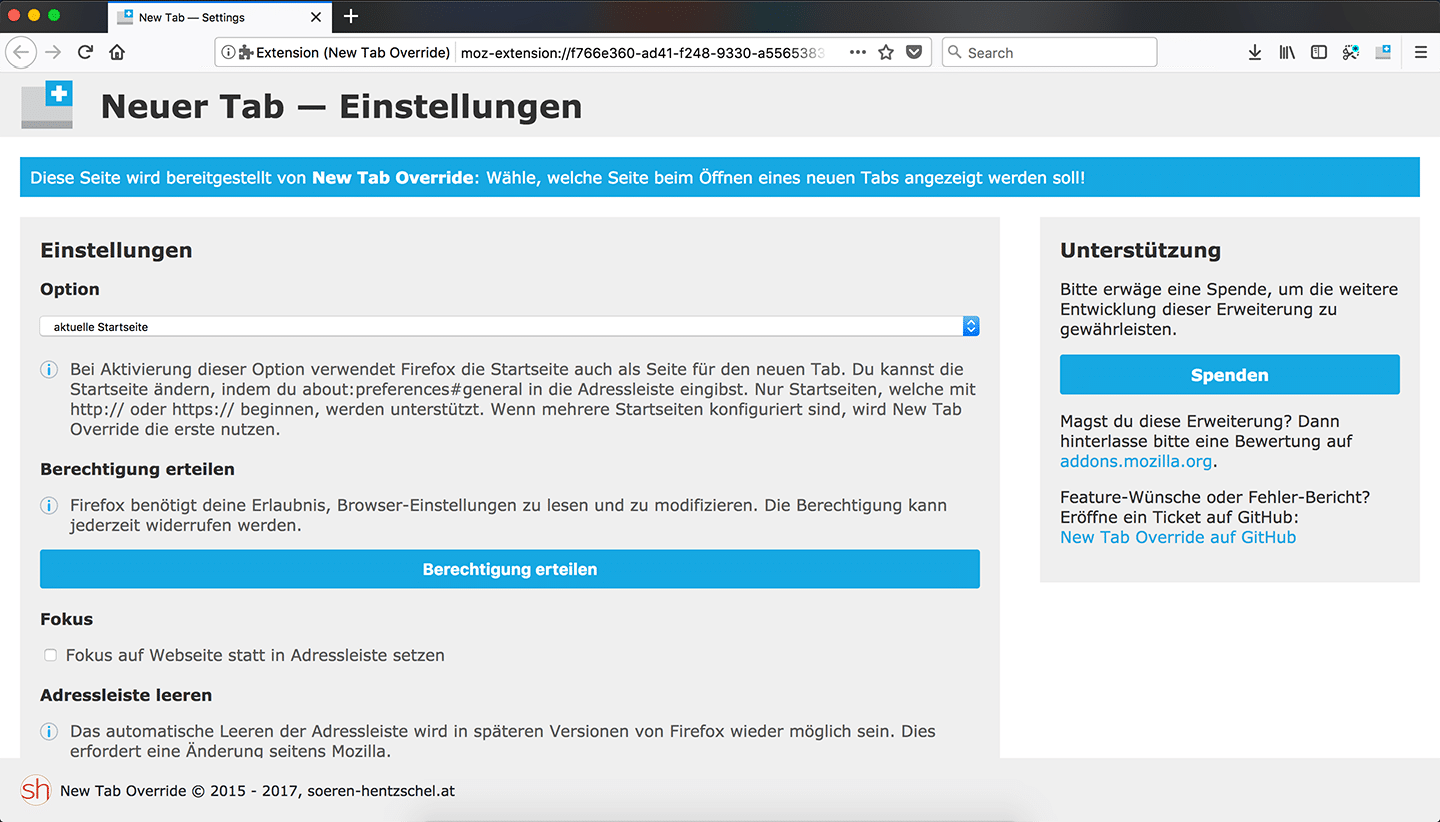
New Tab Override ist eine Erweiterung zum Ersetzen der Seite, welche beim Öffnen eines neuen Tabs in Firefox erscheint. Die beliebte Erweiterung mit mehr als 100.000 Nutzern ist nun in Version 9.0 mit weiteren Verbesserungen und in einer weiteren Sprache erschienen.

Was ist New Tab Override?

Seit Firefox 41 ist es nicht länger möglich, die Seite anzupassen, welche beim Öffnen eines neuen Tabs erscheint, indem die Einstellung browser.newtab.url über about:config verändert wird. Da diese Einstellung – wie leider viele gute Dinge – in der Vergangenheit von Hijackern missbraucht worden ist, hatte sich Mozilla dazu entschieden, diese Einstellung aus dem Firefox-Core zu entfernen. Glücklicherweise hat Mozilla nicht einfach nur die Einstellung entfernt, sondern gleichzeitig auch eine neue API bereitgestellt, welche es Entwicklern von Add-ons erlaubt, diese Funktionalität in Form eines Add-ons zurück in Firefox zu bringen.

New Tab Override war das erste Add-on, welches diese Möglichkeit zurückgebracht hat, und ist damit das Original. Mittlerweile hat New Tab Override mehr als 100.000 Nutzer und wurde im Dezember 2016 sogar auf dem offiziellen Mozilla-Blog vorgestellt.

Download New Tab Override (WebExtension) für Firefox

Die Neuerungen von New Tab Override 9.0

New Tab Override 9.0 bringt neben diversen allgemeinen Verbesserungen auch ein Feature zurück, welches bereits Bestandteil der Legacy-Version der Erweiterung war und nun auch für WebExtensions zur Verfügung steht. Außerdem steht New Tab Override nun in insgesamt sechs Sprachen zur Verfügung.

Allgemeine Verbesserungen oder: wieso muss die Erweiterung auf die Chronik zugreifen?

Seit der Veröffentlichung von New Tab Override als sogenannte WebExtension legt Firefox jedes Mal beim Öffnen eines neuen Tabs einen Eintrag in der Chronik an, welcher mit „moz-extension://“ beginnt. Dies ist unnötig und bringt keinerlei Mehrwert für den Nutzer, da es sich dabei nur um die interne Script-Seite der Erweiterung handelt. New Tab Override 9.0 behebt diese Unschönheit, benötigt dafür allerdings Zugriff auf die Chronik, da das Anlegen dieses Eintrags aus technischen Gründen nicht ohne diese Berechtigung vermieden werden kann. Beim Update von einer vorherigen Version fragt Firefox im Zuge des Updates nach der zusätzlich notwendigen Berechtigug.

Eine weitere bisherige Unschönheit der WebExtension ist die Tatsache, dass beim Öffnen eines neuen Tabs der Zurück-Button aktiv war, obwohl es keinen echten Sinn ergibt, in diesem Fall eine Seite zurückzugehen. Auch dies schafft New Tab Override 9.0 aus der Welt, allerdings nur für Nutzer von Firefox 57 und höher.

Endlich wieder da: automatisch die Startseite als neuen Tab verwenden

Es war bereits ein Feature der Legacy-Version von New Tab Override: vollkommen automatisch immer die Startseite auch als neuen Tab zu verwenden, ohne dass die URL für den neuen Tab manuell konfiguriert werden muss. New Tab Override 9.0 bringt diese Funktion zurück. Diese Funktion steht ebenfalls nur für Nutzer von Firefox 57 und höher zur Verfügung.

Um die Startseite auszulesen, benötigt New Tab Override die Berechtigung, Browser-Einstellungen lesen und verändern zu dürfen. Diese Berechtigung wurde als optionale Berechtigung implementiert. Das bedeutet, dass New Tab Override diese Berechtigung zur Installation nicht verlangt, sondern erst, wenn der Nutzer auch wirklich diese Option nutzen möchte. Die Berechtigung kann jederzeit wieder entzogen werden, ohne dass dies die anderen Optionen von New Tab Override beeinträchtigt.

New Tab Override 9.0

Sonstige Verbesserungen

Bei Verwendung der Option, eine Hintergrundfarbe als neuen Tab zu verwenden, wird für den Tab nun ein Favicon verwendet. Mit Französisch wurde eine sechte Übersetzung zu New Tab Override hinzugefügt. Kleinere Verbesserungen gab es am Design und an den Texten. Und auch unter der Haube wurde geschraubt und die Implementierung der optionalen Berechtigungen so verbessert, dass einerseits weitere Features in Zukunft einfacher implementiert werden können, andererseits diese Komponente wiederverwendbar für die Entwicklung anderer WebExtensions ist. Außerdem wurden die mittlerweile zahlreichen Scripts der Erweiterung in Ordnern organisiert und sämtliche Abhängigkeiten der Tools zur Qualitäts-Sicherung auf den neuesten Stand gebracht.

Firefox 55 wird von New Tab Override 9.0 nicht mehr unterstützt, die neue Mindestanforderung ist Firefox 56.

Der Beitrag New Tab Override 9.0 (WebExtension) veröffentlicht erschien zuerst auf soeren-hentzschel.at.

26. September 2017

Firefox 57 aka Firefox Quantum hat den Beta-Kanal erreicht. Messungen bestätigen eine enorme Leistungssteigerung gegenüber aktuellen Firefox-Versionen, gleichzeitig konnte der Speicherverbrauch weiter gesenkt werden. Verstecken muss sich Mozilla mit Firefox Quantum hinter Chrome definitiv nicht.

Bereits seit verganener Woche ist Firefox 57 als Beta-Version im Kanal der Developer Edition von Firefox verfügbar, nun hat Firefox Quantum, wie diese Version offiziell heißen wird, auch den Beta-Kanal erreicht. Die Veröffentlichung der finalen Version ist für den 14. November geplant.

Firefox Quantum Beta

Dass Firefox 57 nicht einfach nur Firefox 57 sein wird, sondern mit Firefox Quantum einen eigenen Namen erhalten hat, unterstreicht die besondere Bedeutung dieser Version. Nie hat es in der Geschichte von Firefox mit einem Mal so bedeutende Veränderungen gegeben und tatsächlich sind die Verbesserungen auch mess- und spürbar. Nicht nur der Name ist neu, mit Photon erhält der Browser ein neues Design, auch das Firefox-Logo selbst wurde modernisiert und auf der Mozilla-Webseite widmet sich eine eigene Seite der neuen Firefox-Version unter dem Motto „Firefox Quantum: Neu. Schnell. Stark“.

Lese-Tipp: Kommentar: Wieso Firefox 57 Mozillas bester Release aller Zeiten wird

Firefox Quantum: doppelte Speedometer-Performance

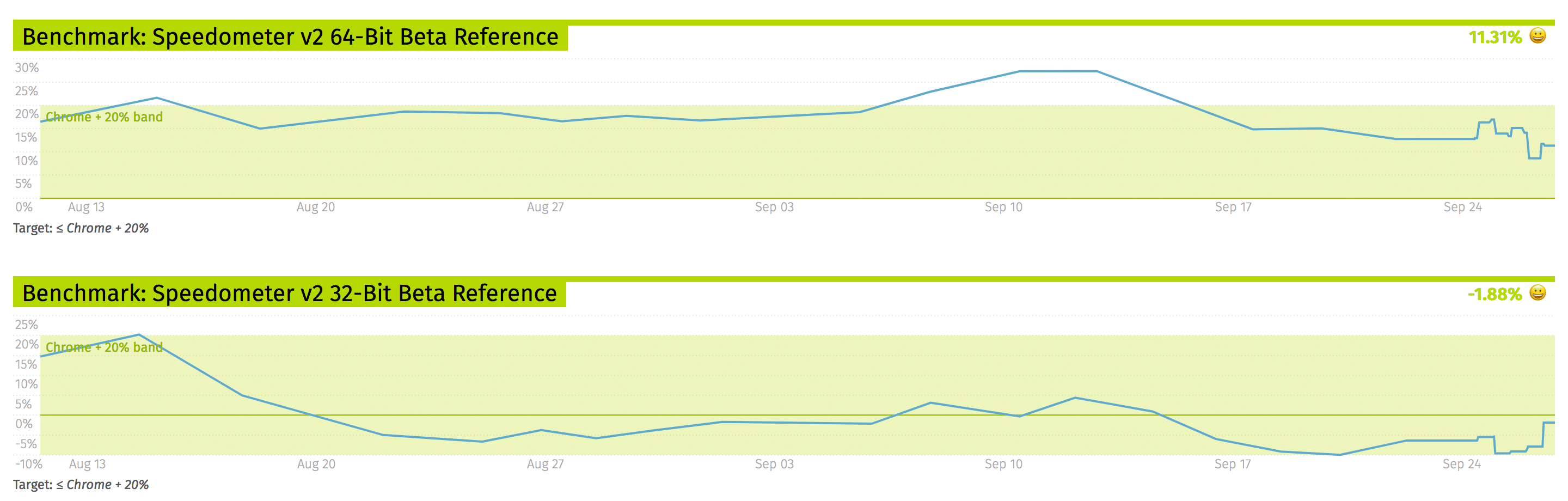
Ein Indikator für gute Webseiten-Performance stellt derzeit der Benchmark Speedometer 2.0 dar. War Firefox hier vor wenigen Monaten noch 100 Prozent langsamer als Google Chrome, ist Firefox Quantum nun doppelt so schnell als Firefox 52 und auf Augenhöhe mit Google Chrome.

Firefox Quantum Speedometer Performance

Seine besondere Stärke spielt Firefox Quantum dann aus, wenn mehrere CPU-Kerne zur Verfügung stehen. Im direkten Vergleich mit Google Chrome auf realen Webseiten zeigt sich, dass Firefox Quantum mit Google Chrome tatsächlich mithalten und in einigen Fällen sogar schneller ist – interessanterweise ist Firefox teilweise sogar auf Google-eigenen Webseiten schneller.

Video auf YouTube ansehen

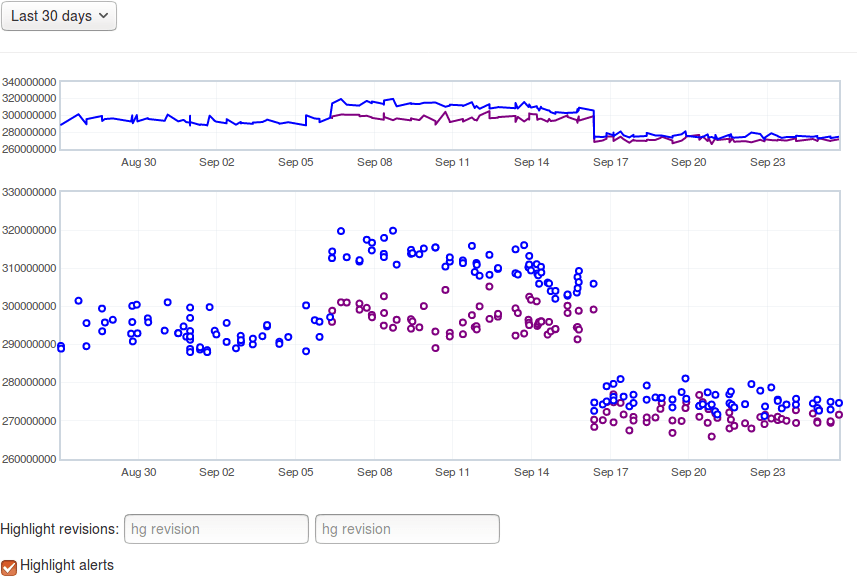
Gleichzeitig geht diese Leistungssteigerung aber nicht auf Kosten des Arbeitsspeichers, ganz im Gegenteil: nachdem die Aktivierung von Quantum CSS, auch bekannt als Stylo, der neuen CSS-Engine von Firefox Quantum, welche aus Mozilla Forschungsprojekt Servo stammt, zunächst für einen Anstieg des Speicherbedarfs sorgte, konnte Mozilla diesen in den letzten Wochen so weit optimieren, dass Firefox nun sogar weniger RAM benötigt.

Stylo RAM-Verbrauch

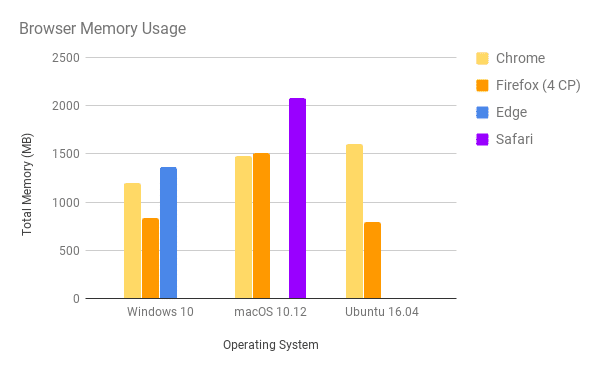
In einem Test stellt sich Microsoft Edge als der Browser mit dem höchsten RAM-Verbrauch unter Windows dar und Chrome noch immer mit einem Verbrauch, der um den Faktor 1,4 höher ist als der von Firefox Quantum 64 Bit. Auf Linux ist der Verbrauch von Google Chrome unter vergleichbaren Voraussetzungen sogar doppelt so hoch als der von Firefox Quantum. Etwas Optimierungspotential zeigt sich allerdings noch auf Apple macOS, wo der Speicher-Verbrauch von Google Chrome minimal besser ist als der von Firefox, beide Browser sind diesbezüglich allerdings deutlich besser als der Safari-Browser von Apple.

Firefox Quantum RAM-Verbrauch

Wie diese Leistungssteigerung gelungen ist, erklärt Mozilla in einer offiziellen Ankündigung:

In der Vergangenheit hat Firefox üblicherweise auf nur einen Prozessorkern zurückgegriffen. Firefox Quantum dagegen macht sich mehrere Kerne zunutze, wie sie heute üblicherweise in mobilen und Desktop-Geräten verbaut sind, und arbeitet dadurch effizienter. Dank dieses verbesserten Einsatzes von moderner Computer-Hardware wird Firefox Quantum merklich schneller. Um nur ein Beispiel zu nennen: Wir haben einen regelrecht bahnbrechenden Ansatz entwickelt, um Webseiten zu gestalten – eine superschnelle CSS-Engine, die in Rust geschrieben ist (eine Systemprogrammiersprache, die von Mozilla unterstützt wird). Diese neue, in Firefox integrierte CSS-Engine arbeitet besonders schnell und unter Zuhilfenahme mehrerer Prozessorkerne zugleich. Das kann derzeit kein anderer Browser.

Eine weitere Neuerung, die ebenfalls für noch mehr Geschwindigkeit sorgt: Ab sofort hat das gerade aktiv genutzte Tab Vorfahrt. Noch vor den Tabs, die im Hintergrund laufen, wird es geladen. Zusammen mit der Multiprozess-Architektur, aufgrund derer Firefox immer die richtige Geschwindigkeit erbringen kann, sorgt dieses Feature dafür, dass Firefox Quantum oft schneller ist als Chrome, während gleichzeitig rund 30 Prozent weniger RAM benötigt werden.

Darüber hinaus haben wir uns in den vergangenen Monaten auf die Suche nach Fehlern gemacht, die die Surfgeschwindigkeit in Firefox bremsen können, um diese dann gezielt auszumerzen. Bereits 468 Ursachen konnte unser Team inzwischen eliminieren, von kleinen Problemchen bis hin zu größeren Engpässen.

Der Beitrag Firefox Quantum: Großer Performance-Sprung, weniger RAM-Verbrauch erschien zuerst auf soeren-hentzschel.at.

Hör ich hier jemanden lachen und sagen: "Jetzt macht der Kerl was mit Basic, sowas unprofessionelles, kann er es ja gleich mit Arduino machen!"?

Ich gebe zu, mit Arduino noch nie in Berührung gekommen zu sein, deshalb liegt mir fern mich dazu zu äußern. Eine ähnliche Geschichte ist allerdings energia für msp430, das habe ich genutzt und mit C verglichen. energia ist schön einfach, hat aber auch Overhead, der sich direkt auf die runtime des Projektes auswirkt.

Ich bin eigentlich seit dem C64 kein Basic Fan mehr, aber unbestritten ist, dass es ähnlich wie mit Fahrrad fahren ist. Einmal gelernt, verlernt man es nicht.

Warum ausgerechnet Great Cow BASIC? Hier fiel mir beim ersten Testprogramm gleich das kleine erzeugte HEX File auf. Der Compiler vergleicht sich selbst direkt mit Assembler, nicht mit anderen Compilern, da steht dann folgendes.

Great Cow Basic hat drei Hauptziele.

  • Die Notwendigkeit sich wiederholende Assembler Befehlssequenzen zu vermeiden,
  • effizienten Code zu produzieren und um es einfach zu machen Code, der für einen Chip-Typ geschrieben wurde, auf einen anderen Chip-Typ auszuführen.
  • Es verbirgt viele der verwirrenderen Teile der Mikrocontroller-Programmierung, so dass es für Anfänger geeignet ist und diejenigen, die Assembler nicht mögen, oder die Assembler-Sprache lernen möchten.

Zitat von Evan, einem der Entwickler:

Die Leute glauben nicht, dass BASIC optimierten Code produzieren kann.
Aber jede Sprache für einen Compiler ist die reine Digitalisierung von
Wissen und Einsichten von den Menschen, die den Compiler erschaffen.

Ich bin jedenfalls sehr positiv überrascht, über die riesige Auswahl an schlüsselfertigen Lösungen, im Great cow Basic Jargon Demos genannt.

Zusätzlich gibt es eine Top aktuelle, gut gepflegte Sammlung unter https://github.com/Anobium/Great-Cow-BASIC-Demonstration-Sources/

Die Liste der unterstützen Hardware, also Displays, Sensoren, RTC , eeproms usw. ist hier beeindruckend. Wer sich ernsthaft mit dem Programmieren von Controllern beschäftigen möchte, sollte definitiv einen Blick auf Great Cow Basic werfen!

Für Windows gibt es eine beeindruckende IDE mit allem möglichen an integrierten tools, z.B. auch für unterschiedliche Programmer.

Es gibt einen Apple Port und natürlich ebenfalls einen Linux Build. Hier muss man sich eine eigene IDE schnappen und mal ein wenig anpassen, das ist im Falle von Geany aber wirklich einfach. Ich nutze Geany und bin damit sehr glücklich bis jetzt.

In der Vergangenheit gab es auch Portierungen der Windows Ide nach Linux, die habe ich mir jetzt nicht angesehen, weil die scheinbar nicht mehr weiter gepflegt wurden.

Meine eigenen Gehversuche habe ich übrigens mit StartPIC18 gemacht, wer das auch möchte, kann mich gerne nach einer Platine fragen, noch habe ich ein paar davon übrig.


Ich habe mit Great Cow BASIC ein erstes Projekt umgesetzt, welches ich in Kürze hier vorstelle.

Richtige Fallen gab es gar nicht, kleinere Schwierigkeiten liessen sich im Forum schnell klären, davon ab ist das Hilfesystem wirklich glänzend und immer auf dem neuesten Stand. (Im installierten Build ist ebenfalls viel an Dokumentationen enthalten.)

Das ist für ein Opensource Projekt gar nicht so selbstverständlich, oftmals leiden geniale Tools an einer aktuellen und ausführlichen Dokumentation

Für weitere kleine Projekte habe ich bereits konkrete Ideen.

Ich hoffe, ich habe bei dem Einen oder Anderen das Interesse geweckt.


24. September 2017

Lokalen Datenbanken werden beim Löschen der Firefox-Chronik nicht gelöscht. Aus Datenschutz-Sicht kann dies als Problem erachtet werden. Mit Firefox 56 behebt Mozilla das Problem, Firefox 57 kommt mit einer besseren Speicher-Verwaltung.

Firefox erlaubt ein bequemes Löschen der Chronik, Offline-Daten sowie weiterer Spuren der Benutzung, entweder über einen bestimmten Zeitraum oder komplett. Darunter fallen allerdings keine lokalen Datenbanken, wie sie in Zusammenhang mit moderneren Webtechnologien wie IndexedDB oder Local Storage fallen. An dem Problem ist nichts neu. Ganz im Gegenteil, bereits vor vielen Jahren war dies bekannt, ohne dass dem Thema seitens Mozilla oder der Öffentlichkeit besonders viel Aufmerksamkeit geschenkt worden wäre. Nachdem das Problem in der vergangenen Woche wie aus dem Nichts plötzlich erneut zum Thema gemacht und medial aufgegriffen wurde, hat sich Mozilla dem Thema angenommen und eine außerordentlich schnelle Lösung erarbeitet: bereits mit Firefox 56, welcher in der kommenden Woche veröffentlicht werden wird, wird Firefox lokale Datenbanken löschen, wenn der Nutzer Offline-Daten der Webseite löschen lässt.

Sogar eine mögliche Umsetzung in Firefox ESR 52 wird derzeit diskutiert, auch wenn aufgrund der fortgeschrittenen Zeit und des daraus resultierenden Risikos aus Release-Sicht denkbar ist, dass das Problem erst im November mit Firefox ESR 52.5 gelöst wird. Nichtsdestominder wäre dies sehr positiv zu bewerten, weil ESR-Versionen normalerweise nur Bugfixes und Sicherheits-Updates erhalten und dieses Problem auch kein neues Problem von Firefox 52 ist.

Unabhängig von dieser Verbesserung für Firefox 56 und ggfs. Firefox ESR 52 wird Mozilla Firefox 57 mit einer verbesserten Speicher-Verwaltung ausstatten. Diese war bereits für Firefox 57 implementiert, ehe das ganze Thema medial neu aufgegriffen worden ist.

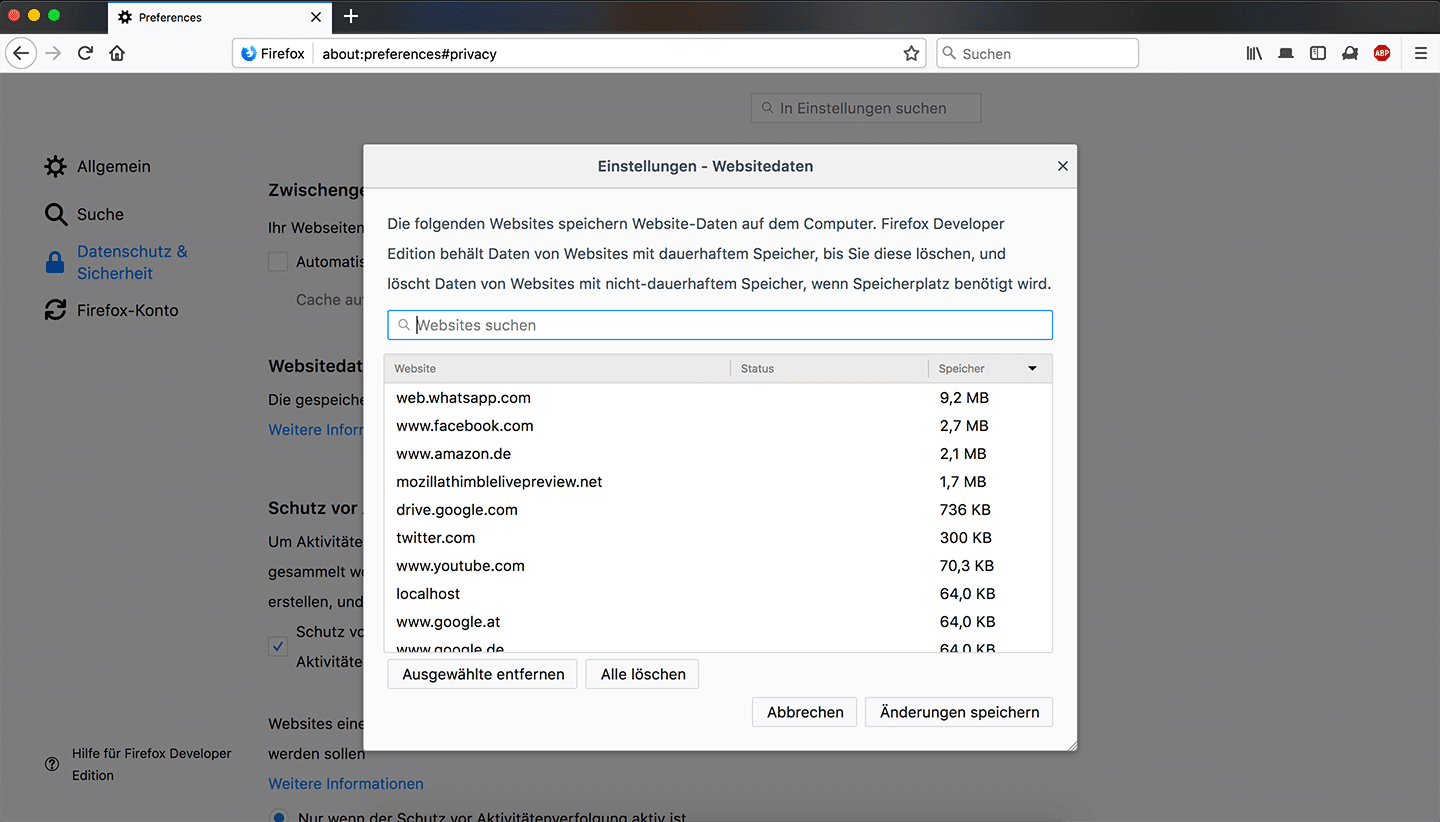
Ab Firefox 57 zeigt der Mozilla-Browser direkt in den Firefox-Einstellungen einen Button an, um derartige Daten komplett zu löschen. Außerdem neu in den Einstellungen ist eine Liste aller Webseiten, welche Daten gespeichert haben, inklusive Angabe der bisherigen Speicherbelegung sowie Möglichkeit, die Daten nur für einzelne Webseiten zu löschen.

Lokale Datenbanken löschen - Firefox 57

Der Beitrag Datenschutz-Fix: Löschen lokaler Datenbanken ab Firefox 56 möglich erschien zuerst auf soeren-hentzschel.at.

Vor einigen Wochen habe ich im Rahmen eines PC-Upgrades auch wieder mein Arch Linux-System neu installiert.

Bei der Benutzung von LibreOffice fiel dann auf, dass als Standard für neue Seiten das US-Format Letter eingestellt war. LibreOffice selber bietet keine einfache Möglichkeit, das Standardpapierformat zu ändern. Vor 5 Jahren hatte ich schon einmal ein ähnliches Problem. Die Lösung ist bis heute die gleiche: in der Datei

/etc/papersize
wird das Papierformat zentral für das System eingestellt. Möchte man das in Deutschland übliche Format DIN A4 einsetzen, ersetzt man den Inhalt durch:

a4

Nach einem Neustart sollten die Änderungen dann aktiviert sein. Weitere Informationen und Konfigurationsoptionen befinden sich unter man papersize.

22. September 2017

Mit Piwik kannst Du vernünftige Web-Statistiken erfassen – ganz ohne Google.

Besonders umfangreiche Daten brauch ich für mein Blog nicht – ich verkauf nichts und ob ich ein paar Leser mehr oder weniger habe, ist mir relativ egal. Ein Plugin wie Statify würde eigentlich reichen. Da kann ich sehen, welcher Inhalt gerade gelesen wird. Piwik bietet aber ein paar weitere Möglichkeiten, die ich mit den Jahren zu schätzen gelernt habe.

Die Einrichtung ist simpel

Piwik ist Open Source und eine PHP-Anwendung, die man installieren kann, wie zum Beispiel WordPress. Beim Schleswig-Holsteinischen Datenschutz gibt es Tipps zur Datenschutz-konformen Konfiguration. Für WordPress gibt es das Plugin WP-Piwik, mit dem man den nötigen Tracking-Code sehr einfach einbinden kann. Ab da zählt Piwik die Zugriffe: Welcher Besucher surft mit welchem Browser auf welcher Seite, was klickt der da und wir lange liest der.

Ich bastel häufiger an meiner Seite herum und die Statistik bietet auch einen Hinweis darauf, ob irgendwas grundsätzlich schief läuft – wenn zum Beispiel meine Fehlerseite plötzlich dauernd aufgerufen wird. Ich finde es aber auch interessant zu sehen, ob ich Besucher von anderen Seite als Google, Twitter, Facebook bekomme. Manchmal werden ich in irgendwelchen Blog-Artikeln verlinkt – das würde ich sonst gar nicht mitbekommen.

Seit Juli 2009 läuft meine Statistik und ich kann sehen, dass ich zwischenzeitlich fast doppelt so viele Besucher auf der Seite hatte – dabei sind die Inhalte die gleichen, nur halt ein paar Jahre mehr Artikel. Ich glaube, das hat damit zu tun, dass ich eine Zeit lang viel über den Raspberry Pi gebloggt hab, als es zu dem noch nicht viel im Netz gab.

Es zeigt sich, dass es Artikel gibt, die über Jahre gut laufen. Das sind diese Artikel, in denen ich irgendetwas erkläre. Artikel mit einem aktuellen Bezug können in ein paar Tagen sehr viele Zugriffe bekommen und dann nie wieder.

Google Alternative

All diese Infos kann man sicher auch bei Google Analytics bekommen und auch Google Analytics kann man inzwischen Datenschutz-konform einrichten. Ich hab meine Daten aber immer ganz gerne bei mir. Die Installation von Piwik ist einfach und die Updates laufen seit Jahren mit einem einfachen Klick – so einfach wie bei WordPress.

Was ist los auf meiner Website?

21. September 2017

Im November wird Mozilla Firefox 57 veröffentlichen, den größten und wohl auch wichtigsten Release in der Geschichte von Firefox. Nun hat Mozilla eine erste offizielle Beta-Version von Firefox 57 veröffentlicht, welche eine Vorschau auf diese wichtige Firefox-Version gibt.

Mozilla wird voraussichtlich im November dieses Jahres Firefox 57 veröffentlichen. Firefox 57 wird dabei kein gewöhnlicher Release sein, denn mit Firefox 57 wird Mozilla einige sehr bedeutende Änderungen einführen, was diese Version zu einem Meilenstein in der Geschichte von Firefox und Wegweiser für die Zukunft des Mozilla-Browsers machen wird.

Lese-Tipp: Kommentar: Wieso Firefox 57 Mozillas bester Release aller Zeiten wird

Einen ausführlichen Überblick über alle wesentlichen Veränderungen von Firefox 57 wird es November auf diesem Blog geben, wenn der letzte Feinschliff an Firefox 57 vorgenommen wurde. Bis dahin sei dieser Kommentar zu Firefox 57 allen Lesern ans Herz gelegt, welcher eine Idee darüber gibt, was uns Ende des Jahres erwartet.

Dass Firefox 57 etwas Besonderes ist, zeigt sich auch an der Auslieferung der ersten Beta-Version. Mit der geplanten Veröffentlichung von Firefox 56 am 28. September würde die erste Beta-Version von Firefox 57 normalerweise frühestens am 29. September erscheinen. Stattdessen hat Mozilla bereits jetzt eine erste Beta-Version von Firefox 57 veröffentlicht. Eine weitere Besonderheit: diese Beta-Version ist nicht auf dem regulären Beta-Kanal verfügbar, sondern ausschließlich für Nutzer der Developer Edition von Firefox.

Download Mozilla Firefox 57 Beta 1

Passend zum neuen Logo von Firefox 57 zeigt sich die Developer Edition von Firefox nun auch in einem neuen Logo.

Firefox-Logo Developer Edition

Auch die zweite Beta-Version von Firefox 57 wird ausschließlich auf dem Kanal der Developer Edition vertrieben werden. Auf dem regulären Beta-Kanal geht es dann mit Firefox 57 Beta 3 zum erwarteten Zeitpunkt los.

Mit Firefox 57 Beta 3 wird Mozilla dann übrigens auch die Wortmarke im Info-Dialog von „Firefox“ auf „Firefox Quantum“ ändern. Unter dem Projektnamen Quantum liefen zahlreiche Verbesserungen von Firefox und seiner Gecko-Engine, welche schließlich in Firefox 57 gipfeln.

Der Beitrag Erste Beta-Version von Firefox 57 kann getestet werden erschien zuerst auf soeren-hentzschel.at.

19. September 2017

In weniger als zwei Monaten ist es soweit und Mozilla wird Firefox 57 veröffentlichen, den größten und wohl auch wichtigsten Release in der Geschichte von Firefox. Neue Anpassungsmöglichkeiten von Firefox 57 wurden bereits vorgestellt, dieser Artikel stellt die neusten Verbesserungen der Firefox-Anpassung vor.

Mozilla wird voraussichtlich im November dieses Jahres Firefox 57 veröffentlichen. Firefox 57 wird dabei kein gewöhnlicher Release sein, denn mit Firefox 57 wird Mozilla einige sehr bedeutende Änderungen einführen, was diese Version zu einem Meilenstein in der Geschichte von Firefox und Wegweiser für die Zukunft des Mozilla-Browsers machen wird. Teil dieses besonderen Releases wird Photon sein, das neue visuelle Erscheinungsbild von Firefox.

Lese-Tipp: Kommentar: Wieso Firefox 57 Mozillas bester Release aller Zeiten wird

Mit Firefox 57 wird Mozilla auch ein paar neue Möglichkeiten der Browser-Anpassung standardmäßig einbauen. Der Großteil davon wurde auf diesem Blog bereits ausführlich vorgestellt. Nun gibt es noch ein paar weitere Änderungen für Firefox 57, welche an dieser Stelle vorgestellt werden sollen.

Intelligenter Download-Button, aber optional

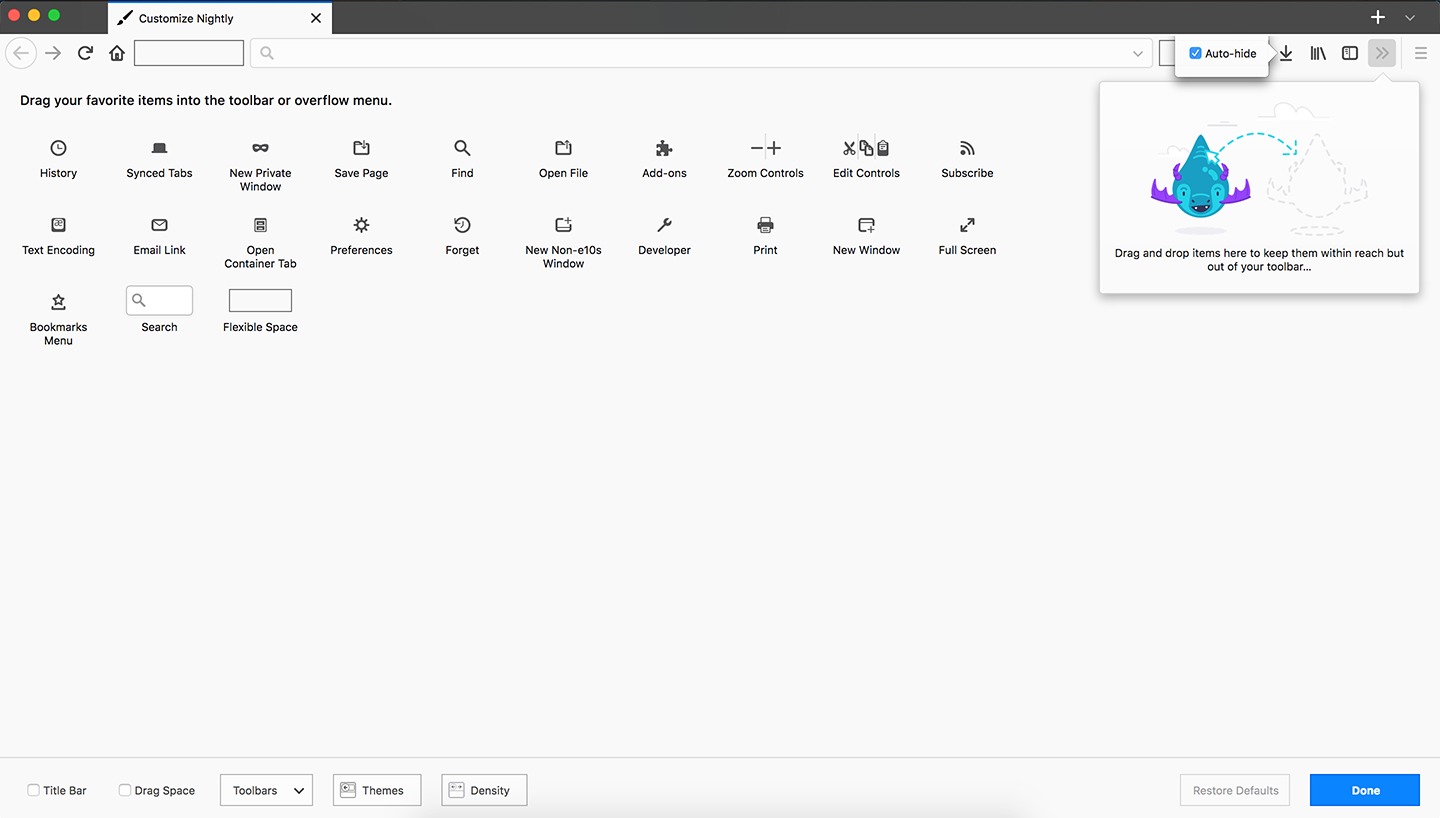
Ein Download-Button in der Symbolleiste von Firefox ist nichts neues. Dieser war bisher permanent sichtbar – oder gar nicht, sofern dieser über die Anpassen-Oberfläche entfernt worden ist. Ab Firefox 57 wird der Dowload-Button standardmäßig nicht mehr sichtbar sein, aber automatisch erscheinen, sobald der Nutzer einen Download startet.

Mozilla ändert aber nicht nur das standardmäßige Verhalten dieser Schaltfläche, sondern führt gleichzeitig eine Option ein, um das dieses Verhalten zu deaktivieren, womit sich der Download-Button auch in Zukunft so wie früher verhält: entweder immer oder nie sichtbar. Damit die Option sichtbar wird, muss der Download-Button in der Anpassen-Oberfläche zunächst angeklickt werden.

Firefox 57 Download-Button

Suchleiste, Ja oder Nein?

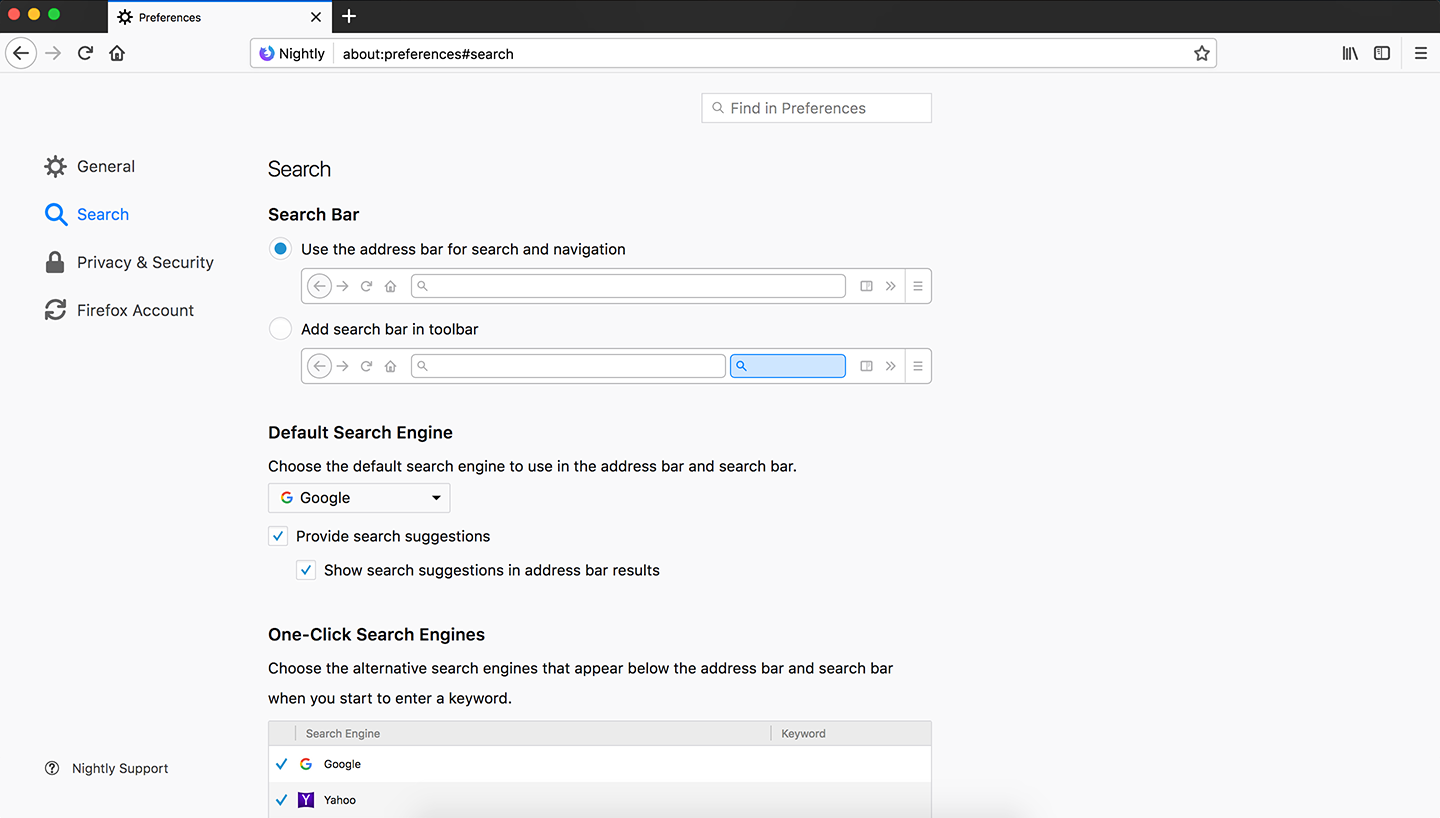
Eine weitere Änderung in Firefox 57 wird die standardmäßige Sichtbarkeit der Suchleiste betreffen. Firefox ist einer der letzten Browser mit getrennter Adress- und Suchleiste, wobei auch die Adressleiste von Firefox für Suchen genutzt werden kann. Ab Firefox 57 verschwindet – zumindest für neue Nutzer – die Suchleiste aus dem Standard-Auslieferungszustand von Firefox, kann aber auf Wunsch, wie viele andere Elemente der Browser-Oberfläche, über die Anpassen-Oberfläche wieder hinzugefügt werden. Für bestehende Nutzer soll sich hingegen nichts ändern.

Dass die Suchleiste für Firefox eine besondere Rolle spielt, zeigt sich an einer weiteren Änderung von Firefox 57. Zusätzlich zum bereits seit Jahren vorhandenen Weg, um die Suchleiste zur Oberfläche hinzuzufügen und zu entfernen, integriert Mozilla eine nicht zu übersehende Einstellung in die Einstellungs-Oberfläche von Firefox.

Firefox 57 Einstellung Suchleiste

Der Beitrag Weitere neue Anpassungsmöglichkeiten ab Firefox 57 erschien zuerst auf soeren-hentzschel.at.

Mein Linux Mint ist mittlerweile recht antiquiert und ebenso die Software die mitkommt. Auf ein Distupgrade habe ich keine Lust, da die / Partition voll ist und mein Rechner mit 4 Jahren bald ersetzt wird.
Mit Linux Mint 17 bekommt man openssh in der Version 6.6 aber ich brauche das super coole Feature Proxy Jump. Der Spaß ist recht schnell kompiliert:

wget http://mirror.exonetric.net/pub/OpenBSD/OpenSSH/portable/openssh-7.5p1.tar.gz
tar -zxvf openssh-7.5p1.tar.gz
 cd openssh-7.5p1/
./configure
make

Da ich nur den ssh client benötige mache ich statt

sudo make install

einfach

sudo cp ssh /usr/bin/

Fertig.

ms@w530~/Downloads/openssh-7.5p1$ ssh -V
OpenSSH_7.5p1, OpenSSL 1.0.2l  25 May 2017

Der Beitrag SSh Client updaten erschien zuerst auf Unerklärliches am Rande.

16. September 2017

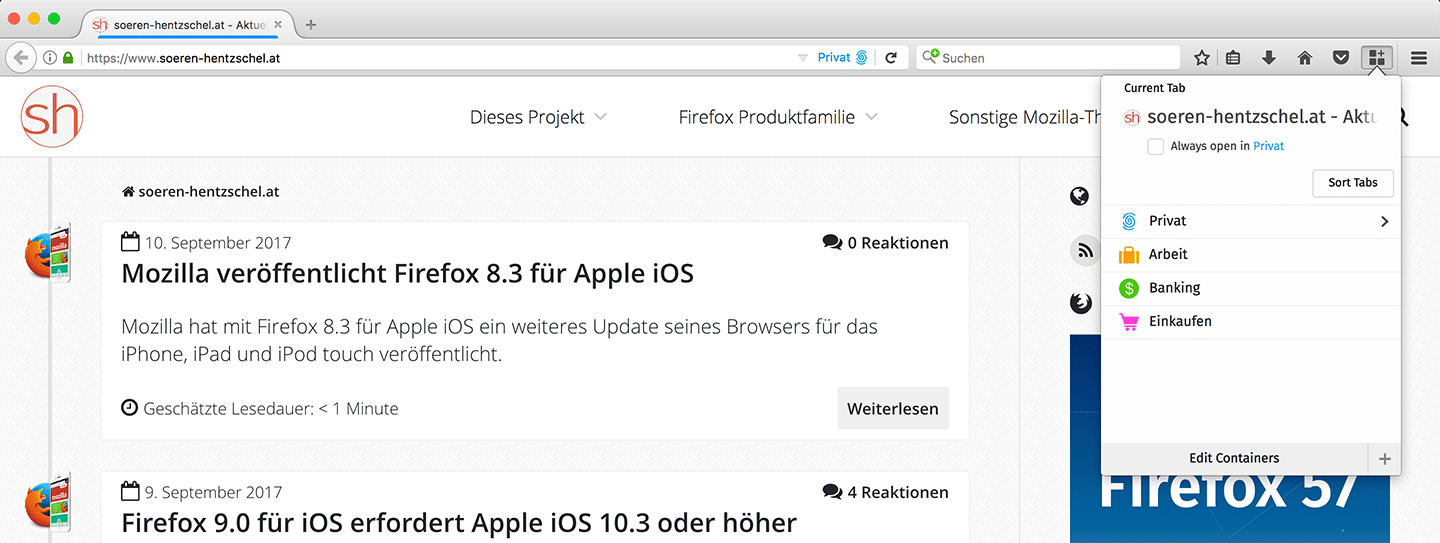
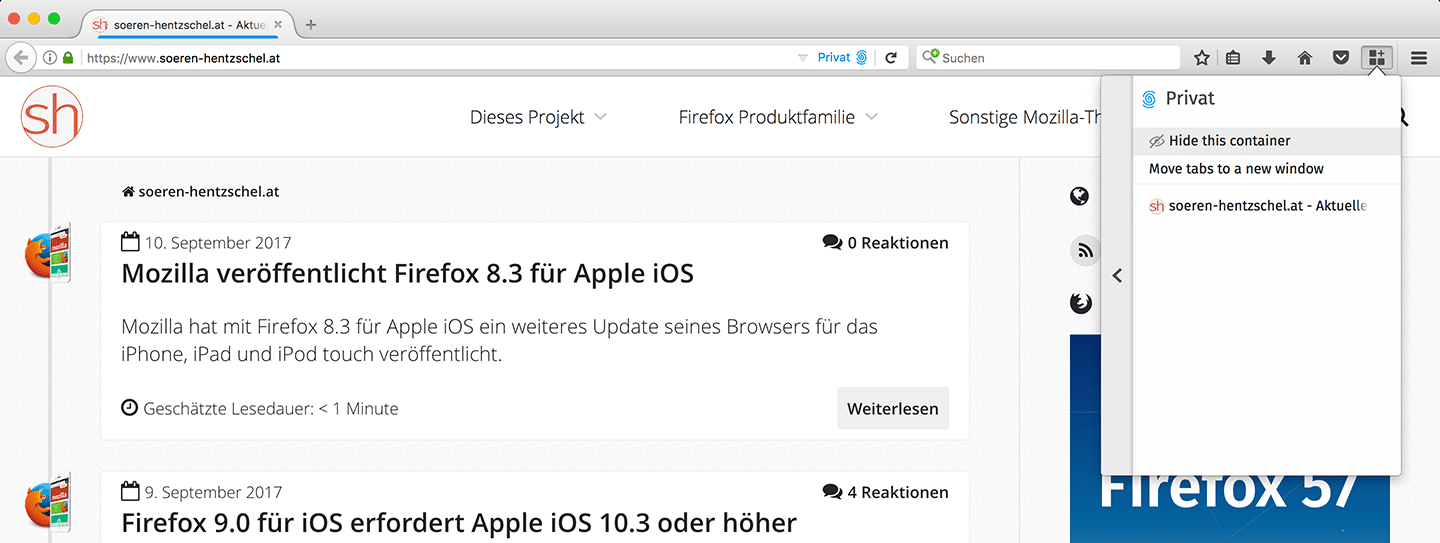
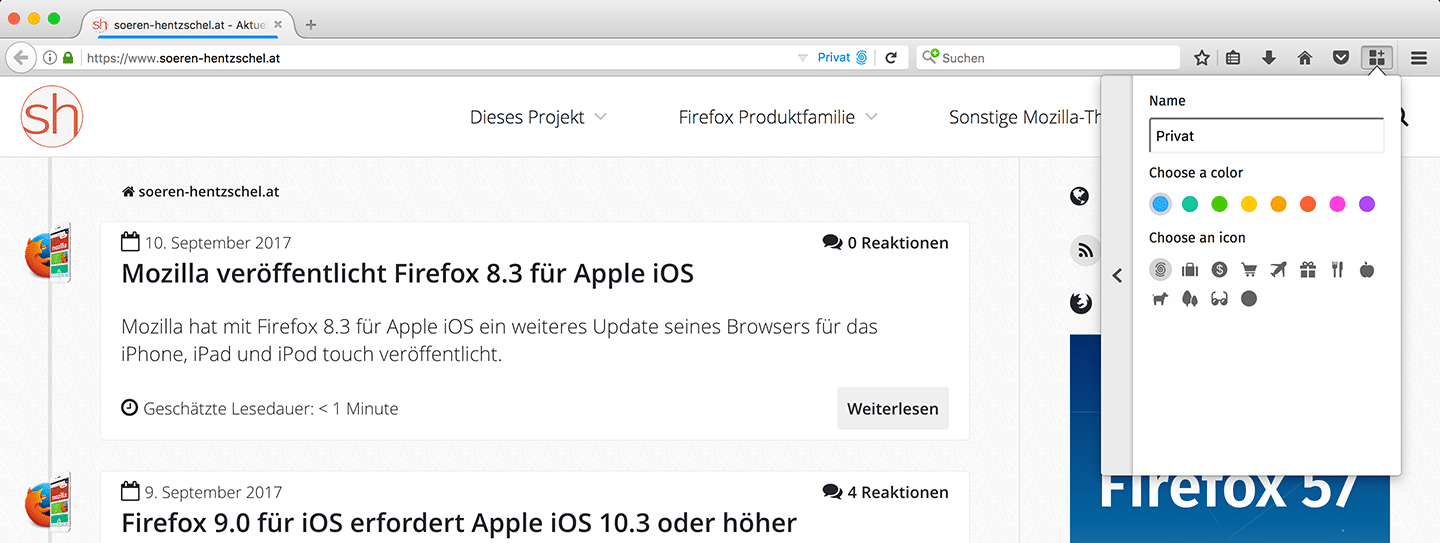
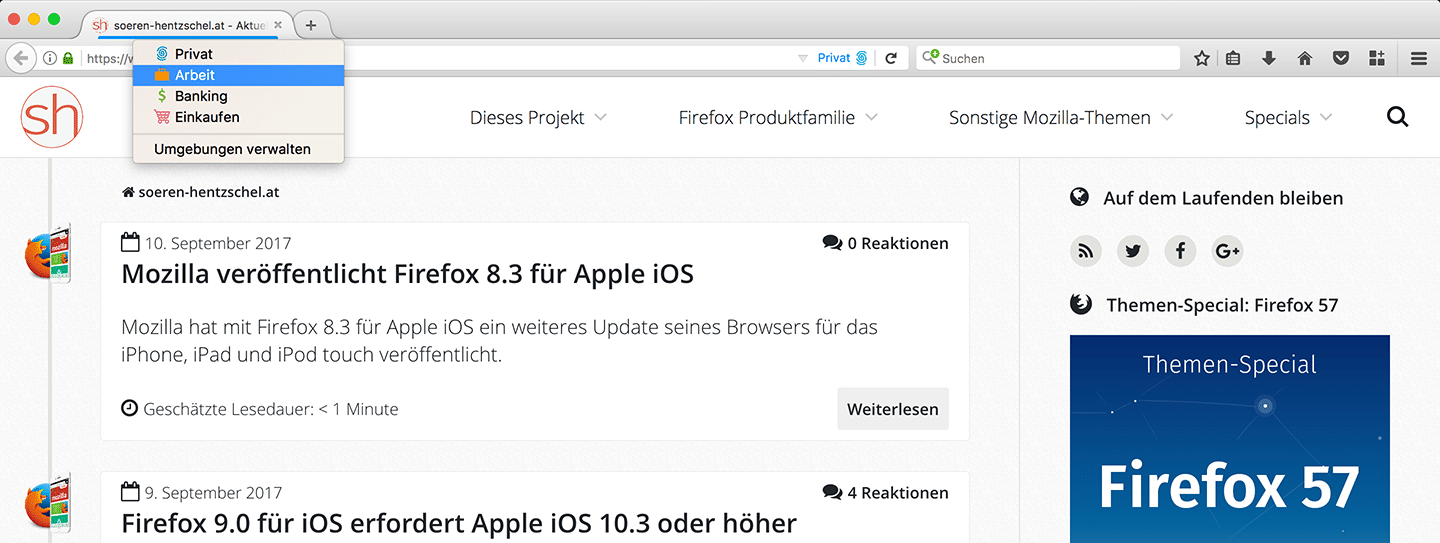
Mozilla hat mit Multi-Account Containers für Firefox eine neue Erweiterung für Firefox veröffentlicht. Diese basiert auf der Container-Funktionalität, welche Mozilla im Rahmen von Test Pilot getestet hatte, und erleichtert den Umgang mit verschiedenen Identitäten im Web.

Was sind Container?

Über Container oder Container-Tabs wurde auf diesem Blog schon häufiger berichtet. Es handelt sich dabei um ein Privatsphäre-Feature, welches in dieser Form noch in keinem anderen der großen Browser existiert. Die Container stellen getrennte Umgebungen unter anderem für Cookies, Local Storage, IndexedDB, den HTTP- und den Bilder-Cache dar. Chronik, Lesezeichen, gespeicherte Passwörter sowie Formulardaten hingegen teilen sich alle Container.

Ein möglicher Anwendungsfall, der sich daraus ergibt, ist beispielsweise das Anmelden mit sowohl einer privaten als auch mit einer geschäftlichen E-Mail-Adresse beim selben Anbieter – gleichzeitig, ohne einen anderen Browser hinzuziehen zu müssen oder ein privates Fenster dazu zweckzuentfremden. Als weiteres Beispiel wäre denkbar, auf Facebook angemeldet zu sein, ohne dass Facebook den Benutzer über die Facebook-Buttons auf Webseiten tracken kann. Wenn es um Tracking geht, ist es natürlich auch bis zur Werbung nicht so weit und so ist ein weiteres denkbares Szenario, dass man Webseiten privat besuchen möchte, ohne entsprechende Werbeanzeigen zu sehen, wenn man Firefox für die Arbeit benutzt. Mozillas Erweiterung ermöglicht es auch, bestimmte Webseiten immer in einem bestimmten Container zu öffnen.

Neue Firefox-Erweiterung von Mozilla

Während die notwendige Plattform-Unterstützung Teil von Firefox ist, haben sich bereits mehrere interessante Firefox-Erweiterungen um die dazugehörige WebExtension-Schnittstelle gebildet. Container sind damit bereits ein fester Teil des Erweiterungs-Ökosystems von Firefox.

Auch Mozillas Implementierung des Container-Features erfolgt als Firefox-Erweiterung. Mozilla testet Container schon seit längerer Zeit als soganntes Test Pilot-Experiment. Nach Monaten des Experimentierens bietet Mozilla die Erweiterung ab sofort über sein Erweiterungs-Portal addons.mozilla.org an.

Download Firefox Multi-Account Containers

Die Erweiterung ist derzeit kompatibel mit Firefox 53 bis Firefox 56. Nutzer einer Vorab-Version von Firefox 57 greifen stattdessen zur über GitHub angebotenen Version. Noch handelt es sich bei Firefox Multi-Account Containers um keine vollständige WebExtension, weil erst mit Firefox 57 alle notwendigen APIs verfügbar sind, aber die Erweiterung wird rechtzeitig als mit Firefox 57 kompatible Version über addons.mozilla.org per Update zur Verfügung gestellt werden, so dass Nutzer bedenkenlos zur aktuellen Version greifen können. Im Gegensatz zum Test Pilot-Experiment werden bei der über addons.mozilla.org angebotenen Version keinerlei Daten an Mozilla gesendet.

Firefox Multi-Account Containers

Firefox Multi-Account Containers

Firefox Multi-Account Containers

Firefox Multi-Account Containers

Der Beitrag Mozilla veröffentlicht Multi-Account Containers für Firefox erschien zuerst auf soeren-hentzschel.at.

Wie jedes Jahr haben wir für die Teilnahme an der Ubucon, die vom 13. bis 15. Oktober 2017 in Wolfsburg stattfindet, ein Registrierung. Wir bitten alle, die bei der Ubucon teilnehmen möchten, sich zu registrieren. Die Registrierung ist soeben freigeschaltet worden.

Die Teilnahme an der Ubucon kostet in diesem Jahr 15 Euro. Dies ist eine Verpflegungspauschale, dadurch stehen jedem Besucher Getränke und Snacks zur Verfügung. Gerne kann alternativ auch mehr bezahlt werden, um die Veranstaltung finanziell zu unterstützen.

Um besser planen zu können, würden wir uns freuen, wenn Du schon Aussagen dazu treffen kannst, ob Du an den Social Events teilnehmen kannst. Während der Konferenz haben wir wieder ein paar Leckereien vorbereitet, auf die Du zugreifen kannst.

Hierbei ist zu beachten, dass die Anmeldung und Überweisung des Geldes spätestens zum 1. Oktober 2017 angestoßen sein muss. Es ist auch noch möglich, sich auf der Ubucon vor Ort anzumelden. Der Unkostenbeitrag steigt dann auf 20 Euro, weil wir nicht so gut planen können.

Unterdessen haben wir auch schon einige Programmpunkte auf unserer Programmseite verlinkt. Unser Call for Papers läuft ebenfalls noch.

zur Anmeldung

14. September 2017

Um nur bestimmte Mails zu löschen, z.b. häufige Fehlermeldungen
mit dem gleichen Inhalt kann man diese auch direct von procmail in
/dev/null schieben lassen.

Eine sehr simple /etc/procmailrc kann wie folgt aussehen:

:0
* ^Subject:.*BLABLA
/dev/null

Damit werden alle eMails bei denen der Betreff auf BLABLA endet gelöscht.
Man kann aber auch nach Absender filtern und löschen lassen, z.b. alle
emails meiner Werbeadresse sollen weg:

:0
* ^From.*werbung@nitschke-marl.de
/dev/null

Das ist nicht grade der beste Filter, aber um nur mal schnell
ein paar Wörter oder Absender zu blockieren kommt man so noch ohne
weitere Software aus.

Diskussion bitte hier: http://gnude.feste-ip.net/dev/index.php?topic=116.0

Zur Zeit beschäftige ich vermehrt mit Bash-Scripting. Natürlich habe ich in der Vergangenheit schon mal das ein oder andere kleinere Script für die Shell geschrieben, um mir die Arbeit zu erleichtern, aber ich hatte mal Lust auf etwas größeres, zudem wollte ich mich mal mehr mit Git auseinander setzen.

Schon vor längerer Zeit bin ich deswegen auf ein Script von Juan aufmerksam geworden, welches mit wenig Aufwand einen Apache inkl. Datenbank und Wordpres installiert.

Auf Grundlage dieses Scriptes - danke an Juan an dieser Stelle für die Erlaubnis - habe ich mit meiner eigenen Variante angefangen namens SLEMP.
Natürlich gibt es deutlich elegentere Möglichkeiten der Umsetzung, Stichwort Ansible. Mir geht es aber um den Lerneffekt.

SLEMP steht für Secure LEMP. Anstelle wie Juan auf Apache, setze ich auf Nginx. Ziel ist eine sichere Konfiguration. Jeder vhost erhält seinen eigenen User, generell achte ich auf eine sichere nginx-Konfiguration.

Zur Zeit ist das Script noch ziemlich "dumm" und prüft die Voraussetzungen bzw. Eingaben nicht. Ebenfalls muss MariaDB zum jetzigen Zeitpunkt noch manuell installiert und eingerichtet werden.

Den Quellcode und weitere Infos findet ihr auf Github.

Was das Script bisher macht:

  • Installation von nginx, php7, Let's Encrypt (Certbot)
  • Einrichtung von PHP-FPM-Pool und nginx-vHost
  • Let's Encrypt-Zertifikat wird erstellt

Was noch kommt:

  • Installation und Konfiguration von MariaDB - zur Zeit hänge ich noch etwas an der Umsetzung von
  • mysql_secure_installation
  • Logrotation
  • Weitere Anpassungen an der nginx/Server-Konfiguration
  • Verbesserte CentOS-Unterstützung: Ich konnte das Script generell bisher nur kurz unter CentOS testen, prinzipiell sollte es laufen. Im nächsten Release werden die Regeln für firewalld automatisch gesetzt, SELINUX ist noch ein offener Punkt
  • Wordpress-Installation: Fehlt zum jetzigen Zeitpunkt noch

Zur Zeit beschäftige ich vermehrt mit Bash-Scripting. Natürlich habe ich in der Vergangenheit schon mal das ein oder andere kleinere Script für die Shell geschrieben, um mir die Arbeit zu erleichtern, aber ich hatte mal Lust auf etwas größeres, zudem wollte ich mich mal mehr mit Git auseinander setzen.

Schon vor längerer Zeit bin ich deswegen auf ein Script von Juan aufmerksam geworden, welches mit wenig Aufwand einen Apache inkl. Datenbank und Wordpres installiert.

Auf Grundlage dieses Scriptes - danke an Juan an dieser Stelle für die Erlaubnis - habe ich mit meiner eigenen Variante angefangen namens SLEMP.
Natürlich gibt es deutlich elegentere Möglichkeiten der Umsetzung, Stichwort Ansible. Mir geht es aber um den Lerneffekt.

SLEMP steht für Secure LEMP. Anstelle wie Juan auf Apache, setze ich auf Nginx. Ziel ist eine sichere Konfiguration. Jeder vhost erhält seinen eigenen User, generell achte ich auf eine sichere nginx-Konfiguration.

Zur Zeit ist das Script noch ziemlich "dumm" und prüft die Voraussetzungen bzw. Eingaben nicht. Ebenfalls muss MariaDB zum jetzigen Zeitpunkt noch manuell installiert und eingerichtet werden.

Den Quellcode und weitere Infos findet ihr auf Github.

Was das Script bisher macht:

  • Installation von nginx, php7, Let's Encrypt (Certbot)
  • Einrichtung von PHP-FPM-Pool und nginx-vHost
  • Let's Encrypt-Zertifikat wird erstellt

Was noch kommt:

  • Installation und Konfiguration von MariaDB - zur Zeit hänge ich noch etwas an der Umsetzung von
  • mysql_secure_installation
  • Logrotation
  • Weitere Anpassungen an der nginx/Server-Konfiguration
  • Verbesserte CentOS-Unterstützung: Ich konnte das Script generell bisher nur kurz unter CentOS testen, prinzipiell sollte es laufen. Im nächsten Release werden die Regeln für firewalld automatisch gesetzt, SELINUX ist noch ein offener Punkt
  • Wordpress-Installation: Fehlt zum jetzigen Zeitpunkt noch