staging.inyokaproject.org

25. November 2024

Die MZLA Technologies Corporation hat ihren Finanzbericht für Thunderbird für das Jahr 2023 veröffentlicht. Dieser gibt Einblick in die finanzielle Entwicklung des Projekts.

Wie bereits in den vorherigen Jahren hat MZLA auch im Jahr 2023 die Einnahmen durch Spenden steigern können – und das wieder deutlich. Lagen die Spenden-Einnahmen im Jahr 2021 noch bei knapp 2,8 Millionen USD und waren es 2022 über 6,4 Millionen USD, konnten im Jahr 2023 ganze 8,6 Millionen USD erreicht werden. Die Spenden-Einnahmen entsprechen praktisch auch dem Gesamt-Umsatz. Deutlicher Spitzenreiter im Ländervergleich ist im Übrigen Deutschland, woher 29 Prozent der Spenden-Einnahmen stammen.

Was die Ausgaben betrifft, hat MZLA in diesem Jahr leider auf die Offenlegung der Zahlen verzichtet und lediglich kommuniziert, in welche Bereiche prozentual wie viel Geld gegangen ist. Personalkosten machen mit 68,2 Prozent den Großteil aus, aber anteilig deutlich weniger als im Jahr zuvor, als es noch 79,8 Prozent waren. Ebenfalls fehlen in diesem Jahr Angaben zur Entwicklung der Mitarbeiteranzahl, die aber erneut gestiegen sein dürfte. Während konkrete Zahlen fehlen, spricht MZLA vom Jahr 2023 als einem Jahr mit „bedeutenden Investitionen in unser Team und unsere Infrastruktur, um die langfristige Stabilität und Nachhaltigkeit von Thunderbird zu gewährleisten“. Demnach dürften die Ausgaben im Jahr 2023 die 3,6 Millionen USD aus dem Vorjahr deutlich übertroffen haben.

Während explizit von Investitionen in neue Plattformen die Rede ist und in diesem Zusammenhang lediglich Thunderbird für Android erwähnt wird, ist von einem möglichen Thunderbird für Apple iOS, anders also noch im Vorjahresbericht, nichts mehr zu lesen. Ob und welche Rückschlüsse sich daraus ziehen lassen, ist zu diesem Zeitpunkt unklar. Neben der Produktentwicklung wird MZLA in Zukunft auch einen Fokus auf Dienstleistungen (Thunderbird Appointment, Thunderbird Send, Thunderbird Sync) legen.

Der Beitrag MZLA veröffentlicht Finanzbericht 2023 für Thunderbird erschien zuerst auf soeren-hentzschel.at.

23. November 2024

Wie meine Stammleser wissen, bin ich ein Riesen Fan vom Fun First Person Shooter World of Padman.

Ab- und zu gucke ich mal bei  https://worldofpadman.net/news/ vorbei, um nach Neuigkeiten zu sehen.

Und heute hat sich das mal wirklich wieder gelohnt!


In den News erfährt man, dass WoP 1.7 kurz vor der Veröffentlichung steht!

Die Beta Nummer 2 der kommenden Version 1.7 von World of PADMAN kommt wieder als Unified-Zip und diesmal auch als Installer für Windows.

Details: worldofpadman.net/news/beta-number-2/


Ich freue mich!

Gestern haben wir zu Hause ein paar runden Wop (1.62) gespielt. Zufälle gibt's


22. November 2024

Das Mozilla VPN steht ab sofort in zahlreichen weiteren Ländern zur Verfügung.

Mit dem Mozilla VPN bietet Mozilla in Zusammenarbeit mit Mullvad sein eigenes Virtual Private Network an und verspricht neben einer sehr einfachen Bedienung eine durch das moderne und schlanke WireGuard-Protokoll schnelle Performance, Sicherheit sowie Privatsphäre: Weder werden Nutzungsdaten geloggt noch mit einer externen Analysefirma zusammengearbeitet, um Nutzungsprofile zu erstellen.

Jetzt Mozilla VPN nutzen

Bisher in 33 Ländern verfügbar

Neben Deutschland, Österreich und der Schweiz stand das Mozilla VPN bereits in Belgien, Bulgarien, Dänemark, Estland, Finnland, Italien, Irland, Frankreich, Kanada, Kroatien, Lettland, Litauen, Luxemburg, Malaysia, Malta, Neuseeland, den Niederlanden, Polen, Portugal, Rumänien, Schweden, Singapur, Slowakei, Slowenien, Spanien, Tschechien, Ungarn, dem Vereinigten Königreich, den Vereinigten Staaten von Amerika sowie Zypern zur Verfügung.

Mozilla VPN ab sofort in 57 Ländern

Ab sofort steht das Mozilla VPN in einigen weiteren Ländern zur Verfügung. Das Abschließen eines Abonnements in den folgenden Ländern ist allerdings ausschließlich über die Mobile App für Android oder Apple iOS und nicht über die Weboberfläche möglich:

Ägypten, Australien, Chile, Griechenland, Indien, Indonesien, Kenia, Kolumbien, Mexiko, Nigeria, Norwegen, Saudi-Arabien, Südafrika, Südkorea, Taiwan, Thailand, Türkei, Uganda, Ukraine und Vietnam.

Dazu kommen die folgenden Länder, in denen der Apple App Store nicht zur Verfügung steht und das Abschließen eines Abonnements ausschließlich über den Google Play Store für Android möglich ist:

Bangladesh, Brasilien, Marokko sowie Senegal.

Der Beitrag Mozilla VPN expandiert in zahlreiche weitere Länder erschien zuerst auf soeren-hentzschel.at.

19. November 2024

Die MZLA Technologies Corporation hat mit Thunderbird 128.4.4 ein Update für seinen Open Source E-Mail-Client veröffentlicht. Relevant ist dieses Update ausschließlich für Nutzer, die auch Thunderbird für Android nutzen wollen.

Neuerungen von Thunderbird 128.4.4

Mit Thunderbird 128.4.4 hat die MZLA Technologies Corporation ein Update für seinen Open Source E-Mail-Client veröffentlicht. Die neue Version bringt zwei Verbesserungen, welche in Zusammenhang mit dem Export der Konten-Einstellungen für die Nutzung des neu veröffentlichten Thunderbird für Android stehen.

Der Beitrag Thunderbird 128.4.4 veröffentlicht erschien zuerst auf soeren-hentzschel.at.

18. November 2024

Unter ‚http://docs.redhat.com‚ findet man gesammelt und sortiert Red Hats Dokumentation, z.B. zu Ansible Automation Platform, OpenShift, RHEL, RHV, Satellite, etc.

Neben der Online-Version im Single- und Multi-Page-Format kann man die einzelnen Texte auch als PDF herunterladen. Dies manuell zu tun, ist allerdings mühselig. Deutlich leichter geht es mit dem PDF Document Downloader von Kazuo Moriwaka. Es handelt sich dabei um ein Bash-Skript, bestehend aus awk, curl, grep, und parallel, welches als Argument die Basis-URL für eine Produktkategorie übernimmt und anschließend alle PDF-Dateien ermittelt und herunterlädt.

Klingt gut? So bekommt ihr das Skript:

  1. Ladet euch die aktuelle Version als Zip-Datei aus dem Gist herunter
  2. Entpackt das Zip-Archiv in ein Verzeichnis eurer Wahl, z.B. nach ~/bin/
  3. Macht das Skript ausführbar: chmod u+x ~/bin/fetchdoc.sh

Folgender Code-Block zeigt einige Beispiele, mit denen ich mir einen Teil der Dokumentation auf mein Laptop gezogen habe:

$ ~/bin/fetchdoc.sh https://docs.redhat.com/en/documentation/red_hat_enterprise_linux/7

$ ~/bin/fetchdoc.sh https://docs.redhat.com/en/documentation/red_hat_enterprise_linux/8

$ ~/bin/fetchdoc.sh https://docs.redhat.com/en/documentation/red_hat_enterprise_linux/9

$ ~/bin/fetchdoc.sh https://docs.redhat.com/en/documentation/red_hat_enterprise_linux/10-beta

$ ~/bin/fetchdoc.sh https://docs.redhat.com/en/documentation/red_hat_ansible_automation_platform/2.5

$ ~/bin/fetchdoc.sh https://docs.redhat.com/en/documentation/red_hat_satellite/6.15

$ ~/bin/fetchdoc.sh https://docs.redhat.com/en/documentation/red_hat_satellite/6.16

$ ~/bin/fetchdoc.sh https://docs.redhat.com/en/documentation/red_hat_virtualization/4.4

Thank you Kazuo Moriwaka for this awesome little helper!

17. November 2024

Die MZLA Technologies Corporation hat vor kurzem die allererste Version von Thunderbird für Android veröffentlicht.

Im Sommer 2022 wurde die Übernahme des E-Mail-Clients K-9 für Android durch die MZLA Technologies Corporation, bekannt gegeben, welche den beliebten E-Mail-Client Thunderbird für Windows, macOS und Linux entwickelt. Nun, mehr als zwei Jahre später, ist es soweit: Thunderbird für Android steht zum Download bereit. Neben dem Download im Google Play Store steht auch F-Droid als weiterer Distributionskanal zur Verfügung, sowie GitHub.

Download Thunderbird für Android

Thunderbird für Android ist grundsätzlich identisch zu K-9 Mail, was weiterhin angeboten werden wird. Die Versionsnummer von K-9 Mail ist direkt von 6.9 auf 8.0 gesprungen, womit auch Thunderbird für Android mit der Versionsnummer 8 startet. Unterschiede zwischen Thunderbird und K-9 Mail gibt es in Design-Details wie dem Logo und Farben. Außerdem lassen sich in Thunderbird die Einstellungen aus K-9 Mail importieren, jedoch nicht umgekehrt. Und auch nur Thunderbird beinhaltet eine integrierte Spenden-Möglichkeit. Während neue Features grundsätzlich für beide Mail-Applikationen integriert werden, soll es im Laufe der Zeit aber auch ein paar Thunderbird-exklusive Features geben, die dann nicht Teil von K-9 Mail werden.

Bestehende Nutzer von Thunderbird für Windows, macOS und Linux können ganz einfach ihre Einstellungen in Thunderbird für Android importieren. Dazu gibt es seit Thunderbird 128.4.0 ein neues Feature, welches die Übertragung via QR-Code möglich macht.

Thunderbird 8 für Android

Der Beitrag Thunderbird für Android veröffentlicht erschien zuerst auf soeren-hentzschel.at.

16. November 2024

Typst ist ein relativ neues open-source Textsatzsystem, das als Alternative zu LaTeX entwickelt wurde. Es zeichnet sich durch eine einfachere Syntax und eine intuitivere Bedienung aus, während es dennoch die leistungsstarken Formatierungs- und Gestaltungsmöglichkeiten bietet, die für wissenschaftliche und technische Dokumente erforderlich sind.

Seit der Version 1.4 (Januar 2024) ist Typst in Quarto enthalten und kann daher direkt verwendet werden um PDF-Dokumente zu erzeugen, siehe https://quarto.org/docs/output-formats/typst.html.

Vorteile von Typst gegenüber LaTeX

  • Es ist unglaublich schnell! Typst ist in Rust geschrieben und verwendet inkrementelle Kompilierung, was schnellere Kompilierungszeiten ermöglicht. Selbst bei einfachen einseitigen Dokumenten ist es spürbar schneller als LaTeX.
  • Es ist direkt in Quarto enthalten und muss nicht zusätzlich installiert werden.
  • Die Syntax ist (ein wenig :-) ) einfacher als bei LaTeX.
  • Die Fehlermeldungen sind aussagekräftiger als bei LaTeX.

Nachteile

  • LaTeX kann viel mehr als Typst.
  • Typst ist noch relativ neu, es kann noch nicht alles. Es hat nichtmals einen Wikipediaeintrag (Stand 11/2024).
  • Falls ihr euch von “KI” inspirieren lassen wollt: ChatGTP und Co. können Typst quasi gar nicht und erzeugen großen Müll-Code.

PDF-Dokumente

Seit Jahrzehnten (ja, ich bin alt) verwende ich LaTeX. Mittlerweile erzeuge ich alle meine Dokument mit Quarto, aber immerhin habe ich meine schönsten LaTeX Vorlagen in Quarto-Extensions ausgelagert, so dass ich sie “unter der Haube” immer noch verwende (siehe z.B. diesen Blogpost). Das funktioniert sehr gut, und eigentlich bin ich auch zufrieden damit.

Dennoch habe ich einfach mal aus Spaß Typst ausprobiert, und vor allem die Geschwindigkeit des rendering hat mich sehr begeistert. Meine LaTeX Dokumente benötigen mindestens 2 (manchmal sogar 3) LaTeX-Läufe, die für sich schon relativ lange brauchen, um durchzulaufen. Typst hingegen ist nach einem Lauf fertig, und dieser Lauf ist einfach unglaublich schnell.

Also habe ich auf den Bahnfahrten angefangen, meine LaTeX-Extensions um Typst zu erweitern.

Eine Quarto Extension erstellen

Um eine neue Extension zu erstellen folge ich grob der Anleitung auf der Quarto Webseite.

Für meine Extensions habe ich ein eigenes Verzeichnis. Per Terminal wechsel ich in dieses Verzeichnis und starte dort ein neues Extensionprojekt mit dem Befehl

Terminal
$ quarto create extension format

Nun wähle ich typst aus der Auswahlliste und gebe erneut den Namen der Extension (foobar) ein. Anschließend kann der Ordner z.B. mit vscodium geöffnet werden.

Ich bearbeite die Dateien nicht in RStudio, da dort kein Syntax Highlighting für Typst angeboten wird. Ich nutze Positron, aber grundsätzlich geht es natürlich mit jedem Texteditor.

In meinem Ordner liegt nun ein neues Verzeichnis foobar, und in diesem sind die folgenden Dateien und Verzeichnisse zu finden:

Dateistruktur im Ordner foobar
template.qmd
README.md
_extensions/
_extensions/foobar/
_extensions/foobar/_extension.yml
_extensions/foobar/typst-show.typ
_extensions/foobar/typst-template.typ

Die Dateien sind bereits mit Standardinhalt befüllt, so dass die die Datei template.qmd direkt gerendert werden kann. Probiert es mal direkt aus!

Schaut euch die generierten Dateien an:

  • template.qmd - Das Dokument, welches gerendert werden soll.
  • README.md - Eine README-Datei mit allen Infos zur Extension.
  • _extensions/ - Hier liegen alle Extensions, auf die template.qmd zugreifen kann.
  • _extensions/foobar/ - Hier liegt unsere Extension.
  • _extensions/foobar/_extension.yml - Hier geben wir die Metadaten unserer Extension (Name, Autor, Beschreibung, etc.) an, sowie die bereitsgestellten Formate nebst Standardparameter
  • _extensions/foobar/typst-show.typ - Diese Datei ruft unser eigentliches Template auf. Hier können zudem Pandoc-Metadaten an Funktionsparameter gemappt werden.
  • _extensions/foobar/typst-template.typ - Unsere eigentliche Templatedatei.

Für mich als Autodidakt war es herausfordernd, die Typst-Syntax zu lernen. Eine sehr wichtige Nachschlageseite hierfür ist https://typst.app/docs/. Die Standardinhalte von typst-show.typ und typst-template.typ haben mich zunächst stark verwirrt, so dass ich in diesem Blogbeispiel mit leeren .typ-Dateien anfangen möchte.

typst-show.typ

Die Datei typst-show.typ ruft unser eigentliches Template auf. Ich lösche den Standardinhalt und ersetze ihn mit dieser einzigen Funktion.

typst-show.typ
#show: foobar.with(

)

Innerhalb dieser Funktion können wir (später) YAML-Parameter abgreifen. Dies funktioniert allerdings auch in der Datei typst-template.typ, so dass ich es hier zunächst auslasse.

typst-template.typ

In der Datei typst-template.typ lebt unser eigentliches Template. Auch hier lösche ich den Standardinhalt und ersetze ihn durch

typst-template.typ
#let foobar(
  // Welche Werte erwartet mein Template?
  body
) = {
  // Hier beginnt die Ausgabe
  body
}

Die Datei besteht aus 2 Teilen, #let foobar() definiert unsere Templatefunktion (die, die von typst-show.typ aufgerufen wird) und legt fest, welche Parameter diese Funktion erwartet. Standardmäßig steht hier nur body, womit der Inhalt unserer template.qmd gemeint ist.

Im zweiten Teil, welcher mit ={ ... } eingeleitet wird, erfolgt das eigentliche Styling der Ausgabe. Auch hier steht derzeit nur body, was bedeutet, dass der Inhalt auf einer “blanken” Seite ausgegeben wird. Klickt mal jetzt auf “rendern”.

Typst-Befehle mit und ohne #

Was mich am Anfang am meisten verwirrt hat ist, dass Typst-Befehle und -Variablen manchmal ein # vorangestellt benötigen, und manchmal nicht. So wie ich es verstanden habe

  • wird bei jedem Befehl und jeder Variable ein # benötigt.
  • innerhalb von Funktionsdefinitionen (z.B. der zweite Teil unserer foobar Funktion) dürfen keine # verwendet werden. Alles, was in runden Klammern steht, benötigt kein #.
  • innerhalb von Funktionsaufrufen müssen wieder # gesetzt werden. Alles, was in eckigen Klammern steht, benötigt ein #.

YAML-Parameter direkt auslesen

Parameter aus dem YAML-Header können wie gewohnt über Pandoc gemappt werden. In unserer Extension wollen wir zunächst den title-Parameter auslesen und ausgeben.

Wir können dies einerseits direkt in der typst-template.typ vornehmen

typst-template.typ
#let foobar(
  // Welche Werte erwartet mein Template?
  body
) = {
  // Hier beginnt die Ausgabe
  
  // title anzeigen
  text(36pt)[$title$]
  
  body
}

Wenn ihr jetzt rendert, seht ihr den großen Titel am Dokumentanfang.

YAML-Parameter über typst-show.typ anmelden

Ein anderer Weg, um den Parameter title aus dem YAML-Header zu lesen, erfolgt in 2 Schritten.

  1. In der Datei typst-show.typ lesen wir den Parameter aus und weisen ihn der Variable meintitel zu:
typst-show.typ
#show: foobar.with(
  meintitel: "$title$",
)

Beachtet, dass $title$ in Anführungszeichen gewickelt werden muss. Wir können hier noch sicherstellen, dass die Zuweisung nur dann erfolgt, wenn der Parameter auch wirklich im YAML angegeben ist:

typst-show.typ
#show: foobar.with(
  $if(title)$
    meintitel: "$title$",
  $endif$
)
  1. In der Datei typst-template.typ geben wir an, dass die Variable meintitel zuvor ausgelesen wurde. Somit steht uns im unteren Teil des Templates die Variable #meintitel zur Verfügung, und der Befehl zur Titelausgabe ändert sich entsprechend in text(36pt)[#meintitel].
typst-template.typ
#let foobar(
  // Welche Werte erwartet mein Template?
  meintitel: none,
  body
) = {
  // Hier beginnt die Ausgabe
  
  // title anzeigen
  text(36pt)[#meintitel]
  
  body
}

Im oberen Teil haben wir meintitel: none, angegeben, was bedeutet, dass die Variable leer bleibt, sofern sie nicht im YAML angegeben ist. Natürlich können wir hier auch Standardwerte hinterlegen, z.B:

typst-template.typ
#let foobar(
  // Welche Werte erwartet mein Template?
  meintitel: "Du hast den Titel vergessen",
  body
) = {
  // Hier beginnt die Ausgabe
  
  // title anzeigen
  text(36pt)[#meintitel]
  
  body
}

Wenn Sie nun in template.qmd den YAML-Parameter title entfernen, greift typst auf den Standardwert "Du hast den Titel vergessen" zurück.

Was ist nun besser?

Ich habe noch nicht genau verstanden, wie die Parameter “am besten” abgegriffen werden. Es funktioniert jedenfalls alles wunderbar, wenn typst-show.typ quasi leer bleibt, und alle Parameter direkt in der typst-template.typ verarbeitet werden. Naja, ihr kennt nun beide Vorgehensweisen und könnt selbst auswählen…. :-)

Bilddateien bereitstellen (Sonderzeichen escapen)

Manche meiner Extensions bringen Logo-Dateien mit (z.B. meine Briefvorlage an der Hochschule). Die Logos liegen ebenfalls im _extensions-Ordner und werden über die _extension.yml angegeben:

_extension.yml
title: Foobar
author: Joe Slam
version: 1.0.0
quarto-required: ">=1.5.0"
contributes:
  formats:
    typst:
      logo: MeinLogo.png
      template-partials:
        - typst-template.typ
        - typst-show.typ
Dateistruktur im Ordner foobar
template.qmd
README.md
_extensions/
_extensions/foobar/
_extensions/foobar/_extension.yml
_extensions/foobar/typst-show.typ
_extensions/foobar/typst-template.typ
_extensions/foobar/MeinLogo.png

Das Problem besteht darin, dass der relative Pfad zur Logodatei ein Sonderzeichen _ enthält. Dieser wird von Typst in \_ “escaped”, so dass der Pfad nicht als _extensions/foobar/MeinLogo.png sonder als \_extensions/foobar/MeinLogo.png erkannt wird. Um dies wieder rückgängig zu machen, kann innerhalb der .typ-Dateien die Funktion OBJEKT.replace("\\", "") verwendet werden.

Zunächst greifen wir den Logopfad in der Datei typst-show.typ ab.

typst-show.typ
#show: foobar.with(
  $if(title)$
    meintitel: "$title$",
  $endif$
  $if(logo)$
    logo: "$logo$",
  $endif$
)

In der Datei typst-template.typ melden wir die Variable logo an und reparieren den kaputten Pfad.

typst-template.typ
#let foobar(
  // Welche Werte erwartet mein Template?
  meintitel: "Du hast den Titel vergessen",
  logo: none,
  body
) = {
  // Hier beginnt die Ausgabe

  // Logo-Pfad escapen
  let logo_path = logo.replace("\\", "")
  // Logo anzeigen
  image(logo_path, width: 70mm)

  // title anzeigen
  text(36pt)[#meintitel]

  body
}

Ausgabe stylen

Auf diese Weise erweitere ich meine Extension nach und nach, so dass alles nach meinen Wünschen ausgegeben wird.

Wie man genau die Seiteneigenschaften (DIN-A4, deutsche Sprache, Kopf- und Fußzeilen, etc.) beeinflusst, habe ich in der Typst-Dokumentation nachgelesen, siehe https://typst.app/docs/. Sehr hilfreich war für mich deren Guide for LaTeX users.

Beispiel

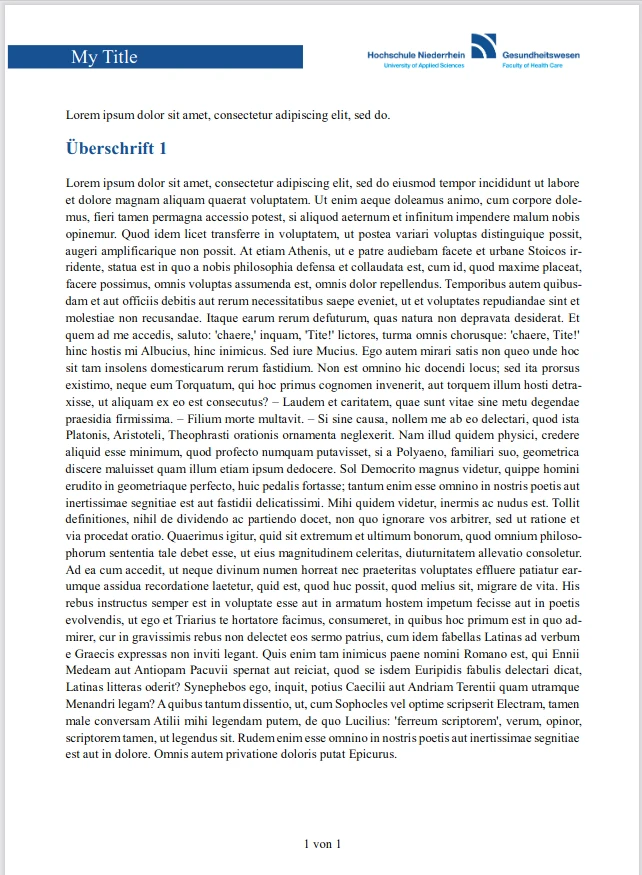
Herausgekommen ist beispielsweise diese simple Extension, die ich für Aushänge an der Hochschule nutze. Sie nimmt die Parameter title und logo entgegen. In der Kopfzeile wird rechts das Logo ausgegeben, und links ein schöner blauer Kasten mit dem title in weißer Schrift.

In unserer foobar-Extension müssen die Dateien wie folgt geändert werden:

_extension.yml
title: Foobar
author: Joe Slam
version: 1.0.0
quarto-required: ">=1.5.0"
contributes:
  formats:
    typst:
      logo: MeinLogo.png
      lang: de
      font: "Times New Roman"
      font-size: 12pt
      template-partials:
        - typst-template.typ
        - typst-show.typ
typst-show.typ
#show: foobar.with(
    // Diese Werte kommen aus dem YAML
    title: "$title$",
    lang: "$lang$",
    logo: "$logo$",
    font: "$font$",
    font-size: $font-size$,
)
typst-template.typ
#let foobar(
  // welche Wert werden aus dem YAML-Header gelesen?
  title: none,
  logo: none,
  lang: none,
  font: none,
  font-size: none,
  body
) = {

  // Hier startet die eigentliche Funktion

  // Der Logo-Pfad muss escaped werden
  let logo_path = logo.replace("\\", "")

  // Schriftart und Sprache einstellen
  set text(font: font,
           size: font-size,
           lang: lang,)
  // Blockschrift aktivieren
  set par(justify: true)
  
  // Farben definieren
  let HSNRblue1 = rgb("185191")
  let HSNRblue2 = rgb("07A1E2")

  // Seitengröße und -ränder festlegen
  set page(width: 210mm,
           height: 297mm,
           margin: (top: 30mm, bottom: 30mm, left: 20mm, right: 20mm),
           numbering: "1",
           number-align: center,
           // Kopfzeile
           header: grid(
                        columns: (1fr, 1fr),
                        align: (left, right),
                          rect(fill: HSNRblue1,
                               width: 70%,
                               outset: (x: 54pt))[#text(white, 18pt)[#title]],
                          image(logo_path, width: 70mm),
           ),
           // Fußzeile
           footer: align(center)[#context counter(page).display("1 von 1",both: true,)]
  )

  // Abstand zwischen Header und Body
  v(5mm)

  // Hauptteil des Dokuments
  body
}

Das sieht dann so aus:

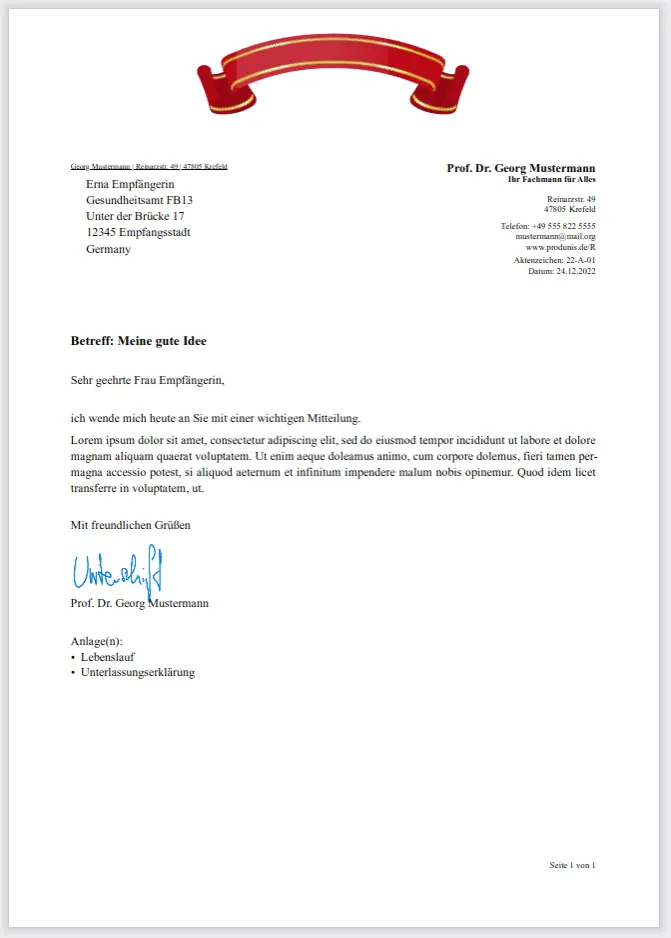
Zudem habe ich meine quarto-letter-Extension auf typst angepasst und bei Github veröffentlicht, siehe https://github.com/produnis/quarto-letter.

Weblinks


15. November 2024

Mozilla hat den Quellcode von Pocket für Android als Open Source veröffentlicht.

Bei Pocket handelt es sich um eine Online-Ablage für Artikel, um diese später lesen zu können. Die abgelegten Artikel stehen von jedem Gerät aus zur Verfügung und können auch offline gelesen werden. Außerdem hilft Pocket dabei, neue Inhalte zu entdecken. Die Nutzung von Pocket ist kostenlos, eine kostenpflichtige Premium-Version bietet weitere Features. Auch ist Pocket die Quelle für Content-Empfehlungen auf der Firefox-Startseite. Pocket wurde im Februar 2017 für 30 Millionen Dollar von Mozilla übernommen.

Ursprünglich war Pocket komplett geschlossene Software. Seit der Übernahme durch Mozilla wurden immer mehr Teile von Pocket Open Source. Unter anderem wurden im Dezember 2023 die Typescript Backend-Services geöffnet. Vor drei Wochen erfolgte die Veröffentlichung des Quellcodes von Pocket für Android als Open Source. Wer sich stattdessen für Pocket für iOS interessieren: Dessen Quellcode ist schon etwas länger öffentlich.

Der Beitrag Quellcode von Pocket für Android als Open Source veröffentlicht erschien zuerst auf soeren-hentzschel.at.

13. November 2024

Die MZLA Technologies Corporation hat mit Thunderbird 128.4.3 ein Update für seinen Open Source E-Mail-Client veröffentlicht. Neben diversen Fehlerkorrekturen bringt die neue Version auch die Behebung einer Sicherheitslücke.

Neuerungen von Thunderbird 128.4.3

Mit Thunderbird 128.4.3 hat die MZLA Technologies Corporation ein Update für seinen Open Source E-Mail-Client veröffentlicht. Die neue Version bringt mehrere Korrekturen für die Versionsreihe 128, welche sich in den Release Notes (engl.) nachlesen lassen. Außerdem behebt Thunderbird 128.4.3 eine Sicherheitslücke.

Der Beitrag Sicherheits-Update Thunderbird 128.4.3 veröffentlicht erschien zuerst auf soeren-hentzschel.at.

12. November 2024

Mozilla hat Firefox 132.0.2 veröffentlicht und behebt damit mehrere Probleme der Vorgängerversion.

Download Mozilla Firefox 132.0.2

Mit Firefox 132.0.2 behebt Mozilla mögliche Wiedergabe-Probleme auf Streaming-Plattformen in Zusammenhang mit Widevine L3 auf Windows.

Eine Verbesserung wurde vorgenommen, welche die Häufigkeit von mehrfach erhaltenen Push-Benachrichtigungen reduzieren soll.

Ein mögliches Einfrieren des Tabs bei Verwendung des System-Dialogs anstelle des Standard-Dialogs zum Drucken wurde behoben.

Eine potenzielle Absturzursache bei Verwendung von Microsoft Entra SSO auf macOS wurde behoben, ebenso wie ein möglicher Absturz des Netzwerkmonitor-Entwicklerwerkzeuges.

Ein Bearbeiten von HTML-Attributen im Inspektor-Entwicklerwerkzeug funktionierte nicht mehr per Doppelklick.

Der Beitrag Mozilla veröffentlicht Firefox 132.0.2 erschien zuerst auf soeren-hentzschel.at.

9. November 2024

Unter Arch Linux werden pro Kernel jeweils zwei Initramfs-Archive erstellt. Bei der normalen Version wird das berücksichtigt was in der Datei /etc/mkinitcpio.conf eingetragen ist. In der Fallback-Version ist hingegen alles vorhanden, was möglich ist. Dies hat eine deutliche Auswirkung auf die Dateigröße.

1Size User Date Modified Name
2410k root 26 Okt 08:04  amd-ucode.img
3   - root 26 Sep  2022  EFI
4159M root  5 Nov 18:27  initramfs-linux-zen-fallback.img
5 50M root  5 Nov 18:26  initramfs-linux-zen.img
6   - root  6 Nov 18:15  loader
7 14M root  2 Nov 19:33  vmlinuz-linux-zen

Wie man sieht, ist in meinem Fall die Fallback-Version deutlich größer als die normale Version.

Auch wenn 159 MB heutzutage meist nicht ins Gewicht fallen, habe ich mir überlegt, ob man die Fallback-Version überhaupt benötigt. Für mich selbst lautet die Antwort nein.

Die Fallback-Version dient sozusagen als Notfall-Lösung, wenn man bei der Konfiguration des Initramfs-Archis der normalen Version Mist gebaut hat. In den letzten Jahren dürfte ich die Datei /etc/mkinitcpio.conf aber vermutlich keine 5 Mal geändert haben. Zudem habe ich für die Fallback-Version keinen Eintrag im Bootloader erstellt. Bei Problemen mit Initramfs würde ich daher einfach von der Iso-Datei von Arch booten, mich mit arch-chroot in die Installation einklinken und dann das Problem beheben.

Also hinfort mit der Fallback-Version. Hierzu muss man unter /etc/mkinitcpio.d/ die Preset-Dateien anpassen bei denen man das Erzeugen der Fallback-Version deaktivieren will. Vor der Änderung sieht eine solche Datei zum Beispiel wie folgt aus.

 1# mkinitcpio preset file for the 'linux-zen' package
 2
 3ALL_config="/etc/mkinitcpio.conf"
 4ALL_kver="/boot/vmlinuz-linux-zen"
 5
 6PRESETS=('default' 'fallback')
 7
 8#default_config="/etc/mkinitcpio.conf"
 9default_image="/boot/initramfs-linux-zen.img"
10#default_options=""
11
12#fallback_config="/etc/mkinitcpio.conf"
13fallback_image="/boot/initramfs-linux-zen-fallback.img"
14fallback_options="-S autodetect"

Alles, was man im Grunde machen muss, ist in der Zeile PRESETS ‘fallback’ zu entfernen und die Datei speichern.

Wer gleich testen will, ob es klappt, kann den Befehl mkinitcpio -P ausführen. Hiermit werden alle Initramfs-Archive aller installierten Kernel neu erzeugt. Oder man wartet einfach auf das nächste Kernel-Update.

Anschließend löscht man die eventuell vorhandenen, nicht mehr gewünschte Fallback-Archive der betreffenden Kernel unter /boot/.

Wer im Bootloader entsprechende Einträge hat, sollte diese noch löschen. Herauf gehe ich an der Stelle aber nicht ein, da es nicht nur einen Bootloader gibt.

Wie bereits weiter oben geschrieben ist die Fallback-Version für den Notfall gedacht. Wer diese daher entfernt sollte eine nutzbare Iso-Datei von Arch (z. B. auf einem USB-Stick) griffbereit haben.

7. November 2024

Die MZLA Technologies Corporation hat mit Thunderbird 128.4.2 ein Update für seinen Open Source E-Mail-Client veröffentlicht.

Neuerungen von Thunderbird 128.4.2

Mit Thunderbird 128.4.2 hat die MZLA Technologies Corporation ein Update für seinen Open Source E-Mail-Client veröffentlicht. Die neue Version bringt mehrere Korrekturen für die Versionsreihe 128, welche sich in den Release Notes (engl.) nachlesen lassen.

Der Beitrag Thunderbird 128.4.2 veröffentlicht erschien zuerst auf soeren-hentzschel.at.

6. November 2024

Die Not-for-Profit-Organisation Mozilla Foundation entlässt 30 Prozent ihrer Mitarbeiter. Die Mozilla Corporation, welche unter anderem Firefox entwickelt, ist hiervon nicht betroffen.

Wie Mozilla in einer internen E-Mail bekannt gegeben hat, werden 30 Prozent der Mitarbeiter der Mozilla Foundation entlassen. Die Mozilla Foundation ist eine Not-for-Profit-Organisation nach 501(c)(3) und die Dachorganisation der Mozilla Corporation, Mozilla Ventures, Mozilla.ai sowie MZLA Technologies Corporation. Die Produktentwicklung beispielsweise von Firefox und Thunderbird ist von diesen Entlassungen nicht betroffen, da es sich hierbei um Produkte der Mozilla Corporation respektive MZLA Technologies Corporation handelt.

Lesetipp: Die Organisationsstruktur von Mozilla

Die Aufgaben der Mozilla Foundation umfassen Dinge wie politisches Engagement, indem man sich beispielsweise für eine Gesetzgebung im Sinne der Nutzer einsetzt. Dinge wie Common Voice, dem weltweit größten öffentlichen Datensatz menschlicher Stimmen, das Mozilla Festival, der Einkaufsberater mit Datenschutzfokus Datenschutz nicht inbegriffen, das Data Futures Lab oder Studien wie YouTube Regrets, um fragwürdige YouTube-Empfehlungen besser zu verstehen, sind Projekte der Mozilla Foundation. Außerdem unterstützt die Mozilla Foundation andere Projekte durch Förderungen und Stipendien.

Wie viele Personen betroffen sind, ist unklar. Laut dem letzten Finanzbericht aus dem Jahr 2022 hat die Mozilla Foundation 60 Menschen beschäftigt. TechCrunch will hingegen erfahren haben, dass die aktuelle Mitarbeiterzahl eher bei ca. 120 liegt. Es kann also von einer Zahl zwischen 18 und knapp 40 ausgegangen werden. Bereits im Februar dieses Jahres gab es Entlassungen bei Mozilla. Damals waren rund 60 Mitarbeiter der Mozilla Corporation betroffen.

In einem mit TechCrunch geteilten Statement heißt es: „Die Mozilla Foundation reorganisiert ihre Teams, um die Agilität und den Einfluss zu erhöhen, während wir unsere Arbeit beschleunigen, um eine offenere und gerechtere technische Zukunft für uns alle sicherzustellen. Das bedeutet leider, dass wir einige der Arbeiten, die wir in der Vergangenheit durchgeführt haben, beenden und die damit verbundenen Rollen abschaffen müssen, um uns in Zukunft stärker zu konzentrieren“.

Wie Mozilla bestätigt hat, sind die zwei Bereiche Interessenvertretung und globale Programme nicht länger Teil der Foundation-Struktur, wobei Interessenvertretung nach wie vor ein zentraler Bestandteil der Arbeit der Mozilla Foundation sei und in alle anderen Funktionsbereiche eingebettet werden soll. In den Bereich der Interessenvertretung fallen Dinge wie Lobbyarbeit und Aufklärung, unter globale Programme fallen unter anderem der Internet Health Report und das Mozilla Festival.

Diese Entlassungen seien laut Nabiha Syed, welche seit diesem Jahr Executive Director der Mozilla Foundation ist, teilweise auch notwendig, um eine „einheitliche, kraftvolle Darstellung der Stiftung“ zu schaffen, wozu auch die Überarbeitung der strategischen Kommunikation der Stiftung gehöre. Weiter heißt es: „Unsere Mission bei Mozilla steht mehr denn je auf dem Spiel. Wir befinden uns in einem unerbittlichen Ansturm von Veränderungen in der Welt der Technologie (und darüber hinaus), und die Idee, Menschen vor Profit zu stellen, fühlt sich zunehmend radikal an. Um in dieser turbulenten, ablenkenden Zeit zurechtzukommen, muss man sich auf das Wesentliche konzentrieren – und sich manchmal von der hervorragenden Arbeit, die uns so weit gebracht hat, verabschieden, weil sie uns nicht zum nächsten Gipfel führt. Hochgesteckte Ziele erfordern harte Entscheidungen.“

Der Beitrag Mozilla Foundation entlässt 30 Prozent der Mitarbeiter erschien zuerst auf soeren-hentzschel.at.

5. November 2024

Die MZLA Technologies Corporation hat mit Thunderbird 128.4.1 ein Update für seinen Open Source E-Mail-Client veröffentlicht.

Neuerungen von Thunderbird 128.4.1

Mit Thunderbird 128.4.1 hat die MZLA Technologies Corporation ein Update für seinen Open Source E-Mail-Client veröffentlicht. Das Update bringt keine Neuerungen, sondern öffnet lediglich einen Tab beim nächsten Start von Thunderbird, welcher auf eine Spendenkampagne anlässlich des bevorstehenden 20. Geburtstages von Thunderbird aufmerksam macht.

Der Beitrag Thunderbird 128.4.1 veröffentlicht erschien zuerst auf soeren-hentzschel.at.

4. November 2024

Mozilla hat Firefox 132.0.1 veröffentlicht und behebt damit mehrere Probleme der Vorgängerversion.

Download Mozilla Firefox 132.0.1

Ein Fehler wurde behoben, der unter anderem bei Verwendung der Erweiterung Firefox Color verursachen konnte, dass nach einem Neustart von Firefox das verwendete Theme auf das Standard-Theme zurückgesetzt worden ist.

Ein Problem bei der Wiedergabe von Videos auf Windows wurde behoben, wenn HEVC-Videos ausgeliefert wurden. Ein weiteres behobenes Wiedergabe-Problem von Videos betrifft ebenfalls nur Windows, dieses Mal in Zusammenhang mit Widevine L3. Und um Abstürze bei YouTube-Livestreams besser zu verstehen, die seit einer Änderung seitens YouTube auftreten, wurde eine Änderung vorgenommen, welche dafür sorgt, dass Mozilla aussagekräftigere Absturzberichte erhält.

Eine Telemetrie-Erhebung wurde ergänzt, damit Mozilla Informationen darüber erhält, wie häufig Push-Benachrichtigungen fehlschlagen. Schließlich wurde noch eine Korrektur für die eigentlich mit Firefox 132 neu eingeführte Unternehmensrichtlinie MicrosoftEntraSSO vorgenommen, da diese noch nicht funktionierte.

Der Beitrag Mozilla veröffentlicht Firefox 132.0.1 erschien zuerst auf soeren-hentzschel.at.

Im dritten Teil der Umsteiger-Serie geht es um die Anwendungen, die ihr braucht. Viele davon sind vorinstalliert, andere können leicht hinzugefügt werden.


Die positiven Reaktionen auf die beiden Umsteiger-Artikel (eins und zwei) habe ich nicht erwartet. Die Community schreibt schon seit Jahren viele Anleitungen für Windows-zu-Linux-Umsteiger. Es gibt auch unzählige Videos, an denen man sich orientieren kann. Daher dachte ich, dass dieses Informationsbedürfnis ausreichend abgedeckt ist.

Vielen Dank für eure Kommentare zu den beiden Artikeln. Es gab einige, die ich für Anfänger:innen für zu kompliziert halte, z. B. die Erläuterung der verschiedenen Paket-Formate, oder alle Installationsmethoden, oder die Verwendung des Terminals. Diese Themen sind zwar wichtig, sollten aber nicht die erste Priorität von blutigen Anfängern sein.

Was viele Umsteiger interessiert, sind die alternativen Anwendungen. Auch dieses Thema wurde in den Kommentaren vorgeschlagen, und ich greife es gerne auf. Wer von Windows oder macOS auf Linux umsteigt, hat ein paar Fragezeichen auf der Stirn:

  1. Wie funktioniert das System überhaupt? Das habe ich in den ersten beiden Beiträgen knapp erklärt.
  2. Welche Anwendungen gibt es, um meine Anwendungsfälle abzudecken?

Um die zweite Frage soll es in diesem Artikel gehen.

Bevor ich damit beginne, möchte ich erneut ein Missverständnis klären, welches bereits in den vorherigen Beiträgen angesprochen wurde. In einem Kommentar schreibt S3NNET:

Ich hatte geschrieben: "Vergleicht Linux nicht mit Windows"
S3NNET schlägt vor: "Vergleicht Linux mit Windows, aber erwartet nicht, dass Linux Windows gleicht."

Mir fällt es schwer, eine passende Analogie dafür zu finden. Wie wäre es damit:

  • Wenn du vom Auto auf die Bahn umsteigst, frage nicht nach dem Schaltknüppel.
  • Wenn du von Fleisch auf Gemüse umsteigst, frage nicht nach der Leberwurst.
  • Wenn du vom Mercedes auf den BMW umsteigst, frage nicht nach dem Stern auf der Motorhaube.

Ja, es sind blöde Vergleiche, aber ihr versteht, worum es geht. Linux ist nicht Windows, Linux-Anwendungen sind keine Windows-Anwendungen. Freie Software ist ein eigenes Software-Universum, das sich nicht mit anderen (geschlossenen) Gärten vergleichen lassen will und muss. In der Welt der Freien Software gibt es für alle Anwendungsfälle gute Lösungen, die sich nicht verstecken müssen. Im Gegenteil; in vielen Bereichen stellen freie Anwendungen das Non-plus-ultra dar. Ein paar Beispiele:

  • Webbrowser: Firefox ist einer der wenigen Browser, der werbefreies Surfen im Internet sichert. Stichwort: Manifest V3
  • Video Recording und Live Streaming: OBS Studio verwenden fast alle Medienschaffende.
  • Gaming: Steam ist die Spiele-Plattform; nicht nur unter Linux.
  • 3D-Rendering: Blender ist das Profi-Werkzeug in der Film-Industrie.
  • Office: LibreOffice funktioniert selbst dann, wenn Microsoft-Office seine eigenen Dokumente nicht mehr öffnen kann.
  • ... diese Liste ist noch sehr viel länger.

Welche Anwendungen gibt es für mich?

Um diese Frage zu beantworten, schlage ich drei Stufen vor:

  1. Was habe ich bereits?
  2. Was bietet mir meine Anwendungsverwaltung?
  3. Was gibt es sonst noch?

Welche Anwendungen werden mitgeliefert?

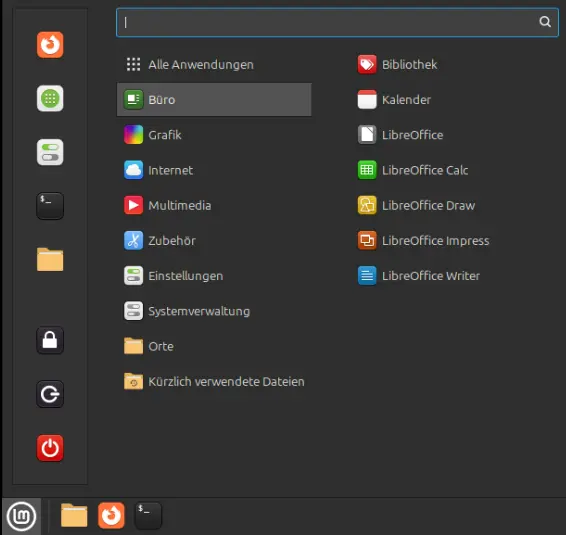
Bei deiner Linux-Distributionen (z. B. Linux Mint) werden die Batterien mitgeliefert. Das siehst du im Start-Menü:

Bei den Büroanwendungen ist LibreOffice vorinstalliert. Dort gibt es die Tabellenkalkulation (Calc), ein Zeichenprogramm (Draw), die Präsentations-Anwendung (Impress) und die Textverarbeitung (Writer). Ausserdem findest du dort eine Kalender-App und in der Bibliothek die zuletzt bearbeiteten Dokumente.

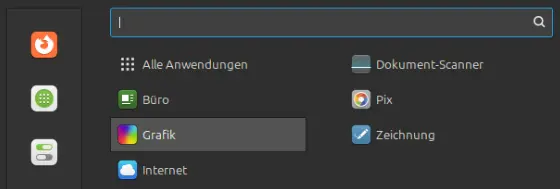
Unter der Kategorie "Grafik" gibt es drei Anwendungen:

Diese Auswahl halte ich für nicht gut gelungen. Dort findet ihr einen Scanner, den Bildbetrachter "Pix" und das einfache Zeichenprogramm "Zeichnung". Bessere Anwendungen im Grafik-Bereich sind z. B. Gimp oder Krita für die Fotobearbeitung, Inkscape für Vektorgrafiken und gThumb als Bildbetrachter und -verwalter.

Bei den Internet-Anwendungen sieht es viel besser aus:

Firefox als Webbrowser ist selbstverständlich, ebenso wie Thunderbird als E-Mail-Programm. Transmission ist State-of-the-Art für das Herunterladen von Inhalten über das BitTorrent-Protokoll, und die Möglichkeit, Webapps zu installieren, gefällt auch. Überraschend positiv ist die Entscheidung des Mint-Teams, Matrix als Messenger aufzunehmen. Das ist die bessere Alternative zu WhatsApp und Co. Ja, ich weiss, das ist ein eigenes Thema.

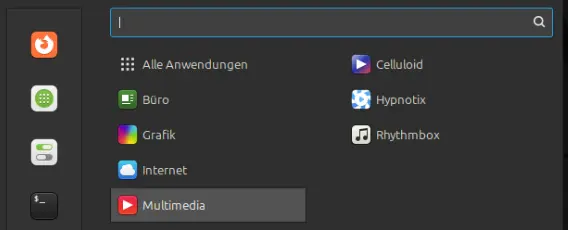
Im Bereich "Multimedia" kommt Linux Mint schlank daher:

Es wird die Anwendung Celluloid geboten, mit der man Videos abspielen kann. Mit Hypnotix kann man Fernsehsender anschauen, und Rhythmbox ist ein ausgezeichneter Musik-Player und eignet sich hervorragend, um auch grosse Musiksammlungen zu verwalten.

Die übrigen Menü-Kategorien Zubehör, Einstellungen und Systemverwaltung möchte ich hier nicht ausführlich beschreiben, weil es den Rahmen sprengen würde. Dort findet ihr sehr viele Anwendungen, die für tägliche Aufgaben nötig sind, wie zum Beispiel:

  • Dateien komprimieren
  • Bildbetrachter
  • Screenshots
  • Verwaltung der Laufwerke
  • Notizen
  • Passwörter
  • Taschenrechner
  • Text-Editor
  • Sonderzeichen
  • zig Einstellmöglichkeiten
  • Drucker
  • Treiberverwaltung
  • Backup
  • und vieles mehr

Falls etwas fehlt

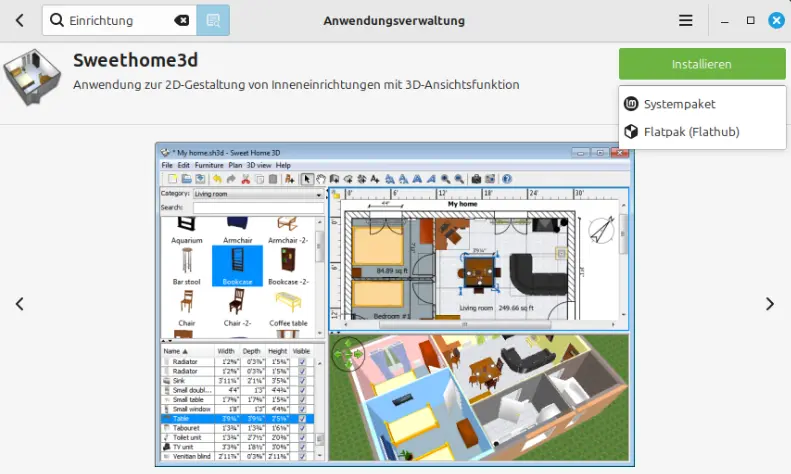
Wem die mitgelieferten Anwendungen nicht genügen, kann in der Anwendungsverwaltung nach weiteren Programmen suchen und diese installieren. Wie das geht, habe ich bereits im zweiten Teil dieser Artikelserie beschrieben. Ein konkretes Beispiel seht ihr hier:

Ich habe nach "Einrichtung" gesucht und finde als erstes Ergebnis die Anwendung Sweethome3d. Damit kann man seine Inneneinrichtung planen. Das Beispiel zeigt, dass man auch mit allgemeinen Begriffen gute Vorschläge für Anwendungen erhält.

Wo finde ich noch mehr?

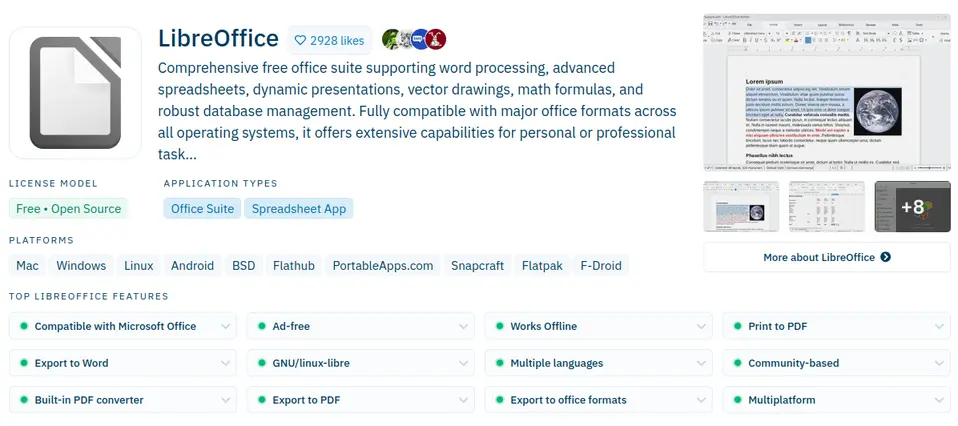
Eigentlich müsste ich darüber gar nicht schreiben, weil es eine Webseite gibt, die sich exakt mit diesem Thema beschäftigt. Sie heisst AlternativeTo und bietet, was der Name verspricht, nämlich alternative Anwendungen zu finden. Die Seite ist "crowd-sourced" und umfasst mehr als 125'000 Apps. Hier ist ein Beispiel, in dem ich nach einer Alternative zu Microsoft Office suche:

In der Zusammenfassung erhält man eine Beschreibung der Anwendung, sowie die Anzahl der verfügbaren Alternativen. Ausserdem sind die Populärsten verlinkt: LibreOffice, ONLYOFFICE, ... Weiter unten auf der Seite findet man detaillierte Informationen zu den alternativen Vorschlägen, sortiert nach ihrer Beliebtheit:

Fazit

Die Auswahl an freien Anwendungen ist riesig. Das stabile Debian-Repository, auf dem Linux-Mint basiert, enthält knapp 82'000 Pakete (Anwendungen). Hinzukommen ca. 2500 Anwendungen aus dem Flathub-Repository. Linux-Mint kann aus den Debian- und den Flathub-Quellen installieren. Werft doch mal einen Blick auf Flathub.

Es gibt keinen Anwendungsbereich, in dem es keine adäquaten freien Programme gibt. Selbstverständlich sind diese Anwendungen anders als die gewohnten Windows-Apps. Das ist kein Nachteil, sondern ein Vorteil, weil diese Programme euch nicht verfolgen und euch kein Abonnement aufdrücken. Ausserdem sind sie meistens auf die wesentlichen Funktionen reduziert, wodurch die Eingewöhnung einfacher gelingt.

Wenn euch Programme für bestimmte Anwendungsfälle fehlen, fragt die Community.

Titelbild: KI-generiert (ChatGPT: "Tux am Arbeitsplatz")


GNU/Linux.ch ist ein Community-Projekt. Bei uns kannst du nicht nur mitlesen, sondern auch selbst aktiv werden. Wir freuen uns, wenn du mit uns über die Artikel in unseren Chat-Gruppen oder im Fediverse diskutierst. Auch du selbst kannst Autor werden. Reiche uns deinen Artikelvorschlag über das Formular auf unserer Webseite ein.

2. November 2024

In Wiki von Arch Linux wird empfohlen für Updates des Microcodes entweder amd-ucode oder intel-ucode zu installieren (https://wiki.archlinux.org/title/Microcode). Wenn man eine CPU von AMD nutzt, ist das aber meist nur ein Placebo.

Unter https://gitlab.com/kernel-firmware/linux-firmware/-/blob/main/amd-ucode/README sind die unterstützten Prozessoren genannt. Was überschaubar wenige sind. Und viele davon dürfte man auf einem durchschnittlichen Desktop-System nicht nutzen.

Um zu prüfen, ob man einen unterstützen Prozessor nutzt, kann man folgenden Befehl ausführen und diesen dann mit der README-Datei vergleichen.

1lscpu | awk -F: '$1 ~ /^(Prozessorfamilie|Modell|Stepping)$/ {printf("%s: 0x%.2x\n", $1, $2)}'

Bei dem Rechner mit dem ich gerade diesen Artikel schreibe, erhalte ich folgende Ausgabe.

1Prozessorfamilie: 0x17
2Modell: 0x08
3Stepping: 0x02

Es handelt sich hierbei um einen AMD Ryzen 5 2600X. Also um eine nicht ganz aktuellen aber auch nicht um einen Prozessor aus dem letzten Jahrhundert. Und sie wird nicht unterstützt. Was auch in vielen anderen Fällen zutreffen sollte.

Jetzt kann man, nein sollte man sich fragen, warum AMD (im Gegensatz zu Intel) so wenige CPU mit Microcode-Updates direkt versorgt. Meines Wissens nach liegt es daran, dass AMD davon ausgeht, dass die Hersteller von Motherboards solche Updates zusammen mit BIOS- / UEFI-Updates anbieten. Somit veröffentlicht AMD diese Update nicht direkt in Form von Paketen wie amd-ucode. Was “lustig” ist, da manche Hersteller allgemein höchsten 1 oder 2 BIOS- / UEFI-Updates veröffentlichen. Wenn überhaupt.

Was kann man dagegen machen? Unter Arch würde ich empfehlen amd-ucode zu deinstallieren und dafür https://aur.archlinux.org/packages/amd-zen-ucode-platomav zu installieren. Hierbei handelt es sich um ein, von AMD unabhängiges, Projekt dass die jeweils aktuellen Microcode-Updates diverser Prozessoren in Form eines Pakets anbietet.

Betrifft das nun auch andere Distributionen? Ich bin mir nicht sicher. Entweder machen sich andere Distributionen die Arbeit und bieten von Haus aus ein Paket wie amd-zen-ucode-platomav an. Oder sie bieten ebenfalls keine aktuellen Microcode-Upodates für AMD an.

Vermutlich fragen sich jetzt einige, ob Microcode-Updates überhaupt wichtig sind. Ja, nein, vielleicht. Manche dieser Updates beheben nur Bugs von denen man in seltenen Fällen betroffen ist. Andere Update hingegen beheben Sicherheitslücken. Also im Zweifelsfall sind sie wichtig.

31. Oktober 2024

Im zweiten Teil der Umsteiger-Serie wird es konkret. Wie sieht Linux Mint aus und wie sehen die ersten Schritte aus?


Letzten Freitag habe ich den ersten Teil "Von Windows zu Linux umsteigen" geschrieben und den zweiten Teil angekündigt. Diesen 2. Teil schreibe ich gerne, weil die Kommentare zum 1. Teil sehr positiv und konstruktiv waren - Danke dafür ♥️

Bisher ging es darum, sich nicht im Distro-Wald zu verlieren, sondern sich auf die Desktop-Umgebung zu fokussieren, die einem am besten gefällt. Meine Empfehlung war, Linux Mint mit dem Cinnamon-Desktop auszuprobieren. Diese Empfehlung findet man häufig, weil Cinnamon eine runde Benutzererfahrung liefert und Mint, als Distribution, stabil und gut abgestimmt ist.

Nachdem ihr die Mint-ISO mit Etcher auf einem USB-Stick gespeichert und davon gebootet habt, seht ihr das:
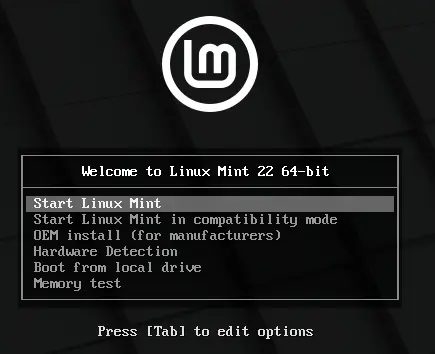
.. und nach der Auswahl von "Start Linux Mint" seht ihr hunderte Kommandos im Terminal durchlaufen:
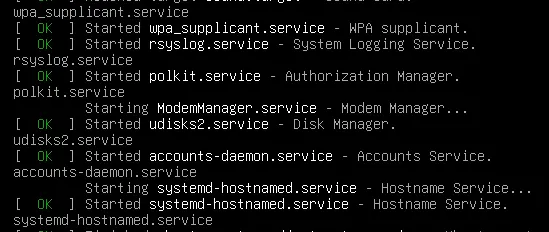
Das müsst ihr nicht verstehen. Andere Distributionen verbergen diese Ausgaben. Ignoriert sie einfach. Nach einer Weile (Geduld ist eine Tugend) seht ihr den Cinnamon-Desktop im Live-Modus:
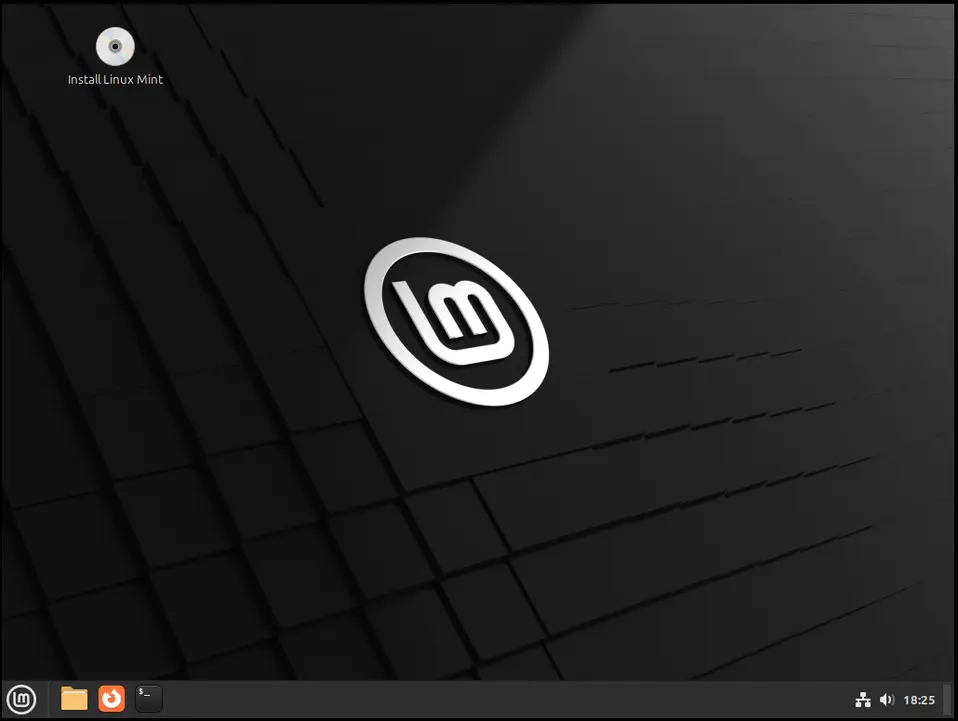
Falls ihr auf eurem Hauptrechner vom USB-Stick gebootet habt, könnt ihr in diesem Live-Modus bleiben und euch in Linux Mint umsehen. Habt ihr auf einem "alten Hund" gebootet oder möchtet diese Distribution tatsächlich auf dem PC fest installieren, macht ihr bitte einen Doppelklick auf das Icon "Install Linux Mint".

Daraufhin startet das Installationsprogramm, welches ich hier nicht näher beschreibe, weil es Dubbeli-sicher ist, wie wir in der Schweiz sagen. Folgt einfach den Anweisungen. Die meisten Dialoge kann man mit "Weiter" abklicken. Während des Installationsprozesses werden euch ein paar interessante Informationen zu Linux Mint präsentiert. Je nach der Leistung eures PCs dauert die Installation 10 bis 30 Minuten.

Um euch die Zeit zu vertreiben, könnt ihr während der Installation Videos zu Linux Mint anschauen. Davon gibt es sehr viele, auch in deutscher Sprache. Die Eingabe von "Linux Mint deutsch" in eurer Internet-Suchmaschine bringt unzählige Artikel und Videos hervor.

Nach Abschluss der Installation werdet ihr zum Entfernen des USB-Sticks und Neustart des Rechners aufgefordert. Danach seht ihr das:
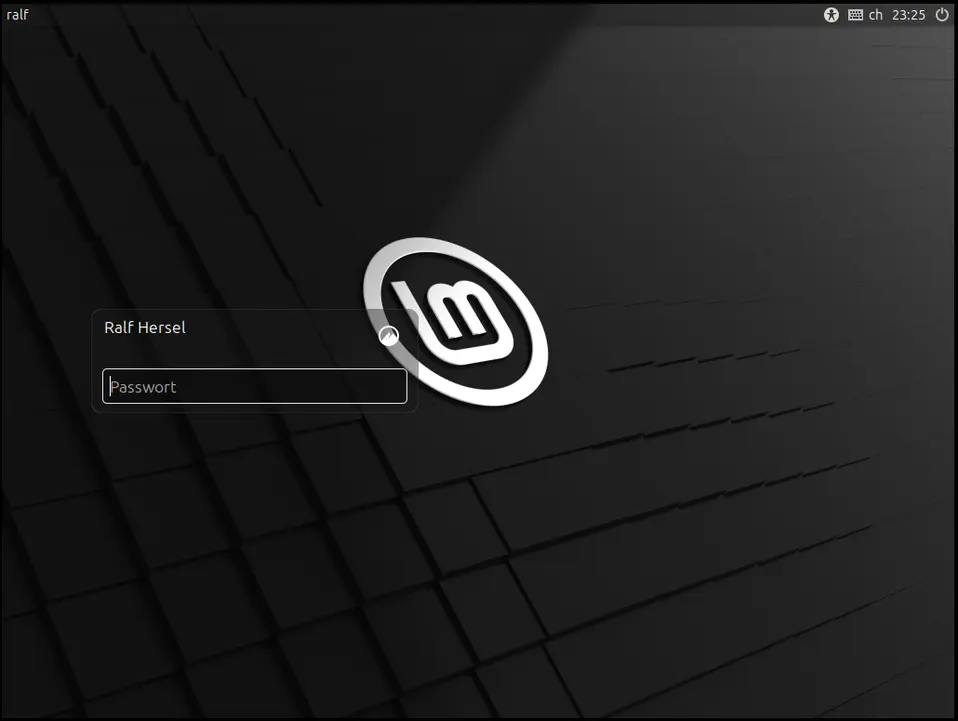
Nach der Anmeldung mit dem Passwort, welches du bei der Installation angegeben hast, begrüsst dich die Welcome-Anwendung von Linux Mint:
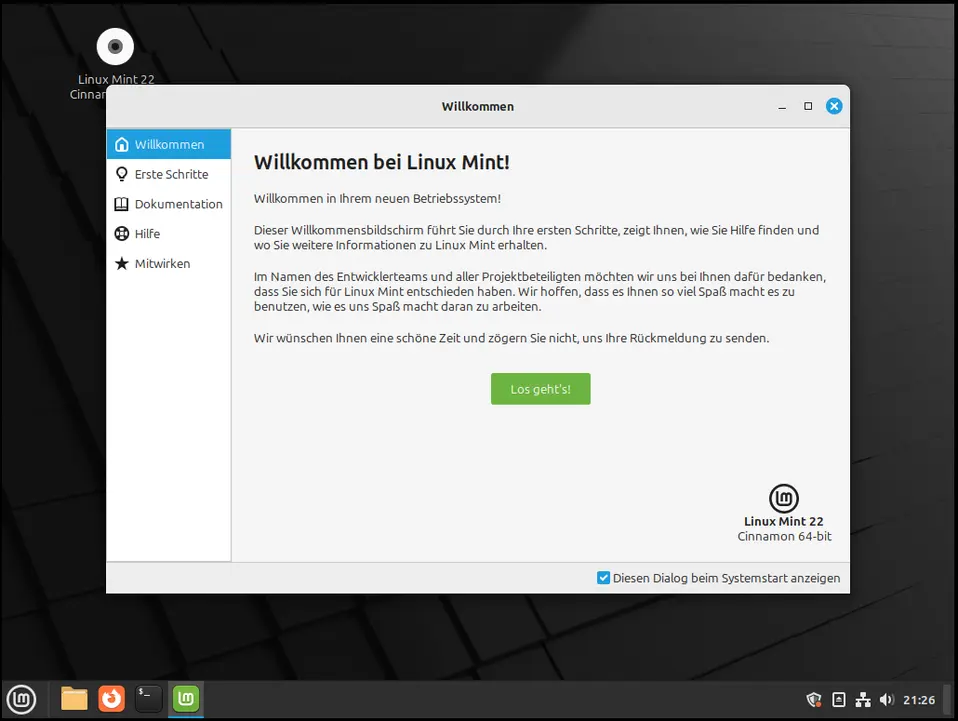
Hier lohnt es sich, die Informationen zu lesen; man erfährt viel über Linux Mint. Das ist insbesondere für Ein- und Umsteiger wichtig. Rechts unten gibt es eine Checkbox, mit der die Welcome-App für den nächsten Start abgeschaltet werden kann.

Der erste Eindruck

Bevor du dir einen ersten Eindruck bildest, erkläre ich die Elemente, die man nach dem Booten auf dem Desktop von Linux Mint findet:
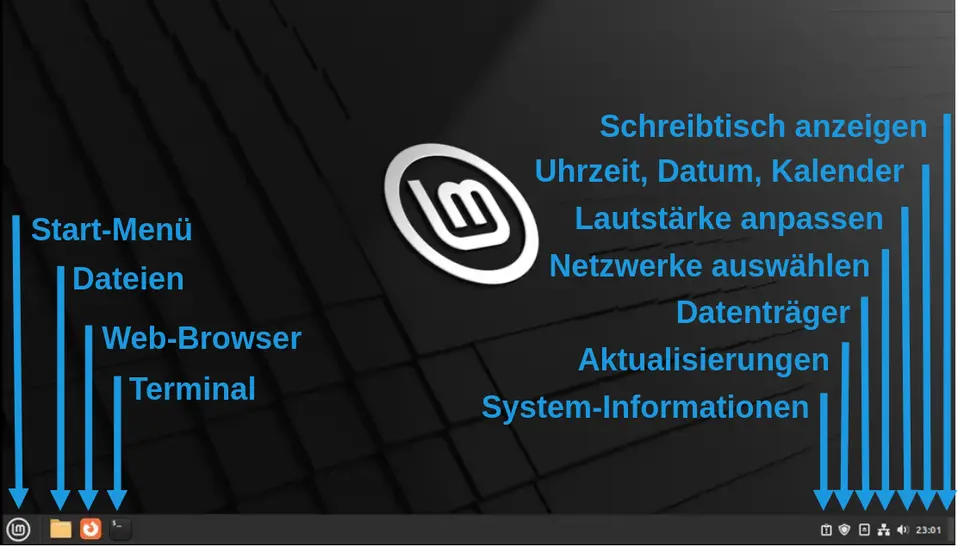
Links unten gibt es das Start-Menü. Dieses wird durch einen Klick geöffnet. Als Alternative kann die SUPER-Taste gedrückt werden; das ist die Taste (links unten), die mit dem Windows-Symbol beschriftet ist. Links davon befinden sich drei Starter-Icons: Dateimanager, Webbrowser (Firefox) und das Terminal. Die Ersten beiden bedürfen keiner Erklärung; das Terminal brauchst du nicht. Diese Anwendungsstarter lassen sich beliebig anpassen (löschen, hinzufügen).

Auf der rechten Seite im Panel gibt es eine Reihe von Informations-Icons. Wenn du mit der Maus darüber fährst, wird deren Bedeutung angezeigt. Ein Klick auf ein Icon eröffnet weitere Möglichkeiten. Wenn du bisher nur Windows kanntest, wird dir das vertraut vorkommen. Werfen wir nun einen Blick auf das Start-Menü:
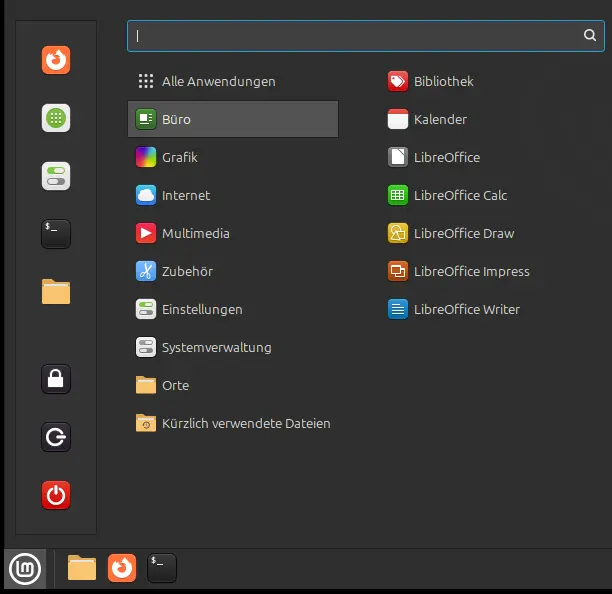
Seid ihr überrascht? Im Gegensatz zu Windows erscheint dieses Start-Menü wesentlich aufgeräumter und freundlicher. Werbe-Einblendungen werdet ihr dort nicht sehen. Dort findet ihr auf der linken Seite eure favorisierten Anwendungen sowie darunter die Schaltflächen zum Sperren, Abmelden und Herunterfahren des Computers. In der Mitte des Startmenüs könnt ihr entweder alle installierten Anwendungen einblenden oder in den Kategorien (Büro, Grafik, usw.) die passenden Programme finden. Ausserdem gibt es unten die Möglichkeit, über "Orte" auf bestimmte Verzeichnisse mit dem Dateimanager zuzugreifen, oder eine Liste der "kürzlich verwendeten Dateien" zu sehen. Ganz oben gibt es ein Suchfeld, in dem man nach Anwendungen und Dateien suchen kann.

Falls ihr eine Anwendung der Leiste am unteren Rand oder den Favoriten oder dem Desktop hinzufügen möchtet, macht ihr einen Rechtsklick auf die Anwendung und sucht die gewünschte Aktion aus. Im Screenshot seht ihr ein Beispiel für den Taschenrechner:

Wie ihr seht, kann man auch die Eigenschaften der Anwendung anzeigen lassen, bzw. diese deinstallieren.

Ich mache mir Mint, wie es mir gefällt

Wie die Überschrift erahnen lässt, gibt es viele Möglichkeiten, die Distribution bzw. den Cinnamon-Desktop an den eigenen Geschmack oder Arbeitsfluss anzupassen. Dafür gibt es die Menü-Kategorie "Einstellungen" mit vielen Einzelanwendungen für verschiedene Zwecke. Leider ist es dem Mint-Team bisher nicht gelungen, diese Einstellungen in einer Anwendung zu bündeln.

Wer das anwendungsfreundlicher haben möchte, kann einen Blick auf die Einstellungen beim GNOME- oder KDE-Plasma-Desktop werfen.

Doch die Einzelanwendungen lassen kaum einen Wunsch offen, um die Arbeitsumgebung nach eigenem Wunsch zu gestalten. Hier möchte ich nur ein Beispiel nennen: Falls euch das vorgegebene Design von Cinnamon nicht gefällt, könnt ihr unter "Einstellungen" die Anwendung "Themen" aufrufen:
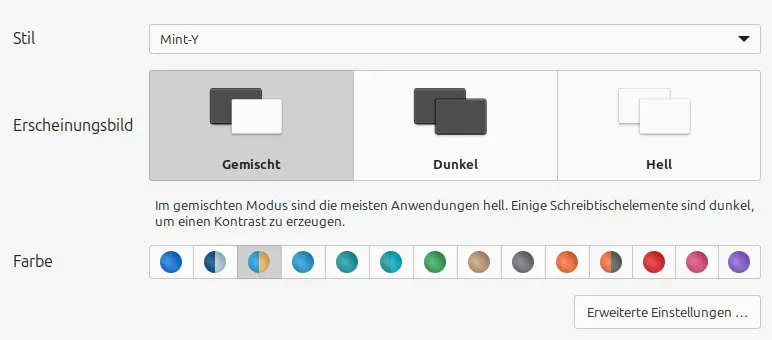
Dort kannst du den grundsätzlichen Stil auswählen und entscheiden, ob du es lieber hell oder dunkel magst. Ausserdem lassen sich die Akzentfarben auswählen. Diese haben Auswirkung auf die Farbe von Icons, Schaltern und hervorgehobenen Elementen. Wenn du in ein Kaninchenloch absteigen möchtest, sind die Einstellungen der beste Ort dafür.

Anwendungen: installieren, deinstallieren, aktualisieren

Die Verwaltung des Betriebssystems und aller Anwendungen wird in Linux-Distributionen zentral geregelt. Dafür ist immer der "Paket-Manager" zuständig, der im Hintergrund seinen Dienst verrichtet. Darauf setzt die Benachrichtigung über Aktualisierungen und die Anwendung zum Installieren/Deinstallieren von Anwendungen auf.

Rechts unten in der Leiste seht ihr ein Schild-Symbol. Falls darauf ein roter Punkt erscheint, stehen Aktualisierungen zur Verfügung. Sobald ihr darauf klickt, seht ihr, was euch Neues angeboten wird:
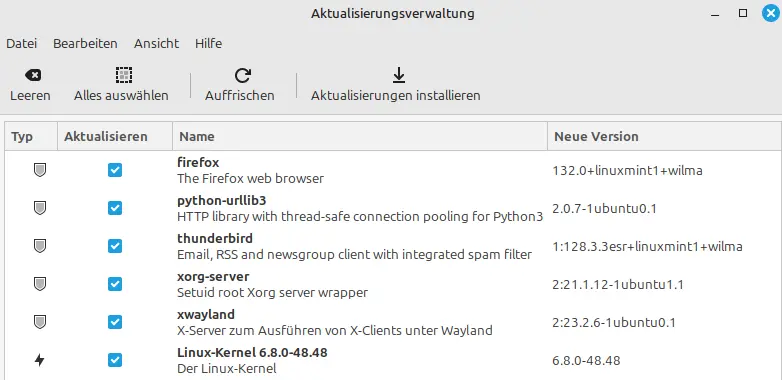
Im Screenshot seht ihr neue Versionen von Firefox, Python, Thunderbird, usw., sowie eine neue Version des Betriebssystem-Kerns (Linux-Kernel 6.8). Mit einem Klick auf "Aktualisierungen installieren" wird der zugrunde liegende Paket-Manager gestartet, um euer System auf den neuesten Stand zu bringen. Im Gegensatz zu Windows, blockiert das nicht eure Arbeit; ein Neustart ist nur notwendig, wenn kritische Systemkomponenten betroffen sind.

Falls ihr Anwendungen installieren oder deinstallieren möchtet, ist die Anwendungsverwaltung der richtige Ort. Bei Linux Mint findet ihr diese im Menü: Systemverwaltung → Anwendungsverwaltung. Und so sieht es aus:
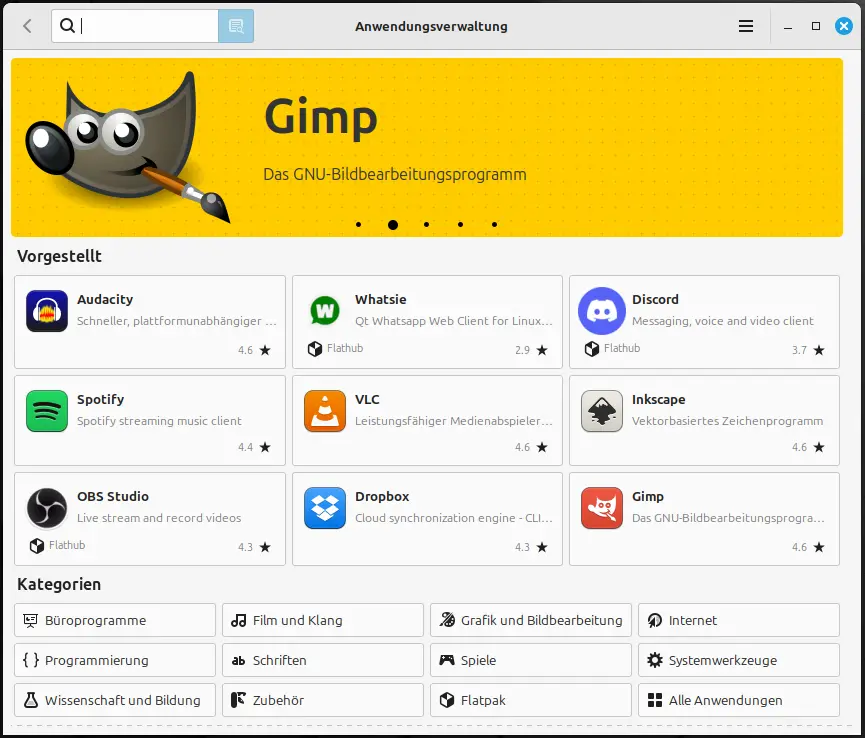
Oben werden populäre Anwendungen vorgestellt. Darunter findet ihr Anwendungs-Kategorien: Büro, Media, Internet, Spiele, usw. Oben gibt es eine Suchfunktion, falls ihr nach einer bestimmten Anwendung oder einem Stichwort suchen möchtet.

Bei den Kategorien seht ihr den Eintrag "Flatpak", der Einsteigern vermutlich nichts sagt. Es gibt verschiedene Paketformate; Flatpak ist eine davon; ignoriert das bitte.

Wenn ihr in der Anwendungsverwaltung weiter nach unten scrollt, findet ihr Anwendungen mit guten Bewertungen. Das kann bei der Suche nach einer für euren Zweck geeigneten Anwendung helfen. Falls ihr Zweifel habt, dann wendet euch bitte an die Community.

Fazit

Momentan fällt mir nichts ein, womit ich diesen 2. Teil ergänzen könnte. Mein Ziel war es, den Umstieg auf Linux so einfach wie möglich zu beschreiben. Ob mir das gelungen ist, könnt ihr entscheiden. Als langjähriger Linux-Nutzer ist das schwieriger, als man meint.

Hier sind meine drei Tipps für Umsteiger:

  1. Seid neugierig, aufgeschlossen und verwerft den Umstieg nicht nach wenigen Wochen.
  2. Vergleicht Linux mit Windows, aber erwartet nicht, dass Linux Windows gleicht.
  3. Fragt, fragt, fragt. Die Community ist freundlich und hilfsbereit.

Im dritten Teil geht es um die mitgelieferten Anwendungen.


GNU/Linux.ch ist ein Community-Projekt. Bei uns kannst du nicht nur mitlesen, sondern auch selbst aktiv werden. Wir freuen uns, wenn du mit uns über die Artikel in unseren Chat-Gruppen oder im Fediverse diskutierst. Auch du selbst kannst Autor werden. Reiche uns deinen Artikelvorschlag über das Formular auf unserer Webseite ein.

30. Oktober 2024

Die MZLA Technologies Corporation hat mit Thunderbird 128.4 ein planmäßiges Update für seinen Open Source E-Mail-Client veröffentlicht.

Neuerungen von Thunderbird 128.4

Mit dem Update auf Thunderbird 128.4 hat die MZLA Technologies Corporation ein planmäßiges Update für seinen Open Source E-Mail-Client veröffentlicht. Das Update bringt eine neue Exportmöglichkeit für die Konteneinstellungen, um diese dann im neuen Thunderbird für Android per QR-Code importieren zu können.

Dazu kommen wie immer diverse Fehlerbehebungen und Verbesserungen unter der Haube, welche sich in den Release Notes (engl.) nachlesen lassen. Auch wurden diverse Sicherheitslücken geschlossen.

Der Beitrag Thunderbird 128.4 veröffentlicht erschien zuerst auf soeren-hentzschel.at.

29. Oktober 2024

Mozilla hat Firefox 132 für Windows, Apple macOS und Linux veröffentlicht. Dieser Artikel fasst die wichtigsten Neuerungen zusammen – wie immer auf diesem Blog weit ausführlicher als auf anderen Websites.

Download Mozilla Firefox für Microsoft Windows, Apple macOS und Linux

Streaming: PlayReady-Unterstützung

Firefox auf Windows unterstützt (zunächst auf ausgewählten Websites) jetzt die verschlüsselte Wiedergabe über Microsoft PlayReady. Dies ebnet den Weg für die 4K-Wiedergabe auf wichtigen Streaming-Plattformen. Weitere Vorteile sind eine verbesserte Akkulaufzeit und Leistung beim Streaming gegenüber der Wiedergabe via Google Widevine.

Diese Neuerung wird schrittweise im Laufe der kommenden Wochen für alle Nutzer ausgerollt werden.

Datenschutz: Blockieren von Drittanbieter-Cookies und Begrenzung der Cookie-Lebenszeit

Bei Aktivierung des strengen Schutzes vor Aktivitätenverfolgung blockiert Firefox jetzt sämtliche Drittanbieter-Cookies.

Die Lebenszeit von jeglichen Cookies, welche eine Lebensdauer definieren, ist ab sofort auf maximal 400 Tage beschränkt.

Datenschutz: „Link ohne Website-Tracking kopieren“ verbessert

Über das Kontextmenü lassen sich Links entweder im Original oder mit entfernten Tracking-Parametern kopieren. Mozilla hat diese Funktion verbessert, so dass einerseits mehr Tracking-Parameter erkannt werden. Zum anderen ist der Kontextmenü-Eintrag jetzt ausgegraut, wenn der Link keine erkannten Tracking-Paramater beinhaltet.

Wem weitere Tracking-Parameter bekannt sind, welche über diese Funktion nicht entfernt werden, kann diese an Mozilla melden.

Tabs auf anderen Geräten schließen

In Firefox lassen sich nicht nur Daten wie Lesezeichen, Chronik und Passwörter synchronsieren, man kann auch die gleichen Tabs öffnen, die auf anderen Geräten bereits geöffnet sind. Dies ist beispielsweise über die Sidebar für synchronisierte Tabs möglich. Über das Kontextmenü der einzelnen synchronisierten Tabs ist es ab sofort möglich, die jeweiligen Tabs auf den anderen Geräten zu schließen. Diese Möglichkeit steht jedoch nur in der neuen Sidebar zur Verfügung, welche in Firefox 132 noch nicht standardmäßig aktiviert ist und über about:config aktiviert werden kann, indem der Schalter sidebar.revamp per Doppelklick auf true geschaltet wird.

Sonstige Endnutzer-Neuerungen von Firefox 132

Auch die Übersetzungsfunktion hat wieder Verbesserungen erhalten. So werden Leerzeichen um Elemente nun korrekt beibehalten und implizite option-Werte (bei Fehlen des value-Attributs) nicht länger übersetzt, weil dies zu unvorhergesehenen Ergebnissen führen könnte. Die Seite about:translations zur freien Textübersetzung hat eine Schaltfläche erhalten, um Quell- und Zielsprache zu tauschen.

Je nachdem, was Websites für Grafiken bereitstellen, konnte es vorkommen, dass Firefox für Lesezeichen ein anderes Icon angezeigt hat als in den Tabs, weil für die Lesezeichen auch andere Bildquellen berücksichtigt wurden. Dies ist nicht länger der Fall und Firefox sollte in den Lesezeichen jetzt immer das erwartete Icon verwenden, welches auch für den Tab verwendet wird.

Auf macOS 15 und höher werden die neuen Auswahlfunktionen des Apple-Betriebssystems für die Bildschirm- und Fensterfreigabe unterstützt. Unterstützung dieser Neuerung auf macOS 14 wird mit einem späteren Update folgen.

Firefox auf macOS wird jetzt automatisch neu gestartet, wenn er vor einem Systemneustart geöffnet war, zum Beispiel nach einer Betriebssystemaktualisierung.

Auf Linux-Systemen mit XWayland und Mesa-Grafiktreiber war die Hardwarebeschleunigung bislang erst ab Verwendung von Mesa 21 oder höher aktiviert. Diese Anforderung wurde auf Mesa 17 oder höher gesenkt.

Das Rendering für die meisten SVG Filter-Primitive kann jetzt durch die Hardware beschleunigt werden, was zu einer verbesserten Performance auf grafiklastigen Websites führen kann.

Die Anzahl der Seiten aus der Chronik in Firefox View sowie in der Chronik-Sidebar war bislang auf maximal 300 begrenzt. Dieses Limit wurde entfernt.

Die Kompression von Zertifikaten wird jetzt unterstützt, was deren Größe reduziert und damit die Geschwindigkeit des TLS-Handshakes verbessert.

Der Minidump-Analysator des Absturzmelders wurde in der Programmiersprache Rust neu implementiert.

Nach einem Update-Fehler konnte es vorkommen, dass Firefox mit einer Fehlermeldung „XULRunner – Error: Platform version is not compatible with minVersion“ nicht mehr startete. In einem solchen Fall hilft eine Neuinstallation von Firefox, worauf der Nutzer bei dieser Meldung aber nicht unbedingt von alleine kommt. Ein entsprechender Hinweis wurde in dieser Fehlermeldung ergänzt.

Für Firefox-Distributionen (von Partnern angepasste Firefox-Versionen) ist es jetzt möglich, ein anderes Theme standardmäßig zu setzen.

Eine neue (standardmäßig deaktivierte) Option wurde implementiert, um HTTP/3 zu deaktivieren, wenn ein Root-Zertifikat eines Drittanbieters gefunden wird. Diese Option wurde explizit für den Fall eingebaut, dass wieder einmal auf Probleme reagiert werden muss, welche durch die Sicherheitssoftware von Avast verursacht wird.

Mehr Sicherheit für Firefox-Nutzer

Auch in Firefox 132 wurden wieder mehrere Sicherheitslücken geschlossen. Alleine aus Gründen der Sicherheit ist ein Update auf Firefox 132 daher für alle Nutzer dringend empfohlen.

Über unverschlüsseltes http:// geladene Favicons auf Websites, welche über https:// aufgerufen werden, werden ab sofort blockiert, wenn diese nicht ebenfalls über https:// aufrufbar sind.

Verbesserungen der Entwicklerwerkzeuge

Das Debugging von Websites auf anderen über USB angeschlossenen Geräten via about:debugging funktioniert wieder. Außerdem werden über console.log geloggte Nachrichten in Service Workers jetzt wieder in der Konsole ausgegeben.

Verbesserungen der Webplattform

Wide Color Gamut WebGL ist jetzt für Windows und macOS verfügbar. Damit unterstützt Firefox eine reichhaltigere und lebendigere Farbpalette in Videos, Bildern und Spielen.

Die Unterstützung der silent-Option für Webbenachrichtigungen wurde hinzugefügt.

Die Unterstützung von HTTP/2 Push wurde entfernt. Zum einen gab es dadurch Kompatibilitätsprobleme mit verschiedenen Websites, zum anderen unterstützt kein anderer der relevanten Browser dieses Feature.

Die Berechnung der Textausrichtung wurde aktualisiert, um dem neuesten in der HTML-Spezifikation definierten Modell zu folgen, was die Interoperabilität mit anderen Webbrowsern verbessert.

Das Attribut fetchpriority ermöglicht es Webentwicklern, das Laden von Ressourcen zu optimieren, indem sie die relative Priorität von Ressourcen angeben, die vom Browser abgerufen werden sollen.

Dies war nur eine kleine Auswahl der Verbesserungen der Webplattform. Eine vollständige Auflistung lassen sich in den MDN Web Docs nachlesen.

Der Beitrag Mozilla veröffentlicht Firefox 132 erschien zuerst auf soeren-hentzschel.at.

28. Oktober 2024

Kürzlich habe ich auf Fryboyter diesen Artikel gelesen: Wie sollte man Veröffentlichungen versionieren?

Meine Gedanken zu dem Artikel und dem Thema möchte ich an dieser Stelle mit Fryboyter und euch teilen.

Fryboyter favorisiert nach eigener Darstellung Calendar Versioning (CalVer), da dies seiner Meinung nach aussagekräftiger ist, als z.B. 0.78.1, was sehr stark nach Semantic Versioning (SemVer) aussieht. Meiner Meinung nach kann man dies nicht pauschal sagen, da beide Versionsschemata ihre eigenen Vor- und Nachteile haben. Doch wann sollte man zu welchem Schema greifen?

Calendar Versioning

Die folgende Liste ist eine Übersetzung des englischen Textes, welcher hier zu finden ist. Wenn einer der in dieser Liste genannten Punkte auf ein Projekt zutrifft, scheint CalVer ein geeignetes Schema für die Versionierung zu sein.

  • Hat Ihr Projekt einen großen oder ständig wechselnden Umfang?
  • Große Systeme und Frameworks, wie Ubuntu und Twisted.
  • Amorphe Gruppen von Dienstprogrammen, wie Boltons.
  • Ist Ihr Projekt in irgendeiner Weise zeitkritisch? Beeinflussen externe Änderungen neue Projektveröffentlichungen?
  • Geschäftliche Anforderungen, wie Ubuntus Fokus auf Unterstützungstermine.
  • Sicherheitsupdates, wie certifi’s Notwendigkeit, Zertifikate zu aktualisieren.
  • Politische Veränderungen, wie die Handhabung von Zeitzonenänderungen durch die IANA-Datenbank.

Einige Betriebssysteme wie z.B. Ubuntu haben einen festen Veröffentlichungsrythmus und Unterstützungszeitraum. So werden Ubuntu LTS Versionen ohne Zusatzverträge für 5 Jahre unterstützt und mit Aktualisierungen versorgt. Bei Ubuntu 24.04 LTS kann man bereits am Namen erkennen, wie alt dieses Release ist und wie lange es mit Aktualisierungen versorgt wird. Ubuntu veröffentlicht Aktualisierungen für die enthaltenen Pakete in unregelmäßigen Abständen, meist sobald diese verfügbar sind. Aufgrund der vielen enthaltenen Pakete und der Aktualisierungsrichtlinie scheint SemVer (siehe nächster Abschnitt) hier nicht vorteilhaft zu sein.

Bei Debian 12, RHEL 9 oder SLES 15 erkennt man das Datum der Veröffentlichung hingegen nicht. Hier hilft nur ein Blick in die jeweilige Versionshistorie der Projekte, um Informationen über den Zeitpunkt der Veröffentlichung und der jeweiligen Unterstützungszeiträume zu finden.

Semantic Versioning

Auf Grundlage einer Versionsnummer von MAJOR.MINOR.PATCH werden die einzelnen Elemente folgendermaßen erhöht:
1. MAJOR wird erhöht, wenn API-inkompatible Änderungen veröffentlicht werden,
2. MINOR wird erhöht, wenn neue Funktionalitäten, die kompatibel zur bisherigen API sind, veröffentlicht werden, und
3. PATCH wird erhöht, wenn die Änderungen ausschließlich API-kompatible Bugfixes umfassen.

Quelle: https://semver.org/lang/de/

SemVer ist stringent, einfach nachzuvollziehen und bietet für mich als Systemadministrator die folgenden Vorteile.

Wird PATCH erhöht, weiß ich, dass lediglich Fehler behoben wurden, sich am Funktionsumfang einer Anwendung jedoch nichts ändert. Das Einzige, was mir hierbei den Tag vermiesen kann, sind Regressionen. Das Risiko, dass irgendetwas kaputtgeht oder schlimmer wird, ist jedoch gering.

Wird MINOR erhöht, weiß ich, dass die Anwendung neue Funktionalität enthält und ich weiß, dass nun ein genauerer Blick erforderlich ist, um zu entscheiden, ob diese Funktionalität in meiner Umgebung bereitgestellt werden soll bzw. darf. Gegebenenfalls sind vor einer Aktualisierung Anwenderschulungen durchzuführen und interne Prozessbeschreibungen zu aktualisieren, bevor die neue Version zur Nutzung freigegeben werden kann.

Einem an Featureritis erkrankter Nerd mag jede neue Funktion gefallen. Unzureichend geplante Veröffentlichungen neuer Funktionen in Unternehmen können hingegen interessante Folgen haben.

Wird MAJOR erhöht, ist ein Blick in die Release Notes angeraten. Denn man weiß schon mit einem Blick auf die Versionsnummer, dass diese Version Breaking Changes enthält. Dies können sein:

  • API-inkompatible Änderungen
  • Entfallene bzw. entfernte Funktionalität
  • Geänderte Architektur
  • Geändertes Format der Konfigurationsdatei(en)
  • etc.

Eine solche Aktualisierung kann man in aller Regel nicht ohne sorgfältige Planung installieren. Das Risiko, dass dabei etwas kaputtgeht und Stress und Produktionsausfall folgen ist einfach zu groß.

Aussagekraft

Fryboyter schreibt: „Zumal meiner Meinung nach 2024.10.11 aussagekräftiger als 0.78.1 ist.“

Aber ist es wirklich aussagekräftiger? Wenn ich nur das Datum sehe, weiß ich lediglich, wann die Version veröffentlicht wurde. Welchen Funktionsumfang die Version hat, welche Änderungen es zur vorhergehenden Version es gibt, ob diese Version stabil ist oder ob es die aktuellste Version ist, erkennt man nicht. Bei zwei Daten erkennt man zumindest, welches die aktuellere Version ist.

Sehe ich nur 0.78.1, weiß ich nicht, wann diese Version veröffentlicht wurde. Ich sehe jedoch auf den ersten Blick, dass sich diese Version in einer initialen Entwicklungsphase befindet, der Funktionsumfang nicht abschließend definiert ist und sich jederzeit ändern kann. Kurz gesagt, mit jeder weiteren Erhöhung von MINOR und PATCH ist damit zu rechnen, dass sich das Verhalten und der Funktionsumfang signifikant ändern. Da die einzelnen Elemente bei SemVer ausschließlich erhöht jedoch nie gesenkt werden, kann man bei Vorliegen von zwei Versionsnummern der gleichen Anwendung erkennen, welches die aktuellere ist. Details zu Änderungen gegenüber der Vorgängerversion verrät SemVer zwar auch nicht, doch kann ich den Umfang der Änderungen erkennen. Für mich besitzt SemVer damit in den meisten Fällen die größere Aussagekraft.

Die Frage wann es Zeit für Version 1.0.0 ist, beantwortet SemVer wie folgt:

Wenn die Software schon in der Produktion verwendet wird, sollte sie bereits in Version 1.0.0 vorliegen. Falls eine stable API existiert, auf die sich Nutzer bereits verlassen, sollte es ebenfalls die Version 1.0.0 sein. Auch wenn Kompatibilität zu vorherigen Versionen bereits eine wichtige Rolle spielt, ist Version 1.0.0 angebracht.

Quelle: https://semver.org/lang/de/#woher-wei%C3%9F-ich-wann-es-zeit-ist-version-100-zu-ver%C3%B6ffentlichen

Abschließende Bemerkung

Ich gehöre tendenziell eher zu Team SemVer und denke, dass dies eine höre Aussagekraft als CalVer besitzt.

Grundsätzlich halte ich es für sinnvoll und wichtig, wenn sich Entwickler bzw. Organisationen Gedanken machen, welches Versionsschema am besten zu ihrem Projekt passt.

Wie denkt ihr darüber? Hinterlasst doch gern einen Kommentar mit eurer Meinung oder veröffentlicht einen eigenen Text dazu in eurem Blog.

27. Oktober 2024

Die aktuelle Aufregung um den Rauswurf von 12 russischen Kernelentwicklern durch Linus Tovalds und Greg Kroah-Hartman verweist mal wieder auf die Illusionen der Open-Source-Community über ihren weltweiten Spirit. Open Source agiert nicht im luftleeren Raum, sondern ist in staatliche Strukturen eingebettet.

Die meisten Open-Source-Entwicklergemeinschaften sind organisiert. Das deutsche Vereinsrecht ist bei einigen sehr beliebt. Andere Foundations haben ihren Sitz in den USA oder in anderen Ländern. Sie sind an das jeweilige Recht und Gesetz gebunden. Ich hatte das am Beispiel der Fedora Lizenzbedingungen schon ein paar mal thematisiert, die klar auf die US-Exportbedingungen verweisen (wenn auch nur sehr versteckt beim Download verlinkt)

By contributing to or downloading Fedora content, you acknowledge that you understand all of the following: Fedora software and technical information may be subject to the U.S. Export Administration Regulations (the “EAR”) and other U.S. and foreign laws and may not be exported, re-exported or transferred:

(a) to a prohibited destination country under the EAR and the U.S. Department of Treasury, Office of Foreign Assets Controls (currently Cuba, Iran, North Korea, Syria, and the Crimea Region of Ukraine, subject to change as posted by the United States government);

(b) to any prohibited destination or to any end user who has been prohibited from participating in U.S. export transactions by any federal agency of the U.S. government; or

(c) for use in connection with the design, development or production of nuclear, chemical or biological weapons, or rocket systems, space launch vehicles, or sounding rockets, or unmanned air vehicle systems.

You may not download Fedora software or technical information if you are located in one of these countries or otherwise subject to these restrictions. You may not provide Fedora software or technical information to individuals or entities located in one of these countries or otherwise subject to these restrictions. You are also responsible for compliance with foreign law requirements applicable to the import, export and use of Fedora software and technical information.

Fedora software in source code and binary code form are publicly available and are not subject to the EAR in accordance with §742.15(b).

Fedora Export Control Policy

Diese Regeln gelten so oder so ähnlich eben für alle in den USA registrierten Firmen und Entwicklergemeinschaften und eben auch für die Linux Foundation.

Wenn russische Entwickler persönlich oder deren Arbeitgeber auf der SDN-Liste des Office of Foreign Asset Control stehen, das damit Verstöße gegen US-Sanktionen ahndet, dann fliegen diese Entwickler eben aus der Entwicklung. Das ist nachvollziehbar und total unspektakulär. Sie können dann ja in Russland einen Fork betreiben und der russischen Kriegsindustrie direkt oder indirekt zuarbeiten. Open-Source entzieht sich ja einer direkten Kontrolle und wird auch nicht unbrauchbar, nur weil Entwickler daran nicht mehr mitarbeiten dürfen. Ihre Arbeit fließt nur nicht mehr unmittelbar nach Upstream.

Dass diese Entscheidung gerade in Deutschland diskutiert wird, ist wenig überraschend. Schließlich ist der chronische Antiamerikanismus hier weit verbreitet und der Weg zur Relativierung des russischen Angriffskrieges nicht besonders weit. Die politischen Positionen an den Rändern des Systems bei z.B. AfD, Linke und BSW und deren jüngste Wahlergebnisse haben das mal wieder mehr als deutlich gemacht. Das gleiche Phänomen kann man seit dem russischen Einmarsch in die Ukraine in einigen Ecken der Privacy- wie auch der Open-Source-Community beobachten. Man betrachte hier nur die moderierten Kommentare unter einer den zwei Meldungen bei Linuxnews (Meldung 1, Meldung 2). Denn auch die Anwender-Community bewegt sich nicht im luftleeren Raum.

Open Source ist eben nicht staatenlos. Weder die Entwickler, noch die Nutzer. Daran ändert auch die Mär von der weltweiten Community nichts, in der angeblich alle Angehörigen aller Nationalitäten gleichberechtigt mitmachen können. Open-Source-Communitys können auch nicht so tun, als ob sie die Welt nichts angehen würde. Die Entscheidung der Linux Foundation war mehr als überfällig.

Warum Linux und nicht macOS oder Windows? Wenn wir ehrlich sind, dann nur aus ideologischen Gründen. Dasselbe gilt für freie Android-Systeme wie GrapheneOS. Alle anderen Gründe sind mittlerweile durch die langsame Entwicklung weggefallen.

Vor einigen Tagen las ich im Blog von Michael Kofler seine Vorstellung von Ubuntu 24.10. Aus dem Blogartikel spricht Frustration und er artikuliert sie auch. Meinen Frust mit Linux habe ich hier im Blog schon in verschiedenen Wellen ausgebreitet. Das muss und will ich hier nicht noch einmal tun.

Wer diesen Blog verfolgt, hat sicher bemerkt, dass ich mich wieder etwas mehr im Apple-Universum bewege und diverse Tutorials aktualisiere. Beruflich komme ich gerade mit Windows 11 in Berührung. Das bringt mich immer wieder zum Nachdenken und wenn ich ehrlich bin:

Ich halte beide Systeme Linux in fast jeder Hinsicht für überlegen!

Apple bietet mit macOS eine super integrierte Gesamtlösung. Dies gilt umso mehr, wenn man auch ein iPhone verwendet. Das System deckt mit seinen vorinstallierten Apps bereits die allermeisten Anwendungsszenarien ab. Dabei werden viele standardisierte Schnittstellen unterstützt (CalDAV, CardDAV, WebDAV, SMB), so dass das System sehr gut mit Diensten von Drittanbietern genutzt werden kann. Die Qualität der Anwendungen von Drittanbietern ist tendenziell höher als bei Linux und Windows. Dies liegt nicht daran, dass die Entwickler besser wären, sondern daran, dass Apple-Kunden eine höhere Zahlungsbereitschaft haben und somit mehr Entwickler von ihrer Arbeit leben können. Apple-Kunden legen auch Wert auf eine gute GUI, weshalb diesem Aspekt mehr Aufmerksamkeit geschenkt wird. Die meisten Open Source Apps sind auch für Apples macOS verfügbar und schließen so die verbleibenden Lücken. Der App Store macht es einfach, die Software aktuell zu halten, und die jährlichen Upgrades zwischen den macOS-Versionen funktionieren reibungslos. Das System ist im besten Sinne benutzerfreundlich.

Windows 11 war für mich eigentlich die größte Überraschung. Microsoft hat hier wirklich viel Entwicklungsarbeit investiert Das System wirkt wie aus einem Guss (auch wenn es das unter der Oberfläche nicht ist) und hat eine moderne, einheitliche Oberfläche. Der Dateiexplorer hat sich gut entwickelt und wurde um sinnvolle Funktionen erweitert. Microsoft Edge ist ein guter Chromium-basierter Browser. Der Store und die Kommandozeilen-Paketverwaltung winget sind inzwischen sinnvoll nutzbar. Microsoft hat sich auch an den richtigen Stellen für Open-Source-Lösungen geöffnet. OpenSSH im Windows Terminal war für mich ein echter Quantensprung im positiven Sinne.

Warum also noch Linux nutzen? Es gibt eigentlich nur noch ideologische Gründe:

  • Open Source: Apple und Microsoft integrieren Open Source Software, sind und bleiben aber proprietäre Unternehmen. Der konsequente Einsatz von Open Source Software ist nur mit Linux oder BSD möglich.
  • Datenschutz: Microsoft Windows ist seit einigen Jahren eine Datenschutzhölle. Sehr viele Daten fließen an den Konzern in Redmond und der Datenabfluss kann nicht vollständig eingeschränkt werden. Auch die Entwicklung neuer KI-Tools zeugt von einem völlig fehlenden Datenschutzbewusstsein des Konzerns. Apple ist hier etwas besser, aber auch hier bauen die Systeme viele Verbindungen zu Apple auf. Nicht alles ist transparent oder blockierbar.

Das war es meiner Meinung nach. Mir fallen wirklich keine funktionalen Gründe ein, Linux zu nutzen. Linux ist auf dem Desktop funktional, in der UX und in vielen Sicherheitsaspekten der Konkurrenz unterlegen. Die Nutzung ist mit Einschränkungen verbunden, die je nach persönlichen Anforderungen mehr oder weniger spürbar sind. Mobil spielt Linux gar keine Rolle. Hier muss ein speziell angepasstes Android-Derivat verwendet werden (ja, der Kernel ist Linux) und auch das geht nur mit funktionalen Einschränkungen und Kompromissen. Es gibt absolut keine Aussicht auf Besserung. Da sollte man sich keine Illusionen machen.

Natürlich kann Linux immer noch viele Erwartungshaltungen abdecken. Niemand, der gerne mit Linux am Desktop hantiert muss kann, soll und wird zu macOS oder Windows abwandern. Insbesondere wenn man sich über viele Jahrzehnte mit Linux eingerichtet hat, dann kann das System oft genau das, was man möchte. Sei es, weil man die weitergehenden Möglichkeiten nicht kennt, sie gar nicht nutzen möchte oder sie schlicht umgeht. Das sind aber keine Argumente für Linux, sondern Gewohnheit.

Nur ist es ernüchternd, gemessen an den Erwartungen, die ich und viele andere sich um 2007 herum hegten. Zur Erinnerung: Damals waren Netbooks gerade der Renner und Linux schien kurz vor dem Durchbruch auf dem Desktop zu stehen. Microsoft hatte Windows mit Vista gerade richtig geschadet und auch funktional schloss Linux mit jedem Distributionsrelease massiv auf. Apple hatte noch kein iPhone und kämpfte mit wirtschaftlichen Schwierigkeiten. Nun, vorbei ist vorbei.

Ich werde weiterhin Linux und Android in Form von GrapheneOS verwenden. Wegen Privacy und Datenschutz. Den Rest kann man ertragen. Ich werde aber auch (gerne) Windows auf der Arbeit nutzen und parallel etwas Apple-Hardware im Haus behalten. Diese grundsätzliche Frustration ist schade, aber nicht zu ändern. Im Jahr 2024 sprechen nur noch ideologische Gründe für Linux. Das ist nicht unbedingt schlecht, immerhin sind es zwei gewichtige Gründe für Linux auf dem Desktop. Es ist aber weniger als viele vor 15-20 Jahren erwartet haben.

26. Oktober 2024

Solo ist ein Ende des vergangenen Jahres vom Mozilla Innovation Studio angekündigter Website-Builder, der auf Künstliche Intelligenz (KI) und einen maximal einfachen Erstellungsprozess setzt. Nun steht Solo 1.3 bereit und bringt viele Neuerungen.

Im Rahmen der Innovation Week im Dezember 2023 hatte das Mozilla Innovation Studio Solo angekündigt. Dabei handelt es sich um einen sogenannten Website-Builder mit Fokus auf Selbständige, der auf generative Künstliche Intelligenz für einen maximal einfachen Erstellungsprozess setzt.

Jetzt Website-Builder Solo von Mozilla testen

Seit dem Start hat Mozilla einige Funktionen ergänzt. Jetzt hat Mozilla Solo 1.3 fertiggestellt. Dies sind die Neuerungen:

  • Github als neue Link-Option für soziale Medien hinzugefügt
  • Neue Fit vs. Fill Option für Bilder in den Abschnitten Intro und Textbanner
  • Zwei neue Schriftartenpaare
  • Mobile Vorschau hinzugefügt
  • Die maximale Anzahl der FAQ wurde auf 12 Fragen und die Teamgröße auf 12 Personen erhöht
  • Unterstützung von Häkchen in RTF-Eingabefeldern
  • Verbesserte Lesbarkeit der Bildunterschriften im Bildkarussell
  • Verbesserte Bildauflösung für Bilder auf der veröffentlichten Website
  • Neue Stile für Schaltflächen mit und ohne Umriss hinzugefügt
  • Hinzufügen von benutzerdefinierten Fragen zum Kontaktformular
  • Neuer Newsletter-Bereich, damit sich Kunden in eine Mailingliste eintragen können
  • Neue Onboarding-Seiten, um mit Yelp-, Facebook- oder Thumbtack-Links zu beginnen
  • Anwendung von Bildformen auf die Bilder in den Abschnitten Intro und Textbanner
  • Neuer Übergang bei der Navigation zu einem In-Page-Link
  • Neuer illustrativer Modaldialog beim Hinzufügen neuer Abschnitte zu Ihrer Website
  • Sichtbare Zeichenanzahl für alle Felder hinzugefügt
  • Fehler in Zusammenhang mit dem Laden von Google Analytics behoben, wenn der Cookie-Banner aktiviert war
  • Zahlreiche weitere kleine Bugs und Leistungsverbesserungen

Die Nutzung von Solo ist kostenlos. Geringe Kosten fallen höchstens bei Verwendung einer benutzerdefinierten Domain an. Als Nächstes stehen weitere Optionen zum Bearbeiten und Gestalten, ein Abschnitt für Kundenlogos, eine neue Bibliothek zur Verwendung von Icons auf der Website sowie das Bearbeiten der Website durch mehrere Benutzer auf der Roadmap.

Der Beitrag Website-Builder Solo von Mozilla: Version 1.3 fertiggestellt erschien zuerst auf soeren-hentzschel.at.

25. Oktober 2024

Mozilla arbeitet an mehreren neuen Features für Firefox. Ein neues Video anlässlich des bevorstehenden 20. Geburtstages von Firefox teasert mehrere der geplanten Neuerungen an – und zeigt damit, neben anderen Dingen, auch eine erste Vorschau auf die Tabgruppen und die neue Profilverwaltung.

Am 9. November 2024 feiert Firefox seinen 20. Geburtstag. Ein zu diesem Anlass erstelltes Video hebt ein paar der jüngsten Neuerungen hervor und gibt einen Ausblick auf das, was schon bald kommen wird.

Video auf YouTube ansehen

Bereits vorgestellte Neuerungen

Aufmerksame Leser dieses Blogs wissen bereits von allen Funktionen, die in Arbeit sind. So zeigt das Video eine komplett neue Einstellungsoberfläche, die Personalisierung der Pocket-Empfehlungen auf der Firefox-Startseite sowie die neue Sidebar und vertikale Tabs. Alle diese Dinge wurden hier bereits in eigenen Artikeln inklusive Bildmaterial vorgestellt. Die im Mai 2024 veröffentlichte Feature-Roadmap nannte noch zwei weitere neue Features, die ebenfalls in dem Video zu sehen sind: Tabgruppen sowie ein neuer Profilmanager. Von diesen Features gab es bislang noch nichts auf diesem Blog zu sehen. Deswegen liegt der Fokus dieses Artikels auf genau diesen Funktionen.

Tabgruppen

Tabgruppen sind das meistgewünschte Feature der Firefox-Nutzer laut der Community-Plattform Mozilla Connect. Nutzer einer Nightly-Version von Firefox können eine frühe Implementierung bereits testen, indem über about:config der Schalter browser.tabs.groups.enabled per Doppelklick auf true gesetzt wird. Zu beachten ist, dass die Umsetzung noch unvollständig ist und Fehler beinhaltet. Der erste Screenshot zeigt die Integration in die horizontale Tableiste, wie sie bereits in der Nightly-Version zu sehen ist. Der zweite Screenshot zeigt eine Verwaltung der Tabgruppen über die Sidebar sowie Integration in die vertikalen Tabs, wie sie zu diesem Zeitpunkt noch nicht umgesetzt, aber geplant ist.

Vorschau auf Tabgruppen in FirefoxVorschau auf Tabgruppen in Firefox

Neuer Profilmanager

Firefox nutzt sogenannte Profile. Darin sind alle relevanten Daten wie Chronik, Passwörter, Erweiterungen, Lesezeichen und noch vieles mehr gespeichert. Jede Firefox-Installation kann mit beliebig vielen Profilen genutzt werden. Mozilla möchte es einfacher machen, zwischen Profilen zu wechseln. Zu diesem Zweck soll ein Profilwechsler direkt in das Anwendungsmenü integriert werden. Auch die Implementierung des neuen Profilmanagers befindet sich bereits in vollem Gang, kann aber nicht so einfach wie die Tabgruppen ausprobiert werden, weil dessen Implementierung nicht an eine Option in about:config, sondern an ein Build-Flag gekoppelt ist, Firefox hierfür also vom Anwender selbst kompiliert werden muss. Der Grund dafür ist, dass Mozilla vermeiden möchte, dass Nutzer in der Frühphase der Implementierung Datenverluste erleiden, wenn sie mit diesem Feature experimentieren, während Mozilla noch an den grundlegenden Dingen dieses Features arbeitet.

Das Video zeigt die Erstellung eines neuen Profils. Was hier sofort auffällt: Der Nutzer vergibt hier nicht nur einen Namen für das Profil, sondern wählt auch ein Theme sowie ein Avatar aus. Dies sorgt für eine bessere Unterscheidbarkeit der Profile. In der Taskleiste respektive dem Dock des Betriebssystems soll das Avatar dann auch über dem Firefox-Symbol angezeigt werden, sodass man hier direkt erkennen kann, welches Profil genutzt wird.

Vorschau auf neue Profilerstellung in Firefox

Der Beitrag Ein erster Blick auf die Tabgruppen und den neuen Profilmanager erschien zuerst auf soeren-hentzschel.at.