staging.inyokaproject.org

2022 Woche 27

10. Juli 2022

Betriebssysteme erfordern Wartung. Manche mehr, manche weniger. Wenn man es als Hobby empfindet, stört es einen vielleicht weniger, als es Leute nervt, die nur wollen, dass ihre Geräte funktionieren. Nur ehrlich sollte man sein.

Am Donnerstag wurde auf GnuLinux.ch auf Entscheidungsbäume für die Wahl einer Linux-Distribution verwiesen. Darunter der Baum von CodeDoesMeme mit der provozierenden Frage „Do you have a life?„, was dann so etwas wie Arch oder Linux from Scratch ausschloss. Dagegen gab es Beschwerden bei den RR-Fans, was man beispielsweise hier nachlesen kann.

Spielen wir das ganze Thema doch mal durch. Das kann man relativ simpel berechnen. Als ich im April die neue Kubuntu LTS einrichtete, brauchte ich dafür circa 4 Stunden, um exakt das System zu haben, das ich mir wünsche. Ein Mensch mit weniger Linux-Affinität benötigt dafür vielleicht doppelt so lange, möglicherweise auch 3x so lange. Das ist aber eigentlich unerheblich.

Danach ist das System im Wartungsmodus, Updates kommen rein und ich mache damit nichts. Viele nervöse Frickler bei Linux können sich das nicht vorstellen, aber das ist die Realität der meisten Anwender jedweder Betriebssysteme da draußen. Workflows sind ziemlich statisch, meist kommt nicht mal ein neues Programm im Jahr dazu. Der Desktop ist schließlich weitestgehend ausentwickelt.

Das System hat eine dreijährige Laufzeit (die Haupt-LTS noch länger, aber die nutze ich nicht). Das Jahr hat bekanntermaßen 365 Tage. Lege ich also die Einrichtungszeit auf die Jahre um, komme ich im mittleren Szenario von 8 Stunden Einrichtungszeit auf weniger als eine halbe Minute pro Tag. Wenn man jetzt LTS-Systeme mit 5 oder 10-Jähriger Laufzeit nimmt, wird es natürlich noch deutlicher, aber die sind bei Privatanwendern eher selten. Selbst wenn man vom pessimistischen Fall ausgeht, dass Ubuntu im Schnitt alle 6 Monate ein Problem verursacht, das gelöst werden muss (was ich basierend auf meiner Erfahrung wirklich unwahrscheinlich finde) und dafür 2 Stunden ansetzt, ändert das nur wenig an der Gesamtkalkulation.

Ich weiß, dass Rolling Release auch über viele Jahre erfolgreich funktionieren kann, aber diesen durchschnittlichen Zeitaufwand erreicht man damit einfach nicht. Schon alleine, weil jeden Tag Updates kommen können, weil man eben doch die Distributions-Ankündigungen anschauen muss (kostet einfach ein paar Minuten Lesezeit), weil man alle paar Monate oder Jahre mal ein größeres Update hat, das einfach 1-2 kleine Probleme auslöst, weil neue Hauptversionen irgendeiner Software eine Nachkonfiguration erfordern etc. pp. Das ist nicht dramatisch und stellt einen mittelmäßig versierten Anwender vor keine Probleme, aber kostet einfach hier und da mal ein bisschen Zeit.

„Do you have a life?“ mag überzeichnet sein, aber wer überhaupt keinen Spaß an solchen Themen hat und wer von seinem Betriebssystem einfach nur in Ruhe gelassen werden möchte, wer jede Meldung für Updates und jedes kleine Problem für eine kolossale Verschwendung von Lebenszeit hält, für den sind RR-Systeme einfach nichts, denn sie brauchen schlicht mehr Zeit im Arbeitsalltag. Diese Menschen spielen im Kopf vieler Linux-Fans keine Rolle, aber sie existieren und sind vermutlich die Mehrzahl der Anwender. In sofern hat die Frage im Entscheidungsbaum absolut ihre Berechtigung.

7. Juli 2022

Um eine Tastatur und Maus für zwei Computer zu verwenden habe ich früher Synergy verwendet. Dann wurde das kommerzialisiert und ich habe mir Synergy gekauft, weil ich damals eine Brücke zwischen Windows und Linux brauchte.

Jetzt brauche ich gerade wieder so eine Verbindung. Allerdings zwischen zwei Linux Rechnern - genauer gesagt zwischen zwei Kubuntu Rechnern. Bei der Recherche bin ich dann auf Barrier gestoßen, das ein Fork des früheren Synergys ist.Barrier teilt Maus, Tastatur und die Zwischenablage.

Barrier ist in sehr vielen Linux Distributionen vorhanden und falls nicht, gibt es das noch als Flatpack. Daher geht die Installation auf beiden Rechnern schnell von der Hand mit einem
sudo apt install barrier
oder entsprechend mit der Flatpack Variante über Discover (Ubuntu).

Beim Start auf dem Rechner mit der Maus und der Tastatur (Server) öffnet sich das Barrier Konfigurationsfenster mit der Aufforderung eine Sprache auszuwählen. Danach kommt man in die eigentliche Konfiguration.

Server - im oberen (Serverbereich) “interaktiv konfigurieren” anklicken
Server - “Server konfigurieren” klicken
Server - Von der rechten oberen Seite das Monitor Symbol in das Feld auf die Seite ziehen, wo Maus und Tastatur auf den anderen Rechner wechseln sollen
Server - Doppelklick auf den neuen “Monitor” und einen Anzeigenamen vergeben

Wechsel zum “Client”

Client - Barrier starten
Client - Auswahl “Client (Maus und Tastatur eines anderen Rechner benutzen)” auswählen
Client - IP Adresse des Server eintragen (diese wird im Barrier Fenster des Servers angezeigt)
Client - Barrier starten (oder neu laden, falls schon gestartet)
Client - Es kommt eine Schüsselgenerierungsanzeige. Diese bestätigen

Barrier sollte jetzt mit der Maus und Tastatur funktionieren.

Nachtrag 20.08.2022
Will man eben schnell mal zwischen zwei Bildschirmen wechseln - bei mir war die Anforderung da, weil ich OBS Studio mit einem HDMI Grabber (MiraBox)auf einem anderen Rechner benutze - so kann man beim Server auf “Configure Server” -> Hotkeys gehen und dort (habe ich) 2 neue “Hotkeys” anlegen. z.B.

Shift + BildHoch = Action switchToComputer1
Shift + BildRunter = Action switchToComputer2

Die Maus landet dann immer dort, wo sie den jeweiligen Bildschirm verlassen hat. In meinem Fall sehr praktisch.

Barrier läuft unter Linux, FreeBSD, OpenBSD, Windows und macOS (hier bitte die Entwicklerseite wegen bekannten Problemen lesen!!)

Die Entwickler Webseite https://github.com/debauchee/barrier

Um eine Tastatur und Maus für zwei Computer zu verwenden habe ich früher Synergy verwendet. Dann wurde das kommerzialisiert und ich habe mir Synergy gekauft, weil ich damals eine Brücke zwischen Windows und Linux brauchte.

Jetzt brauche ich gerade wieder so eine Verbindung. Allerdings zwischen zwei Linux Rechnern - genauer gesagt zwischen zwei Kubuntu Rechnern. Bei der Recherche bin ich dann auf Barrier gestoßen, das ein Fork des früheren Synergys ist.Barrier teilt Maus, Tastatur und die Zwischenablage.

Barrier ist in sehr vielen Linux Distributionen vorhanden und falls nicht, gibt es das noch als Flatpack. Daher geht die Installation auf beiden Rechnern schnell von der Hand mit einem
sudo apt install barrier
oder entsprechend mit der Flatpack Variante über Discover (Ubuntu).

Beim Start auf dem Rechner mit der Maus und der Tastatur (Server) öffnet sich das Barrier Konfigurationsfenster mit der Aufforderung eine Sprache auszuwählen. Danach kommt man in die eigentliche Konfiguration.

Server - im oberen (Serverbereich) “interaktiv konfigurieren” anklicken
Server - “Server konfigurieren” klicken
Server - Von der rechten oberen Seite das Monitor Symbol in das Feld auf die Seite ziehen, wo Maus und Tastatur auf den anderen Rechner wechseln sollen
Server - Doppelklick auf den neuen “Monitor” und einen Anzeigenamen vergeben

Wechsel zum “Client”

Client - Barrier starten
Client - Auswahl “Client (Maus und Tastatur eines anderen Rechner benutzen)” auswählen
Client - IP Adresse des Server eintragen (diese wird im Barrier Fenster des Servers angezeigt)
Client - Barrier starten (oder neu laden, falls schon gestartet)
Client - Es kommt eine Schüsselgenerierungsanzeige. Diese bestätigen

Barrier sollte jetzt mit der Maus und Tastatur funktionieren.

Nachtrag 20.08.2022
Will man eben schnell mal zwischen zwei Bildschirmen wechseln - bei mir war die Anforderung da, weil ich OBS Studio mit einem HDMI Grabber (MiraBox)auf einem anderen Rechner benutze - so kann man beim Server auf “Configure Server” -> Hotkeys gehen und dort (habe ich) 2 neue “Hotkeys” anlegen. z.B.

Shift + BildHoch = Action switchToComputer1
Shift + BildRunter = Action switchToComputer2

Die Maus landet dann immer dort, wo sie den jeweiligen Bildschirm verlassen hat. In meinem Fall sehr praktisch.

Barrier läuft unter Linux, FreeBSD, OpenBSD, Windows und macOS (hier bitte die Entwicklerseite wegen bekannten Problemen lesen!!)

Die Entwickler Webseite https://github.com/debauchee/barrier

Um eine Tastatur und Maus für zwei Computer zu verwenden habe ich früher Synergy verwendet. Dann wurde das kommerzialisiert und ich habe mir Synergy gekauft, weil ich damals eine Brücke zwischen Windows und Linux brauchte.
 
Jetzt brauche ich gerade wieder so eine Verbindung. Allerdings zwischen zwei Linux Rechnern – genauer gesagt zwischen zwei Kubuntu Rechnern. Bei der Recherche bin ich dann auf Barrier gestoßen, das ein Fork des früheren Synergys ist.Barrier teilt Maus, Tastatur und die Zwischenablage.
 
Barrier ist in sehr vielen Linux Distributionen vorhanden und falls nicht, gibt es das noch als Flatpack. Daher geht die Installation auf beiden Rechnern schnell von der Hand mit einem
sudo apt install barrier
oder entsprechend mit der Flatpack Variante über Discover (Ubuntu).
 
Beim Start auf dem Rechner mit der Maus und der Tastatur (Server) öffnet sich das Barrier Konfigurationsfenster mit der Aufforderung eine Sprache auszuwählen. Danach kommt man in die eigentliche Konfiguration.

Server – im oberen (Serverbereich) „interaktiv konfigurieren“ anklicken
Server – „Server konfigurieren“ klicken
Server – Von der rechten oberen Seite das Monitor Symbol in das Feld auf die Seite ziehen, wo Maus und Tastatur auf den anderen Rechner wechseln sollen
Server – Doppelklick auf den neuen „Monitor“ und einen Anzeigenamen vergeben

Wechsel zum „Client“

Client – Barrier starten
Client – Auswahl „Client (Maus und Tastatur eines anderen Rechner benutzen)“ auswählen
Client – IP Adresse des Server eintragen (diese wird im Barrier Fenster des Servers angezeigt)
Client – Barrier starten (oder neu laden, falls schon gestartet)
Client – Es kommt eine Schüsselgenerierungsanzeige. Diese bestätigen

Barrier sollte jetzt mit der Maus und Tastatur funktionieren.
 
Nachtrag 20.08.2022
Will man eben schnell mal zwischen zwei Bildschirmen wechseln – bei mir war die Anforderung da, weil ich OBS Studio mit einem HDMI Grabber (MiraBox)auf einem anderen Rechner benutze – so kann man beim Server auf „Configure Server“ -> Hotkeys gehen und dort (habe ich) 2 neue „Hotkeys“ anlegen. z.B.

Shift + BildHoch = Action switchToComputer1
Shift + BildRunter = Action switchToComputer2

Die Maus landet dann immer dort, wo sie den jeweiligen Bildschirm verlassen hat. In meinem Fall sehr praktisch.
 
Barrier läuft unter Linux, FreeBSD, OpenBSD, Windows und macOS (hier bitte die Entwicklerseite wegen bekannten Problemen lesen!!)
 
Die Entwickler Webseite https://github.com/debauchee/barrier


The post Barrier statt Synergy – Maus & Tastatur zwischen zwei Computern teilen first appeared on Dem hoergen Blog.

6. Juli 2022

Mozilla hat mit Firefox 102.0.1 ein Update außer der Reihe für seinen Desktop-Browser veröffentlicht.

Download Mozilla Firefox 102.0.1

Mit dem Update auf Firefox 102.0.1 behebt Mozilla das Problem, dass Firefox unter Windows keine Desktop-Verknüpfungen mehr anlegen konnte, wenn der Titel der jeweiligen Website ein für Dateinamen nicht zulässiges Zeichen wie einen Doppelpunkt beinhaltete.

Bei Verwendung eines dunklen Themes gibt es nicht länger ein weißes Flackern beim Öffnen der Lesezeichen-Sidebar.

Wird die Rechtschreibung für mehrere Sprachen geprüft und es gibt Inhalte sowohl mit Zeichen des lateinischen als auch des nicht lateinischen Alphabets, funktioniert diese jetzt für alle Sprache korrekt.

Behoben wurde auch der Fehler, dass sich die Option „Cookies und Website-Daten beim Beenden von Firefox löschen“ bei jedem Firefox-Start zurückgesetzt hat, was nur ein Anzeigefehler, aber für die Nutzer der Option natürlich verwirrend war.

Unter Windows wurde die Tooltip-Farbe verbessert und die Flatpak-Version für Linux zeigt im Dock nach dem Start von Firefox nicht länger ein zweites Firefox-Symbol an.

Außerdem wurden ein Problem mit unerwünschtem Scrollen in der Webkonsole behoben, ebenso wie zwei mögliche Absturzursachen sowie ein Problem in Zusammenhang mit dem Marionette-Tool zum automatisierten Testen.

Der Beitrag Mozilla veröffentlicht Firefox 102.0.1 erschien zuerst auf soeren-hentzschel.at.

5. Juli 2022

Di, 5. Juli 2022, Lioh Möller

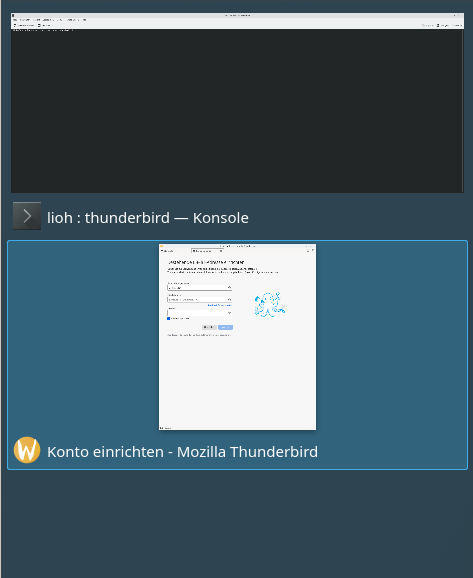
Wer KDE Plasma im Wayland Modus nutzt und beispielsweise durch das Setzen der Umgebungsvariable MOZ_ENABLE_WAYLAND=1 Mozilla Applikationen ebenfalls nativ unter Wayland betreibt, wird feststellen, dass teilweise die Applikationssymbole in der Taskleiste oder im Alt+Tab-Switcher nicht korrekt angezeigt werden. Stattdessen kann es dazu kommen, dass lediglich das allgemeine Symbol einer Wayland Applikation dargestellt wird.


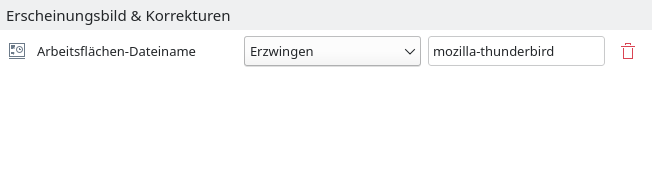
Lösen lässt sich dies durch die Erstellung einer KWin-Regel.

Dazu klickt man im betreffenden Programm auf das Symbol links in der Titelleiste (Alt+F3) und wählt Weitere Aktionen / Spezielle Einstellungen für dieses Programm einrichten. Dort fügt man eine neue Eigenschaft des Typs 'Arbeitsflächen-Dateiname' hinzu. Als Wert der Variable gibt man den Namen des .desktop Files unter /usr/share/applications/ oder ~/.local/share/applications/ an (beispielsweise mozilla-thunderbird statt thunderbird).

Nach einem Neustart wird das Applikationssymbol korrekt angezeigt.
4. Juli 2022

Mo, 4. Juli 2022, Ralf Hersel

Clément Lefèbvres Linux Mint gehört nach wie vor zu den beliebtesten GNU/Linux-Distributionen. Seit Jahren wird Mint in den Top-10 bei Distrowatch gelistet (aktuell auf Platz 3). Wie ihr alle wisst, sollte man Distrowatch nicht so ernst nehmen, weil es eine selbsterfüllende Prophezeiung ist. Trotzdem ist gerade für Einsteiger:innen die Ubuntu-basierte Distribution die erste Wahl.

In den monatlichen Updates vom Juni gab das Team bekannt, dass der problematische "systemd-oom" nicht mehr als Dienst zur Verfügung steht. Der systemd-oomd-Dienst überwacht das System und beendet Prozesse, wenn das System in Situationen gerät, in denen der Arbeitsspeicher erschöpft ist. Darüber hinaus kann der Dienst auch alle laufenden Prozesse (z. B. Firefox) beenden, wenn man gerade an einer wichtigen Aufgabe arbeitet.


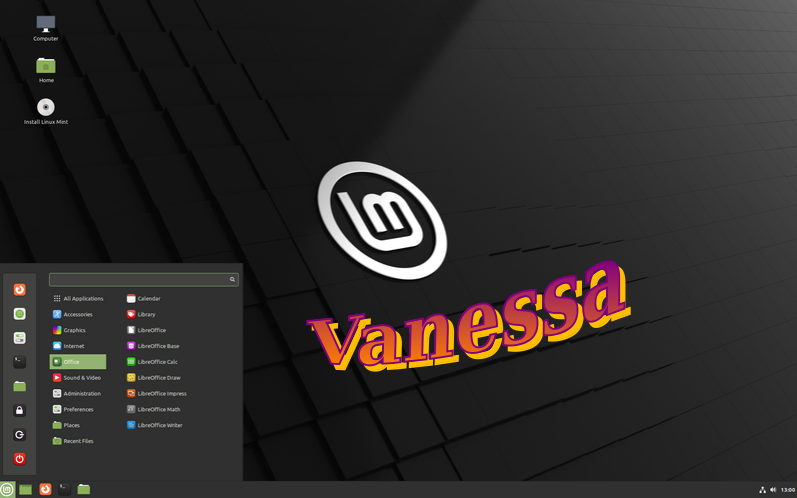
Seit der Veröffentlichung von Ubuntu 22.04 "Jammy Jellyfish" haben viele Benutzer das Problem in den AskUbuntu-Foren gemeldet. Darüber hinaus äusserten viele Benutzer Bedenken, dass dieser kritische Dienst aktiviert wird, ohne dass eine angemessene Warnung oder ein Bewusstsein für die Benutzer in Form von Blogbeiträgen oder Dokumentationen vorhanden ist. Daher hat das Mint-Team beschlossen, diesen Dienst im kommenden Linux Mint 21 "Vanessa" nicht zu integrieren.

Dies ein wichtiger Schritt, wenn man bedenkt, welche negativen Auswirkungen dieses Systemverhalten haben kann.

Zusätzlich zu dieser Änderungen ist für die kommende Version auch die Einführung des neuen mintupgrade-Tools für grössere Versions-Upgrades geplant. Das Mint-Upgrade-Tool ist ein Lebensretter für all diejenigen, die auf der Suche nach einem benutzerfreundlichen GUI-basierten Upgrade-Tool sind.

Abgesehen davon gibt es einige zentrale Änderungen: Linux Mint 21 "Vanessa" wird auf Ubuntu 22.04 LTS basieren und enthält den Mainline-LTS-Kernel 5.15. Zweitens wird der kürzlich veröffentlichte Cinnamon-Desktop 5.4 die Flaggschiff-Variante zieren. Cinnamon 5.4 enthält mehrere Fehlerkorrekturen und Leistungsverbesserungen und wird mit dieser Version erstmals verfügbar sein.

Hier ist die Zusammenfassung der Änderungen:

  • Basiert auf Ubuntu 22.04 LTS "Jammy Jellyfish" und Linux Kernel 5.15
  • Cinnamon-Desktop 5.4
  • Xfce-Desktop 4.16
  • MATE-Desktop 1.24
  • Neues Dienstprogramm mintupgrade
  • Der Os-Prober wird für die korrekte Erkennung von Betriebssystemen während des Grub-Updates verfügbar sein
  • Blueman ist jetzt der Bluetooth-Manager, der Blueberry ablöst
  • WebP-Unterstützung für das Bildformat der nächsten Generation in xviewer

Die Beta-Version von Linux Mint 21 wird ab dem 15. Juli 2022 zum Testen verfügbar sein. Die endgültige Veröffentlichung wird von den Testergebnissen und dem Feedback abhängen.

Quelle: https://blog.linuxmint.com/?p=4336