Thunderbird hat mit dem letzten Update eine längst überfällige Frischzellenkur erhalten. Allerdings wird das neue Design aus Rücksicht auf die bestehenden Nutzer bei Updates nicht aktiviert. Daher sieht Thunderbird zunächst noch ziemlich alt aus. Um in den Genuss der neuen Oberfläche zu kommen, müssen folgende Einstellungen geändert werden
Vor einigen Tagen wurde das Update endlich auch für Flatpak-Benutzer freigegeben. Die Verzögerung kam zustande, weil im Hintergrund noch die offizielle Übernahme des Flatpak durch die Thunderbird-Entwickler erfolgen musste. Ab sofort wird Thunderbird genau wie Firefox direkt von Upstream auf Flathub angeboten. Nach dem Update war ich erst einmal enttäuscht. Wo war das neue Design? Außer der neuen Titelleiste war nichts zu sehen. Denn standardmäßig bleibt Thunderbird bei Updates im alten Design. Wer das neue Design haben möchte, muss es manuell aktivieren. Das geht nicht über einen einzigen Button, sondern erfordert mindestens drei separate Einstellungen.
Zunächst ist – sofern nicht schon früher geschehen – die dreispaltige Ansicht zu aktivieren. Das geht über das Hamburger-Menü Ansicht -> Fensterlayout -> 3-Spalten Ansicht.
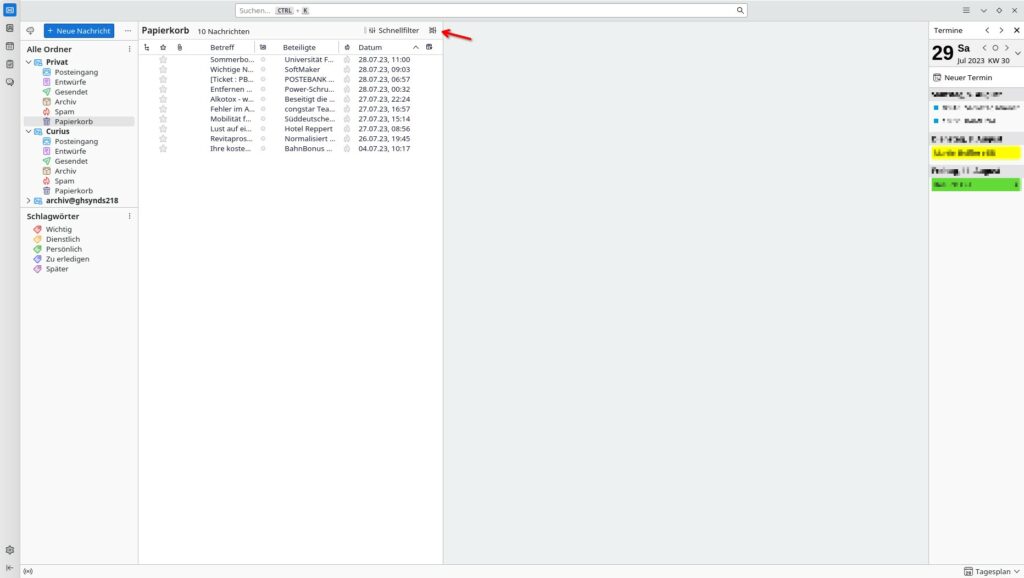
Im Anschluss wechselt man für die Nachrichtenliste von der Tabellenansicht auf die Kartenansicht. Das geht über das unscheinbare Symbol rechts der Schaltfläche “Schnellfilter”.
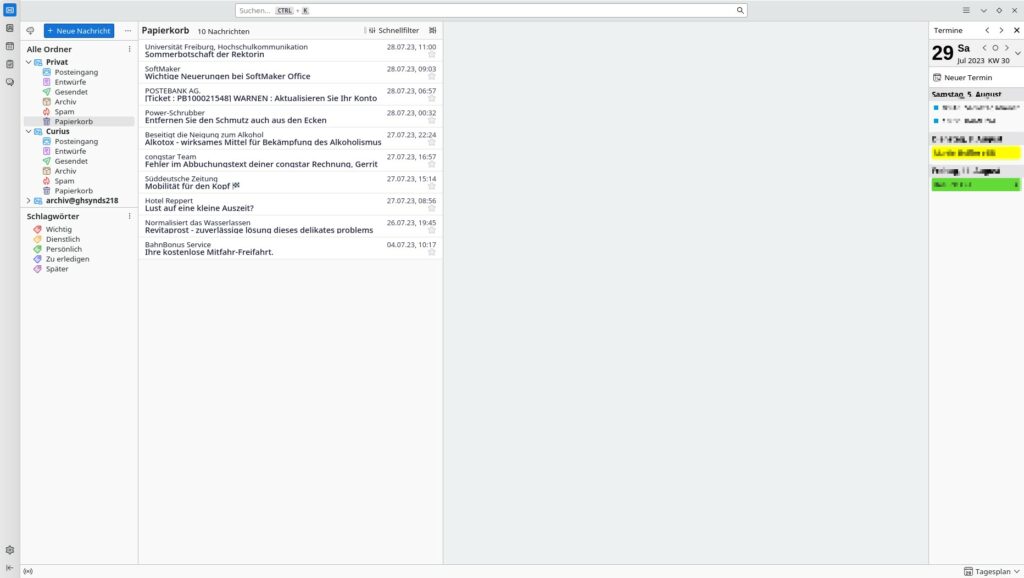
Zum Schluss ist noch die allgemeine Ansicht aufzulockern, indem im Menü die Dichte auf das mittlere Symbol “Standard” gestellt wird.
Danach erstrahlt Thunderbird im neuen und deutlich moderneren Outfit.
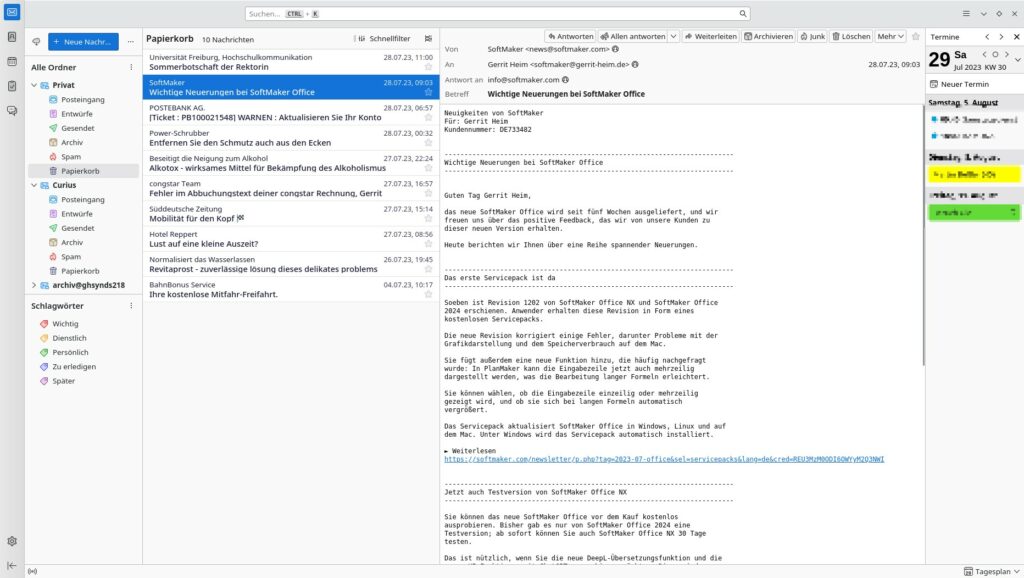
Die neue Ansicht gefällt mir sehr gut und ich bin gespannt, was bei den nächsten Updates noch an Kleinigkeiten geändert wird. Thunderbird 115 war ja nicht nur eine optische Überarbeitung, sondern auch in der Basis hat man nun wieder den Anschluss an Firefox. Ich gehe daher davon aus, dass hier nun Entwicklungskapazitäten frei werden, um Ecken und Kanten abzuschleifen.
Der Artikel Thunderbrid 115 “Supernova” – Neues Design aktivieren erschien zuerst auf Curius