staging.inyokaproject.org

2023 Woche 09

2. März 2023

Do, 2. März 2023, Lioh Möller

Manchmal kann es notwendig sein, das Zertifikat einer Zertifizierungsstelle zu einem Enterprise Linux System hinzuzufügen. Dies ist immer dann der Fall, wenn die Zertifizierungsstelle dem System bisher nicht bekannt ist, sei es da eine eigene CA genutzt wird, oder falls es sich um eine eher unübliche Zertifizierungsstelle handelt.

Zur Einrichtung lädt man zunächst das neu hinzuzufügende CA-Zertifikat herunter und speichert es im entsprechenden Verzeichnis ab:

sudo wget https://pfad/zu/meinem/meinCA.crt -O /etc/pki/ca-trust/source/anchors/meinCA.crt

Der Name der Zertifikatsdatei muss dabei an die eigenen Bedürfnisse angepasst werden.

Daraufhin kann die Zertifikatszusammenstellung aktualisiert werden:

sudo update-ca-trust

Damit ist das Zertifikat der Zertifizierungsstelle bereits systemweit verfügbar.


GNU/Linux.ch ist ein Community-Projekt. Bei uns kannst du nicht nur mitlesen, sondern auch selbst aktiv werden. Wir freuen uns, wenn du mit uns über die Artikel in unseren Chat-Gruppen oder im Fediverse diskutierst. Auch du selbst kannst Autor werden. Reiche uns deinen Artikelvorschlag über das Formular auf unserer Webseite ein.

Do, 2. März 2023, Fabian Schaar

Das Mageia-Projekt hat am 28. Februar eine erste Beta der momentanen Mageia-Entwicklungsversion 9 freigegeben. Nachdem bereits im November 2022 eine Alpha herausgegeben wurde, stabilisiert sich Mageia 9 immer weiter.

Mageia setzt als stabile Distribution mit relativ langen Veröffentlichungszyklen auf das RPM-Paketformat. Die Distribution wird seit 2010 von einer unabhängigen Entwicklergemeinschaft gepflegt. Die Wurzeln des Projekts liegen in den einstigen Desktop-Schwergewichten Mandrake und Mandriva GNU/Linux.

Die neue Beta aktualisiert den Paketbestand der Distro. Nennenswert sind die enthaltene Kernelversion 6.1.11, LibreOffice 7.5 sowie die Browser Firefox ESR 102.8 und Chromium 110.

Bei den Arbeitsumgebungen versuchen die Entwickler die neuesten Softwarestände auszuliefern, Gnome liegt in Version 43 vor, Xfce in Version 4.18. Außerdem ist die KDE Plasma-Beta 5.26.90 enthalten, vermutlich wird diese vor der Veröffentlichung noch durch die stabile LTS-Version 5.27 ersetzt. Auch die leichtgewichtige LXQt-Arbeitsumgebung kann in der aktuellen Version 1.2.1 installiert werden.

Ferner wurden auch Softwarebibliotheken und Entwicklungswerkzeuge aufgefrischt. So liefert man GCC 12.2.1, Glib 2.36, RPM 4.18.0 und Mesa 23.0 aus. Eine vollständige Liste der Softwareversionen, die mit den neuen Installationsabbildern ausgeliefert werden, kann über die zugehörigen .idx-Dateien eingesehen werden.

Mageia zeichnet sich auch durch eine Vielzahl Einsteiger-freundlicher Werkzeuge zur Administration und Nutzung der Distribution aus. Zu den bisherigen Tools ist nun ein Programm zum Entfernen alter Kernel-Versionen hinzugekommen.

Mutige Nutzer können die neue Beta-Version von der Projektseite herunterladen. Mageia 9 kann über klassische Installationsmedien oder über Live-ISOs mit den Oberflächen KDE, Gnome oder Xfce installiert werden. Die klassische Installations-ISO und die Live-Ausgabe stehen sowohl für 64-bit- als auch für 32-bit-Computer zur Verfügung. Die Live-Abbilder mit KDE und Gnome werden nur für 64-bit-Rechner gebaut.

Mageia 9 befindet sich momentan in der Beta-Phase und wurde noch nicht als stabile Version veröffentlicht. Daher weisen die Entwicklerinnen darauf hin, dass bis zum finalen Release noch Aktualisierungen für die enthaltenen Pakete anstehen werden.

Weitere Informationen zu Mageia sind auf der Projektseite zu finden. Einen guten Überblick über die bewegte Geschichte der Distribution vermittelt auch der Wikipedia-Eintrag des Projekts.

Quelle: https://blog.mageia.org/en/2023/02/28/mageia-9-beta1-is-already-here/

Bild: Mageia Atelier Team, CC BY-SA 3.0, via Wikimedia Commons


GNU/Linux.ch ist ein Community-Projekt. Bei uns kannst du nicht nur mitlesen, sondern auch selbst aktiv werden. Wir freuen uns, wenn du mit uns über die Artikel in unseren Chat-Gruppen oder im Fediverse diskutierst. Auch du selbst kannst Autor werden. Reiche uns deinen Artikelvorschlag über das Formular auf unserer Webseite ein.

1. März 2023

Um PDF-Dateien elektronisch zu signieren nutze ich Okular und meinen Thunderbird-Zertifikatemanager. Verwendet wird hierbei ein PKI-Schlüssel, den ich (in anderer Form) von meiner Hochschule erhalten haben.

Schlüssel ins PKI-Format bringen

Meine Methode nutzt den Thunderbird-Zertifiaktemanager, und dieser nimmt nur PKCS12-Zertifikate an.

Von meiner Hochschule habe ich ein Zertifikat im PEM-Format erhalten (cert.pem und key.pem), mit dem Thunderbird nichts anfangen kann. Daher wandle ich mir mein PEM-Zertifikat in ein PKCS12-Zertifikat um:

openssl pkcs12 -export -out keyStore.p12 -inkey key.pem -in cert.pem

Das umgewandelte Zertifikat liegt nun in Datei keyStore.p12 vor.

PKCS12 in Thunderbird importieren

In Thunderbird wähle ich Bearbeiten -> Einstellungen -> Datenschutz & Sicherheit -> Zertifikate -> Zertifikate verwalten.

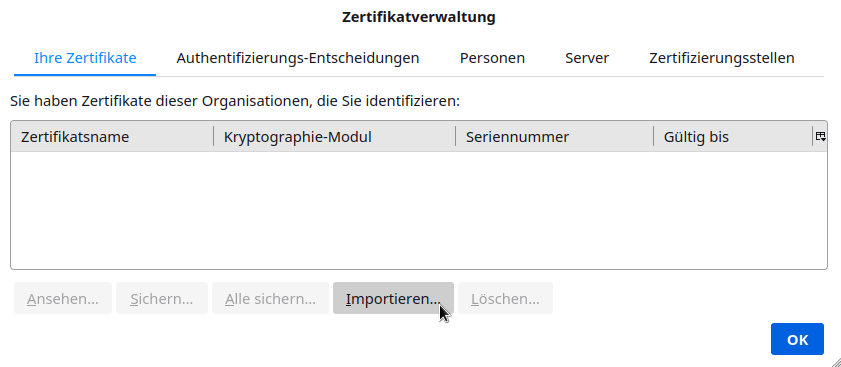
Es öffnet sich ein kleines Fenster, wählen Sie hier den Reiter “Ihre Zertifikate” und klicken Sie auf Importieren....


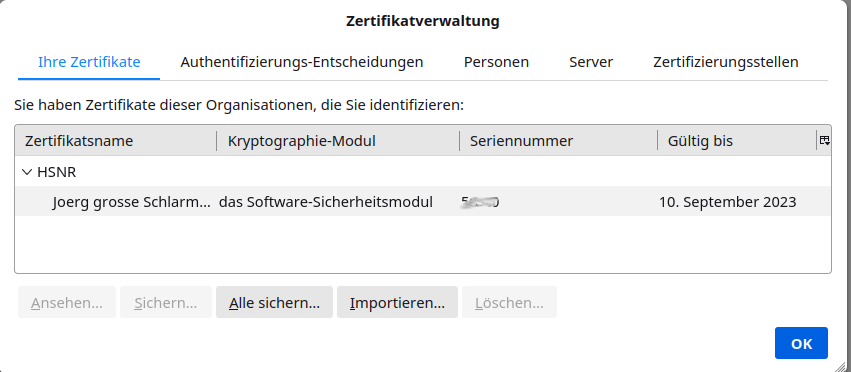
Wählen Sie die eben erstellte Datei (keyStore.p12) aus. Das importierte Zertifikat wird nun im Zertifikatemanager angezeigt.


Zertifikate in Okular einbinden

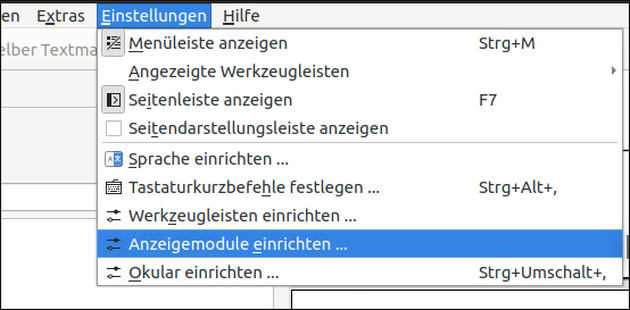
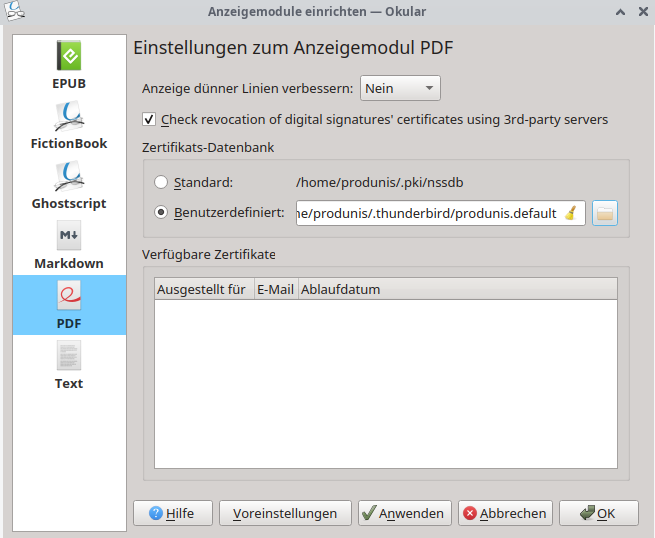
Öffnen Sie Okular und wählen im Menü “Einstellungen -> Anezigemodule einreichten...”


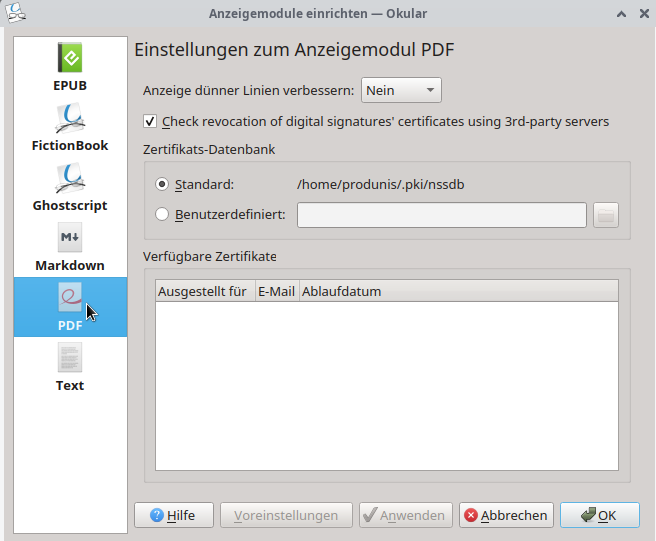
Wählen Sie links den Reiter “PDF”.


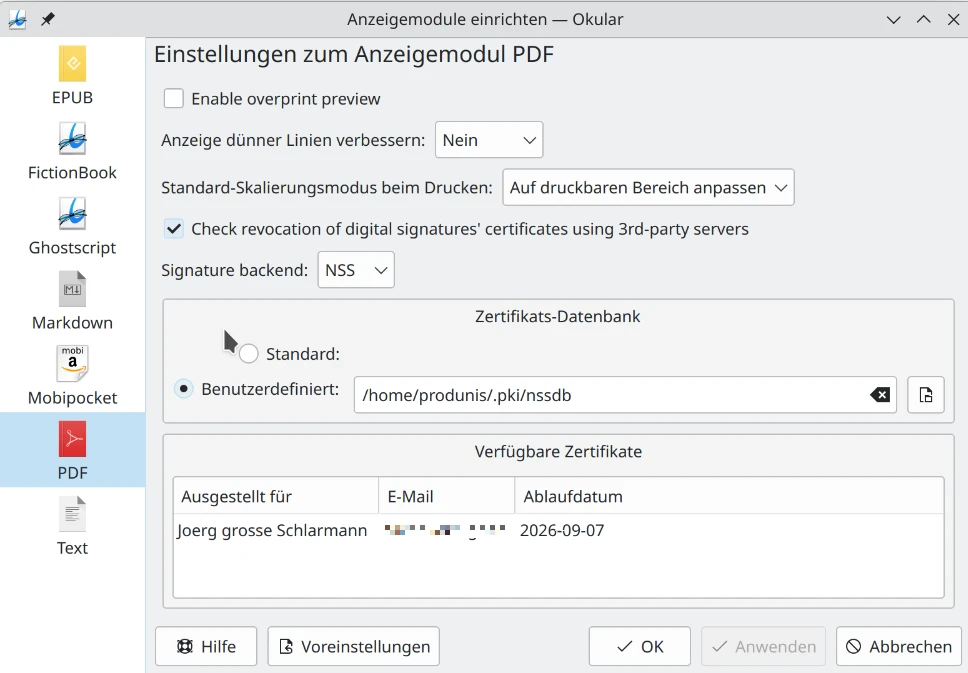
Wechseln Sie zum Punkt “Benutzerdefiniert”, tragen dort den Pfad zu Ihrem Thunderbirdprofil (endet auf foobar.default) ein, und klicken anschließen auf “Anwenden”.


Okular muss nun neu gestartet werden.

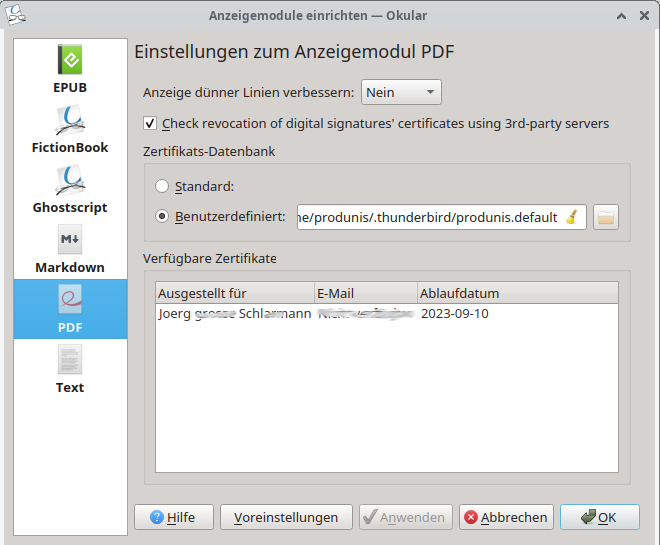
Anschließend ist das Zertifikat “bereit” und wird in der Liste angezeigt.


PDF signieren

Öffnen Sie eine PDF-Datei in Okular.

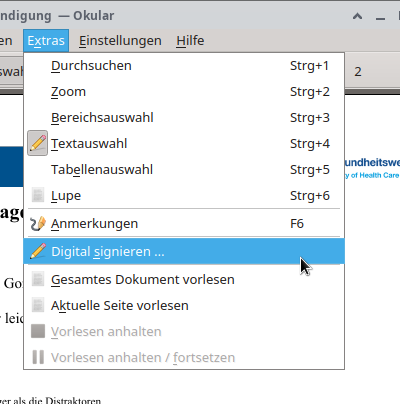
Über den Menüpunkt “Extras -> Digital signieren...” kann das Dokument nun signiert werden.


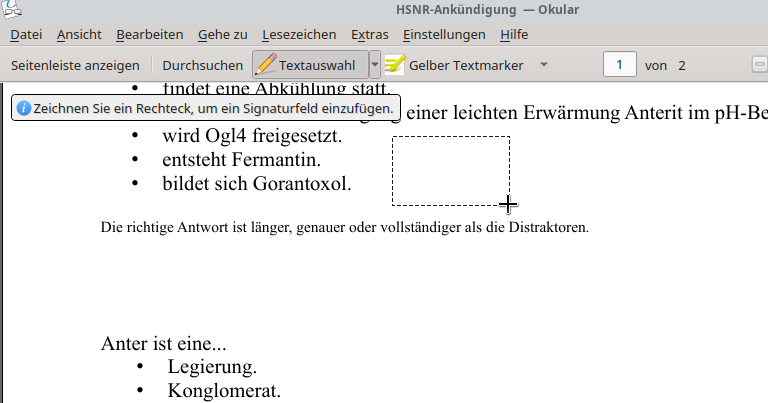
Sie werden aufgefordert, ein Rechteck zu ziehen, in welchem die Signatur sichtbar eingefügt werden soll.


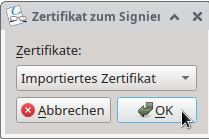
Nachdem Sie das Rechteck gezogen haben, öffnet sich ein kleines Fenster. Klicken Sie hier auf OK.


Sie werden nun aufgefordert, das neu signierte PDF-Dokument zu speichern, und hierfür einen Dateinamen anzugeben. Nach dem Speichern öffnet Okular automatisch das neu erstellte Dokument.

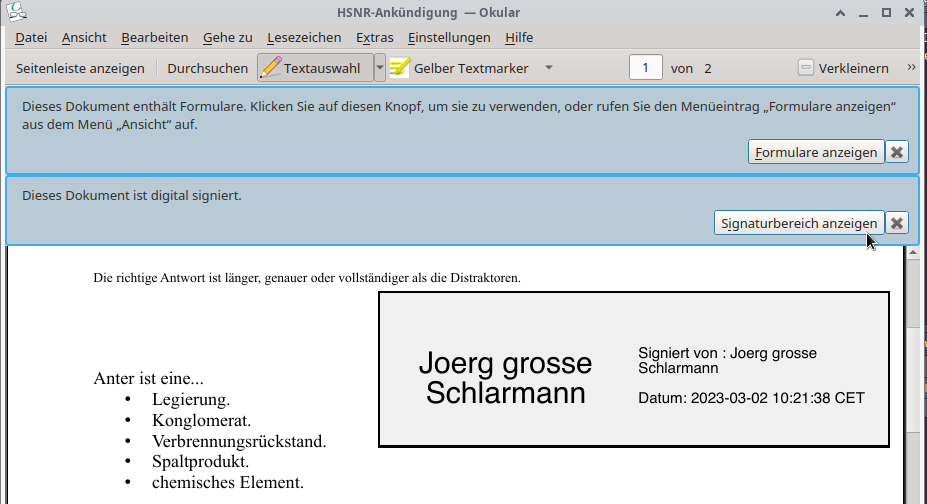
Die Signatur ist sichtbar eingefügt, und Okular weist darauf hin, dass das Dokument digital signiert ist. Klicken Sie auf “Signaturbereich anzeigen”.


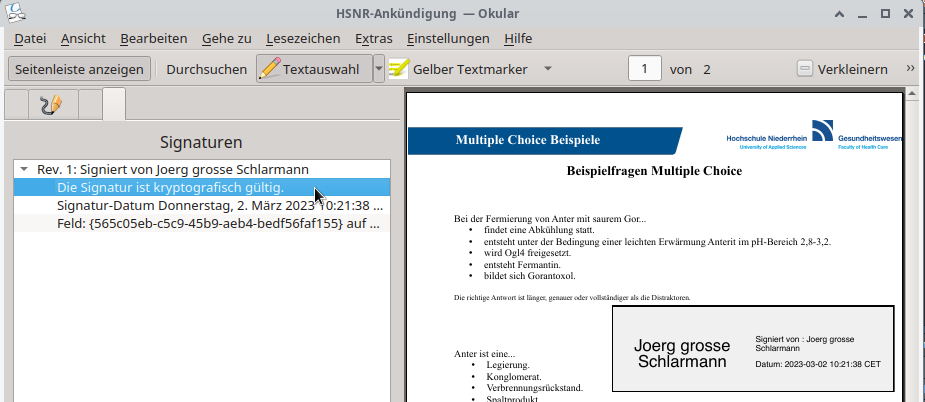
Im Signaturbereich links sehen Sie nun die digtitale Signatur mit dem Hinweis, dass diese kryptografisch gültig ist.


Bie mir funktioniert das wunderbar!

:-)

Ohne Thunderbird

Es geht auch ohne Thunderbird. Hierfür greifen wir auf das interne NSS-System zurück. Sofern nicht vorhanden muss der Ordner ~/.pki/nssdb erstellt werden.

mkdir -p ~/.pki/nssdb

Nun kann das oben erstellte Zertifikat hinzugefügt werden,

pk12util -d ~/.pki/nssdb -i keyStore.p12

wobei keyStore.p12 das oben erstellte Zertifikat ist.

In Okular muss unter Einstellungen -> Anezigemodule einreichten... im Bereich PDF unter “Benutzerdefiniert” das Verzeichnis ~/.pki/nssdb angegeben werden.

Nach einem Neustart von Okular ist das Zertifikat verfügbar und kann verwendet werden.

Weblinks


Diskussion per Matrix unter https://matrix.to/#/#produnis-blog:tchncs.de


Um PDF-Dateien elektronisch zu signieren nutze ich Okular und meinen Thunderbird-Zertifikatemanager. Verwendet wird hierbei ein PKI-Schlüssel, den ich (in anderer Form) von meiner Hochschule erhalten haben.

Schlüssel ins PKI-Format bringen

Meine Methode nutzt den Thunderbird-Zertifiaktemanager, und dieser nimmt nur PKCS12-Zertifikate an.

Von meiner Hochschule habe ich ein Zertifikat im PEM-Format erhalten (cert.pem und key.pem), mit dem Thunderbird nichts anfangen kann. Daher wandle ich mir mein PEM-Zertifikat in ein PKCS12-Zertifikat um:

openssl pkcs12 -export -out keyStore.p12 -inkey key.pem -in cert.pem

Das umgewandelte Zertifikat liegt nun in Datei keyStore.p12 vor.

PKCS12 in Thunderbird importieren

In Thunderbird wähle ich Bearbeiten -> Einstellungen -> Datenschutz & Sicherheit -> Zertifikate -> Zertifikate verwalten.

Es öffnet sich ein kleines Fenster, wählen Sie hier den Reiter “Ihre Zertifikate” und klicken Sie auf Importieren....


Wählen Sie die eben erstellte Datei (keyStore.p12) aus. Das importierte Zertifikat wird nun im Zertifikatemanager angezeigt.


Zertifikate in Okular einbinden

Öffnen Sie Okular und wählen im Menü “Einstellungen -> Anezigemodule einreichten...”


Wählen Sie links den Reiter “PDF”.


Wechseln Sie zum Punkt “Benutzerdefiniert”, tragen dort den Pfad zu Ihrem Thunderbirdprofil (endet auf foobar.default) ein, und klicken anschließen auf “Anwenden”.


Okular muss nun neu gestartet werden.

Anschließend ist das Zertifikat “bereit” und wird in der Liste angezeigt.


PDF signieren

Öffnen Sie eine PDF-Datei in Okular.

Über den Menüpunkt “Extras -> Digital signieren...” kann das Dokument nun signiert werden.


Sie werden aufgefordert, ein Rechteck zu ziehen, in welchem die Signatur sichtbar eingefügt werden soll.


Nachdem Sie das Rechteck gezogen haben, öffnet sich ein kleines Fenster. Klicken Sie hier auf OK.


Sie werden nun aufgefordert, das neu signierte PDF-Dokument zu speichern, und hierfür einen Dateinamen anzugeben. Nach dem Speichern öffnet Okular automatisch das neu erstellte Dokument.

Die Signatur ist sichtbar eingefügt, und Okular weist darauf hin, dass das Dokument digital signiert ist. Klicken Sie auf “Signaturbereich anzeigen”.


Im Signaturbereich links sehen Sie nun die digtitale Signatur mit dem Hinweis, dass diese kryptografisch gültig ist.


Bie mir funktioniert das wunderbar!

:-)

Weblinks

Mi, 1. März 2023, Fabian Schaar

Am 27. Februar hat das Emmabuntüs-Kollektiv eine die neue Unterversion 1.03 der Distribution Emmabuntüs Debian Edition 4 freigegeben. Im Vordergrund der Entwicklung steht seit jeher die Unterstützung älterer Hardware. Daher wird die Distro von einigen sozialen Organisationen, allen voran der Emmaus-Gemeinschaft auf gespendeter Hardware eingesetzt.

Mit der neuen Version wurde in erster Linie weitere Software integriert. Emmabuntüs ist auch auf den Einsatz ohne eine dauerhafte Internetverbindung ausgelegt: Wer die Distribution installiert, erhält ein stabiles Betriebssystem, basierend auf Debian 11.6.

Anwender sollen mit unzähligen vorinstallierten Anwendungen dazu angeregt werden, sich tiefer mit freier Software auseinanderzusetzen. Als Arbeitsumgebungen werden Xfce und LXQt angeboten.

Wichtig ist den Entwicklerinnen und Entwicklern auch, dass die Distribution möglichst barrierefrei genutzt werden kann. Emmabuntüs liefert das Cairo-Dock aus, welches über vordefinierte Profile an die Vorkenntnisse der Nutzer angepasst werden kann. Ziel ist es, Emmabuntüs auch für Anfänger und Schüler zugänglich zu machen.

Passend dazu wurde in der Neuen Version 4/1.03 das Werkzeug „CTparental“ in den Software-Bestand der Distro aufgenommen. Das Tool erlaubt Eltern, das Browsing-Verhalten ihrer Kinder im Internet zu begrenzen. Um die Ersteinrichtung zu vereinfachen, liefert Emmabuntüs ein Skript zur Verfügung. Außerdem erklären die Entwickler die Funktionalität des Programms in einem ausführlichen englischsprachigen Tutorial auf der Projektwebseite.

Desweiteren installiert Emmabuntüs nun auch „deb-get“ und das passende grafische Front-End „deborah“ vor. Damit können Debian-Pakete, die von Drittanbietern zur Verfügung gestellt werden, mit einer apt-get-ähnlichen Terminal-Syntax und einer Flutter-basierten GUI verwaltet werden.

Neben den eigentlichen Neuerungen wurden auch die Pakete für Firefox ESR, Thunderbird, Ventoy, Multisystem und Warpinator aktualisiert. Für Anfänger ist nun die Version 11.4 des Debian-Einsteigerhandbuchs enthalten.

Genauere Informationen zu Emmabuntüs und der neuen Veröffentlichung sind auf der Projektseite und in den entsprechenden Release-Notes zu finden. Interessierte können die Distribution unter emmabuntus.org/download herunterladen.

Bild: Patrick d'Emmabuntus, CC BY-SA 4.0, via Wikimedia Commons

PS: Guten Morgen an alle, die diesen Text schon um 6 Uhr lesen. :)


GNU/Linux.ch ist ein Community-Projekt. Bei uns kannst du nicht nur mitlesen, sondern auch selbst aktiv werden. Wir freuen uns, wenn du mit uns über die Artikel in unseren Chat-Gruppen oder im Fediverse diskutierst. Auch du selbst kannst Autor werden. Reiche uns deinen Artikelvorschlag über das Formular auf unserer Webseite ein.

28. Februar 2023

Mozilla hat mit Firefox 110.0.1 ein Update außer der Reihe für seinen Desktop-Browser veröffentlicht und behebt damit mehrere Probleme der Vorgängerversion.

Download Mozilla Firefox 110.0.1

Mit dem Update auf Firefox 110.0.1 behebt Mozilla das Problem, dass ein Löschen der Cookies eines Zeitraums (zum Beispiel der letzten Stunde) in Firefox 110 alle Cookies löschte.

Der „Lesezeichen verwalten…“-Link in einer leeren Lesezeichen-Symbolleiste war auf Windows-Systemen nicht klickbar.

Unter Linux wurde ein WebGL-Absturz behoben, wenn Firefox innerhalb einer virtuellen VMWare-Maschine ausgeführt worden ist. Eine weitere behobene Absturzursache betrifft die Barrierefreiheits-Schnittstellen unter Windows.

Behoben wurde außerdem ein schon länger existierender Fehler, der unter macOS verursachen konnte, dass Kontextmenüs unter anderen Menüs statt darüber angezeigt werden konnten.

Ein Problem wurde behoben, auf Grund dessen sich Nutzer nicht mittels MitID bei dänischen Regierungsdiensten anmelden konnten.

Ein weiterer behobener Fehler betrifft den Dialog zum Speichern von Dateien, welcher einen falschen Dateinamen anzeigte, wenn der Dateiname mit einer Zahl begonnen hat.

Eine Korrektur gab es auch in der WebRTC-Implementierung, welche für Videokonferenz-Anwendungen unter bestimmten Voraussetzungen theoretisch ein Webkompatibilitätsproblem verursachen konnte (aber praktisch keine großen Auswirkungen gehabt haben sollte). Schon mehr Nutzer dürften von Performance-Problemen auf der Streaming-Website Twitch betroffen gewesen sein, sofern eine GPU von AMD verwendet wird. Auch dies wurde behoben.

Schließlich wurde noch ein Problem behoben, welches verursachen konnte, dass die Synchronisation einer größeren Anzahl an Tabs fehlgeschlagen ist.

Der Beitrag Mozilla veröffentlicht Firefox 110.0.1 erschien zuerst auf soeren-hentzschel.at.

Das Team hinter dem bekannten Multimedia-Programm FFmpeg hat am 27.02.2023 die Version 6.0 freigegeben. Bei diesem Majorrelease gibt es Änderungen an der API, die trotzdem teils inkompatibel zu älteren Versionen sind und somit diesen Majorrelease nötig machen.

Da oftmals Informationen über die einzelnen Releases nicht direkt aufbereitet bereitgestellt werden, kann ich den Talk zu FFmpeg und VLS.js von Jean-Baptiste Kempf auf der FOSDEM 2023 am 4. Februar 2023 in Brüssel empfehlen. Die wichtigsten Änderungen gliedern sich laut ihm in CLI-Verbesserungen für Multithreading, RISC-V-Optimierungen, die Einbindung der AV1-Hardwareunterstützung bei Intel, Nvidia und AMD, optimiertem FFT-Code für SIMD bei x86 und ARM sowie einigen Änderungen an der API.

Das Projekt hat sich vorgenommen, eine Majorversion und bis zu zwei Minorversionen pro Jahr zu veröffentlichen. Dabei soll alle zwei Jahre die x.1-Version Long Term Support (LTS) von zwei Jahren erhalten, für alle anderen Versionen ist ein Support von einem Jahr angesetzt.

FFmpeg erschien 2000 und wurde von Fabrice Bellard initiiert, der auch für sein QEMU-Projekt bekannt ist, welches eine wichtige Rolle in der Virtualisierung auf Linux einnimmt. Das offizielle und stichwortorientierte Changelog ist im Git-Repository von FFmpeg verfügbar.

Di, 28. Februar 2023, Lioh Möller

Die Abkürzung LAMP steht für Linux, Apache, MySQL und PHP. Dabei handelt es sich um einen standardisierten Webserver. Im Folgenden wird die Installation und Konfiguration unter einem Enterprise Linux Derivat wie Rocky Linux im Detail beschrieben.
Zunächst wird Apache wie folgt installiert:

dnf install httpd

Der Zugriff auf den Webservice muss in der Firewall erlaubt werden:

firewall-cmd --permanent --zone=public --add-service=http
firewall-cmd --permanent --zone=public --add-service=https
firewall-cmd --reload

Daraufhin kann MySQL, in Form von MariaDB installiert werden:

dnf install mariadb-server

Nun kann der Dienst initial gestartet werden:

systemctl start mariadb.service

Beide Dienste müssen für den automatischen Start beim Systemstart aktiviert werden:

systemctl enable httpd
systemctl enable mariadb

Zur Absicherung der Standardinstallation wird mysql_secure_installation aufgerufen.

Bei der Passwortabfrage kann Enter eingegeben werden, da bisher noch kein Passwort definiert wurde.
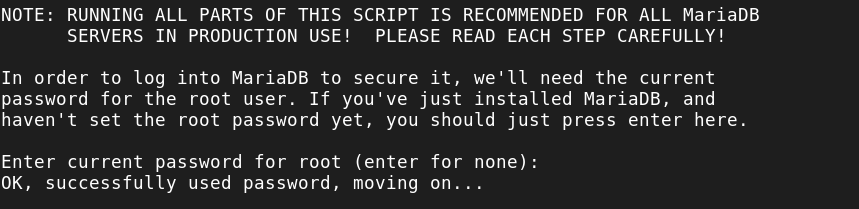
Da Unix Sockets nicht zur Authentifizierung verwendet werden sollen, wird diese Frage mit n beantwortet.

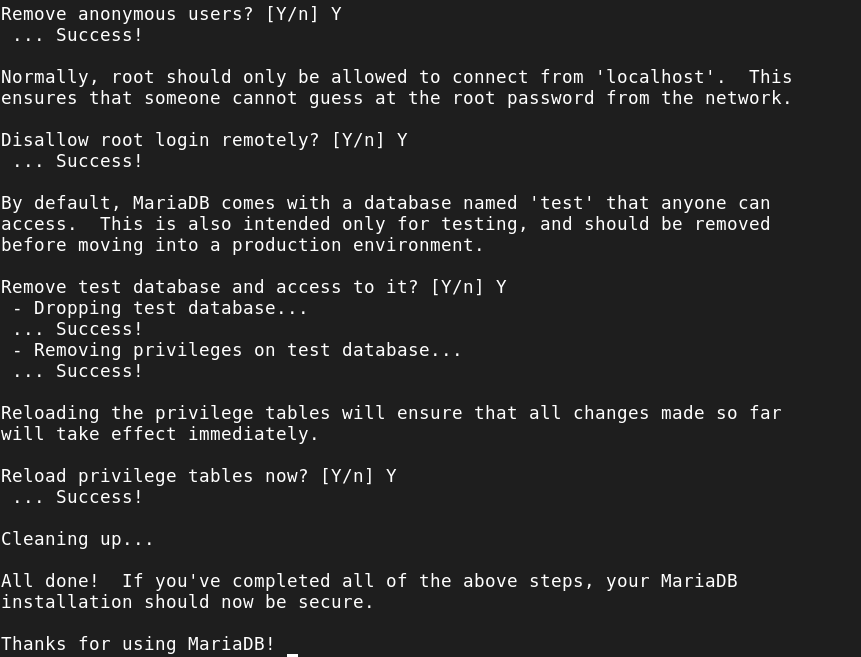
Das Root Passwort zum Zugriff auf den MariaDB Server sollte geändert werden.

Alle weiteren Fragen können jeweils mit y oder ENTER beantwortet werden. Aufgrund dessen werden anonyme Benutzer und die mitgelieferte Testdatenbank entfernt und Remote-Root-Logins werden deaktiviert. Abschliessend werden die neuen Regeln geladen, damit die Änderungen von MySQL angewendet werden.


Die Anmeldung an der MySQL-Konsole kann wie folgt geprüft werden. Dabei wird das zuvor vergebene Passwort abgefragt.

mysql -u root -p
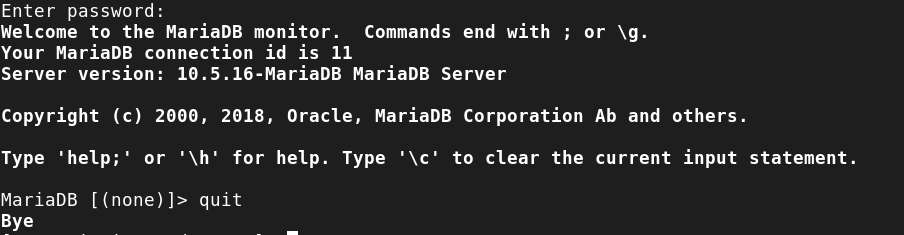
Durch die Eingabe von exit oder quit wird die Konsole verlassen.

Nun kann PHP mit einigen grundlegenden Modulen installiert werden:

dnf install php-{common,gmp,fpm,curl,intl,pdo,mbstring,gd,xml,cli,zip,mysqli}

Mithilfe von php -v kann die installierte Version überprüft werden.



Für jede Webseite wird ein entsprechendes Verzeichnis unter /var/www erstellt. Im folgenden Beispiel gehen wir von hostname.domain.tld aus, welches an die persönlichen Bedürfnisse angepasst werden muss.

mkdir /var/www/hostname.domain.tld

Daraufhin wird im Verzeichnis /etc/httpd/conf.d eine VirtualHost Konfigurationsdatei erstellt

/etc/httpd/conf.d/hostname.domain.tld.conf

<VirtualHost *:80>
    ServerName hostname.domain.tld
    ServerAlias www.hostname.domain.tld
    ServerAdmin webmaster@hostname.domain.tld
    DocumentRoot /var/www/hostname.domain.tld
    ErrorLog "logs/error_log"
    CustomLog "logs/access_log" combined
</VirtualHost>

Mit dem Befehl apache2ctl configtest kann die Konfiguration auf Gültigkeit hin überprüft werden. Nach den Anpassungen muss der Webserver-Dienst neu geladen werden:

systemctl reload httpd


Nun kann eine einfache HTML-Datei im Verzeichnis des Virtual Hosts erstellt werden, um die Funktion der Webseite zu prüfen:

/var/www/hostname.domain.tld/index.html

<h1>It works!</h1>
<p>This is the landing page.</p>

Zugriff via Filezilla

Zur Installation der Webanwendung kann FileZilla verwendet werden. Dazu muss zunächst der SSH-Key hinterlegt werden. Dies erfolgt unter Einstellungen / Verbindung / FTP / SFTP. Dort wählt man den Punkt Schlüsseldatei hinzufügen... und gibt den Pfad zu dem zu verwendenden SSH-Private-Key an.
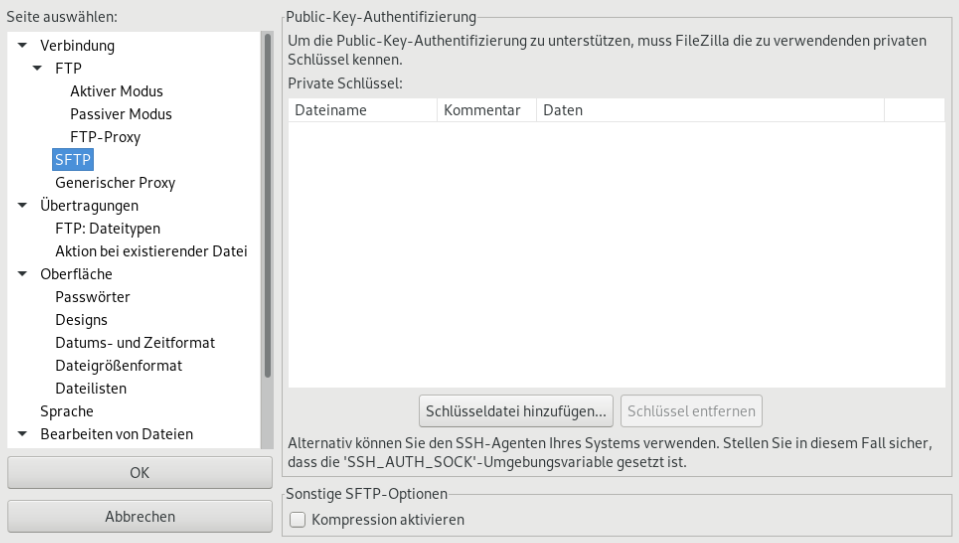


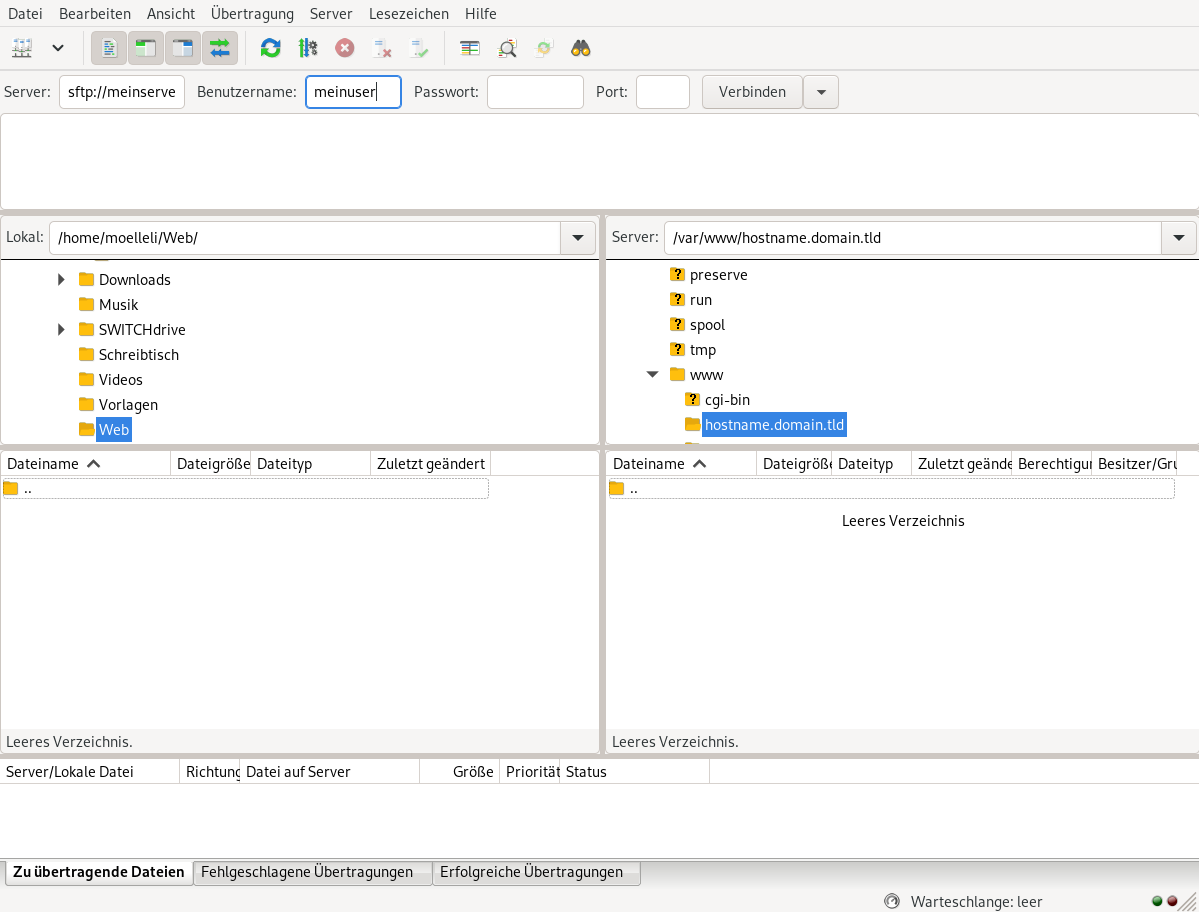
Als Ziel gibt man in den Verbindungsparametern beim Punkt Server das Zielsystem in der Form sftp://hostname.domain.tld an. Als Benutzername wird der gewünschte Account eingetragen. Die restlichen Felder (inklusive Passwort) können leer gelassen werden, da der Verbindungsaufbau mithilfe des SSH-Schlüssels erfolgt. Standardmässig öffnet sich die Verbindung im Home-Verzeichnis des Nutzers.

Im Verzeichnisbaum wechselt man in das Webroot (in diesem Beispiel: /var/www/hostname.domain.tld) und lädt dort die Webapplikation hoch.
Let's Encrypt Zertifikate

Zur Einrichtung eines SSL-Zertifikats wird Certbot verwendet, welches zunächst aus dem EPEL Repository installiert werden muss:

dnf install certbot python3-certbot-apache


Nach der Installation muss der Webserver-Dienst neu gestartet werden:

systemctl restart httpd


Das Zertifikat kann nun wie folgt beantragt werden:

certbot --apache -d hostname.domain.tld

Bei Bedarf können mit dem Parameter -d weitere Aliase angegeben werden, wie beispielsweise www.hostname.domain.tld. Diese müssen in der VirtualHost Konfigurationsdatei ebenfalls angegeben werden.

Beim ersten Aufruf wird nach einer E-Mail-Adresse gefragt. Hier kann die Adresse des Webmaster angegeben werden. Die Nutzungsbedingungen können durch die Eingabe von A akzeptiert werden. Die Aufforderung zum Teilen der E-Mail-Adresse wird verneint.

Nach einer erfolgreichen Erstellung werden die Zertifikatspfade ausgegeben. Darüber hinaus wird durch das Apache Plugin automatisch eine entsprechende SSL VirtualHost Konfiguration /etc/httpd/conf.d/hostname.domain.tld-le-ssl.conf erstellt und Anfragen auf HTTP automatisch auf HTTPS umgeleitet.

Die Erneuerung der Zertifikate kann automatisch über einen systemd-Timer erfolgen. Dieser muss dazu aktiviert und gestartet werden:

systemctl enable certbot-renew.timer
systemctl start certbot-renew.timer

Alle aktiven Timer lassen sich mit folgendem Befehl ausgeben:

systemctl list-timers

.htaccess

Viele Webanwendungen setzen Parameter über Konfigurationen in sogenannten .htaccess Dateien. Damit diese interpretiert werden können, muss dies in der Apache Konfiguration über den Parameter AllowOverride AuthConfig erlaubt werden:

/etc/httpd/conf.d/hostname.domain.tld-le-ssl.conf

<IfModule mod_ssl.c>
<VirtualHost *:443>
...
    <Directory /var/www/hostname.domainname.tld>
        AllowOverride All
    </Directory>
...
</VirtualHost>
</IfModule>

Dabei muss lediglich innerhalb der VirtualHost Konfiguration die Directory Detektive ergänzt werden, alle weiteren Einträge können beibehalten werden.

phpMyAdmin

Zur grafischen Verwaltung der Datenbank eignet sich phpMyAdmin. Die Installation erfolgt ebenfalls aus dem EPEL-Repository mit folgendem Befehl:

dnf install phpmyadmin

Das Paket enthält eine Beispielkonfiguration für den Webserver, welche wie folgt bearbeitet werden sollte, um die Anwendung zusätzlich mit einer Passwortabfrage zu schützen:

/etc/httpd/conf.d/phpMyAdmin.conf

...
<Directory /usr/share/phpMyAdmin/>
   AddDefaultCharset UTF-8

   Require local
   AllowOverride All
</Directory>
...

Es muss lediglich die Zeile AllowOverride All zum entsprechenden Abschnitt hinzugefügt werden. Alle weiteren Einträge können belassen werden.

Daraufhin kann eine .htaccess Datei mit folgendem Inhalt erstellt werden:

/usr/share/phpMyAdmin/.htaccess

AuthType Basic
AuthName "Restricted Access"
AuthUserFile /etc/phpMyAdmin/.htpasswd
<RequireAny>
  Require valid-user
</RequireAny>

Das Passwort für den Zugriff kann mit dem Befehl htpasswd aus dem Paket httpd-tools erstellt werden:

dnf install httpd-tools
htpasswd -c /etc/phpMyAdmin/.htpasswd webmaster

In obigem Beispiel wird als Benutzername webmaster verwendet.

Abschliessend sollte die Webserver-Konfiguration neu eingelesen werden:

systemctl restart httpd

Der Zugriff auf phpMyAdmin erfolgt über https://hostname.domain.tld/phpMyAdmin

Datenbank Zugriff

Webapplikationen mit Datenbankzugriff sollten nicht den MySQL Root Benutzer verwenden. Es kann wahlweise über die MySQL Konsole (mysql -u root -p) oder phpMyAdmin eine Datenbank und ein Benutzer erstellt werden:

create database mydatabase;

SELECT PASSWORD('mypassword');

CREATE USER 'mydbuser'@'localhost' IDENTIFIED VIA mysql_native_password USING '41-digit hexadecimal number';
GRANT SELECT, INSERT, UPDATE, DELETE ON mydatabase.* TO 'mydbuser'@'localhost';
FLUSH PRIVILEGES;

Anstelle der 41-digit hexadecimal number wird die Ausgabe von SELECT PASSWORD eingefügt.

SELinux

Standardmässig ist auf einem Enterprise Linux System das Sicherheits-Framework SELinux aktiv. Sollte eine Webapplikation beispielsweise in der Lage sein, Daten in ein /uploads Verzeichnis schreiben zu können, dann muss dazu neben den Dateisystemberechtigungen der SELinux-Kontext auf das Verzeichnis oder die Datei gesetzt werden.

semanage fcontext -a -t httpd_sys_rw_content_t "/var/www/hostname.domain.tld/uploads(/.*)?"
restorecon -Rv /var/www/hostname.domain.tld/

SELinux: https://www.serverlab.ca/tutorials/linux/web-servers-linux/configuring-selinux-policies-for-apache-web-servers/


GNU/Linux.ch ist ein Community-Projekt. Bei uns kannst du nicht nur mitlesen, sondern auch selbst aktiv werden. Wir freuen uns, wenn du mit uns über die Artikel in unseren Chat-Gruppen oder im Fediverse diskutierst. Auch du selbst kannst Autor werden. Reiche uns deinen Artikelvorschlag über das Formular auf unserer Webseite ein.


27. Februar 2023

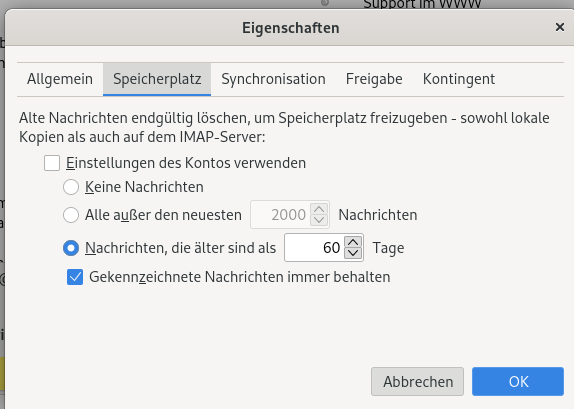
Ich habe meinen Junk Ordner aufgeräumt und die Aufbewahrungszeit auf 60 Tage beschränkt.
Warum schreibe ich das?

Um es mir zu merken und darauf hinzuweisen, das auf dem rootserver ein Script läuft, welches die Spam/Junk Ordner scannt und mittels spamassisin den Bayes Filter füttert.

Leider war das Script seit einiger Zeit inaktiv, als mir das heute affiel habe ich das Script etwas angepasst und fiel über die Größe meines Junk Ordners, der war bei >1100 Messages. Den Mist braucht man ja nun wiklich nicht zu lange aufheben...

Mo, 27. Februar 2023, Lioh Möller

Eine App zum Zugriff auf die befreundete Webseite LinuxNews gibt es bereits seit einiger Zeit im OpenStore. Als Autor wird AJ genannt, doch das verlinkte Quelltext Repository liefert leider zum heutigen Tag einen Fehler 404.

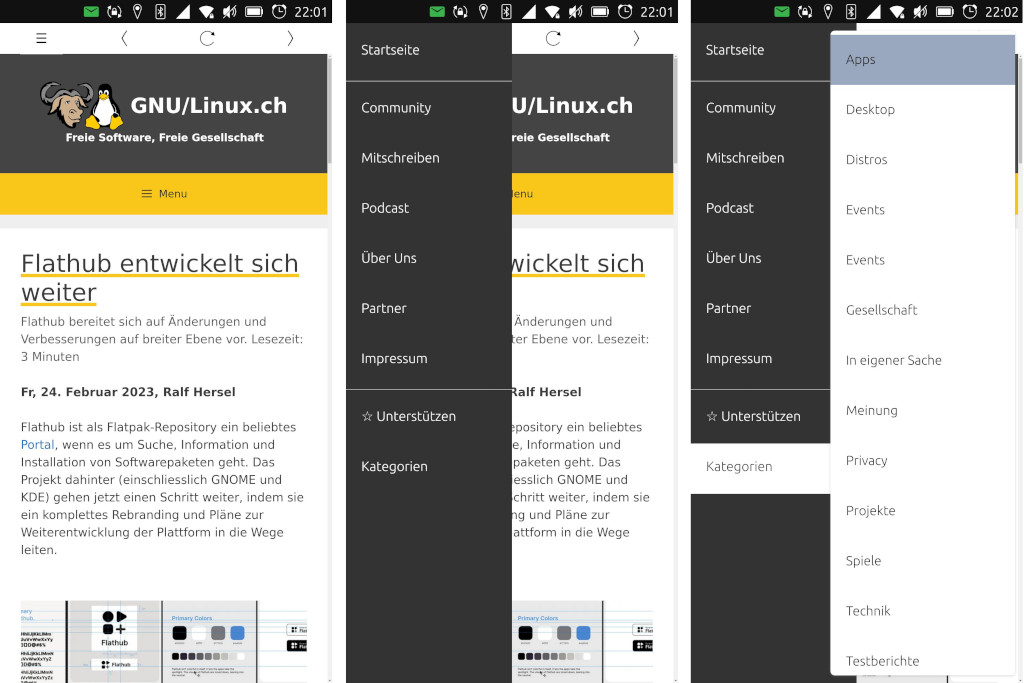
Bedauerlicherweise fehlte bisher eine Applikation zum Zugriff auf unser News-Portal. Natürlich kann dazu der Webbrowser Morph oder Sapot genutzt werden. Dennoch haben wir uns entschieden, eine App bereitzustellen, denn diese bietet einige Vorteile. Die Bildschirmgrösse wird besser ausgenutzt und so können mehr Inhalte dargestellt werden. Auch Navigationselemente wurden integriert. Über Menü am oberen linken Bildschirmrand können alle wichtigen Funktionen der Webseite schnell aufgerufen werden. Die Applikation skaliert dabei nahtlos und kann sowohl auf einem Mobiltelefon als auch auf einem Tablet genutzt werden.

Dank des Untermenüs für unsere Artikelkategorien, lassen sich entsprechende Inhalte nach Interessen gruppiert auffinden. Die App ist ab sofort im OpenStore verfügbar und das dazugehörige Git Repository ist öffentlich. Wir freuen uns sehr über Code-Beiträge und natürlich auch über eine positive Bewertung im AppStore.

OpenStore: https://open-store.io/app/gnulinuxch.liohmoeller
Git-Repository: https://github.com/LiohMoeller/gnulinuxch


GNU/Linux.ch ist ein Community-Projekt. Bei uns kannst du nicht nur mitlesen, sondern auch selbst aktiv werden. Wir freuen uns, wenn du mit uns über die Artikel in unseren Chat-Gruppen oder im Fediverse diskutierst. Auch du selbst kannst Autor werden. Reiche uns deinen Artikelvorschlag über das Formular auf unserer Webseite ein.