staging.inyokaproject.org

2024 Woche 37

15. September 2024

Ich habe zu diesem Thema schon einmal einen Artikel mit dem Kommandozeilen Tool ffmpeg geschrieben „Audiospuren aus Videodateien entfernen und hinzufügen – ffmpeg“ , aber für mal eben schnell gibt es schon lange eine schöne GUI basierte Variante mit dem super Tool LossLessCut, das für Linux, Windows und Mac verfügbar ist.

Am Ende des Artikels gibt es noch mehr Verweise auf ffmpeg und Audio/ Videomanipulation hier auf diesem Blog.

In aller Kürze: LossLessCut ist ein Tool mit dem Videodateien bearbeitet werden können, ohne dass Video oder Audio neu berechnet werden müssen. Es werden also lediglich vorhandene Spuren bearbeitet bzw geschnitten und dann wird das Ergebnis innerhalb von Sekunden gespeichert.

Zusätzlich kann mit LossLessCut auch der Video Container wie z.B. MP4 oder MKV bearbeitet werden, so dass Audio oder Videospuren herausgenommen oder hinzugefügt werden können.

Praktische Beispiele:

  • Du hast zweimal das selbe Video, nur einmal in deutsch und einmal in englisch. Aber du hättest gerne nur EIN Video, das beide Sprachen beinhaltet. Also zweisprachig, die du dann z.B. in VLC mit dem Shortcut „b“ umschalten kannst.
  • Du hast ein Video, dessen Audioqualität komplett unterirdisch ist (viel viel viiiiiieel zu leise, Störungen, Rauschen) und würdest gerne das Audio mit deinen tollen Tools bearbeiten und es danach wieder mit dem Video zusammen führen.

Einfacher als mit LossLessCut geht es nun wirklich nicht mehr.

Und so geht es am Beispiel des zweisprachigen Videos (Screenshots weiter unten) :

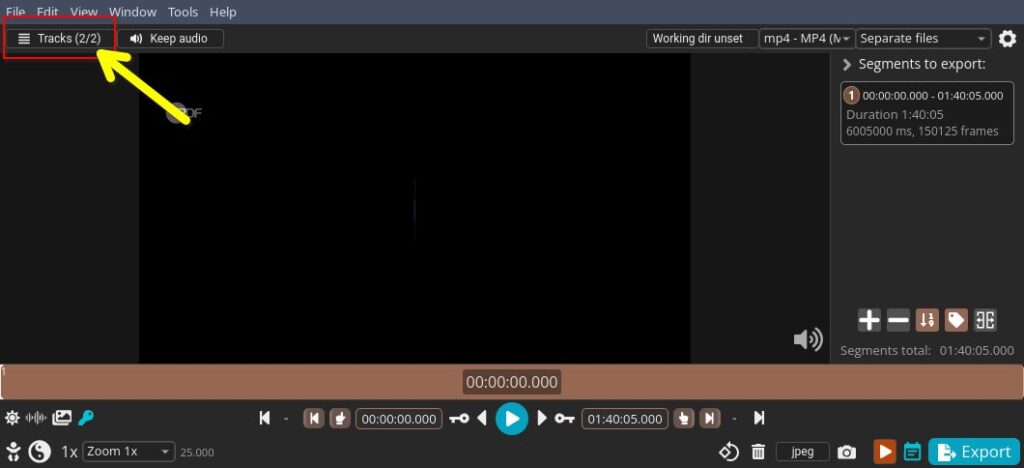
  1. Screenshot 1: Video in LossLessCut reinladen
  2. oben links auf Tracks z.B. Tracks (2/2) klicken.
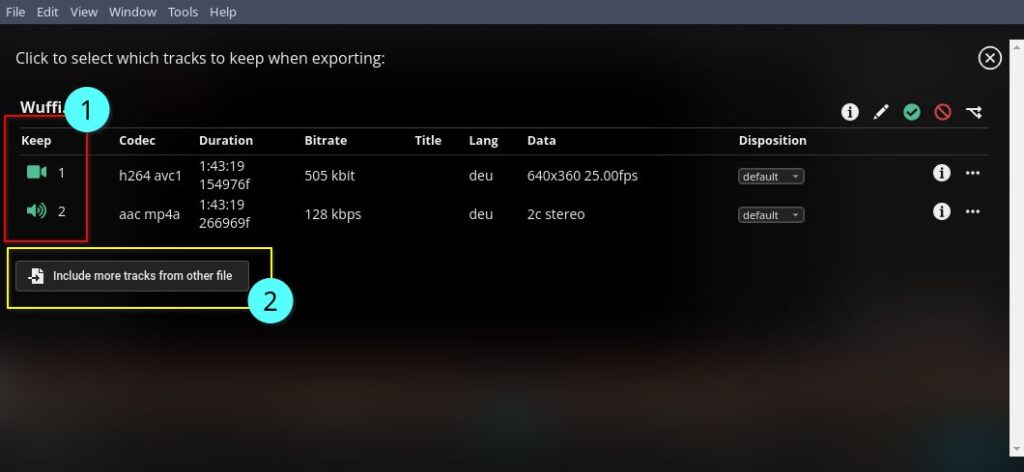
  3. Dann öffnet sich eine Übersicht mit allen Audio und Videospuren, die in diesem Container enthalten sind.
  4. Screenshot 2: Indem du auf die Symbole (1) klickst, bestimmst du, ob sie mit exportiert werden sollen (grün) oder nicht mit in den neuen Container kopiert werden sollen (rot)
  5. Wenn du darunter auf „Include more tracks from other file“ (2) klickst, dann kannst du eine weitere Videodatei auswählen, die dann mit in diese Übersicht kommt.
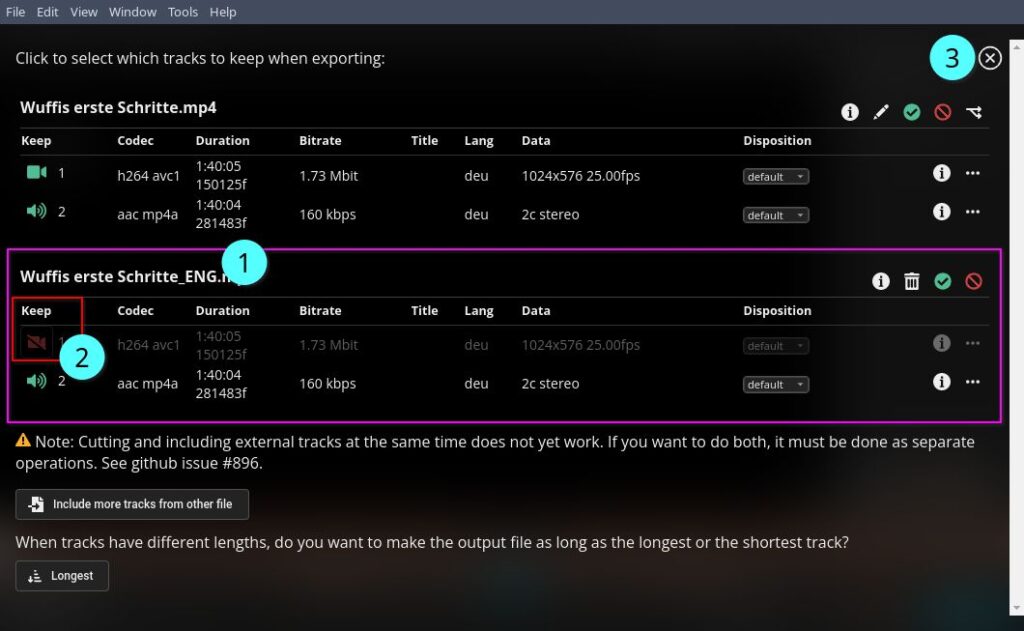
  6. Screenshot 3: Die Spuren des neuen Videos (1) werden dann aufgelistet. Mit einem Klick auf das Videosymbol links (2) deaktivierst du die reine Videospur
  7. Und mit Klick auf das X Symbol (3) rechts oben schließt du diese Übersicht und die Einstellungen werden übernommen.
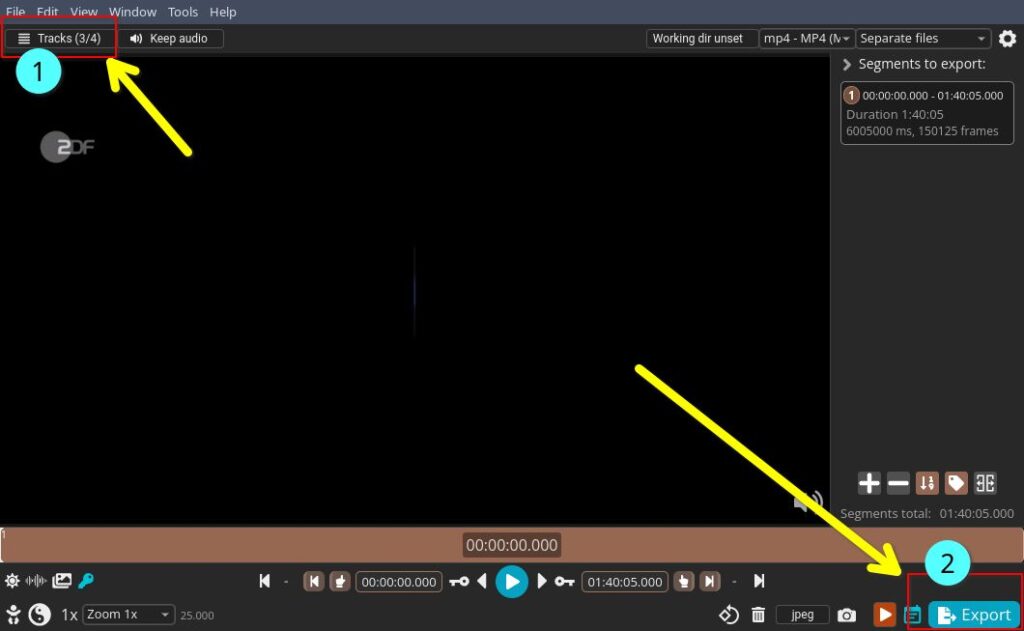
  8. Screenshot 4: Kurz oben links (1) prüfen, ob jetzt auch 3 Tracks im Container und dann unten rechts (2) auf „Export“ klicken.
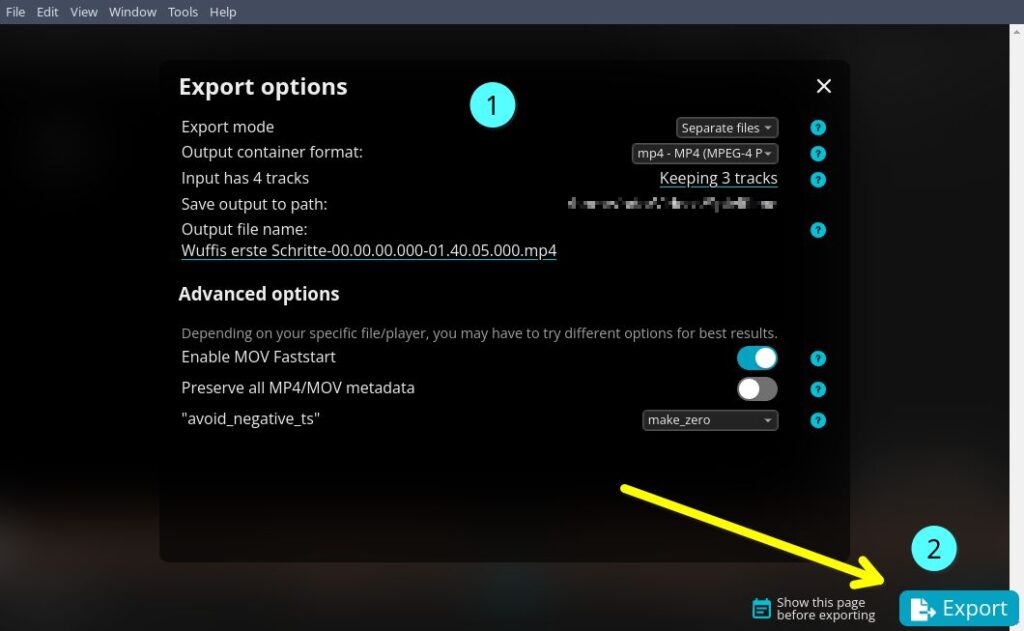
  9. Screenshot 5: Es öffnet sich dann das Export Fenster mit diversen Exporteinstellungen (1) und wohin die zu exportierende Datei gespeichert werden soll und dann kannst du Export (2) klicken.
  10. Je nach Größe der Datei und Schnelligkeit deines Datenträgers dauert der Export zwischen ein paar Sekunden und ein paar Sekunden mehr.

So können aus 2 Videos mit der Länge von 1.3GB , als insgesamt 2.6GB ein Video mit 1.5GB gemacht werden. Also eine Ersparnis von 1.1GB.

Und beim Anschauen kann dann einfach mal schnell (bei VLC mit b) zwischen den Sprachen hin und her geschaltet werden.

Viel Spaß !

Screenshot 1
Screenshot 2
Screenshot 3
Screenshot 4
Screenshot 5
Mehr zu diesen Themen

ffmpeg

Views: 412

Der Editor Helix bietet von Haus aus keine Rechtschreibprüfung. Somit ist eine Nutzung des Editors in manchen Fällen somit mit Vorsicht zu genießen. Daher, aber auch aus anderen Gründen, nutze ich zum Erstellen der Artikel die ich auf fryboyter.de veröffentliche in der Regel VS Code. Für die Rechtschreibprüfung nutze ich LanguageTool für das es ein entsprechendes Plugin gibt. Nun habe ich mir die Frage gestellt, ob es nicht doch eine Möglichkeit gibt, LanguageTool auch mit Helix zu nutzen.

Ja, gibt es. Hierfür muss man als erstes https://github.com/valentjn/ltex-ls installieren. Bei Arch Linux findet man es in Form von ltex-ls-bin im AUR. Nun erstellt man unter ~/.config/helix/ die Datei languages.toml mit folgendem Inhalt (den Pfad zu ltex-ls muss man, je nach Distribution und Art der Installation eventuell anpassen).

1[[language]]
2name = "markdown"
3language-servers = [{ name = "ltex"}]
4file-types = ["md", "txt"]
5
6[language-server.ltex]
7command = "/usr/bin/ltex-ls"
8config = { ltex.language = "de-DE" }

Damit werden Markdown- sowie Text-Dateien auf Fehler in der deutschen Sprache geprüft. Will man eine andere Sprache als Deutsch verwenden, kann man die letzte Zeile entsprechend. Unter https://valentjn.github.io/ltex/settings.html#ltexlanguage findet man eine Auflistung der unterstützten Sprachen.

Allerdings hat diese Lösung einen Nachteil. Unter VS Code hebt LanguageTool fehlerhafte Wörter hervor und bietet Korrekturmöglichkeiten an. Mit Helix werden fehlerhafte Wörter nur hervorgehoben, indem sie unterstrich werden. Eine Korrektur muss also weiterhin von Nutzer selbst erfolgen.

12. September 2024

Aufgrund des Artikels https://www.trommelspeicher.de/blog/die-eigene-lesezeichenverwaltung und weil ich mir auch im Moment alternativen zu Wallabag ansehe, ist dieser Artikel entstanden.

Über die Jahre habe ich mir eine umfangreiche Lesezeichen-Sammlung erstellt. Bis eines Tages eine wichtige Seite nicht mehr über das Lesezeichen erreichbar war. Der Betreiber hatte die Seite gelöscht und aufgrund einer Nachfrage meinerseits hatte er auch keine Datensicherung mehr. Über https://web.archive.org konnte man ebenfalls keine gespeicherte Version aufrufen. Kurz gesagt, die Informationen sind verloren gegangen.

Damals habe ich mir daher eine eigene Wallabag-Instanz installiert. Damit lassen sich, zumindest die meisten, Seiten abspeichern und somit der Inhalt archivieren. Ich schreibe bewusst “die meisten”, da sich Seiten wie Codepen oder Reddit damit nicht speichern lassen. Vermutlich wegen JavaScript oder irgendwelcher Maßnahmen die es verhindern. In solch einem Fall wird daher ebenfalls nur ein Lesezeichen angelegt und der Inhalt wird nicht gespeichert.

Bis auf besagte Ausnahmen hat Wallabag die letzten Jahre gut funktioniert. Aber das Programm ist teilweise recht träge und die grafische Oberfläche könnte man auch verbessern. Mit Version 3.0 dürfte sich einiges an der aktuellen Situation ändern. Aber die Entwickler lassen sich bewusst Zeit (z. B. https://github.com/wallabag/wallabag/discussions/6177 oder https://github.com/wallabag/wallabag/discussions/6884). Und ja, ich finde das nicht schlecht. Also im Grunde wie damals, wenn jemand ID Software gefragt hat, wenn denn ein bestimmtes Spiel fertig ist, und die Standardantwort “wenn es fertig ist” gelautet hat.

Trotzdem habe ich mir in den letzten Tagen Alternativen angesehen, da ich Urlaub habe. Und bisher muss ich sagen, dass für mich Readeck einen sehr guten Eindruck macht. Hier mal ein paar Beispiele die ich nicht schlecht finde.

  • Das Tool ist mit Golang erstellt, sodass das Programm aus einer Datei besteht. Somit ist eine Installation sehr einfach.
  • Die grafische Oberfläche ist, verglichen mit Wallabag, meiner Meinung nach besser.
  • Ein Import aus einigen anderen Lösungen (wie Wallabag) ist vorhanden.
  • Ein Export von gespeicherten Seiten ist in Form von Epub-Dateien möglich.
  • Innerhalb der gespeicherten Artikel lässt sich ein festgelegter Text hervorheben. Ich bin mir nicht sicher ob Wallabag die auch unterstützt.

Wer also eine Lösung sucht, mit der sich Internetseiten komplett abspeichern lassen, bzw. wer eine Alternative zu Wallabag sucht, sollte sich daher Readeck ansehen.

Da ich auf die Lesezeichenverwaltung von trommelspeicher.de verwiesen habe, möchte ich noch anmerken, dass weder Wallabag noch Readesk die besseren Lösungen sind. Es kommt immer darauf an, was man erreichen will. Ich habe daher in Wallabag auch nur wirklich wichtige Seiten gespeichert und für den Rest Bookmarks erstellt. Nur werde ich nie wieder nur Bookmarks erstellen.

10. September 2024

Solo ist ein Ende des vergangenen Jahres vom Mozilla Innovation Studio angekündigter Website-Builder, der auf Künstliche Intelligenz (KI) und einen maximal einfachen Erstellungsprozess setzt. Nun steht Solo 1.2 bereit und bringt viele Neuerungen.

Im Rahmen der Innovation Week im Dezember 2023 hatte das Mozilla Innovation Studio Solo angekündigt. Dabei handelt es sich um einen sogenannten Website-Builder mit Fokus auf Selbständige, der auf generative Künstliche Intelligenz für einen maximal einfachen Erstellungsprozess setzt.

Jetzt Website-Builder Solo von Mozilla testen

Seit dem Start hat Mozilla einige Funktionen ergänzt. Jetzt hat Mozilla Solo 1.2 fertiggestellt.

In Textfeldern mit Formatierungen gibt es jetzt Funktionen für Rückgängig und Wiederherstellen. Eingebettete YouTube-Videos unterstützen benutzerdefinierte URL-Parameter, beispielsweise zur Angabe der Startzeit. Es gibt einen neuen FAQ-Abschnitt für Fragen und Antworten. Ein neuer Team-Abschnitt kann zur Präsentation von Teammitgliedern genutzt werden. Für den Einleitungs-Abschnitt wurde das Zeichenlimit erhöht.

Verbessert wurde das Erfassen von Daten von Facebook, Instagram und Thumbtack zur Generierung der Website. Thumbstack kann jetzt auch als Social Media Icon im Header und Footer hinzugefügt werden. Was Bildformate betrifft, werden jetzt auch WebP- sowie animierte GIF-Grafiken unterstützt.

Dazu kommen noch diverse Fehlerbehebungen und Performance-Verbesserungen.

Ebenfalls verbessert wurden die zwei Nebenprojekte von Solo: Ein Generator für Geschäftsideen sowie ein Generator für Geschäftsnamen.

Die Nutzung von Solo ist kostenlos. Geringe Kosten fallen höchstens bei Verwendung einer benutzerdefinierten Domain an. Als Nächstes stehen weitere Optionen zum Bearbeiten und Gestalten, ein Abschnitt für Kundenlogos, weitere Anpassungsoptionen für das Kontaktformular sowie eine neue Bibliothek zur Verwendung von Icons auf der Website auf der Roadmap.

Der Beitrag Website-Builder Solo von Mozilla: Version 1.2 fertiggestellt erschien zuerst auf soeren-hentzschel.at.