staging.inyokaproject.org

2024 Woche 43

27. Oktober 2024

Die aktuelle Aufregung um den Rauswurf von 12 russischen Kernelentwicklern durch Linus Tovalds und Greg Kroah-Hartman verweist mal wieder auf die Illusionen der Open-Source-Community über ihren weltweiten Spirit. Open Source agiert nicht im luftleeren Raum, sondern ist in staatliche Strukturen eingebettet.

Die meisten Open-Source-Entwicklergemeinschaften sind organisiert. Das deutsche Vereinsrecht ist bei einigen sehr beliebt. Andere Foundations haben ihren Sitz in den USA oder in anderen Ländern. Sie sind an das jeweilige Recht und Gesetz gebunden. Ich hatte das am Beispiel der Fedora Lizenzbedingungen schon ein paar mal thematisiert, die klar auf die US-Exportbedingungen verweisen (wenn auch nur sehr versteckt beim Download verlinkt)

By contributing to or downloading Fedora content, you acknowledge that you understand all of the following: Fedora software and technical information may be subject to the U.S. Export Administration Regulations (the “EAR”) and other U.S. and foreign laws and may not be exported, re-exported or transferred:

(a) to a prohibited destination country under the EAR and the U.S. Department of Treasury, Office of Foreign Assets Controls (currently Cuba, Iran, North Korea, Syria, and the Crimea Region of Ukraine, subject to change as posted by the United States government);

(b) to any prohibited destination or to any end user who has been prohibited from participating in U.S. export transactions by any federal agency of the U.S. government; or

(c) for use in connection with the design, development or production of nuclear, chemical or biological weapons, or rocket systems, space launch vehicles, or sounding rockets, or unmanned air vehicle systems.

You may not download Fedora software or technical information if you are located in one of these countries or otherwise subject to these restrictions. You may not provide Fedora software or technical information to individuals or entities located in one of these countries or otherwise subject to these restrictions. You are also responsible for compliance with foreign law requirements applicable to the import, export and use of Fedora software and technical information.

Fedora software in source code and binary code form are publicly available and are not subject to the EAR in accordance with §742.15(b).

Fedora Export Control Policy

Diese Regeln gelten so oder so ähnlich eben für alle in den USA registrierten Firmen und Entwicklergemeinschaften und eben auch für die Linux Foundation.

Wenn russische Entwickler persönlich oder deren Arbeitgeber auf der SDN-Liste des Office of Foreign Asset Control stehen, das damit Verstöße gegen US-Sanktionen ahndet, dann fliegen diese Entwickler eben aus der Entwicklung. Das ist nachvollziehbar und total unspektakulär. Sie können dann ja in Russland einen Fork betreiben und der russischen Kriegsindustrie direkt oder indirekt zuarbeiten. Open-Source entzieht sich ja einer direkten Kontrolle und wird auch nicht unbrauchbar, nur weil Entwickler daran nicht mehr mitarbeiten dürfen. Ihre Arbeit fließt nur nicht mehr unmittelbar nach Upstream.

Dass diese Entscheidung gerade in Deutschland diskutiert wird, ist wenig überraschend. Schließlich ist der chronische Antiamerikanismus hier weit verbreitet und der Weg zur Relativierung des russischen Angriffskrieges nicht besonders weit. Die politischen Positionen an den Rändern des Systems bei z.B. AfD, Linke und BSW und deren jüngste Wahlergebnisse haben das mal wieder mehr als deutlich gemacht. Das gleiche Phänomen kann man seit dem russischen Einmarsch in die Ukraine in einigen Ecken der Privacy- wie auch der Open-Source-Community beobachten. Man betrachte hier nur die moderierten Kommentare unter einer den zwei Meldungen bei Linuxnews (Meldung 1, Meldung 2). Denn auch die Anwender-Community bewegt sich nicht im luftleeren Raum.

Open Source ist eben nicht staatenlos. Weder die Entwickler, noch die Nutzer. Daran ändert auch die Mär von der weltweiten Community nichts, in der angeblich alle Angehörigen aller Nationalitäten gleichberechtigt mitmachen können. Open-Source-Communitys können auch nicht so tun, als ob sie die Welt nichts angehen würde. Die Entscheidung der Linux Foundation war mehr als überfällig.

Warum Linux und nicht macOS oder Windows? Wenn wir ehrlich sind, dann nur aus ideologischen Gründen. Dasselbe gilt für freie Android-Systeme wie GrapheneOS. Alle anderen Gründe sind mittlerweile durch die langsame Entwicklung weggefallen.

Vor einigen Tagen las ich im Blog von Michael Kofler seine Vorstellung von Ubuntu 24.10. Aus dem Blogartikel spricht Frustration und er artikuliert sie auch. Meinen Frust mit Linux habe ich hier im Blog schon in verschiedenen Wellen ausgebreitet. Das muss und will ich hier nicht noch einmal tun.

Wer diesen Blog verfolgt, hat sicher bemerkt, dass ich mich wieder etwas mehr im Apple-Universum bewege und diverse Tutorials aktualisiere. Beruflich komme ich gerade mit Windows 11 in Berührung. Das bringt mich immer wieder zum Nachdenken und wenn ich ehrlich bin:

Ich halte beide Systeme Linux in fast jeder Hinsicht für überlegen!

Apple bietet mit macOS eine super integrierte Gesamtlösung. Dies gilt umso mehr, wenn man auch ein iPhone verwendet. Das System deckt mit seinen vorinstallierten Apps bereits die allermeisten Anwendungsszenarien ab. Dabei werden viele standardisierte Schnittstellen unterstützt (CalDAV, CardDAV, WebDAV, SMB), so dass das System sehr gut mit Diensten von Drittanbietern genutzt werden kann. Die Qualität der Anwendungen von Drittanbietern ist tendenziell höher als bei Linux und Windows. Dies liegt nicht daran, dass die Entwickler besser wären, sondern daran, dass Apple-Kunden eine höhere Zahlungsbereitschaft haben und somit mehr Entwickler von ihrer Arbeit leben können. Apple-Kunden legen auch Wert auf eine gute GUI, weshalb diesem Aspekt mehr Aufmerksamkeit geschenkt wird. Die meisten Open Source Apps sind auch für Apples macOS verfügbar und schließen so die verbleibenden Lücken. Der App Store macht es einfach, die Software aktuell zu halten, und die jährlichen Upgrades zwischen den macOS-Versionen funktionieren reibungslos. Das System ist im besten Sinne benutzerfreundlich.

Windows 11 war für mich eigentlich die größte Überraschung. Microsoft hat hier wirklich viel Entwicklungsarbeit investiert Das System wirkt wie aus einem Guss (auch wenn es das unter der Oberfläche nicht ist) und hat eine moderne, einheitliche Oberfläche. Der Dateiexplorer hat sich gut entwickelt und wurde um sinnvolle Funktionen erweitert. Microsoft Edge ist ein guter Chromium-basierter Browser. Der Store und die Kommandozeilen-Paketverwaltung winget sind inzwischen sinnvoll nutzbar. Microsoft hat sich auch an den richtigen Stellen für Open-Source-Lösungen geöffnet. OpenSSH im Windows Terminal war für mich ein echter Quantensprung im positiven Sinne.

Warum also noch Linux nutzen? Es gibt eigentlich nur noch ideologische Gründe:

  • Open Source: Apple und Microsoft integrieren Open Source Software, sind und bleiben aber proprietäre Unternehmen. Der konsequente Einsatz von Open Source Software ist nur mit Linux oder BSD möglich.
  • Datenschutz: Microsoft Windows ist seit einigen Jahren eine Datenschutzhölle. Sehr viele Daten fließen an den Konzern in Redmond und der Datenabfluss kann nicht vollständig eingeschränkt werden. Auch die Entwicklung neuer KI-Tools zeugt von einem völlig fehlenden Datenschutzbewusstsein des Konzerns. Apple ist hier etwas besser, aber auch hier bauen die Systeme viele Verbindungen zu Apple auf. Nicht alles ist transparent oder blockierbar.

Das war es meiner Meinung nach. Mir fallen wirklich keine funktionalen Gründe ein, Linux zu nutzen. Linux ist auf dem Desktop funktional, in der UX und in vielen Sicherheitsaspekten der Konkurrenz unterlegen. Die Nutzung ist mit Einschränkungen verbunden, die je nach persönlichen Anforderungen mehr oder weniger spürbar sind. Mobil spielt Linux gar keine Rolle. Hier muss ein speziell angepasstes Android-Derivat verwendet werden (ja, der Kernel ist Linux) und auch das geht nur mit funktionalen Einschränkungen und Kompromissen. Es gibt absolut keine Aussicht auf Besserung. Da sollte man sich keine Illusionen machen.

Natürlich kann Linux immer noch viele Erwartungshaltungen abdecken. Niemand, der gerne mit Linux am Desktop hantiert muss kann, soll und wird zu macOS oder Windows abwandern. Insbesondere wenn man sich über viele Jahrzehnte mit Linux eingerichtet hat, dann kann das System oft genau das, was man möchte. Sei es, weil man die weitergehenden Möglichkeiten nicht kennt, sie gar nicht nutzen möchte oder sie schlicht umgeht. Das sind aber keine Argumente für Linux, sondern Gewohnheit.

Nur ist es ernüchternd, gemessen an den Erwartungen, die ich und viele andere sich um 2007 herum hegten. Zur Erinnerung: Damals waren Netbooks gerade der Renner und Linux schien kurz vor dem Durchbruch auf dem Desktop zu stehen. Microsoft hatte Windows mit Vista gerade richtig geschadet und auch funktional schloss Linux mit jedem Distributionsrelease massiv auf. Apple hatte noch kein iPhone und kämpfte mit wirtschaftlichen Schwierigkeiten. Nun, vorbei ist vorbei.

Ich werde weiterhin Linux und Android in Form von GrapheneOS verwenden. Wegen Privacy und Datenschutz. Den Rest kann man ertragen. Ich werde aber auch (gerne) Windows auf der Arbeit nutzen und parallel etwas Apple-Hardware im Haus behalten. Diese grundsätzliche Frustration ist schade, aber nicht zu ändern. Im Jahr 2024 sprechen nur noch ideologische Gründe für Linux. Das ist nicht unbedingt schlecht, immerhin sind es zwei gewichtige Gründe für Linux auf dem Desktop. Es ist aber weniger als viele vor 15-20 Jahren erwartet haben.

26. Oktober 2024

Solo ist ein Ende des vergangenen Jahres vom Mozilla Innovation Studio angekündigter Website-Builder, der auf Künstliche Intelligenz (KI) und einen maximal einfachen Erstellungsprozess setzt. Nun steht Solo 1.3 bereit und bringt viele Neuerungen.

Im Rahmen der Innovation Week im Dezember 2023 hatte das Mozilla Innovation Studio Solo angekündigt. Dabei handelt es sich um einen sogenannten Website-Builder mit Fokus auf Selbständige, der auf generative Künstliche Intelligenz für einen maximal einfachen Erstellungsprozess setzt.

Jetzt Website-Builder Solo von Mozilla testen

Seit dem Start hat Mozilla einige Funktionen ergänzt. Jetzt hat Mozilla Solo 1.3 fertiggestellt. Dies sind die Neuerungen:

  • Github als neue Link-Option für soziale Medien hinzugefügt
  • Neue Fit vs. Fill Option für Bilder in den Abschnitten Intro und Textbanner
  • Zwei neue Schriftartenpaare
  • Mobile Vorschau hinzugefügt
  • Die maximale Anzahl der FAQ wurde auf 12 Fragen und die Teamgröße auf 12 Personen erhöht
  • Unterstützung von Häkchen in RTF-Eingabefeldern
  • Verbesserte Lesbarkeit der Bildunterschriften im Bildkarussell
  • Verbesserte Bildauflösung für Bilder auf der veröffentlichten Website
  • Neue Stile für Schaltflächen mit und ohne Umriss hinzugefügt
  • Hinzufügen von benutzerdefinierten Fragen zum Kontaktformular
  • Neuer Newsletter-Bereich, damit sich Kunden in eine Mailingliste eintragen können
  • Neue Onboarding-Seiten, um mit Yelp-, Facebook- oder Thumbtack-Links zu beginnen
  • Anwendung von Bildformen auf die Bilder in den Abschnitten Intro und Textbanner
  • Neuer Übergang bei der Navigation zu einem In-Page-Link
  • Neuer illustrativer Modaldialog beim Hinzufügen neuer Abschnitte zu Ihrer Website
  • Sichtbare Zeichenanzahl für alle Felder hinzugefügt
  • Fehler in Zusammenhang mit dem Laden von Google Analytics behoben, wenn der Cookie-Banner aktiviert war
  • Zahlreiche weitere kleine Bugs und Leistungsverbesserungen

Die Nutzung von Solo ist kostenlos. Geringe Kosten fallen höchstens bei Verwendung einer benutzerdefinierten Domain an. Als Nächstes stehen weitere Optionen zum Bearbeiten und Gestalten, ein Abschnitt für Kundenlogos, eine neue Bibliothek zur Verwendung von Icons auf der Website sowie das Bearbeiten der Website durch mehrere Benutzer auf der Roadmap.

Der Beitrag Website-Builder Solo von Mozilla: Version 1.3 fertiggestellt erschien zuerst auf soeren-hentzschel.at.

25. Oktober 2024

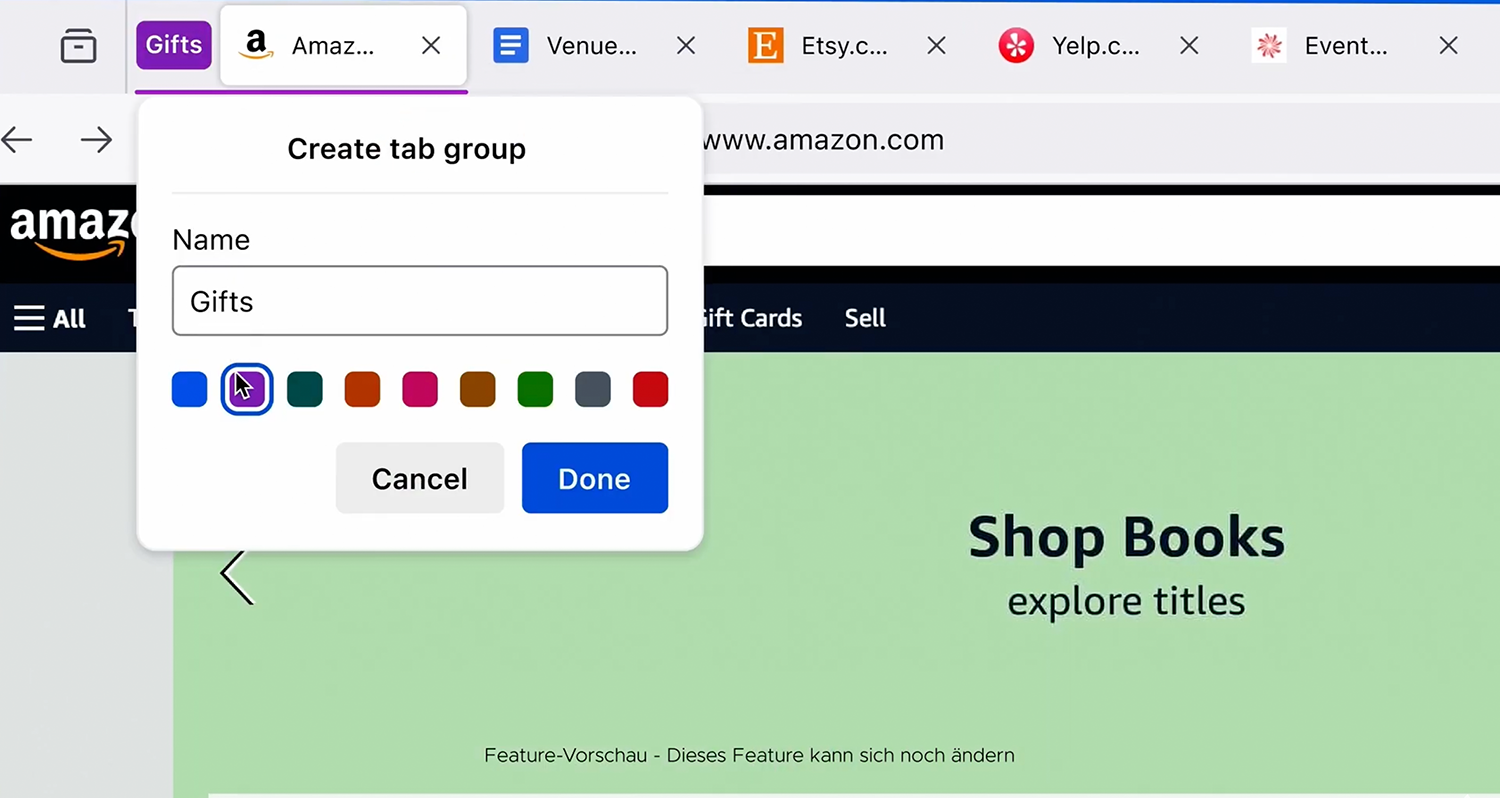
Mozilla arbeitet an mehreren neuen Features für Firefox. Ein neues Video anlässlich des bevorstehenden 20. Geburtstages von Firefox teasert mehrere der geplanten Neuerungen an – und zeigt damit, neben anderen Dingen, auch eine erste Vorschau auf die Tabgruppen und die neue Profilverwaltung.

Am 9. November 2024 feiert Firefox seinen 20. Geburtstag. Ein zu diesem Anlass erstelltes Video hebt ein paar der jüngsten Neuerungen hervor und gibt einen Ausblick auf das, was schon bald kommen wird.

Video auf YouTube ansehen

Bereits vorgestellte Neuerungen

Aufmerksame Leser dieses Blogs wissen bereits von allen Funktionen, die in Arbeit sind. So zeigt das Video eine komplett neue Einstellungsoberfläche, die Personalisierung der Pocket-Empfehlungen auf der Firefox-Startseite sowie die neue Sidebar und vertikale Tabs. Alle diese Dinge wurden hier bereits in eigenen Artikeln inklusive Bildmaterial vorgestellt. Die im Mai 2024 veröffentlichte Feature-Roadmap nannte noch zwei weitere neue Features, die ebenfalls in dem Video zu sehen sind: Tabgruppen sowie ein neuer Profilmanager. Von diesen Features gab es bislang noch nichts auf diesem Blog zu sehen. Deswegen liegt der Fokus dieses Artikels auf genau diesen Funktionen.

Tabgruppen

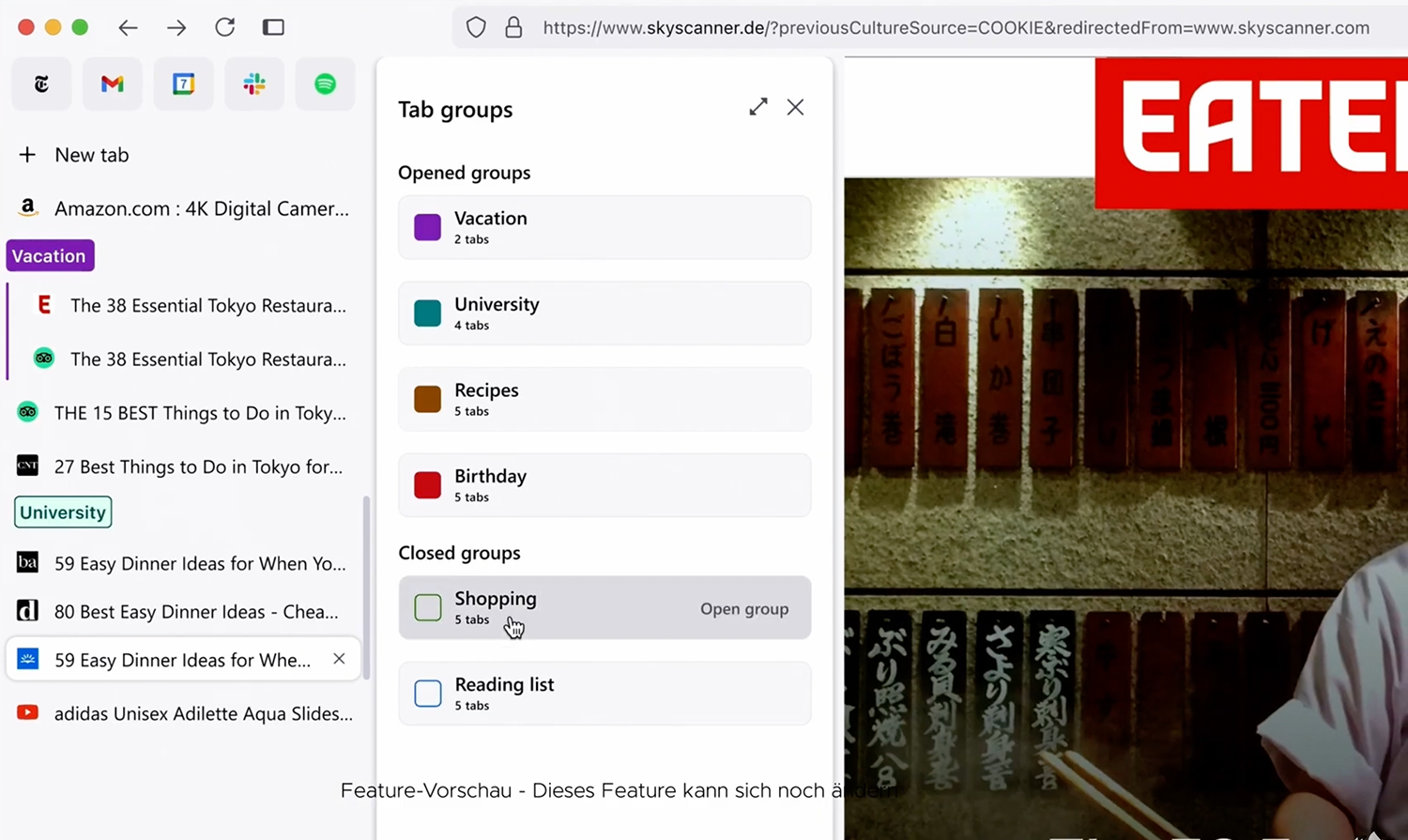
Tabgruppen sind das meistgewünschte Feature der Firefox-Nutzer laut der Community-Plattform Mozilla Connect. Nutzer einer Nightly-Version von Firefox können eine frühe Implementierung bereits testen, indem über about:config der Schalter browser.tabs.groups.enabled per Doppelklick auf true gesetzt wird. Zu beachten ist, dass die Umsetzung noch unvollständig ist und Fehler beinhaltet. Der erste Screenshot zeigt die Integration in die horizontale Tableiste, wie sie bereits in der Nightly-Version zu sehen ist. Der zweite Screenshot zeigt eine Verwaltung der Tabgruppen über die Sidebar sowie Integration in die vertikalen Tabs, wie sie zu diesem Zeitpunkt noch nicht umgesetzt, aber geplant ist.

Vorschau auf Tabgruppen in FirefoxVorschau auf Tabgruppen in Firefox

Neuer Profilmanager

Firefox nutzt sogenannte Profile. Darin sind alle relevanten Daten wie Chronik, Passwörter, Erweiterungen, Lesezeichen und noch vieles mehr gespeichert. Jede Firefox-Installation kann mit beliebig vielen Profilen genutzt werden. Mozilla möchte es einfacher machen, zwischen Profilen zu wechseln. Zu diesem Zweck soll ein Profilwechsler direkt in das Anwendungsmenü integriert werden. Auch die Implementierung des neuen Profilmanagers befindet sich bereits in vollem Gang, kann aber nicht so einfach wie die Tabgruppen ausprobiert werden, weil dessen Implementierung nicht an eine Option in about:config, sondern an ein Build-Flag gekoppelt ist, Firefox hierfür also vom Anwender selbst kompiliert werden muss. Der Grund dafür ist, dass Mozilla vermeiden möchte, dass Nutzer in der Frühphase der Implementierung Datenverluste erleiden, wenn sie mit diesem Feature experimentieren, während Mozilla noch an den grundlegenden Dingen dieses Features arbeitet.

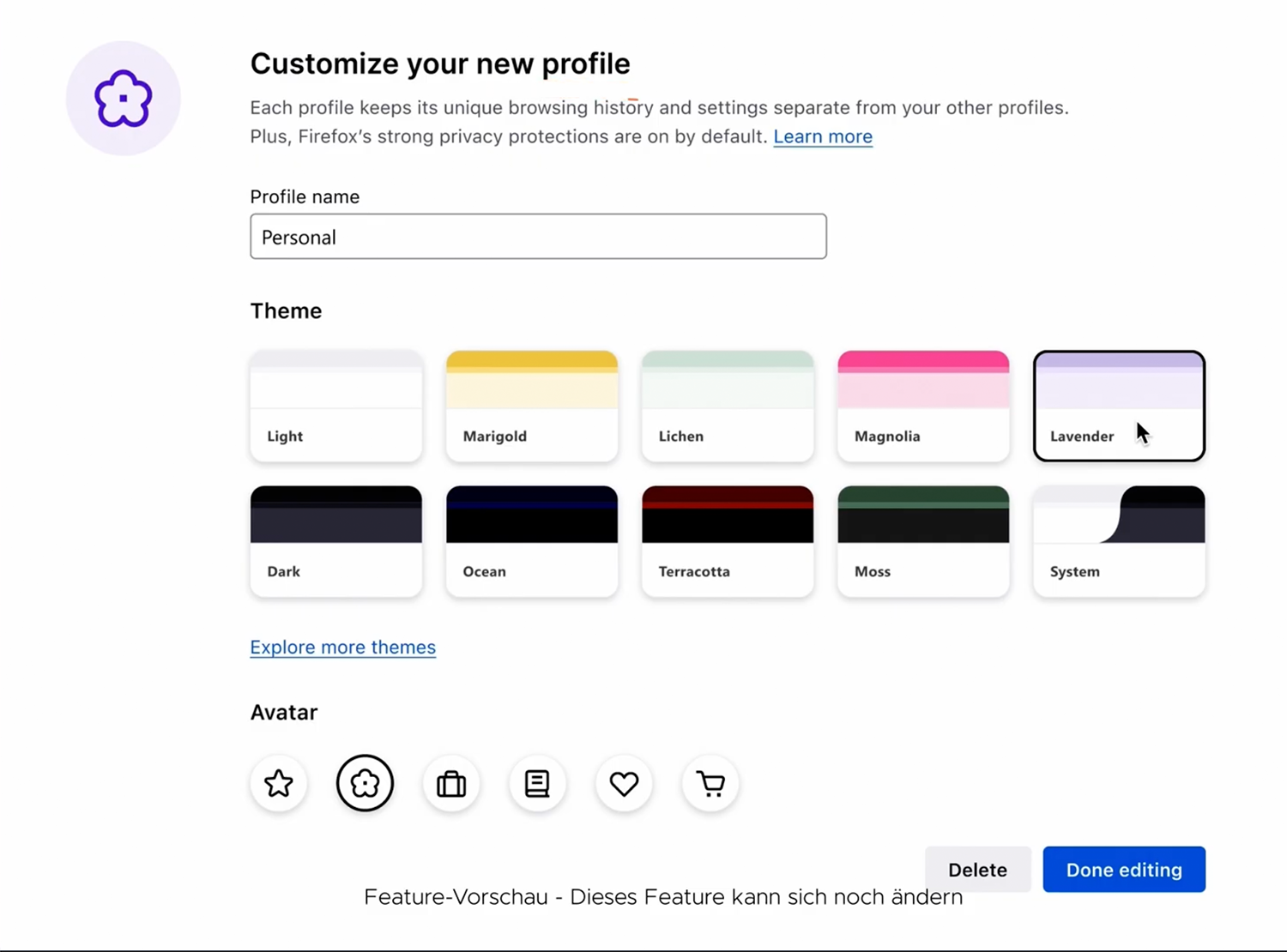
Das Video zeigt die Erstellung eines neuen Profils. Was hier sofort auffällt: Der Nutzer vergibt hier nicht nur einen Namen für das Profil, sondern wählt auch ein Theme sowie ein Avatar aus. Dies sorgt für eine bessere Unterscheidbarkeit der Profile. In der Taskleiste respektive dem Dock des Betriebssystems soll das Avatar dann auch über dem Firefox-Symbol angezeigt werden, sodass man hier direkt erkennen kann, welches Profil genutzt wird.

Vorschau auf neue Profilerstellung in Firefox

Der Beitrag Ein erster Blick auf die Tabgruppen und den neuen Profilmanager erschien zuerst auf soeren-hentzschel.at.

Seid ihr Windows satt? Dann gehört ihr zur wachsenden Gruppe von Anwender:innen, die umsteigen.


Seit Monaten sehe ich in Social Media viele Leute, die von Windows auf Linux umsteigen möchten. Die Gründe dafür sind vielfältig:

  • Am 14. Oktober 2025 endet der Support für Microsoft Windows 10
  • Microsoft ist in den letzten Monaten/Jahren durch viele Verfehlungen aufgefallen
  • Windows 11 verlangt neue Hardware
  • Windows 11 bringt Werbung im Betriebssystem
  • Windows 11 nimmt mit der Anwendung Recall alle paar Sekunden euren Bildschirm auf
  • und so weiter, uns so fort

Manche Anwender:innen sind es auch einfach satt, sich von Microsoft gängeln zu lassen und wünschen sich ein freies und selbstbestimmtes Betriebssystem und Anwendungen für ihren täglichen Gebrauch.

Dieser Artikel richtet sich an Personen, die IT-technisch keine Ahnung von nichts haben. Ich versuche den Umstieg von Windows zu Linux so einfach wie möglich zu beschreiben.

Deine persönliche Einstellung zählt

Wer umsteigen möchte und dabei dasselbe wie vorher erwartet, hat von Anfang an verloren. Windows ist nicht Linux, ist nicht MacOS, ist nicht Android, ist nicht iOS. Der Wechsel des Betriebssystems (und dazu gehört auch die grafische Erscheinung und Bedienbarkeit der Oberfläche sowie die Anwendungen) erfordert eine offene Haltung für Neues. Wer mit Freude und Entdeckergeist den Umstieg in Angriff nimmt, hat gewonnen.

Die grosse Vielfalt

Windows ist nur Windows, macOS ist nur macOS - bei beiden Betriebssystemen gibt es keine Auswahl. Leute, die nicht sehr mit Computern vertraut sind, empfinden diese fehlende Auswahl eher als positiv. Bei Linux werdet ihr das Gegenteil erleben. Es gibt Hunderte Linux-Distributionen, ein Dutzend Benutzeroberflächen und viele alternative Anwendungen für denselben Zweck. Das ist kein Nachteil, sondern eine Bereicherung.

Was ist eine Linux-Distribution?

Eine "Distro" kommt immer als Gesamtpaket daher, in dem das Betriebssystem, eine oder mehrere Benutzeroberflächen, eine Vorauswahl von Anwendungsprogrammen und eine bestimmte Abstimmung aller Komponenten geliefert wird. Die Distro deiner Wahl liefert ein Gesamterlebnis ab, mit dem dein Computer ohne weiteres Zutun nutzbar ist.

Was ist eine Benutzeroberfläche?

Im Gegensatz zu Windows und macOS gibt es bei Linux viele unterschiedliche Benutzeroberflächen, aus denen du diejenige auswählen kannst, die deinem Geschmack und deiner Arbeitsweise am besten entspricht. Fast alle Distros bieten mehrere Benutzeroberflächen zur Auswahl an.

Wie funktioniert das mit den Anwendungen?

Kennst du den App-Store vom iPhone oder den Play-Store auf dem Android-Handy? Genauso kannst du es dir bei Linux vorstellen. Es gibt eine zentrale Anwendungsverwaltung. Dort kannst du Anwendungen suchen, installieren oder deinstallieren. Diese Anwendungsverwaltung (Paket-Manager) kümmert sich um die Aktualisierung des gesamten Betriebssystems und aller Anwendungen. Du musst nie wieder aus dem Internet EXE-Dateien herunterladen oder dubiose Anwendungen abonnieren. Die Paket-Manager liefern geprüfte Software und verwalten sie für dich.

Wie finde ich die richtige Linux-Distribution?

Als Einsteiger:in sollte euch die Distro egal sein, weil fast alle gut sind. Viel wichtiger für den ersten Eindruck und das Arbeitserlebnis ist die Benutzeroberfläche. Das ist das, was ihr seht und womit ihr arbeitet. Ihr könnt euch überlegen, ob ihr lieber eine klassische oder moderne Arbeitsumgebung haben möchtet. Oder ob ihr mehr auf das Aussehen von Windows oder macOS steht. Manche Oberflächen (KDE-Plasma, GNOME) brauchen mehr Power, andere sind gut für alte Hardware geeignet (Xfce, Mate, Lxqt).

Die grossen Benutzeroberflächen

Es gibt zwei grosse und populäre Linux-Benutzeroberflächen: KDE-Plasma und GNOME. Hier seht ihr Bilder davon:
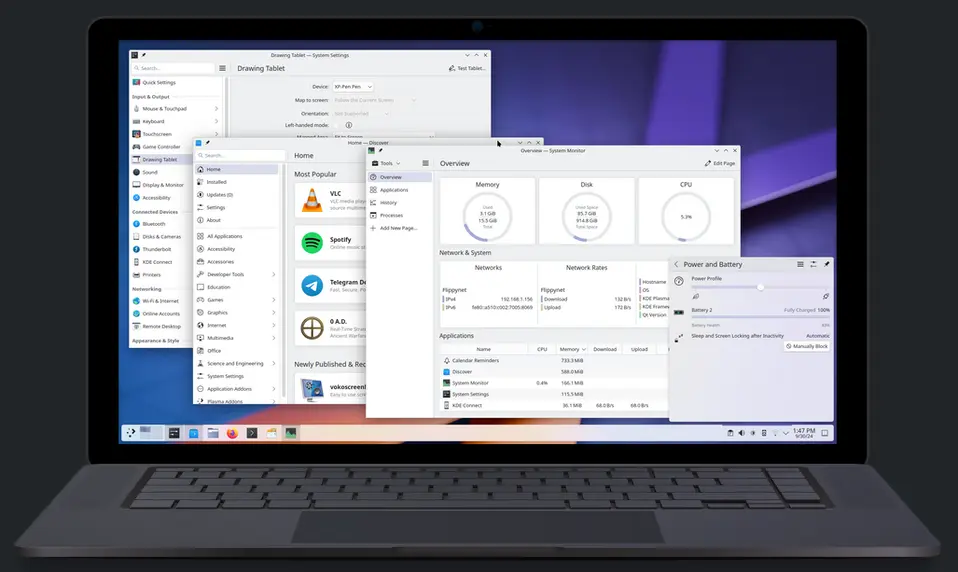
KDE-Plasma
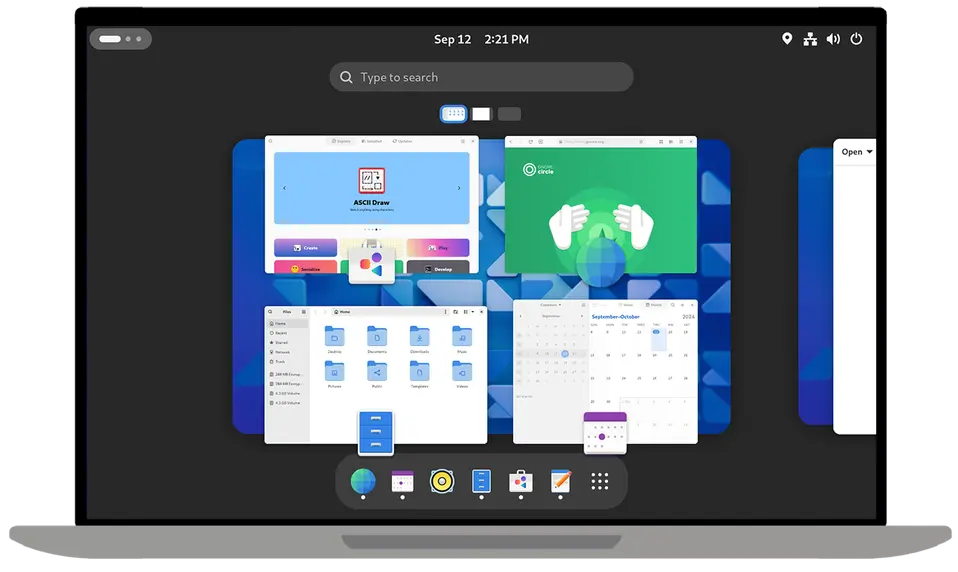
GNOME

KDE-Plasma lehnt sich eher an Windows an und hat sehr viele Einstellmöglichkeiten. Die GNOME-Benutzeroberfläche erinnert ein wenig an macOS und bietet weniger Einstellmöglichkeiten. Beide Optionen sind den Angeboten von Windows und Apple weit voraus; sie sind der technische Status quo, wenn es um Funktionalität und Benutzerfreundlichkeit geht.

Die beiden Fotos sagen sehr wenig aus. Daher empfehle ich euch, aktuelle Videos zu KDE-Plasma und GNOME anzuschauen, um einen besseren Eindruck zu erhalten. Wenn ihr im Internet danach sucht, findet ihr viele Eindrücke und Testberichte. Achtet bitte darauf, dass ihr aktuelle Videos anschaut, die in den letzten Monaten aufgenommen wurden. Auch zu den leichtgewichtigen Desktops findet ihr Videos.

Die grossen Distributionen

Wie im letzten Kapitel erwähnt, ist die Wahl der Distribution für Ein- und Umsteiger:innen nebensächlich. Ein Kriterium bei den Distros ist der Update-Zyklus, also wie oft ihr Aktualisierungen erhaltet. Ganz grob wird dabei zwischen "Stabil" und "Rollend" unterschieden. Das stabile Modell erneuert eure Anwendungen ca. einmal pro Jahr, während ihr beim rollenden Modell kontinuierlich Aktualisierungen erhaltet. Davon ausgenommen sind Sicherheits-Aktualisierungen, die in beiden Modellen ständig ausgeliefert werden.

Ich empfehle euch, ein stabiles Modell zu wählen.

Zu den bekanntesten Distributionen gehören:

Die grossen Distributionen sind nicht zwingend die besten für Einsteiger. Ich würde keine davon für Anfänger:innen empfehlen. Stattdessen rate ich zu Linux Mint. Diese Distribution basiert auf Ubuntu, welches wiederum auf Debian aufbaut. Mint verwendet weder KDE-Plasma noch GNOME als Benutzeroberfläche, sondern den Cinnamon-Desktop.
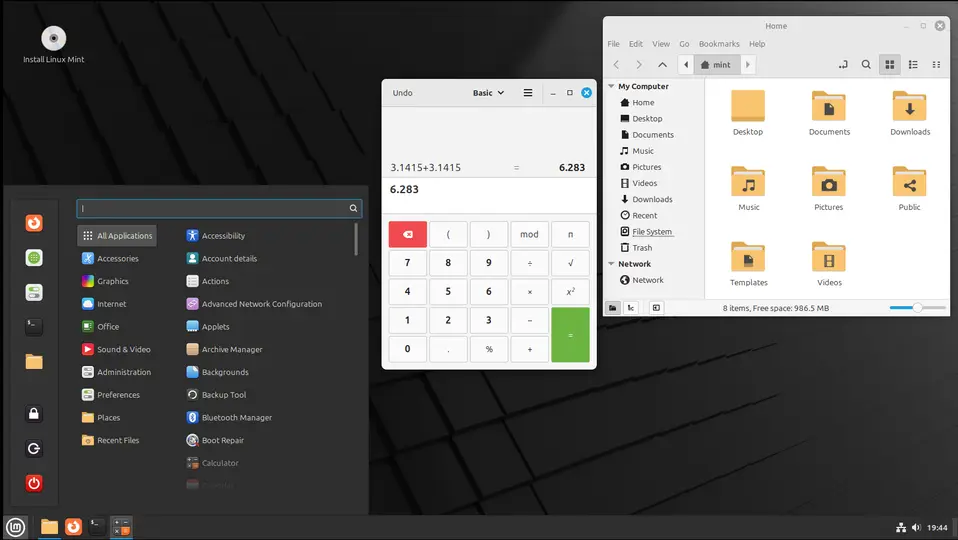
Cinnamon-Desktop

Mit dieser Oberfläche kommen alle zurecht, die schon einmal einen Computer bedient haben. Insbesondere haben Windows-Umsteiger damit keine Probleme. Falls euch das zu langweilig aussieht, könnt ihr Zorin Linux ausprobieren. Wem gutes Design wichtig ist, findet mit Zorin einen schönen Einstieg in die Linux-Welt.
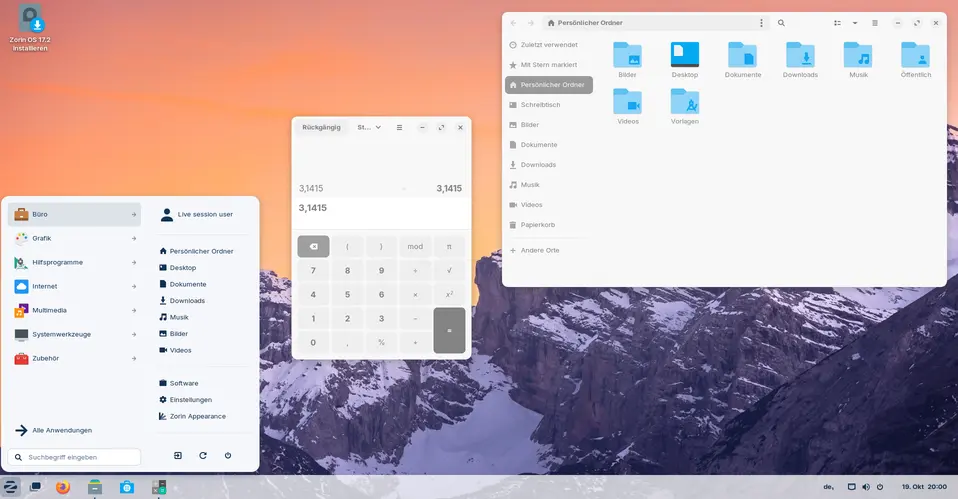
Zorin-Desktop

Ausprobieren

Niemand möchte die Katze im Sack kaufen. Wobei "kaufen" hier das falsche Wort ist. Linux-Distributionen kann man kostenlos beziehen. Leider ist das für viele Leute ein wichtiger Faktor, wenn sie sich für Freie Software entscheiden. Tatsächlich steht nirgendwo geschrieben, dass Freie Software kostenlos sein muss. Die Entwickler:innen von Freier Software müssen auch von irgendetwas leben.

Freie Software garantiert diese Vorteile:

  1. Verwenden, zu jedem Zweck
  2. Verbreiten, um andere teilhaben zu lassen
  3. Verstehen, um die Bildung zu unterstützen
  4. Verbessern, um die Sache voranzubringen

Wer eine Linux-Distro ausprobieren möchte, hat viele Möglichkeiten. Man kann die Distro auf einen USB-Stick speichern und damit booten. Fast alle Distributionen bieten einen Live-Modus an, in dem vom Stick gestartet wird, ohne etwas am installierten Betriebssystem zu ändern. Eine andere Möglichkeit bieten virtuelle Maschinen, in denen man unter Windows ein anderes Betriebssystem starten kann. Anfängern empfehle ich etwas anderes und viel Einfacheres. Auf der Webseite distrosea.com könnt ihr sehr viele Linux-Distributionen im Browser ausprobieren.
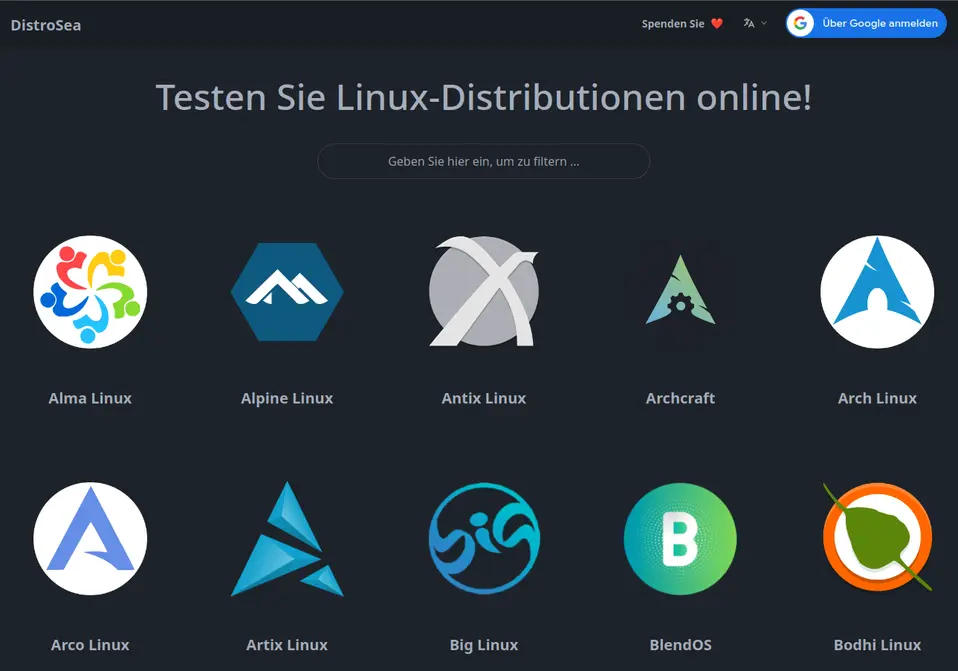
Am Beispiel von Zorin OS möchte ich euch zeigen, wie es funktioniert. Wenn ihr auf der DistroSea-Webseite ganz nach unten scrollt, findet ihr Zorin OS. Wenn ihr auf das Icon klickt, seht ihr eine Beschreibung dieser Distribution und diese Auswahl:
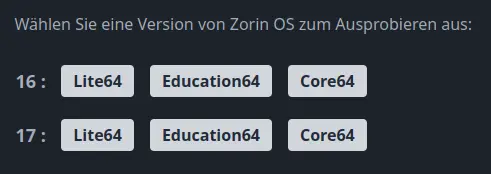
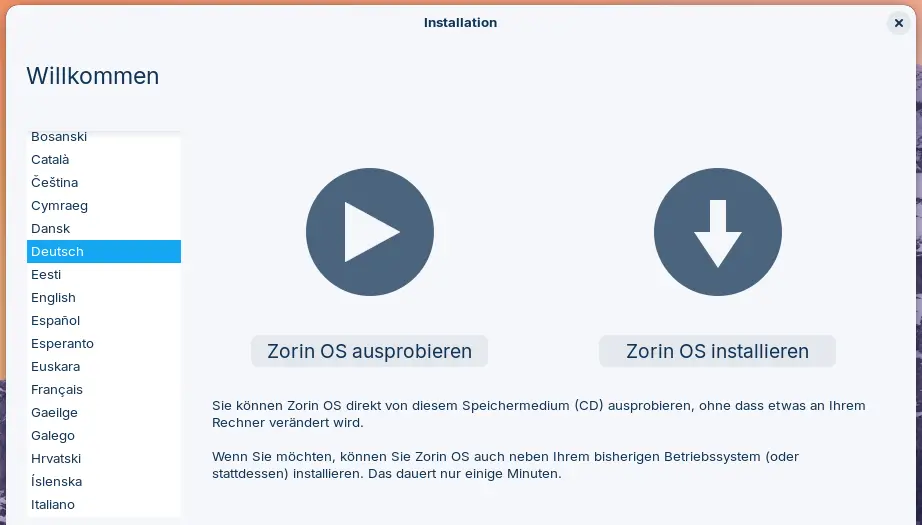
Dort wählt ihr die Version 17 und Core64 aus. Dann seht ihr einen "Bist du ein Mensch"-Dialog und könnt danach auf Start Zorin OS klicken. Ihr werdet dann in eine Warteschlange eingereiht, weil es noch andere Personen gibt, die diese Distro auf dem Server von DistroSea ausprobieren wollen. Normalerweise dauert es nicht lange, bis du an der Reihe bist. Sobald das der Fall ist, klickst du auf Weiter. Sodann startet der originale Installationsprozess des gewählten Betriebssystems. Bei Zorin OS wählt ihr die Sprache und klickt auf Zorin OS ausprobieren.
Nachdem Zorin im Ausprobieren-Modus gestartet ist, kannst du alles ausprobieren, was diese Linux-Distribution bietet. DistroSea stellt ein Menü auf der linken Seite zur Verfügung, mit dem du in den Vollbild-Modus schalten kannst. Damit füllt Zorin deinen gesamten Bildschirm aus.

Nachdem ihr euch verschiedene Distributionen angesehen habt, gibt es drei Möglichkeiten:

  1. Ihr testet die Distro eurer Wahl über einen längeren Zeitraum in einer virtuellen Maschine auf eurem bisherigen Betriebssystem. Da das bei den meisten Windows sein wird, empfehle ich die Installation von Oracle VirtualBox. Eine Anleitung dazu findet ihr hier. Anfänger können mit dieser Methode überfordert sein. Wer die Windows-Home-Edition hat, wird sich mit der Installation des Microsoft Visual C++ Redistributable herumschlagen müssen, bevor VirtualBox installiert werden kann.

  2. Eine Linux-Distribution kann als Dual-Boot neben eurem bestehendem Windows installiert werden. Auch hierfür findet man viele Anleitungen. Leider ist auch diese Variante nichts für Einsteiger.

  3. Man kann die Lieblings-Distro auf einem USB-Stick speichern und davon im Live-Modus booten, ohne das bisherige Betriebssystem zu beeinflussen. Das ist nicht schwierig, ist jedoch für einen monatelangen Testbetrieb nicht geeignet. Ein grosser Vorteil dieser Methode ist, dass ihr die Hardware-Kompatibilität testen könnt.

  4. Besorgt euch ein ausgedientes Notebook und installiert eure Distribution darauf. Das Vorgehen ist das gleiche, wie unter Punkt 3. beschrieben. Allerdings verwendet ihr nicht den Live-Modus, sondern installiert Linux tatsächlich. Dieses Vorgehen hat mehrere Vorteile: Ihr lernt den kompletten Installationsprozess kennen. Die Installation läuft auf echter Hardware. Wenn die Distribution auf dem "alten Hund" schnell genug ist, wird es auf eurem aktuellen Notebook nur noch besser.

Ja, was denn jetzt? Ich schlage eine Kombination von 3 und 4 vor. In beiden Fällen gilt es, die Distribution auf einem USB-Stick zu speichern. Das geht am einfachsten mit der Anwendung Etcher. Zuvor gilt es, die ISO-Datei der Distro herunterzuladen. Nehmen wir Linux Mint als Beispiel: Ihr geht auf die Download-Seite von Mint und sucht euch irgendeinen Download-Server aus. Sinnvollerweise nicht den in Papua-Neuguinea, sondern einen in eurem Land. Dann klickt ihr auf den Link und habt ein paar Minuten später die ISO-Datei in eurem Download-Verzeichnis liegen. Die heisst dann z. B. so: linuxmint-22-cinnamon-64bit.iso

Dann steckt ihr einen USB-Stick ein und startet Etcher. Die Bedienung muss ich hier nicht beschreiben; sie ist kinderleicht. Verwendet bitte einen frischen USB-Stick; uralte Sticks sind gerne mal kaputt.

Installieren

Nachdem die Distribution mit Etcher auf dem USB-Stick gespeichert wurde, könnt ihr euren aktuellen Rechner (oder den alten Hund) herunterfahren und neu starten. Der USB-Stick muss natürlich eingesteckt sein.

Ich habe schon Notebooks erlebt, die nur von bestimmten USB-Buchsen booten konnten. Falls ihr damit Probleme habt, steckt den USB-Stick in einen anderen Port und versucht es erneut.

Nun müsst ihr eurem Gerät erklären, dass es nicht von der Festplatte, sondern vom USB-Stick booten soll. Dafür gibt es zwei Möglichkeiten, die beide etwas nervig sind. Fast alle Geräte erlauben es, beim Starten ein Boot-Menü aufzurufen. Dafür gibt es eine nicht standardisierte Taste. Diese befindet sich immer in der oberen Reihe eurer Tastatur, also entweder ESC oder eine der F-Tasten. Entweder schaut ihr in die Beschreibung eures Gerätes oder sucht im Internet nach der richtigen Taste. Falls es bei euch kein Boot-Menü gibt, müsst ihr das BIOS-Menü aufrufen. Das geschieht ebenfalls über die ESC- oder eine der F-Tasten. Im Boot-Menü kann man mit den Cursor-Tasten auswählen, von welchem Massenspeicher gebootet werden soll (ihr wollt den USB-Stick). Im BIOS-Menü kann man die Boot-Reihenfolge auswählen. Dort könnt ihr einstellen, dass zuerst vom USB-Stick gebootet werden soll.

Soll ich jetzt noch beschreiben, wie man Secure-Boot abschaltet? Puh, ich lasse es sein.

Sobald ihr es geschafft habt, dass euer Gerät vom USB-Stick bootet, ist das die halbe Miete. Zuerst würde ich den Live-Modus auswählen, um sich umzusehen und um die Hardware-Erkennung zu testen. Wenn das gut aussieht, könnt ihr entweder im Live-Modus bleiben (siehe oben bei 3.) oder die tatsächliche Installation anstossen. Dafür gibt es in der Regel ein Icon "Installieren" auf dem Desktop (siehe oben bei 4.)

Nun könnt ihr den Installationsprozess eurer Distro geniessen und beurteilen. Während der Installation müsst ihr ein paar Angaben machen, die alle selbsterklärend sind (ausser bei den die-hard Distros). Nach Abschluss der Installation werdet ihr zum Neustarten aufgefordert.

Dann beginnt das Entdecken eurer neuen GNU/Linux-Distribution. Viel Spass dabei!

Im zweiten Teil des Artikels "Von Windows zu Linux umsteigen", beschreibe ich alles, was man nach der erfolgreichen Installation machen kann. Der dritte Teil handelt von den mitgelieferten Anwendungen.

Schönes Wochenende ☀️

Titelbild: https://pixabay.com/photos/broken-glass-destroyed-window-3745764/

Quellen: stehen alle im Text


GNU/Linux.ch ist ein Community-Projekt. Bei uns kannst du nicht nur mitlesen, sondern auch selbst aktiv werden. Wir freuen uns, wenn du mit uns über die Artikel in unseren Chat-Gruppen oder im Fediverse diskutierst. Auch du selbst kannst Autor werden. Reiche uns deinen Artikelvorschlag über das Formular auf unserer Webseite ein.

24. Oktober 2024

Suchst Du nach einer GNU/Linux-Distribution, die in einer virtuellen Maschine schnell genug läuft und aktuelle Software liefert?


Gestern habe ich über das Spieglein an der Wand geschrieben und die angepasste Benutzeroberfläche von Zorin OS gelobt. Tatsächlich hatte ich die Idee, weitere Schönheitskönige vorzustellen. Davon hat mich die Erfahrung mit EndeavourOS in einer virtuellen Maschine abgehalten. Diese Arch-basierte Distribution erfreut sich einer grossen Beliebtheit, weil sie Calamares als grafisches Installationsprogramm verwendet und ebenfalls viel Wert auf ein stimmiges Erscheinungsbild legt.

Leider musste ich die Übung vorzeitig abbrechen, da EndeavourOS mit KDE-Plasma als Desktop-Umgebung in der virtuellen Maschine (VM) GNOME-Boxes nicht bedienbar ist. Die Distro funktioniert zwar, jedoch derart zähflüssig, dass man nach ein paar Minuten die Lust verliert. Diese Erfahrung brachte mich zur Idee für diesen Artikel.

Stellen wir uns folgenden Anwendungsfall vor:

In eurem von Microsoft beherrschten Büro möchtet ihr in einer VM eine GNU/Linux-Distribution installieren, damit ihr produktiv arbeiten könnt. Welche Distro eignet sich dafür?

Ich habe noch einen weiteren Use Case zu bieten:

Du verwendest Linux als Haupt-Distribution auf deinem Heimrechner. Gelegentlich möchtest du Anwendungen in einer VM ausprobieren, ohne den Hauptrechner zu versauen.

Diese VM-Installation muss diese Bedingungen erfüllen:

  • einfache Installation in einer VM
  • gute Aufführungsgeschwindigkeit in einer VM
  • Verfügbarkeit von aktuellen Paketen

Wenn das eure Anforderungen sind, empfehle ich Manjaro mit dem Xfce-Desktop. Ich habe die Distro in GNOME-Boxes installiert und für euch kurz getestet. Hier sind meine Ergebnisse:

Installation

Nachdem ihr die ISO-Datei von Manjaro mit dem Xfce-Desktop heruntergeladen habt, erfolgt die Installation wie man es von Manjaro gewohnt ist. Zuerst erscheint ein TUI, in dem man grundlegende Optionen für den Installer einstellen kann. Danach bootet man in die Live-Session und klickt auf das Installieren-Icon. Dann folgt man den Anweisungen des grafischen Installationsprogramms. Ich zeige euch hier keine Bildschirmaufnahmen dieses Prozesses, weil ihr diese bestimmt schon x-mal gesehen habt.

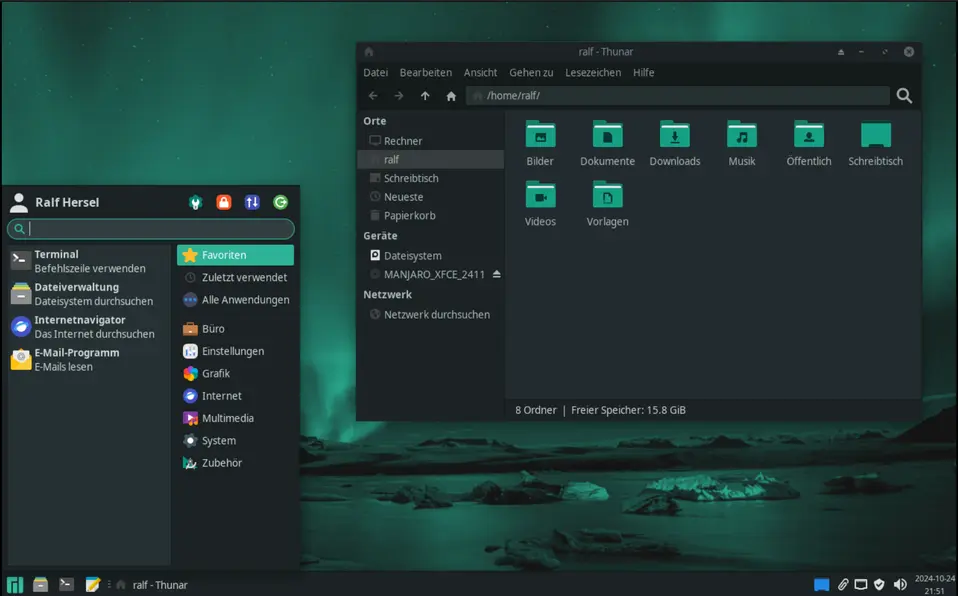
Nachdem die Installation abgeschlossen ist seht ihr nach einem Neustart diese Oberfläche:

Xfce verwendet das Whisker-Menü, welches nach meiner Meinung zu den Besten gehört. Im Screenshot seht ihr den Dateimanager Thunar. Auch diese Anwendung gehört in den Olymp, wenn es um Dateimanager geht. Das Erscheinungsbild entspricht nicht dem Manjaro-Xfce-Standard. Ich habe das Hintergrundbild geändert und von hell auf dunkel umgeschaltet. Ausserdem habe ich dem Panel Anwendungsstarter hinzugefügt.

Nachteile von Xfce

Die Desktop-Umgebung entwickelt sich langsam und bedächtig. Die aktuelle Version von Xfce 4.18 ist am 15. Dezember 2022 erschienen. Die nächste Version Xfce 4.20 ist für den 15. Dezember 2024 geplant. Wie ihr seht, vergehen zwei Jahre zwischen den Releases. Dafür erhaltet ihr eine sehr stabile und durchdachte Arbeitsumgebung.

Das Panel von Xfce ist nicht einsteigerfreundlich. Die Trennung zwischen Starter-Icons und der Anzeige von laufenden Anwendungen ist längst nicht mehr der Stand der Dinge. Man kann im Xfce-Panel zwar alles Gewünschte erreichen, aber nicht als Anfänger:in.

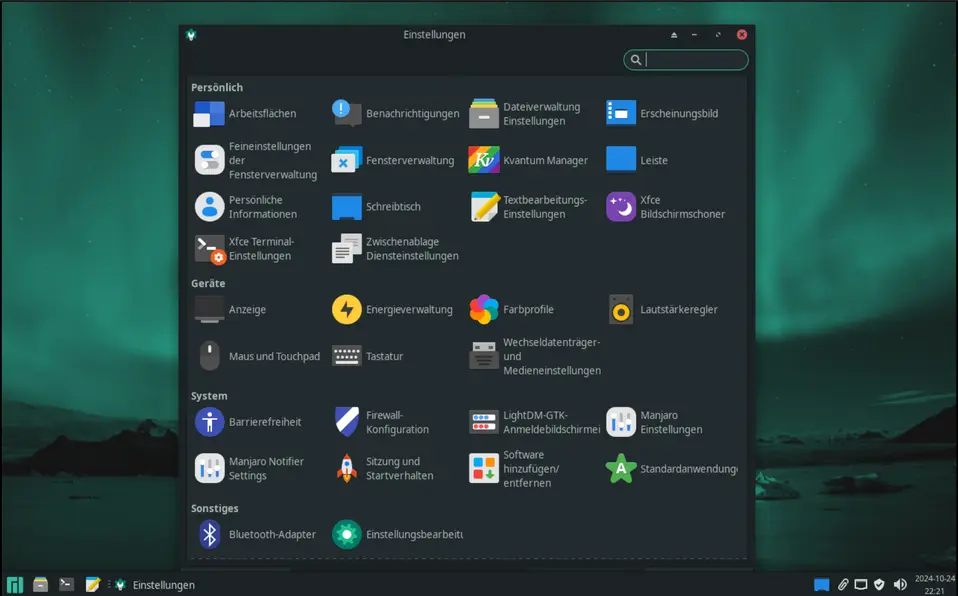
Die Einstellungsverwaltung erinnert an Windows 11. Schlimmer geht es nicht. Das erinnert an die 90er-Jahre. KDE-Plasma und GNOME zeigen, wie es besser geht. Die Xfce-Einstellungen sind ein Sammelsurium von verschiedenen Anwendungen:

Vorteile von Xfce

Xfce ist ein Fels in der Linux-DE-Brandung. Das XForms Common Environment wurde 1996 von Olivier Fourdan begonnen und wird seit fast 30 Jahren bewusst und stetig weiterentwickelt. Diese Desktop-Umgebung gehört zwar nicht zu den Neuesten, behauptet sich jedoch durch ihre Ausgewogenheit zwischen Design, Funktionalität und Geschwindigkeit. Je nachdem, wie Xfce konfiguriert ist, erscheint der Desktop modern und stylish.

Manchmal überlege ich, ob ich vom modernen GNOME-Desktop auf die sauschnelle Xfce-Benutzerumgebung wechseln soll.

Der grösste Vorteil von Xfce ist seine Geschwindigkeit. Das gilt generell, aber besonders bei den oben genannten Anwendungsfällen. KDE-Plasma halte ich für unbenutzbar in virtuellen Umgebungen; langsamer geht es nicht. (Alle KDE-Fans dürfen gerne den Gegenbeweis antreten). Der GNOME-Desktop ist auch lahm, lässt sich aber in VMs noch geradeso anwenden.

Wir schreiben das Jahr 2024. Wir haben in unseren PCs, Notebooks und Smartphones CPUs, GPUs und NPUs zur Verfügung, die die tausendfache Leistung im Vergleich zu den Prozessoren der Jahrtausendwende bieten. Warum wird alles immer langsamer?

Xfce ist schnell, sehr schnell. In meiner Test-Installation öffnet sich der Dateimanager Thunar in gefühlten 0 Sekunden. Das Terminal startet ebenfalls in 0 Sekunden. Firefox ist nicht schneller als in anderen DEs. Gimp braucht 10 Sekunden für den Erststart und 2 Sekunden für den nächsten Start. Thunderbird nimmt sich  6 Sekunden für den Erststart.

Für die Paketverwaltung ist Manjaros Pamac verantwortlich, der auf dem Arch Pacman basiert. Dort gibt es die nativen Arch-Pakete, sowie auf Wunsch AUR-Pakete, Flatpaks und Snap-Pakete:

Himmel, was willst du mehr?

Fazit

Wenn es um eine Distribution geht, die in einer virtuellen Umgebung optimal laufen soll, ist Manjaro mit dem Xfce-Desktop eine gute Wahl. Damit erhaltet ihr eine performante Umgebung, die neue Pakete liefert und gut aussieht. Was wollt ihr mehr?

Hm, ich überlege mir gerade, ob Xfce auf meinen Rechnern eine Alternative für GNOME wäre, tja. Das passiert, wenn man beim Artikelschreiben das Bessere entdeckt :)

Quellen:

Titelbild: https://pixabay.com/illustrations/ai-generated-mouse-racing-car-car-8674235/, KI-generiert, von Ralf bearbeitet

https://xfce.org/
https://wiki.xfce.org/releng/start
https://en.wikipedia.org/wiki/Xfce


GNU/Linux.ch ist ein Community-Projekt. Bei uns kannst du nicht nur mitlesen, sondern auch selbst aktiv werden. Wir freuen uns, wenn du mit uns über die Artikel in unseren Chat-Gruppen oder im Fediverse diskutierst. Auch du selbst kannst Autor werden. Reiche uns deinen Artikelvorschlag über das Formular auf unserer Webseite ein.

23. Oktober 2024

... welches ist die schönste Distro im Land? Oder richtiger: welches ist die schönste Desktop-Konfiguration im Land?


Man sagt, "Die Schönheit liegt im Auge des Betrachters". Von wem diese Weisheit stammt, ist nicht bekannt. Die Schönheit einer GNU/Linux-Distribution kann man bewerten, was jedoch viel schwieriger ist, als auf die Schönheit einer Desktop-Umgebung zu schauen. Auch dabei liegt es im Auge des Betrachters, ob man Schlichtheit oder Opulenz als schöner empfindet. Liegt es an der einfachen Bedienung oder an der Vielzahl der Optionen? Dazu gibt es so viele Geschmäcker wie Anwender:innen. Deshalb spiegelt dieser Artikel nur mein Auge wider.

Meine Kriterien für eine schöne Distro, bzw. Desktop sind:

  • Klarheit
  • Ausgewogenheit
  • Farbliche Abstimmung
  • Gute Dekorationen, inklusive der Auswahl der Hintergrundbilder
  • Stimmige Auswahl der Standard-Anwendungen
  • Geschwindigkeit

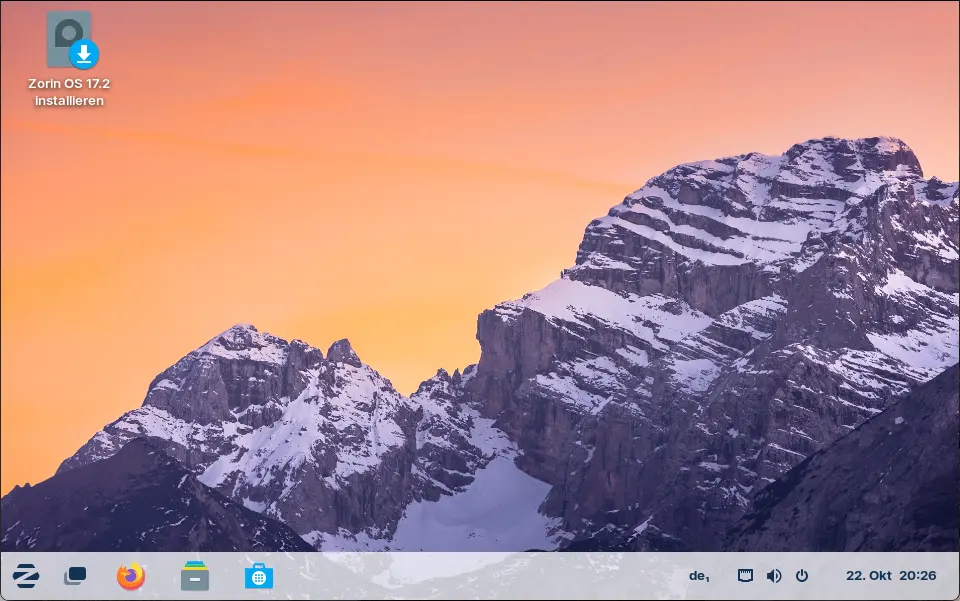
Meine Wahl fällt auf Zorin OS. Diese Distribution rangiert bei DistroWatch auf Position 11, was nicht viel bedeutet. Die aktuelle Version 17.2 basiert auf Ubuntu 22.04 LTS, womit sie relativ alt ist (die aktuelle Ubuntu LTS-Version ist 24.04 und somit zwei Jahre neuer). Als Desktop-Umgebung kommt GNOME 43.9 zum Einsatz (aktuell ist GNOME 47). Beim Linux-Kernel wird die Version 6.8 verwendet. Die Installation von Zorin OS ist narrensicher; da es auf Ubuntu aufsetzt. Es werden viele Paketformate unterstützt:

  • APT
  • Flatpak
  • Snap
  • .deb
  • AppImage
  • .exe & .msi (mit dem optionalen Windows App Support)

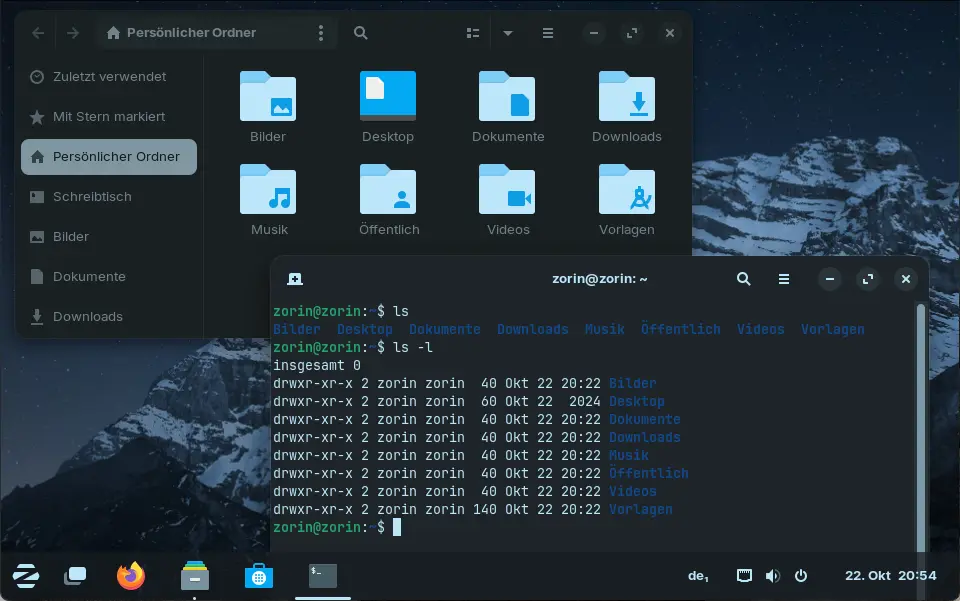
Doch hier geht es nicht um die Ubuntu-Basis und das Innenleben der Distribution oder die Installation in einer VM, sondern um die Schönheit. So sieht es aus:

Auch das Menü sieht gut aus, ist aber unpraktisch, weil man nach dem Öffnen einer Kategorie (z. B. "Büro") einen Extra-Klick auf die Zurück-Schaltfläche verschwenden muss:

Die Akzentfarben der Anwendungen (Dateien und Taschenrechner) gefallen mir gut:

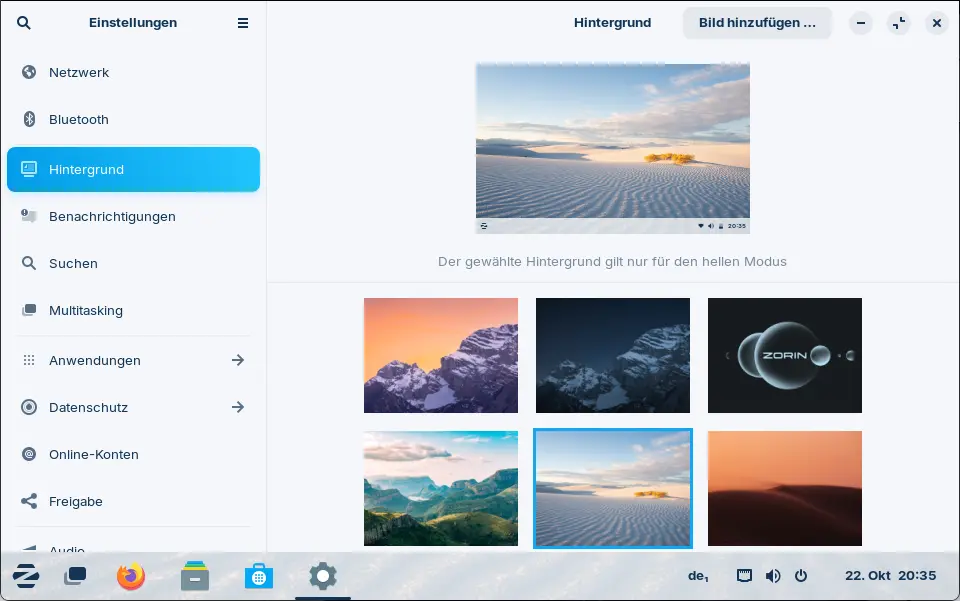
Die mitgelieferten Hintergrundbilder sind zwar überwiegend gut gewählt, es könnten jedoch ein paar mehr sein.

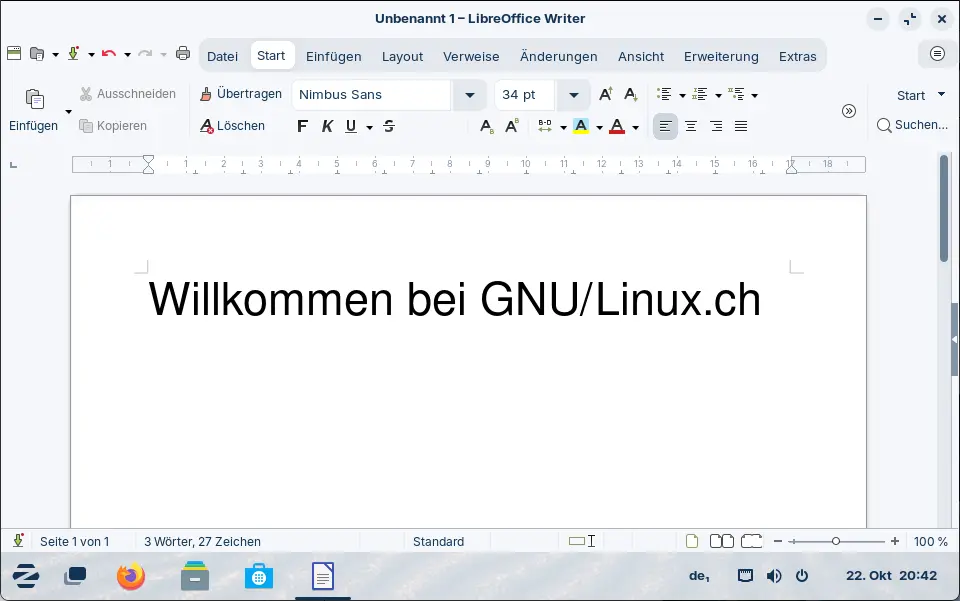
Auch bei LibreOffice hat sich das Zorin-Team Mühe gegeben, um eine stimmige Konfiguration zu finden:

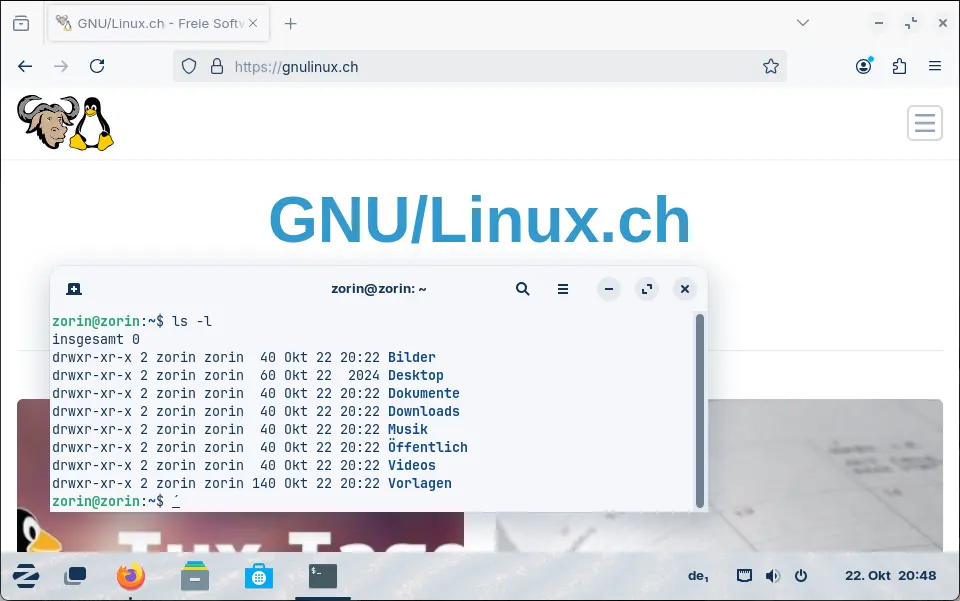
Zum Schluss zeige ich noch den Webbrowser (Firefox), der keine Designanpassungen erfahren hat und das Terminal:

Selbstverständlich gibt es einen dunklen Modus, der nach meiner Meinung ein wenig zu dunkel geraten ist. Da fehlt der Kontrast, um die einzelnen Fenster gut voneinander unterscheiden zu können:

Da fällt mir noch etwas auf: seht ihr die App-Indikatoren unterhalb der App-Icons? Das geht noch besser, finde ich. Und ja, ich weiss, dass man das einstellen kann; mir geht es um die Standard-Konfiguration.

Fazit

Wenn es um das Design geht, gehört Zorin OS für meinen Geschmack zu den Schönsten im Lande. Die Distribution an sich empfehle ich nicht, weil sie auf dem vorletzten Ubuntu-LTS aufbaut und damit ziemlich alt ist.

Quelle: https://zorin.com/os/


GNU/Linux.ch ist ein Community-Projekt. Bei uns kannst du nicht nur mitlesen, sondern auch selbst aktiv werden. Wir freuen uns, wenn du mit uns über die Artikel in unseren Chat-Gruppen oder im Fediverse diskutierst. Auch du selbst kannst Autor werden. Reiche uns deinen Artikelvorschlag über das Formular auf unserer Webseite ein.
22. Oktober 2024

Die MZLA Technologies Corporation hat mit Thunderbird 128.3.3 ein Update für seinen Open Source E-Mail-Client veröffentlicht.

Neuerungen von Thunderbird 128.3.3

Mit Thunderbird 128.3.3 hat die MZLA Technologies Corporation ein Update für seinen Open Source E-Mail-Client veröffentlicht. Die neue Version bringt mehrere Korrekturen für die Versionsreihe 128, welche sich in den Release Notes (engl.) nachlesen lassen.

Der Beitrag Thunderbird 128.3.3 veröffentlicht erschien zuerst auf soeren-hentzschel.at.