staging.inyokaproject.org

2025 Woche 06

5. Februar 2025

Die MZLA Technologies Corporation hat mit Thunderbird 128.7 ein planmäßiges Update für seinen Open Source E-Mail-Client veröffentlicht.

Neuerungen von Thunderbird 128.7

Mit dem Update auf Thunderbird 128.7 hat die MZLA Technologies Corporation ein planmäßiges Update für seinen Open Source E-Mail-Client veröffentlicht. Das Update bringt wie immer diverse Fehlerbehebungen und Verbesserungen unter der Haube, welche sich in den Release Notes (engl.) nachlesen lassen. Auch wurden diverse Sicherheitslücken geschlossen.

Der Beitrag Thunderbird 128.7 veröffentlicht erschien zuerst auf soeren-hentzschel.at.

Es gibt ein fertiges Skript, mit dem bei einer frischen Installation von Kubuntu SNAP, das Softwareverwaltungsprogramm von Canonical, entfernt werden kann. Über SNAP kann viel gesagt werden. Für mich, stellt das eine Lock-In Strategie und unnötiger Überbau dar, aber das müssen alle für sich selbst entscheiden.

Das Repository für dieses Script kubuntu-get-rid-of-snap

Am besten gleich nach der Installation laufen lassen und die Tipps weiter unten auf der Seite zum Thema Flatpak sind auch super nützlich. Erfolgreich mit Kubuntu 24.10 durchgeführt.

UND !! diesen Artikel als Text auf die Platte speichern, denn nachdem Firefox entfernt wurde, gibt es erst mal keinen Browser mehr auf dem System, so dass die Informationen, wie Firefox wieder installiert wird, nur schwerlich zugänglich sind.

SNAP manuell entfernen

Zuerst anzeigen lassen, was alles installiert ist

snap list

Die Ausgabe könnte dann so ausehen

user@notebook:~$ snap list
Name               Version          Revision  Tracking         Herausgeber  Hinweise
bare               1.0              5         latest/stable    canonical✓   base
core20             20220318         1405      latest/stable    canonical✓   base
firefox            99.0.1-1         1232      latest/stable/…  mozilla✓     -
gnome-3-38-2004    0+git.1f9014a    99        latest/stable/…  canonical✓   -
gtk-common-themes  0.1-79-ga83e90c  1534      latest/stable/…  canonical✓   -
snapd              2.54.4           15177     latest/stable    canonical✓   snapd

Den snapd Daemon/Service stoppen

sudo systemctl disable snapd.service
sudo systemctl disable snapd.socket
sudo systemctl disable snapd.seeded.service

Dann die einzelnen SNAP entfernen. Es ist am besten, wenn du das einzeln tust, anstatt alle in einer Zeile zu entfernen. Also eventuell etwa so:

sudo snap remove firefox
sudo snap remove snap-store
sudo snap remove gtk-common-themes
sudo snap remove gnome-3-38-2004
sudo snap remove core18
sudo snap remove snapd-desktop-integration

Löschen wir nun alle noch vorhandenen Snap-Cache-Daten:

sudo rm -rf /var/cache/snapd/

Bereinige oder entferne dann snapd vollständig mit dem folgenden Befehl:

sudo apt autoremove --purge snapd

Schließlich betrifft die Verwendung von purge nicht dein Home-Verzeichnis, so dass du optional alle zuvor in ~/snap erstellten Dateien löschen kannst.

Verwende dazu den folgenden Befehl:

rm -rf ~/snap

Reinstalling Firefox mit apt

Wenn du Firefox neu installieren möchtest, kann es sein, dass du folgende Fehlermeldung erhältst, wenn du versuchst, das mit apt zu tun:

firefox : PreDepends: snapd but it is not going to be installed

Du kannst das umgehen, indem du Ubuntu daran hinderst, die Snap-Version von Firefox zu laden, indem du sie anpinnst.

Erstelle zuerst folgende Datei:

vim /etc/apt/preferences.d/firefox-no-snap

Dann füge folgende Zeilen hinzu:

Package: firefox*
Pin: release o=Ubuntu*
Pin-Priority: -1

Speicher es ab. Und dann füge das Repository des Mozilla team Ubuntu PPA for Firefox hinzu

sudo add-apt-repository ppa:mozillateam/ppa

Und schließlich installiere Firefox mit folgenden Befehlen

sudo apt update
sudo apt install firefox

Es gibt ein fertiges Skript, mit dem bei einer frischen Installation von Kubuntu SNAP, das Softwareverwaltungsprogramm von Canonical, entfernt werden kann. Über SNAP kann viel gesagt werden. Für mich, stellt das eine Lock-In Strategie und unnötiger Überbau dar, aber das müssen alle für sich selbst entscheiden.

Das Repository für dieses Script kubuntu-get-rid-of-snap

Am besten gleich nach der Installation laufen lassen und die Tipps weiter unten auf der Seite zum Thema Flatpak sind auch super nützlich. Erfolgreich mit Kubuntu 24.10 durchgeführt.

UND !! diesen Artikel als Text auf die Platte speichern, denn nachdem Firefox entfernt wurde, gibt es erst mal keinen Browser mehr auf dem System, so dass die Informationen, wie Firefox wieder installiert wird, nur schwerlich zugänglich sind.

SNAP manuell entfernen

Zuerst anzeigen lassen, was alles installiert ist

snap list

Die Ausgabe könnte dann so ausehen

user@notebook:~$ snap list
Name               Version          Revision  Tracking         Herausgeber  Hinweise
bare               1.0              5         latest/stable    canonical✓   base
core20             20220318         1405      latest/stable    canonical✓   base
firefox            99.0.1-1         1232      latest/stable/…  mozilla✓     -
gnome-3-38-2004    0+git.1f9014a    99        latest/stable/…  canonical✓   -
gtk-common-themes  0.1-79-ga83e90c  1534      latest/stable/…  canonical✓   -
snapd              2.54.4           15177     latest/stable    canonical✓   snapd

Den snapd Daemon/Service stoppen

sudo systemctl disable snapd.service
sudo systemctl disable snapd.socket
sudo systemctl disable snapd.seeded.service

Dann die einzelnen SNAP entfernen. Es ist am besten, wenn du das einzeln tust, anstatt alle in einer Zeile zu entfernen. Also eventuell etwa so:

sudo snap remove firefox
sudo snap remove snap-store
sudo snap remove gtk-common-themes
sudo snap remove gnome-3-38-2004
sudo snap remove core18
sudo snap remove snapd-desktop-integration

Löschen wir nun alle noch vorhandenen Snap-Cache-Daten:

sudo rm -rf /var/cache/snapd/

Bereinige oder entferne dann snapd vollständig mit dem folgenden Befehl:

sudo apt autoremove --purge snapd

Schließlich betrifft die Verwendung von purge nicht dein Home-Verzeichnis, so dass du optional alle zuvor in ~/snap erstellten Dateien löschen kannst.

Verwende dazu den folgenden Befehl:

rm -rf ~/snap

Reinstalling Firefox mit apt

Wenn du Firefox neu installieren möchtest, kann es sein, dass du folgende Fehlermeldung erhältst, wenn du versuchst, das mit apt zu tun:

firefox : PreDepends: snapd but it is not going to be installed

Du kannst das umgehen, indem du Ubuntu daran hinderst, die Snap-Version von Firefox zu laden, indem du sie anpinnst.

Erstelle zuerst folgende Datei:

vim /etc/apt/preferences.d/firefox-no-snap

Dann füge folgende Zeilen hinzu:

Package: firefox*
Pin: release o=Ubuntu*
Pin-Priority: -1

Speicher es ab. Und dann füge das Repository des Mozilla team Ubuntu PPA for Firefox hinzu

sudo add-apt-repository ppa:mozillateam/ppa

Und schließlich installiere Firefox mit folgenden Befehlen

sudo apt update
sudo apt install firefox

Es gibt ein fertiges Skript, mit dem bei einer frischen Installation von Kubuntu SNAP, das Softwareverwaltungsprogramm von Canonical, entfernt werden kann. Über SNAP kann viel gesagt werden. Für mich, stellt das eine Lock-In Strategie und unnötiger Überbau dar, aber das müssen alle für sich selbst entscheiden.

Das Repository für dieses Script kubuntu-get-rid-of-snap

Am besten gleich nach der Installation laufen lassen und die Tipps weiter unten auf der Seite zum Thema Flatpak sind auch super nützlich. Erfolgreich mit Kubuntu 24.10 durchgeführt.

UND !! diesen Artikel als Text auf die Platte speichern, denn nachdem Firefox entfernt wurde, gibt es erst mal keinen Browser mehr auf dem System, so dass die Informationen, wie Firefox wieder installiert wird, nur schwerlich zugänglich sind.

SNAP manuell entfernen

Zuerst anzeigen lassen, was alles installiert ist

snap list

Die Ausgabe könnte dann so ausehen

user@notebook:~$ snap list
Name               Version          Revision  Tracking         Herausgeber  Hinweise
bare               1.0              5         latest/stable    canonical✓   base
core20             20220318         1405      latest/stable    canonical✓   base
firefox            99.0.1-1         1232      latest/stable/…  mozilla✓     -
gnome-3-38-2004    0+git.1f9014a    99        latest/stable/…  canonical✓   -
gtk-common-themes  0.1-79-ga83e90c  1534      latest/stable/…  canonical✓   -
snapd              2.54.4           15177     latest/stable    canonical✓   snapd

Den snapd Daemon/Service stoppen

sudo systemctl disable snapd.service
sudo systemctl disable snapd.socket
sudo systemctl disable snapd.seeded.service

Dann die einzelnen SNAP entfernen. Es ist am besten, wenn du das einzeln tust, anstatt alle in einer Zeile zu entfernen. Also eventuell etwa so:

sudo snap remove firefox
sudo snap remove snap-store
sudo snap remove gtk-common-themes
sudo snap remove gnome-3-38-2004
sudo snap remove core18
sudo snap remove snapd-desktop-integration

Löschen wir nun alle noch vorhandenen Snap-Cache-Daten:

sudo rm -rf /var/cache/snapd/

Bereinige oder entferne dann snapd vollständig mit dem folgenden Befehl:

sudo apt autoremove --purge snapd

Schließlich betrifft die Verwendung von purge nicht dein Home-Verzeichnis, so dass du optional alle zuvor in ~/snap erstellten Dateien löschen kannst.

Verwende dazu den folgenden Befehl:

rm -rf ~/snap

Reinstalling Firefox mit apt

Wenn du Firefox neu installieren möchtest, kann es sein, dass du folgende Fehlermeldung erhältst, wenn du versuchst, das mit apt zu tun:

firefox : PreDepends: snapd but it is not going to be installed

Du kannst das umgehen, indem du Ubuntu daran hinderst, die Snap-Version von Firefox zu laden, indem du sie anpinnst.

Erstelle zuerst folgende Datei:

vim /etc/apt/preferences.d/firefox-no-snap

Dann füge folgende Zeilen hinzu:

Package: firefox*
Pin: release o=Ubuntu*
Pin-Priority: -1

Speicher es ab. Und dann füge das Repository des Mozilla team Ubuntu PPA for Firefox hinzu

sudo add-apt-repository ppa:mozillateam/ppa

Und schließlich installiere Firefox mit folgenden Befehlen

sudo apt update
sudo apt install firefox

Views: 205

4. Februar 2025

Mozilla hat Firefox 135 für Windows, Apple macOS und Linux veröffentlicht. Dieser Artikel fasst die wichtigsten Neuerungen zusammen – wie immer auf diesem Blog weit ausführlicher als auf anderen Websites.

Download Mozilla Firefox für Microsoft Windows, Apple macOS und Linux

Neues Layout für die Firefox-Startseite

Für Nutzer in den USA und Kanada wurde mit Firefox 134 ein angepasstes Layout für die Startseite ausgerollt, welches bis zu vier statt drei Content-Empfehlungen pro Zeile erlaubt und die Positionierung von Logo (und Wetter-Widget in Ländern, in denen dieses Feature bereits ausgerollt wird) so anpasst, dass die Suchleiste, Verknüpfungen und Content-Empfehlungen weiter oben erscheinen. Ab Firefox 135 erfolgt eine Ausrollung in allen anderen Ländern, welche Pocket-Empfehlungen unterstützen.

Firefox 135

Diese Neuerung wird schrittweise im Laufe der kommenden Wochen für alle Nutzer ausgerollt werden.

Verbesserungen der Übersetzungsfunktion

Firefox besitzt eine Übersetzungsfunktion für Websites, welche im Gegensatz zu Cloud-Übersetzern wie Google Translate lokal arbeitet, die eingegebenen Texte also nicht an einen fremden Server sendet. Mit dem heutigen Tag folgt die Unterstützung von Übersetzungen aus dem Chinesischen, Japanischen sowie Koreanischen. Ebenfalls neu: Übersetzungen ins Russische.

Grundsätzlich ist die Unterstützung neuer Sprachen nicht an Firefox-Versionen gebunden, womit diese Sprachen auch in älteren Firefox-Versionen zur Verfügung stehen. Allerdings gab es in Firefox 135 Anpassungen, welche die Qualität für die Übersetzungen aus den asiatischen Sprachen verbessern.

Außerdem wurden allgemeine Verbesserungen an der Übersetzungsfunktion vorgenommen, von denen auch andere Sprachen profitieren und welche die Wahrscheinlichkeit verringern, dass unter bestimmten Umständen neue Wörter erfunden werden.

Speicherung von Kreditkarten-Daten

Firefox unterstützt die Speicherung von Kreditkarten-Daten, sodass Nutzer diese in Online-Shops nicht jedes Mal manuell eingeben müssen. Bislang war diese Funktion für Nutzer in Deutschland, Österreich, den USA, Kanada, Frankreich, Italien, Spanien, Belgien, Polen sowie dem Vereinigten Königreich aktiviert. Beginnend mit Firefox 135 startet eine weltweite Ausrollung dieses Features.

Diese Neuerung wird schrittweise im Laufe der kommenden Wochen für alle Nutzer ausgerollt werden.

KI-Chatbots

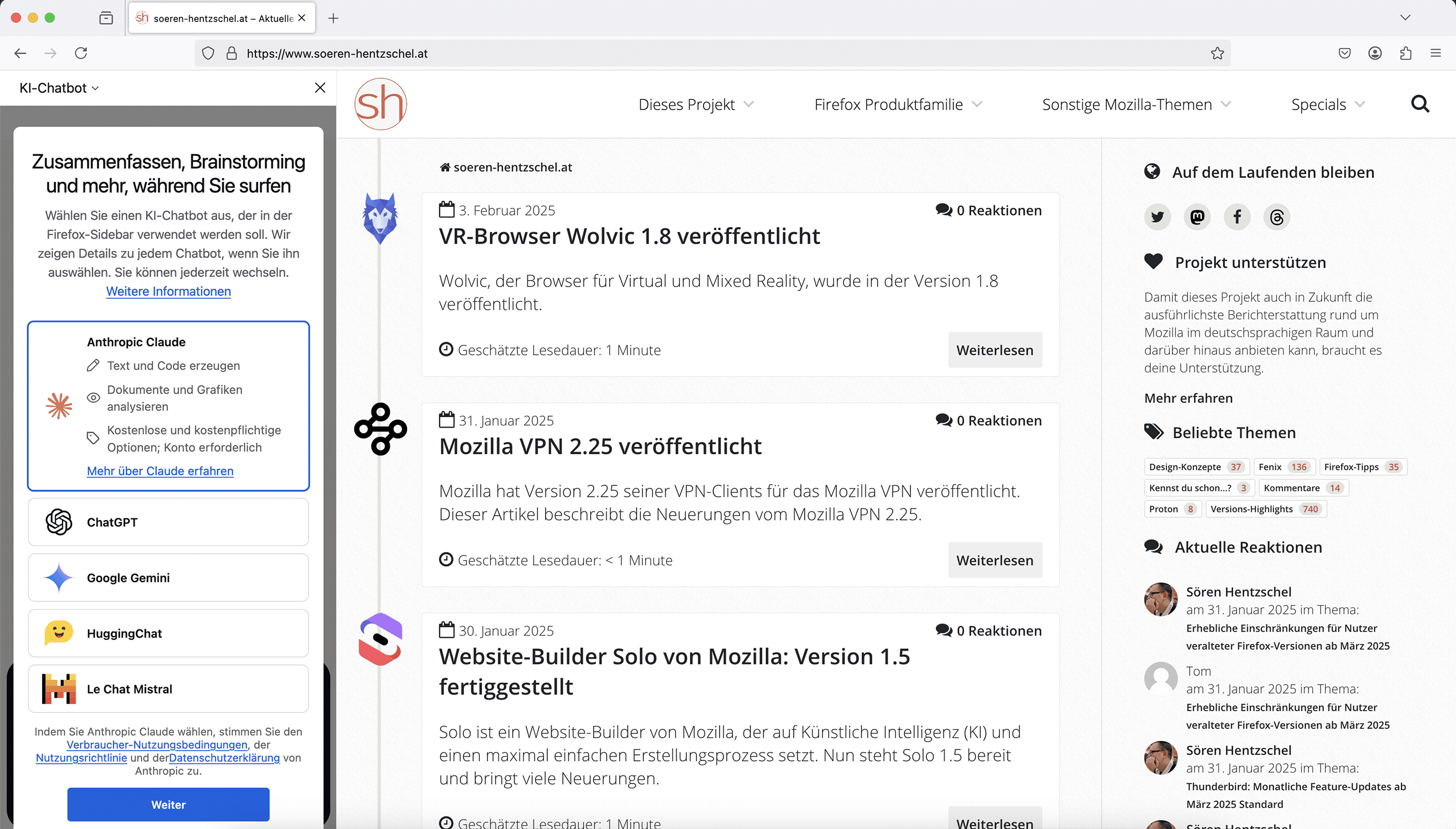
Firefox 135 integriert mehrere KI-Chatbots. Dabei stehen Google Gemini, ChatGPT, HuggingChat, Anthropic Claude sowie Le Chat Mistral zur Verfügung. Die Chatbots können direkt über die Sidebar genutzt werden.

Über das Kontextmenü oder, falls über eine Option im Abschnitt „Firefox Labs“ der Firefox-Einstellungen aktiviert, eine Schaltfläche nach dem Markieren von Text können auch direkt Funktionen zur Zusammenfassung des markierten Inhalts, zur Vereinfachung der Sprache sowie zu einem Abfragen des Inhalts ausgewählt werden.
Firefox 135

Neu gegenüber früheren Versionen, in denen dieses Feature über eine versteckte Option bereits vorab getestet werden konnte, ist ein vordefinierter Prompt zum Korrekturlesen. Ebenfalls im Vergleich neu ist ein Kommando, um die Chatbot-Sidebar per Tastatur öffnen und schließen zu können (Strg + Alt + X; macOS: Control + X).

Diese Neuerung wird schrittweise im Laufe der kommenden Wochen für alle Nutzer ausgerollt werden.

Verbesserung der Zurück-Navigation

Es wurden Schutzmechanismen implementiert, die verhindern, dass Websites die Verlaufs-API missbrauchen, indem sie die Verlaufseinträge überladen und damit die Navigation mit den Schaltflächen „Zurück“ und „Vorwärts“ erschweren. Firefox versucht nun, solche Einträge auszulassen.

Kleinere Installationsarchive für Linux

Mozilla hat seine Linux-Pakete von .tar.bz2 auf .tar.xz und damit auf eine LZMA-Kompression umgestellt. Dies resultiert in 25 Prozent kleineren Installationsarchiven sowie einer mehr als doppelt so schnellen Dekompressionszeit.

Sonstige Endnutzer-Neuerungen in Firefox 135

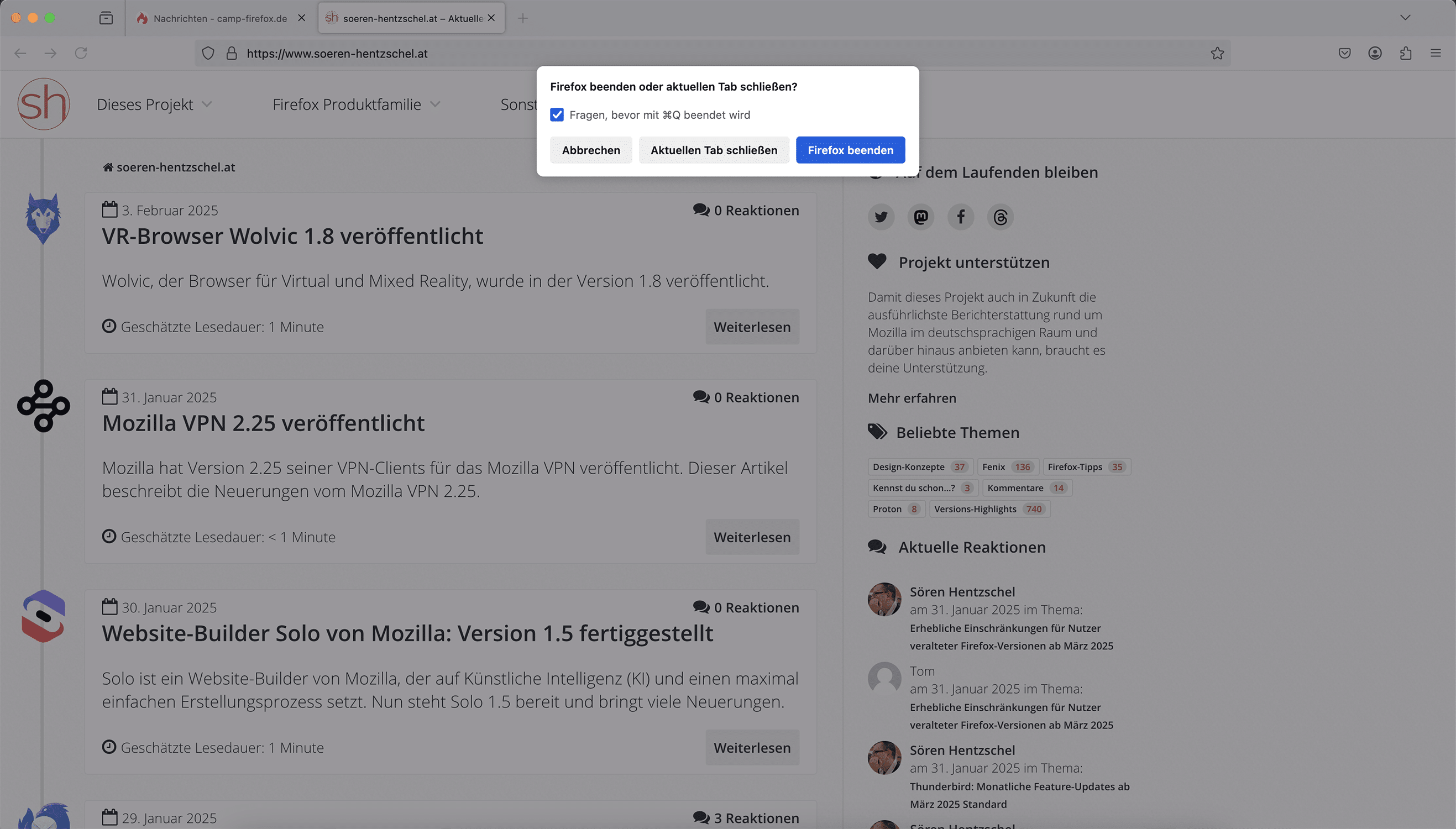
Für Nutzer von Apple macOS und Linux bietet Firefox beim Betätigen des Tastatur-Kommandos zum Beenden des Browsers die zusätzliche Option an, nur den aktuellen Tab zu schließen.
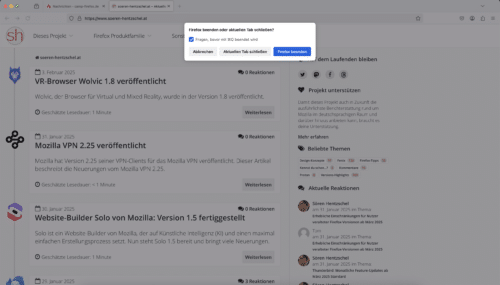
Firefox 135

Die sichtbare Datenschutz-Einstellung für „Do not Track“ (DNT) wurde entfernt, da dieser Standard als gescheitert gilt und nicht mehr empfohlen wird. Der indirekte Nachfolger ist die „Global Privacy Control“ (GPC), für welche Firefox bereits eine eigene Einstellung besitzt („Websites anweisen, meine Daten nicht zu verkaufen oder weiterzugeben“).

Der Kontextmenü-Eintrag „Link ohne Website-Tracking kopieren“ wurde in „Saubere Link-Adresse kopieren“ umbenannt. Außerdem werden jetzt weitere Parameter von Facebook-Links entfernt und die Funktion steht auch für ausgeschriebene Links nach Markierung zur Verfügung.

Für Nutzer der neuen Seitenleiste, welche aktuell an einen kleinen Prozentsatz der Nutzer ausgerollt ist (oder manuell über die Option sidebar.revamp in about:config aktiviert werden kann), wurde ein Tastaturkommando implementiert, um diese ein- und auszufahren (Strg + Alt + Z; macOS: Control + Z). Außerdem wurde das Verhalten der Tastaturkommandos zum Ein- und Ausklappen der Sidebars für die Lesezeichen und Chronik im Zusammenspiel mit der neuen Seitenleiste verbessert.

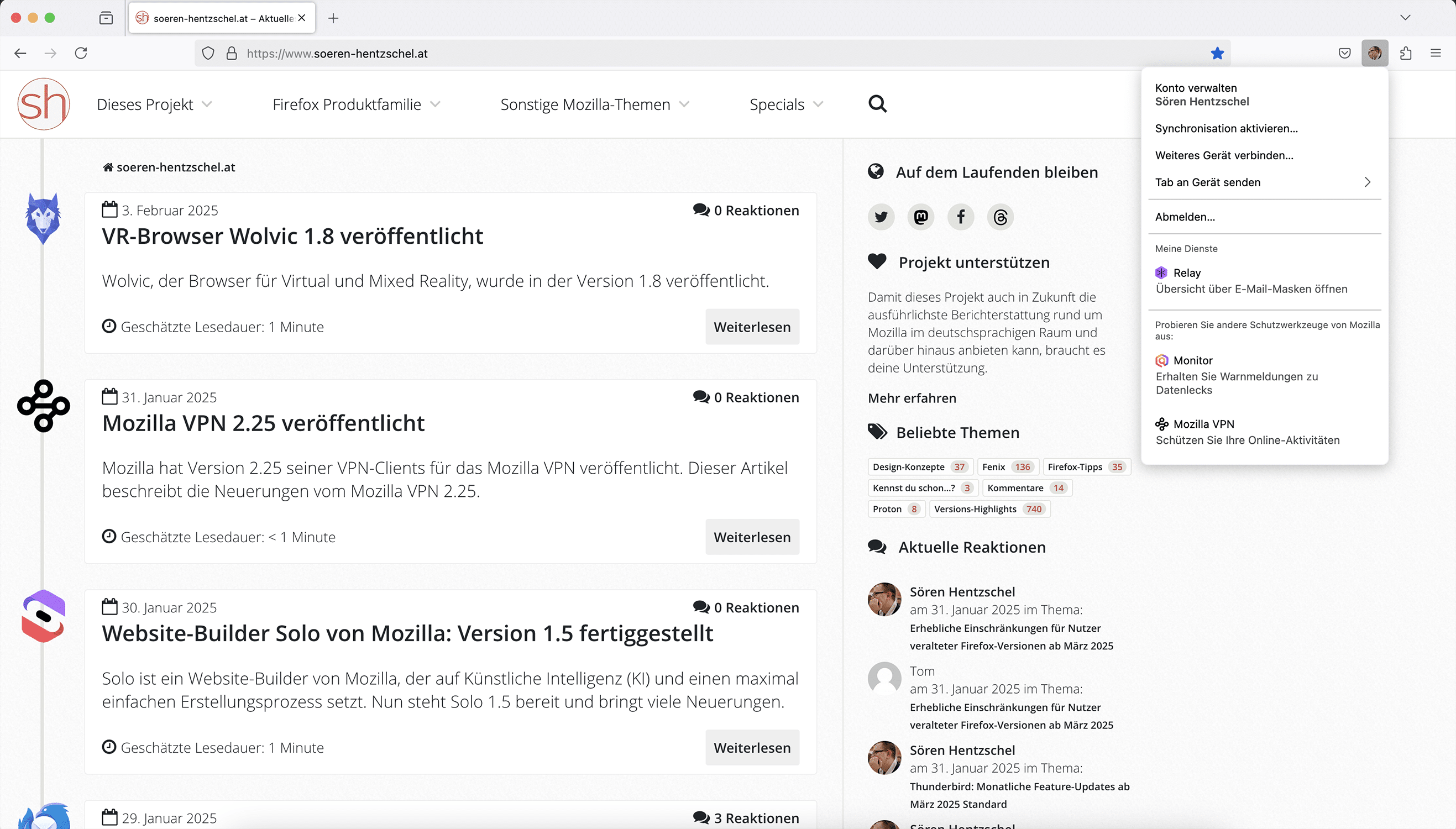
Im Konto-Menü, welches auch Mozilla Monitor, Firefox Relay sowie das Mozilla VPN bewirbt, wird nach Anmeldung in das Mozilla-Konto jetzt zwischen „Meine Dienste“ und „Probieren Sie andere Schutzwerkzeuge von Mozilla aus“ getrennt, sofern der Nutzer auch Anwender von Firefox Relay ist.
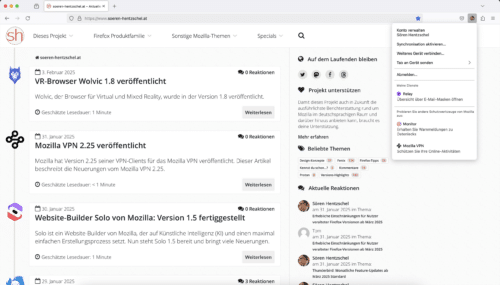
Firefox 135

Mit accessibility.typeaheadfind.wrappedSoundURL wurde eine neue Option in about:config hinzugefügt, um einen Sound abzuspielen, wenn das Ende einer Suche erreicht wurde.

Auf macOS 15 und höher werden seit Firefox 132 die neuen Auswahlfunktionen des Apple-Betriebssystems für die Bildschirm- und Fensterfreigabe unterstützt. Firefox 135 bringt die Unterstützung auch auf macOS 14.

Auf Linux unterstützt Firefox jetzt sogenanntes Native Messaging zur Kommunikation zwischen WebExtensions und auf dem System installierten Anwendungen auch, wenn Firefox als Snap-Paket installiert ist. Voraussetzung hierfür ist das XDG Desktop Portal in Version 1.19 oder höher (wobei Ubuntu die Unterstützung bereits vorab in Version 22.04 inkludiert hat) sowie die about:config-Option widget.use-xdg-desktop-portal.native-messaging in Firefox mit einem Wert von 1 oder 2.

Das Netzwerkanalyse-Panel der Entwicklerwerkzeuge zeigt jetzt auch Anfragen für data:-URIs sowie lokale Ressourcen, die über das file:-Protokoll eingebunden sind, an.

Mehr Sicherheit für Firefox-Nutzer

Auch in Firefox 135 wurden wieder mehrere Sicherheitslücken geschlossen. Alleine aus Gründen der Sicherheit ist ein Update auf Firefox 135 daher für alle Nutzer dringend empfohlen.

Firefox erzwingt nun die sogenannte „Certificate Transparency“ und verlangt von Webservern einen ausreichenden Nachweis, dass ihre Zertifikate öffentlich bekannt gegeben wurden, bevor sie als vertrauenswürdig eingestuft werden. Dies betrifft nur Server, welche Zertifikate verwenden, die von einer Zertifizierungsstelle in Mozillas Stammzertifikats-Programm ausgestellt wurden.

Darüber hinaus wird der CRLite-Mechanismus zur Überprüfung des Widerrufs von Zertifikaten eingeführt, wodurch die Leistung dieser Überprüfungen erheblich verbessert wird.

Diese Neuerung wird schrittweise im Laufe der kommenden Wochen für alle Nutzer ausgerollt werden.

Verbesserungen der Webplattform

Verbesserungen der Webplattform lassen sich wie immer in den MDN Web Docs nachlesen.

Der Beitrag Mozilla veröffentlicht Firefox 135 erschien zuerst auf soeren-hentzschel.at.