Wenn man seinen Raspberry Pi bei sich Zuhause für spezielle Dienste einsetzen möchte, ist es häufig sinnvoll, eine statische IP-Adresse zu vergeben. Man erreicht den Pi zwar in der Regel auch über den Hostnamen. Das ist unabhängig von seiner IP-Adresse, gelingt aber nicht immer. Manchmal muss man beispielsweise eine IP eingeben, oder der Hostname wird nicht korrekt aufgelöst.
Manchmal kann man über sein Netzwerk-Interface eine statische Adresse vergeben, wie etwa der Fritzbox. Ich möchte in dem heutigen Tipp aber zeigen, wie man das über den Raspberry einstellen kann.
Eigene IP-Adresse des Raspberry Pi herausfinden
Unter welchen internen IP-Adresse der Raspberry Pi erreichbar ist, sieht man am einfachsten mit folgendem Befehl. Meldet euch also entweder per SSH auf dem Pi an, oder öffnen ein Terminal auf der grafischen Oberfläche des Raspberry OS und gebt folgenden Befehl ein:
$ ifconfig
In der Ausgabe sieht man nun die Netzwerk-Schnittstellen sowie die jeweilige IP-Adresse.
Statische IP-Adresse am Raspberry Pi einstellen
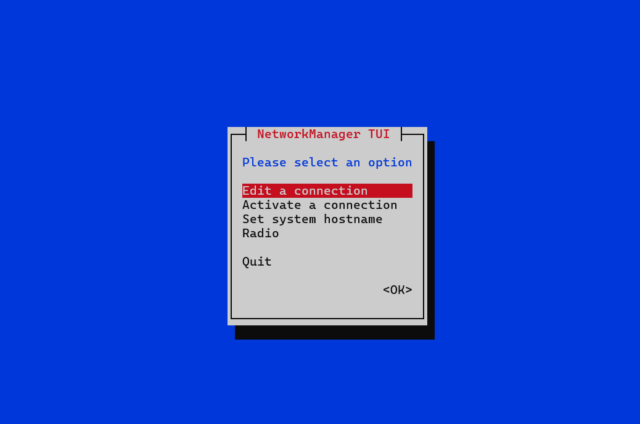
Mit dem folgenden Befehl öffnet man den Netzwerkmanager von Raspberry OS. Dort kann man sich mit den Pfeiltasten durch das Menü bewegen, und am Ende die gewünsche IP-Adresse eingeben. Es ist hier besondere Vorsicht geboten, damit der Pi hinterher auch wieder im Netzwerk auftaucht. Ein Tippfehler könnte dazu führen, dass man ihn im Netzwerk nicht mehr findet und man per Monitor und Tastatur diesen Fehler korrigieren muss. Hab ich gehört….
$ sudo nmtui
Dort wählt man nun „Edit a connection“, wählt im folgenden Menü seine Schnittstelle aus (WLAN oder kabelgebundenes Netzwerk) und tippt dort seine Verbinungsdetails ein. Bei der IP sollte man hinten dran noch die Subnetzmaske angeben, also zum Beispiel 192.168.1.200/24 für die Subnetzmaske 255.255.255.0
Um E-Mail zu signieren und zu verschlüsseln gibt es zwei unterschiedliche Systeme OpenPGP (auch GPG genannt) und S/MIME. Im Open-Source-Bereich hat openPGP die Nase vorn, ansonsten ist S/MIME verbreiteter. Beide Systeme habe ich ausführlich hier beschrieben.
S/MIME ist im geschäftlichen und institutionellen Bereich führend, aber lässt sich auch von Privatpersonen nutzen. Die Krux ist der Mangel an Zertifizierungsstellen. In den letzten Jahren sind nach und nach alle kostenlosen Anbieter weggebrochen. Zuletzt hat die Volksverschlüsselung aufgegeben.
Ich habe mich deshalb ein wenig umgesehen und bin nun nach einiger Recherche zu Sectigo gewechselt. Die Zertifikate sind nicht kostenlos, aber mit 23 € pro Jahr ist der Preis meiner Ansicht nach vertretbar. Dafür erhält man ein valides Zertifikat, das eine stabile Zertifizierungskette hat.
Die Einrichtung ist dabei aber nicht ganz trivial, da Sectigo aus Sicherheitsgründen den privaten Schlüssel natürlich nicht selbst erzeugt (was leider keine Selbstverständlichkeit ist, denn andere Billiganbieter in diesem Bereich haben das zuletzt noch gemacht).
Zertifikat beantragen
Das Zertifikat kann mit jedem Desktopsystem erzeugt werden. S/MIME ist in Windows, Linux und macOS integriert. Das folgende Beispiel zeigt den Weg exemplarisch für macOS. Die Vorgehensweise habe ich aber hier bereits mal anbieter- und systemunabhängig dargestellt.
Grafische über den Schlüsselbund
Anwender von macOS können einen grafischen Weg gehen um eine CRT-Datei zu erzeugen oder einen auf der Konsole. Wer den grafischen Weg bevorzugt, muss die Anwendung Schlüsselbund öffnen. Die ist seit dem Start der neuen Passwortverwaltung ziemlich versteckt, aber lässt sich über den Launcher (CMD + Leerzeichen) noch starten.
Dort kann man über das Menü Schlüsselbund / Zertifikatsassistent das entsprechende Formular öffnen.
Hier sind die notwendigen Daten einzugeben und die Ablage als Datei auszuwählen.
Über das Terminal
Der Prozess ist auch über das Terminal möglich. Dazu sind folgende Befehle notwendig.
Im Anschluss öffnet man die CSR-Datei z.B. mit TextEdit oder einem anderen Texteditor. Es folgt ein längerer Code, der mit den folgenden Zeilen beginnt bzw. abschließt.
Diesen Code fügt man in der Antragsmaske bei Sectigo ein. Nach einer E-Mail-Bestätigung erhält man eine .pem-Datei als Download.
Diese lässt sich aber nicht einfach in den Schlüsselbund importieren, sondern es muss zunächst aus dem heruntergeladenen Zertifikat und dem erzeugten Schlüssel privaten Schlüssel eine p12-Datei erzeugt werden. Das funktioniert im Terminal mit folgendem Befehl.
Im Anschluss kann die p12-Datei in den Schlüsselbund über Ablage / Objekte importieren hinzugefügt werden.
Apple Mail
Im Anschluss lässt sich in Apple Mail jede E-Mail signieren und – sofern die Signatur des Kommunikationspartners bekannt ist – auch verschlüsseln. Beides geschieht über zwei unscheinbare Symbole oben rechts.
Bewertung
Wie so vieles im Bereich der E-Mail-Verschlüsselung ist auch dieser Schritt nicht selbsterklärend und stellt eine Hürde für die meisten Anwender dar. Bei OpenPGP entfällt die Beantragung über eine Zertifizierungsstelle, da das System anders funktioniert und keine zentralen Zertifizierungsstellen enthält. S/MIME ist dennoch besser in alle gängigen Systeme und E-Mail-Programme integriert und daher das sinnvollere System – sofern man überhaupt E-Mails signieren oder verschlüsseln möchte.
Sectigo ist ein möglicher Anbieter mit einem vergleichsweise fairen Preis, da alle kostenlosen Angebote nach und nach weggefallen sind. Wer noch alternative Anbieter kennt, kann gerne einen Kommentar hinterlassen.
Mit dem Update auf Firefox 147.0.1 behebt Mozilla mehrere Webkompatibilitätsprobleme. Unter anderem wurde die neu hinzugefügte Unterstützung für die Compression Dictionaries-Technologie vorerst wieder deaktiviert, nachdem diese Probleme auf ChatGPT verursacht hat. Ein Bug in der aktuellen Version der CLDR-Bibliothek wurde umgangen, von dem auch Chromium-basierte Browser betroffen sind und der dafür sorgt, dass das Parsen der Ausgabe von formatierten Stunden-Angaben auf einigen Websites nicht mehr wie erwartet funktioniert. Darüber hinaus wurde ein Workaround für die Website si.com implementiert, welche in einer endlosen Reload-Schleife hängen bleiben konnte.
Ein Problem wurde behoben, bei dem Sprachpakete in manchen Fällen unmittelbar nach einem Major-Update von Firefox deaktiviert werden konnten, womit die Oberfläche von Firefox dann in englischer statt der gewünschten Sprache war. Während dieser Fall grundsätzlich auf allen Betriebssystemen auftreten konnte, waren davon vor allem Linux-Nutzer betroffen, da unter Linux häufig keine lokalisierten Builds, sondern englischsprachige Builds mit Sprachpaketen genutzt werden.
Firefox unterstützt seit Version 147 unter Linux die XDG Base Directory-Spezifikation, hat in diesem Zusammenhang aber immer noch ein leeres Verzeichnis ~/.mozilla/ erstellt, was jetzt nicht länger geschieht. Außerdem konnte Firefox unter Linux unter Umständen nicht gestartet werden, wenn das Wayland-Farbprotokoll v2+ vorhanden ist.
Schließlich wurden noch mehrere potenzielle Absturzursachen behoben, wobei einer dieser Abstürze von der Sicherheits-Software Trellix verursacht worden ist.
Das Standard-Synchronisierungsintervall wurde von 60 Minuten auf 15 Minuten geändert. Ansonsten bringt Thunderbird 15.0 eine Reihe von Fehlerkorrekturen und Detail-Verbesserungen unter der Haube, welche sich in den offiziellen Release Notes nachlesen lassen.
Die MZLA Technologies Corporation hat mit Thunderbird 147 eine neue Version seines Open Source E-Mail-Clients für Windows, Apple macOS und Linux veröffentlicht.
Neuerungen von Thunderbird 147
Mit Thunderbird 147 hat die MZLA Technologies Corporation ein Update für seinen Open Source E-Mail-Client veröffentlicht.
Spezielle Ordnernamen werden in der Oberfläche jetzt in die Anwendungssprache übersetzt angezeigt. Über die versteckte Option mail.useLocalizedFolderNames lässt sich die Übersetzung deaktivieren. Dazu kommen wie immer diverse Fehlerkorrekturen und Verbesserungen unter der Haube, welche sich in den Release Notes (engl.) nachlesen lassen. Auch Sicherheitslücken wurden behoben.
Mozilla hat Firefox 147 für Windows, Apple macOS und Linux veröffentlicht. Dieser Artikel fasst die wichtigsten Neuerungen zusammen – wie immer auf diesem Blog weit ausführlicher als auf anderen Websites.
Der sogenannte Bild-im-Bild-Modus erlaubt es, Videos von der Website loszulösen und über andere Tabs und sogar Anwendungen zu legen. Innerhalb des losgelösten Video-Fensters kann die Wiedergabe pausiert und wieder gestartet werden, man sieht den Wiedergabe-Fortschritt und kann an eine andere Stelle des Videos springen, ein Wechsel in den Vollbildmodus ist möglich, der Ton kann aus- und wieder eingeschaltet werden, die Lautstärke kann geändert werden und auch Untertitel werden auf vielen Plattformen unterstützt.
Eine neue Option wurde in den Einstellungen hinzugefügt, um für aktive Videos automatisch den Bild-im-Bild-Modus zu starten, wenn der Tab gewechselt wird. Sobald man wieder in den ursprünglichen Tab zurückkehrt, wird der Bild-im-Bild-Modus ebenso automatisch wieder beendet.
Änderung von Tastenkombinationen
Über die Seite about:keyboard können diverse Tastenkombinationen von Firefox geändert werden. Einen direkten Einstiegspunkt über die Firefox-Oberfläche gibt es bislang bewusst nicht. Mozilla weist direkt am Anfang der Seite darauf hin, dass diese Funktion noch experimentell ist und möglicherweise nicht wie erwartet funktioniert. Auch fehlt es noch an einem richtigen Design für die Seite und es werden auch noch nicht alle Tastenkombinationen unterstützt, die Firefox anbietet. Aber für immerhin bereits 67 Funktionen wie zum Beispiel dem Öffnen eines neuen Tabs kann eine andere Tastatur-Belegung konfiguriert werden.
Mehr Sicherheit für Firefox-Nutzer
Auch in Firefox 147 wurden wieder mehrere Sicherheitslücken geschlossen. Alleine aus Gründen der Sicherheit ist ein Update auf Firefox 147 daher für alle Nutzer dringend empfohlen.
Sonstige Endnutzer-Neuerungen in Firefox 147
Das Kopieren eines Firefox-Profils ist jetzt auch über die Einstellungen möglich.
Die Performance der Video-Wiedergabe auf Geräten mit Grafikchip von AMD wurde durch eine Maßnahme verbessert, welche für Geräte mit Grafikchip von Nvidia und Intel bereits seit längerem Anwendung findet.
Für den Schutz vor potenziell gefährlichen Websites und unerwünschter Software verwendet Firefox jetzt Version 5 von Google Safe Browsing.
Websites, welche auf Geräte im lokalen Netzwerk (zum Beispiel Router oder Drucker) zugreifen wollen, lösen bei Verwendung des strengen Schutzes vor Aktivitätenverfolgung jetzt eine Berechtigungs-Nachfrage aus. Diese Neuerung wird schrittweise im Laufe der kommenden Wochen ausgerollt.
Firefox unterstützt jetzt die XDG Base Directory-Spezifikation. Diese definiert, wo Anwendungsdatendateien, Konfigurationsdateien und andere Dateien im Home-Verzeichnis des Benutzers abgelegt werden sollen.
Das Konzept Race Cache With Network (RCWN) sollte ursprünglich die Ladezeiten von Webseiten verkürzen, indem Firefox parallel eine Anfrage an das Netzwerk sendet, wenn Firefox merkt, dass der Festplatten-Zugriff für den Cache langsam ist, und dann die Ressource aus der Quelle nutzt, welche zuerst ein Ergebnis liefert. In Zeiten von SSDs bringt dieses Feature keinen nennenswerten Vorteil mehr. Darum wurde RCWN für Geräte mit SSD deaktiviert.
Verbesserungen der Webplattform
Firefox verwendet jetzt dieselben Qualitätswerte (q-Werte) in Accept-Language-Headern wie andere Browser. Die zweitwichtigste Spracheinstellung wird nun als q=0,9 statt als q=0,5 gesendet, wobei die nachfolgenden Spracheinstellungen jeweils um 0,1 abnehmen (Minimum 0,1). Diese Änderung behebt Kompatibilitätsprobleme mit einigen Servern, die Anfragen mit niedrigeren Qualitätswerten fälschlicherweise abgelehnt haben.
Nachdem die WebGPU-API bereits auf Windows sowie auf Geräten mit Apple Silicon und macOS 26 und höher unterstützt wurde, werden jetzt alle Geräte mit Apple Silicon unterstützt, unabhängig von der macOS-Version.
Firefox 147 bringt Unterstützung für Version 17 des Unicode-Standards (und damit unter anderem für die neusten Emojis), CSS Anchor Positioning, die Navigation API, ES-Module in Service Workers sowie CSS Module Scripts.
Weitere Verbesserungen der Webplattform und für Erweiterungsentwickler lassen sich wie immer in den MDN Web Docs nachlesen.
Spamhaus betreibt seit vielen Jahren einige der effektivsten Echtzeit-Blocklisten (DNSBLs) gegen Spam, Botnets und missbrauchte Mailserver. Viele Administratoren nutzen diese Listen über die klassischen öffentlichen DNS-Mirrors, etwa zen.spamhaus.org. Doch seit einiger Zeit schränkt Spamhaus die Nutzung genau dieser Public Mirrors deutlich ein.
Insbesondere gilt dies für Nutzer großer Hosting- und Cloud-Provider wie Hetzner oder OVH. Wer Spamhaus nun z.B. beim eigenen Mailserver mit diesen Providern einsetzt, wird im Log solche Meldungen entdecken:
Service unavailable; Client host [203.0.113.127] blocked using zen.spamhaus.org; Error: open resolver;
Die Legacy-Mirrors sind eigentlich nur für kleine Installationen gedacht, also für einzelne Mailserver, die klar identifizierbar über ihre eigene IP-Adresse sind. Doch genau diese eindeutige Identifikation funktioniert nicht mehr zuverlässig, wenn Anfragen über große Cloud-Infrastrukturen kommen. Damit kann die Fair-Use-Policy nicht mehr sinnvoll durchgesetzt werden.
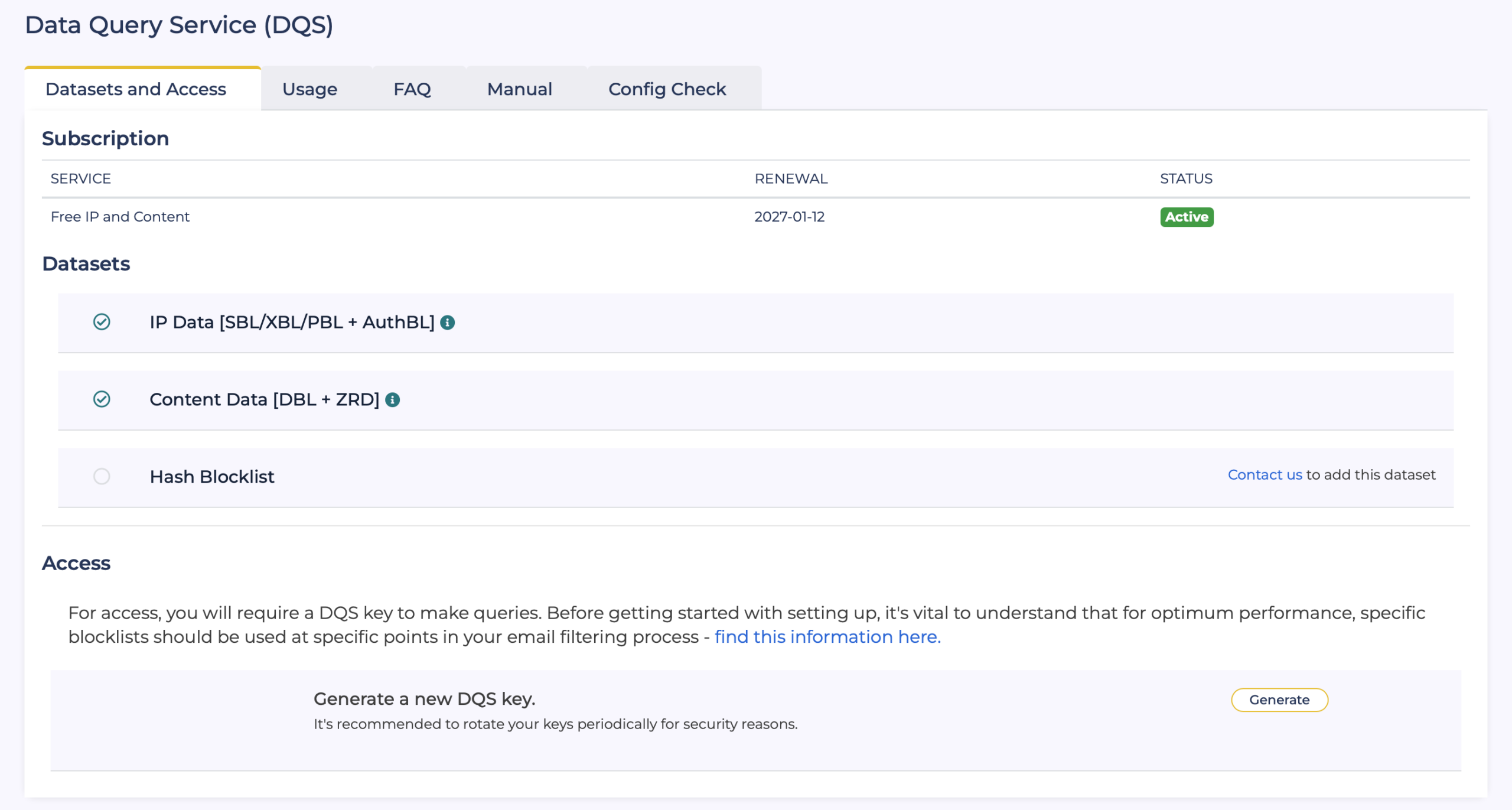
Als Alternative bietet sich der Spamhaus-Dienst Data Query Service (DQS) an. Damit werden die Abfragen weiterhin per DNS ausgeführt, jedoch über einen individuellen Zugangsschlüssel, der als Subdomain eingebettet wird und so eine eindeutige Identifikation ermöglicht. Im ersten Schritt muss hierfür ein Account angelegt werden. Nachdem der Account erstellt wurde, kann sich über das Portal eingeloggt werden. Dort kann unter dem Punkt Products → Data Query Service ein DQS-Schlüssel erzeugt werden.
dqskey.zen.dq.spamhaus.net=127.0.0.[2..11]	554 $rbl_class $rbl_what blocked using ZEN - see https://www.spamhaus.org/query/ip/$client_address for details
dqskey.dbl.dq.spamhaus.net=127.0.1.[2..99]	554 $rbl_class $rbl_what blocked using DBL - see $rbl_txt for details
dqskey.zrd.dq.spamhaus.net=127.0.2.[2..24]	554 $rbl_class $rbl_what blocked using ZRD - domain too young
dqskey.zen.dq.spamhaus.net			554 $rbl_class $rbl_what blocked using ZEN - see https://www.spamhaus.org/query/ip/$client_address for details
dqskey.dbl.dq.spamhaus.net			554 $rbl_class $rbl_what blocked using DBL - see $rbl_txt for details
dqskey.zrd.dq.spamhaus.net			554 $rbl_class $rbl_what blocked using ZRD - domain too young
Der Platzhalter dqskey wird hierbei durch den realen DQS-Schlüssel ersetzt. Nach einer Ausführung von Postmap:
postmap /etc/postfix/dnsbl-reply-map
geht es an die eigentliche Konfiguration:
nano /etc/postfix/main.cf
Dort muss im ersten Schritt die alte Spamhaus-Konfiguration (wenn vorhanden) entfernt werden. Nun kann die neue Konfiguration hinzugefügt werden: