staging.inyokaproject.org

24. Januar 2024

Mit dem neuesten Update für Google Chrome hat Google mehrere experimentelle KI-Features integriert. Besonders erwähnenswert ist dabei die Funktion zum Gruppieren der Tabs: Denn dabei werden die URLs und Titel der offenen Tabs an Google übertragen.

Google hat seinen Browser Chrome in Version 121 veröffentlicht. Die große Überschrift für dieses Update sind gleich drei neue Features, welche mithilfe von Künstlicher Intelligenz (KI) das Leben der Nutzer erleichtern sollen. Auch wenn diese derzeit noch experimentellen Funktionen aktuell ausschließlich für Nutzer in den USA zur Verfügung stehen, wurde das Thema auch hierzulande von vielen Medien aufgegriffen. Doch eine sehr wichtige Information sucht man in den meisten Artikeln vergeblich.

Wie Google auf seiner Hilfe-Plattform selbst kommuniziert, arbeitet die Funktion der automatischen Tab-Gruppierung nicht rein auf Basis einer lokalen KI. Stattdessen werden die URLs sowie Titel aller geöffneten Tabs des aktiven Fensters „zur Verbesserung dieser Funktion“ an Google gesendet und gesammelt. Nutzer, die Wert auf Datenschutz legen, dürften dies problematisch sehen.

Der Beitrag Neues KI-Feature von Google Chrome sendet URLs aller offenen Tabs an Google erschien zuerst auf soeren-hentzschel.at.

Die MZLA Technologies Corporation hat mit Thunderbird 115.7 ein planmäßiges Update für seinen Open Source E-Mail-Client veröffentlicht.

Neuerungen von Thunderbird 115.7

Mit dem Update auf Thunderbird 115.7 hat die MZLA Technologies Corporation ein planmäßiges Update für seinen Open Source E-Mail-Client veröffentlicht. Das Update bringt Unterstützung für die Autocrypt Gossip Schlüsselverteilung für Nutzer mit aktiviertem OpenPGP sowie diverse Fehlerbehebungen und Verbesserungen, welche sich in den Release Notes (engl.) nachlesen lassen. Auch wurden diverse Sicherheitslücken geschlossen.

Der Beitrag Thunderbird 115.7 veröffentlicht erschien zuerst auf soeren-hentzschel.at.

23. Januar 2024

Mozilla hat Firefox 122 für Windows, Apple macOS und Linux veröffentlicht. Dieser Artikel fasst die wichtigsten Neuerungen zusammen – wie immer auf diesem Blog weit ausführlicher als auf anderen Websites.

Download Mozilla Firefox für Microsoft Windows, Apple macOS und Linux

Bilder und Beschreibungen in Suchvorschlägen

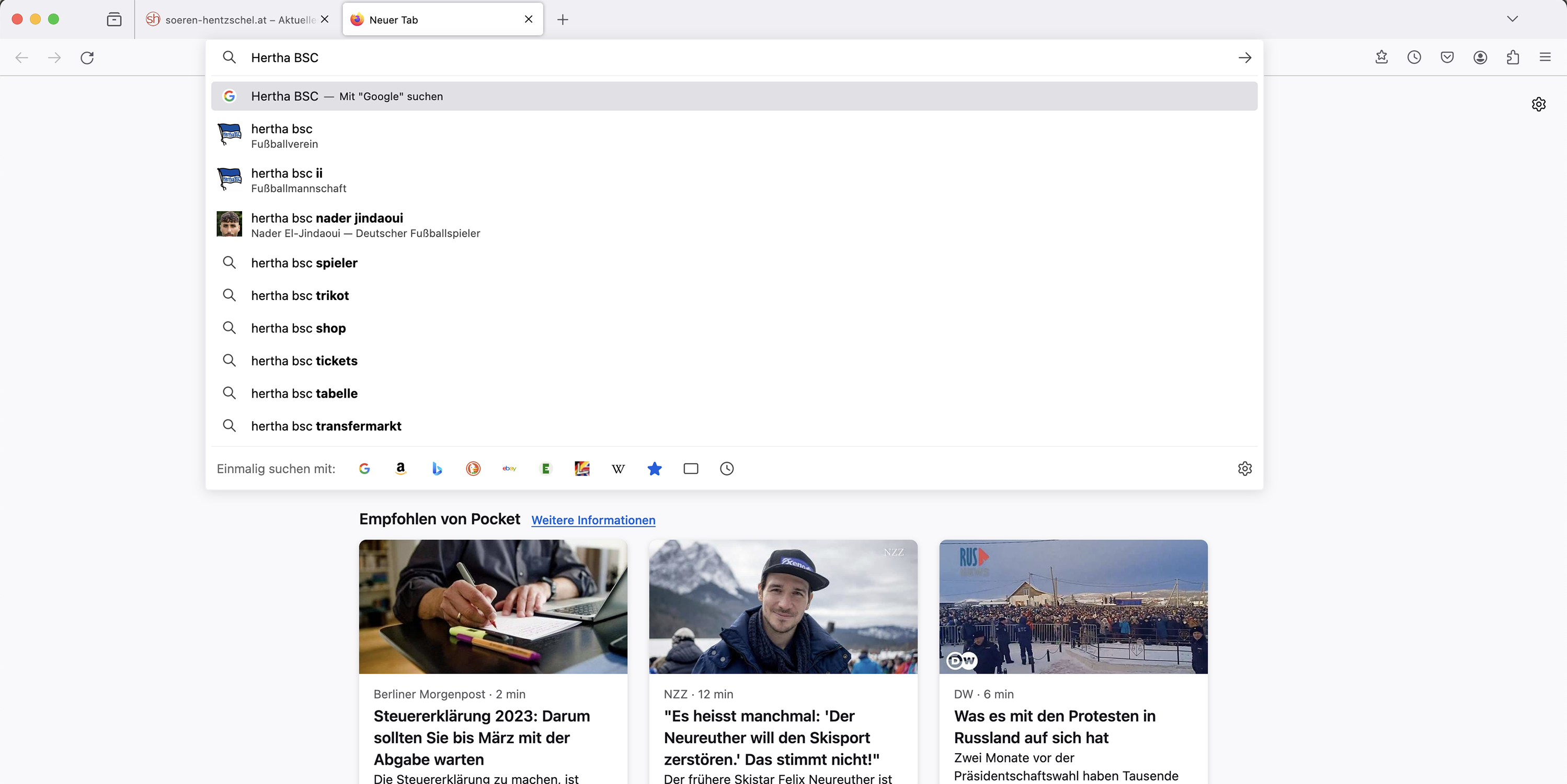
Firefox kann bei Suchvorschlägen in der Adressleiste jetzt Bilder und kurze Beschreibungen anzeigen, sofern die eingestellte Standard-Suchmaschine dies unterstützt und entsprechende Informationen für den eingegebenen Suchbegriff liefert.

Firefox 122: Suchvorschläge in Adressleiste

Im Rahmen der Funktion Firefox Suggest werden außerdem jetzt auch Artikel aus Mozillas Entwicklerdokumentation MDN Web Docs vorgeschlagen, wenn man nach Inhalten sucht, die mit Webentwicklung zu tun haben. Diese Funktion ist derzeit nur in den USA aktiviert.

Erkennung unglaubwürdiger Produktbewertungen auf Amazon

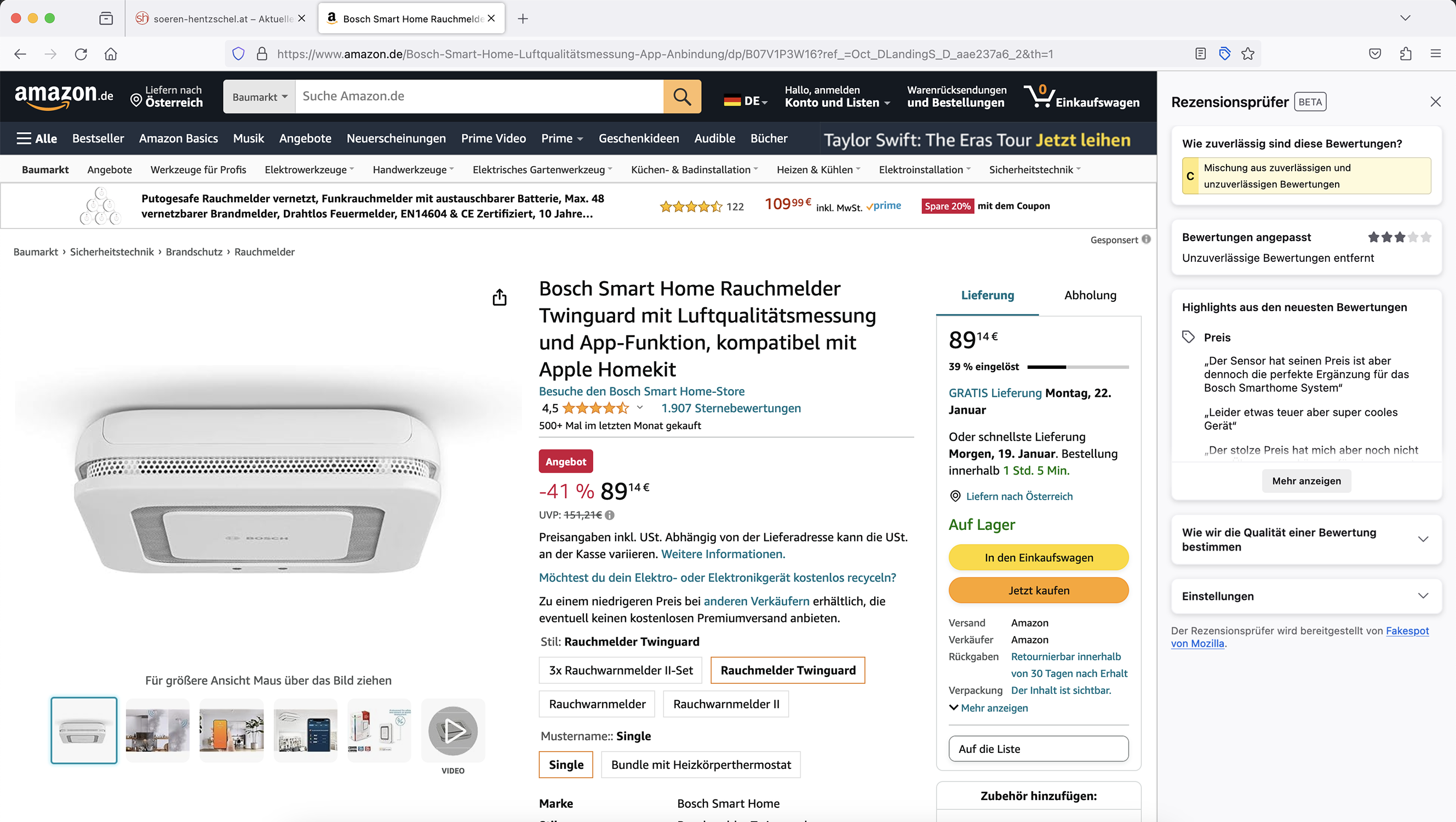
Bei Aufruf einer Produktseite auf amazon.de zeigt Firefox die Glaubwürdigkeit der abgegebenen Nutzer-Bewertungen in Form einer Schulnote nach amerikanischem System („A“ ist die beste, „F“ die schlechteste Note) an. Darunter wird die bereinigte Durchschnitts-Bewertung des jeweiligen Produkts angezeigt, sprich der Durchschnitt aller Bewertungen abzüglich derer, die nach Einschätzung der Künstlichen Intelligenz von Fakespot von Mozilla keine echten Bewertungen sind. Schließlich folgt noch eine Anzeige aktueller Highlights aus den Bewertungen, eingeteilt nach Kategorien wie Qualität und Preis. Dabei werden nur die glaubwürdigen Bewertungen der letzten 80 Tage als Grundlage genommen.

Fakespot-Integration in Firefox 122

Diese Funktion ist standardmäßig noch nicht aktiviert und kann vom Benutzer aktiviert werden. Die Funktion steht ebenso auf der französischen Seite amazon.fr sowie den englischsprachigen Seiten amazon.com, bestbuy.com sowie walmart.com zur Verfügung.

Verbesserungen der Übersetzungsfunktion

Die Funktion zur vollständigen Übersetzung von Websites, welche im Gegensatz zu Google Translate & Co. komplett im Browser arbeitet und nichts an einen Server sendet, hat Qualitätsverbesserungen erhalten. Vor allem Fälle, in denen Inhalte durch die Übersetzung verschwinden, sollten nun viel seltener vorkommen.

Authentifizierung über Passkeys

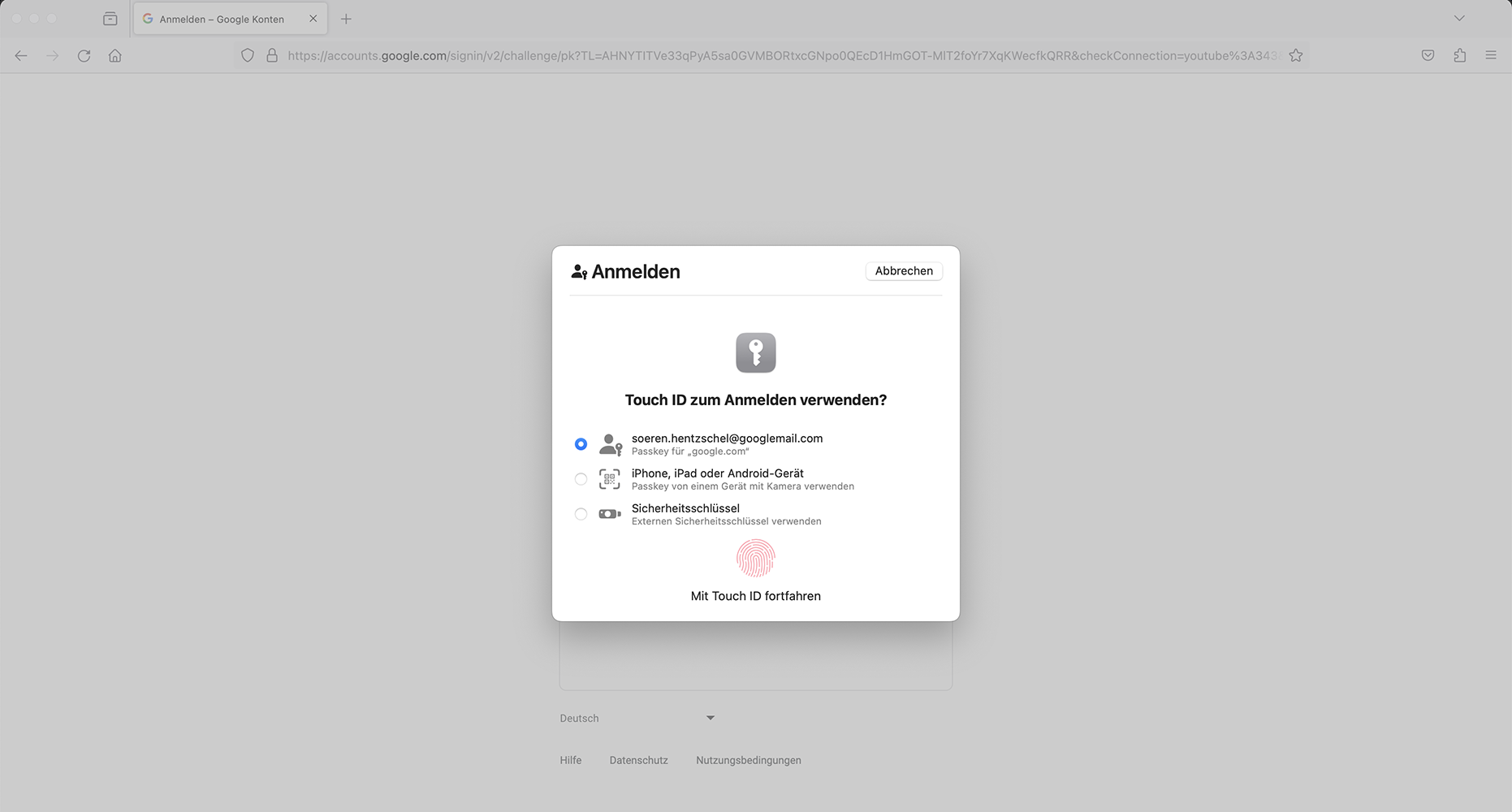
Sogenannte Passkeys versprechen eine komfortable und zugleich sichere Anmeldung auf Websites und das ganz ohne Passwort. So kann die Authentifizierung zum Beispiel über den Fingerabdrucksensor, das Smartphone oder einen externen Sicherheitsschlüssel erfolgen. Einen guten und detaillierteren Überblick über das Konzept der Passkeys kann man sich hier verschaffen.

Passkey-Unterstützung in Firefox

.deb-Paket für Debian-basierte Linux-Distributionen

Wer eine auf Debian basierende Linux-Distribution wie beispielsweise Debian selbst, Ubuntu oder Linux Mint nutzt, kann Firefox jetzt auch als .deb-Paket installieren. Ein entsprechendes APT-Repository wird von Mozilla bereitgestellt.

Die .deb-Pakete bieten die gleichen Vorteile wie die .tar.bz2-Archive, die man via mozilla.org herunterladen kann und damit im Vergleich zum Firefox aus einer traditionellen Paketverwaltung unter Linux dank Mozillas Compiler-Optimierungen eine bessere Performance und Sicherheit bieten und außerdem Updates, die den Nutzer schneller erreichen.

Mehr Sicherheit für Firefox-Nutzer

Auch in Firefox 122 wurden wieder mehrere Sicherheitslücken geschlossen. Alleine aus Gründen der Sicherheit ist ein Update auf Firefox 122 daher für alle Nutzer dringend empfohlen.

Sonstige Endnutzer-Neuerungen von Firefox 122

In den Einstellungen der Startseite gibt es nicht länger eine Option zum Aktivieren oder Deaktivieren von Kurzinformationen, da Mozilla schon lange keine Hinweise mehr auf der Firefox-Startseite einblendet und es daher egal war, was hier eingestellt war.

Ebenfalls aus den Einstellungen entfernt wurde die Option zum Einblenden der separaten Suchleiste. Diese kann weiterhin über Menü → Weitere Werkzeuge → Symbolleiste anpassen… in die Oberfläche gezogen werden.

Die Anzahl der DNS Resolver Threads wurde deutlich erhöht, was zu schnelleren DNS-Auflösungen führen sollte, wenn viele Anfragen gleichzeitig erfolgen.

Verbesserungen gab es auch beim Ausdrucken von Websites unter bestimmten Voraussetzungen, insbesondere wenn die CSS Flexbox verwendet wird.

Auf Linux wurde die Verwendung der Farben für die Titelleisten und Sidebars verbessert, was das Erscheinungsbild insgesamt etwas moderner wirken lässt.

Verbesserungen der Webplattform

Die Regeln für Zeilenumbrüche von Webinhalten entsprechen jetzt dem Unicode-Standard, was die Webkompatibilität verbessert. Eine weitere Verbesserung für ost- und südostasiatische Endbenutzer ist die korrekte sprachabhängige Wortauswahl beim Doppelklick auf Text für Sprachen wie Chinesisch, Japanisch, Birmanisch, Laotisch, Khmer und Thai.

Websites können nun auch in privaten Fenstern temporär CacheAPI-Daten speichern, womit sich Websites, welche diesen Standard nutzen, in privaten Fenstern nicht mehr anders als in regulären Fenstern verhalten.

Uneven Level Protection Forward Error Correction (ULPFEC) ist jetzt aktiviert und kann von WebRTC-basierten Diensten genutzt werden, um die Videoqualität bei schwacher Internetverbindung zu verbessern.

Das hr-Element ist ab jetzt auch als Kindelement eines select-Elements erlaubt, um Trennlinien innerhalb eines Auswahlfelds darzustellen. Außerdem wird die showPicker()-Methode für <select>-Elemente jetzt unterstützt.

Bei Tabellen, deren Kopfzeile mittels position: sticky positioniert ist, sind gesetzte border nicht länger unsichtbar.

Verschiedene CSS-Eigenschaften und -Funktionen in Zusammenhang mit offset-path werden ab sofort unterstützt.

Bei der Performance-Optimierung hilft die Unterstützung der LargestContentfulPaint-API. Neu ist auch die Unterstützung der Screen Wake Lock-API.

Weitere Neuerungen für Entwickler von Websites lassen sich in den MDN Web Docs nachlesen.

Verbesserungen der Entwicklerwerkzeuge

Mozilla hat die Tastatur-Steuerung des Regeln-Panels im Inspektor-Werkzeug überarbeitet. Details zur geänderten Steuerung und zur Motivation hinter der Änderung liefert Mozilla in seinem Developer Experience-Blog (engl.).

Der Beitrag Mozilla veröffentlicht Firefox 122 erschien zuerst auf soeren-hentzschel.at.

19. Januar 2024

Ich möchte einen bestimmten systemd Service zu bestimmten Zeiten starten und stoppen. Im Detail geht es um meinen BOINC-Client. Dieser soll von Montag bis Freitag um 17:00 Uhr gestartet, und (ebenfalls von Montag bis Freitag) um 8:00 Uhr morgens gestoppt werden.

Der BOINC-Client bringt bereits seine eigene boinc-client.service-Datei mit, so dass der Dienst mittels systemctl start boinc-client.service und systemctl stop boinc-client.service gestartet und gestoppt werden kann.

Mittels systemd sollen diese Befehle zu den genannten Zeiten ausgeführt werden.

Wrapper-Services

Ich erstelle mir zwei Hilfs-Services, die jeweils den BOINC-Client starten und stoppen.

FÜr den Starter-Service:

sudo nano /etc/systemd/system/start-boinc.service

[Unit]
Description=Start boinc service
After=network.target

[Service]
Type=oneshot
ExecStart=/usr/bin/systemctl start boinc-client.service

[Install]
WantedBy=multi-user.target

Für den Stopper-Service:

sudo nano /etc/systemd/system/stop-boinc.service

[Unit]
Description=Stop boinc service
After=network.target

[Service]
Type=oneshot
ExecStart=/usr/bin/systemctl stop boinc-client.service

[Install]
WantedBy=multi-user.target

Timer

Jetzt brauche ich nur noch zwei Timer, die jeweils die Wrapper-Services auslösen.

Für den Starter:

sudo nano /etc/systemd/system/start-boinc.timer

[Unit]
Description=Timer for starting BOINC client

[Timer]
OnCalendar=Mon-Fri *-*-* 17:00:00

[Install]
WantedBy=timers.target

Für den Stopper:

sudo nano /etc/systemd/system/stop-boinc.timer

[Unit]
Description=Timer for stopping BOINC client

[Timer]
OnCalendar=Mon-Fri *-*-* 08:00:00

[Install]
WantedBy=timers.target

Timer aktivieren

Jetzt müssen die neuen Dateien systemd bekannt gemacht werden:

sudo systemctl daemon-reload

Anschließend werden die Timer aktiviert.

sudo systemctl enable --now start-boinc.timer

sudo systemctl enable --now stop-boinc.timer

Wir können noch überprüfen, ob alles bereit ist.

sudo systemctl status start-boinc.timer

sudo systemctl status stop-boinc.timer

Fertig. Mein boinc-client.service wird nun von Montag bis Freitag jeweils um 17:00 Uhr gestartet und um 8:00 Uhr gestoppt.

Weblinks


Ich möchte einen bestimmten systemd Service zu bestimmten Zeiten starten und stoppen. Im Detail geht es um meinen BOINC-Client. Dieser soll von Montag bis Freitag um 17:00 Uhr gestartet, und (ebenfalls von Montag bis Freitag) um 8:00 Uhr morgens gestoppt werden.

Der BOINC-Client bringt bereits seine eigene boinc-client.service-Datei mit, so dass der Dienst mittels systemctl start boinc-client.service und systemctl stop boinc-client.service gestartet und gestoppt werden kann.

Mittels systemd sollen diese Befehle zu den genannten Zeiten ausgeführt werden.

Wrapper-Services

Ich erstelle mir zwei Hilfs-Services, die jeweils den BOINC-Client starten und stoppen.

FÜr den Starter-Service:

sudo nano /etc/systemd/system/start-boinc.service

[Unit]
Description=Start boinc service
After=network.target

[Service]
Type=oneshot
ExecStart=/usr/bin/systemctl start boinc-client.service

[Install]
WantedBy=multi-user.target

Für den Stopper-Service:

sudo nano /etc/systemd/system/stop-boinc.service

[Unit]
Description=Stop boinc service
After=network.target

[Service]
Type=oneshot
ExecStart=/usr/bin/systemctl stop boinc-client.service

[Install]
WantedBy=multi-user.target

Timer

Jetzt brauche ich nur noch zwei Timer, die jeweils die Wrapper-Services auslösen.

Für den Starter:

sudo nano /etc/systemd/system/start-boinc.timer

[Unit]
Description=Timer for starting BOINC client

[Timer]
OnCalendar=Mon-Fri *-*-* 17:00:00

[Install]
WantedBy=timers.target

Für den Stopper:

sudo nano /etc/systemd/system/stop-boinc.timer

[Unit]
Description=Timer for stopping BOINC client

[Timer]
OnCalendar=Mon-Fri *-*-* 08:00:00

[Install]
WantedBy=timers.target

Timer aktivieren

Jetzt müssen die neuen Dateien systemd bekannt gemacht werden:

sudo systemctl daemon-reload

Anschließend werden die Timer aktiviert.

sudo systemctl enable --now start-boinc.timer

sudo systemctl enable --now stop-boinc.timer

Wir können noch überprüfen, ob alles bereit ist.

sudo systemctl status start-boinc.timer

sudo systemctl status stop-boinc.timer

Fertig. Mein boinc-client.service wird nun von Montag bis Freitag jeweils um 17:00 Uhr gestartet und um 8:00 Uhr gestoppt.

Weblinks

18. Januar 2024

Im Mai des vergangenen Jahres hatte Mozilla die Übernahme von Fakespot bekannt gegeben, einem Anbieter, der vor gefälschten Bewertungen beim Online-Shopping schützen soll. Firefox 122 wird die Erkennung unglaubwürdiger Produktbewertungen auf amazon.de unterstützen.

Bei Fakespot handelt es sich um einen Anbieter, welcher Künstliche Intelligenz nutzt, um gefälschte Rezensionen auf Shopping-Plattformen wie Amazon zu erkennen. Nach eigenen Angaben nutzen derzeit über eine Million Menschen Fakespot. Anfang Mai hatte Mozilla bekannt gegeben, das Unternehmen Fakespot vollständig und inklusive seiner 13 Mitarbeiter übernommen zu haben.

Seit der Übernahme von Fakespot arbeitet Mozilla an der nativen Integration einer Funktion zur Bewertung von Produkt-Reviews in Firefox. Im August 2023 hatte ich eine erste Vorschau auf das neue Firefox-Feature gegeben.

Wenn Mozilla kommende Woche Firefox 122 veröffentlichen wird, wird die Fakespot-Integration zwar noch nicht standardmäßig aktiviert sein, kann aber über about:config aktiviert werden, indem der Schalter browser.shopping.experience2023.enabled auf true gesetzt wird.

Dies funktioniert zwar bereits im aktuellen Firefox 121, allerdings werden ausschließlich amazon.com, walmart.com sowie bestbuy.com unterstützt. Für Nutzer in Deutschland, Österreich und der Schweiz sehr viel relevanter ist die Version von Amazon für den deutschsprachigen Raum, welche unter amazon.de aufrufbar ist. Diese wird, ebenso wie die französische Version unter amazon.fr, ab Firefox 122 unterstützt.

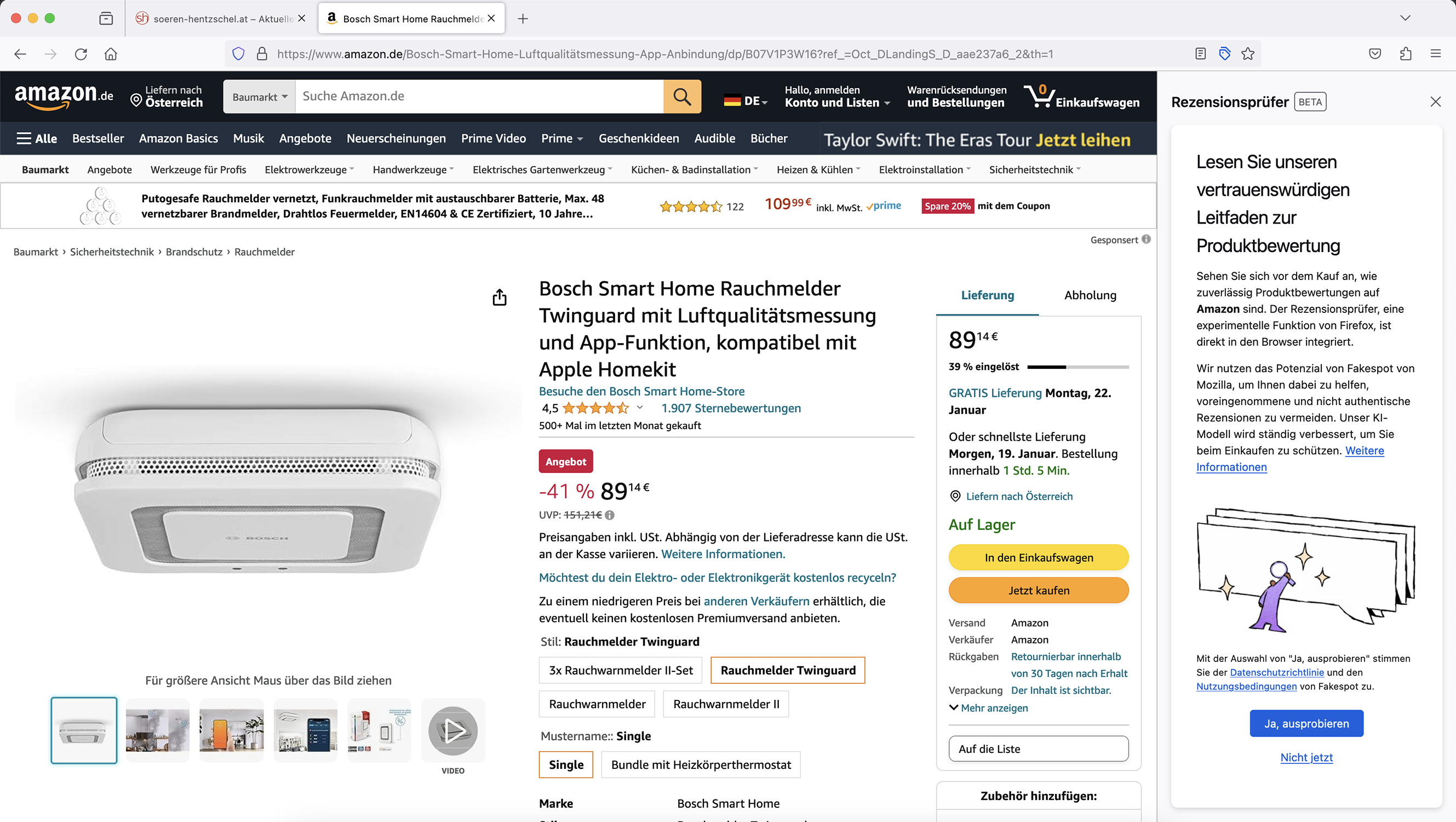
Der Nutzung dieser Funktion muss zunächst explizit durch den Benutzer zugestimmt werden. Standardmäßig erfolgt keine Anzeige von Review-Bewertungen.

Fakespot-Integration in Firefox 122

Bei Aufruf der Produktseite zeigt Firefox die Glaubwürdigkeit der abgegebenen Nutzer-Bewertungen in Form einer Schulnote nach amerikanischem System („A“ ist die beste, „F“ die schlechteste Note) an. Darunter wird die bereinigte Durchschnitts-Bewertung des jeweiligen Produkts angezeigt, sprich der Durchschnitt aller Bewertungen abzüglich derer, die nach Einschätzung von Fakespot keine echten Bewertungen sind. Erkennt Fakespot, dass die Bewertung nicht mehr auf dem neuesten Stand ist, bietet Firefox die Möglichkeit an, die Analyse neu durchführen zu lassen.

Schließlich folgt noch eine Anzeige aktueller Highlights aus den Bewertungen, eingeteilt nach Kategorien wie Qualität und Preis. Dabei werden nur die glaubwürdigen Bewertungen der letzten 80 Tage als Grundlage genommen.

Fakespot-Integration in Firefox 122

Das Bewerben eines alternativen Produkts aus der gleichen Kategorie, welches eine gute Bewertung für die Glaubwürdigkeit der Produktbewertungen erhalten hat, ist für Deutschland und Frankreich aktuell nicht geplant.

Der Beitrag Firefox 122 unterstützt Erkennung unglaubwürdiger Produktbewertungen auf amazon.de erschien zuerst auf soeren-hentzschel.at.

SUSE baut SUSE Linux Enterprise (SLE) um und die Folgen sind für openSUSE immens. Zwischenzeitlich stand ein Aus der stabilen LTS-Variante im Raum. Nun kündigt das Projekt aber wenigstens einen groben Fahrplan an.

Die Ankündigung enthält im Prinzip nur ein Bekenntnis zu openSUSE Leap und dass es eine Version 16 geben soll. Im Grunde ist dies eine Aktualisierung älterer Aussagen, dass openSUSE Leap 15 so lange unterstützt wird, bis die Version 16 marktreif ist. Im Sommer wird zunächst noch die Version 15.6 veröffentlicht, die so lange mit Sicherheitsupdates versorgt wird, bis die Version 16 erscheint. Im Notfall wird es noch eine Version 15.7 geben. OpenSUSE kann dies leisten, da SUSE im Hintergrund natürlich noch viele Jahre die Enterprise-Distribution SLE 15 pflegen und entsprechende Service Packs veröffentlichen wird.

OpenSUSE Leap 16 soll wie erwartet auf SUSEs Adaptable Linux Platform (ALP) basieren. Deren Umrisse zeichnen sich seit April 2022 ab. Im Kern handelt es sich um eine unveränderliche Distribution, die als Basis für verschiedene Einsatzszenarien dienen soll. Damit geht SUSE einen ähnlichen Weg wie Red Hat oder Canonical, allerdings mit unterschiedlichen Technologien. Während Red Hat schon recht weit und Fedora Silverblue in einem ziemlich brauchbaren Zustand ist, hinken SUSE und Canonical etwas hinterher.

Zunächst ist es aber schön, dass openSUSE mit Leap weiter plant und 2024 dürfte hier ein sehr spannendes Jahr werden.

Der Artikel openSUSE Leap 16 soll kommen erschien zuerst auf Curius

17. Januar 2024

Firefox 122 unterstützt die Authentifizierung auf Websites mittels sogenannter Passkeys und damit ohne Passwort.

Sogenannte Passkeys versprechen eine komfortable und zugleich sichere Anmeldung auf Websites und das ganz ohne Passwort. So kann die Authentifizierung zum Beispiel über den Fingerabdrucksensor, das Smartphone oder einen externen Sicherheitsschlüssel erfolgen. Einen guten und detaillierteren Überblick über das Konzept der Passkeys kann man sich hier verschaffen.

Mit Firefox 122 ergänzt auch Mozilla die Unterstützung von Passkeys in seinem Browser, welche von immer mehr Websites unterstützt werden. Firefox 122 erscheint am kommenden Dienstag, den 23. Januar 2024.

Passkey-Unterstützung in Firefox

Der Beitrag Firefox 122 unterstützt Authentifizierung über Passkeys erschien zuerst auf soeren-hentzschel.at.

16. Januar 2024

Firefox Monitor ist ein kostenloser Dienst von Mozilla, welcher Nutzer überprüfen lässt, ob deren Benutzerkonten im Web in der Vergangenheit Teil eines bekannten Datendiebstahls waren. Am 6. Februar geht die neue Website inklusive auf Mozilla Monitor geändertem Namen sowie die Mozilla Monitor Plus genannte Premium-Version in den USA online.

Bereits im April 2023 hatte ich exklusiv darüber berichtet, dass Mozilla an einer Premium-Version von Firefox Monitor arbeitet. Einen Monat später folgten Informationen über das Haupt-Feature der geplanten Premium-Version, einen weiteren Monat später gab ich einen ersten Ausblick auf die neue Website. Schließlich berichtete ich im Oktober über die bevorstehende Umbenennung von Firefox Monitor zu Mozilla Monitor. Die Domain wurde bereits vor wenigen Wochen umgestellt.

Das ist Mozilla Monitor

Mozillas kostenfreier Dienst Mozilla Monitor zeigt nach Eingabe einer E-Mail-Adresse an, ob diese Teil eines bekannten Datendiebstahls in der Vergangenheit war. Neben dem Zeitpunkt des Diebstahls und dem Zeitpunkt des Bekanntwerdens wird auch angegeben, welche Daten gestohlen worden sind, zum Beispiel E-Mail-Adressen, Benutzernamen oder Passwörter. Darüber hinaus nennt Mozilla Monitor allgemeine Tipps, welche man in Betracht ziehen sollte, wenn man von einem Datendiebstahl betroffen ist.

Neuer Name und Website ab dem 6. Februar 2024

Nach aktueller Planung wird Mozilla am 6. Februar 2024 auch das Branding offiziell auf Mozilla Monitor umstellen und mit der neuen Website online gehen. Die bisher verfügbare Funktionalität wird auch weiterhin kostenlos zur Verfügung stehen. Außerdem kann das neue Premium-Feature getestet werden, welches im folgenden Abschnitt beschrieben wird.

Mozilla Monitor Plus in den USA

In den USA wird Mozilla Monitor Plus an den Start gehen. Damit wird ein Dienst integriert, welcher persönliche Informationen von über 190 Personen-Suchmaschinen entfernt – einer laut Mozilla 240 Milliarden Dollar schweren Industrie, welche mit der Bildung von Profilen und dem Verkauf dieser Daten Profit generiert.

Auch Nutzer der kostenlosen Version von Mozilla Monitor können ihre Daten einmalig überprüfen lassen. Für Nutzer von Mozilla Monitor Plus erfolgt eine monatliche Überprüfung – immerhin könnten diese Seiten ja jederzeit wieder neue Informationen hinzufügen. Außerdem kann Mozilla Monitor Plus automatisch die Entfernung von diesen Seiten in die Wege leiten, während Nutzer der kostenlosen Version beim einmaligen Check zwar gesagt bekommen, wo ihre Daten zu finden sind, die Entfernung aber manuell bei den jeweiligen Websites beantragen müssen.

Da Mozilla hierfür auf die Dienste von OneRep setzt, welche ausschließlich in den USA aktiv sind, ist mit keiner zeitnahen Ausrollung in weiteren Ländern zu rechnen – sofern OneRep selbst keine Expansions-Pläne verfolgt. Sollte der Dienst in den USA gut angenommen werden, ist natürlich nicht auszuschließen, dass sich Mozilla mittelfristig nach vergleichbaren Lösungen auch für andere Länder umsehen wird.

Der Beitrag Mozilla Monitor: Neuer Name, Website und Premium-Launch am 6. Februar erschien zuerst auf soeren-hentzschel.at.

Ich habe die letzten Tage damit verbracht, eigene kleine Extensions für quarto zu schreiben und bei Github zu veröffentlichen. Vielleicht ist ja für den einen oder die andere eine passende Extension dabei…

Quarto Letter

Mit dieser Extension könnt ihr Briefe mittels Quarto erstellen. Vorlage dieser Extension war mein Blogeintrag vom 12.09.2022.

Um die Vorlage zu verwenden tippt ihr ins Terminal:

quarto use template produnis/quarto-letter

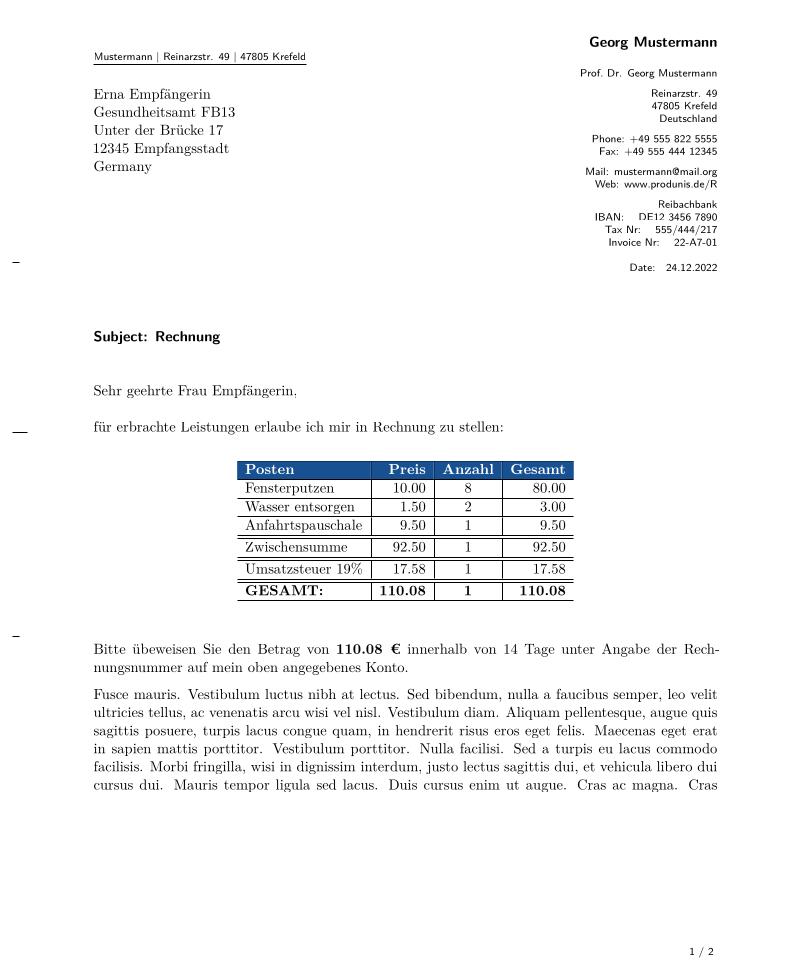
Quarto Invoice

Diese Extension beruht auf der quarto-letter-Vorlage (s.o.) und erzeugt Rechnungen.

Um die Vorlage zu verwenden tippt ihr ins Terminal:

quarto use template produnis/quarto-invoice

Publikationsliste

Diese Extension erzeugt eine Publikationsliste anhand einer BibTeX-Datei. Vorlage für diese Extension war mein Blogeintrag vom 19.04.2021.

Um die Vorlage zu verwenden tippt ihr ins Terminal:

quarto use template produnis/publicationlist

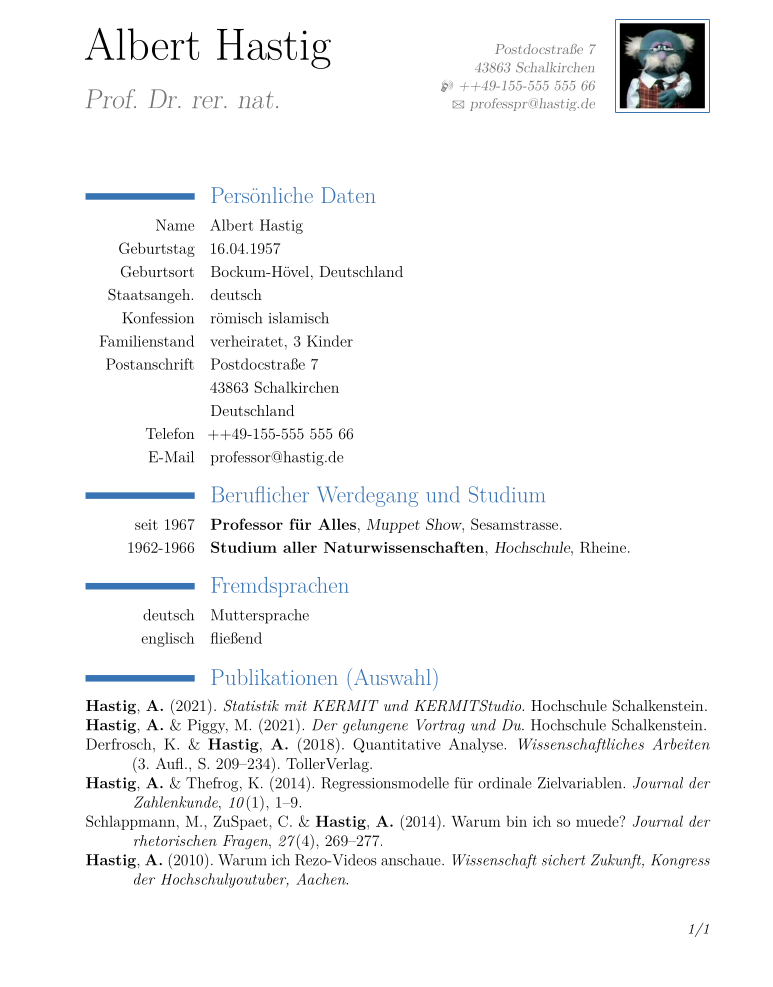
Quarto CV

Diese Extension ist eine Erweiterung der Publikationsliste. Hierbei wird ein hübsches Lebenslaufdokument erstellt, wobei die Möglichkeit besteht, eine (oder mehrere) Publikationslisten hinzuzufügen.

Um die Vorlage zu verwenden tippt ihr ins Terminal:

quarto use template produnis/quarto-cv

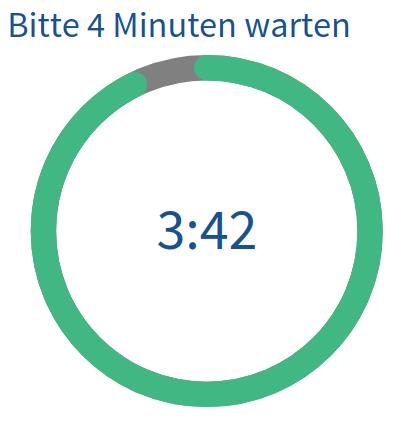
Quarto Timer

Mit dieser Extension lassen sich Countdown-Timer in Folien (oder HTML-Dokumenten) einbauen. Sie beruht auf meinem Blogpost vom 04.01.2024.

Ihr könnt den Timer einbinden über:

quarto add produnis/quarto-timer

HSNR revealjs

Dies ist meine Vorlage für revealjs-Folien im Design meiner Hochschule (HSNR). In dieser Extension ist der “Timer” bereits enthalten.

Ihr könnt die Vorlage benutzen über:

quarto use template produnis/hsnr-revealjs

Quarto cert

Diese Extension erstellt Teilnehmerzertifikate.

Ihr könnt die Vorlage benutzen über:

quarto use template produnis/quarto-cert

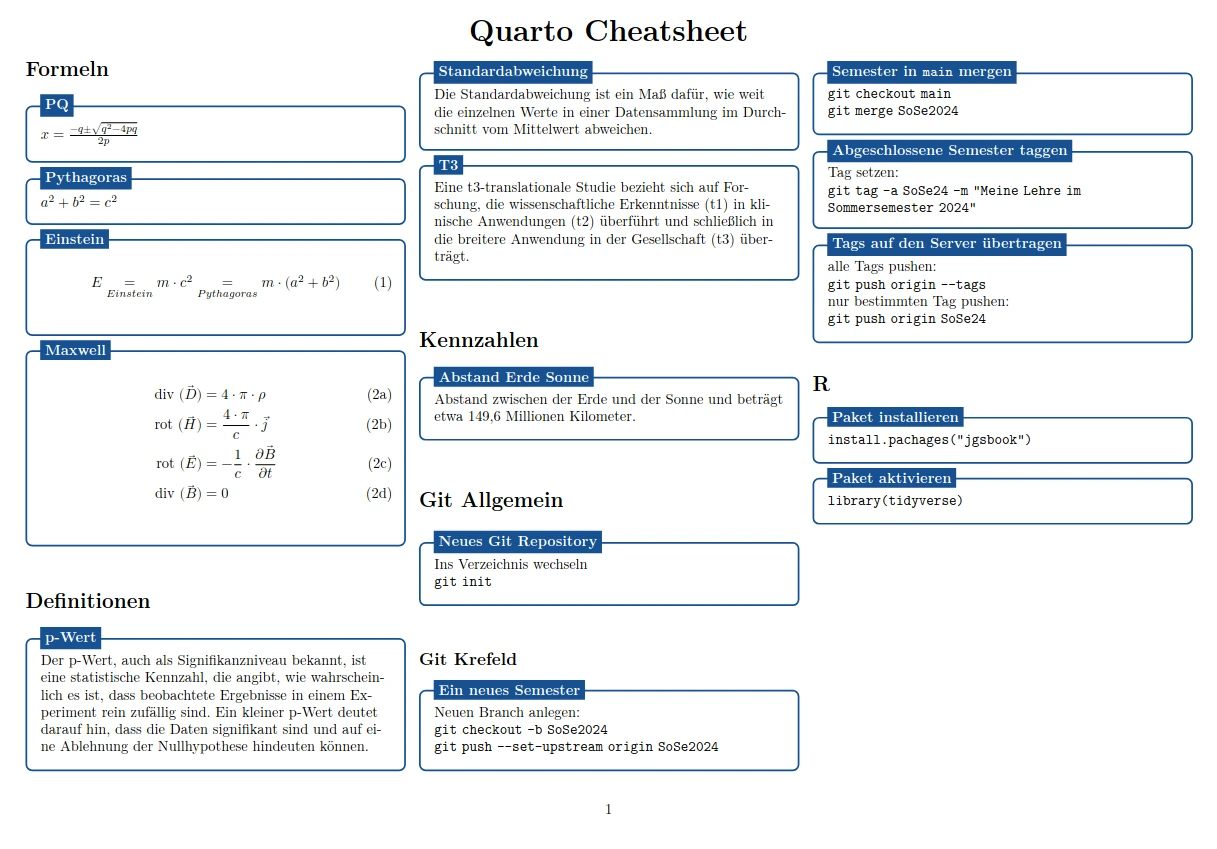
Quarto Cheatsheet

Mit dieser Extension könnt ihr “Cheatsheets” (Spickzettel) erstellen, zum Beispiel zur Prüfungsvorbereitung oder, um Tastenkombinationen oder git-Befehle zusammenzustellen.

Ihr könnt die Vorlage benutzen über:

quarto use template produnis/quarto-cheatsheet

Weblinks


Ich habe die letzten Tage damit verbracht, eigene kleine Extensions für quarto zu schreiben und bei Github zu veröffentlichen. Vielleicht ist ja für den einen oder die andere eine passende Extension dabei…

Quarto Letter

Mit dieser Extension könnt ihr Briefe mittels Quarto erstellen. Vorlage dieser Extension war mein Blogeintrag vom 12.09.2022.

Um die Vorlage zu verwenden tippt ihr ins Terminal:

quarto use template produnis/quarto-letter

Quarto Invoice

Diese Extension beruht auf der quarto-letter-Vorlage (s.o.) und erzeugt Rechnungen.

Um die Vorlage zu verwenden tippt ihr ins Terminal:

quarto use template produnis/quarto-invoice

Publikationsliste

Diese Extension erzeugt eine Publikationsliste anhand einer BibTeX-Datei. Vorlage für diese Extension war mein Blogeintrag vom 19.04.2021.

Um die Vorlage zu verwenden tippt ihr ins Terminal:

quarto use template produnis/publicationlist

Quarto CV

Diese Extension ist eine Erweiterung der Publikationsliste. Hierbei wird ein hübsches Lebenslaufdokument erstellt, wobei die Möglichkeit besteht, eine (oder mehrere) Publikationslisten hinzuzufügen.

Um die Vorlage zu verwenden tippt ihr ins Terminal:

quarto use template produnis/quarto-cv

Quarto Timer

Mit dieser Extension lassen sich Countdown-Timer in Folien (oder HTML-Dokumenten) einbauen. Sie beruht auf meinem Blogpost vom 04.01.2024.

Ihr könnt den Timer einbinden über:

quarto add produnis/quarto-timer

HSNR revealjs

Dies ist meine Vorlage für revealjs-Folien im Design meiner Hochschule (HSNR). In dieser Extension ist der “Timer” bereits enthalten.

Ihr könnt die Vorlage benutzen über:

quarto use template produnis/hsnr-revealjs

Quarto cert

Diese Extension erstellt Teilnehmerzertifikate.

Ihr könnt die Vorlage benutzen über:

quarto use template produnis/quarto-cert

Quarto Cheatsheet

Mit dieser Extension könnt ihr “Cheatsheets” (Spickzettel) erstellen, zum Beispiel zur Prüfungsvorbereitung oder, um Tastenkombinationen oder git-Befehle zusammenzustellen.

Ihr könnt die Vorlage benutzen über:

quarto use template produnis/quarto-cheatsheet

Weblinks

15. Januar 2024

Parch Linux ist eine Open-Source, Arch-basierte Linux-Distribution, die versucht, hübsch, einfach zu bedienen, leicht, schnell und stabil zu sein. Ich habe die aus dem Iran stammende Distro kurz ausprobiert.


Die Distribution beschreibt sich selbst wie folgt:

Parch Linux ist eine auf Arch basierende Open-Source-Linux-Distribution mit dem Ziel, ein benutzerfreundliches und ästhetisch ansprechendes Computererlebnis zu bieten und gleichzeitig ein leichtgewichtiges, schnelles und stabiles Betriebssystem zu erhalten. Verwurzelt in der robusten Grundlage von Arch Linux, erbt Parch Linux dessen bekannte Stabilität und Leistung, um eine reibungslose und zuverlässige Benutzererfahrung zu gewährleisten.

Parch Linux zeichnet sich vor allem durch seinen benutzerzentrierten Ansatz aus, der sich sowohl an Anfänger als auch an erfahrene Linux-Benutzer wendet. Das intuitive grafische Installationsprogramm vereinfacht den Installationsprozess und macht ihn auch für Linux-Neulinge zugänglich. Darüber hinaus bietet Parch Linux eine sorgfältig zusammengestellte Auswahl an vorinstallierten Anwendungen, darunter wichtige Tools für Produktivität, Web-Browsing, Multimedia-Genuss und vieles mehr, sodass eine umfangreiche Konfiguration nach der Installation nicht erforderlich ist.

Um seine Attraktivität weiter zu steigern, bietet Parch Linux eine Auswahl an Desktop-Umgebungen, darunter GNOME, KDE Plasma, XFCE und Cinnamon, die es dem Benutzer ermöglichen, sein Computererlebnis nach seinen Vorlieben zu gestalten. Jede Desktop-Umgebung bietet einen einzigartigen visuellen Stil und eine Reihe von Funktionen, sodass die Benutzer diejenige auswählen können, die am besten zu ihren Bedürfnissen und Arbeitsabläufen passt.

Unter seinem benutzerfreundlichen Äusseren nutzt Parch Linux die Leistungsfähigkeit des Pacman-Paketmanagers von Arch Linux, der für seinen Umfang und seine Benutzerfreundlichkeit bekannt ist. Mit einem riesigen Repository an Softwarepaketen, die sofort verfügbar sind, können Benutzer die Fähigkeiten von Parch Linux mühelos erweitern, um ihren spezifischen Anforderungen gerecht zu werden.

Parch Linux schafft ein harmonisches Gleichgewicht zwischen Benutzerfreundlichkeit, Ästhetik und Leistung und ist damit die ideale Wahl für alle, die ein nahtloses und angenehmes Linux-Erlebnis suchen, ohne dabei Kompromisse bei Stabilität oder Flexibilität einzugehen. Das persische Erbe, das sich in seinem Namen widerspiegelt, verleiht der Identität der Distribution einen Hauch von kulturellem Reichtum.

Hinter Parch Linux steht ein 16-köpfiges Team um den 18-jährigen Gründer Sohrab Behdani aus dem Iran. Ohne es geprüft zu haben, gehe ich davon aus, dass das Team überwiegend oder vollständig ebenfalls aus dem Iran stammt. Diese Herkunft möchte ich nicht werten, sondern zu eurer Information erwähnen.

Parch gibt es in den Geschmacksrichtungen GNOME, KDE-Plasma, Xfce und Cinnamon. Diese Auswahl gefällt mir; nicht zu viele Desktop-Umgebungen, aber sehr populäre. Für einen Schnelltest habe ich das Xfce-ISO-Image von der Projektseite heruntergeladen und in der virtuellen Maschine GNOME-Boxes ausprobiert. Nach dem Booten präsentiert sich Parch so:

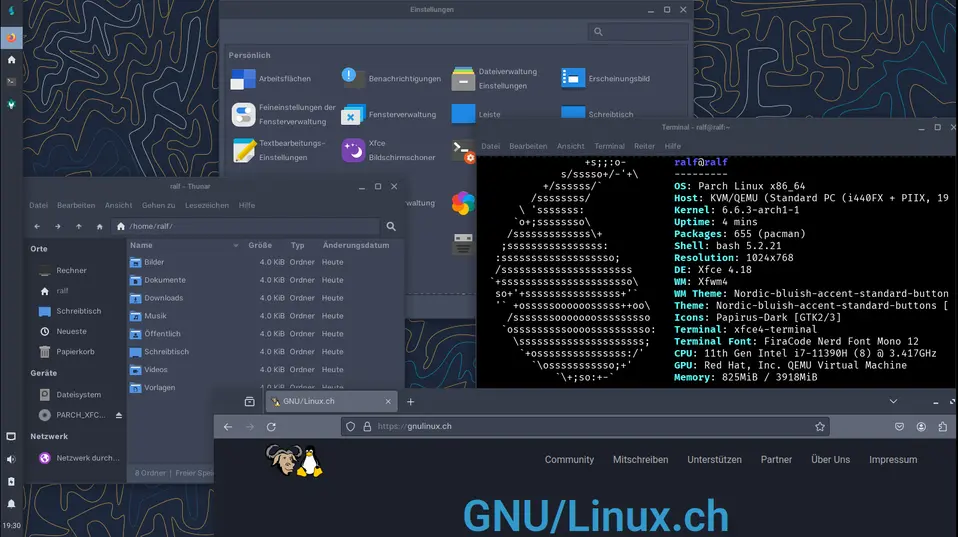
Nach einem Klick auf Install Parch legt das Installationsprogramm Calamares los. Als Dateisystem wird ext4 ohne Swap ausgewählt. Alternativ gibt es btrfs, f2fs, jfs, reiser und xfs zur Auswahl. Calamares wurde ein wenig umgestaltet und richtet sich auch an Einsteiger:innen. Der Installationsprozess ist der kürzeste und einfachste, den ich je bei einer Arch-basierten Distribution gesehen habe. Nach Abschluss der Installation und einem Reboot präsentiert sich Parch mit der Xfce-Oberfläche so:

Was auffällt ist:

  • Als Standard wurde das dunkle Theme Nordic-bluish mit einer blauen Accent-Farbe gewählt.
  • Die Anzahl vorinstallierter Anwendungen hält sich Grenzen; so ist keine Office-Suite vorinstalliert.
  • Das Xfce-Panel wurde an den linken Rand gesetzt (was Platz spart) und schön konfiguriert ist.
  • Die vorinstallierten Anwendungen sind spartanisch, wenn nicht gar etwas erratisch:
    • Webbrowser: Firefox
    • Office: nichts, nicht einmal ein E-Mail-Programm oder ein Taschenrechner
    • Xfce-Standard-App: Thunar (Dateien), Ristretto (Bilder), Parole (Filme), Mousepad (Editor), usw.
  • Anwendungsmenü: Whisker
  • Passwort-Manager: KeePassXC
  • und weitere Werkzeuge

Für meinen Geschmack hat das Parch-Team sehr viel richtig gemacht. Selbst Xfce sieht schön aus und wurde sinnvoll konfiguriert. Die Software-Auswahl orientiert sich überwiegend an den Standard-Anwendungen des Xfce-Desktops, was gut und richtig ist. Dass kein E-Mail-Programm und keine Office-Suite installiert ist, kann ich auch nachvollziehen. Aber warum gibt es keinen Taschenrechner? Die grösste Chance hat das Parch-Team jedoch beim Paketmanagement vergeben. Wer den Anspruch hat, eine Arch-basierte Distro zu bauen, die Anfängern gerecht wird, sollte eine umfassende Softwareverwaltung mitinstallieren. Weder Einsteiger:innen noch Fortgeschrittene wollen pacman verwenden. Dabei steht mit pamac eine überzeugende Lösung bereit, insbesondere wenn es um die Integration anderer Paketformate geht (Flatpak, Snap).

Was mir fehlt:

  • Plymouth für ein ansprechendes Starterlebnis
  • Pamac für eine zeitgemässe Softwareverwaltung (gerne mit Flatpak-Unterstützung)
  • Vorinstallierte Anwendungen, die sich mehr an den Grundbedürfnissen der Nutzer:innen orientieren.

Fazit

Parch Linux ist eine weitere Arch-basierte Distribution, die diese Ziele für ihre Nutzergruppe verfolgt: hübsch, einfach, leicht, schnell und stabil. Nach meiner Meinung hat das Parch-Team diese Ziele erreicht. Es fehlt jedoch ein Ziel, nämlich "zielgruppengerecht". Damit meine ich die Auswahl der vorinstallierten Anwendungen (das geht noch besser) und das Fehlen einer "zielgruppengerechten" Paketverwaltung, und das ist nicht pacman. Persönlich sehe ich in Parch Linux viel Potenzial; das Team aus dem Iran hat sich Mühe gegeben, eine Einsteiger-freundliche Distro zu bauen. Falls mich heute ein Einsteiger oder eine Einsteigerin nach einer Empfehlung für eine rollende Distribution fragen würde, wäre Parch Linux unter den Favoriten.

Quelle: https://parchlinux.com/


GNU/Linux.ch ist ein Community-Projekt. Bei uns kannst du nicht nur mitlesen, sondern auch selbst aktiv werden. Wir freuen uns, wenn du mit uns über die Artikel in unseren Chat-Gruppen oder im Fediverse diskutierst. Auch du selbst kannst Autor werden. Reiche uns deinen Artikelvorschlag über das Formular auf unserer Webseite ein.

Das Jahr 2024 ist nun schon zwei Wochen alt. Dennoch möchte ich noch einen Blick zurückwerfen und mich erinnern, wie das Jahr 2023 für meinen Blog verlaufen ist.

In 2023 wurden auf My-IT-Brain insgesamt 45 Artikel veröffentlicht. Dies sind 16 mehr als in 2022 und 14 mehr als in 2021. Jeden Monat sind mindestens zwei Artikel veröffentlicht worden.

Die Themen waren dabei wieder bunt gemischt. Allein Artikel über die Red Hat Enterprise Linux (RHEL) System Roles zogen sich wie ein roter Faden durch den Blog. Welche Artikel haben denn euch am besten gefallen? Lasst es mich gerne in den Kommentaren wissen.

Ich hoffe, es war für jeden von euch etwas Interessantes mit dabei und ihr folgt diesem Blog auch in 2024. Ihr könnt mir auch gerne Anregungen in die Kommentare schreiben, welche Themen ihr hier gerne behandelt sehen wollt. Vielleicht greife ich ja einige davon auf.

Und nun aber auf in ein spannendes Jahr 2024!

10. Januar 2024

Die MZLA Technologies Corporation hat mit Thunderbird 115.6.1 ein Update für seinen Open Source E-Mail-Client veröffentlicht.

Neuerungen von Thunderbird 115.6.1

Mit dem Update auf Thunderbird 115.6.1 hat die MZLA Technologies Corporation ein Update für seinen Open Source E-Mail-Client veröffentlicht. Eine Authentifizierung über OAuth2 wird jetzt auch für comcast.net understützt. Außerdem wurden mehrere Probleme behoben, welche sich in den Release Notes (engl.) nachlesen lassen.

Der Beitrag Thunderbird 115.6.1 veröffentlicht erschien zuerst auf soeren-hentzschel.at.

9. Januar 2024

Mozilla hat Firefox 121.0.1 veröffentlicht und behebt damit mehrere Probleme der Vorgängerversion.

Download Mozilla Firefox 121.0.1

Mit dem Update auf Firefox 121.0.1 behebt Mozilla ein Problem, welches verursachte, dass ein USB-Sicherheitsschlüssel von anderen Anwendungen nicht mehr verwendet werden konnte, nachdem dieser zuvor während einer Firefox-Sitzung verwendet wurde.

Ein Problem, bei dem bei Websites mit spaltenbasierten Layouts unter bestimmten Umständen nicht mit der Website interagiert werden konnte, wurde behoben.

Ein Video mit abgerundeten Ecken, welches über einem anderen Video lag, hatte keine abgerundeten Ecken mehr angezeigt.

Ein unerwarteter Zeilenumbruch in einigen CJK-Kontexten (Chinesisch, Japanisch, Koreanisch) wurde behoben, der durch Änderungen bei der Behandlung von ideographischen Leerzeichen verursacht wurde.

Behoben wurde außerdem eine mögliche Absturzursache bei Programmstart im „Headless“-Modus sowie eine mögliche Absturzursache des Default Browser Agent Hintergrund-Tasks unter Windows und eine mögliche Absturzursache, welche beim Debugging auftreten konnte.

Auf der Standard-Startseite von Firefox kann Mozilla gesponserte Verknüpfungen jetzt auch auf anderen Positionen anzeigen.

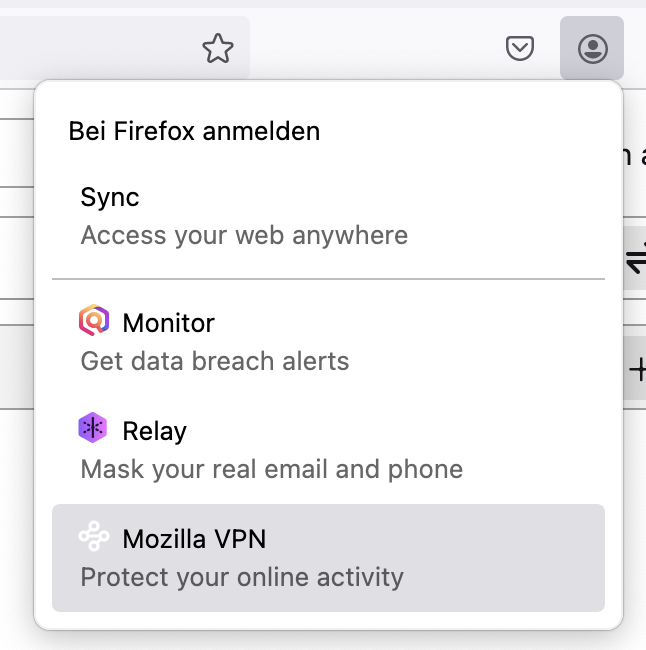
Für Nutzer englischsprachiger Sprachversionen experimentiert Mozilla für Nutzer, die derzeit nicht mit einem Mozilla-Konto in Firefox angemeldet sind, damit, bei Klick auf die Schaltfläche mit dem Avatar die Synchronisation, Firefox Monitor, Firefox Relay sowie das Mozilla VPN in einem Menü darzustellen, statt direkt die Login-Seite für das Mozilla-Konto zu öffnen.

Mozilla-Konto Button

Außerdem gab es noch einen Fix für die Fakespot-Integration, mit der Mozilla in den USA experimentiert.

Der Beitrag Mozilla veröffentlicht Firefox 121.0.1 erschien zuerst auf soeren-hentzschel.at.

  1. Experiment: Pixel Tablet als Notebook-Ersatz
  2. Google Pixel Tablet als Notebook-Ersatz: Die Hardware
  3. Google Pixel Tablet als Notebook-Ersatz: Erste Erfahrungen

In meinem persönlichen Jahresrückblick hatte ich bereits über die Überlegungen berichtet, mein Notebook zugunsten eines Pixel Tablet zu ersetzen. Ich bin selbst noch nicht ganz davon überzeugt, aber möchte es gerne mal ausprobieren.

Die Überlegung basiert auf zwei komplementären Beobachtungen:

  1. Ich habe beruflich mindestens einmal im Jahr mit größeren Gruppen von Studierenden zu tun. Dabei stelle ich seit einiger Zeit fest, dass immer weniger klassische Laptops verwendet werden und immer mehr mit Tablets kommen. Manche Leute reagieren darauf mit einer mürrischen „Junge-Leute-haben-keine-Ahnung“-Attitüde. Ich selbst hinterfrage durch solche Erfahrungen immer wieder mein eigenes Nutzungsverhalten. Brauche ich wirklich ein Notebook oder bin ich es nur gewohnt?
  2. Ich habe mir einen All-in-One-PC für zu Hause gekauft. Mein Notebook liegt so viel ungenutzt herum, dass vor kurzem sogar der komplette Akku leer war, ohne dass ich es gemerkt habe. Das hat zwei Nebeneffekte. Erstens sinkt mein Anspruch an das mobile Gerät, weil ich vieles nur noch auf meinem großen PC erledige und die Daten auch nicht mehr synchronisiere. Zweitens entsteht ein gewisses Missverhältnis zwischen dem Pflegeaufwand einer Linux-Installation und dem Nutzen. Hier werden wieder einige mit den Augen rollen, aber keine Linux-Installation ist so wartungsarm wie mein GrapheneOS auf dem Smartphone.

Das finanzielle Risiko dieses Experiments war für mich tragbar, da wir uns sowieso ein Tablet für den Urlaub etc. anschaffen wollten. Schließlich nehme ich mein Notebook nicht mit in den Urlaub, um Touren zu planen. Mit dem Smartphone wird uns das schnell zu „fummelig“. Wenn das Experiment also scheitert und ich weiterhin ein vollwertiges Notebook brauche, dann wird das Google Pixel Tablet nur noch für solche Dinge zum Einsatz kommen. Ohne dieses Experiment hätte ich mir aber wahrscheinlich ein günstigeres iPad aus dem Vorjahr gekauft.

Das Pixel Tablet hat eher durchwachsene Bewertungen erhalten (z.B. Test bei Golem), aber es ist leider für mich das einzige in Frage kommende Tablet. Apples iPads sind immer noch das Maß der Dinge, aber integrieren sich halt überhaupt nicht in mein Geräte-Ökosystem. Alternativen gibt es nur mit Android. Der Mobile-Zug bei Linux ist meiner Ansicht nach abgefahren. Die Herstellerversionen von Android würde ich aber niemals nutzen, weil mir da zu viele Daten an Google und den Gerätehersteller abfließen. LineageOS halte ich hinsichtlich der Sicherheit für eine fragwürdige Alternative und der Support für die Hardware ist ein reines Glücksspiel. Das einzige für mich in Frage kommende Aftermarket-System ist GrapheneOS und das unterstützt halt nur Pixel-Geräte.

Bei der Zusammenstellung schielt man schon neidisch auf die Apple-Kundschaft. Die bekommen ein iPad Pro gleich mit Folio Keyboard mitgeliefert. Will man das Pixel Tablet vergleichbar nutzen, muss man sich die einzelnen Komponenten zusammensuchen. Das ist zwar etwas günstiger als die Apple-Lösung, aber für echte Budgetpreise darf man auch nicht zum Pixel greifen, sondern muss sich ein Huawei oder ähnliches suchen, das man dann mit seinen Daten bezahlt. Ich benutze diesen Blog nicht als Werbeplattform, daher verzichte ich auf meine persönlichen Empfehlungen für ein Cover und eine kleine Tastatur. Diese Defizite haben Golem zu der Einschätzung veranlasst, dass das Pixel eher als Sofa-Tablet konzipiert ist. Man muss es aber nicht so benutzen.

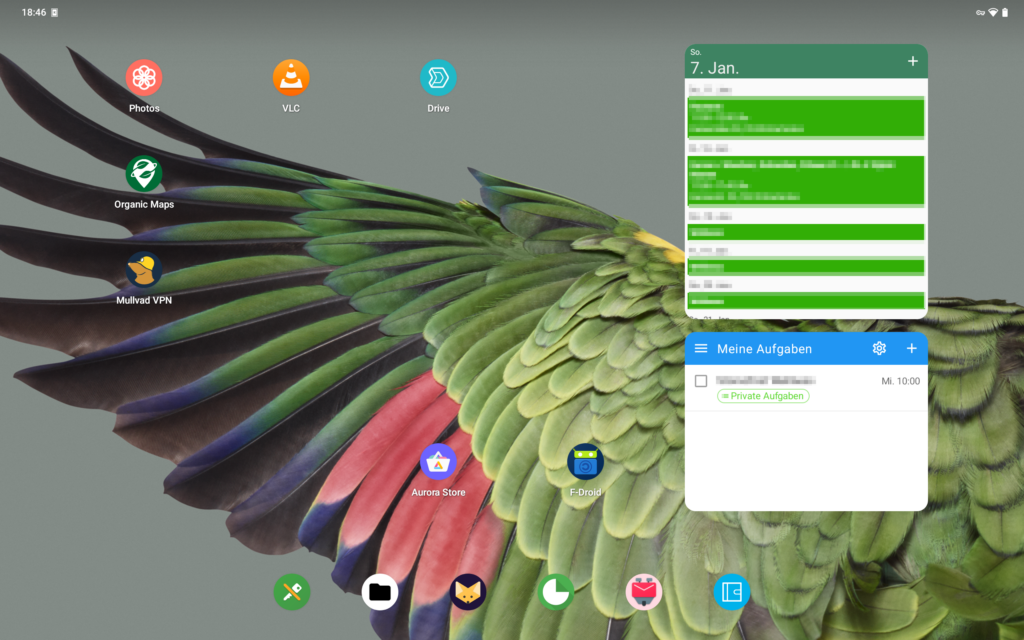
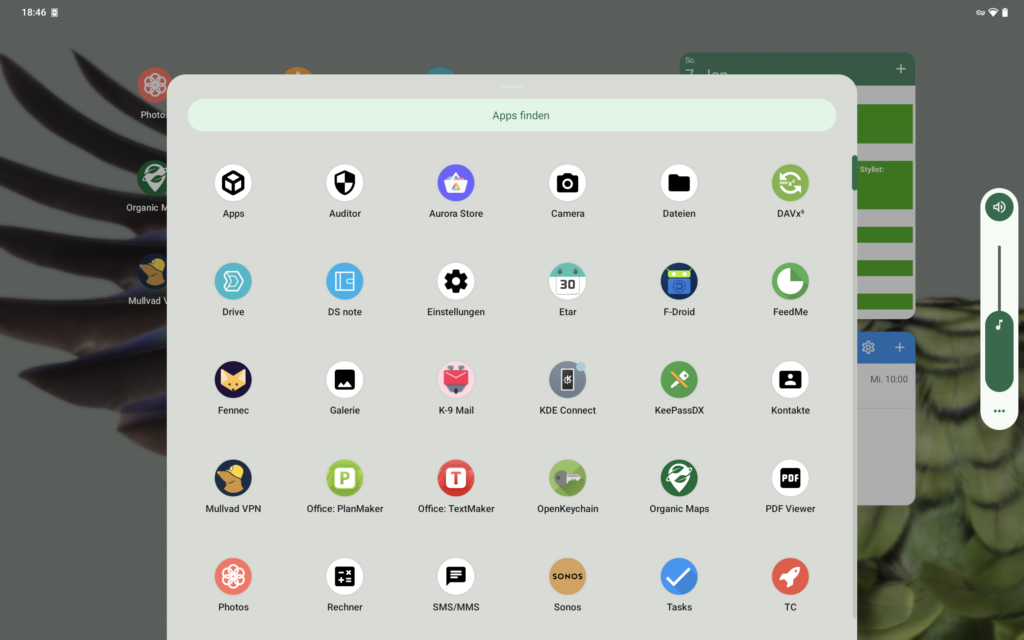
Die Installation von GrapheneOS ist sehr gut beschrieben und verläuft völlig reibungslos. Die Unterstützung des Pixel Tablet entspricht derjenigen von Google. Das betrifft meines Erachtens nach zwei wesentliche Modifikationen. Es gibt ein Dock am unteren Bildschirmrand und der Launcher als Startmenü-Ersatz, wenn man vom unteren Bildschirmrand hinein wischt.

Da ich GrapheneOS auf meinem Smartphone benutze, waren mir die Reichweiten und Grenzen von F-Droid natürlich bewusst. Auf meinem mobilen Begleiter brauche ich nicht viel. Browser, Mail, Kalender, ein paar Synology Apps und die Möglichkeit Office-Dateien anzuzeigen und ggf. zu bearbeiten. Das ist im Prinzip alles.

Im täglichen Betrieb merkt man aber leider, dass Google mit Android bisher keinen Fokus auf Tablets gelegt hat. Obwohl es seit einigen Jahren die beliebten Tablets von Samsung gibt, sind viele Apps schlecht an das große Format angepasst. Einige starten sogar in einem kleineren Format, andere nutzen den Platz schlecht aus.

Zur Veranschaulichung zwei exemplarische Apps. Zuerst die in GrapheneOS integrierte App zur Dateiverwaltung:

Hier erscheint die in der Smartphone-Variante nur per Wischgeste einblendbare Sidebar dauerhaft im größeren Format und die App kann im Tablet-Format sinnvoll genutzt werden. Weniger Funktionen als z.B. in der Dateiverwaltung von GNOME werden dem Nutzer auch nicht geboten.

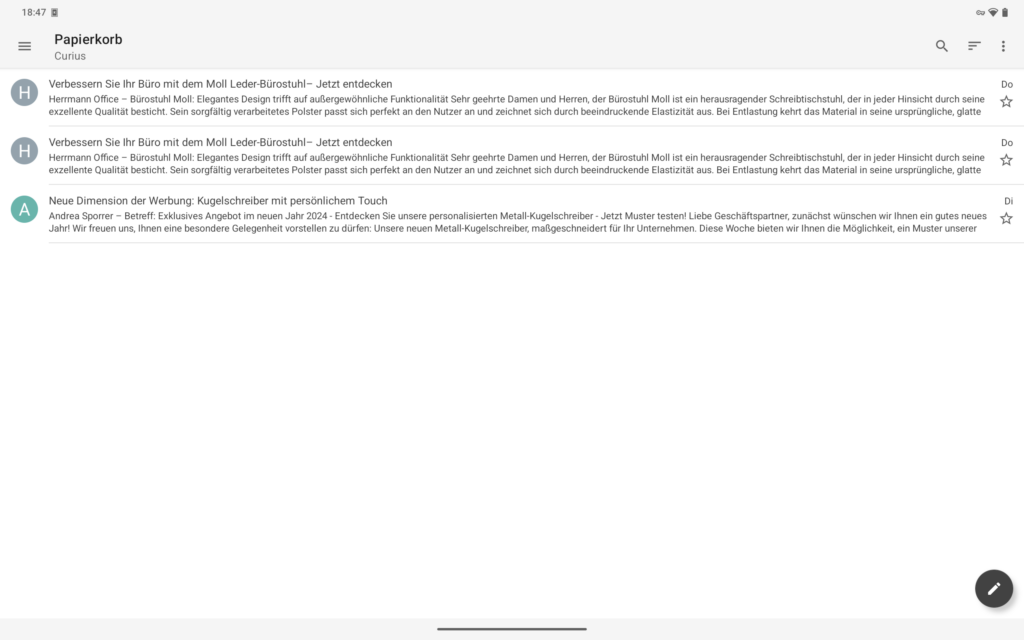
Ein negatives Beispiel ist K9Mail:

Das Bild zeigt einen Screenshot von K9-Mail in der Tablet-Ansicht

Es wird lediglich die Nachrichtenliste eingeblendet. Es wäre genug Platz um gleichzeitig die Ordnerliste und/oder die E-Mail-Vorschau zu zeigen, aber dies wird von der App nicht unterstützt.


Edit: K9Mail kann doch auch die Nachrichtenvorschau anzeigen. Mehr in den Kommentaren.

Der Artikel Experiment: Pixel Tablet als Notebook-Ersatz erschien zuerst auf Curius

Ein Vortrag von Lorna Mitchell auf dem emf2022 Kongress über die aktuelle Landschaft der der Opensource Datenbanken. Eine rassante und guter Einblick was es alles gibt und welche Funktionalitäten die einzelnen Datenbanken besonders macht.

Every year we collect more data than before, and the tools we use to manage that data are evolving to accommodate our changing needs - but it can be difficult to keep up with all the innovations! This session will give you a tour of what’s happening in open source databases, from someone who lives the adventures of open source data in her day job. You will travel from the well-trodden paths of relational databases, through the leafy glades of time series, to the landmarks of search and document databases. This session is recommended for people with an interest in software who want to learn about the overall trends, license changes, rising stars, and which database technologies are here to stay.

Video https://media.ccc.de/v/emf2022-325-landscape-of-open-source-databases

Ein Vortrag von Lorna Mitchell auf dem emf2022 Kongress über die aktuelle Landschaft der der Opensource Datenbanken. Eine rassante und guter Einblick was es alles gibt und welche Funktionalitäten die einzelnen Datenbanken besonders macht.

Every year we collect more data than before, and the tools we use to manage that data are evolving to accommodate our changing needs – but it can be difficult to keep up with all the innovations! This session will give you a tour of what’s happening in open source databases, from someone who lives the adventures of open source data in her day job. You will travel from the well-trodden paths of relational databases, through the leafy glades of time series, to the landmarks of search and document databases. This session is recommended for people with an interest in software who want to learn about the overall trends, license changes, rising stars, and which database technologies are here to stay.

Video https://media.ccc.de/v/emf2022-325-landscape-of-open-source-databases

Views: 2

Der Beitrag Landscape of Open Source Databases erschien zuerst auf Dem hoergen Blog.

7. Januar 2024

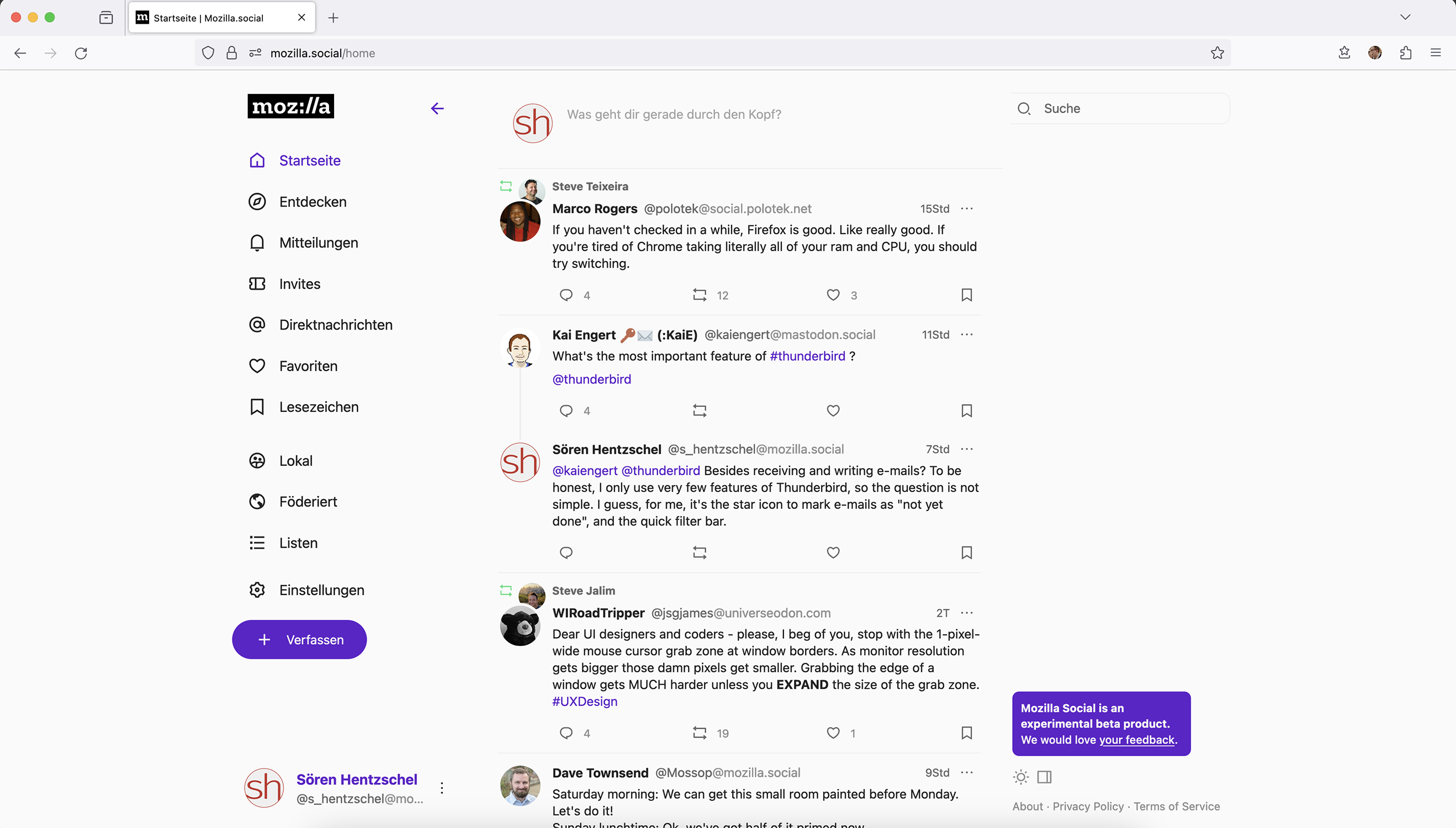
Mit mozilla.social betreibt Mozilla seine eigene Instanz des dezentralen sozialen Netzwerks Mastodon. Noch befindet sich diese in einem geschlossenen Betatest, sodass sich noch nicht jeder dort anmelden kann. Dieser Artikel beschreibt meine ersten Eindrücke nach drei Wochen Nutzung und geht auch auf ein paar Unterschiede zu anderen Mastodon-Instanzen ein.

Was ist Mastodon?

Mastodon ist eine Microblogging-Plattform oder auch soziales Netzwerk, welches vor allem mit X, ehemals Twitter, verglichen werden kann, oder auch dem neuen Threads von Meta. Der große Vorteil von Mastodon ist seine dezentrale Natur: Das Netzwerk gehört keinem einzelnen Unternehmen. Stattdessen kann jeder seine eigene Instanz mit eigenen Moderationsregeln und eigener Oberfläche betreiben. Die dafür verwendete Software ist Open Source und frei verfügbar.

Was ist mozilla.social?

Mit mozilla.social betreibt auch Mozilla eine Mastodon-Instanz. Dabei setzt Mozilla auf die offizielle Mastodon-Software in einer Version, welche Mozilla an die eigenen Bedürfnisse angepasst hat. Als Oberfläche verwendet Mozilla nicht die Standard-Oberfläche von Mastodon, sondern Elk in einer ebenfalls an die eigenen Bedürfnisse angepassten Version.

Derzeit befindet sich mozilla.social noch in einem geschlossenen Betatest. Das bedeutet, dass sich noch nicht jeder frei registrieren kann. Man kann sich aber auf eine Warteliste setzen lassen und ist dann hoffentlich bei der nächsten Runde neuer Nutzer dabei.

Ich bin seit dem 15. Dezember 2023 auf mozilla.social und im Folgenden beschreibe ich meine ersten Eindrücke und beobachteten Besonderheiten.

Erste Eindrücke und Besonderheiten von mozilla.social

Anmeldung mittels Mozilla-Konto

Praktisch ist, dass man für die Anmeldung bei mozilla.social keine zusätzlichen Anmeldedaten benötigt, wenn man bereits ein Mozilla-Konto hat. Dieses könnte man bereits aus einigen Gründen haben: für die Synchronisation von Firefox-Daten, für Pocket, das Mozilla VPN, Firefox Relay, Firefox Montitor, MDN Plus oder in Zukunft auch die Synchronisation in Thunderbird. In das Mozilla-Konto wiederum kann man sich entweder klassisch mittels E-Mail-Adresse oder auch via Google- oder Apple-Konto anmelden.

Die Oberfläche

Als ich neu in der Welt von Mastodon war, war mein erster Gedanke, wie altbacken Mastodon doch aussieht. Die Standard-Oberfläche erfüllt ihren Zweck, hat mich als langjährigen Twitter-Nutzer optisch aber nicht angesprochen. Erfreulicherweise nutzt Mozilla nicht die Standard-Oberfläche, sondern Elk. Das Elk-Projekt gibt sich selbst noch den Alpha-Status und schreibt, noch nicht bereit für eine größere Verbreitung zu sein. Aber Mozilla ist offensichtlich bereits genug überzeugt, um auf eine angepasste Version von Elk zu setzen. Ohne dabei etwas komplett anderes zu sein, erinnert Elk stärker an X / Twitter und wirkt dadurch nicht nur vertrauter, sondern auch moderner.

mozilla.social Web

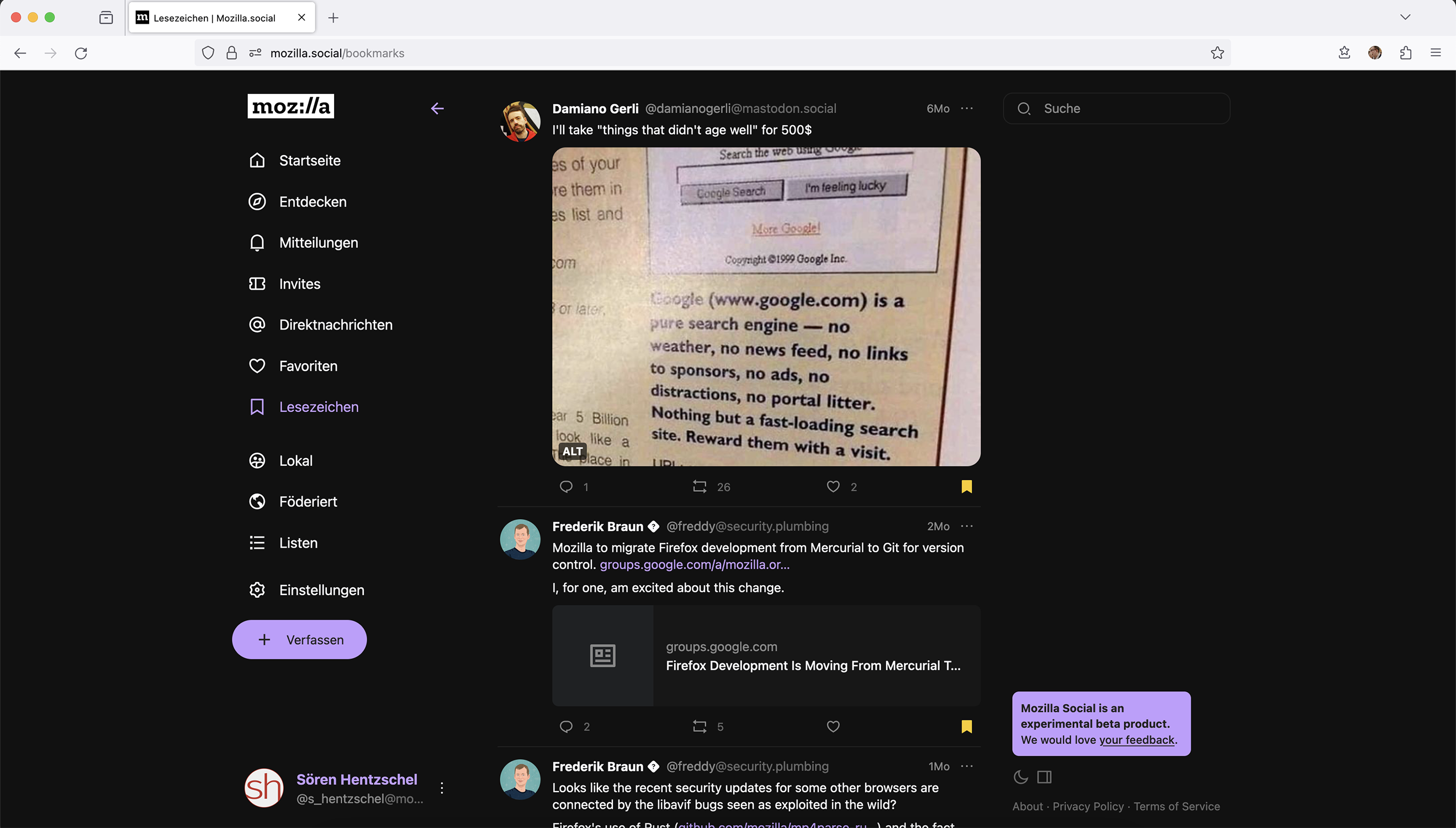
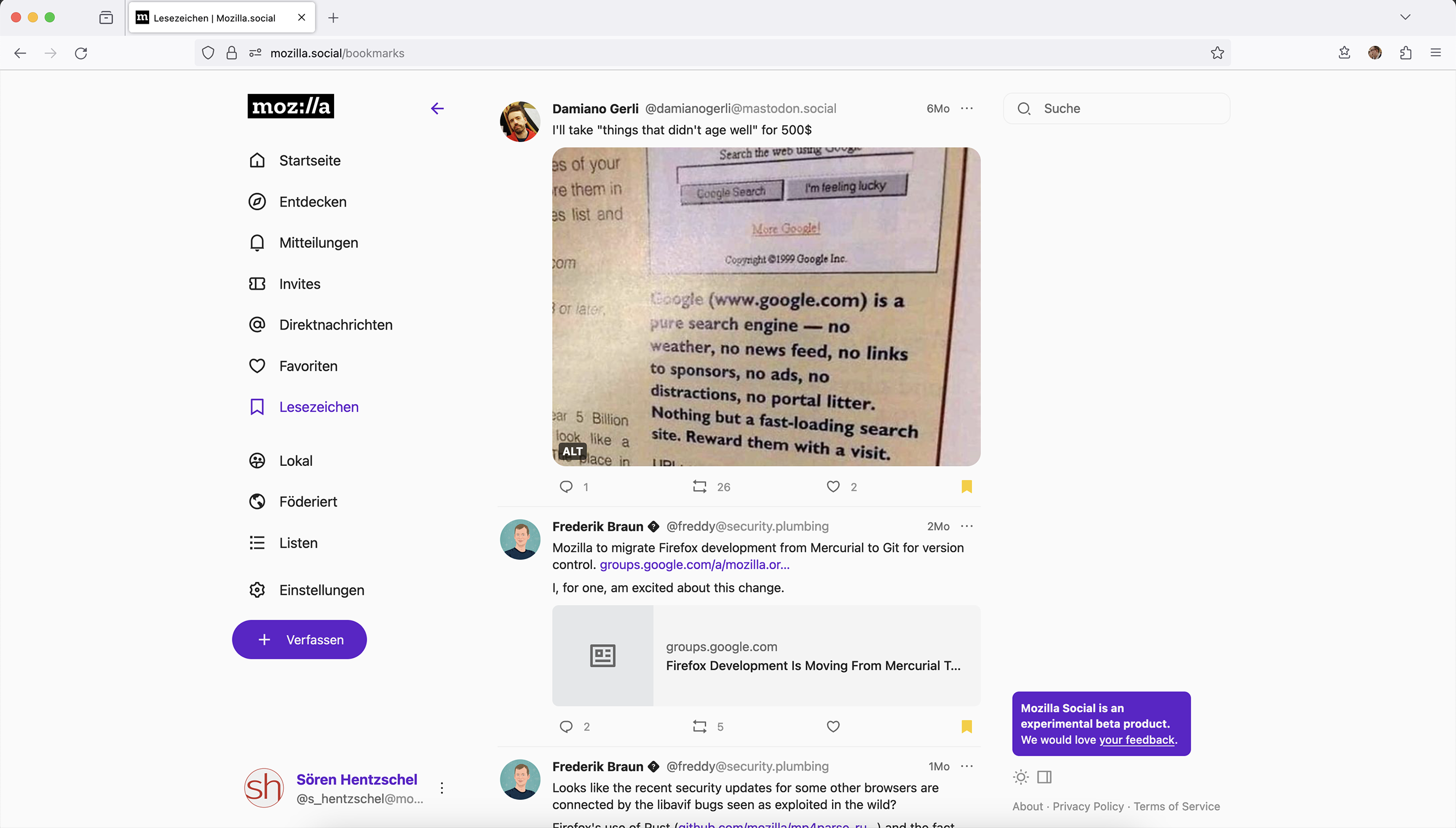
Wie auch die originale Oberfläche bieten Elk und damit auch mozilla.social wahlweise ein helles oder ein dunkles Farbschema an. Im Allgemeinen empfinde ich helle Farben als freundlicher und weniger anstrengend. In diesem Sinne begrüße ich auch, dass anders als bei der originalen Oberfläche das helle und nicht das dunkle Farbschema Standard für nicht angemeldete Nutzer ist. Elk bietet im Gegensatz zur originalen Oberfläche aber auch für Gäste die Möglichkeit an, das Farbschema per Button-Klick zu ändern.

mozilla.social Web mozilla.social Web

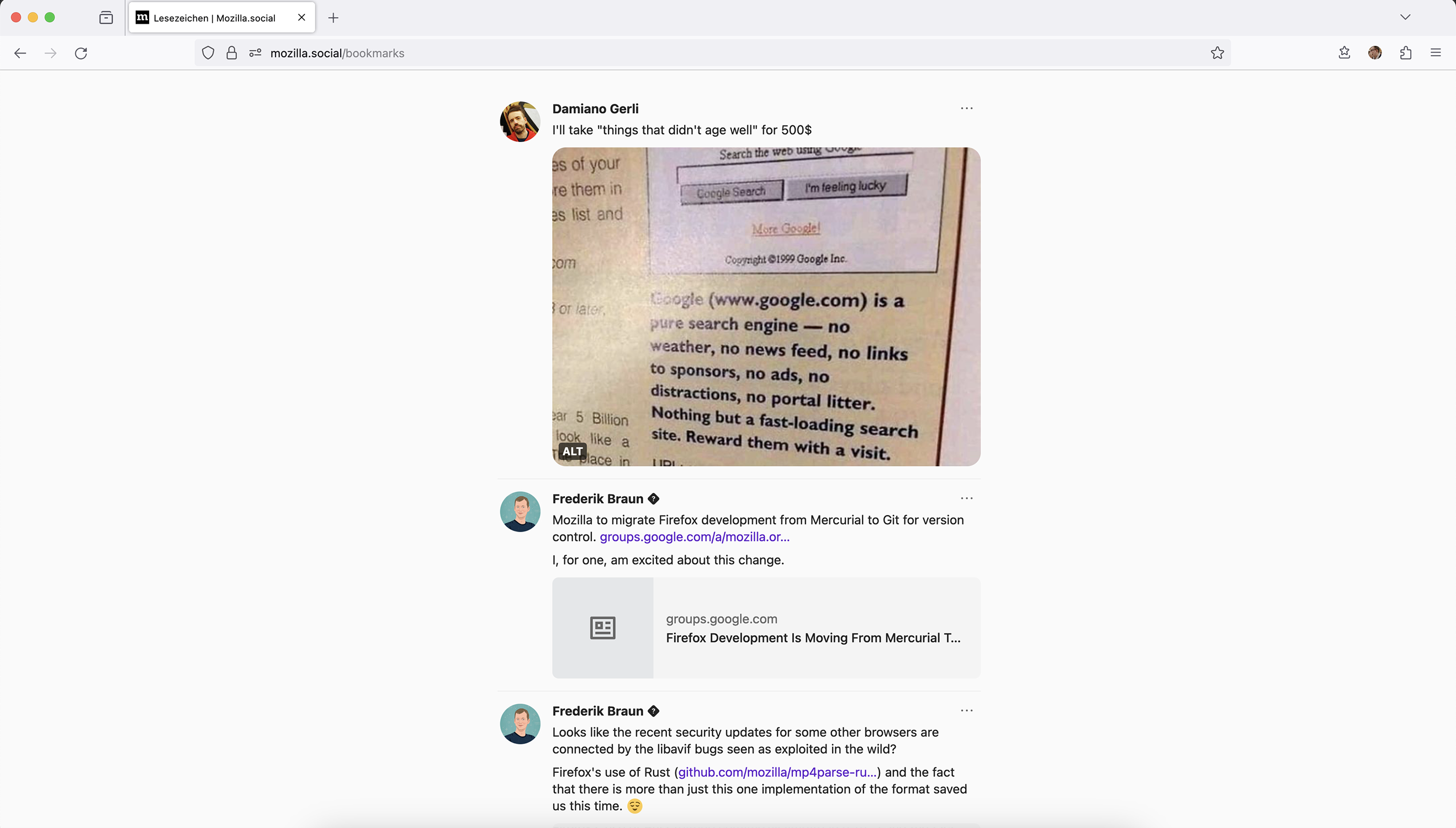
Und ein Zen-Modus blendet große Teile der Oberfläche ganz aus, sodass man sich rein auf das Lesen der Inhalte fokussieren kann.

mozilla.social Web

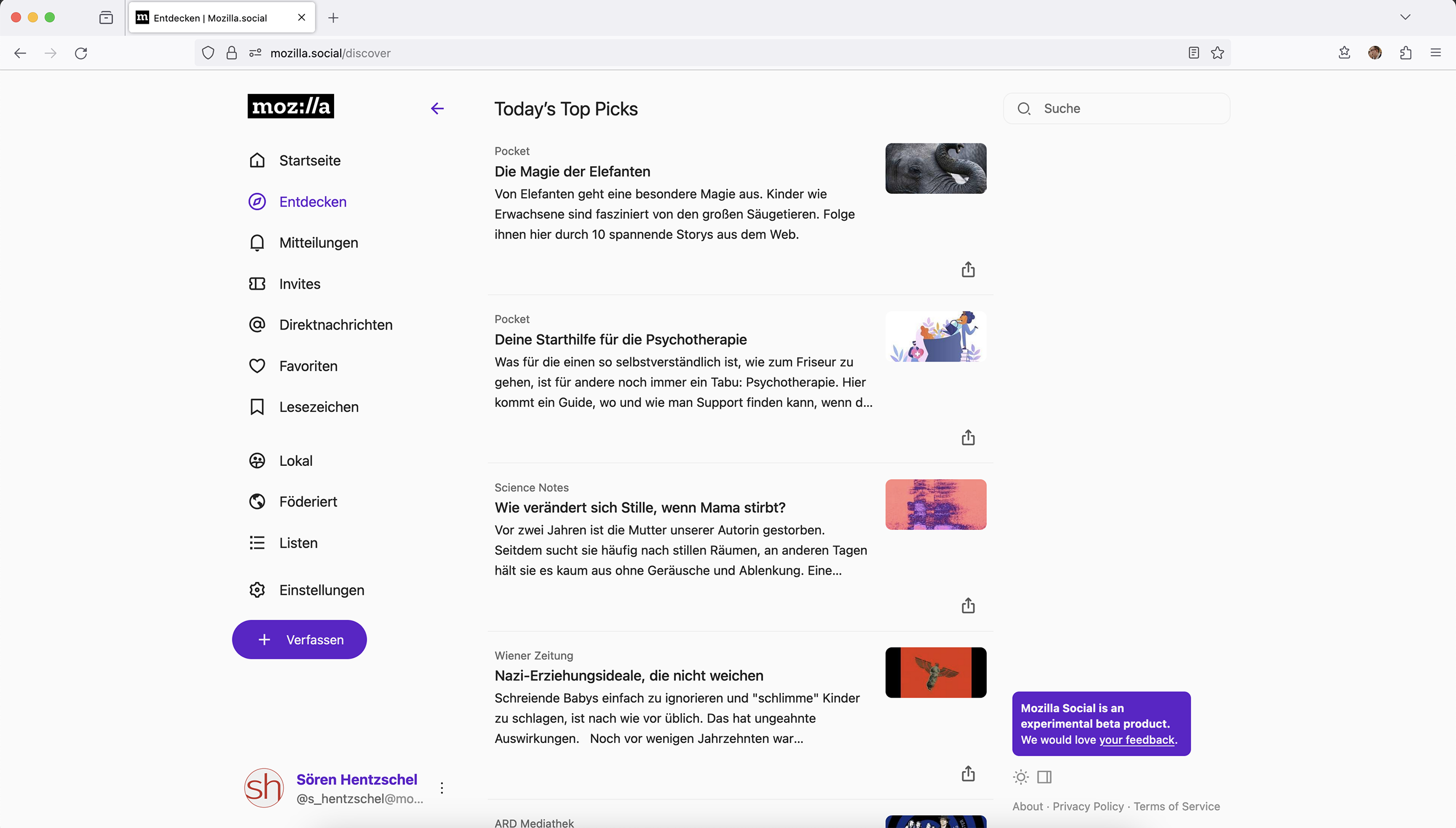
Artikel-Empfehlungen ersetzen aktuelle Mastodon-Trends

Normalerweise zeigt Mastodon auf einer Seite Beiträge aus dem gesamten Netzwerk an, welche am jeweiligen Tag an Bedeutung gewinnen. Neben Aktualität ist die Anzahl der sogenannten „Boosts“ sowie Favoriten relevant. Mozilla hat diese Seite gestrichen und zeigt stattdessen eine Seite mit Artikel-Empfehlungen über Mozillas hauseigenen Dienst Pocket an.

mozilla.social Web

Können Nutzer bald weitere Nutzer einladen?

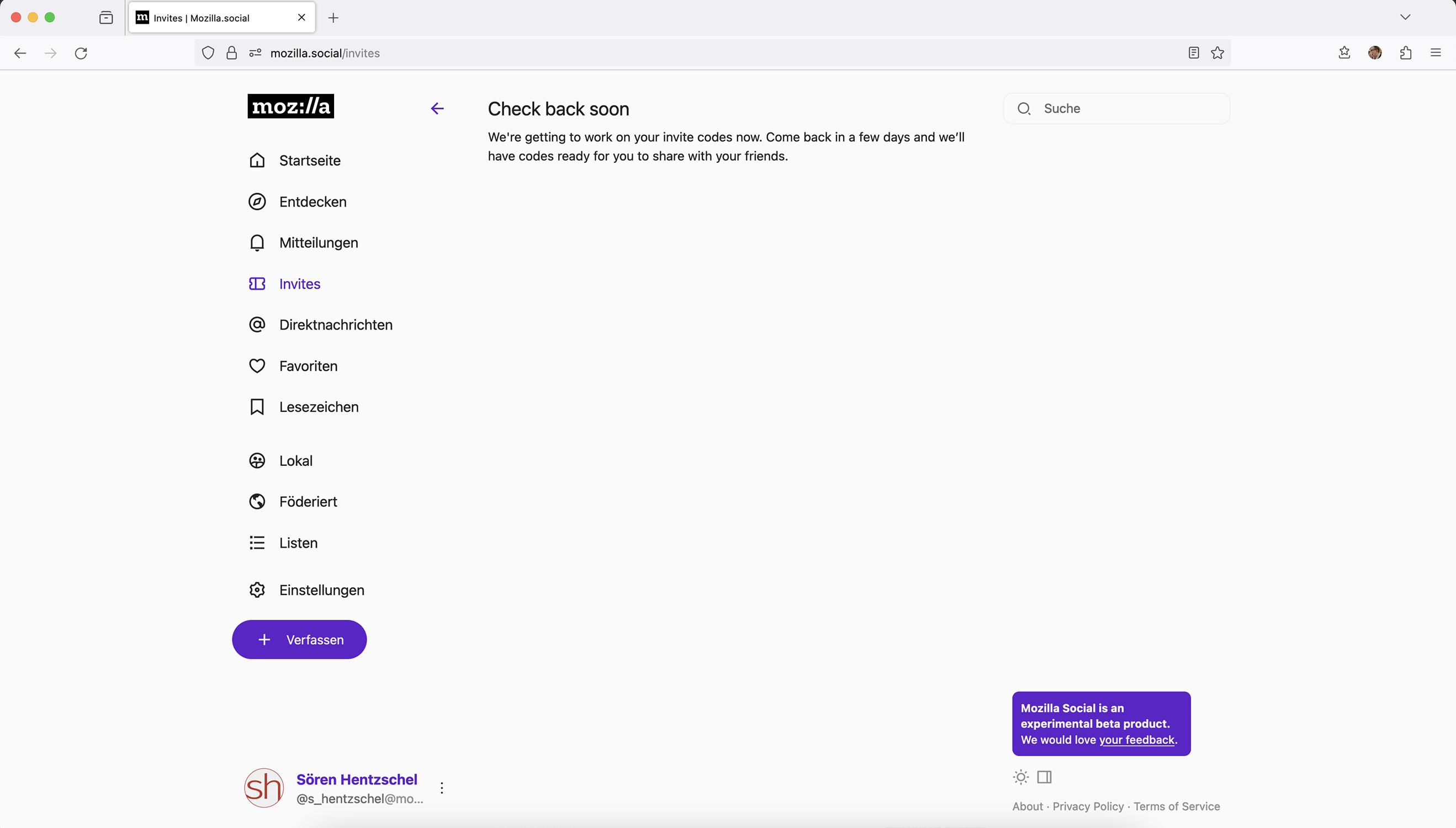
Auf mozilla.social gibt es einen Reiter für Einladungen. Hier erscheint derzeit nur ein Platzhalter-Text, der darauf hinweist, dass man „in ein paar Tagen“ wieder vorbeischauen soll und es dann Einladungs-Codes gibt, die man mit seinen Freunden teilen kann. Die Zeitangabe sollte man nicht wörtlich verstehen, denn der Text steht dort bereits von Anfang an.

mozilla.social Web

Einladungs-Codes für Mastodon sind kein neues Konzept von Mozilla. Aber weder Mastodon im Original noch Elk sehen Einladungen als Teil der Hauptnavigation vor. Deswegen kann man wohl davon ausgehen, dass Mozilla vor einer generellen Öffnung für alle Nutzer zumindest bald die Möglichkeit aktivieren wird, dass bestehende Nutzer weitere Nutzer zu mozilla.social einladen.

Moderations-Richtlinien

Mit dem Start der damals noch ausschließlich internen Betaphase im Mai 2023 hatte Mozilla auch seine Pläne bezüglich der Inhaltsmoderation angekündigt:

Sie werden einen großen Unterschied in unserem Ansatz der Inhaltsmoderation im Vergleich zu anderen großen Social-Media-Plattformen feststellen. Wir bauen keine weitere selbsterklärte „neutrale“ Plattform. Wir glauben, dass viel zu oft „Neutralität“ als Vorwand verwendet wird, um Verhaltensweisen und Inhalte zu ermöglichen, die darauf abzielen, diejenigen aus Gemeinschaften zu belästigen und zu schädigen, die schon immer Schikanen und Gewalt ausgesetzt waren. Unser Plan zur Moderation von Inhalten basiert auf den Zielen und Werten, die in unserem Mozilla-Manifest zum Ausdruck kommen – Menschenwürde, Inklusion, Sicherheit, individuelle Meinungsäußerung und Zusammenarbeit. Wir verstehen, dass die individuelle Meinungsäußerung, besonders in den USA, oft als absolutes Recht um jeden Preis gesehen wird. Selbst wenn dieser Preis die Schädigung anderer ist. Wir schließen uns dieser Ansicht nicht an. Das wollen wir klarstellen. Wir bauen eine großartige Sandbox, in der wir alle spielen können, aber es gibt auch Regeln, wie wir miteinander umgehen. Es steht Ihnen völlig frei, woanders hinzugehen, wenn Ihnen diese nicht gefallen.

Inwieweit diese Moderations-Richtlinien bereits Anwendung finden und sich in der Praxis tatsächlich von anderen Instanzen unterscheiden, ist für mich nicht zu beurteilen.

Mozillas eigene Anpassungen

Wie bereits beschrieben nutzt Mozilla weder Mastodon noch Elk in der jeweiligen Original-Version, sondern passt diese an. Dies kann neben den bereits genannten Dingen optische Details wie ein anderes Standard-Avatar bedeuten, aber auch bedeutsamere Anpassungen wie ein sofortiges Löschen hochgeladener Medien, wenn ein Beitrag gelöscht wird, was im Original-Mastodon erst zeitversetzt geschieht, oder eine Opt-Out-Einstellung für die Erhebung technischer Daten. Dies sind nur wenige Beispiele für Anpassungen, welche Mozilla auf Grundlage der jeweils aktuellen Versionen von Mastodon und Elk umsetzt.

Ersteindruck von Mastodon-App Mozilla Social für Android

Mittlerweile gibt es auch eine erste Vorschauversion der Mastodon-App Mozilla Social für Android. Diese kann auch von Mastodon-Nutzern verwendet werden, welche nicht auf mozilla.social, sondern auf einer anderen Mastodon-Instanz sind. Ich habe vor wenigen Tagen einen Ersteindruck-Artikel über Mozilla Social für Android veröffentlicht.

In eigener Sache: Dieser Blog auf Mastodon

Auch dieser Blog ist auf Mastodon vertreten. Wer mir folgen möchte, findet mich unter dem Namen @s_hentzschel@mozilla.social.

Der Beitrag Ein Ersteindruck von Mozillas Mastodon-Instanz mozilla.social erschien zuerst auf soeren-hentzschel.at.

Ein Buffer (Puffer) ist der im Arbeitsspeicher befindliche Text einer Datei.
└- Ein Fenster (Window) ist ein Ausschnitt (Viewport) aus einem Buffer.
└— Eine Tab-Seite (Tab) ist eine Sammlung von Fenstern.

Hilfe :help tab-page
Kommando:

Öffnen

  • tabnew Neues Tab (Buffer)
  • tabf Find - sucht im aktuellen Verzeichnis nach einer Datei. Tabulator Completion funktioniert
  • tab öffnet ein neues Tab und führt einen Vim Befehl aus z.B. :tab help tab-pages

Mit einem neuen Tab kann auch gleich eine bestehende Datei geladen werden, indem mit dem Befehl der Dateiname mitgegeben wird.

Mehrere Dateien können als Tabs direkt bei Aufruf von vim mit dem Parameter -p geladen werden

vim -p Datei1 Datei2 Datei3 Datei4

Standardmäßig können 10 Dateien gleichzeitig geladen werden. Dieses Maximum kann verkleinert oder erweitert werden mit der Direktive :set tabpagemax= oder in der vimrc mit set tabpagemax=

Schließen

  • tabclose Schliesst das Tab. Mit einem ! Ausrufezeichen, wenn Änderungen nicht gespeichert werden sollen
  • :q
  • Strg+w q funktioniert nur, wenn nichts geändert wurde
  • tabonly Schliesse alle anderen Tabs außer dem aktuellen Tab

Navigation

  • Strg+BildRunter / Strg+BildHoch Tab wechseln rechts/links. Tipp: 2+Strg+BildRunter
  • gt / :tabn zum nächsten Tab rechts wechseln (next). Tipp: 5gt springt 5 Tabs nach rechts
  • gT / :tabp zum vorherigen Tag links wechseln (previous)
  • :tabs zeigt eine Übersicht aller Tabs

Reihenfolge

  • :tabm / :tabmove verschiebt das aktuelle Tab ganz nach rechts
  • :tabm verschiebt das aktuelle Tab aun die Postion von NUMMER. Fängt bei 0 an !

Weitere Infos

  • :set showtabline= 0 = Tabline ausblenden, 1 = automatisch, 2 = immer einblenden
  • :tabdo Einen Befehl für alle offenen Tabs ausführen. Zum Beispiel :tabdo %s/foo/bar/g

Weitere hyperblog Artikel zum Thema

vim[postlist id=730]

Ein Buffer (Puffer) ist der im Arbeitsspeicher befindliche Text einer Datei.
└- Ein Fenster (Window) ist ein Ausschnitt (Viewport) aus einem Buffer.
└— Eine Tab-Seite (Tab) ist eine Sammlung von Fenstern.

Hilfe :help tab-page
Kommando:

Öffnen

  • tabnew Neues Tab (Buffer)
  • tabf Find – sucht im aktuellen Verzeichnis nach einer Datei. Tabulator Completion funktioniert
  • tab öffnet ein neues Tab und führt einen Vim Befehl aus z.B. :tab help tab-pages

Mit einem neuen Tab kann auch gleich eine bestehende Datei geladen werden, indem mit dem Befehl der Dateiname mitgegeben wird.

Mehrere Dateien können als Tabs direkt bei Aufruf von vim mit dem Parameter -p geladen werden

vim -p Datei1 Datei2 Datei3 Datei4

Standardmäßig können 10 Dateien gleichzeitig geladen werden. Dieses Maximum kann verkleinert oder erweitert werden mit der Direktive :set tabpagemax= oder in der vimrc mit set tabpagemax=

Schließen

  • tabclose Schliesst das Tab. Mit einem ! Ausrufezeichen, wenn Änderungen nicht gespeichert werden sollen
  • :q
  • Strg+w q funktioniert nur, wenn nichts geändert wurde
  • tabonly Schliesse alle anderen Tabs außer dem aktuellen Tab

Navigation

  • Strg+BildRunter / Strg+BildHoch Tab wechseln rechts/links. Tipp: 2+Strg+BildRunter
  • gt / :tabn zum nächsten Tab rechts wechseln (next). Tipp: 5gt springt 5 Tabs nach rechts
  • gT / :tabp zum vorherigen Tag links wechseln (previous)
  • :tabs zeigt eine Übersicht aller Tabs

Reihenfolge

  • :tabm / :tabmove verschiebt das aktuelle Tab ganz nach rechts
  • :tabm verschiebt das aktuelle Tab aun die Postion von NUMMER. Fängt bei 0 an !

Weitere Infos

  • :set showtabline= 0 = Tabline ausblenden, 1 = automatisch, 2 = immer einblenden
  • :tabdo Einen Befehl für alle offenen Tabs ausführen. Zum Beispiel :tabdo %s/foo/bar/g

Weitere hyperblog Artikel zum Thema

vim

Views: 56

The post Vim – mit Tabs fensterln first appeared on Dem hoergen Blog.

6. Januar 2024

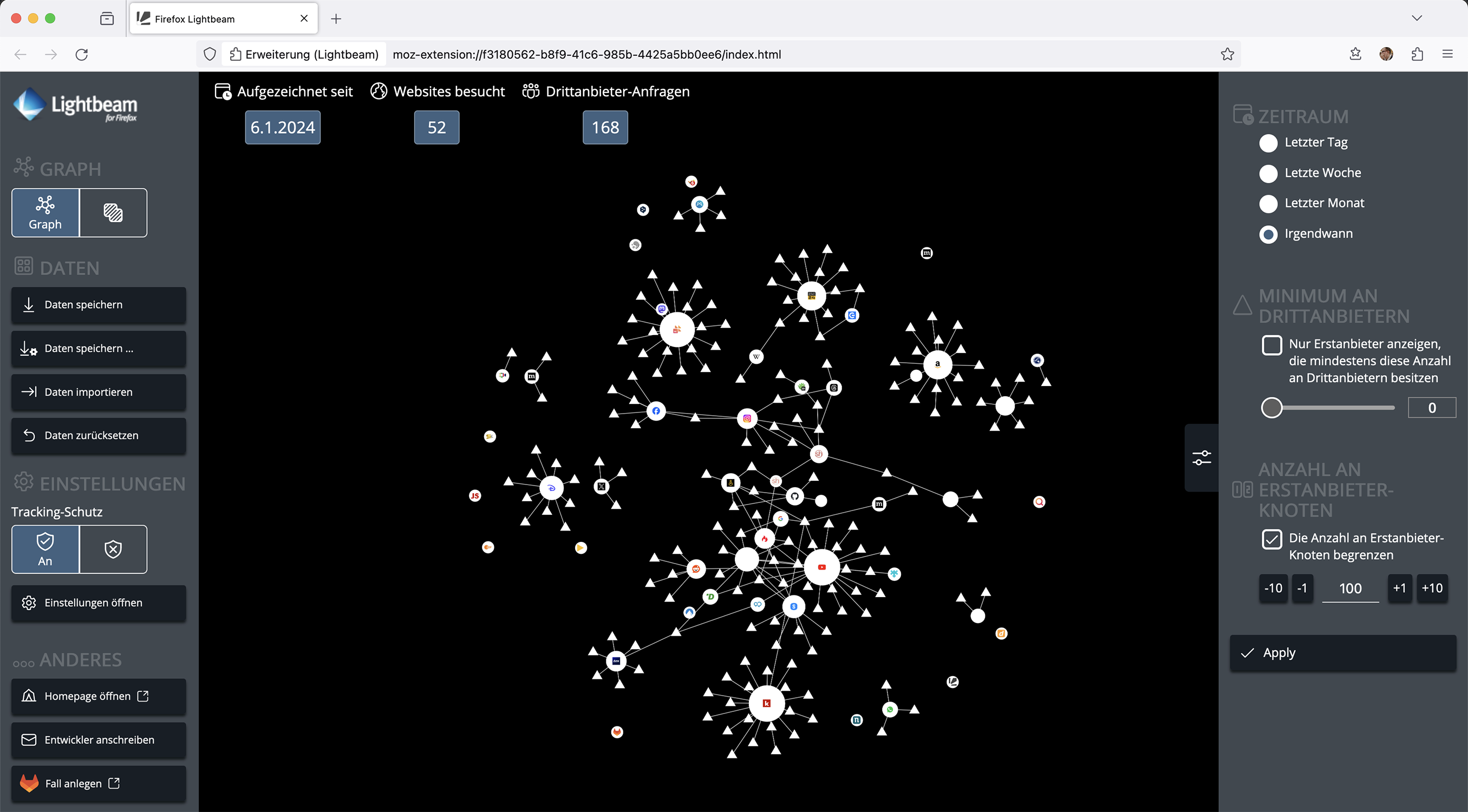
Die Firefox-Erweiterung Lightbeam veranschaulicht Drittanbieter-Verbindungen von Websites, indem diese durch einen Graphen visualisiert werden.

Während wir Websites besuchen, passieren im Hintergrund Dinge, von denen man als Nutzer nichts mitbekommt. So werden vor allem Ressourcen von anderen Domains geladen, welche wiederum unter Umständen Daten von wieder anderen Domains laden. Und so entsteht sehr schnell ein großes Netz an Verbindungen. Die Firefox-Erweiterung Lightbeam visualisiert genau das und hilft so zwar nicht direkt beim Reduzieren des Trackings durch Websites, aber macht das Ganze anschaulich und schärft so das Bewusstsein.

Firefox-Erweiterung Lightbeam

Download der Browser-Erweiterung Lightbeam für Mozilla Firefox

Sowohl die Idee als auch der Name klingen vertraut? Das hat einen Grund. Ursprünglich wurde die Erweiterung im Februar 2012 von Mozilla unter dem Namen Collusion veröffentlicht. Im Oktober 2013 folgte eine Umbenennung in Lightbeam. Nach einer Neuentwicklung als WebExtension mit reduziertem Funktionsumfang im Rahmen eines Outreachy-Projekts im Herbst 2017 hat Mozilla die Erweiterung Lightbeam im Oktober 2019 schließlich offiziell eingestellt und auch den Download von seiner Erweiterungs-Plattform entfernt. Zwar wurde die Erweiterung dann durch jene Entwicklerin privat neu bereitgestellt, welche bereits in die Neuentwicklung als WebExtension involviert war, aber auch das hatte im Jahr 2022 ein Ende und die Erweiterung verschwand erneut von Mozillas Erweiterungsplattform. Noch im selben Jahr entstand ein neuer Fork von Christoph Klassen, der auch heute noch besteht.

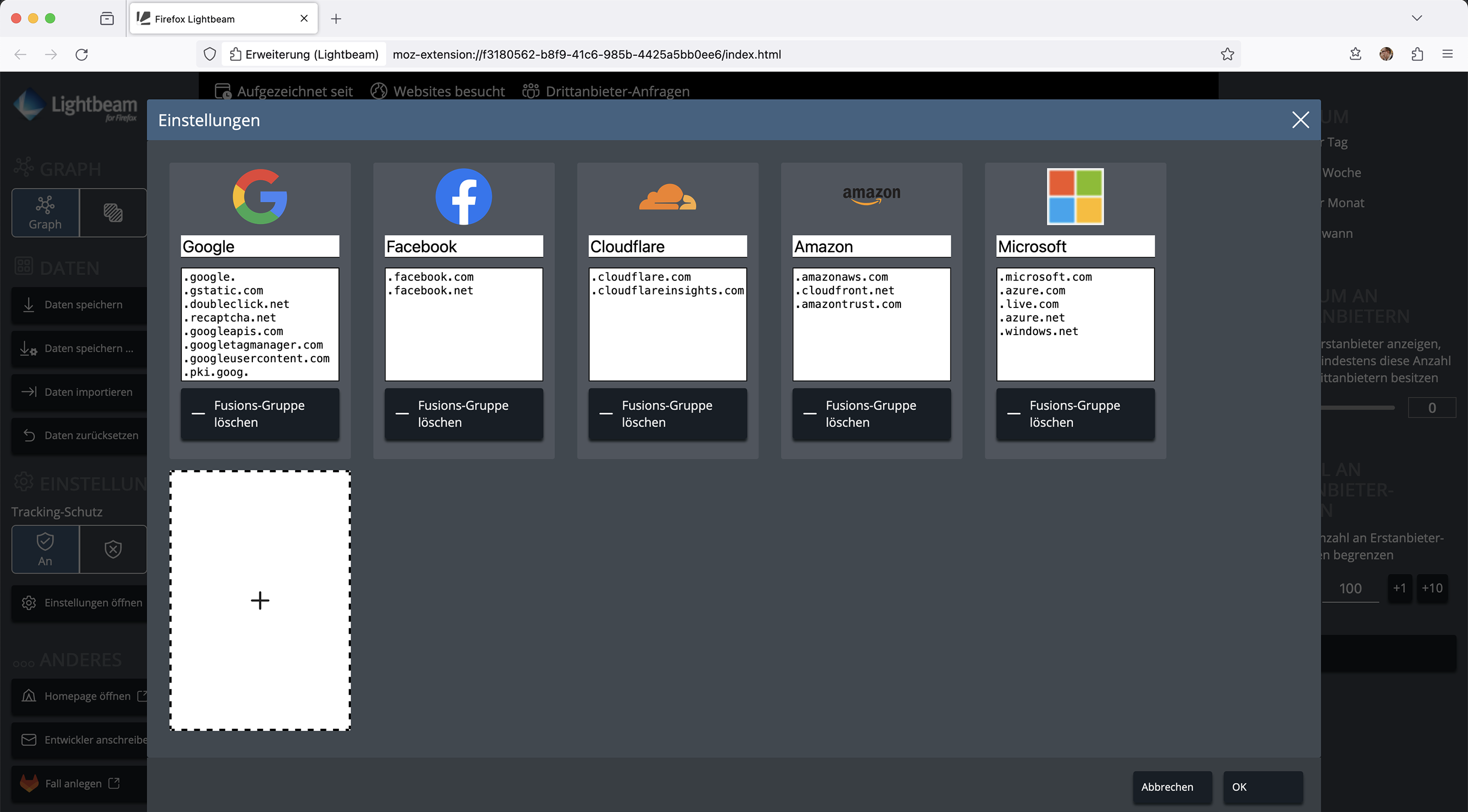
Sein Hauptziel ist nach eigenen Angaben, dafür zu sorgen, dass die Erweiterung verfügbar bleibt. Das heißt, der Fokus liegt auf dem Anpassen der Erweiterung, falls Änderungen seitens Mozilla dies notwendig machen, dem Aktualisieren verwendeter Bibliotheken etc. Die Entwicklung neuer Funktionen ist ausdrücklich kein Ziel. Mit dem Fusion-Modus gibt es allerdings tatsächlich eine neue Funktion, welche die ursprüngliche Lightbeam-Version von Mozilla nicht hatte. Dabei werden verschiedene Drittanbieter-Domains zu einem gemeinsamen Knoten „fusioniert“. Welche Domains fusioniert werden sollen, lässt sich in den Einstellungen der Erweiterung konfigurieren.

Firefox-Erweiterung Lightbeam

Die Erweiterung ist sowohl mit Firefox für Windows, macOS und Linux kompatibel als auch mit Firefox für Android.

Der Beitrag Firefox-Erweiterung Lightbeam visualisiert Drittanbieter-Verbindungen von Websites erschien zuerst auf soeren-hentzschel.at.

5. Januar 2024

Mozilla hat eine erste Vorschauversion von Mozilla Social für Android veröffentlicht. Dabei handelt es sich um eine App für die Nutzung des dezentralen sozialen Netzwerks Mastodon. Diese unterstützt natürlich nicht nur Mozillas eigene Mastodon-Instanz, sondern kann von Nutzern aller Mastodon-Instanzen genutzt werden.

Download Mozilla Social Nightly für Android

Mozilla hat heute die erste Nightly-Version von Mozilla Social für Android veröffentlicht. Bislang steht die Version nur über GitHub zur Verfügung und aktualisiert daher auch nicht automatisch auf neuere Versionen. Bald soll Mozilla Social aber auch im Google Play Store und dann mit automatischen Updates zur Verfügung stehen. Auch Mozilla Social für Apple iOS befindet sich in Entwicklung, dort ist die Entwicklung aber noch nicht so weit vorangeschritten.

Download Mastodon-App Mozilla Social Nightly für Android

Erste Eindrücke von Mozilla Social für Android

Zunächst eine Anmerkung, die für das Erwartungshaltungsmanagement wichtig ist: Die Veröffentlichung von Mozilla Social als Nightly-Version bedeutet, dass wir hier von einer frühen Vorschau sprechen. Es handelt sich um kein finales Produkt. Noch nicht alles sieht hübsch aus, ein paar wichtige Funktionen fehlen noch. Darauf werde ich später noch etwas mehr eingehen.

Der erste Start

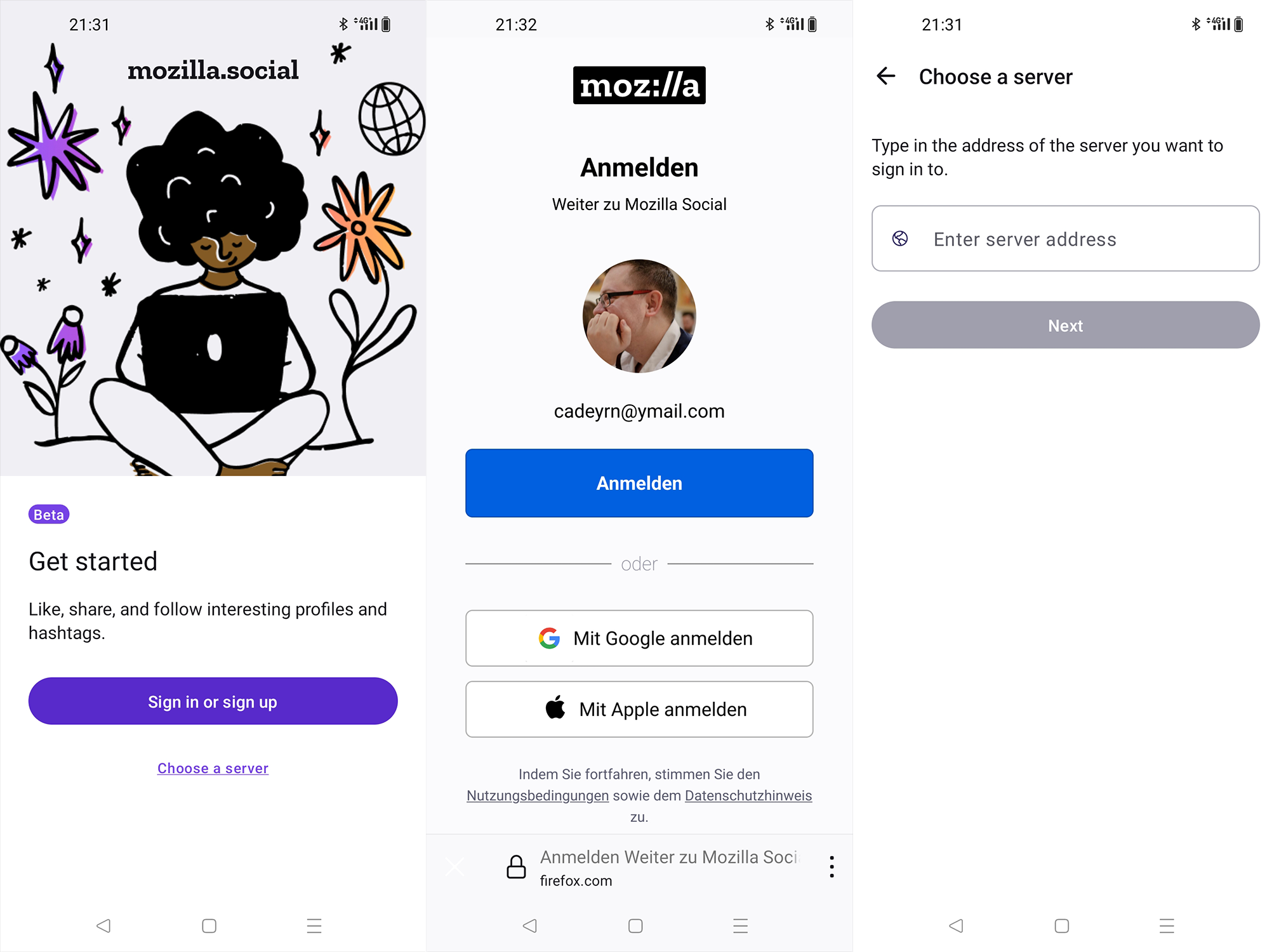
Bereits der Startbildschirm weist einen darauf hin, dass es sich noch um eine „Beta“-Version handelt, wobei es wohl auch nicht falsch wäre, noch von einer „Alpha“-Version zu sprechen, auf Grund noch fehlender Funktionen und weil es ja auch eine Nightly-Version ist.

Die große Schaltfläche führt einen zum Login für Mozillas Mastodon-Instanz. Das Praktische hierbei: Man kann sich mit seinem bestehenden Mozilla-Konto anmelden, was wahlweise über die Eingabe der E-Mail-Adresse, via Google oder via Apple funktioniert. Allerdings befindet sich Mozillas Mastodon-Instanz derzeit noch in einem geschlossenen Beta-Test. Hier kann also noch nicht jeder teilnehmen. Ich habe bereits Zugang und habe meine ersten Eindrücke von Mozillas Mastodon-Instanz, welche sich in ein paar Punkten von anderen Mastodon-Instanzen unterscheidet, in einem eigenen Artikel beschrieben.

Der Link unter der großen Schaltfläche führt zur Eingabe eines anderen Mastodon-Servers. Nach Eingabe des Servers landet man auf der entsprechenden Login-Seite. Mozilla Social kann also für jede Mastodon-Instanz genutzt werden, nicht nur für die von Mozilla.
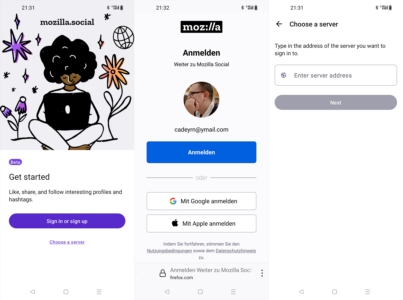
Mozilla Social für Android: Erste Vorschauversion

Ein Rundgang durch die App

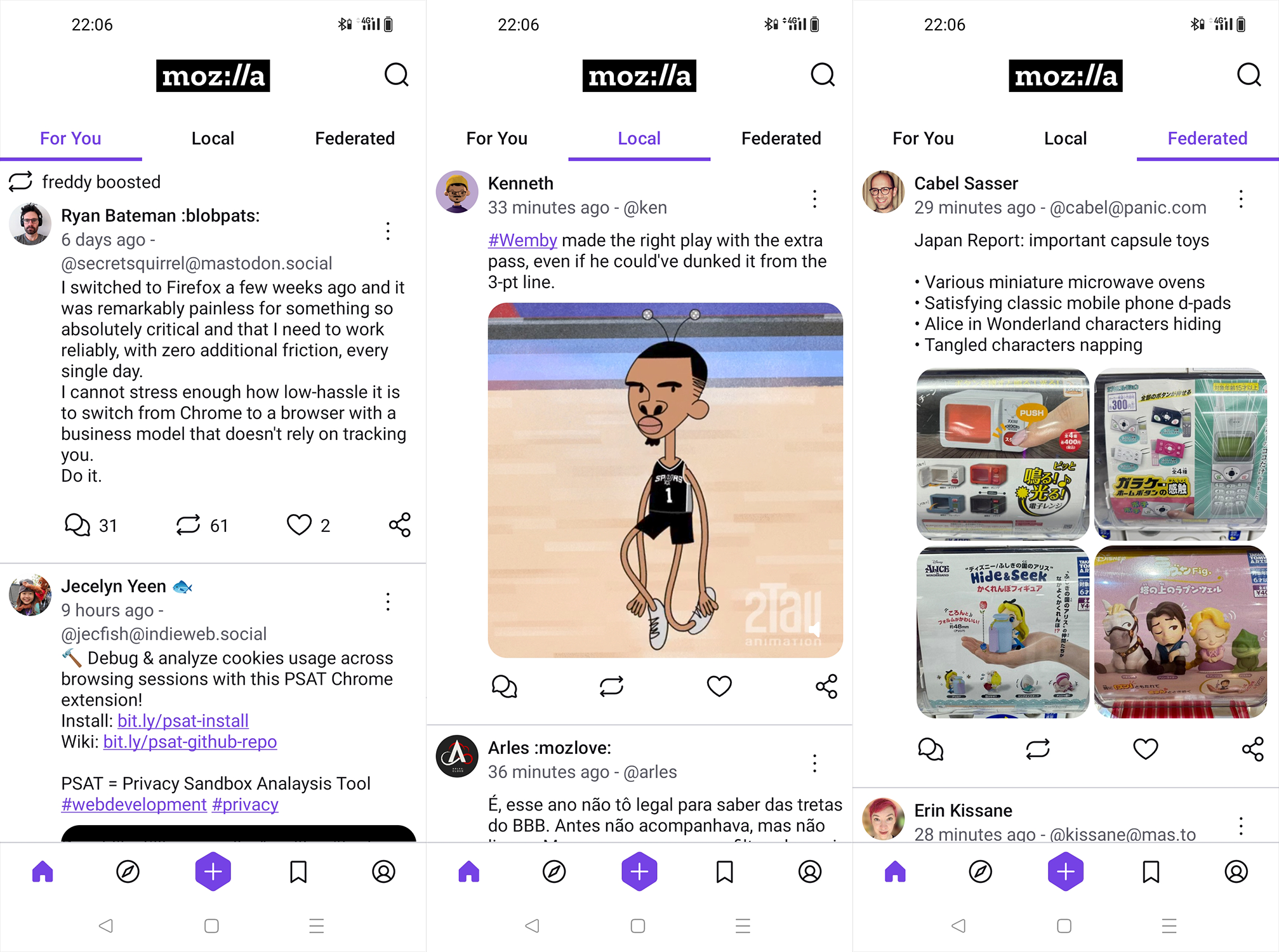
Nach dem Login ist das erste, was man sieht, der persönliche Feed. Also die Nachrichten von den Nutzern, denen man folgt. An der Stelle gibt es keinen Algorithmus, der einem potenziell interessante Nachrichten wildfremder Nutzer oder bezahlte Beiträge vorschlägt. Beiträge anderer Nutzer der gleichen Instanz sieht man, wenn man vom Reiter „For You“ zum Reiter „Local“ wechselt, und im Reiter „Federated“ gibt es dann auch Beiträge von Nutzern anderer Instanzen. Diese Information ist in erster Linie für diejenigen, welche beispielsweise von X, ehemals Twitter, kommen. Bestehende Mastodon-Nutzer kennen das Konzept.
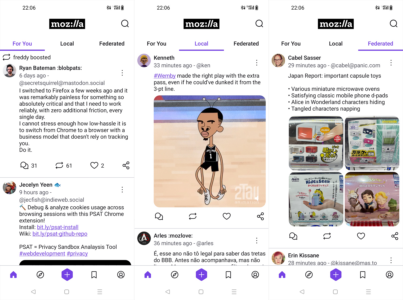
Mozilla Social für Android: Erste Vorschauversion

Rechts oben geht es zur Suche. Die Ergebnisse sind aufgeteilt auf die Reiter „Top“, „Accounts“, „Posts“ sowie „Hashtags“. Aus den Ergebnissen heraus kann direkt einem Profil oder einem Hashtag gefolgt oder mit Beiträgen interagiert werden.

Mozilla Social für Android: Erste Vorschauversion

Der zweite Tab ist eine Besonderheit von Mozilla Social. Darüber gibt es Inhaltsempfehlungen. Aber nicht etwa von Mastodon-Nutzern, sondern von Mozillas hauseigenem Dienst Pocket, wie man sie auch von der Firefox-Startseite kennt. Die Artikel sind sogar schon auf Deutsch, obwohl der Rest der App noch auf Englisch ist.

Die Artikel können direkt in der App gelesen oder auch mit anderen Apps geteilt werden. Man findet hier auch noch Schaltflächen zum Teilen sowie Setzen als Lesezeichen innerhalb von Mastodon, diese Schaltflächen sind aber noch ohne Funktion.

Mozilla Social für Android: Erste Vorschauversion

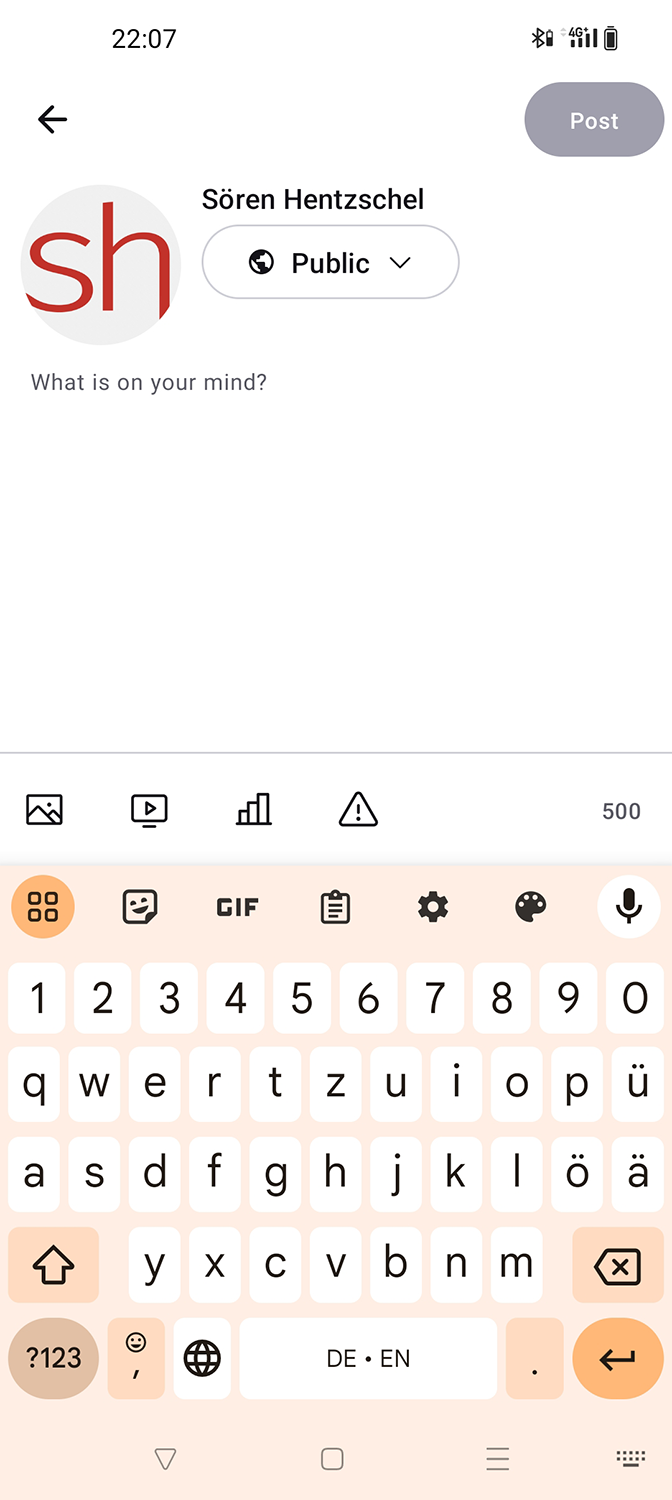
Der mittlere Tab führt dann zum Verfassen eines eigenen Beitrags. Neben dem eigentlichen Textinhalt sowie dem Sichtbarkeitsstatus können hier auch Fotos oder Videos hochgeladen, eine Umfrage angehängt und eine Content-Warnung konfiguriert werden.

Mozilla Social für Android: Erste Vorschauversion

Der vierte Tab ist derzeit nur ein Platzhalter. Hier sollen in Zukunft die Lesezeichen erscheinen. Der fünfte Tab ist schließlich das eigene Profil. Hierüber gelangt man zu den eigenen Beiträgen, Medien, Beiträgen, die man mit „Gefällt mir“ markiert hat, sowie Personen, die einem folgen und denen man selbst folgt. Das eigene Profil kann bearbeitet werden und es geht in die Einstellungen.

Mozilla Social für Android: Erste Vorschauversion

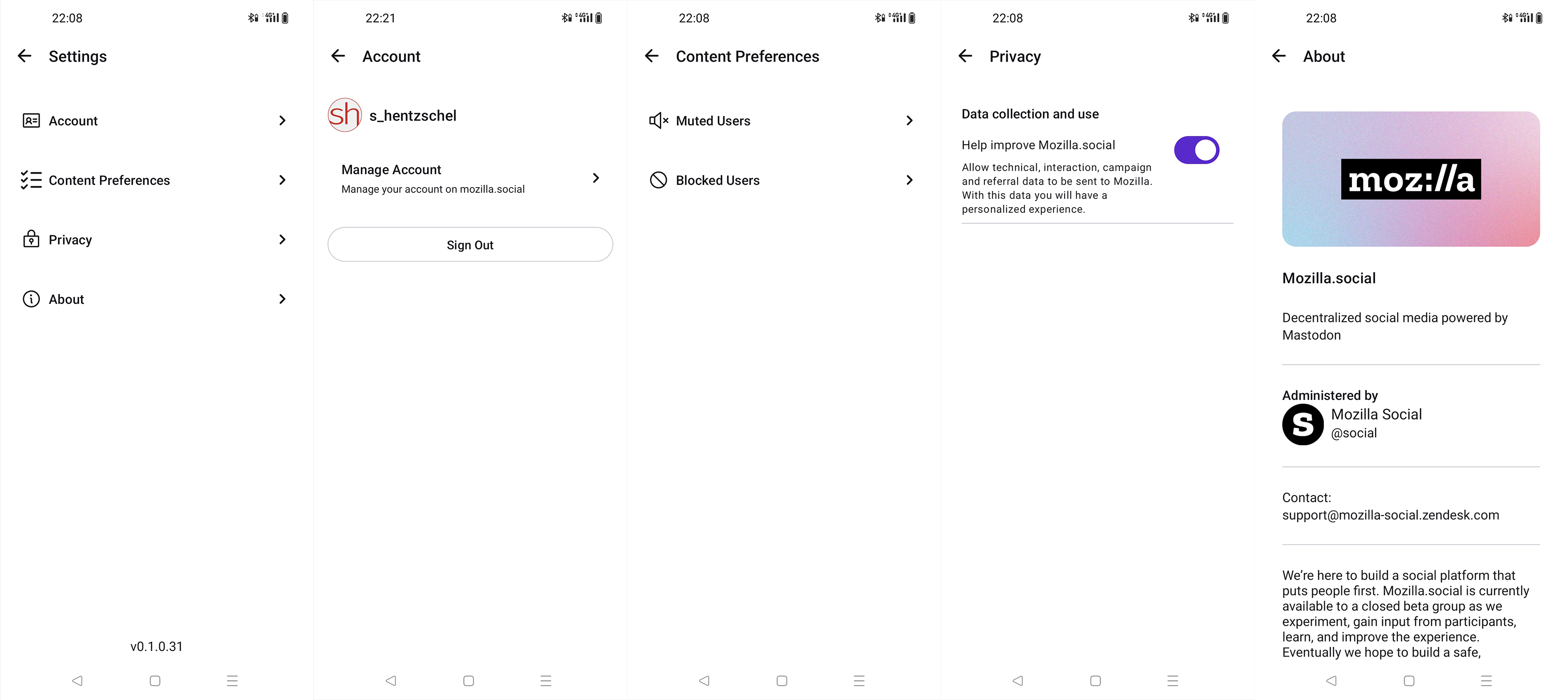
Die Einstellungen beinhalten einen Link zum Verwalten des Accounts, was einen de facto zur entsprechenden Webansicht des Mastodon-Servers bringt, sowie zum Logout. Auch blockierte und stumm geschaltete Nutzer können bereits verwaltet werden. In den Datenschutz-Einstellungen kann Telemetrie aktiviert werden. Standardmäßig ist diese ausgeschaltet. Schließlich gibt es noch einen Info-Bildschirm.
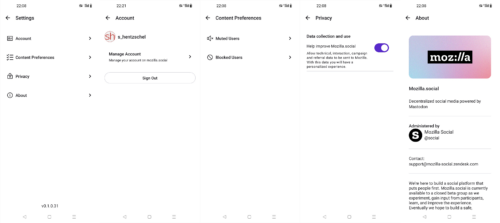
Mozilla Social für Android: Erste Vorschauversion

Noch fehlende Funktionen

Während also schon einige Dinge da sind, gibt es auch noch ein paar Funktionen, die zu diesem Zeitpunkt noch fehlen. Das aus meiner Sicht Wichtigste zuerst: Benachrichtigungen. Noch gibt es keine Benachrichtigungen über neue Follower oder Beiträge, die von anderen Nutzern geteilt werden oder die anderen gefallen. Lesezeichen wurden bereits angesprochen. Auch befindet sich die komplette App noch ausschließlich in englischer Sprache und ist nicht ins Deutsche übersetzt. Ebenfalls gibt es noch keine Möglichkeit, mehrere Profile innerhalb der App zu verwalten und im Vergleich zur offiziellen Mastodon-App fehlt auch noch die eine oder andere Einstellung.

Fazit

Mozilla Social macht bereits einen sehr guten Ersteindruck, wenn man den frühen Entwicklungsstand berücksichtigt, und könnte eine interessante Alternative zur offiziellen Mastodon-App werden. Gleichzeitig wird natürlich schnell klar, dass zu diesem Zeitpunkt noch ein paar Dinge fehlen, die dafür zwingend notwendig sind. Auch optisch verträgt die eine oder andere Stelle noch ein bisschen Feinschliff. Aber es ist davon auszugehen, dass in den kommenden Wochen noch einiges passieren wird.

Ich persönlich könnte sogar tatsächlich schon den vollständigen Wechsel zu Mozilla Social beim aktuellen Stand der Dinge in Betracht ziehen, wenn die Benachrichtigungen implementiert wären. Denn diese Funktion ist für mich wesentlich, auf alles andere kann ich warten.

Wenn es um die Frage geht, wieso Nutzer überhaupt zu Mozilla Social anstelle der offiziellen Mastodon-App greifen sollten, wird es spannend zu sehen sein, was sich Mozilla einfallen lässt, um nicht nur Feature-Gleichheit herzustellen, sondern sich abzuheben. Die Content-Empfehlungen von Pocket sind ein Anfang, den andere Mastodon-Apps nicht bieten. Und vielleicht hat Mozilla ja noch weitere Einfälle.

In eigener Sache: Dieser Blog auf Mastodon

Auch dieser Blog ist auf Mastodon vertreten. Wer mir folgen möchte, findet mich unter dem Namen @s_hentzschel@mozilla.social.

Der Beitrag Mozilla veröffentlicht Mastodon-App Mozilla Social für Android als Nightly-Version – Ersteindruck mit vielen Screenshots erschien zuerst auf soeren-hentzschel.at.

Ein Buffer (Puffer) ist der im Arbeitsspeicher befindliche Text einer Datei.

└- Ein Fenster (Window) ist ein Ausschnitt (Viewport) aus einem Buffer.
└— Eine Tab-Seite (Tab) ist eine Sammlung von Fenstern.

Hilfe :help windows
Kommando :wincmd Strg+w

Die aktuelle Ansicht in mehrere Fenster aufteilen.

Detailliertere Informationen und weitere alternative Befehle sind in der Hilfe zu finden

Teilen & Neu

  • Strg+w s / :sp / :split Fenster horizontal teilen (gleicher Inhalt/Buffer)
  • Strg+w v / :vs / :vsplit Fenster vertikal teilen (gleicher Inhalt/Buffer)
  • Strg+w n / :new Fenster horizontal teilen und neues Dokument (leerer Buffer) erstellen
  • :vne / :vnew Fenster vertikal teilen und neues Dokument (leerer Buffer) erstellen

Schliessen

  • Strg+w q / :q Fenster schließen.
  • Strg+w o / :on / :only schließt alle anderen Fenster, ausser das aktuelle Fenster
  • Es gibt noch viele weitere Parameter zum Fenster schließen

Navigation

  • Strg+w Pfeiltasten Zwischen den Fenstern wechseln. Es gehen auch die Vim Cursor
  • Strg+w p Zum letzten Fenster zurück wechseln
  • Strg+w r / Strg+w R Fenster durchrotieren runter/rechts und hoch/links

Größe

  • Strg+w = Alle Fenster gleich groß machen
  • Strg+w - Das aktuelle Fenster um 1 vertikal kleiner machen. Strg+w 5 - um 5 kleiner machen
  • Strg+w + Das aktuelle Fenster um 1 vertikal größer machen
  • Strg+w _ Das aktuelle Fenster vertikal maximieren. Alle anderen Fenster so klein wie möglich machen
  • Strg+w | Das aktuelle Fenster horizontal maximieren
  • Eine Vollbildanzeige kann mit der Kombination von Strg+w _ und/oder Strg+w | erreicht werden
  • Strg+w < Das aktuelle Fenster um 1 horizontal kleiner machen. Strg+w 7 < um 7 kleiner machen
  • Strg+w > Das aktuelle Fenster um 1 horizontal größer machen
  • In einer grafischen Oberfläche lassen sich die Fenster am Rahmen mit der Maus kleiner und größer machen

Weitere hyperblog Artikel zum Thema

vim[postlist id=730]

Ein Buffer (Puffer) ist der im Arbeitsspeicher befindliche Text einer Datei.
└- Ein Fenster (Window) ist ein Ausschnitt (Viewport) aus einem Buffer.
└— Eine Tab-Seite (Tab) ist eine Sammlung von Fenstern.

Hilfe :help windows
Kommando :wincmd Strg+w

Die aktuelle Ansicht in mehrere Fenster aufteilen.

Detailliertere Informationen und weitere alternative Befehle sind in der Hilfe zu finden

Teilen & Neu

  • Strg+w s / :sp / :split Fenster horizontal teilen (gleicher Inhalt/Buffer)
  • Strg+w v / :vs / :vsplit Fenster vertikal teilen (gleicher Inhalt/Buffer)
  • Strg+w n / :new Fenster horizontal teilen und neues Dokument (leerer Buffer) erstellen
  • :vne / :vnew Fenster vertikal teilen und neues Dokument (leerer Buffer) erstellen

Schliessen

  • Strg+w q / :q Fenster schließen.
  • Strg+w o / :on / :only schließt alle anderen Fenster, ausser das aktuelle Fenster
  • Es gibt noch viele weitere Parameter zum Fenster schließen

Navigation

  • Strg+w Pfeiltasten Zwischen den Fenstern wechseln. Es gehen auch die Vim Cursor
  • Strg+w p Zum letzten Fenster zurück wechseln
  • Strg+w r / Strg+w R Fenster durchrotieren runter/rechts und hoch/links

Größe

  • Strg+w = Alle Fenster gleich groß machen
  • Strg+w - Das aktuelle Fenster um 1 vertikal kleiner machen. Strg+w 5 - um 5 kleiner machen
  • Strg+w + Das aktuelle Fenster um 1 vertikal größer machen
  • Strg+w _ Das aktuelle Fenster vertikal maximieren. Alle anderen Fenster so klein wie möglich machen
  • Strg+w | Das aktuelle Fenster horizontal maximieren
  • Eine Vollbildanzeige kann mit der Kombination von Strg+w _ und/oder Strg+w | erreicht werden
  • Strg+w < Das aktuelle Fenster um 1 horizontal kleiner machen. Strg+w 7 < um 7 kleiner machen
  • Strg+w > Das aktuelle Fenster um 1 horizontal größer machen
  • In einer grafischen Oberfläche lassen sich die Fenster am Rahmen mit der Maus kleiner und größer machen

Weitere hyperblog Artikel zum Thema

vim

Views: 26

The post Vim – Windows first appeared on Dem hoergen Blog.