staging.inyokaproject.org

22. März 2023

Künstliche Intelligenz ist derzeit in aller Munde, nicht zuletzt dank ChatGPT. Nun hat Mozilla mit Mozilla.ai die Gründung eines neuen Tochterunternehmens bekannt gegeben, welches sich der Künstlichen Intelligenz widmet.

Mozilla gründet Mozilla.ai

Wenn in den letzten Wochen und Monaten eine Sache klar wurde, dann dass sogenannte Künstliche Intelligenz eines der bestimmenden Themen in den kommenden Jahren sein wird. Worin einerseits ein gigantisches Potential steckt, liegt auf der anderen Seite aber auch eine große Gefahr, insbesondere wenn die großen Tech-Unternehmen, welche ihre jeweils ganz eigenen Ziele verfolgen, die Technologie kontrollieren.

Mit dem Thema vertrauenswürdige Künstliche Intelligenz beschäftigt sich Mozilla bereits seit mehreren Jahren und betreibt auch aktuelle Forschung dazu. Nun hat Mozilla die Gründung eines neuen Unternehmens in diesem Bereich bekannt gegeben. Anfänglich wird Mozilla.ai mit einem Budget von 30 Millionen USD ausgestattet sein.

Mozilla.ai beschreibt sich selbst als Startup und Community, welche ein vertrauenswürdiges, unabhängiges und quelloffenes KI-Ökosystem aufbauen möchte. Zu Beginn soll der Fokus auf die Entwicklung von Werkzeugen gelegt werden, welche generative KI-Technologien sicherer und transparenter machen, sowie Empfehlungssysteme, welche nicht falsch informieren.

Mozilla wächst als Organisation

Viele denken bei Mozilla nur an Firefox. Dabei ist Mozilla sehr viel mehr als nur Firefox. An der Spitze steht die Mozilla Foundation, welche nicht nur Internet-Politik betreibt, sondern auch Projekte wie Mozilla Common Voice, den weltweit größten öffentlichen Datensatz menschlicher Stimmen, kostenlos und für jeden nutzbar.

Entwicklerin des bekannten Firefox Browsers ist die Mozilla Corporation, welche auch Produkte wie Firefox Monitor, Firefox Relay, das Mozilla VPN, Mozilla Hubs, Pocket sowie die MDN Web Docs entwickelt. Mit Mozilla Online gibt es eine weitere Tochter, welche sich speziell um den chinesischen Markt kümmert.

Der beliebte E-Mail-Client Thunderbird wird von einem anderen Tochterunternehmen der Mozilla Foundation entwickelt, der MZLA Technologies Corporation.

Zu Beginn dieses Jahres ist die Mozilla Foundation um zwei weitere Unternehmen gewachsen: Mozilla Ventures ist ein anfänglich mit 35 Millionen USD ausgestatteter Risikokapitalfonds, über welchen Mozilla in Startups investiert, welche das Internet und die Tech-Industrie in eine bessere Richtung bringen. Mozilla.ai beschäftigt sich mit dem Thema vertrauenswürdige Künstliche Intelligenz.

Möglich sind Mozillas Investitionen und Wachstum als Organisation auch dadurch, dass Mozilla finanziell auf gesunden Beinen steht. Im Jahr 2021, dem Jahr des letzten veröffentlichten Finanzberichts, konnte Mozilla einen Rekordumsatz erzielen, bei gleichzeitig deutlich gesenkten Kosten. Mozillas Vermögen ist in dem Jahr auf über eine Milliarde USD angewachsen.

Der Beitrag Künstliche Intelligenz: Mozilla gibt Gründung von Mozilla.ai bekannt erschien zuerst auf soeren-hentzschel.at.

Mi, 22. März 2023, Lioh Möller

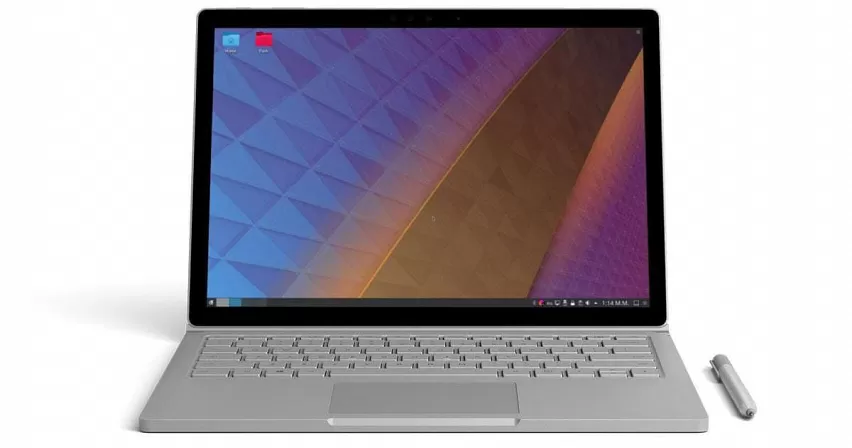
Geräte der Surface-Reihe vom Hersteller Microsoft erfreuen sich auch bei vielen Linux-Nutzern einer grossen Beliebtheit, auch wenn diese nicht für ihre gute Reparierbarkeit bekannt sind.

Einige Modelle sind in der Vergangenheit allerdings durch schwerwiegende Fehler aufgefallen, wie beispielsweise Geräte der SurfaceBook Reihe, die unter Umständen die Prozessorgeschwindigkeit längerfristig auf 400 MHz gedrosselt haben.

Beheben lässt sich dies nur durch eine Firmware-Aktualisierung. Der beschriebene Fehler wurde bereits Ende 2019 von Microsoft durch ein entsprechendes Update behoben. Voraussetzung für eine Installation ist allerdings ein installiertes Windows Betriebssystem.

Da Microsoft sogenannte UEFI Capsules zur Bereitstellung der Firmware nutzt, können die Aktualisierungen auch mithilfe von fwupd unter Linux eingespielt werden. Allerdings müssen dazu die Metadaten angepasst werden.

Mithilfe von surface-uefi-firmware lassen sich aus den offiziellen Paketen, von fwupd nutzbare Updatepakete erstellen.

Zur Nutzung müssen vorab die Pakete msiextract, gcab und dos2unix installiert werden.

# Debian / Ubuntu
$ sudo apt install msitools gcab dos2unix

# Arch Linux, msitools ist in AUR vorhanden
$ yay -S gcab msitools dos2unix

# Fedora
$ sudo dnf install msitools gcab dos2unix

Die Firmware-Aktualisierungen für Geräte der Surface-Klasse lassen sich von der Microsoft-Webseite herunterladen.

Zur Nutzung von surface-uefi-firmware muss das Repository auf der gleichen Dateisystemebene wie das heruntergeladene Update-Paket gecloned werden:

git clone https://github.com/linux-surface/surface-uefi-firmware.git
cd surface-uefi-firmware/

Im Projektverzeichnis kann nun das repack.sh Script ausgeführt werden, welches die UEFI Firmware aus dem MSI-Paket entpackt und von fwupd interpretierbare Medataten erstellt:

./repack.sh -f ../SurfaceBook2_Win10_19041_22.080.2839.0.msi -o out

Im mit dem Parameter -o angegebenen Verzeichnis (in diesem Beispiel: out) finden sich nun die Aktualisierungen im .cab Format, welche wie folgt appliziert werden können:

fwupdmgr install --allow-older --allow-reinstall --force <Pfad zur .cab Datei>

Die Updates können schrittweise installiert werden und verlangen in der Regel jeweils einen Neustart des Systems.

Quelle: https://github.com/linux-surface/surface-uefi-firmware


GNU/Linux.ch ist ein Community-Projekt. Bei uns kannst du nicht nur mitlesen, sondern auch selbst aktiv werden. Wir freuen uns, wenn du mit uns über die Artikel in unseren Chat-Gruppen oder im Fediverse diskutierst. Auch du selbst kannst Autor werden. Reiche uns deinen Artikelvorschlag über das Formular auf unserer Webseite ein.

Mi, 22. März 2023, Patrice Coni

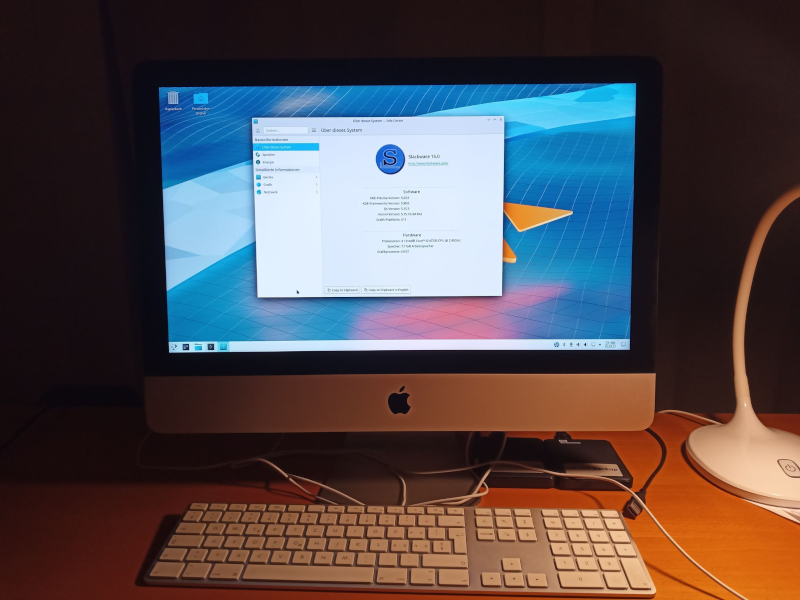
Die Installation von Slackware Linux 15.0 auf einem 21.5 Zoll iMac, der iMac-Reihe von Mitte 2014, gestaltet sich viel einfacher als man im ersten Augenblick annehmen mag. Bei der Installation entschied ich mich KDE Plasma, als Standarddesktop zu verwenden und liess XFCE, sowie sämtliche X-Anwendungen aus. Da der iMac über UEFI verfügt, wird ELILO statt LILO installiert. Ist bereits ein Bootloader wie z.B. rEFInd installiert, dann würde es theoretisch ausreichen, LILO auf der Root-Partition von Slackware Linux zu installieren, welche dann von rEFIND erkannt wird und ELILO auszulassen. Doch die Verwendung von ELILO ist die sauberere Lösung und sollte installiert werden.
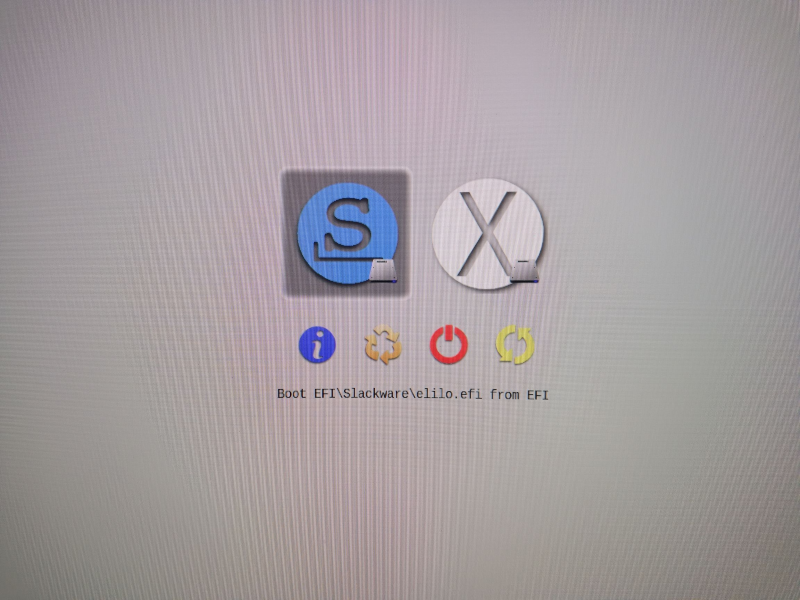
Hauptinstallation

Da es bereits Anleitungen zur Hauptinstallation von Slackware Linux im Internet gibt, wird in diesem Artikel nicht weiter darauf eingegangen. Wer unter anderem eine fundierte, gut beschriebene und leicht verständliche Anleitung Installation Slackware Linux sucht, dem sei zum Beispiel der kostenlose Linux-Kurs ans Herz gelegt.

1:15:02
Wireless

Der iMac von Mitte 2014 verfügt über einen BCM4360 802.11ac Wireless Adapter. Wer WLAN unter Slackware verwenden möchte, der muss auf den proprietären »wl«-Treiber zurückgreifen, denn die freien b43-Treiber (Paket b43-firmware / b43-fwcutter - siehe SlackBuilds.org) sind mit dem verbauten Wireless Adapter leider nicht kompatibel. Für die Installation des Treibers sollte das Paket broadcom-sta installiert werden. Da zurzeit noch kein offizielles Paket von SlackBuilds.org für Slackware 15.0 zur Verfügung steht, werden die Quellen in diesem Fall von unten stehendem Link heruntergeladen. Diese Quellen enthalten wichtige Patches, sodass der Treiber zum Beispiel mit Kernel 5.15.94 problemlos verwendet werden kann. Zunächst werden alle erforderlichen Dateien heruntergeladen und in einem separaten Ordner auf dem Computer gespeichert

# wget -r --no-parent https://us.slackware.nl/people/alien/slackbuilds/broadcom-sta/build/

Im weiteren Schritt werden die Quellen kompiliert, ein Slackware-Paket erstellt und dieses anschliessend installiert:

# chmod +x broadcom-sta.SlackBuild
# ./broadcom-sta.SlackBuild

Wenn die Erstellung des Pakets erfolgreich verlaufen ist, dann sollte das Paket im Verzeichnis /tmp aufzufinden sein. Da im Dateinamen die Version des Kernels vermerkt ist, die auf dem aktuellen System verwendet wird, kann dieser vom eben genannten Dateinamen abweichen.

# installpkg /tmp/broadcom-sta-6.30.223.271_5.15.94-x86_64-2alien.txz

Anschliessend wird der Treiber geladen:

# modprobe wl

Nun kann das Wireless-LAN eingerichtet werden. Mehr Informationen dazu auf www.linuxkurs.ch oder in der Slackware-Dokumentation.

Grafik

In der iMac-Reihe von Mitte 2014 ist eine nVidia GeForce GT 750M der Mac Edition verbaut. Für diese Grafikkarte wird der proprietäre Treiber von nVidia benötigt, der über den SlackBuild Repository bezogen werden kann. Die Installation gestaltet sich unter Slackware relativ einfach und ist schnell erledigt. Zur Installation wird sbopkg vorausgesetzt. Bevor der Treiber installiert wird, sollte sichergestellt werden, dass der standardmässige Systemstart in Runlevel 3 erfolgt:

# nano -w /etc/inittab

id:3:initdefault:

Nun sollte ein Neustart des Systems durchgeführt werden.

In einem weiteren Schritt werden die Pakete nvidia-legacy390-driver und nvidia-legacy390-kernel erstellt und installiert:

# sbopkg -B -i nvidia-legacy390-driver
# sbopkg -B -i nvidia-legacy390-kernel

Anschliessend wird der standardmässige OpenSource-Treiber für nVidia-Grafikkarten deaktiviert. Dazu wird unter /etc/modprobe.d die Datei disable_nouveau.conf mit folgendem Eintrag erstellt. Mit dem Editor Nano kann dies in einem Schritt getan werden:

# nano -w /etc/modprobe.d/disable_nouveau.conf

blacklist nouveau
options nouveau modeset=0

Im Anschluss wird die Konfigurationsdatei 10-nvidia.conf unter /etc/X11/xorg.conf.d angelegt, sodass die Unterstützung der 3D-Beschleunigung der Nvidia-GPU beim Start von des grafischen Servers X.Org aktiviert wird.

# nano -w /etc/X11/xorg.conf.d/10-nvidia.conf

Section "Device"
    Identifier  "Device0"
    Driver  "nvidia"
    VendorName "Nvidia Corporation"
    BoardName ""
EndSection

Nun wird in der Datei /etc/inittab bei folgender Zeile von Runlevel 3 auf Runlevel 4 umgestellt und anschliessend ein Neustart durchgeführt:

nano -w /etc/inittab

id:4:initdefault:

# reboot

Nach dem Neustart sollte der nVidia-Treiber geladen und die 3D-Beschleunigung aktiviert werden. Dies kann zum Beispiel durch Aufruf der Rubrik »Grafik/OpenGL« im KDE Info Zentrums überprüft werden. Dort sollte der geladene nvidia-Treiber zu finden sein.
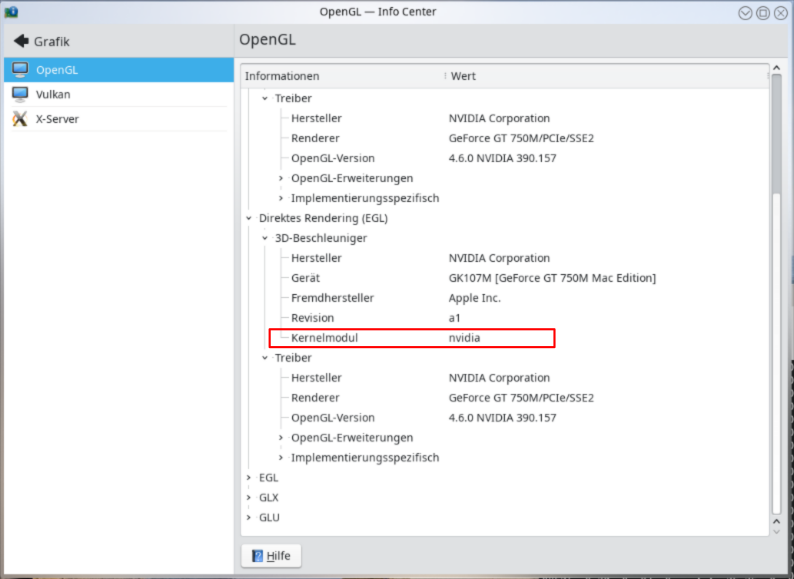
Eine andere Möglichkeit, um zu prüfen, ob die 3D-Beschleunigung aktiviert ist, ist über den Befehl glxinfo. Dazu muss Mesa installiert sein. Doch bei Slackware wurde Mesa bei der Installation mitinstalliert.

glxinfo | grep rendering

In der Ausgabe sollte der Eintrag »direct rendering: Yes« zu sehen sein.

Die Aktivierung der Nummernblock-Tastatur

Die Aktivierung der Nummernblock-Tastatur darf beim Systemstart nicht fehlen. Wer KDE Plasma nutzt, kann dies ganz einfach über die Systemeinstellungen tätigen, indem die Option »Einschalten« in den Systemeinstellungen unter der Rubrik Eingabegeräte / Tastatur im Reiter »Hardware« aktiviert wird.
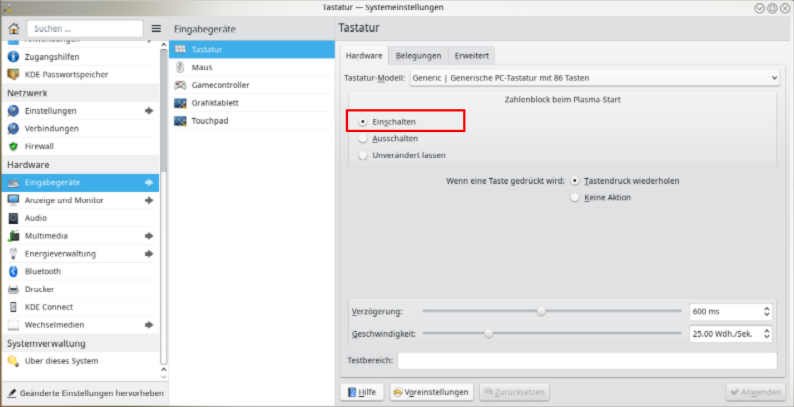
Wer lieber eine andere Desktopoberfläche nutzt, der kann die Nummernblock-Tastatur über das Programm Numlockx beim Systemstart aktivieren. Dazu wird das Paket numlockx mit sbopkg installiert.

# sbopkg -i numlockx

Je nachdem, wie man den grafischen Server X.Org starten möchte, sollte die Datei /etc/X11/xdm/Xsetup_0 oder ~/.xinitrc modifiziert werden, sodass Numlockx beim Start des Systems automatisch eingeschaltet wird.

In der Datei /etc/X11/xdm/Xsetup_0 muss am Ende der Datei der folgende Inhalt eingetragen werden. In der Datei ~/.xinitrc muss der Inhalt am Anfang der Datei eingetragen werden:

if [ -x /usr/bin/numlockx ]; then
  /usr/bin/numlockx
fi

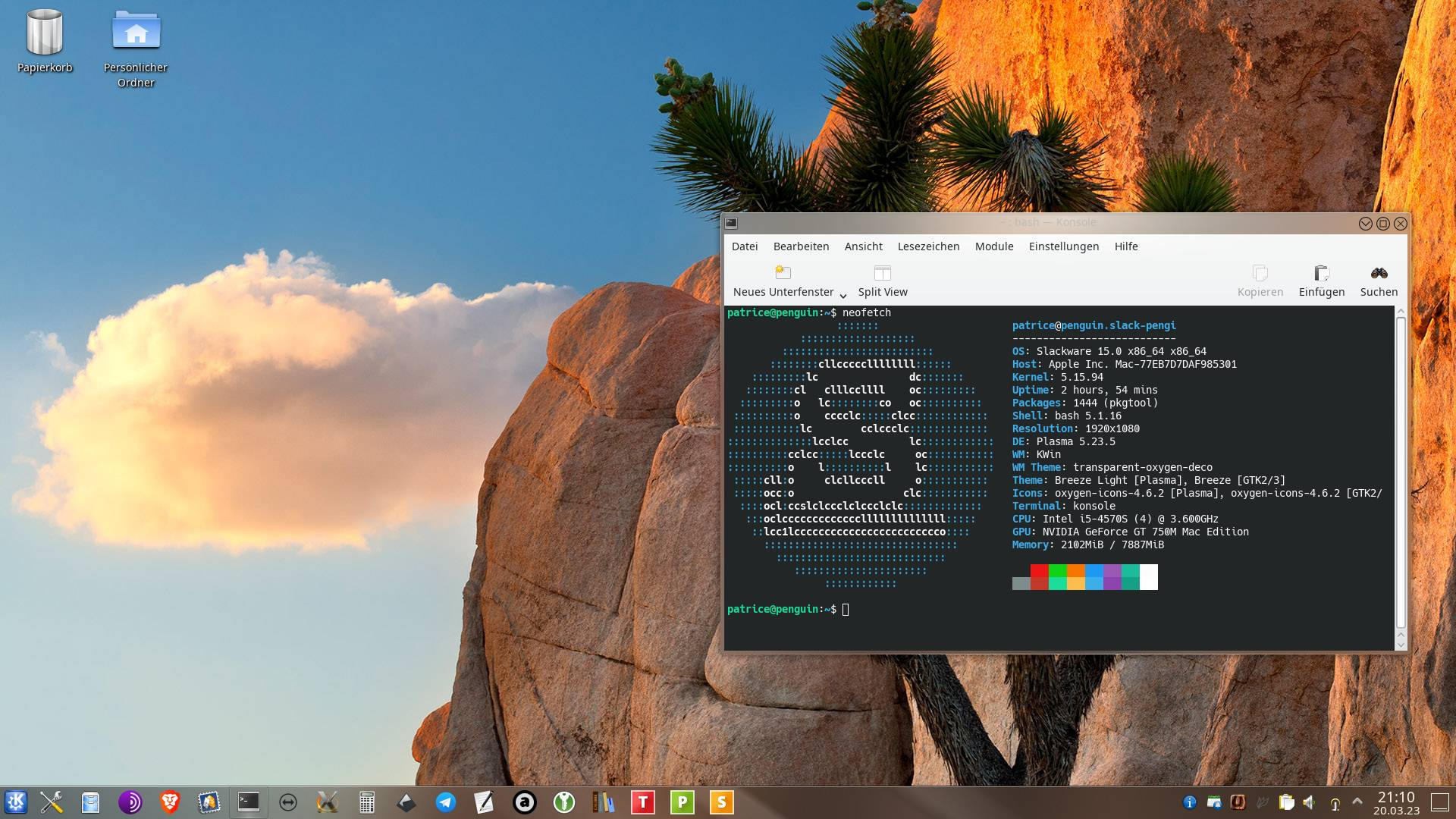
So könnte die fertige Installation auf einem iMac aussehen:

GNU/Linux.ch ist ein Community-Projekt. Bei uns kannst du nicht nur mitlesen, sondern auch selbst aktiv werden. Wir freuen uns, wenn du mit uns über die Artikel in unseren Chat-Gruppen oder im Fediverse diskutierst. Auch du selbst kannst Autor werden. Reiche uns deinen Artikelvorschlag über das Formular auf unserer Webseite ein.


Mi, 22. März 2023, Lioh Möller

Relativ unbemerkt vom Licht der Öffentlichkeit hat der Entwickler Rubén Rodríguez an der LibrePlanet Konferenz die Verfügbarkeit von Trisquel 11 angekündigt.

Bei Trisquel handelt es sich um eine von der Free Software Foundation anerkannte Distribution und enthält ausschliesslich Freie Software. Dazu gehört unter anderem der Linux-libre Kernel, welcher ohne sogenannte Binary Blobs, also proprietäre Treiberkomponenten, auskommt.

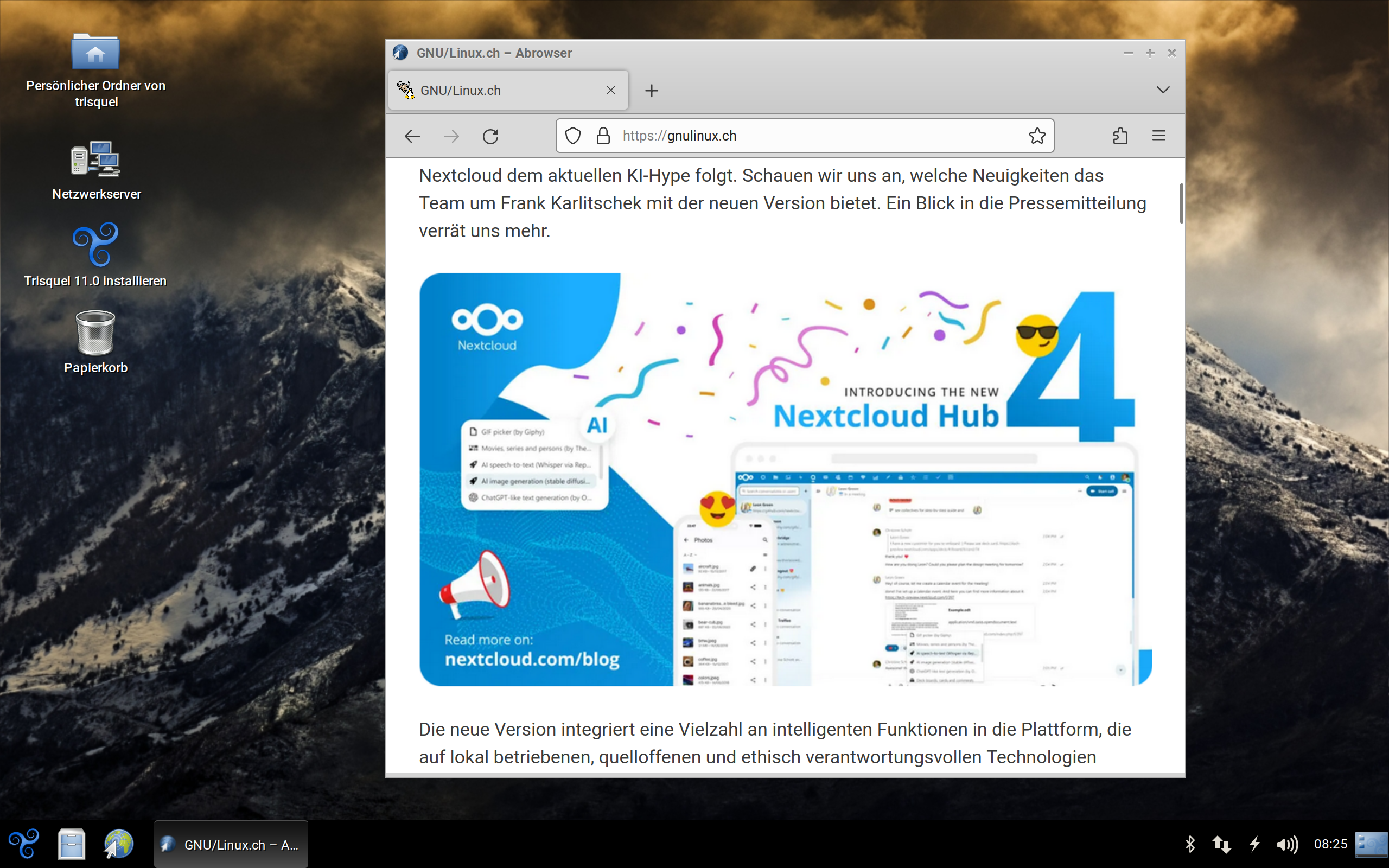
Die nun vorliegende Version 11, welche den Codenamen Aramo trägt, basiert auf Ubuntu 22.04 und wird mit der befreiten Kernelversion 5.15 ausgeliefert. Als Desktopumgebung kommt MATE in Version 1.26 zum Einsatz. Alternativ stehen Versionen mit LXDE (Trisquel Mini), KDE Plasma (Triskel) oder der Lernumgebung Sugar TOAST zum Download bereit.

Darüber hinaus wird der befreite, auf Firefox basierende Browser namens Abrowser mitgeliefert.

Ebenfalls enthalten sind der auf Thunderbird basierende E-Mail-Client Icedove, LibreOffice, der Bildbetrachter Viewnior, GIMP, Rhythmbox, VLC und Brasero.

Mit Trisquel 11 wurde ausserdem die Unterstützung für 64-Bit-ARM- und PowerPC-Systeme einführt.

Die als LTS (Long Term Support) gekennzeichnete Trisquel 11 Version wird 2 Jahre lang mit Aktualisierungen versorgt.

Interessierte haben die Möglichkeit, sich die Aufzeichnung des Vortrags vom diesjährigen LibrePlanet im Nachhinein anzusehen.


GNU/Linux.ch ist ein Community-Projekt. Bei uns kannst du nicht nur mitlesen, sondern auch selbst aktiv werden. Wir freuen uns, wenn du mit uns über die Artikel in unseren Chat-Gruppen oder im Fediverse diskutierst. Auch du selbst kannst Autor werden. Reiche uns deinen Artikelvorschlag über das Formular auf unserer Webseite ein.

21. März 2023

Mozilla hat mit Firefox 111.0.1 ein Update außer der Reihe für seinen Desktop-Browser veröffentlicht und behebt damit mehrere Probleme der Vorgängerversion.

Download Mozilla Firefox 111.0.1

Mit dem Update auf Firefox 111.0.1 behebt Mozilla das Problem, dass einige Nutzer von Windows 11 nach Installation des Windows-Updates KB5023706 Probleme mit dem Start von Firefox hatten.

Für Nutzer von macOS wurde eine mögliche Absturzursache bei Verwendung des Zooms in seltenen Fällen behoben. Eine weitere behobene Absturzursache auf allen Betriebssystemen betrifft die Wiedergabe von Videos.

Darüber hinaus gab es noch eine ganze Reihe von Anpassungen, damit Firefox die ARM-Version von Widevine auf Windows nutzen kann, so dass die Wiedergabe von Videos auf Streaming-Plattformen, welche Widevine voraussetzen, auch mit der ARM-Version von Windows funktioniert.

Der Beitrag Mozilla veröffentlicht Firefox 111.0.1 erschien zuerst auf soeren-hentzschel.at.

Mi, 22. März 2023, Lioh Möller

Wer auf einem hochauflösenden Display die tty öffnet, dem ist wahrscheinlich bereits die winzige Schrift aufgefallen.

Auf einem Debian GNU/Linux basierten System, wie auch Ubuntu, erfolgt die Konfiguration über console-setup.

Einen interaktiven Dialog kann man wie folgt aufrufen:

sudo dpkg-reconfigure console-setup

Noch einfacher geht es durch das direkte Bearbeiten der Konfigurationsdatei /etc/default/console-setup.

Gut geeignet ist die Terminus-Schriftart TER16x32, welche doppelt so gross ist, wie die Standard Kernelschriftart.

vi /etc/default/console-setup

FONTFACE="TER"
FONTSIZE="16x32"

Nach einem Neustart werden die Änderung bereits appliziert und nun sollte auch die Schrift in der tty auf einem HiDPI-Display gut lesbar sein.


GNU/Linux.ch ist ein Community-Projekt. Bei uns kannst du nicht nur mitlesen, sondern auch selbst aktiv werden. Wir freuen uns, wenn du mit uns über die Artikel in unseren Chat-Gruppen oder im Fediverse diskutierst. Auch du selbst kannst Autor werden. Reiche uns deinen Artikelvorschlag über das Formular auf unserer Webseite ein.
Di, 21. März 2023, Ralf Hersel

Was, schon wieder ein Distributions-Review? Ja, und zwar für eine ganz besondere Distro. InstantOS ist eine Arch-basierte Distro, die alles anders macht, als ich es bisher gesehen habe. Sie setzt auf Geschwindigkeit und Flexibilität. Neben den Arch-Repositories wird der Nix Universial Package Manager unterstützt.

Die ISO der Beta7 von InstantOS ist angenehme 1.4 GB klein. Nach dem Start genehmigt sich die Distribution ca. 150 MB RAM; das ist ein Wert, der von fast keiner anderen Distro unterboten wird. Dabei ist InstantOS rasend schnell und bietet eine sehr ungewöhnliche Arbeitsoberfläche.

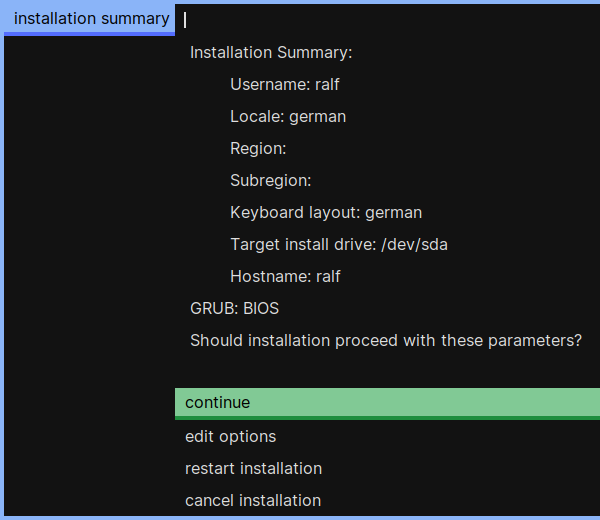
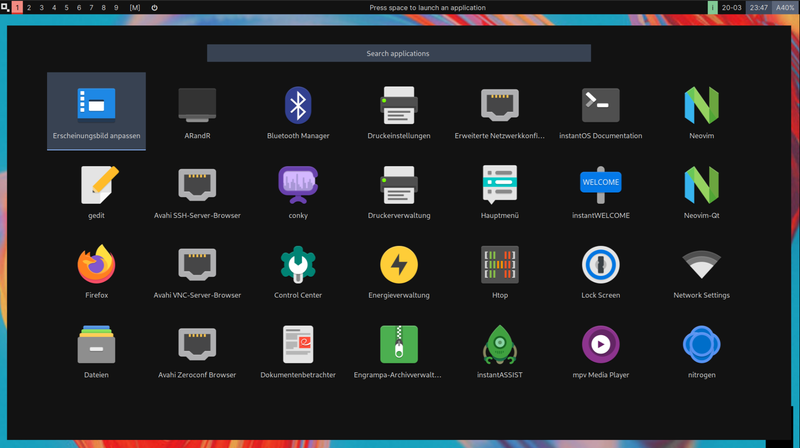
Es beginnt bei der Installation. Ich habe InstantOS in der virtuellen Maschine GNOME-Boxes getestet, und zwar mit den Defaults von 2.0 GB RAM und 20 GB permanentem Speicher. Die Installation startet wie ein normales Arch-Linux, biegt dann aber gleich in einen pseudo-grafischen Installer ab. Die Einrichtung ist sehr einfach und intuitiv. Hier seht ihr einen typischen Screenshot aus dem Installationsprogramm:

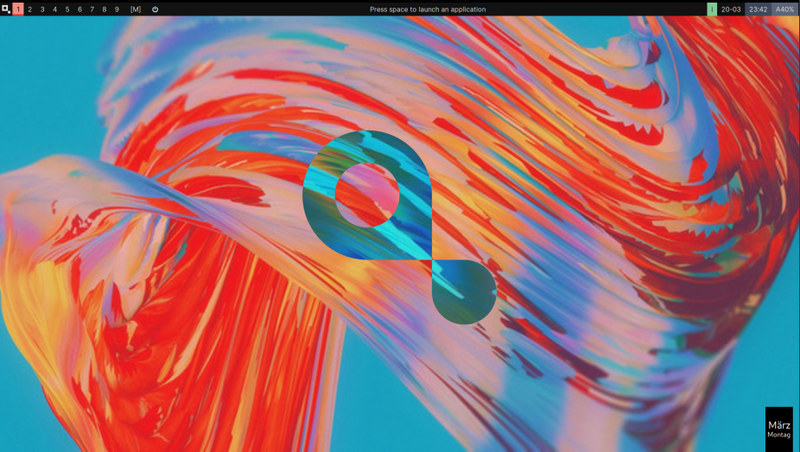
Nach der Installation startet InstantOS in knapp 3 Sekunden in einer VM. Ich habe noch keine Distribution schneller starten sehen. Die Desktop-Umgebung präsentiert sich überraschend frisch und aufgeräumt:

Als Nächstes beginnt das Kopfkratzen. Wie bedient man das Ding? Im Panel erkennt man ein Menü und 9 virtuelle Arbeitsflächen, die mit SUPER+Zahl aufgerufen und in dieser Distro "Tags" genannt werden. Wie in der Mitte des Panels beschrieben ist, lassen sich Anwendungen durch Drücken der Leertaste starten. Alternativ kann man auch an beliebiger Stelle auf den Desktop klicken. Alsdann kommen GNOME-Gefühle auf, die jedoch nicht bestätigt werden. Tatsächlich kommt als Desktop die Eigenentwicklung InstantWM auf Basis des Window Managers DWM (Dynamic Window Manager) zum Einsatz.

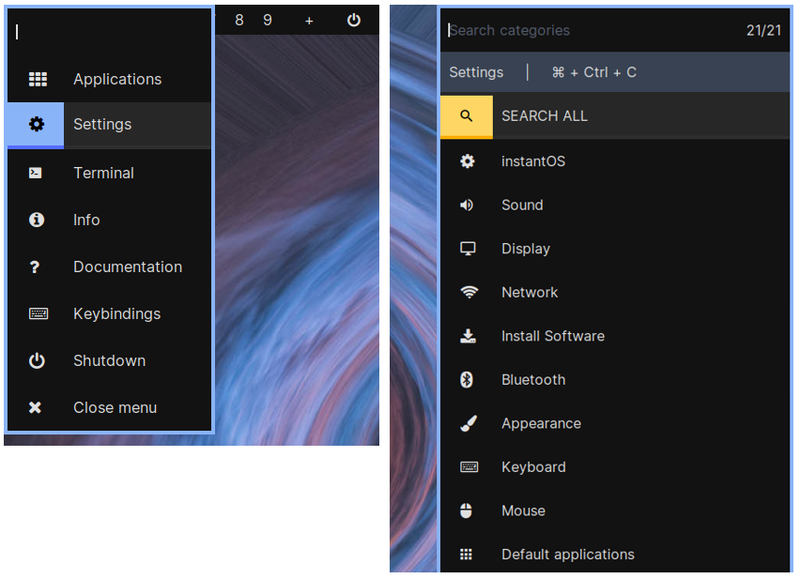
Nach der Eingabe von "Settings" erscheint am rechten Rand ein Konfigurationsmenü:

"Applications", ruft das App-Grid (siehe vorheriger Screenshot) auf, während mit "Settings" die Einstellmöglichkeiten in einem Panel am rechten Rand eingeblendet werden. Die übrigen Menüpunkte sind selbsterklärend. Wie ihr im letzten Screenshot erkennen könnt, bietet InstantOS ein sehr minimalistisches Erscheinungsbild, welches in der Benutzeroberfläche konsistent durchgezogen wird und optisch ansprechend wirkt.

Zum Fenstermanager schreibt das Projekt:

instantWM kann sowohl Tiling als auch schwebende Fenster darstellen, ohne dass eines von beiden ein Bürger zweiter Klasse ist. Es behält die volle Funktionsparität mit dwm, wenn es um Tiling geht, und die Floating-Funktionen können mit den meisten herkömmlichen Desktop-Umgebungen mithalten.

Standardmässig verwendet InstantOS den Tiling-Modus. Jedoch können Fenster jederzeit mit der Maus oder der Tastatur in den schwebenden Modus überführt werden. Zum Starten von Anwendungen stehen drei Verfahren bereit:

  1. ein Linksklick öffnet das oben gezeigte App-Grid
  2. ein Rechtsklick öffnet einen Schnellstarter
  3. ein Mittelklick zeigt eine Menüleiste im oberen Panel

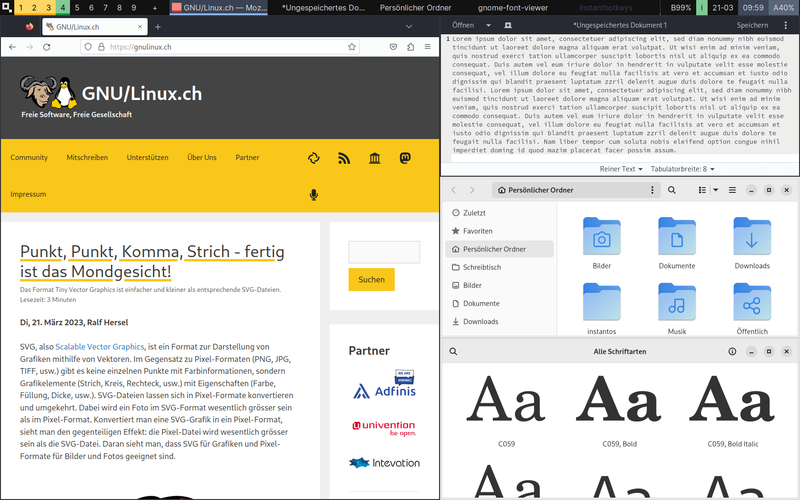
Falls man Anwendungen in verschiedenen Tags (Arbeitsflächen) gestartet hatte, lassen sich diese Tags durch Rechtsklicks gleichzeitig im Tiling-Modus darstellen, wie man in folgendem Screenshot sieht (Tags 1, 2, 3, 4):

Da die Distribution auf Arch-Linux beruht, kommt als vorrangiger Paketmanager Pacman zum Einsatz. Dieser muss nicht über die Kommandozeile, sondern kann auch über das Settings-Menü bedient werden. Dazu ruft man den Menüpunkt "Install Software" auf:

Wie ihr seht, geht es auch hier sehr minimalistisch und einsteigerfreundlich zu. Als Beispiel habe ich LibreOffice installiert und war von der Geschwindigkeit beeindruckt.

Wer sich selbst ein Bild dieser aussergewöhnlichen Distribution machen möchte, kann sie in einer virtuellen Maschine ausprobieren. Dafür lohnt sich ein Blick in die Dokumentation von InstantOS, um sich mit den grundlegenden Bedienkonzepten vertraut zu machen. Für den Produktiveinsatz ist die Beta 7 nicht geeignet. Alternativ gibt es auch ein aktuelles Video von Derek Tayler bei Distrotube.

Quelle: https://instantos.io/


GNU/Linux.ch ist ein Community-Projekt. Bei uns kannst du nicht nur mitlesen, sondern auch selbst aktiv werden. Wir freuen uns, wenn du mit uns über die Artikel in unseren Chat-Gruppen oder im Fediverse diskutierst. Auch du selbst kannst Autor werden. Reiche uns deinen Artikelvorschlag über das Formular auf unserer Webseite ein.
20. März 2023

Mo, 20. März 2023, Lioh Möller

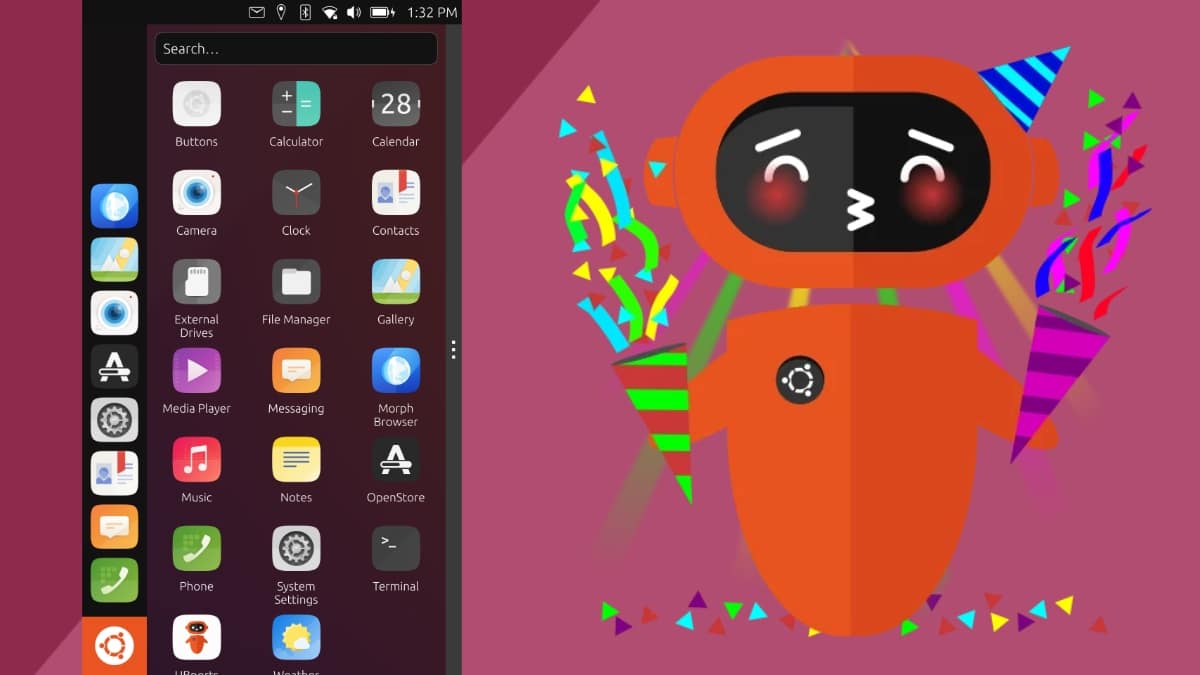
Für den kommenden Freitag, den 24. März 2023, ist die Veröffentlichung der Version OTA-25 von Ubuntu Touch geplant. Dabei wird es sich um den letzten Release auf Basis von Ubuntu LTS 16.04 handeln. Im Hintergrund laufen bereits seit längerem die Vorbereitungen für die kommende, auf Ubuntu LTS 20.04 (Codename: Focal) basierende Version.


Ubuntu Touch OTA-25 behebt eine Anzahl von Fehlern aus früheren OTA-Versionen, wie z.B. eine Race-Condition in der XdgWatcher-Komponente, einen Fehler bei der Erstellung von Favoriten in der Dialer-App und ein Problem mit kaum sichtbaren Elementen bei Verwendung des Suru Dark-Themes.

Auf Volla Phone Geräte wurde die Vibrationsstärke des on-screen Keyboards bei einer Verwendung von Waydroid angepasst und die Symbole für die Dialer-app und die Messaging-app zeigen nun Zähler bei verpassten Nachrichten oder Anrufen an.

QtWebEngine wurde auf Version 5.15.12 aktualisiert und es wurden eine Code-Bereinigung durchgeführt, indem die Jenkinsfile von qtbase und die ubports.source_location-Datei in das debian/ Verzeichnis verschoben wurden.

Eine vollständige Liste der Fehlerkorrekturen und Verbesserungen findet sich in den Veröffentlichungshinweisen.

Das Team bittet um aktive Beteiligung beim Test der vorliegenden Version OTA-25 RC1.

Aktivieren lässt sich dieser über die Einstellungen: System Settings -> Updates -> Update Settings -> Release Channel. Dort wählt man die zuerst gelistete Release Candidate Option aus und wechselt zurück in die Aktualisierungseinstellungen. Im Hintergrund sollte bereits der Download gestartet worden sein und durch die Auswahl von Install wird die Version nach einem Neustart des Gerätes installiert.


GNU/Linux.ch ist ein Community-Projekt. Bei uns kannst du nicht nur mitlesen, sondern auch selbst aktiv werden. Wir freuen uns, wenn du mit uns über die Artikel in unseren Chat-Gruppen oder im Fediverse diskutierst. Auch du selbst kannst Autor werden. Reiche uns deinen Artikelvorschlag über das Formular auf unserer Webseite ein.

Mo, 20. März 2023, Ralf Hersel

Die meisten GNU/Linux-Distributionen sind nicht unabhängig, sondern stehen auf den Schultern von Debian (z. B. Ubuntu), Red Hat (z. B. Fedora) oder Arch Linux (z. B. Manjaro). Dennoch ist die Liste der unabhängigen Distros nicht kurz. Dort findet man: NixOS, Gentoo, Void, Solus, Mageia, Clear, PCLinuxOS, 4MLinux, Tiny Core, Linux from Scratch, Slackware, Alpine und KaOS, um die bekanntesten zu nennen. Nun taucht carbonOS als neue unabhängige Distribution mit einer frühen Alpha-Version auf.

Über die Vielfalt bei den Distros muss man nicht diskutieren; mehr ist besser. Dies gilt insbesondere, wenn sich Entwicklerteams (?) eine bestimmte Richtung im Auge haben. Genau das ist bei carbonOS der Fall. Das neue OS-Geschöpf gehört nicht nur zu den Unabhängigen, sondern auch zu den Unveränderbaren (immutable).

Hinter dem Projekt steckt ein junger Student, nämlich Adrian Vovk aus Cleveland, Ohio. Adrian stellt sich vor:

Hallo! Ich bin Adrian und studiere im dritten Jahr Informatik und Ingenieurwissenschaften an der Ohio State University. Ich bin ein Verfechter von freier und quelloffener Software und habe Beiträge zu namhaften Open-Source-Projekten wie systemd und GNOME geleistet. Meine Leidenschaft gilt auch der Entwicklung von Betriebssystemen und insbesondere meiner Linux-Distribution carbonOS.

Er hat konkrete Vorstellung, was seine Distribution leisten soll. Sie wurde von ihm von Grund auf neu gebaut und verwendet den GNOME-Desktop. Es handelt sich um eine atomare Distribution, was bedeutet, dass Betriebssystem-Updates immer sicher sind. Das Layout des Systems gewährleistet die Integrität der Systemdateien. Im Gegensatz zu anderen atomaren Distributionen versucht carbonOS nicht, traditionelle Paketverwaltungsfunktionen zu umgehen: carbonOS ist Flatpak-first für die Anwendungen und Container-first für alles andere. Dies ermöglicht carbonOS einzigartige Funktionen, wie Verified/Secure Boot, zu erreichen.

Um das zu erreichen, verwendet carbonOS libostree. OSTree ist ein Upgrade-System für Linux-basierte Betriebssysteme, das atomare Upgrades von kompletten Dateisystembäumen durchführt. Es ist kein Paketsystem, sondern soll diese ergänzen. Die zugrunde liegende Architektur könnte man als "Git für Betriebssystem-Binärdateien" zusammenfassen. Es arbeitet im Userspace und kann auf jedem Linux-Dateisystem eingesetzt werden. Im Kern ist es ein Git-ähnlicher inhaltsadressierter Objektspeicher mit Verzweigungen, um sinnvolle Dateisystembäume innerhalb des Speichers zu verfolgen. Man kann OSTree im reinen Replikationsmodell verwenden; ein anderer Ansatz besteht darin, einen Paketmanager hinzuzufügen und so ein hybrides Baum-/Paketsystem zu schaffen. Genau das macht carbonOS.

Adrian hat einen Traum:

Ich würde gerne den "GnomeBook"-Traum verwirklichen: ein Betriebssystem, das so wartungsfrei wie Chrome OS ist, aber so leistungsfähig wie ein echtes Desktop-Betriebssystem, und das alles, ohne die ultimative Freiheit der Benutzer über ihre Hardware zu beeinträchtigen.

Wem dabei Vanilla OS in den Sinn kommt, hat recht. Beide Projekte verfolgen ähnliche Ansätze, wobei Vanilla OS ein paar Schritte weiter im Lebenszyklus ist. Aufgrund des frühen Entwicklungsstadiums habe ich carbonOS noch nicht ausprobiert. Falls ihr einen ersten Blick auf diese neue Distro werfen möchtet, nur zu, hier ist die Alpha-ISO.

Quelle: https://carbon.sh/


GNU/Linux.ch ist ein Community-Projekt. Bei uns kannst du nicht nur mitlesen, sondern auch selbst aktiv werden. Wir freuen uns, wenn du mit uns über die Artikel in unseren Chat-Gruppen oder im Fediverse diskutierst. Auch du selbst kannst Autor werden. Reiche uns deinen Artikelvorschlag über das Formular auf unserer Webseite ein.

Mo, 20. März 2023, Lioh Möller

Der Paketmanager dnf verfügt über eine eingebaute History-Funktion. Damit lassen sich vergangene Aktionen anzeigen und steuern.


Angenommen man installiert ein einzelnes Paket, oder sogar gleich eine ganze Desktopumgebung, um diese zu testen. Nun möchte man diese Pakete nach der Installation möglicherweise wieder mit allen Abhängigkeiten entfernen.

Im folgenden Beispiel wird der Audioplayer audacious installiert:

dnf install audacious

In der History lässt sich die Installation nachverfolgen

dnf history

Kennun | Befehlszeile                                                                                                                       | Datum und Zeit   | Aktion(en)     | Verände
-----------------------------------------------------------------------------------------------------------------------------------------------------------------------------------------
    32 | install audacious                                                                                                                  | 2023-03-20 07:47 | Install        |    9   
    31 | install gedit                                                                                                                      | 2023-03-20 07:33 | Install        |    1   
    30 | install dconf-editor                                                                                                               | 2023-03-19 20:37 | Install        |    1   
    29 | groupupdate sound-and-video                                                                                                        | 2023-03-19 20:33 | Install        |    1   
    28 | groupupdate multimedia --setop=install_weak_deps=False --exclude=PackageKit-gstreamer-plugin                                       | 2023-03-19 20:33 | I, U           |   23   
    27 | swap mesa-va-drivers mesa-va-drivers-freeworld                                                                                     | 2023-03-19 20:33 | E, I           |    2   
    

In der Spalte Aktionen wird angezeigt, ob ein Paket installiert (I), aktualisiert (U) oder entfernt (E für erase) wurde. Die Darstellung erfolgt chronologisch absteigend und jede Aktion wird mit einer Nummer versehen.

Möchte man nun beispielsweise die Installation von audacious rückgängig machen, kann dazu folgender Befehl genutzt werden:

dnf history undo 32

Zur Identifikation wird die Transaktionsnummer angegeben.

Damit ist dnf zwar nicht so mächtig wie ein immutable System wie Fedora Silverblue und dem dort enthaltenen rpm-ostree, bietet aber dennoch Hilfestellung bei der Verwaltung vergangener Aktionen.


GNU/Linux.ch ist ein Community-Projekt. Bei uns kannst du nicht nur mitlesen, sondern auch selbst aktiv werden. Wir freuen uns, wenn du mit uns über die Artikel in unseren Chat-Gruppen oder im Fediverse diskutierst. Auch du selbst kannst Autor werden. Reiche uns deinen Artikelvorschlag über das Formular auf unserer Webseite ein.
18. März 2023

Das Team hinter PyTorch hat am 15. März 2023 Version 2.0 des Machine-Learning-Frameworks veröffentlicht. PyTorch 2.0 bringt zahlreiche Verbesserungen und Neuerungen mit sich. Zu den Highlights zählen die Beta-Version der torch.compile()-API und die verbesserte Integration von torch.nn.functional.

Neben der bewährten Entwicklung über den „eager mode“ gibt es nun die Möglichkeit, Modelle über den Befehl torch.compile zu kompilieren. Diese Änderung ermöglicht Leistungssteigerungen und ist vollständig abwärtskompatibel zur vorherigen Version. Der Versionssprung auf 2.x dient eher symbolischer Natur – ansonsten würde es eher einer Version 1.14 entsprechen.

Die Integration ist einfach und erfordert lediglich die Installation einer Nightly-Version und die Optimierung des Modells mit einer einzigen Codezeile:

model = torch.compile(model)

Version 2.0 bietet Leistungssteigerungen sowohl beim Training als auch bei der Inferenz und ist insbesondere für neuere GPU-Generationen optimiert. Neben der Hauptversion werden auch Beta-Updates für PyTorch-Domain-Bibliotheken wie TorchAudio, TorchVision und TorchText veröffentlicht. Weitere Informationen zu den Änderungen bei den Domain-Bibliotheken sind in einer gesonderten Pressemitteilung verfügbar. Für PyTorch 2.0 selber ist eine eigene Get-Started-Seite bereitgestellt worden.

PyTorch ist ein Machine-Learning-Framework unter der BSD-3-Lizenz, welches ursprünglich von Facebook AI (heute: Meta AI) 2016 veröffentlicht wurde und nun unter der Schirmherrschaft der Linux Foundation steht. Es baut auf das zwischenzeitlich eingestellte Torch auf, welches 2002 am EPFL in Lausanne in der Schweiz entstand. Heute steht PyTorch in Konkurrenz zu TensorFlow von Google und wird von verschiedenen Anwendungen eingesetzt, darunter Hugging Face Transformers, OpenAI Whisper oder der Tesla Autopilot.

Unveränderbare Linux-Systeme wie Fedora Silverblue nutzen als Standard Flatpak für Anwendungsinstallationen. Doch noch liegen nicht alle Anwendungen als Flatpak vor. Diese können dann entweder mittels rpm-ostree in einen eigenen Layer oberhalb des Basisimages installiert werden oder in einer eigenen Toolbox eingerichtet werden.

Bei der Toolbox handelt es sich um ein Werkzeug, um in Kombination mit unveränderlichen Systemen wie Fedora Silverblue oder Kinoite containerbasiert ein minimales Fedora-Abbild mit klassischer RPM/DNF-Paketverwaltung bereitzustellen. Der primär beworbene Einsatzzweck sind Kommandozeilenwerkzeuge und Entwicklerprogramme, die sich nicht mit Flatpak verwalten lassen. Toolbox kann aber auch für grafische Legacy-Anwendungen genutzt werden.

Zunächst muss eine neue Toolbox angelegt werden. Wenn man verschiedene Toolboxen betreiben möchte, muss diese mit einem eindeutigen Namen versehen werden.

$ toolbox create <name>

Innerhalb der Toolbox hat man Zugriff auf alle Dateien im Home-Verzeichnis und darüber hinaus. Die Toolbox schirmt also nicht vom restlichen Betriebssystem ab.

In der Toolbox kann man dann ganz normal Programme installieren. Bei mir ging es konkret um SoftMaker Office, das ich bisher im Layer betrieben habe, aber in eine eigene Toolbox auslagern möchte. Dazu wechselt man zuerst in die Toolbox.

$ toolbox enter <name>

In der Toolbox installiert man nun das gewünschte Programm. Bei mir ist dies SoftMaker Office 2021.

$ sudo dnf install Downloads/softmaker-office-2021-1062.x86_64.rpm 

Bei Kommandozeilenprogrammen war es das dann schon und die Programme lassen sich innerhalb der Toolbox verwenden. Bei grafischen Programmen fehlt nun aber der Starter, weil die Toolbox diesen nicht automatisch erzeugt. Dazu müssen unter ~/.local/share/applications die notwendigen .desktop-Dateien erzeugt werden. Diese benötigen bei dem Ausführbefehl den Zusatz toolbox run –container <name>, damit das Programm in der jeweiligen Toolbox gestartet wird.

Eine Datei kann wie folgt aussehen:

[Desktop Entry]
Exec=toolbox run --container gui-applications planmaker21
Icon=/var/home/gheim/SoftMaker/prl_512.png
Name=PlanMaker 2021
Type=Application
X-KDE-SubstituteUID=false
Categories=Office
Comment=Tabellenkalkulation
Name[en_US]=PlanMaker
Name[de_DE]=PlanMaker

Danach kann man die jeweiligen Programme wie gewohnt über das Anwendungsmenü bei KDE Plasma oder das GNOME Shell Dashboard starten. Perfekt ist die Integration aber nicht, weil im Dash die Icons der Anwendungen nicht richtig angezeigt werden.

Die Frage, ob man lieber rpm-ostree nutzt oder eine Toolbox ist daher bei grafischen Programmen nicht so einfach zu lösen. Weil rpm-ostree keine Update-Routine für lokale Pakete hat, habe ich mich bei SoftMaker Office für die Toolbox entschieden. Anwender sollten aber möglichst versuchen, alles über Flatpaks zu lösen. Alle anderen Lösungen sind und bleiben Krücken.

Ich habe auf meinen Desktop PC Debian 12 Bookworm installiert.
Bisher lief dort Debian 11 Bullseye. Dort hatte ich aus Neugier letztes Jahr den proprietären nvidia-Treiber installiert. Dafür hatte ich die sources.list bearbeitet und die Backports aktiviert. Vor einigen Tagen bekam der NVIDIA Treiber ein Update. Seit dem flackerten meine Bildschirme.
Ein Hardwaredefekt konnte ich schnell ausschließen, da beim Boot anderer Systeme das Flackern nicht auftrat.

Ich entschied mich für eine Neuinstallation von GNU/Linux Debian. Debian 11 Bullseye wollte ich nicht installieren, da ich keine Lust habe im Sommer dann nochmals eine Installation, dann mit Debian 12 Bookworm eine erneute Installation durchzuführen.
Auf den CLT2023 hatte ich mich ausführlich mit anderen Usern über Debian ausgetauscht. Ich kam so zu dem Entschluss auf Debian testing zu gehen.
Die Installation verlief gewohnt unproblematisch.

Mein Desktop: Debian 12 mit Xfce
Debian 12 mit Xfce

Nach der Installation schaute ich mir die sources.list an:
/etc/apt/sources.list

deb http://ftp.tu-chemnitz.de/debian/ bookworm main non-free-firmware
deb-src http://ftp.tu-chemnitz.de/debian/ bookworm main non-free-firmware

deb http://security.debian.org/debian-security bookworm-security main non-free-firmware
deb-src http://security.debian.org/debian-security bookworm-security main non-free-firmware

Ich hatte erwartet, dass statt bookworm testing steht. Also brauche ich die sources.list nicht bearbeiten.

Den Nvidia Treiber werde ich nicht mehr installieren. Ich setze auf den nouveau Treiber.

Auf einer zweiten Festplatte, in meinem PC liegt noch eine Windows 11 Installation. Zum Abschluss der Debian 12 Installation wurde zwar nach anderen Betriebssystemen gesuch, aber kein Eintag in Grub vorgenommen. Das holte ich noch händisch nach.
sudo os-prober

/dev/sda1@/EFI/Microsoft/Boot/bootmgfw.efi:Windows Boot Manager:Windows:efi

Ich musste noch die Grubkonfiguration anfassen:
/etc/default/grub

GRUB_DISABLE_OS_PROBER=false

Die Raute musste vor der Zeile entfernt werden.

Es folgt ein Update grub.
sudo update-grub
Nun zeigt mein Grub beim Boot meines Rechners einen Eintag für Debian 12 und einen für Windows 11 an.

16. März 2023

Do, 16. März 2023, Thomas Cigolla

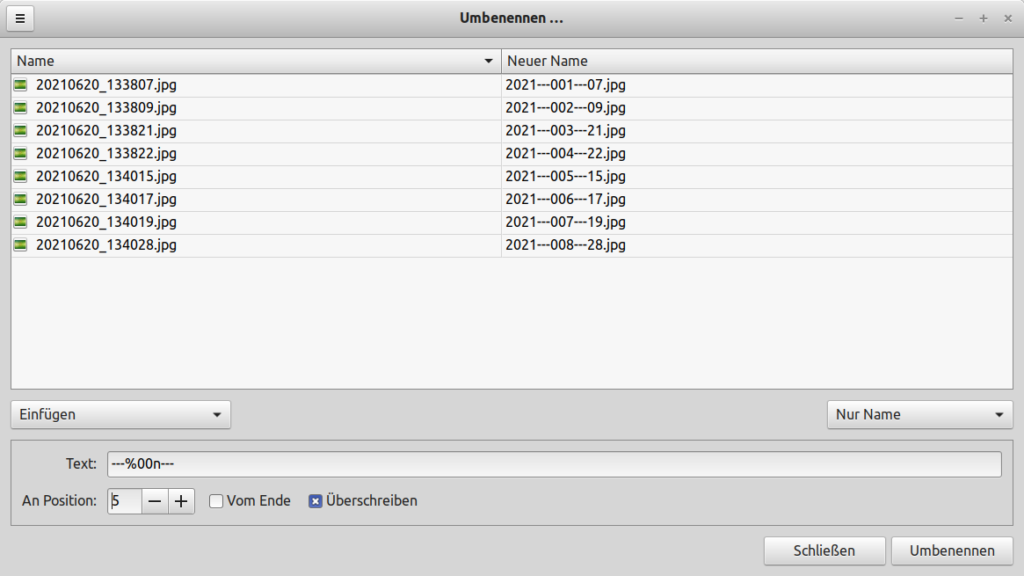
Es kann vorkommen, dass man eine grosse Anzahl an Dateien umbenennen möchte, was zeitaufwendig sein kann, wenn man diese einzeln bearbeitet. Hier kommt das Tool Bulky ins Spiel, welches in Linux Mint ab Version 20.2 'Uma' standardmässig an Board ist. Die Anwendung ermöglicht es, Dateien auf einfache Weise massenweise umzubenennen.

Zum Umbenennen von Dateien stehen unter Linux eine Reihe von Anwendungen zur Verfügung, welche vom kommandozeilenorientierten Programmen bis hin zu benutzerfreundlichen GUI-Anwendungen reichen.

Das auf Python basierende Bulky platziert sich zwischen diesen beiden Optionen, da es relativ leistungsfähige Regelwerke bietet, welche jedoch in einer einfachen Benutzeroberfläche dargestellt werden. Leider ist die Dokumentation noch sehr rudimentär, daher folgt eine erste Übersicht der wichtigsten Funktionen.

Dateien umbenennen

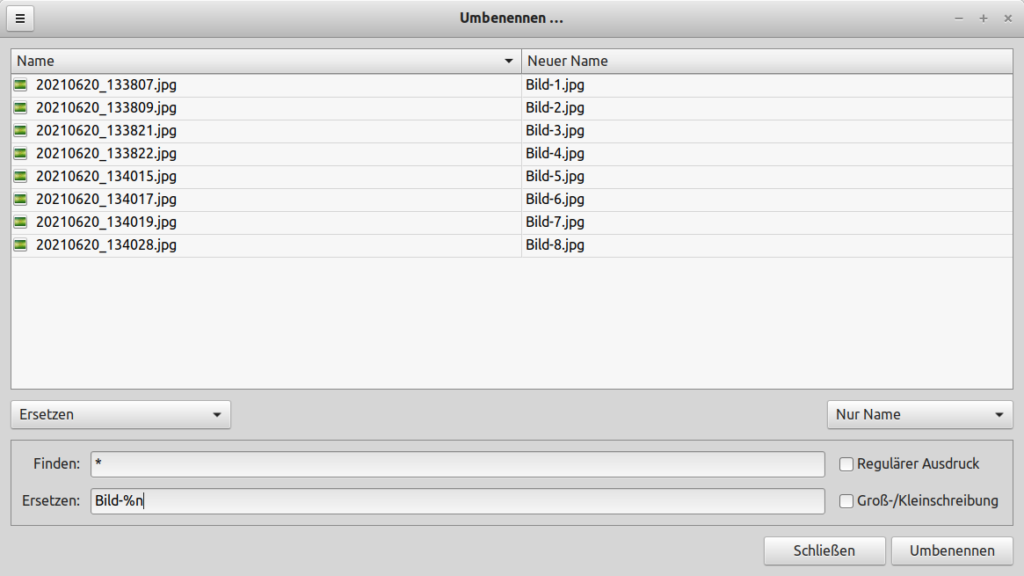
  1. Alle umzubenennenden Dateien im Dateimanager auswählen und mit der rechten Maustaste auf Umbenennen klicken.
  2. In den Pull-Down-Menüs die Punkte Ersetzen und Nur Namen wählen
  3. Im Feld, Finden einen Stern (*) eingeben. Die rote Warnmeldung kann ignoriert werden.
  4. Im Feld Ersetzen kann der neue Name in der Form neuer-name_%n eingeben werden (nach Eingabe von %n verschwindet die Warnmeldung).
    Mit diesen Einstellungen werden die Dateiextension beibehalten.
  5. Durch einen Klick auf Umbenennen wird der Vorgang abgeschlossen.

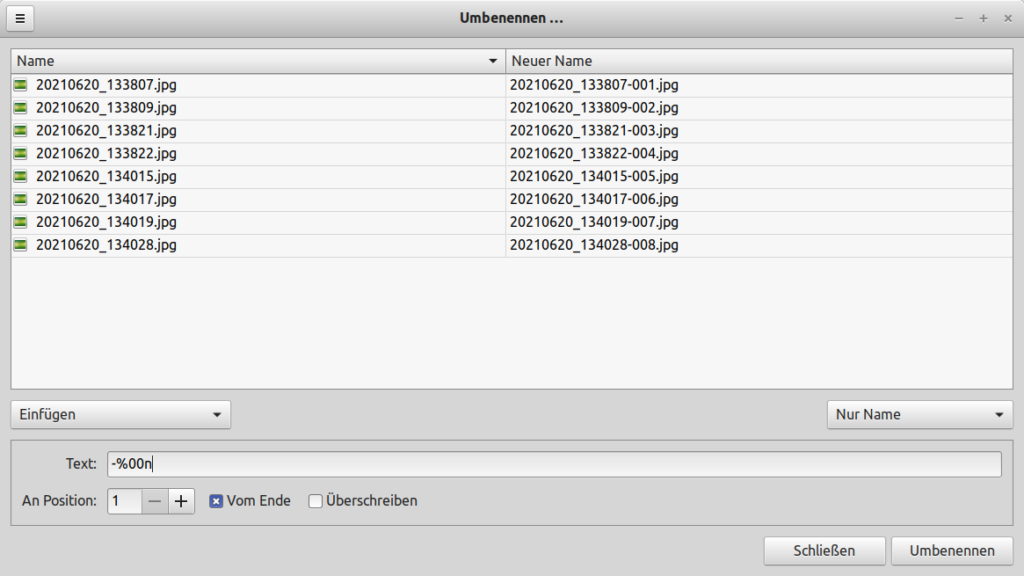
Sofern abschliessende Nullen bevorzugt werden, kann auch -%0n, -%00n oder -%000n eingeben werden.

Teile des alten Namens ersetzten oder ergänzen

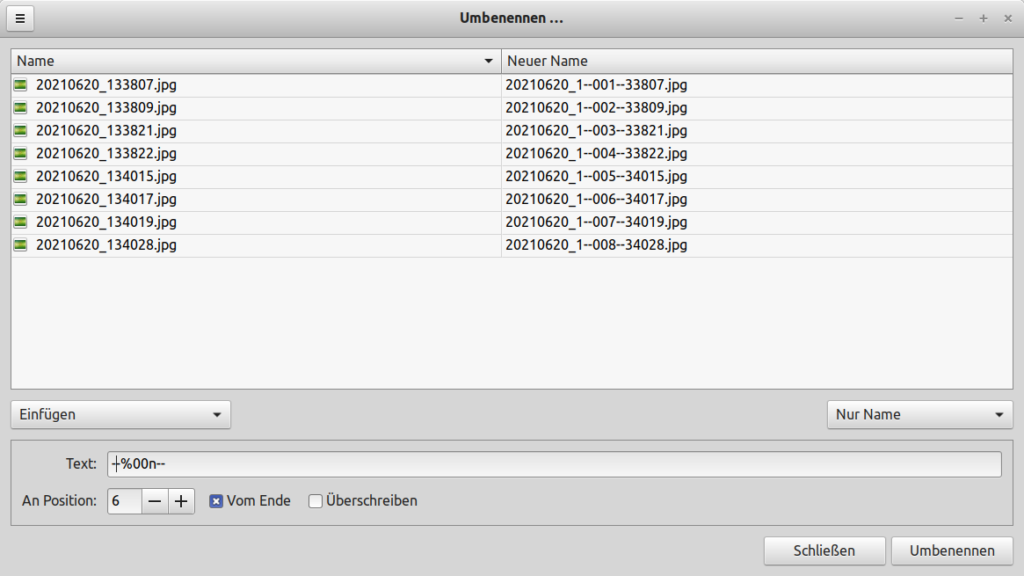
Um den alten Namen beizubehalten und nur einen Teil zum Dateinamen hinzuzufügen oder zu ersetzen, kann die Option Einfügen genutzt werden. Um die Erweiterung oder Ersetzung am Ende des alten Namens anzufügen, klickt man auf das Feld Vom Ende. Auch hierbei kann die Autonummerierung verwendet werden.

Um die neuen Elemente innerhalb des alten Namens hinzuzufügen, klickt man auf das + Zeichen im Fenster An Position.

Teile ersetzen

Um Teile des alten Namens durch den neuen zu ersetzen, wählt man den Punkt Überschreiben. Die im Bereich Text angegebene Anzahl an Zeichen wird im alten Namen ersetzt. Durch die Eingabe der Leertaste werde dabei zusätzliche Zeichen aus dem alten Namen gelöscht.

Sofern während dieses Vorgangs eine Warnmeldung eingeblendet wird, bedeutet dies lediglich, dass die neuen Namen nicht nummeriert (mit %n versehen) wurden.

Tipp

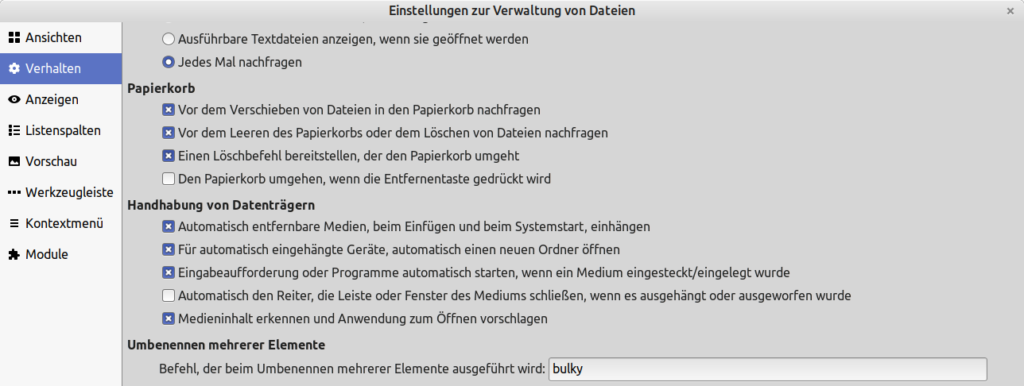
Die Einstellungen für den Batch-Renamer unter Nemo findet man unter Bearbeiten / Einstellungen / Verhalten. Hier können auch andere Batch-Renamer eingebunden werden.

Fazit

Das Massenumbenennen von Dateien kann eine mühsame Aufgabe sein, aber mit dem Tool Bulky wird sie zum Kinderspiel.

Quellen:
Bulky bei Github: https://github.com/linuxmint/bulky


GNU/Linux.ch ist ein Community-Projekt. Bei uns kannst du nicht nur mitlesen, sondern auch selbst aktiv werden. Wir freuen uns, wenn du mit uns über die Artikel in unseren Chat-Gruppen oder im Fediverse diskutierst. Auch du selbst kannst Autor werden. Reiche uns deinen Artikelvorschlag über das Formular auf unserer Webseite ein.
Do, 16. März 2023, Lioh Möller

Es gibt immer wieder Fälle, in denen es notwendig sein kann, Umgebungsvariablen für einzelne Anwendungen zu definieren. Wer beispielsweise KDE Plasma im Wayland Modus mit Fractional Scaling auf einem HiDPI Display nutzt, und der Anwendung die Skalierung überlässt, stellt möglicherweise fest, dass in einigen Applikationen die Icons zu klein dargestellt werden.


Die Skalierung von Qt Anwendungen kann dabei mit der Variable QT_AUTO_SCREEN_SCALE_FACTOR gesteuert werden. Ruft man zum Beispiel vlc aus der Kommandozeile unter voraus gestellter Angabe der Variable auf, wird die Einstellung unmittelbar angewendet:

QT_AUTO_SCREEN_SCALE_FACTOR=1 vlc


Möchte man jedoch die grafische Applikationen mithilfe des Launchers der Desktopoberfläche starten, kann zunächst eine benutzerspezifische Kopie des .desktop Files erstellt werden:

cp /usr/share/applications/vlc.desktop ~/.local/share/applications/


Diese Datei kann daraufhin bearbeitet werden:

vi ~/.local/share/applications/vlc.desktop

Zur Angabe der Umgebungsvariable muss der Exec= Parameter angepasst werden.

Aus:

Exec=/usr/bin/vlc --started-from-file %U

wird:

Exec=env QT_AUTO_SCREEN_SCALE_FACTOR=1 /usr/bin/vlc --started-from-file %U

Auf diese Weise lassen sich einzelne grafische Applikationen individuell steuern. So verweigert beispielsweise VMware Workstation auf einem reinen Wayland System den Start, sofern nicht die Umgebungsvariable GDK_BACKEND=x11,wayland definiert wurde.


GNU/Linux.ch ist ein Community-Projekt. Bei uns kannst du nicht nur mitlesen, sondern auch selbst aktiv werden. Wir freuen uns, wenn du mit uns über die Artikel in unseren Chat-Gruppen oder im Fediverse diskutierst. Auch du selbst kannst Autor werden. Reiche uns deinen Artikelvorschlag über das Formular auf unserer Webseite ein.
15. März 2023

Die MZLA Technologies Corporation hat mit Thunderbird 102.9 ein planmäßiges Update für seinen Open Source E-Mail-Client veröffentlicht.

Neuerungen von Thunderbird 102.9

Mit dem Update auf Thunderbird 102.9 hat die MZLA Technologies Corporation ein planmäßiges Update für seinen Open Source E-Mail-Client veröffentlicht. Das Update bringt diverse Fehlerbehebungen und Verbesserungen, welche sich in den Release Notes (engl.) nachlesen lassen. Auch wurden diverse Sicherheitslücken geschlossen.

Der Beitrag Thunderbird 102.9 veröffentlicht erschien zuerst auf soeren-hentzschel.at.

Mi, 15. März 2023, Jürg Rechsteiner

ALG bietet 9 verschiedene Varianten seines Installations-Programms an:

  • KDE Plasma Theme Edition
  • Plasma Pure Edition
  • GNOME Edition
  • GNOME Pure Edition
  • XFCE Edition
  • XFCE Pure
  • Cinnamon Themed Edition
  • I3 Edition
  • Zen Edition - Plasma Desktop

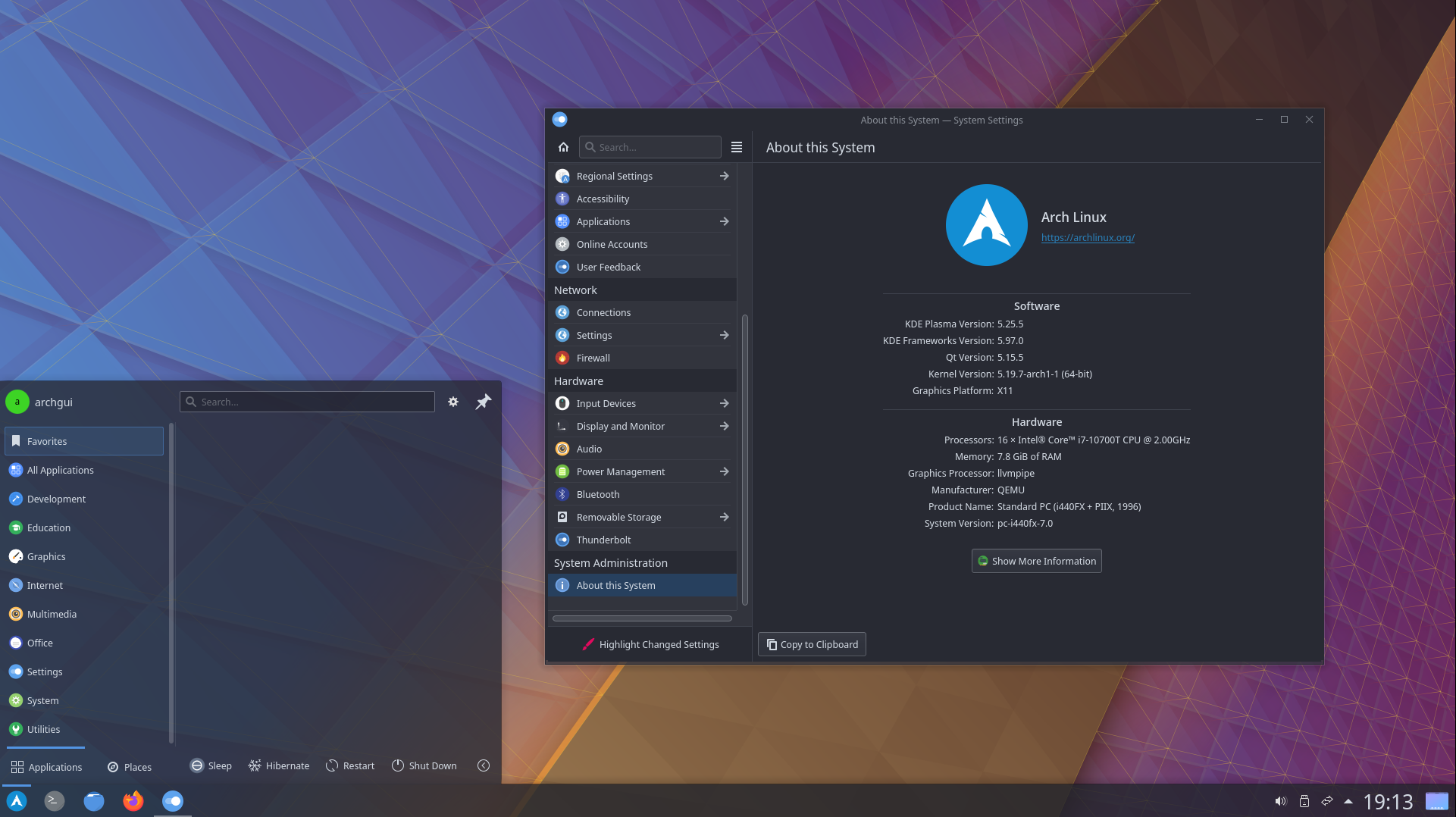
Ich habe KDE Plasma Theme Edition ausprobiert. Es installiert ein gut konfiguriertes, sauber abgestimmtes und schön gestaltetes Archlinux mit dem KDE Plasma Desktop.

Dieses Archlinux Installationsprogramm basiert auf dem Calamares Installer, den ja sehr viele Distributionen einsetzen. Obwohl einige behaupten, dass Calamares nicht optimal mit allen Distributionen harmoniere, habe ich kaum Fehler festgestellt. Vor allem die neusten Distros funktionieren ausgezeichnet. Eine Ausnahme ist RebornOS wo ich schon immer Mühe hatte, es zu installieren.

Es gibt einige solcher Archlinux Installer, zum Beispiel der Calam Installer oder den ACLI Installer von Artix Linux. Wer sucht, findet noch mehr davon. Der ALG Installer hat mich aber voll überzeugt, denn nach der Installation sind schon sehr viele Programme ins System integriert, die wichtig sind. Vor allem die KDE Programme, die den Desktop vervollständigen, sind mit dabei. Beim Calam Installer musste man oft mühsam viele Programme nachinstallieren.

Für die Installation habe ich mir ein externes Aluminiumgehäuse für eine M.2 SSD gekauft. Per USB kann ich das an den Computer anschliessen. Das ALG Image habe ich mit dem Suse Studio Imagewriter auf einen USB-Stick installiert. Nachdem ich das ALG Archlinux mit diesem USB-Stick gestartet habe, rufe ich im Systemordner das Installationsprogramm auf, mit dem ich das Linux auf meine externe M.2 SSD installiere. Das geht schnell, obwohl die Geschwindigkeit der M.2 SSD nicht ausgereizt wird.

Das Interessante am externen System, es funktioniert an meinem Notebook und am Desktop Computer. Also das absolut ideale System um Linux auszuprobieren, aber auch um immer die richtige Umgebung und die richtigen Daten dabei zu haben.

Nach der Installation empfängt einen, ein echt toll gestalteter Desktop.
Natürlich kann jeder den Desktop nach seinem Gusto anpassen. Kein Desktop lässt sich so umfassend anpassen wie der KDE Plasma Desktop.
Was den Desktop ebenfalls auszeichnet, sind die vielen Programme, die zum KDE Plasma Universum gehören. Sehr viele davon sind in die Desktopumgebung integriert, obwohl sie auch eigenständige Programme sind.

Bei diesem Image sind ein paar schöne Fensteranimationen integriert worden. Zum Beispiel ist die Konsole transparent und wenn man das Fenster auf dem Desktop hin und her schiebt, sieht es aus wie ein Tuch auf einer Wäscheleine. Das alles sieht sehr schön aus, kann den einen oder anderen stören, wenn dann durch die Transparenz die Schrift nicht gut zu lesen ist.

Was mich bei Archlinux stört, ist das Archlinux Repository. Im Archlinux Repository sind zwar viele Programme drin, aber im AUR (Arch User Repository) hat es noch sehr viel mehr drin.

Das AUR ist aber bewusst von Arch nicht integriert worden, da sie der Meinung sind, dass dadurch die Stabilität des Systems leidet. Im AUR hat es eben viele Programme, genauer gesagt sind es keine Programme, sondern Skripte, welche nicht getestet wurden und auch nicht einwandfrei, oder gar nicht, funktionieren.

Es empfiehlt sich deshalb aus dem AUR nur Programme zu installieren, von denen man weiss, dass sie einwandfrei funktionieren. Vor allem auf einem produktiven System. Das bedeutet, man sollte neue Programme auf einer Versuchsinstallation testen, bevor man sie auf dem Produktivsystem installiert.

Das AUR lässt sich relativ leicht installieren, indem man den Installer YAY installiert:

$ sudo pacman -Syu
$ sudo pacman -S --needed --noconfirm base-devel git
$ git clone https://aur.archlinux.org/yay-git.git
$ sudo mv yay-git /opt/
$ cd /opt/yay-git
$ makepkg -si
$ yay –version

Wenn man Programme in der Konsole installiert, sieht man aus welchem Repository ein Programm stammt, aber nur wenn man den Installer YAY verwendet anstelle von Pacman.

Wenn man zum Beispiel Gimp installieren will, kann man das mit dem Befehl: $ yay gimp
Nun sieht man viele Einträge. Bei einigen steht vorne extra, bei einigen Community und bei einigen aur.
Extra ist das Hauptrepository von Archlinux.
Community ist das Repository, das von der Archlinux Community gepflegt wird.
Aur ist eben das AUR (Arch User Repository), das von einer unabhängigen Community gepflegt wird.

Wenn man nur Programme aus dem Extra Repository installiert, ist man immer auf der sicheren Seite. Auch mit dem Community Repository gibt es normalerweise keine Probleme. Beim AUR sollte man aber immer zuerst testen.

Es kann vorkommen, dass durch ein Programm die ganze Installation aus den Fugen gerät und nicht mehr funktioniert.

Ich muss zwar gestehen, dass ich sehr oft irgendwelche AUR Programme installiere, ohne sie vorher zu testen. Ich habe aber meine wichtigen Daten auf einer anderen Partition, beziehungsweise auf einer andern Platte. Es kommt auch vor das ich deshalb das System neu installieren muss.

In meinem Desktop PC habe ich zur Zeit 2 Nvme M.2 SSD mit je einem Betriebssystem und eine SSD mit 4 verschiedenen Distributionen auf je einer eigenen Partition. Zur Installation einer neuen Distribution entferne ich immer alle nicht benötigten Datenträger, das heisst, ich stecke sie vorübergehend aus, damit ist gewährleistet, dass der bestehende Bootbereich, der einzelnen Platten, vom neuen Betriebssystem nicht verändert wird.

Archlinux bekommt immer die absolut neuste Software. Das Rolling Release hat sich bewährt. Eine Zeit lang ist es vorgekommen, dass Updates nicht geklappt haben und das Betriebssystem nicht mehr aufgestartet hat oder nicht mehr richtig funktioniert hat. Das passiert schon lange nicht mehr, weder bei Archlinux, EndeavourOS, Garuda noch bei Manjaro.


Homepage von ALG:
https://archlinuxgui.in


Download der ISO Dateien:
https://osdn.net/projects/arch-linux-gui/releases

Quellen:
https://archlinuxgui.in


GNU/Linux.ch ist ein Community-Projekt. Bei uns kannst du nicht nur mitlesen, sondern auch selbst aktiv werden. Wir freuen uns, wenn du mit uns über die Artikel in unseren Chat-Gruppen oder im Fediverse diskutierst. Auch du selbst kannst Autor werden. Reiche uns deinen Artikelvorschlag über das Formular auf unserer Webseite ein.
14. März 2023

Mozilla hat Firefox 111 für Windows, Apple macOS und Linux veröffentlicht. Dieser Artikel fasst die wichtigsten Neuerungen zusammen – wie immer auf diesem Blog weit ausführlicher als auf anderen Websites.

Download Mozilla Firefox für Microsoft Windows, Apple macOS und Linux

Native Benachrichtigungen unter Windows

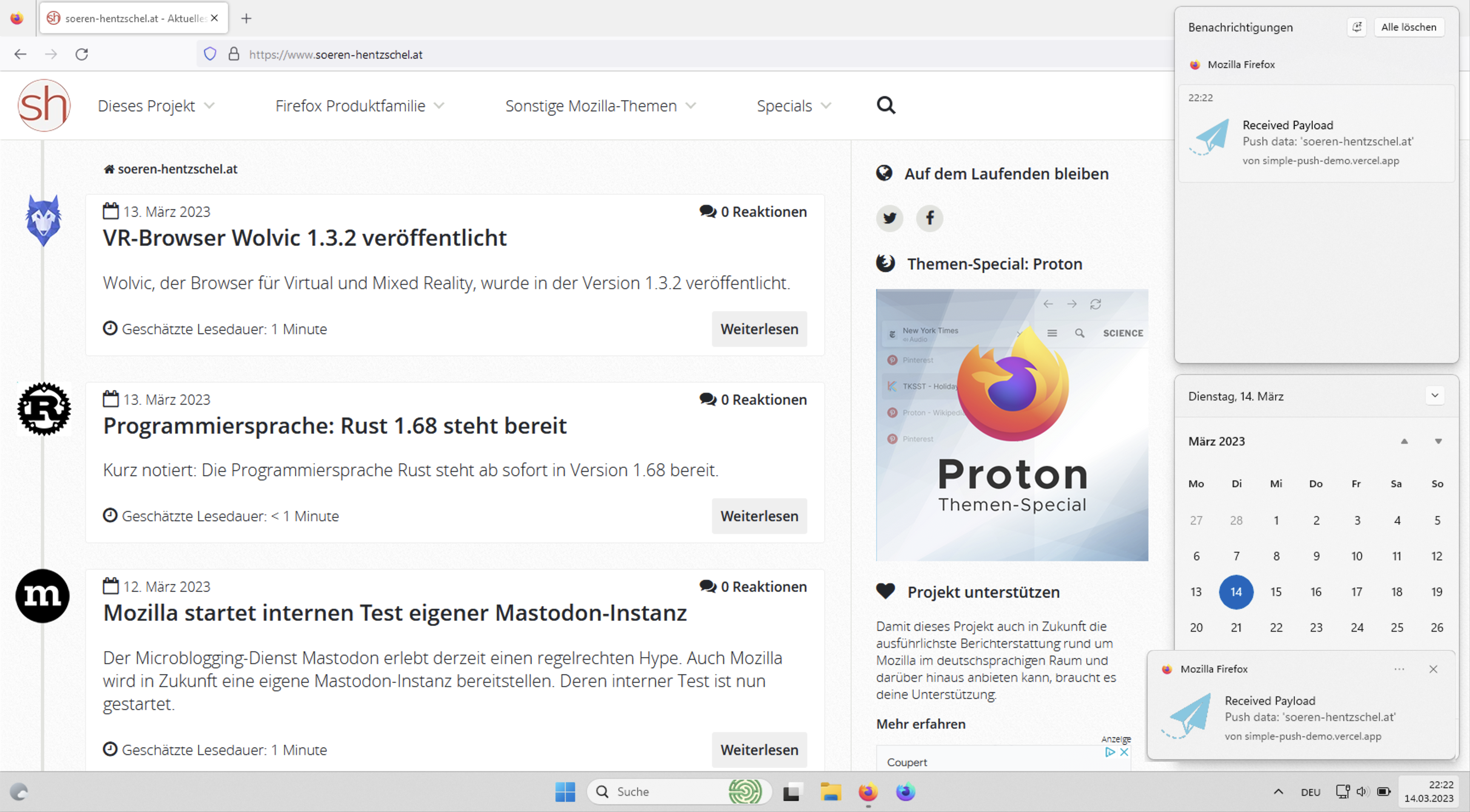
Für sogenannte Web-Benachrichtigungen integriert sich Firefox nun in das native Benachrichtigungs-Feature von Windows. Dies bringt vor allem den Vorteil, dass Benachrichtigungen nicht nur für wenige Sekunden lesbar sind, sondern auch zu einem späteren Zeitpunkt über das entsprechende Fenster von Windows gelesen werden können.

Firefox 111

Integration von Firefox Relay

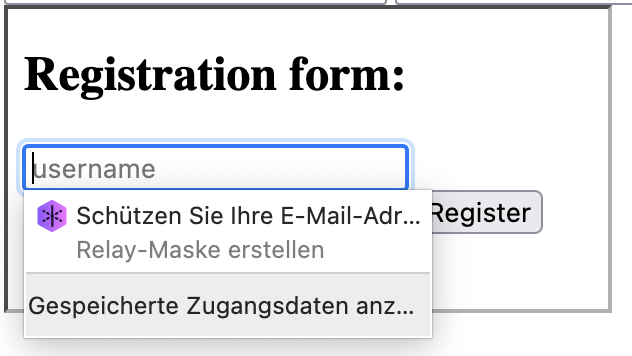
Nutzer von Firefox Relay können jetzt direkt aus Firefox heraus E-Mail-Masken erstellen, wenn sie in einem Registrierungsformular zur Eingabe einer E-Mail-Adresse aufgefordert werden. Um diese Funktion sehen zu können, muss man mit seinem Firefox Account in Firefox angemeldet sein.

Firefox 111

Die Browser-Erweiterung für Firefox und Google Chrome wird es weiterhin geben. Von dieser wird im Laufe der kommenden Wochen eine stark verbesserte Version erscheinen.

Verbesserungen der Passwort-Verwaltung

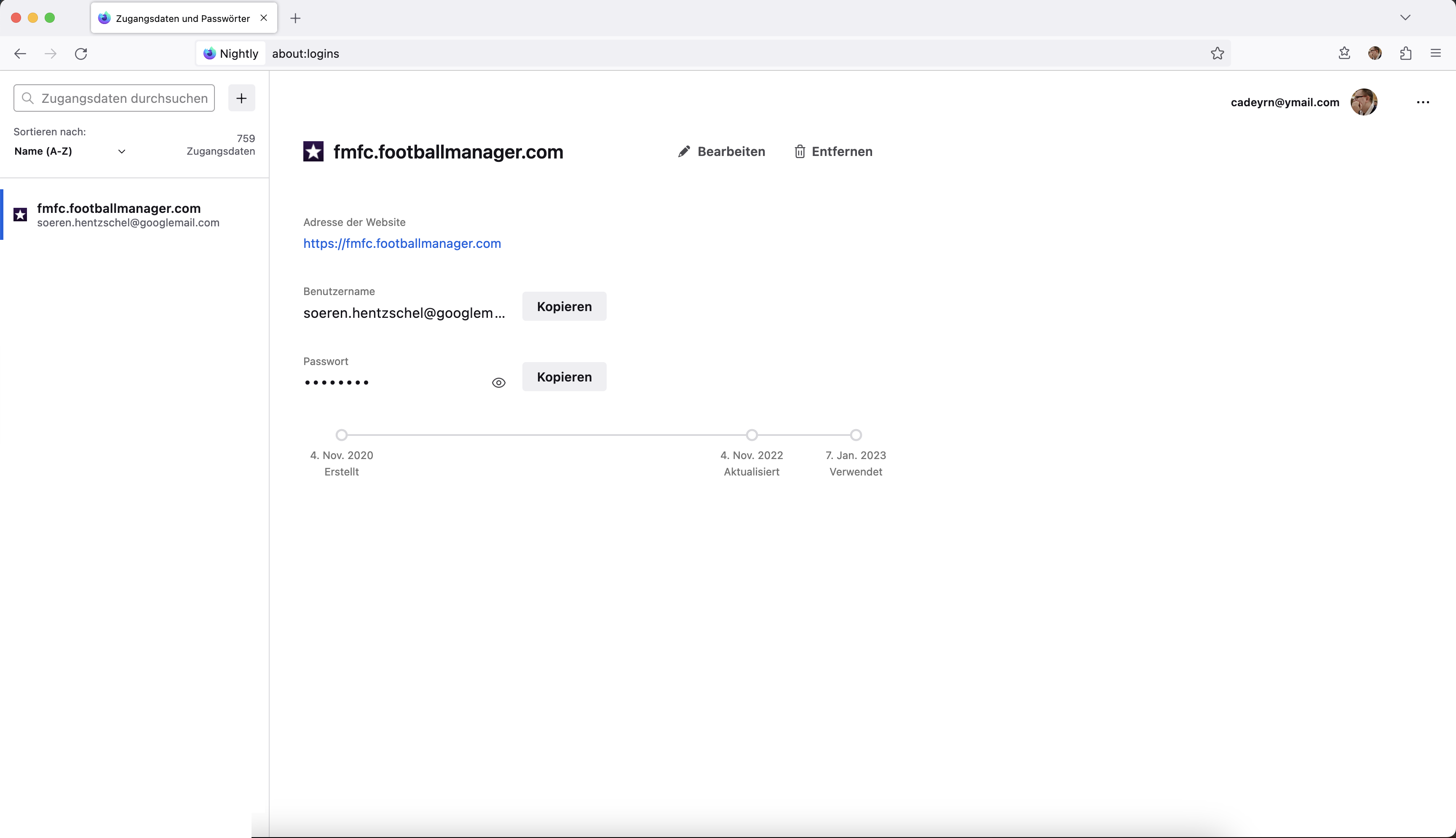
Die Passwort-Verwaltung unter about:logins verwendet jetzt eine fixe Anzahl an Punkten für die Darstellung der verdeckten Passwörter, so dass sich darüber nicht länger auf die tatsächliche Länge der Passwörter schließen lässt.

Die Angaben für das Erstellungs-Datum, das Datum der letzten Änderung sowie das Datum für den letzten Zugriff werden jetzt in einem Zeitstrahl dargestellt, so dass sich die Daten leichter zueinander in Relation setzen lassen.

Das Suchfeld wurde nach links oben verschoben, die Schaltfläche zum Anlegen eines neuen Logins von ganz unten nach oben neben das Suchfeld.

Firefox 111

Mehr Sicherheit für Firefox-Nutzer

Auch in Firefox 111 wurden wieder mehrere Sicherheitslücken geschlossen. Alleine aus Gründen der Sicherheit ist ein Update auf Firefox 111 daher für alle Nutzer dringend empfohlen.

Verbesserungen der Webplattform

Firefox unterstützt jetzt das Origin Private File System (OPFS) der File System Access API. Diese ermöglicht Webapplikationen das Speichern und Lesen von Dateien auf dem Dateisystem des Anwenders in einer Sandbox, ohne dass die Anwendung Zugriff auf die Dateien anderer Anwendungen hat.

Auf HTML-Seite neu ist die Unterstützung des autocapitalize-Attributs zur Bestimmung, ob Eingaben automatisch mit einem Großbuchstaben beginnen, des translate-Attributs zur Festlegung für Übersetzungswerkzeuge (unter anderem Google Translate respektiert dieses Attribut), ob ein Element übersetzt werden soll oder nicht, sowie des rel-Attributs in Formularen.

Für Entwickler von WebExtensions neu ist die matchDiacritics-Option in der find.find-API, die disposition-Option für die search.search-API sowie die search.query-API als ganz neue Schnittstelle.

Weitere Neuerungen für Entwickler lassen sich in den MDN Web Docs nachlesen.

Sonstige Neuerungen von Firefox 111

Firefox View zeigt bei den synchronisierten Tabs nicht länger mehrere Tabs mit identischer URL an.

Die Seite about:protections integriert nicht länger Informationen aus Firefox Monitor. Dies hat den Hintergrund, dass Firefox Monitor in Kürze einen Relaunch haben wird, welcher auch die genutzten Schnittstellen betrifft, so dass die entsprechende Integration vorerst entfernt wurde, bevor diese nicht mehr funktioniert.

Der Import von Daten aus anderen Browsern als Firefox unterstützt nicht länger den Import von Cookies. Abgesehen davon, dass der Import von Cookies alleine nicht zwingend ausreicht, um auf Websites eingeloggt zu sein, soll auch vermieden werden, dass Firefox Tracking-Cookies aus anderen Browsern importiert.

Die Ausgabe von console.table() in der Webkonsole kann jetzt auch in andere Anwendungen kopiert werden, ohne dass die Formatierung als Tabelle verloren geht.

Der Beitrag Mozilla veröffentlicht Firefox 111 erschien zuerst auf soeren-hentzschel.at.

Di, 14. März 2023, Jürg Rechsteiner

Linux Mint hat einige Vorteile, dies sind die Tools zum Managen der Distribution, die Aktualisierungsverwaltung, die Anwendungspaketquellen, Treiberverwaltung, die Anwendungsverwaltung, das Datensicherungswerkzeug und der Willkommensbildschirm.

Damit kann man das System verwalten, ohne das Terminal nutzen zu müssen, was wohl einer der Gründe für die Beliebtheit der Distribution ist, sowohl bei Einsteigern als auch bei vielen Profis. Auch die automatische Updatefunktion ist ausgezeichnet.

Was man aber vermisst, ist ein aktueller Kernel, der mehr Sicherheit bietet und auch neue Hardware unterstützt. Leider gibt es auch keinen KDE Plasma Desktop bei Mint. Vermutlich ist es ein Vorteil, dass sich Cinnamon optisch nicht so anpassen lässt wie Plasma, aber vielleicht ein wenig trist.

Neusten Kernel installieren

Viel leichter als gedacht lässt sich in Mint der neuste Kernel installieren. Dazu muss Mainline installiert werden. Dabei handelt es sich um eine grafische Anwendung aus dem Ubuntu Universum.

Man öffnet über das Startmenü das Programm Anwendungspaketquellen im Ordner Systemverwaltung.

Über den Menüpunkt PPAs fügt man das Cappelikan PPA hinzu:

ppa:cappelikan/ppa 

Nun muss das System aktualisiert werden, entweder mithilfe der Aktualisierungsverwaltung, welche man ebenfalls im Ordner Systemverwaltung findet oder mit dem Kommandozeilenbefehl:

sudo apt update

Daraufhin lässt sich Mainline über die Anwendungsverwaltung oder mit dem folgenden Kommandozeilen-Befehl installieren:

sudo apt install mainline

Das Programm startet man über das Startmenü: Systemverwaltung / Ubuntu Mainline Kernel Installer.

In der Anwendung wählt man den gewünschten Kernel aus und klickt auf installieren. Beim Neustart wird der neue Kernel aktiviert. Im Bootmenü lässt sich bei Bedarf auch weiterhin der alten Kernels für den Start auswählen.

KDE Plasma Desktop installieren

Was mir bei Mint immer gefehlt hat, ist der Plasma Desktop. Sicher Cinnamon ist nicht schlecht, aber KDE Plasma hat noch einiges mehr zu bieten, denn es bietet sehr viele Möglichkeiten das Aussehen den eigenen Vorstellungen anzupassen. Für KDE gibt es eine riesige Menge an ausgezeichneten Programmen, die ich nicht missen möchte.

Die Installation erfolgt am einfachsten mit dem Kommandozeilenbefehl:

sudo apt install kde-standard

Man muss auswählen, welchen Display-Manager man verwenden möchte. Hier ist Lightdm die optimale Wahl, denn das ist der Standard von Mint. Die Verwendung von sddm kann zu Schwierigkeiten bei der Anmeldung führen.

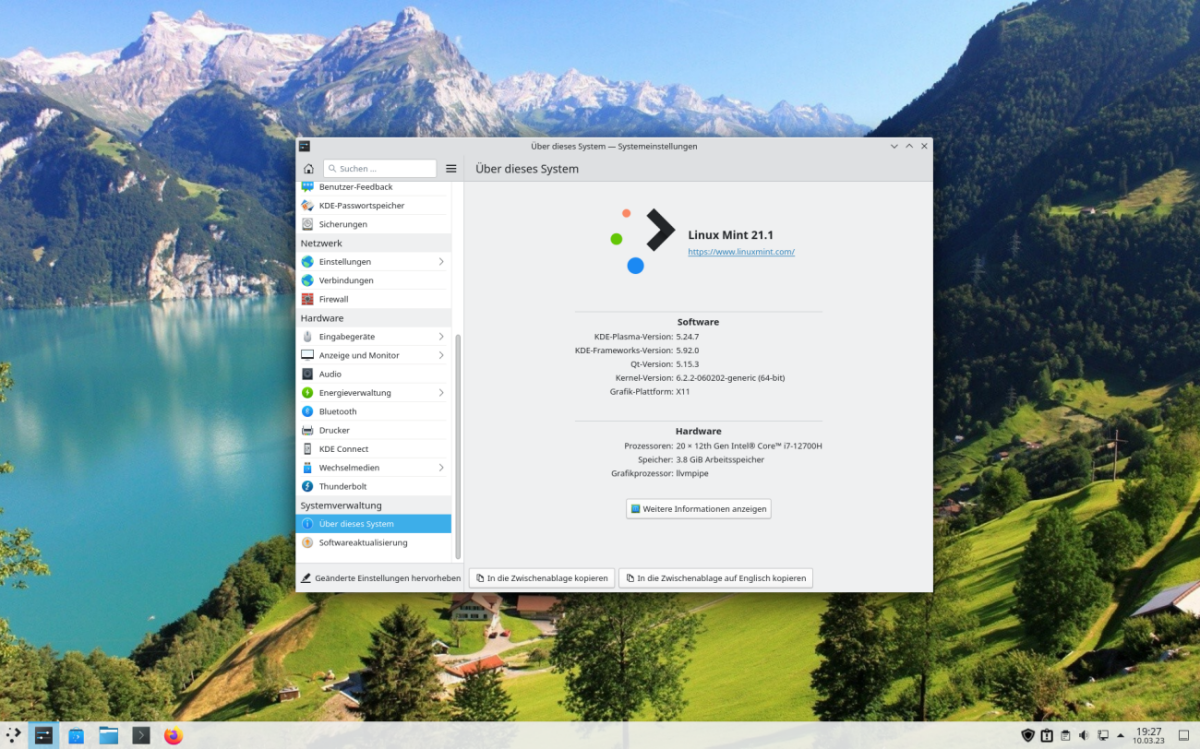
Nach der Installation kann man sich vom System abmelden und auf dem Anmeldebildschirm den Desktop auswählen, den man starten möchte. Dazu klickt man auf das kleine Mint Symbol. Hier wählt man Plasma (X11). Die Version von KDE Plasma ist 24.7. Das ist nicht die neuste Version, aber auch nicht eine so alte Ausgabe.

KDE Plasma Wayland installieren

Die Installation erfolgt mit:

sudo apt install plasma-workspace-wayland

Nach der Installation muss das System neu gestartet werden.

XFCE4 installieren

Man installiert den XFCE Desktop mit:

sudo apt install xfce4

Nach dem ersten Start der Desktopumgebung, fehlt das Anwendungsmenü. Dieses fügt man hinzu, indem man auf der Taskleiste einen Rechtsklick ausführt und dort den Punkt Leiste / Leisteneinstellungen öffnet. Hier wählt man den Reiter Objekte und dann Hinzufügen. In der Liste wählt man den Punkt Anwendungsmenü und klickt auf hinzufügen.

Das Menü erscheint jetzt links in der Taskleiste, wenn man es mit der rechten Maustaste anklickt und im Menü verschieben wählt, kann man das Menü ganz nach rechts verschieben. Die ganze Sache ist etwas hakelig, aber mit ein wenig üben klappt das.

Mate Desktop installieren

Der Kommandozeilenbefehl für die Installation lautet:

sudo apt install mate-desktop-environment

Quellen:

Text: Jürg Rechsteiner


GNU/Linux.ch ist ein Community-Projekt. Bei uns kannst du nicht nur mitlesen, sondern auch selbst aktiv werden. Wir freuen uns, wenn du mit uns über die Artikel in unseren Chat-Gruppen oder im Fediverse diskutierst. Auch du selbst kannst Autor werden. Reiche uns deinen Artikelvorschlag über das Formular auf unserer Webseite ein.
Di, 14. März 2023, Uwe Burger

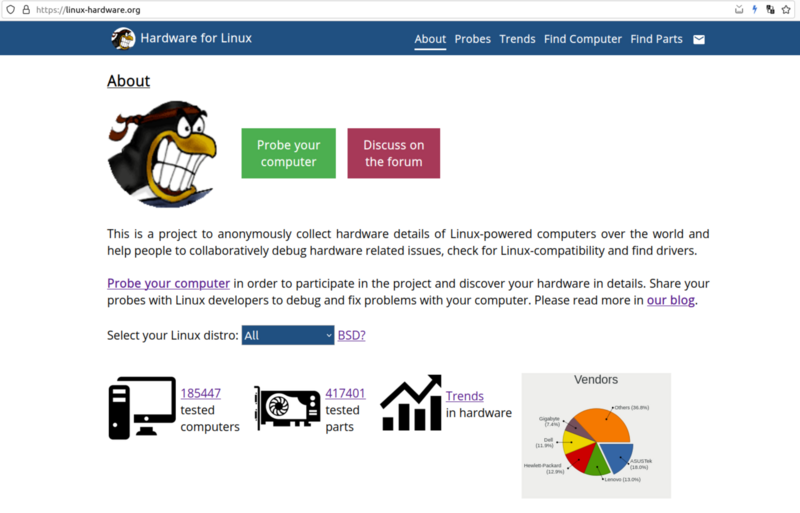
Die Anwendung hw-probe sammelt Informationen zum eigenen Rechner und stellt diese anonymisiert der Allgemeinheit zur Verfügung.

Auch wenn mittlerweile die meiste Hardware unter Linux automatisch und problemlos läuft, gibt es dennoch manchmal kleinere Hindernisse, die es zu überwinden gilt.

Linux-hardware.org und die Schwesterseite bsd-hardware.info versuchen Informationen zu unterstützter und auch zu noch nicht unterstützter Hardware zu sammeln und diese zugänglich zu machen.

Dafür gibt es das Programm hw-probe, das bei vielen Distributionen bereits im Repository zu finden sein sollte. Mit diesem könnt Ihr eure Hardwareinformationen erfassen und (optional) anonymisiert veröffentlichen.

sudo -E hw-probe -all -upload

Ihr könnt euch eine persönliche Inventory ID erstellen, mit der ihr dann alle eure hw-probe Einträge leicht auf der Webseite wiederfindet.

Ich hoffe, dass eine grössere Bekanntheit der Seite und des Tools zu einem für alle nützlichen Datenstand führt.

Quellen:
https://linux-hardware.org/
https://bsd-hardware.info/


GNU/Linux.ch ist ein Community-Projekt. Bei uns kannst du nicht nur mitlesen, sondern auch selbst aktiv werden. Wir freuen uns, wenn du mit uns über die Artikel in unseren Chat-Gruppen oder im Fediverse diskutierst. Auch du selbst kannst Autor werden. Reiche uns deinen Artikelvorschlag über das Formular auf unserer Webseite ein.
Di, 14. März 2023, Ralf Hersel

Freunde von Ubuntu und dem Flatpak-Format können aufatmen. Nachdem Canonical kürzlich entschieden hat, die Unterstützung für Flatpaks nicht mehr vorzuinstallieren, gibt es nun eine Alpha-Version des Ubuntu Flatpak Remix als nicht-offizielles Flavor der Ubuntu-Distribution. Als Logo verwendet der Remix Ubuntus Circle of Friends, kombiniert mit dem Flatpak-Logo.

Bis auf die standardmässig installierte Unterstützung des Flatpak-Formats, weicht der Remix nicht von der Ubuntu Standardversion ab. In einer kurzen FAQ-Liste, gehen die Entwickler auf naheliegende Fragen ein:

F: Wurde diese Distribution aus einer Art Groll gegen das Snap-Paketformat erstellt?
A: Auf keinen Fall! Snap-Pakete sind völlig in Ordnung. Aber für Leute wie uns, die es vorziehen, Unterstützung für Flatpak eingebaut zu haben (anstatt Snap), ist es schön, eine Lösung nur für uns zu haben.

F: Sind Flatpaks besser als Snaps?
A: Jede der "Universal Package"-Lösungen ist in ihren Vor- und Nachteilen ziemlich gleich. Was besser ist, hängt von deinem speziellen Anwendungsfall ab. Diese Distribution ist nicht dazu da, um zu behaupten, dass eine Lösung besser ist als eine andere.

F: Warum sollte man sich die Mühe machen, dies zu erstellen? Es dauert nur 5 Minuten, Flatpak zu installieren!
A: Weißt du, wenn dir jemand fünf Minuten deiner Zeit spart, ist es wahrscheinlich besser, ihm zu danken, als zu meckern.

Mehrere wichtige Anwendungen sind im Flatpak-Format und nicht als Snap-App vorinstalliert, darunter der Webbrowser Mozilla Firefox, der E-Mail-Client Mozilla Thunderbird und das Office-Paket LibreOffice in der Version 7.5. Eine aktuelle Version des Mesa-Grafikstacks, 22.3.5, ist ebenfalls installiert.

Da es sich beim Ubuntu Flatpak Remix um eine Alpha-Version handelt, ist vom produktiven Einsatz abzuraten. Es bleibt abzuwarten, ob der Remix nach Erscheinen der nächsten Ubuntu Version 23.04 mitziehen und stabil genug für die tägliche Verwendung sein wird.

Quelle: https://flatpakremix.org/


GNU/Linux.ch ist ein Community-Projekt. Bei uns kannst du nicht nur mitlesen, sondern auch selbst aktiv werden. Wir freuen uns, wenn du mit uns über die Artikel in unseren Chat-Gruppen oder im Fediverse diskutierst. Auch du selbst kannst Autor werden. Reiche uns deinen Artikelvorschlag über das Formular auf unserer Webseite ein.
13. März 2023

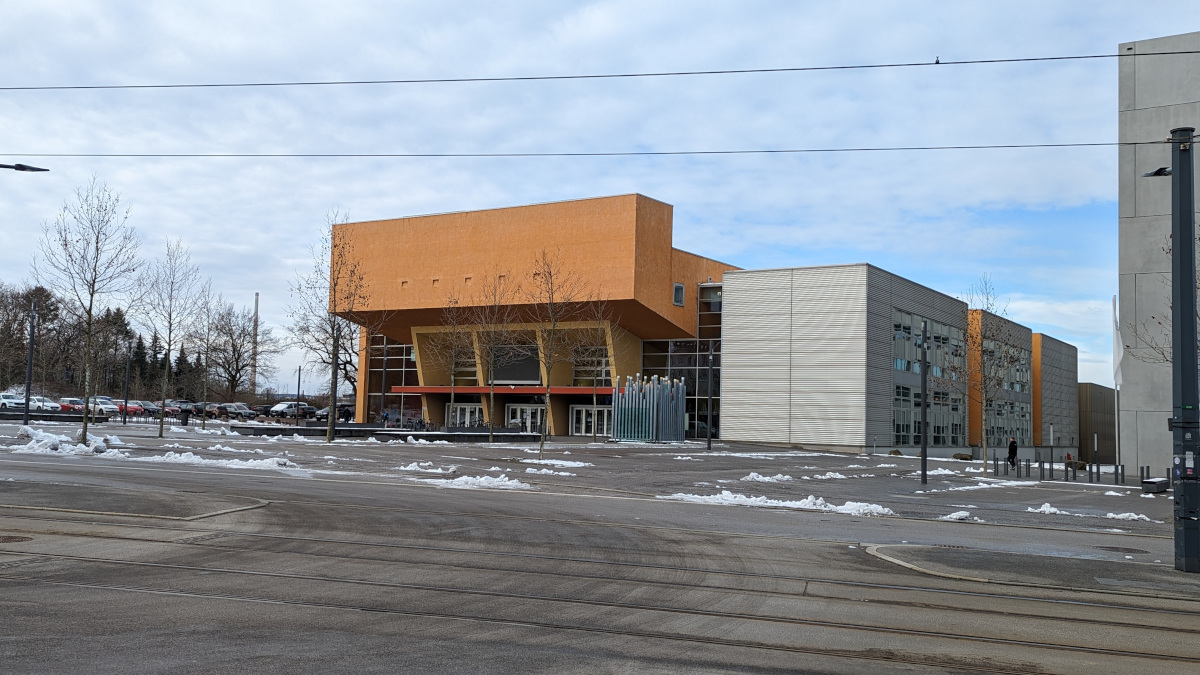
Vom 11. bis 12 März 2023 fanden die Chemnitzer Linux-Tage an der TU Chemnitz statt.

Technische Universität Chemnitz
Gebäuder der TU-Chemnitz

Das diesjährige Motto hieß: „Bewusst sein“
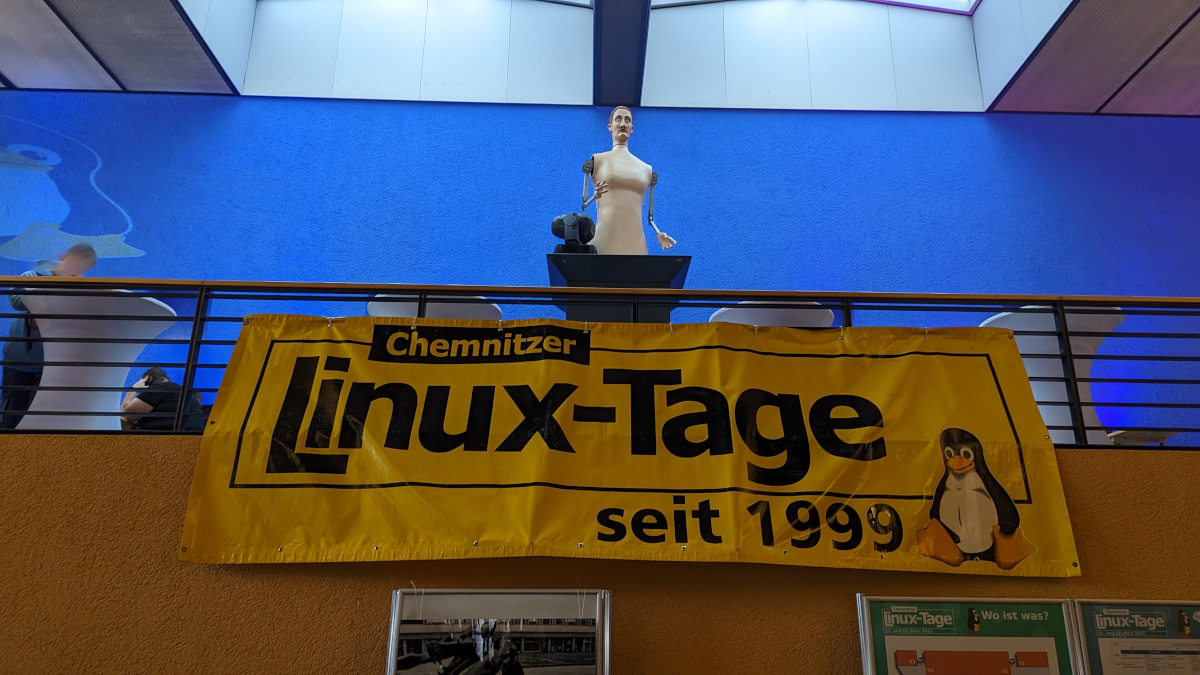
Linux-Tage seit 1999
Banner im Treppenbereich

Social Event Freitag 10. März 2023

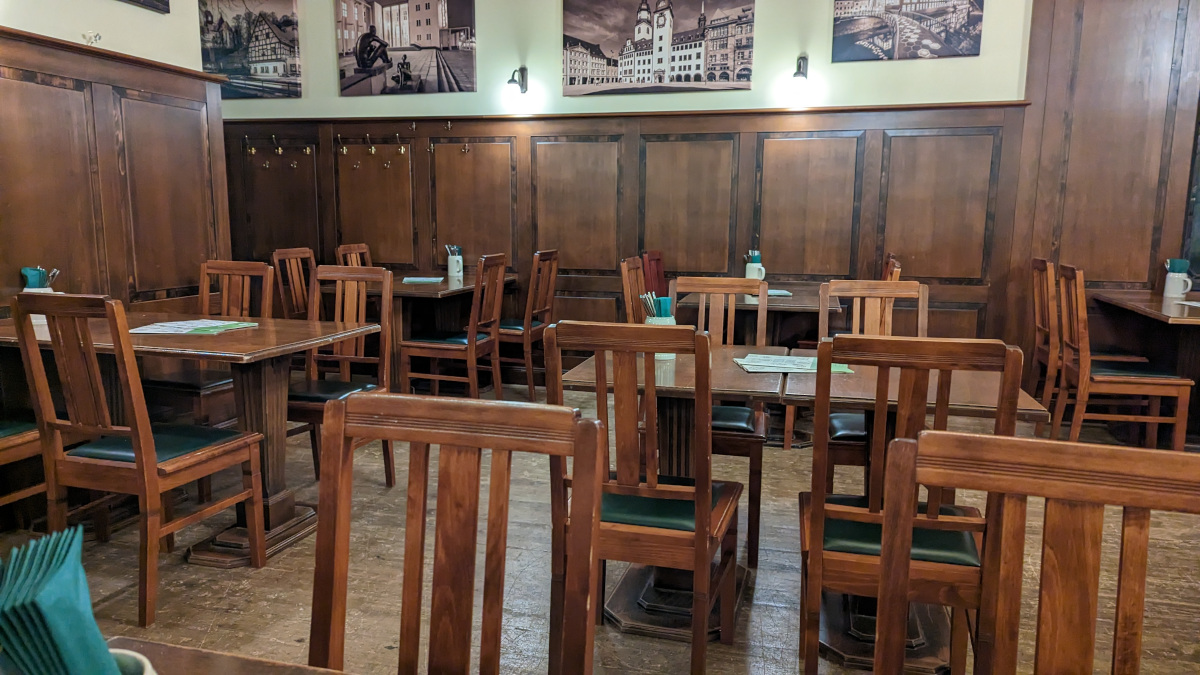
Die Linux Community traf sich in alter Tradition am Freitagabend im Turm-Brauhaus in Chemnitz.

Turm-Brauhaus in Chemnitz
Mälzerstube im Turm-Brauhaus

Ich hatte bereits im Dezember 2022 zu dem Turm-Brauhaus Kontakt aufgenommen und 50 Plätze reserviert.
Wir erlebten einen wunderschönen Abend in der Mälzerstube.

11. März 2023 auf den CLT 2023

Am Sonnabend hatte Frank von intux.de sich mit mir verabredet. Das war unserer erstes Treffen im Real Life. Wir hatten uns sehr viel zu erzählen.
Ich hatte am Sonnabend 3 Vorträge besucht.

  • Nachhaltiges Computing mit Knoppix
  • Programmieren lernen mit Scratch
  • Einfache VPNs mit Wireguard

Es gab wieder sehr viele Vorträge und Workshops, die im Programm aufgeführt sind.

12. März 2023 auf den CLT 2023

Am Sonntag ging es dann produktiv weiter. Ich redete mit sehr vielen Ausstellern und Usern der GNU/Linux Gemeinschaft.
Ich schaffte es noch mir 2 Vorträge anzuhören.

  • Bewusst barrierefrei
  • Yubikey – mehr als nur FIDO2

Das war mein 3. Besuch bei den Chemnitzer Linux-Tagen an der TU Chemnitz.

Mo, 13. März 2023, Lioh Möller

Auf einem Linux System, welches dnf als Paketmanager verwendet, werden 3 Kernelversionen vorgehalten. Diese können genutzt werden, um nach einer Aktualisierung im Fehlerfalle auf die ältere Version zurückzugreifen.

Um sich zunächst alle aktuell installierten Kernelversionen anzeigen zu lassen, kann folgender Befehl genutzt werden:

rpm -q kernel

Die aktuellste Kernelversion sollte automatisch über den Bootloader gestartet werden. Prüfen lässt sich dies wie folgt:

Anzeigen der aktuell laufenden Kernelversion:

uname -r

Prüfen des Default Kernels mit grubby:

grubby --default-kernel

Eine alternative Kernelversion kann mithilfe von grubby --set-default als Standard aktiviert werden.

Die Konfiguration, wie viele Kernel vorgehalten werden sollen, erfolgt über dnf, anhand der Parameter installonlypkgs und installonly_limit. Kernel-Pakete fallen immer in die Kategorie installonlypkgs, also Pakete, welche nur installiert und nicht aktualisiert werden sollen. Darüber hinaus werden die über den Parameter definierte Pakete von einem dnf autoremove ausgeschlossen.

Daher muss für eine Änderung nur der Wert für installonly_limit in der Konfigurationsdatei /etc/dnf/dnf.conf angepasst werden:

[main]
...
installonly_limit=2
...

Um manuell ältere Kernelversionen zu entfernen, ohne die dnf Konfiguration anpassen zu müssen, kann folgender Befehl genutzt werden:

dnf -y remove --oldinstallonly --setopt installonly_limit=2 kernel

GNU/Linux.ch ist ein Community-Projekt. Bei uns kannst du nicht nur mitlesen, sondern auch selbst aktiv werden. Wir freuen uns, wenn du mit uns über die Artikel in unseren Chat-Gruppen oder im Fediverse diskutierst. Auch du selbst kannst Autor werden. Reiche uns deinen Artikelvorschlag über das Formular auf unserer Webseite ein.
In Teil 4 meiner losen Reihe über die RHEL System Roles stelle ich die Ansible-Rolle sshd vor. Diese dient der Konfiguration des OpenSSH-Servers, einem der wichtigsten Dienste in Linux- und UNIX-Systemen.

Wer die ersten Teile dieser Reihe gelesen hat, ist inzwischen mit der grundsätzlichen Anwendung dieser Ansible-Rollen vertraut. Die Rolle sshd bildet hier keine Ausnahme. Wendet man die Rolle ohne weitere Konfiguration auf Ziel-Systeme an, konfiguriert sie den OpenSSH-Server entsprechend der Standard-Konfiguration des jeweiligen Betriebssystems. Es werden alle Optionen der sshd_config(5) unterstützt.

Ein Wort der Warnung: Mit dieser Rolle konfiguriert ihr den SSH-Dienst der Zielsysteme. Wenn dabei ein Fehler passiert, könnt ihr euch und euren Ansible-Controller aussperren und verliert ggf. den Zugriff auf die Systeme. Behaltet dies bitte im Hinterkopf und sorgt ggf. für alternative Zugänge, wie z.B. über eine lokale Konsole.

Bei der Konfiguration meiner Server ist mir persönlich wichtig, dass

  • der Benutzer root sich nur mittels SSH-Public-Key-Verfahren anmelden kann,
  • die Public-Key-Authentifizierung aktiviert ist,
  • die Passwort-Authentifizierung deaktiviert ist und
  • in der Datei .ssh/authorized_keys des jeweiligen Benutzers nach dem SSH-Public-Key gesucht wird.

Darüber hinaus möchte ich alle Git-bezogenen Umgebungsvariablen (GIT_*) nutzen. Die übrigen Einstellungen möchte ich auf den Standard-Werten des jeweiligen Betriebssystems belassen.

Im Folgenden beschreibe ich, wie sich diese mit der RHEL System Role sshd umsetzen lässt.

Voraussetzungen

Wie bei allen RHEL System Roles müssen auch hier die Pakete ansible-core und rhel-system-roles inkl. ihrer Abhängigkeiten auf dem Ansible-Controller installiert sein. Der Ansible-Controller muss die Ziel-Hosts über SSH erreichen können und über einen Benutzer mit sudo-Berechtigungen verfügen.
Das Playbook

Es werden bereits zwei Beispiel-Playbooks mitgeliefert, die sich im Pfad /usr/share/doc/rhel-system-roles/sshd/ befinden. Diese heißen:

  • example-accept-env-playbook.yml und
  • example-root-login-playbook.yml.

Aus diesen beiden Beispieldateien habe ich das folgende Playbook für meine Labor-Umgebung erstellt:

---
- hosts: all
  tasks:
  - name: Configure sshd to accept some useful environment variables
    include_role:
      name: rhel-system-roles.sshd
    vars:
      sshd:
        PermitRootLogin: without-password
        PasswordAuthentication: no
        PubkeyAuthentication: yes
        AuthorizedKeysFile: .ssh/authorized_keys
        # there are some handy environment variables to accept
        AcceptEnv:
          LANG
          LS_COLORS
          EDITOR
          GIT_*

Wie zu sehen ist, habe ich mich entschieden, noch ein paar weitere Umgebungsvariablen zu konfigurieren. Diese habe ich aus dem Beispiel example-accept-env-playbook.yml übernommen.

Testlauf in Labor-Umgebung

Auch dieses Playbook habe ich in meiner Labor-Umgebung, bestehend aus einem RHEL8-Ansible-Controller und jeweils einem rhel{7..9}-Client laufen lassen. Mit den Optionen -C -D ist die Ausgabe 707 Zeilen lang, weswegen der folgende Code-Block nur den Aufruf und das Ergebnis zeigt.

[root@ansible-ctrl ansible]# ansible-playbook sshd_config.yml -C -D

PLAY [all] ************************************************************************************************************
[...]
PLAY RECAP *******************************************************************************************************************************
ansible-pctrl              : ok=20   changed=2    unreachable=0    failed=0    skipped=13   rescued=0    ignored=0   
rhel7                      : ok=20   changed=2    unreachable=0    failed=0    skipped=13   rescued=0    ignored=0   
rhel8                      : ok=20   changed=2    unreachable=0    failed=0    skipped=13   rescued=0    ignored=0   
rhel9                      : ok=21   changed=2    unreachable=0    failed=0    skipped=12   rescued=0    ignored=0

Zusammenfassung

Die RHEL System Role sshd wurde kurz vorgestellt und genutzt, um meine bevorzugten Einstellungen für den OpenSSH-Dienst in meiner Labor-Umgebung zu konfigurieren. Alle Optionen in der sshd_config(5), welche ich nicht explizit über die Ansible-Rolle konfiguriert habe, werden auf die Standardwerte des Betriebssystems eingestellt. Es ist also ggf. Vorsicht geboten, wenn Systeme mit bestehender Konfiguration bearbeitet werden.

Selbstverständlich schützt ein einmaliger Playbook-Lauf nicht davor, dass ein Benutzer mit root-Berechtigungen lokale Änderungen an der Datei /etc/ssh/sshd_config vornimmt. Dies mag vorübergehend für Tests auch so gewollt sein. Damit die Konfiguration nicht dauerhaft vom SOLL-Zustand abweicht, kann man das Playbook regelmäßig durch cron(8) ausführen lassen, um evtl. Abweichungen zu korrigieren.

Quellen und weiterführende Links

  1. Red Hat Enterprise Linux (RHEL) System Roles {en}

  2. Ansible Documentation: Role Directory Structure {en}
  3. Red Hat Software and Download Center {en}
  4. Die Vorteile einer Red Hat Subskription
  5. RHEL System Roles: selinux
  6. RHEL System Roles: timesync
  7. RHEL System Roles: firewall

12. März 2023

Der Microblogging-Dienst Mastodon erlebt derzeit einen regelrechten Hype. Auch Mozilla wird in Zukunft eine eigene Mastodon-Instanz bereitstellen. Deren interner Test ist nun gestartet.

Was Mozilla Ende des vergangenen Jahres angekündigt hatte, wird Realität: Über die Domain mozilla.social lässt sich jetzt eine von Mozilla gehostete Mastodon-Instanz aufrufen. Allerdings ist die Anmeldung über diese Instanz derzeit noch deaktiviert. Noch befindet sich mozilla.social nämlich in einem internen Test bei Mozilla. Sobald Mozillas Mastodon-Instanz für die Öffentlichkeit benutzbar ist, werde ich selbstverständlich darüber berichten.

Welche Änderungen Mozilla gegenüber dem ursprünglichen Code vornimmt, lässt sich über GitHub nachvollziehen.

Mozilla Mastodon

Was ist Mastodon?

Mastodon ist der wohl bekanntese Vertreter des sogenannten Fediverse. Für diejenigen, welche mit dem Begriff nichts anfangen können, hat Wikipedia eine Beschreibung parat:

Die Idee des „Fediverse“ ist, dass es möglich sein soll, ein Benutzerkonto auf einer beliebigen Plattform im Fediverse anzulegen und sich darüber mit Nutzern auf allen anderen Plattformen austauschen zu können, ohne dort ein weiteres Konto anlegen zu müssen. Ermöglicht wird das dadurch, dass die einzelnen Plattformen mittels bestimmter Kommunikationsprotokolle miteinander verbunden sind und so die föderierte Identität und Inhalte jeweils auf andere verbundene Plattformen und Instanzen verteilt werden. Diese Praxis steht im Gegensatz zu geschlossenen sozialen Netzwerken wie Twitter oder Facebook, bei denen Benutzer ein eigenes Benutzerkonto in jedem der Netzwerke benötigen, wenn sie mit anderen Nutzern des jeweiligen Netzwerks interagieren möchten.

Mozilla investiert in Mastodon-App Mammoth

Dass Mozilla Mastodon für sich entdeckt hat, zeigt sich nicht nur durch den Start der eigenen Mastodon-Instanz. Vor kurzem wurde außerdem bekannt, dass Mozilla neuer Hauptinvestor der Mastodon-App Mammoth für Apple iOS und macOS ist.

Der Beitrag Mozilla startet internen Test eigener Mastodon-Instanz erschien zuerst auf soeren-hentzschel.at.