staging.inyokaproject.org

16. Dezember 2022

Fr, 16. Dezember 2022, Lioh Möller

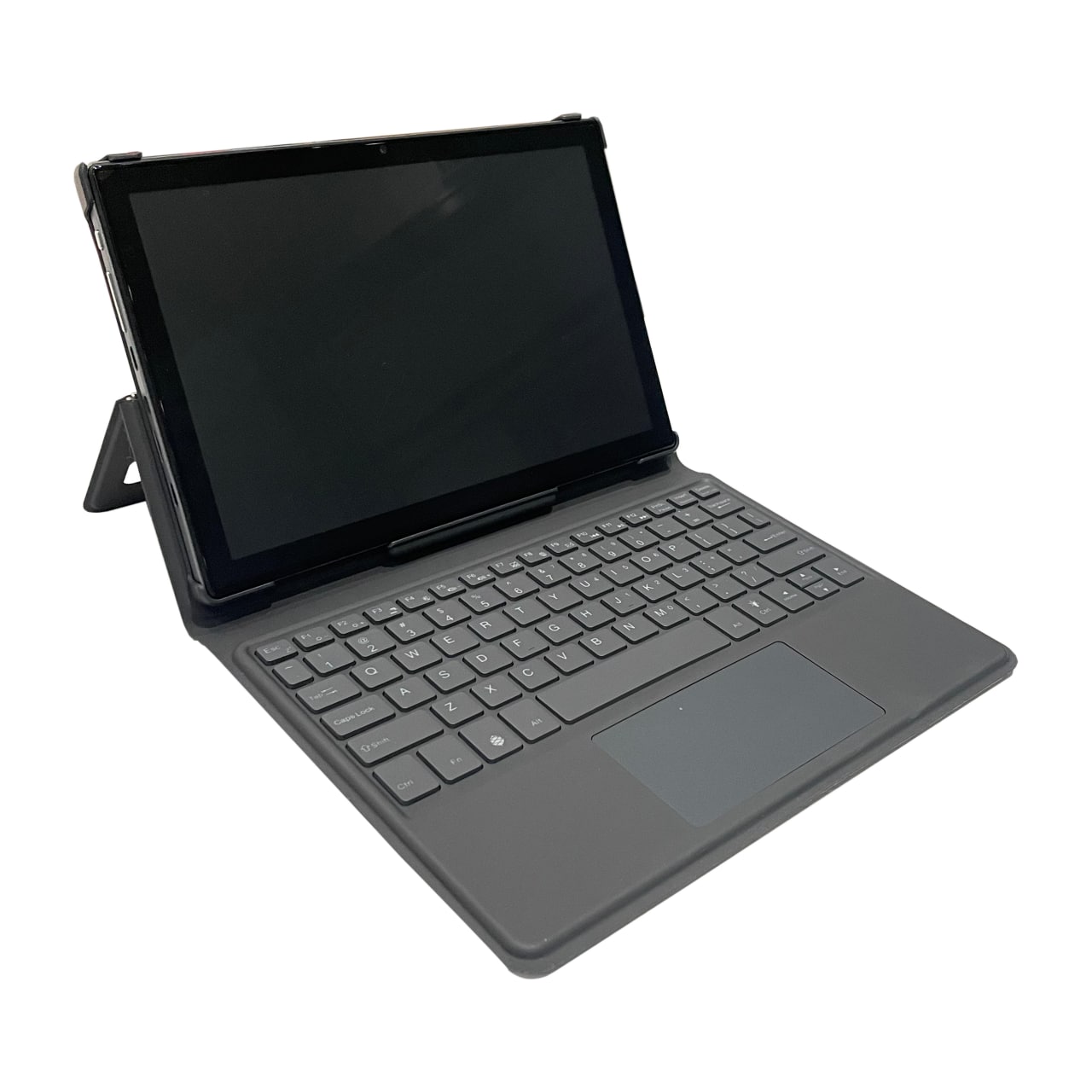
Pine64 hat in ihrem Dezember-Newsletter Details zum Nachfolgemodells des PineTabs bekannt gegeben. Die Idee zur Entwicklung eines Linux-Tablets entstand nach Angaben des Autors in Jahre 2018 in einem kleinen Pub in Brüssel und bereits 2 Jahre später konnte das erste PineTab bestellt werden.

Bei der nun angekündigten Nachfolgeversion handelt es sich um ein vollständiges Redesign. Das neue 9 mm dicke Metallgehäuse bietet laut Pine64 mehr Stabilität und soll sich für Reparaturen oder Hardware-Modifikationen über mehrere Schiebeverschlüsse öffnen lassen. Der Aufbau des PineTab2 ist modular gehalten, um eine Reparatur auch für technisch nicht versierte Anwender möglichst einfach zu halten. Ähnlich wie bereits beim PinePhone und dem PinePhone Pro sowie dem PineBook Pro der Fall war, ist geplant, Ersatzteile für das Gerät anzubieten.

Das PineTab2 soll sich über einen integrierten USB2-Port laden lassen. Ferner sollen ein USB3-Anschluss, ein Kopfhöreranschluss, ein micro SD Slot sowie ein micro HDMI Port zur Verfügung stehen. Wie bei Tablet-Computern üblich bietet auch das PineTab2 zwei Kameras, wobei die Auflösung 2 MPx bei der Frontkamera und 5 MPx bei der Rückkamera betragen soll. Der aktuell vorgestellte Prototyp verfügt über einen 6000mAh, die finalen Spezifikationen wurden allerdings noch nicht festgelegt.

Besonders interessant dürfte auch die Wahl des SoCs sein, bei dem sich Pine64 für das Modell RK3566 entschieden hat, dessen Unterstützung durch den Linux-Kernel bisher als unvollständig angesehen werden kann. Der Entwickler Pillow konnte in den letzten Monaten allerdings viele Verbesserungen in den Mainline-Kernel einbringen, welche bereits in die kommende Kernel-Version 6.2 Einzug halten sollen.

Das PineTab2 soll in zwei unterschiedlichen Konfigurationen angeboten werden, einer Variante mit 8 GB RAM und 128 GB Flash sowie einem Einsteigermodell mit 4 GB RAM und 64 GB Flash Speicher. Auch eine abnehmbare Tastatur mit Hintergrundbeleuchtung, welche zusätzlich dem Schutz des Displays dient, soll standardmässig mitgeliefert werden.

Bei der Wahl des vorinstallierten Betriebssystems hat sich der Hersteller bisher noch nicht festgelegt.

Quelle: https://www.pine64.org/2022/12/15/december-update-merry-christmas-and-happy-new-pinetab/

15. Dezember 2022

Do, 15. Dezember 2022, Lioh Möller

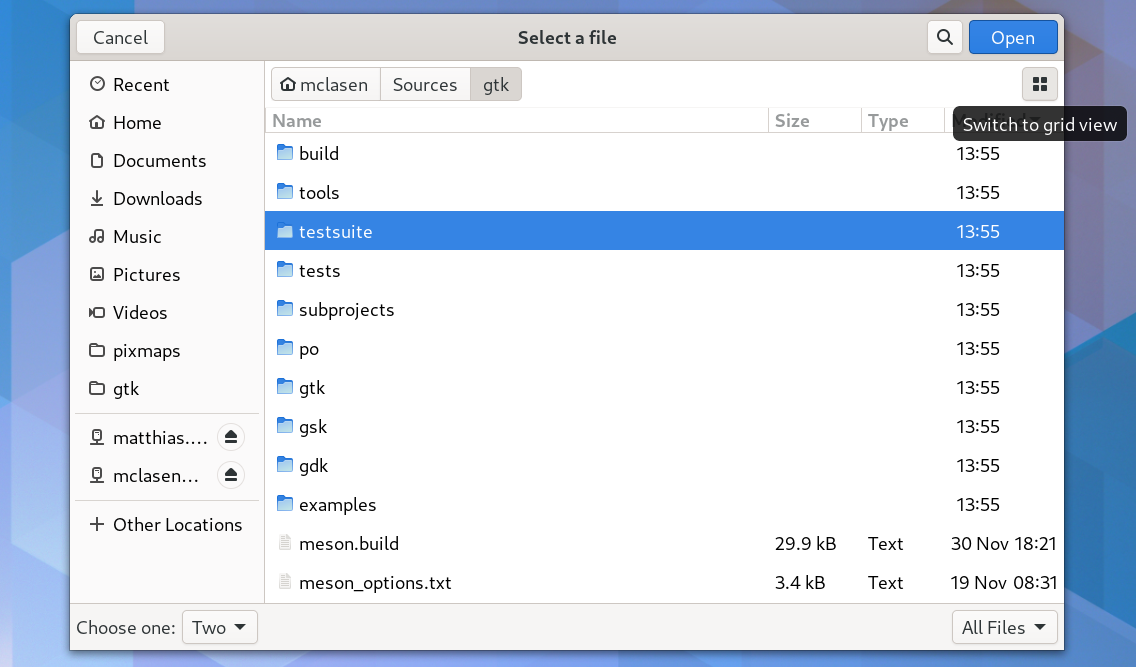
Ein lang ersehntes Feature im sogenannten File Chooser Dialog des GNOME-Desktops konnte nach 18 Jahren realisiert werden. Bei diesem handelt es sich um die Ansicht, welche zum Auswählen von Dateien angezeigt wird.

Der bereits im Jahre 2004 eröffnete Feature Request beschreibt eine Möglichkeit zur Darstellung von Ordnern und Dateien im Raster, wie es seit Längerem im Dateimanager Nautilus üblich ist. Ferner bestand der Wunsch nach einer Vorschau, welche das gezielte Auswählen von Dateien vereinfachen könnte.

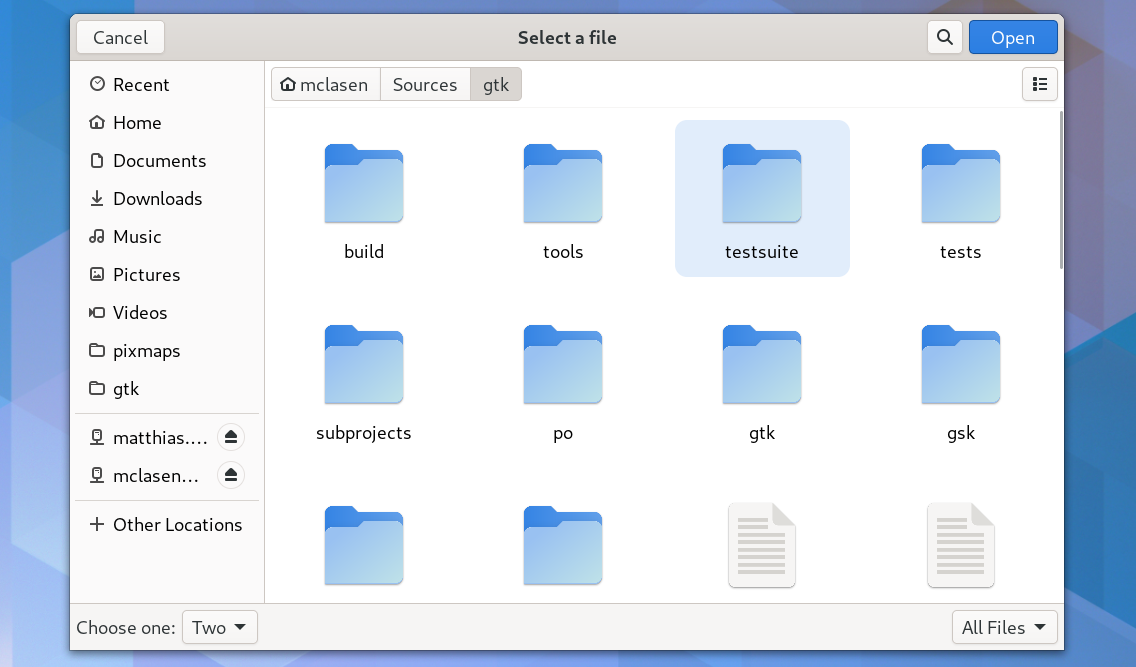
In einem Blogpost hat der Entwickler Matthias Clasen nun die Verfügbarkeit der lang ersehnten Funktion angekündigt. Über ein entsprechendes Symbol lässt sich die Ansicht umschalten.

Daraufhin präsentiert sich der Auswahldialog, wie von Nautilus her bekannt.

Möglich wurde dies durch die Verwendung des gleichen Datenmodells in GtkListView und GtkGridView.

Quelle: https://gitlab.gnome.org/GNOME/gtk/-/merge_requests/5163

14. Dezember 2022

Die MZLA Technologies Corporation hat mit Thunderbird 102.6 ein planmäßiges Update für seinen Open Source E-Mail-Client veröffentlicht.

Neuerungen von Thunderbird 102.6

Mit dem Update auf Thunderbird 102.6 hat die MZLA Technologies Corporation ein planmäßiges Update für seinen Open Source E-Mail-Client veröffentlicht und behebt damit aktuelle Sicherheitslücken. Darüber hinaus bringt das Update diverse Fehlerbehebungen und Verbesserungen, welche sich in den Release Notes (engl.) nachlesen lassen.

Der Beitrag Thunderbird 102.6 veröffentlicht erschien zuerst auf soeren-hentzschel.at.

13. Dezember 2022

Mozilla hat mit Firefox 108 für Windows, Apple macOS und Linux veröffentlicht. Dieser Artikel fasst die wichtigsten Neuerungen zusammen – wie immer auf diesem Blog weit ausführlicher als auf anderen Websites.

Download Mozilla Firefox für Microsoft Windows, Apple macOS und Linux

Lesezeichen-Symbolleiste bei leerem Tab

Firefox besitzt die Option, die Lesezeichen-Symbolleiste entweder immer, nie oder nur bei neuen Tabs anzuzeigen. Letzteres funktionierte bisher nur bei Verwendung der Firefox-Startseite als neuem Tab. Ab sofort greift die Option auch, wenn eine komplett leere Seite als neuer Tab verwendet wird.

Firefox unterstützt Effizienz-Modus von Windows 11

Firefox 108 unterstützt den neuen Effizienz-Modus von Windows 11, womit Prozesse von Hintergrund-Tabs weniger Ressourcen benötigen.

Verbesserte Grafik-Performance unter Last

Das Frame Scheduling unter Last wurde verbessert. Als Nachweis dafür erreicht Firefox 108 im MotionMark-Benchmark ein deutlich besseres Ergebnisse als noch Firefox 107.

Add-ons für Website-Berechtigungen und WebMIDI

Firefox 108 unterstützt eine neue Art von Browser-Erweiterungen, nämlich Add-ons für Website-Berechtigungen. Gemeinsam mit der ebenfalls neuen Unterstützung für die WebMIDI-Schnittstelle können Musiker beispielsweise auf einen Synthesizer zugreifen, der am Computer angeschlossen ist.

Weitere Verbesserungen der Webplattform

Das HTML source-Element unterstützt jetzt auch das width– sowie das height-Attribut, wenn es als Kindelement eines picture-Elements verwendet wird.

Firefox 108 unterstützt sogenannte Import Maps für den Import von JavaScript-Modulen.

Auf CSS-Seite werden nun trigonometrische Funktionen unterstützt. Außerdem können in mathematischen Funktionen jetzt auch die Konstanten pi und e verwendet werden.

Für die Content Security Policy (CSP) können nun auch die HTTP-Header-Direktiven style-src-elem, style-src-attr, script-src-elem sowie script-src-attr verwendet werden.

Für Erweiterungs-Entwickler relevant ist, dass Firefox jetzt eine Warnung ausgibt, wenn eine Erweiterung installiert wird, deren Versionsnummer nicht dem empfohlenen Schema entspricht. Die browserAction.openPopup()-Methode unterstützt nun auch einen optionalen Parameter für die Fenster-ID.

Mehr Sicherheit für Firefox-Nutzer

Auch in Firefox 108 wurden wieder mehrere Sicherheitslücken geschlossen. Alleine aus Gründen der Sicherheit ist ein Update auf Firefox 108 daher für alle Nutzer dringend empfohlen.

Sonstige Neuerungen von Firefox 108

Die Prozessverwaltung (about:processes) kann jetzt auch über die Tastatur geöffnet werden, indem Shift + ESC gedrückt wird.

Firefox unterstützt nun die korrekte Farbkorrektur von Bildern, die mit ICCv4-Profilen gekennzeichnet sind. Außerdem werden nicht-englische Zeichen beim Speichern und Drucken von PDF-Formularen jetzt unterstützt.

Der Datenimporter unterstützt jetzt auch den Import von Favicons aus dem Internet Explorer.

Firefox unterstützt den Export gespeicherter Zugangsdaten als CSV-Datei. Wird über about:config der Schalter signon.management.page.fileImport.enabled auf true gesetzt, können Zugangsdaten via CSV-Datei auch in Firefox importiert werden. Diese standardmäßig deaktivierte Funktion war seit Firefox 104 defekt und funktioniert ab Firefox 108 wieder.

Der Beitrag Mozilla veröffentlicht Firefox 108 erschien zuerst auf soeren-hentzschel.at.

Di, 13. Dezember 2022, Lioh Möller

Dies ist ein Meinungsartikel aus der Serie 'Spass am Dienstag'

Die Wahl der passenden Linux Distribution erfolgt meist aus unterschiedlichen Gründen, sei es das Paketformat, die mitgelieferte Desktopumgebung, die Aktualität oder der Umfang.

Das klingt erst mal sehr technisch, doch tatsächlich ist das wichtigste Kriterium, dass man sich wohlfühlt und das nicht nur mit dem Betriebssystem, sondern auch mit der Community. Wenn man Anwender fragt, warum sie sich für die Distribution der Wahl entschieden haben, werden so auch zumeist technische Gründe angeführt, doch diffus schwingt im Hintergrund zumeist ein Gefühl mit, dass sich schwer in Worte fassen lässt.

In diesem Artikel versuche ich einige Linux-Distributionen mit menschlichen Charaktereigenschaften zu belegen. Vielleicht erkennt sich ja der oder die Eine wieder (oder auch nicht).

Debian GNU/Linux - die Diva

Lang gibt es sie schon, die Diva Debian GNU/Linux. Erfahren und etwas in die Jahre gekommen, bietet sie alles, was sich das Herz eines Linux-Anwenders wünscht. Meist höflich und zuvorkommend, hat sie doch auch ihre zickigen Phasen, und so kommt es vor, dass man an einem schlechten Tag auf eine Frage im Forum auch mal mit einer Let Me Google that for you Antwort abgespeist wird.

Fedora - der Unverbindliche

Immer auf der Suche nach dem nächsten Kick und der technisch besten Entwicklung riskiert Fedora bewusst, den Nutzer das ein oder andere Mal vor den Kopf zu stossen. Immerhin geht es um das Allgemeinwohl und da muss man schon einmal Opfer in Kauf nehmen. Das Neueste ist natürlich immer das Beste und so erinnert sich Fedora oft nicht mehr an das Gesagte von gestern. Denn wer liest schon gerne eine alte Tageszeitung?

Gentoo - der misstrauische Enthusiast

Viel Aufwand und Zeit (und Strom) bedeutet der Betrieb und die Nutzung der Gentoo Distribution. Alles muss aus den Quellen compiliert werden, da man sich selbst am meisten vertraut, die beste Optimierung aus dem eigenen System herauszukitzeln. Gentoo User sind gerne unter sich und tauschen sich über die neuesten Erkenntnisse aus. Als aussterbende Art geniessen sie heute einen besonderen Schutz.

Arch Linux - der pragmatische Elitist

Einfach soll es sein und schnell gehen, dabei aber zumindest den Ansprüchen eines Gentoo Benutzers genügen. So waren viele der ersten Arch Anwender und Entwickler auch ehemalige Nutzer der Gentoo Distribution. Viel zu aufwendig waren aber die Prozesse und so musste alles möglichst praktikabel vereinfacht und optimiert werden. Geblieben ist jedoch der Elitismus, der gerne auch kultmässig zur Schau getragen wird (I use Arch btw).

Ubuntu - der konfliktscheue Fanboy.

Ubuntu User sind meistens treue Seelen und stehen mit viel Herzblut hinter der Distribution, auch wenn sie selbst zumeist nicht aktiv an deren Entwicklung teilnehmen. Andere werden nur selten akzeptiert, denn in Ubuntu haben sie ja bereits das Beste gefunden. Doch nicht nur für sich; gerne würden sie auch andere davon überzeugen. Aufgrund der konfliktscheuen Art gelingt dies leider jedoch nur selten, denn bei den meisten Linux Usern zählen harte Fakten mehr als Werbebotschaften. Zur Gewinnung neuer Anwender, welche zuvor noch keinen Kontakt mit dem Freien Betriebssystem hatten, leisten Ubuntu User einen unermüdlichen Einsatz.

MX Linux - der rüstige Rentner

Etwas altbacken und einen Modestil liebend, der bereits in den 90er-Jahren nicht mehr en-vouge war, präsentiert sich der MX Linux Anwender. Er scheut die Kommandozeile und dessen sind sich die Macher der Distribution sehr wohl bewusst. Daher werden für die unterschiedlichsten Aufgaben kleine grafische Helferlein ausgeliefert, denn der rüstige Rentner traut sich mehr, wenn man in einer Oberfläche einen Knopf umstellen kann. Das muss ja einfach funktionieren. Wie es für Rentner üblich ist, möchten auch sie gerne wahrgenommen werden, und so werden auch mal Statistiken auf Distributionsbewertungsseiten manipuliert. Die Renten sind sicher!

openSUSE - der unsichere Unternehmer

Immer dem grossen Vorbild Red Hat nacheifernd gelang es openSUSE nie eine eigene Identität zu finden. Alle bisherigen Versuche scheiterten oder wurden von der Unternehmensleitung unterbunden (We adopt, you ...?). Auch in sonstigen Bereichen hat der Chef immer noch das letzte Wort, auch wenn man sich nach aussen hin gerne als Community präsentiert. Viele Prozesse passieren hinter verschlossenen Türen und der Anwender bekommt davon meist nichts mit. Dafür ist auch der openSUSE User verlässlich und treu, vielleicht etwas konservativ.

Manjaro - der ambitionierte Laie

Wie auch die Macher der Distribution (die gerne mal vergessen, das SSL Zertifikat der Webseite zu erneuern), sind auch die Anwender ambitionierte Laien. Etwas tollpatschig, sind sie jedoch immer interessiert und ihresgleichen gegenüber freundlich gesinnt. Die latente Angst, Arch Linux könnte nicht stabil genug sein, führt dazu, eigene Wege zu gehen und so muss jedes Paket, das von der Mutterdistribution kommt, erst mal unter Augenschein genommen werden. Gerne wäre man auch für Neueinsteiger etwas wie Ubuntu und in der etwas laienhaften Art fühlen sich viele zu Hause, da sie das Gefühl vermittelt auch mal Fehler machen zu dürfen.

NixOS - der versierte Besserwisser

Wahrscheinlich kennt kaum jemand sein System so gut, wie der NixOS User. Immerhin hat er es auf dem Reissbrett konzipiert und dann voll ausgefahren, genauso wie er es sich vorgestellt hat. Darüber unterhält er sich auch gerne mit anderen Leidgenossen bei Usertreffen oder im Netz. Und natürlich ist der deklarative Ansatz der Distribution der einzig wahre Weg, was aus technischer Sicht sicherlich auch stimmt. Dabei vergisst er jedoch, dass dieser Weg vielleicht nicht für alle anderen passt.

Falls dir eine Distribution fehlt oder eine Charaktereigenschaft ausgelassen wurde, schreibe es einfach in den Kommentaren.

11. Dezember 2022

Option 1: Alte Deployments entfernen

Gewöhnlich werden immer nur 2 bzw. 3 Deployments bei Silverblue vorgehalten. D.h. man hat mind. eine alte Version des Betriebssystems, in die man z.B. bei Problemen booten kann:

rpm-ostree status
State: idle
Deployments:
● fedora:fedora/37/x86_64/silverblue
                  Version: 37.20221210.0 (2022-12-10T00:41:48Z)
               BaseCommit: ae94b79996705356a2aa95038f6155a8132899bbd6d63762b563ba7cb7e46de3
             GPGSignature: Valid signature by ACB5EE4E831C74BB7C168D27F55AD3FB5323552A
          LayeredPackages: distrobox powertop vim

  fedora:fedora/37/x86_64/silverblue
                  Version: 37.20220925.n.0 (2022-09-25T08:01:09Z)
               BaseCommit: c6a720b4ca644974554dc7069d0e6bd7f3f091cff702345024196b5295657413
             GPGSignature: Valid signature by ACB5EE4E831C74BB7C168D27F55AD3FB5323552A
          LayeredPackages: distrobox powertop vim

Damit Deployments nicht automatisch gelöscht werden (z.B. nach einem Upgrade von Fedora 36 auf 37) können diese angepinnt werden. Diese Einträge werden dann mit folgendem Hinweis versehen:

               Pinned: yes

Um diese Einträge zu entfernen, muss man erstmal die Stecknadel lösen:

sudo ostree admin pin --unpin <nummer> # nummer ist der Index in der Liste

Danach werden auch diese Einträge mit dem cleanup Befehl entfernt:

rpm-ostree cleanup -r 
Transaction complete; bootconfig swap: yes; bootversion: boot.0.0, deployment count change: -3
Freed: 3,7 GB (pkgcache branches: 6)

Option 2: ungenutzte Flatpaks entfernen

Gewöhnlich werden alte Flatpaks automatisch entfernt. Ist dies jedoch noch nicht geschehen, kann man dies auch erzwingen:

flatpak uninstall --unused

In zwei Wochen ist Weihnachten. Wer noch auf der Suche nach einem passenden Geschenk ist, findet möglicherweise auch im Produkt-Portfolio von Mozilla die eine oder andere Idee. Dieser Artikel fasst die aktuellen kommerziellen Produkte von Mozilla zusammen.

Mozilla VPN

Produkt-Beschreibung

Mit dem Mozilla VPN bietet Mozilla in Zusammenarbeit mit Mullvad ein Virtual Private Network an und verspricht neben einer sehr einfachen Bedienung eine durch das moderne und schlanke WireGuard-Protokoll schnelle Performance, Sicherheit sowie Privatsphäre: Weder werden Nutzungsdaten geloggt noch mit einer externen Analysefirma zusammengearbeitet, um Nutzungsprofile zu erstellen.

Ein VPN kann nicht nur die Privatsphäre durch Verschleierung des realen Aufenthaltsortes verbessern, es kann auch bei der Umgehung von Geo-Restriktionen beispielsweise bei Live-Übertragungen oder Video-Streams helfen. In Kombination mit der kostenlosen Browser-Erweiterung Firefox Multi-Account Containers besteht für Firefox-Nutzer außerdem die einzigartige Möglichkeit, in unterschiedlichen Tabs über jeweils unterschiedliche Länder verbunden zu sein.

Preis

Das Mozilla VPN kostet 9,99 € pro Monat bei nur einem Monat Bindung respektive 59,88 € pro Jahr, was einem Ersparnis von 50 Prozent entspricht.

Mit dem Rabatt-Code VPN20 kommen noch einmal 20 Prozent Ersparnis auf den Jahrespreis oben drauf, was dann einen Gesamtpreis von 47,90 €⁩ für zwölf Monate macht.

Zur Produktseite vom Mozilla VPN

Firefox Relay Premium

Produkt-Beschreibung

E-Mail-Adressen sind gleichzusetzen mit einer persönlichen Adresse. Sie sind einmalig und viele Nutzer besitzen nur eine einzige E-Mail-Adresse, die sie teilweise auf dutzenden, wenn nicht gar auf hunderten Websites verwenden. Findet auf einer Website, auf der man mit seiner E-Mail-Adresse registriert ist, ein Datendiebstahl statt, wird damit in vielen Fällen auch die persönliche E-Mail-Adresse offengelegt. Und haben Spammer erstmal eine E-Mail-Adresse in ihrem System, darf man sich auf viele unerwünschte E-Mails ohne realistische Hoffnung einstellen, dass der Spam abnehmen wird.

Mit Firefox Relay können sogenannte Masken als Alias-Adressen angelegt werden, die der Nutzer für Newsletter-Anmeldungen und Website-Registrierungen angeben kann. Firefox Relay leitet diese E-Mails dann an die persönliche E-Mail-Adresse weiter. Außerdem kann Firefox Relay bekannte Tracking-Scripts aus E-Mails entfernen.

Firefox Relay ist kostenlos. Es gibt aber auch eine kostenpflichtige Premium-Version, welche unendlich viele Masken anstelle von nur fünf sowie eine eigene E-Mail-Domain erlaubt. Außerdem können in Firefox Relay Premium auf weitergeleitete E-Mails geantwortet und Werbe-Mails automatisch blockiert werden.

Preis

Firefox Relay Premium kostet 1,99 € pro Monat bei nur einem Monat Bindung respektive 11,88 € pro Jahr, was einem Ersparnis von 50 Prozent entspricht.

Nutzer in den USA und Kanada können optional auch noch eine Telefonnummer-Maskierung als optionales Zusatzpaket dazu buchen. Wer sich dafür entscheidet, erhält ein Kontingent von 50 Sprachminuten für eingehende Anrufe sowie 75 Text-Nachrichten pro Monat. Die Kosten dafür liegen bei 4,99 Dollar pro Monat respektive 47,88 Dollar pro Jahr, was einem Ersparnis von 20 Prozent entspricht.

Zur Produktseite von Firefox Relay Premium

Pocket Premium

Produkt-Beschreibung

Bei Pocket handelt es sich um eine Online-Ablage für Artikel, um diese später lesen zu können. Die abgelegten Artikel stehen von jedem Gerät aus zur Verfügung, werden in einer vereinfachten Leseansicht dargestellt und können auch offline gelesen werden. Weiter ist es möglich, Textstellen zu markieren und sich die Artikel vorlesen zu lassen. Die direkte Integration von Pocket in Firefox erlaubt es zudem Firefox-Nutzern, Artikel per Knopfdruck in Pocket abzulegen, ohne dass hierfür erst eine Erweiterung installiert werden muss. Außerdem hilft Pocket dabei, neue Inhalte zu entdecken.

Die Nutzung von Pocket ist kostenlos. Es gibt aber auch eine Premium-Version mit zusätzlichen Vorteilen. So bietet Pocket Premium auch dann noch Zugriff auf die Inhalte, wenn die Original-Quelle nicht mehr verfügbar ist. Eine Volltextsuche hilft beim Finden gespeicherter Artikel, ebenso wie Tags, welche in der Premium-Version automatisch vorgeschlagen werden. Die in der kostenlosen Version begrenzt verfügbaren Hervorhebungen stehen in Pocket Premium unbegrenzt zur Verfügung, außerdem ist Pocket Premium im Gegensatz zur kostenlosen Version werbefrei. Darüber hinaus bietet Pocket Premium zusätzliche Anpassungsmöglichkeiten für die vereinfachte Artikel-Darstellung an, wie zusätzliche Schriftarten.

Preis

Pocket Premium kostet 4,99 € pro Monat bei nur einem Monat Bindung respektive 44,99 € pro Jahr, was einem Ersparnis von 25 Prozent entspricht.

Zur Produktseite von Pocket Premium

MDN Plus

Produkt-Beschreibung

Die kostenfreie Entwickler-Dokumentation MDN Web Docs, ehemals Mozilla Developer Network, dürfte vermutlich jedem bekannt sein, der bereits mit dem Thema Webentwicklung in Berührung kam. Immerhin ist dies wohl für viele die Anlaufstelle Nummer Eins, wenn es um Themen wie HTML, CSS und JavaScript geht.

Die zahlreichen Artikel der MDN Web Docs werden natürlich auch in Zukunft kostenlos bleiben. MDN Plus bietet zusätzliche Funktionen für Nutzer. Außerdem erwägt Mozilla, einen Teil der Einnahmen in Open Source-Projekte zu investieren, welche zu den MDN Web Docs beitragen.

Nutzer von MDN Plus können Artikeln folgen und so über Änderungen benachrichtigt werden, zum Beispiel wenn ein Artikel mit neuen Informationen zur Browser-Unterstützung aktualisiert wird. Über eine Stern-Funktion in der Benachrichtigungs-Liste können Benachrichtigungen auch markiert werden, um diese später zu lesen.

Wer ein besonderes Interesse an bestimmten Artikeln hat, kann diese seiner ganz persönlichen Sammlung hinzufügen und findet die Artikel somit ganz einfach an einem zentralen Ort, auf den von überall aus zugegriffen werden kann. Außerdem ist es möglich, Notizen zu den gespeicherten Seiten zu hinterlassen. Seiten, welche häufig besucht werden, werden ebenfalls zur Sammlung, allerdings in einen gesonderten Abschnitt hinzugefügt.

MDN Plus bietet außerdem die Möglichkeit, Artikel zur Offline-Nutzung zu speichern, so dass diese auch ohne Internet-Zugang gelesen werden können. Auch die persönliche Sammlung kann offline durchsucht werden und bereits erhaltene Benachrichtigungen können gelesen werden.

Preis

Mozilla bietet MDN Plus in mehreren Preisstufen an. Eine kostenlose Registrierung ermöglicht Benachrichtigungen für bis zu drei Artikel sowie bis zu drei Sammlungen.

MDN Plus 5 bietet alle oben genannten Vorteile in unbegrenzter Form und kostet 5,00 € pro Monat bei nur einem Monat Bindung respektive 50,00 € pro Jahr, was einem Ersparnis von knapp 17 Prozent entspricht.

MDN Supporter 10 bietet die gleichen Leistungen wie MDN Plus 5 und gewährt zusätzlich frühen Zugriff auf neue Features. Vor allem aber richtet sich diese Option an all jene, welche den Betrieb der kostenlosen MDN Web Docs noch mehr unterstützen wollen. Denn diese Option kostet mit 10,00 € pro Monat bei nur einem Monat Bindung das Doppelte, respektive 100,00 € pro Jahr, was erneut einem Ersparnis von knapp 17 Prozent entspricht.

Zur Produktseite von MDN Plus

Mozilla Hubs: Early Access Hub

Produkt-Beschreibung

Mit dem Start von Mozilla Hubs im April 2018 ging eine Online-Plattform an den Start, welche es Nutzern ermöglicht, sich in sogenannten Räumen virtuell zu treffen. Das Besondere an Hubs: es spielt sich komplett im Web ab – keine geschlossene Plattform, keine Installation einer Anwendung, keine Abhängigkeit von einem bestimmten Gerät. Einfach eine URL teilen und miteinander treffen. Hubs funktioniert in jedem Browser, am Smartphone – und auch mit der VR-Brille, wo Hubs als virtuelle Plattform sein volles Potential entfaltet. Mozilla Hubs ist quasi eine Miniatur-Ausgabe eines Web-basierten „Metaverse“, aber Open Source und mit Fokus auf Datenschutz, vom Macher des Firefox-Browsers.

Mit der Hubs Cloud kann jeder über ein entsprechendes Angebot im Amazon AWS Marketplace gegen Bezahlung seine eigene Instanz der Software installieren, welche auch von Mozilla genutzt wird. Die Vorteile: Entwickler können den Code ändern, haben mehr Möglichkeiten in Bezug auf das Branding und Rechte und die Hubs Cloud kann unter einen eigenen Domain betrieben werden. Aber die Hubs Cloud hat auch Nachteile. So richtet sich die Hubs Cloud ganz klar an Entwickler. Und auch die Kosten sind bei einem Nutzungs-abhängigen Angebot nur bedingt vorhersehbar.

Aus diesem Grund bietet Mozilla auch eine Art Managed Hub an. Dafür erhält der Abonnent seine ganz eigene Hubs-Instanz mit vielen Anpassungsmöglichkeiten inklusive anpassbarer Startseite, eigener myhubs.net-Domain, einzigartige Avatare und Theme-Pakete, Platz für bis zu 25 Gäste, die Möglichkeit, Videos, Bilder und Dokumente in die Räume hochzuladen sowie 2 GB Speicherplatz für Assets wie Avatare und Szenen.

Preis

Im Early Access kostet ein ein eigener Hub 24,00 Dollar pro Monat. Eine Bindung gibt es keine, das Angebot kann also monatlich gekündigt werden.

Zur Produktseite von Mozilla Hubs

Nur USA: Firefox Private Network

Produkt-Beschreibung

Das Firefox Private Network ist quasi die Spar-Variante vom Mozilla VPN. Anstelle eines System-weiten VPNs bekommt man hier eine Variante, welche lediglich den Netzwerk-Verkehr innerhalb von Firefox verschlüsselt. Statt mit Mullvad arbeitet Mozilla hierfür außerdem mit Cloudflare zusammen.

Preis

Das Firefox Private Network kostet 2,99 Dollar pro Monat. Eine Bindung gibt es keine, das Angebot kann also monatlich gekündigt werden.

Nur USA und Kanada: VPN + Relay Bundle

Produkt-Beschreibung

Sowohl das Mozilla VPN als auch Firefox Relay Premium wurden weiter oben bereits vorgestellt. Nur in den USA und in Kanada gibt es beides auch als Kombi-Paket, einschließlich Telefonnummer-Maskierung und mit Jahresbindung. Hier zahlt man 83,88 Dollar pro Jahr, was noch einmal über zwölf Prozent Ersparnis gegenüber den jeweiligen Jahres-Beträgen respektive 53 Prozent gegenüber den jeweiligen Monats-Beträgen bringt.

Spenden an die Mozilla Foundation

Während die Entwicklung der oben genannte Produkte in die Zuständigkeit der Mozilla Corporation fällt, gibt es auch noch die gemeinnützige Stiftung, welche auf den Namen Mozilla Foundation hört. Deren Arbeit, welche weit über die Produktentwicklung hinausgeht und unter anderem Themen wie Internet-Politik betrifft, wird durch Spenden finanziert.

Für die Mozilla Foundation spenden

Spenden für Thunderbird

Auch der kostenfreie E-Mail-Client Thunderbird nimmt eine besondere Position ein, da dieser weder ein Produkt der Mozilla Corporation noch der Mozilla Foundation ist, sondern von der MZLA Technologies Corporation, einer weiteren Mozilla-Tochter, entwickelt und (beinahe) vollständig durch Spenden finanziert wird.

Für Thunderbird spenden

Bonus: Spenden für den ehrenamtlichen Firefox-Support

Diesen Punkt möchte ich als Bonuspunkt anführen, da dieser nicht Mozilla selbst betrifft. Die Unterstützung bei Problemen mit Firefox und anderen kostenlosen Mozilla-Produkten geschieht auf ehrenamtlicher Basis. Ich bin nicht nur der Betreiber von soeren-hentzschel.at, sondern gleichzeitig auch von camp-firefox.de, der größten Support-Plattform zu Firefox im deutschsprachigen Raum. Der Betrieb einer solchen Plattform verursacht Kosten und zwar jährlich in hoher dreistelliger Höhe, an erster Stelle für den Server sowie für benötigte Software, Arbeitskosten noch gar nicht mit einberechnet. Wer den langfristigen Betrieb dieser wichtigen Support-Plattform für Firefox unterstützen möchte, kann auch für camp-firefox.de spenden.

Für camp-firefox.de spenden

Der Beitrag Weihnachten steht vor der Tür – Produkte von Mozilla als Geschenkidee erschien zuerst auf soeren-hentzschel.at.

9. Dezember 2022

Fr, 9. Dezember 2022, Lioh Möller

Wer gerne beruflich oder privat zur Organisation von Aufgaben auf die bewährte Kanban Methode zurückgreift und eine Steuerung mittels vim Tastaturkürzel bevorzugt, sollte einen Blick auf kabmat werfen.

Installieren lässt sich die Anwendung aus den Quellen wie folgt, Voraussetzung ist allerdings die vorhergehende Installation des ncurses-dev Paketes.

git clone https://github.com/PlankCipher/kabmat
cd kabmat
make
sudo make install

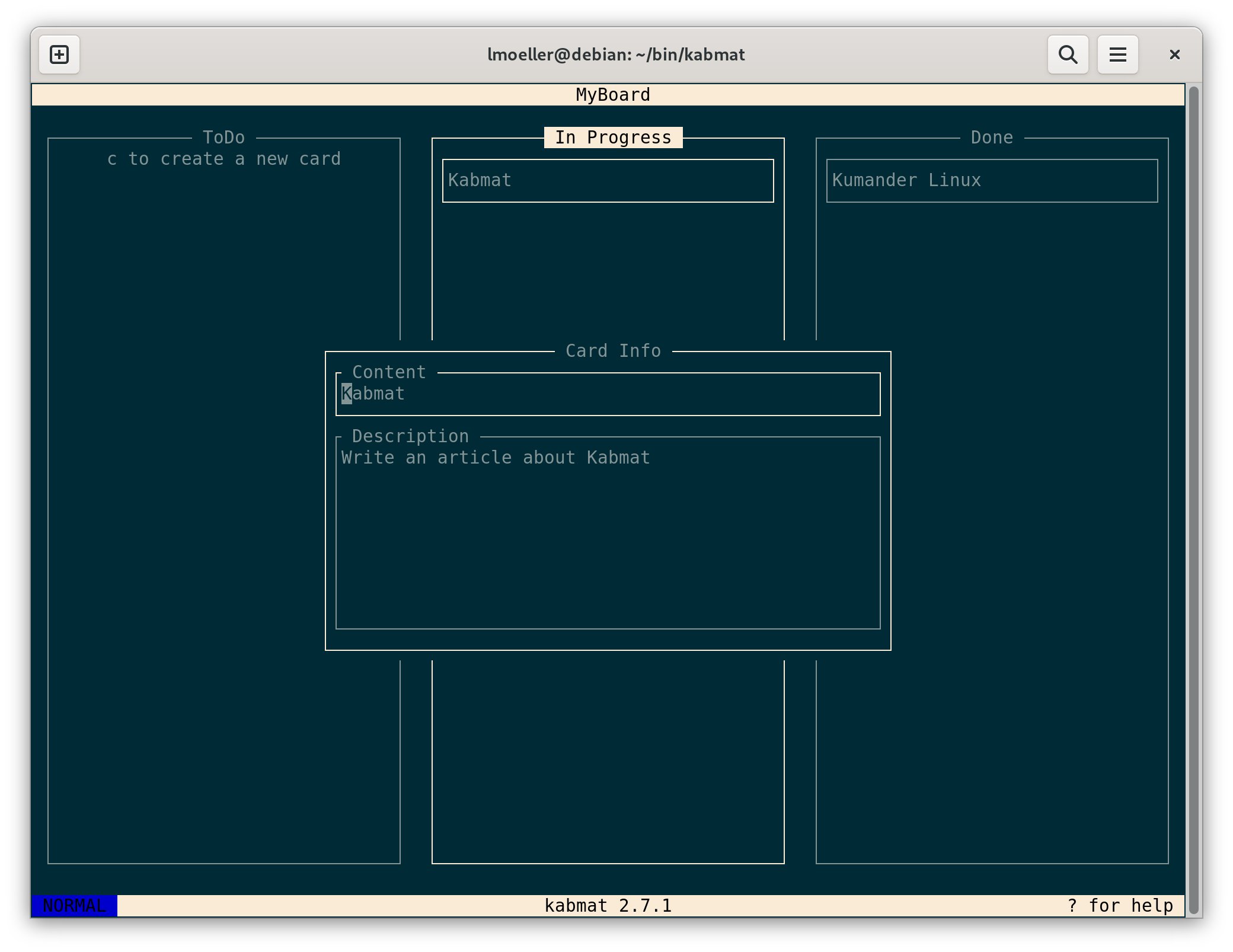
Nach dem ersten Start fordert kabmat zur Erstellung eines neuen Boards auf. Dabei kommt das Tastaturkürzel c zum Einsatz. Zum Vergeben eines Namens für das Board muss zunächst wie auch bei vim üblich mittels i in den Eingabemodus gewechselt werden. Bestätigen lässt sich die Eingabe durch Enter oder bei mehrzeiligen Feldern durch Esc+Enter.

In der Übersichtsliste lässt sich das so erstellte Board dann ebenfalls durch eine Eingabe von Enter öffnen.

Zunächst findet man auf dem neuen Board noch keine Spalten, diese lassen sich durch die Eingabe von C anlegen. Für einen Einstieg eignet sich die Erstellung von Spalten für ToDo, In Progress und Done.

Auch hierbei ist zu beachten, dass eine Texteingabe in Feldern erst nach einem Wechsel in den Eingabemodus mittels i möglich ist.

Navigieren kann man zwischen den Spalten mithilfe von h für links und l für rechts.

Einzelne Karten können wiederum mit c angelegt werden. Dabei kann zunächst ein Titel (Content) vergeben werden. Mittels Tab wechselt man in das Feld Description und kann dort weiterführende Informationen eintragen. Da es sich dabei um ein mehrzeiliges Feld handelt, erfolgt das Speichern im Befehlsmodus, also mithilfe von Esc+Enter.

Verlassen oder zurückkehren kann man innerhalb der Anwendung mittels q. Das Programm vollständig schliessen ist durch eine Eingabe von qq möglich.

Innerhalb von Spalten kann man mit j und k navigieren, um einzelne Karten anzuwählen.

Verschieben lässt sich ein Eintrag in eine andere Spalte mittels L (nach rechts) oder H (nach links).

Eine Übersicht aller Tastenkürzen und wertvolle Hinweise, wie beispielsweise zum Erstellen und Bearbeiten von Checklisten finden sich auf dem Git-Repository des Projektes.

Quelle: https://github.com/PlankCipher/kabmat

Fr, 9. Dezember 2022, Lioh Möller

Ob die Anpassung des Erscheinungsbildes eines Linux-Desktops an bekannte Betriebssysteme wie Windows oder macOS einen Umstieg erleichtern kann, ist umstritten. Ein prominentes Beispiel wäre Windowsfx, über das wir bereits berichtet haben. Auch für Q4OS mit dem Trinity Desktop gibt es entsprechende Erweiterungen oder einen Fork der Distribution im Windows XP Look. Und selbst der modernen Desktopumgebung KDE Plasma lässt sich mit etwas Aufwand ein Retrofeeling einhauchen.

Mit Kumander Linux steht nun eine weitere Distribution mit einem ähnlichen Ansatz zur Verfügung. Bereits der Name ist dabei von Retro-Computern inspiriert, so wie es der Autor auf der Homepage des Projektes verlauten lässt.

The name Kumander simply means Commander in English. It’s actually a homage to Commodore (my 1st computer – a VIC20 no less), but I didn’t think “Komodoro” sounded quite right. So Kumander it is.

Grundsätzlich handelt es sich um eine Debian GNU/Linux basierte Distribution mit Xfce als Desktopumgebung. Zur Installation kommt der Debian-Installer zum Einsatz. Die Installation kann aus dem Bootmenü heraus gestartet werden und das Installationsprogramm lässt sich nicht direkt im Live-Modus starten.

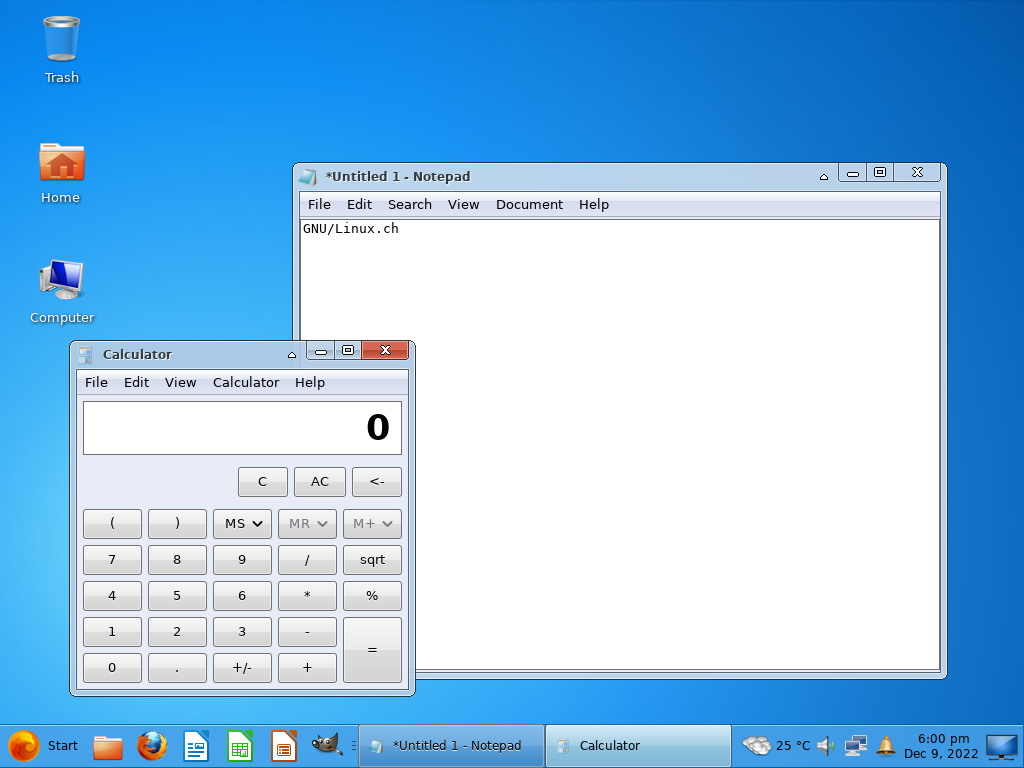
Das Design der Desktopumgebung orientiert sich stark an Windows 7, wobei beispielsweise für die Darstellung der Ordner im Dateimanager (Thunar) Symbole aus der Ubuntu Humanity Icon Theme verwendet werden.

Die Applikationsauswahl ist ausgewogen und so werden unter anderem folgende Anwendungen ausgeliefert:

  • Geany
  • VSCodium
  • Firefox
  • GIMP
  • Blender
  • Inkscape
  • LibreOffice
  • Filezilla
  • Putty
  • Thunderbird
  • Transmission
  • Audacious und Ardour6
  • Parole

Ein Videoplayer ist nicht enthalten, kann aber über die (GNOME) Softwareverwaltung nachinstalliert werden. Alternativ wird Synaptics zur grafischen Paketverwaltung angeboten.

Neben dem nostalgischen Erscheinungsbild fällt lediglich auf, dass einige Applikationen im Anwendungsmenü umbenannt wurden. So findet man den Xfce-Texteditor Mousepad unter dem Namen Notepad und der Taschenrechner Galculator wird ähnlich wie beim Vorbild aus Redmond einfach als Calculator bezeichnet.

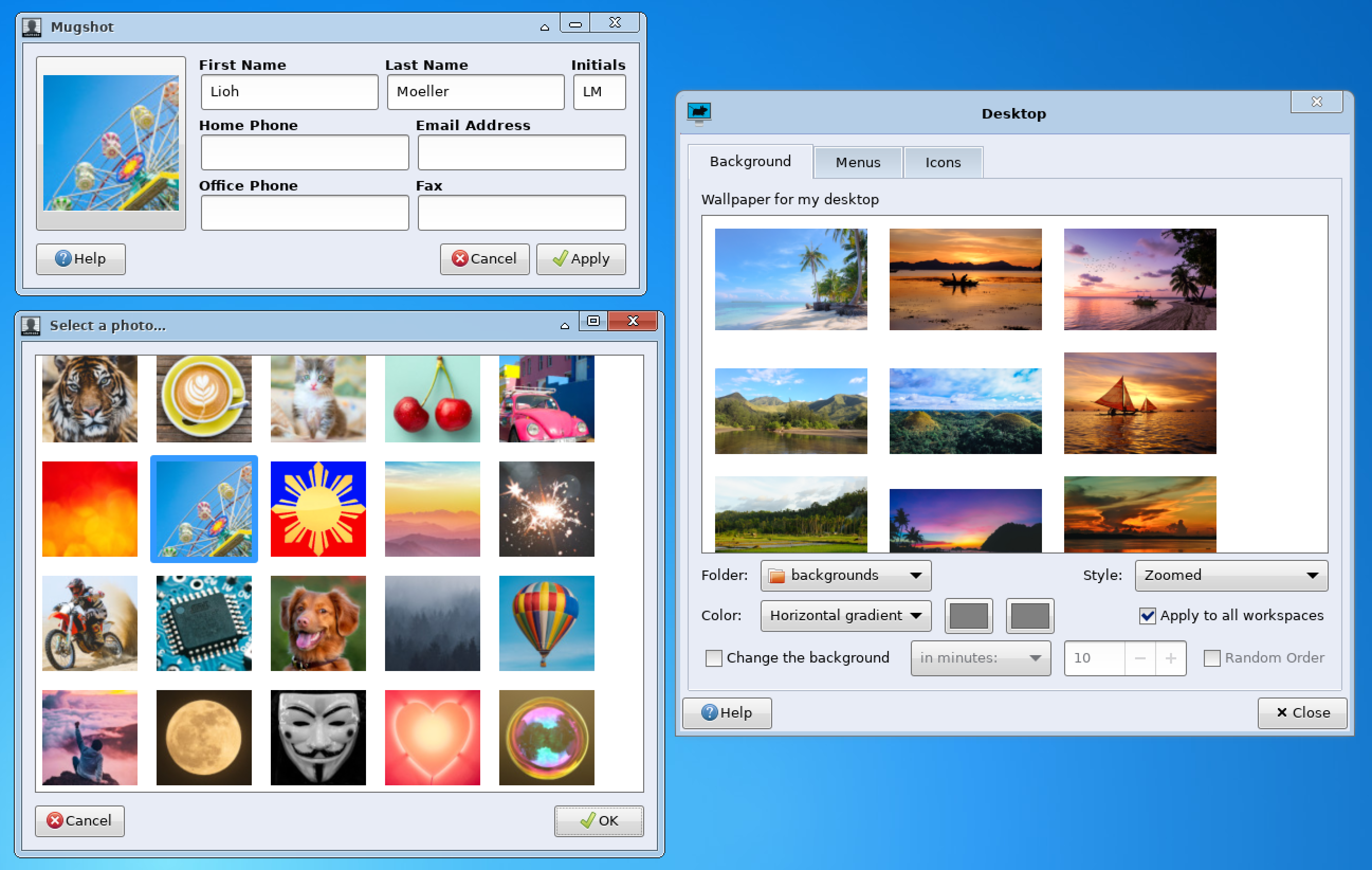
Darüber hinaus ist eine Sammlung von Profil- und Hintergrundbilder enthalten.

Die aktuell vorliegende Version von Kumander Linux wird vom Entwickler Roy Hoejgaard aktuell noch als Release Candidate 1 bezeichnet.

Quelle: https://www.kumander.org/

Fr, 9. Dezember 2022, Lioh Möller

Eine Verschlüsselung von E-Mails mit GPG ist vielen bekannt, wird jedoch oftmals als komplex angesehen und überfordert insbesondere Einsteiger trotz guter Einrichtungsassistenten.

Als Alternative kann S/MIME genutzt werden, ein Standard welcher der Verschlüsselten Kommunikation im Internet, beispielsweise beim Aufruf einer Webseite ähnelt. Dabei wird die Sicherheit durch eine zentrale Zertifizierungsstelle wie Let's Encrypt gewährleistet, indem diese den öffentlichen Schlüssel signiert und bei einer Abfrage einer Webseite die Signatur mit dem Browser bekannten Zertifizierungsstellen verglichen wird.

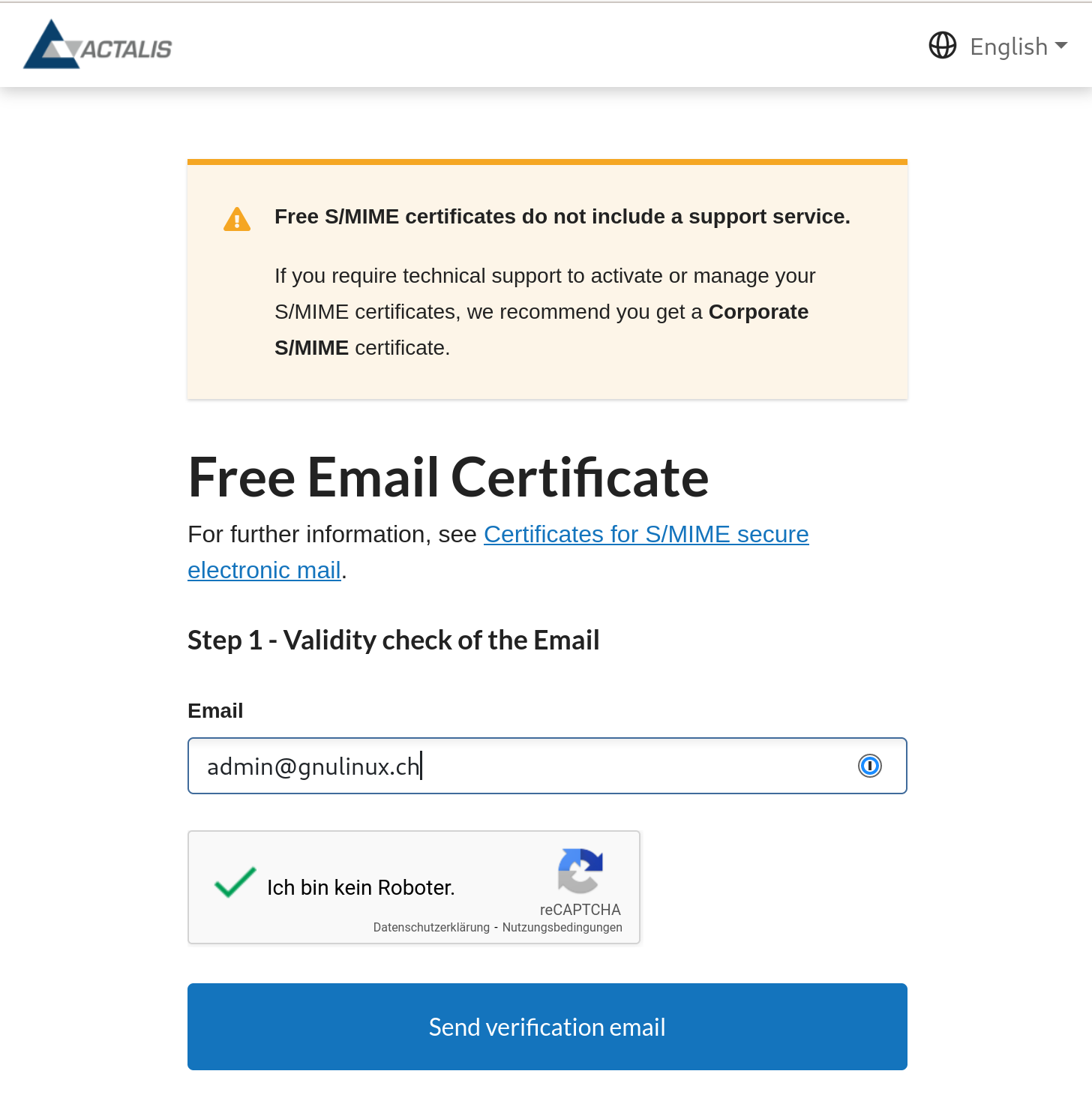
Leider bietet Let's Encrypt bisher keine S/MIME Zertifikate zur E-Mail Verschlüsselung an und die meisten kommerziellen Zertifizierungsstellen verlangen einen jährlichen Betrag für ein Zertifikat. Lediglich der italienische Anbieter Actalis offeriert aktuell kostenfrei ein für ein Jahr gültiges S/MIME Zertifikat.

Zur Beantragung öffnet man zunächst den Online Assistenten, und gibt die E-Mail Adresse an, für die ein Zertifikat ausgestellt werden soll.

Daraufhin wird an die angegebene Adresse eine E-Mail mit einem Bestätigungscode versendet der im 2. Schritt des Assistenten angegeben werden muss.

Abschliessend wird ein Passwort ausgegeben, welches zur weiteren Einrichtung benötigt wird. Es wird empfohlen dieses an einem sicheren Ort aufzubewahren.

Das eigentliche Zertifikat wird nach einiger Zeit im Zip-Archiv an die angegebene Adresse versendet. Auch dieses sollte langfristig an einem sicheren Ort gespeichert werden.

Nach dem Entpacken erhält man eine Datei im Typ PKCS#12, welche im E-Mail Client der Wahl importiert werden kann (sofern dieser S/MIME unterstützt). In Thunderbird öffnet man dazu zunächst die Einstellungen des entsprechenden Kontos durch einen Rechtsklick auf den Kontonamen in der Kontenübersicht über den Punkt Einstellungen.

Im Bereich Ende-zu-Ende-Verschlüsselung wählt man den Punkt S/MIME-Zertifikate verwalten. Dies öffnet die integrierte Zertifikatsverwaltung. Über den Reiter Ihre Zertifikate, lässt sich die PKCS#12 Datei importieren. Dabei wird das zuvor ausgegebene Passwort abgefragt.

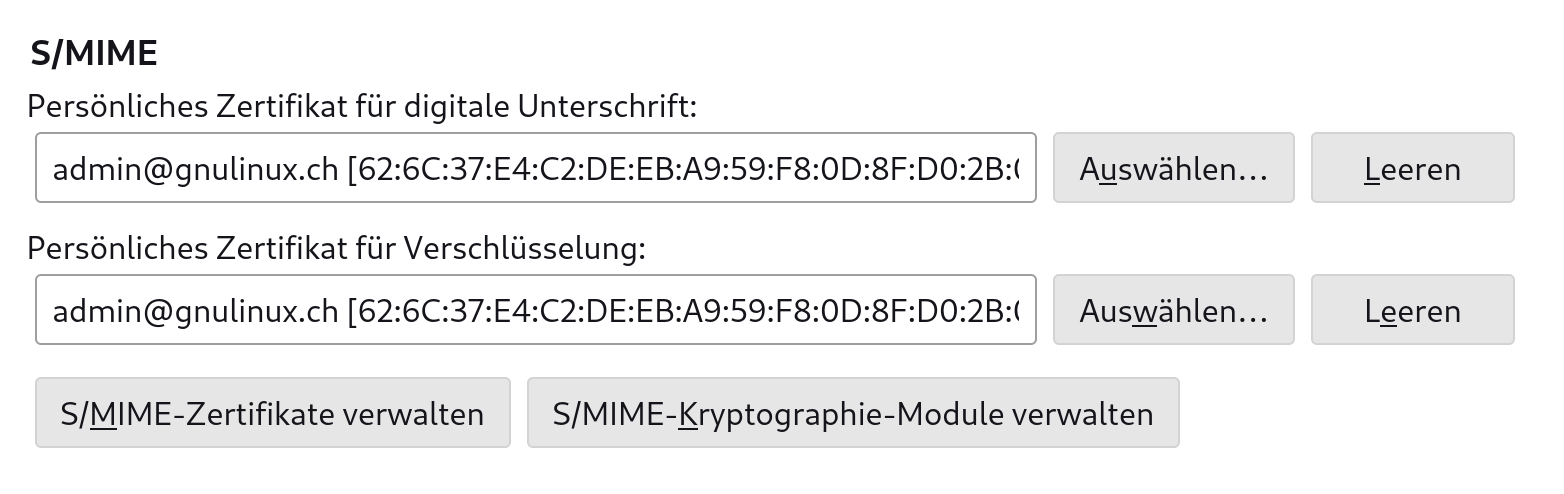
Das Zertifikat kann nun für die digitale Unterschrift und zur Verschlüsselung ausgewählt werden.

Es empfiehlt sich ausserdem den Punkt Unverschlüsselte Nachrichten digital unterschreiben auszuwählen. Somit kann auch ohne Verschlüsselung beim Gegenüber die Eigentümerschaft des Zertifikates überprüft werden.

Die Einrichtung von S/MIME ist in wenigen Schritten erledigt. Für Android stehen Clients wie FairMail oder r2mail2 zur Verfügung, welche den Standard unterstützen.

7. Dezember 2022

Mi, 7. Dezember 2022, Ralf Hersel

Linux Mint - eine Ubuntu- und damit Debian-basierte Distribution - erfreut sich grosser Beliebtheit in der Community. Beim sich selbst verstärkenden Portal Distrowatch, rangiert es seit Jahren in den oberen Rängen. Nicht zu Unrecht, da die Distribution aus dem Team um Clement Lefebvre zwar auf den Schultern von Riesen steht (Debian, Ubuntu), es aber trotzdem geschafft hat, die Marotten von Mark Shuttleworth in ihrer Distribution und ihrer Desktopumgebung Cinnamon, auszubügeln und sich damit mehrere Alleinstellungsmerkmale gesetzt hat.

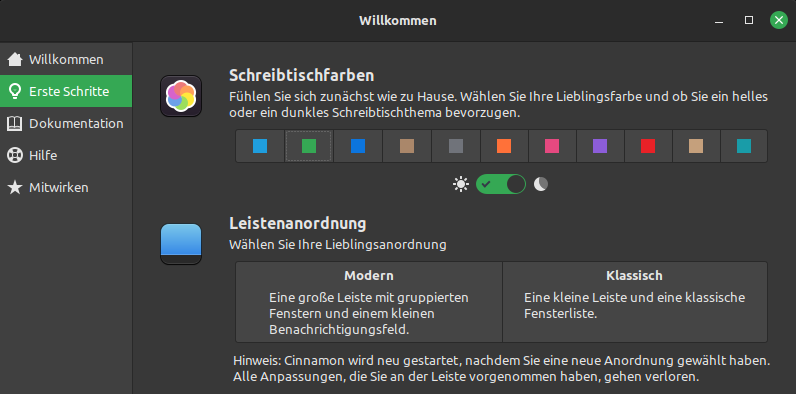
Die Beta-Version von Vera kann man hier herunterladen. Ich habe die anstehende Version in der VM GNOME-Boxes getestet. Der Installationsprozess verlief - nach Ubuntu-Art - völlig einfach und ohne Auffälligkeiten. Beim ersten Start werden die Anwender:innen von einem Willkommen begrüsst. Darin sieht man nach dem Gruss aus der Küche, Einstellmöglichkeiten als "Erste Schritte", sowie Informationen zur Dokumentation, Hilfe und den Möglichkeiten zum Mitwirken. Das ist sehr gefällig und holt Einsteiger:innen ab.

Insbesondere die "ersten Schritte" sind erwähnenswert. Dort kann zwischen vielen Akzentfarben und einem hellen/dunklem Thema gewählt werden. Die persönliche Auswahl wird direkt angezeigt, sodass man sofort weiss, wie es sich auswirkt. Im Screenshot seht ihr die grüne Akzentfarbe und das dunkle Thema:

Doch damit nicht genug. Weiter geht es mit der Panel-Auswahl, bei der man zwischen einem Dock (Modern) und einer klassischen, GNOME 2 ähnlichen Leiste, wählen kann. Auch bei dieser Auswahl kann man das Ergebnis direkt begutachten. Des Weiteren kann man auswählen, ob jeden Tag mindestens zwei Schnappschüsse automatisch erstellt werden sollen, was auf Btrfs als Dateisystem hinweist.

Weiter geht es mit Einstellungen zur Treiberverwaltung, der Systemaktualisierung, den Systemeinstellungen, der Anwendungsverwaltung und der Option einer Firewall. Ich finde es gut, wenn die Einführung nach dem ersten Start auf die Bedürfnisse der Anwender:in eingeht; eventuell hat Mint hier sogar ein wenig übertrieben. Apropos Systemaktualisierung; die Distribution starten beim Start selbige, um die Pakete auf den neusten Stand zu bringen.

Bisher gefällt mir die Vera sehr gut; alles ist vorbildlich.

Für die Schnappschüsse kommt Timeshift zum Einsatz, wobei entweder rsync oder die btrfs-Funktion ausgewählt werden kann. Bei meinem Test stand nur rsync zur Auswahl, vermutlich weil ich bei der Auswahl des Filesystems während der Installation gepennt habe. Meine Testinstallation läuft auf ext4. Da ich die Installation nicht wiederholen möchte, kann ich nicht abschliessend sagen, ob man btrfs auswählen kann; ich tippe auf: nein, kann man nicht.

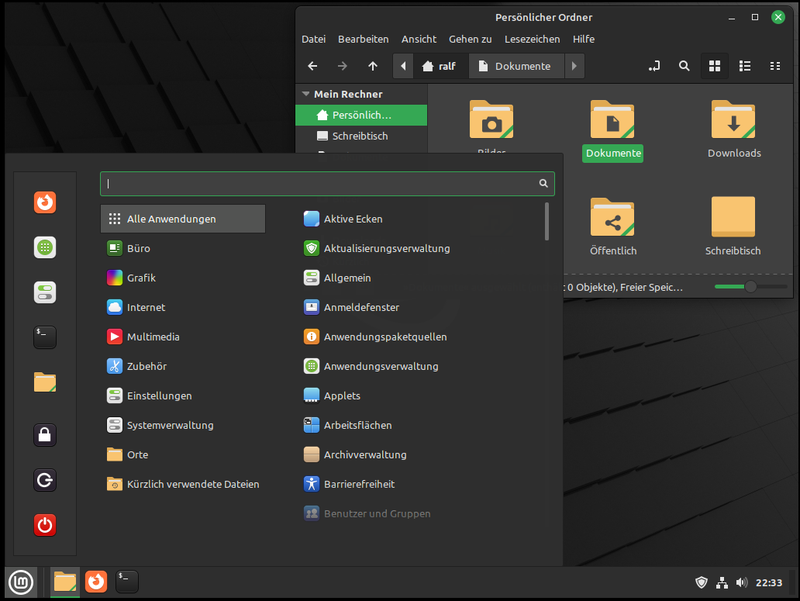
Der Cinnamon-Desktop präsentiert sich aufgeräumt und in angenehmen Farben, wobei diese individuell eingestellt werden können. Hier seht ihr das dunkle Thema mit grüner Akzentfarbe:

Im Dock gibt es das Cinnamon-Menü, Dateien (Nemo), Firefox (107 in der Mint-Variante) und das GNOME-Terminal (Bash). Rechts sieht man Benachrichtigungen, Netzwerk, Audio-Einstellungen und Uhr/Kalender.

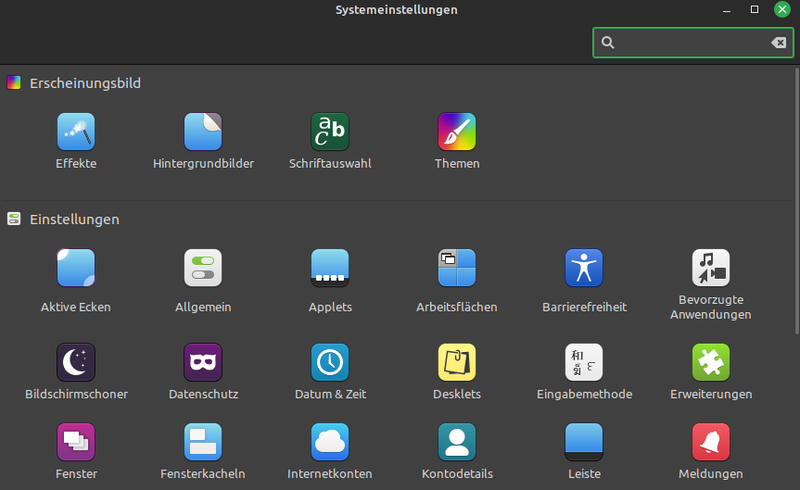
Bei den Systemeinstellungen hätte ich mehr erwartet. Das sieht aus wie bei GNOME 2, nämlich uralt:

Versteht mich nicht falsch; in den Systemeinstellungen gibt es alles, was man braucht. Die Darbietung sieht aber sehr altbacken aus, vergleicht man sie mit den Einstellungen in anderen modernen Arbeitsumgebungen (GNOME, KDE-Plasma). Hier steht Linux Mint 21.1 hinter dem Anspruch zurück, ein moderneres Benutzungserlebnis zu bieten.

Was sind die Neuerungen bei Vera?

Die Distribution sieht sauberer und moderner aus. Es ist ausserdem besser konfigurierbar und wird mit einer Vielzahl von Themen ausgeliefert. Der Desktop wurde aufgeräumt und zeigt jetzt nur noch die wichtigsten Elemente an: Das Installationssymbol, Objekte, die man auf dem Desktop ablegen, Dateien, die in ~/Desktop abgelegt sind, und verbundene Geräte.

Der Home-Ordner wurde vom Desktop entfernt. Er ist nun am Panel angeheftet und kann über das Hauptmenü oder durch Drücken von Super+E auf der Tastatur geöffnet werden. Computer-, Papierkorb- und Netzwerksymbole wurden ebenfalls entfernt. Sie werden nur gelegentlich verwendet und bleiben im Dateimanager verfügbar. Wem diese Standardeinstellungen nicht gefallen, kann sie in den Einstellungen ändern.

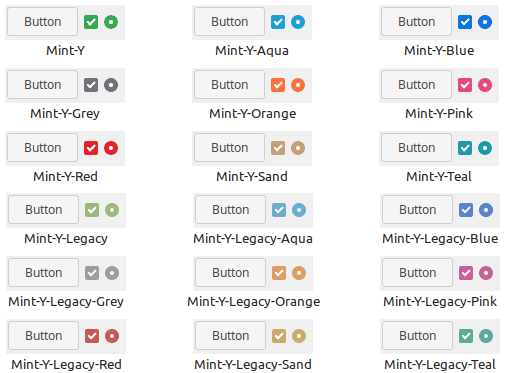
Die neuen Akzentfarben sind lebendiger als zuvor. Sie heben die Stimmung und machen Linux Mint trendiger und schöner. Dazu schreibt das Mint-Team:

Das ist etwas, was wir schon eine Weile machen wollten, aber es war schwierig zu erreichen. Kräftige Farben konkurrieren mit Informationen um Ihre Aufmerksamkeit und erzeugen hohe Kontraste, die zu einem unangenehmen Erlebnis führen können. Wir wollen, dass der Desktop gut aussieht, aber nicht auf Kosten des Komforts.

Um lebendige Akzentfarben zu verwenden, mussten wir weniger Akzente setzen. In der Vergangenheit haben unsere Themes sanfte Farben verwendet, aber diese Farben waren in vielen Widgets und Desktopelementen zu finden. Man sah zwar viel Grün, aber dieses Grün war gedämpft.


Linux Mint bleibt seinem alten Look nicht mehr treu. Die Verwendung von Akzentfarben auf dem Panel und in den Menüs wurden entfernt. Die Farbe für Ordner ist jetzt gelb. Man sieht generell weniger Grün in dieser Version; falls es erscheint, ist es auffälliger. Auch dazu äussert sich das Team:

Wir müssen nicht mehr grün aussehen, um Linux Mint zu sein. Wir sind Linux Mint, egal was es ist, und wir wollen die Farbe verwenden, die von Haus aus am attraktivsten aussieht. Das ist natürlich alles subjektiv. Eines der ersten Dinge, die wir Ihnen bei der Anpassung Ihres Desktops empfehlen, ist, Ihre Lieblingsfarbe zu wählen.

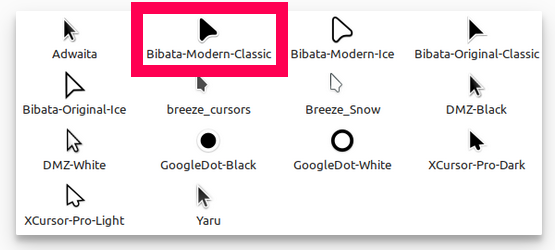
Was sofort auffällt, ist der neue Mauszeiger "Bibata":

Wer mit diesem modernen Zeiger nichts anfangen kann, hat die Möglichkeit zwischen 13 anderen Varianten auszuwählen. Die Systemklänge wurden ebenfalls geändert. Die neuen Sounds stammen aus dem Material Design V2. Sie wirken modern und beruhigend. Um den Benutzern mehr Auswahl zu bieten, verfügt Linux Mint 21.1 über alternative Icon-Themen. Zusätzlich zu den Themen Mint-X, Mint-Y und Mint Legacy sind die folgenden Themen standardmäßig installiert: Breeze, Papirus, Numix und Yaru (Standard-Icon-Theme bei Ubuntu).

Die Anwendungen

Vorinstallierte Anwendungen bei einer Distribution sind nur für Einsteiger:innen von Bedeutung. Schon nach kurzer Zeit mit GNU/Linux hat man Vorlieben für bestimmte Programme entdeckt und kann diese leicht aus den Repositories installieren. Daher haben die App-Vorgaben nur eine geringe Bedeutung, tragen jedoch zum ersten Eindruck bei.

  • Dateimanager: Nemo (ein Nautilus-Fork, der besser ist als das Original)
  • Webbrowser: Firefox (in der Mint-Edition)
  • Office-Suite: LibreOffice
  • Bildbetrachter: Xviewer und Pix
  • Bildbearbeitung: Drawing
  • E-Mail: Thunderbird
  • Multimedia: Rhythmbox (Musik), Celluloid (Video), Hypnotix (TV)
  • Anwendungsverwaltung: MintInstall

Software-Verwaltung

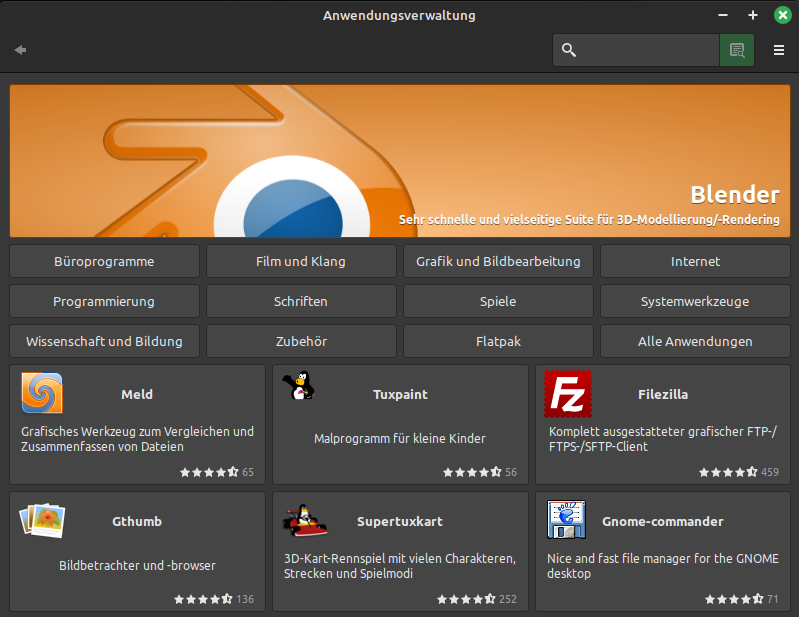
MintInstall ist die eigene Software-Verwaltung von Linux Mint. Bei jedem Aufruf wird im oberen Teil immer eine andere Anwendung herausgestellt. Die Liste der Anwendungen ist in 12 Kategorien gegliedert. Im unteren Fensterbereich kann man durch das gesamte Angebot scrollen.

Bei der Suche nach Anwendungen, werden oft zwei Pakete angeboten, nämlich das native Format aus den Linux Mint Repositories und die Flatpak-Variante. Die Unterstützung für Flatpaks ist standardmässig vorhanden und kann bei den Anwendungspaketquellen weder ein- noch ausgeschaltet werden. Dafür können dort PPAs als weitere Quellen hinzugefügt werden. Das Snap-Format wird ohne weiteres Zutun nicht unterstützt.

Fazit

Die Beta-Version von Linux Mint 21.1 macht auf mich einen guten und stabilen Eindruck. Die Modernisierung des Cinnamon-Desktops ist gelungen; lediglich bei den Systemeinstellungen gibt es Verbesserungspotential. Im Gegensatz zu Ubuntu setzt Mint bei der Paketverwaltung auf Flatpak statt auf Snap, was innerhalb der Community positiv aufgenommen werden dürfte.

Linux Mint 21.1 ist ein Long Term Support Release welcher bis 2027 unterstützt wird und basiert auf Ubuntu 22.04. Das Erscheinungsdatum der finalen Version ist nicht exakt bekannt, es wird jedoch mit einem Termin um Weihnachten gerechnet.

Quelle: https://blog.linuxmint.com/?p=4442

Mi, 7. Dezember 2022, Lioh Möller

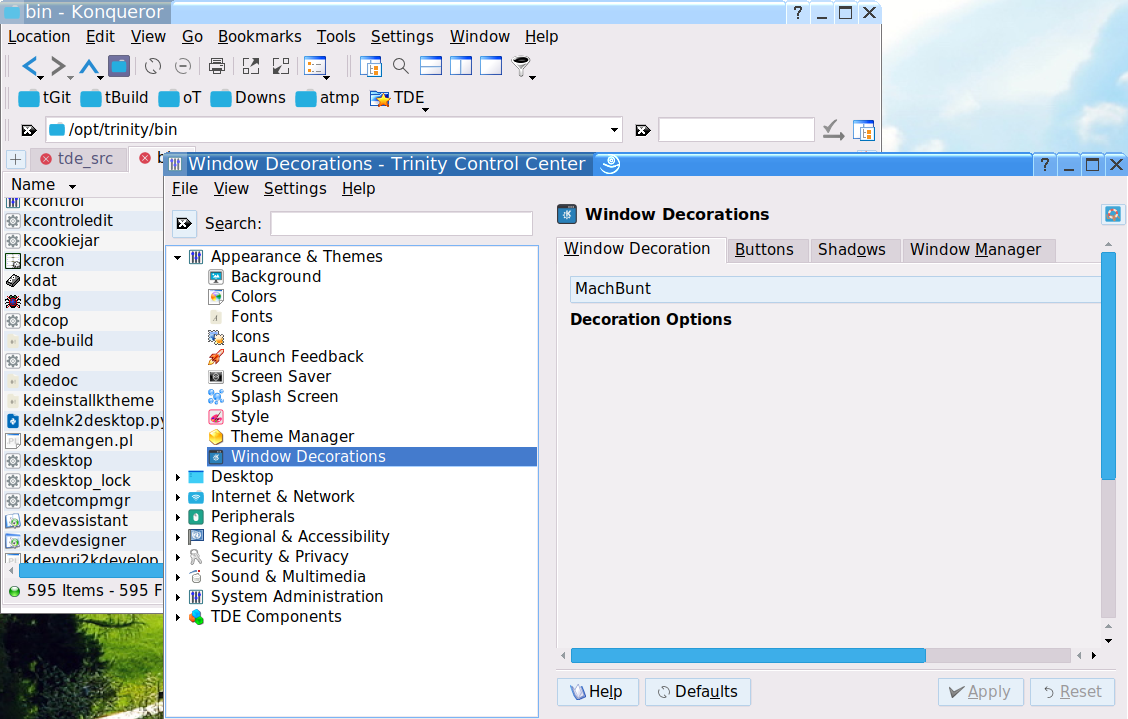
Bei der Trinity Desktopumgebung handelt es sich um einen Fork der KDE Version 3.5. Diese wird seither kontinuierlich weiterentwickelt und richtet sich an Anwender mit einer Vorliebe für klassische Benutzeroberflächen und Bedienkonzepte.

Die nun vorliegende Version R14.0.13 beinhaltet Verbesserungen und Fehlerkorrektoren. Es handelt sich um eine Wartungsveröffentlichung der R.14.0 Serie. Unter anderem lässt sich die Schriftgrösse in Kpart basierten Applikationen wie Konsole, Kate, KWrite, und TDevelop bei gedrückter Ctrl Taste und der Verwendung des Mausrades verändern. Kate bietet darüber hinaus Syntax Highlighting für Markdown Dokumente.

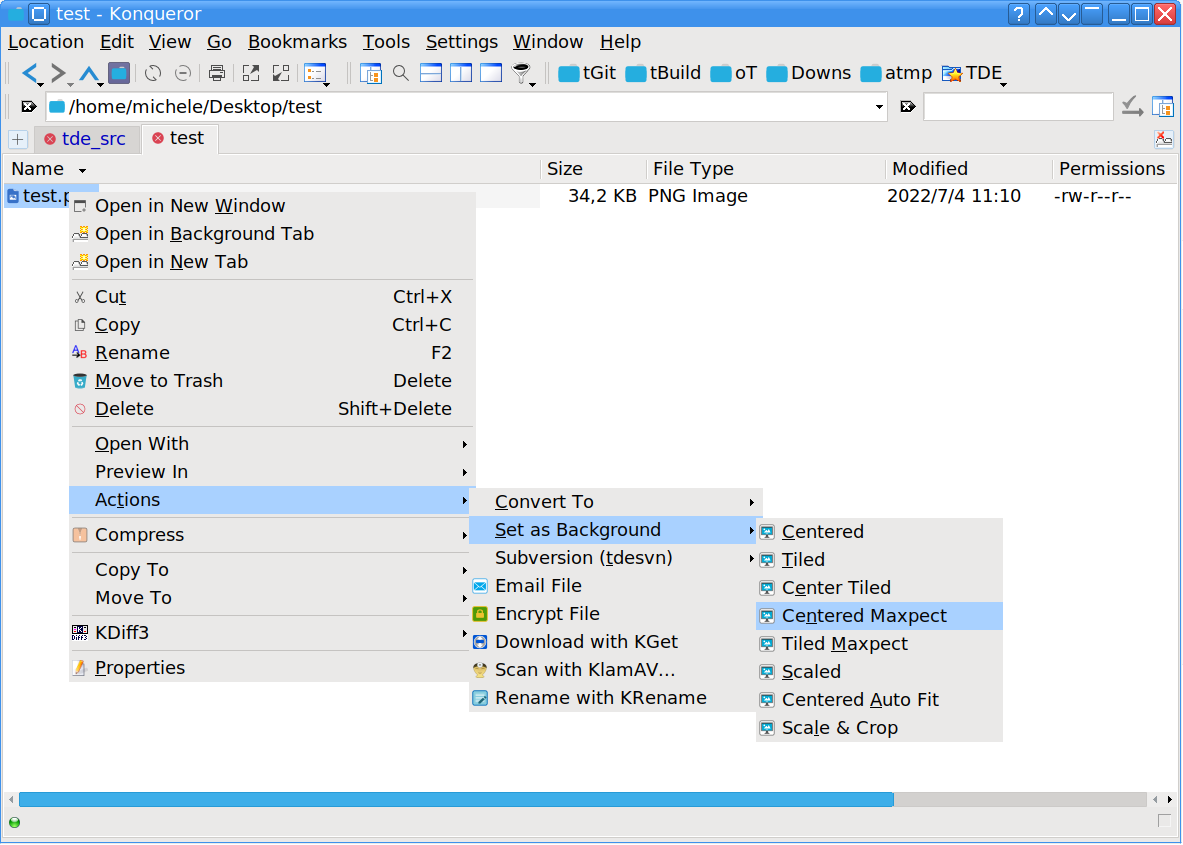
Das Desktop-Hintergrundbild lässt sich durch einen Rechtsklick auf eine Bilddatei im Dateimanager Konqueror direkt einstellen.

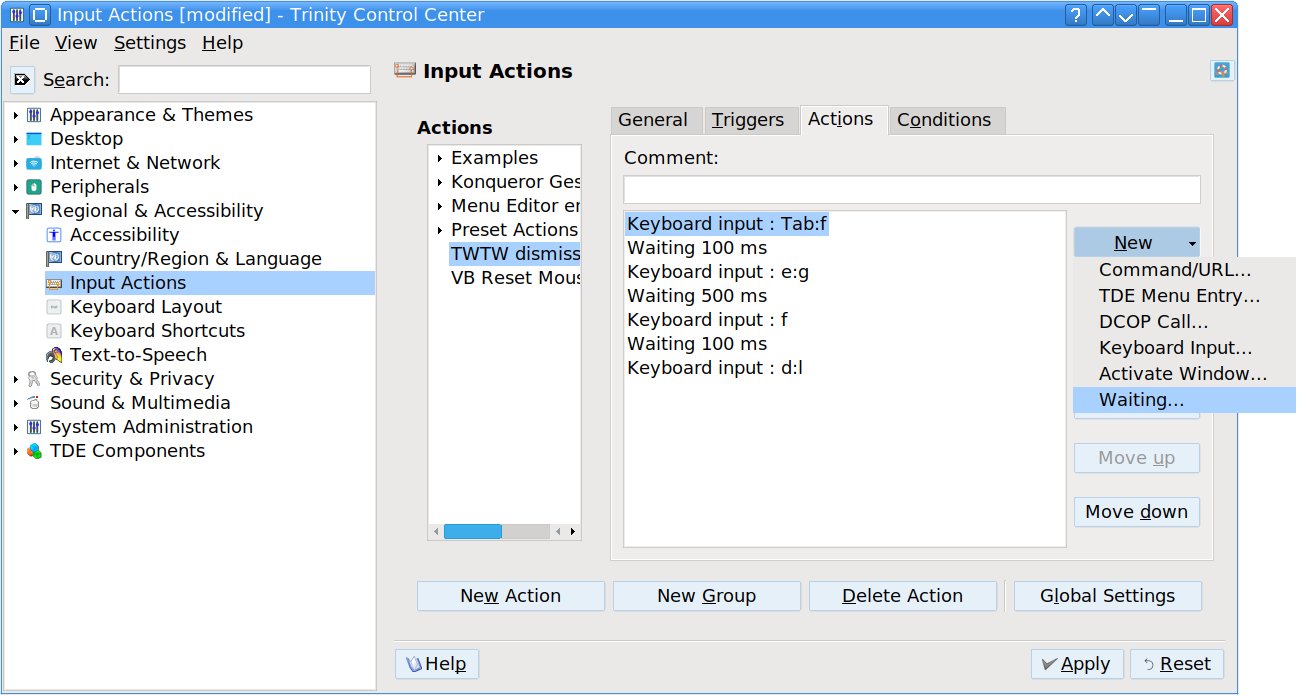
Die Applikation khotkeys Input Actions zur Steuerung von Tastaturbefehlen wurde deutlich erweitert und erlaubt die Einstellung von Pausen zwischen einzelnen Befehlen und die Sortierung eben dieser.

Eine vollständige Liste aller Verbesserungen ist in den Veröffentlichungshinweisen des Projektes zu finden.

Quelle: https://www.trinitydesktop.org/releases/R14.0.13/

6. Dezember 2022

Di, 6. Dezember 2022, Lioh Möller

Das Verifizieren eines Mastodon-Kontos mittels Crosslinks ist relativ trivial und wurde von uns bereits im Detail beschrieben.

Einen etwas anderen und umfangreicheren Ansatz bietet das Projekt Keyoxide zur Etablierung einer dezentralen Online-Identität.

Voraussetzung ist ein entsprechend vorbereiteter GPG Key, dessen Erstellung beziehungsweise Anpassungen im Folgenden beschrieben wird.

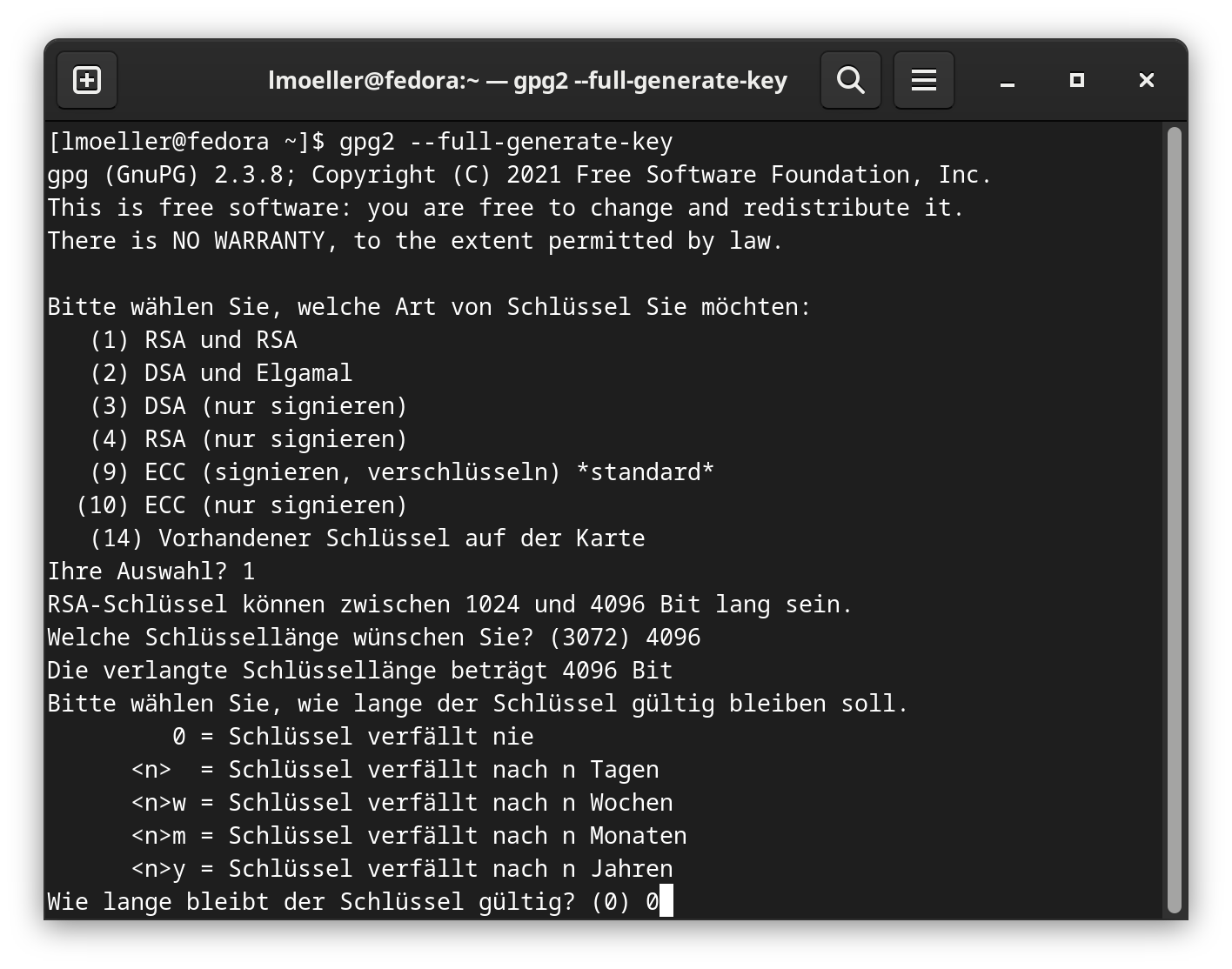
Sollte bisher noch kein GPG zum Einsatz kommen, kann ein neues Schlüsselpaar auf der Kommandozeile wie folgt erstellt werden:

gpg2 --full-generate-key

Es öffnet sich ein textbasierter Assistent, der durch die notwendigen Schritte leitet. Empfohlen wird aktuell ein RSA-Schlüssel mit 4096 Bit Länge. Darüber hinaus kann bei Bedarf ein Ablaufdatum gesetzt werden. Der voreingestellte Wert 0 stellt sicher, dass der Schlüssel dauerhaft seine Gültigkeit behält.

Daraufhin muss eine sogenannte Notation zum erzeugten Schlüssel hinzugefügt werden. Dabei handelt es sich um Metadaten, welche von Keyoxide interpretiert werden können.

Mit dem Befehl gpg2 --list-secret-keys können alle vorhandenen Schlüssel aufgelistet werden:

gpg2 --list-secret-keys

/home/lmoeller/.gnupg/pubring.kbx
---------------------------------
sec   rsa4096 2022-12-06 [SC]
      52F74B3E4D89620EB13681BC2C46865632B5AF80
uid        [ ultimativ ] Lioh Möller <user@domain.tld>
ssb   rsa4096 2022-12-06 [E]

Für die weitere Verwendung sollte der sogenannte Fingerprint notiert werden. In obigen Beispiel wäre dies: 52F74B3E4D89620EB13681BC2C46865632B5AF80

Nach dem Ermitteln dieser Informationen kann der Schlüssel bearbeitet werden, wobei der Fingerprint durch den eigenen zuvor ermittelten Wert ersetzt werden muss:

gpg2 --edit-key 52F74B3E4D89620EB13681BC2C46865632B5AF80

Daraufhin können im interaktiven Modus unter Angabe von notation die Metadaten hinzugefügt werden.

gpg> notation
Enter the notation: proof@ariadne.id=https://social.anoxinon.de/@Lioh

Die Formatierung erfolgt anhand der Ariadne Spezifikation und beginnt mit proof@ariadne.id= gefolgt von der eigenen Mastodon-Profilurl. Diese muss zwingend mit führendem http beziehungsweise https angegeben werden. Weitere Informationen finden sich in der ActivityPub Serviceprovider Dokumentation von Keyoxide.

Mittels save können die Änderungen gespeichert werden:

gpg> save

Abschliessend kann der so modifizierte Publickey exportiert werden:

gpg2 --armor --export \
52F74B3E4D89620EB13681BC2C46865632B5AF80 > pubkey.asc

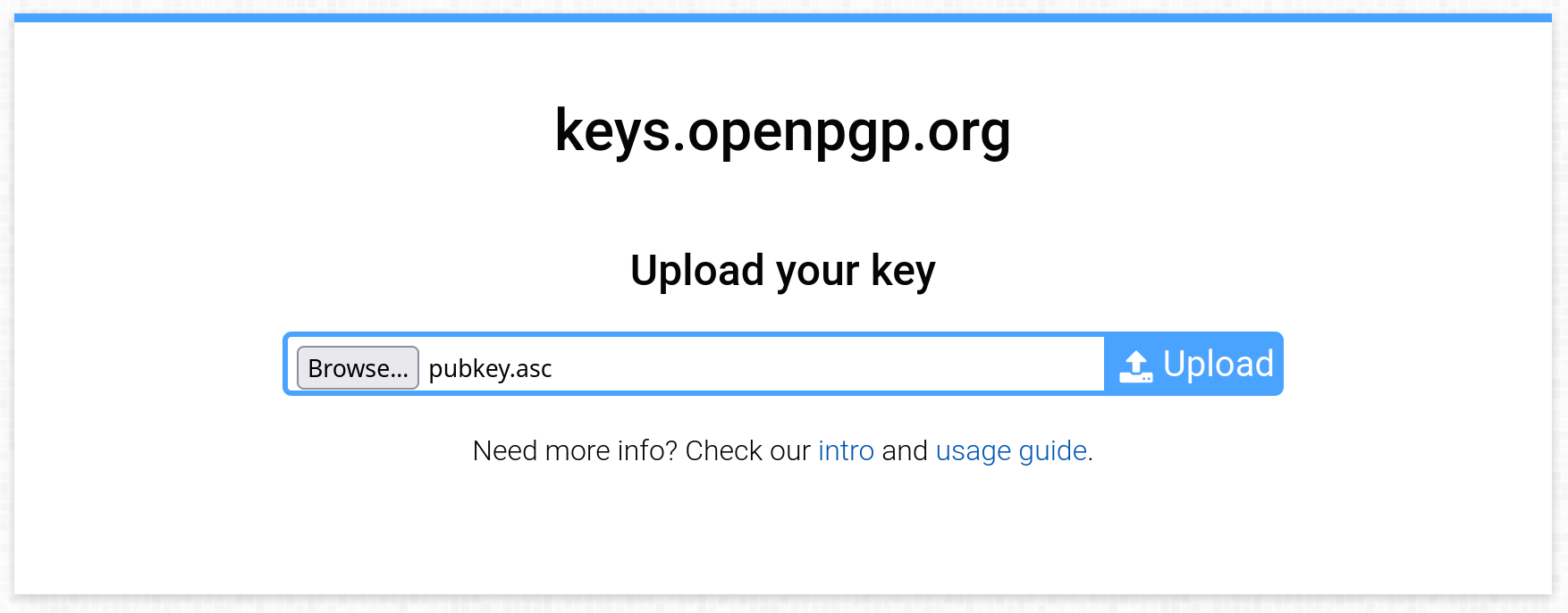
Die so erstellte Schlüsseldatei pubkey.asc lässt sich nun auf den Keyserver keys.openpgp.org hochladen, welcher bei Keyoxide für Abfragen zum Einsatz kommt.

Hinweis: Dabei ist es wichtig, dass die im Schlüssel angegebene E-Mail-Adresse verifiziert wird, da andernfalls Keyoxide die Schlüssel nicht einbindet.

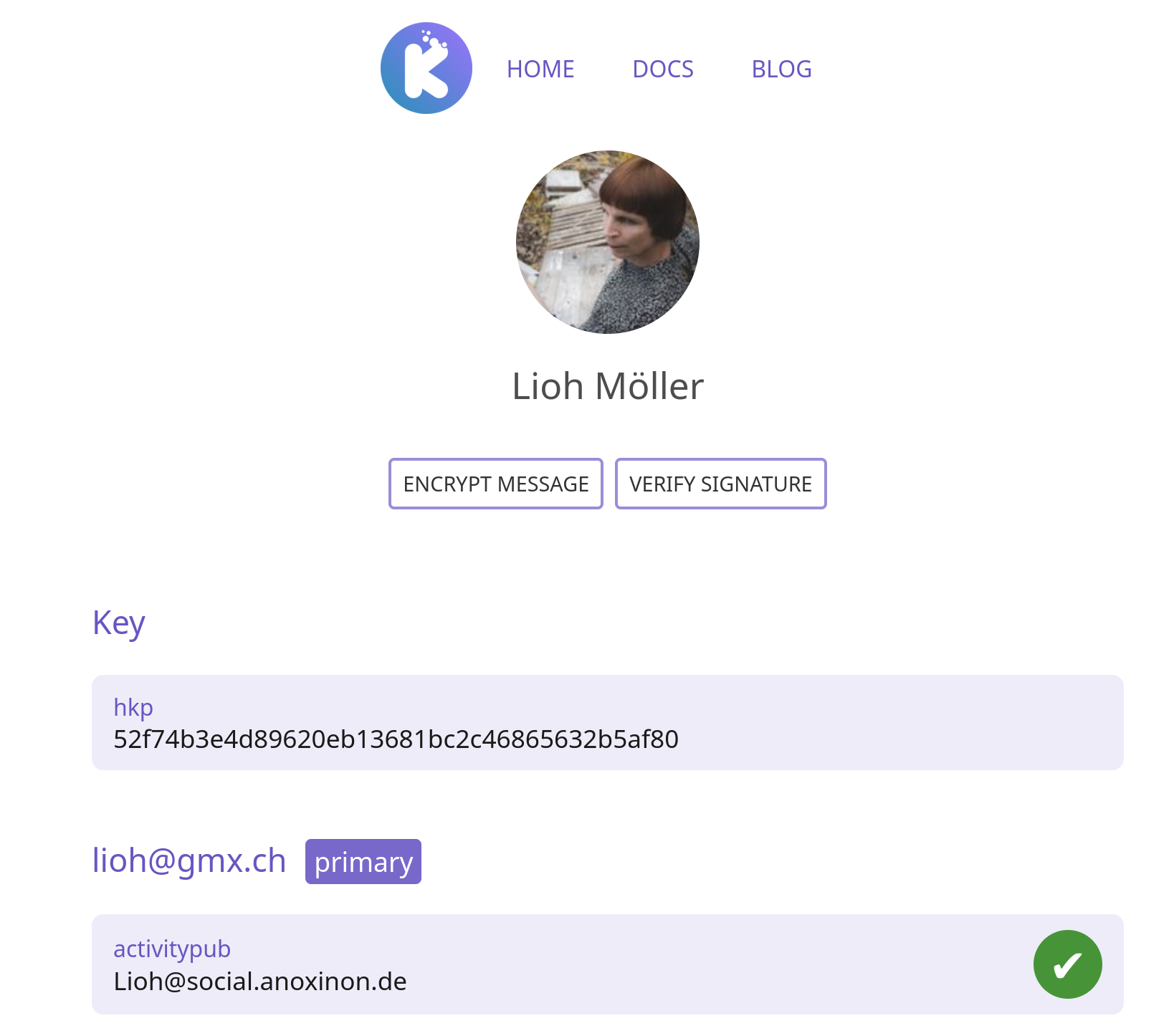
Sobald dieser Vorgang erfolgreich abgeschlossen wurde, sollte der Key mittels hkp über Keyoxide aufgelistet werden: https://keyoxide.org/hkp/52F74B3E4D89620EB13681BC2C46865632B5AF80 - der letzte Teil der url entspricht dabei dem Fingerprint des Schlüssels und muss an die eigenen Gegebenheiten angepasst werden.

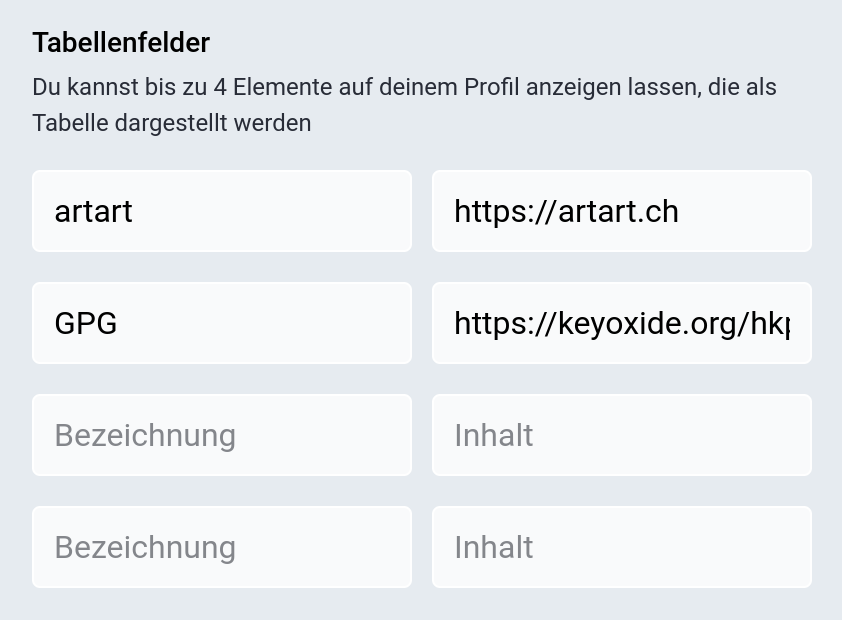
Die so generierte Keyoxide URL mit den korrekten ActivityPub Metadaten kann in den Mastodon Profileinstellungen angegeben werden. Als Bezeichnung kann beispielsweise GPG hinterlegt werden:

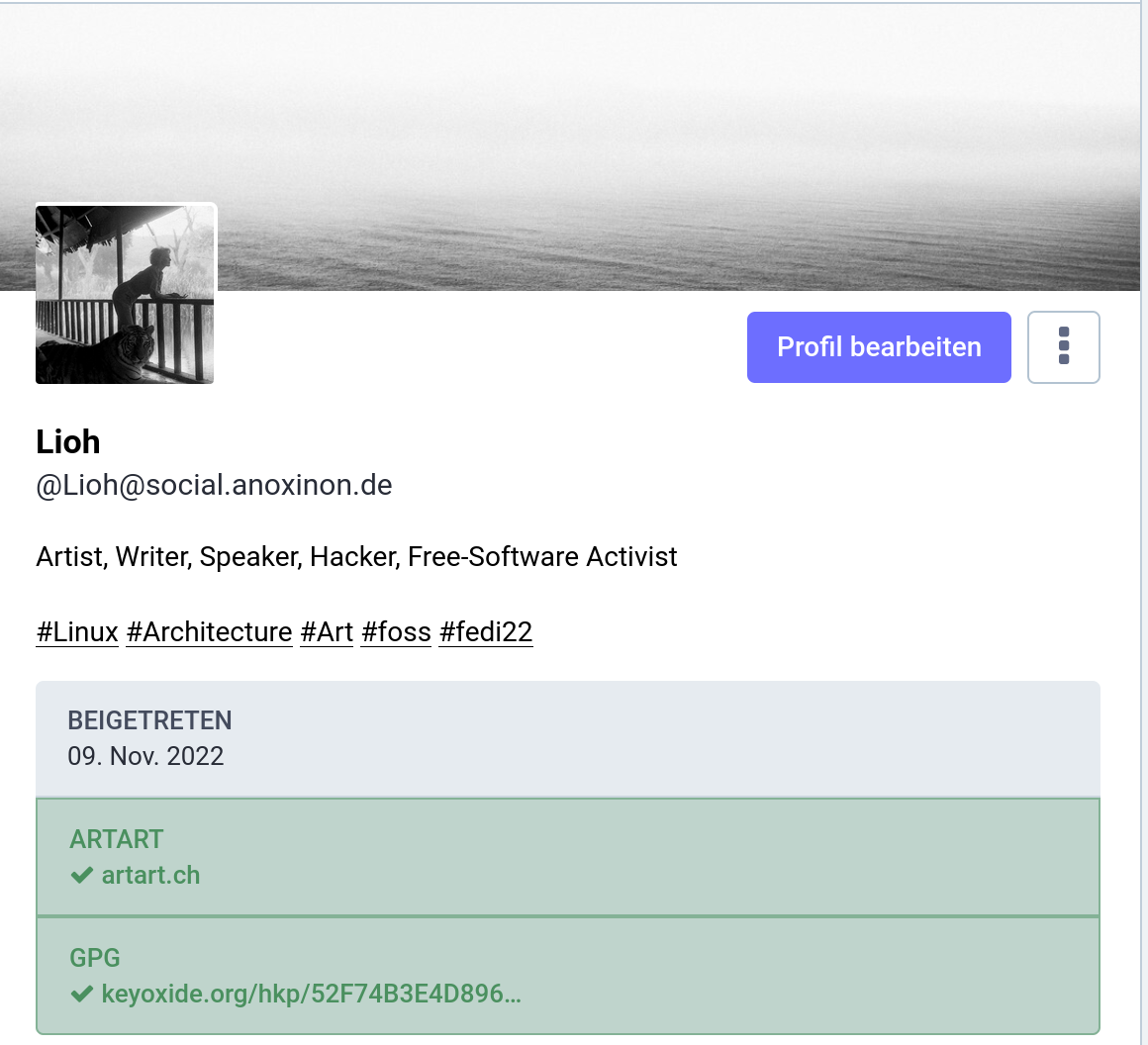
Wurden alle Schritte erfolgreich durchgeführt, wird die Keyoxide URL im Mastodon-Profil als verifiziert angezeigt.

Falls es bei der Einrichtung zu Fehlern kommen sollte, kann beispielsweise der Befehl gpg --list-packets unter Angabe der Schlüsseldatei (Beispiel: pubkey.asc) zur Analyse genutzt werden.

Di, 5. Dezember 2022, Lioh Möller

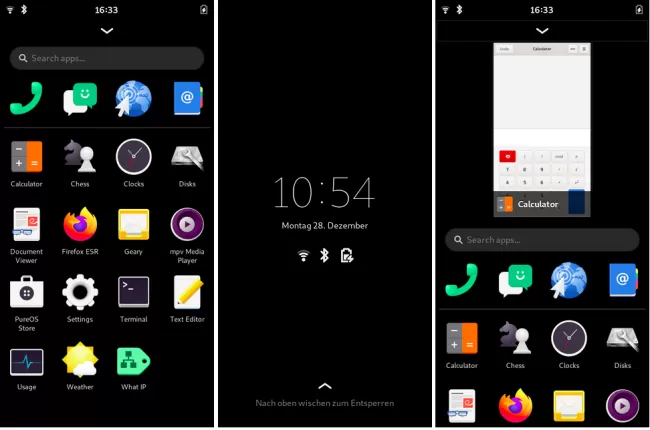
Das Fedora Engineering and Steering Committee (FESCo) hat der Erstellung von Installationsmedien für Mobilgeräte zugestimmt. Geplant ist es für die kommende Version 38 entsprechende ISOs für die Architekturen x86_64 und AArch64 bereitzustellen.

Als grafische Benutzeroberfläche ist zunächst Phosh auf Basis von Wayland vorgesehen. Eine Variante mit Plasma Mobile ist allerdings ebenfalls angedacht.

Die Fedora Mobility SIG (Special Intrest Group) hat die benötigten Phosh Pakete bereits erstellen können und in eine Paketgruppe namens phosh-desktop zusammengefasst.

Zu beachten ist dabei, dass PinePhones zwar ein mögliches Ziel darstellen, aktuell allerdings noch nicht alle für eine Unterstützung benötigten Treiber im Upstream-Kernel vorhanden sind.

Weitere Informationen finden sich im Change Proposal.

Quelle: https://pagure.io/fesco/issue/2896
Bildquelle: https://puri.sm/posts/phosh-overview/

3. Dezember 2022

Die MZLA Technologies Corporation hat mit Thunderbird 102.5.1 ein Update außer der Reihe für seinen Open Source E-Mail-Client veröffentlicht.

Neuerungen von Thunderbird 102.5.1

Mit dem Update auf Thunderbird 102.5.1 hat die MZLA Technologies Corporation ein Update für seinen Open Source E-Mail-Client veröffentlicht und behebt damit eine Sicherheitslücke. Dazu kommen weitere Fehlerkorrekturen, welche sich in den Release Notes (engl.) nachlesen lassen.

Der Beitrag Sicherheits-Update Thunderbird 102.5.1 veröffentlicht erschien zuerst auf soeren-hentzschel.at.
2. Dezember 2022

Nur einen Tag nach der angekündigten Übernahme des Mixed Reality-Unternehmens Active Replica hat Mozilla die Akquisition von Pulse bekannt gegeben, einem Unternehmen für maschinelles Lernen.

Gestern berichtete ich über die Übernahme von Active Replica durch Mozilla. Einen Tag später folgte eine weitere Ankündigung. Demnach hat Mozilla das Unternehmen Pulse übernommen, welches auf Maschinelles Lernen spezialisiert ist.

Bei der Übernahme von Pulse geht es für Mozilla allerdings nicht um ein Produkt. Viel mehr gilt Mozillas Interesse dem Team, dessen Expertise man sich damit ins Haus holt.

Gemeinsam sollen bestehende sowie zukünftige Mozilla-Produkte persönlicher werden. Der Fokus der Zusammenarbeit wird zunächst auf dem Mozilla-Dienst Pocket liegen. Dies dürfte in erster Linie die Content-Empfehlungen betreffen.

Der Beitrag Mozilla übernimmt Pulse erschien zuerst auf soeren-hentzschel.at.
Mein privates Hauptgerät ist schon länger ein HP EliteBook G7. Firmware-Updates für einzelne Hardwarekomponenten gab es schon länger via fwupd, aber nun geht darüber auch die Aktualisierung der Firmware von HP („BIOS-Update“). Wirklich toll, wie sich das entwickelt hat.

Bisher musste man noch in den UEFI-Einstellungen ein Update anstoßen. Dazu musste das Notebook via Docking Station per Ethernet verbunden sein, was schon eine ziemliche Hürde für ein zeitnahes Update darstellte – ich bin da einfach oft bequem.

Umso überraschter war ich gestern, als Discover eine Aktualisierung für die Firmware meines HP Notebooks anzeigte. Tatsächlich auch schon wenige Tage, nachdem dies offiziell von HP freigegeben worden war.

Schnell noch in der Konsole geprüft, ob nicht ein Fehler bei KDE vorlag, aber nun wird mein Notebook tatsächlich doch noch komplett von LVFS unterstützt. Der Vorgang ist wirklich trivial. Auf der Konsole Folgendes eingeben (kein sudo vorneweg!):

$ fwupdmgr update

Ein kleiner Download, eine beherzte Bestätigung mit Y und ein Neustart (bei Firmware-Sachen bin ich tatsächlich nicht ganz entspannt) und es erschien die HP Updateanzeige. Nach Abschluss startete mein Kubuntu 22.04 und alles war erledigt.

Wirklich toll, dass Linux-Anwender nun den gleichen Komfort bei solchen Sachen genießen können, den es bei Windows schon länger gibt. Vielleicht sogar noch ein bisschen mehr, weil die entsprechende Aktualisierungssoftware über keine Drittanbieterlösung läuft.

1. Dezember 2022

Do, 1. Dezember 2022, Lioh Möller

Die Live-Distribution grml, welche sich vornehmlich an Systemadministratoren richtet, ist in Version 2022.11 erschienen. Diese trägt den Codenamen MalGuckes, was so viel bedeutet wie "mal schauen". Der Name ist auch eine Hommage an den viel zu früh verstorbenen Sven Guckes, dem das grml Team das nun vorliegende Release widmet.

Technisch handelt es sich bei der vorliegenden Veröffentlichung primär um eine Aktualisierung der enthaltenen Pakete auf Basis von Debian "Bookworm". Dazu zählen:

  • Perl v5.36
  • Python3 v3.10
  • Ruby v3.0

Die LiveCD wurde darüber hinaus auf den aktuell verbreiteten usrmerge Ansatz angepasst, welchen die meisten Distributionen bereits seit längerem umgesetzt haben. Dabei werden die Verzeichnisse /{bin,sbin,lib}/ als symbolische Links auf: /usr/{bin,sbin,lib}/ angelegt.

Einige grml-eigene Tools wurden ebenfalls aktualisiert:

  • grml-hwinfo: iteriert über vorhandene Festplatten zur Sammlung von sfdisk -d Informationen
  • grml-terminalserver: schlägt bei der Konfiguration von DHCP-Clients die Verwendung eines geeigneten IP-Bereichs vor
  • netcardconfig: vermeidet das Vorschlagen eines Standard-Gateways, wenn bereits eine Standard-Route existiert
  • Integration von Memtest86+ v6, mit UEFI-Unterstützung

Eine vollständige Liste findet sich in den Veröffentlichungshinweisen.

Download: https://grml.org/download/

Mozilla hat die Akquisition des kanadischen Unternehmens Active Replica bekannt gegeben. Actvice Replica schließt sich dem Team von Mozilla Hubs an.

Erst gestern hatte ich über den Start der neuen Generation von Mozilla Hubs einschließlich neuem kostenpflichtigen Managed Hubs-Angebot berichtet. Nun hat Mozilla bekannt gegeben, das Unternehmen Active Replica gekauft zu haben, welches sich dem Team von Mozilla Hubs anschließen wird.

Was ist Mozilla Hubs?

Mozilla Hubs ist eine 2018 gestartete Plattform, um sich in virtuellen Räumen zu treffen. Das Besondere an Hubs: es spielt sich komplett im Web ab – keine geschlossene Plattform, keine Installation einer Anwendung, keine Abhängigkeit von einem bestimmten Gerät. Einfach eine URL teilen und miteinander treffen. Hubs funktioniert in jedem Browser, am Smartphone – und auch mit der VR-Brille, wo Hubs als virtuelle Plattform sein volles Potential entfaltet. Mozilla Hubs ist quasi eine Miniatur-Ausgabe eines Web-basierten „Metaverse“, aber Open Source und mit Fokus auf Datenschutz, vom Macher des Firefox-Browsers.

Wer ist Active Replica?

Basierend auf der Software von Mozilla bietet Active Replica maßgeschneiderte Lösungen für virtuelle Räume und Ereignisse an. Derzeit gibt es sowohl ein Basis-Paket für 149 USD pro Monat als auch ein Premium-Paket für 599 USD pro Monat. Außerdem ist es möglich, ein einzelnes Event über Active Replica durchzuführen, startend bei 2.000 Dollar.

Mozilla übernimmt Active Replica

Mit der Übernahme von Active Replica wird deren Team in das Team von Mozilla Hubs eingegliedert. Active Replica wird weiterhin mit bestehenden Kunden, Partnern und der Community zusammenarbeiten. Gleichzeitig soll aber auch Mozilla Hubs von noch mehr Innovation und Kreativität profitieren und dies die Entwicklung der für Mozilla Hubs geplanten Features beschleunigen, einschließlich der Einführung weiterer und mehr personalisierter Abo-Stufen für die Managed Hubs.

Der Beitrag Mozilla übernimmt Active Replica erschien zuerst auf soeren-hentzschel.at.

30. November 2022

Mozilla Hubs ist eine Plattform, um sich in virtuellen Räumen zu treffen. Mozilla hat nun die neue und erweiterte Generation von Mozilla Hubs inklusive neuem Website-Design, neuem Logo sowie kostenpflichtigen „Managed Hubs“-Angebot gestartet.

Was ist Mozilla Hubs?

Mit dem Start von Mozilla Hubs im April 2018 ging eine Online-Plattform an den Start, welche es Nutzern ermöglicht, sich in sogenannten Räumen virtuell zu treffen. Das Besondere an Hubs: es spielt sich komplett im Web ab – keine geschlossene Plattform, keine Installation einer Anwendung, keine Abhängigkeit von einem bestimmten Gerät. Einfach eine URL teilen und miteinander treffen. Hubs funktioniert in jedem Browser, am Smartphone – und auch mit der VR-Brille, wo Hubs als virtuelle Plattform sein volles Potential entfaltet. Mozilla Hubs ist quasi eine Miniatur-Ausgabe eines Web-basierten „Metaverse“, aber Open Source und mit Fokus auf Datenschutz, vom Macher des Firefox-Browsers.

Mozilla Hubs 2022

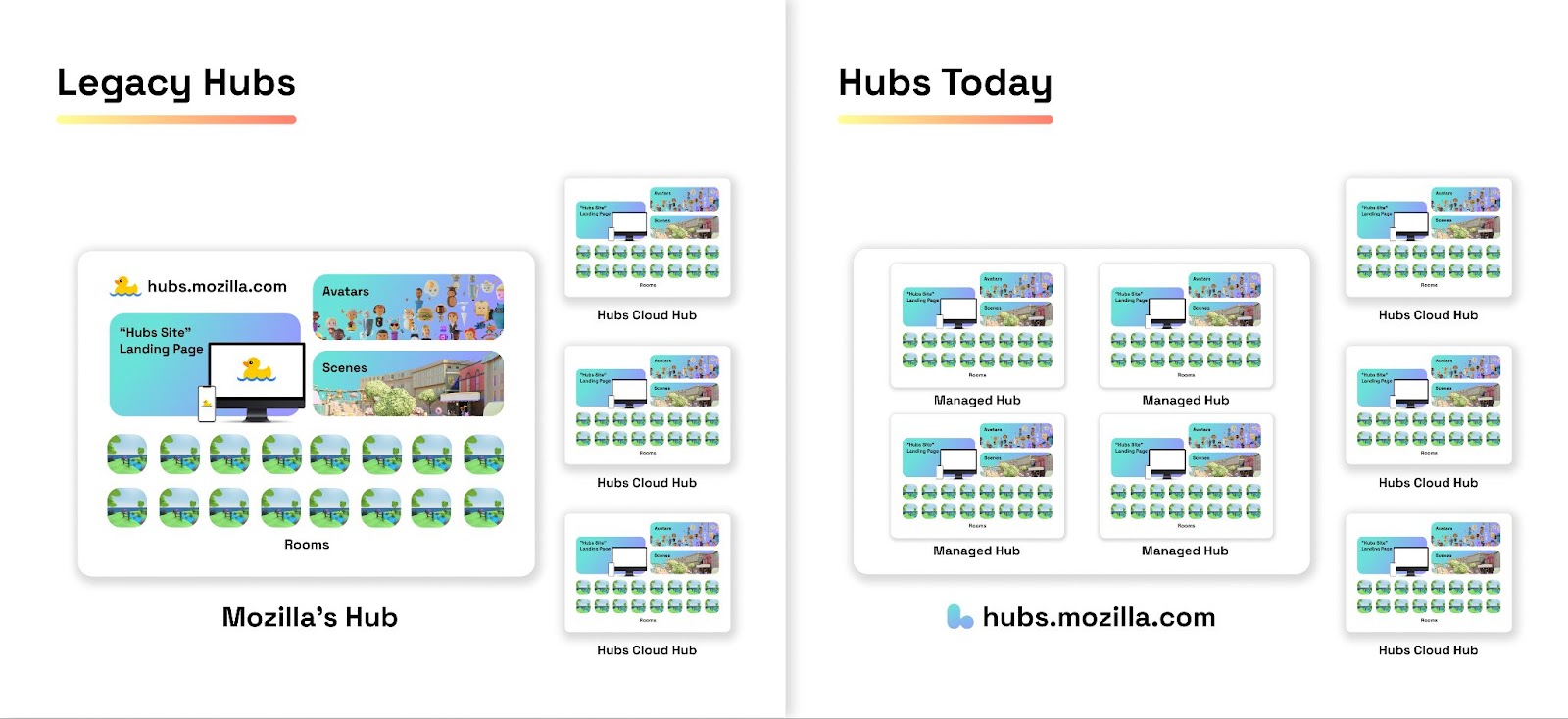
Von Räumen über Hubs und der Hubs Cloud zu Managed Hubs

Über die Startseite von hubs.mozilla.com wurde einem bisher prominent die Möglichkeit angeboten, kostenlos einen neuen Raum zu erstellen. Unter anderem ließ sich die Szenerie oder der Name des Raums ändern. Räume sind eine einfache Möglichkeit, sich mit anderen Menschen schnell in einer virtuellen Welt zu treffen, ohne dass hierfür eine Anwendung installiert werden muss. All diese Räume wurden bisher im sogenannten „Hub“ von Mozilla gehostet.

Im Jahr 2020 hatte Mozilla die Hubs Cloud gestartet. Damit konnte jeder über ein entsprechendes Angebot im Amazon AWS Marketplace gegen Bezahlung seine eigene Instanz der Software installieren, welche auch von Mozilla genutzt wird. Die Vorteile: Entwickler können den Code ändern, haben mehr Möglichkeiten in Bezug auf das Branding und Rechte und die Hubs Cloud kann unter einen eigenen Domain betrieben werden. Aber die Hubs Cloud hat auch Nachteile. So richtet sich die Hubs Cloud ganz klar an Entwickler. Und auch die Kosten sind bei einem Nutzungs-abhängigen Angebot nur bedingt vorhersehbar.

Aus diesem Grund hat Mozilla nun, zusammen mit einer neu gestalteten Website und einem neuen Logo, ein neues Angebot für ein Managed Hub gestartet.

Mozilla Hubs

Neues Abo-Modell als Managed Hubs-Angebot

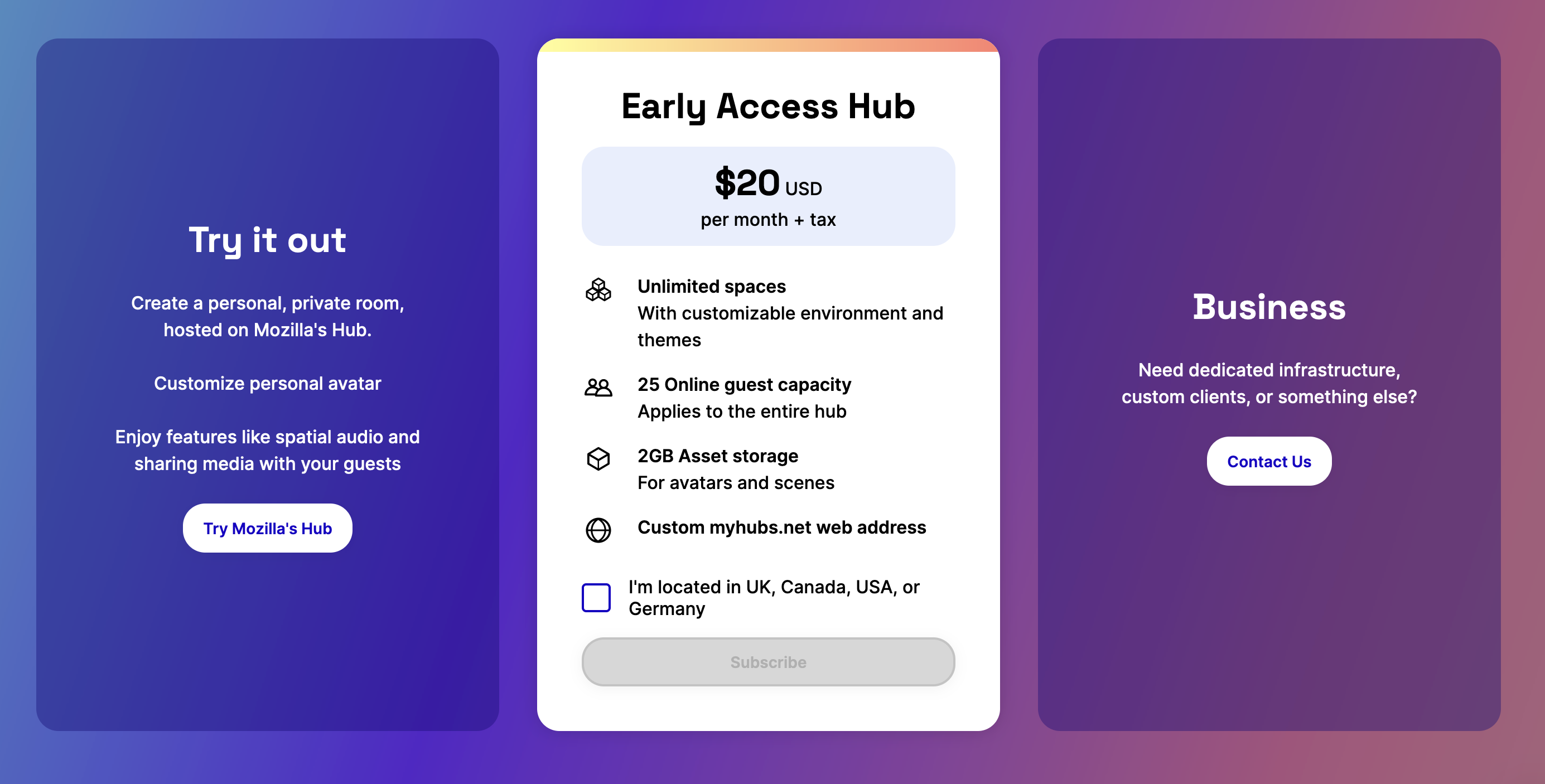
Die Hubs Cloud wird es auch weiterhin geben. Als Alternative dazu steht aber auch die neue Generation von Mozilla Hubs als Managed-Angebot zur Verfügung. Im Early Access kostet dieses 24 USD pro Monat. Eine Bindung gibt es keine, das Angebot kann also monatlich gekündigt werden.

Dafür erhält der Abonnent seine ganz eigene Hubs-Instanz mit vielen Anpassungsmöglichkeiten inklusive anpassbarer Startseite, eigener myhubs.net-Domain, einzigartige Avatare und Theme-Pakete, Platz für bis zu 25 Gäste, die Möglichkeit, Videos, Bilder und Dokumente in die Räume hochzuladen sowie 2 GB Speicherplatz für Assets wie Avatare und Szenen. Unternehmenskunden mit speziellen Anforderungen können individuelle Vereinbarungen aushandeln.

Mozilla Managed Hubs Early Access Preis

Voraussetzung ist derzeit ein Wohnsitz in Deutschland, den USA, Kanada oder Großbritannien.

In der Zukunft soll es weitere Preisstufen geben, die auf unterschiedliche Anwendungsfälle zugeschnitten sind, inklusive einer kostenfreien Stufe. Bis dahin können die alten Räume, „Hubs Legacy“, weiterhin über die Demo-Seite genutzt werden. Für die Zukunft geplant ist unter anderem eine umfassende Überarbeitung der Administrationsoberfläche sowie eine verbesserte Erfahrung für Entwickler und Künstler.

Übrigens: Auch die Artikel im Merchandise-Shop von Mozilla Hubs sind bereits an das neue Branding angepasst.

Lies auch: Mozilla übernimmt Active Replica

Der Beitrag Mozilla startet kostenpflichtiges Managed Hubs-Angebot erschien zuerst auf soeren-hentzschel.at.

Man pages formen auf heutigen unixoiden Systeme eine entscheidende Säule. Sie sind das integrierte Handbuch, das einerseits die Kommandos erklärt und andererseits auch eine Referenz für die jeweiligen C-Bibliotheken und Syscalls darstellt. Wer also Anwendungsentwicklung auf Linux o. ä. betreibt und dabei insbesondere auf C zurückgreift, kommt an man pages schwer vorbei. Dabei bieten sie einige Vorteile: sie sind lokal verfügbar, nach einem konsistenten Schema aufgebaut und erklären die verschiedenen Befehle und Schnittstellen. Man pages sind tatsächlich so unverzichtbar, dass jeder C-Entwickler sie regelmäßig konsultieren sollte. Immerhin werden hier nicht nur die Kommandos und ihre Wirkungsweise erklärt, sondern auch auf Seiteneffekte und Fehlermeldungen eingegangen. Dies ist essentiell, da viele Bestätigungen oder Fehler nur über Rückgabewerte kommuniziert und im letzteren Fall über spezielle (globale) Variablen wie errno erläutert werden.

In diesem Zusammenhang ist es wichtig, diese man pages aufzusuchen und durchsuchen zu können. Den ersteren Teil könnt ihr im Artikel von Ralf Hersel auf gnulinux.ch nachlesen, das konkrete durchsuchen aller man pages möchte ich heute in diesem Artikel kurz betrachten.

Wir können mit dem man-Kommando alle Beschreibungen der man pages (-k, apropos) und auch den gesamten Inhalt der man pages (-K) durchsuchen.

Beschreibungen durchsuchen

Für den heutigen Fall möchten wir uns damit beschäftigen, wie wir ein Programm beenden können. Grundsätzlich kann ein exit vielfältig aussehen: wir können ihn auf der Shell durchführen, exit könnte aber auch einen Syscall oder eine C-Funktion aus der Standardbibliothek bezeichnen. Wenn wir schon dabei sind: exits gibts natürlich auch auf der pthread-Ebene, wir können aber auch eine Funktion registrieren, die bei einem normalen exit aufgerufen werden soll. Kurzum: wir müssen uns vorher erst einmal informieren, was wir überhaupt finden können, um dann die richtige man page aufzurufen. Diese Suche geht mit folgenden Kommandos, die auf das gleiche Ergebnis kommen:

man -k exit
apropos exit

Uns wird eine Liste aller man pages zusammengestellt, die exit im Namen oder der Kurzbeschreibung enthalten. Hier haben wir die Möglichkeit, die richtige Handbuchseite aufzufinden, um dann z. B. exit(0) im C-Programm aufzurufen.

Komplette man pages durchsuchen

Manchmal kann es allerdings passieren, dass wir zu einem gegebenen Suchbegriff über apropos nicht fündig werden. Dann müssen wir den kompletten Inhalt der man pages einbeziehen, weil der gesuchte Begriff mitunter in den detaillierten Beschreibungen erst zu finden ist.

Um bei unserem Beispiel zu bleiben, möchten wir weitere Informationen über die Konstante EXIT_SUCCESS finden, die oft anstelle von 0 als exit-Code benutzt wird. Hier müssen wir alle man pages nun durchsuchen, weil es keine man page dazu gibt, die diese Konstante in der Kurzbeschreibung erwähnt.

Wir nutzen:

man -K EXIT_SUCCESS

Nun werden alle man pages durchsucht, was zu vielen Ergebnissen führen kann. Das erste Ergebnis wird automatisch geöffnet (bei mir ist es das certtool), das mag uns aber nicht zufriedenstellen.

Wir können den Pager über q verlassen und nun durch die anderen Ergebnisse uns durcharbeiten. <Enter> führt zur Anzeige der man page, <Strg + D> zum Überspringen des Suchergebnisses und <Strl + C > zum Abbruch der Suche.

Bei dieser konkreten Konstante müssen wir uns Beispiele und Hinweise anschauen, um die Verwendung zu verstehen, deswegen kann es sein, dass man sich mehrere man pages anschauen muss, die thematisch dazu passen.

Zusammenfassung

Man pages sind das klassische Offline-Handbuch von unixoiden Systemen. Wenn man nicht sofort weiß, wo man etwas suchen soll, kann man die beiden Suchfunktionen (Beschreibung, Volltext) nutzen, die das man-Kommando bereitstellt. Weitere Informationen hierzu sind unter man man (man(1)) verfügbar.

Ein bisschen untergegangen ist bei mir und vielen anderen vermutlich die Meldung, dass Dropbox von der Secomba GmbH deren Produkt Boxcryptor erworben hat. Das hat direkte Folgen für die Anwender.

Boxcryptor war so etwas wie der Pionier der Cloudverschlüsselung und in Zeiten von Kompatibilität mit EncFS auch unter Linux-Nutzern beliebt. Danach hat es durch Premiummodelle und Accountpflicht etwas an Relevanz eingebüßt, aber hatte immer noch große Marktanteile. Vor allem jene Anwender, die etwas einfach nur nutzen wollen und kein aufwendiges Setup wünschen, griffen oft zu Boxcryptor. Bis zuletzt bot man eine rudimentäre Linux-Unterstützung an.

Mit der Übernahme durch Dropbox werden Teile der Funktionalität vermutlich in Dropbox-Premium einziehen. Dropbox zeichnete sich in der jüngeren Vergangenheit leider nicht mehr dadurch aus, Linux besondere Aufmerksamkeit zu widmen. Alle anderen Kunden schauen in die Röhre bzw. ihre Abos laufen sicherlich irgendwann aus. Neue Accounts bzw. Kunden werden nicht zugelassen. Alles andere ergäbe auch keinen Sinn und Dropbox hat sicherlich kein Interesse, die Verschlüsselungslösung für andere Cloudanbieter einzusetzen. Die Daten der Bestandskunden sollen angeblich in Deutschland bleiben und nicht an Dropbox gehen.

Ganz allgemein ist es aber mal wieder ein kleiner Hinweis, dass auch deutsche Firmen übernommen und ihre Daten anschließend ins Ausland fließen können. Selbst wenn das im vorliegenden Beispiel nicht der Fall sein soll. Man sollte also auch bei deutschen oder europäischen Firmen nicht zu freigiebig mit Daten umgehen, nur weil diese der DSGVO unterliegen und gewisse Schutzstandards bieten. Sind Daten in der Welt, sind sie in der Welt.

Für Boxcryptor-Kunden ist nun also die Zeit gekommen, auf ein anderes Produkt zu wechseln. Mit Cryptomator gibt es zum Glück seit Längerem eine quelloffene, funktionale und einfach zu nutzende Alternative, die für alle Plattformen zur Verfügung steht. Open Source-Freunde und Linux-Anwender kennen diese sicherlich, sofern sie Verschlüsselung in der Cloud nutzen.

29. November 2022

Mozilla hat mit Firefox 107.0.1 ein Update außer der Reihe für seinen Desktop-Browser veröffentlicht und behebt damit mehrere Probleme der Vorgängerversion.

Download Mozilla Firefox 107.0.1

Mit dem Update auf Firefox 107.0.1 behebt Mozilla ein Problem mit einer seiner SmartBlock-Korrekturen, welche verursachte, dass Nutzer in privaten Fenstern oder bei Verwendung des strikten Schutzes vor Aktivititätenverfolgung auf Websites, welche ein Tracking-Script von advertising.com einsetzen, unter Umständen nur eine Anti-Werbeblocker-Nachricht sahen und nicht auf die Website oder Videos zugreifen konnten.

Bereits in Firefox 106.0.3 hatte Mozilla Maßnahmen ergriffen, um Probleme mit dem neuen Zwischenablage-Feature „Empfohlene Aktionen“ von Windows 11 22H2 zu umgehen. Firefox 107.0.1 behebt Telefonnummer-Links als weiteren Fall des von Microsoft noch immer unbehobenen Fehlers in Windows, welcher ein Einfrieren des Browsers zur Folge haben konnte.

Ein Problem wurde behoben, welches verursachte, dass das Farbmanagement unter Windows und Linux für manche Nutzer nicht mehr funktionierte.

Ebenfalls behoben wurde ein Fehler bei den Entwicklerwerkzeugen, auf Grund dessen diese nicht benutzt werden konnten, während ein alert-Dialog angezeigt worden ist.

Weiter wurde ein Darstellungsproblem in den Firefox-Einstellungen korrigiert.

Außerdem wurde eine mögliche Absturzursache für Nutzer behoben, welche die versteckte Option privacy.resistFingerprinting auf true gesetzt haben.

Der Beitrag Mozilla veröffentlicht Firefox 107.0.1 erschien zuerst auf soeren-hentzschel.at.

27. November 2022

Heise bringt mal wieder eine Serie zum Umstieg auf Linux. Dieses mal für Unternehmen im Angesicht der Windows 11-Migration. Das geht völlig am Thema vorbei. Wir brauchen dringend eine andere Diskussion über den Linux-Umstieg und nicht immer die gleichen aufgewärmten Geschichten.

Bei Heise können interessierte Menschen aktuell eine Serie „Zweites Leben mit Linux“ lesen. Bisher sind zwei Teile erschienen:

  1. Zweites Leben mit Linux: Wie Unternehmen alte Windows-Rechner retten können​
  2. Zweites Leben mit Linux: Die besten Distributionen für Unternehmen

Inhaltlich sind die Beiträge ganz interessant und legen mal den Fokus auf die wirklich zentralen Distributionen. Das Lesen beider Artikel bringt daher schon einem Mehrwert. Für sich genommen und ohne das übergestülpte Thema. Denn hier gehen sie total an der Zielgruppe bzw. am Thema vorbei. Das bemängeln sogar viele Kommentatoren im von mir sonst so oft gescholtenen Kommentarbereich von Heise.
Die Grundannahme ist, dass der auslaufende Support für Windows 10 und anstehende Umstieg auf Windows 11 irgendwie mit Kosten für Firmen verbunden ist, die diese vermeiden müssen und können, wenn sie auf Linux umsteigen. Dahinter steht ein völlig veraltetes Bild von IT-Beschaffung und wieder mal das leidige Kostenargument.

Hardware wird über mehrere Jahre abgeschrieben. Die hier suggerierte völlig veraltete Hardware ist somit bereits komplett abgeschrieben. Angesichts der Leistungsanforderungen von Windows 11 ist die betroffene Hardware realistischerweise sogar weit darüber hinaus genutzt worden. Die meisten Firmen haben Beschaffungszyklen, bei denen Hardware turnusgemäß ausgewechselt wird – spätestens nach Ende von Gewährleistung und Support. Die Zeiten, bei denen ein neues Betriebssystem die Auswechslung des kompletten „Fuhrparks“ erforderte, sind doch spätestens seit Anfang der 2000-Jahre vorbei.

Die Kosten für Hardware und Lizenzen sind zudem sehr gering. Wir reden hier von dreistelligen Investitionsbeträgen pro Gerät, wenn keine besonderen Anforderungen beispielsweise im IT- oder Multimediabereich vorliegen. Eine Behörde oder Firma, die hierfür keine Mittel in der mehrjährigen Finanzplanung hat, dürfte andere Probleme haben.

Zumal Hardwarekosten nicht das Hauptproblem bei den meisten Firmen sind, sondern Lohnkosten. Alte Hardware macht Mitarbeiter unproduktiver, weil diese langsamer arbeiten müssen, als es möglich wäre. Alte Hardware verursacht also ganz direkt Kosten an anderer Stelle im Budget. Die meisten Firmen wissen das und stellen deshalb Hardware mit den passenden Leistungskennzahlen passend zu den Aufgaben der Mitarbeiter zur Verfügung.

Am meisten stört mich aber, dass wieder das Kostenargument für Linux in den Vordergrund geschoben wird. Das ist kontraproduktiv und schadet der Verbreitung von Linux und sollte langsam auch dem Letzten klar sein. Die Einführung von Linux kostet auf kurze Sicht sogar mehr Geld, als sie spart. Erstens, weil viele der in den Artikel dargestellten Distributionen kostenpflichtig sind, zweitens weil bei den kostenlosen Distributionen der FOSS-Gedanke eigentlich eine Partizipation der Firmen voraussetzen, die deshalb wiederum Entwicklerkapazitäten bereitstellen müssten. Dazu kommen dann weitere Kosten, weil zusätzliche IT-Kapazität auch ohne Beteiligung an Open Source-Projekten vonnöten wäre, wenn man die genutzten Systeme diversifiziert und die IT-Abteilung neben Windows plötzlich auch Linux auf dem Desktop unterstützen soll.

Bei all diesen Überlegungen ist man noch nicht mal in den Bereich der Anwendungen vorgedrungen und hat hier Chancen und Risiken abgewogen.

Anstelle immer wieder diese leidige Diskussion aufzuwärmen, bei der ein Linux-Umstieg immer nur über das Kostenargument propagiert wird, brauchen wir hier endlich mal eine ehrliche Kampagne. „Public money, public code“ ist eine solche Kampagne für den öffentlichen Dienst und hat inzwischen Einzug in viele politische Sonntagsreden und sogar Koalitionsverträge gefunden. Für die Privatwirtschaft gibt es das bisher nicht. Es muss aber Vorteile abseits von Kostenargumenten geben und diese müssen wirkliche Mehrwerte bieten. Wenn es diese nicht gibt, dann hat Windows zu recht seinen Platz in den deutschen Büros.

Kurzum: Nette Artikel, aber völlig am Thema vorbei. Hoffentlich brauchte man einfach einen Aufhänger für eine Serie und hat da ein bisschen daneben gegriffen und das entspricht nicht dem Firmenbild von Heise. Ansonsten können sie dort ihre Business-IT-Kompetenz endgültig einpacken. Genau so wie die Firmen, die wegen der Investitionskosten für Windows 11 auf Linux umsteigen müssen.

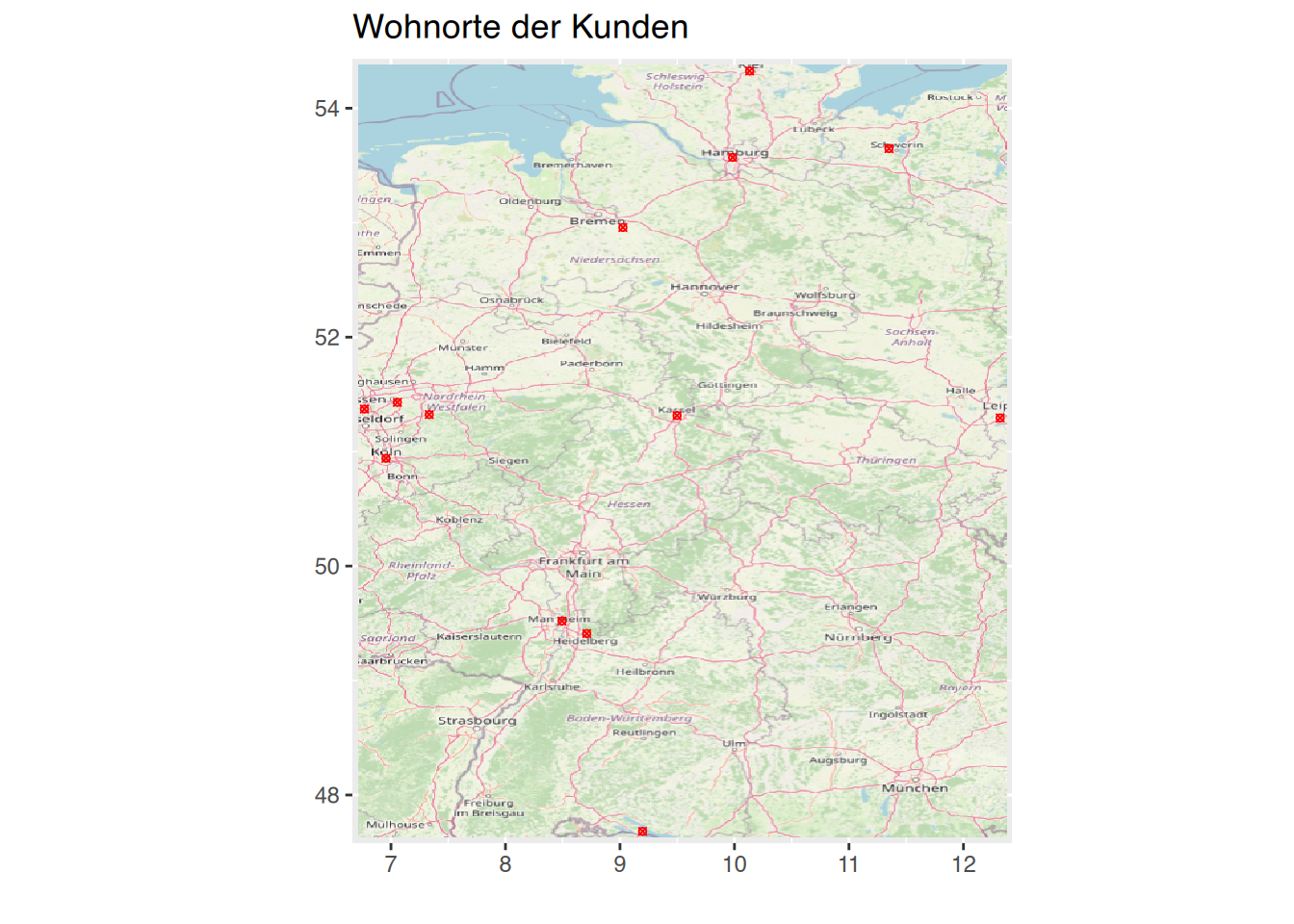
Ich habe in einem Tibble mehrere Adressen (z.B. von Kunden, Kooperationspartnern etc.) und möchte diese auf einer OpenStreetMap plotten. Dies kann mit dem {OpenStreetMap}-Paket und ggplot() umgesetzt werden.

Skurrile Adressen

Erzeugen wir uns zunächst ein paar skurrile Testadressen.

library(tidyverse)
# Erzeuge Tibble mit skurrilen Adressen
Orte <- tribble(
  ~Strasse, ~PLZ, ~Ort,
  "Beamtenlaufbahn", 24103, "Kiel",
  "Bremsweg", 19057, "Schwerin",
  "Zäher Wille", 68305, "Mannheim",
  "Ameisenstraße", 04249, "Leipzig",
  "Am Schmerzenmösle", 78464, "Allmannsdorf",
  "Unter Fettenhennen", 50667, "Köln",
  "Im Himmel", 58285, "Gevelsberg",
  "Unterer Fauler Pelz", 69117, "Heidelberg",
  "Seidenes Strümpfchen", 34117, "Kassel",
  "Im Sack", 27321, "Thedinghausen",
  "Rutschbahn", 20146, "Hamburg",
  "Zornige Ameise", 45134, "Essen",
  "Mafiastraße", 47249, "Duisburg"
)

Hilfsfunktion

Jetzt benötigen wir eine kleine Hilfsfunktion, mit welcher wir die Adressen in Längen- und Breitenangaben (longitude, latitude) umwandeln können. Hier hat Dimitry Kisler eine funktionierende Variante vorgestellt. Die Funktion heisst nominatim_osm() und nutzt die API von http://nominatim.openstreetmap.org/.

## geocoding function using OSM Nominatim API
## details: http://wiki.openstreetmap.org/wiki/Nominatim
## made by: D.Kisler 

nominatim_osm <- function(address = NULL)
{
  if(suppressWarnings(is.null(address)))
    return(data.frame())
  tryCatch(
    d <- jsonlite::fromJSON( 
      gsub('\\@addr\\@', gsub('\\s+', '\\%20', address), 
           'http://nominatim.openstreetmap.org/search/@addr@?format=json&addressdetails=0&limit=1')
    ), error = function(c) return(data.frame())
  )
  if(length(d) == 0) return(data.frame())
  return(data.frame(lon = as.numeric(d$lon), lat = as.numeric(d$lat)))
}

Die Funktion nimmt die vollständige Adresse als Charakter entgegen. Also binden wir die Adressdaten zu jeweils einem Adress-String zusammen.

### ziehe die Adressen
Adressen <- Orte %>%
  unite("Adresse", Strasse:Ort, sep=" ") |> 
  pull(Adresse)

# Anschauen
Adressen
 [1] "Beamtenlaufbahn 24103 Kiel"          
 [2] "Bremsweg 19057 Schwerin"             
 [3] "Zäher Wille 68305 Mannheim"          
 [4] "Ameisenstraße 4249 Leipzig"          
 [5] "Am Schmerzenmösle 78464 Allmannsdorf"
 [6] "Unter Fettenhennen 50667 Köln"       
 [7] "Im Himmel 58285 Gevelsberg"          
 [8] "Unterer Fauler Pelz 69117 Heidelberg"
 [9] "Seidenes Strümpfchen 34117 Kassel"   
[10] "Im Sack 27321 Thedinghausen"         
[11] "Rutschbahn 20146 Hamburg"            
[12] "Zornige Ameise 45134 Essen"          
[13] "Mafiastraße 47249 Duisburg"          

Hole die Längen- und Breitenangaben der Adressen

Per lapply() können wir die Adressen auf unsere Funktion loslassen.

### Hole die Koordinaten von allen Adressen
Koordinaten <- suppressWarnings(lapply(Adressen, function(address) {
  #calling the nominatim OSM API
  api_output <- nominatim_osm(address)
  # if address has a typo or is not found, return NA
  if(nrow(api_output) == 0) { 
    api_output <- data.frame(lon=NA, lat=NA)
  }
  #return data.frame
  return(data.frame(Adresse = address, api_output))
}) %>%
  #stack the list output into data.frame
  bind_rows() %>% data.frame())

# schaue an
Koordinaten
                                Adresse       lon      lat
1            Beamtenlaufbahn 24103 Kiel 10.131968 54.32531
2               Bremsweg 19057 Schwerin 11.349682 53.64714
3            Zäher Wille 68305 Mannheim  8.493369 49.51984
4            Ameisenstraße 4249 Leipzig 12.320721 51.29433
5  Am Schmerzenmösle 78464 Allmannsdorf  9.197833 47.68228
6         Unter Fettenhennen 50667 Köln  6.956249 50.94143
7            Im Himmel 58285 Gevelsberg  7.334334 51.32348
8  Unterer Fauler Pelz 69117 Heidelberg  8.709759 49.41028
9     Seidenes Strümpfchen 34117 Kassel  9.498792 51.31495
10          Im Sack 27321 Thedinghausen  9.025481 52.95809
11             Rutschbahn 20146 Hamburg  9.983085 53.57055
12           Zornige Ameise 45134 Essen  7.056024 51.43018
13           Mafiastraße 47249 Duisburg  6.767938 51.37159

Erstelle den Kartenausschnitt

Jetzt erstellen wir uns einen Kartenausschnitt, der jeweils die kleinsten und größten Ausprägungen von lat und lon einschließt (plus etwas margin vom 0.05). Dies kann ein bisschen dauern…

# aktiviere OpenStreetMap
library(OpenStreetMap)
# get the map (this might take some time)
mymap <-openmap(c(min(Koordinaten$lat, na.rm=TRUE)-0.05, 
                  min(Koordinaten$lon, na.rm=TRUE)-0.05), 
                c(max(Koordinaten$lat, na.rm=TRUE)+0.05, 
                  max(Koordinaten$lon, na.rm=TRUE)+0.05), 
                #zoom=10,
                # other 'type' options are "osm", "bing", "stamen-toner",
                # "stamen-watercolor" "apple-iphoto", "skobbler";
                type = "osm", mergeTiles = TRUE)

Die Daten müssen auf das selbe Koordinatensystem transformiert werden. Auch dies kann ein bisschen dauern…

# project openstreetmap to alternate coordinate system (might also take some time)
mymap_coord <- openproj(mymap)

Plotte die Karte mit ggplot

Jetzt können wir ein ggplot()-Objekt der Karte erzeugen….

# create a ggplot2-Object of the map
mymap_plt <- OpenStreetMap::autoplot.OpenStreetMap(mymap_coord)

…und die Adresspunkte dort einfügen.

# add the city points
mymap_plt + 
  geom_point(data=Koordinaten, aes(x=lon, y=lat), 
             size=1, shape=13, color="red") +
  xlab("") + ylab("") + 
  ggtitle("Wohnorte der Kunden")

Kartentypen

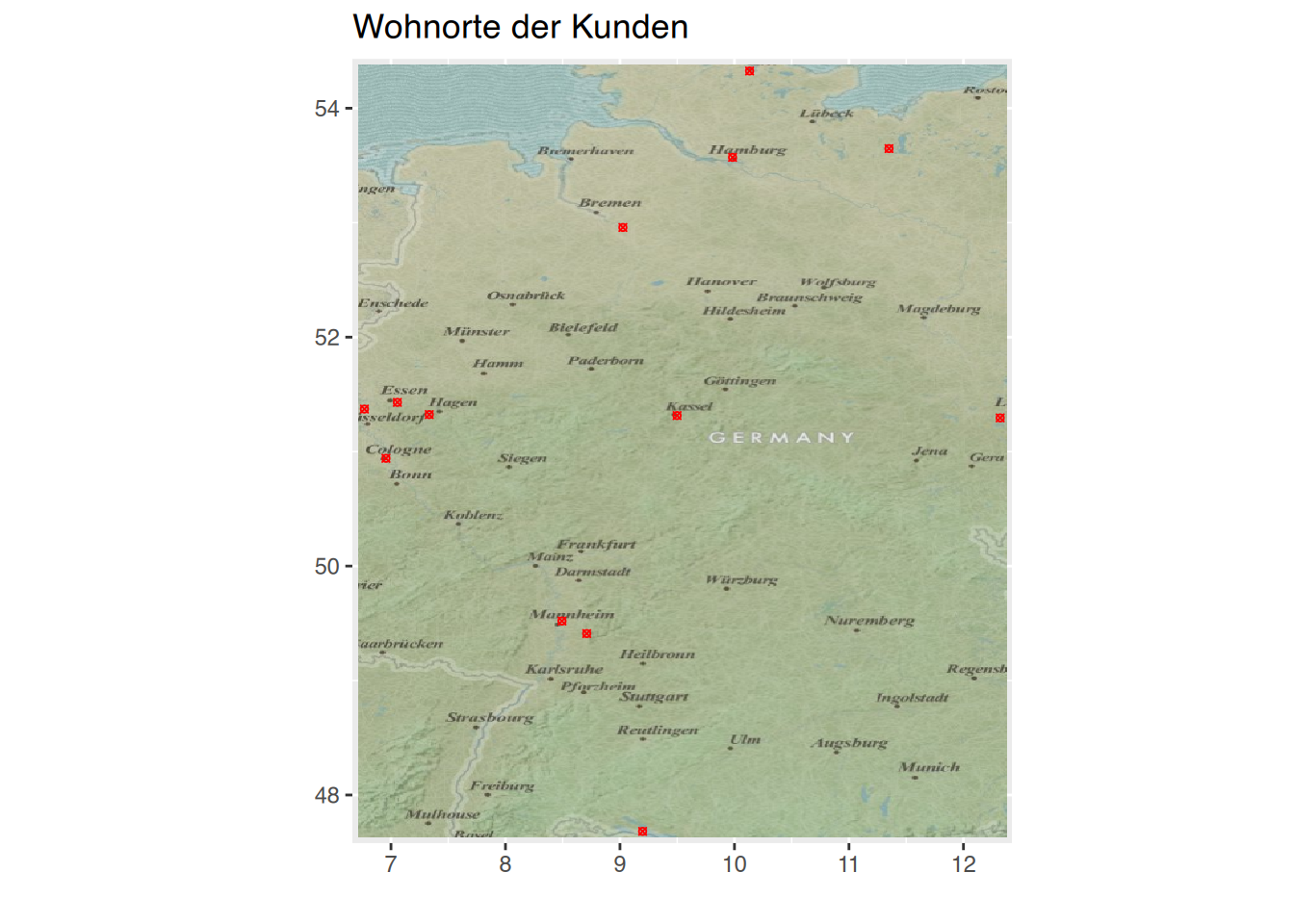
Die Funktion openmap() kann verschiedene types erstellen. Die Hilfeseite zeigt alle Möglichkeiten an. Hier mal zum Vergleich der type apple-iphoto“…

## andere Kartenvariante
# get the map (this might take some time)
mymap2 <-openmap(c(min(Koordinaten$lat, na.rm=TRUE)-0.05, 
                  min(Koordinaten$lon, na.rm=TRUE)-0.05), 
                c(max(Koordinaten$lat, na.rm=TRUE)+0.05, 
                  max(Koordinaten$lon, na.rm=TRUE)+0.05), 
                #zoom=10,
                # other 'type' options are "osm", "bing", "stamen-toner",
                # "stamen-watercolor" "apple-iphoto", "skobbler";
                type = "apple-iphoto", mergeTiles = TRUE)
mymap_coord2 <- openproj(mymap2)
mymap_plt2 <- OpenStreetMap::autoplot.OpenStreetMap(mymap_coord2)
mymap_plt2 + 
  geom_point(data=Koordinaten, aes(x=lon, y=lat), 
             size=1, shape=13, color="red") +
  xlab("") + ylab("") + 
  ggtitle("Wohnorte der Kunden")

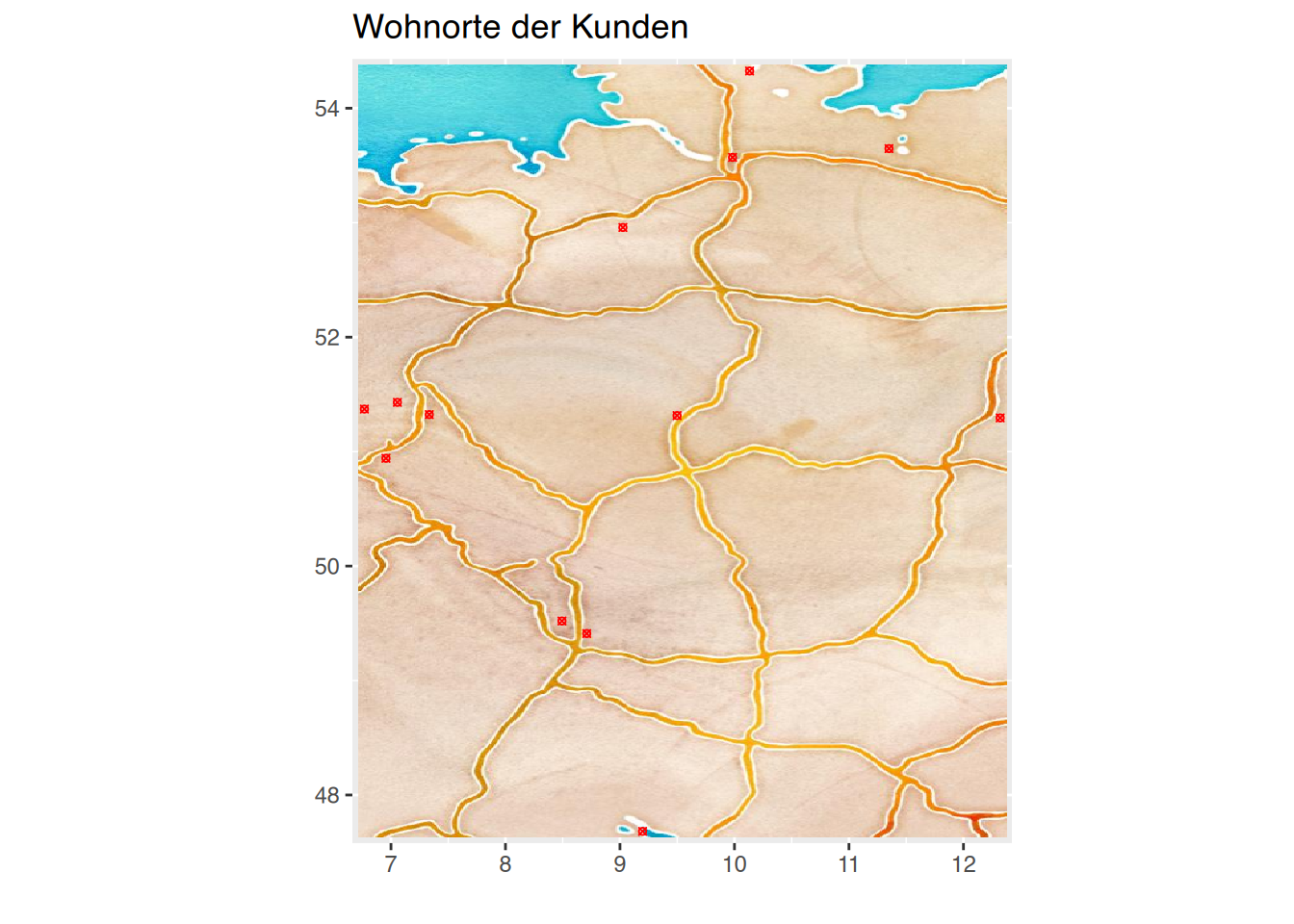
… und stamen-watercolor“…

## andere Kartenvariante
# get the map (this might take some time)
mymap3 <-openmap(c(min(Koordinaten$lat, na.rm=TRUE)-0.05, 
                  min(Koordinaten$lon, na.rm=TRUE)-0.05), 
                c(max(Koordinaten$lat, na.rm=TRUE)+0.05, 
                  max(Koordinaten$lon, na.rm=TRUE)+0.05), 
                #zoom=10,
                # other 'type' options are "osm", "bing", "stamen-toner",
                # "stamen-watercolor" "apple-iphoto", "skobbler";
                type = "stamen-watercolor", mergeTiles = TRUE)
mymap_coord3 <- openproj(mymap3)
mymap_plt3 <- OpenStreetMap::autoplot.OpenStreetMap(mymap_coord3)
mymap_plt3 + 
  geom_point(data=Koordinaten, aes(x=lon, y=lat), 
             size=1, shape=13, color="red") +
  xlab("") + ylab("") + 
  ggtitle("Wohnorte der Kunden")

Weblinks