staging.inyokaproject.org

6. September 2022

Mozilla hat mit Firefox 104.0.2 ein Update außer der Reihe für seinen Desktop-Browser veröffentlicht und behebt damit mehrere Probleme der Vorgängerversion.

Download Mozilla Firefox 104.0.2

Mit dem Update auf Firefox 104.0.2 behebt Mozilla das Problem, dass die Bildlaufleiste auf Touch-Geräten nicht länger mit dem Finger oder einem Stift bewegt werden konnte.

Das Update behebt außerdem Probleme bei der Wiedergabe von Videos und Audio-Dateien, wenn diese via Cross-Origin-Frame eingebunden sind oder mit der Content-Security-Policy sandbox ausgeliefert werden.

Ein weiteres behobenes Webkompatibilitäts-Problem betrifft die Darstellung von via Lazy Loading eingebundenen Bildern, welche unter bestimmten Umständen nicht angezeigt worden sind.

Schließlich wurde die versteckte Option widget.windows.hide_cursor_when_typing auf false gesetzt, womit Firefox standardmäßig nicht länger der Windows-Einstellung folgt, den Mauszeiger während der Eingabe von Text automatisch zu deaktivieren, da dies Webkompatibilitätsprobleme verursachte.

Behoben wurde darüber hinaus eine mögliche OOM-Absturzursache, von welcher Nutzer einer 32-Bit-Version von Windows betroffen waren.

Der Beitrag Mozilla veröffentlicht Firefox 104.0.2 erschien zuerst auf soeren-hentzschel.at.

Di, 6. September 2022, Ralf Hersel

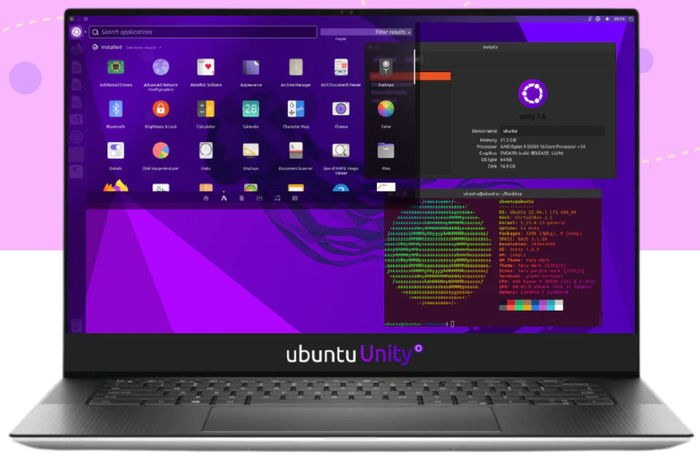
Ubuntu Flavours sind Community-betreute Derivate der normalen Ubuntu-Distribution, die sich meist durch eine andere Desktopumgebung vom Orginal unterscheiden. Aktuell gibt es diese Flavours: Kubuntu (KDE), Lubuntu (LXQt), Ubuntu Budgie, Ubuntu Kylin (UKUI), Ubuntu Mate, Ubuntu Studio und Xubuntu (Xfce). Neu hinzugekommen ist in dieser Woche die Distribution Ubuntu Unity.

Die Unity7-Desktopumgebung wurde von Canonical vor 12 Jahren entwickelt, um eine bessere Darstellung auf Netbooks und kleinen Bildschirmen zu erreichen. Von Ubuntu 11.04 bis Ubuntu 17.04 wurde Unity als Standard-Oberfläche genutzt, bevor Canonical 2017 bekannt gab, dass ab Version 18.04 wieder der GNOME-Desktop zum Einsatz kommen sollte.

Da sich Unity einer grossen Beliebtheit erfreute, wurde der Desktop vom UBports-Team übernommen und weiterentwickelt. 2020 kam die neue Version 8 heraus, die mittlerweile den Namen Lomiri trägt, um Verwechslungen mit der gleichnamigen Spiele-Engine zu vermeiden.

Seit Ubuntu 20.04 gibt es auch die Distribution Ubuntu Unity (ehemals Ubuntu Unity Remix), die vom Maintainer Rudra Saraswat gepflegt wird. Nun wurde Ubuntu Unity als offizielles Mitglieder in die Familie der Ubuntu Flavours aufgenommen. Ab der nächsten Version 22.10 steht Unity damit als offizielle Variante bereit.

Quelle: https://lists.ubuntu.com/archives/technical-board/2022-September/002670.html

Di, 6. September 2022, Lioh Möller

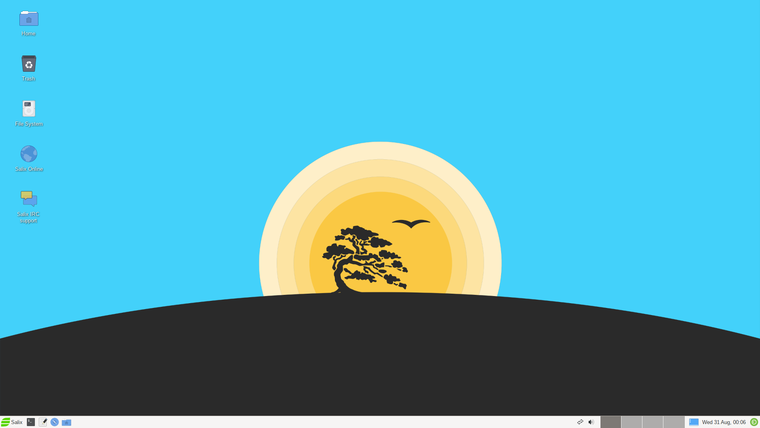
Die auf dem stabilen Zweig von Slackware basierende Distribution namens Salix wurde in Version 15.0 veröffentlicht. Wie es bereits in der Mutterdistribution der Fall ist, liefert auch Salix den Xfce Desktop in Version 4.16 aus. Darüber hinaus stehen im Repository der Distribution deutlich mehr Pakete zur Verfügung und Flatpak-Unterstützung ist standardmässig gegeben.

Firefox ist in der ESR Version 102 enthalten, LibreOffice 7.4 sowie GIMP 2.10. Für das Startmenü wurde ein Wechsel auf das populäre Whisker-Menü vollzogen.

Das Erscheinungsbild der Desktopoberfläche wurde vollständig überarbeitet und die neue Salix Version enthält neben einer neuen GTK Theme ein aktualisiertes Icon-Set und ein neues Hintergrundbild. Neben einer Light-Theme steht für Freunde eines dunkleren Erscheinungsbildes auch eine Dark-Theme zur Verfügung.

Quelle: https://forum.salixos.org/viewtopic.php?f=17&t=8409
Download (64bit): http://downloads.sourceforge.net/salix/salix64-xfce-15.0.iso

5. September 2022

Um die Paketquellen von Red Hat für Red Hat Enterprise Linux (RHEL) nutzen zu können, wird eine sogenannte Software-Subskription benötigt. Diese bestimmt, auf welche Paketquellen ein System zugreifen und deren Inhalt konsumieren kann.

Das System der Subskriptionen befindet sich im Umbruch (siehe [1]). In diesem Artikel beschreibe ich, wie es bisher war, was sich durch die Aktivierung von Simple Content Access (SCA) [2] ändert und wie ich aktuell meine RHEL-Systeme registriere und deren System Purpose konfiguriere.

Der Text vermittelt dabei Wissen zum Red Hat Subscription Management (RHSM), Simple Content Access (SCA), Subscription Watch (SWatch), dem System Purpose und verlinkt relevante Quellen.

Aus Transparenz-Gründen möchte ich an dieser Stelle darauf hinweisen, dass ich Mitglied der Red Hat Accelerators bin (vgl. hier). Dieser Text spiegelt ausschließlich meine persönliche Meinung wider.

Subskriptions-Verwaltung ohne SCA

Eine Subskription berechtigt zur Nutzung bestimmter Paketquellen von Red Hat. Sie umfasst in der Regel eine gewisse Menge sogenannter Entitlements. Diese bestimmen, wie viele Systeme von einer Subskription abgedeckt werden.

Ein Beispiel: Eine Subskription für „Red Hat Enterprise Linux Server, Standard (Physical or Virtual Nodes)“ beinhaltet zwei Entitlements. Damit lassen sich ein physischer Server mit bis zu zwei CPU-Sockeln oder zwei virtuelle Maschinen (mit einer beliebigen Anzahl CPUs) zur Nutzung der Paketquellen berechtigen.

In der Regel werden RHEL-Systeme über den subscription-manager beim Red Hat Subscription Management (RHSM) oder einem Satellite Server registriert. Anschließend werden sie mit einer Subskription verknüpft. Wie man dies lösen kann, habe ich 2019 in dem Artikel RHEL-System registrieren und Subskription hinzufügen beschrieben.

Vorteile des RHSM

Das RHSM im Customer Portal bietet eine gute Übersicht über die vorhandenen Verträge, die Subskriptionen, deren Laufzeiten und verknüpfte Systeme. Man sieht hier auf einen Blick, ob man ausreichend Subskription hat, um all seine Systeme damit abdecken zu können.

Nachteile des RHSM

Um ein System beim RHSM zu registrieren und mit einer Subskription zu verknüpfen, muss das System eine Verbindung ins Internet zum RHSM-Dienst aufbauen. Dies ist im Datacenter häufig nicht erwünscht. Für Systeme ohne Zugang zum Internet gibt es die optionale Offline-Registrierung [3], welche jedoch etwas umständlich ist und bei vielen Offline-Systemen nicht skaliert.

Registriert man die Systeme nicht, ist man dennoch zu einer ordentlichen Buchführung verpflichtet, um sicherzustellen, dass man nicht dauerhaft mehr Systeme einsetzt, als durch vorhandene Subskriptionen abgedeckt sind.

Läuft ein Subskriptionsvertrag ab, werden die Entitlements ungültig. Die damit verknüpften Systeme fangen an, sich beim Update-Versuch darüber zu beschweren und verweigern den Zugriff auf die Paketquellen. Das ist besonders ärgerlich, weil es nach meiner Erfahrung bei jeder Vertragsverlängerung passiert. Denn tatsächlich wird der Vertrag nicht verlängert. Es gibt einen neuen Vertrag mit der entsprechenden Anzahl Subskriptionen. Diese müssen dann manuell neu verknüpft werden, was jedes Mal manuellen Pflegeaufwand bedeutet.

Vermutlich um dem zuvor genannten Ärgernis entgegenzuwirken hat Red Hat die Funktion auto-attach entwickelt. Wird die mit einem registrierten System verknüpfte Subskription ungültig sucht auto-attach automatisch nach einer geeigneten freien Subskription und verknüpft diese mit dem jeweiligen System. Nun mag sich manch einer Fragen, wie auto-attach wohl entscheidet, wenn es mehrere Subskriptionen gibt, die prinzipiell geeignet sind. Nach meiner Erfahrung wählt auto-attach mit einer Wahrscheinlichkeit von >95 % die am wenigsten geeignete Subskription aus. In meinen Augen nervt es mehr, als das es hilft.

Das Verknüpfen von Subskriptionen ist für die Buchführung praktisch, für den Betrieb eher nervig. Teilweise stört es sogar Betriebsabläufe, wenn z.B. Updates vorübergehend nicht installiert werden können. Um dem zu begegnen, hat Red Hat Simple Content Access (SCA) [2] geschaffen.

Was ändert sich durch SCA?

Wird SCA im RHSM aktiviert, müssen Subskriptionen nicht mehr mit Systemen verknüpft werden. RHEL-Systeme, die im RHSM registriert sind, erkennen dies und setzen für den Zugriff auf die Paketquellen kein Entitlement mehr voraus.

Vorteile

Der Betrieb wird vereinfacht. Ein System muss nur noch registriert werden und kann sofort auf Inhalte der diversen Paketquellen zugreifen.

Unterbrechungen im Betriebsablauf bei Ablauf einer Subskription gehören der Vergangenheit an.

Auch auto-attach bereitet nun keinen Ärger mehr.

Nachteile

Die Buchführung wird aufwändiger, da RHSM mit aktivierten SCA nur noch begrenzt dafür taugt. Man muss sich nun einen anderen Weg überlegen, wie man den Überblick behält.

Subscription Watch

Subscription Watch [4, 5] ist ein SaaS-Dienst in der Hybrid Cloud Console [6], welcher den Kunden dabei unterstützen soll, im Blick zu behalten, wie viele Subskriptionen er besitzt und wie viele er konsumiert. Dabei ist es möglich, mehr zu konsumieren, als man besitzt. Wird dies angezeigt, kann man handeln und fehlende Subskriptionen nachkaufen.

Leider hat die Sache einen Haken. Es funktioniert nicht richtig. In meinem Fall kommt eine Mischung aus kostenpflichtigen Subskriptionen und der Developer Subscription for Teams zum Einsatz. Im Subscription Watch gibt es einen Bug, durch den mir angezeigt wird, ich würde mehr Subskriptionen nutzen, als ich im Bestand habe, obwohl dies nicht der Fall ist.

Ich habe zu dem Fall ein Support-Ticket, in dem das Verhalten reproduziert werden konnte und der Fehler bestätigt wurde. Nur eine Lösung gibt es noch nicht. Leider ist Subscription Watch im aktuellen Status damit nutzlos für mich.

System Purpose

Was der System Purpose ist, wird im Detail in [1] und [7] beschrieben. Red Hat empfiehlt den System Purpose zu pflegen, um u.a. Subscription Watch dabei zu helfen, die konsumierten Inhalte korrekt zu zählen. Das hat folgenden Hintergrund.

Sowohl mit der „Red Hat Enterprise Linux Server, Standard (Physical or Virtual Nodes)“ Subskription als auch mit der „Developer Subscription for Teams“ darf man das RHEL-8-BaseOS-Repo nutzen. Gezählt werden soll in Subscription Watch jedoch nur die kostenpflichtige Subskription (Erstgenannte). Mit Hilfe des System Purpose gibt man an, ob es sich um ein Produktionssystem oder ein Test-/Entwicklungs-System handelt und steuert darüber, ob ein System in Subscription Watch gezählt wird.

Funktionieren tut das Ganze leider (noch) nicht. Unter anderem ist der zuvor erwähnte Bug dafür verantwortlich. Ich pflege den System Purpose jedoch trotzdem, in der Hoffnung, dass es in der Zukunft funktionieren wird.

Wie registriere ich meine Systeme heute?

Ich habe dazu eine kleine Ansible-Rolle erstellt, welche folgende Struktur besitzt:

roles/register_syspurpose/
├── defaults
│   └── main.yml
├── README.md
└── tasks
    └── main.yml

Das Readme.md enthält eine Beschreibung der notwendigen Variablen und ein Beispiel-Playbook, wie man diese Rolle nutzt:

register_syspurpose
===================

Register host to RHSM and set System Purpose.

Requirements
------------

 * [community.general collection](https://galaxy.ansible.com/community/general)

You might already have installed this collection if you are using Ansible Engine 2.9 or the `ansible` package. It is not included in `ansible-core`. To check whether it is installed, run `ansible-galaxy collection list`.

To install it, use: `ansible-galaxy collection install community.general`.

To use it in a playbook, specify: `community.general.redhat_subscription`.

Role Variables
--------------

```yaml
register_syspurpose_activationkey: register-syspurpose # activationkey for access.redhat.com or Satellite
register_syspurpose_org_id: 123456 # Org ID on access.redhat.com or Satellite
register_syspurpose_role: "Red Hat Enterprise Linux Server"
# possible values are:
# Red Hat Enterprise Linux Server
# Red Hat Enterprise Linux Workstation
# Red Hat Enterprise Linux Compute Node

register_syspurpose_sla: "Self-Support"
# possible values are:
# Premium
# Standard
# Self-Support

register_syspurpose_usage: "Development/Test"
# possible values are:
# Development/Test
# Disaster Recovery
# Production
```

I got these values from the KB [syspurpose_usage: "Development/Test"](https://access.redhat.com/articles/5713081).
There might be other possible values out there. In case you know some valid
addtional values please sent a PR to add them to this documentation.

Dependencies
------------

None.

Example Playbook
----------------

Including an example of how to use your role (for instance, with variables passed in as parameters) is always nice for users too:

~~~
- hosts: all
  gather_facts: no
  roles:
    - register_syspurpose
~~~

License
-------

MIT.

Author Information
------------------

Joerg Kastning - "joerg (dot) kastning '@' uni-bielefeld (dot) de"

Auch die Tasks-Datei ist sehr übersichtlich:

---
# tasks file for register_syspurpose
- name: Register system to RHSM and set syspurpose attributes
  redhat_subscription:
    state: present
    activationkey: "{{ register_syspurpose_activationkey }}"
    org_id: "{{ register_syspurpose_org_id }}"
    syspurpose:
      role: "{{ register_syspurpose_role }}"
      service_level_agreement: "{{ register_syspurpose_sla }}"
      usage: "{{ register_syspurpose_usage }}"
      sync: true

Um die Variablen mit Werten zu belegen, nutze ich group_vars. Ich verwende ein statisches Inventory, in dem ich Gruppen für die möglichen Kombinationen aus role, sla und usage definiert habe. So wird jeder neue Host der entsprechenden Gruppe hinzugefügt und anschließend bei der Provisionierung direkt registriert und korrekt konfiguriert. Detaillierte Informationen zum verwendeten Modul redhat_subscription bietet die Dokumentation unter [8].

Ihr seht, es steckt keine Magie in der Rolle. But I like to Keep It Simple, Stupid.

Fazit

Das Red Hat Subscription Management ist kompliziert, hat seine Macken, eine Geschichte und etliche Altlasten. Ein Team um Rich Jerrido hat es sich zur Aufgabe gemacht, das Subskriptions-System zu überarbeiten und alte Zöpfe abzuschneiden. Ich beneide das Team nicht um diese Aufgabe.

Das System befindet sich aktuell im Übergang (siehe [1]). Damit gehen Herausforderungen sowohl für Red Hat als auch dessen Kunden einher.

Das Red Hat die technischen Abhängigkeiten zwischen Betriebssystem und RHSM mit SCA abschafft, weiß ich zu schätzen. Schade, dass die Unterstützung bei der Buchführung dabei auf der Strecke bleibt.

Subscription Watch bietet mir auch in der nahen Zukunft keinen Nutzen. Um meinen Pflichten aus [9] nachzukommen, werde ich mir Red Hat Discovery näher ansehen. Meine Erfahrungen werde ich anschließend hier im Blog niederschreiben.

Quellen und weiterführende Links

  1. Transition of Red Hat’s subhttps://access.redhat.com/documentation/en-us/red_hat_subscription_management/2022scriptions 5ervices to console.redhat.com
  2. Simple Content Access (SCA)
  3. How to register and subscribe a system offline to the Red Hat Customer Portal?
  4. Subscription Watch
  5. Chapter 1. What is subscription watch?
  6. Red Hat Hybrid Cloud Console
  7. RHEL 8 Documentation: Chapter 12. Configuring System Purpose
  8. community.general.redhat_subscription module – Manage registration and subscriptions to RHSM using the subscription-manager command
  9. Red Hat Enterprise Linux subscription guide

1. September 2022

Die MZLA Technologies Corporation hat mit Thunderbird 102.2.1 ein Update außer der Reihe veröffentlicht. Dabei handelt es sich um ein wichtiges Sicherheits-Update. Nutzern wird empfohlen, ihren E-Mail-Client schnellstmöglich zu aktualisieren.

Neuerungen von Thunderbird 102.2.1

Mit dem Update auf Thunderbird 102.2.1 hat die MZLA Technologies Corporation ein Update für seinen Open Source E-Mail-Client veröffentlicht. Das Team empfiehlt bestehenden Nutzern ausdrücklich, das Update so schnell wie möglich zu installieren, da dieses wichtige Sicherheitskorrekturen beinhaltet.

Darüber hinaus bringt Thunderbird 102.2.1 auch wieder einige Fehlerbehebungen und Verbesserungen unter der Haube, welche sich in den Release Notes (engl.) nachlesen lassen.

Der Beitrag MZLA veröffentlicht wichtiges Sicherheits-Update Thunderbird 102.2.1 erschien zuerst auf soeren-hentzschel.at.

31. August 2022

Heute eine Nachricht in eigener Sache. Während immer mehr Nachrichtenportale sukzessive ihre RSS-Angebote einstellen, erlebt momentan ein Medium, das fundamental darauf aufbaut, einen kometenhaften Aufstieg in der Breite: der Podcast. Technisch handelt es sich dabei um eine Erweiterung des RSS-2.0-Standards und ermöglicht, dass der ein und selbe Inhalt an verschiedene Podcatcher, also Podcast-Clients, ausgespielt wird. Zunehmend übernehmen Streaming-Plattformen wie Spotify das Konzept und führen eigene Verzeichnisse hierfür ein.

Der Podcast ist in der Medienlandschaft längst angekommen und entwickelt sich zu einem beliebten Gesprächsformat. Es gibt bereits Stimmen, die ihn schon als Nachfolger des Blogs sehen. Besonders trenden Themen zu Politik, Wirtschaft, aber auch Technologie. Eine nicht zu unterschätzende Nische ist dabei die IT-Sicherheit – und diese Nische möchte ich in meinem neusten Projekt füllen.

Mein neuer Podcast „Risikozone“ geht ab morgen, dem 01. September 2022 an den Start und beschäftigt sich u. a. mit den Themen IT-Sicherheit, Open-Source-Software und Künstliche Intelligenz bzw. Maschinelles Lernen. Im Podcast kann ich endlich die Themen behandeln, die zu lang für einen Blogartikel, aber zu kurz für ein Video/-kurs sind, oder gar nicht in die beiden Kategorien passen. Es geht auch um Grundlagenthemen der Kryptographie, Computerkommunikation und des Datenschutzes sowie um aktuelle Nachrichten aus diesen Bereichen. Die Zielgruppe liegt in der Breite: es geht darum, IT zu vermitteln. Aus diesem Grund werden die technisch tiefgreifenden Themen weiterhin im Blog behandelt, während im Podcast weitere Themen Einzug finden können.

Pro Monat sollen mindestens zwei ca. 20 bis 45 Minuten lange Episoden enstehen, die dann über unterschiedlichste Wege abrufbar sind. In den Folgen werden entweder Gäste dabei sein oder ich werde alleine Schwerpunktthemen vorstellen.

Um den Podcast zu abonnieren, gibt es verschiedene Möglichkeiten: da heutzutage die Plattformökonomie auch bei Podcasts angekommen ist, möchte ich hier Spotify und Apple Podcasts erwähnen, bei weiteren Plattformen folgt die Listung in Kürze. Der Feed des Podcasts ist unter https://risikozone.de/feed/mp3/ erreichbar. Weitere Informationen und Aktualisierungen sind auch auf der entsprechenden Seite verfügbar.

Morgen Vormittag werden die beiden ersten Episoden veröffentlicht, in denen es um das Thema E-Mail-Sicherheit geht. Eine Trailerepisode 0 ist bereits jetzt schon verfügbar. Wie es dann weitergeht, könnt ihr mit eurem Feedback auch mitentscheiden. Gefällt es euch, habt ihr Themenvorschläge oder Anmerkungen? Das alles könnt ihr an info@risikozone.de schicken.

Darüber hinaus könnt ihr gerne, wenn euch der Podcast gefällt, euren Freunden und eurer Familie davon erzählen oder ihn auf Spotify und/oder Apple Podcasts bewerten und uns dort folgen.

Zur üblichen Arbeit eines Systemadministrators gehört der Umgang mit persistentem Speicher (a.k.a. Festplatte), der heutzutage in Form von HDDs, SSDs oder auch NVMes daherkommt. Üblicherweise werden in Produktivsystemen die Platten in einem RAID angeordnet, um bei einem Festplattenausfall die Verfügbarkeit des Systems zu erhöhen. Soll in diesem Zusammenhang allerdings eine Festplatte vor einem drohenden Ausfall manuell aus dem RAID entfernt werden, ist es ratsam, sie vorher sicher zu löschen. In diesem Artikel möchte ich allerdings kurz umschreiben, warum der Hinweis, Backups vor jeglicher Formatierung zu erstellen, so wichtig ist - besonders bei NVMe-Speichern.

Um die gleich folgende Syntax zu verstehen, sei noch gesagt, dass unter Linux ein bestimmtes Schema existiert, wie Festplatten oder eben NVMes angesprochen werden. Bei SCSI- bzw. SATA-Platten kennt man z. B. /dev/sda für die erste erkannte SATA-Festplatte (= sd für den Treiber und a für die Platte) und /dev/sda3 für die dritte Partition (= 3) auf der ersten erkannten SATA-Festplatte. Wichtig ist, dass "erste erkannte Festplatte" genau so relativ verstanden werden muss, wie es klingt. Wird, aus welchem Grund auch immer, eine andere Festplatte zu erst erkannt und ist die Buchstabenzuweisung nicht persistiert, ändert sich über mitunter auch die Zuweisung. Nicht ohne Grunde werden Linux-Nutzer angehalten, mit UUIDs eindeutig identifizierbare Bezeichner für ihre /etc/fstab zu nutzen.

Bei NVMe ist das scheinbar ähnlich, auch wenn es hier einen Zusatz gibt. Eine Partition auf einem NVMe-Gerät, das alleine in einem Rechner steckt (d. h. nur eine NVMe ist eingebaut) könnte /dev/nvme0n1p3 heißen. Hier bedeutet die Syntax, dass es sich um die dritte Partition (p3) auf dem ersten Namespace (n1) hinter dem Controller mit der Nummer 0, handelt, das über den NVMe-Treiber angesprochen wird. NVMes verfügen mit Namespaces über eine weitere Abstraktionsschicht, sodass der NVMe-Controller seinen Storage in Namespaces unterteilen kann, die jeweils über eine eigene Partitionstabelle verfügen.

Im administrativen Umgang arbeitet man oft mit mehreren Block-Devices, einerseits der "Platte selber", klassischerweise einer /dev/sda, und den Partitionen, also /dev/sda3. Bei NVMe ist die "Platte selber" in den allermeisten Fällen ein Namespace, also /dev/nvme0n1 und NICHT /dev/nvme0.

Es gibt allerdings ein Szenario, wo man mal den Controller direkt ansprechen muss: beim Kommando nvme format. Hier gibt es eine Syntax, wo als Argument das NVMe-Device, also der Controller, angesprochen und der Namespace per Option übergeben wird. Ich durfte nun erleben, wie das sehr, sehr schiefgehen kann.

Wer nämlich glaubt, dass man von /dev/nvme1n1 auf den Controller /dev/nvme1 schließen kann, irrt sich gewaltig. Diese beiden Bezeichner haben streng genommen nichts miteinander zu tun. Und so kann es dazu führen, dass wenn

  • man zwei NVMe-Devices hat
  • /dev/nvme1n1 behalten und
  • /dev/nvme0n1 mittels nvme format /dev/nvme0 -n 1 löschen möchte,

man sich potenziell den Boden unter den Füßen wegzieht und die eigentlich zu behaltende NVMe löscht - was nach der Formatierung mit der netten Fehlermeldung bash: <executable>: cannot execute binary file: Exec format error quitiiert wird, wenn man das nächste Kommando in der Bash aufrufen will.

Der Zusammenhang wird zwischen /dev/nvmeX und /dev/nvmeYn1 nämlich - NVMe Multpathing sei dank - dynamisch gewählt. Und ich bin nicht der einzige, dem das aufgefallen ist. Normalerweise hängen die Bezeichner zusammen, aber wenn man beim Tausch der NVMes zwischendurch Reboots durchführen muss, kann sich die Reihenfolge schon mal verdrehen - aber eben nur halb.

Und so muss man manuell nachprüfen, welches Device wirklich hinter dem Block-Device eines Namespaces steckt:

me@server:~$ ls -l /sys/block/nvme1n1/device
lrwxrwxrwx 1 root root 0 Aug 31 19:43 /sys/block/nvme1n1/device -> ../../nvme0

In diesem Fall steckt hinter /dev/nvme1n1 das Device /dev/nvme0. Muss man beachten.

Dies hat übrigens nicht nur auf das Formatieren Auswirkungen: auch die SMART-Überwachung zeigt für /dev/nvme0n1 und /dev/nvme0 völlig unterschiedliche Resultate an. An dieser Stelle ist mir übrigens erst aufgefallen, dass der Zusammenhang zwischen den Devices mitunter nicht-systematisch gewählt werden könnte.

Was lernen wir daraus? Neue Treiber, wie in unserem Fall nvme, bringen neue Herausforderungen mit. Es ist gut, sich jedes Mal, wenn man seine Produktivsysteme mit neuen Fähigkeiten ausstattet, mit der Dokumentation und dem Standard hinter dem Treiber zu beschäftigen. Darüber hinaus - und das ist noch viel wichtiger - sollte man jederzeit auf seine Backups als zusätzliches Sicherheitsnetz achten, weil es immer etwas geben wird, was man übersieht. In meinem Fall hatte ich Glück, weil der betroffene Server aus der Testumgebung stammte und das Formatieren der falschen Platte nur vernachlässigbare Auswirkungen hätte - ich bin aber froh, auf diesem Umstand aufmerksam geworden zu sein und wollte euch an dieser Stelle einfach "vorwarnen".

Mi, 31. August 2022, Lioh Möller

Ähnlich wie es bei KDE Plasma bereits seit einiger Zeit der Fall ist, möchte nun auch das GNOME Projekt Telemetriedaten erheben, um die Software langfristig zu verbessern.

Dazu hat der Entwickler Vojtech Stanek im Rahmen eines Interships bei Red Hat eine Anwendung namens gnome-info-collect veröffentlicht. Pakete stehen bereits für unterschiedliche Distributionen wie Fedora, Ubuntu, Arch Linux und openSUSE zur Verfügung.

Aktuell sammelt und übermittelt das Programm unter anderem:

  • Hardware-Informationen, einschliesslich Hersteller und Modell.
  • Verschiedene Systemeinstellungen, wie die Workspace-Konfiguration und welche Freigabefunktionen aktiviert wurden.
  • Anwendungsinformationen, z. B. welche Anwendungen installiert sind und welche bevorzugt werden.
  • Welche GNOME-Shell-Erweiterungen installiert und aktiviert wurden.

Eine vollständige Liste aller gesammelten Informationen findet man im README des Projektes.

Die übermittelten Daten werden anonymisiert und enthalten keine persönlichen Informationen. Vor dem Absenden werden alle Telemetriedaten aufgelistet und der Anwender muss der Übertragung aktiv zustimmen.

Quelle: https://blogs.gnome.org/aday/2022/08/25/help-improve-gnome/

29. August 2022

Mo, 29. August 2022, Lioh Möller

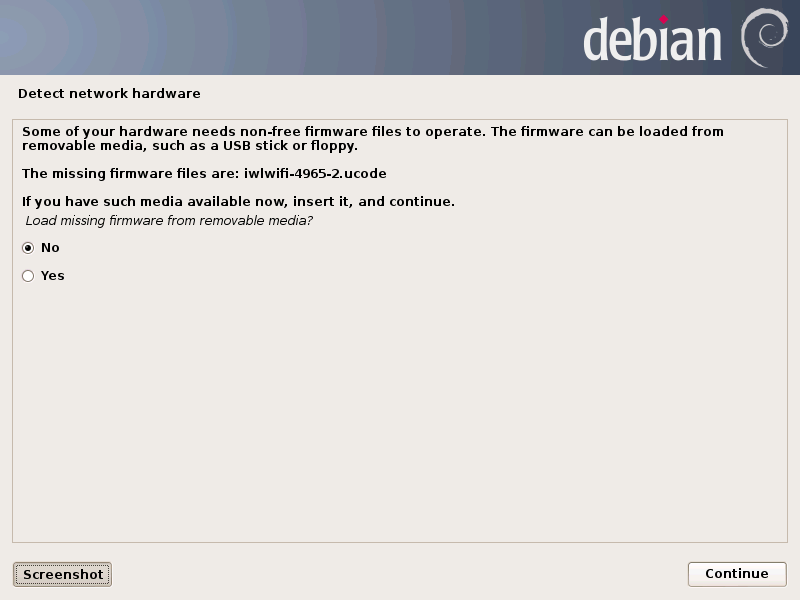
Das Debian Projekt liefert die hauseigene Distribution standardmässig ohne unfreie Firmwarekomponenten aus. Dies galt als klares Bekenntnis für Freie Software, auch wenn alternative Installationsmedien zur Verfügung standen, welche allerdings nicht aktiv beworben wurden.

Der Debian-Entwickler Steve McIntyre hatte bereits im April dieses Jahres dazu aufgerufen, das Thema neu zu diskutieren, da insbesondere Einsteiger sonst kaum in der Lage seien, die Distribution erfolgreich auf Hardware zu installieren, auf der beispielsweise der integrierte Netzwerkadapter ohne Binary Blobs nicht nutzbar ist.

Dies mündete nun in eine General-Resolution, dessen Diskussionsphase am 3. September 2022 endet. Sie besteht aus drei Varianten, wobei die erste eine Modifikation und einen vollständigen Ersatz der bisherigen Installationsmedien vorsieht. Die zweite Variante befürwortet die Erstellung von Installationsmedien mit unfreier Firmware unter Beibehaltung der bisherigen Medien. Für Einsteiger sollen die neu erstellten Abbilder prominenter ersichtlich sein, wobei die Images ohne Binary Blobs weiterhin angeboten werden sollen. In beiden Varianten soll bei einer Nutzung eines unfreien Installationsmediums automatisch das entsprechende Repository, welches die Firmware-Pakete enthält, auf dem Zielsystem aktiviert werden.

Variante 3 zielt darauf ab, Installationsmedien mit unfreien Komponenten anbieten zu können, den Anwender allerdings vor dem Download darüber zu informieren, was eine Nutzung dieser bedeuten würde. Medien ohne unfreie Firmware sollen in diesem Falle weiterhin gleichwertig beziehbar sein.

Aktuell erhält Variante 1 die meiste Unterstützung, was einen klaren Schritt in Richtung Unfreiheit bedeuten würde.

Damit würde mit Debian GNU/Linux eine weitere populäre Distribution den Weg in die Unfreiheit gehen, um Anwendern die Nutzung zu erleichtern. Somit würde eine wertvolle Chance zur Sensibilisierung und Information verloren gehen.

Mo, 29. August 2022, Lioh Möller

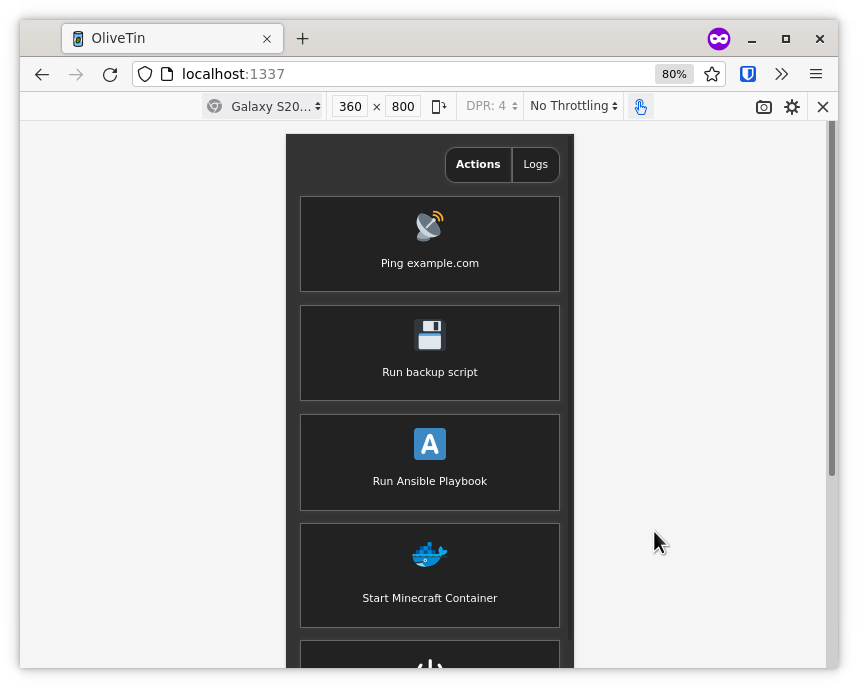
Zur Verwaltung von Linux und macOS Systemen über den Webbrowser eignet sich die Anwendung OliveTin, mit der auf sichere Weise vordefinierte Shell-Befehle ausgeführt werden können.

Dazu kann zunächst das bereitgestellte Paket im rpm oder deb Format heruntergeladen und installiert werden. Alternativ steht in Binary-Archiv oder der Quellcode zur Verfügung. Eine Nutzung in Docker oder Kubernetes ist ebenfalls möglich.

Die eigentliche Konfiguration erfolgt im YAML Format in der Datei /etc/OliveTin/config.yaml

Ein einfaches Beispiel sieht dabei wie folgt aus:

actions:
  - title: "Hello world!"
    shell: echo 'Hello World!'

Daraufhin kann der Dienst aktiviert und gestartet werden:

systemctl enable --now OliveTin

Ein Zugriff auf die Oberfläche ist standardmässig via http über Port 1337 möglich. Daher empfiehlt sich der Einsatz eines Proxy Servers wie NGINX Proxy Manager oder Traefik.

Die Web-GUI ist responsive und bietet einen Dark-Mode an.

Quelle: https://www.olivetin.app/
Dokumentation: https://docs.olivetin.app/index.html

Links meint in diesem Artikel insbesondere Lesezeichen (engl. Bookmarks), wie sie häufig im Webbrowser gespeichert werden. Und Shaarli (engl.) ist eine simple und schnelle Anwendung, um diese zu speichern, verwalten und teilen zu können.

In der Vergangenheit habe ich wiederholt Lösungen gesucht, um meine Lesezeichen im Webbrowser auf verschiedenen Geräten synchron zu halten. Bisher habe ich mich stets an einem oder mehreren der folgenden Punkte gestört:

  • Die Lösungen funktionierten nur mit einem Browser (z.B. Firefox oder Chrome)
  • Die Lösungen waren cloud-basiert. Ich möchte meine Links aber nach Möglichkeit nicht in einem Cloud-Dienst speichern.
  • Es mussten Browser-Plugins installiert werden, die mit der nächsten Browserversion nicht mehr funktionierten oder nach ein paar Monaten eingestellt wurden.
  • Man musste dazu Dienste hosten, von denen man 90 % der Funktionalität nicht genutzt hat.
  • Es funktionierte nie auf allen meinen Geräten.

Dabei ist es mir gar nicht wichtig, dass die Links synchronisiert werden. Ich möchte nur von all meinen Geräten auf die gleiche Sammlung zugreifen können. Eine umfangreiche und wachsende Linksammlung hier im Blog zu pflegen skaliert jedoch auch nicht. Und hier kommt Shaarli ins Spiel.

Nach eigener Darstellung kann Shaarli (engl.) genutzt werden, um:

  • interessante Links zu speichern, kommentieren und zu teilen.
  • von verschiedenen Computern und mobilen Geräten auf diese Links zuzugreifen.
  • als Microblog zu dienen.
  • als ToDo-Liste oder lese-ich-später-Liste zu fungieren.
  • eine Wissensdatenbank mit Notizen und Code-Schnipseln zu erstellen.
  • etc.

Ich selbst nutze Shaarli aktuell vorwiegend zum Speichen von Links, welche ich mit Titel, Beschreibung und Tags versehen und organisieren kann. Zusätzlich können Links als privat markiert werden, wodurch sie erst nach einem Login abrufbar sind.

Mir gefällt die einfache und schnelle Erfassung neuer Links. Die folgenden drei Screenshots veranschaulichen dies.

Shaarli add link dialog
HInzufügen eines Links zu Shaarli
Shaarli save dialog.
Hinzufügen von Titel, Beschreibung und Tags
Shaarli WebUI
So sieht der Link anschließend im WebUI aus

Die Projektdokumentation ist brauchbar und die Anwendung lässt sich ohne großen Aufwand auch selbst betreiben. Bei mir läuft sie unter Debian in einem rootless-Podman-Container (engl.).

Fazit

Schnelle und einfache Einrichtung der Anwendung sowie Erfassung von Links machen dieses Projekt zu einem nützlichen Werkzeug in meinem Alltag. And of course, it’s Open Source.

Da bleibt mir nur noch zu sagen: „Danke Dirk für den Tipp.“

Referenzen

28. August 2022

Das alte Problem scheint immer noch zu bestehen: Kaum hat man sich an eine Gnome-Erweiterung gewöhnt, kommt das Update auf die nächste Gnome-Shell-Version – und die Erweiterung ist deaktiviert, weil noch nicht angepasst an die neueste Version. Manchmal kommt die Lösung jedoch von unerwarteter Seite.


Dash to Dock

Die Haltbarkeit einer Fedora-Version beträgt rund ein Jahr – nach Erscheinen der übernächsten Version (die ca im Halbjahresrhytmus erscheinen), ist daher spätestens ein Upgrade angesagt. Da demnächst Nummer 37 erscheint, war die Idee, eine hier noch laufende 35 noch schnell auf die aktuelle 36 zu bringen. Nach dem Upgrade auf Fedora 36 dann die Überraschung: Das Dock war verschwunden.

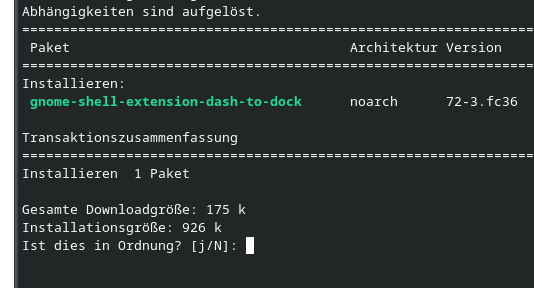
In Wirklichkeit war es noch da, aber nur noch im Übersichtsmodus zu erreichen – weil die bislang aktive Erweiterung „Dash to Dock“ mit der nun genutzten Gnome-Shell-Version als inkompatibel angezeigt wurde. Auch auf der Erweiterungs-Website wurde sie nicht aktualisiert angeboten. Doch so weit musste man gar nicht suchen: Fedora liefert die Erweiterung in der nötigen Anpassung direkt in den Paketquellen mit, die Erweiterung lässt sich mit dem entsprechenden Befehl nachinstallieren, gnome-shell-extension-dash-to-dock brachte das Dock zurück:

Ubuntu-Nutzer haben das Problem nicht beim Update, hier ist eine modifizierte Variante der Dash-to-Dock-Erweiterung stets in die angebotene Gnome-Verson integriert. Doch beim offiziellen Gnome bleibt es eine Erweiterung, die nicht einmal zu den vom Gnome-Projekt selbst betreuten Kernerweiterungen zählt (und bei denen darauf geachtet wird, dass sie mit Erscheinen einer neuen Gnome-Version auch zu dieser kompatibel ist). Dabei zählt Dash to Dock nun schon seit Jahren zu den beliebtesten Erweiterungen bei extensions.gnome.org.

Nicht nachvollziehbar

Es bleibt unverständlich, weshalb bei „purem“ Gnome weiterhin am Konzept festgehalten wird, dass das Dock nur nach Drücken der Windowstaste oder beim Ansteuern der oberen linken Bildschirmecke sichtbar wird und keine entsprechende Einstellung zum Verhalten angeboten wird. Spätestens seit der Verlegung der Leiste an den unteren Bildschirmrand ist die Bedienung ohne Erweiterung aus Usability-Sicht – auf die das Gnome-Projekt doch scheinbar so viel Wert zu legen scheint – katastrophal, wenn man mehrere Programme über diesen Weg starten möchte. Sollen Gnome-Nutzer ernsthaft immer nur mit einem einzigen Programm arbeiten? Ist das tatsächlich so ungewöhnlich, mal zwei Programme parallel starten zu wollen?

Auf andere Anwenderwünsche reagieren die Gnome-Entwickler. So werden mit Gnome 43, z. B. die Ordner-Embleme zurückkommen, die es bei Gnome 2 schon einmal gegeben hatte und die man auch noch bei den Dateimananager von Mate oder XFCE kennt: Ordner lassen sich damit zusätzlich mit kleinen Symbolen kennzeichnen. Warum das nicht auch beim „Panel“ klappt, bleibt das Geheimnis der Macher. Vielleicht will man es für die Nutzerschaft einfach spannend halten, ob die Distributionen beim nächsten Upgrade ans Paketieren gedacht haben oder nicht.

26. August 2022

24. August 2022

Mozilla hat Firefox 104 für Windows, Apple macOS und Linux veröffentlicht. Dieser Artikel fasst die wichtigsten Neuerungen zusammen – wie immer auf diesem Blog weit ausführlicher als auf anderen Websites.

Download Mozilla Firefox für Microsoft Windows, Apple macOS und Linux

Performance-Verbesserungen

Für eine verbesserte Performance und Stromverbrauch wird die Leistung der Firefox-Oberfläche jetzt gedrosselt, wenn Firefox minimiert oder verdeckt ist, in der gleichen Weise, wie es für Tabs im Hintergrund bereits länger geschieht.

Der Performance-Profiler kann jetzt auch den Stromverbrauch einer Website analysieren. Vorausseetzung hierfür ist ein Mac-Computer mit Apple Silicon-Prozessor oder ein Computer mit Windows 11 als Betriebssystem.

Mehr Sicherheit für Firefox-Nutzer

Auch in Firefox 104 wurden wieder mehrere Sicherheitslücken geschlossen. Alleine aus Gründen der Sicherheit ist ein Update auf Firefox 104 daher für alle Nutzer dringend empfohlen.

Verbesserungen der Webplattform

Der CSS Scroll Snapping-Support wurde um Unterstützung von scroll-snap-stop und re-snapping erweitert.

Auf JavaScript-Seite erwähnenswert ist die Unterstützung von Array.prototype.findLast(), Array.prototype.findLastIndex(), TypedArray.prototype.findLast() sowie TypedArray.prototype.findLastIndex().

Cookies der gleichen Domain werden nicht länger wie Cookies der gleichen Domain behandelt, wenn sich diese im verwendeten Protokoll (http:// vs. https://) unterscheiden.

Weitere Neuerungen für Webentwickler lassen sich wie immer in den MDN Web Docs nachlesen.

Sonstige Neuerungen von Firefox 104

Die Untertitel-Funktion für Bild-im-Bild-Videos wurde mit den letzten Updates um immer mehr Video- und Streaming-Plattformen erweitert. Mit Firefox 104 folgt die Unterstützung von Disney+ und der Washington Post.

Wenn Firefox für einen Dateityp so konfiguriert ist, dass vor dem Download immer nachgefragt werden soll, und der Nutzer über diesen Dialog den Download einer Datei bestätigt, wird nicht länger automatisch das Download-Panel geöffnet.

Wird eine Website über http:// statt https:// aufgerufen, zeigt Firefox unter Password-Feldern eine Warnung an, dass die Übertragung des Passwortes unverschlüsselt erfolgt und daher nicht sicher ist. Diese Warnung konnte bisher über den Schalter security.insecure_field_warning.contextual.enabled in about:config deaktiviert werden. Ab Firefox 104 lässt sich diese Warnung nicht mehr abschalten.

Der Menü-Eintrag Weitere Werkzeuge > Task Manager verweist nun auf about:processes anstelle von about:performance.

Die Konsole für Entwickler unterstützt jetzt eine Vorschau für URLSearchParams-Objekte.

Der Beitrag Mozilla veröffentlicht Firefox 104 erschien zuerst auf soeren-hentzschel.at.

Wer über die Anschaffung eines VPNs nachdenkt, kann das Mozilla VPN mittels Rabatt-Code aktuell mit 20 Prozent Preisnachlass erhalten.

Mit dem Mozilla VPN bietet Mozilla in Zusammenarbeit mit Mullvad sein eigenes Virtual Private Network an und verspricht neben einer sehr einfachen Bedienung eine durch das moderne und schlanke WireGuard-Protokoll schnelle Performance, Sicherheit sowie Privatsphäre: Weder werden Nutzungsdaten geloggt noch mit einer externen Analysefirma zusammengearbeitet, um Nutzungsprofile zu erstellen.

Jetzt 20 Prozent Rabatt sichern

Bereits Anfang des Monats hatte ich auf eine Rabatt-Aktion hingewiesen, über welche man 17 Prozent Rabatt auf das Mozilla VPN erhalten kann. Während diese Rabatt-Aktion immer noch gültig ist, gibt es nun einen weiteren Rabatt-Code, der sogar 20 Prozent Rabatt bringt. Im Gegensatz zur 17-Prozent-Aktion, welche auch für sechs oder gar nur einen Monat gilt, ist dieser Rabatt-Code allerdings nur bei einem Jahr Bindung gültig. Hierfür muss nach Auswahl der Jahres-Option auf der Mozilla-Website der folgende Code im Warenkorb eingegeben werden:

VPN20

Der Preisnachlass wird umgehend im Warenkorb abgezogen. So kostet das Mozilla VPN statt 59,88 € nur 47,90 € für das erste Jahr und ist damit günstiger als bei Mullvad selbst. Ab dem zweiten Jahr gilt der reguläre Preis.

Nach Angaben von Mozilla gilt der Rabatt-Code für die ersten 2.500 Bestellungen des Jahres-Abos.

Der Beitrag Nur für kurze Zeit: 20 Prozent Rabatt auf das Mozilla VPN erschien zuerst auf soeren-hentzschel.at.

F-Droid ist als freier App Store für Open Source-Apps ein unverzichtbares Mittel für alle Android-Nutzer mit Aftermarket-Lösungen. Die originale F-Droid App ist leider nicht besonders gut. Zum Glück gibt es Alternativen.

Alternativen Zugängen zu F-Droid hat sich gestern bereits ein Artikel auf GNU/Linux.ch gewidmet. Das Problem ist schnell umrissen. F-Droid als Idee und umfassender App Store für OSS-Apps ist toll, die F-Droid App selber ist es nicht. Da geht es nicht nur um Probleme mit der Sicherheit, sondern auch um ganz ordinäre Bugs. Die App lässt sich reproduzierbar bei verschiedenen Aktionen zum Abstürzen bringen, sucht nicht konsequent nach Updates, scheitert bei der Aktualisierung von Apps etc. pp.

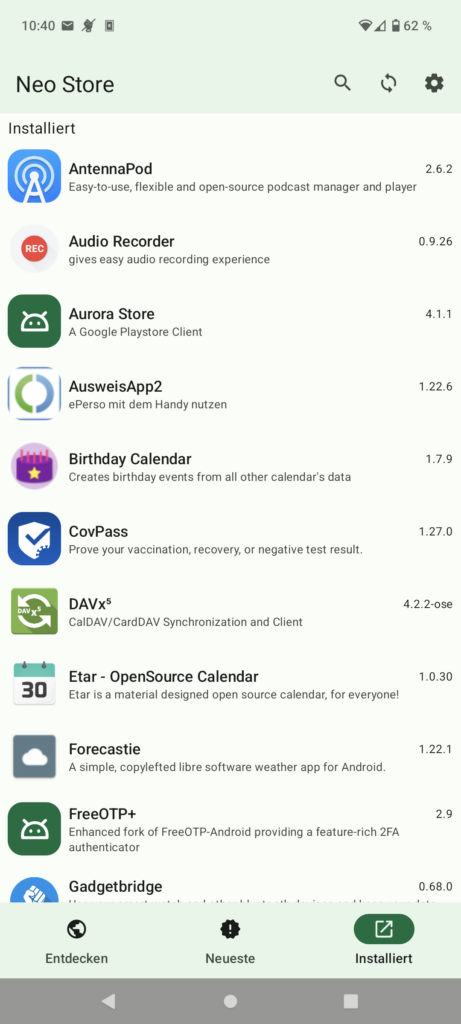
Schön bei Open Source ist, dass es meistens Alternativen gibt – so auch bei F-Droid. Die Repositorien-Infrastruktur ist nicht fest mit einer App verbunden, sondern es gibt neben der offiziellen Apps verschiedene alternative Apps für den Zugriff auf F-Droid. Während bei GNU/Linux.ch Droid-fy den Vorzug gegeben wird, setzte ich schon länger auf den Neo-Store. Die Entwicklung dort scheint mir insgesamt agiler zu sein. Verglichen mit F-Droid sind beide Apps aber ein Fortschritt.

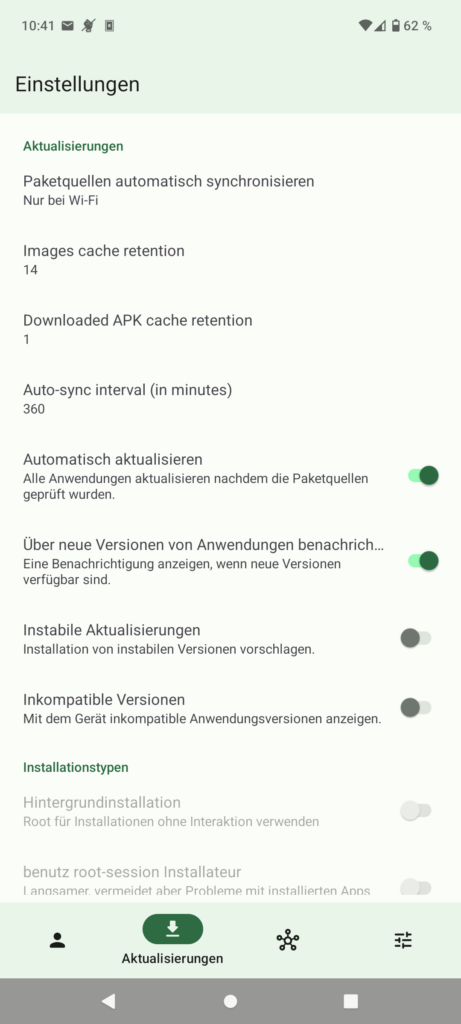
Neo-Store präsentiert sich übersichtlich gemäß den aktuellen Design-Richtlinien von Google für Material 3. Es lassen sich neue Apps entdecken, installierte Apps anzeigen und die kuratierten Apps werden in einer Übersicht präsentiert.

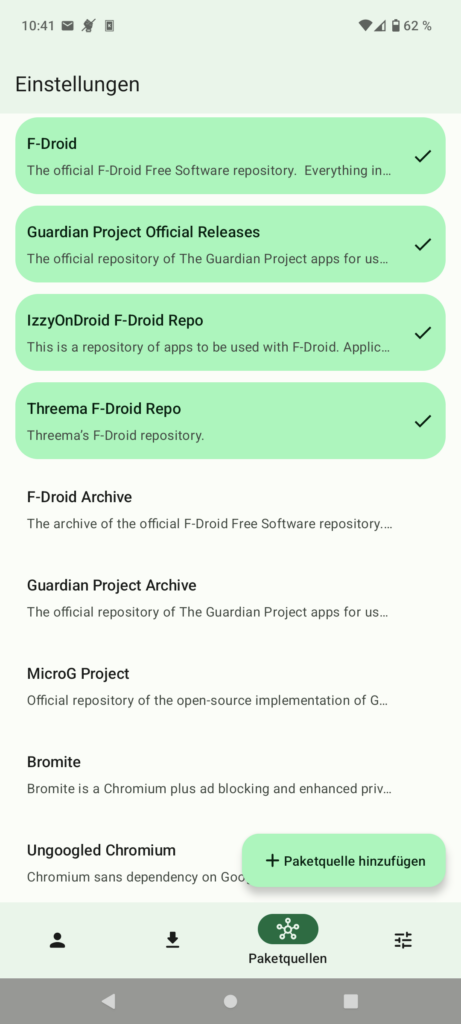
Es gibt eine umfassende Verwaltung für Drittanbieter-Repositories, bei der viele verfügbare Quellen bereits hinterlegt sind und nur noch aktiviert werden müssen. Auch sehr neue Quellen wie Threema sind dort bereits verfügbar.

Die Einstellungen sind umfangreich und es lassen sich die Synchronisationsintervalle für Aktualisierungen der Paketquellen genau festlegen.

Anwender von Android, die viele Apps über F-Droid beziehen, sollten sich definitiv mit alternativen Stores beschäftigen. Mein Eindruck ist, dass sich die Situation bei der offiziellen App nicht bessert und Fortschritte und Fehlerbehebungen dort nur im Schneckentempo erfolgen.

23. August 2022

Die MZLA Technologies Corporation hat mit Thunderbird 102.2 ein planmäßiges Update für seinen Open Source E-Mail-Client veröffentlicht.

Neuerungen von Thunderbird 102.2

Mit dem Update auf Thunderbird 102.2 hat die MZLA Technologies Corporation ein planmäßiges Update für seinen Open Source E-Mail-Client veröffentlicht und behebt damit aktuelle Sicherheitslücken. Darüber hinaus bringt das Update diverse Fehlerbehebungen und Verbesserungen, welche sich in den Release Notes (engl.) nachlesen lassen.

Der Beitrag Thunderbird 102.2 veröffentlicht erschien zuerst auf soeren-hentzschel.at.

Di, 23. August 2022, Lioh Möller

Bei einer grafischen Anmeldung werden je nach verwendeter Distribution und Desktopumgebung eine Vielzahl von Diensten automatisch gestartet. Einige davon werden möglicherweise nicht benötigt, wie beispielsweise die Aktualisierungsbenachrichtigung der KDE Plasma Softwareverwaltung Discover, sofern man Pakete automatisch im Hintergrund aktualisieren lässt.

Die systemweite Steuerung der zu startenden Dienste und Anwendungen wird im Verzeichnis /etc/xdg/autostart in der Form vom .desktop Files definiert.

Zur Vorbereitung kopiert man die darin enthaltene Definition in das Verzeichnis ~/.config/autostart/

cp /etc/xdg/autostart/org.kde.discover.notifier.desktop ~/.config/autostart/

Daraufhin muss die Datei im Zielverzeichnis bearbeitet werden. In obigen Beispiel wäre dies: ~/.config/autostart/org.kde.discover.notifier.desktop

Zum Unterbinden des automatischen Starts wird die folgende Zeile hinzugefügt:

Hidden=true

Nach einem Abmelden und erneuten Anmelden sollte die Anwendung nicht mehr automatisch geladen werden.


Deprecated: strtr(): Passing null to parameter #1 ($string) of type string is deprecated in /var/customers/webs/hoergenWeb/hyperblog.de/htdocs/inc/_core/_misc.funcs.php on line 766

Was mich oft nervt ist, dass sich die Fenster der gestarteten Programme irgendwo auf dem Desktop öffnen. Bei 2 Monitoren öffnet sich das Fenster ja immer TM auf dem anderen Monitor.

In KDE gibt es da einen sehr schönen Weg, mit dem sich das neu gestartet Fenster immer direkt unter dem Mauszeiger befindet. Was ich in 95% der Fälle auch so haben will.

Um das einzustellen öffnet man die Systemeinstellungen -> Fensterverwaltung -> Fensterregeln und klickt unten auf “+ Neu hinzufügen …” . Unter Beschreibung vergibt man einen Namen und wenn man es so wie ich machen möchte folgende Einstellungen


Fensterklasse (Programm) = Unwichtig
Übereinstimmung mit gesamter Fensterklasse = Ja
Fenstertypen = gesamte Auswahl
Größe Position
Anfangsplatzierung = Erzwingen - Unter Mauszeiger
Angeforderte Geometrie ignorieren = Bei Initialisierung anwenden - Ja


KDE Fenster beim Mauszeiger öffnen


Das war es schon und man kann sich über das kontrollierte Öffnen der Fenster von neu gestarteten Programmen erfreuen. Mich wundert nur, dass es hier nicht seit Anbeginn der Zeit keine einfache Option gibt, die angehakt werden kann und gut ist. So wie ich schon so viele Leute darüber fluchen habe hören … aber das ist eine ganz andere Geschichte, die ich bei einem anderen Lagerfeuer erzähle.

Habt Spaß


22. August 2022

Mo, 22. August 2022, Ralf Hersel

Es gibt Videos, in denen Windows-Anwender ihre ersten Erfahrungen mit einer GNU/Linux-Installation schildern. Unvergessen ist das Scheitern von Linus Sebastian (Linus Tech Tips). Er löschte bei seinem Versuch Steam zu installieren, die Desktop-Umgebung, obwohl im Terminal eine deutliche Warnung angezeigt wurde.

Heute drehe ich den Spiess um, und versuche Windows 11 in einer virtuellen Maschine zu installieren. Vermutlich ahnt ihr, was dabei herauskommen wird. Von dieser Seite habe ich ein ISO-Image heruntergeladen. Meine Erwartung ist, dass ich dieses Betriebssystem problemlos ausprobieren kann.

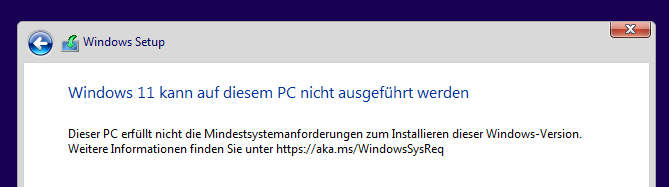
Die ISO-Datei (Win11_German_x64v1.iso) hat eine Grösse von 5.6 GB. Ich starte GNOME-Boxes und wähle dieses Image für die Installation in der virtuellen Maschine aus. Der VM gebe ich 2 GB RAM und 20 GB Massenspeicherplatz. Obwohl es sich um das Windows 11 Image handelt, meint GNOME-Boxes, dass es eine Windows 10 Installation sei. Die Installation läuft, obwohl ich keinen Produktschlüssel eingeben konnte. Ich warte ... die Installation läuft jetzt seit 10 Minuten. Nach 30 Minuten erscheint diese Meldung:

Mein Notebook ist keine alte Kiste, sondern ein TUXEDO InfinityBook S 17 Gen6 mit einer 11th Gen Intel® Core™ i7-11390H CPU. Vielleicht liegt es an der virtuellen Maschine. Beim nächsten Versuch wählte ich Windows 10 aus, welches von GNOME-Boxes bereits angeboten wird, ohne ein Image herunterladen zu müssen. Das Ergebnis war dasselbe wie bei Windows 11; auch bei Windows 10 hiess es, dass die Mindestanforderungen nicht erfüllt sind.

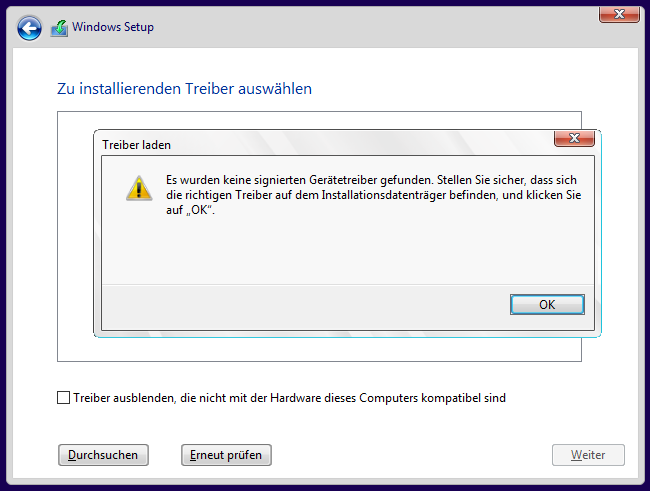
Dann habe ich Oracle Virtual Box 6.1.36 aus dem AUR installiert. Auch bei dieser virtuellen Maschine erhalte ich die Meldung, dass mein Notebook nicht die Mindestanforderungen für Windows 11 erfüllt. Also habe ich es mit einer Windows 10 ISO versucht, die "nur" 5.5 GB gross ist. Dann habe ich Windows 10 in Virtual Box installiert. An dieser Stelle endete die Übung mit:

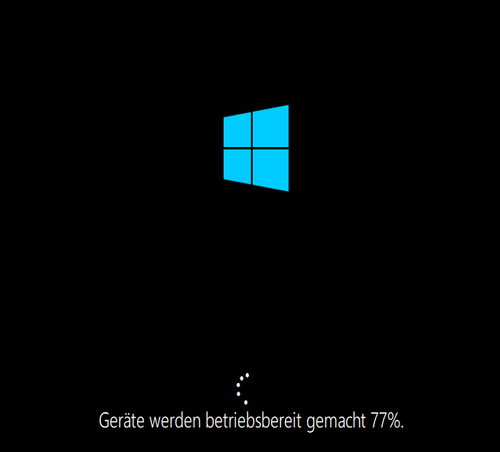
Zum Schluss habe ich es noch einmal mit GNOME-Boxes versucht. Jetzt scheint es zu funktionieren, es dauert ewig, die Lüfter meines Notebooks drehen auf 100 %. Windows 10 sagt: "Geräte werden betriebsbereit gemacht 77 %". Ich bin gespannt.

10 Minuten später: 77 %. Warum dauert das so lang? Bei den GNU/Linux-Distros ist man üblicherweise nach maximal 10 Minuten mit der Installation durch und kann das Betriebssystem und die Desktop-Umgebung ausprobieren. Jetzt brühe ich mir einen Tee auf und hoffe, dass das marktführende OS danach endlich fertig installiert ist (der Lüfter läuft immer noch auf Hochtouren).

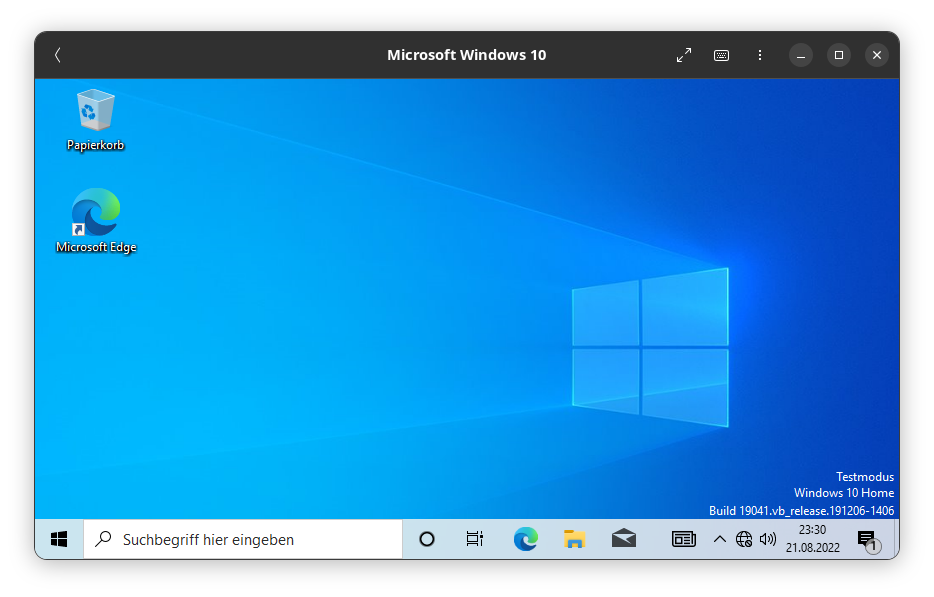
Wow, es tut sich etwas. Windows sagt "Wir bereiten alles für sie vor. Dies kann einige Minuten dauern. Fast geschafft." Nach einer Stunde Gefrickel kann ich bestätigen, dass man Windows 10 in GNOME-Boxes zum Laufen bringt. Hier ist der Beweis:

Fazit

Es ist möglich, Windows 10 (nicht Windows 11) in einer virtuellen Maschine (GNOME Boxes) zu installieren. Der Installations-Vorgang dauert ca. 30 Minuten. Verwendet man die ISO-Datei von dieser Microsoft-Seite, erhält man eine Test-Version von Windows-Home. Ich nehme an, dass eine vollständige Installation (nicht die Test-Version) noch einige Überraschungen bereithalten würde. Da ich jedoch keine Lizenz für Windows habe, spare ich mir das.

Und was hat das mit GNU/Linux zu tun? Nichts, ich wollte es nur einmal ausprobieren.

Vor einer Woche hat Google relativ überraschend die finale Version von Android 13 veröffentlicht. Bereits heute haben die Entwickler des Aftermarket-Betriebssystem GrapheneOS eine stabile Version auf Android 13-Basis herausgebracht.

Android und Upgrades sind ein Thema für sich. Früher dauerte es ewig bis die Hersteller Upgrades für ihre Smartphones herausbrachten – so sie denn überhaupt welche veröffentlichten. Heute geht das etwas schneller aber Kunden müssen sich weiter in Geduld üben. Ein paar Monate sind da gar nichts. Das ist bei den Android-Varianten der Community auch nicht anders. LineageOS 19 (Android 12-Basis) kam erst Ende April 2022 heraus.

Es ist daher durchaus beeindruckend, wie schnell die Entwickler von GrapheneOS (siehe die Serie dazu hier im Blog) hier sind. Das setzt Maßstäbe für die restliche Community. Dazu kommt der Sicherheitsaspekt, weil gerätespezifische Patches für die Pixel-Serie von Google nur für die aktuell für das Gerät unterstützte Variante herausgebracht werden. Je länger die Community hier Google hinterher hinkt, desto größer das Problem. Der GrapheneOS-Konkurrent CalyxOS musste das im vergangenen Herbst erfahren als man einige Monate benötigte, um auf die Android 12-Basis zu wechseln.

Rein von den neuen Funktionen her ist das Upgrade von 12 auf 13 relativ uninteressant. Google hat schon länger kein großes Innovationspotenzial für die AOSP-Basis mehr entfaltet, sondern steckt Neuerungen meist in seine proprietären Apps und die Play Services. Damit ist Google aber nicht alleine, sondern auch Apples Neuerungen bei iOS sind überschaubar. Das Smartphone scheint zumindest aktuell funktional relativ ausentwickelt zu sein.

Bei freien Android-Varianten kommen Ermüdungserscheinungen in der Community hinzu. Das sieht man nicht nur an der langsamen Entwicklungsgeschwindigkeit bei LineageOS sondern auch darüber hinaus. Viele Open Source Apps werden beispielsweise nur noch langsam oder gar nicht mehr weiterentwickelt. Lediglich ein Bruchteil ist auf die neuen Design-Richtlinien aktualisiert worden und die meisten richten sich noch nach dem alten Material-Standard und fügen sich entsprechend eher bescheiden in Android 12 bzw. 13-Systeme ein.

In diesem eher bescheidenen Umfeld ist GrapheneOS wirklich ein Lichtblick. Nicht nur durch die kompromisslose Ausrichtung auf Privatsphäre und Datenschutz, sondern auch durch beständig neue Veröffentlichungen und immer wieder hinzukommende neue Funktionen.

20. August 2022

Ubuntu kommt seit spätestens 22.04 mit der hauseigenen Paketverwaltung (Softwareverwaltung) Dienst Snap. An sich wäre das nur ein wenig lästig, denn es gibt ja schon DEB (Debian Paketverwaltung), Flatpak (Linux distributionsübergreifend) und AppImage (keine Paketverwaltung) als ein Portable Pendant. Sprich ein AppImage lädt man runter und startet es. Egal welche Linuxdistribution. Updates müssen selbst geprüft werden. Es gibt hier auch schon automatisierte Lösungen wie z.B. AppImageUpdate

Aber zu Snap und warum es große PITA ist. Firefox und Thunderbird kommen standardmäßig mit Snap. Die Konfigurationsdateien werden nun wieder woanders gespeichert und zusätzlich nochmal gesplittet. Ich weiß nicht, wieviel Schnaps die bei Ubuntu gesoffen haben, aber Dinge unnötig kompliziert,  inkompatibel zu machen und eine zusätzliche zu pflegende Schicht dazwischen zu schieben , halte ich für pure Gängelei. Daher auch meine Entscheidung Snap von meinen Systemen zu entfernen!

Ich gehe hier von einem frisch installiertem (22.04) System aus. Solltest du Snap schon länger nutzen, dann untersuche zuerst wo die Daten deiner Programme liegen und erstelle eine Sicherung davon. Wie schon geschrieben können die Daten an mehreren Orten verteilt liegen.


Der Artikel beschäftigt sich damit Snap komplett zu entfernen und Firefox und Thunderbird aus dem Mozilla Repository zu installieren


Snap entfernen

Lass dir zuerst anzeigen welche Programme mit snap installiert wurden. Es kann sein, dass die Anzeige bei dir variiert oder manche Pakete nicht installiert sind. Die hier aufgeführten Ausgaben sind nur beispielhaft.

snap list

dann kommt sowas in der Art wie das hier

Name Version                           Revision Tracking Herausgeber
bare 1.0 5                             latest/stable canonical✓ base
core20 20220318 1405                   latest/stable canonical✓ base
firefox 99.0.1-1 1232                  latest/stable/… mozilla✓ -
gnome-3-38-2004 0+git.1f9014a 99       latest/stable/… canonical✓ -
gtk-common-themes 0.1-79-ga83e90c 1534 latest/stable/… canonical✓ -
snapd 2.54.4 15177                     latest/stable canonical✓ snapd


Dann solltest du den snap Service stoppen

sudo systemctl disable snapd.service
sudo systemctl disable snapd.socket
sudo systemctl disable snapd.seeded.service


Jetzt fängst du an, die einzelnen Snap Softwarepakete zu entfernen. Die Reihenfolge könnte variieren. Achte auf Fehlermeldungen, die dich darauf hinweisen, dass eventuell bestimmte Pakete zuerst entfernt werden müssen, bevor andere Pakete entfernt werden können.

sudo snap remove firefox
sudo snap remove snap-store
sudo snap remove gtk-common-themes
sudo snap remove gnome-3-38-2004
sudo snap remove core18
sudo snap remove snapd-desktop-integration

Wenn alles deinstalliert wurde, dann lösche noch Snap Daten im Cache mit

sudo rm -rf /var/cache/snapd/

Danach lösche (purge) alle übrig gebliebenen Installations- und Konfigurationsdateien

sudo apt autoremove --purge snapd

Und weil das Purge der Softwareinstallation dein Homeverzeichnis niemals anfasst, musst du dort auch noch von Hand löschen. (denke an dein Backup)

rm -rf ~/snap


Firefox und Thunderbird installieren

Um diese Programme zu installieren muss erst noch dem versnapten Ubuntu gesagt werden, dass hierfür kein Snap benötigt wird. Daher muss erst folgende Datei mit entsprechendem Inhalt als root erzeugt werden. Ich benutze vim, wenn ihr nano oder einen anderen Editor benutzt, dann wisst ihr was ihr zu tun habt :)

sudo vim /etc/apt/preferences.d/firefox-no-snap

schreibt folgenden Inhalt rein, speichert und schliesst dann die Datei

Package: firefox*
Pin: release o=Ubuntu*
Pin-Priority: -1

Jetzt endlich kann das Mozilla PPA hinzugefügt, Firefox und Thunderbird installiert werden

sudo add-apt-repository ppa:mozillateam/ppa
sudo apt update
sudo apt install firefox
sudo apt install thunderbird

Jetzt habt ihr wieder ein Snap freies System und ich hoffe inständig, dass Ubuntu von diesem völlig wirren Weg bald wieder abkommt.

Viel Spaß mit einem nicht versnapten Ubuntu


18. August 2022

Zugegeben, der Titel ist etwas sperrig. Worum geht's also? Wenn man bei einzelnen Dateien feststellen möchte, ob diese eventuell ungewollt verändert wurden, macht man dies meist mittels einer Prüfsumme. Eine Prüfsumme gibt keine 100%-ige Garantie, dass eine Datei tatsächlich nicht verändert wurde, aber ist schon sehr sehr nahe dran.

Man kennt das vielleicht auch von Downloads aus dem Internet, bei denen dann neben dem Downloadlink zur Datei, noch eine Prüfsumme im md5, sha256, oder einem anderen Format angeboten wird. Damit ist es möglich, die Datei nach dem Download auf Richtigkeit zu prüfen. Die Prüfsumme sagt einem dabei nicht was verändert wurde, oder wo die Veränderung stattfand, sondern lediglich, dass etwas nicht passt.

Das ganze kann man auch lokal machen. Ich nutze das zum Beispiel dann, wenn ich eine größere Datenmenge habe, die ich extern irgendwo länger sichern möchte, und nachher aber auch feststellen können will, ob sich nicht doch irgendwo Bitfehler eingeschlichen haben (Flashmedien sind ja absolut nicht für Langzeitspeicherung gedacht, auch wenn man das gerne macht. Hier helfen Prüfsummen um Fehler zu erkennen. Und ja, ordentliches Backup wäre die bessere Lösung, aber manchmal geht's auch einfach nur darum Dateien von A nach B zu bringen).

Leider können die gängigen Werkzeuge nicht von Haus aus für ganze Verzeichnisse Prüfsummen anlegen, sondern nur für einzelne Dateien. Das ist etwas suboptimal, Abhilfe schafft hier die Kombination mit dem Tool find. Der Befehl zum Anlegen einer Prüfusummendatei sieht wie folgt aus:

$ find /Pfad/zum/Verzeichnis -type f -exec sha256sum {} + > sums.sha256

Die Datei sum.sha256 kann man dann mit dem Verzeichnis, oder auch separat davon ablegen.

In meinem kleinen Beispiel sieht der Inhalt der Datei sums.sha256 so aus:

$ cat sums.sha256
a3614fe562b348399b7e0a97c5720f71857caa90906434b2a7ad4d2e4ea5c27d  Test/folder1/file1.txt
db7577df14a64f7c42f5d98f4c610c73a305686758d6d50ac117a2480ad0cabc  Test/folder2/file1.txt
059d17d71aefde918abc441fca5a2cb08aa3157183e52ec82a98d643e778284f  Test/folder2/file2.txt
522403752ed2a671e95a6efed42f2832e65188312379681f22886329d1cd7680  Test/file1.txt
18e425c2e4f44b8db05e8c355f9dfc3b10a322df11dfe2667bd37d15d1df8b22  Test/file2.txt
$

Möchte man später überprüfen, ob alle Dateien unverändert sind, geht das über den Parameter -c

$ sha256sum -c sums.sha256

Im besten Fall steht hinter jeder Datei ein OK. Wurde eine Datei verändert, wird einem das auch mitgeteilt:

$ sha256sum -c sums.sha256 
Test/folder1/file1.txt: OK
Test/folder2/file1.txt: OK
Test/folder2/file2.txt: OK
Test/file1.txt: OK
Test/file2.txt: FEHLSCHLAG
sha256sum: WARNUNG: 1 berechnete Prüfsumme passte NICHT
$ 

Dann ist es an der Zeit, eine Kopie aus dem Backup zu ziehen und das Problem zu beheben.

Zugegeben, der Titel ist etwas sperrig. Worum geht's also? Wenn man bei einzelnen Dateien feststellen möchte, ob diese eventuell ungewollt verändert wurden, macht man dies meist mittels einer Prüfsumme. Eine Prüfsumme gibt keine 100%-ige Garantie, dass eine Datei tatsächlich nicht verändert wurde, aber ist schon sehr sehr nahe dran.

Man kennt das vielleicht auch von Downloads aus dem Internet, bei denen dann neben dem Downloadlink zur Datei, noch eine Prüfsumme im md5, sha256, oder einem anderen Format angeboten wird. Damit ist es möglich, die Datei nach dem Download auf Richtigkeit zu prüfen. Die Prüfsumme sagt einem dabei nicht was verändert wurde, oder wo die Veränderung stattfand, sondern lediglich, dass etwas nicht passt.

Das ganze kann man auch lokal machen. Ich nutze das zum Beispiel dann, wenn ich eine größere Datenmenge habe, die ich extern irgendwo länger sichern möchte, und nachher aber auch feststellen können will, ob sich nicht doch irgendwo Bitfehler eingeschlichen haben (Flashmedien sind ja absolut nicht für Langzeitspeicherung gedacht, auch wenn man das gerne macht. Hier helfen Prüfsummen um Fehler zu erkennen. Und ja, ordentliches Backup wäre die bessere Lösung, aber manchmal geht's auch einfach nur darum Dateien von A nach B zu bringen).

Leider können die gängigen Werkzeuge nicht von Haus aus für ganze Verzeichnisse Prüfsummen anlegen, sondern nur für einzelne Dateien. Das ist etwas suboptimal, Abhilfe schafft hier die Kombination mit dem Tool find. Der Befehl zum Anlegen einer Prüfusummendatei sieht wie folgt aus:

$ find /Pfad/zum/Verzeichnis -type f -exec sha256sum {} + > sums.sha256

Die Datei sum.sha256 kann man dann mit dem Verzeichnis, oder auch separat davon ablegen.

In meinem kleinen Beispiel sieht der Inhalt der Datei sums.sha256 so aus:

$ cat sums.sha256
a3614fe562b348399b7e0a97c5720f71857caa90906434b2a7ad4d2e4ea5c27d  Test/folder1/file1.txt
db7577df14a64f7c42f5d98f4c610c73a305686758d6d50ac117a2480ad0cabc  Test/folder2/file1.txt
059d17d71aefde918abc441fca5a2cb08aa3157183e52ec82a98d643e778284f  Test/folder2/file2.txt
522403752ed2a671e95a6efed42f2832e65188312379681f22886329d1cd7680  Test/file1.txt
18e425c2e4f44b8db05e8c355f9dfc3b10a322df11dfe2667bd37d15d1df8b22  Test/file2.txt
$

Möchte man später überprüfen, ob alle Dateien unverändert sind, geht das über den Parameter -c

$ sha256sum -c sums.sha256

Im besten Fall steht hinter jeder Datei ein OK. Wurde eine Datei verändert, wird einem das auch mitgeteilt:

$ sha256sum -c sums.sha256 
Test/folder1/file1.txt: OK
Test/folder2/file1.txt: OK
Test/folder2/file2.txt: OK
Test/file1.txt: OK
Test/file2.txt: FEHLSCHLAG
sha256sum: WARNUNG: 1 berechnete Prüfsumme passte NICHT
$ 

Dann ist es an der Zeit, eine Kopie aus dem Backup zu ziehen und das Problem zu beheben.

Viele Webseiten und Programme (Apps) bieten mittlerweile einen Dark Mode an. Das ist eine schöne Sache. Allerdings bringt das manchmal ein wenig Arbeit mit “alte” Webseiten umzustellen. Der Dark Mode muss aber nicht unbedingt vom Anbieter bereit gestellt werden, sondern kann auch direkt mit Firefox als Addon sehr einfach realisiert werden.


Das Addon hat über 50 verschiedene Dark Modes und es gibt die Möglichkeit, wenn man das möchte, für bestimmte Webseiten eigene Dark Modes zu erstellen. Absolut toll!


https://addons.mozilla.org/en-US/firefox/addon/dark-mode-webextension/