staging.inyokaproject.org

1. August 2022

Mozilla hat mit Firefox 103.0.1 ein Update außer der Reihe für seinen Desktop-Browser veröffentlicht.

Download Mozilla Firefox 103.0.1

Mit dem Update auf Firefox 103.0.1 aktiviert Mozilla die Hardwarebeschleunigung für neuere AMD-Grafikchips. Außerdem wurde eine mögliche Absturzursache beim Beenden von Firefox behoben.

Der Beitrag Mozilla veröffentlicht Firefox 103.0.1 erschien zuerst auf soeren-hentzschel.at.

Mo, 1. August 2022, Fabian Schaar

Linux Mint zählt zu den bekanntesten und beliebtesten GNU/Linux-Desktop-Projekten. Die Distribution wird immer wieder für Anfänger und alle, die ein Betriebssystem wollen, das "einfach nur läuft", empfohlen. Traditionell basiert Linux Mint auf Ubuntu. Am 31. Juli wurde die neue LTS-Version 21 veröffentlicht, die auf Ubuntu 22.04 aufbaut und bis 2027 unterstützt werden soll.

Linux Mint 21 trägt den Codenamen Vanessa und wird mit dem LTS-Linux-Kernel 5.15 ausgeliefert. Die Distribution kann mit den Arbeitsumgebungen Cinnamon in Version 5.4, Xfce in Version 4.16 oder Mate in Version 1.26 installiert werden.

Ein Schwerpunkt der neuen Veröffentlichung liegt auf den Xapps, die das Team entwickelt. Ziel ist es, GTK-Anwendungen zu entwickeln, die unabhängig von Desktopumgebungen wie GNOME mit allen Oberflächen genutzt werden können.

Bei der Notizen-Xapp wurden Kleinigkeiten angepasst. Notizen können so zum Beispiel dupliziert werden. Ausserdem wurde das Tray-Icon der Xapp überarbeitet. Auch der Bildbetrachter Xviewer, Warpinator als Werkzeug zum Datenaustausch zwischen Geräten, die Dokumentenverwaltung Thingy und die WebApps-Anwendung wurden verbessert.

Ganz neu mit dabei ist die Xapp Thumbnailers. Diese soll die Unterstützung von Vorschaubildern für exotischere Dateiformate wie .epubs, webm-Dateien oder AppImages verbessern.

Das Programm Timeshift wird jetzt ebenfalls vom Linux-Mint-Team gepflegt, nachdem der ursprüngliche Entwickler Tony George keine Zeit mehr für das Projekt hatte. Für Linux Mint war das offensichtlich ein Problem. Timeshift bietet eine sehr einfach Möglichkeit, Schnappschüsse eines laufenden Systems zu erstellen und bei Bedarf in der Zeit zurückzurollen.

Linux Mint setzt besonders stark auf Timeshift und sieht die Anwendung als Teil seiner Sicherheitsstrategie. Timeshift kann im Backend auf rsync oder btrfs zurückgreifen. Wenn rsync genutzt wird, vermeidet das Programm in der neuen Version aus der Hand der Linux-Mint-Entwickler:innen Snapshots, wenn danach weniger als 1GB Plattenspeicher übrig bleiben würde.

Eine tiefere Änderung in der Distribution ist der Wechsel der Bluetooth-Verwaltung von Blueberry zu Blueman. Blueberry ist für GNOME gedacht, während Blueman auf den Bluez-Bluetooth-Stack aufbaut und in allen Arbeitsumgebungen eingesetzt werden kann. Die neue Verwaltung bringt mehr Optionen und ein universelleres Backend mit sich.

In Version 21 wurde ausserdem die Systemüberwachung um ein Tray-Icon erweitert, das unter anderem laufende Systemupdates überwachen kann. Die Entwickler:innen weisen aber darauf hin, dass die Leistung des Systems nachlassen kann, wenn die Systemüberwachung läuft.

Die Mint-Y- und Mint-X-GTK-Themen unterstützen jetzt GTK4, das ältere Mint-X-Thema ausserdem Anwendungen im Dunkelmodus. Daneben kann in Linux Mint 21 treiberlos gedruckt werden, das wird über den IPP-Daemon umgesetzt. Dazu sind jetzt die Pakete ipp-usb und airscan vorinstalliert. Zusätzlich wird HPLIP für HP-Drucker mitgeliefert.

Die Distribution wird mindestens bis 2024 auf der Ubuntu 22.04-Codebasis weiterentwickelt werden. Für gewöhnlich wird eine Paketbasis über drei Veröffentlichungen nach der Hauptveröffentlichung unterstützt und kann innerhalb der jeweiligen Release-Familie relativ einfach aktualisiert werden.

Quellen:

www.linuxmint.com/rel_vanessa_xfce_whatsnew.php

www.linuxmint.com/rel_vanessa_mate_whatsnew.php

www.linuxmint.com/rel_vanessa_cinnamon_whatsnew.php

linuxmint-developer-guide.readthedocs.io/en/latest/xapps.html

Mein altes Notebook hatte den Geist aufgegeben. Traurige Geschichte.

Mit dem neuen Tuxedo Aura Gen2 bin ich soweit zufrieden. Zur Software Seite komme ich gleich.

Zur Hardware muß ich leider sagen, dass der Ton miserabel ist, weil die Lautsprecher nach unten strahlen. Gucke ich mal ein YT Video hört sich das blechern an. Kann man mit leben, ist aber unschön.

Allerdings sei hier der hervorragende Akkuzustand genannt:

Battery:
  ID-1: BAT0 charge: 33.5 Wh (67.0%) condition: 50.0/48.3 Wh (103.6%)
    volts: 15.6 min: 15.2 model: Notebook BAT serial: 0001 status: discharging

Das nur am Rande.

Debian Bullseye läuft eigentlich gut, hat aber keinen funktionierenden S3 Mode, also Suspend to RAM.

Suspend to Disk geht, ist aber von mir nicht die erste Wahl.

Etliche Experimente mit gebackenen Kernel führten bei einem test von Sparky Debian dazu, dass der Kernel 5.18.0-2-amd64 prima läuft. Das ist der momentane Standard Kernel von Bookworm, dem Testing von Debian.

Deshalb habe ich versuchsweise Bookworm installiert.

Bisher nachinstallierte Pakete:

  •  dpkg --add-architecture i386 (danach update / fullupgrade, wichtig für Drucker und steam)
  •  davfs2
  •  zim
  •  linux-headers-5.18.0-2-amd64 (wegen der tuxedo Pakete)
  •  tuxedo-control-center_1.1.5_amd64.deb
  •  tuxedo-keyboard_3.0.10_all.deb
  •  tuxedo-oled-brt_0.1.3-0tux2-p_amd64.deb
  •  keepassxc
  •  thunderbird-l10n-de
  •  restic
  •  steam-devices
  •  steam
  •  brscan4-0.4.9-1.amd64.deb
  •  dcp7055lpr-2.1.0-1.i386.deb
  •  brother-udev-rule-type1-1.0.0-1.all.deb
  •  ql550cupswrapper-1.0.1-0.i386.deb ql550lpr-1.0.1-0.i386.deb
  •  imagemagick (wegen den Nautilus Scripten)
  •  zenity             (wegen den Nautilus Scripten)
  •  ncdu
  •  htop
  •  inxi
  •  aha   (hhm ist nicht mehr so toll)


dmesg für User erlauben:

# Datei anlegen -> Resultat:
# cat /etc/sysctl.d/10-local.conf 
kernel.dmesg_restrict = 0

Und wichtig: search History mit PG Up/down in /etc/inputrc aktivieren

Mein altes Notebook hatte den Geist aufgegeben. Traurige Geschichte.

Mit dem neuen Tuxedo Aura Gen2 bin ich soweit zufrieden. Zur Software Seite komme ich gleich.

Zur Hardware muß ich leider sagen, dass der Ton miserabel ist, weil die Lautsprecher nach unten strahlen. Gucke ich mal ein YT Video hört sich das blechern an. Kann man mit leben, ist aber unschön.

Allerdings sei hier der hervorragende Akkuzustand genannt:

Battery:
  ID-1: BAT0 charge: 33.5 Wh (67.0%) condition: 50.0/48.3 Wh (103.6%)
    volts: 15.6 min: 15.2 model: Notebook BAT serial: 0001 status: discharging

Das nur am Rande.

Debian Bullseye läuft eigentlich gut, hat aber keinen funktionierenden S3 Mode, also Suspend to RAM.

Suspend to Disk geht, ist aber von mir nicht die erste Wahl.

Etliche Experimente mit gebackenen Kernel führten bei einem test von Sparky Debian dazu, dass der Kernel 5.18.0-2-amd64 prima läuft. Das ist der momentane Standard Kernel von Bookworm, dem Testing von Debian.

Deshalb habe ich versuchsweise Bookworm installiert.

Bisher nachinstallierte Pakete:

  •  dpkg --add-architecture i386 (danach update / fullupgrade, wichtig für Drucker und steam)
  •  davfs2
  •  zim
  •  linux-headers-5.18.0-2-amd64 (wegen der tuxedo Pakete)
  •  tuxedo-control-center_1.1.5_amd64.deb
  •  tuxedo-keyboard_3.0.10_all.deb
  •  tuxedo-oled-brt_0.1.3-0tux2-p_amd64.deb
  •  keepassxc
  •  thunderbird-l10n-de
  •  restic
  •  steam-devices
  •  steam
  •  brscan4-0.4.9-1.amd64.deb
  •  dcp7055lpr-2.1.0-1.i386.deb
  •  brother-udev-rule-type1-1.0.0-1.all.deb
  •  ql550cupswrapper-1.0.1-0.i386.deb ql550lpr-1.0.1-0.i386.deb
  •  imagemagick (wegen den Nautilus Scripten)
  •  zenity             (wegen den Nautilus Scripten)
  •  ncdu
  •  htop
  •  inxi
  •  aha   (hhm ist nicht mehr so toll)


dmesg für User erlauben:

# Datei anlegen -> Resultat:
# cat /etc/sysctl.d/10-local.conf 
kernel.dmesg_restrict = 0

Und wichtig: search History mit PG Up/down in /etc/inputrc aktivieren

30. Juli 2022

Mit Common Voice stellt Mozilla den weltweit größten öffentlichen Datensatz menschlicher Stimmen bereit – kostenlos und für jeden nutzbar. Nun hat Mozilla Version 10.0 seines Datensatzes veröffentlicht.

Der Markt für Spracherkennung wird von den ganz großen Namen kommerzieller Anbieter dominiert: Amazon, Apple, Google, Microsoft. Darum hat Mozilla im Jahr 2017 das Projekt Common Voice gestartet. Mit Common Voice bietet Mozilla eine kostenlose Alternative an, zu der jeder beitragen kann und die jedem zur Verfügung steht. Damit möchte Mozilla Innovation und Wettbewerb in der Sprachtechnologie auf Basis von Maschinenlernen fördern.

Im vergangenen Jahr hat Mozilla Common Voice Investitionen von Nvidia, der Bill & Melinda Gates Foundation, der Deutschen Gesellschaft für Internationale Zusammenarbeit (GIZ) und dem britischen Außenministerium in Gesamthöhe von knapp fünf Millionen Dollar erhalten.

Mit dem nun veröffentlichten Common Voice Corpus 10.0 gibt es nun 30 Sprachen mit jeweils über 100 Stunden Sprachdaten. Was den deutschsprachigen Datensatz betrifft, ist dieser von 1.166 auf 1.211 Stunden angewachsen. Mit drei ganz neu hinzugekommenen Sprachen deckt man jetzt außerdem ingesamt 96 Sprachen ab, was Mozilla Common Voice zum vielfältigsten mehrsprachigen Sprachkorpus der Welt macht.

Zum Download der Mozilla Common Voice Datensätze

Der Beitrag Mozilla veröffentlicht Common Voice Corpus 10.0 erschien zuerst auf soeren-hentzschel.at.

Kurz notiert: das freie Routerbetriebssystem OPNsense ist am 28. Juli 2022 in Version 22.7 mit dem Codenamen „Powerful Panther“ erschienen. Ähnlich wie bei Ubuntu erscheinen hier zwei Major-Releases pro Kalenderjahr – Version 22.1 wurde dementsprechend im Januar diesen Jahres veröffentlicht.

Folgende Neuigkeiten bringt der Release mit:

  • Das zugrundeliegende FreeBSD wird von Version 13 auf 13.1 aktualisiert.
  • PHP, worauf große Teile der Nutzeroberfläche basieren, ist nun in Version 8.0, das PHP-MVC-Framework Phalcon in Version 5 verfügbar.
  • Stacked VLANs (QinQ) nach IEEE 802.1ad (Wikipedia (en)) werden nun von OPNsense unterstützt.
  • Unterstützung für Intel QuickAssist (QAT), ein Hardwarebeschleuniger, wird ermöglicht.
  • Die Firewall erhält einen DDoS-Schutz, der auf SYN-Cookies (Wikipedia, D. J. Bernstein) zurückgreift.

Darüber hinaus wird die Abkehr von LibreSSL vorbereitet: so wird dies der letzte Release sein, der den OpenSSL-Fork alternativ anbietet. Im nächsten Großrelease wird ausschließlich OpenSSL unterstützt, Plugins müssen dementsprechend angepasst werden.

Die ausführliche Änderungsübersicht samt Prüfsummen und Mirroradressen ist hier verfügbar, die aktuelle Roadmap hier.

29. Juli 2022

Die MZLA Technologies Corporation hat mit Thunderbird 102.1 ein planmäßiges Update für seinen Open Source E-Mail-Client veröffentlicht.

Neuerungen von Thunderbird 102.1

Mit dem Update auf Thunderbird 102.1 hat die MZLA Technologies Corporation ein planmäßiges Update für seinen Open Source E-Mail-Client veröffentlicht und behebt damit aktuelle Sicherheitslücken. Darüber hinaus bringt das Update diverse Fehlerbehebungen der Versionsreihe 102, welche sich in den Release Notes (engl.) nachlesen lassen.

Updates für Nutzer von Thunderbird 91 auf Thunderbird 102 sind zu diesem Zeitpunkt noch nicht aktiv.

Der Beitrag Thunderbird 102.1 veröffentlicht erschien zuerst auf soeren-hentzschel.at.

27. Juli 2022

Mozilla hat Firefox 103 für Windows, Apple macOS und Linux veröffentlicht. Dieser Artikel fasst die wichtigsten Neuerungen zusammen – wie immer auf diesem Blog weit ausführlicher als auf anderen Websites.

Download Mozilla Firefox für Microsoft Windows, Apple macOS und Linux

Vollständiger Cookie-Schutz für alle Nutzer

Im Februar 2021 hat Mozilla mit der Veröffentlichung von Firefox 86 den sogenannten „vollständigen Cookie-Schutz“ eingeführt. Vereinfacht gesagt bedeutet dies, dass die Cookies jeder Domain in einem separaten Cookie-Container gespeichert werden – seitenübergreifendes Tracking über Cookies soll damit erschwert werden.

Vollständiger Cookie-Schutz in Firefox 86

Aktiviert war diese Datenschutz-Verbesserung bisher nur für Nutzer, welche in den Datenschutz-Einstellungen von Firefox den strengen Schutz vor Aktivitätenverfolgung aktiviert haben, sowie in privaten Fenstern. Nach einer schrittweisen Ausrollung in den letzten Wochen ist der vollständige Cookie-Schutz ab Firefox 103 für alle Nutzer standardmäßig aktiviert, unabhängig von der gewählten Datenschutz-Stufe.

Mehr Sicherheit für Firefox-Nutzer

Auch in Firefox 103 wurden wieder mehrere Sicherheitslücken geschlossen. Alleine aus Gründen der Sicherheit ist ein Update auf Firefox 103 daher für alle Nutzer dringend empfohlen.

SHA1-Signaturen in Zertifikaten werden seit Firefox 102 standardmäßig nicht länger unterstützt. Mit Firefox 103 entfällt auch die Option, um die Unterstützung wieder zu aktivieren.

Geschwindigkeits-Verbesserungen

Mit Firefox 103 hat Mozilla die Performance bei Bildschirmen mit hoher Bildwiederholfrequenz (120 Hz oder mehr) verbessert. Die Performance von AV1-Videos wurde ebenfalls gesteigert. Außerdem wurde die Performance unter macOS bei hoher CPU-Last verbessert. Verbesserungen gab es auch bei der WebGL-Performance unter Linux mit proprietären Nvidia-Treibern. Darüber hinaus wurde die Startgeschwindigkeit von Firefox für Nutzer mit vielen im Local Storage gespeicherten Daten behoben. Schließlich gab es noch weitere Geschwindigkeits-Verbesserungen der Webkonsole, welche zuletzt bereits größere Performance-Verbesserungen erhalten hatte.

Verbesserungen der Webplattform

Firefox 103 unterstützt die CSS-Eigenschaft backdrop-filter. Außerdem wird scroll-snap-stop jetzt unterstützt. Weitere Neuerungen für Webentwickler lassen sich wie immer in den MDN Web Docs nachlesen.

Sonstige Neuerungen von Firefox 103

Die Untertitel-Funktion für Bild-im-Bild-Videos wurde um Unterstützung für weitere Video- und Streaming-Seiten erweitert, darunter die No-Cookie-Version von YouTube sowie BBC.

Pflichtfelder in PDF-Formularen können von Firefox nun hervorgehoben werden. Außerdem gab es Verbesserungen bei der Anzeige- und Druck-Qualität mancher PDF-Dateien.

Schaltflächen in der Tableiste können jetzt auch über die Tastatur erreicht werden. Unter Windows beeinflusst die Barrierefreiheits-Einstellung, um Text größer darzustellen, nun die gesamte Oberfläche und Inhaltsseiten.

Ebenfalls Windows (10 und 11) betrifft eine neue Option während der Installation, um Firefox in der Taskleiste anzupinnen.

Die Aktion, eine Seite, einen Link oder ein Bild über den entsprechenden Kontextmenü-Eintrag zu speichern, führt nicht länger zu einem automatischen Öffnen des Download-Panels. Außerdem werden PDF-Dateien nach Klick auf einen Download-Button, sofern ein Content-Disposition: attachment-Header zum Einsatz kommt, wie beispielsweise in Google Mail, wieder heruntergeladen und nicht länger direkt in Firefox geöffnet.

Beim Importieren von JSON Lesezeichen-Backups werden jetzt auch die Favicons importiert.

Die Funktion zum Speichern einer Website im Mozilla-Dienst Pocket funktioniert jetzt auch bei Verwendung des permanenten privaten Modus.

Der Beitrag Mozilla veröffentlicht Firefox 103 erschien zuerst auf soeren-hentzschel.at.

Seit einiger Zeit bin ich begeisterter netdata user.

Auf dem "alten" Debian Buster Server funktionierte alles out of the box.

Auf Bullseye nicht.

Meine Versuche die mailq sichtbar zu machen, führten zu nichts. Bis ich auf die bewährte Methode kam, mal als netdata User das Plugin auszuführen.

Erstes Resultat war auch ohne dem plugin bereits sichtbar

su -s /bin/bash netdata
/usr/sbin/postqueue -p
postqueue: fatal: User netdata(115) is not allowed to view the mail queue

Klarer Fall, netdata ist nicht in der Gruppe von postfix.

netdata hinzugefügt, erneuter test als netdata... erfolglos.

Der Knackpunkt ist, bei Bullseye werden von Postfix die Rechte für andere User in der main.cf definiert.

authorized_mailq_users = nagios, icinga, netdata

Nun ging es und die mailq wird in der Grafik dargestellt. :-)

Postfix kümmert sich also nicht um /etc/group-Einträge.
es lehnt jeden ab, der nicht explizit in der main.cf deklariert ist!

Seit einiger Zeit bin ich begeisterter netdata user.

Auf dem "alten" Debian Buster Server funktionierte alles out of the box.

Auf Bullseye nicht.

Meine Versuche die mailq sichtbar zu machen, führten zu nichts. Bis ich auf die bewährte Methode kam, mal als netdata User das Plugin auszuführen.

Erstes Resultat war auch ohne dem plugin bereits sichtbar

su -s /bin/bash netdata
/usr/sbin/postqueue -p
postqueue: fatal: User netdata(115) is not allowed to view the mail queue

Klarer Fall, netdata ist nicht in der Gruppe von postfix.

netdata hinzugefügt, erneuter test als netdata... erfolglos.

Der Knackpunkt ist, bei Bullseye werden von Postfix die Rechte für andere User in der main.cf definiert.

authorized_mailq_users = nagios, icinga, netdata

Nun ging es und die mailq wird in der Grafik dargestellt. :-)

Postfix kümmert sich also nicht um /etc/group-Einträge.
es lehnt jeden ab, der nicht explizit in der main.cf deklariert ist!

25. Juli 2022

Mozilla hat eine neue Version von Firefox Translations veröffentlicht. Dabei handelt es sich um eine Übersetzungsfunktion für Websites, welche im Gegensatz zu Übersetzern wie Google Translate vollständig ohne Online-Komponente auskommt. Die neue Version bringt viele Verbesserungen und Unterstützung für weitere Sprachen.

Vor knapp zwei Monaten hat Mozilla mit Firefox Translations 1.1.2 die erste Version seiner Übersetzungs-Funktion veröffentlicht, welche ganz einfach in Form einer Erweiterung installiert werden konnte. Heute kam mit Firefox Translations 1.1.3 ein größeres Update.

Download Firefox Translations 1.1.3

Hinweis: Für Nutzer der vorherigen Version empfielt sich zur Vermeidung von Problemen ein Neustart von Firefox nach dem Update der Erweiterung.

Unterstützung für weitere Sprachen

Nach Unterstützung für Deutsch, Englisch, Spanisch, Italienisch, Portugiesisch, Tschechisch, Bulgarisch, Estnisch, Bokmål (Norwegen) sowie in Beta-Qualität Russisch, Isländisch, Nynorsk (Norwegen) und Persisch bringt Firefox Translations 1.1.3 die Unterstützung für weitere Sprachen, nämlich Französisch, Polnisch, Ukrainisch (Beta) sowie vom Englischen ins Niederländische (letzteres noch nicht umgekehrt).

Verbesserte Spracherkennung auf Websites

Die automatische Erkennung der Sprache von Websites wurde verbessert und berücksichtigt nun auch die entsprechende Angabe im HTML, so dass die korrekte Sprache in vielen Fällen, in denen es bisher notwendig war, nicht länger manuell ausgewählt werden muss.

Darstellungsprobleme behoben

In der vorherigen Version konnte es zu verschwundenen Schaltflächen während der Übersetzung oder bei zu schmalen Fensterbreiten kommen. In der neuen Version passt sich die Leiste an, so dass alle Funktionen bedienbar bleiben.

Funktioniert jetzt auch in permanentem privaten Modus

Bisher war es nicht möglich, Firefox Translations im sogenannten permanenten privaten Modus zu nutzen, sprich wenn Firefox so konfiguriert ist, dass dieser sich grundsätzlich keine Surfdaten merkt. Firefox Translations 1.1.3 kann jetzt auch in dieser Konfiguration verwendet werden.

Funktioniert jetzt auch in Firefox ESR 91

Ebenfalls war es bisher nicht möglich, Firefox Translations in Firefox ESR 91 zu verwenden, vorausgesetzt wurde Firefox in Version 95 oder höher (ungeachtet der fehlerhaften Angabe auf addons.mozilla.org, wo Firefox 79 als minimal erforderliche Firefox-Version angegeben war). Firefox Translations 1.1.3 ist mit Firefox 90 und höher und damit auch mit Firefox ESR 91 kompatibel.

In Firefox ESR 91 ist es allerdings noch nicht möglich, die Ausnahmen-Liste über die Firefox-Einstellungen zu verwalten. Dies erfordert eine neuere Firefox-Version.

Sonstige Neuerungen von Firefox Translations 1.1.3

Die Schaltfläche für die Einstellungen springt jetzt direkt zum entsprechenden Abschnitt in den Firefox-Einstellungen.

Das Symbol von Firefox Translations in der Adressleiste ist nun monochrom und hochauflösend, wird also nicht länger verpixelt dargestellt. Ein weiterer Vorteil des neuen Symbols: Bei Verwendung eines hellen Firefox-Designs ist dieses dunkel, bei Verwendung eines dunklen Firefox-Designs ist dieses hell, bleibt also immer gut erkennbar.

Der Umfrage-Button wurde aus der Leiste entfernt.

Dazu kommen noch diverse weitere Verbesserungen unter der Haube, sowohl die Übersetzungen als auch die Technik der Erweiterung betreffend.

Der Beitrag Firefox Translations 1.1.3 mit vielen Verbesserungen veröffentlicht erschien zuerst auf soeren-hentzschel.at.

24. Juli 2022

Die MZLA Technologies Corporation hat vor kurzem Thunderbird 102 veröffentlicht. Die neue Version des Open Source E-Mail-Clients bringt wieder viele Neuerungen und sollte demnächst auch als automatisches Update für Nutzer von Thunderbird 91 veröffentlicht werden.

Neue Version zum Download verfügbar, Updates in Kürze

Thunderbird 102 steht seit wenigen Wochen zum Download bereit. Dieser Artikel erscheint bewusst erst jetzt, da ein Update auf Grund einiger weniger, aber dafür bedeutender Probleme noch nicht umgehend zu empfehlen war. Automatische Updates von Thunderbird 91 sind zu diesem Zeitpunkt noch nicht aktiv. Nach mittlerweile drei erschienenen Bugfix-Updates für Thunderbird 102 sollte eine Freischaltung des Updates für Nutzer von Thunderbird 91 nun aber nicht mehr lange auf sich warten lassen.

Neuerungen von Thunderbird 102

Neue Icons und anpassbare Seitenleiste

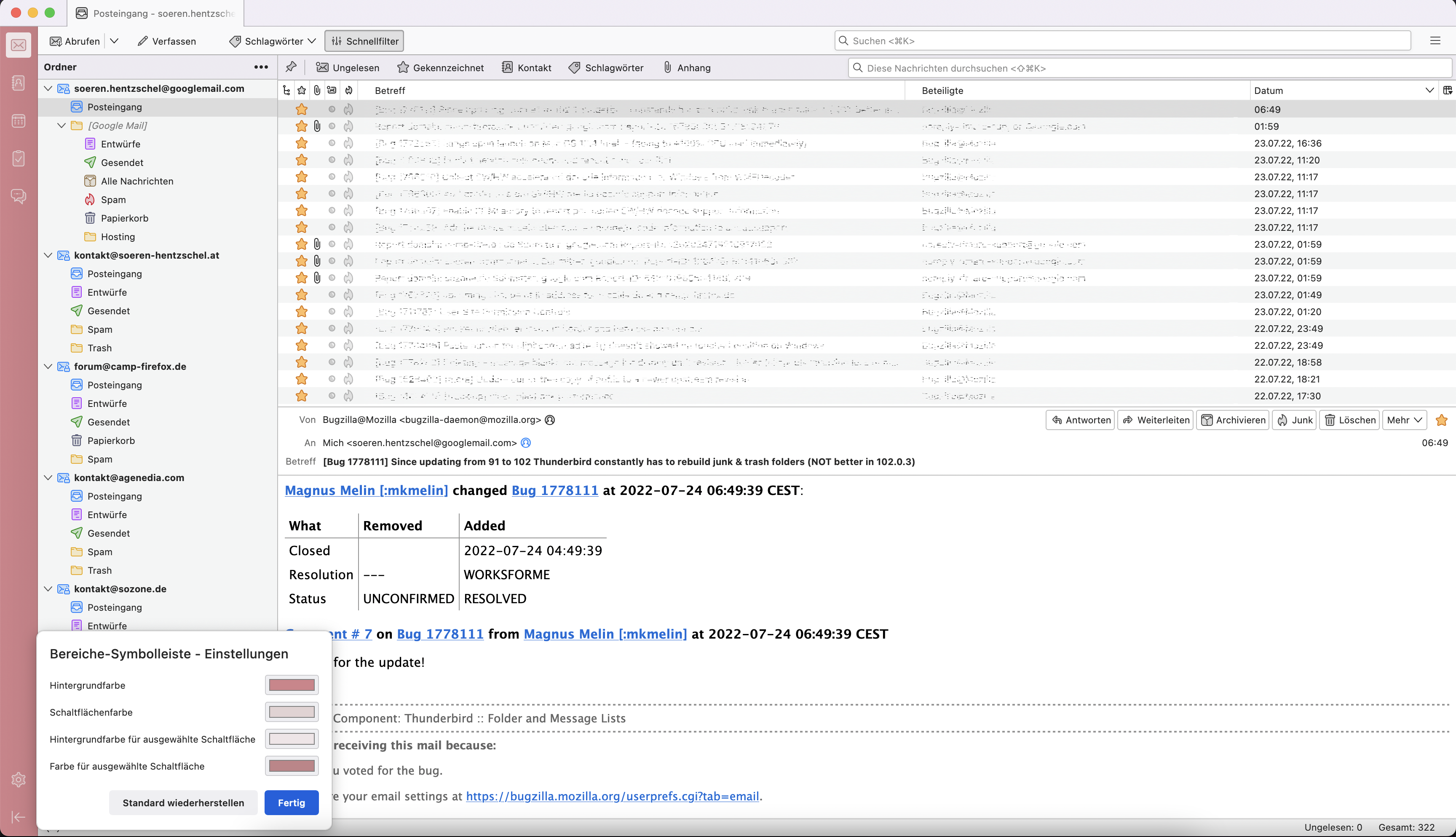
Die auffälligste Neuerung nach Start von Thunderbird sind natürlich die Änderungen des Designs. Zahlreiche Icons wurden erneuert, die in der Ordnerliste sind jetzt sogar bunt, und auf der linken Seite gibt es eine neue Seitenleiste, welche den Wechsel zwischen den verschiedenen Komponenten E-Mails, Adressbuch, Kalender, Aufgaben sowie Chat ermöglicht. Auch sogenannte MailExtensions können diese Leiste erweitern. Der Nutzer kann die Leiste auf Wunsch nicht nur ausblenden, auch die Farben sind durch den Nutzer beliebig anpassbar.

Thunderbird 102

Und das stellt nur einen Vorgeschmack auf Thunderbird 114 im kommenden Jahr dar. Denn dann soll Thunderbird in ganz neuem Glanz erstrahlen und noch mehr Anpassungsmöglichkeiten erhalten.

Anpassbarer Nachrichtenkopf

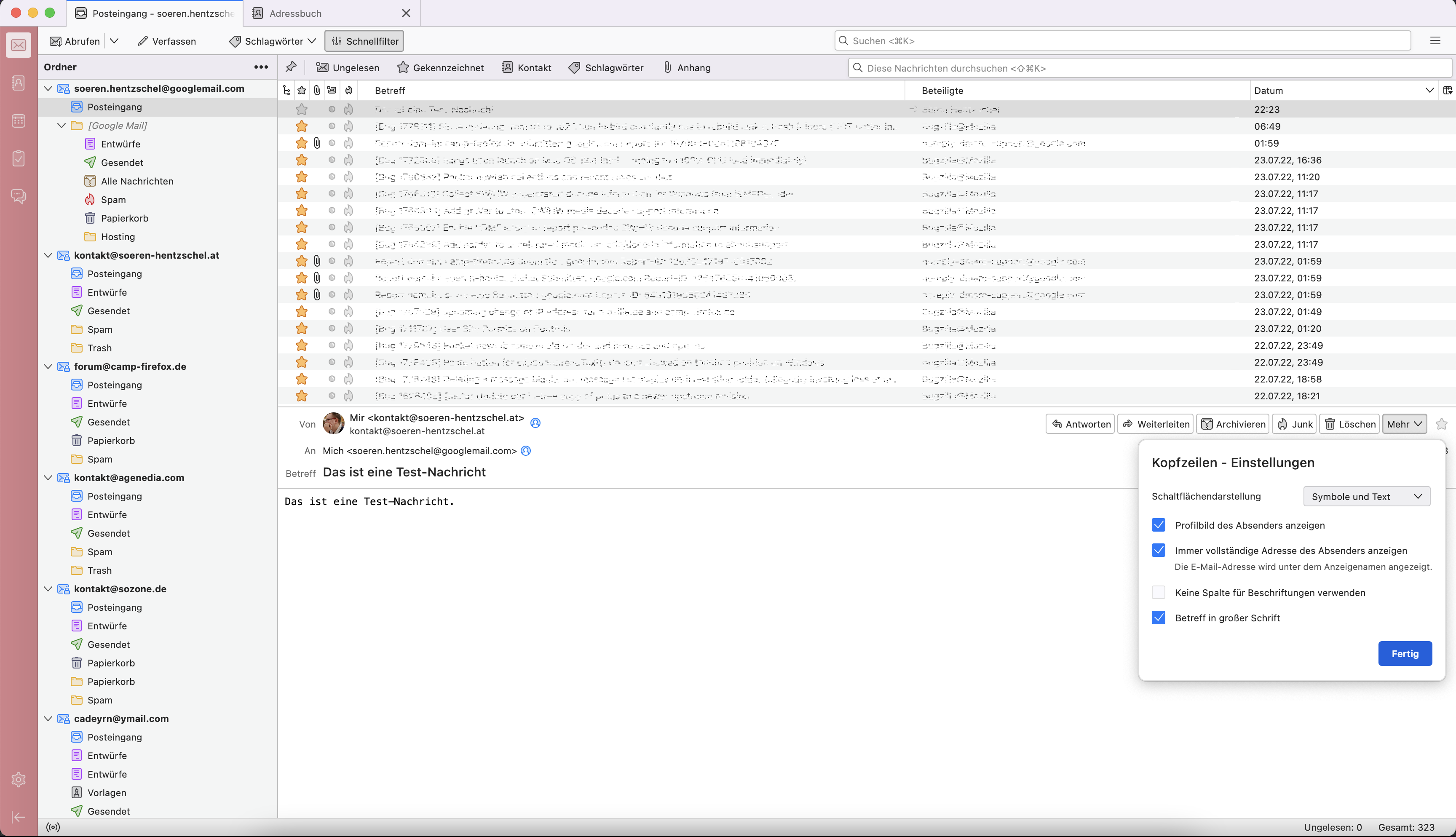
Neue Möglichkeiten zur Anpassung ist auch das Schlagwort für den Nachrichtenkopf, welcher gleich mehrere Optionen zur Anpassung erhalten hat, darunter die Option, Buttons wie gehabt mit Icon und Text, nur mit Icon oder nur als Text darzustellen. Andere Optionen sind das Anzeigen eines Profilbilds für den Absender, die Vergrößerung der Betreff-Zeile, das Ausblenden der Beschriftungszeile sowie immer die vollständige Adresse des Absenders anzueigen. Außerdem kann jetzt auch über den Nachrichtenkopf die Markierung einer E-Mail mit Stern-Symbol vorgenommen werden.

Thunderbird 102

Neues Adressbuch

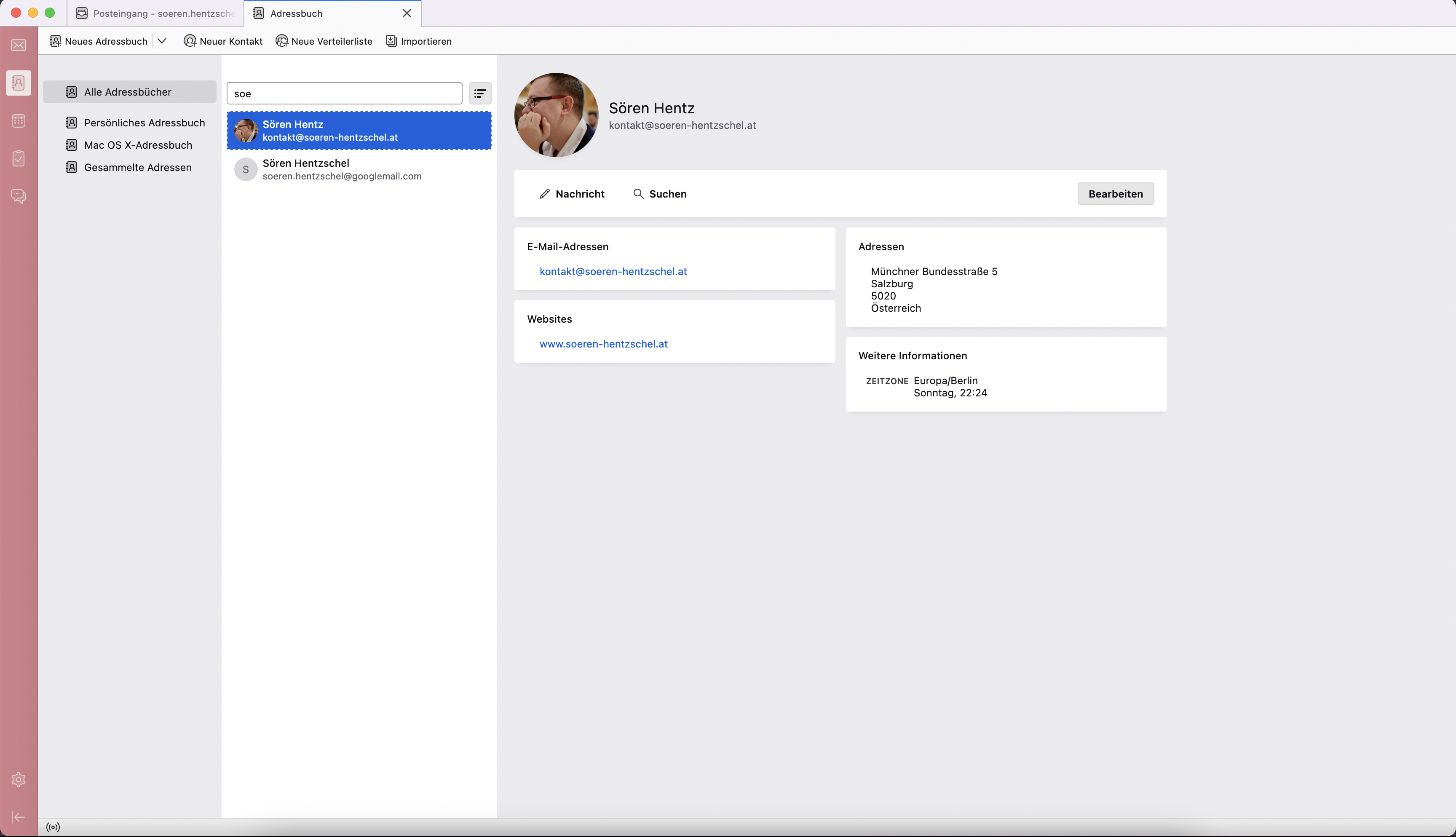
Von Thunderbird-Nutzern seit vielen Jahren gewünscht, nun ist es endlich da: Ein neues Adressbuch. Das neue Adressbuch, welches nun in einem Tab statt in einems separaten Fenster öffnet, erscheint aufgeräumter und ist kompatibel mit der vCard-Spezifikation, dem Industrie-Standard zum Speichern von Kontakten. Dies ermöglicht den einfachen Import von Kontakten aus anderen Anwendungen, welche vCards exportieren können.

Thunderbird 103

Neuer Assistent zum Importieren und Exportieren

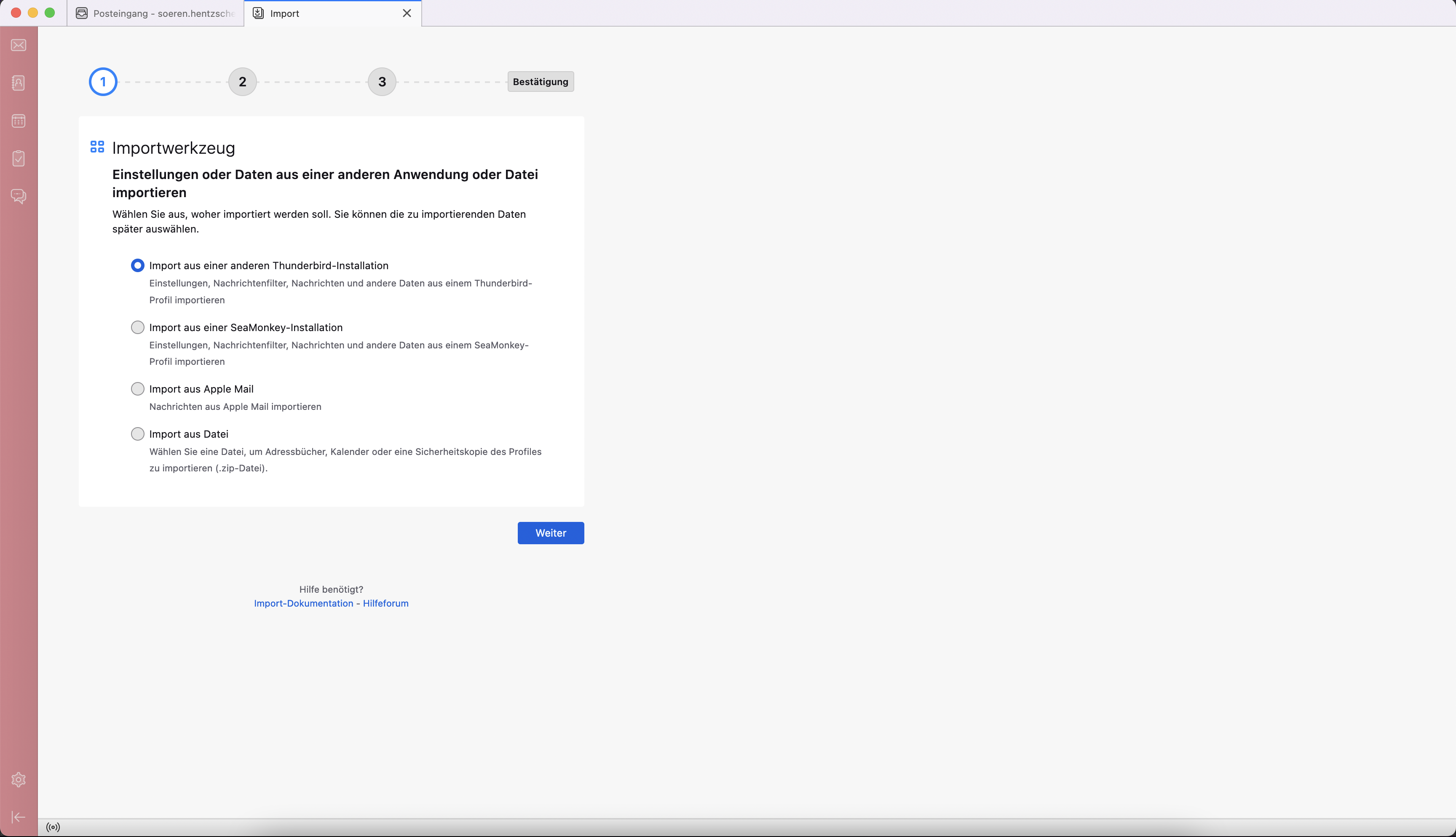
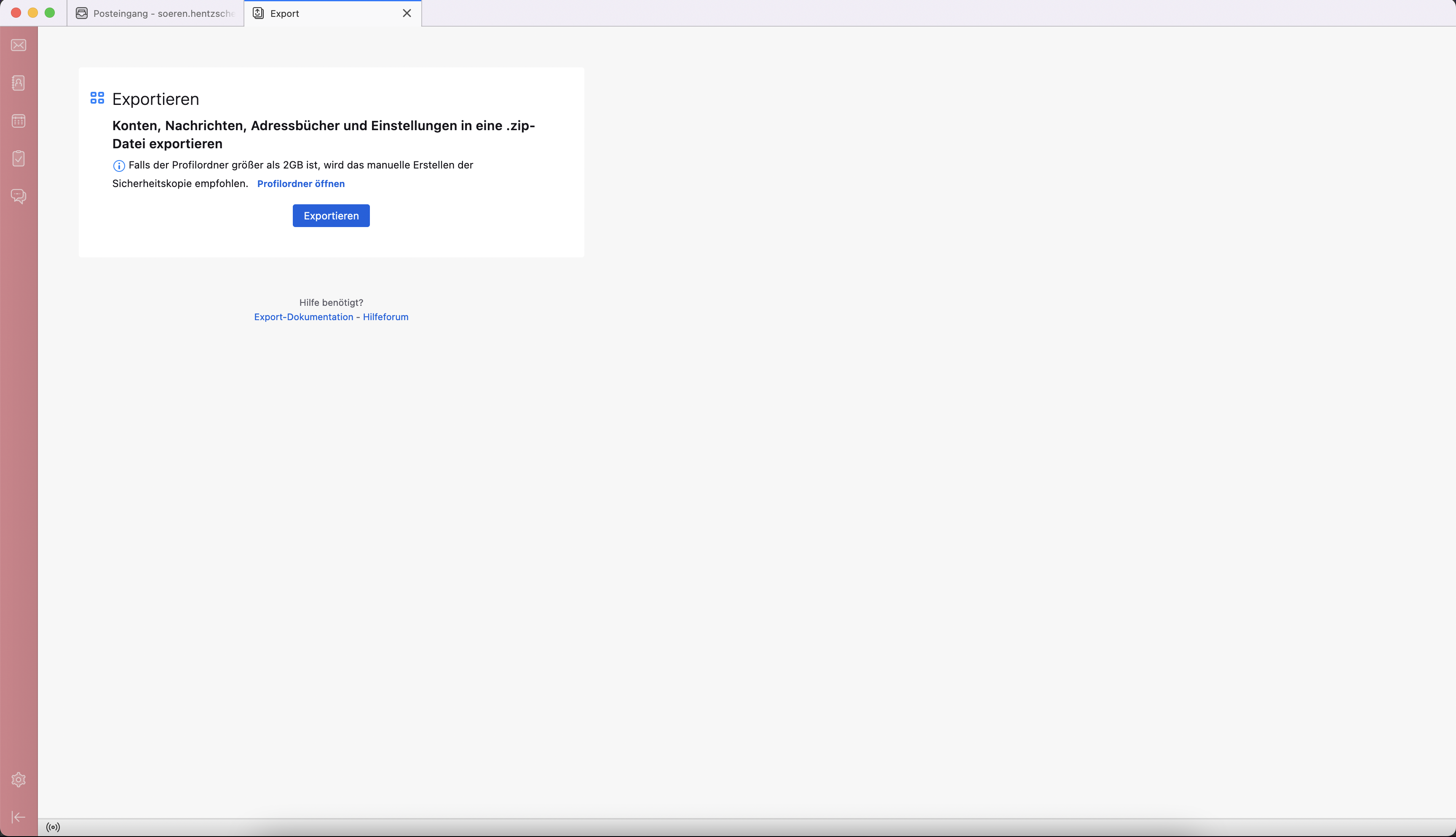
Thunderbird beinhaltet einen neuen Assistenten zum Importieren und Exportieren von Konten, Nachrichten, Adressbüchern und Einstellungen, welcher nicht nur andere Thunderbird-Installationen, sondern auch andere E-Mail-Clients wie SeaMonkey, Outlook und Apple Mail sowie den Import aus einer von Thunderbird exportierten Zip-Datei unterstützt.

Thunderbird 102

Thunderbird 102

Chat versteht jetzt auch Matrix

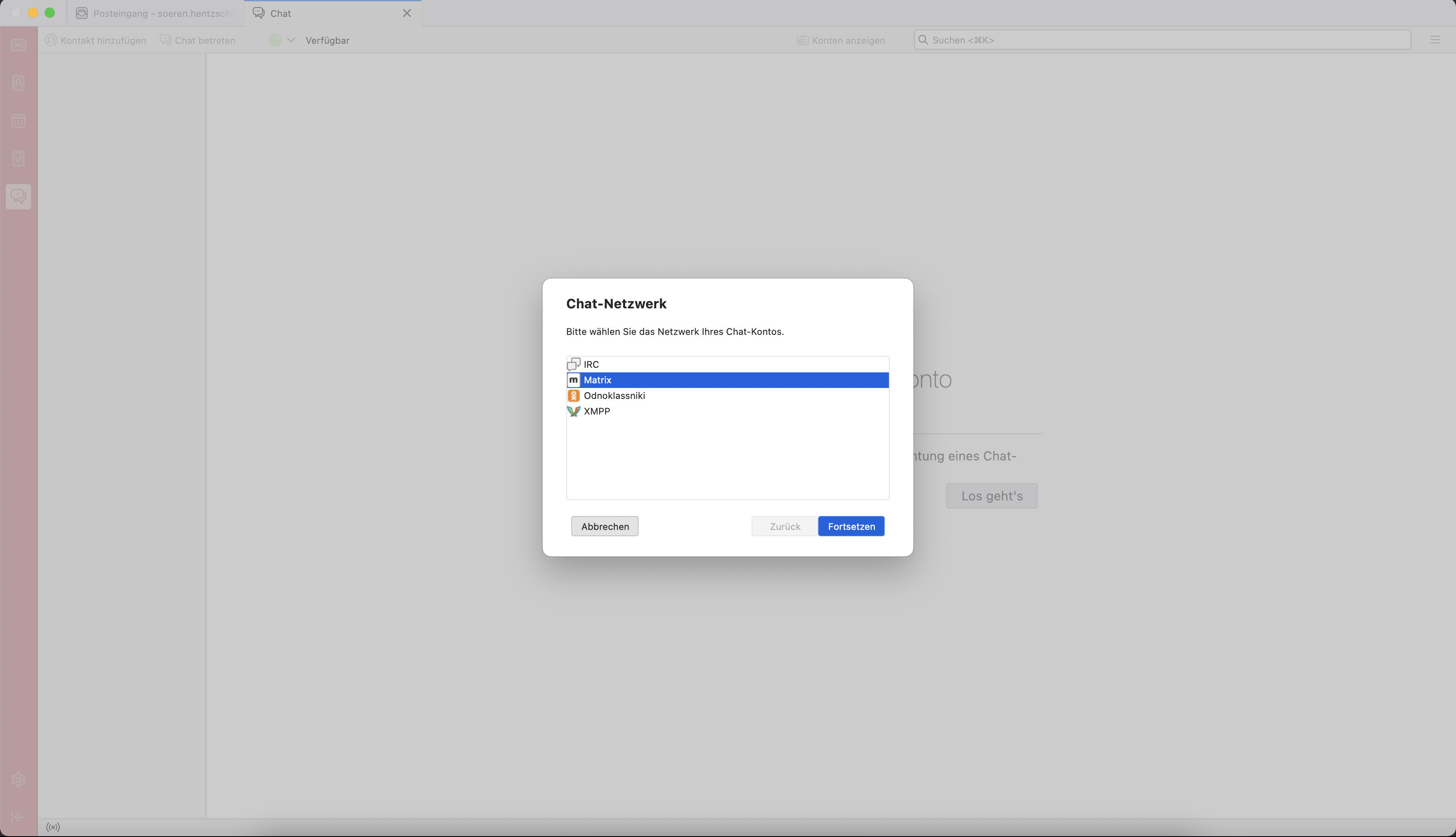
Die Chat-Funktion unterstützt jetzt auch das offene und dezentralisierte Chat-Protokoll Matrix, welches sich immer größerer Beliebtheit erfreut.

Thunderbird 102

Und noch sehr viel mehr…

Dies war nur eine kleine Auswahl der größen Highlights von Thunderbird 102. Darüber hinaus gab es noch zahlreiche weitere Neuerungen, Verbesserungen sowie Fehlerbehebungen, welche sich in den Release Notes (engl.) nachlesen lassen. Und natürlich wurden auch wieder diverse Sicherheitslücken geschlossen.

Die mittlerweile erschienenen Updates auf Thunderbird 102.0.1, Thunderbird 102.0.2 sowie Thunderbird 102.0.3 haben die größten Probleme seit Erscheinen von Thunderbird 102 behoben.

Der Beitrag Thunderbird 102 mit vielen Neuerungen veröffentlicht erschien zuerst auf soeren-hentzschel.at.

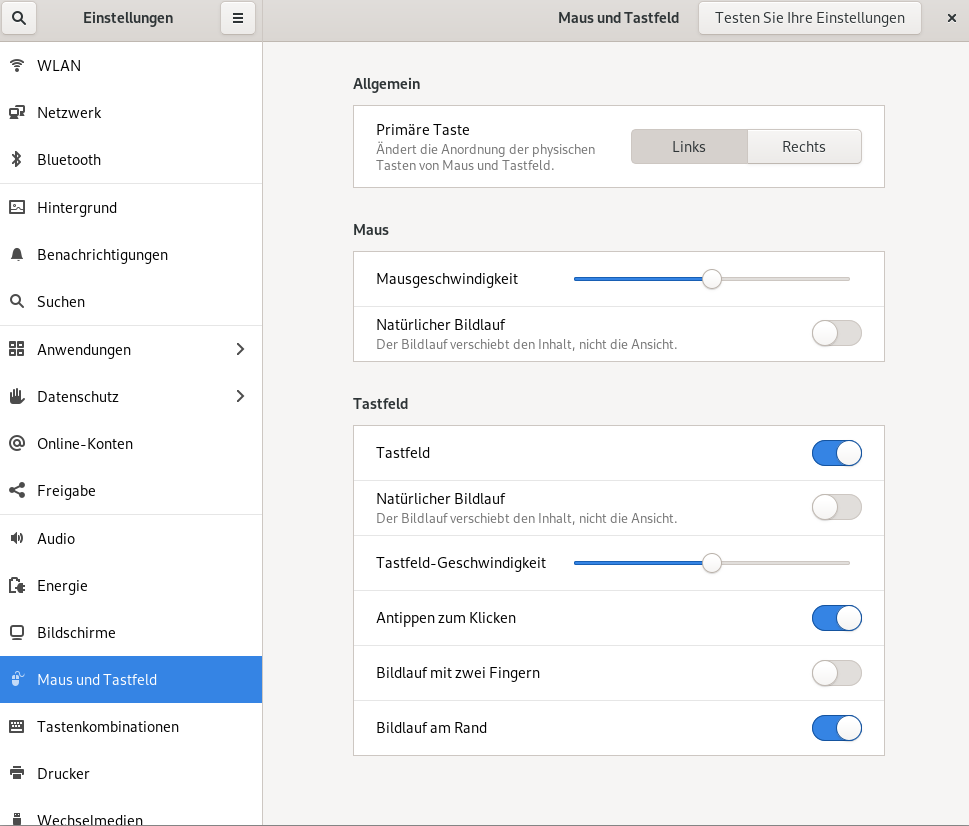
Seit neuestem hat Gnome das "mit 2 Fingern =>Rechtsklick" Syndrom von MAC.

WTF.

Endeckt durch eine Neuinstallation von Debian Bullseye.

Bei den GUI Optionen wurde ich nicht fündig.


Dann eben mit dem Holzhammer:

gsettings set org.gnome.desktop.peripherals.touchpad click-method areas

Geht wieder... Puh.

gefunden hier: https://www.dell.com/support/kbdoc/de-de/000129850/ubuntu-rechtsklick-auf-das-touchpad-funktioniert-nach-der-installation-von-ubuntu-18-04-lts-nicht-mehr.


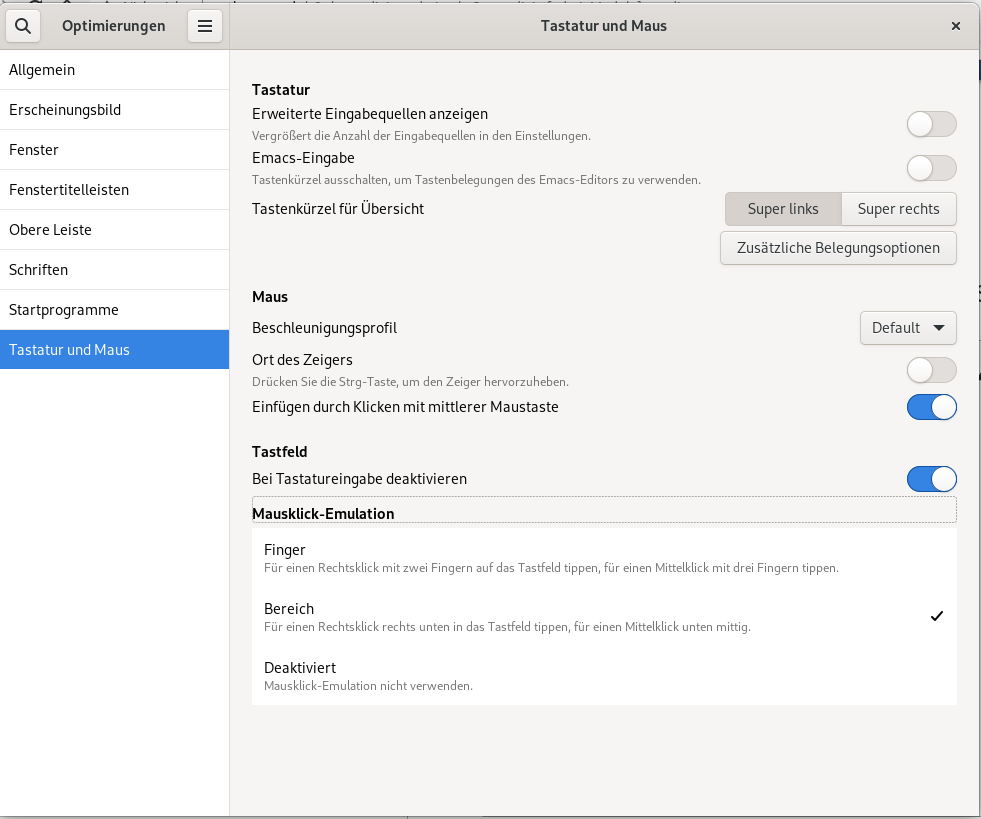
Edit: Doch

In den Tweaks, oder Optimierungen gibt es die Option im unteren Drittel.

Gnome 42.3 (Bookworm) habe jetzt nicht kontrollliert, ob das bei Bullseye auch ging.


Seit neuestem hat Gnome das "mit 2 Fingern =>Rechtsklick" Syndrom von MAC.

WTF.

Endeckt durch eine Neuinstallation von Debian Bullseye.

Bei den GUI Optionen wurde ich nicht fündig.


Dann eben mit dem Holzhammer:

gsettings set org.gnome.desktop.peripherals.touchpad click-method areas

Geht wieder... Puh.

gefunden hier: https://www.dell.com/support/kbdoc/de-de/000129850/ubuntu-rechtsklick-auf-das-touchpad-funktioniert-nach-der-installation-von-ubuntu-18-04-lts-nicht-mehr.


Edit: Doch

In den Tweaks, oder Optimierungen gibt es die Option im unteren Drittel.

Gnome 42.3 (Bookworm) habe jetzt nicht kontrollliert, ob das bei Bullseye auch ging.


22. Juli 2022

Arbeitsspeicher ist physisch meist ja nur begrenzt verfügbar. Deswegen gibt es unter so gut wie jedem Betriebssystem einen Auslagerungsspeicher, auf den im Notfall zurückgegriffen werden kann.

Problem dabei: Der Auslagerungsspeicher liegt für gewöhnlich auf der Festplatte, d.h. er hat lange Zugriffszeiten und ist auch was Schreib-/Leserate angeht entsprechend langsam.

Unter Linux-basierten Betriebssystemen gibt es aber seit Jahren die Möglichkeit, den sogenannten Swap in komprimierter Form in den RAM zu verlegen. Mag sich eigenartig anhören, funktioniert aber erstaunlich gut. Ich habe das mittlerweile auf vielen sehr unterschiedlichen Geräten getestet (Raspberry Pi 3 & 4, meine Laptops, die Workstation, mehrere Server), bei denen ich regelmäßig an die Grenzen des physisch vorhandenen RAMs stoße, und kann es wirklich nur empfehlen. Die Systeme laufen damit deutlich besser.

Damit nicht die CPU zum Flaschenhals wird, braucht man allerdings auch schnelle Kompressionsverfahren. Hier haben sich die letzten Jahre drei herauskristallisiert, welche gute Kompressionsraten bei hoher Kompressionsgeschwindigkeit liefern: lz4, zstd, sowie lzo.

Unter Fedora ist das ganze sogar seit Version 33 Standard, und mit Version 34 gab's nochmal ein paar Verbesserungen.

Für Debian-basierte Systeme, und damit auch Ubuntu und Raspbian, muss man allerdings noch das Paket zram-tools nachinstallieren. Anschließend sollte man auch noch einen Blick in die Konfigurationsdatei unter /etc/default/zramswap werfen, und ggf. Parameter anpassen:

# Compression algorithm selection
# speed: lz4 > zstd > lzo
# compression: zstd > lzo > lz4
# This is not inclusive of all that is available in latest kernels
# See /sys/block/zram0/comp_algorithm (when zram module is loaded) to see
# what is currently set and available for your kernel[1]
# [1]  https://github.com/torvalds/linux/blob/master/Documentation/blockdev/zram.txt#L86
#ALGO=lz4

# Specifies the amount of RAM that should be used for zram
# based on a percentage the total amount of available memory
# This takes precedence and overrides SIZE below
PERCENT=50

# Specifies a static amount of RAM that should be used for
# the ZRAM devices, this is in MiB
#SIZE=256

# Specifies the priority for the swap devices, see swapon(2)
# for more details. Higher number = higher priority
# This should probably be higher than hdd/ssd swaps.
#PRIORITY=100

Nachdem ich mich wirklich viel zu lange mit dem Thema befasst habe, bin ich zum Schluss gekommen, dass die einzige Option, die ich wirklich explizit festlegen möchte, die Größe des verwendeten RAMs ist. Und den setze ich immer auf die Hälfte des verfügbaren Arbeitsspeichers, d.h. ich entferne wie oben bereits geschehen die Raute vor PERCENT=50.

Wer mag, kann sich gerne noch weiter in die einzelnen Kompressionsalgorithmen einlesen, Benchmarks durchführen, und um ein paar Nanosekunden mehr oder wenig kämpfen, aber letztendlich sind die Standardeinstellungen schon sehr gut.

Anschließend muss dann noch der entsprechende Service neu gestartet werden (systemctl restart zramswap.service), oder man führt alternativ einen Neustart durch.

Danach gibt's drei Möglichkeiten, mit je etwas unterschiedlicher Ausgabe, um zu prüfen, ob alles wie gewünscht funktioniert:

# free -h
               total        used        free      shared  buff/cache   available
Mem:           7.5Gi       1.4Gi       3.1Gi        77Mi       3.0Gi       5.8Gi
Swap:          3.7Gi          0B       3.7Gi

# swapon --show
NAME       TYPE      SIZE USED PRIO
/dev/zram0 partition 3.7G   0B  100

# zramctl
NAME       ALGORITHM DISKSIZE DATA COMPR TOTAL STREAMS MOUNTPOINT
/dev/zram0 lz4           3.7G   4K   64B    4K       4 [SWAP]

Wie man sehen kann, beträgt der physisch verfügbare RAM bei mir 8 GB, und der Swap entsprechend 4GB.

Und damit wäre auch die Frage im Titel beantwortet: Doch, ich würde. Und irgendwie fühlt es sich schon so an, als hätte man hier mal eben etwas mehr RAM, mit einem kleinen, downloadbaren Paket, nachgerüstet.


Weiterführende Links:

Arbeitsspeicher ist physisch meist ja nur begrenzt verfügbar. Deswegen gibt es unter so gut wie jedem Betriebssystem einen Auslagerungsspeicher, auf den im Notfall zurückgegriffen werden kann.

Problem dabei: Der Auslagerungsspeicher liegt für gewöhnlich auf der Festplatte, d.h. er hat lange Zugriffszeiten und ist auch was Schreib-/Leserate angeht entsprechend langsam.

Unter Linux-basierten Betriebssystemen gibt es aber seit Jahren die Möglichkeit, den sogenannten Swap in komprimierter Form in den RAM zu verlegen. Mag sich eigenartig anhören, funktioniert aber erstaunlich gut. Ich habe das mittlerweile auf vielen sehr unterschiedlichen Geräten getestet (Raspberry Pi 3 & 4, meine Laptops, die Workstation, mehrere Server), bei denen ich regelmäßig an die Grenzen des physisch vorhandenen RAMs stoße, und kann es wirklich nur empfehlen. Die Systeme laufen damit deutlich besser.

Damit nicht die CPU zum Flaschenhals wird, braucht man allerdings auch schnelle Kompressionsverfahren. Hier haben sich die letzten Jahre drei herauskristallisiert, welche gute Kompressionsraten bei hoher Kompressionsgeschwindigkeit liefern: lz4, zstd, sowie lzo.

Unter Fedora ist das ganze sogar seit Version 33 Standard, und mit Version 34 gab's nochmal ein paar Verbesserungen.

Für Debian-basierte Systeme, und damit auch Ubuntu und Raspbian, muss man allerdings noch das Paket zram-tools nachinstallieren. Anschließend sollte man auch noch einen Blick in die Konfigurationsdatei unter /etc/default/zramswap werfen, und ggf. Parameter anpassen:

# Compression algorithm selection
# speed: lz4 > zstd > lzo
# compression: zstd > lzo > lz4
# This is not inclusive of all that is available in latest kernels
# See /sys/block/zram0/comp_algorithm (when zram module is loaded) to see
# what is currently set and available for your kernel[1]
# [1]  https://github.com/torvalds/linux/blob/master/Documentation/blockdev/zram.txt#L86
#ALGO=lz4

# Specifies the amount of RAM that should be used for zram
# based on a percentage the total amount of available memory
# This takes precedence and overrides SIZE below
PERCENT=50

# Specifies a static amount of RAM that should be used for
# the ZRAM devices, this is in MiB
#SIZE=256

# Specifies the priority for the swap devices, see swapon(2)
# for more details. Higher number = higher priority
# This should probably be higher than hdd/ssd swaps.
#PRIORITY=100

Nachdem ich mich wirklich viel zu lange mit dem Thema befasst habe, bin ich zum Schluss gekommen, dass die einzige Option, die ich wirklich explizit festlegen möchte, die Größe des verwendeten RAMs ist. Und den setze ich immer auf die Hälfte des verfügbaren Arbeitsspeichers, d.h. ich entferne wie oben bereits geschehen die Raute vor PERCENT=50.

Wer mag, kann sich gerne noch weiter in die einzelnen Kompressionsalgorithmen einlesen, Benchmarks durchführen, und um ein paar Nanosekunden mehr oder wenig kämpfen, aber letztendlich sind die Standardeinstellungen schon sehr gut.

Anschließend muss dann noch der entsprechende Service neu gestartet werden (systemctl restart zramswap.service), oder man führt alternativ einen Neustart durch.

Danach gibt's drei Möglichkeiten, mit je etwas unterschiedlicher Ausgabe, um zu prüfen, ob alles wie gewünscht funktioniert:

# free -h
               total        used        free      shared  buff/cache   available
Mem:           7.5Gi       1.4Gi       3.1Gi        77Mi       3.0Gi       5.8Gi
Swap:          3.7Gi          0B       3.7Gi

# swapon --show
NAME       TYPE      SIZE USED PRIO
/dev/zram0 partition 3.7G   0B  100

# zramctl
NAME       ALGORITHM DISKSIZE DATA COMPR TOTAL STREAMS MOUNTPOINT
/dev/zram0 lz4           3.7G   4K   64B    4K       4 [SWAP]

Wie man sehen kann, beträgt der physisch verfügbare RAM bei mir 8 GB, und der Swap entsprechend 4GB.

Und damit wäre auch die Frage im Titel beantwortet: Doch, ich würde. Und irgendwie fühlt es sich schon so an, als hätte man hier mal eben etwas mehr RAM, mit einem kleinen, downloadbaren Paket, nachgerüstet.


Weiterführende Links:

20. Juli 2022

Wenn man ein auf Debian basierendes System hat, irgendwas von Red Hat nutzt, oder möglicherweise Arch Linux einsetzt, sollte man sich mal das Paket needrestart ansehen. Bei den gängigen Distributionen ist es auch in den Paketquellen enthalten.

Nach einem Systemupdate kann es vorkommen, dass Services & Container noch die alte Version einer soeben aktualisierten Bibliothek nutzen. D.h. die laufenden Services profitieren noch nicht vom Update - und gerade bei Sicherheitsaktualisierungen kann das fatal sein.

Das Problem kann dann auf unterschiedliche Arten gelöst werden:

  • Man startet das komplette System neu - ist zwar effektiv, aber ineffizient
  • Man versucht selbst mittels lsof herauszufinden was an Services neugestartet werden muss - kann man machen, ist aber etwas tricky
  • Oder man überlasst eben needrestart diese Aufgabe

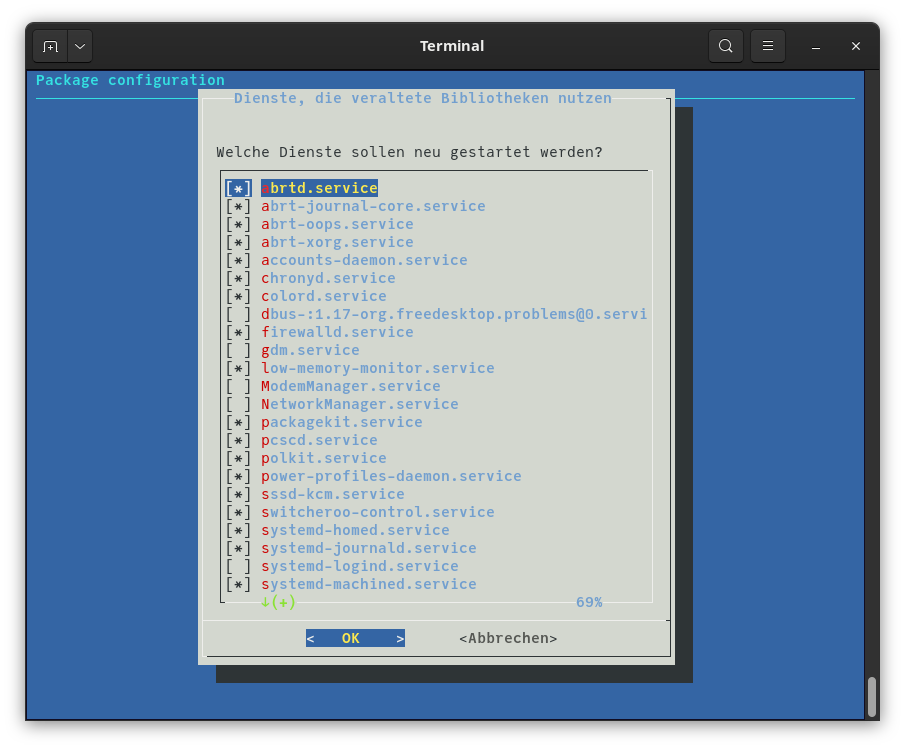
Needrestart startet dabei aber nicht einfach willkürlich Services und Container neu, sondern überlasst dem*der Benutzer*in diese Entscheidung. Dafür wird alles, was neugestartet werden kann und soll, in einem hübschen Menü präsentiert:

needrestart_menu

Wenn man's nutzen möchte - was ich empfehle, da sehr praktisch - reicht übrigens eine Installation des Pakets aus. Über diverse Hooks hängt sich das Programm dann automatisch in die jeweilige Paketverwaltung rein, man muss also nichts weiter machen geschweige denn konfigurieren.


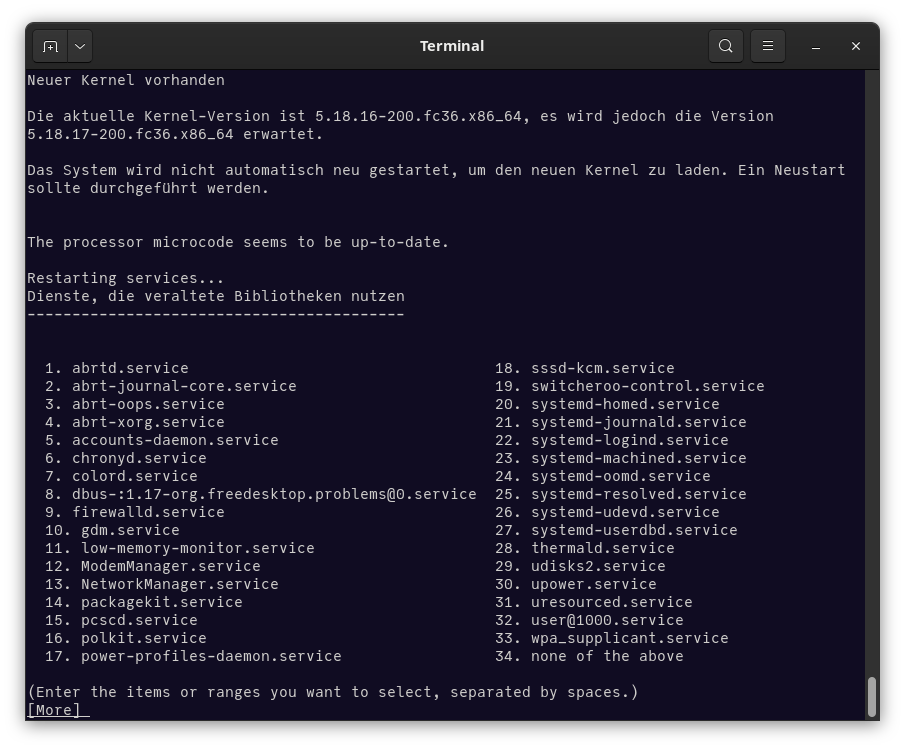
Kleine Ausnahme bzgl. „reicht übrigens eine Installation des Pakets aus“ gibt es: Wenn needrestart anstelle eines hübschen grafischen Menüs eher eine Liste wie diese anzeigt:

needrestart_list

Dann fehlt dem Progrämmchen eine Abhängigkeit, namentlich das Paket dialog. Unter Ubuntu wird's mitinstalliert, unter RHEL/Fedora kann eine manuelle Installation nötig sein:

$ sudo dnf install dialog

Gleich danach sollte man aber auch hübsche Menüs bekommen.

Wenn man ein auf Debian basierendes System hat, irgendwas von Red Hat nutzt, oder möglicherweise Arch Linux einsetzt, sollte man sich mal das Paket needrestart ansehen. Bei den gängigen Distributionen ist es auch in den Paketquellen enthalten.

Nach einem Systemupdate kann es vorkommen, dass Services & Container noch die alte Version einer soeben aktualisierten Bibliothek nutzen. D.h. die laufenden Services profitieren noch nicht vom Update - und gerade bei Sicherheitsaktualisierungen kann das fatal sein.

Das Problem kann dann auf unterschiedliche Arten gelöst werden:

  • Man startet das komplette System neu - ist zwar effektiv, aber ineffizient
  • Man versucht selbst mittels lsof herauszufinden was an Services neugestartet werden muss - kann man machen, ist aber etwas tricky
  • Oder man überlasst eben needrestart diese Aufgabe

Needrestart startet dabei aber nicht einfach willkürlich Services und Container neu, sondern überlasst dem*der Benutzer*in diese Entscheidung. Dafür wird alles, was neugestartet werden kann und soll, in einem hübschen Menü präsentiert:

needrestart_menu

Wenn man's nutzen möchte - was ich empfehle, da sehr praktisch - reicht übrigens eine Installation des Pakets aus. Über diverse Hooks hängt sich das Programm dann automatisch in die jeweilige Paketverwaltung rein, man muss also nichts weiter machen geschweige denn konfigurieren.


Kleine Ausnahme bzgl. „reicht übrigens eine Installation des Pakets aus“ gibt es: Wenn needrestart anstelle eines hübschen grafischen Menüs eher eine Liste wie diese anzeigt:

needrestart_list

Dann fehlt dem Progrämmchen eine Abhängigkeit, namentlich das Paket dialog. Unter Ubuntu wird's mitinstalliert, unter RHEL/Fedora kann eine manuelle Installation nötig sein:

$ sudo dnf install dialog

Gleich danach sollte man aber auch hübsche Menüs bekommen.

19. Juli 2022

Ich bin über einen LibreOffice-Bug gestolpert, der seit über zwei Jahren bekannt ist, und bisher nicht gefixt werden konnte: Bug 133296 - NEW: LibreOffice doesn't print emojis in PDF export.

Um's kurz zu machen: LibreOffice kann keine Emojis ausdrucken. Man kann ein noch so schönes Dokument erstellen, aber egal wie man's druckt (und ich habe echt alles ausprobiert) – die Emojis darauf fehlen.

Jetzt haben manche eine Hassbeziehung zu Emojis, andrerseits fallen da auch so Dinge wie die Regenbogenflagge rein, die ich kürzlich in einem meiner Texte brauchte. Und genau die hatte auf dem Ausdruck dann gefehlt.

Eine „schöne" Lösung exisitiert nicht wirklich. Man kann die Datei als *.docx abspeichern, und den Rest mit Microsoft Office erledigen. Man kann das Dokument aber auch in Google G Suite hochladen, und dort drucken.

Problem bei beiden Lösungen: Es verschiebt einem die komplette Formatierung (zumindest war's bei mir so), und auch die Schriftarten waren plötzlich ganz andere. Microsoft Office weigerte sich sogar die Regenbogenflagge farbig darzustellen, was ausgerechnet bei diesem Emoji ein bisschen problematisch ist.

Es gibt allerdings eine andere Lösung, die einigermaßen zufriedenstellend ist: Man kann nämlich:

  1. In LibreOffice unter Datei → Senden → HTML-Dokument erzeugen das Dokument ins HTML-Format konvertieren
  2. Das daraus resultierende bzw. sich öffnende HTML-Dokument abspeichern
  3. Das gespeicherte Dokument in einem Browser öffnen (ich nehme dafür gerne Firefox)
  4. Über die Entwicklertools ggf. kleinere Fehler korrigieren (wie bspw. Zeilenabstände, mir wurde bei jedem Absatz eine Zeile zu viel eingefügt)
  5. Das Dokument über Drucken → Als PDF speichern als, nunja, PDF abspeichern
  6. Sich freuen, dass das geklappt hat, und nun das PDF einfach ausdrucken, inklusive aller Emojis und was man sonst noch drin hat

Der Vorgang ist alles andere als optimal, und es wäre nicht schlecht, wenn man schon mal ein bisschen mit HTML gearbeitet hat. Nachdem ich das jetzt aber schon mehrere Male die letzten Wochen machen durfte, und ich keinen Zugang zu Microsoft Office habe, und die Google G Suite leider nicht ganz so meinen Erwartungen entspricht, ist das die bisher beste Lösung, die ich gefunden habe.

Ich bin über einen LibreOffice-Bug gestolpert, der seit über zwei Jahren bekannt ist, und bisher nicht gefixt werden konnte: Bug 133296 - NEW: LibreOffice doesn't print emojis in PDF export.

Um's kurz zu machen: LibreOffice kann keine Emojis ausdrucken. Man kann ein noch so schönes Dokument erstellen, aber egal wie man's druckt (und ich habe echt alles ausprobiert) – die Emojis darauf fehlen.

Jetzt haben manche eine Hassbeziehung zu Emojis, andrerseits fallen da auch so Dinge wie die Regenbogenflagge rein, die ich kürzlich in einem meiner Texte brauchte. Und genau die hatte auf dem Ausdruck dann gefehlt.

Eine „schöne" Lösung exisitiert nicht wirklich. Man kann die Datei als *.docx abspeichern, und den Rest mit Microsoft Office erledigen. Man kann das Dokument aber auch in Google G Suite hochladen, und dort drucken.

Problem bei beiden Lösungen: Es verschiebt einem die komplette Formatierung (zumindest war's bei mir so), und auch die Schriftarten waren plötzlich ganz andere. Microsoft Office weigerte sich sogar die Regenbogenflagge farbig darzustellen, was ausgerechnet bei diesem Emoji ein bisschen problematisch ist.

Es gibt allerdings eine andere Lösung, die einigermaßen zufriedenstellend ist: Man kann nämlich:

  1. In LibreOffice unter Datei → Senden → HTML-Dokument erzeugen das Dokument ins HTML-Format konvertieren
  2. Das daraus resultierende bzw. sich öffnende HTML-Dokument abspeichern
  3. Das gespeicherte Dokument in einem Browser öffnen (ich nehme dafür gerne Firefox)
  4. Über die Entwicklertools ggf. kleinere Fehler korrigieren (wie bspw. Zeilenabstände, mir wurde bei jedem Absatz eine Zeile zu viel eingefügt)
  5. Das Dokument über Drucken → Als PDF speichern als, nunja, PDF abspeichern
  6. Sich freuen, dass das geklappt hat, und nun das PDF einfach ausdrucken, inklusive aller Emojis und was man sonst noch drin hat

Der Vorgang ist alles andere als optimal, und es wäre nicht schlecht, wenn man schon mal ein bisschen mit HTML gearbeitet hat. Nachdem ich das jetzt aber schon mehrere Male die letzten Wochen machen durfte, und ich keinen Zugang zu Microsoft Office habe, und die Google G Suite leider nicht ganz so meinen Erwartungen entspricht, ist das die bisher beste Lösung, die ich gefunden habe.

18. Juli 2022

In diesem Artikel stelle ich euch meine Ansible-Rolle vsphere_provision_lab vor. Mit dieser ist es möglich, vordefinierte Labor-Umgebungen, bestehend aus virtuellen Maschinen (VMs), in einem VMware vSphere Cluster zu provisionieren.

Um dem Text folgen zu können, ist es hilfreich zu wissen, was eine Ansible-Rolle (engl.) ist und worum es sich bei VMware vSphere handelt.

Anwendungsfall

Zum Test von Ansible-Modulen, -Playbooks und -Rollen sowie neuer Shell-Skripte und Konfigurationsparameter benötige ich wiederholt Test- bzw. Labor-Umgebungen. Diese bestehen aus VMs, welche im Vergleich zum Provisionierungszeitpunkt möglichst wenig Änderungen aufweisen sollten.

Da die Konfiguration der Gast-Betriebssysteme durch einen Testlauf verändert wird, soll eine solche Labor-Umgebung nach einem Test möglichst schnell dekommissioniert und neu-provisioniert werden können.

Der Vorgang der Provisionierung und Dekommissionierung soll automatisiert erfolgen.

Voraussetzungen

Um die Ansible-Rolle vsphere_provision_lab nutzen zu können, benötigt man:

  • Einen Ansible Control Node mit einer Ansible-Version >= 2.9
  • Eine vCenter Server Appliance oder einen vCenter Server; getestet habe ich die Rolle mit Version 6.7 U3

Die Ansible-Rolle verwendet die Module vmware_guest und vmware_guest_disk aus der Collection community.vmware. Um diese nutzen zu können, muss auf dem Ansible Control Node Python in einer Version >= 2.6 und PyVmomi installiert sein.

Da die Rolle neue VMs aus Templates erstellt, müssen entsprechende vSphere Templates vorhanden sein.

Variablen

In diesem Abschnitt werden die Variablen dokumentiert, welche mit Werten zu belegen sind. Diese sind in defaults/main.yml definiert und können entsprechend der Variablen-Präzedenz überschrieben werden.

vCenter-Variablen

  • vsphere_provision_lab_vc_hostname – Der FQDN für die vCenter Server Appliance.
  • vsphere_provision_lab_vc_username – Ein Benutzeraccount mit der Berechtigung, neue VMs zu erstellen.
  • vsphere_provision_lab_vc_password – Spezifiziert das Benutzer-Passwort.
  • vsphere_provision_lab_vc_datacenter – Name des vSphere Datacenter in der Bestandsliste, das verwendet werden soll.
  • vsphere_provision_lab_vc_cluster – Der zu verwendende vSphere Cluster aus der Bestandsliste.
  • vsphere_provision_lab_vc_datastore – Name des Datenspeichers, in dem die VMDK-Datei(n) erstellt wird/werden.
  • vsphere_provision_lab_vc_folder – Der vSphere Folder Name, in dem die VM erstellt wird. Der Wert kann zuvor mit dem Playbook find_vmware_guest_folder.yml ermittelt werden.

Ich empfehle, sensible Informationen wie z.B. Benutzername und Passwort in einer verschlüsselten Ansible-Vault-Datei zu speichern.

Dictionary zur Spezifikation der VMs

Namen und Parameter der zu erstellenden VMs werden in einem YAML-Dictionary gespeichert. Der folgende Code-Block zeigt ein Beispiel für ein solches Dictionary mit einem Eintrag:

  vm1:
    vm_template: rhel8-en
    vm_ram_mb: 1024
    vm_vcpu: 2
    vm_net: VLAN123
    vm_ip: 192.168.0.5
    vm_netmask: 255.255.255.0
    vm_gateway: 192.168.0.254
    vm_domain: sub.example.com
    vm_hostname: host2
    vm_dns_servers:
      - 192.168.0.2
      - 192.168.0.3
    vm_dns_suffix:
      - sub.example.com
      - sub2.example.com
      - sub3.example.com
    vm_second_hdd: true
    vm_second_hdd_size_gb: "10"
    vm_second_hdd_type: "thin"
    vm_second_hdd_datastore: "DS1"
    vm_scsi_controller: "1"
    vm_unit_number: "1"
    vm_scsi_type: 'paravirtual'

Aus dem obigen Dictionary wird eine VM mit den folgenden Parametern erstellt:

  • vSphere-Template ‚rhel8-en‘ wird als Vorlage verwendet.
  • Der VM werden 1 vCPU und 512 MB RAM zugewiesen.
  • Die vNIC an das VM-Netz ‚VLAN123‘ angeschlossen.
  • Die VM wird mit der IP 192.168.0.1/24 und dem Standardgateway 192.168.0.254 konfiguriert.
  • Im Gast-Betriebssystem wird der Hostname ‚host1‘ konfiguriert.
  • Es werden DNS-Server und DNS-Suffixe konfiguriert.
  • Es wird eine zweite Festplatte für die VM erstellt.

Diesen Block kann man nun für weitere VMs wiederholen. Wird keine zweite HDD benötigt, setzt man vm_second_hdd auf false.

Beispiel-Playbook

---
- hosts: localhost
  connection: local
  gather_facts: no
  vars_files:
    - /path/to/vault-with-vcenter-creds.vars
    - roles/vsphere_provision_lab/vars/rhel-lab.yml
 
  roles:
    - vsphere_provision_lab

In diesem Beispiel werden die Variablen aus zwei Dateien geladen.

  • /path/to/vault-with-vcenter-creds.vars ist eine Ansible-Vault-Datei, welche die Anmeldeinformationen für den vCenter Server beinhaltet.
  • roles/vsphere_provision_lab/vars/rhel-lab.yml enthält das Dictionary mit den zu erstellenden VMs.

Wie kann man diese Rolle nutzen?

Die Rolle steht unter der Lizenz GPLv2-or-later und kann aus dem GitLab-Repo vsphere_provision_lab heruntergeladen bzw. das Repo geklont werden. Sie ist im Role Path der Ansible-Installation zu speichern. Anschließend kann man sich an folgendem Ablaufplan orientieren:

  1. Im Vorfeld sollten IP-Adressen und FQDNs für die zu erstellenden VMs registriert werden. Dieser Punkt ist spezifisch für eure jeweilige Umgebung.
  2. Die Variablen sind mit gültigen Werten zu belegen.
  3. Die Rolle ist in ein Playbook einzubinden.
  4. Und schon kann das Playbook ausgeführt werden.

Fazit

Die Ansible-Rolle vsphere_provision_lab ermöglicht es, Labor-Umgebungen, bestehend aus VMs, als YAML-Dictionary zu definieren und auf einem VMware vSphere Cluster zu provisionieren.

Damit eignet sie sich, um wiederholt eine Umgebung mit gleichen Ausgangsbedingungen zu schaffen. Gleichzeitig wird die Zeit für die Provisionierung verkürzt, da manuelle Schritte entfallen.

So richtig idempotent arbeitet das Modul vmware_guest allerdings nicht. Führe ich das Playbook ein zweites Mal aus, wird der Status „Changed“ zurückgegeben, obwohl die VMs bereits existieren. Die VMs selbst überstehen den zweiten Lauf auch unbeschadet, jedoch zeigt der vSphere Client, dass sie rekonfiguriert wurden. Das könnte ich mir noch genauer ansehen, um der Ursache auf die Schliche zu kommen.

Was haltet ihr davon? Findet ihr diese Role nützlich, oder bevorzugt ihr andere Wege zur Provisionierung eurer VMs auf vSphere?

17. Juli 2022

Merke: Nach dem Einspielen einer DB mit mysql auf einen anderen Server kommt es zu einem Error..

mysqldump: Got error: 1449: "The user specified as a definer ('xxxx'@'%') does not exist" when using LOCK TABLES


The user specified as a definer ('xxxx'@'%') does not exist`

Die Lösung: User anlegen

GRANT ALL ON *.* TO 'xxxx'@'%' IDENTIFIED BY 'complex-password';
FLUSH PRIVILEGES;


Kontrolle:

select user,host from mysql.user where user like '%xxxx%';

Merke: Nach dem Einspielen einer DB mit mysql auf einen anderen Server kommt es zu einem Error..

mysqldump: Got error: 1449: "The user specified as a definer ('xxxx'@'%') does not exist" when using LOCK TABLES


The user specified as a definer ('xxxx'@'%') does not exist`

Die Lösung: User anlegen

GRANT ALL ON *.* TO 'xxxx'@'%' IDENTIFIED BY 'complex-password';
FLUSH PRIVILEGES;


Kontrolle:

select user,host from mysql.user where user like '%xxxx%';

14. Juli 2022

Do, 14. Juli 2022, Lioh Möller

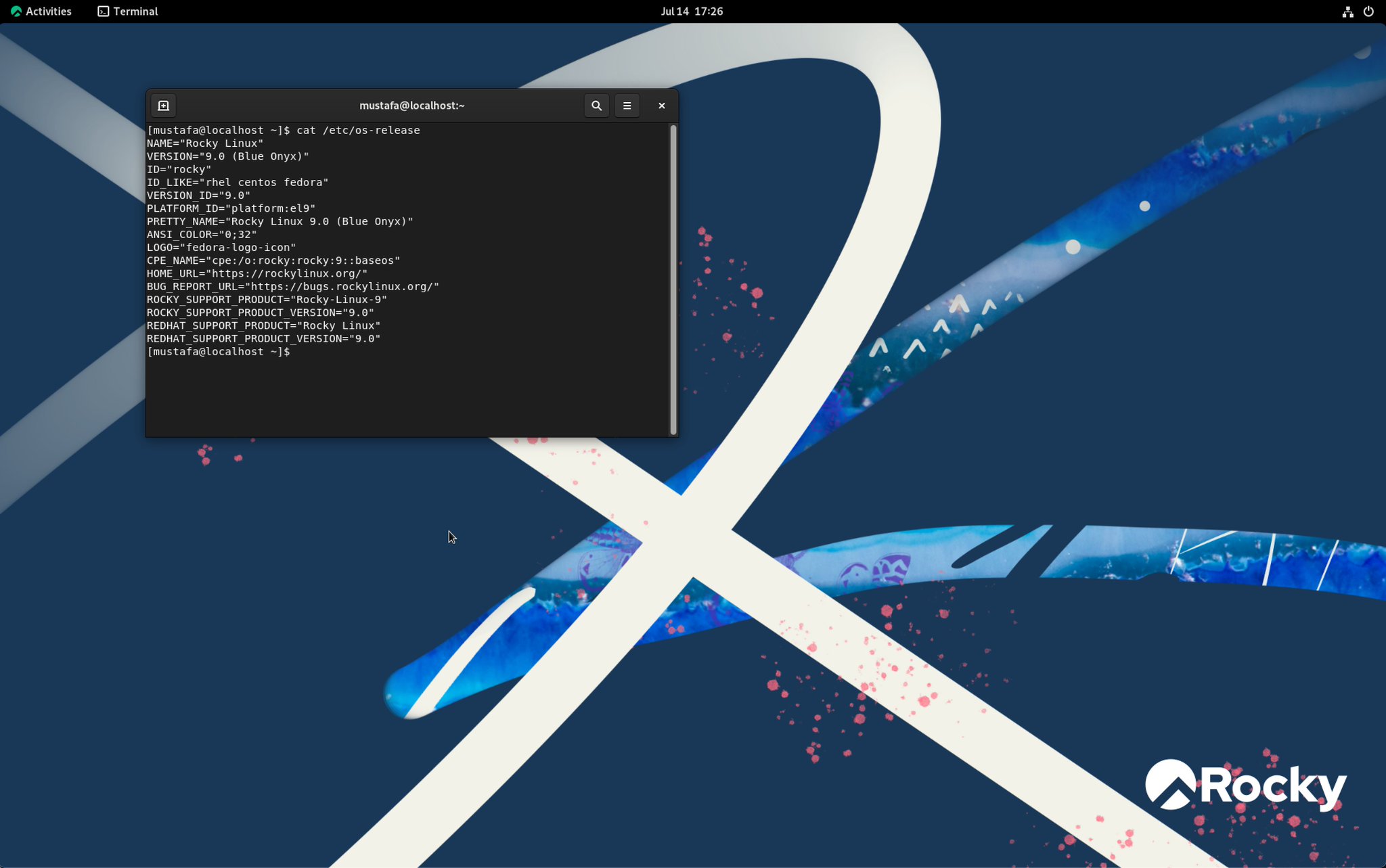
Die Rocky Enterprise Software Foundation (RESF) hat die Veröffentlichung der stabilen Version 9.0 von Rocky Linux bekannt gegeben.

Die von Red Hat Enterprise Linux abstammende 9er-Serie der Distribution soll bis 31. Mai 2032 mit Aktualisierungen versorgt werden.

Rocky Linux 9 wird mit GNOME 40 ausgeliefert, welches unter anderem das Ausführen von Anwendungen auf unterschiedlichen Grafikkarten ermöglicht. Darüber hinaus lassen sich Applikationen in der Aktivitäten-Ansicht in Ordner gruppieren und Benachrichtigungen über eine Do-not-Disturb Funktion stumm schalten. Fractional Scaling wird in dieser Version der GNOME Desktopumgebung ebenfalls unterstützt.

Das ausgelieferte XFS-Dateisystem bietet Direct Access (DAX) und NFS ermöglicht die als 'eager write' bezeichnete Mountoption, um die Latenz zu verringern.

Rocky Linux 9 enthält aktualisierte Versionen von GCC (11.2.1), glibc (2.34) und binutils (2.35). Python 3.9 wird während des gesamten Lebenszyklus von Rocky Linux 9 unterstützt. Ruby 3.0.3 beinhaltet mehrere Leistungsverbesserungen sowie Fehler- und Sicherheitskorrekturen. Perl ist in Version 5.32 enthalten und PHP in Version 8.0.

Installationsmedien stehen für die Architekturen x86_64, aarch64, ppc64le und s390x zur Verfügung. Cloud Abbilder werden auf einer eigens dafür eingerichteten Seite gelistet.

Quelle: https://rockylinux.org/news/rocky-linux-9-0-ga-release/

13. Juli 2022

Mi, 13. Juli 2022, Lioh Möller

Der ssh-agent dient dem einfachen automatischen Entsperren eines SSH-Schlüssels, welcher mit einem Passwort versehen wurde.

Zur Vorbereitung können folgende Verzeichnisse erstellt werden, sofern diese noch nicht existieren:

mkdir -p ~/.config/autostart-scripts/
mkdir -p ~/.config/plasma-workspace/shutdown/
mkdir -p ~/.config/plasma-workspace/env/

Um dies unter KDE Plasma bei der Anmeldung automatisch durchführen zu lassen, erstellt man zunächst ein Start-Script: ~/.config/autostart-scripts/ssh-add.sh

#!/bin/bash
sleep 10
SSH_ASKPASS=/usr/bin/ksshaskpass
export SSH_ASKPASS
ssh-add ~/.ssh/id_ed25519

Zum Beenden bei einer Abmeldung wird folgendes Script erstellt: ~/.config/plasma-workspace/shutdown/ssh-agent-shutdown.sh

#!/bin/sh
[ -z "$SSH_AGENT_PID" ] || eval "$(ssh-agent -k)"

Darüber hinaus muss die Umgebungsvariable SSH_ASKPASS beim Start exportiert werden: ~/.config/plasma-workspace/env/ssh-agent-startup.sh

#!/bin/sh
[ -n "$SSH_AGENT_PID" ] || eval "$(ssh-agent -s)"
SSH_ASKPASS=/usr/bin/ksshaskpass
export SSH_ASKPASS

Die zuvor erstellten Scripte müssen als ausführbar markiert werden:

chmod +x ~/.config/autostart-scripts/ssh-add.sh
chmod +x ~/.config/plasma-workspace/shutdown/ssh-agent-shutdown.sh
chmod +x ~/.config/plasma-workspace/env/ssh-agent-startup.sh

SSH_ASKPASS kann ausserdem mit Root-Rechten global exportiert werden in der Datei /etc/profile.d/ksshaskpass.sh

sudo vi /etc/profile.d/ksshaskpass.sh

#!/bin/bash
export SSH_ASKPASS=/usr/bin/ksshaskpass

Diese sollte ebenfalls als ausführbar markiert werden:

sudo chmod +x /etc/profile.d/ksshaskpass.sh

Das Script ~/.config/autostart-scripts/ssh-add.sh sollte abschliessend als Anmeldung-Script über die Autostart-Verwaltung in den KDE Plasma Systemeinstellungen hinzugefügt werden.

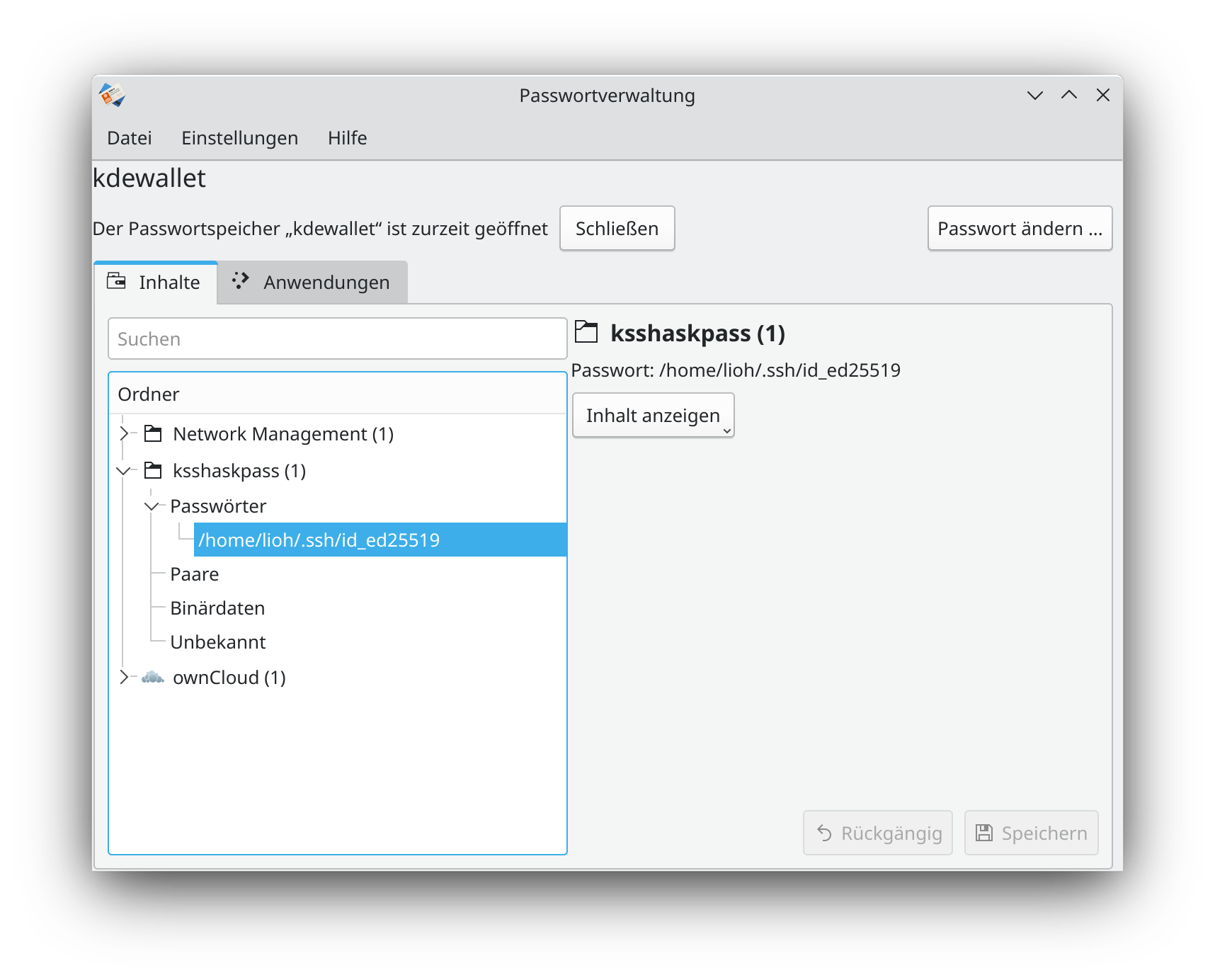
Nach einem Neustart des Systems wird nach der Anmeldung das Passwort des SSH Schlüssels erfragt. Sofern der Punkt Passwort Speichern gewählt wird, wird dieses im KDE Schlüsselbund (kwallet) hinterlegt.

Quelle: https://forum.kde.org/viewtopic.php?f=309&t=153769#p410800