staging.inyokaproject.org

5. Mai 2022

Do, 5. Mai 2022, Lioh Möller

Bei openSUSE Micro handelt es sich um eine sogenannte immutable Distribution, ähnlich wie es bei Fedora Silverblue der Fall ist.

Das Projekt hat nun unter dem Namen Leap Micro eine neue Variante auf Basis des Leap-Zweiges veröffentlicht. Technologisch ähnelt diese SUSE Linux Enterprise Micro und ist insbesondere für containerbasierte Workflows geeignet. Ein Einsatz im Desktop-Umfeld ist grundsätzlich ebenfalls möglich, die Entwicklung befindet sich allerdings noch in den Anfängen.

Mit Leap Micro 5.2 RC steht interessierten Benutzern erstmalig ein Release Candidate zum Testen zur Verfügung. Das Projekt ist über Feedback dankbar, um die Distribution weiter zu stabilisieren.

Quelle: https://get.opensuse.org/leapmicro/5.2/

4. Mai 2022

Die MZLA Technologies Corporation hat mit Thunderbird 91.9 ein planmäßige Update für seinen Open Source E-Mail-Client veröffentlicht.

Neuerungen von Thunderbird 91.9

Mit dem Update auf Thunderbird 91.9 hat die MZLA Technologies Corporation ein planmäßiges Update für seinen Open Source E-Mail-Client veröffentlicht und behebt damit aktuelle Sicherheitslücken. Darüber hinaus bringt das Update diverse Fehlerbehebungen der Versionsreihe 91, welche sich in den Release Notes (engl.) nachlesen lassen.

Der Beitrag Thunderbird 91.9 veröffentlicht erschien zuerst auf soeren-hentzschel.at.

Mi, 4. Mai 2022, Fabian Schaar

Ubuntu gehört seit langer Zeit zu den populärsten GNU/Linux-Distributionen mit einem besonderen Fokus auf dem Desktop für Endnutzerinnen und -nutzer. Doch während ihrer mittlerweile an die 18 Jahre langen Geschichte haben die Entwickelnden der Distribution immer wieder für Kontroversen gesorgt: Zum einen wäre da der mittlerweile wieder eingestellte Unity-Desktop, der von den einen geliebt, von den anderen regelrecht gehasst wurde. Auch diverse Datenschutzentscheidungen, die Canonical, die Firma hinter Ubuntu, in der Vergangenheit getroffen hat, kamen bei einigen eingefleischten Linuxern schlecht an.


Nachdem sich die Entwicklerinnen und Entwickler von Projekten wie Unity oder Ubuntu One getrennt haben, gehen sie mittlerweile einen neuen Sonderweg: gemeint ist das Anwendungssystem Snap.


Die Snap-Technologie von Ubuntu ähnelt grundsätzlich Softwareverwaltungslösungen wie Flatpak und setzt auf isolierte App-Container. Anwendungen sollen also mehr oder minder getrennt vom restlichen System gestartet werden und laufen. Snap wird voraussichtlich noch einige Zeit unter Ubuntu vertreten sein, immerhin hat der Gründer des Projekts, Mark Shuttleworth, erst vor kurzem bestätigt, dass man auch zukünftig auf Snap setzen wolle.


Doch leider bringt Snap einige Nachteile mit sich:

  • Anders als Flatpaks sind Snaps sehr stark auf Canonical zugeschnitten: Das Backend von Snap ist proprietär und macht Canonical so zum Infrastrukturmonopolisten von Snap. Nicht ohne Grund setzt kaum eine andere Distribution so sehr auf die Technologie wie Ubuntu.
  • Vermutlich wird Snap langfristig einen immer grösseren Stellenwert neben den klassischen .deb-Paketen in Ubuntu einnehmen und könnte gerade den Desktop von anderen Distributionen so sehr entfernen, dass ein späterer Umstieg erschwert werden könnte.
  • Gegenüber klassisch installierten Programmen sind die Startzeiten von Snap-Anwendungen teilweise deutlich länger. Gerade auf älterer Hardware können Snaps das System zusätzlich verlangsamen.

Was können Anwenderinnen und Anwender von Ubuntu also tun, wenn sie Snap nicht einsetzen wollen? Snap ist mittlerweile zwar mehr oder weniger fest mit Ubuntu verzahnt, lässt sich allerdings auch weiterhin entfernen. Wer nicht auf Snap-freie Distributionen wie Debian GNU/Linux oder Linux Mint wechseln möchte, kann seit kurzem zum Beispiel das Tool unsnap des ehemaligen Snap-Mitentwicklers Alan Pope nutzen, und so alle Snaps in Flatpaks umwandeln.

Für alle, die sich schon etwas besser mit Ubuntu bzw. Debian-basierten Systemen auskennen, stellt die Ausführung von Popes Scriptsammlung sicherlich keine grosse Hürde dar: Zusammengefasst muss nur ein git-Repository geklont und das Startscript ausgeführt werden. Daraufhin legt unsnap im gleichnamigen Ordner ein log-Verzeichnis an, worin sich auf das System abgestimmte Shell-Scripts befinden, die einzeln ausgeführt werden können.

Alan Pope hat mit unsnap eine gute Möglichkeit geschaffen, Snap unter Ubuntu im Zaum zu halten; die Umsetzung ist zwar Anwender- aber nicht unbedingt Einsteiger-freundlich. Aus diesem Grund habe ich mich mit meinen laienhaften, aber doch ausreichenden shell-Scripting-Fähigkeiten ein Script erstellt, mit dem ich die Ausführung von unsnap zusammenfassen und um einige sinnvolle Punkte ergänzen wollte. Da ich selbst Debian GNU/Linux nutze, habe ich das Script bisher nur in einer virtuellen Maschine mit einer Standardinstallation von Ubuntu 22.04 getestet, hier lief das Script, das mittlerweile easy-unsnap.sh heisst, problemlos durch. Zu beachten ist natürlich, dass sich unsnap selbst noch in der Entwicklungsphase befindet. Daher würde ich grundsätzlich eher dazu raten, das Script so früh wie möglich nach der Installation auszuführen, also an einem Zeitpunkt, an dem noch wenige Snaps auf dem System installiert sind.

easy-unsnap.sh installiert, nachdem man es gestartet hat zunächst git und klont Alan Popes unsnap-Repository. Danach wechselt es in das unsnap-Verzeichnis, führt das unsnap-Grundscript aus und startet dann der Reihe nach alle neu erstellten und auf das System angepassten Scripts. Konkret erstellt unsnap ein snap-Backup, installiert für so viele Anwendungen wie möglich Flatpak-Äquivalente, entfernt dann alle Snaps und schlussendlich snapd, also den Dienst, der Snap verwaltet.

Momentan ist glücklicherweise (vermutlich ist 'noch' hier zutreffend) nur Firefox als Snap-Endnutzeranwendung standardmässig installiert, somit ist der Umstellungsprozess noch einigermassen überschaubar. Der Ubuntu-Snap-Store selbst wird ebenfalls als Snap ausgeliefert, lässt sich allerdings durch andere Appcenter ersetzen: Als erste Ergänzung zum regulären unsnap installiert easy-unsnap direkt GNOME Software, standardmäßig so, dass die Snap-Erweiterung dem System fernbleibt und die Flatpak-Erweiterung mit eingebunden wird. Anschliessend werden mit dem autoremove Befehl mit der Zusatzoption --purge alle nicht mehr benötigten Pakte vom System entfernt, sofern diese vorliegen.

Nach dieser Prozedur ist das Script theoretisch schon fertig und gratuliert dem/der angemeldeten Nutzer/in.

Alle im Folgenden beschriebenen Teile des Scripts sind optional und werden erst aktiviert, wenn die entsprechenden Zeilen des Scripts (vor der Ausführung) auskommentiert werden und die Leerzeichen vor den Zeilen entfernt werden. Momentan habe ich das Script noch nicht ins Deutsche übersetzt, sondern für bessere internationale Verständlichkeit auf Englisch gehalten (so auch die Hinweise im Script selbst)

Um die spätere Nutzung des Systems zu verbessern, sollte Flatpak meiner Meinung nach jedoch etwas besser integriert werden. Daher kann die Option Flatseal zu installieren, aktiviert werden. Flatseal hilft bei der Verwaltung der Rechte, die eine Flatpaksandbox auf dem System eingeräumt bekommt.

Im unsnap-Prozess wird der Snap-Firefox durch den Flatpak-Firefox ersetzt. Da Webbrowser in Sandboxen eventuell einige Probleme hervorrufen können, habe ich unter dem Hauptteil des Scripts auch einige Installationsbefehle für diverse andere Webbrowser zusammengetragen. Momentan mit an Bord sind:

  • LibreWolf (.deb, freiere Firefox-Alternative, basierend auf der Gecko-Renderingengine),
  • GNOME Web (sehr gute GNOME-Integration durch GTK4, basiert auf WebKit-GTK)
  • Firefox ESR (länger unterstützte Firefox-Ausgabe, die auch der Standard unter Debian ist; das Script fügt das Mozilla-Team-PPA zu den Paketquellen hinzu).

Des Weiteren sind die leichtgewichtigen Webbrowser NetSurf und Dillo über das Script installierbar. Diese sind allerdings so leichtgewichtig, dass einige Funktionen bisher nicht oder nicht ganz umgesetzt wurden. Ausserdem kann der qutebrowser installiert werden, der wahlweise über die Qt-Webengine (Qt-Portierung von Blink) oder Qt-Webkit (Qt-Portierung von WebKit) gestartet und vollkommen über ein textbasiertes Interface genutzt werden kann.

Palemoon ist schon vorgemerkt, allerdings wird die Installation momentan noch nicht für Version 22.04 beschrieben. Wer mag, gelangt über den enthaltenen Link auf die Palemoon-Webseite und kann auch Versionen für ältere Ubuntu-Releases installieren.

Da die Aktualisierung von Webbrowsern, die als tar-Archiv ausgeliefert werden (z.B. Seamonkey oder Firefox von der Mozilla-Webseite) über ein Script schwieriger zu handhaben ist, habe ich diese Browser vorerst nicht integriert.

Wie oben bereits erwähnt, bin ich für meine Tests als Debian-Nutzer auf virtuelle Maschinen angewiesen. Ich würde mich daher freuen, wenn einige das Script einmal ausprobieren, vielleicht erleichtert es manchen ja den unsnap-Prozess – dann wäre das Ziel schon erreicht.

unsnap von Alan Pope ist lizenziert unter der freien MIT-Lizenz. Auch easy-unsnap kann und soll weitergegeben werden:

unsnap: https://github.com/popey/unsnap
easy-unsnap.sh: https://github.com/fab161/geeky/blob/main/easy-unsnap.sh

3. Mai 2022

Mozilla hat Firefox 100 für Windows, Apple macOS und Linux veröffentlicht. Dieser Artikel fasst die wichtigsten Neuerungen zusammen – wie immer auf diesem Blog weit ausführlicher als auf anderen Websites.

Download Mozilla Firefox für Microsoft Windows, Apple macOS und Linux

100 Mal Danke – Mozilla dankt seinen Nutzern

Mit der neuen Version erreicht Firefox die Versionsnummer 100. Für Mozilla ist dies ein Anlass, um seinen Nutzern zu danken. Dementsprechend zeigt Firefox nach dem Update einen kleinen Danke-Dialog an.

Firefox 100

Verbesserte Video-Unterstützung

Untertitel für Bild-im-Bild-Videos

Auf Websites, welche den WebVTT-Standard unterstützen, sowie auf den populären Video- und Streaming-Plattformen YouTube, Amazon Prime Video und Netflix, welche stattdessen eine eigene Lösung verwenden, kann Firefox die Untertitel von Videos ab sofort auch im Bild-im-Bild-Modus anzeigen.

Unterstützung von HDR-Videos auf macOS

Firefox auf macOS 11 und höher unterstützt jetzt HDR-Videos („High Dynamic Range“). Neben einem entsprechenden Bildschirm ist im Akkubetrieb eine weitere Voraussetzung, dass die macOS-Einstellung „Video-Streaming bei Batteriebetrieb optimieren“ nicht aktiviert ist.

Hardwarebeschleunigte Wiedergabe von AV1-Videos unter Windows

AV1-Videos können bereits seit Firefox 98 unter Linux durch die Hardware beschleunigt werden. Firefox 100 bringt die Hardwarebeschleunigte Wiedergabe von AV1-Videos auch auf Windows, eine entsprechende Grafikkarte vorausgesetzt (Intel Gen 11+, AMD RDNA 2 außer Navi 24, GeForce 30). Nutzer müssen hierfür außerdem ggfs. die AV1 Video-Erweiterung aus dem Microsoft Store installieren.

Performance-Verbesserungen bei der Video-Wiedergabe

Für Windows-Nutzer mit einer Intel-GPU wurde der Energieverbrauch während der Videowiedergabe reduziert. Außerdem soll seit dem Update die Performance des Lautstärkereglers auf Twitch spürbar verbessert sein.

Verbesserter Umgang mit Farbschema für Browser und Websites

Firefox-Nutzer können aus vielen tausenden Themes auswählen. Damit zwangsläufig verbunden ist aus Browser-Sicht die Frage, ob das Theme hell oder dunkel ist. Denn abhängig davon erscheinen dann auch die Menüs von Firefox in hellen oder in dunklen Farben. Auch Websites können an das vom Nutzer bevorzugte Farbschema angepasst werden. Dazu gibt es den sogenannte Media Query @prefers-color-scheme. Damit können Websites Anpassungen vornehmen, je nachdem ob der Nutzer ein helles oder ein dunkles Theme nutzt.

Mit Firefox 100 lässt Mozilla nun Theme-Autoren explizit entscheiden, ob diese ihr Design als helles oder dunkles Theme sehen. Die Theme-API hat dafür mit color_scheme und content_color_scheme zwei neue Eigenschaften erhalten, womit Theme-Autoren zum einen das Farbschema für das Browser, zum anderen das Farbschema für Website-Content festlegen können.

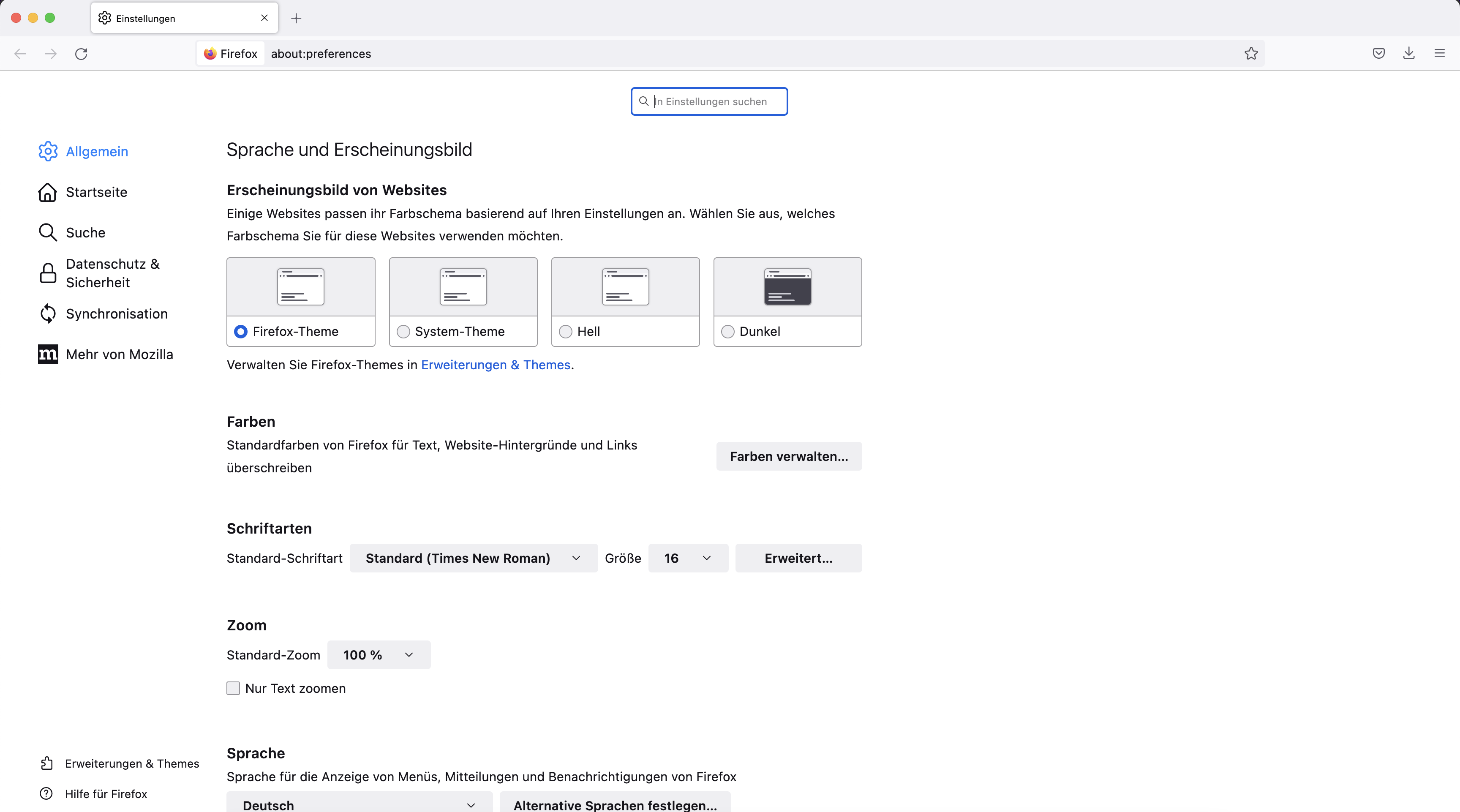
Und für das Farbschema auf Websites müssen Nutzer nicht länger eine versteckte Option in about:config finden und verändern. Stattdessen gibt es zukünftig eine eine sichtbare Option in den Firefox-Einstellungen, welche alle vier Möglichkeiten abbildet: Helles Farbschema, Dunkles Farbschema, Farbschema des Firefox-Themes oder Farbschema des Betriebssystems nutzen.

Firefox 100

Rechtschreibprüfung in mehreren Sprachen

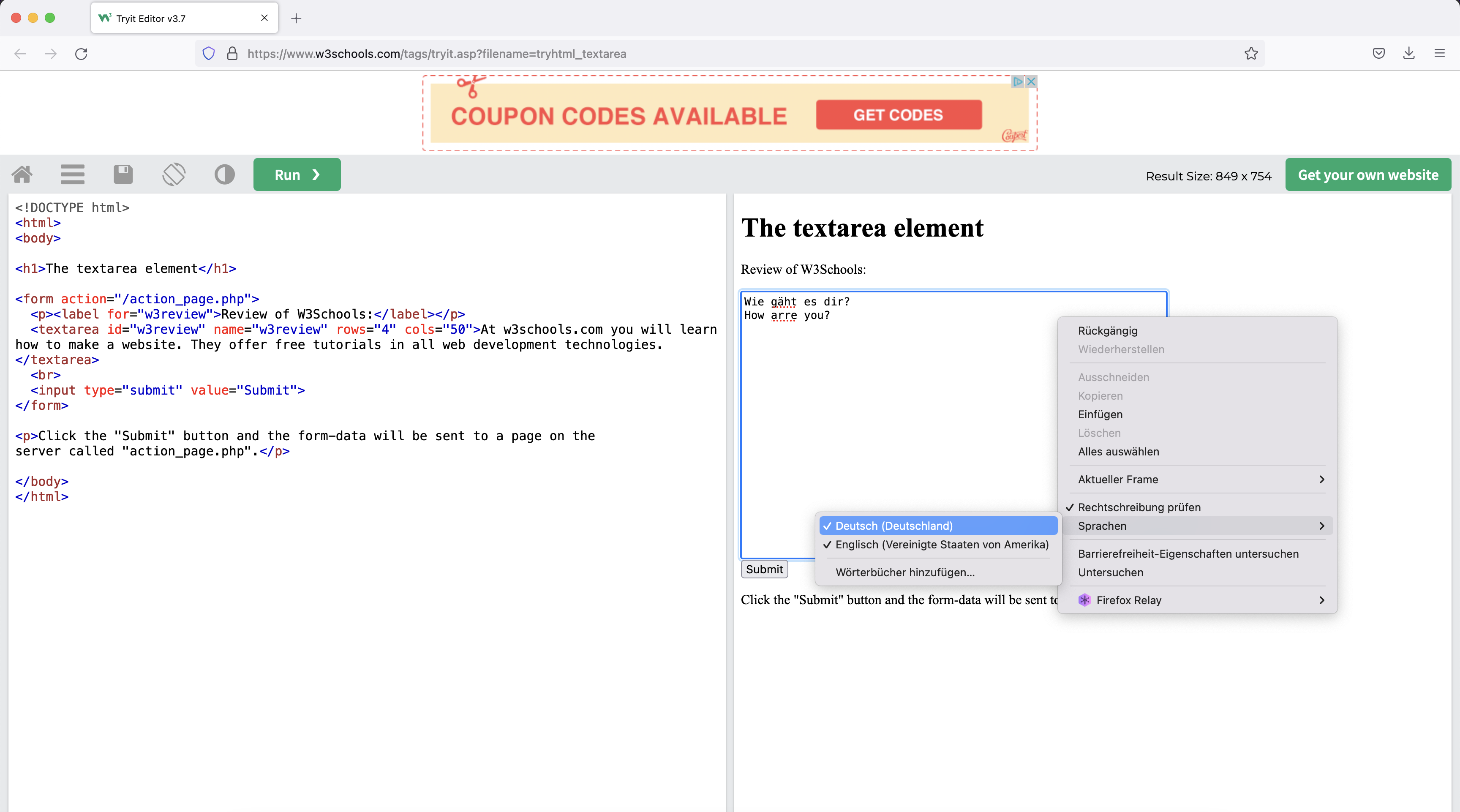
Die in Firefox integrierte Rechtschreibprüfung unterstützte bereits die Installation unterschiedlicher Wörterbücher. Jedoch konnte immer nur eines aktiv sein. Ab sofort kann die Rechtschreibprüfung für mehrere Sprachen gleichzeitig aktiv sein.

Firefox 100

Automatische Spracherkennung nach Installation

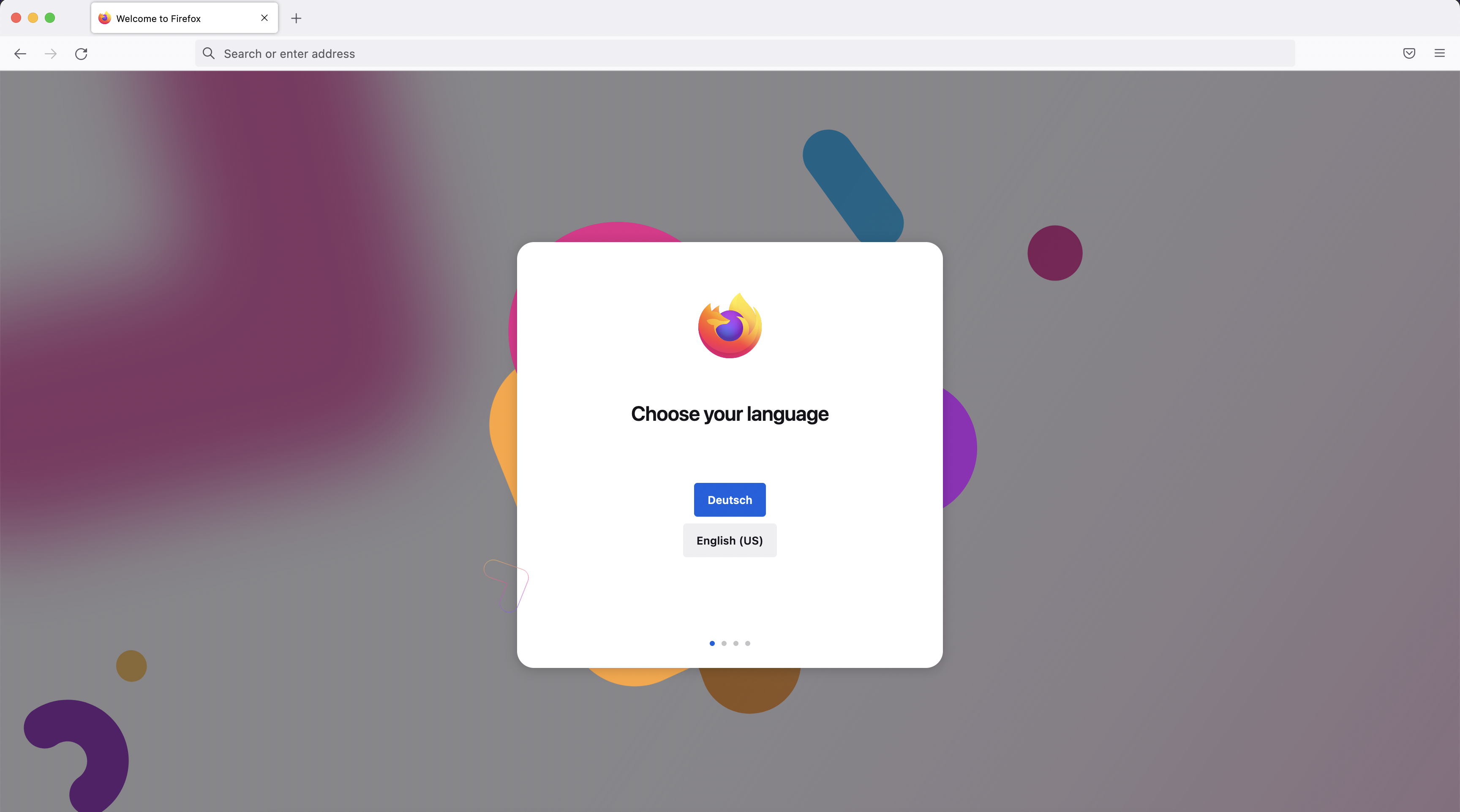
Erkennt Firefox nach der Installation von Firefox, dass die Sprache, in welcher Firefox heruntergeladen worden ist, nicht der des Betriebssystems entspricht, bietet Firefox beim ersten Start nach der Installation nun an, die Sprache zu wechseln.

Firefox 100

Firefox-Sprache wechseln ohne Neustart

Die Sprache von Firefox kann jetzt außerdem jederzeit über die Firefox-Einstellungen geändert werden, ohne dass der Browser dazu neu gestartet werden muss.

Verbesserungen der Webplattform

Firefox 100 unterstützt die WritableStream-API und ReadableStream.pipeTo(). Außerdem wurde die Unterstützung für WebAssembly-Exceptions ergänzt.

Die weniger restriktiven Referrer-Policies als die Standard-Richtline (wie unsafe-url, no-referrer-when-downgrade und origin-when-cross-origin) werden in Zukunft für seitenübergreifende iFrame-Anfragen ignoriert, um Privatsphäre-Leaks über den Referrer zu verhindern.

Die Unterstützung des nur von Firefox unterstützten Large-Allocation-Headers wurde entfernt.

Mit dem Erreichen der Versionsnummer 100 ändert sich natürlich auch der User-Agent von Firefox entsprechend, der nun eine dreistellige Versionsnummer beinhaltet. Websites, welche User-Agent-Sniffing betreiben, sollten sicherstellen, dass ihre Browsererkennung noch wie erwartet funktioniert.

Geschlossene Sicherheitslücken

Auch in Firefox 100 wurden wieder mehrere Sicherheitslücken geschlossen. Alleine aus Gründen der Sicherheit ist ein Update auf Firefox 100 daher für alle Nutzer dringend empfohlen.

Sonstige Neuerungen von Firefox 100

Auf Windows und Linux können Overlay-Scrollbalken bereits seit Firefox 99 optional aktiviert werden, ab Firefox 100 stehen diese standardmäßig zur Verfügung. Während es unter Linux eine entsprechende Option in den Firefox-Einstellungen gibt, folgt Firefox unter Windows der entsprechenden Windows-Einstellung.

Mozilla nennt diverse kleinere Performance-Optimierungen, darunter bei tief verschachtelten display: grid-Elementen auf Websites, Verbesserungen bei Google Docs und Twitch sowie auf macOS 11 und höher beim Öffnen neuer Tabs sowie beim Wechseln zwischen Tabs.

Die Darstellung von Fokuslinien für Links wurde verändert, um deutlicher erkennbar zu sein, insbesondere für Nutzer, die aus Gründen der Barrierefreiheit darauf angewiesen sind. Außerdem vereinheitlich dies die Fokuslinien mit Formularfeldern, wo diese bereits in ähnlicher Form dargestellt worden waren.

Die Prozessverwaltung about:processes stellt die relative CPU-Auslastung nun graphisch dar, ähnlich wie man es bereits aus der Spalte Energieverbrauch in about:performance kennt.

Die hinweis in den Firefox-Einstellungen, wenn eine Erweiterung eine Option kontrolliert, wurden vereinfacht und so einfacher lesbar gemacht.

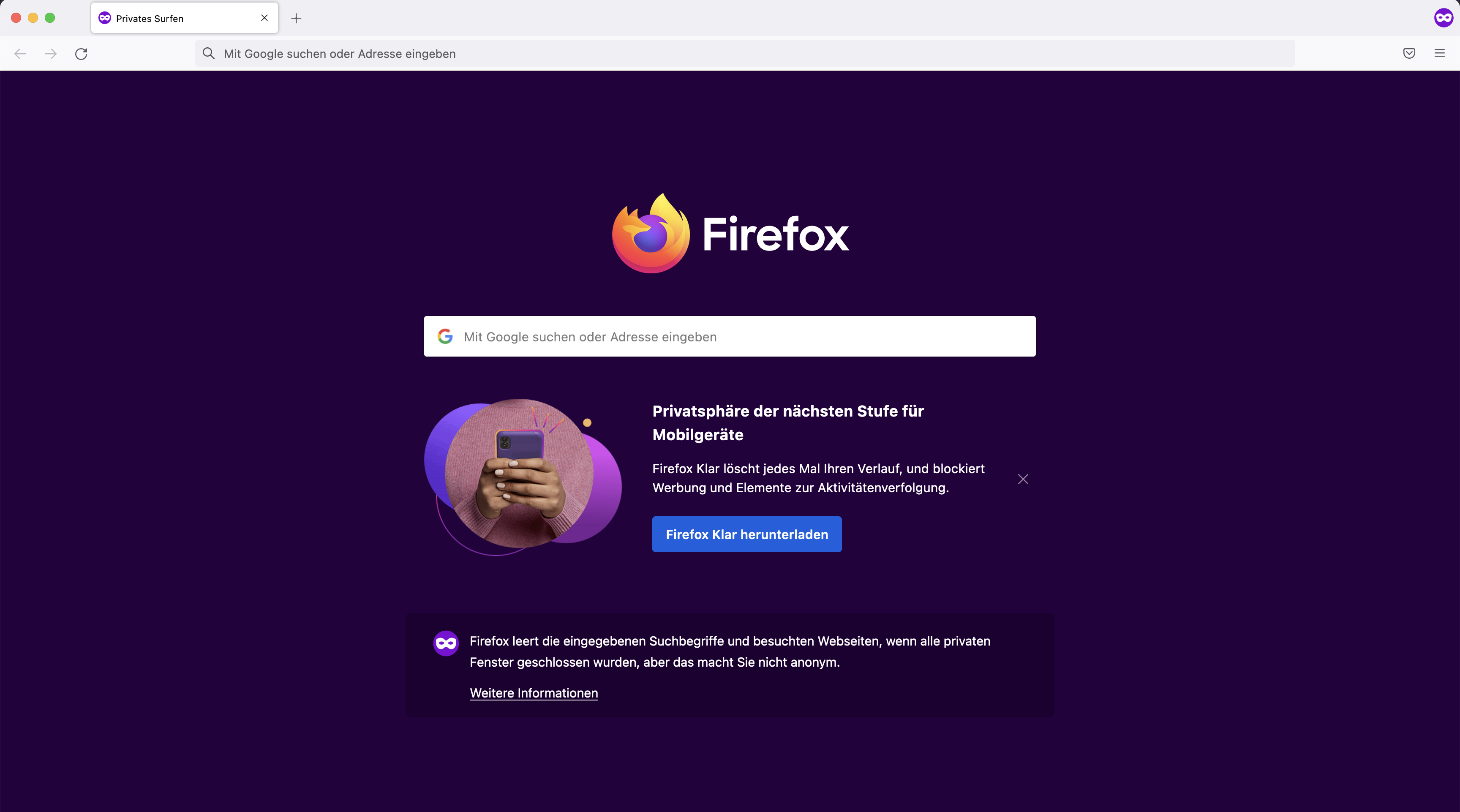
Auf der Startseite privater Fenster bewirbt Mozilla einmalig Firefox Klar, seinen spezialisierten Privatsphäre-Browser für Android und iOS, mit welchem man sich auf seinem Smartphone permanent in einem privaten Modus befindet. Beim nächsten Öffnen erscheint dieser Hinweis nicht mehr.

Firefox 100

Dazu kommen wie immer weitere Fehlerbehebungen sowie sonstige Verbesserungen unter der Haube dazu.

Nutzer von Windows 7 benötigen Windows-Update KB4474419

Nutzer des veralteten Betriebssystems Windows 7 müssen sicherstellen, dass sie das Windows-Update KB4474419 installiert haben, damit sich Firefox 100 installieren lässt. Grund dafür ist, dass Mozilla beginnend nicht länger SHA-1 nutzt, um sein Installationspaket zu signieren, sondern das wesentlich sicherere SHA-256. Das Windows-Update KB4474419 ist Voraussetzung, damit Windows 7 damit etwas anfangen kann. Noch besser wäre natürlich die Verwendung eines Betriebssystems, welches weiterhin Sicherheits-Updates erhält.

Der Beitrag Mozilla veröffentlicht Firefox 100 erschien zuerst auf soeren-hentzschel.at.

Cloudspeicher gibt es wie Sand am Meer. Open Source Systeme zum selber betreiben nur eine Handvoll. Die meisten kennen vermutlich Nextcloud und den Vorgänger ownCloud. Unberechtigt im Schatten steht dagegen Seafile.

Nichts gegen Nextcloud. Das ist eine super Suite, wenn man mit wenig Mitteln und Kenntnissen eine heimische Cloud-Zentrale betreiben möchte. Nur ist dieser Vorteil in meinen Augen auch ein Nachteil. Nextcloud ist unfassbar schnell funktional angewachsen und die Qualitätssicherung und das Bugfixing hatten hier oft das Nachsehen. Hier rede ich noch nicht mal von dem rasanten Entwicklungszyklus und den oft problematischen Updates. Ausgerechnet bei der ursprünglichen Kernkompetenz „Cloudspeicher“ patzt Nextcloud inzwischen sehr oft. Fast kein Tag ohne Konfliktdateien oder hängende Synchronisation. Besonders tödlich sind instabile Internetverbindung oder gar Offline-Arbeiten. Willkommen in Deutschland. Nextcloud hat Potenzial, zu einem System zu werden, dass unfassbar viel kann und nichts richtig. Schade eigentlich.

Beruflich bin ich kürzlich mit Seafile in Kontakt gekommen. Die oben genannten Gründe waren die Ursache, warum Seafile vor Nextcloud der Vorzug gegeben wurde. Erstmal war ich skeptisch, weil Nextcloud und „vertrauenswürdige Cloud“ für mich in den letzten Jahren zu einem Synonym geworden waren. Für den Betrieb bin ich nicht verantwortlich, daher ist das hier eine reine Anwenderansicht. Die Clients sind bei den meisten Linux-Distributionen in den Paketquellen enthalten. Sie basieren auf dem Qt-Toolkit, passen sich leider optisch gewollt nicht ganz in den Desktop ein, aber sind funktional sehr ausgereift. Das Bibliotheken-Konzept ist anfänglich etwas gewöhnungsbedürftig, dafür jedoch sehr flexibel.

Ich nutzte nun seit mehreren Wochen Seafile für ein Projekt mit knapp 9.500 Dateien, die zusammen 8 GB Daten in 5 Bibliotheken ergeben. Synchronisation über verschiedene Geräte – von Windows bis Linux – und mit Phasen der Offline-Arbeit sowie paralleler Arbeit an verschiedenen Geräten. Es gab nicht ein einziges Mal ein Problem.

Seafile ist nicht ganz so einfach aufzusetzen wie Nextcloud, aber wenn man wirklich „nur“ Dateisynchronisation über die Cloud benötigt, dann sollte man unbedingt einen Blick auf Seafile werfen.

Ein Wermutstropfen ist die Entwicklung in China, da ist mir die Nextcloud GmbH mit deutschen Wurzeln halt einfach näher. Aber letztlich gibt es ja genau dafür Open Source, damit man nicht nur einer Firma vertrauen muss, sondern nachprüfen (lassen) kann.

Di, 3. Mai 2022, Lioh Möller

Bei Tails handelt es sich um eine Live-Distribution mit Persistenz-Funktionalität, welche sich zum Ziel gesetzt hat, die Privatsphäre und Anonymität der Nutzer zu gewährleisten. Dazu kommt primär das Tor-Netzwerk zum Einsatz. Die nun vorgestellte Version 5.0 basiert erstmalig auf Debian GNU/Linux 11 (Codename Bullseye). Eine automatische Aktualisierung der Vorgängerversion 4.x ist nicht möglich. Daher wird ein manuelles Upgrade empfohlen.

Einher mit der Distributionsaktualisierung liegen viele der enthaltenen Anwendungen in neueren Versionen vor.

  • Tor Browser 11.0.11
  • GNOME 3.38
  • Audacity 2.4.2
  • GIMP 2.10.22
  • Inkscape 1.0
  • LibreOffice 7.0

Darüber hinaus ersetzt die aus dem KDE-Umfeld bekannte Anwendung zur Schlüsselverwaltung namens Kleopatra das bisherige OpenPGP Applet sowie Seahorse. Dank der Unterstützung von Driverless-Printing wurde die Einrichtung und Nutzung von Scannern und Druckern deutlich vereinfacht.

Weitere Informationen finden sich in den Veröffentlichungshinweisen.

Download: https://tails.boum.org/install/index.de.html

2. Mai 2022

Mit Common Voice stellt Mozilla den weltweit größten öffentlichen Datensatz menschlicher Stimmen bereit – kostenlos und für jeden nutzbar. Nun hat Mozilla Version 9.0 seines Datensatzes veröffentlicht, welcher mit der neuen Version den Meilenstein von über 20.000 Stunden Open Source Sprachdaten erreicht hat. Die neue Version bringt Unterstützung für sechs weitere Sprachen und auch mehr Sprachdaten von weiblichen Sprechern.

Der Markt für Spracherkennung wird von den ganz großen Namen kommerzieller Anbieter dominiert: Amazon, Apple, Google, Microsoft. Darum hat Mozilla im Jahr 2017 das Projekt Common Voice gestartet. Mit Common Voice bietet Mozilla eine kostenlose Alternative an, zu der jeder beitragen kann und die jedem zur Verfügung steht. Damit möchte Mozilla Innovation und Wettbewerb in der Sprachtechnologie auf Basis von Maschinenlernen fördern.

Im vergangenen Jahr hat Mozilla Common Voice Investitionen von Nvidia, der Bill & Melinda Gates Foundation, der Deutschen Gesellschaft für Internationale Zusammenarbeit (GIZ) und dem britischen Außenministerium in Gesamthöhe von knapp fünf Millionen Dollar erhalten.

Mit dem nun veröffentlichten Common Voice Corpus 9.0 umfasst die Menge der aufgenommenen Sprachdaten jetzt mehr als 20.000 Stunden gegenüber den noch über 18.000 Stunden der im Januar 2022 veröffentlichten Version 8.0. Mit sechs zusätzlichen Sprachen deckt Mozilla Common Voice jetzt außerdem insgesamt 93 Sprachen ab, was Mozilla Common Voice zum vielfältigsten mehrsprachigen Sprachkorpus der Welt macht. Außerdem hebt Mozilla hervor, dass die neue Version mehr Sprachdaten von weiblichen Sprechern beinhaltet.

Zum Download der Mozilla Common Voice Datensätze

Der Beitrag Mozilla veröffentlicht Common Voice Corpus 9.0 erschien zuerst auf soeren-hentzschel.at.

Schon während der Pandemie erreichte die Bedeutung von Open Source eine breitere Öffentlichkeit. Die Corona Warn App und die CovPass App erschienen natürlich Open Source. Andere Service-Apps erscheinen sogar für die Anwender von Nischenbetriebssystemen wie Aftermarket OS.

Die Tage benötigte ich zum ersten Mal die „neuen“ Authentifizierungsfunktionen des Personalausweis. Bisher war ich um das Thema irgendwie herum gekommen. So manchem digitalen Abstinenzler geht hier vermutlich die Hutschnur hoch. Natürlich sind mir die in der Vergangenheit gefundenen Sicherheitsprobleme bekannt und ob mein Fingerabdruck in den Personalausweis gehört, ist sicherlich noch einmal eine andere Frage. Dennoch schätze ich die Möglichkeit, mich digital ausweisen zu können, ohne schlechte Scans meines Ausweises über ein unsicheres Mailverfahren übermitteln zu müssen.

Positiv überrascht hat mich dann allerdings die Möglichkeit, die AusweisApp2 einfach aus dem Repositorium meines openSUSE Leap 15.4 und auf meinem Smartphone via F-Droid installieren zu können. Letzteres benötige ich, weil ich kein Kartenlesegerät brauche und das Smartphone die Ausweisdaten via NFC auslesen kann. Im Gegensatz zur Corona Warn App und CovPass App sind beide Installationen auch direkt durch den Servicepartner ermöglicht und nicht durch nachträgliche Bereitstellung über ehrenamtliche Entwickler.

Schön, dass hier gleich an die Linux-Nutzer und die kleine Minderheit der Android-Anwender mit Aftermarket OS gedacht wird.

Mo, 2. Mai 2022, Lioh Möller

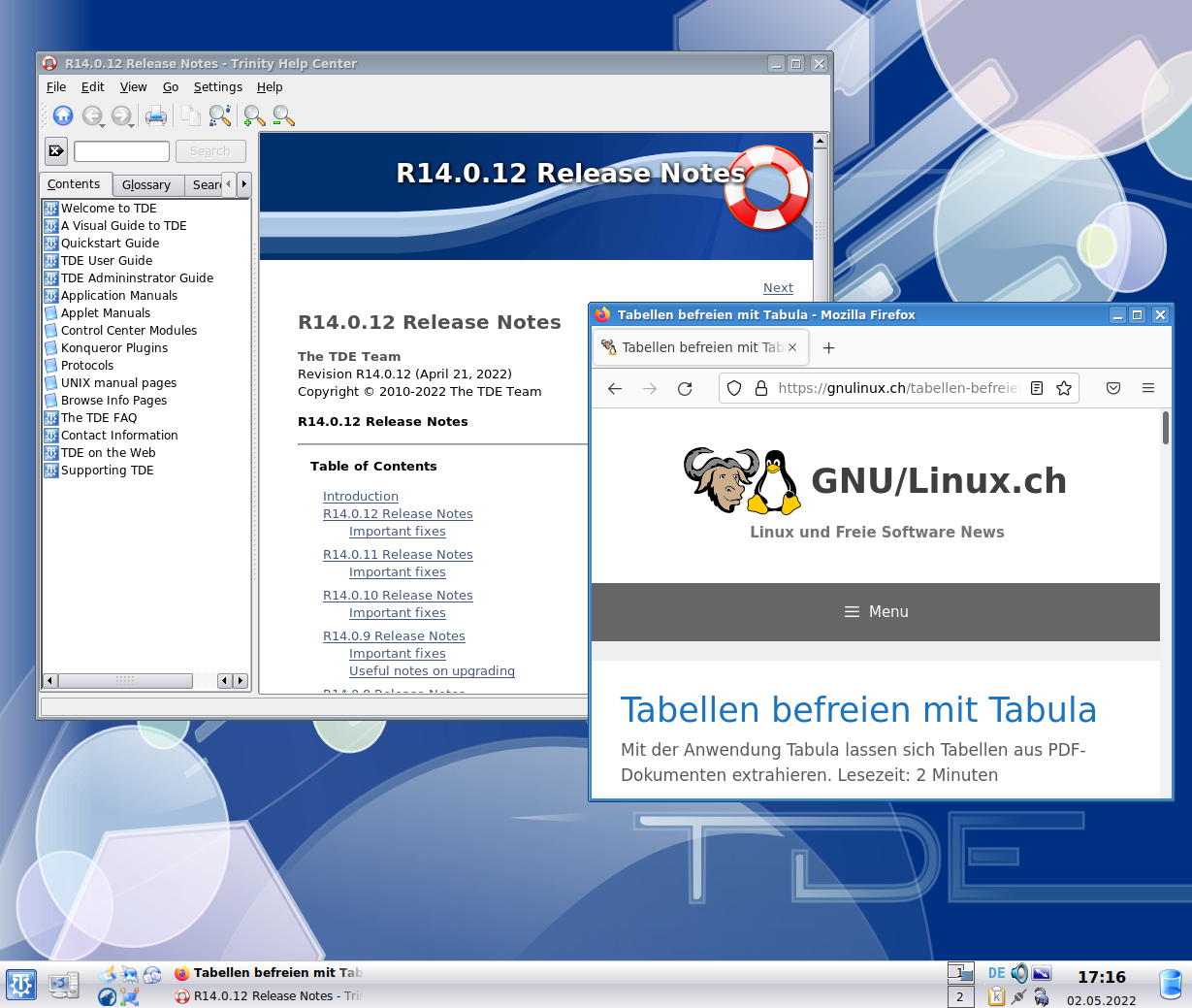
Das von KDE 3.5 abstammende Trinity-Projekt hat die Desktopumgebung TDE in der Version R14.0.12 veröffentlicht. Damit einher geht eine Bereitstellung von Paketen für die aktuelle Ubuntu 22.04 LTS Version. Eine Installation wird detailliert im Wiki des Projektes beschrieben.

Bei der nun vorliegenden Version handelt es sich um einen Wartungs-Release, welcher unter anderem einen neuen D-Bus basierten Polkit Agenten zur Authentifizierung enthält. Die Webentwicklungsumgebung Quanta unterstützt HTML5 und mit tdemarkdown steht ein leichtgewichtiges Anzeigeprogramm zum Betrachten von Markdown Dateien zur Verfügung.

Eine vollständige Liste aller Veränderungen ist in den Veröffentlichungshinweisen zu finden.

Quelle: https://www.trinitydesktop.org/news.php

Schwäbisch Hall ist immer so ein Beispiel, das kommt, wenn von Erfolgen von Linux in der Verwaltung die Rede ist. c’t / Heise hat nun ein Interview mit dem IT-Leiter geführt. Fazit: Viel läuft gut, manches aber auch nicht.

Ich wurde auf dieses Interview aufmerksam gemacht, weil Linux und die öffentliche Verwaltung bekanntermaßen ein Thema ist, das mich sehr beschäftigt (z. B. hier, hier und hier). Schwäbisch Hall gehört da immer zu den Vorzeigebeispielen. Das Interview ist lesenswert (muss ich ja bei meiner häufigen Kritik an Heise mal so schreiben) und zeigt Stärken und Schwächen auf:

Die Migration ist grundsätzlich ein Erfolg, man ist schließlich bei Linux geblieben. Das ist als Punkt einfach festzuhalten. Ebenfalls teile ich die Erfahrung, dass die Zufriedenheit der Mitarbeiter mit der IT oft vom erlebbaren Support der IT-Abteilung abhängt und nicht von der Software. Allerdings gibt es eben auch viele handfeste Probleme: Die Produktivität ist tendenziell geringer, es gibt problematische Baustellen von Sicherheit über Office bis PDF-Bearbeitung und bei vielen Fachanwendungen ist Windows per RDP unersetzbar. Von einer völligen Abkehr von Windows kann man also nicht sprechen. Oft ist ein Problem fehlendes Verständnis bei Open Source Entwicklern im Bereich Linux-Desktop für Business-Anforderungen. Ein bundeseinheitlicher Behördendesktop wäre wohl der Weg zur Lösung, aber die Erfahrungen lassen Waack nicht besonders optimistisch auf den neuen Anlauf für einen Bundesclient blicken.

Stand heute, am 02. Mai 2022 hat der Artikel über 2000 Kommentare. Da gibt es natürlich die ganze Bandbreite an Meinungen. Erstaunlich finde ich nur wieder jene nicht gerade wenigen Kommentatoren, die Herrn Waack darüber belehren, was er alles nicht verstanden hat (z. B. hier) oder sich in Ausflüchte (z. B. hier) ergehen. Frei nach dem Motto: Es darf nicht sein, was nicht sein darf. Realitätsverweigerung für Fortgeschrittene. Allerdings ist das wenig überraschend, denn was soll man schon erwarten, wenn diese Menschen seit Jahren die Qualitätsberichterstattung im IT-Bereich lesen und ihnen dort quasi täglich und frei von Selbstzweifeln der Siegeszug von Linux erklärt wird.

Ich werde mich gerne an dieses Interview erinnern, wenn Schwäbisch Hall wieder als strahlendes Vorbild genannt wird. Freuen wir uns auf Schleswig-Holstein. Angeblich soll es da 2025 soweit sein, wobei „soweit wie möglich“ natürlich ein dehnbarer Begriff ist. Ich glaube es jedenfalls nicht und schon gar nicht bis 2025.

Mo, 2. Mai 2022, Lioh Möller

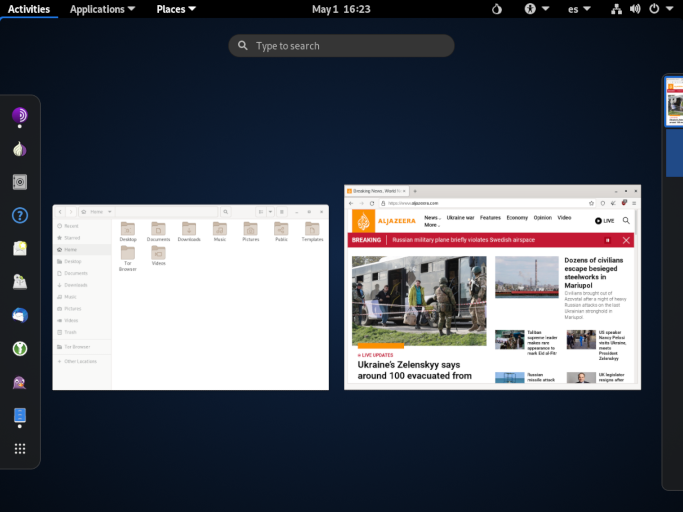
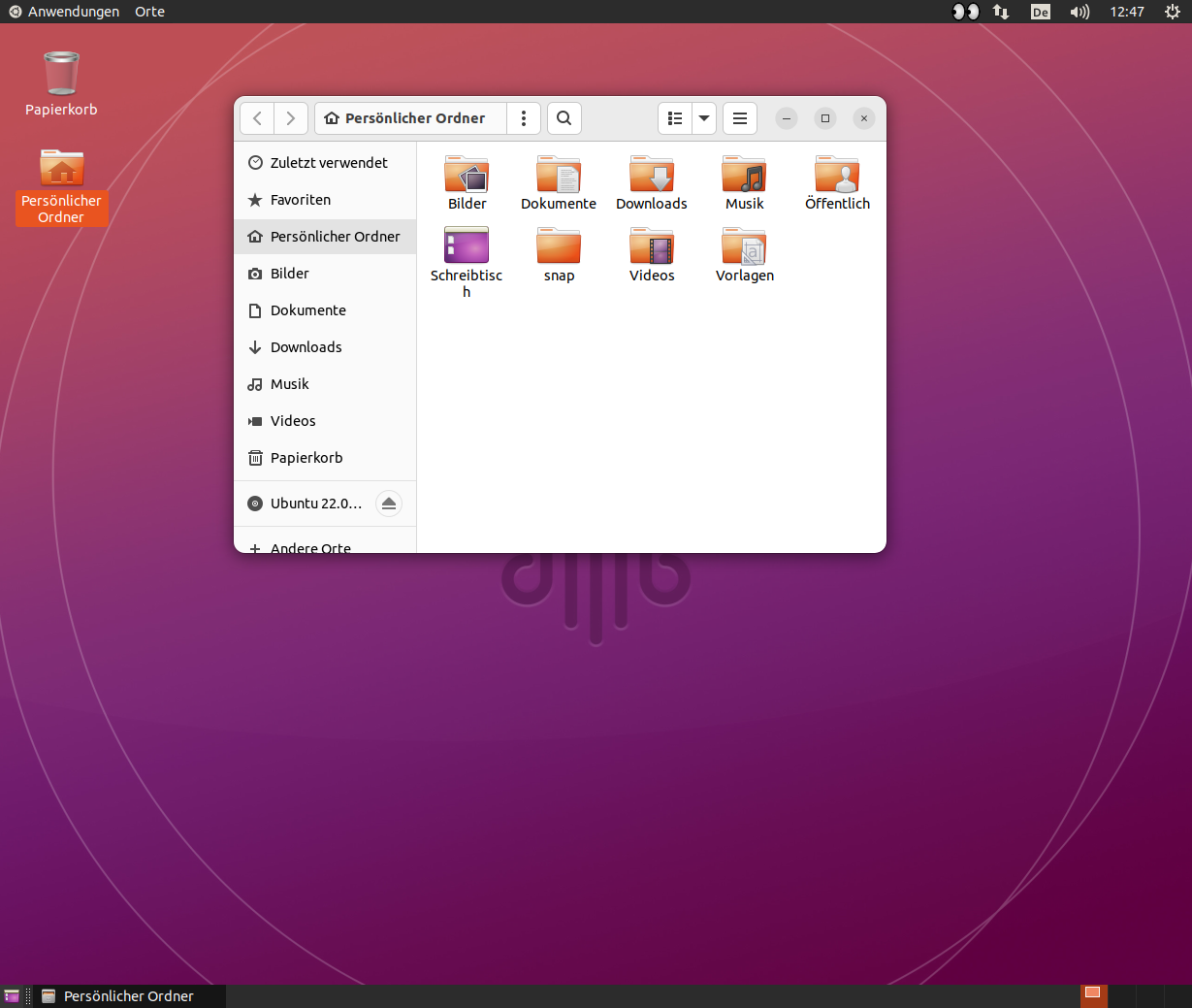
GNOME Flashback ähnelt im äusseren Erscheinungsbild dem eines GNOME 2 Desktops. Bis vor einiger Zeit wurde diese Variante als GNOME Fallback Mode bezeichnet, da sie zum Einsatz kam, sofern die Hardware nicht ausreichte, um einen vollständigen GNOME Desktop darzustellen.

Die Installation unter Ubuntu 22.04 ist denkbar einfach und lässt sich mithilfe des folgenden Befehls ausführen:

sudo apt install gnome-session-flashback

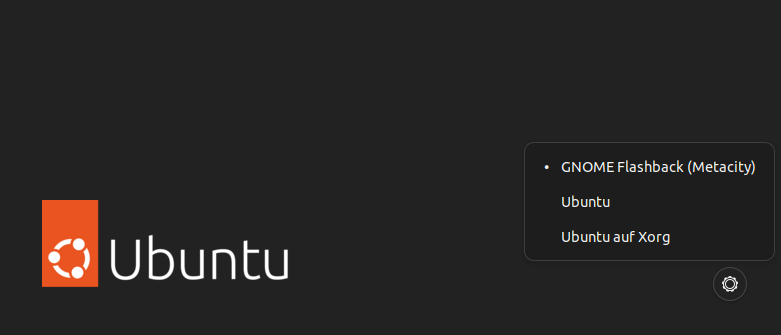
Daraufhin ist eine Auswahl der Sitzung am GDM Anmeldebildschirm möglich.

Als Windowmanager kommt Metacity zum Einsatz. Im Gegensatz zu GNOME 2 oder dem MATE Desktop, ist der Funktionsumfang bei GNOME Flashback eingeschränkt.

Allerdings lassen sich mithilfe eines Klicks auf das Panel mit gedrückter Alt-Taste weitere Elemente hinzufügen, oder vorhandene verschieben.

Die zu verwendende GTK Theme lässt sich mit dem GNOME Tweaks Hilfsprogramm auf einfache Weise umstellen. Installiert wird dieses mit folgendem Befehl:

sudo apt install gnome-tweaks

Aufrufen lässt es sich daraufhin beispielsweise durch die Eingabe von gnome-tweaks in der Kommandozeile.

Um das dunkle GTK-Theme durchgängig zu nutzen, kann folgender Befehl ausgeführt werden:

gsettings set org.gnome.desktop.interface color-scheme 'prefer-dark'

Alternativ dazu kann 'prefer-light' oder 'default' gewählt werden.

Weiter nützliche Tipps zur Optimierung finden sich im Wiki des Arch Linux Projektes. Unter anderem wird dort beschrieben, wie die Animationsgeschwindigkeit zur Einblendung von Panel-Elementen angepasst werden kann.

GNOME Flashback eignet sich damit nicht nur für Nostalgiker, sondern ist beispielsweise bei einem Remotezugriff oder bei eingeschränkten Hardwareressourcen eine gute Wahl.

Mo, 2. Mai 2022, Ralf Hersel

Die Idee hinter Flatpaks geht auf Red Hat und die GNOME Foundation zurück. Die App-Container wurden erstmals in Fedora 24 unter Gnome 3.22 einer breiteren Anwenderschaft vorgestellt. Flatpaks sind nicht an eine bestimmte Distribution gebunden und auch nicht mehr nur an die Desktop-Umgebung GNOME. Viele Linux-Distributionen liefern die Flatpak-Runtime heute vorinstalliert aus und eignen sich damit zur Installation der isolierten App-Container. Flatpak selbst charakterisiert sich als die universelle Desktop-API für Linux und steht in Konkurrenz zu Canonicals Snap-Format, den AppImages und natürlich den nativen Formaten (rpm, deb, usw.).

Flathub.org arbeitet daran, ein Bezahl- und Spendensystem umzusetzen. Entwickler können entscheiden, ob Nutzer die Flatpaks gratis erhalten, eine freiwillige Spende entrichten oder einen Mindestpreis bezahlen müssen. Die Erlöse sollen nach Abzug einer kleinen Gebühr (?) für die Flathub-Store direkt an Entwickler gehen. Zur Abwicklung erörtert man derzeit eine Rechtsform. Es soll eine 'Flathub LLC' gegründet werden. Die finanziellen Transaktionen soll der Dienstleister Stripe abwickeln.

Für Softwareprojekte, die üblicherweise in den Paketquellen einer Linux-Distribution vertreten sind, ist dieser Schritt attraktiv, um unkompliziert neue Versionen direkt an Anwender zu liefern, ohne dass weitere Paket-Maintainer zwischengeschaltet sind. Das Problem hierbei sind unscharfe Verantwortlichkeiten bei Fehlerbehebungen und lange Wartezeiten, bis eine Linux-Distribution die neue Ausgabe einer umfangreichen Software mit Abhängigkeiten aufnehmen kann.

Wie dieser Schritt von der Community aufgenommen werden wird, ist abzuwarten. Es besteht die Gefahr, dass sich viele alte Hasen auf die distributionsspezifischen Formate zurückbesinnen werden. Damit erweist man den Entwicklern einen Bärendienst. Sie werden zweier Möglichkeiten beraubt: dem generischen Paketformat für alle Distributionen, was weniger Arbeit bedeutet, und einer realistischen Möglichkeit, eine Einnahme aus ihrer Leistung zu erzeugen. Ob die Spenden- und Bezahl-Idee von Flathub.org ziehen wird, werden wir sehen. Ich denke, es liegt daran, wie sensibel und Community-freundlich die Monetarisierung umgesetzt wird.

Quelle: https://conf.linuxappsummit.org/event/4/contributions/83/

1. Mai 2022

In der Vergangenheit war der Umgang von Synology mit Sicherheitslücken eher durchwachsen. Der jüngste Sicherheitsvorfall gibt aber Anlass zu Hoffnung.

In der Vergangenheit hatte ich den Umgang von Synology mit Sicherheitslücken im eigenen Betriebssystem DiskStation Manager kritisiert. Der Umgang mit dem neuesten Problem war aber deutlich besser. Die Probleme betrafen Netatalk. Das ist für Linux-Implementierung für das AFP-Protokoll, welches vor allem für Apple-Anwender von Bedeutung war und in Teilen immer noch ist, jedoch langsam aus der Mode kommt. Nichtsdestotrotz haben vor allem Besitzer älterer Macs oder einfach auch älterer Netzwerk-Setups das Protokoll noch oft aktiv und entsprechende Freigaben eingerichtet.

Folgende Sicherheitslücken waren aufgetreten:

  • CVE-2022-0194
  • CVE-2022-23121
  • CVE-2022-23122
  • CVE-2022-23123
  • CVE-2022-23124
  • CVE-2022-23125

Die Lücken waren Ende März bekannt geworden und betreffen eigentlich alle Linux-Distributionen und Linux-basierte NAS-Systeme, da alle auf die gleiche Linux-Implementierung des Apple-Protokolls setzen. Glücklich sind da Distributoren wie openSUSE oder Red Hat, die Netatalk schon länger nicht mehr unterstützen. SUSE hat für SLE 12 bereits einen Patch veröffentlicht, Debian zieht dann vermutlich irgendwann mal nach.

Grundsätzlich sollte Betroffene diese Lückenserie zum Anlass nehmen und sich fragen, ob sie AFP bzw. Netatalk wirklich noch benötigen oder nicht doch lieber auf SMB wechseln sollten. Das hat zwar auch immer mal wieder Probleme, aber abgekündigte Protokolle sind selten gut für die Sicherheit.

Synology hat jedenfalls relativ schnell einen Patch veröffentlicht und am 27. April für die Allgemeinheit ausgerollt. Die Updateaufforderung erreichte mich auch tatsächlich automatisch über das NAS und ohne manuelle Initialisierung. Möglicherweise ein glücklicher Zufall, aber man darf hoffen.

29. April 2022

Mozilla hat MDN Plus, das Premium-Angebot der MDN Web Docs, in 16 weiteren Ländern gestartet, darunter auch Deutschland, Österreich und die Schweiz.

Mozilla ist vor allem für seine kostenlosen Produkte wie den Browser Firefox bekannt. Um den Nutzern zusätzliche Mehrwerte zu bieten, aber auch um die finanzielle Abhängigkeit von Suchmaschinen-Anbietern zu reduzieren, setzt Mozilla vermehrt auch auf kostenpflichtige Premium-Angebote wie das Mozilla VPN oder Firefox Relay Premium. Mozillas neuestes Premium-Angebot, MDN Plus, richtet sich an Webentwickler.

Jetzt MDN Plus abonnieren

MDN Plus: Premium-Modell mit drei Stufen

Die zahlreichen Artikel der MDN Web Docs werden natürlich auch in Zukunft kostenlos bleiben. MDN Plus bietet zusätzliche Funktionen für Nutzer, die so außerdem den Betrieb sowie die Weiterentwicklung (auch der kostenfreien Version) der MDN Web Docs unterstützen können. Außerdem erwägt Mozilla, einen Teil der Einnahmen in Open Source-Projekte zu investieren, welche zu den MDN Web Docs beitragen.

Mozilla bietet drei verschiedene Preisstufen an, jeweils mit 20 Prozent Rabatt bei jährlicher Vorauszahlung:

  • MDN Core – Diese kostenlose Variante dient zum Reinschnuppern für alle Interessierten. Damit können Benachrichtigungen für bis zu drei Artikel aktiviert werden und bis zu fünf Artikel können in der persönlichen Sammlung gespeichert werden.
  • MDN Plus 5 – Dies ist die reguläre Premium-Version, welche alle Premium-Features ohne Begrenzung beinhaltet. MDN Plus 5 kostet 5 Euro pro Monat oder 50 Euro pro Jahr.
  • MDN Supporter 10 – Für alle, die Mozilla noch mehr unterstützen wollen. Neben den Features von MDN Plus 5 erhält man Vorab-Zugriff auf kommende Funktionen und Zugang zu einer Feedback-Plattform, um mit dem MDN-Team in Kontakt zu treten. Diese Preisstufe kostet 10 Euro pro Monat oder 100 Euro pro Jahr.

Start in Deutschland, Österreich und Schweiz

Vor knapp einem Monat ist MDN Plus in den USA sowie Kanada an den Start gegangen. Die kostenlose Variante MDN Core ist ab sofort weltweit verfügbar. Die kostenpflichtigen Optionen MDN Plus 5 sowie MDN Supporter 10 lassen sich jetzt in 16 weiteren Ländern abonnieren, darunter Deutschland, Österreich und die Schweiz. Die weiteren Länder sind Belgien, Finnland, Frankreich, das Vereinigte Königreich, Irland, Italien, Malaysia, die Niederlande, Neuseeland, Puerto Rico, Schweden, Singapur sowie Spanien. Weitere Länder sollen in Zukunft folgen.

Das sind die Premium-Features von MDN Plus

Über Änderungen an Artikel benachrichtigen lassen

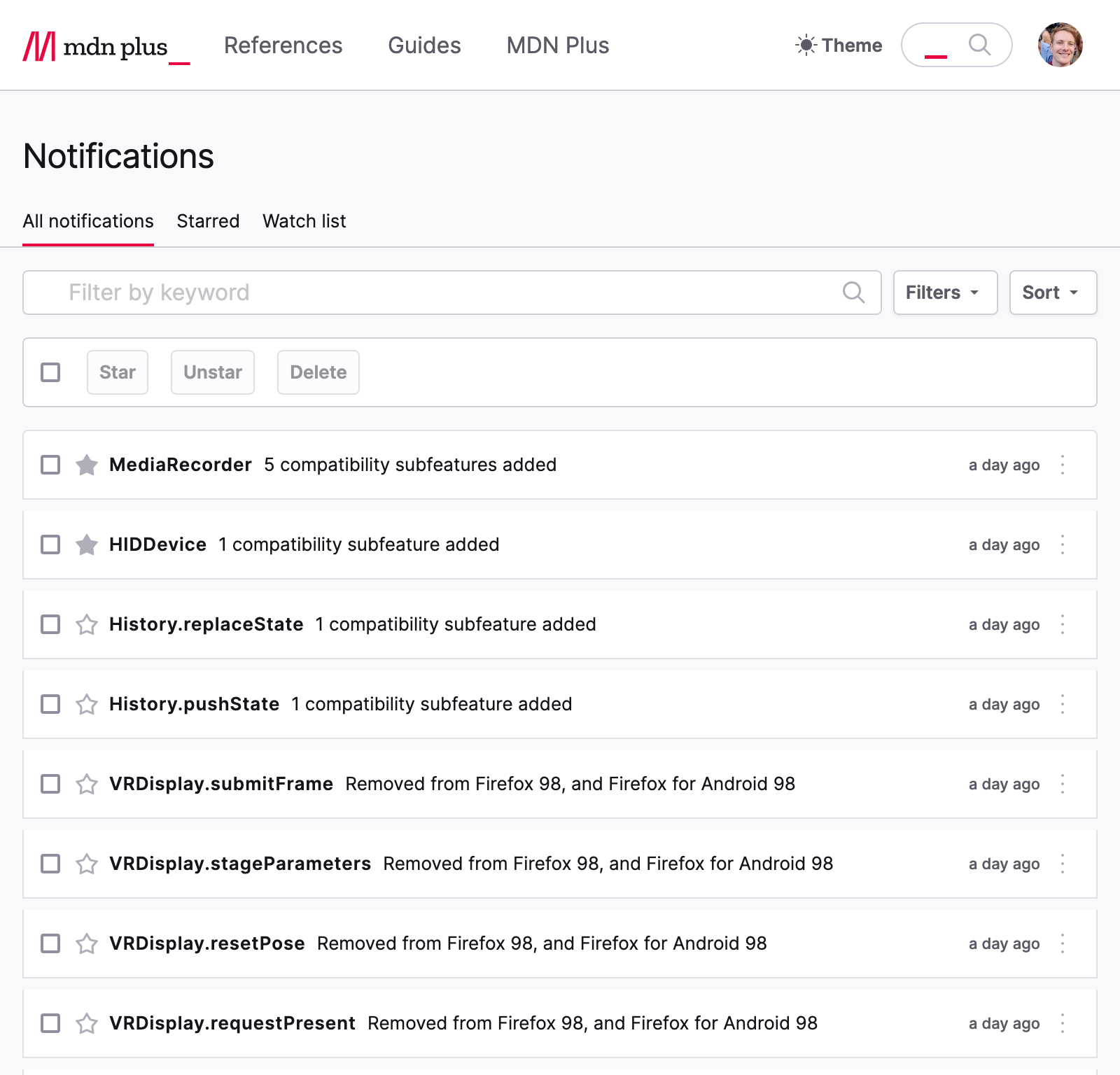
Nutzer können Artikeln folgen und so über Änderungen benachrichtigt werden, zum Beispiel wenn ein Artikel mit neuen Informationen zur Browser-Unterstützung aktualisiert wird. Über eine Stern-Funktion in der Benachrichtigungs-Liste können Benachrichtigungen auch markiert werden, um diese später zu lesen.

MDN Plus: Benachrichtigungen

Artikel zu persönlicher Sammlung hinzufügen

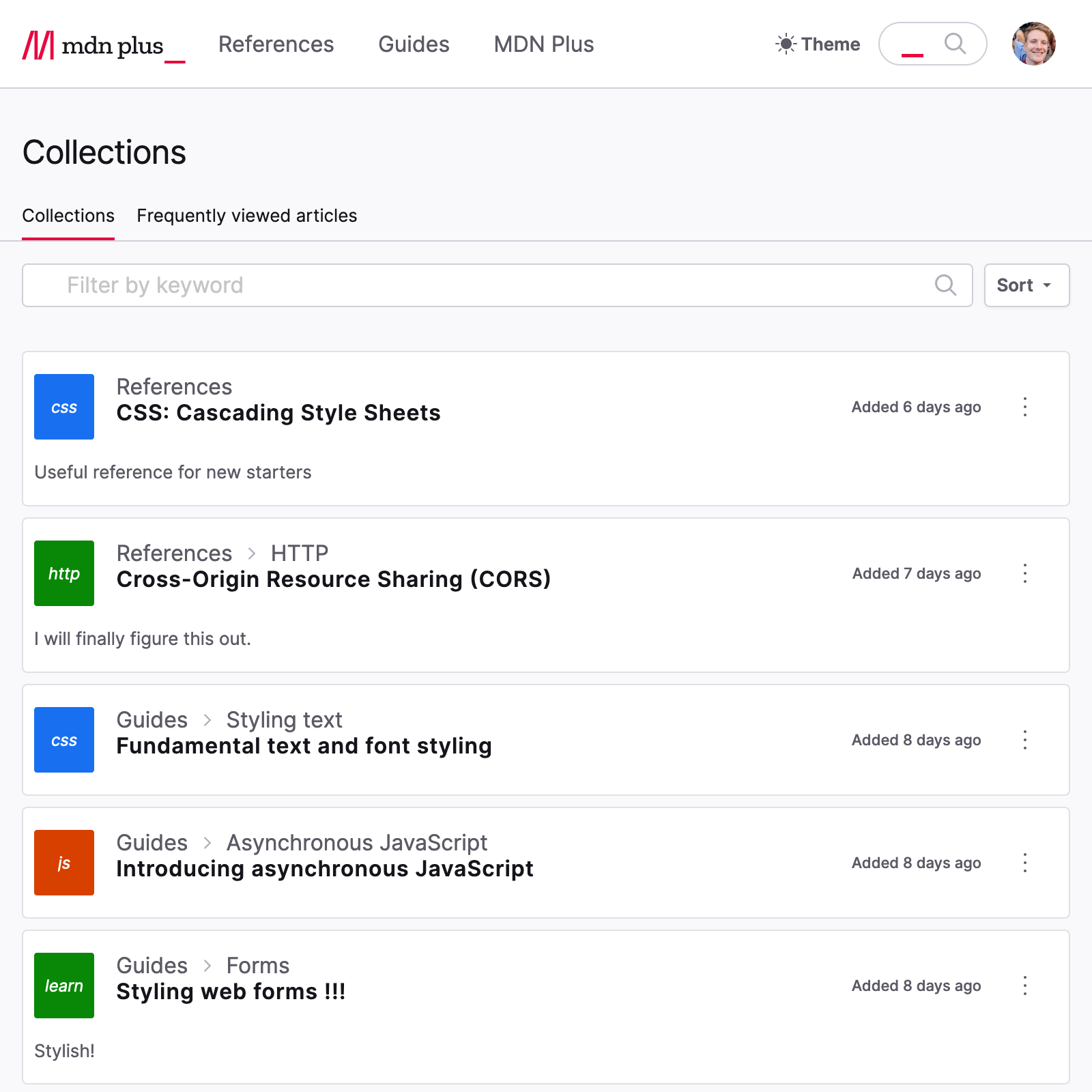
Wer ein besonderes Interesse an bestimmten Artikeln hat, kann diese seiner ganz persönlichen Sammlung hinzufügen und findet die Artikel somit ganz einfach an einem zentralen Ort, auf den von überall aus zugegriffen werden kann. Außerdem ist es möglich, Notizen zu den gespeicherten Seiten zu hinterlassen. Seiten, welche häufig besucht werden, werden ebenfalls zur Sammlung, allerdings in einen gesonderten Abschnitt hinzugefügt.

MDN Plus: Sammlungen

Artikel auch ohne Internet-Zugang lesen

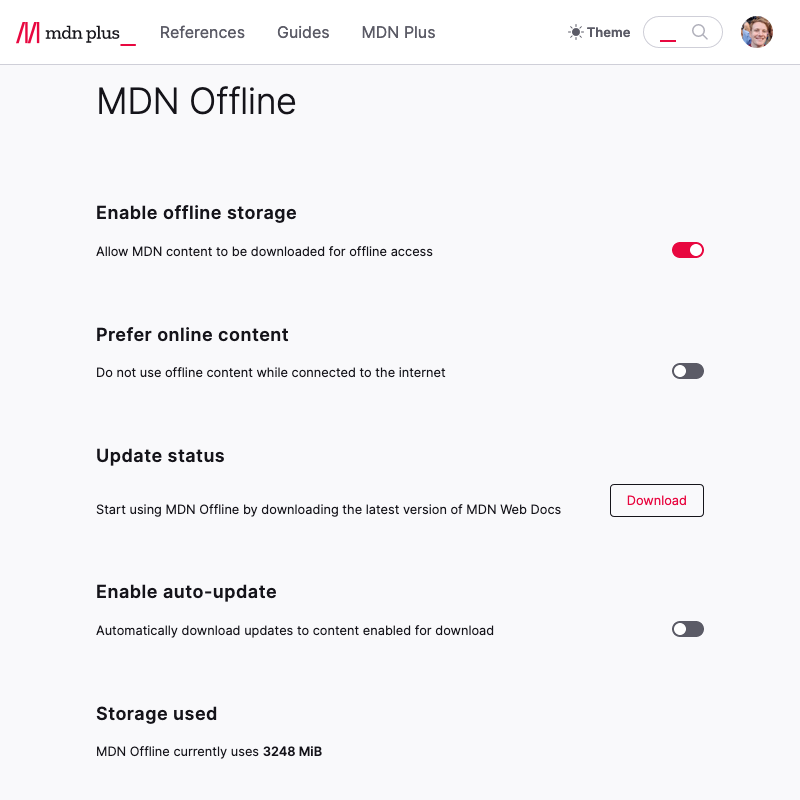
MDN Plus bietet die Möglichkeit, Artikel zur Offline-Nutzung zu speichern, so dass diese auch ohne Internet-Zugang gelesen werden können. Auch die persönliche Sammlung kann offline durchsucht werden und bereits erhaltene Benachrichtigungen können gelesen werden.

MDN Plus: Offline-Nutzung

… und noch mehr in der Zukunft

Die Beschreibung der Option MDN Supporter 10 deutet es bereits an: In der Zukunft sind weitere Features zu erwarten, zu denen jetzt natürlich noch keine genaueren Angaben gemacht werden können. Zu erwarten ist außerdem, dass es auch den einen oder anderen exklusiven Artikel von Branchen-Experten für MDN Plus geben wird, worin ein bestimmtes Thema besonders genau beleuchtet wird.

Jetzt MDN Plus abonnieren

Der Beitrag MDN Plus startet in Deutschland, Österreich, Schweiz erschien zuerst auf soeren-hentzschel.at.

28. April 2022

Do, 28. April 2022, Lioh Möller

Produktives Arbeiten am Computer ist sehr subjektiv und lässt sich schwer messen. Es ist abhängig vom eigenen Workflow und Betriebssysteme oder Desktopoberflächen können den Anwender letztendlich nur unterstützen das Gerät schnell und effektiv zu nutzen.

Viele Nutzer werden bereits im Kindesalter oder spätestens in der Schule auf bestimmte Betriebssysteme oder Anwendungen getrimmt. In den meisten Fällen heisst dies Microsoft Windows oder auch macOS, sowie Applikationen wie Microsoft Office.

Die Struktur deren Benutzeroberflächen ist dabei stark vordefiniert, wobei sich Windows tendenziell besser an die eigenen Bedürfnisse anpassen lässt, als macOS.

Somit gewöhnt sich der Computer nicht an den Anwender, sondern umgekehrt. Der vorgegebene Workflow wird durch Gewöhnung vertraut gemacht.

Freie Software und das Linux Betriebssystem hingegen zeichnen sich durch eine schier unendliche Vielfalt und Anpassbarkeit aus. Zwar ist einige Zeit notwendig, die Oberfläche an die eigenen Bedürfnisse anzupassen, hat man diese jedoch einmal investiert, zahlt sich der individuelle Desktop langfristig aus. Ob Tiling, ein klassisches Layout oder etwas bisher nie dagewesenes, alles ist möglich.

Potenzial hat Freie Software dennoch, so wäre eine automatische Anpassung von Applikationen an das eigene Nutzerverhalten optional wünschenswert. Wenig benutzte Bedienelemente könnten automatisch ausgeblendet werden und andere dafür prominenter platziert werden. Applikationen wie AntennaPod für Android bieten diese Funktionen bereits an.

Optional allerdings insofern, als auch dies nicht allen Anwendern zusagt, insbesondere Menschen, die gerne die volle Kontrolle über ihren Computer behalten möchten, mögen solche Automatismen eher ängstlich stimmen.

Bildungseinrichtungen, die Kinder dahingehend vorbereiten, ein vorgefertigtes Produkt zu nutzen, könnten die Chance wahren, die Vielfalt von Freier Software zu verdeutlichen. Das Arbeiten mit dem Computer sollte funktional erlernt werden, anstatt einen definierten Stand eines kommerziellen Produktes zu erlernen, welches sich in wenigen Jahren wohl möglich vollständig ändert.

Nutzerbefragungen, wie sie beispielsweise im openSUSE Projekt durchgeführt wurden, zeigen deutlich, dass ein Grossteil der Anwender 10 oder mehr Jahre Linux auf dem Desktop nutzt. Das spricht eindeutig für das nachhaltige und anpassbare Betriebssystem.

Screenshot: Window Tiling For The Win (wtftw)

26. April 2022

Wenn man sich ein Smart Home aufbaut, möchte man aus verschiedenen Gründen Temperaturen messen. In meinem Fall möchte ich im Heizungsraum die Temperaturen an den Wasserrohren, sowie im Warmwasserspeicher aufzeichnen. Eine einfache und kostengünstige Lösung ist es, das mit einem ESP8266 und dem DS18B20 Temperatursensor umzusetzen. Mit der Software ESPHome ist das auch schnell eingerichtet. Im Folgenden zeige ich, wie man das macht.

ESP8266 und DS18B20 verdrahten

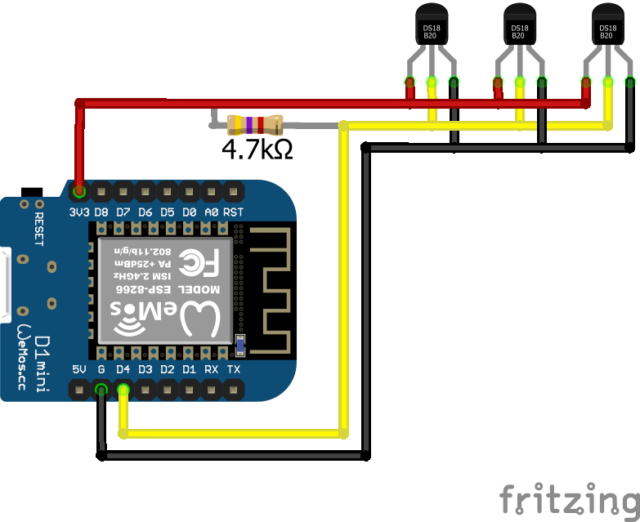
Für dieses Beispiel verwende ich einen ESP8266 Wemos D1 Mini mit drei DS18B20 Temperatursensoren. Sie werden nach folgendem Schema verdrahtet. Das einzige zusätzliche Bauteil ist ein 4,7 kOhm Widerstand, der zwischen den Signal-Pin und VCC gelötet wird.

  • ESP8266 mit DS18B20 Temperatursensoren verbinden. Dazu ist ein 4k7 Ohm Widerstand notwendig.
  • Die Umsetzung der Schaltung könnte zum Beispiel so aussehen. Verwendet wurde eine Lochrasterplatine. Der Kondensator zwischen VCC und GND ist optional (nicht im Schema eingezeichnet)

Der Vorteil von den DS18B20 ist, dass man sehr viele von ihnen parallel betreiben kann. Wenn die Schaltung einmal geschafft ist, kann man weitere Sensoren einfach anschließen. Das ist der Grund, warum ich schraubbare Kontaktklemmen verwendet habe: Dadurch kann ich mit wenig Aufwand neue Sensoren anschließen.

DS18B20: Adresse herausfinden

Dieser Temperatursensor arbeitet mit dem 1-Wire-Protokoll. Um jeden Sensor eindeutig ansprechen zu können, ist die Adresse des Sensors notwendig. Die kann man leider nicht am Gehäuse ablesen, sondern man muss sie via Software erfragen. Wir nutzen das gleich, um unsere Verdrahtung zu überprüfen!

Die Adresse der Sensoren findet man ebenfalls mit ESPHome heraus, indem man ein sehr minimalistisches Programm aufspielt. Wie schon beim Auslesen des Gaszählers startet man mit

esphome wizard heizungstemperatur.yaml

und beantwortet dem Wizard wahrheitsgemäß die 4 Fragen. Die entstandene heizungstemperatur.yaml öffnet man mit einem Editor und fügt unten die folgenden Zeilen hinzu:

# Example configuration entry
dallas:
  - pin: GPIO2

Mittels des folgenden Befehls kompiliert man die Datei und flasht sie auf den ESP8266 (siehe Artikel über den Gaszähler).

esphome run heizungstemperatur.yaml

Der folgende Befehl öffnet die Logdatei des Controllers:

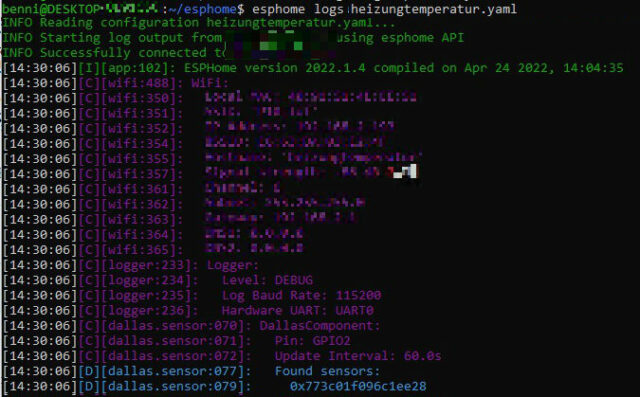
esphome logs heizungstemperatur.yaml

Dort werden die Adressen der angeschlossenen Sensoren angezeigt. Kleiner Tipp: Wenn man immer nur einen Sensor anschließt, behält man den Überblick!

In der Logdatei sieht man (in der letzten Zeile) die Adresse des Sensors. Diesen notiert man sich.

ESPHome für Temperaturmessung flashen

Wenn man nun alle Adressen der Sensoren herausgefunden und notiert hat, kann man das den ESP8266 wie folgt konfigurieren. Den Code fügt man an die bereits erzeugte Datei aus dem Wizard an.

dallas:
  - pin: GPIO2

sensor:
  - platform: dallas
    address: 0x773c01f096c1ee28
    name: "Heizung Vorlauf Temperatur"
  - platform: dallas
    address: 0x783c01f096729728
    name: "Heizung Rücklauf Temperatur"
  - platform: dallas
    address: 0x883c01f096ade428
    name: "Warmwasserspeicher oben Temperatur"

Da mittlerweile der Chip schon die ESPHome-Software aufgespielt hat, kann man bereits jetzt kabellos den neuen Programmcode übertragen. Bei ESPHome nennt sich diese Technik „Over the air“, kurz OTA. Der PC und der ESP8266-Chip müssen sich nur im gleichen Netzwerk befinden.

esphome run heizungstemperatur.yaml

Integration der Temperatursensoren in Home Assistant

Jetzt fehlt nur noch die Integration in den Home Assistant. Glücklicherweise arbeiten die beiden Systeme sehr gut miteinander. Man navigiert im Home Assistant auf Einstellungen, Geräte& Dienste und fügt über das Plus unten rechts eine neue Integration hinzu. Dort sucht man nach „ESPHome“ und gibt im folgenden Fenster die IP-Adresse ein. Wichtig: hierfür muss die API aktiviert sein (das ist eine der Fragen des esphome-Wizards).

Weitere Informationen: https://esphome.io/components/sensor/dallas.html

The post ESPHome: Temperaturmessung mit DS18B20 für Home Assistant first appeared on bejonet - Linux | Smart Home | Technik.

Ich möchte gar nicht lange um den heißen Brei herumreden: Git ist eine Versionsverwaltung, die hervorragend mit Textdateien bzw. Source Code zurechtkommt, aber nicht mit Binärdateien (Bilder, Musik, Videos, etc.).

Jetzt ist es aber so, dass man gelegentlich doch gleichzeitig Code und Binärdateien in einem Repository braucht.

Bis ca. 1 GB Daten klappt das auch noch recht gut, aber darüber wird's wirklich unangenehm. Leider sind meine Repos, bei denen ich Binärdateien mit drin habe, mittlerweile 2-50 GB groß, und um's kurz zu sagen: Das macht einfach keinen Spaß mehr.

Abhilfe schafft Git LFS - der Git Large File Storage.

Da Git LFS in der Standard-Git-Installation schon enthalten ist (außer ihr habt irgendein total kurioses Setup), gibt's eigentlich keinen Grund das nicht zu verwenden. Die größeren Code-Hosting-Plattformen wie GitHub und GitLab unterstützen Git LFS, und auch der mittels Gitea selbst gehostete Server hat bereits ein entsprechendes Backend integriert, man muss es maximal noch aktivieren.

Für die, die selbst einen Git-Server betreiben übrigens auch ein Vorteil: Das LFS-Backend kann man i.d.R. auslagern, d.h. das muss nicht zwangsweise auf dem gleichen Server liegen. Gitea kann bspw. einen S3-Storage dafür verwenden. Und wer auch den S3-kompatiblen Storage gerne selbst hostet kann dafür bspw. Min.io verwenden. Ich liebe sowas ja :D

Git LFS einrichten

Bevor man Git LFS nutzen kann muss die Erweiterung einmalig installiert werden ("einmalig" bedeutet hier pro Nutzeraccount/pro Gerät gemacht werden):

$ git lfs install

Ein neues Repo mit Git LFS anlegen

Zuerst legt man fest, welche Art von Dateien (im aktuellen Repo) über LFS getrackt werden sollen:

$ git lfs track "*.jpg"
$ git lfs track "*.png"

Daraufhin wird eine Datei namens .gitattributes angelegt, welche man zum Repo hinzufügen muss:

$ git add .gitattributes

Anschließend den Spaß ins Repo committen und fertig:

$ git commit -m "Added .gitattributes file/LFS"
$ git push origin main

Vorhandenes Repo zu Git LFS migrieren, inklusive Rewrite der History

Wenn man ein bestehendes Repo konvertieren möchte wird's etwas komplexer. Hier gibt's zwei Möglichkeiten:

  • Nur neue Dateien via Git LFS tracken lassen
  • Das komplette Repo neu schreiben um auch bestehende Daten via Git LFS zu tracken

Die erste Option funktioniert im Prinzip so, wie oben beim Anlegen eines neuen Repos bereits beschrieben: Mittels git lfs track tracken lassen, und .gitattributes mit ins Repo aufnehmen.

Hat nur einen gravierenden Nachteil: Wenn man schon ein gutes Gigabyte Daten in einem Repo hat, wird es dadurch nicht schneller. Es vermeidet nur, dass Checkout, Commit, etc. noch langsamer werden.

Migration eines bestehenden Repos

Die wesentlich bessere Option (sofern möglich, schließlich muss jede Person, die das Repo nutzt, mitziehen), ist eine komplette Migration.

Dazu kann man zuerst einen Dry-Run machen:

$ git lfs migrate info --everything --include="*.jpg,*.png"

Und wenn man sich sicher ist, dass das passt, führt man die Migration aus:

$ git lfs migrate import --everything --include="*.jpg,*.png" --verbose

Die Migration erstellt im Prinzip ein komplett neues Repo, welches dann gepusht werden muss. Ein Upload kann entsprechend lange dauern.

Checkout im lokalen Repository

Wer ein bestehendes Repository migriert muss gegebenenfalls noch einen LFS checkout durchführen:

$ git lfs checkout

Führt man den Befehl nicht aus, kann es vorkommen, dass lokalen Dateien, die über LFS verwaltet werden, 0 Byte groß sind.

File-Locking

Git LFS unterstützt auch Lockfiles, wobei vom verwendeten Server abhängt ob man diese benutzen kann oder nicht. In der Regel wird man von Git beim Pushen darauf hingewiesen, wenn ein Server Lockfiles unterstützt, man diese aber noch nicht nutzt.

Um Lockfiles global für alle Repositories zu aktivieren reicht folgender Befehl:

$ git config --global lfs.locksverify true

Alternativen zu Git LFS

Ich habe mir auch Alternativen zu Git LFS angesehen und mal zusammengefasst. Ist nicht hübsch, und einzig relevant ist im Prinzip nur git-annex. Da Git LFS aber mehr oder weniger schon Teil der Standard-Git-Installation ist, ergibt git-annex für mich nur dort Sinn, wo es bereits verwendet wird. Für neue Repos würde ich immer zu Git LFS greifen.

Sortierung ist nach absteigender Relevanz bzw. Datum der letzten Aktivität

  • git-annex - Dateien werden hierbei in einem seperaten Repository über git-annex verwaltet und auch nur bei Bedarf bzw. auf Befehl heruntergeladen, unterstützt prinzipiell viele und gleichzeitig mehrere Storage-Backends (verteiltes System), Projekt scheint etwas altbacken, öffentliches Repo schwer zu finden, wäre gut möglich, dass das Projekt gerade einen langsamen Tod stirbt, letzter Release August 2020

  • git-bigstore - begrenzte Möglichkeit bzgl. Storage-Backend, arbeitet wie git-lfs via .gitattributes, letzte Änderung Februar 2020

  • git-fat - Integration in git ähnlich git-lfs, arbeitet via .gitattributes, Storage muss pro Repo wenn man's richtig macht nur einmalig konfiguriert werden, ein separater Storage ist dennoch nötig, letzte Änderung August 2018

  • git-sym - arbeitet mit Symlinks, benötigt einen separaten Befehl (git-sym), keine Automatisierung bzw. viel Handarbeit nötig, letzte Änderung März 2018

  • git-bigfile - Fork von git-media mit gleichen Vor-/Nachteilen, Projekt offiziell deprecated (letzte Änderung Juli 2016), empfiehlt die Migration nach git-lfs

  • git-media - arbeitet wie git-lfs via .gitattributes, externer Storage nötig welcher separat konfiguriert werden muss, ansonsten scheinbar gut in git integriert, letzte Änderung September 2015


Die Inspiration für diesen Artikel stammt übrigens von hier.

Ich möchte gar nicht lange um den heißen Brei herumreden: Git ist eine Versionsverwaltung, die hervorragend mit Textdateien bzw. Source Code zurechtkommt, aber nicht mit Binärdateien (Bilder, Musik, Videos, etc.).

Jetzt ist es aber so, dass man gelegentlich doch gleichzeitig Code und Binärdateien in einem Repository braucht.

Bis ca. 1 GB Daten klappt das auch noch recht gut, aber darüber wird's wirklich unangenehm. Leider sind meine Repos, bei denen ich Binärdateien mit drin habe, mittlerweile 2-50 GB groß, und um's kurz zu sagen: Das macht einfach keinen Spaß mehr.

Abhilfe schafft Git LFS - der Git Large File Storage.

Da Git LFS in der Standard-Git-Installation schon enthalten ist (außer ihr habt irgendein total kurioses Setup), gibt's eigentlich keinen Grund das nicht zu verwenden. Die größeren Code-Hosting-Plattformen wie GitHub und GitLab unterstützen Git LFS, und auch der mittels Gitea selbst gehostete Server hat bereits ein entsprechendes Backend integriert, man muss es maximal noch aktivieren.

Für die, die selbst einen Git-Server betreiben übrigens auch ein Vorteil: Das LFS-Backend kann man i.d.R. auslagern, d.h. das muss nicht zwangsweise auf dem gleichen Server liegen. Gitea kann bspw. einen S3-Storage dafür verwenden. Und wer auch den S3-kompatiblen Storage gerne selbst hostet kann dafür bspw. Min.io verwenden. Ich liebe sowas ja :D

Git LFS einrichten

Bevor man Git LFS nutzen kann muss die Erweiterung einmalig installiert werden ("einmalig" bedeutet hier pro Nutzeraccount/pro Gerät gemacht werden):

$ git lfs install

Ein neues Repo mit Git LFS anlegen

Zuerst legt man fest, welche Art von Dateien (im aktuellen Repo) über LFS getrackt werden sollen:

$ git lfs track "*.jpg"
$ git lfs track "*.png"

Daraufhin wird eine Datei namens .gitattributes angelegt, welche man zum Repo hinzufügen muss:

$ git add .gitattributes

Anschließend den Spaß ins Repo committen und fertig:

$ git commit -m "Added .gitattributes file/LFS"
$ git push origin main

Vorhandenes Repo zu Git LFS migrieren, inklusive Rewrite der History

Wenn man ein bestehendes Repo konvertieren möchte wird's etwas komplexer. Hier gibt's zwei Möglichkeiten:

  • Nur neue Dateien via Git LFS tracken lassen
  • Das komplette Repo neu schreiben um auch bestehende Daten via Git LFS zu tracken

Die erste Option funktioniert im Prinzip so, wie oben beim Anlegen eines neuen Repos bereits beschrieben: Mittels git lfs track tracken lassen, und .gitattributes mit ins Repo aufnehmen.

Hat nur einen gravierenden Nachteil: Wenn man schon ein gutes Gigabyte Daten in einem Repo hat, wird es dadurch nicht schneller. Es vermeidet nur, dass Checkout, Commit, etc. noch langsamer werden.

Migration eines bestehenden Repos

Die wesentlich bessere Option (sofern möglich, schließlich muss jede Person, die das Repo nutzt, mitziehen), ist eine komplette Migration.

Dazu kann man zuerst einen Dry-Run machen:

$ git lfs migrate info --everything --include="*.jpg,*.png"

Und wenn man sich sicher ist, dass das passt, führt man die Migration aus:

$ git lfs migrate import --everything --include="*.jpg,*.png" --verbose

Die Migration erstellt im Prinzip ein komplett neues Repo, welches dann gepusht werden muss. Ein Upload kann entsprechend lange dauern.

Checkout im lokalen Repository

Wer ein bestehendes Repository migriert muss gegebenenfalls noch einen LFS checkout durchführen:

$ git lfs checkout

Führt man den Befehl nicht aus, kann es vorkommen, dass lokalen Dateien, die über LFS verwaltet werden, 0 Byte groß sind.

File-Locking

Git LFS unterstützt auch Lockfiles, wobei vom verwendeten Server abhängt ob man diese benutzen kann oder nicht. In der Regel wird man von Git beim Pushen darauf hingewiesen, wenn ein Server Lockfiles unterstützt, man diese aber noch nicht nutzt.

Um Lockfiles global für alle Repositories zu aktivieren reicht folgender Befehl:

$ git config --global lfs.locksverify true

Alternativen zu Git LFS

Ich habe mir auch Alternativen zu Git LFS angesehen und mal zusammengefasst. Ist nicht hübsch, und einzig relevant ist im Prinzip nur git-annex. Da Git LFS aber mehr oder weniger schon Teil der Standard-Git-Installation ist, ergibt git-annex für mich nur dort Sinn, wo es bereits verwendet wird. Für neue Repos würde ich immer zu Git LFS greifen.

Sortierung ist nach absteigender Relevanz bzw. Datum der letzten Aktivität

  • git-annex - Dateien werden hierbei in einem seperaten Repository über git-annex verwaltet und auch nur bei Bedarf bzw. auf Befehl heruntergeladen, unterstützt prinzipiell viele und gleichzeitig mehrere Storage-Backends (verteiltes System), Projekt scheint etwas altbacken, öffentliches Repo schwer zu finden, wäre gut möglich, dass das Projekt gerade einen langsamen Tod stirbt, letzter Release August 2020

  • git-bigstore - begrenzte Möglichkeit bzgl. Storage-Backend, arbeitet wie git-lfs via .gitattributes, letzte Änderung Februar 2020

  • git-fat - Integration in git ähnlich git-lfs, arbeitet via .gitattributes, Storage muss pro Repo wenn man's richtig macht nur einmalig konfiguriert werden, ein separater Storage ist dennoch nötig, letzte Änderung August 2018

  • git-sym - arbeitet mit Symlinks, benötigt einen separaten Befehl (git-sym), keine Automatisierung bzw. viel Handarbeit nötig, letzte Änderung März 2018

  • git-bigfile - Fork von git-media mit gleichen Vor-/Nachteilen, Projekt offiziell deprecated (letzte Änderung Juli 2016), empfiehlt die Migration nach git-lfs

  • git-media - arbeitet wie git-lfs via .gitattributes, externer Storage nötig welcher separat konfiguriert werden muss, ansonsten scheinbar gut in git integriert, letzte Änderung September 2015


Die Inspiration für diesen Artikel stammt übrigens von hier.

Di, 26. April 2022, Lioh Möller

Das openSUSE Projekt hat die Ergebnisse der jährlichen Benutzerbefragung veröffentlicht. Insgesamt nahmen 1320 Personen an der Umfrage teil, von denen 80.83% angegeben haben männlichen Geschlechts zu sein. Der Frauenanteil ist mit lediglich 2.42% weiterhin verschwindend gering.


Ein grosser Teil der Befragten ist zwischen 35 und 44 Jahre alt, um den Nachwuchs bracht sich das Projekt allerdings nicht zu sorgen, den 171 Teilnehmende gaben an unter 25 Jahre alt zu sein.

43.48% gaben an, Linux auf dem Desktop bereits über 10 Jahre hinweg oder länger zu nutzen.

Interessanterweise wählt mit 44.09% ein Grossteil der openSUSE Anwender die Rolling-Release-Variante Tumbleweed. Leap erfreut sich hingegen mit 21.82% nur mässiger Beliebtheit.

Neben Paketen aus den Repositories der Distribution selbst sowie Drittanbieterpaketen im rpm Format gaben 28.79% an Flatpaks zu nutzen.

Die vollständigen Ergebnisse sind im Wiki des Projektes einsehbar.

Wenn ein Ubuntu-Server mit einem Software-RAID betrieben wird, so kann der Status des RAIDs über den Befehl: eingesehen werden. Eine entsprechende Ausgabe könnte dann wie folgt aussehen: Wird ein RAID neu aufgebaut bzw. synchronisiert sieht die Ausgabe etwas ausführlicher aus: Die Synchronisation kann unter anderem über die Variable speed_limit_max gesteuert werden.

Quelle

25. April 2022

Wenn Node.js unter der aktuellen Ubuntu-LTS Version 22.04 installiert werden soll, so kann hierfür apt benutzt werden: Das Problem an dieser Version aus den offiziellen Paketquellen ist, das sie ziemlich veraltet ist und mittlerweile meist neuere Node.js Versionen benötigt werden. Der gängige Weg wäre es nun die aktuelle LTS-Version von Node.js über den Befehl: zu installieren.

Quelle

23. April 2022

Ubuntu 22.04 liefert Firefox als Snap aus und nicht mehr als klassische DEB-Datei. Man kann das Snap deinstallieren und Firefox in der ESR-Version über ein PPA installieren. Wie du das tun kannst und vor allem wann du das tun solltest, steht in diesem Artikel.

Warum macht Canonical das bei Ubuntu?

Der Internetbrowser und der Mailclient sind die häufigsten Einfallstore für Schadsoftware am Desktop. Entsprechend oft werden hier Sicherheitslücken entdeckt und ausgebessert. Das bedeutet für Distributoren viel Arbeit.

Klassische Linux-Programme, wie sie in DEB oder RPM-Dateien paketiert sind, haben zudem keine modernen Sicherheitsfunktionen, wie z. B. Sandboxes oder Beschränkungen der Berechtigungen. Diese sind durch die mobilen Betriebssysteme Android und iOS inzwischen weit verbreitet und werden auch am Desktop adaptiert. Die Entwicklungen bei Linux heißen Flatpak und Snap. Große und wichtige Distributoren wie SUSE, Red Hat oder Canonical entwickeln bereits länger in diese Richtung.

Außerdem gibt es Probleme durch die Verschränkung von Basissystem und Anwenderprogrammen und dadurch Schwierigkeiten, neue Programme für eine alte Basis zurück zu portieren. Deshalb sind Linux-Distributionen momentan in zwei Lager „Rolling Release“ und „Stable“ getrennt und du bekommst in Ubuntu-Versionen während der Supportdauer nie neue Programme. Das wollen die Entwickler damit auch lösen.

Das Snap wird zudem direkt durch Mozilla, die Entwicklerorganisation hinter Firefox, gepflegt. Das spart Arbeit für den Distributor und sorgt für Verlässlichkeit für die Anwender. Verzögerungen bei Updates, wie sie bisher immer mal wieder vorkamen, gehören damit vermutlich der Vergangenheit an.

Aber man liest so viel schlechtes darüber

Die meisten schreiben nur nach, was sie irgendwo gelesen haben. Die meisten Kritiker nutzen es nicht selbst und haben eher ideologische Vorbehalte. Bei Linux ist die Zahl der Novitätenskeptiker noch größer als in anderen gesellschaftlichen Bereichen, weil viele Linux-Anwender mal vor Entwicklungen bei Windows oder macOS zum konservativen Linux geflohen sind. Wenn man diesen Leuten immer gefolgt wäre, hätte die Menschheit heute weder Rad noch Feuer.

Vertraue niemandem, der irgendetwas von bewährter Technik schreibt. Hinterfrage bei denjenigen immer, ob sie sich wirklich mit der neuen Technik beschäftigt haben oder einfach nur aus Prinzip alles doof finden. Mit krampfhaftem Festhalten an alten Konzepten manövrierst du dich in eine Sackgasse und landest da, wo die Novitätenskeptiker jetzt schon stehen. Vollkommen überfordert durch die Entwicklung, ängstlich gegenüber der Gegenwart, was sie hinter einem Schutzpanzer aus Trotz und „Brauch ich nicht“ verstecken, bis es gar nicht mehr anders geht, weil dein Arbeitgeber, Familie oder Freunde dich zwingen jahrzehntelange Entwicklungen auf einen Schlag nachzuholen.

Ein anderes Problem sind konzeptionelle Differenzen, ob Flatpak oder Snap der richtige Weg sind und ob es nicht noch eine bislang unbekannte noch bessere Lösung gibt. Darüber kann und sollte man diskutieren, aber das tangiert dich als normalen Anwender nicht. Ist man wie du Ubuntu-Anwender folgt man den Entscheidungen von Canonical und das ist gegenwärtig Snap. Wenn Canonical in ein paar Jahren was anderes macht, gibt es für dich einen Upgradepfad, auch darum brauchst du dich nicht kümmern.

Wann sollte ich also mein Snap durch ein PPA ersetzen?

Wenn du ein konkretes Problem hast, von dem du belegbar weißt, dass es durch die Umstellung auf Snap ausgelöst wurde. Dann solltest du überlegen, das PPA einzubinden. Aber nur dann!

Also nicht, wenn du irgendwie das Gefühl hast, ein Problem zu haben oder dir ein Schlaumeier erzählt, dass Snaps irgendwie blöd sind, sondern wenn du ein verifizierbares Problem hast. Davon gibt es ein paar, aber es sind nicht so viele wie oft suggeriert wird. Beispielsweise weil du eine KeePass-Passwortdatenbank nutzt und diese mit einem Browseraddon mit Firefox verbinden möchtest. Oder weil du richtig alte Hardware hast und z. B. noch eine normale Festplatte, wodurch Firefox als Snap merkbar verzögert startet.

Soll ich zu Distribution xyz wechseln?

Wenn du ansonsten mit Ubuntu zufrieden bist nicht. Auch in anderen Teilen des Linux-Universums wird die Welt nicht stehen bleiben. Alle Distributoren mit sogenannten LTS-Distributionen experimentieren aktuell mit neuen Zukunftsmodellen. Red Hat arbeitet bei Fedora an Projekt Silverblue, dagegen ist das eine Snap in Ubuntu gar nichts. Bei SUSE überlegt man aktuell eine ganz neue Linux Plattform zu konzipieren.

Aber über das PPA gibt es nur Firefox ESR

In dem unten aufgeführten PPA ist nicht der normale Firefox enthalten, weil den Mozilla ja als Snap bereitstellt, sondern die ESR-Variante von Firefox. Manche erzählen, dass das doof ist und du deshalb die Distribution wechseln solltest. Das ist Quatsch.

Erstens ist Firefox ESR bis auf ganz kleine Unterschiede ein normaler Firefox. Man überspringt lediglich einige Releases und bekommt neue Funktionen nur alle paar Monate. Wer eine LTS bei Linux nutzt, dürfte dieses Konzept eher befürworten.

Zweitens hilft ein Wechsel auf eine andere Distribution nicht. Debian, die RHEL-Klone (Alma Linux, Oracle Linux oder Rocky Linux) oder openSUSE Leap nutzen ebenfalls die ESR-Version von Firefox.

Wie ersetze ich das Snap Paket durch ein PPA?

Vor der Umstellung unbedingt das Firefox-Profil sichern, wenn du bereits Daten in Firefox hast.

Wenn du wirklich ein Problem hast und deshalb das klassische DEB-Programm brauchst, ist das nicht weiter schwierig. Mozilla pflegt nämlich extra für Ubuntu mehrere PPAs, weil Ubuntu die wichtigste Linux-Distribution ist.

Du brauchst nur drei Terminalbefehle, um deinen Snap-Firefox gegen das PPA zu ersetzen.

$ sudo snap remove firefox
$ sudo add-apt-repository ppa:mozillateam/ppa && sudo apt update
$ sudo apt install firefox-esr firefox-esr-locale-de

Fertig! Total einfach und sicher kein Grund, die Distribution zu wechseln.

Änderung 23.04.2022

Zwei Punkte dazugenommen (Distributionswechsel, Firefox ESR) und einen Aspekt umgestellt.

22. April 2022

Nun ist es soweit. Ubuntu ist da und die Firefox-Snap-Realität ist eingetreten. Die Hölle gefriert, es regnet tote Frösche und so mancher Altvorderer vor seinem 19″ (4:3 Formaaaaat!) beißt in seine mechanische IBM-Tastatur. Eine nicht ganz ernst gemeinte Presseschau.

Ich hatte überlegt, einen Test zu schreiben, aber alles wesentliche hatte ich hier bereits in einer Vorschau geschildert. Das Osterwochenende nutzte ich bereits um ein paar Maschinen auf Kubuntu 22.04 (es ist leider vorerst kein openSUSE geworden) umzustellen. Teilweise per Upgrade, teilweise per Neuinstallation, um hartnäckige Probleme endlich loszuwerden. Kubuntu 22.04 ist ein sehr rundes Release geworden. Plasma 5.24 LTS in Kombination mit KDE Gear 21.12 ist in einem Zustand, den man bedenkenlos 3 Jahre nutzen kann. Angesichts des demnächst sicher irgendwann mal einsetzenden Wechsels auf Qt 6 bzw. Plasma 6 ist Kubuntu 22.04 vielleicht für manche Anwender ein sicherer Hafen, um die Stürme auszusitzen (die hoffentlich nicht Orkanstärke erreichen). Die Zahl der Neuerungen hält sich aber dermaßen in Grenzen – standardmäßig setzt Kubuntu nicht mal auf Wayland – dass ich mir einen umfassenden Testbericht spare. Ich wüsste gar nicht, was ich schreiben sollte. KDE-Software liegt halt in einer neuen Version vor.

Das erledigen andere und ich hatte ja bereits prognostiziert, dass die Entscheidung für Snaps es in viele Artikel schaffen würde. Gewohnt niveaulos und schwer zu übertreffen startet Heise, die in ihrem Titel schreiben: „GNOME 42, Wayland als Standard und Snap-Ärger„. Was dieser Snap-Ärger sein soll, erschließt sich nach Lektüre des Artikels nicht. Es werden viele Behauptungen in den Raum gestellt, aber der Autor hat vor allem Probleme mit KeePass. Nun, logische Argumentation darf man bei Heise-Autoren schon lange nicht mehr erwarten. Letztlich sind die Artikel ja auch nur noch der Auftakt für den Trollsportverein im Forum, dessen Klicks vermutlich die Existenz des Verlags sichern.

Michael Kofler mag Snaps auch nicht. Aber wenigstens argumentiert er nicht auf Heise-Niveau, sondern zeigt ein paar Lösungswege auf. Dass Snaps eine Antwort auf die von ihm bemängelten veralteten Versionsstände sind, ist ihm irgendwie entgangen. Ansonsten scheint das Problem mit KeePass als Textbaustein wohl an alle Snap-Gegner geschickt worden zu sein. Ich wünschte ja wirklich, dass das ein Problem für die Allgemeinheit wäre, denn dann wären Passwortverwaltungen endlich Standard. Träume darf man noch haben. Kofler hat auch noch nichts von modernen Dateisystemen mit Deduplizierung gehört (die mag er auch nicht so), wobei das in diesem Fall sogar in Ordnung geht, weil Ubuntu ja standardmäßig ext4 nimmt. Wenigstens kommt er abschließend zur Einschätzung, dass Ubuntu (oder Mint) eben doch die Einstiegsdistribution ist und bleibt. Bei vielen im Linux-Universum hat sich ja hier eine komische Wahrnehmungsverzerrung eingebürgert und alle glauben jeder würde MX Linux oder Arch Linux nutzen.

Bei Golem haben sie Snaps mit keinem Wort erwähnt. Sakrileg! Ich bin schwer enttäuscht. Zum Glück hat ein Kommentator diesen Fauxpas erkannt und halbherzig ergänzt. Mal schauen, ob noch jemand den KeePass-Textbaustein einbaut.

Auf Linuxnews werden Snaps auch nicht gerne gesehen, aber Ferdinand Thommes verweist da eher auf den Ubuntu-Sonderweg und fragt sich, ob die Reise nicht doch eher in Richtung Flatpak geht. Kann man definitiv so sehen, wir erinnern uns ja alle an Unity, Mir, Upstart usw. usf.

MichlFranken hat immerhin mal einen tieferen Blick ins System geworfen und festgestellt, dass außer Firefox gar keine anderen Snaps vorinstalliert sind. Bei Heise & Co hört sich das manchmal anders an. Aber vielleicht konnten die auch einfach nicht so gut testen, weil Virtualisierung auf den neuen Apple M1 Maschinen ja nicht mehr so gut klappt.

Andreas Proschofsky hat für DerStandard einen sehr lesenswerten und umfassenden Testbericht geschrieben. Snap ist bei ihm nur ein Thema unter vielen und Proschofsky konzentriet sich auf wirkliche Probleme anstelle pauschaler Kritik. Außerdem wirft er die Frage auf, warum Canonical es nicht gleich richtig macht und viel stärker auf Snap setzt. Wenn schon, denn schon. Berechtige Fragen.

Den meisten Anwendern wird dieses Problem wohl verborgen sein. Hast du ein Problem mit Snaps? Nein, nur ohne. Zum Wohl! Auf ein weiteres gutes Release. Mal sehen, wie die Linux-Welt bei der nächsten LTS 2024 aussieht.

Bild von anncapictures auf Pixabay

Nachtrag 24.04.2022

Test aus dem Standard ergänzt.

21. April 2022

Die MZLA Technologies Corporation hat mit Thunderbird 91.8.1 ein Update für seinen Open Source E-Mail-Client veröffentlicht.

Neuerungen von Thunderbird 91.8.1

Mit dem Update auf Thunderbird 91.8.1 hat die MZLA Technologies Corporation ein Update außer der Reihe für seinen Open Source E-Mail-Client veröffentlicht und behebt damit mehrere Fehler der Vorgängerversion. Diese lassen sich in den Release Notes (engl.) nachlesen.

Der Beitrag Thunderbird 91.8.1 veröffentlicht erschien zuerst auf soeren-hentzschel.at.

Do, 21. April 2022, Ralf Hersel

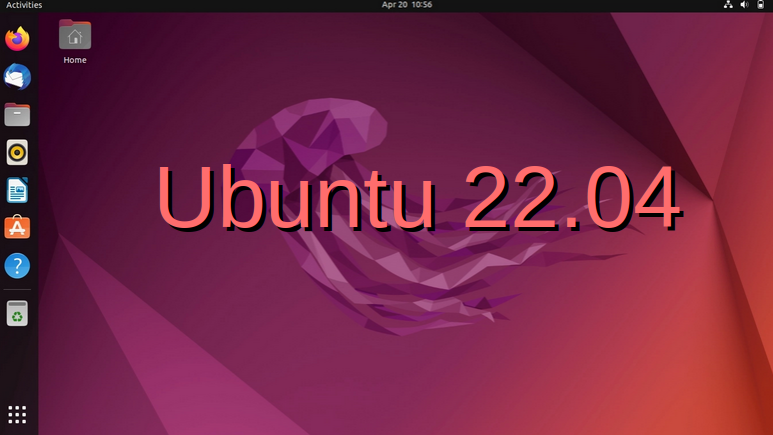
Canonical hat heute Ubuntu 22.04 LTS mit dem Namen 'Jammy Jellyfish' zum Download freigegeben. Diese Long-term-support Version erhält während der nächsten fünf Jahre Updates. Wer es genau wissen möchte, kann die Details über LTS hier nachlesen. Ubuntu 22.04 LTS enthält die neueste GNOME-42-Desktop-Umgebung mit dem Triple-Buffering-Patch, verwendet aber aufgrund von Kompatibilitätsproblemen zwischen GTK4-Applikationen in der Upstream-Version und Ubuntus Yaru-Theme noch Anwendungen aus dem GNOME-41-Stack, wie z.B. den Dateimanager Nautilus (Files).


In dieser Version gibt es neue Einstellungen, um das Aussehen und Verhalten des Docks zu steuern, einen systemweiten dunklen Stil für alle Anwendungen und Dialoge, eine verbesserte Integration von Dock-Geräten und Dateimanager sowie 10 Akzentfarben für die dunklen und hellen Stile des Standard-Yaru-Themas, das nun das Aussehen und die Bedienung von GTK4-Anwendungen nachahmt.


Ein weiteres wichtiges Merkmal von Ubuntu 22.04 LTS ist die langjährig unterstützte Linux-Kernel-Serie 5.15 LTS, die eine neue Implementierung des NTFS-Dateisystems mit sich bringt, mit der man Daten lesen und schreiben kann, ohne auf einen Treiber oder eine Software eines Drittanbieters angewiesen zu sein. Der Linux-Kernel 5.15 LTS wird bis mindestens Oktober 2023 mit Sicherheits- und Bugfix-Updates unterstützt.

Darüber hinaus bringt Jammy Jellyfish RDP-Unterstützung für die gemeinsame Nutzung des Desktops aus der Ferne mit besserer Sicherheit, Privatsphäre und Leistung, Wayland als Standardsitzung für die meisten Systeme, die keine NVIDIA-Grafikkarte haben, es gibt Unterstützung für Hardware mit Privacy-Screen-Unterstützung, UDP ist jetzt standardmässig für NFS-Mounts deaktiviert und es gibt ein neues Logo, das man auf dem Startbildschirm und auf der Info-Seite der Einstellungen-App sehen kann.

Zu den weiteren Änderungen in dieser Version gehört die Unterstützung des Pakets linux-restricted-modules auf der ARM64-Plattform (AArch64) für NVIDIA-Treiber, um die Verwendung des Tools ubuntu-drivers zur Installation und Konfiguration von NVIDIA-eigenen Treibern aus den Ubuntu-Repositories zu ermöglichen, sowie die Unterstützung der neuesten Linux 5.17-Kernel-Serie für OEMs. Ausserdem ist ssh-rsa jetzt standardmässig in OpenSSH deaktiviert, um die Sicherheit zu erhöhen.

Darüber hinaus zeigt Ubuntu beim Upgrade keine anderen installierten Betriebssysteme mehr im Boot-Menü an, es sei denn, man führt eine Neuinstallation durch und hat bereits ein anderes Betriebssystem installiert. Nftables ist jetzt das Standard-Backend für die Firewall und der Mozilla Firefox Webbrowser wird in Ubuntu nur noch als Snap-Paket angeboten.

Ubuntu 22.04 LTS (Jammy Jellifish) steht als Desktop- und Server-Images sowie als eine der offiziellen Varianten (z.B. Kubuntu, Xubuntu, Lubuntu, etc.) zum Download bereit. Eine Übersicht über die Neuerungen bei den Varianten findet ihr hier. Ubuntu wird in den nächsten 5 Jahren bis April 2027 mit Standard-Wartungsupdates und regelmässigen Point-Releases alle sechs Monate unterstützt, während die anderen Varianten bis April 2027 verfügbar sein werden.

Wie immer, gibt es die "Things to do After Installing Ubuntu", zum Beispiel hier. Abhishek Prakash hat dort eine ziemlich vollständige Liste mit 22 Punkten abgeliefert, die man sich nach der Installation anschauen kann. Einen wichtigen Punkt hat er jedoch vergessen: Firefox als Snap-Paket kommt nicht mit dem KeePass-Plugin zurecht. Denn das Keepass-Plugin für Firefox versucht, ein externes Hilfswerkzeug aus GNOME für die Passwort-Eingabe aufzurufen – aber das entsprechende Binary ist im Snap-Paket nicht vorhanden. Daher ist es ratsam, das Snap-Paket vollständig zu entfernen und durch ein Debian-Paket von Firefox zu ersetzten.

Quelle: https://www.releases.ubuntu.com/22.04/