staging.inyokaproject.org

24. Juli 2022

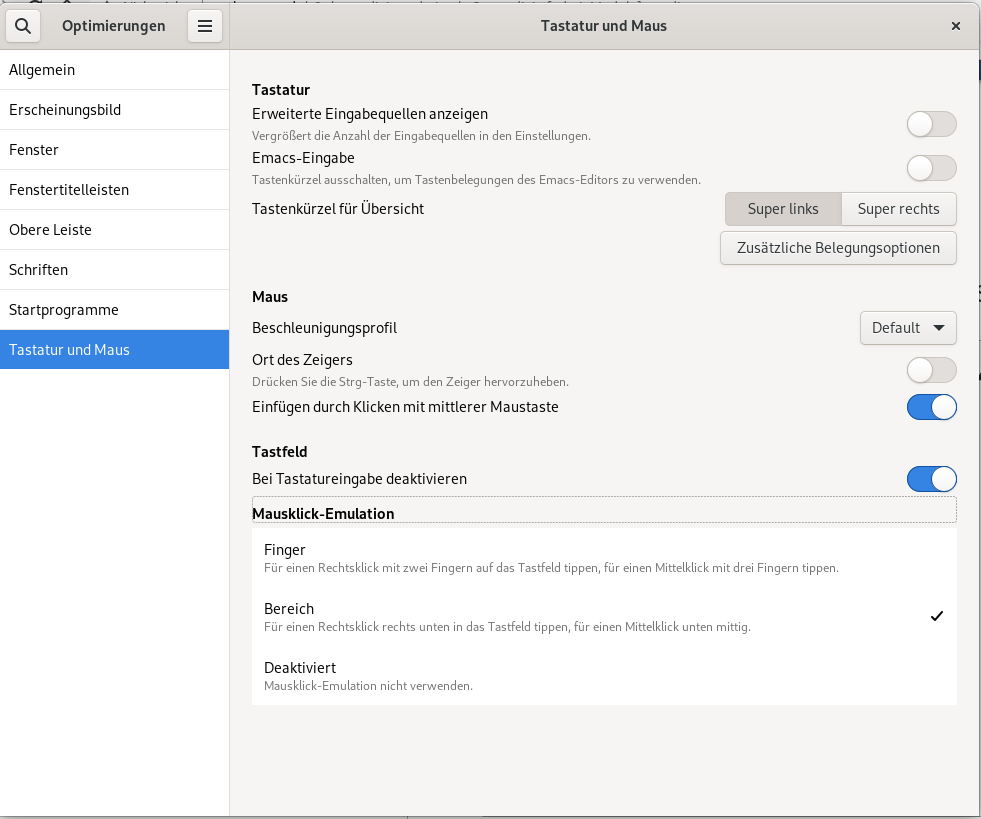
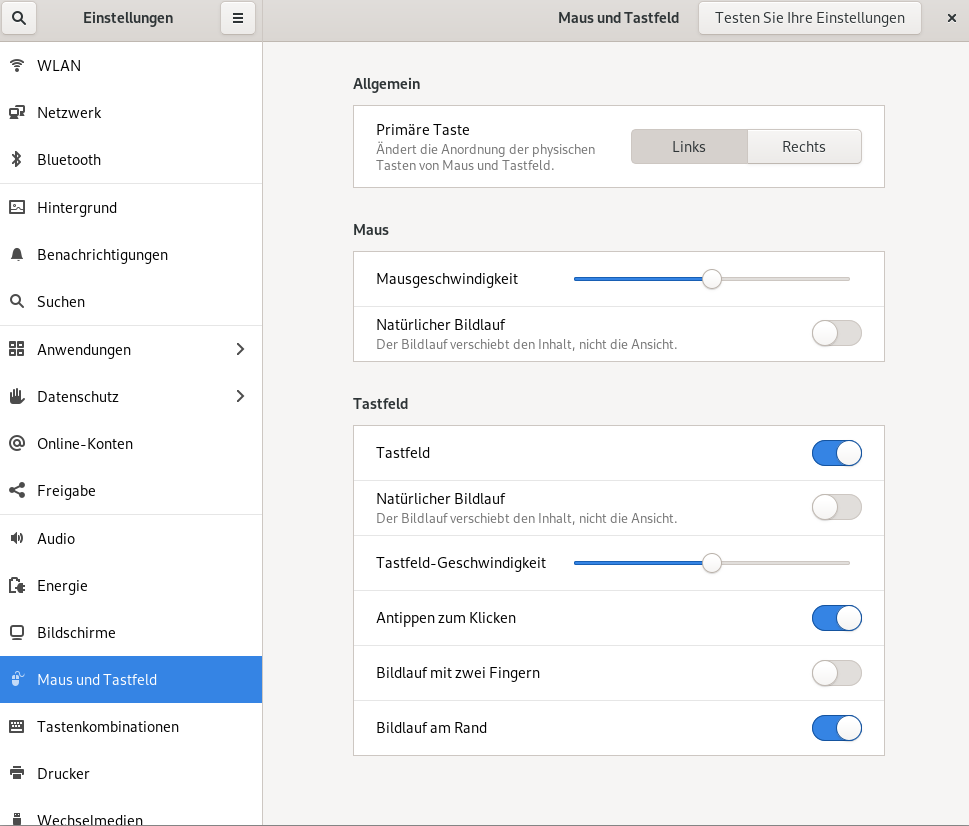
Seit neuestem hat Gnome das "mit 2 Fingern =>Rechtsklick" Syndrom von MAC.

WTF.

Endeckt durch eine Neuinstallation von Debian Bullseye.

Bei den GUI Optionen wurde ich nicht fündig.


Dann eben mit dem Holzhammer:

gsettings set org.gnome.desktop.peripherals.touchpad click-method areas

Geht wieder... Puh.

gefunden hier: https://www.dell.com/support/kbdoc/de-de/000129850/ubuntu-rechtsklick-auf-das-touchpad-funktioniert-nach-der-installation-von-ubuntu-18-04-lts-nicht-mehr.


Edit: Doch

In den Tweaks, oder Optimierungen gibt es die Option im unteren Drittel.

Gnome 42.3 (Bookworm) habe jetzt nicht kontrollliert, ob das bei Bullseye auch ging.


22. Juli 2022

Arbeitsspeicher ist physisch meist ja nur begrenzt verfügbar. Deswegen gibt es unter so gut wie jedem Betriebssystem einen Auslagerungsspeicher, auf den im Notfall zurückgegriffen werden kann.

Problem dabei: Der Auslagerungsspeicher liegt für gewöhnlich auf der Festplatte, d.h. er hat lange Zugriffszeiten und ist auch was Schreib-/Leserate angeht entsprechend langsam.

Unter Linux-basierten Betriebssystemen gibt es aber seit Jahren die Möglichkeit, den sogenannten Swap in komprimierter Form in den RAM zu verlegen. Mag sich eigenartig anhören, funktioniert aber erstaunlich gut. Ich habe das mittlerweile auf vielen sehr unterschiedlichen Geräten getestet (Raspberry Pi 3 & 4, meine Laptops, die Workstation, mehrere Server), bei denen ich regelmäßig an die Grenzen des physisch vorhandenen RAMs stoße, und kann es wirklich nur empfehlen. Die Systeme laufen damit deutlich besser.

Damit nicht die CPU zum Flaschenhals wird, braucht man allerdings auch schnelle Kompressionsverfahren. Hier haben sich die letzten Jahre drei herauskristallisiert, welche gute Kompressionsraten bei hoher Kompressionsgeschwindigkeit liefern: lz4, zstd, sowie lzo.

Unter Fedora ist das ganze sogar seit Version 33 Standard, und mit Version 34 gab's nochmal ein paar Verbesserungen.

Für Debian-basierte Systeme, und damit auch Ubuntu und Raspbian, muss man allerdings noch das Paket zram-tools nachinstallieren. Anschließend sollte man auch noch einen Blick in die Konfigurationsdatei unter /etc/default/zramswap werfen, und ggf. Parameter anpassen:

# Compression algorithm selection
# speed: lz4 > zstd > lzo
# compression: zstd > lzo > lz4
# This is not inclusive of all that is available in latest kernels
# See /sys/block/zram0/comp_algorithm (when zram module is loaded) to see
# what is currently set and available for your kernel[1]
# [1]  https://github.com/torvalds/linux/blob/master/Documentation/blockdev/zram.txt#L86
#ALGO=lz4

# Specifies the amount of RAM that should be used for zram
# based on a percentage the total amount of available memory
# This takes precedence and overrides SIZE below
PERCENT=50

# Specifies a static amount of RAM that should be used for
# the ZRAM devices, this is in MiB
#SIZE=256

# Specifies the priority for the swap devices, see swapon(2)
# for more details. Higher number = higher priority
# This should probably be higher than hdd/ssd swaps.
#PRIORITY=100

Nachdem ich mich wirklich viel zu lange mit dem Thema befasst habe, bin ich zum Schluss gekommen, dass die einzige Option, die ich wirklich explizit festlegen möchte, die Größe des verwendeten RAMs ist. Und den setze ich immer auf die Hälfte des verfügbaren Arbeitsspeichers, d.h. ich entferne wie oben bereits geschehen die Raute vor PERCENT=50.

Wer mag, kann sich gerne noch weiter in die einzelnen Kompressionsalgorithmen einlesen, Benchmarks durchführen, und um ein paar Nanosekunden mehr oder wenig kämpfen, aber letztendlich sind die Standardeinstellungen schon sehr gut.

Anschließend muss dann noch der entsprechende Service neu gestartet werden (systemctl restart zramswap.service), oder man führt alternativ einen Neustart durch.

Danach gibt's drei Möglichkeiten, mit je etwas unterschiedlicher Ausgabe, um zu prüfen, ob alles wie gewünscht funktioniert:

# free -h
               total        used        free      shared  buff/cache   available
Mem:           7.5Gi       1.4Gi       3.1Gi        77Mi       3.0Gi       5.8Gi
Swap:          3.7Gi          0B       3.7Gi

# swapon --show
NAME       TYPE      SIZE USED PRIO
/dev/zram0 partition 3.7G   0B  100

# zramctl
NAME       ALGORITHM DISKSIZE DATA COMPR TOTAL STREAMS MOUNTPOINT
/dev/zram0 lz4           3.7G   4K   64B    4K       4 [SWAP]

Wie man sehen kann, beträgt der physisch verfügbare RAM bei mir 8 GB, und der Swap entsprechend 4GB.

Und damit wäre auch die Frage im Titel beantwortet: Doch, ich würde. Und irgendwie fühlt es sich schon so an, als hätte man hier mal eben etwas mehr RAM, mit einem kleinen, downloadbaren Paket, nachgerüstet.


Weiterführende Links:

Arbeitsspeicher ist physisch meist ja nur begrenzt verfügbar. Deswegen gibt es unter so gut wie jedem Betriebssystem einen Auslagerungsspeicher, auf den im Notfall zurückgegriffen werden kann.

Problem dabei: Der Auslagerungsspeicher liegt für gewöhnlich auf der Festplatte, d.h. er hat lange Zugriffszeiten und ist auch was Schreib-/Leserate angeht entsprechend langsam.

Unter Linux-basierten Betriebssystemen gibt es aber seit Jahren die Möglichkeit, den sogenannten Swap in komprimierter Form in den RAM zu verlegen. Mag sich eigenartig anhören, funktioniert aber erstaunlich gut. Ich habe das mittlerweile auf vielen sehr unterschiedlichen Geräten getestet (Raspberry Pi 3 & 4, meine Laptops, die Workstation, mehrere Server), bei denen ich regelmäßig an die Grenzen des physisch vorhandenen RAMs stoße, und kann es wirklich nur empfehlen. Die Systeme laufen damit deutlich besser.

Damit nicht die CPU zum Flaschenhals wird, braucht man allerdings auch schnelle Kompressionsverfahren. Hier haben sich die letzten Jahre drei herauskristallisiert, welche gute Kompressionsraten bei hoher Kompressionsgeschwindigkeit liefern: lz4, zstd, sowie lzo.

Unter Fedora ist das ganze sogar seit Version 33 Standard, und mit Version 34 gab's nochmal ein paar Verbesserungen.

Für Debian-basierte Systeme, und damit auch Ubuntu und Raspbian, muss man allerdings noch das Paket zram-tools nachinstallieren. Anschließend sollte man auch noch einen Blick in die Konfigurationsdatei unter /etc/default/zramswap werfen, und ggf. Parameter anpassen:

# Compression algorithm selection
# speed: lz4 > zstd > lzo
# compression: zstd > lzo > lz4
# This is not inclusive of all that is available in latest kernels
# See /sys/block/zram0/comp_algorithm (when zram module is loaded) to see
# what is currently set and available for your kernel[1]
# [1]  https://github.com/torvalds/linux/blob/master/Documentation/blockdev/zram.txt#L86
#ALGO=lz4

# Specifies the amount of RAM that should be used for zram
# based on a percentage the total amount of available memory
# This takes precedence and overrides SIZE below
PERCENT=50

# Specifies a static amount of RAM that should be used for
# the ZRAM devices, this is in MiB
#SIZE=256

# Specifies the priority for the swap devices, see swapon(2)
# for more details. Higher number = higher priority
# This should probably be higher than hdd/ssd swaps.
#PRIORITY=100

Nachdem ich mich wirklich viel zu lange mit dem Thema befasst habe, bin ich zum Schluss gekommen, dass die einzige Option, die ich wirklich explizit festlegen möchte, die Größe des verwendeten RAMs ist. Und den setze ich immer auf die Hälfte des verfügbaren Arbeitsspeichers, d.h. ich entferne wie oben bereits geschehen die Raute vor PERCENT=50.

Wer mag, kann sich gerne noch weiter in die einzelnen Kompressionsalgorithmen einlesen, Benchmarks durchführen, und um ein paar Nanosekunden mehr oder wenig kämpfen, aber letztendlich sind die Standardeinstellungen schon sehr gut.

Anschließend muss dann noch der entsprechende Service neu gestartet werden (systemctl restart zramswap.service), oder man führt alternativ einen Neustart durch.

Danach gibt's drei Möglichkeiten, mit je etwas unterschiedlicher Ausgabe, um zu prüfen, ob alles wie gewünscht funktioniert:

# free -h
               total        used        free      shared  buff/cache   available
Mem:           7.5Gi       1.4Gi       3.1Gi        77Mi       3.0Gi       5.8Gi
Swap:          3.7Gi          0B       3.7Gi

# swapon --show
NAME       TYPE      SIZE USED PRIO
/dev/zram0 partition 3.7G   0B  100

# zramctl
NAME       ALGORITHM DISKSIZE DATA COMPR TOTAL STREAMS MOUNTPOINT
/dev/zram0 lz4           3.7G   4K   64B    4K       4 [SWAP]

Wie man sehen kann, beträgt der physisch verfügbare RAM bei mir 8 GB, und der Swap entsprechend 4GB.

Und damit wäre auch die Frage im Titel beantwortet: Doch, ich würde. Und irgendwie fühlt es sich schon so an, als hätte man hier mal eben etwas mehr RAM, mit einem kleinen, downloadbaren Paket, nachgerüstet.


Weiterführende Links:
20. Juli 2022

Wenn man ein auf Debian basierendes System hat, irgendwas von Red Hat nutzt, oder möglicherweise Arch Linux einsetzt, sollte man sich mal das Paket needrestart ansehen. Bei den gängigen Distributionen ist es auch in den Paketquellen enthalten.

Nach einem Systemupdate kann es vorkommen, dass Services & Container noch die alte Version einer soeben aktualisierten Bibliothek nutzen. D.h. die laufenden Services profitieren noch nicht vom Update - und gerade bei Sicherheitsaktualisierungen kann das fatal sein.

Das Problem kann dann auf unterschiedliche Arten gelöst werden:

  • Man startet das komplette System neu - ist zwar effektiv, aber ineffizient
  • Man versucht selbst mittels lsof herauszufinden was an Services neugestartet werden muss - kann man machen, ist aber etwas tricky
  • Oder man überlasst eben needrestart diese Aufgabe

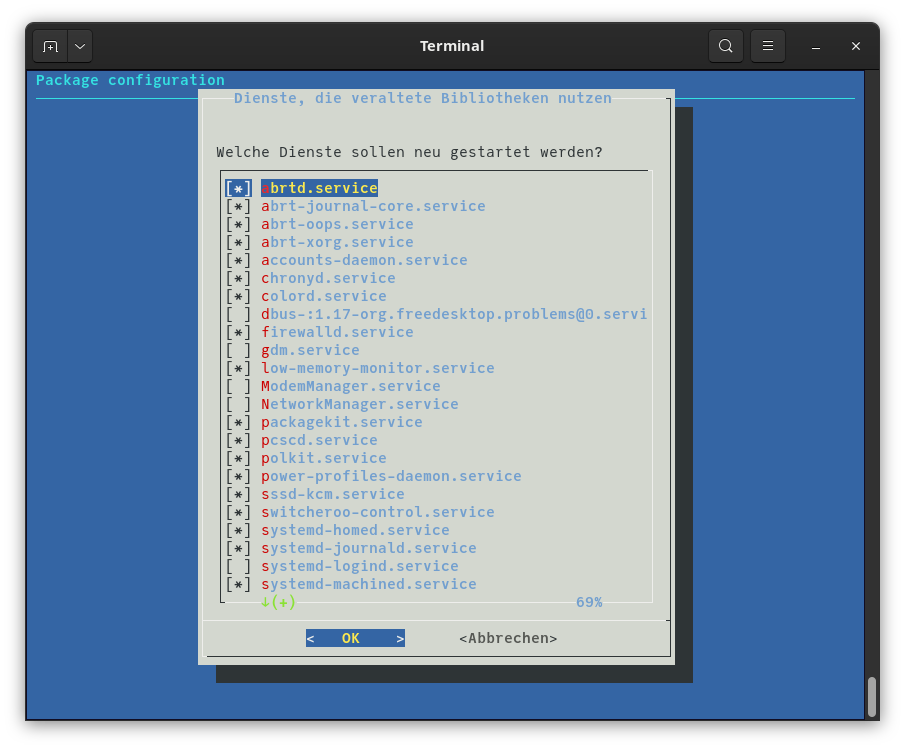
Needrestart startet dabei aber nicht einfach willkürlich Services und Container neu, sondern überlasst dem*der Benutzer*in diese Entscheidung. Dafür wird alles, was neugestartet werden kann und soll, in einem hübschen Menü präsentiert:

needrestart_menu

Wenn man's nutzen möchte - was ich empfehle, da sehr praktisch - reicht übrigens eine Installation des Pakets aus. Über diverse Hooks hängt sich das Programm dann automatisch in die jeweilige Paketverwaltung rein, man muss also nichts weiter machen geschweige denn konfigurieren.


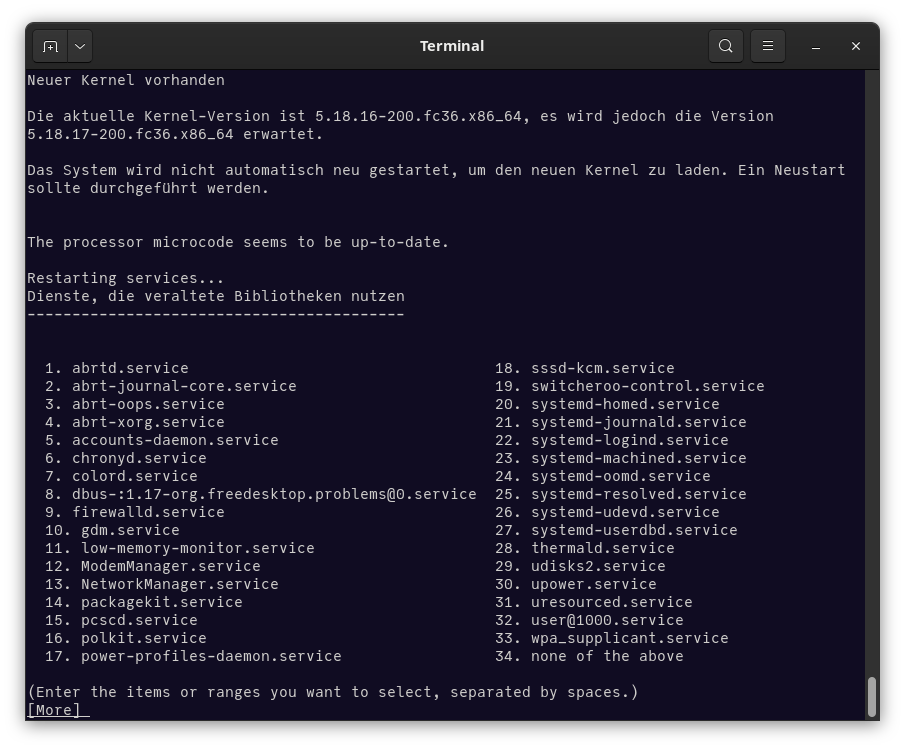
Kleine Ausnahme bzgl. „reicht übrigens eine Installation des Pakets aus“ gibt es: Wenn needrestart anstelle eines hübschen grafischen Menüs eher eine Liste wie diese anzeigt:

needrestart_list

Dann fehlt dem Progrämmchen eine Abhängigkeit, namentlich das Paket dialog. Unter Ubuntu wird's mitinstalliert, unter RHEL/Fedora kann eine manuelle Installation nötig sein:

$ sudo dnf install dialog

Gleich danach sollte man aber auch hübsche Menüs bekommen.

Wenn man ein auf Debian basierendes System hat, irgendwas von Red Hat nutzt, oder möglicherweise Arch Linux einsetzt, sollte man sich mal das Paket needrestart ansehen. Bei den gängigen Distributionen ist es auch in den Paketquellen enthalten.

Nach einem Systemupdate kann es vorkommen, dass Services & Container noch die alte Version einer soeben aktualisierten Bibliothek nutzen. D.h. die laufenden Services profitieren noch nicht vom Update - und gerade bei Sicherheitsaktualisierungen kann das fatal sein.

Das Problem kann dann auf unterschiedliche Arten gelöst werden:

  • Man startet das komplette System neu - ist zwar effektiv, aber ineffizient
  • Man versucht selbst mittels lsof herauszufinden was an Services neugestartet werden muss - kann man machen, ist aber etwas tricky
  • Oder man überlasst eben needrestart diese Aufgabe

Needrestart startet dabei aber nicht einfach willkürlich Services und Container neu, sondern überlasst dem*der Benutzer*in diese Entscheidung. Dafür wird alles, was neugestartet werden kann und soll, in einem hübschen Menü präsentiert:

needrestart_menu

Wenn man's nutzen möchte - was ich empfehle, da sehr praktisch - reicht übrigens eine Installation des Pakets aus. Über diverse Hooks hängt sich das Programm dann automatisch in die jeweilige Paketverwaltung rein, man muss also nichts weiter machen geschweige denn konfigurieren.


Kleine Ausnahme bzgl. „reicht übrigens eine Installation des Pakets aus“ gibt es: Wenn needrestart anstelle eines hübschen grafischen Menüs eher eine Liste wie diese anzeigt:

needrestart_list

Dann fehlt dem Progrämmchen eine Abhängigkeit, namentlich das Paket dialog. Unter Ubuntu wird's mitinstalliert, unter RHEL/Fedora kann eine manuelle Installation nötig sein:

$ sudo dnf install dialog

Gleich danach sollte man aber auch hübsche Menüs bekommen.

19. Juli 2022

Ich bin über einen LibreOffice-Bug gestolpert, der seit über zwei Jahren bekannt ist, und bisher nicht gefixt werden konnte: Bug 133296 - NEW: LibreOffice doesn't print emojis in PDF export.

Um's kurz zu machen: LibreOffice kann keine Emojis ausdrucken. Man kann ein noch so schönes Dokument erstellen, aber egal wie man's druckt (und ich habe echt alles ausprobiert) – die Emojis darauf fehlen.

Jetzt haben manche eine Hassbeziehung zu Emojis, andrerseits fallen da auch so Dinge wie die Regenbogenflagge rein, die ich kürzlich in einem meiner Texte brauchte. Und genau die hatte auf dem Ausdruck dann gefehlt.

Eine „schöne" Lösung exisitiert nicht wirklich. Man kann die Datei als *.docx abspeichern, und den Rest mit Microsoft Office erledigen. Man kann das Dokument aber auch in Google G Suite hochladen, und dort drucken.

Problem bei beiden Lösungen: Es verschiebt einem die komplette Formatierung (zumindest war's bei mir so), und auch die Schriftarten waren plötzlich ganz andere. Microsoft Office weigerte sich sogar die Regenbogenflagge farbig darzustellen, was ausgerechnet bei diesem Emoji ein bisschen problematisch ist.

Es gibt allerdings eine andere Lösung, die einigermaßen zufriedenstellend ist: Man kann nämlich:

  1. In LibreOffice unter Datei → Senden → HTML-Dokument erzeugen das Dokument ins HTML-Format konvertieren
  2. Das daraus resultierende bzw. sich öffnende HTML-Dokument abspeichern
  3. Das gespeicherte Dokument in einem Browser öffnen (ich nehme dafür gerne Firefox)
  4. Über die Entwicklertools ggf. kleinere Fehler korrigieren (wie bspw. Zeilenabstände, mir wurde bei jedem Absatz eine Zeile zu viel eingefügt)
  5. Das Dokument über Drucken → Als PDF speichern als, nunja, PDF abspeichern
  6. Sich freuen, dass das geklappt hat, und nun das PDF einfach ausdrucken, inklusive aller Emojis und was man sonst noch drin hat

Der Vorgang ist alles andere als optimal, und es wäre nicht schlecht, wenn man schon mal ein bisschen mit HTML gearbeitet hat. Nachdem ich das jetzt aber schon mehrere Male die letzten Wochen machen durfte, und ich keinen Zugang zu Microsoft Office habe, und die Google G Suite leider nicht ganz so meinen Erwartungen entspricht, ist das die bisher beste Lösung, die ich gefunden habe.

Ich bin über einen LibreOffice-Bug gestolpert, der seit über zwei Jahren bekannt ist, und bisher nicht gefixt werden konnte: Bug 133296 - NEW: LibreOffice doesn't print emojis in PDF export.

Um's kurz zu machen: LibreOffice kann keine Emojis ausdrucken. Man kann ein noch so schönes Dokument erstellen, aber egal wie man's druckt (und ich habe echt alles ausprobiert) – die Emojis darauf fehlen.

Jetzt haben manche eine Hassbeziehung zu Emojis, andrerseits fallen da auch so Dinge wie die Regenbogenflagge rein, die ich kürzlich in einem meiner Texte brauchte. Und genau die hatte auf dem Ausdruck dann gefehlt.

Eine „schöne" Lösung exisitiert nicht wirklich. Man kann die Datei als *.docx abspeichern, und den Rest mit Microsoft Office erledigen. Man kann das Dokument aber auch in Google G Suite hochladen, und dort drucken.

Problem bei beiden Lösungen: Es verschiebt einem die komplette Formatierung (zumindest war's bei mir so), und auch die Schriftarten waren plötzlich ganz andere. Microsoft Office weigerte sich sogar die Regenbogenflagge farbig darzustellen, was ausgerechnet bei diesem Emoji ein bisschen problematisch ist.

Es gibt allerdings eine andere Lösung, die einigermaßen zufriedenstellend ist: Man kann nämlich:

  1. In LibreOffice unter Datei → Senden → HTML-Dokument erzeugen das Dokument ins HTML-Format konvertieren
  2. Das daraus resultierende bzw. sich öffnende HTML-Dokument abspeichern
  3. Das gespeicherte Dokument in einem Browser öffnen (ich nehme dafür gerne Firefox)
  4. Über die Entwicklertools ggf. kleinere Fehler korrigieren (wie bspw. Zeilenabstände, mir wurde bei jedem Absatz eine Zeile zu viel eingefügt)
  5. Das Dokument über Drucken → Als PDF speichern als, nunja, PDF abspeichern
  6. Sich freuen, dass das geklappt hat, und nun das PDF einfach ausdrucken, inklusive aller Emojis und was man sonst noch drin hat

Der Vorgang ist alles andere als optimal, und es wäre nicht schlecht, wenn man schon mal ein bisschen mit HTML gearbeitet hat. Nachdem ich das jetzt aber schon mehrere Male die letzten Wochen machen durfte, und ich keinen Zugang zu Microsoft Office habe, und die Google G Suite leider nicht ganz so meinen Erwartungen entspricht, ist das die bisher beste Lösung, die ich gefunden habe.

18. Juli 2022

In diesem Artikel stelle ich euch meine Ansible-Rolle vsphere_provision_lab vor. Mit dieser ist es möglich, vordefinierte Labor-Umgebungen, bestehend aus virtuellen Maschinen (VMs), in einem VMware vSphere Cluster zu provisionieren.

Um dem Text folgen zu können, ist es hilfreich zu wissen, was eine Ansible-Rolle (engl.) ist und worum es sich bei VMware vSphere handelt.

Anwendungsfall

Zum Test von Ansible-Modulen, -Playbooks und -Rollen sowie neuer Shell-Skripte und Konfigurationsparameter benötige ich wiederholt Test- bzw. Labor-Umgebungen. Diese bestehen aus VMs, welche im Vergleich zum Provisionierungszeitpunkt möglichst wenig Änderungen aufweisen sollten.

Da die Konfiguration der Gast-Betriebssysteme durch einen Testlauf verändert wird, soll eine solche Labor-Umgebung nach einem Test möglichst schnell dekommissioniert und neu-provisioniert werden können.

Der Vorgang der Provisionierung und Dekommissionierung soll automatisiert erfolgen.

Voraussetzungen

Um die Ansible-Rolle vsphere_provision_lab nutzen zu können, benötigt man:

  • Einen Ansible Control Node mit einer Ansible-Version >= 2.9
  • Eine vCenter Server Appliance oder einen vCenter Server; getestet habe ich die Rolle mit Version 6.7 U3

Die Ansible-Rolle verwendet die Module vmware_guest und vmware_guest_disk aus der Collection community.vmware. Um diese nutzen zu können, muss auf dem Ansible Control Node Python in einer Version >= 2.6 und PyVmomi installiert sein.

Da die Rolle neue VMs aus Templates erstellt, müssen entsprechende vSphere Templates vorhanden sein.

Variablen

In diesem Abschnitt werden die Variablen dokumentiert, welche mit Werten zu belegen sind. Diese sind in defaults/main.yml definiert und können entsprechend der Variablen-Präzedenz überschrieben werden.

vCenter-Variablen

  • vsphere_provision_lab_vc_hostname – Der FQDN für die vCenter Server Appliance.
  • vsphere_provision_lab_vc_username – Ein Benutzeraccount mit der Berechtigung, neue VMs zu erstellen.
  • vsphere_provision_lab_vc_password – Spezifiziert das Benutzer-Passwort.
  • vsphere_provision_lab_vc_datacenter – Name des vSphere Datacenter in der Bestandsliste, das verwendet werden soll.
  • vsphere_provision_lab_vc_cluster – Der zu verwendende vSphere Cluster aus der Bestandsliste.
  • vsphere_provision_lab_vc_datastore – Name des Datenspeichers, in dem die VMDK-Datei(n) erstellt wird/werden.
  • vsphere_provision_lab_vc_folder – Der vSphere Folder Name, in dem die VM erstellt wird. Der Wert kann zuvor mit dem Playbook find_vmware_guest_folder.yml ermittelt werden.

Ich empfehle, sensible Informationen wie z.B. Benutzername und Passwort in einer verschlüsselten Ansible-Vault-Datei zu speichern.

Dictionary zur Spezifikation der VMs

Namen und Parameter der zu erstellenden VMs werden in einem YAML-Dictionary gespeichert. Der folgende Code-Block zeigt ein Beispiel für ein solches Dictionary mit einem Eintrag:

  vm1:
    vm_template: rhel8-en
    vm_ram_mb: 1024
    vm_vcpu: 2
    vm_net: VLAN123
    vm_ip: 192.168.0.5
    vm_netmask: 255.255.255.0
    vm_gateway: 192.168.0.254
    vm_domain: sub.example.com
    vm_hostname: host2
    vm_dns_servers:
      - 192.168.0.2
      - 192.168.0.3
    vm_dns_suffix:
      - sub.example.com
      - sub2.example.com
      - sub3.example.com
    vm_second_hdd: true
    vm_second_hdd_size_gb: "10"
    vm_second_hdd_type: "thin"
    vm_second_hdd_datastore: "DS1"
    vm_scsi_controller: "1"
    vm_unit_number: "1"
    vm_scsi_type: 'paravirtual'

Aus dem obigen Dictionary wird eine VM mit den folgenden Parametern erstellt:

  • vSphere-Template ‚rhel8-en‘ wird als Vorlage verwendet.
  • Der VM werden 1 vCPU und 512 MB RAM zugewiesen.
  • Die vNIC an das VM-Netz ‚VLAN123‘ angeschlossen.
  • Die VM wird mit der IP 192.168.0.1/24 und dem Standardgateway 192.168.0.254 konfiguriert.
  • Im Gast-Betriebssystem wird der Hostname ‚host1‘ konfiguriert.
  • Es werden DNS-Server und DNS-Suffixe konfiguriert.
  • Es wird eine zweite Festplatte für die VM erstellt.

Diesen Block kann man nun für weitere VMs wiederholen. Wird keine zweite HDD benötigt, setzt man vm_second_hdd auf false.

Beispiel-Playbook

---
- hosts: localhost
  connection: local
  gather_facts: no
  vars_files:
    - /path/to/vault-with-vcenter-creds.vars
    - roles/vsphere_provision_lab/vars/rhel-lab.yml
 
  roles:
    - vsphere_provision_lab

In diesem Beispiel werden die Variablen aus zwei Dateien geladen.

  • /path/to/vault-with-vcenter-creds.vars ist eine Ansible-Vault-Datei, welche die Anmeldeinformationen für den vCenter Server beinhaltet.
  • roles/vsphere_provision_lab/vars/rhel-lab.yml enthält das Dictionary mit den zu erstellenden VMs.

Wie kann man diese Rolle nutzen?

Die Rolle steht unter der Lizenz GPLv2-or-later und kann aus dem GitLab-Repo vsphere_provision_lab heruntergeladen bzw. das Repo geklont werden. Sie ist im Role Path der Ansible-Installation zu speichern. Anschließend kann man sich an folgendem Ablaufplan orientieren:

  1. Im Vorfeld sollten IP-Adressen und FQDNs für die zu erstellenden VMs registriert werden. Dieser Punkt ist spezifisch für eure jeweilige Umgebung.
  2. Die Variablen sind mit gültigen Werten zu belegen.
  3. Die Rolle ist in ein Playbook einzubinden.
  4. Und schon kann das Playbook ausgeführt werden.

Fazit

Die Ansible-Rolle vsphere_provision_lab ermöglicht es, Labor-Umgebungen, bestehend aus VMs, als YAML-Dictionary zu definieren und auf einem VMware vSphere Cluster zu provisionieren.

Damit eignet sie sich, um wiederholt eine Umgebung mit gleichen Ausgangsbedingungen zu schaffen. Gleichzeitig wird die Zeit für die Provisionierung verkürzt, da manuelle Schritte entfallen.

So richtig idempotent arbeitet das Modul vmware_guest allerdings nicht. Führe ich das Playbook ein zweites Mal aus, wird der Status „Changed“ zurückgegeben, obwohl die VMs bereits existieren. Die VMs selbst überstehen den zweiten Lauf auch unbeschadet, jedoch zeigt der vSphere Client, dass sie rekonfiguriert wurden. Das könnte ich mir noch genauer ansehen, um der Ursache auf die Schliche zu kommen.

Was haltet ihr davon? Findet ihr diese Role nützlich, oder bevorzugt ihr andere Wege zur Provisionierung eurer VMs auf vSphere?

17. Juli 2022

Merke: Nach dem Einspielen einer DB mit mysql auf einen anderen Server kommt es zu einem Error..

mysqldump: Got error: 1449: "The user specified as a definer ('xxxx'@'%') does not exist" when using LOCK TABLES


The user specified as a definer ('xxxx'@'%') does not exist`

Die Lösung: User anlegen

GRANT ALL ON *.* TO 'xxxx'@'%' IDENTIFIED BY 'complex-password';
FLUSH PRIVILEGES;


Kontrolle:

select user,host from mysql.user where user like '%xxxx%';

Merke: Nach dem Einspielen einer DB mit mysql auf einen anderen Server kommt es zu einem Error..

mysqldump: Got error: 1449: "The user specified as a definer ('xxxx'@'%') does not exist" when using LOCK TABLES


The user specified as a definer ('xxxx'@'%') does not exist`

Die Lösung: User anlegen

GRANT ALL ON *.* TO 'xxxx'@'%' IDENTIFIED BY 'complex-password';
FLUSH PRIVILEGES;


Kontrolle:

select user,host from mysql.user where user like '%xxxx%';

14. Juli 2022

Do, 14. Juli 2022, Lioh Möller

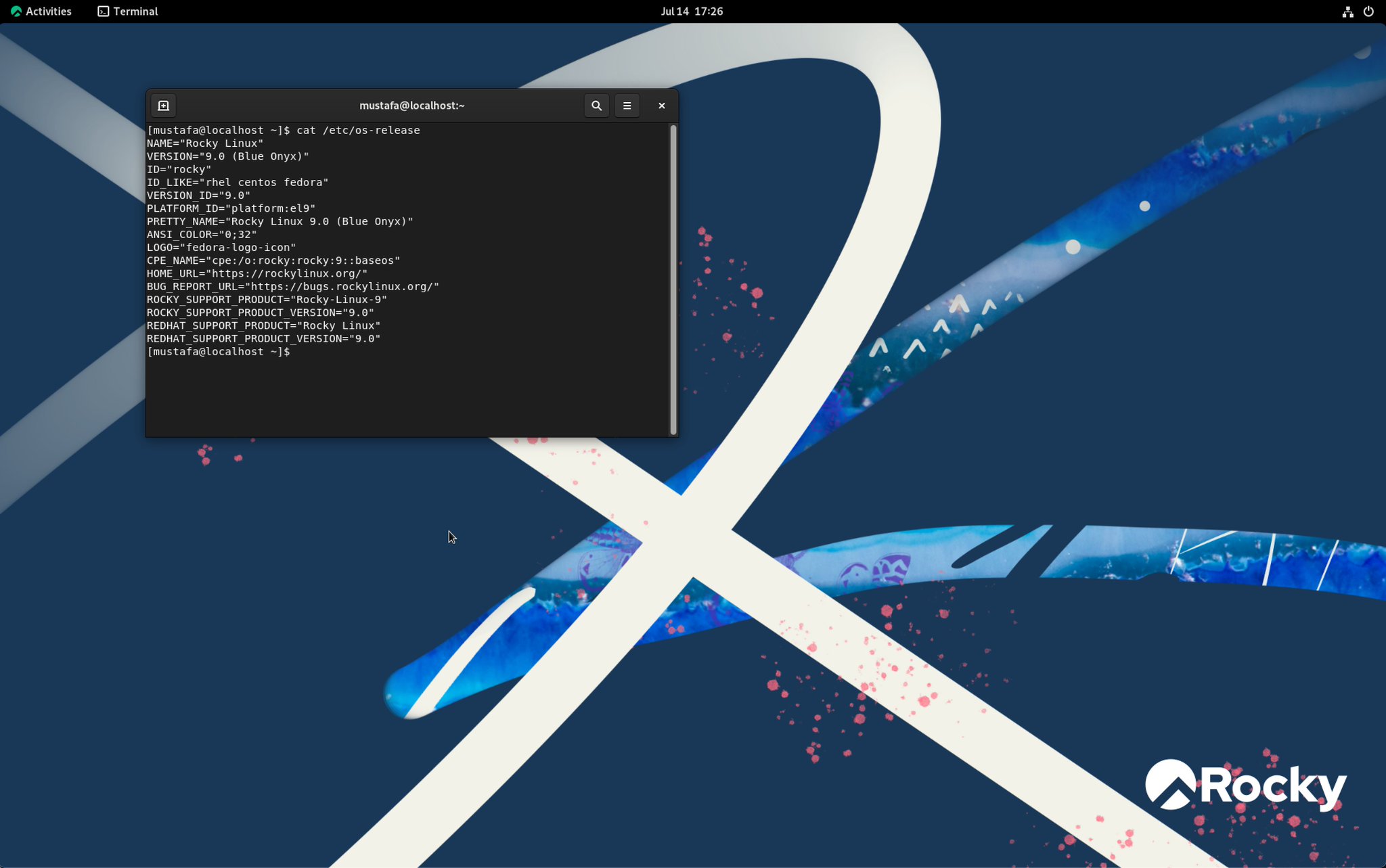
Die Rocky Enterprise Software Foundation (RESF) hat die Veröffentlichung der stabilen Version 9.0 von Rocky Linux bekannt gegeben.

Die von Red Hat Enterprise Linux abstammende 9er-Serie der Distribution soll bis 31. Mai 2032 mit Aktualisierungen versorgt werden.

Rocky Linux 9 wird mit GNOME 40 ausgeliefert, welches unter anderem das Ausführen von Anwendungen auf unterschiedlichen Grafikkarten ermöglicht. Darüber hinaus lassen sich Applikationen in der Aktivitäten-Ansicht in Ordner gruppieren und Benachrichtigungen über eine Do-not-Disturb Funktion stumm schalten. Fractional Scaling wird in dieser Version der GNOME Desktopumgebung ebenfalls unterstützt.

Das ausgelieferte XFS-Dateisystem bietet Direct Access (DAX) und NFS ermöglicht die als 'eager write' bezeichnete Mountoption, um die Latenz zu verringern.

Rocky Linux 9 enthält aktualisierte Versionen von GCC (11.2.1), glibc (2.34) und binutils (2.35). Python 3.9 wird während des gesamten Lebenszyklus von Rocky Linux 9 unterstützt. Ruby 3.0.3 beinhaltet mehrere Leistungsverbesserungen sowie Fehler- und Sicherheitskorrekturen. Perl ist in Version 5.32 enthalten und PHP in Version 8.0.

Installationsmedien stehen für die Architekturen x86_64, aarch64, ppc64le und s390x zur Verfügung. Cloud Abbilder werden auf einer eigens dafür eingerichteten Seite gelistet.

Quelle: https://rockylinux.org/news/rocky-linux-9-0-ga-release/

13. Juli 2022

Mi, 13. Juli 2022, Lioh Möller

Der ssh-agent dient dem einfachen automatischen Entsperren eines SSH-Schlüssels, welcher mit einem Passwort versehen wurde.

Zur Vorbereitung können folgende Verzeichnisse erstellt werden, sofern diese noch nicht existieren:

mkdir -p ~/.config/autostart-scripts/
mkdir -p ~/.config/plasma-workspace/shutdown/
mkdir -p ~/.config/plasma-workspace/env/

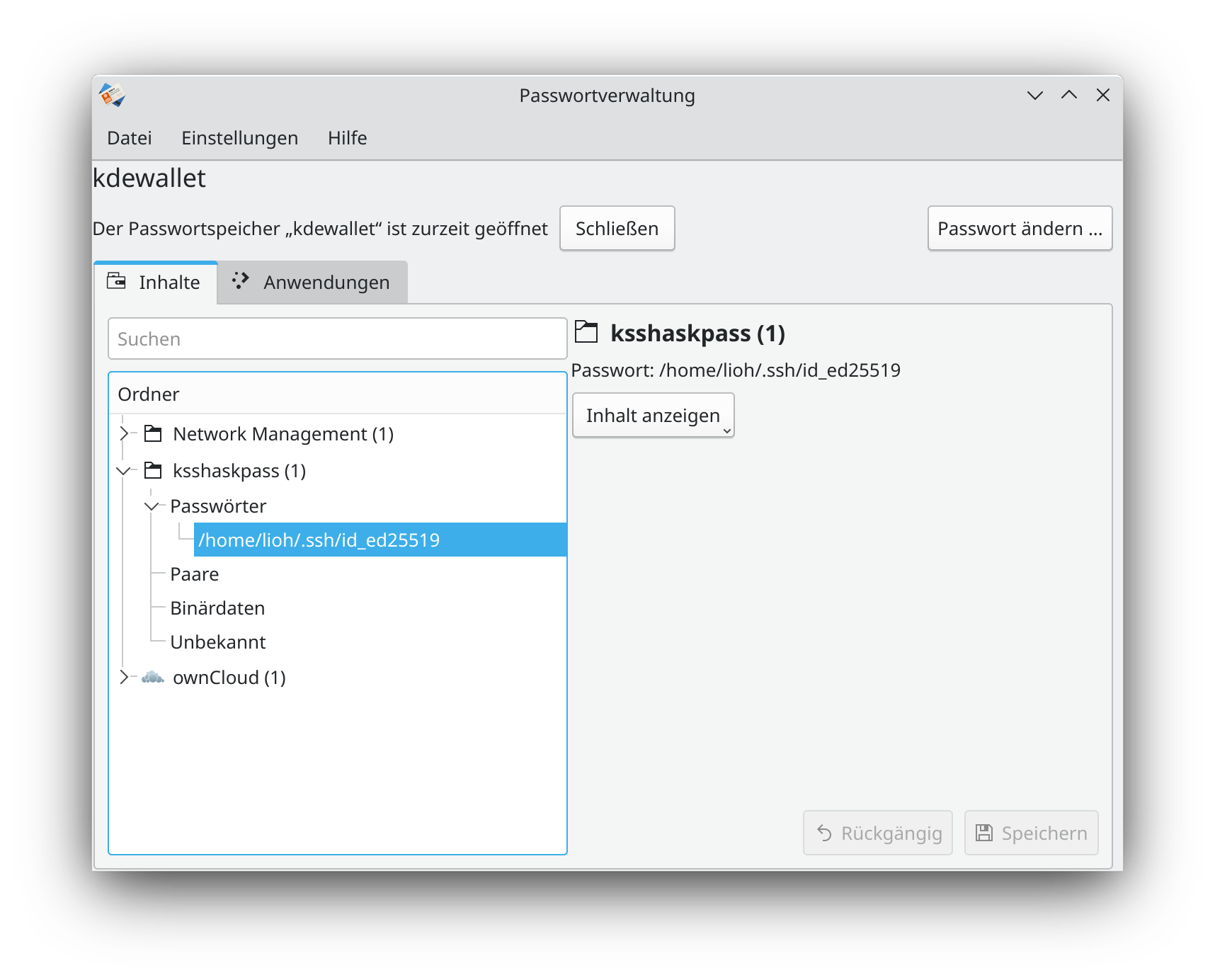
Um dies unter KDE Plasma bei der Anmeldung automatisch durchführen zu lassen, erstellt man zunächst ein Start-Script: ~/.config/autostart-scripts/ssh-add.sh

#!/bin/bash
sleep 10
SSH_ASKPASS=/usr/bin/ksshaskpass
export SSH_ASKPASS
ssh-add ~/.ssh/id_ed25519

Zum Beenden bei einer Abmeldung wird folgendes Script erstellt: ~/.config/plasma-workspace/shutdown/ssh-agent-shutdown.sh

#!/bin/sh
[ -z "$SSH_AGENT_PID" ] || eval "$(ssh-agent -k)"

Darüber hinaus muss die Umgebungsvariable SSH_ASKPASS beim Start exportiert werden: ~/.config/plasma-workspace/env/ssh-agent-startup.sh

#!/bin/sh
[ -n "$SSH_AGENT_PID" ] || eval "$(ssh-agent -s)"
SSH_ASKPASS=/usr/bin/ksshaskpass
export SSH_ASKPASS

Die zuvor erstellten Scripte müssen als ausführbar markiert werden:

chmod +x ~/.config/autostart-scripts/ssh-add.sh
chmod +x ~/.config/plasma-workspace/shutdown/ssh-agent-shutdown.sh
chmod +x ~/.config/plasma-workspace/env/ssh-agent-startup.sh

SSH_ASKPASS kann ausserdem mit Root-Rechten global exportiert werden in der Datei /etc/profile.d/ksshaskpass.sh

sudo vi /etc/profile.d/ksshaskpass.sh

#!/bin/bash
export SSH_ASKPASS=/usr/bin/ksshaskpass

Diese sollte ebenfalls als ausführbar markiert werden:

sudo chmod +x /etc/profile.d/ksshaskpass.sh

Das Script ~/.config/autostart-scripts/ssh-add.sh sollte abschliessend als Anmeldung-Script über die Autostart-Verwaltung in den KDE Plasma Systemeinstellungen hinzugefügt werden.

Nach einem Neustart des Systems wird nach der Anmeldung das Passwort des SSH Schlüssels erfragt. Sofern der Punkt Passwort Speichern gewählt wird, wird dieses im KDE Schlüsselbund (kwallet) hinterlegt.

Quelle: https://forum.kde.org/viewtopic.php?f=309&t=153769#p410800

12. Juli 2022

Di, 12. Juli 2022, Lioh Möller

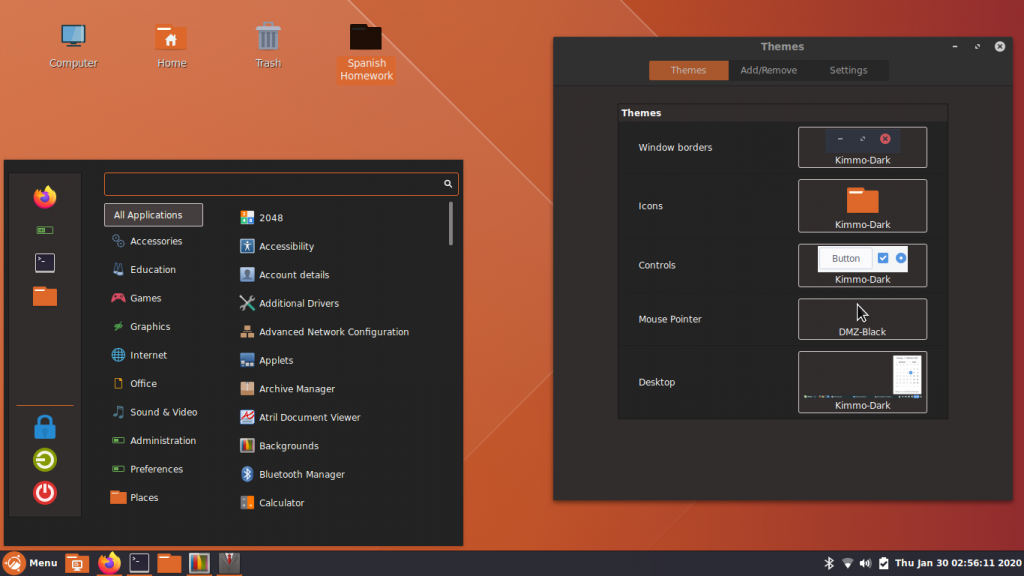
Die Cinnamon Desktopumgebung erfreut sich insbesondere bei Einsteigern grosser Beliebtheit. Begonnen hat deren Entwicklung im LinuxMint Projekt und sie kommt dort als Standard-Desktop zum Einsatz.

Im Laufe der Zeit haben die meisten Distributionen ebenfalls entsprechende Pakete im Angebot, oder bieten Varianten mit Cinnamon an. Seit einiger Zeit hat auch die Ubuntu Familie diesbezüglich Zuwachs erhalten, in Form einer Ubuntu Cinnamon Remix Edition.

Die aktuelle stabile Version basiert dabei auf der Ubuntu LTS 22.04 Variante. Die Entwickler haben sich viel Mühe bei der Gestaltung der Oberfläche gegeben, wobei die Farbwahl stark durch den Namen inspiriert wurde. Ein erklärtes Ziel der Entwickler ist dabei, ein möglichst einfaches Linux-Desktop-System bereitzustellen und dennoch eine Vielzahl von Einstellmöglichkeiten zu bieten.

Über sogenannte Spices lässt sich der Desktop mittels Desklets, Extensions oder Themes erweitern.

Damit stellt die Distribution eine Möglichkeit für Interessierte dar, ein klassisches Ubuntu System mit der beliebten Desktopoberfläche zu nutzen.

Quelle: https://ubuntucinnamon.org/

Di, 12. Juli 2022, Lioh Möller

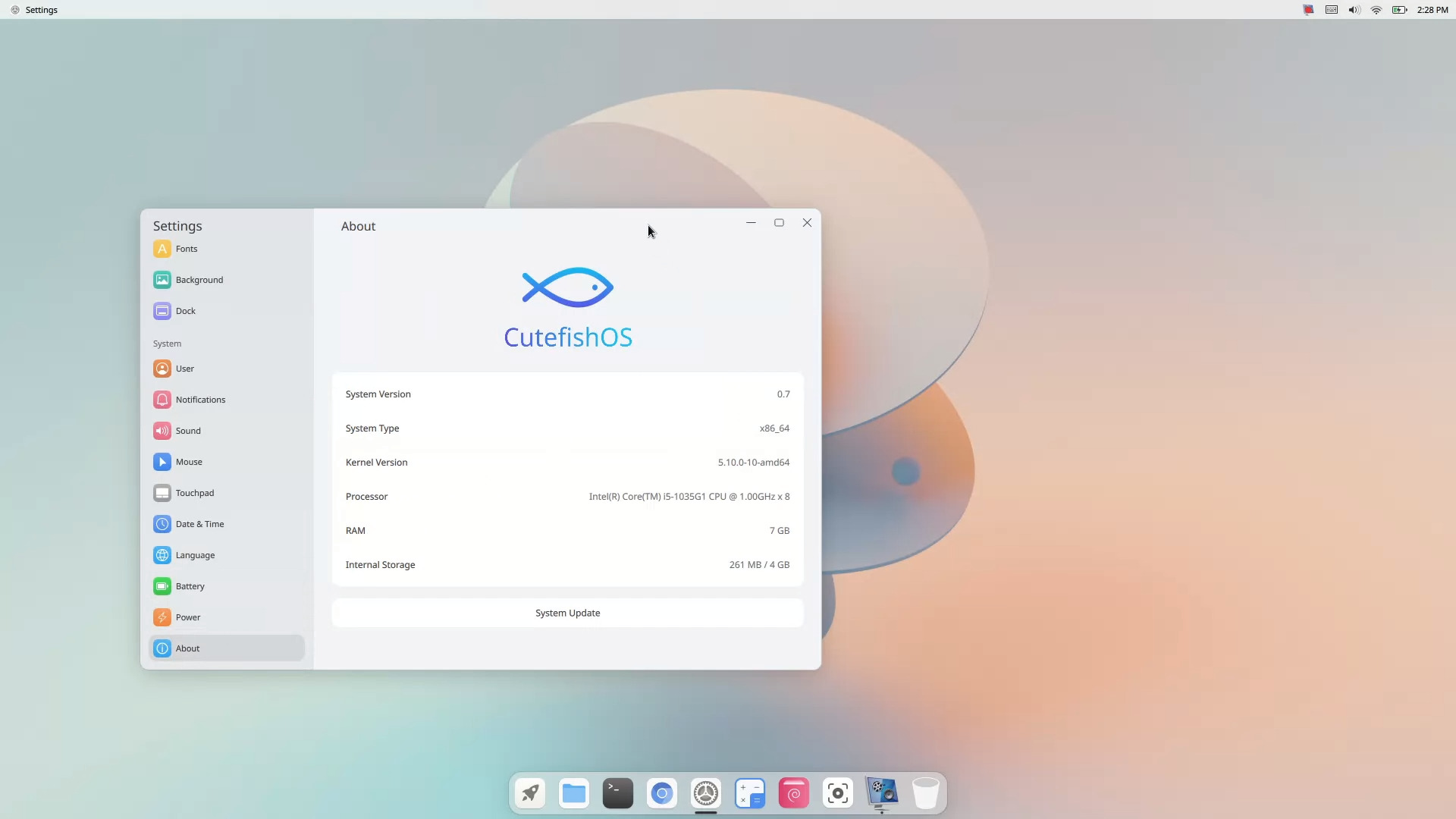
Die Entwicklung der noch relativ jungen Distribution Cutefish OS scheint ein jähes Ende gefunden zu haben. Bereits seit Februar dieses Jahres wurden keine nennenswerten Änderungen mehr im Git des Projektes eingepflegt und auch die Webseite cutefishos.com ist nicht mehr erreichbar.

Eine Besonderheit der Distribution ist der Einsatz einer eigens dafür entwickelten Desktopumgebung namens Cutefish DE, welche sich vom Aufbau an den User-Interfaces von iOS und macOS orientiert.

Auf reddit wurden bereits Diskussionen zu einem möglichen Fork des Projektes geführt. Auch OpenMandriva arbeitet bereits an einer Fortführung des Projektes. Pakete für Arch Linux stehen ebenfalls zur Verfügung.

Quelle: https://www.debugpoint.com/cutefish-os-development-halts/

11. Juli 2022

Mo, 11. Juli 2022, Lioh Möller

Nutzer der Xfce Desktopumgebung kennen und schätzen das Whisker Menu. Dabei handelt es sich um eine moderne Panel-Erweiterung, welche das klassische Startmenü ersetzen kann.

Mit folgender Anleitung lässt sich das Menü so einstellen, dass es mithilfe der Super-Taste geöffnet oder geschlossen werden kann.

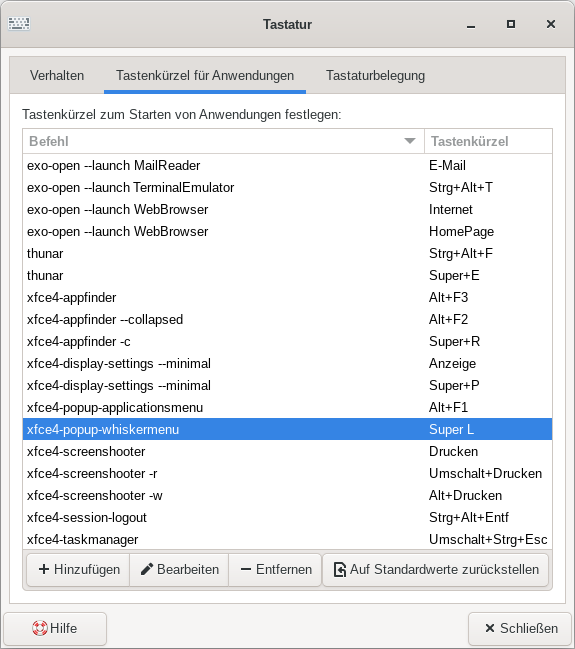
Zunächst startet man dazu den Xfce-Einstellungsmanager und wählt den Bereich Tastatur. Unter dem Reiter Tastenkürzel für Anwendungen lassen sich neue Tastenkombinationen hinzufügen oder vorhandene ändern.

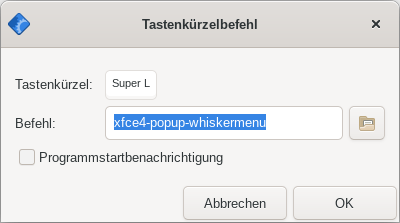
Zum Aufruf des Whisker Menus wird ein neuer Eintrag mit folgender Anwendung erstellt: xfce4-popup-whiskermenu

Als Tastenkürzel wird die Super-Taste (oder eine beliebige nicht belegte andere Taste der Wahl) ausgewählt.

Nach dem Abspeichern, sollte der Eintrag wie folgt aussehen:

So lässt sich das Menü mit einfachen Mitteln starten und der persönliche Arbeitsablauf kann optimiert werden.

10. Juli 2022

Betriebssysteme erfordern Wartung. Manche mehr, manche weniger. Wenn man es als Hobby empfindet, stört es einen vielleicht weniger, als es Leute nervt, die nur wollen, dass ihre Geräte funktionieren. Nur ehrlich sollte man sein.

Am Donnerstag wurde auf GnuLinux.ch auf Entscheidungsbäume für die Wahl einer Linux-Distribution verwiesen. Darunter der Baum von CodeDoesMeme mit der provozierenden Frage „Do you have a life?„, was dann so etwas wie Arch oder Linux from Scratch ausschloss. Dagegen gab es Beschwerden bei den RR-Fans, was man beispielsweise hier nachlesen kann.

Spielen wir das ganze Thema doch mal durch. Das kann man relativ simpel berechnen. Als ich im April die neue Kubuntu LTS einrichtete, brauchte ich dafür circa 4 Stunden, um exakt das System zu haben, das ich mir wünsche. Ein Mensch mit weniger Linux-Affinität benötigt dafür vielleicht doppelt so lange, möglicherweise auch 3x so lange. Das ist aber eigentlich unerheblich.

Danach ist das System im Wartungsmodus, Updates kommen rein und ich mache damit nichts. Viele nervöse Frickler bei Linux können sich das nicht vorstellen, aber das ist die Realität der meisten Anwender jedweder Betriebssysteme da draußen. Workflows sind ziemlich statisch, meist kommt nicht mal ein neues Programm im Jahr dazu. Der Desktop ist schließlich weitestgehend ausentwickelt.

Das System hat eine dreijährige Laufzeit (die Haupt-LTS noch länger, aber die nutze ich nicht). Das Jahr hat bekanntermaßen 365 Tage. Lege ich also die Einrichtungszeit auf die Jahre um, komme ich im mittleren Szenario von 8 Stunden Einrichtungszeit auf weniger als eine halbe Minute pro Tag. Wenn man jetzt LTS-Systeme mit 5 oder 10-Jähriger Laufzeit nimmt, wird es natürlich noch deutlicher, aber die sind bei Privatanwendern eher selten. Selbst wenn man vom pessimistischen Fall ausgeht, dass Ubuntu im Schnitt alle 6 Monate ein Problem verursacht, das gelöst werden muss (was ich basierend auf meiner Erfahrung wirklich unwahrscheinlich finde) und dafür 2 Stunden ansetzt, ändert das nur wenig an der Gesamtkalkulation.

Ich weiß, dass Rolling Release auch über viele Jahre erfolgreich funktionieren kann, aber diesen durchschnittlichen Zeitaufwand erreicht man damit einfach nicht. Schon alleine, weil jeden Tag Updates kommen können, weil man eben doch die Distributions-Ankündigungen anschauen muss (kostet einfach ein paar Minuten Lesezeit), weil man alle paar Monate oder Jahre mal ein größeres Update hat, das einfach 1-2 kleine Probleme auslöst, weil neue Hauptversionen irgendeiner Software eine Nachkonfiguration erfordern etc. pp. Das ist nicht dramatisch und stellt einen mittelmäßig versierten Anwender vor keine Probleme, aber kostet einfach hier und da mal ein bisschen Zeit.

Do you have a life?“ mag überzeichnet sein, aber wer überhaupt keinen Spaß an solchen Themen hat und wer von seinem Betriebssystem einfach nur in Ruhe gelassen werden möchte, wer jede Meldung für Updates und jedes kleine Problem für eine kolossale Verschwendung von Lebenszeit hält, für den sind RR-Systeme einfach nichts, denn sie brauchen schlicht mehr Zeit im Arbeitsalltag. Diese Menschen spielen im Kopf vieler Linux-Fans keine Rolle, aber sie existieren und sind vermutlich die Mehrzahl der Anwender. In sofern hat die Frage im Entscheidungsbaum absolut ihre Berechtigung.

7. Juli 2022

Um eine Tastatur und Maus für zwei Computer zu verwenden habe ich früher Synergy verwendet. Dann wurde das kommerzialisiert und ich habe mir Synergy gekauft, weil ich damals eine Brücke zwischen Windows und Linux brauchte.

Jetzt brauche ich gerade wieder so eine Verbindung. Allerdings zwischen zwei Linux Rechnern - genauer gesagt zwischen zwei Kubuntu Rechnern. Bei der Recherche bin ich dann auf Barrier gestoßen, das ein Fork des früheren Synergys ist.Barrier teilt Maus, Tastatur und die Zwischenablage.

Barrier ist in sehr vielen Linux Distributionen vorhanden und falls nicht, gibt es das noch als Flatpack. Daher geht die Installation auf beiden Rechnern schnell von der Hand mit einem
sudo apt install barrier
oder entsprechend mit der Flatpack Variante über Discover (Ubuntu).

Beim Start auf dem Rechner mit der Maus und der Tastatur (Server) öffnet sich das Barrier Konfigurationsfenster mit der Aufforderung eine Sprache auszuwählen. Danach kommt man in die eigentliche Konfiguration.

Server - im oberen (Serverbereich) “interaktiv konfigurieren” anklicken
Server - “Server konfigurieren” klicken
Server - Von der rechten oberen Seite das Monitor Symbol in das Feld auf die Seite ziehen, wo Maus und Tastatur auf den anderen Rechner wechseln sollen
Server - Doppelklick auf den neuen “Monitor” und einen Anzeigenamen vergeben

Wechsel zum “Client”

Client - Barrier starten
Client - Auswahl “Client (Maus und Tastatur eines anderen Rechner benutzen)” auswählen
Client - IP Adresse des Server eintragen (diese wird im Barrier Fenster des Servers angezeigt)
Client - Barrier starten (oder neu laden, falls schon gestartet)
Client - Es kommt eine Schüsselgenerierungsanzeige. Diese bestätigen

Barrier sollte jetzt mit der Maus und Tastatur funktionieren.

Nachtrag 20.08.2022
Will man eben schnell mal zwischen zwei Bildschirmen wechseln - bei mir war die Anforderung da, weil ich OBS Studio mit einem HDMI Grabber (MiraBox)auf einem anderen Rechner benutze - so kann man beim Server auf “Configure Server” -> Hotkeys gehen und dort (habe ich) 2 neue “Hotkeys” anlegen. z.B.

Shift + BildHoch = Action switchToComputer1
Shift + BildRunter = Action switchToComputer2

Die Maus landet dann immer dort, wo sie den jeweiligen Bildschirm verlassen hat. In meinem Fall sehr praktisch.

Barrier läuft unter Linux, FreeBSD, OpenBSD, Windows und macOS (hier bitte die Entwicklerseite wegen bekannten Problemen lesen!!)

Die Entwickler Webseite https://github.com/debauchee/barrier

Um eine Tastatur und Maus für zwei Computer zu verwenden habe ich früher Synergy verwendet. Dann wurde das kommerzialisiert und ich habe mir Synergy gekauft, weil ich damals eine Brücke zwischen Windows und Linux brauchte.

Jetzt brauche ich gerade wieder so eine Verbindung. Allerdings zwischen zwei Linux Rechnern - genauer gesagt zwischen zwei Kubuntu Rechnern. Bei der Recherche bin ich dann auf Barrier gestoßen, das ein Fork des früheren Synergys ist.Barrier teilt Maus, Tastatur und die Zwischenablage.

Barrier ist in sehr vielen Linux Distributionen vorhanden und falls nicht, gibt es das noch als Flatpack. Daher geht die Installation auf beiden Rechnern schnell von der Hand mit einem
sudo apt install barrier
oder entsprechend mit der Flatpack Variante über Discover (Ubuntu).

Beim Start auf dem Rechner mit der Maus und der Tastatur (Server) öffnet sich das Barrier Konfigurationsfenster mit der Aufforderung eine Sprache auszuwählen. Danach kommt man in die eigentliche Konfiguration.

Server - im oberen (Serverbereich) “interaktiv konfigurieren” anklicken
Server - “Server konfigurieren” klicken
Server - Von der rechten oberen Seite das Monitor Symbol in das Feld auf die Seite ziehen, wo Maus und Tastatur auf den anderen Rechner wechseln sollen
Server - Doppelklick auf den neuen “Monitor” und einen Anzeigenamen vergeben

Wechsel zum “Client”

Client - Barrier starten
Client - Auswahl “Client (Maus und Tastatur eines anderen Rechner benutzen)” auswählen
Client - IP Adresse des Server eintragen (diese wird im Barrier Fenster des Servers angezeigt)
Client - Barrier starten (oder neu laden, falls schon gestartet)
Client - Es kommt eine Schüsselgenerierungsanzeige. Diese bestätigen

Barrier sollte jetzt mit der Maus und Tastatur funktionieren.

Nachtrag 20.08.2022
Will man eben schnell mal zwischen zwei Bildschirmen wechseln - bei mir war die Anforderung da, weil ich OBS Studio mit einem HDMI Grabber (MiraBox)auf einem anderen Rechner benutze - so kann man beim Server auf “Configure Server” -> Hotkeys gehen und dort (habe ich) 2 neue “Hotkeys” anlegen. z.B.

Shift + BildHoch = Action switchToComputer1
Shift + BildRunter = Action switchToComputer2

Die Maus landet dann immer dort, wo sie den jeweiligen Bildschirm verlassen hat. In meinem Fall sehr praktisch.

Barrier läuft unter Linux, FreeBSD, OpenBSD, Windows und macOS (hier bitte die Entwicklerseite wegen bekannten Problemen lesen!!)

Die Entwickler Webseite https://github.com/debauchee/barrier

Um eine Tastatur und Maus für zwei Computer zu verwenden habe ich früher Synergy verwendet. Dann wurde das kommerzialisiert und ich habe mir Synergy gekauft, weil ich damals eine Brücke zwischen Windows und Linux brauchte.
 
Jetzt brauche ich gerade wieder so eine Verbindung. Allerdings zwischen zwei Linux Rechnern – genauer gesagt zwischen zwei Kubuntu Rechnern. Bei der Recherche bin ich dann auf Barrier gestoßen, das ein Fork des früheren Synergys ist.Barrier teilt Maus, Tastatur und die Zwischenablage.
 
Barrier ist in sehr vielen Linux Distributionen vorhanden und falls nicht, gibt es das noch als Flatpack. Daher geht die Installation auf beiden Rechnern schnell von der Hand mit einem
sudo apt install barrier
oder entsprechend mit der Flatpack Variante über Discover (Ubuntu).
 
Beim Start auf dem Rechner mit der Maus und der Tastatur (Server) öffnet sich das Barrier Konfigurationsfenster mit der Aufforderung eine Sprache auszuwählen. Danach kommt man in die eigentliche Konfiguration.

Server – im oberen (Serverbereich) „interaktiv konfigurieren“ anklicken
Server – „Server konfigurieren“ klicken
Server – Von der rechten oberen Seite das Monitor Symbol in das Feld auf die Seite ziehen, wo Maus und Tastatur auf den anderen Rechner wechseln sollen
Server – Doppelklick auf den neuen „Monitor“ und einen Anzeigenamen vergeben

Wechsel zum „Client“

Client – Barrier starten
Client – Auswahl „Client (Maus und Tastatur eines anderen Rechner benutzen)“ auswählen
Client – IP Adresse des Server eintragen (diese wird im Barrier Fenster des Servers angezeigt)
Client – Barrier starten (oder neu laden, falls schon gestartet)
Client – Es kommt eine Schüsselgenerierungsanzeige. Diese bestätigen

Barrier sollte jetzt mit der Maus und Tastatur funktionieren.
 
Nachtrag 20.08.2022
Will man eben schnell mal zwischen zwei Bildschirmen wechseln – bei mir war die Anforderung da, weil ich OBS Studio mit einem HDMI Grabber (MiraBox)auf einem anderen Rechner benutze – so kann man beim Server auf „Configure Server“ -> Hotkeys gehen und dort (habe ich) 2 neue „Hotkeys“ anlegen. z.B.

Shift + BildHoch = Action switchToComputer1
Shift + BildRunter = Action switchToComputer2

Die Maus landet dann immer dort, wo sie den jeweiligen Bildschirm verlassen hat. In meinem Fall sehr praktisch.
 
Barrier läuft unter Linux, FreeBSD, OpenBSD, Windows und macOS (hier bitte die Entwicklerseite wegen bekannten Problemen lesen!!)
 
Die Entwickler Webseite https://github.com/debauchee/barrier


The post Barrier statt Synergy – Maus & Tastatur zwischen zwei Computern teilen first appeared on Dem hoergen Blog.

6. Juli 2022

Mozilla hat mit Firefox 102.0.1 ein Update außer der Reihe für seinen Desktop-Browser veröffentlicht.

Download Mozilla Firefox 102.0.1

Mit dem Update auf Firefox 102.0.1 behebt Mozilla das Problem, dass Firefox unter Windows keine Desktop-Verknüpfungen mehr anlegen konnte, wenn der Titel der jeweiligen Website ein für Dateinamen nicht zulässiges Zeichen wie einen Doppelpunkt beinhaltete.

Bei Verwendung eines dunklen Themes gibt es nicht länger ein weißes Flackern beim Öffnen der Lesezeichen-Sidebar.

Wird die Rechtschreibung für mehrere Sprachen geprüft und es gibt Inhalte sowohl mit Zeichen des lateinischen als auch des nicht lateinischen Alphabets, funktioniert diese jetzt für alle Sprache korrekt.

Behoben wurde auch der Fehler, dass sich die Option „Cookies und Website-Daten beim Beenden von Firefox löschen“ bei jedem Firefox-Start zurückgesetzt hat, was nur ein Anzeigefehler, aber für die Nutzer der Option natürlich verwirrend war.

Unter Windows wurde die Tooltip-Farbe verbessert und die Flatpak-Version für Linux zeigt im Dock nach dem Start von Firefox nicht länger ein zweites Firefox-Symbol an.

Außerdem wurden ein Problem mit unerwünschtem Scrollen in der Webkonsole behoben, ebenso wie zwei mögliche Absturzursachen sowie ein Problem in Zusammenhang mit dem Marionette-Tool zum automatisierten Testen.

Der Beitrag Mozilla veröffentlicht Firefox 102.0.1 erschien zuerst auf soeren-hentzschel.at.

5. Juli 2022

Di, 5. Juli 2022, Lioh Möller

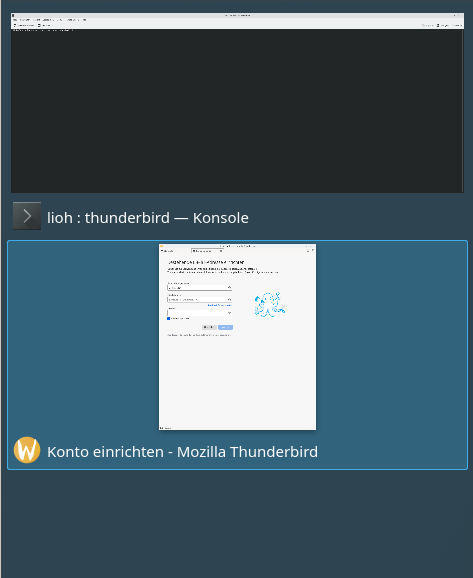
Wer KDE Plasma im Wayland Modus nutzt und beispielsweise durch das Setzen der Umgebungsvariable MOZ_ENABLE_WAYLAND=1 Mozilla Applikationen ebenfalls nativ unter Wayland betreibt, wird feststellen, dass teilweise die Applikationssymbole in der Taskleiste oder im Alt+Tab-Switcher nicht korrekt angezeigt werden. Stattdessen kann es dazu kommen, dass lediglich das allgemeine Symbol einer Wayland Applikation dargestellt wird.


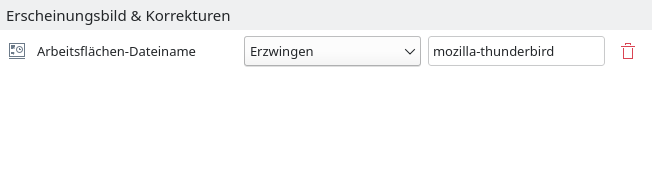
Lösen lässt sich dies durch die Erstellung einer KWin-Regel.

Dazu klickt man im betreffenden Programm auf das Symbol links in der Titelleiste (Alt+F3) und wählt Weitere Aktionen / Spezielle Einstellungen für dieses Programm einrichten. Dort fügt man eine neue Eigenschaft des Typs 'Arbeitsflächen-Dateiname' hinzu. Als Wert der Variable gibt man den Namen des .desktop Files unter /usr/share/applications/ oder ~/.local/share/applications/ an (beispielsweise mozilla-thunderbird statt thunderbird).

Nach einem Neustart wird das Applikationssymbol korrekt angezeigt.
4. Juli 2022

Mo, 4. Juli 2022, Ralf Hersel

Clément Lefèbvres Linux Mint gehört nach wie vor zu den beliebtesten GNU/Linux-Distributionen. Seit Jahren wird Mint in den Top-10 bei Distrowatch gelistet (aktuell auf Platz 3). Wie ihr alle wisst, sollte man Distrowatch nicht so ernst nehmen, weil es eine selbsterfüllende Prophezeiung ist. Trotzdem ist gerade für Einsteiger:innen die Ubuntu-basierte Distribution die erste Wahl.

In den monatlichen Updates vom Juni gab das Team bekannt, dass der problematische "systemd-oom" nicht mehr als Dienst zur Verfügung steht. Der systemd-oomd-Dienst überwacht das System und beendet Prozesse, wenn das System in Situationen gerät, in denen der Arbeitsspeicher erschöpft ist. Darüber hinaus kann der Dienst auch alle laufenden Prozesse (z. B. Firefox) beenden, wenn man gerade an einer wichtigen Aufgabe arbeitet.


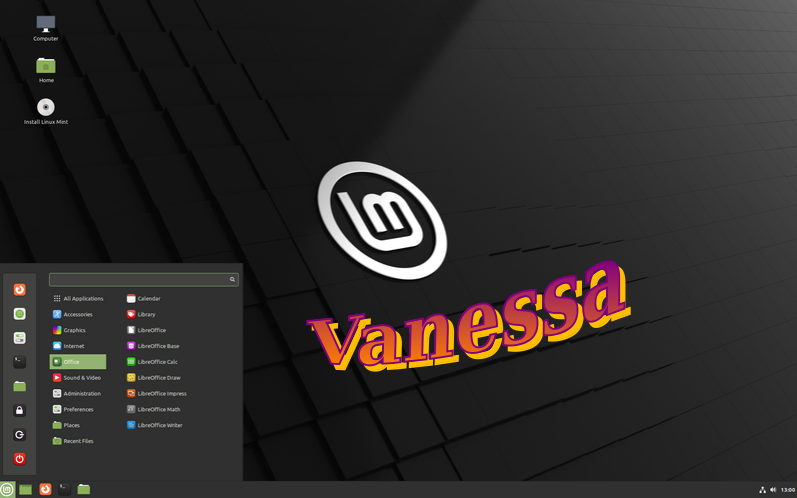
Seit der Veröffentlichung von Ubuntu 22.04 "Jammy Jellyfish" haben viele Benutzer das Problem in den AskUbuntu-Foren gemeldet. Darüber hinaus äusserten viele Benutzer Bedenken, dass dieser kritische Dienst aktiviert wird, ohne dass eine angemessene Warnung oder ein Bewusstsein für die Benutzer in Form von Blogbeiträgen oder Dokumentationen vorhanden ist. Daher hat das Mint-Team beschlossen, diesen Dienst im kommenden Linux Mint 21 "Vanessa" nicht zu integrieren.

Dies ein wichtiger Schritt, wenn man bedenkt, welche negativen Auswirkungen dieses Systemverhalten haben kann.

Zusätzlich zu dieser Änderungen ist für die kommende Version auch die Einführung des neuen mintupgrade-Tools für grössere Versions-Upgrades geplant. Das Mint-Upgrade-Tool ist ein Lebensretter für all diejenigen, die auf der Suche nach einem benutzerfreundlichen GUI-basierten Upgrade-Tool sind.

Abgesehen davon gibt es einige zentrale Änderungen: Linux Mint 21 "Vanessa" wird auf Ubuntu 22.04 LTS basieren und enthält den Mainline-LTS-Kernel 5.15. Zweitens wird der kürzlich veröffentlichte Cinnamon-Desktop 5.4 die Flaggschiff-Variante zieren. Cinnamon 5.4 enthält mehrere Fehlerkorrekturen und Leistungsverbesserungen und wird mit dieser Version erstmals verfügbar sein.

Hier ist die Zusammenfassung der Änderungen:

  • Basiert auf Ubuntu 22.04 LTS "Jammy Jellyfish" und Linux Kernel 5.15
  • Cinnamon-Desktop 5.4
  • Xfce-Desktop 4.16
  • MATE-Desktop 1.24
  • Neues Dienstprogramm mintupgrade
  • Der Os-Prober wird für die korrekte Erkennung von Betriebssystemen während des Grub-Updates verfügbar sein
  • Blueman ist jetzt der Bluetooth-Manager, der Blueberry ablöst
  • WebP-Unterstützung für das Bildformat der nächsten Generation in xviewer

Die Beta-Version von Linux Mint 21 wird ab dem 15. Juli 2022 zum Testen verfügbar sein. Die endgültige Veröffentlichung wird von den Testergebnissen und dem Feedback abhängen.

Quelle: https://blog.linuxmint.com/?p=4336

1. Juli 2022

Fr, 1. Juli 2022, Lioh Möller

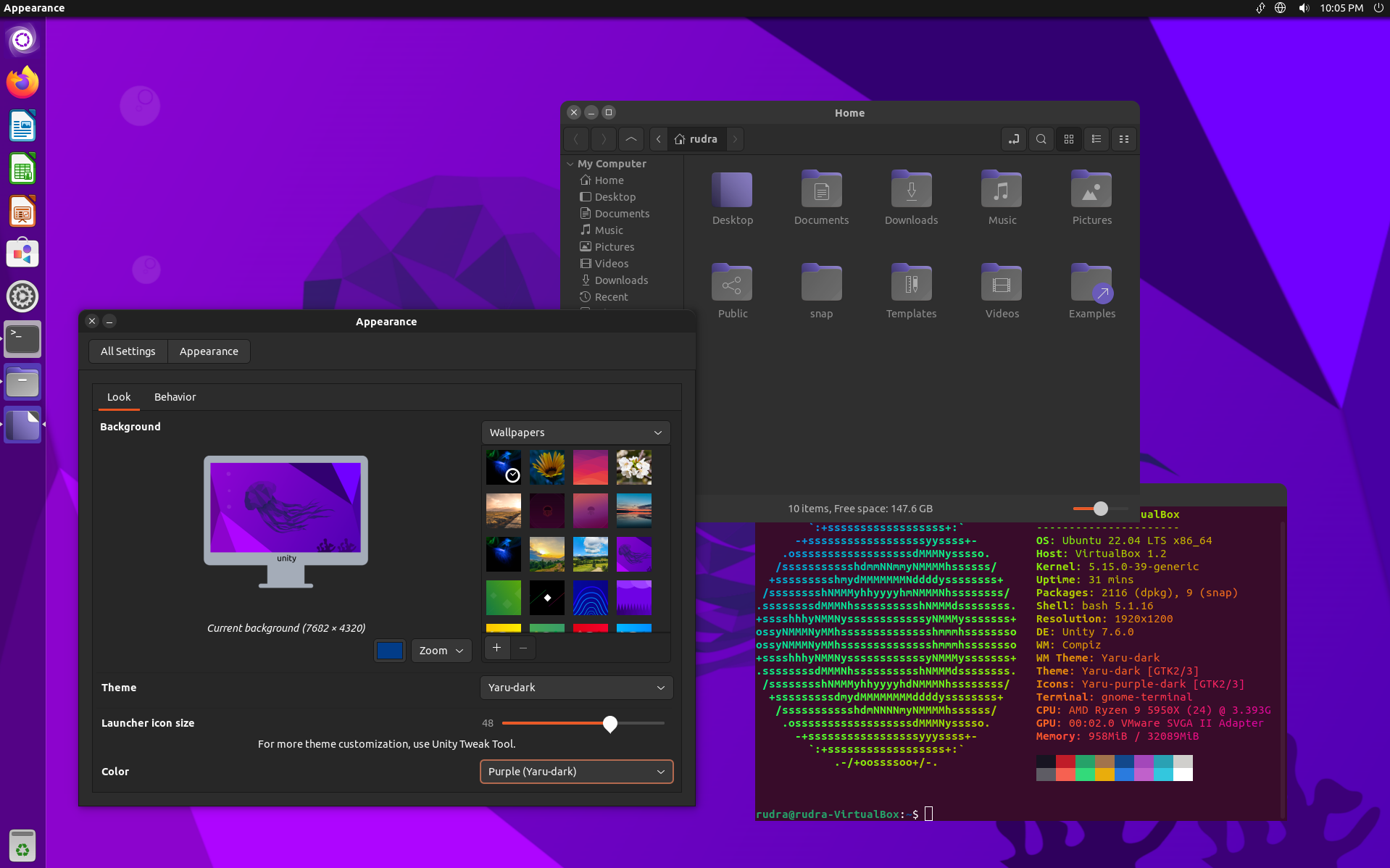
Der Entwickler Rudra Saraswat hat die Veröffentlichung einer neuen Version der Unity-Desktopumgebung bekannt gegeben. Nach über 6 Jahren nach dem Release der Vorgängerversion, bringt die nun vorliegende Version 7.6 eine Vielzahl an Neuerungen mit sich.

Unity wurde in der Vergangenheit massgeblich durch Canonical, der Firma hinter Ubuntu Linux, entwickelt. Die hauseigene Desktopumgebung war von 2010 bis 2017 der Standard in der offiziellen Ubuntu Variante, bis sich das Projekt entschloss, zurück auf GNOME zu wechseln. Dennoch erfreut sich auch Unity weiterhin bei einigen Anwendern grosser Beliebtheit und seit einiger Zeit steht wieder eine Ubuntu Variante mit dem Unity Desktop zur Verfügung. Nutzer dieser Remix Version, können ihr System mit folgenden Befehlen auf Unity 7.6 aktualisieren:

sudo apt update && sudo apt upgrade

Alternativ lässt sich das Repository wie folgt hinzufügen und eine Installation der Desktopumgebung durchgeführt werden:

wget https://repo.unityx.org/unityx.key
sudo apt-key add unityx.key
echo 'deb https://repo.unityx.org/main testing main' | sudo tee /etc/apt/sources.list.d/unity-x.list
sudo apt-get update && sudo apt-get install -y unity

Es folgt eine Übersicht der Änderungen im Vergleich zur Vorgängerversion:

  • Die Dash (App-Launcher) und das HUD wurden neu gestaltet und wirken zeitgemässer.
  • Im unity-control-center lassen sich ähnlich wie bei aktuellen GNOME-Versionen Akzentfarben definieren. Ausserdem wurden weitere Themes hinzugefügt.
  • Die Schaltfläche 'Papierkorb leeren' im Dock wurde korrigiert und verwendet jetzt Nemo anstatt Nautilus.
  • Der Unity7-Shell-Quellcode wurde nach GitLab migriert und lässt sich vollständig auf Ubuntu 22.04 compilieren.
  • Die Menüs und Tooltips des Docks haben ein moderneres Aussehen erhalten.
  • Die Speicher-Nutzung konnte unter Ubuntu Unity 22.04 deutlich auf etwa 700-800 MB reduziert werden.

Quelle: https://unity.ubuntuunity.org/blog/unity-7.6/

Nach LiMux war die Open Source-Strategie von Schleswig-Holstein der nächste große Hoffnungsträger für die FOSS-Community. Nicht zuletzt, weil der bisher zuständige Minister Jan Philipp Albrecht in der Netzgemeinde seit seiner Zeit im Europaparlament wohlgelitten ist. Die Zukunft ist nach Wahl und neuer Koalition aber mal wieder offen.

Ich hatte zu diesem und anderen vergleichbaren Projekten in der Vergangenheit ja sehr kritisch geäußert und bin dafür ziemlich hart angegangen worden. Der Einsatz von Open Source beim Staat ist bei vielen in der FOSS-Community ein unglaublich aufgeladenes und mit irrationalen Hoffnungen verbundenes Thema. Reale Probleme und Herausforderungen spielen da oft weniger eine Rolle als die abstrakte Hoffnung, dass durch den Einstieg des Staates der Gordische Knoten für Linux oder LibeOffice durchschlagen wird.

Wie Heise kürzlich berichtete, ist der neue Koalitionsvertrag zwischen CDU und Grünen deutlich unverbindlicher und die Zuständigkeit wandert vom grünen Umweltministerium in die CDU-Staatskanzlei. Im besten Fall bedeutet das weniger Ankündigungsminister und mehr praktische Arbeit. Im schlimmsten Fall verheddert sich das Projekt im Verwaltungsdickicht. Interessierte können sich die entsprechenden Passagen mal durchlesen. Vor allem im Abschnitt zu „digitaler Souveränität“ sind relevante Aussagen gebündelt. Der Vertrag beinhaltet zwar ein grundsätzliches Bekenntnis zu Open Source und Grundsätzen wie Public Money, Public Code aber lässt mit „Gleichwertigkeit“ von „gewohnter Funktionalität“ einige Hintertüren offen.

Niemand vermutet aktuell einen 180°-Schwenk im Stil von München, aber die Vorhaben und Zeitpläne waren bisher ziemlich ambitioniert. Wer nicht gerade mit eng sitzenden ideologischen Scheuklappen darauf schaute, fragte sich schon länger, wie diese Ziele so schnell erreicht werden sollten. Hier dürfte nun vermutlich etwas mehr Realismus einkehren.

30. Juni 2022

vNotes 30. Juni 2022 23:00

Vim 9 erschienen

Kurz notiert: Vim hat diese Woche die Veröffentlichung eines neuen Major-Releases angekündigt. Die größte Änderung ist die Einführung von Vim 9 Script.

Bei Vim 9 Script handelt es sich um eine neue Skriptsprache für den bekannten textbaiserten Editor. Als Motivation geben die Entwickler zwei große Ziele an:

  • Performance: Die Sprache wird kompiliert in Befehle, die effizient ausgeführt werden können und eine 10- bis 100-fach verkürzte Ausführungszeit ermöglichen.
  • Syntax: Vim 9 Script orientiert sich syntaktisch an aktuellen, weit verbreiteten Programmiersprachen wie JavaScript, TypeScript und Java.

Insbesondere die Performanceziele haben den Weg für die Abwärtskompatibilität versperrt. Dabei wurde der Kompromiss gefunden, einerseits Vim 9 Script und andererseits „Legacy-Script“ (sprich: <= Vim 8) parallel zu unterstützen.

Weitere Hinweise zu Vim 9 Script sind unter :help vim9 verfügbar. Darüber hinaus wurden zahlreiche Bugs und Sicherheitslücken gefixt sowie die interne Testabdeckung erhöht. Letzteres soll zur Qualitätssicherung beitragen und die Robustheit erhöhen. Weitere Hinweise zu Neuerungen sind unter :help new-9 zu finden.