staging.inyokaproject.org

5. Februar 2021

WordPress: E-Mail-Benachrichtigungen bei Plugin- oder Theme Updates deaktivieren

Seit WordPress 5.5 lassen sich Themes und Plugins automatisch aktualisieren. Ich selbst nutze die Funktion bei Themes und Plugins, wo ich mir sicher bin, dass ein unbeaufsichtigtes Update im Fehlerfall keinen größeren Schaden anrichten kann bzw. die sich auch in der Vergangenheit als sehr sicher und stabil erwiesen haben.

Was allerdings gerade, wenn man mehrere WordPress-Installationen verwaltet tierisch nervig ist, dass man bei Updates von Plugins oder Themes jedes Mal mit einer E-Mail benachrichtigt wird. Hier hätte ich mir ein zentrales Benachrichtigungs-System im Wordpress-Admin oder zumindest eine Option zum Deaktivieren der Mails im Admin-Bereich gewünscht.

Glücklicherweise gibt es zwei Filter für Theme- und Plugin-Updates, die die Benachrichtigungen deaktivieren:

// Disable plugins auto-update email notifications
add_filter( 'auto_plugin_update_send_email', '__return_false' );
 
// Disable themes auto-update email notifications
add_filter( 'auto_theme_update_send_email', '__return_false' );

Diese beiden Zeilen kommen am besten in die functions.php eines Child-Themes, so bleiben sie auch bei Updates eures aktiven Themes bestehen.
Alternativ können diese aber auch per Plugin eingebunden werden. Ich persönlich versuche allerdings die Anzahl eingesetzter Plugins niedrig zu halten.

WordPress: E-Mail-Benachrichtigungen bei Plugin- oder Theme Updates deaktivieren

Seit WordPress 5.5 lassen sich Themes und Plugins automatisch aktualisieren. Ich selbst nutze die Funktion bei Themes und Plugins, wo ich mir sicher bin, dass ein unbeaufsichtigtes Update im Fehlerfall keinen größeren Schaden anrichten kann bzw. die sich auch in der Vergangenheit als sehr sicher und stabil erwiesen haben.

Was allerdings gerade, wenn man mehrere WordPress-Installationen verwaltet tierisch nervig ist, dass man bei Updates von Plugins oder Themes jedes Mal mit einer E-Mail benachrichtigt wird. Hier hätte ich mir ein zentrales Benachrichtigungs-System im Wordpress-Admin oder zumindest eine Option zum Deaktivieren der Mails im Admin-Bereich gewünscht.

Glücklicherweise gibt es zwei Filter für Theme- und Plugin-Updates, die die Benachrichtigungen deaktivieren:

// Disable plugins auto-update email notifications
add_filter( 'auto_plugin_update_send_email', '__return_false' );
 
// Disable themes auto-update email notifications
add_filter( 'auto_theme_update_send_email', '__return_false' );

Diese beiden Zeilen kommen am besten in die functions.php eines Child-Themes, so bleiben sie auch bei Updates eures aktiven Themes bestehen.
Alternativ können diese aber auch per Plugin eingebunden werden. Ich persönlich versuche allerdings die Anzahl eingesetzter Plugins niedrig zu halten.

WordPress: E-Mail-Benachrichtigungen bei Plugin- oder Theme Updates deaktivieren

Seit WordPress 5.5 lassen sich Themes und Plugins automatisch aktualisieren. Ich selbst nutze die Funktion bei Themes und Plugins, wo ich mir sicher bin, dass ein unbeaufsichtigtes Update im Fehlerfall keinen größeren Schaden anrichten kann bzw. die sich auch in der Vergangenheit als sehr sicher und stabil erwiesen haben.

Was allerdings gerade, wenn man mehrere WordPress-Installationen verwaltet tierisch nervig ist, dass man bei Updates von Plugins oder Themes jedes Mal mit einer E-Mail benachrichtigt wird. Hier hätte ich mir ein zentrales Benachrichtigungs-System im Wordpress-Admin oder zumindest eine Option zum Deaktivieren der Mails im Admin-Bereich gewünscht.

Glücklicherweise gibt es zwei Filter für Theme- und Plugin-Updates, die die Benachrichtigungen deaktivieren:

// Disable plugins auto-update email notifications
add_filter( 'auto_plugin_update_send_email', '__return_false' );
 
// Disable themes auto-update email notifications
add_filter( 'auto_theme_update_send_email', '__return_false' );

Diese beiden Zeilen kommen am besten in die functions.php eines Child-Themes, so bleiben sie auch bei Updates eures aktiven Themes bestehen.
Alternativ können diese aber auch per Plugin eingebunden werden. Ich persönlich versuche allerdings die Anzahl eingesetzter Plugins niedrig zu halten.

WordPress: E-Mail-Benachrichtigungen bei Plugin- oder Theme Updates deaktivieren

Seit WordPress 5.5 lassen sich Themes und Plugins automatisch aktualisieren. Ich selbst nutze die Funktion bei Themes und Plugins, wo ich mir sicher bin, dass ein unbeaufsichtigtes Update im Fehlerfall keinen größeren Schaden anrichten kann bzw. die sich auch in der Vergangenheit als sehr sicher und stabil erwiesen haben.

Was allerdings gerade, wenn man mehrere WordPress-Installationen verwaltet tierisch nervig ist, dass man bei Updates von Plugins oder Themes jedes Mal mit einer E-Mail benachrichtigt wird. Hier hätte ich mir ein zentrales Benachrichtigungs-System im Wordpress-Admin oder zumindest eine Option zum Deaktivieren der Mails im Admin-Bereich gewünscht.

Glücklicherweise gibt es zwei Filter für Theme- und Plugin-Updates, die die Benachrichtigungen deaktivieren:

// Disable plugins auto-update email notifications
add_filter( 'auto_plugin_update_send_email', '__return_false' );
 
// Disable themes auto-update email notifications
add_filter( 'auto_theme_update_send_email', '__return_false' );

Diese beiden Zeilen kommen am besten in die functions.php eines Child-Themes, so bleiben sie auch bei Updates eures aktiven Themes bestehen.
Alternativ können diese aber auch per Plugin eingebunden werden. Ich persönlich versuche allerdings die Anzahl eingesetzter Plugins niedrig zu halten.

WordPress: E-Mail-Benachrichtigungen bei Plugin- oder Theme Updates deaktivieren

Seit WordPress 5.5 lassen sich Themes und Plugins automatisch aktualisieren. Ich selbst nutze die Funktion bei Themes und Plugins, wo ich mir sicher bin, dass ein unbeaufsichtigtes Update im Fehlerfall keinen größeren Schaden anrichten kann bzw. die sich auch in der Vergangenheit als sehr sicher und stabil erwiesen haben.

Was allerdings gerade, wenn man mehrere WordPress-Installationen verwaltet tierisch nervig ist, dass man bei Updates von Plugins oder Themes jedes Mal mit einer E-Mail benachrichtigt wird. Hier hätte ich mir ein zentrales Benachrichtigungs-System im Wordpress-Admin oder zumindest eine Option zum Deaktivieren der Mails im Admin-Bereich gewünscht.

Glücklicherweise gibt es zwei Filter für Theme- und Plugin-Updates, die die Benachrichtigungen deaktivieren:

// Disable plugins auto-update email notifications
add_filter( 'auto_plugin_update_send_email', '__return_false' );
 
// Disable themes auto-update email notifications
add_filter( 'auto_theme_update_send_email', '__return_false' );

Diese beiden Zeilen kommen am besten in die functions.php eines Child-Themes, so bleiben sie auch bei Updates eures aktiven Themes bestehen.
Alternativ können diese aber auch per Plugin eingebunden werden. Ich persönlich versuche allerdings die Anzahl eingesetzter Plugins niedrig zu halten.

WordPress: E-Mail-Benachrichtigungen bei Plugin- oder Theme Updates deaktivieren

Seit WordPress 5.5 lassen sich Themes und Plugins automatisch aktualisieren. Ich selbst nutze die Funktion bei Themes und Plugins, wo ich mir sicher bin, dass ein unbeaufsichtigtes Update im Fehlerfall keinen größeren Schaden anrichten kann bzw. die sich auch in der Vergangenheit als sehr sicher und stabil erwiesen haben.

Was allerdings gerade, wenn man mehrere WordPress-Installationen verwaltet tierisch nervig ist, dass man bei Updates von Plugins oder Themes jedes Mal mit einer E-Mail benachrichtigt wird. Hier hätte ich mir ein zentrales Benachrichtigungs-System im Wordpress-Admin oder zumindest eine Option zum Deaktivieren der Mails im Admin-Bereich gewünscht.

Glücklicherweise gibt es zwei Filter für Theme- und Plugin-Updates, die die Benachrichtigungen deaktivieren:

// Disable plugins auto-update email notifications
add_filter( 'auto_plugin_update_send_email', '__return_false' );
 
// Disable themes auto-update email notifications
add_filter( 'auto_theme_update_send_email', '__return_false' );

Diese beiden Zeilen kommen am besten in die functions.php eines Child-Themes, so bleiben sie auch bei Updates eures aktiven Themes bestehen.
Alternativ können diese aber auch per Plugin eingebunden werden. Ich persönlich versuche allerdings die Anzahl eingesetzter Plugins niedrig zu halten.

2. Februar 2021

Vor ein paar Tagen war ich auf der Suche nach einer lokalen Suchmaschine, mit der ich einen größeren Datenbestand durchsuchen wollte. Fündig geworden bin ich bei FESS, welches sich selbst als Enterprise Search Server beschreibt. Einen solchen wollte ich im Rahmen einer Testinstallation unter Ubuntu aufsetzen. Im ersten Schritt wird dazu der entsprechende Nutzer angelegt und in diesen gewechselt:

adduser --disabled-password --gecos "" fess
su fess
cd

Anschließend wird das aktuelle Release heruntergeladen und entpackt:

wget https://github.com/codelibs/fess/releases/download/fess-13.10.2/fess-13.10.2.zip
unzip fess-13.10.2.zip 
mv fess-13.10.2 fess
rm fess-13.10.2.zip

Danach kann FESS testweise gestartet werden:

cd fess/bin/
./fess

Der Server hört anschließend auf dem Localhost auf Port 8080. Über die entsprechende URL:

http://localhost:8080

kann FESS dann aufgerufen werden. Soll FESS über Nginx als Reverse Proxy angesteuert werden, so muss unter Nginx eine entsprechende Konfiguration für die Seite angelegt werden:

nano /etc/nginx/sites-available/example

In dieser Datei wird nun die Konfiguration hinterlegt:

server {
  listen 443;
  listen [::]:443 default_server;

  ssl on;
  ssl_certificate        /etc/letsencrypt/live/example.org/fullchain.pem;
  ssl_certificate_key    /etc/letsencrypt/live/example.org/privkey.pem;

  server_name example.org;

  location / {
      proxy_pass http://localhost:8080;
  }
}

Nach einem Neustart von Nginx mittels:

service nginx restart

ist der Service über die gewünschte URL erreichbar. FESS arbeitet in Verbindung mit Elasticsearch; für den produktiven Einsatz, sollte eine entsprechende Instanz installiert und für die Zusammenarbeit mit FESS konfiguriert werden. Wird dies nicht getan, läuft FESS mit einer Embedded-Variante von Elasticsearch. Für erste Gehversuche und Tests reicht dies aber völlig aus.

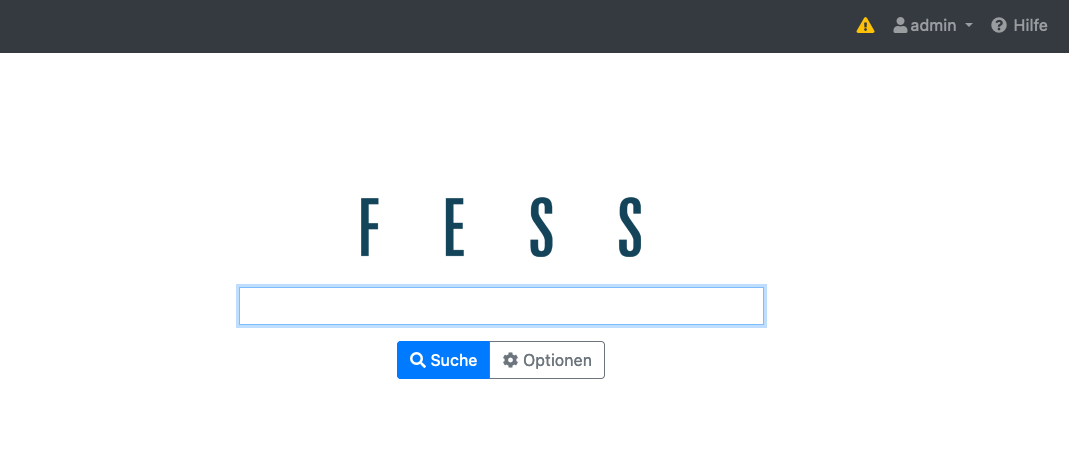
Die Oberfläche von FESS im Entwicklermodus

Soll FESS als Service laufen, muss eine entsprechende systemd-Unit angelegt werden.

nano /etc/systemd/system/fess.service

Diese Unit wird nun wie folgt definiert:

[Unit]
Description=FESS Server
After=network.target

[Service]
Type=simple
User=fess
Group=fess
WorkingDirectory=/home/fess/fess/bin
ExecStart=/home/fess/fess/bin/fess
Restart=always
Environment=USER=fess HOME=/home/fess

[Install]
WantedBy=multi-user.target

Nachdem die Unit gespeichert wurde, kann sie aktiviert und gestartet werden:

systemctl enable fess
systemctl start fess

Über die Oberfläche kann sich als Administrator angemeldet werden. Die Standardzugangsdaten lauten:

Nutzername: admin
Passwort: admin

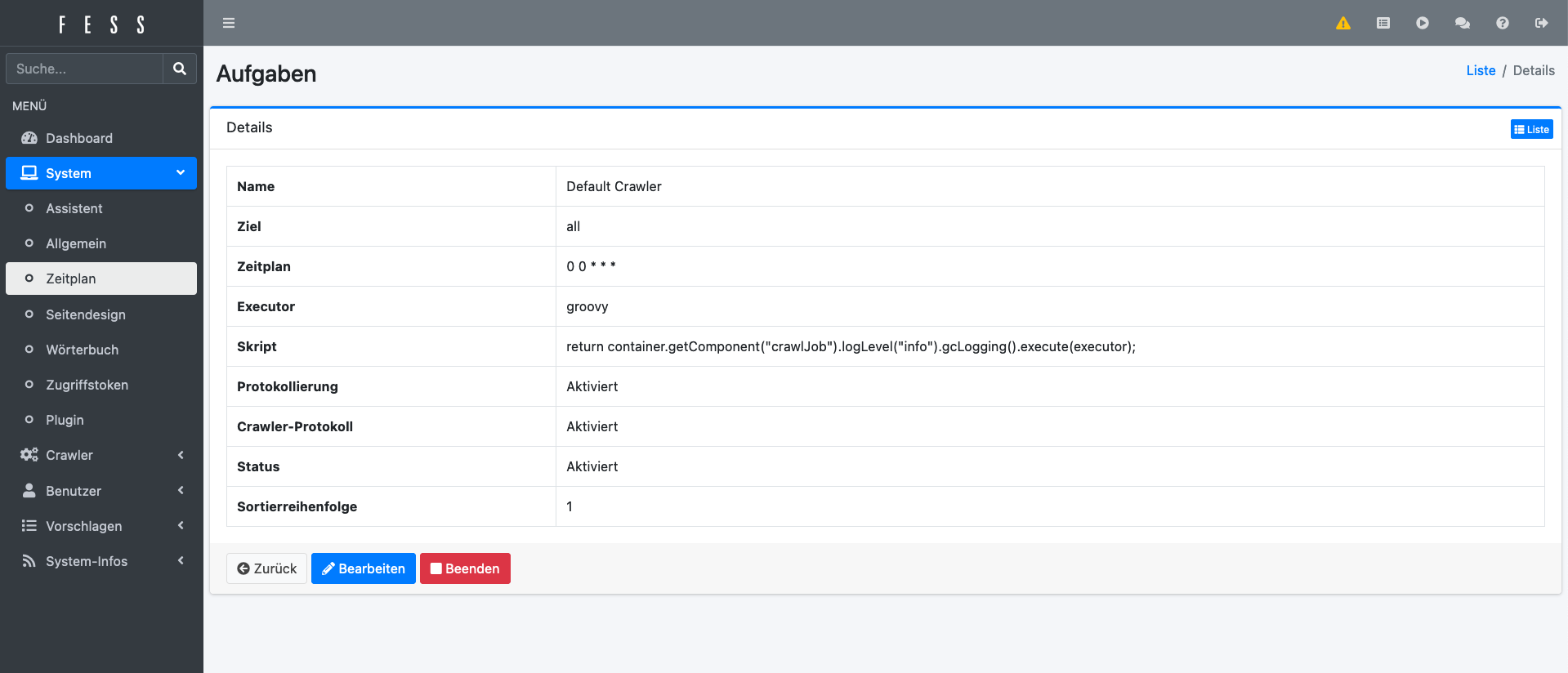
Nach dem ersten Login müssen diese geändert werden. Für einen ersten Testlauf kann in den Einstellungen unter Crawler -> Web oder Crawler -> Dateisystem ein erstes Ziel definiert werden. Anschließend kann der Vorgang manuell über die Symbolleiste oben rechts gestartet werden. Nachdem der Vorgang abgeschlossen ist, kann über das Frontend von FESS gesucht werden.

Die administrative Oberfläche von FESS

Die offizielle Seite des Projektes ist unter fess.codelibs.org zu finden. Das Projekt ist unter der Apache License lizenziert und damit freie Software.

1. Februar 2021

Im Sommer des vergangenen Jahres hat Mozilla sein eigenes VPN-Angebot gestartet. Schon bald wird das Mozilla VPN auch in Deutschland und Frankreich zur Verfügung stehen.

Neue Plattformen und Länder

Im Juli 2020 ist das Mozilla VPN offiziell gestartet, damals mit Apps für Windows 10, Android sowie Apple iOS. Vor zwei Wochen kam die Unterstützung für Apple macOS und Linux dazu.

Nun steht auch der nächste Schritt bevor, was die Ausrollung des Mozilla VPNs in weitere Länder betrifft. Nachdem dieses bereits in den USA, Kanada, Großbritannien, Neuseeland, Singapur sowie Malaysia zur Verfügung steht, sollen schon bald Deutschland und Frankreich folgen. Genauer gesagt soll es noch im ersten Quartal soweit sein. Sobald der Marktstart in diesen Ländern erfolgt ist, wird man es natürlich hier auf dieser Seite lesen können.

Das Mozilla VPN

Für das Mozilla VPN arbeitet Mozilla mit dem schwedischen VPN-Anbieter Mullvad zusammen und verspricht neben einer sehr einfachen Bedienung eine durch das moderne und schlanke WireGuard-Protokoll schnelle Performance, Sicherheit sowie Privatsphäre: Weder werden Nutzungsdaten geloggt noch mit einer externen Analysefirma zusammengearbeitet, um Nutzungsprofile zu erstellen.

Das Mozilla VPN besteht aus über 280 Servern in mehr als 30 Ländern, hat keine Bandbreiten-Beschränkung und erlaubt die Verbindung auf bis zu fünf Geräten.

Die Nutzung des Mozilla VPNs kostet 4,99 USD pro Monat. Eine Vertragsbindung gibt es keine, die Kündigung ist also jederzeit möglich.

Der Beitrag Mozilla VPN kommt nach Deutschland und Frankreich erschien zuerst auf soeren-hentzschel.at.

31. Januar 2021

Git, die Versionsverwaltung, die in meinen Augen als Notlösung startete und heute eines der besten Versionsverwaltungssysteme ist, ist eigentlich ein reines Kommandozeilentool. Mit den Grundfunktionen habe ich mich mittlerweile auch ein wenig eingearbeitet. Jetzt gibt es aber immer wieder Momente, wo ich dann doch den Commit-Verlauf grafisch sehen möchte. Meine Favoriten:

gitg

Bildschirmfoto von gitg

Gitg ist super im grafischen Darstellen von Commitverläufen. Unter Ubuntu ist es mit folgendem Befehl installierbar:

sudo apt-get install gitg

thunar-vcs-plugin

Bildschirmfoto von thunar-vcs-plugin

Der Dateimanager der Desktopumgebung XFCE, Thunar, ist durch Plugins und sog. benutzerdefinierte Aktionen erweiterbar. Eines dieser Plugins rüstet eine Unterstützung für Subversion und Git nach. Installierbar passenderweise über das Paket thunar-vcs-plugin:

 sudo apt-get install thunar-vcs-plugin

Atom

Atom ist vielmehr als einfach ein Programm für git. Es ist der von Github entwickelte Texteditor mit Unterstützung für Syntaxhighlighting mehrerer Sprachen, Plugins, eigenen Stylesheets sowie einer Git- und einer Github-Integration

Elasticsearch ist eine Suchmaschine, welche in vielen Lösungen zum Einsatz kommt. Seit der Lizenzänderung vor ein paar Wochen ist Elasticsearch keine freie Software mehr, wird aber trotzdem in vielen Lösungen genutzt, welche noch nicht auf eventuelle freie Forks ausgewichen sind. Soll Elasticsearch unter Ubuntu installiert werden, so kann dies über den Paketmanager installiert werden. Im ersten Schritt muss das Paket apt-transport-https nachinstalliert werden:

apt install apt-transport-https

Anschließend kann die Fremdpaketquelle hinzugefügt werden:

echo "deb https://artifacts.elastic.co/packages/7.x/apt stable main" | sudo tee /etc/apt/sources.list.d/elastic-7.x.list

Diese wird benötigt, da Elasticsearch nicht in den offiziellen Paketquellen von Ubuntu enthalten ist. Damit die Installation über das Paket funktioniert, sollte der entsprechende Schlüssel hinzugefügt werden:

wget -qO - https://artifacts.elastic.co/GPG-KEY-elasticsearch | apt-key add -

Sollte beim Aufruf des Kommandos die Meldung:

E: gnupg, gnupg2 and gnupg1 do not seem to be installed, but one of them is required for this operation

erscheinen, muss das entsprechende Paket nachinstalliert werden:

apt install gnupg2

Anschließend kann Elasticsearch installiert werden:

apt-get update && sudo apt-get install elasticsearch

Standardmäßig ist Elasticsearch nach der Installation nur über den Localhost am Port 9200 erreichbar. Um dies zu ändern, muss die Konfiguration angepasst werden. Diese befindet sich im Ordner /etc/elasticsearch/ – sollen hier Änderungen vorgenommen werden, sollte die entsprechende Dokumentation zurate gezogen werden.

29. Januar 2021

Aller Nivellierung zum trotz haben Business Notebooks ihre Sonderstellung behalten. Einige wenige Hersteller bieten hier ausgewählte Produktlinien an. Doch es gibt Unterschiede im Detail und die Linux-Unterstützung wird nicht immer garantiert.

Alternativen und Auwahl

Hier steht momentan eine Generalüberholung des „Fuhrparks“ an (siehe auch: Erfahrungen mit dem ASUS ZenBook 14 UM425IA). Das ist der Nachteil, wenn man sehr selten neue Hardware anschafft und dann leider auch einen Schweinezyklus hat. Es ist alles nahezu gleich alt und muss halt fast zeitgleich ersetzt werden. Nachdem der mobile Begleiter erneuert wurde, stand nun eine leistungsfähige Workstation an. Wobei ich hier persönlich 14″ bis maximal 15″ Modelle bevorzuge, weil – Desktop-Einsatz hin oder her – die Teile doch viel zu oft bewegt werden müssen. Bei heutigen Auflösungen und den modernen USB-C Docks bringt ein größeres Display auch keinen produktiven Mehrwert.

Bei den Herstellern stehen im Prinzip Dell, HP und Lenovo zur Auswahl. Natürlich wäre in diesen Preiskategorien auch ein Purism-Notebook oder ein Tuxedo-Gerät denkbar, aber bei Ersteren ist mir persönlich die Frage der Garantie zu unsicher und Letztere (ich weiß, dass sich nun manche hier aufregen) haben meiner Meinung nach kein gutes Preis/Leistung und sind beim Design auch hinten dran. Aber das kann man auch anders sehen.

Ein Nachteil bei allen Modellreihen ist die Intel-Fixierung. Die meisten Serien verbauen noch Intel Core-Prozessoren der 10. Generation, manche liefern auch schon die 11. Generation aus. Modelle mit AMD Ryzen/Vega-Kombination sind eine absolute Ausnahme und dann leider auch oft mit längeren Lieferzeiten verbunden. Das ist schade, weil Intel hier keine gleichwertige Leistung mehr bietet.

Zuerst flog Dell aus der Liste. Mein Arbeitgeber stellt mir ein Latitude-Gerät und so etwas würde ich mir privat nicht anschaffen. Die Latitude-Serie sind solide Business-Begleiter. Sie sind aber verhältnismäßig schwer, klobig und zwei Punkte stören mich besonders: Erstens springt der Lüfter sehr schnell und sehr laut an und zweitens sind die Tasten deutlich kleiner als die Norm. Das Design ist außerdem sogar für das Business-Segment konservativ.

Dann musste Lenovo dran glauben. Ich hatte mich ja schon ein paar Mal etwas abfällig über das Design geäußert (allerdings habe ich auch mal zugegriffen, siehe: ThinkPad und Linux – ein Traumpaar), aber das war nicht ausschlaggebend. Kandidaten wären entweder ein X13 oder ein T14 gewesen. Das X13 fiel dann raus, weil es keine aufrüstbaren Arbeitsspeicher hat. 16 GB RAM mögen jetzt ganz in Ordnung sein, aber wie das in 4 Jahren aussieht weiß niemand. Das T14 wäre noch ein Kandidat gewesen, aber hier gibt es schlechte Berichte zur Wartbarkeit, weil die Öffnung des Notebooks wohl nicht ganz trivial ist. Theoretisch wären aber alle relevanten Teile austauschbar.

Den Ausschlag gab – so ehrlich will ich sein – dann die Angebotslage. HP hatte gerade bei einem großen deutschen Versandhändler Angebotswochen und wenn ich ein Gerät für 1300 € bekomme, das andere aber fast 1600 € kostet, spare ich die 300 € gerne. Ein eingefleischter Lenovo-Fan hätte hier vermutlich anders entschieden. HP bietet in seinem Business-Segment außerdem meiner Meinung nach das am meisten ansprechende Design. Da kommen einfach die vielen Apple-Jahre bei mir durch.

HP EliteBook G7 840 – Ein paar Fakten

Das Gerät ist ein 14″ mit einem relativ ansprechenden Design. Das stilisierte HP-Logo zeigt der Außenwelt, dass man hier mit einem Oberklasse-Notebook unterwegs ist und kein Budget-Gerät nutzt. Sofern man Wert auf so etwas legt. Fast das gesamte Gehäuse ist aus Aluminium gefertigt und die Verarbeitung ist wirklich exzellent.

Verbaut ist:

  • Intel Core i7 10510U
  • Intel UHD 620
  • 16 GB RAM
  • 512 GB M.2 SSD
  • Intel Wi-Fi 6 AX201

Als kleines Zusatzstück hat mein Gerät noch die Möglichkeit eine SIM-Karte für eine LTE-Verbindung aufzunehmen. Mal sehen, ob ich das jemals nutze. Es gibt zudem die üblichen Business-Sicherheitsfunktionen wie TPM, Smartcard, verbaute Webcam-Blende etc. pp.

Sehr schön ist auch die zurückhaltende Lüftersteuerung. Die meiste Zeit ist der Lüfter komplett aus und wenn er aufdreht – beispielsweise beim Betrieb mehrerer VMs – dann sehr leise und nicht störend. Wirklich warm wird das Notebook nie. Hier ist mein Asus Zenbook schon nerviger.

Großes Manko der Ausstattung: Kein Ethernet-Port. Hier braucht es dann einen Adapter. Im Betrieb an der Docking-Station nicht so ein Problem, aber gerade bei der Installation von Linux oder wenn irgendwas schief gegangen ist, hilft oft ein kabelgebundenes Internet.

Die Ränder des Screens sind nicht so dünn wie bei manchen Premium-Consumer-Produkten wie z.B. XPS, aber auch nicht so breit, wie bei manchen Konkurrenzprodukten wie z.B. Lenovo ThinkPads. Dabei handelt es sich nicht nur um eine Spielerei, sondern durch die schmalen Ränder hat man ein 14″ Screen in einem früheren 13″ Gehäuse.

Besonders hevorheben möchte ich hier noch die Tastatur. Ich habe sehr lange nicht mehr eine so gute Tastatur, mit einem so knackigen Schreibgefühl gehabt. Mein Ideal sind immer noch die die MacBook-Tastaturen der Modellereihe Pre-Butterfly.

Hochgradig überflüssig finde ich den Trackpoint und die beiden zugehörigen Tasten oberhalb des Touchpads. Die Fläche hätte ich lieber für das Touchpad selbst zur Verfügung gehabt. In Business-Notebooks muss man leider mit diesem Dinosaurier der Bedienung leben. Dell und Lenovo-Notebooks haben diese meist auch. Wenigstens stört der Trackpoint beim Tippen nicht. Bei Dell Latitude-Geräten bleibe ich häufiger an diesem hängen.

Linux-Tauglichkeit

Kommen wir zum Eingemachten, also dem Punkt, warum ich diesen Blogbeitrag hier schreibe. Man denkt immer Linux und Business-Notebooks – das geht immer. Man findet hier im Vorfeld leider auch nur sehr wenige Testberichte. Leider stimmt das nur bedingt, der Teufel liegt hier oft im Detail.

Die Intel-Basis erweist sich hier als Vorteil. Anders als beim ZenBook braucht es hier keine brandaktuelle Kernel/Mesa-Kombination, sondern alles ab Kernel 5.3 sollte gut funktionieren. Dadurch kann man auch Ubuntu 20.04 LTS oder openSUSE Leap aus dem letzten Frühjahr nutzen.

Eine kleine Hürde zum Start muss der geneigte Linux-Anwender leider nehmen. USB-Installationsstick vorbereitet und per ESC-Taste beim Start die Startmediumsauswahl gestartet – Nichts. In den UEFI-Einstellungen alle Möglichkeiten durchgeguckt und wieder nichts. Der Trick ist: Nur Speichermedien an einem USB-C lassen einen Start zu. Die Legacy-USB-Anschlüsse erlauben keinen Start. Hier braucht man also entweder einen USB-C Stick oder einen Adapter.

Tatsächlich wird die Hardware nahezu vollständig unterstützt. Grafik, WLAN, Bluetooth, Fingerabdruck-Scanner (nutze ich nicht, aber getestet habe ich es natürlich), Touchpad, Webcam – alles kein Problem. Der Teufel lag dann tatsächlich im Detail. Ich habe es einfach nicht geschafft die Sondertasten mit Debian 11 „Bullseye“ zum Laufen zu bekommen. Bei openSUSE funktionieren sie, also ist es kein prinzipielles Linux-Problem. Der Standby klappt ebenfalls bei allen getesteten Distributionen „Out of the Box“.

Sehr nett sind die kleinen LEDs in der Tastatur, die anzeigen ob Lautsprecher oder Mikrofon softwareseitig deaktiviert sind und ob CAPSLOCK aktiviert ist. Funktioniert unter Linux ebenfalls fehlerfrei. Das gilt ebenso für die Hintergrundbeleuchtung der Tastatur, die in zwei Stufen per Tastendruck geregelt werden kann und die nach einer im UEFI festgelegten Zeit ohne Interaktion automatisch abschaltet.

Nicht getestet habe ich bisher den TPM-Sicherheitschip und die Smartcard. TPM zeigt mir beim Start mit openSUSE einen Firmware-Fehler an, weshalb ich hier etwas pessimistisch bin.

Die Akkulaufzeit ist unter Linux ebenfalls sehr gut. Hier gibt es ja oft Diskrepanzen zwischen Windows und Linux wegen irgendwelchen speziellen Tools der Hersteller. Ich komme im Produktivbetrieb auf 8-12 Stunden, komme also im Notfall über den Arbeitstag. Das ist aber heute auch nicht mehr ganz so wichtig, weil die Nutzung des USB-C Anschlusses zum Laden die Kompatibilität erhöht. Irgendein USB-C Ladekabel finde ich am Einsatzort meist doch.

Ein ganz großes Manko haben HP Notebooks für Linux-Anwender: Firmware-Updates. Im Consumer-Bereich spielt das nicht so eine Rolle, weil man hier schon froh sein kann, wenn der Hersteller nach Auslieferung noch ein oder zwei Updates nachschiebt. Business-Geräte bekommen oft viele Jahre Firmware-Updates für UEFI („BIOS“), SSD & Co. HP bietet hier für Windows ein superkomfortables Tool an und direkt nach dem Kauf konnte ich hier auch nahezu alle Bauteile mit Firmware aktualisieren.

Unter Linux gewinnt hier LVFS/fwupd immer mehr Beliebtheit. HP unterstützt es anscheinend nicht. Hier sind Lenovo-Kunden einfach im Vorteil. Das BIOS lässt sich wohl über einen Speicherstick per Sideload aktualisieren (noch nicht getestet), aber für den gesamten Rest muss der Anwender entweder auf Windows zurückgreifen oder mit dem Ist-Zustand leben.

Zusammengefasst

Premium Business-Notebook mit guter Linux-Tauglichkeit. Einziges Manko ist die Firmware-Aktualisierung, aber hier könnte sich in der Zukunft im entsprechenden Projekt noch was tun. Wer also ein paar mehr Euro für ein Arbeitstier ausgeben möchte und beim Design die Apple-Linie mag, der ist mit HP gut bedient.

Der Artikel HP EliteBook G7 840 – Ideales Linux Business Notebook erschien zuerst auf [Mer]Curius


28. Januar 2021

Synology DSM 7 - Externe Linux-Server sichern

Der aufmerksame Leser weiß, dass ich großer Fan von Synlology bin und die Geräte eigentlich sehr schätze (mit einer kleinen Ausnahme).
Zur Zeit läuft die Beta Phase von DSM 7, dem Betriebssystem, welches auf den Synology Geräten läuft. Dessen Erweiterung Active Backup for Business hat endlich eine von mir lang gewünschte Erweiterung bekommen.
Mithilfe eines Agents können nun Linux-Server, die ihr z.B. bei Hetzner oder Digital Ocean stehen habt auf eurem NAS sichern. Aber nicht nur das, die Erweiterung bietet auch ein zusätzliches Interface an, mit dem ihr euch Dateibrowser basiert durch das Backup durchhangeln könnt und Datein/Ordner downloaden oder wiederherstellen könnt.

Voraussetzungen

Ihr braucht eine Synology auf der DSM 7.0 rennt. Zum jetzigen Zeitpunkt befindet sich diese, wie erwähnt noch im Beta-Stadium. Euer NAS muss über das Netz aufrufbar sein, Port 5510/tcp sollte freigegeben werden, damit der Agent auf dem Server mit eurer Synology kommunzieren kann.

Serverseitig werden zum jetzigen Zeitpunkt Debian 8 - 10, Ubuntu 16.04, 18.04, 20.04 sowie Distributionen mit RPM-Paket-Basis unterstützt. Ich selbst nutze es zum jetzigen Zeitpunkt unter Debian und Ubuntu, bisher ohne Probleme.

(Unbezahlte) Empfehlung: Ich bin seit Jahren sehr zufriedener Kunde bei Hetzner und nutze die dortige Hetzner-Cloud. Wer noch kein Kunde bei Hetzner ist, deren Cloud aber mal testen möchte, kann sich gerne über diesen Link registrieren und erhält 20 Euro Startguthaben und tut mir nebenbei noch etwas gutes, wenn ihr dort auch nach Testphase zahlender Kunde bleibt. 😉

Installation

Die Einrichtung ist schnell erledigt. Auf eurer Synology angemeldet, wechselt in das Package Center, sucht dort nach der Erweiterung Active Backup for Business und installiert diese.

Öffnet diese anschließend, wechselt in den Bereich Physical Server und dort in den Reiter Linux. Dort öffnet sich durch Klick auf Add Device ein neues Fenster wo ihr die Pfade zum Guest Agent herunterladen könnt.

Synology DSM 7 - Externe Linux-Server sichern

Das Archiv muss irgendwo auf dem Server abgelegt und entpackt werden. Ein Aufruf mittels sudo ./install.run startet dann die Installation und installiert die notwendigen Abhänigkeiten. Hier muss man ggf. bei Ubuntu aufpassen, dieses sorgte bei mir beim Kernel Module erst für Probleme. Auch auf eurem Server solltet ihr bei einer ggf. vorhandenen Firewall darauf achten, dass Port 5510/tcp freigegeben ist.

Nach Installation ist der Client mittels abb-cli aufrufbar. Ein abb-cli -h zeigt einem alle möglichen Paramater an, mittels abb-cli -c wird die Verbindung zum heimischen NAS aufgebaut, abb-cli -s zeigt euch den aktuellen Verbindungszustand an.

Synology DSM 7 - Externe Linux-Server sichern

Sobald die Verbindung erfolgreich aufgebaut wurde, taucht der Server automatisch im Active Backup for Business auf. Über diesen können Zeitpunkte für Backups geplant oder ein manuelles Backup gestartet werden.
Ist das erste Backup durchgeführt, könnt ihr die Inhalte über das Portal begutachten.

Synology DSM 7 - Externe Linux-Server sichern

Auch lässt sich in Active Backup mit Templates arbeiten, wie welcher Server gesichert werden soll. So lässt sich beispielsweise festlegen ob der gesamte Server oder nur das System Volume gesichert wird, ob eine  Transferverschlüsselung aktiviert werden soll usw..

Abschließend noch mal der Hinweis. Vergesst nicht, zum jetzigen Zeitpunkt ist DSM 7.0 immer noch Beta, es kann somit immer noch zu Datenverlust kommen. Und auch einen NAS sollte man im Idealfall auch noch mal backupen.

Synology DSM 7 - Externe Linux-Server sichern

Der aufmerksame Leser weiß, dass ich großer Fan von Synlology bin und die Geräte eigentlich sehr schätze (mit einer kleinen Ausnahme).
Zur Zeit läuft die Beta Phase von DSM 7, dem Betriebssystem, welches auf den Synology Geräten läuft. Dessen Erweiterung Active Backup for Business hat endlich eine von mir lang gewünschte Erweiterung bekommen.
Mithilfe eines Agents können nun Linux-Server, die ihr z.B. bei Hetzner oder Digital Ocean stehen habt auf eurem NAS sichern. Aber nicht nur das, die Erweiterung bietet auch ein zusätzliches Interface an, mit dem ihr euch Dateibrowser basiert durch das Backup durchhangeln könnt und Datein/Ordner downloaden oder wiederherstellen könnt.

Voraussetzungen

Ihr braucht eine Synology auf der DSM 7.0 rennt. Zum jetzigen Zeitpunkt befindet sich diese, wie erwähnt noch im Beta-Stadium. Euer NAS muss über das Netz aufrufbar sein, Port 5510/tcp sollte freigegeben werden, damit der Agent auf dem Server mit eurer Synology kommunzieren kann.

Serverseitig werden zum jetzigen Zeitpunkt Debian 8 - 10, Ubuntu 16.04, 18.04, 20.04 sowie Distributionen mit RPM-Paket-Basis unterstützt. Ich selbst nutze es zum jetzigen Zeitpunkt unter Debian und Ubuntu, bisher ohne Probleme.

(Unbezahlte) Empfehlung: Ich bin seit Jahren sehr zufriedener Kunde bei Hetzner und nutze die dortige Hetzner-Cloud. Wer noch kein Kunde bei Hetzner ist, deren Cloud aber mal testen möchte, kann sich gerne über diesen Link registrieren und erhält 20 Euro Startguthaben und tut mir nebenbei noch etwas gutes, wenn ihr dort auch nach Testphase zahlender Kunde bleibt. 😉

Installation

Die Einrichtung ist schnell erledigt. Auf eurer Synology angemeldet, wechselt in das Package Center, sucht dort nach der Erweiterung Active Backup for Business und installiert diese.

Öffnet diese anschließend, wechselt in den Bereich Physical Server und dort in den Reiter Linux. Dort öffnet sich durch Klick auf Add Device ein neues Fenster wo ihr die Pfade zum Guest Agent herunterladen könnt.

Synology DSM 7 - Externe Linux-Server sichern

Das Archiv muss irgendwo auf dem Server abgelegt und entpackt werden. Ein Aufruf mittels sudo ./install.run startet dann die Installation und installiert die notwendigen Abhänigkeiten. Hier muss man ggf. bei Ubuntu aufpassen, dieses sorgte bei mir beim Kernel Module erst für Probleme. Auch auf eurem Server solltet ihr bei einer ggf. vorhandenen Firewall darauf achten, dass Port 5510/tcp freigegeben ist.

Nach Installation ist der Client mittels abb-cli aufrufbar. Ein abb-cli -h zeigt einem alle möglichen Paramater an, mittels abb-cli -c wird die Verbindung zum heimischen NAS aufgebaut, abb-cli -s zeigt euch den aktuellen Verbindungszustand an.

Synology DSM 7 - Externe Linux-Server sichern

Sobald die Verbindung erfolgreich aufgebaut wurde, taucht der Server automatisch im Active Backup for Business auf. Über diesen können Zeitpunkte für Backups geplant oder ein manuelles Backup gestartet werden.
Ist das erste Backup durchgeführt, könnt ihr die Inhalte über das Portal begutachten.

Synology DSM 7 - Externe Linux-Server sichern

Auch lässt sich in Active Backup mit Templates arbeiten, wie welcher Server gesichert werden soll. So lässt sich beispielsweise festlegen ob der gesamte Server oder nur das System Volume gesichert wird, ob eine  Transferverschlüsselung aktiviert werden soll usw..

Abschließend noch mal der Hinweis. Vergesst nicht, zum jetzigen Zeitpunkt ist DSM 7.0 immer noch Beta, es kann somit immer noch zu Datenverlust kommen. Und auch einen NAS sollte man im Idealfall auch noch mal backupen.

Synology DSM 7 - Externe Linux-Server sichern

Der aufmerksame Leser weiß, dass ich großer Fan von Synlology bin und die Geräte eigentlich sehr schätze (mit einer kleinen Ausnahme).
Zur Zeit läuft die Beta Phase von DSM 7, dem Betriebssystem, welches auf den Synology Geräten läuft. Dessen Erweiterung Active Backup for Business hat endlich eine von mir lang gewünschte Erweiterung bekommen.
Mithilfe eines Agents können nun Linux-Server, die ihr z.B. bei Hetzner oder Digital Ocean stehen habt auf eurem NAS sichern. Aber nicht nur das, die Erweiterung bietet auch ein zusätzliches Interface an, mit dem ihr euch Dateibrowser basiert durch das Backup durchhangeln könnt und Datein/Ordner downloaden oder wiederherstellen könnt.

Voraussetzungen

Ihr braucht eine Synology auf der DSM 7.0 rennt. Zum jetzigen Zeitpunkt befindet sich diese, wie erwähnt noch im Beta-Stadium. Euer NAS muss über das Netz aufrufbar sein, Port 5510/tcp sollte freigegeben werden, damit der Agent auf dem Server mit eurer Synology kommunzieren kann.

Serverseitig werden zum jetzigen Zeitpunkt Debian 8 - 10, Ubuntu 16.04, 18.04, 20.04 sowie Distributionen mit RPM-Paket-Basis unterstützt. Ich selbst nutze es zum jetzigen Zeitpunkt unter Debian und Ubuntu, bisher ohne Probleme.

(Unbezahlte) Empfehlung: Ich bin seit Jahren sehr zufriedener Kunde bei Hetzner und nutze die dortige Hetzner-Cloud. Wer noch kein Kunde bei Hetzner ist, deren Cloud aber mal testen möchte, kann sich gerne über diesen Link registrieren und erhält 20 Euro Startguthaben und tut mir nebenbei noch etwas gutes, wenn ihr dort auch nach Testphase zahlender Kunde bleibt. 😉

Installation

Die Einrichtung ist schnell erledigt. Auf eurer Synology angemeldet, wechselt in das Package Center, sucht dort nach der Erweiterung Active Backup for Business und installiert diese.

Öffnet diese anschließend, wechselt in den Bereich Physical Server und dort in den Reiter Linux. Dort öffnet sich durch Klick auf Add Device ein neues Fenster wo ihr die Pfade zum Guest Agent herunterladen könnt.

Synology DSM 7 - Externe Linux-Server sichern

Das Archiv muss irgendwo auf dem Server abgelegt und entpackt werden. Ein Aufruf mittels sudo ./install.run startet dann die Installation und installiert die notwendigen Abhänigkeiten. Hier muss man ggf. bei Ubuntu aufpassen, dieses sorgte bei mir beim Kernel Module erst für Probleme. Auch auf eurem Server solltet ihr bei einer ggf. vorhandenen Firewall darauf achten, dass Port 5510/tcp freigegeben ist.

Nach Installation ist der Client mittels abb-cli aufrufbar. Ein abb-cli -h zeigt einem alle möglichen Paramater an, mittels abb-cli -c wird die Verbindung zum heimischen NAS aufgebaut, abb-cli -s zeigt euch den aktuellen Verbindungszustand an.

Synology DSM 7 - Externe Linux-Server sichern

Sobald die Verbindung erfolgreich aufgebaut wurde, taucht der Server automatisch im Active Backup for Business auf. Über diesen können Zeitpunkte für Backups geplant oder ein manuelles Backup gestartet werden.
Ist das erste Backup durchgeführt, könnt ihr die Inhalte über das Portal begutachten.

Synology DSM 7 - Externe Linux-Server sichern

Auch lässt sich in Active Backup mit Templates arbeiten, wie welcher Server gesichert werden soll. So lässt sich beispielsweise festlegen ob der gesamte Server oder nur das System Volume gesichert wird, ob eine  Transferverschlüsselung aktiviert werden soll usw..

Abschließend noch mal der Hinweis. Vergesst nicht, zum jetzigen Zeitpunkt ist DSM 7.0 immer noch Beta, es kann somit immer noch zu Datenverlust kommen. Und auch einen NAS sollte man im Idealfall auch noch mal backupen.

Synology DSM 7 - Externe Linux-Server sichern

Der aufmerksame Leser weiß, dass ich großer Fan von Synlology bin und die Geräte eigentlich sehr schätze (mit einer kleinen Ausnahme).
Zur Zeit läuft die Beta Phase von DSM 7, dem Betriebssystem, welches auf den Synology Geräten läuft. Dessen Erweiterung Active Backup for Business hat endlich eine von mir lang gewünschte Erweiterung bekommen.
Mithilfe eines Agents können nun Linux-Server, die ihr z.B. bei Hetzner oder Digital Ocean stehen habt auf eurem NAS sichern. Aber nicht nur das, die Erweiterung bietet auch ein zusätzliches Interface an, mit dem ihr euch Dateibrowser basiert durch das Backup durchhangeln könnt und Datein/Ordner downloaden oder wiederherstellen könnt.

Voraussetzungen

Ihr braucht eine Synology auf der DSM 7.0 rennt. Zum jetzigen Zeitpunkt befindet sich diese, wie erwähnt noch im Beta-Stadium. Euer NAS muss über das Netz aufrufbar sein, Port 5510/tcp sollte freigegeben werden, damit der Agent auf dem Server mit eurer Synology kommunzieren kann.

Serverseitig werden zum jetzigen Zeitpunkt Debian 8 - 10, Ubuntu 16.04, 18.04, 20.04 sowie Distributionen mit RPM-Paket-Basis unterstützt. Ich selbst nutze es zum jetzigen Zeitpunkt unter Debian und Ubuntu, bisher ohne Probleme.

(Unbezahlte) Empfehlung: Ich bin seit Jahren sehr zufriedener Kunde bei Hetzner und nutze die dortige Hetzner-Cloud. Wer noch kein Kunde bei Hetzner ist, deren Cloud aber mal testen möchte, kann sich gerne über diesen Link registrieren und erhält 20 Euro Startguthaben und tut mir nebenbei noch etwas gutes, wenn ihr dort auch nach Testphase zahlender Kunde bleibt. 😉

Installation

Die Einrichtung ist schnell erledigt. Auf eurer Synology angemeldet, wechselt in das Package Center, sucht dort nach der Erweiterung Active Backup for Business und installiert diese.

Öffnet diese anschließend, wechselt in den Bereich Physical Server und dort in den Reiter Linux. Dort öffnet sich durch Klick auf Add Device ein neues Fenster wo ihr die Pfade zum Guest Agent herunterladen könnt.

Synology DSM 7 - Externe Linux-Server sichern

Das Archiv muss irgendwo auf dem Server abgelegt und entpackt werden. Ein Aufruf mittels sudo ./install.run startet dann die Installation und installiert die notwendigen Abhänigkeiten. Hier muss man ggf. bei Ubuntu aufpassen, dieses sorgte bei mir beim Kernel Module erst für Probleme. Auch auf eurem Server solltet ihr bei einer ggf. vorhandenen Firewall darauf achten, dass Port 5510/tcp freigegeben ist.

Nach Installation ist der Client mittels abb-cli aufrufbar. Ein abb-cli -h zeigt einem alle möglichen Paramater an, mittels abb-cli -c wird die Verbindung zum heimischen NAS aufgebaut, abb-cli -s zeigt euch den aktuellen Verbindungszustand an.

Synology DSM 7 - Externe Linux-Server sichern

Sobald die Verbindung erfolgreich aufgebaut wurde, taucht der Server automatisch im Active Backup for Business auf. Über diesen können Zeitpunkte für Backups geplant oder ein manuelles Backup gestartet werden.
Ist das erste Backup durchgeführt, könnt ihr die Inhalte über das Portal begutachten.

Synology DSM 7 - Externe Linux-Server sichern

Auch lässt sich in Active Backup mit Templates arbeiten, wie welcher Server gesichert werden soll. So lässt sich beispielsweise festlegen ob der gesamte Server oder nur das System Volume gesichert wird, ob eine  Transferverschlüsselung aktiviert werden soll usw..

Abschließend noch mal der Hinweis. Vergesst nicht, zum jetzigen Zeitpunkt ist DSM 7.0 immer noch Beta, es kann somit immer noch zu Datenverlust kommen. Und auch einen NAS sollte man im Idealfall auch noch mal backupen.

Synology DSM 7 - Externe Linux-Server sichern

Der aufmerksame Leser weiß, dass ich großer Fan von Synlology bin und die Geräte eigentlich sehr schätze (mit einer kleinen Ausnahme).
Zur Zeit läuft die Beta Phase von DSM 7, dem Betriebssystem, welches auf den Synology Geräten läuft. Dessen Erweiterung Active Backup for Business hat endlich eine von mir lang gewünschte Erweiterung bekommen.
Mithilfe eines Agents können nun Linux-Server, die ihr z.B. bei Hetzner oder Digital Ocean stehen habt auf eurem NAS sichern. Aber nicht nur das, die Erweiterung bietet auch ein zusätzliches Interface an, mit dem ihr euch Dateibrowser basiert durch das Backup durchhangeln könnt und Datein/Ordner downloaden oder wiederherstellen könnt.

Voraussetzungen

Ihr braucht eine Synology auf der DSM 7.0 rennt. Zum jetzigen Zeitpunkt befindet sich diese, wie erwähnt noch im Beta-Stadium. Euer NAS muss über das Netz aufrufbar sein, Port 5510/tcp sollte freigegeben werden, damit der Agent auf dem Server mit eurer Synology kommunzieren kann.

Serverseitig werden zum jetzigen Zeitpunkt Debian 8 - 10, Ubuntu 16.04, 18.04, 20.04 sowie Distributionen mit RPM-Paket-Basis unterstützt. Ich selbst nutze es zum jetzigen Zeitpunkt unter Debian und Ubuntu, bisher ohne Probleme.

(Unbezahlte) Empfehlung: Ich bin seit Jahren sehr zufriedener Kunde bei Hetzner und nutze die dortige Hetzner-Cloud. Wer noch kein Kunde bei Hetzner ist, deren Cloud aber mal testen möchte, kann sich gerne über diesen Link registrieren und erhält 20 Euro Startguthaben und tut mir nebenbei noch etwas gutes, wenn ihr dort auch nach Testphase zahlender Kunde bleibt. 😉

Installation

Die Einrichtung ist schnell erledigt. Auf eurer Synology angemeldet, wechselt in das Package Center, sucht dort nach der Erweiterung Active Backup for Business und installiert diese.

Öffnet diese anschließend, wechselt in den Bereich Physical Server und dort in den Reiter Linux. Dort öffnet sich durch Klick auf Add Device ein neues Fenster wo ihr die Pfade zum Guest Agent herunterladen könnt.

Synology DSM 7 - Externe Linux-Server sichern

Das Archiv muss irgendwo auf dem Server abgelegt und entpackt werden. Ein Aufruf mittels sudo ./install.run startet dann die Installation und installiert die notwendigen Abhänigkeiten. Hier muss man ggf. bei Ubuntu aufpassen, dieses sorgte bei mir beim Kernel Module erst für Probleme. Auch auf eurem Server solltet ihr bei einer ggf. vorhandenen Firewall darauf achten, dass Port 5510/tcp freigegeben ist.

Nach Installation ist der Client mittels abb-cli aufrufbar. Ein abb-cli -h zeigt einem alle möglichen Paramater an, mittels abb-cli -c wird die Verbindung zum heimischen NAS aufgebaut, abb-cli -s zeigt euch den aktuellen Verbindungszustand an.

Synology DSM 7 - Externe Linux-Server sichern

Sobald die Verbindung erfolgreich aufgebaut wurde, taucht der Server automatisch im Active Backup for Business auf. Über diesen können Zeitpunkte für Backups geplant oder ein manuelles Backup gestartet werden.
Ist das erste Backup durchgeführt, könnt ihr die Inhalte über das Portal begutachten.

Synology DSM 7 - Externe Linux-Server sichern

Auch lässt sich in Active Backup mit Templates arbeiten, wie welcher Server gesichert werden soll. So lässt sich beispielsweise festlegen ob der gesamte Server oder nur das System Volume gesichert wird, ob eine  Transferverschlüsselung aktiviert werden soll usw..

Abschließend noch mal der Hinweis. Vergesst nicht, zum jetzigen Zeitpunkt ist DSM 7.0 immer noch Beta, es kann somit immer noch zu Datenverlust kommen. Und auch einen NAS sollte man im Idealfall auch noch mal backupen.

Synology DSM 7 - Externe Linux-Server sichern

Der aufmerksame Leser weiß, dass ich großer Fan von Synlology bin und die Geräte eigentlich sehr schätze (mit einer kleinen Ausnahme).
Zur Zeit läuft die Beta Phase von DSM 7, dem Betriebssystem, welches auf den Synology Geräten läuft. Dessen Erweiterung Active Backup for Business hat endlich eine von mir lang gewünschte Erweiterung bekommen.
Mithilfe eines Agents können nun Linux-Server, die ihr z.B. bei Hetzner oder Digital Ocean stehen habt auf eurem NAS sichern. Aber nicht nur das, die Erweiterung bietet auch ein zusätzliches Interface an, mit dem ihr euch Dateibrowser basiert durch das Backup durchhangeln könnt und Datein/Ordner downloaden oder wiederherstellen könnt.

Voraussetzungen

Ihr braucht eine Synology auf der DSM 7.0 rennt. Zum jetzigen Zeitpunkt befindet sich diese, wie erwähnt noch im Beta-Stadium. Euer NAS muss über das Netz aufrufbar sein, Port 5510/tcp sollte freigegeben werden, damit der Agent auf dem Server mit eurer Synology kommunzieren kann.

Serverseitig werden zum jetzigen Zeitpunkt Debian 8 - 10, Ubuntu 16.04, 18.04, 20.04 sowie Distributionen mit RPM-Paket-Basis unterstützt. Ich selbst nutze es zum jetzigen Zeitpunkt unter Debian und Ubuntu, bisher ohne Probleme.

(Unbezahlte) Empfehlung: Ich bin seit Jahren sehr zufriedener Kunde bei Hetzner und nutze die dortige Hetzner-Cloud. Wer noch kein Kunde bei Hetzner ist, deren Cloud aber mal testen möchte, kann sich gerne über diesen Link registrieren und erhält 20 Euro Startguthaben und tut mir nebenbei noch etwas gutes, wenn ihr dort auch nach Testphase zahlender Kunde bleibt. 😉

Installation

Die Einrichtung ist schnell erledigt. Auf eurer Synology angemeldet, wechselt in das Package Center, sucht dort nach der Erweiterung Active Backup for Business und installiert diese.

Öffnet diese anschließend, wechselt in den Bereich Physical Server und dort in den Reiter Linux. Dort öffnet sich durch Klick auf Add Device ein neues Fenster wo ihr die Pfade zum Guest Agent herunterladen könnt.

Synology DSM 7 - Externe Linux-Server sichern

Das Archiv muss irgendwo auf dem Server abgelegt und entpackt werden. Ein Aufruf mittels sudo ./install.run startet dann die Installation und installiert die notwendigen Abhänigkeiten. Hier muss man ggf. bei Ubuntu aufpassen, dieses sorgte bei mir beim Kernel Module erst für Probleme. Auch auf eurem Server solltet ihr bei einer ggf. vorhandenen Firewall darauf achten, dass Port 5510/tcp freigegeben ist.

Nach Installation ist der Client mittels abb-cli aufrufbar. Ein abb-cli -h zeigt einem alle möglichen Paramater an, mittels abb-cli -c wird die Verbindung zum heimischen NAS aufgebaut, abb-cli -s zeigt euch den aktuellen Verbindungszustand an.

Synology DSM 7 - Externe Linux-Server sichern

Sobald die Verbindung erfolgreich aufgebaut wurde, taucht der Server automatisch im Active Backup for Business auf. Über diesen können Zeitpunkte für Backups geplant oder ein manuelles Backup gestartet werden.
Ist das erste Backup durchgeführt, könnt ihr die Inhalte über das Portal begutachten.

Synology DSM 7 - Externe Linux-Server sichern

Auch lässt sich in Active Backup mit Templates arbeiten, wie welcher Server gesichert werden soll. So lässt sich beispielsweise festlegen ob der gesamte Server oder nur das System Volume gesichert wird, ob eine  Transferverschlüsselung aktiviert werden soll usw..

Abschließend noch mal der Hinweis. Vergesst nicht, zum jetzigen Zeitpunkt ist DSM 7.0 immer noch Beta, es kann somit immer noch zu Datenverlust kommen. Und auch einen NAS sollte man im Idealfall auch noch mal backupen.

Synology DSM 7 - Externe Linux-Server sichern

Der aufmerksame Leser weiß, dass ich großer Fan von Synlology bin und die Geräte eigentlich sehr schätze (mit einer kleinen Ausnahme).
Zur Zeit läuft die Beta Phase von DSM 7, dem Betriebssystem, welches auf den Synology Geräten läuft. Dessen Erweiterung Active Backup for Business hat endlich eine von mir lang gewünschte Erweiterung bekommen.
Mithilfe eines Agents können nun Linux-Server, die ihr z.B. bei Hetzner oder Digital Ocean stehen habt auf eurem NAS sichern. Aber nicht nur das, die Erweiterung bietet auch ein zusätzliches Interface an, mit dem ihr euch Dateibrowser basiert durch das Backup durchhangeln könnt und Datein/Ordner downloaden oder wiederherstellen könnt.

Voraussetzungen

Ihr braucht eine Synology auf der DSM 7.0 rennt. Zum jetzigen Zeitpunkt befindet sich diese, wie erwähnt noch im Beta-Stadium. Euer NAS muss über das Netz aufrufbar sein, Port 5510/tcp sollte freigegeben werden, damit der Agent auf dem Server mit eurer Synology kommunzieren kann.

Serverseitig werden zum jetzigen Zeitpunkt Debian 8 - 10, Ubuntu 16.04, 18.04, 20.04 sowie Distributionen mit RPM-Paket-Basis unterstützt. Ich selbst nutze es zum jetzigen Zeitpunkt unter Debian und Ubuntu, bisher ohne Probleme.

(Unbezahlte) Empfehlung: Ich bin seit Jahren sehr zufriedener Kunde bei Hetzner und nutze die dortige Hetzner-Cloud. Wer noch kein Kunde bei Hetzner ist, deren Cloud aber mal testen möchte, kann sich gerne über diesen Link registrieren und erhält 20 Euro Startguthaben und tut mir nebenbei noch etwas gutes, wenn ihr dort auch nach Testphase zahlender Kunde bleibt. 😉

Installation

Die Einrichtung ist schnell erledigt. Auf eurer Synology angemeldet, wechselt in das Package Center, sucht dort nach der Erweiterung Active Backup for Business und installiert diese.

Öffnet diese anschließend, wechselt in den Bereich Physical Server und dort in den Reiter Linux. Dort öffnet sich durch Klick auf Add Device ein neues Fenster wo ihr die Pfade zum Guest Agent herunterladen könnt.

Synology DSM 7 - Externe Linux-Server sichern

Das Archiv muss irgendwo auf dem Server abgelegt und entpackt werden. Ein Aufruf mittels sudo ./install.run startet dann die Installation und installiert die notwendigen Abhänigkeiten. Hier muss man ggf. bei Ubuntu aufpassen, dieses sorgte bei mir beim Kernel Module erst für Probleme. Auch auf eurem Server solltet ihr bei einer ggf. vorhandenen Firewall darauf achten, dass Port 5510/tcp freigegeben ist.

Nach Installation ist der Client mittels abb-cli aufrufbar. Ein abb-cli -h zeigt einem alle möglichen Paramater an, mittels abb-cli -c wird die Verbindung zum heimischen NAS aufgebaut, abb-cli -s zeigt euch den aktuellen Verbindungszustand an.

Synology DSM 7 - Externe Linux-Server sichern

Sobald die Verbindung erfolgreich aufgebaut wurde, taucht der Server automatisch im Active Backup for Business auf. Über diesen können Zeitpunkte für Backups geplant oder ein manuelles Backup gestartet werden.
Ist das erste Backup durchgeführt, könnt ihr die Inhalte über das Portal begutachten.

Synology DSM 7 - Externe Linux-Server sichern

Auch lässt sich in Active Backup mit Templates arbeiten, wie welcher Server gesichert werden soll. So lässt sich beispielsweise festlegen ob der gesamte Server oder nur das System Volume gesichert wird, ob eine  Transferverschlüsselung aktiviert werden soll usw..

Abschließend noch mal der Hinweis. Vergesst nicht, zum jetzigen Zeitpunkt ist DSM 7.0 immer noch Beta, es kann somit immer noch zu Datenverlust kommen. Und auch einen NAS sollte man im Idealfall auch noch mal backupen.

Synology DSM 7 - Externe Linux-Server sichern

Der aufmerksame Leser weiß, dass ich großer Fan von Synlology bin und die Geräte eigentlich sehr schätze (mit einer kleinen Ausnahme).
Zur Zeit läuft die Beta Phase von DSM 7, dem Betriebssystem, welches auf den Synology Geräten läuft. Dessen Erweiterung Active Backup for Business hat endlich eine von mir lang gewünschte Erweiterung bekommen.
Mithilfe eines Agents können nun Linux-Server, die ihr z.B. bei Hetzner oder Digital Ocean stehen habt auf eurem NAS sichern. Aber nicht nur das, die Erweiterung bietet auch ein zusätzliches Interface an, mit dem ihr euch Dateibrowser basiert durch das Backup durchhangeln könnt und Datein/Ordner downloaden oder wiederherstellen könnt.

Voraussetzungen

Ihr braucht eine Synology auf der DSM 7.0 rennt. Zum jetzigen Zeitpunkt befindet sich diese, wie erwähnt noch im Beta-Stadium. Euer NAS muss über das Netz aufrufbar sein, Port 5510/tcp sollte freigegeben werden, damit der Agent auf dem Server mit eurer Synology kommunzieren kann.

Serverseitig werden zum jetzigen Zeitpunkt Debian 8 - 10, Ubuntu 16.04, 18.04, 20.04 sowie Distributionen mit RPM-Paket-Basis unterstützt. Ich selbst nutze es zum jetzigen Zeitpunkt unter Debian und Ubuntu, bisher ohne Probleme.

(Unbezahlte) Empfehlung: Ich bin seit Jahren sehr zufriedener Kunde bei Hetzner und nutze die dortige Hetzner-Cloud. Wer noch kein Kunde bei Hetzner ist, deren Cloud aber mal testen möchte, kann sich gerne über diesen Link registrieren und erhält 20 Euro Startguthaben und tut mir nebenbei noch etwas gutes, wenn ihr dort auch nach Testphase zahlender Kunde bleibt. 😉

Installation

Die Einrichtung ist schnell erledigt. Auf eurer Synology angemeldet, wechselt in das Package Center, sucht dort nach der Erweiterung Active Backup for Business und installiert diese.

Öffnet diese anschließend, wechselt in den Bereich Physical Server und dort in den Reiter Linux. Dort öffnet sich durch Klick auf Add Device ein neues Fenster wo ihr die Pfade zum Guest Agent herunterladen könnt.

Synology DSM 7 - Externe Linux-Server sichern

Das Archiv muss irgendwo auf dem Server abgelegt und entpackt werden. Ein Aufruf mittels sudo ./install.run startet dann die Installation und installiert die notwendigen Abhänigkeiten. Hier muss man ggf. bei Ubuntu aufpassen, dieses sorgte bei mir beim Kernel Module erst für Probleme. Auch auf eurem Server solltet ihr bei einer ggf. vorhandenen Firewall darauf achten, dass Port 5510/tcp freigegeben ist.

Nach Installation ist der Client mittels abb-cli aufrufbar. Ein abb-cli -h zeigt einem alle möglichen Paramater an, mittels abb-cli -c wird die Verbindung zum heimischen NAS aufgebaut, abb-cli -s zeigt euch den aktuellen Verbindungszustand an.

Synology DSM 7 - Externe Linux-Server sichern

Sobald die Verbindung erfolgreich aufgebaut wurde, taucht der Server automatisch im Active Backup for Business auf. Über diesen können Zeitpunkte für Backups geplant oder ein manuelles Backup gestartet werden.
Ist das erste Backup durchgeführt, könnt ihr die Inhalte über das Portal begutachten.

Synology DSM 7 - Externe Linux-Server sichern

Auch lässt sich in Active Backup mit Templates arbeiten, wie welcher Server gesichert werden soll. So lässt sich beispielsweise festlegen ob der gesamte Server oder nur das System Volume gesichert wird, ob eine  Transferverschlüsselung aktiviert werden soll usw..

Abschließend noch mal der Hinweis. Vergesst nicht, zum jetzigen Zeitpunkt ist DSM 7.0 immer noch Beta, es kann somit immer noch zu Datenverlust kommen. Und auch einen NAS sollte man im Idealfall auch noch mal backupen.

Synology DSM 7 - Externe Linux-Server sichern

Der aufmerksame Leser weiß, dass ich großer Fan von Synlology bin und die Geräte eigentlich sehr schätze (mit einer kleinen Ausnahme).
Zur Zeit läuft die Beta Phase von DSM 7, dem Betriebssystem, welches auf den Synology Geräten läuft. Dessen Erweiterung Active Backup for Business hat endlich eine von mir lang gewünschte Erweiterung bekommen.
Mithilfe eines Agents können nun Linux-Server, die ihr z.B. bei Hetzner oder Digital Ocean stehen habt auf eurem NAS sichern. Aber nicht nur das, die Erweiterung bietet auch ein zusätzliches Interface an, mit dem ihr euch Dateibrowser basiert durch das Backup durchhangeln könnt und Datein/Ordner downloaden oder wiederherstellen könnt.

Voraussetzungen

Ihr braucht eine Synology auf der DSM 7.0 rennt. Zum jetzigen Zeitpunkt befindet sich diese, wie erwähnt noch im Beta-Stadium. Euer NAS muss über das Netz aufrufbar sein, Port 5510/tcp sollte freigegeben werden, damit der Agent auf dem Server mit eurer Synology kommunzieren kann.

Serverseitig werden zum jetzigen Zeitpunkt Debian 8 - 10, Ubuntu 16.04, 18.04, 20.04 sowie Distributionen mit RPM-Paket-Basis unterstützt. Ich selbst nutze es zum jetzigen Zeitpunkt unter Debian und Ubuntu, bisher ohne Probleme.

(Unbezahlte) Empfehlung: Ich bin seit Jahren sehr zufriedener Kunde bei Hetzner und nutze die dortige Hetzner-Cloud. Wer noch kein Kunde bei Hetzner ist, deren Cloud aber mal testen möchte, kann sich gerne über diesen Link registrieren und erhält 20 Euro Startguthaben und tut mir nebenbei noch etwas gutes, wenn ihr dort auch nach Testphase zahlender Kunde bleibt. 😉

Installation

Die Einrichtung ist schnell erledigt. Auf eurer Synology angemeldet, wechselt in das Package Center, sucht dort nach der Erweiterung Active Backup for Business und installiert diese.

Öffnet diese anschließend, wechselt in den Bereich Physical Server und dort in den Reiter Linux. Dort öffnet sich durch Klick auf Add Device ein neues Fenster wo ihr die Pfade zum Guest Agent herunterladen könnt.

Synology DSM 7 - Externe Linux-Server sichern

Das Archiv muss irgendwo auf dem Server abgelegt und entpackt werden. Ein Aufruf mittels sudo ./install.run startet dann die Installation und installiert die notwendigen Abhänigkeiten. Hier muss man ggf. bei Ubuntu aufpassen, dieses sorgte bei mir beim Kernel Module erst für Probleme. Auch auf eurem Server solltet ihr bei einer ggf. vorhandenen Firewall darauf achten, dass Port 5510/tcp freigegeben ist.

Nach Installation ist der Client mittels abb-cli aufrufbar. Ein abb-cli -h zeigt einem alle möglichen Paramater an, mittels abb-cli -c wird die Verbindung zum heimischen NAS aufgebaut, abb-cli -s zeigt euch den aktuellen Verbindungszustand an.

Synology DSM 7 - Externe Linux-Server sichern

Sobald die Verbindung erfolgreich aufgebaut wurde, taucht der Server automatisch im Active Backup for Business auf. Über diesen können Zeitpunkte für Backups geplant oder ein manuelles Backup gestartet werden.
Ist das erste Backup durchgeführt, könnt ihr die Inhalte über das Portal begutachten.

Synology DSM 7 - Externe Linux-Server sichern

Auch lässt sich in Active Backup mit Templates arbeiten, wie welcher Server gesichert werden soll. So lässt sich beispielsweise festlegen ob der gesamte Server oder nur das System Volume gesichert wird, ob eine  Transferverschlüsselung aktiviert werden soll usw..

Abschließend noch mal der Hinweis. Vergesst nicht, zum jetzigen Zeitpunkt ist DSM 7.0 immer noch Beta, es kann somit immer noch zu Datenverlust kommen. Und auch einen NAS sollte man im Idealfall auch noch mal backupen.

Synology DSM 7 - Externe Linux-Server sichern

Der aufmerksame Leser weiß, dass ich großer Fan von Synlology bin und die Geräte eigentlich sehr schätze (mit einer kleinen Ausnahme).
Zur Zeit läuft die Beta Phase von DSM 7, dem Betriebssystem, welches auf den Synology Geräten läuft. Dessen Erweiterung Active Backup for Business hat endlich eine von mir lang gewünschte Erweiterung bekommen.
Mithilfe eines Agents können nun Linux-Server, die ihr z.B. bei Hetzner oder Digital Ocean stehen habt auf eurem NAS sichern. Aber nicht nur das, die Erweiterung bietet auch ein zusätzliches Interface an, mit dem ihr euch Dateibrowser basiert durch das Backup durchhangeln könnt und Datein/Ordner downloaden oder wiederherstellen könnt.

Voraussetzungen

Ihr braucht eine Synology auf der DSM 7.0 rennt. Zum jetzigen Zeitpunkt befindet sich diese, wie erwähnt noch im Beta-Stadium. Euer NAS muss über das Netz aufrufbar sein, Port 5510/tcp sollte freigegeben werden, damit der Agent auf dem Server mit eurer Synology kommunzieren kann.

Serverseitig werden zum jetzigen Zeitpunkt Debian 8 - 10, Ubuntu 16.04, 18.04, 20.04 sowie Distributionen mit RPM-Paket-Basis unterstützt. Ich selbst nutze es zum jetzigen Zeitpunkt unter Debian und Ubuntu, bisher ohne Probleme.

(Unbezahlte) Empfehlung: Ich bin seit Jahren sehr zufriedener Kunde bei Hetzner und nutze die dortige Hetzner-Cloud. Wer noch kein Kunde bei Hetzner ist, deren Cloud aber mal testen möchte, kann sich gerne über diesen Link registrieren und erhält 20 Euro Startguthaben und tut mir nebenbei noch etwas gutes, wenn ihr dort auch nach Testphase zahlender Kunde bleibt. 😉

Installation

Die Einrichtung ist schnell erledigt. Auf eurer Synology angemeldet, wechselt in das Package Center, sucht dort nach der Erweiterung Active Backup for Business und installiert diese.

Öffnet diese anschließend, wechselt in den Bereich Physical Server und dort in den Reiter Linux. Dort öffnet sich durch Klick auf Add Device ein neues Fenster wo ihr die Pfade zum Guest Agent herunterladen könnt.

Synology DSM 7 - Externe Linux-Server sichern

Das Archiv muss irgendwo auf dem Server abgelegt und entpackt werden. Ein Aufruf mittels sudo ./install.run startet dann die Installation und installiert die notwendigen Abhänigkeiten. Hier muss man ggf. bei Ubuntu aufpassen, dieses sorgte bei mir beim Kernel Module erst für Probleme. Auch auf eurem Server solltet ihr bei einer ggf. vorhandenen Firewall darauf achten, dass Port 5510/tcp freigegeben ist.

Nach Installation ist der Client mittels abb-cli aufrufbar. Ein abb-cli -h zeigt einem alle möglichen Paramater an, mittels abb-cli -c wird die Verbindung zum heimischen NAS aufgebaut, abb-cli -s zeigt euch den aktuellen Verbindungszustand an.

Synology DSM 7 - Externe Linux-Server sichern

Sobald die Verbindung erfolgreich aufgebaut wurde, taucht der Server automatisch im Active Backup for Business auf. Über diesen können Zeitpunkte für Backups geplant oder ein manuelles Backup gestartet werden.
Ist das erste Backup durchgeführt, könnt ihr die Inhalte über das Portal begutachten.

Synology DSM 7 - Externe Linux-Server sichern

Auch lässt sich in Active Backup mit Templates arbeiten, wie welcher Server gesichert werden soll. So lässt sich beispielsweise festlegen ob der gesamte Server oder nur das System Volume gesichert wird, ob eine  Transferverschlüsselung aktiviert werden soll usw..

Abschließend noch mal der Hinweis. Vergesst nicht, zum jetzigen Zeitpunkt ist DSM 7.0 immer noch Beta, es kann somit immer noch zu Datenverlust kommen. Und auch einen NAS sollte man im Idealfall auch noch mal backupen.

Synology DSM 7 - Externe Linux-Server sichern

Der aufmerksame Leser weiß, dass ich großer Fan von Synlology bin und die Geräte eigentlich sehr schätze (mit einer kleinen Ausnahme).
Zur Zeit läuft die Beta Phase von DSM 7, dem Betriebssystem, welches auf den Synology Geräten läuft. Dessen Erweiterung Active Backup for Business hat endlich eine von mir lang gewünschte Erweiterung bekommen.
Mithilfe eines Agents können nun Linux-Server, die ihr z.B. bei Hetzner oder Digital Ocean stehen habt auf eurem NAS sichern. Aber nicht nur das, die Erweiterung bietet auch ein zusätzliches Interface an, mit dem ihr euch Dateibrowser basiert durch das Backup durchhangeln könnt und Datein/Ordner downloaden oder wiederherstellen könnt.

Voraussetzungen

Ihr braucht eine Synology auf der DSM 7.0 rennt. Zum jetzigen Zeitpunkt befindet sich diese, wie erwähnt noch im Beta-Stadium. Euer NAS muss über das Netz aufrufbar sein, Port 5510/tcp sollte freigegeben werden, damit der Agent auf dem Server mit eurer Synology kommunzieren kann.

Serverseitig werden zum jetzigen Zeitpunkt Debian 8 - 10, Ubuntu 16.04, 18.04, 20.04 sowie Distributionen mit RPM-Paket-Basis unterstützt. Ich selbst nutze es zum jetzigen Zeitpunkt unter Debian und Ubuntu, bisher ohne Probleme.

(Unbezahlte) Empfehlung: Ich bin seit Jahren sehr zufriedener Kunde bei Hetzner und nutze die dortige Hetzner-Cloud. Wer noch kein Kunde bei Hetzner ist, deren Cloud aber mal testen möchte, kann sich gerne über diesen Link registrieren und erhält 20 Euro Startguthaben und tut mir nebenbei noch etwas gutes, wenn ihr dort auch nach Testphase zahlender Kunde bleibt. 😉

Installation

Die Einrichtung ist schnell erledigt. Auf eurer Synology angemeldet, wechselt in das Package Center, sucht dort nach der Erweiterung Active Backup for Business und installiert diese.

Öffnet diese anschließend, wechselt in den Bereich Physical Server und dort in den Reiter Linux. Dort öffnet sich durch Klick auf Add Device ein neues Fenster wo ihr die Pfade zum Guest Agent herunterladen könnt.

Synology DSM 7 - Externe Linux-Server sichern

Das Archiv muss irgendwo auf dem Server abgelegt und entpackt werden. Ein Aufruf mittels sudo ./install.run startet dann die Installation und installiert die notwendigen Abhänigkeiten. Hier muss man ggf. bei Ubuntu aufpassen, dieses sorgte bei mir beim Kernel Module erst für Probleme. Auch auf eurem Server solltet ihr bei einer ggf. vorhandenen Firewall darauf achten, dass Port 5510/tcp freigegeben ist.

Nach Installation ist der Client mittels abb-cli aufrufbar. Ein abb-cli -h zeigt einem alle möglichen Paramater an, mittels abb-cli -c wird die Verbindung zum heimischen NAS aufgebaut, abb-cli -s zeigt euch den aktuellen Verbindungszustand an.

Synology DSM 7 - Externe Linux-Server sichern

Sobald die Verbindung erfolgreich aufgebaut wurde, taucht der Server automatisch im Active Backup for Business auf. Über diesen können Zeitpunkte für Backups geplant oder ein manuelles Backup gestartet werden.
Ist das erste Backup durchgeführt, könnt ihr die Inhalte über das Portal begutachten.

Synology DSM 7 - Externe Linux-Server sichern

Auch lässt sich in Active Backup mit Templates arbeiten, wie welcher Server gesichert werden soll. So lässt sich beispielsweise festlegen ob der gesamte Server oder nur das System Volume gesichert wird, ob eine  Transferverschlüsselung aktiviert werden soll usw..

Abschließend noch mal der Hinweis. Vergesst nicht, zum jetzigen Zeitpunkt ist DSM 7.0 immer noch Beta, es kann somit immer noch zu Datenverlust kommen. Und auch einen NAS sollte man im Idealfall auch noch mal backupen.

Kernel 4.12 brachte, ohne große Aufmerksamkeit zu erregen das neue LUKS2 Format. Die meisten Distributionen setzen es bei Neuinstallation ein, aber viele Programme verschlüsseln noch mit LUKS1. Eine Konversion ist jedoch leicht möglich.

Aufgrund eines Kommentars hier im Blog (siehe: LUKS Volumes mit einem Wiederherstellungsschlüssel versehen) hatte ich mir das mal angesehen. Mein System ist ja noch relativ neu und deshalb natürlich mit LUKS2 verschlüsselt. Auf die externen Festplatten trifft dies jedoch nicht zu. Hier scheinen selbst aktuelle Versionen von Partition Manager und GNOME Disks noch auf LUKS1 zu setzen.

Prüfen lässt sich das leicht mit cryptsetup. Natürlich wie immer das richtige Device ansteuern. Im vorliegenden Fall war dies /dev/sda1.

# cryptsetup luksDump /dev/sda1

Es kommt in etwa folgende Ausgabe:

LUKS header information for /dev/sda1  Version:        1 Cipher name:    aes Cipher mode:    xts-plain64 Hash spec:      sha256 Payload offset: 4096 MK bits:        512 MK digest:      85 c8 01 0f 9d eb 52 11 bb 01 d8 06 25 61 a6 a7 bd 76 b4 85  MK salt:        c8 f3 f3 0a 8b 06 a7 90 46 40 66 34 c3 a2 18 cc                  c9 82 8c e8 93 ce a2 3b 20 1d 32 5d b6 15 2a 22  MK iterations:  104356 UUID:           4019c39f-147c-4ea4-bbe9-277021b26153  Key Slot 0: ENABLED         Iterations:             1680410         Salt:                   82 45 64 89 be ff b7 5b e5 13 8e 76 69 9e c0 5c                                  b1 fd 92 bc 4e cf 8a 2d 01 b5 6e e2 a8 a8 84 66          Key material offset:    8         AF stripes:             4000 Key Slot 1: DISABLED Key Slot 2: DISABLED Key Slot 3: DISABLED Key Slot 4: DISABLED Key Slot 5: DISABLED Key Slot 6: DISABLED Key Slot 7: DISABLED

Sehr prominent ist oben die Version angegeben.

Die folgenden Anleitungen können bei fehlerhafter Anwendung zu Datenverlust führen. Es ist deshalb zwingend vorher ein Backup anzulegen und die Hinweise sind sorgsam zu lesen und umzusetzen.

Anschließend die Konversion in LUKS2 vornehmen:

# cryptsetup convert /dev/sda1 --type luks2 

Hiernach die Abfrage bestätigen und das war es auch schon. Bei einer erneuten Abfrage sollte Version 2 in der entsprechenden Zeile stehen.

Wer mag kann zusätzlich sein Passwort in von PBKDF auf Argon2 konvertieren. PBKDF2 ist nicht unbedingt unsicher, aber Argon2 macht einem Angreifer einen Brute Force Angriff deutlich schwerer.

# cryptsetup luksChangeKey /dev/sda1 --pbkdf argon2id

Zur Bestätigung muss das alte und neue Kennwort eingeben werden. Bei Bedarf kann man auch das alte Kennwort als neues Kennwort nutzen.

Der Artikel Verschüsselte Volumes von LUKS1 auf LUKS2 konvertieren erschien zuerst auf [Mer]Curius

27. Januar 2021

Ich selber nutze als Messenger eigentlich nur den IRC und wurde letztens von einem Freenode-Staffer nur belächelt als ich erwähnte, dass ich Thunderbird als Client benutze. Empfohlen wurde mir für eine GTK-GUI Hexchat und für die Kommandozeile Weechat und irssi.

Nach dem ich Weechat benutzte, brauche ich die anderen eigentlich gar nicht mehr, das Programm ist genial! Theoretisch funktioniert darin wohl auch Jabber, was ich aber nicht getestet habe, da der IRC mir reicht.

Für Ubuntu/Debian etc. lässt sich das Programm wie folgt installieren:

sudo apt-get install weechat weechat-plugins weechat-scripts

Für Debian muss man im Regelfall sich das sudo wegdenken und das als Root ausführen. Starten geht einfach mit

weechat

Weechat ist optimal für mich, da ich es einfach immer in Guake offen haben kann und bei Bedarf einblenden.

Die MZLA Technologies Corporation hat mit Thunderbird 78.7 ein planmäßiges Update für seinen Open Source E-Mail-Client veröffentlicht.

Neuerungen von Thunderbird 78.7

Mit dem Update auf Thunderbird 78.7 hat die MZLA Technologies Corporation ein planmäßiges Update für seinen Open Source E-Mail-Client veröffentlicht. Die neue Version bringt einmal mehr eine verbesserte Unterstützung von MailExtensions sowie weitere Bugfixes und kleinere Verbesserungen. Auch diverse Sicherheitslücken wurden in Thunderbird 78.7 behoben. Eine vollständige Liste der Änderungen gibt es in den Release Notes (engl.).

Der Beitrag Thunderbird 78.7 veröffentlicht erschien zuerst auf soeren-hentzschel.at.