staging.inyokaproject.org

12. Juni 2020

Dieses Blog nutze ich leider viel zu selten, um mein eigenes Hardware- und Software-Setup zu dokumentieren. Manchmal tue ich das zum Glück schon, sodass ich im Nachhinein dann doch hin und wieder mal nachlesen kann, wie ich das ein oder andere früher mal gelöst habe.

Jetzt ist es jedenfalls wieder an der Zeit ein Update für mein Homeserver zu liefern. Wie auch in den letzten Jahren diente das Frickeln an meinem Homeserver zwei Zielen:

  1. Ich will was lernen.
  2. Es sollen ein paar Dienste betrieben werden.

Prinzipiell sollten zwar die Dienste funktionieren, aber im Vordergrund steht auch neue Technologien und Tools auszuprobieren, um was Neues zu lernen.

Früher™

Vor knapp sechs Jahren ersetzte ich meinen Raspberry Pi durch „richtige“ Hardware. Damals allerdings auch nur 4GB RAM mit einem Board mit einer Atom CPU. Damit geriet ich schnell an meine Grenzen, sodass das ganze wenig Spaß gemacht hat. Damals lief darauf ein ArchLinux und diente hauptsächlich als NAS.

2016 migrierte ich von ArchLinux auf Ubuntu 16.04. Dann lief schon mit ownCloud ein bisschen mehr als nur ein Fileserver und mit mehreren LXC/LXD Containern. Später im Jahr 2016 ersetzte ich die Hardware und schaffte mir ein Dell PowerEdge T20 mit einer Quad-Code Xeon CPU und 32GB RAM an. Die Hardware läuft auch noch heute und hat noch genügend Leistung.

In der Zwischenzeit experimentierte ich vor allem Software aus der „Cloud Native“ Welt herum.

Heute

Heute läuft der Server mit Ubuntu 20.04. Darauf laufen keine LXC/LXD Container mehr. Stattdessen läuft jetzt Kubernetes darauf. Zu Beginn nutzte ich für die Installation von Kubernetes Kubespray ein, das Standard-Kubernetes war allerdings deutlich zu fett. Größtes Manko war, dass das etcd verdammt viel auf die SSD geschrieben hat und ich regelmäßig bei jedem Upgrade das Setup kaputt gespielt habe. Für den Privatgebrauch ergab das so daher keinen Sinn.

Mittlerweile setze ich auf das vergleichsweise schlanke k3s.io. Das braucht im Heimbetrieb deutlich weniger Leistung und erledigt trotzdem das, was ich brauche. Statt etcd setzt es auf sqlite und statt Docker auf containerd.

Die Kubernetes Manifeste verwalte ich ausschließlich mit „dem GitOps Operator“ fluxcd. Wesentlicher Vorteil ist, dass der Zustand des Clusters in einem Git-Repository definiert ist und eine vollständige Neuinstallation innerhalb weniger Minuten durchgeführt werden kann. Im Gegensatz zu Ansible etwa, gebe ich hier explizit meinen Zielzustand an und eben keine Abfolge von Anweisungen. Die meisten Anwendungen sind über Helm-Charts installiert. Einige wenige sind ganz normal als Deployment YAML geschrieben. kubectl rufe ich daher nur zum Testen manuell auf. In der Regel mache ich daher einfach Commits in das Repository und pushe es auf mein GitLab-Repository. fluxcd kümmert sich dann darum, es auf dem Cluster auszurollen. Ziemlich angenehm.

Nicht zu vernachlässigen ist bei diesem Setup allerdings, dass die Lernkurve von Kubernetes verdammt steil ist. Wenn man Zeit und Lust hat, kann man das gut und gerne so umsetzen. Wirklich sinnvoll im Heimgebrauch ist es für meinen Anwendungsfall eigentlich nicht, da ich kaum die Skalierungsmechanismen von Kubernetes brauche und die Komplexität von Kubernetes nicht zu unterschätzen ist. Die Handhabung ist, sobald man sich mit Kubernetes angefreundet hat, für mich jedenfalls deutlich angenehmer, als vorher, wo ich Ansible Rollen und Playbooks geschrieben habe, die auch sehr viel Zeit in Anspruch genommen haben.

Anwendungen

Folgende Anwendungen laufen mittlerweile auf meinem Kubernetes-Cluster:

  • Nextcloud für Kalender, Kontakte und Dateisynchronisation
  • Bitwarden als Passwortmanager
  • Prometheus für das Monitoring
  • Grafana für die Visualisierung der Daten aus Prometheus, Influx und PostgreSQL
  • GitLab für Git-Repositorys
  • Unifi Controller für meine Unifi APs
  • Syncthing für das Synchronisieren von Backups zu einer Offsite-Stelle
  • rclone als Cronjob für das Hochladen von Backups „in die Cloud“
  • Dataexporter der Photovoltaik-Anlage, der die Daten in eine Influx und PostgreSQL Datenbank schreibt
  • Influxdb für die Daten der PV-Anlage, sowie Stromverbrauch und Temperatur-Sensoren
  • PostgreSQL für Nextcloud, Kostal Datenhaltung und GitLab
  • Plex für Multimedia-Daten
  • minio als S3-kompatibles Object-Storage-Backend für GitLab
  • traefik als Reverse Proxy
  • Bald: Home-Assistant für Smart-Home

Fast alles installiere ich über fertige Helm-Charts. Einzig zwei Datensammler-Skripte für smarte Stromsteckdosen und für die PV-Anlage erfolgen über eigene, selbst gebaute, Container. Diese baue ich sehr einfach über die Auto DevOps Funktionalität von GitLab auf GitLab.com.

Außerhalb von Kubernetes läuft sonst nur noch borgbackup und sonst eigentlich nichts mehr. Den Rest habe ich sonst weiterhin mit Ansible durch automatisiert, allerdings durch den Einsatz von Kubernetes mit fluxcd in einem deutlich geringerem Umfang.

9. Juni 2020

Ich habe bei meiner Fritzbox mal die falsche Portweiterleitung eingerichtet und nun die falsche IP Adresse dort hinterlegt. Und nun musste ich meinem Heimserver zwei IP Adressen geben, was auch problemlos funktioniert. Allerdings hat sich die Netzwerkeinstellung in neueren Ubuntu Versionen geändert und wird nun von Netplan verwaltet.

Die Einstellungen werden in der Datei:
/etc/netplan/00-installer-config.yaml
gespeichert. Die Datei kann mit einem Texteditor bearbeitet werden.
Um zwei feste IP Adressen zu hinterlegen habe ich folgende Einstellungen durchgeführt:

network:
ethernets:
enp0s3:
addresses:
– 192.168.178.39/24
– 192.168.178.40/24
gateway4: 192.168.178.1
nameservers:
addresses:
– 192.168.178.1
version: 2

Mit enp0s3 ist die Netzwerkschnittstelle gemeint und unter adresses sind die IP Adressen aufgeführt. Hier kann man sehen das ich zwei IP Adressen mit der Netmask 255.255.255.0 (daher das /24 am Ende) hinterlegt habe. Gateway und Nameserver sind jeweils 1x vorhanden.

Spitfire Audio stellt qualitativ hochwertige Soundplugins her. Der aktuelle große Wurf ist eine tolle Samplelibrary “Discover"  https://www.spitfireaudio.com/shop/a-z/bbc-symphony-orchestra-discover/ mit Aufnahmen des BBC Orchesters, die nicht nur relativ wenig Platz verbraucht, sondern auch noch sehr gut klingt. Discover gibt es in mehreren Ausführungen. Die kleinste Ausführung kann entweder für 49 € gekauft werden, oder man bestellt die Samplelibrary und wartet dann einfach 14 Tage. Danach bekommt man einen Downloadlink zugeschickt bzw die Samplelibrary wird in der Spitfire Audio eigenen Software freigeschaltet. Dort kann man Discover schließlich runter laden.


Ausserdem hat Spitfire Audio in ihrer LABS Reihe https://www.spitfireaudio.com/info/faq/labs/ etliche Soundplugins, die ebenfalls komplett frei sind. Da lohnt sich ein tiefer Blick. Diese Samplelibraries werden ebenfalls in der Spitfire Audio eigenen Software verwaltet.


Damit die Spitfire Audio Software unter Linux läuft braucht man mindestens die Wine Version 5.10 . Das ist die aktuelle Entwicklerversion. Wie man diese Version unter Kubuntu bzw Ubuntu installiert, steht hier geschrieben https://wiki.winehq.org/Ubuntu und zusätzlich habe ich eine vollständige Installationsanleitung hier im Blog veröffentlicht, wie man Wine installiert und wie man zusätzlich die VSTs unter Linux, im Speziellen für Bitwig,  konfiguriert. Für andere DAWs ist der Vorgang fast identisch.


  1. LinVST unter Wine für Bitwig compilieren https://hyperblog.de/hoergen/2020/06/01/linvst-unter-wine-fuer-bitwig
  2. LinVST - Windows VSTs einrichten https://hyperblog.de/hoergen/2020/06/02/linvst-windows-vsts-einrichten


6. Juni 2020

Open Snitch ist der Versuch Little Snitch (siehe: Little Snitch 4 - macOS-Traffic im Blick) als freie Software für Linux nachzubilden. Das Programm nimmt den ein- und ausgehenden Datenverkehr der Programme unter die Lupe und lässt den Benutzer steuernd eingreifen. Trotz des frühen Entwicklungsstadiums ist es einen Blick wert.

Sinn und Unsinn

Firewall-Software auf Produktivsystemen ziehen sehr viel Kritik auf sich. Ein recht umfassender Artikel kann hier für Little Snitch nachgelesen werden. Die Kernaussagen lassen sich natürlich auf Open Snitch übertragen. Die Kritik zielt auf wenige Hauptpunkte ab. Erstens benötigt solche Software naturgemäß umfassende Rechte auf dem System um den Netzverkehr überwachen zu können. Was ist wenn die Software also selbst fehlerhaft ist? Zweitens sollte eine Firewall niemals auf dem gleichen System laufen, das es schützen soll. Schadsoftware kann schließlich jede Software - inklusive Open Snitch - manipulieren und dadurch unsichtbar werden. Der Autor ist daher der Meinung, dass solche Software nur dazu taugt, gutmütige Software, die nichts verbergen will zu überwachen.

Dem ist eigentlich nichts hinzuzufügen, aber genau darum soll es hier gehen. Viele "gutmütige" Softwareprodukte integrieren heute zahllose Tracker um die Nutzer zu überwachen. Auch unter freier Software gibt es zahllose Verbindungsaufrufe und man weiß nicht was auf der Gegenseite gespeichert wird. Das geschieht nicht immer um Nutzer auszuspähen, sondern oft auch weil Entwickler kein Gefühl für Datenschutz haben. Man sammelt, weil man sammeln kann. Diese Trackingdienste lassen sich inzwischen auch häufig nicht mehr in den Einstellungen abstellen, sondern laufen weitestgehend unbemerkt im Hintergrund. Genau an diesem Punkt setzen Litte Snitch und seine freien Kopien an.

Open Snitch

Open Snitch befindet sich schon länger in Entwicklung. Der originale Zweig ist seit einiger Zeit eingeschlafen, aber ein Fork wird aktiv weiter entwickelt. Die folgende Beschreibung basiert daher auf dem Fork.

Installation

Unter Releases lassen sich fertige Pakete für DEB und RPM herunterladen. Die Installation gestaltet sich z. B. unter Ubuntu 20.04 sehr einfach:

sudo apt install /Pfad/zur/Datei/opensnitch_1.0.0rc9-1_amd64.deb

sudo apt install /Pfad/zur/Datei/python3-opensnitch-ui_1.0.0rc9-1_all.deb

Es werden einige Abhängigkeiten installiert, sowohl aus den Paketquellen, als auch per pip. Unter Ubuntu wird der entsprechende Service direkt gestartet. Bei anderen System muss ggf. der Service noch aktiviert und gestartet werden.

sudo systemctl enable opensnitchd

sudo systemctl start opensnitchd

Im Anschluss ist Open Snitch sofort aktiv und einsatzbereit.

Bedienung

Möchte ein Programm eine neue Verbindung aufbauen erscheint nun ein Popup-Fenster und fragt um Erlaubnis. Das Timeout ist in den Systemeinstellungen standardmäßig auf 15 Sekunden festgelegt. Anschließend wird die Verbindungsanfrage automatisch erlaubt. Ein längeres Timeout und/oder ein automatisches Ablehnen lassen sich in den Einstellungen konfigurieren.

Standardmäßig erlaubt man die Verbindung einmal aber es lassen sich auch andere Zeiträume definieren.

Die bisher getroffenen Entscheidungen werden in einem Übersichtsfenster dargestellt. Dieses lässt sich über ein Systemtray-Icon schnell aufrufen.

Gerade am Anfang kommen unzählige Anfragen und man muss sich hier erst einmal durchkämpfen. Da hilft nur Ruhe und ein bisschen Nerven bewahren. Hat man erst einmal ein ordentliches Regelkorsett erzeugt nehmen die Anfragen deutlich ab.

Die Oberfläche ist noch ziemlich roh und manches nicht ganz intuitiv gestaltet. UX ist halt oft bei Open Source zweitrangig. Alle wichtigen Funktionen sind jedoch vorhanden und nach ein paar irritierten Fehlklicks hat man auch raus wie Open Snitch funktioniert.

Zusammengefasst

Ich mag diese Art von Software weil sie die alltäglichen Verbindungen der Programme sichtbar macht. Es verlangt aber auch ein Menge Vorwissen über die verschiedenen Dienste oder die Bereitschaft sich dieses sukzessive anzueignen. Eines ist jedoch schnell klar: Auch ein Linux Desktop funkt ganz schön viel nach Hause. Open Snitch ist aber noch ziemlich stark in der Entwicklung und vieles nicht so intuitiv gelöst wie beim Vorbild Little Snitch. Ob man sich das im jetztigen Stadium auf einem Produktivsystem antun möchte muss jeder für sich entscheiden.

Ich freue mich auf die Weiterentwicklung und hoffe der aktuelle Entwickler bleibt am Ball.


Bilder:
Einleitungsbild und Beitragsbild von von mohamed Hassan via pixabay 

"

Das Pi-Hole erfreut sich zunehmender Beliebtheit und hat inzwischen auch über Nerd-Kreise hinaus Bekanntheit erlangt. Obwohl das Pi-Hole eigentlich Sicherheit und Datenschutz stärken soll ist es eine ziemlich mächtiges Spionage-Werkzeug. Das Query-Log bietet ein sehr bedenkliches Einsatzszenario.

Ein Pi-Hole ist - stark simplifiziert gesagt - ein Werbeblocker auf Netzwerk-Ebene. Der gesamte Traffic des Netzwerks wird über das Pi-Hole (meistens ein raspberry pi) geleitet und dort wird zentral Werbung und Tracking blockiert. Für den Desktop mag das nicht so relevant sein, weil man z. B. bei macOS mit Little Snitch einen ähnlichen Effekt erreichen kann (siehe: Little Snitch 4 - macOS-Traffic im Blick) aber immer mehr Geräte im Haushalt sind internetfähig. Smart-TVs, Lautsprecher, Kühlschränke, Waschmaschinen. Der Fantasie sind hier keine Grenzen gesetzt. Diese Geräte sind dabei keineswegs so datenschutzfreundlich wie man es gerne hätte. Ohne ein Pi-Hole kann man deren Netzverkehr nicht so einfach blockieren.

Das Pi-Hole hat aber eine sehr kritische Funktion: Das Query-Log. Die Software ist in der Lage alle aufgerufenen Domains im Netzwerk zu speichern.

Wenn ihr alleine wohnt und nie Gäste in eurem Netzwerk habt ist das natürlich kein Problem. Die meisten Menschen haben aber Familienangehörige, die auch im Netz unterwegs sind oder Gäste, die sich mit ihren Smartphones ins WLAN einwählen. Für diese Menschen kehrt sich der Effekt eines Pi-Hole in sein Gegenteil um. Abstrakte Datensammlung durch Tracking wird zwar unterbunden, aber ihr Surfverhalten vor Freunden und Angehörigen offen gelegt. Dabei haben diese definitiv auch ein Recht auf Privatsphäre.

Es sollte daher selbstverständlich sein (so ihr nicht alleine wohnt und nie Gäste im Netz habt) in den Datenschutz-Einstellungen Level 3 einzustellen. Nur kann man das leider von außen nicht kontrollieren. Eure Familienangehörige und Freunde wissen also nicht, ob das Pi-Hole datenschutzfreundlich konfiguriert wurde oder nicht.

So sehr ich deshalb auch die Idee eines Pi-Holes schätze und die Funktionen und Vorzüge durch das ausufernde IoT begrüße, so bedenklich finde ich diese Funktion. In vielen Menschen sitzt ein kleiner Stalker (oder warum gucken wir uns Social Media Profile anderer Menschen an?) und Pi-Hole gibt ihn ein zu mächtiges Überwachungswerkzeug in die Hand.


Bilder:
Einleitungsbild und Beitragsbild von von 200 Degrees via pixabay

"

4. Juni 2020

Mozilla hat Firefox 77.0.1 veröffentlicht. Für Nutzer hierzulande ist das Update vernachlässigbar.

Mozilla hat Firefox 77.0.1 veröffentlicht. Das Update bringt genau eine Änderung und betrifft die Ausrollung von DNS-over-HTTPS in den USA. Für Nutzer hierzulande besteht damit keine dringende Notwendigkeit, das Update einzuspielen.

Download Mozilla Firefox 77.0.1

Der Beitrag Mozilla veröffentlicht Firefox 77.0.1 erschien zuerst auf soeren-hentzschel.at.

2. Juni 2020

Mozilla hat Firefox 77 für Windows, Apple macOS und Linux veröffentlicht. Dieser Artikel fasst die wichtigsten Neuerungen zusammen – wie immer auf diesem Blog weit ausführlicher als auf anderen Websites.

Download Mozilla Firefox für Microsoft Windows, Apple macOS und Linux

Intelligentere Adressleiste

Firefox verhält sich nun smarter, wenn in die Adressleiste ein Suchbegriff mit Punkt und ohne Leerzeichen eingegeben wird. Bisher versuchte Firefox immer, die Eingabe als Domain aufzulösen, was häufig zu unerwünschten Ergebnissen führte. Dies passiert in Zukunft nicht mehr, sofern die Eingabe keiner Eingabe mit einer gültigen Domain-Endung entspricht. Eine Eingabe von „user.js“ etwa führt nun eine Suche bei der eingestellten Standard-Suchmaschine durch statt eine Seite öffnen zu wollen, die es gar nicht gibt.

Bei der Eingabe eines Suchbegriffes im E-Mail-Format hat Firefox bislang nur die Auflösung als URL angeboten, was zum Versuch führte, sich auf einer Seite anzumelden. Hier bietet Firefox als zweite Option nun auch die Suche nach dem eingegeben Text in der Standard-Suchmaschine an.

Firefox 76

Gibt es Chronik-Einträge mit und ohne abschließendem „#“, die ansonsten identisch sind, schlägt Firefox nicht mehr zwei dazugehörige Einträge in der Adressleiste vor.

Seiten, welche bei Klick in die Adressleiste deswegen vorgeschlagen werden, weil sie auf der Firefox-Startseite angepinnt sind, werden in der Adressleiste nun mit einem Stecknadel-Symbol gekennzeichnet.

Wurden die Ergebnisse in der Adressleiste zuvor bei 500 Pixeln und weniger Fensterbreite zweizeilig, geschieht dies nun schon ab 650 Pixeln Fensterbreite.

WebRender für weitere Nutzer

WebRender stammt wie die mit Firefox 57 eingeführte CSS-Engine Stylo ebenfalls aus Mozillas Next-Generation-Engine Servo und ist in der Programmiersprache Rust geschrieben. Es handelt sich bei WebRender um einen Renderer für Webseiten-Inhalte, welcher unter stärkerer Einbeziehung der Grafikkarte als bisher im Grunde wie eine Spiele-Engine arbeitet, aber für das Rendering von Web-Content optimiert ist und dadurch große Performance-Vorteile liefern soll.

Auf Computern mit Windows 10 und Nvidia-GPU im Akku-Betrieb wird WebRender nun bei allen Bildschirmauflösungen unterstützt. Außerdem wurde WebRender für weitere Grafikchips aktiviert.

Neuer Zertifikats-Betrachter

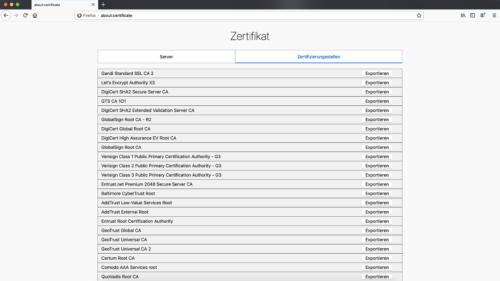
Bereits in Firefox 71 hatte Mozilla den alten Dialog-basierten Zertifikats-Betrachter, welcher Informationen zum verwendeten TLS-Zertifikat einer Website bereitstellt, durch einen neuen Tab-basierten ersetzt. Ab Firefox 77 kann about:certificate auch direkt aufgerufen werden, um Zertifizierungsstellen und Server-Zertifikate zu betrachten und exportieren.
Firefox 76

Verbesserungen der Webplattform

Experimentelle AVIF-Unterstützung

AVIF steht für AV1 Image File Format und ist ein Bildformat, welches auf dem neuen Video-Codec AV1 basiert und ebenfalls von AOMedia spezifiziert worden ist. Ähnlich wie AV1 bei Videos verspricht auch AVIF bei Bildern bei gleichbleibender Qualität deutlich geringere Dateigrößen als konkurrierende Formate wie JPG oder WebP. Firefox 77 besitzt eine erste experimentelle Unterstützung, welche über about:config aktiviert werden kann, indem der Schalter image.avif.enabled auf true gestellt wird.

Sonstige Verbesserungen der Webplattform

Firefox 77 unterstützt die JavaScript-Methode String.prototype.replaceAll().

Firefox unterstützt experimentell ein CSS Masonry Grid. Hierfür muss derzeit aber noch layout.css.grid-template-masonry-value.enabled in about:config auf true gesetzt werden.

Ausführliche Informationen zu Verbesserungen der Webplattform in Firefox 77 finden sich auf hacks.mozilla.org sowie in den MDN web docs.

Verbesserungen der Entwickler-Werkzeuge

Der JavaScript-Debugger hat signifikante Performance-Verbesserungen erhalten und benötigt nun auf Dauer weniger RAM. Auch Sourcemaps funktionieren jetzt zuverlässiger.

Seit Version 75 unterstützt Firefox natives Lazy Loading ohne dafür notwendige JavaScript-Bibliothek. Das Netzwerkanalyse-Werkzeug zeigt bei entsprechenden Bildern nun an, dass diese via Lazy Loading geladen worden sind.

Ausführliche Informationen zu Verbesserungen der Entwickler-Werkzeuge in Firefox 77 finden sich auf hacks.mozilla.org sowie in den MDN web docs.

Verbesserungen für Firefox-Erweiterungen

Mehr optionale Berechtigungen

Firefox-Erweiterungen benötigen Berechtigungen, um bestimmte Funktionen ausführen zu dürfen. Meistens werden diese Berechtigungen bereits bei der Installation der jeweiligen Erweiterung angefragt. Werden durch Erweiterungs-Updates zusätzliche Berechtigungen erforderlich, müssen diese beim Update-Vorgang erteilt werden, ansonsten kann die Erweiterung nicht aktualisiert werden.

Es gibt aber auch sogenannte optionale Berechtigungen. Diese müssen nicht mit der Installation erteilt werden und können durch die Erweiterung bei Bedarf zur Laufzeit angefragt werden. Allerdings kann durch Erweiterungen nicht jede Berechtigung als optionale Berechtigung implementiert werden. Mit Firefox 77 stehen zahlreiche Berechtigungen nun auch als optionale Berechtigungen zur Verfügung, bei denen dies zuvor nicht möglich war.

CSP-Header verschiedener Erweiterungen

Hatte der Nutzer mehr als eine Erweiterung installiert, welche die Content Security Policy-Header von Anfragen verändern, konnte dies bisher zu einem unerwarteten Verhalten führen. Ab Firefox 77 finden die CSP-Header mehrerer Erweiterungen korrekt Anwendung. Dies ist insbesondere für Content-Blocker relevant, welche diese Methode nutzen, um Ressourcen wie Scripts und Bilder zu blockieren.

Sonstige Verbesserungen für Firefox-Erweiterungen

Firefox 77 beinhaltet weitere Verbesserungen für Firefox-Erweiterungen, darunter ein verbesserter Umgang mit sameSite-Cookies, neue Tab-Funktionen und mehr. Mehr Informationen gibt es im Mozilla-Blog.

Neue und entfernte Einstellungen in about:config

Die Option browser.urlbar.oneOffSearches in about:config, um die Suchmaschinen-Icons in der Adressleiste zu deaktivieren, wurde entfernt. Stattdessen können einzelne oder auch alle Suchmaschinen über die Sucheinstellungen deaktiviert werden.

Über die Option browser.stopReloadAnimation.enabled war es bisher möglich, die Animation des Stop-/Reload-Buttons abzuschalten. Die Option existiert nicht länger, dafür berücksichtigt Firefox ab sofort automatisch die Einstellung des Betriebssystems zur Reduzierung von Animationen.

Auch ein Teil der Animationen, welche über toolkit.cosmeticAnimations.enabled gesteuert werden, wird ab sofort automatisch über die Einstellung des Betriebssystems berücksichtigt und nicht länger über diesen Schalter. In Firefox 78 werden die restlichen Animationen folgen, welche bisher durch diesem Schalter kontrolliert werden.

Mit middlemouse.openNewWindow wurde eine neue Option in about:config eingeführt, um zu verhindern, dass bei Druck mit der mittleren Maustaste auf einen Link dieser in einem neuen Fenster geöffnet wird.

Eine weitere neue Option in about:config ist pdfjs.enablePermissions, womit der PDF-Betrachter von Firefox Dokumenten-Berechtigungen unterstützt. So können PDF-Dateien beispielsweise das Kopieren von Text verbieten. Der PDF-Betrachter hat diese Berechtigung bislang ignoriert, so dass ein Kopieren des Textes über Firefox immer möglich war. Setzt der Nutzer den entsprechenden Schalter, berücksichtigt Firefox die Berechtigungen.

Ersatzlos entfernt wurde die Option security.identityblock.show_extended_validation, um bei Seiten mit Extended-Validation-Zertifikat neben dem Schloss-Symbol in der Adressleiste den Namen des Zertifikats-Inhabers direkt in der Adressleiste anzuzeigen. Diese Funktion wurde in Firefox 70 standardmäßig abgeschaltet.

Ebenfalls entfernt wurde browser.tabs.multiselect pref. Mit dieser Einstellung konnte die Möglichkeit deaktiviert werden, mehrere Tabs gleichzeitig zu markieren und damit zu arbeiten, um diese beispielsweise zu verschieben, klonen, schließen etc. Beim Multi-Tab-Management handelt es sich um eine in Firefox 63 eingeführte Funktion.

Entfernt wurden außerdem die in Firefox 75 mit der neuen Adressleiste temporär eingeführten Optionen browser.urlbar.update1 und browser.urlbar.update1.view.stripHttps sowie die bislang immer noch zugängliche alte Passwort-Verwaltung, welche standardmäßig in Firefox 70 durch about:logins ersetzt worden war.

Sonstige Neuerungen in Firefox 77

Auf der Firefox-Startseite werden jeden Monat an annähernd 40 Millionen Menschen in Deutschland, den USA sowie Kanada Pocket-Empfehlungen ausgespielt. Ab sofort erhalten auch Nutzer in Großbritannien kuratierte Lese-Tipps auf der Firefox-Startseite. Pocket ist ein Dienst, den Mozilla 2017 gekauft hat.

Der in Firefox 76 neu eingeführte optionale HTTPS-only-Modus hat eine Ausnahme für localhost und lokale IP-Adressen erhalten.

Nachdem in den letzten Monaten und Jahren große Teile der Oberfläche von Firefox mit Webtechnologie neu umgesetzt worden sind, wurde nun auch die Oberfläche des sogenannten Stub Installers, also dem Installations-Paket, welches Firefox bei Ausführung herunterlädt und direkt installiert, in HTML, CSS und JavaScript neu geschrieben.

Die Firefox-Startseite wird nun in einem eigenen speziellen Prozess ausgeführt. Auch die Barrierefreiheit von Firefox wurde an diversen Stellen verbessert.

Natürlich kam auch in Firefox 77 die Unterstützung weiterer Unternehmensrichtlinien dazu. Die Dokumentation der Unternehmensrichtlinien unter about:policies verlinkt außerdem jetzt direkt auf den entsprechenden Abschnitt in der Online-Dokumentation.

Geschlossene Sicherheitslücken

Auch in Firefox 77 hat Mozilla wieder mehrere Sicherheitslücken geschlossen. Alleine aus Gründen der Sicherheit ist ein Update auf Firefox 77 daher für alle Nutzer dringend empfohlen.

Der Beitrag Mozilla veröffentlicht Firefox 77 erschien zuerst auf soeren-hentzschel.at.

Wie man LinVST runterläd und selbst compiliert habe ich in diesem Artikel “LinVST unter Wine für Bitwig compilieren” beschrieben. Nun soll es darum gehen eine Windows VST unter Linux zu benutzen.


Dazu muss das VST unter Wine installiert werden und/oder die entsprechende Datei in das Verzeichnis innerhalb Wine kopieren, wo alle VSTs liegen sollen. Je nachdem, ob eine Installationsdatei (.exe) oder eine Zip Datei vorliegt.


Die gesamte Wine Installation liegt im Verzeichnis .wine . Unter Linux sind Dateien und Verzeichnis, die mit einem Punkt anfangen, so wie “.wine” versteckte Dateien und Verzeichnisse. Diese müssen unter Umständen in deinem Dateinamager z.B. Dolphin meist erst sichtbar gemacht werden.


  1. In meinem Fall lege ich das Verzeichnis /home/userName/.wine/drive_c/Program Files/Common Files/VST2/an. C:\Program Files\Common Files\VST2

  2. Dann lade ich das Hall-Plugin VST Valhalla Supermassive runter https://valhalladsp.com/shop/reverb/valhalla-supermassive/

  3. Mit Hilfe des Dateimanagers dolphin lasse ich die Zip Datei auspacken

  4. Dann auf die Datei ValhallaSupermassiveWin_V1_0_0.exe mit einem Rechtsklick die Option “Mit Wine Windows Programmstarter öffnen” starten.
    Oder über die Kommandozeile in das Verzeichnis wechseln und mit wine ValhallaSupermassiveWin_V1_0_0.exe die Installation starten.

  5. Jetzt nur das 64 Bit-VST2.4 64 Plugin auswählen und dieses dann installieren

  6. Nun existiert in diesem Pfad die Datei ValhallaSupermassive_x64.dll
    Dann muss das Programm linvstconvert aufgerufen werden. Das befindet sich, in dem Unterverzeichnis convert des Vezeichnises, das wir im vorherigen Artikel erstellt und wo wir LinVST compiliert haben. (/home/userName/Programme/LinVST/convert/)

  7. linvstconvert öffnet ein grafisches Fenster, in dem man 2 Pfade auswählen muss
    1. Den Pfad zur Datei linvst.so : /home/userName/Programme/LinVST/
    2. Den Pfad zu den installierten (oder kopierten ) Windows VST3 oder VST2 Dateien (.dll). In diesem Fall ist es das Verzeichnis /home/userName/.wine/drive_c/Program Files/Common Files/VST2/ 

  8. Wenn beides ausgewählt ist, dann auf Start klicken und recht schnell steht dort dann “Done”

  9. In Bitwig gibt man dann noch unter Settings->Location den Entsprechenden Pfad zu den Windows VSTs /home/userName/.wine/drive_c/Program Files/Common Files/VST2/ an und startet Bitwig am besten nochmal neu.

  10. Jetzt sollte das VST in Bitwig zur Verfügung stehen.


Mit dem Valhalla Supermassive hat es geklappt. Aber zum Beispiel mit Izotope Ozone 8 hat es bei mir nicht geklappt. Was auch nicht weiter schlimm ist, da ich es sowieso nicht produktiv einsetze.


Für mich ist die Nutzung von Windows Effekt VSTs sowieso nur im Notfall wichtig. Und das passiert vermutlich eher nicht. Bitwig hat von Hause aus sehr gute Devices und wenn man mal gelernt hat, wie man welchen Effekt durch welche Devices, Schalter und Einstellungen erreicht hat, dann braucht man extrem wenig von allen diesen Effekt VSTs. Das Meiste davon ist sowieso nur BlingBling.

Interessanter wird es dann da schon bei VST Instrumenten.Dort findet man aber auch recht schnell heraus, was funktioniert und was nicht. Und die meisten bekannten Instrumente wie z.B. Kontakt funktionieren auch.

Es ist aber gut zu wissen, dass man so eine Möglichkeit hat. Mittlerweile setzen einige Firmen auch darauf für Linux VSTs zu erstellen, oder vielleicht in der Zukunft LV2s. Wer weiss. Es geschehen ja manchmal noch Zeichen und Wunder.


In meinem letzten Artikel habe ich erklärt, wie man unter Linux die Firewall mit einem IP Block ausstatten kann. In diesem Artikel möchte ich euch erklären, wie ihr auch IP's melden könnt, und somit der Community wieder was zurückgeben könnt.

Fail2Ban installieren

Fail2Ban ist schnell installiert:

apt install -y fail2ban

Fail2Ban und UFW

Wie im ersten Artikel bereits beschrieben, nutze ich als Firewall für meine Systeme UFW. Damit Fail2Ban mit UFW sprechen kann, müssen wir kleine Anpassung machen. Als Erstes müssen wir die Datei jail.local erstellen, dazu macht einfach folgendes:

cp /etc/fail2ban/jail.conf /etc/fail2ban/jail.local

In der jail.local such jetzt bitte die folgende Zeile (ist bei mir die 167):

banaction = ....

Alles hinter dem Gleichzeichen entfernen und ufw angeben.

Fail2Ban und AbuseIPDB

Als Nächstes müssen wir in der jail.local noch eine Änderung vornehmen. Sucht in der Datei, im [DEFAULT] Block bitte die folgende Zeile (ist bei mir 228 kurz vor dem sshd Jail):

action = %(action_)s

Diese muss durch die folgende erstes werden, passt auch direkt deine API Key an.

action = %(action_)s
         %(action_abuseipdb)s[abuseipdb_apikey="DeinAPIKey", abuseipdb_category="18"]

Was haben wir gerade gemacht? Wir haben Fail2Ban gesagt, dass er bei einem Ban, die IP die gebannt wird, an die Aktion AbuseIPDB (bearbeiten wir gleich) übergeben werden soll, mit der Kategorie 18 (Brute-Force). Weiteres zu den Kategorien hier.

In diesem Teil habe ich jetzt beschrieben, wie wir allgemein eine Aktion für alle Bans aufrufen können. Natürlich kann man das für jeden Jail auch einzelnen machen, und so genauer melden, wenn man die entsprechenden Kategorien angibt. So könnte man die Zeile oben auf Default lassen und im Jail sshd zum Beispiel das folgende machen:

[sshd]
port    = ssh
logpath = %(sshd_log)s
backend = %(sshd_backend)s
action = %(action_)s
         %(action_abuseipdb)s[abuseipdb_apikey="DeinAPIKey", abuseipdb_category="18,22"]

Jetzt sind die Kategorien die wir melden, 18 (Brute-Force) und 22 (SSH). So kann AbuseIPDB, das viel genauer filtern und anderen zur Verfügung stellen.

Als letztes müssen wir noch die Action abuseipdb anpassen. Leider, ist die action die mit Debian mitgeliefert wird nicht mehr aktuell, und führt dazu, das ihr nichts melden könnt, weil die API falsch angesprochen wird. Dazu geht in die Datei /etc/fail2ban/action.d/abuseipdb.conf.

Löscht die aktuelle Zeile, die mit actionban = begint komplett und setzt die folgenden rein:

actionban = curl --tlsv1.2 --fail 'https://api.abuseipdb.com/api/v2/report' -H 'Accept: application/json' -H 'Key: <abuseipdb_apikey>' --data-urlencode "comment=<matches>" --data-urlencode 'ip=<ip>' --data 'categories=<abuseipdversionb_category>'

WICHTIG: hier nichts einsetzen, so eintragen wie ich es hier geschrieben habe, der APIKey und die IP und die Kategorien werden von Fail2Ban bei einem Ban übergeben!

Jetzt alles speichern und einen neustart von fail2ban machen:

fail2ban-client restart

Hier sollte kein Fehler kommen, sicherheitshalber kann man auch nochmal die Log überprüfen:

cat /var/log/fail2ban.log

Ergebnis

Dementsprechend wie sehr eurer Server “angegriffen” wird, solltet ihr nach einigen Tagen bereits einige IP's gemeldet haben, bei mir sieht das aktuell so aus:

1. Juni 2020

Im folgenden Artikel möchte ich erläutern, wie ihr eure Linux Firewall (UFW) mit einer Blackliste von IP-Adressen, die durch Meldungen bereits als schadhafte IP's (wurden zum Beispiel für Brute-Force) genutzt, erweitern könnt.

AbuseIPDB

Ich nutze für dieses Setup die Datenbank von AbuseIPDB. Damit auch ihr diese nutzen könnt, müsst ihr euch einfach einen kostenlosen Account erstellen. Danach könnt ihr in den Einstellungen einen API Key generieren, den ihr für das folgenden Setup benötigt.

Software installieren

Wir benötigen natürlich einige Softwarepakete. Grundsätzlich, gehe ich davon aus, das ihr UFW bereits installiert habt und entsprechend konfiguriert habt. Zusätzliche Pakete, die noch benötigt werden:

apt install -y screen curl 

Ordnerstruktur

Jetzt legen wir den Ordner an, den wir benötigen:

mkdir /opt/blacklist

Los geht es

Ok, jetzt fangen wir dann mal wirklich an. Die erste Datei, die wir anlegen heißt blacklist.shund liegt in dem eben von uns erstellten Ordner. Der Inhalt ist klein und fein und sieht so aus:

#!/bin/bash

while read line;
do
	ufw insert 1 deny from $line to any;
done < /opt/blacklist/blacklist

Das Script macht nichts anderes, als die Datei /opt/blacklist/blacklist Zeile für Zeile einzulesen und entsprechend an die UFW Firewall zu übergeben und zu blockieren. Richtig, jede Zeile enthält eine potenzielle “böse” IP-Adresse.

Entsprechend setzten wir jetzt noch die Rechte auf die Datei:

chmod 700 /opt/blacklist/blacklist.sh

Um diese Liste mit den IP-Adressen zu erstellen, benötigen wir noch ein zweites Script, diese legen wir direkt im Verzeichnis /etc/cron.daily/ an. (Achtung, bei schwachen Servern sollte eher in diesem Verzeichnis /etc/cron.weekly/ die Datei angelegt werden). Das Script hat den Namen getBlacklist. Der Inhalt der Datei, sieht wie folgt aus:

#!/bin/bash

#get latest blacklist from abuseIPDB

curl -G https://api.abuseipdb.com/api/v2/blacklist \
  -d confidenceMinimum=50 \
  -H "Key: EurerAPIKey" \
  -H "Accept: text/plain" | sort > /opt/blacklist/blacklist

#block every ip in list

/usr/bin/bash /opt/blacklist/blacklist.sh

Bitte ersetzt EurerAPIKey mit eurem Key, achtet auf das Leerzeichen nach dem Doppelpunkt!

Entsprechend setzten wir jetzt noch die Rechte auf die Datei:

chmod 755 /etc/cron.daily/getBlacklist

Diese Datei holt die IP-Adressen aus der AbuseIPDB Datenbank und schreibt diese in die blacklist Datei. Danach wird unser erstes Script aufgerufen. Der Wert confidenceMinimum gibt das folgenden an:

Wir empfehlen Ihnen, nach abuseConfidenceScore zu filtern, d.h. nach unserer berechneten Bewertung, wie missbräuchlich die IP ist, basierend auf den Nutzern, die sie gemeldet haben (mehr).

Quelle: AbuseIPDB Dokumentation

Testen

Wichtig: Diese Liste enthält aktuell über 10.000 IP-Adressen

Das Einfügen einer solchen Menge in die Firewall, dauert. Also werden wir den folgenden Befehl ausführen, nachdem wir screen gestartet haben.

screen
# Enter drücken
# dann folgendes ausführen
bash /etc/cron.daily/getBlacklist

Jetzt sollten die IP's geladen werden und dann alles in die Firewall eingetragen werden. Mit Strg + a und Strg + d verlasst ihr die aktuelle screen Session. Um das Ergebnis zu sehen, gebt einfach folgenden Befehl ein:

ufw status

Das Bild sollte dann diesem hier sehr ähnlich sein:

In meinem neuen Unternehmen arbeiten wir nur noch mit PostgreSQL Datenbanken. Für ein aktuelles Projekt haben wir jetzt in die Backup Strategie natürlich auch den Dump der jeweiligen Datenbank mit aufgenommen. Im folgenden will ich kurz erklären, wie es schnell unter Linux mit Cron zu lösen ist.

Dazu legen wir eine Datei an, mit dem Name db_backup.sh. Diese sollte dann die folgenden Rechte gesetzt bekommen:

chmod 700 db_backup.sh

Grund hierfür ist, dass wir in die Datei, das Passwort des jeweiligen DB Nutzers ablegen müssen.

Als nächstes kommen wir zum Inhalt:

#!/bin/bash

date=$(date +%Y-%m-%d-%H-%M)
export PGPASSWORD=PasswortVomNutzerTest
/usr/bin/pg_dump -C -f /opt/backup/dumps/${date}_postgres_dump_churchevents.dmp --encoding=UTF-8 -U Test

find /opt/backup/dumps -mtime +5 -exec rm {} \;

Okay, gehen wir Zeile für Zeile durch

date=$(date +%Y-%m-%d-%H-%M)

Wir legen einen Variabel mit dem Namen date fest, die einen String aus dem aktuellen Datum und Uhrzeit beinhaltet.

export PGPASSWORD=PasswortVomNutzerTest

In dieser Zeile legen wir das Passwort vom Nutzer Test fest, was als Umgebungsvariable übergeben wird. Jetzt kommen wir zum eigentlichen Sicherungsbefehl:

/usr/bin/pg_dump -c -C -f  p /opt/backup/dumps/${date}_postgres_dump.sql --encoding=UTF-8 -U Test
  • -c enthält im Dump eine Passage, was beim importieren die bereits vorhandene DB löscht und alles neu anlegt
  • -C enthält im Dump eine Passage, mit CREATE TABLE Statments
  • -f Speicherort des Dumps (das p bedeutet Plaintext, also SQL)
  • —encoding ist glaube ich klar :–)
  • -U Angabe des Datenbankbenutzers, hier Test

Und als letztes ein Befehl der alle Dumps älter als 5 Tage löscht:

find /opt/backup/dumps -mtime +5 -exec rm {} \;

Jetzt legen wir noch den jeweiligen Cronjob an und das wars.

Alle Datenbanken sichern

Um alle Datenbank zu sichern, gibt es den Befehl pg_dumpall:

pg_dumpall -U postgres > /opt/backup/all.sql

Hier wird der Benutzer postgres verwendet, was der Default Admin Nutzer ist. Entsprechend sein Passwort muss verwendet werden.

Dokumentation

Weitere Hilfe könnt ihr auch in der Dokumentation finden.

Im folgenden Artikel, möchte ich kurz erläutern, wie ihr eine Sicherung von Mailcow auf einer Hetzner Storagebox auslagern könnt.
Ich gehe davon aus, dass ihr bereits eine Hetzner Storagebox habt und den SSH sowie den RSYNC Zugriff erlaubt habt.

Storagebox vorbereiten

Es werden einige kleine Schritte benötigt, damit ihr mit der Storagebox problemlos arbeiten könnt. Als Erstes generieren wir einen neuen SSH Key:

1
ssh-keygen -t ed25519

Beantwortet die Fragen nach euren Bedürfnissen, jedoch darf der Key kein Passwort haben. Als Nächstes installieren wir sshfs um unsere Storagebox zu mounten:

1
apt install sshfs -y

Im nächsten Schritt werden wir die Storagebox mounten:

1
2
mkdir /mnt/storagebox
sshfs u123456@u123456.your-storagebox.de:/ /mnt/storagebox/

Jetzt noch entsprechend den Ordner und die Datei für den Schlüssel anlegen:

1
2
mkdir /mnt/storagebox/.ssh
touch /mnt/storagebox/.ssh/authorized_keys

Jetzt kopieren wir noch den Key auf die Storagebox:

1
cat ~/.ssh/id_ed25519.pub >> /mnt/storagebox/.ssh/authorized_keys

Als vorletzten Schritt legen wir noch das Sicherungsverzeichnis in der Storagebox an und umounten die Storagebox wieder vom System:

1
2
mkdir /mnt/storagebox/mailserver
fusermount -u /mnt/storagebox

Als letzten Schritt, müssen wir noch eine SSH Config Datei anlegen, da die Storagebox einen anderen Port benutzt:

1
2
3
Host u123456.your-storagebox.de
User u123456
Port 23

Bitte wieder den Nutzer entsprechend anpassen

Danke an Thomas Leister

Diese Schritte sind im groben von Thomas Leistner kopiert und angepasst worden. Danke

Backup einrichten

Als Erstes legen wir mal die Ordner an die wir brauchen

1
2
mkdir /backup
mkdir /opt/backup

Als Nächstes legen wir die Datei environment.sh mit folgendem Inhalt an:

1
2
3
#!/bin/bash
export RESTIC_REPOSITORY="sftp:u1234567.your-storagebox.de:mailserver"
export RESTIC_PASSWORD="MeinSicheresBackupPasswort"

Bitte passt entsprechend u1234567 und MeinSicheresBackupPasswort an!

Jetzt legen wir die Datei backup.files mit diesem Inhalt an:

1
2
3
4
/etc
/backup
/root
/opt

Wir ihr dem Namen vielleicht entnehmen könnt, wollen wir, das restic diese Verzeichnisse sichert. Diese könnt ihr natürlich erweitern.
Als Letztes legen wir die Datei backup.sh mit folgendem Inhalt an:

1
2
3
4
5
6
7
8
9
10
11
12
13
14
15
16
17
18
19
20
21
22
23
#!/bin/bash

MAILCOW_BACKUP_LOCATION=/backup /opt/mailcow-dockerized/helper-scripts/backup_and_restore.sh backup all --delete-days 30

source /opt/backup/environment.sh

### Backup new stuff
restic backup \
--verbose \
--files-from /opt/backup/backup.files \

### Remove old stuff
echo "Deleting old backups ..."
restic forget --prune \
--keep-last 7 \
--keep-daily 14 \
--keep-weekly 4 \
--keep-monthly 6 \


restic check
restic prune
restic rebuild-index

Hier müsst ihr den Pfad zum Mailcow Verzeichniss anpassen: /opt/mailcow-dockerized
Zum Schluss machen wir das Script jetzt noch ausführbar:

1
chmod 700 /opt/backup/backup.sh

Repo initialisieren

Damit restic auch läuft, müsst ihr den folgenden Befehl einmal ausführen, dabei wird die Repo angelegt:

1
source /opt/backupt/environment.sh && restic init

Crontab

Jetzt legen wir noch einen Cronjob an, der alle 4 Stunden die Sicherung ausführt:

1
0 */4 * * * /bin/bash /opt/backup/backup.sh

Im folgenden Artikel, möchte ich kurz erläutern, wie ihr eine Sicherung von Mailcow auf einer Hetzner Storagebox auslagern könnt. Ich gehe davon aus, dass ihr bereits eine Hetzner Storagebox habt und den SSH sowie den RSYNC Zugriff erlaubt habt.

Storagebox vorbereiten

Es werden einige kleine Schritte benötigt, damit ihr mit der Storagebox problemlos arbeiten könnt. Als erstes generieren wir einen neuen SSH Key:

ssh-keygen -t ed25519

Beantwortet die Fragen nach euren Bedürfnissen, jedoch darf der Key kein Passwort haben. Als nächstes installieren wir sshfs um unsere Storagebox zu mounten:

apt install sshfs -y

Im nächsten Schritt, werden wir die Storagebox mounten:

mkdir /mnt/storagebox
sshfs u123456@u123456.your-storagebox.de:/ /mnt/storagebox/

Jetzt noch entsprechend den Ordner und die Datei für den Schlüssel anlegen:

mkdir /mnt/storagebox/.ssh
touch /mnt/storagebox/.ssh/authorized_keys

Jetzt kopieren wir noch den Key auf die Storagebox:

cat ~/.ssh/id_ed25519.pub >> /mnt/storagebox/.ssh/authorized_keys

Als vorletzten Schritt legen wir noch das Sicherungsverzeichnis in der Storagebox an und umounten die Storagebox wieder vom System:

mkdir /mnt/storagebox/mailserver
fusermount -u /mnt/storagebox

Als letzten Schritt, müssen wir noch eine SSH Config Datei anlegen, da die Storagebox einen anderen Port benutzt:

Host u123456.your-storagebox.de
        User u123456
        Port 23

Bitte wieder den Nutzer entsprechend anpassen

Danke an Thomas Leister

Diese Schritte sind im groben von Thomas Leistner kopiert und angepasst worden. Danke

Backup einrichten

Als erstes legen wir mal die Ordner an die wir brauchen

mkdir /backup
mkdir /opt/backup

Als nächstes legen wir die Datei environment.sh mit folgendem Inhalt an:

#!/bin/bash
export RESTIC_REPOSITORY="sftp:u1234567.your-storagebox.de:mailserver"
export RESTIC_PASSWORD="MeinSicheresBackupPasswort"

Bitte passt entsprechend u1234567 und MeinSicheresBackupPasswort an!

Jetzt legen wie die Datei backup.files mit diesem Inhalt an:

/etc
/backup
/root
/opt

Wir ihr dem Namen vielleicht entnehmen könnt, wollen wir, das restic diese Verzeichnisse sichert. Diese könnt ihr natürlich erweitern. Als letztes legen wir die Datei backup.sh mit folgendem Inhalt an:

#!/bin/bash

MAILCOW_BACKUP_LOCATION=/backup /opt/mailcow-dockerized/helper-scripts/backup_and_restore.sh backup all --delete-days 30

source /opt/backup/environment.sh

### Backup new stuff
restic backup \
        --verbose \
        --files-from /opt/backup/backup.files \

### Remove old stuff
echo "Deleting old backups ..."
restic forget --prune \
        --keep-last 7 \
        --keep-daily 14 \
        --keep-weekly 4 \
        --keep-monthly 6 \


restic check

Hier müsst ihr den Pfad zum Mailcow Verzeichniss anpassen: /opt/mailcow-dockerized Zum Schluß machen wir das Script jetzt noch ausführbar:

chmod 700 /opt/backup/backup.sh

Repo initialisieren

Damit restic auch läuft, müsst ihr den folgenden Befehl einmal ausführen, dabei wird die Repo angelegt:

source /opt/backupt/environment.sh && restic init

Crontab

Jetzt legen wir noch einen Cronjob an, der alle 4 Stunden die Sicherung ausführt:

0 */4 * * * /bin/bash /opt/backup/backup.sh

Artikel wird gerade überarbeitet mit einer frischen Kubuntu 20.04 installation

Ich will für Bitwig Windows 32Bit und 64Bit VSTs benutzen. Um Windows VSTs unter Linux zu benutzen, braucht man eine sogenannte Bridge. Es gibt sogar mehrere dieser Bridges


Die ersten Beiden sind vom selben Programmierer. Der Unterschied zwischen den beiden ist, dass bei LinVST-X die VSTs untereinander kommunizieren können. Ich habe mich erstmal für das einfache LinVST entschieden, das ich unter Kubuntu 19.10 Kubuntu 20.04 mit einem aktivierten KXStudio Repository (https://kx.studio/)  aus dem git Repository installieren möchte.

Dazu sind aber einige Vorbereitungen mit Wine notwendig, damit auch die entsprechenden Dateien und Programme vorhanden sind, die LinVST zum kompilieren braucht. Ich bin teilweise nach der Anleitung von https://wiki.winehq.org/Ubuntu und einigen anderen Anleitungen vorgegangen, bis ich das Paket vollständig kompilieren konnte. Legen wir los.

Update 09.06.2020 : Wegen Spitfire Audio musste ich auf die Entwickler Version von Wine 5.10 wechseln.


Vorbereitungen für Wine

# Auf einem 64Bit System die 32Bit Unterstützung konfigurieren
sudo dpkg --add-architecture i386

# Den Schlüssel für das Repository von winhq hinzufügen
wget -O - https://dl.winehq.org/wine-builds/winehq.key | sudo apt-key add -

# Für Ubuntu 20.04 folgendes Repository hinzufügen
sudo add-apt-repository 'deb https://dl.winehq.org/wine-builds/ubuntu/ focal main'

# Die Softwarelisten der Repositories aktualisieren
sudo apt update

# ZUERST !! dieses Paket installieren
sudo apt-get install libwine-development-dev

# Jetzt wird die stabile Version von Wine, Wintricks und Git installiert
sudo apt install --install-recommends winehq-devel winetricks git


# Damit 64Bit und 32Bit Programme kompiliert werden können
sudo dpkg-reconfigure winehq-devel-amd64 winehq-devel winehq-devel-i386

# Nun werden die benötigten Entwicklerwerkzeuge zum Kompilieren installiert
sudo apt-get install gcc-multilib g++-multilib build-essential cmake libgtk-3-dev


Wine initialisieren

wineboot -u

Eventuell benötigte Fixe und Schriftarten installieren

winetricks -q corefonts vcrun2010 vcrun2013 vcrun2015 win7

Über das Tool winecfg sollte man noch die Anzeige bzw die Größe der Schriften anpassen. Im Reiter “Grafik” die DPI der Bildschirmauflösung ändern. Auf einem 1920x1080 Bildschirm ist ein Wert von 150 DPI ganz gut.

Ausserdem in winecfg die verwendete Windows Version auf Windows 10 einstellen.


LinVST kompilieren und installieren

Zuerst in ein Verzeichnis wechseln,(erstellen)  wohin man LinVST klonen (runterladen)  und bauen kann. Ich habe hier ein Verzeichnis das ich “Programme” genannt habe (/home/userName/Programme/).

In diesem Verzeichnis dann folgenden Befehl eingeben, um LinVST aus dem Git Repository zu laden

git clone https://github.com/osxmidi/LinVst.git

Im aktuellen Verzeichnis existiert jetzt ein weiteres Unterverzeichnis mit dem Namen LinVST. (/home/userName/Programme/LinVST)

  1. In das Verzeichnis LinVST wechseln mit cd LinVST
  2. Das aktuelle Makefile sichern mit mv Makefile Makefile.original
  3. Für Bitwig das Makefile-64-32bit-Bitwig in Makefile umbenennen cp Makefile-64-32bit-Bitwig Makefile
  4. Jetzt das Kompilieren starten mit make
  5. LinVST systemweit installieren mit  sudo make install
  6. Ins Unterverzeichnis convert wechseln cd convert
  7. Und hier nochmal make ausfüheren. Damit wird das Tool linvstconvert erstellt

Damit ist alles installiert und vorbereitet, um Windows VSTs für Linux zu installieren.


Weiter geht es im nächsten Artikel “LinVST - Windows VSTs einrichten” wie man ein VST einrichtet und benutzt.


31. Mai 2020

Ein paar nützliche Befehle im Bezug auf apt, die ich immer wieder brauche und von denen ich mir einige immer wieder neu zusammen suche. Das repetitive Suchen muss endlich ein Ende haben ;)


Installation und Deinstallation

  • Installieren mit sudo apt install <Paketname>
  • Deinstallation sudo apt remove <Paketname>
  • Deinstallation mit Entfernung der Konfigurationen sudo apt purge <Paketname>
  • Alle installierten Pakete ausgeben apt list --installed
  • Eine bestimmte Version installieren sudo apt install <Paketname>=<Versionsnummer>
  • Wenn eine Installation schief lief, hilft manchmal das hier  sudo dpkg --configure -a   und   sudo apt-get -f install


Update/Upgrade

  • Software Update  sudo apt update
  • Welche Pakete sollen aktualisiert werden apt list --upgradeable
  • Software Upgrade der Pakete durch neuere Versionen sudo apt upgrade
  • Software Upgrade mit Entfernen von nicht mehr benötigten Paketen sudo apt full-upgrade
  • Software Upgrade mit Entfernen und Austausch durch neue Pakete sudo apt dist-upgrade
  • Alle Pakete, die nicht mehr benötigt werden entfernen sudo apt autoremove


Aufräumen

  • Nicht mehr benötigte Pakete deinstallieren sudo apt autoremove
  • Löschen aller runtergeladenen und gecachten Pakete sudo apt clean
  • Löschen aller lokalen Pakete, die nicht mehr in den Repositories verfügbar sind sudo apt autoclean


Suche

- Software suchen apt search |grep <Paketname>


Konfiguration

  • Paket neu konfigurieren sudo dpkg-reconfigure <Paketname>


Repository

  • Aus welchem Repository stammt das Paket apt policy <Paketname>
  • Oder mit etwas mehr Info apt show <Paketname>
  • So werden nur die installierten Pakete angezeigt apt list --installed


Sonstiges

  • Die Repositories befinden sich in /etc/apt/sources.list bzw weitere Listen in /etc/apt/sources.list.d/
  • Die runtergeladenen Pakete werden in /var/lib/apt/lists/ gespeichert
  • Ein grafisches Tool unter Kubuntu ist muon


Eine Ära geht zu Ende. Ein Nachruf auf Deutschlands schillerndste Linuxnewsseite.

„Es wurde aus dem Chaos geboren, nährte sich vom Chaos und wird irgendwann im Chaos untergehen.“ So antworteten die Macher von Pro-Linux auf die Frage nach einer kurzen Selbstbeschreibung im Interview, das Pinguinzubehör im Jahre 2009 mit ihnen führte. Das ist nun schon elf Jahre her, und zufällig war das Projekt zu diesem Zeitpunkt gerade knapp elf Jahre alt. Es nährte sich elf weitere Jahre, ist nun im zweiundzwanzigsten Jahr und wird jetzt tatsächlich untergehen.

Von Chaos jedoch keine Spur. Das Ende erfolgt geordnet. Als Nachrichtenseite wird Pro-Linux nun nicht mehr fortgeführt, doch das Archiv und einzelne Services bleiben erhalten. Chaos herrscht allenfalls unter den Stammlesern, die sich nun eine neue Heimat suchen müssen.

Pro-Linux hat über die Jahre viel gesehen und begleitet: die Entwicklung von KDE und Gnome, den Ubuntu-Aufstieg, das Aufkommen und Verschwinden von Distributionenen und ganzer Distributionsmodelle. Die Diskussionen unter den Artikeln wurden oft auch derb geführt, und auch schon, als von verrohenden Sitten in sozialen Netzwerken noch nicht einmal die Rede war – weil es noch keine sozialen Netzwerke gab. Doch auch wenn es heftig zur Sache ging, ging es dabei immer um die Sache, und letztlich war das Zusammenspiel von umfangreichen Linuxnachrichten und pointierter Diskussion eine funktionierende Mischung.

Pro-Linux gehörte für Linuxinteressierte zur Frühstückslektüre. Eine Art Heise-Newsticker für Linuxanwender, diese Nische füllte es mustergültig. Auch dieser Autor hier war mal ganz kurz Pro-Linux-Schreiberling und machte auch dort erste hobbymäßige Ausflüge in den IT-Journalismus. Inzwischen ist er tatsächlich Journalist, hat das alte Hobby aber nie aufgegeben. Insofern ist Pro-Linux auf eine gewisse Weise auch für das Entstehen von Pinguinzubehör mitverantwortlich.

Auf 22 Jahre bringen es diese Seiten noch bei weitem nicht, auch nicht ansatzweise auf eine derart hohe Veröffentlichungsfrequenz. Wer selbst regelmäßig schreibt, kann gut einschätzen, welcher Aufwand bei Pro-Linux über all die Jahre betrieben wurde. So etwas lässt sich in diesem Umfang nur durchhalten, wenn man mit Herzblut bei der Sache ist. Das merkte man den Machern auch stets an. Das Portal wurde über die Jahre professioneller, ambitionierter, doch wirkte dabei nie abgehoben. In dieser Form war Pro-Linux etwas Besonderes und stand einzigartig da.

Zuletzt wurden Schwierigkeiten sichtbar, eine Mobilansicht konnte nicht mehr gestemmt werden, und die angestrebte Monetarisierung durch die Nutzer selbst stand sicherlich in keierlei Verhältnis zum betriebenen Aufwand all der Jahre. Das Herzensprojekt endet nun nach über zwei Jahrzehnten aus persönlichen Gründen der Macher – und es wird eine Lücke hinterlassen. Wer und ob sie jemand füllen wird, ist ungewiss.

Mirko Lindner, Hans-Joachim Baader und Mitstreiter dürfen sich zugutehalten, distributionsübergreifend etwas für Linux bewegt und der Gemeinschaft der Anwender einen großen Anlaufpunkt geboten zu haben. Danke für unzählige Jahre Informationssammlung, Anregungen und Diskussionsstoff – und einen schönen publizistischen Ruhestand!

Ein paar nützliche Befehle im Bezug auf apt, die ich immer wieder brauche und von denen ich mir einige immer wieder neu zusammen suche. Das repetitive Suchen muss endlich ein Ende haben ;)

Installation und Deinstallation

  • Installieren mit sudo apt install
  • Deinstallation sudo apt remove
  • Deinstallation mit Entfernung der Konfigurationen sudo apt purge
  • Alle installierten Pakete ausgeben apt list --installed
  • Eine bestimmte Version installieren sudo apt install =
  • Wenn eine Installation schief lief, hilft manchmal das hier sudo dpkg --configure -a und sudo apt-get -f install

Update/Upgrade

  • Software Update sudo apt update
  • Welche Pakete sollen aktualisiert werden apt list --upgradeable
  • Software Upgrade der Pakete durch neuere Versionen sudo apt upgrade
  • Software Upgrade mit Entfernen von nicht mehr benötigten Paketen sudo apt full-upgrade
  • Software Upgrade mit Entfernen und Austausch durch neue Pakete sudo apt dist-upgrade
  • Alle Pakete, die nicht mehr benötigt werden entfernen sudo apt autoremove

Aufräumen

  • Nicht mehr benötigte Pakete deinstallieren sudo apt autoremove
  • Löschen aller runtergeladenen und gecachten Pakete sudo apt clean
  • Löschen aller lokalen Pakete, die nicht mehr in den Repositories verfügbar sind sudo apt autoclean

Suche

- Software suchen apt search |grep

Konfiguration

  • Paket neu konfigurieren sudo dpkg-reconfigure

Repository

  • Aus welchem Repository stammt das Paket apt policy
  • Oder mit etwas mehr Info apt show 
  • So werden nur die installierten Pakete angezeigt apt list --installed

Sonstiges

  • Die Repositories befinden sich in /etc/apt/sources.list bzw weitere Listen in /etc/apt/sources.list.d/
  • Die runtergeladenen Pakete werden in /var/lib/apt/lists/ gespeichert
  • Ein grafisches Tool unter Kubuntu ist muon

Ein paar nützliche Befehle im Bezug auf apt, die ich immer wieder brauche und von denen ich mir einige immer wieder neu zusammen suche. Das repetitive Suchen muss endlich ein Ende haben ;)

Installation und Deinstallation

  • Installieren mit sudo apt install
  • Deinstallation sudo apt remove
  • Deinstallation mit Entfernung der Konfigurationen sudo apt purge
  • Alle installierten Pakete ausgeben apt list --installed
  • Eine bestimmte Version installieren sudo apt install =
  • Wenn eine Installation schief lief, hilft manchmal das hier sudo dpkg --configure -a und sudo apt-get -f install

Update/Upgrade

  • Software Update sudo apt update
  • Welche Pakete sollen aktualisiert werden apt list --upgradeable
  • Software Upgrade der Pakete durch neuere Versionen sudo apt upgrade
  • Software Upgrade mit Entfernen von nicht mehr benötigten Paketen sudo apt full-upgrade
  • Software Upgrade mit Entfernen und Austausch durch neue Pakete sudo apt dist-upgrade
  • Alle Pakete, die nicht mehr benötigt werden entfernen sudo apt autoremove

Aufräumen

  • Nicht mehr benötigte Pakete deinstallieren sudo apt autoremove
  • Löschen aller runtergeladenen und gecachten Pakete sudo apt clean
  • Löschen aller lokalen Pakete, die nicht mehr in den Repositories verfügbar sind sudo apt autoclean

Suche

- Software suchen apt search |grep

Konfiguration

  • Paket neu konfigurieren sudo dpkg-reconfigure

Repository

  • Aus welchem Repository stammt das Paket apt policy
  • Oder mit etwas mehr Info apt show 
  • So werden nur die installierten Pakete angezeigt apt list --installed

Sonstiges

  • Die Repositories befinden sich in /etc/apt/sources.list bzw weitere Listen in /etc/apt/sources.list.d/
  • Die runtergeladenen Pakete werden in /var/lib/apt/lists/ gespeichert
  • Ein grafisches Tool unter Kubuntu ist muon

Ein paar nützliche Befehle im Bezug auf apt, die ich immer wieder brauche und von denen ich mir einige immer wieder neu zusammen suche. Das repetitive Suchen muss endlich ein Ende haben 😉

Installation und Deinstallation

  • Installieren mit sudo apt install <Paketname>
  • Deinstallation sudo apt remove <Paketname>
  • Deinstallation mit Entfernung der Konfigurationen sudo apt purge <Paketname>
  • Alle installierten Pakete ausgeben apt list --installed
  • Eine bestimmte Version installieren sudo apt install <Paketname>=<Versionsnummer>
  • Wenn eine Installation schief lief, hilft manchmal das hier  sudo dpkg --configure -a   und   sudo apt-get -f install

Update/Upgrade

  • Software Update  sudo apt update
  • Welche Pakete sollen aktualisiert werden apt list --upgradeable
  • Software Upgrade der Pakete durch neuere Versionen sudo apt upgrade
  • Software Upgrade mit Entfernen von nicht mehr benötigten Paketen sudo apt full-upgrade
  • Software Upgrade mit Entfernen und Austausch durch neue Pakete sudo apt dist-upgrade
  • Alle Pakete, die nicht mehr benötigt werden entfernen sudo apt autoremove

Aufräumen

  • Nicht mehr benötigte Pakete deinstallieren sudo apt autoremove
  • Löschen aller runtergeladenen und gecachten Pakete sudo apt clean
  • Löschen aller lokalen Pakete, die nicht mehr in den Repositories verfügbar sind sudo apt autoclean

Suche

– Software suchen apt search |grep <Paketname>

Konfiguration

  • Paket neu konfigurieren sudo dpkg-reconfigure <Paketname>

Repository

  • Aus welchem Repository stammt das Paket apt policy <Paketname>
  • Oder mit etwas mehr Info apt show <Paketname>
  • So werden nur die installierten Pakete angezeigt apt list --installed

Sonstiges

  • Die Repositories befinden sich in /etc/apt/sources.list bzw weitere Listen in /etc/apt/sources.list.d/
  • Die runtergeladenen Pakete werden in /var/lib/apt/lists/ gespeichert
  • Ein grafisches Tool unter Kubuntu ist muon

The post apt – Befehlsreferenz first appeared on Dem hoergen Blog.

30. Mai 2020

Bei Datenschutz und Tracking denken viele an die sozialen Netzwerke, Google oder Windows. Experten empfehlen offene Betriebssysteme und alternative Dienste. Die wirkliche Datenschutz-Hölle ist aber die immer weiter verbreitete Tendenz Inhalte - Musik, Filme, Serien, Bücher - zu leihen ("streamen") und nicht zu kaufen.

Bis vor wenigen Jahren waren die Möglichkeit den privaten und beruflichen Medienkonsum eines Menschen zu tracken begrenzt. Wie viel und was genau ein Mensch im Fernsehen anschaute entzog sich ebenso der Kontrolle, wie bei Büchern oder Musik. Denn nur weil man etwas erwarb, bedeutete dies erstens nicht, dass es auch wirklich konsumiert wurde und zweitens musste der Kaufvorgang erst einmal erfasst werden. Im Zeitalter des leihen und streamen entfalten sich hier aber ganz neue Möglichkeiten für die Datenerhebung.

Wenn man Datenauskunft-Anfragen gemäß DSGVO bei verschiedenen Anbietern stellt erfährt man was der angefragte Anbieter für personenbezogene Daten über einen gespeichert hat. Jeder Anbieter hat irgendwas gespeichert und je mehr Dienste und Angebote eines Anbieters man nutzt, desto mehr Daten hat dieser Anbieter natürlich auch. Das Ausmaß der gespeicherten Daten explodiert aber regelrecht wenn es sich um einen Dienst aus der Kategorie "Streaming" handelt. Ganz gleich ob Amazon, Apple, Google, Netflix, Sky oder einer der unzähligen anderen Dienste.

Einige der erhobenen Daten sind sinnvoll und dienen wirklich dem Nutzerlebnis. Natürlich möchte ich als Kunde, dass Netflix sich merkt welche Filme und Serien ich schon gesehen habe. Es nervt schließlich diese immer und immer wieder empfohlen zu bekommen. Sicherlich soll Apple wissen welche Podcast-Folgen ich schon gehört habe, damit ich unter den unzähligen Podcasts in meiner Bibliothek nicht den Überblick verliere. Wer aber glaubt hier würde sich die Datenspeicherung bereits erschöpfen irrt gewaltig. Meine regelmäßigen Auskunftersuchen in den vergangenen zwei Jahren bei Apple, Sky und Netflix zeigen da ein anderes Bild.

Das Ausmaß der gespeicherten Daten ist gewaltig. Erfasst wird bei vielen Streamdiensten in der Regel Datum und Uhrzeit eines jeden Zugriffs, der Gerätetyp (z. B. ATV für Apple TV), eine eindeutige Gerätenummer und das Land. Teilweise erfolgt auch eine Speicherung der IP Adresse. Hinzu kommen noch viele Informationen deren Sinn für die Diensterbringung zweifelhaft ist. Beispielsweise bei Podcasts die Frage ob der Status (gehört/nicht gehört) manuell gesetzt wurde oder automatisch nach Ende der Folge oder wie oft man eine Folge gehört hat.

Gerade wenn man so wie ich einen Anbieter hat, den man zu mehr als lediglich für Streaming nutzt kann man das Ausmaß der Datenerhebung ganz gut vergleichen. Bei mir ist das Apple, aber bei anderen mag dies Google oder Amazon sein. Während bei Apple in den anderen Kategorien die gespeicherten Daten mengenmäßig wirklich moderat sind und sich der Sinn meist automatisch erschließt, explodiert das Ausmaß der gespeicherten Daten regelrecht bei den Streaming-Angeboten.

Streaming ist ein einziges riesiges Datenschutz-Problem und wird als solches total unterschätzt. Das Ausmaß der Informationen über einen Menschen, das sich aus diesen Daten direkt und indirekt ableiten lässt ist gewaltig. Es geht hier schließlich - je nach Nutzungsintensität - um nichts weniger, als den Medienkonsum eines Menschen.

Dieses Problem kann man nicht lösen, indem man das Betriebssystem wechselt oder zu einem vermeintlich vertrauenswürdigeren Streaming-Anbieter. Denn das Betriebssystem spielt keine Rolle und datensparsame Streaming-Anbieter gibt es nach gegenwärtigem Informationsstand nicht. Die üblichen Vermeidungsmaßnahmen schlagen deshalb fehl. Nur konsequente Datensparsamkeit schützt hier die eigene Privatsphäre.

Ist das jetzt ein Plädoyer dafür jeden Dienst zu kündigen? Nein! Manche Sachen wie Podcasts lassen sich analog gar nicht konsumieren, bei anderen wie Filme und Serien würden die kosten - entsprechende Intensität der Nutzung vorausgesetzt - erheblich ansteigen. Aber man sollte sich wirklich die Frage stellen, ob man dieses oder jenes Streaming-Angebot, das man vielleicht kaum nutzt, wirklich braucht oder ob man nicht die paar gelesenen E-Books oder gehörten Musiktitel auch einfach erwerben kann. Selbst wenn man dafür ein wenig mehr Geld investiert, entzieht man den Anbietern sehr viele Daten und gewinnt viel Privatsphäre zurück.


Bilder:
Einleitungsbild und Beitragsbild von von 200 Degrees via pixabay

"

Firefox ist das Rückgrat für alle empfehlenswerten Strategien für mehr Sicherheit und Datenschutz im Internet. Firefox kann mit vielen Addons für einen besseren Schutz der Privatsphäre ergänzt werden. Drei Addons sollte aber zur Standardausstattung gehören.

Safari, Firefox und das Tor Browser Bundle sind bei mir die Tore ins Internet. Safari, weil es eh vorinstalliert ist und die anderen beiden als bewusste Entscheidung. Google Chrome und alle Chromium-Varianten würde ich mir nicht installieren. Nicht nur wegen des grundsätzlichen Misstrauens gegen Google, sondern auch weil die Monopolstellung der Chromium-Basis besorgniserregend ist. Vivaldi, Opera, Edge, Brave usw. usf. - alles greift auf die Chromium-Engine zurück. Solche Monopole sind einfach nicht gut für das Internet. Deshalb sollte man Firefox durch aktive Nutzung unterstützen.

Der Basis-Dreiklang

1. uBlock Origin

Der Inhalteblocker uBlock Origin darf auf keinen Fall fehlen. Es ist gegenwärtig der am besten funktionierende, nachhaltig entwickelte Blocker ohne eine dubiose Firma im Hintergrund. Darüber lassen sich zahlreiche Filterlisten verwalten und Werbung, Tracker und andere unliebsame Inhalte blockieren.

2. First Party Isolation

Firefox hat in der Vergangenheit einige Funktionen des Tor Browsers übernommen. Eine davon sind so genannte Container. Es ist letztlich der Versuch Webseiten-übergreifende Verfolgung zu unterbinden. Standardmäßig nutzt Firefox diese Funktion aber nicht sondern steckt alle aufgerufenen Seiten in einen Standard-Container. Es gibt im Wesentlichen zwei Addons um die Funktion sinnvoll nutzbar zu machen. Das offizielle Mozilla-Addon Firefox Multi-Account Containers und das Addon First Party Isolation.

Beide Addons können einen ähnlichen Zweck erfüllen. Beim offiziellen Addon "Firefox Multi-Account Containers" legt der Anwender verschiedene Container an und weißt Webseiten unterschiedlichen Containern zu. Die Verfolgungsmöglichkeiten der Anbieter sind dann auf den jeweiligen Container beschränkt. Wenn der Anwender schlampig vorgeht (und der Anwender ist grundsätzlich und prinzipiell immer irgendwann schlampig) und viele Domains in den gleichen Container steckt ist der Zugewinn an Sicherheit dahin.

Das Addon "First Party Isolation" packt hingegen jede Domain automatisch in einen eigenen Container und erfordert keine Nutzerinteraktion. Theoretisch kann dies auf einigen Webseiten Probleme verursachen. Ich persönlich konnte das noch nirgendwo beobachten und empfehle wegen des geringeren Konfigurationsaufwands immer "First Party Isolation" als Addon.

3. Decentraleyes

Webseiten hosten immer weniger selbst und binden immer mehr externe Dienste ein. Manches davon wie die berühmt-berüchtigten Google Fonts kann man relativ problemlos blockieren, anderes macht Webseiten nahezu unbrauchbar. Deshalb gibt es das Addon Decentraleyes. Das Addon bietet verbreitete Bibliotheken lokal an, blockiert die Aufrufe an die Bibliothekanbieter und leitet die Anfrage stattdessen auf die lokale Bibliothek um.

Aber warum nicht?

Jetzt kommen bestimmt Kommentare wie: Warum fehlt hier NoScript, uMatrix, irgendwelche Referrer-Tools usw. usf. Meiner Meinung nach sind das zwar mächtige Werkzeuge für versierte Nutzer aber die meisten Anwender haben nicht das notwendige Wissen. Der Einsatz dieser Tools greift tief in die Funktionsfähigkeit des Browsers ein und löst reproduzierbar Probleme auf nahezu allen modernen Webseiten aus. Wenn man sich dann nicht genug auskennt oder nicht genug Arbeitszeit investiert schaltet man bei NoScript der Einfachheit halber z. B. zu viele Drittanbieter frei und hat dann den gleichen Effekt, wie ohne installiertes Addon - aber mit deutlich mehr Arbeitsaufwand und einem schlechteren Benutzungserlebnis.


Bilder:
Einleitungsbild und Beitragsbild von von 200 Degrees via pixabay

"

29. Mai 2020

Was ist das und warum ausgerechnet ich

Obsidian ist eine ziemlich intelligent gebaute Software rund um die Themen: Notizzettel, Knowledgebase, Wiki, Ideensammlung. Also alles was man so aufschreibt und sammelt, aber nie so genau weiß: soll ich das jetzt in meiner Textverarbeitung schreiben, oder als reine Textdatei, oder in meiner speziellen Software für z.B. Rezepte oder auf dem Smartphone oder nur auf dem Rechner, oder oder oder … einfach zu viele Frage, zu viele Möglichkeiten und die allermeisten dieser Möglichkeiten sind einfach zu begrenzt, weil “geht nur als APP” , “Hat ein eigenes Dateiformat”, “kann nicht exportiert werden”, “kann nicht synchronisiert werden”, als dass es auf Dauer gut gehen würde.

Update 10.03.2022: Eine App für Android & iOS ist jetzt für VIPs in einer “public” Beta.

Update 19.02.2021: Ich habe zu Obsidian ein Tutorial mit einer grundsätzlichen Einführung produziert. Weiter unten sind auch noch weitere Quellen hinzugefügt

Am einfachsten wäre eine Textdatei, denn die kann man unter Linux, Windows, Mac, Android, iOS oder wasweissichdennschon öffnen und bearbeiten. Aber es bleibt ja nicht nur bei einer Textdatei, sondern das summiert sich ja. Also hat man irgendwann eine Menge Textdateien.

Nächstes Problem: wenn man die Textdateien öffnet, sehen die schnöde aus. Oder sehr merkwürdig, weil man versucht mit Sonderzeichen irgendwelche Layouts zu kreieren, die auch nicht wirklich befriedigen. Fett, Kursiv und Überschriften wären echt hilfreich.

Dann kommen weitere Probleme: Wie finde ich bei vielen Textdateien das was ich suche? Wie sieht das irgendwann in Zukunft aus,wenn ich das System wechsle? Wie mache ich mich abhängig von einer Software? Was mache ich, wenn ich diese Software nicht mehr bekommen kann?

Auf all diese Fragen gibt es zwei Antworten: Obsidian und Markdown

Markdown

Fangen wir von hinten an. Markdown ist eine “Sprache” bzw Programmiersprache zur Formatierung und Gliederung von Texten. Also Fett, Kursiv, Durchgestrichen, Überschriften, Tabellen, Aufzählungen und so weiter. Die Sprache ist so gehalten, dass man sie in einen normalen Text mit integrieren kann. Ein wenig wie HTML, nur einfacher und lesbarer.

Beispiele

  • Eine Überschrift würde man so schreiben # Kapitel 2
  • Eine untergeordnete Überschrift wäre dann ## Kapitel 2.1 und so weiter
  • Einen kursiven Text würde man *kursiv* schreiben, einen fett gedruckten Text würde man **fett** schreiben und fett+kursiv so ***fett kursiv***
  • Todos
    • Einkaufen
    • chillen und Pizza

Und von diesen Formatierungen gibt es noch richtig viel mehr https://www.markdownguide.org/basic-syntax/

Alles wirklich immer noch gut lesbar in einer normalen Textdatei. Aber schön? Nun, es gibt richtig viele Markdown Editoren für alle möglichen Betriebssysteme inklusive Smartphones. Diese stellen diese Formatierungen im Text gleich richtig dar und viele davon haben auch noch einen “Preview Modus”, in dem der Text ohne die Formatierungszeichen, aber mit dem gewünschten Layout dargestellt wird. Also in Schön.

Obsidian

Damit kommt Obsidian ins Spiel. Was ist Obsidian eigentlich genau?
Obsidian ist ein

  • Markdown Preview & Editor
  • Dateiverwaltung
  • Suchmaschine
  • Voll integrierte Markdown Suite mit zusätzlich integrierten Funktionen, die auch vollständig nur mit der Tastatur bedienbar ist, wenn man das möchte

Obsidian verwaltet einfach nur das was da ist.

Hat man also eine Struktur mit Unterverzeichnissen und den entsprechenden Dateien schon erstellt, dann “stülpt” man Obsidian einfach nur darüber und fertig. Hat man so etwas noch nicht, dann startet man mit Obsidian einfach einen eigenen “Vault”.

Ein Vault ist so etwas wie eine Instanz oder Knowledge Datenbank. Praktisch gesehen ist das Vault das oberste Dateiverzeichnis, in dem man weitere Unterverzeichnisse und Dateien anlegt.

Man kann verschiedene Vaults anlegen und zwischen ihnen wechseln. Neue Markdown Dateien fügt man einfach per Import oder per Copy’n’Paste hinzu. Wenn man erst mal verstanden hat, was man damit eigentlich machen kann und vor allem wie uneingeschränkt über alle Systeme und sehr zukunftssicher, dann will man diese Art der Wissenssammlung nicht mehr missen.

Achja, als kleines Info-Schmankerl: Es gibt viele Anwendung, die als Input Markdown verwenden. So kann man auch aus seinen Texten schöne PDF Dateien erzeugen. Oder wenn man seine Sammlung über verschiedene Geräte synchronisieren möchte, kann man das Verzeichnis mit all den Unterverzeichnissen und Textdateien einfach mit z.B. einer Nextcloud automatisch synchronisieren lassen. Dadurch, dass es nur kleine Textdateien sind, geht die Synchronisation super schnell, auch wenn die Leitung extrem schmal ist. UND Ihr könnt Markdown Dateien auch direkt in der Nextcloud editieren. Es gibt dort nämlich auch einen Markdown Editor. Probiert es einfach aus!

Obsidian ist aktuell in der Version 0.6.4 0.7.3 0.11 1.0.0 für Linux, Windows und Mac hier https://obsidian.md frei und kostenlos runterladbar. Es sind weitere Features geplant, die die Eingabe und Verwaltung noch komfortabler machen soll, als sie jetzt schon ist.

Bei größeren Dokumenten kann das Inhaltsverzeichnis, das man sich auf der rechten Seiten einblenden lassen kann (Outline Headings) schon etwas ausufern. Ein ganz nützliches Community Plugin “Quiet Outline” kann diese riesen Liste standardmäßig zusammen klappen, so dass das gezielte Navigieren wesentlich einfacher gemacht wird. Man kann dann zwar leider nicht mehr die Überschriften direkt verschieben, aber das macht man glücklicherweise nicht so häufig und ist immer noch direkt im Dokument per Cut’n’Paste machbar. Des weiteren habe ich sowieso das Einklappen (Folding) direkt im Dokument auf eine Tastenkombination Win+F gelegt, das die Organisation und Suche in großen Dokumenten auch nochmal erleichtert.

Weitere Quellen

  1. LibreOffice: Suchen&Ersetzen – Mit RegEx Hashtags markieren
  2. Obsidian – PDF Export mit TOC
  3. Markdown in Obsidian https://publish.obsidian.md/help/How+to/Basic+note+taking
  4. Markdown Wikipedia https://de.wikipedia.org/wiki/Markdown

Was ist das und warum ausgerechnet ich

Obsidian ist eine ziemlich intelligent gebaute Software rund um die Themen: Notizzettel, Knowledgebase, Wiki, Ideensammlung. Also alles was man so aufschreibt und sammelt, aber nie so genau weiß: soll ich das jetzt in meiner Textverarbeitung schreiben, oder als reine Textdatei, oder in meiner speziellen Software für z.B. Rezepte oder auf dem Smartphone oder nur auf dem Rechner, oder oder oder … einfach zu viele Frage, zu viele Möglichkeiten und die allermeisten dieser Möglichkeiten sind einfach zu begrenzt, weil “geht nur als APP” , “Hat ein eigenes Dateiformat”, “kann nicht exportiert werden”, “kann nicht synchronisiert werden”, als dass es auf Dauer gut gehen würde.

Update 10.03.2022: Eine App für Android & iOS ist jetzt für VIPs in einer “public” Beta.

Update 19.02.2021: Ich habe zu Obsidian ein Tutorial mit einer grundsätzlichen Einführung produziert. Weiter unten sind auch noch weitere Quellen hinzugefügt

Am einfachsten wäre eine Textdatei, denn die kann man unter Linux, Windows, Mac, Android, iOS oder wasweissichdennschon öffnen und bearbeiten. Aber es bleibt ja nicht nur bei einer Textdatei, sondern das summiert sich ja. Also hat man irgendwann eine Menge Textdateien.

Nächstes Problem: wenn man die Textdateien öffnet, sehen die schnöde aus. Oder sehr merkwürdig, weil man versucht mit Sonderzeichen irgendwelche Layouts zu kreieren, die auch nicht wirklich befriedigen. Fett, Kursiv und Überschriften wären echt hilfreich.

Dann kommen weitere Probleme: Wie finde ich bei vielen Textdateien das was ich suche? Wie sieht das irgendwann in Zukunft aus,wenn ich das System wechsle? Wie mache ich mich abhängig von einer Software? Was mache ich, wenn ich diese Software nicht mehr bekommen kann?

Auf all diese Fragen gibt es zwei Antworten: Obsidian und Markdown

Markdown

Fangen wir von hinten an. Markdown ist eine “Sprache” bzw Programmiersprache zur Formatierung und Gliederung von Texten. Also Fett, Kursiv, Durchgestrichen, Überschriften, Tabellen, Aufzählungen und so weiter. Die Sprache ist so gehalten, dass man sie in einen normalen Text mit integrieren kann. Ein wenig wie HTML, nur einfacher und lesbarer.

Beispiele

  • Eine Überschrift würde man so schreiben # Kapitel 2
  • Eine untergeordnete Überschrift wäre dann ## Kapitel 2.1 und so weiter
  • Einen kursiven Text würde man *kursiv* schreiben, einen fett gedruckten Text würde man **fett** schreiben und fett+kursiv so ***fett kursiv***
  • Todos
    • Einkaufen
    • chillen und Pizza

Und von diesen Formatierungen gibt es noch richtig viel mehr https://www.markdownguide.org/basic-syntax/

Alles wirklich immer noch gut lesbar in einer normalen Textdatei. Aber schön? Nun, es gibt richtig viele Markdown Editoren für alle möglichen Betriebssysteme inklusive Smartphones. Diese stellen diese Formatierungen im Text gleich richtig dar und viele davon haben auch noch einen “Preview Modus”, in dem der Text ohne die Formatierungszeichen, aber mit dem gewünschten Layout dargestellt wird. Also in Schön.

Obsidian

Damit kommt Obsidian ins Spiel. Was ist Obsidian eigentlich genau?
Obsidian ist ein

  • Markdown Preview & Editor
  • Dateiverwaltung
  • Suchmaschine
  • Voll integrierte Markdown Suite mit zusätzlich integrierten Funktionen, die auch vollständig nur mit der Tastatur bedienbar ist, wenn man das möchte

Obsidian verwaltet einfach nur das was da ist.

Hat man also eine Struktur mit Unterverzeichnissen und den entsprechenden Dateien schon erstellt, dann “stülpt” man Obsidian einfach nur darüber und fertig. Hat man so etwas noch nicht, dann startet man mit Obsidian einfach einen eigenen “Vault”.

Ein Vault ist so etwas wie eine Instanz oder Knowledge Datenbank. Praktisch gesehen ist das Vault das oberste Dateiverzeichnis, in dem man weitere Unterverzeichnisse und Dateien anlegt.

Man kann verschiedene Vaults anlegen und zwischen ihnen wechseln. Neue Markdown Dateien fügt man einfach per Import oder per Copy’n’Paste hinzu. Wenn man erst mal verstanden hat, was man damit eigentlich machen kann und vor allem wie uneingeschränkt über alle Systeme und sehr zukunftssicher, dann will man diese Art der Wissenssammlung nicht mehr missen.

Achja, als kleines Info-Schmankerl: Es gibt viele Anwendung, die als Input Markdown verwenden. So kann man auch aus seinen Texten schöne PDF Dateien erzeugen. Oder wenn man seine Sammlung über verschiedene Geräte synchronisieren möchte, kann man das Verzeichnis mit all den Unterverzeichnissen und Textdateien einfach mit z.B. einer Nextcloud automatisch synchronisieren lassen. Dadurch, dass es nur kleine Textdateien sind, geht die Synchronisation super schnell, auch wenn die Leitung extrem schmal ist. UND Ihr könnt Markdown Dateien auch direkt in der Nextcloud editieren. Es gibt dort nämlich auch einen Markdown Editor. Probiert es einfach aus!

Obsidian ist aktuell in der Version 0.6.4 0.7.3 0.11 1.0.0 für Linux, Windows und Mac hier https://obsidian.md frei und kostenlos runterladbar. Es sind weitere Features geplant, die die Eingabe und Verwaltung noch komfortabler machen soll, als sie jetzt schon ist.

Bei größeren Dokumenten kann das Inhaltsverzeichnis, das man sich auf der rechten Seiten einblenden lassen kann (Outline Headings) schon etwas ausufern. Ein ganz nützliches Community Plugin “Quiet Outline” kann diese riesen Liste standardmäßig zusammen klappen, so dass das gezielte Navigieren wesentlich einfacher gemacht wird. Man kann dann zwar leider nicht mehr die Überschriften direkt verschieben, aber das macht man glücklicherweise nicht so häufig und ist immer noch direkt im Dokument per Cut’n’Paste machbar. Des weiteren habe ich sowieso das Einklappen (Folding) direkt im Dokument auf eine Tastenkombination Win+F gelegt, das die Organisation und Suche in großen Dokumenten auch nochmal erleichtert.

Weitere Quellen

  1. LibreOffice: Suchen&Ersetzen – Mit RegEx Hashtags markieren
  2. Obsidian – PDF Export mit TOC
  3. Markdown in Obsidian https://publish.obsidian.md/help/How+to/Basic+note+taking
  4. Markdown Wikipedia https://de.wikipedia.org/wiki/Markdown

Was ist das und warum ausgerechnet ich

Obsidian ist eine ziemlich intelligent gebaute Software rund um die Themen: Notizzettel, Knowledgebase, Wiki, Ideensammlung. Also alles was man so aufschreibt und sammelt, aber nie so genau weiß: soll ich das jetzt in meiner Textverarbeitung schreiben, oder als reine Textdatei, oder in meiner speziellen Software für z.B. Rezepte oder auf dem Smartphone oder nur auf dem Rechner, oder oder oder … einfach zu viele Frage, zu viele Möglichkeiten und die allermeisten dieser Möglichkeiten sind einfach zu begrenzt, weil „geht nur als APP“ , „Hat ein eigenes Dateiformat“, „kann nicht exportiert werden“, „kann nicht synchronisiert werden“, als dass es auf Dauer gut gehen würde.

Update 10.03.2022: Eine App für Android & iOS ist jetzt für VIPs in einer „public“ Beta.

Update 19.02.2021: Ich habe zu Obsidian ein Tutorial mit einer grundsätzlichen Einführung produziert. Weiter unten sind auch noch weitere Quellen hinzugefügt

Am einfachsten wäre eine Textdatei, denn die kann man unter Linux, Windows, Mac, Android, iOS oder wasweissichdennschon öffnen und bearbeiten. Aber es bleibt ja nicht nur bei einer Textdatei, sondern das summiert sich ja. Also hat man irgendwann eine Menge Textdateien.

Nächstes Problem: wenn man die Textdateien öffnet, sehen die schnöde aus. Oder sehr merkwürdig, weil man versucht mit Sonderzeichen irgendwelche Layouts zu kreieren, die auch nicht wirklich befriedigen. Fett, Kursiv und Überschriften wären echt hilfreich.

Dann kommen weitere Probleme: Wie finde ich bei vielen Textdateien das was ich suche? Wie sieht das irgendwann in Zukunft aus,wenn ich das System wechsle? Wie mache ich mich abhängig von einer Software? Was mache ich, wenn ich diese Software nicht mehr bekommen kann?

Auf all diese Fragen gibt es zwei Antworten: Obsidian und Markdown

Markdown

Fangen wir von hinten an. Markdown ist eine „Sprache“ bzw Programmiersprache zur Formatierung und Gliederung von Texten. Also Fett, Kursiv, Durchgestrichen, Überschriften, Tabellen, Aufzählungen und so weiter. Die Sprache ist so gehalten, dass man sie in einen normalen Text mit integrieren kann. Ein wenig wie HTML, nur einfacher und lesbarer.

Beispiele

  • Eine Überschrift würde man so schreiben # Kapitel 2
  • Eine untergeordnete Überschrift wäre dann ## Kapitel 2.1 und so weiter
  • Einen kursiven Text würde man *kursiv* schreiben, einen fett gedruckten Text würde man **fett** schreiben und fett+kursiv so ***fett kursiv***
  • Todos
    •  Einkaufen
    •  chillen und Pizza

Und von diesen Formatierungen gibt es noch richtig viel mehr https://www.markdownguide.org/basic-syntax/

Alles wirklich immer noch gut lesbar in einer normalen Textdatei. Aber schön? Nun, es gibt richtig viele Markdown Editoren für alle möglichen Betriebssysteme inklusive Smartphones. Diese stellen diese Formatierungen im Text gleich richtig dar und viele davon haben auch noch einen „Preview Modus“, in dem der Text ohne die Formatierungszeichen, aber mit dem gewünschten Layout dargestellt wird. Also in Schön.

Obsidian

Damit kommt Obsidian ins Spiel. Was ist Obsidian eigentlich genau?
Obsidian ist ein

  • Markdown Preview & Editor
  • Dateiverwaltung
  • Suchmaschine
  • Voll integrierte Markdown Suite mit zusätzlich integrierten Funktionen, die auch vollständig nur mit der Tastatur bedienbar ist, wenn man das möchte

Obsidian verwaltet einfach nur das was da ist.

Hat man also eine Struktur mit Unterverzeichnissen und den entsprechenden Dateien schon erstellt, dann „stülpt“ man Obsidian einfach nur darüber und fertig. Hat man so etwas noch nicht, dann startet man mit Obsidian einfach einen eigenen „Vault“.

Ein Vault ist so etwas wie eine Instanz oder Knowledge Datenbank. Praktisch gesehen ist das Vault das oberste Dateiverzeichnis, in dem man weitere Unterverzeichnisse und Dateien anlegt.

Man kann verschiedene Vaults anlegen und zwischen ihnen wechseln. Neue Markdown Dateien fügt man einfach per Import oder per Copy’n’Paste hinzu. Wenn man erst mal verstanden hat, was man damit eigentlich machen kann und vor allem wie uneingeschränkt über alle Systeme und sehr zukunftssicher, dann will man diese Art der Wissenssammlung nicht mehr missen.

Achja, als kleines Info-Schmankerl: Es gibt viele Anwendung, die als Input Markdown verwenden. So kann man auch aus seinen Texten schöne PDF Dateien erzeugen. Oder wenn man seine Sammlung über verschiedene Geräte synchronisieren möchte, kann man das Verzeichnis mit all den Unterverzeichnissen und Textdateien einfach mit z.B. einer Nextcloud automatisch synchronisieren lassen. Dadurch, dass es nur kleine Textdateien sind, geht die Synchronisation super schnell, auch wenn die Leitung extrem schmal ist. UND Ihr könnt Markdown Dateien auch direkt in der Nextcloud editieren. Es gibt dort nämlich auch einen Markdown Editor. Probiert es einfach aus!

Obsidian ist aktuell in der Version 0.6.4 0.7.3 0.11 1.0.0 für Linux, Windows und Mac hier https://obsidian.md frei und kostenlos runterladbar. Es sind weitere Features geplant, die die Eingabe und Verwaltung noch komfortabler machen soll, als sie jetzt schon ist.

Bei größeren Dokumenten kann das Inhaltsverzeichnis, das man sich auf der rechten Seiten einblenden lassen kann (Outline Headings) schon etwas ausufern. Ein ganz nützliches Community Plugin „Quiet Outline“ kann diese riesen Liste standardmäßig zusammen klappen, so dass das gezielte Navigieren wesentlich einfacher gemacht wird. Man kann dann zwar leider nicht mehr die Überschriften direkt verschieben, aber das macht man glücklicherweise nicht so häufig und ist immer noch direkt im Dokument per Cut’n’Paste machbar. Des weiteren habe ich sowieso das Einklappen (Folding) direkt im Dokument auf eine Tastenkombination Win+F gelegt, das die Organisation und Suche in großen Dokumenten auch nochmal erleichtert.

Weitere Quellen

  1. LibreOffice: Suchen&Ersetzen – Mit RegEx Hashtags markieren
  2. Obsidian – PDF Export mit TOC
  3. Markdown in Obsidian https://publish.obsidian.md/help/How+to/Basic+note+taking
  4. Markdown Wikipedia https://de.wikipedia.org/wiki/Markdown

The post Obsidian – Markdown your Power first appeared on Dem hoergen Blog.

27. Mai 2020

Ich stand vor dem Problem, eine bearbeitete Audiodatei mit der ursprünglichen Audiospur einer Videodatei (mp4) auszutauschen. Da ich nur die Audiodatei verändert hatte, wollte ich nicht das Video neu kodieren und so Gefahr laufen, die Qualität zu verändern, oder unnötig die Videodatei zu vergrößern.

Im Prinzip ist es ganz einfach (unter Linux): ffmpeg


Das Entfernen einer oder mehrerer Audiospuren funktioniert mit folgendem Befehl

ffmpeg -i InputVideo.mp4 -map 0 -map -0:a:0 -codec copy OutputVideo.mp4
  • -map 0 wählt alle (Video/Audio) Spuren aus
  • -0:a:0 wählt aus allen Spuren die Audiospur Nummer 1 (Zählweise ab 0) aus
  • -codec copy definiert, dass keine Neukodierung stattfindet

Will man alle Audiospuren aus dem Video entfernen, so gilt abgekürzt

  • -0:a wählt alle Audiospuren aus

Zur Auswahl stehen nicht nur a (Audiospuren), sondern auch v (Videospuren), s (Sub-/Untertitel), d (Datenspuren).


Das Hinzufügen einer oder mehrerer Audiospuren funktioniert mit folgendem Befehl

ffmpeg -i InputVideo.mp4 -i Audiospur.m4a -codec copy -shortest OutputVideo.mp4
  • -i steuert, was in die Datei aufgenommen werden soll. Hier 1 Video- und 1 Audiospur
  • -codec copy definiert, dass keine Neukodierung stattfindet
  • -shortest kürzt alles auf die Länge der Datei mit der kürzesten Dauer


Das Extrahieren einer Audiospur im Originalformat funktioniert folgendermaßen

ffprobe Name_der_Video_Datei

Als Ausgabe erhält man eine lange Ausgabe und zum Schluss findet man so etwas in dieser Art

Input #0, matroska,webm, from 'MeinVideo.webm':
Metadata:
ENCODER : Lavf58.20.100
Duration: 03:59:10.04, start: -0.007000, bitrate: 2285 kb/s
Stream #0:0(eng): Video: vp9 (Profile 0), yuv420p(tv, bt709), 3840x2160, SAR 1:1 DAR 16:9, 59.94 fps, 59.94 tbr, 1k tbn, 1k tbc (default)
Metadata:
DURATION : 03:59:10.019000000
Stream #0:1(eng): Audio: opus, 48000 Hz, stereo, fltp (default)
Metadata:
DURATION : 03:59:10.041000000

In diesem Falle handelt es sich bei Stream #0:1 Audio: opus um ein Ogg Vorbis Audio, das man in ein .ogg oder .oga abspeichern kann mit folgendem Befehl

ffmpeg -i MeinVideo.webm -map 0:a:0 -c copy MeinAudio.oga

In diesem Fall wird einfach die Audiodatei ohne ein neues konvertieren aus der Videodatei herauskopiert und liegt dann als MeinAudio.oga im Dateisystem.


Das Extrahieren und Konvertieren einer Audiospur in ein anderes Audioformat z.B. WAV geht sogar noch einfacher

ffmpeg -i MeinVideo.webm MeinAudio.wav

Bei komprimierten Audioformaten müssen natürlich noch ein paar mehr Parameter zur Steuerung der Qualität angegeben werden.