

Wenn Firefox bestimmte Ressourcen einer Website nicht lädt, zum Beispiel ein Bild oder Werbung, dann könnte dies daran liegen, dass eine Datei blockiert wird, sei es durch den Tracking-Schutz oder aber auch durch eine Firefox-Erweiterung. Mit Firefox 78 hat Mozilla seinen Browser um die Möglichkeit erweitert, den Grund der Blockierung zu erfahren.
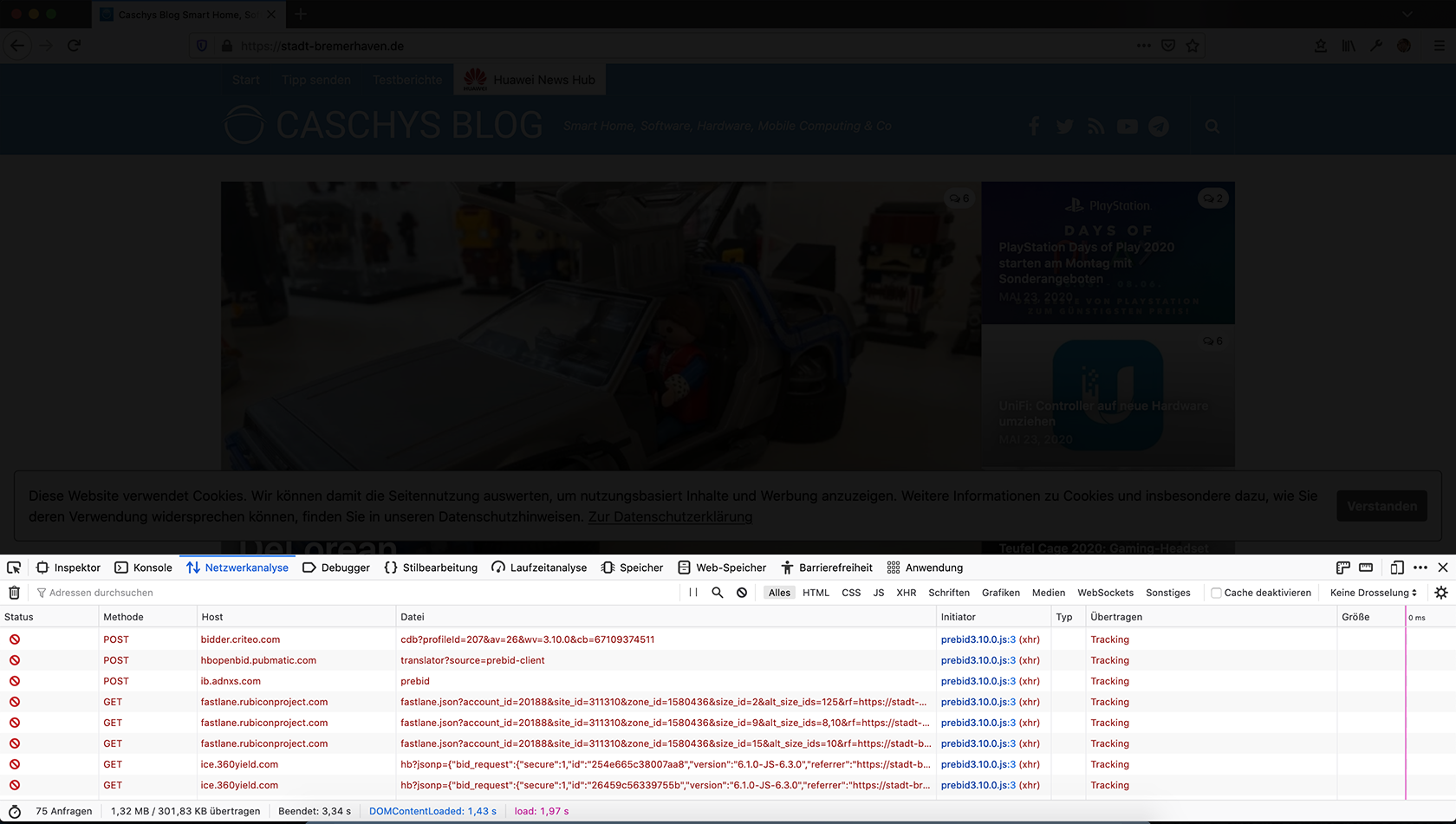
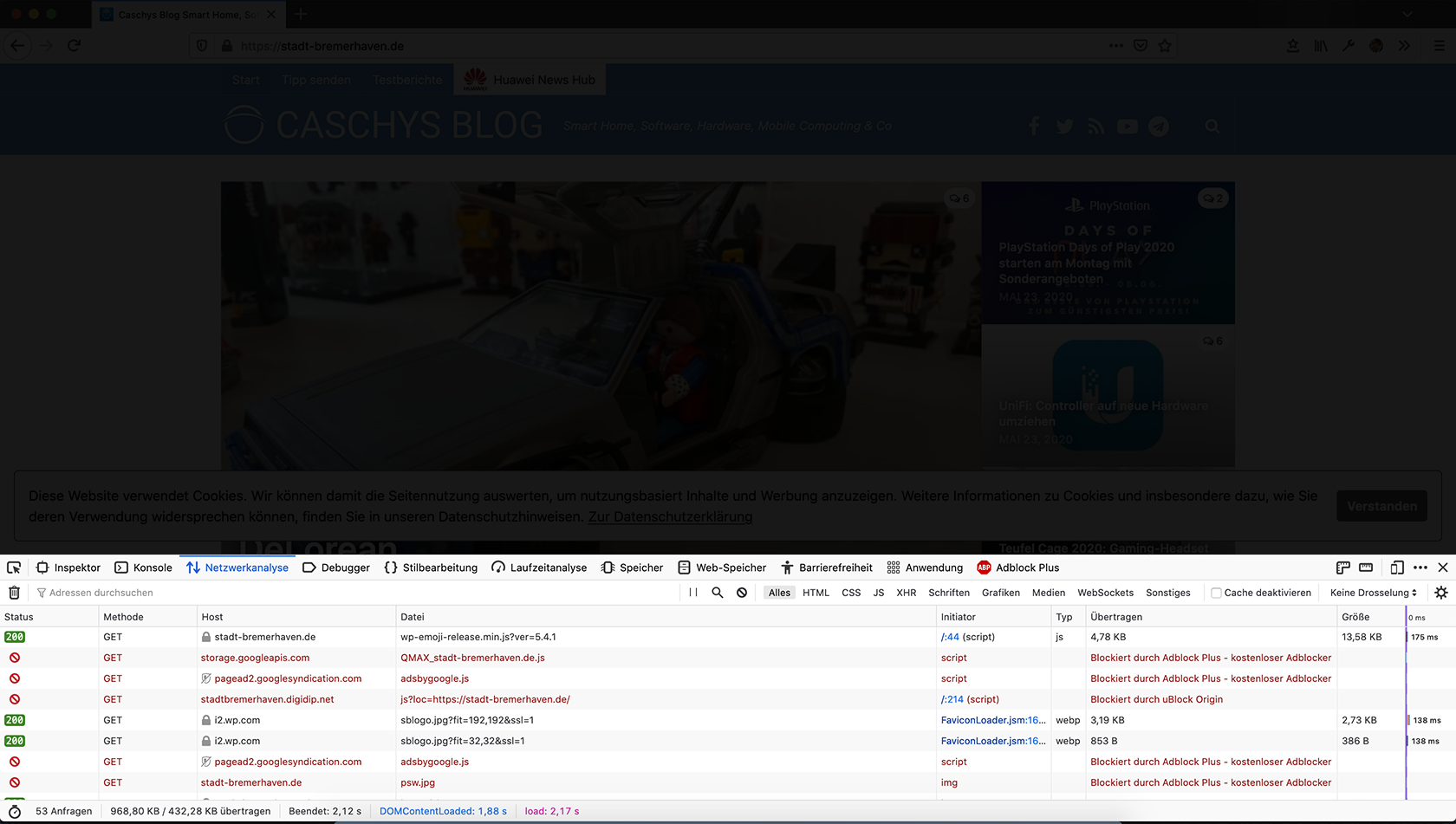
Das Netzwerkanalyse-Werkzeug von Firefox ist äußerst praktisch, um mehr über alle geladenen Ressourcen einer Website zu erfahren. Wenn Ressourcen jedoch nicht geladen werden, tauchten sie bisher auch nicht in der Netzwerkanalyse auf. Das ändert sich mit Firefox 78.
Firefox zeigt ab dann auch blockierte Ressourcen an – in roter Schrift. Mehr noch: Firefox zeigt auch an, was der Grund dafür ist, dass eine Ressource nicht geladen wird. Das kann beispielsweise der aktivierte Tracking-Schutz sein, aber auch eine Erweiterung wie Adblock Plus oder uBlock Origin. In dem Fall zeigt Firefox den Namen der Erweiterung an, welche die Blockierung verursacht.
Firefox 78 erscheint nach aktueller Planung am 30. Juni 2020.
Der Beitrag Firefox 78 zeigt an, wieso Ressourcen blockiert werden erschien zuerst auf soeren-hentzschel.at.


Kaum eine Distribution beäuge ich schon so lange wie elementary OS. Von einem richtigen Dauereinsatz habe ich aber bisher abgesehen. Dank Hardware-Neuanschaffung bietet sich jetzt aber die Gelegenheit. Erste Tests sind sehr vielversprechend.
Ich nutze die Geräte nicht selber aber bin für die Betreuung zuständig. Missionarischen Eifer habe ich da noch nie entwickelt und installiere immer was sich im Test mit den Anwendern als praktikabelste Lösung herausstellt. Ursprünglich war dies mal KDE Plasma auf openSUSE (siehe: openSUSE Leap im wartungsfreien Einsatz). Die Systeme hatte ich zwischenzeitlich auf Kubuntu umgestellt, was aber für Anwender völlig geräuschlos ist weil Distributionen zunehmend an Bedeutung verlieren und Desktopumgebungen und Programme wirklich entscheidend sind.
In den letzten Jahren hat sich leider gezeigt, dass man bei KDE Plasma so richtig viel aus versehen kaputt machen kann. Anwender finden dabei Funktionen, die mir in all den Jahren nie aufgefallen waren. Beispielsweise, dass man die Buttons für Herunterfahren, Neustart und Abmelden um K-Menü neu positionieren kann. Dazu noch die Möglichkeit - wie auch immer - die gesperrten Miniprogramme versehentlich zu entsperren und damit großes Chaos anzurichten. Kontact war auch so eine leidige Dauerbaustelle mit schwer zu lösenden Problemen. Hinzu kam auch meine stark gesunkene persönliche Affinität zu KDE aber das hätte - siehe oben - alleine keinen Wechsel ausgelöst.
Nun also elementary OS und sogar mehrheitlich mit den Standardprogrammen. Pantheon Mail (Geary) und Maya Kalender dürfen jetzt zeigen, ob sie für den Normalbetrieb taugen. Ich persönlich hätte eher Thunderbird oder Evolution genommen aber die Options- und Schaltflächenvielfalt überzeugte nicht. Lediglich Firefox verrichtet anstelle von Epiphany seinen Dienst. Bei Sicherheit gibt es keine Kompromisse.
Die ersten Erfahrungen verlaufen ziemlich gut. Die stark reduzierte Oberfläche und die eOS Designrichtlinien scheinen zielführender als der KDE-Dschungel zu sein. Die optische Annäherung an Smartphones scheint auch hilfreich zu sein, da die meisten Anwender diese besser bedienen können, als Desktopsysteme.
Ich bin sehr gespannt auf die langfristigen Erfahrungen.

Neuanschaffungen von Hardware und die Ersteinrichtung sind nicht meine Lieblingstätigkeit. Trotzdem brachte dies einige schöne Erfahrungen mit sich. Huawei kann wirklich gute Notebooks herstellen, AMD ist toll und Hardware, die mit Linux Probleme macht gibt es eigentlich nicht mehr.
Die Neuanschaffung geschah unter richtigen 08/15 Kriterien. Vermutlich geht die Mehrheit der Privatkunden so an einen Kaufvorgang heran. Es sollte ein neues Notebook mit einer akzeptablen Größe werden. Displaygrößen unter 15" fielen damit raus. Ansonsten noch eine Akkulaufzeit im Bereich von 6 Stunden und Multimedia-tauglich, was im vorliegenden Fall vor allem HDMI-Port und Klinke bedeutete. Der Flaschenhals war der Preis, da das Gerät auf keinen Fall mehr als 600€ kosten durfte.

Die Recherche stieß mich dann auf das Huawei MateBook D 15, das bei Straßenpreisen von ca. 550 bis 600€ gehandelt wird. Im ersten Moment löste Huawei als Marke bei mir vollkommen irrationale Vorbehalte aus aber die Testberichte lesen sich sehr gut und die Hardware-Spezifikationen lassen sich im Consumer-Bereich auch sehen.
Dazu kommen noch Extrasachen wie ein Fingerabdruck-Leser im Powerbutton usw. usf. Natürlich kann man hier ein bisschen was kritisieren. Der nicht aufrüstbare Arbeitsspeicher beispielsweise oder die eher mäßige Anschlussvielfalt. Allerdings kann man für den Preis halt auch kein Gerät auf Enterprise-Niveau erwarten. Die kosten schließlich gut und gerne das Dreifache.
Die Hardware gefällt mir persönlich sehr gut. Die Anlehnung an Apple ist offenkundig aber das trifft auf sehr viel im Notebook-Segment zu. Das Gerät ist komplett aus Aluminium und sehr gut verarbeitet. Der Display-Rand ist extrem schmal, was erreicht wird durch eine aufklappbare Webcam in der Tastatur. Das Bild ist dadurch furchtbar unvorteilhaft aus der Froschperspektive. Für Videocalls ist das MateBook somit absolut ungeeignet aber das stand auch nicht auf der Anforderungsliste. Die Tastatur hat einen akzeptablen Anschlag. Ich persönlich bin immer noch ein Freund der Apple-Tastaturen in der 3. Generation der MacBooks. Huawei lehnt sich eher an die 4. Generation an (natürlich ohne Butterfly) und hat einen extrem kurzen Hub. Das ist aber sicherlich eine Gewöhnungssache.
Nach der Bestellung und während der Wartezeit auf die die Lieferung kam mir zum ersten Mal die Frage, ob ich vielleicht vorher die Linux-Tauglichkeit hätte recherchieren sollen. Immerhin ist das meine erste AMD Hardware seit 2003 oder so. Seit 2007 hatte ich ausschließlich Geräte mit Intel-Prozessoren und NVIDIA oder Intel Grafik. Die Bedenken waren vollkommen unbegründet!
elementary OS 5.1.4 (entspricht bei der Hardwareunterstützung Ubuntu 18.04 mit letztem HWE-Stack) auf einen USB Stick gezogen und installiert (siehe auch: Tschüß KDE). Im direkten Anschluss an die Installation ging absolut alles! Grafik, Sound, Bluetooth, WLAN - nichts machte Probleme. Bei der Gelegenheit konnte ich auch mal fwupd zum aktualisieren der Firmware ausprobieren. UEFI und SSD-Firmware wurden korrekt erkannt. Auch das ging also ohne jegliche Probleme von statten.
Noch nie war die Installation von Linux so langweilig - im positiven Sinne versteht sich. So langsam frage ich mich wirklich mit was für Hardware man überhaupt noch Probleme haben soll. Beim ThinkPad letztes Jahr (siehe: ThinkPad und Linux - ein Traumpaar) hatte ich das noch auf die gut abgehangene Hardware und die traditionell vorbildliche Unterstützung bei Business-Notebooks geschoben, aber davon kann dieses Mal keine Rede sein.
Bilder:
Einleitungsbild und Beitragsbild von von mohamed Hassan via pixabay
Ein weiteres Bitwig Tutorial, wie man unter Linux den Push 2 Controller einrichtet und ihn dann unter Bitwig einbindet.
Das tolle Bitwig Script von Jürgen Moßgraber für Linux, Windows und Mac findet iher auf seiner Webseite
http://www.mossgrabers.de/Software/Bitwig/Bitwig.html
Ich habe mich entschlossen zu den Themen DAW, Sounddesign und Bitwig Tutorials zu machen und hier ist das erste Tutorial mit dem Thema “Audio Bounce in Bitiwg - Bounce in Place, Bounce und Audio Export". Habt Spass damit.
Link zu PerrTube: https://mytube.madzel.de/videos/watch/351df5fa-f08a-4ef6-ae97-483b1a8f1bf3
Mozilla plant, die Unterstützung des Adobe Flash Players mit Firefox 84 zu entfernen. Firefox 84 wird im Dezember dieses Jahres erscheinen.
Der Adobe Flash Player ist das letzte verbliebene NPAPI-Plugin, welches von Firefox noch unterstützt wird, nachdem andere NPAPI-Plugins wie Oracle Java oder Microsoft Silverlight bereits seit Firefox 52 nicht mehr unterstützt werden. NPAPI-Plugins waren für viele Jahre ein wichtiger Teil der Webplattform. In den letzten Jahren hat deren Bedeutung aber immer stärker abgenommen. Praktisch alles, was früher ausschließlich mittels NPAPI-Plugin umsetzbar war, wird heute, dank entsprechender Weiterentwicklung von Webstandards, nativ durch die Browser unterstützt. Heute gelten NPAPI-Plugins vor allem aus einer Sicherheits-Perspektive als problematisch.
Bereits im Juli 2017 hatte Adobe angekündigt, den Adobe Flash Player mit Ende 2020 zu beerdigen. Zeitgleich hatte Mozilla angekündigt, die Unterstützung für den Adobe Flash Player in Firefox Anfang 2020 für Privatanwender sowie Ende 2020 für Enterprise-Nutzer einzustellen.
Am Ende wurden es sogar ein paar Monate mehr – Mozilla plant, die Unterstützung des Flash Players mit Firefox 84 einzustellen. Dieser erscheint nach aktueller Planung im Dezember dieses Jahres. Nutzer einer Nightly-Version von Firefox müssen ab Oktober damit rechnen, nicht länger den Flash Player nutzen zu können.
Der Beitrag Firefox 84: Im Dezember ist Schluss mit Flash erschien zuerst auf soeren-hentzschel.at.
Ich stand vor dem Problem, eine bearbeitete Audiodatei mit der ursprünglichen Audiospur einer Videodatei (mp4) auszutauschen. Da ich nur die Audiodatei verändert hatte, wollte ich nicht das Video neu kodieren und so Gefahr laufen, die Qualität zu verändern, oder unnötig die Videodatei zu vergrößern.
Im Prinzip ist es ganz einfach (unter Linux): ffmpeg
Update: Es gibt eine einfachere Variante die Audiodateien auszutauschen mit dem Tool LossLessCut https://github.com/mifi/lossless-cut das noch wesentlich mehr Optionen bietet.
Um den Inhalt einer Videodatei zu verändern, sollte erst geschaut werden, was da überhaupt drin ist. Das erledigt der Befehl:
ffprobe INPUTVIDEO.mp4
ffprobe ist ein Analyseproramm und bei ffmpeg standardmäßig mit dabei.
Das Entfernen einer oder mehrerer Audiospuren funktioniert mit folgendem Befehl
ffmpeg -i InputVideo.mp4 -map 0 -map -0:a:0 -codec copy OutputVideo_EINS.mp4
-map 0 wählt alle (Video/Audio) Spuren aus-0:a:0 wählt aus allen Spuren die Audiospur Nummer 1 (Zählweise ab 0) aus-codec copy definiert, dass keine Neukodierung stattfindetWill man alle Audiospuren aus dem Video entfernen, so gilt abgekürzt
-0:a wählt alle Audiospuren ausZur Auswahl stehen nicht nur a (Audiospuren), sondern auch v (Videospuren), s (Sub-/Untertitel), d (Datenspuren).
Das Hinzufügen einer oder mehrerer Audiospuren (zum vorherigen Beispiel) funktioniert mit folgendem Befehl
ffmpeg -i OutputVideo_EINS.mp4 -i Audiospur.m4a -codec copy -shortest OutputVideo_ZWEI.mp4
-i steuert, was in die Datei aufgenommen werden soll. Hier 1 Video- und 1 Audiospur-codec copy definiert, dass keine Neukodierung stattfindet-shortest kürzt alles auf die Länge der Datei mit der kürzesten DauerWenn eine zweite Spur hinzugefügt werden muss, dann sollte darauf geachtet werden, dass die zweite Spur genau gleich lang ist, wie die erste Spur!
ffmpeg -i INPUTVIDEO.mp4 -i INPUTAUDIO.aac -map 0 -map 1 -metadata:s:a:1 title="MEIN TITEL DER AUDIOSPUR" -codec copy OUTPUTVIDEO.mp4
Das Extrahieren einer Audiospur im Originalformat funktioniert folgendermaßen
ffprobe Name_der_Video_Datei
Als Ausgabe erhält man eine lange Ausgabe und zum Schluss findet man so etwas in dieser Art
Input #0, matroska,webm, from 'MeinVideo.webm':
Metadata:
ENCODER : Lavf58.20.100
Duration: 03:59:10.04, start: -0.007000, bitrate: 2285 kb/s
Stream #0:0(eng): Video: vp9 (Profile 0), yuv420p(tv, bt709), 3840x2160, SAR 1:1 DAR 16:9, 59.94 fps, 59.94 tbr, 1k tbn, 1k tbc (default)
Metadata:
DURATION : 03:59:10.019000000
Stream #0:1(eng): Audio: opus, 48000 Hz, stereo, fltp (default)
Metadata:
DURATION : 03:59:10.041000000
In diesem Falle handelt es sich bei Stream #0:1 Audio: opus um ein Ogg Vorbis Audio, das man in ein .ogg oder .oga abspeichern kann mit folgendem Befehl
ffmpeg -i MeinVideo.webm -map 0:a:0 -c copy MeinAudio.oga
In diesem Fall wird einfach die Audiodatei ohne ein neues konvertieren aus der Videodatei herauskopiert und liegt dann als MeinAudio.oga im Dateisystem.
Das Extrahieren und Konvertieren einer Audiospur in ein anderes Audioformat z.B. WAV geht sogar noch einfacher
ffmpeg -i MeinVideo.webm MeinAudio.wav
Bei komprimierten Audioformaten müssen natürlich noch ein paar mehr Parameter zur Steuerung der Qualität angegeben werden.
Ich stand vor dem Problem, eine bearbeitete Audiodatei mit der ursprünglichen Audiospur einer Videodatei (mp4) auszutauschen. Da ich nur die Audiodatei verändert hatte, wollte ich nicht das Video neu kodieren und so Gefahr laufen, die Qualität zu verändern, oder unnötig die Videodatei zu vergrößern.
Im Prinzip ist es ganz einfach (unter Linux): ffmpeg
Update: Es gibt eine einfachere Variante die Audiodateien auszutauschen mit dem Tool LossLessCut https://github.com/mifi/lossless-cut das noch wesentlich mehr Optionen bietet.
Um den Inhalt einer Videodatei zu verändern, sollte erst geschaut werden, was da überhaupt drin ist. Das erledigt der Befehl:
ffprobe INPUTVIDEO.mp4
ffprobe ist ein Analyseproramm und bei ffmpeg standardmäßig mit dabei.
Das Entfernen einer oder mehrerer Audiospuren funktioniert mit folgendem Befehl
ffmpeg -i InputVideo.mp4 -map 0 -map -0:a:0 -codec copy OutputVideo_EINS.mp4
-map 0 wählt alle (Video/Audio) Spuren aus-0:a:0 wählt aus allen Spuren die Audiospur Nummer 1 (Zählweise ab 0) aus-codec copy definiert, dass keine Neukodierung stattfindetWill man alle Audiospuren aus dem Video entfernen, so gilt abgekürzt
-0:a wählt alle Audiospuren ausZur Auswahl stehen nicht nur a (Audiospuren), sondern auch v (Videospuren), s (Sub-/Untertitel), d (Datenspuren).
Das Hinzufügen einer oder mehrerer Audiospuren (zum vorherigen Beispiel) funktioniert mit folgendem Befehl
ffmpeg -i OutputVideo_EINS.mp4 -i Audiospur.m4a -codec copy -shortest OutputVideo_ZWEI.mp4
-i steuert, was in die Datei aufgenommen werden soll. Hier 1 Video- und 1 Audiospur-codec copy definiert, dass keine Neukodierung stattfindet-shortest kürzt alles auf die Länge der Datei mit der kürzesten DauerWenn eine zweite Spur hinzugefügt werden muss, dann sollte darauf geachtet werden, dass die zweite Spur genau gleich lang ist, wie die erste Spur!
ffmpeg -i INPUTVIDEO.mp4 -i INPUTAUDIO.aac -map 0 -map 1 -metadata:s:a:1 title="MEIN TITEL DER AUDIOSPUR" -codec copy OUTPUTVIDEO.mp4
Das Extrahieren einer Audiospur im Originalformat funktioniert folgendermaßen
ffprobe Name_der_Video_Datei
Als Ausgabe erhält man eine lange Ausgabe und zum Schluss findet man so etwas in dieser Art
Input #0, matroska,webm, from 'MeinVideo.webm':
Metadata:
ENCODER : Lavf58.20.100
Duration: 03:59:10.04, start: -0.007000, bitrate: 2285 kb/s
Stream #0:0(eng): Video: vp9 (Profile 0), yuv420p(tv, bt709), 3840x2160, SAR 1:1 DAR 16:9, 59.94 fps, 59.94 tbr, 1k tbn, 1k tbc (default)
Metadata:
DURATION : 03:59:10.019000000
Stream #0:1(eng): Audio: opus, 48000 Hz, stereo, fltp (default)
Metadata:
DURATION : 03:59:10.041000000
In diesem Falle handelt es sich bei Stream #0:1 Audio: opus um ein Ogg Vorbis Audio, das man in ein .ogg oder .oga abspeichern kann mit folgendem Befehl
ffmpeg -i MeinVideo.webm -map 0:a:0 -c copy MeinAudio.oga
In diesem Fall wird einfach die Audiodatei ohne ein neues konvertieren aus der Videodatei herauskopiert und liegt dann als MeinAudio.oga im Dateisystem.
Das Extrahieren und Konvertieren einer Audiospur in ein anderes Audioformat z.B. WAV geht sogar noch einfacher
ffmpeg -i MeinVideo.webm MeinAudio.wav
Bei komprimierten Audioformaten müssen natürlich noch ein paar mehr Parameter zur Steuerung der Qualität angegeben werden.
Ich stand vor dem Problem, eine bearbeitete Audiodatei mit der ursprünglichen Audiospur einer Videodatei (mp4) auszutauschen. Da ich nur die Audiodatei verändert hatte, wollte ich nicht das Video neu kodieren und so Gefahr laufen, die Qualität zu verändern, oder unnötig die Videodatei zu vergrößern.
Im Prinzip ist es ganz einfach (unter Linux): ffmpeg
Das Entfernen einer oder mehrerer Audiospuren funktioniert mit folgendem Befehl
ffmpeg -i InputVideo.mp4 -map 0 -map -0:a:0 -codec copy OutputVideo_EINS.mp4-map 0 wählt alle (Video/Audio) Spuren aus-0:a:0 wählt aus allen Spuren die Audiospur Nummer 1 (Zählweise ab 0) aus-codec copy definiert, dass keine Neukodierung stattfindetWill man alle Audiospuren aus dem Video entfernen, so gilt abgekürzt
-0:a wählt alle Audiospuren ausZur Auswahl stehen nicht nur a (Audiospuren), sondern auch v (Videospuren), s (Sub-/Untertitel), d (Datenspuren).
Das Hinzufügen einer oder mehrerer Audiospuren (zum vorherigen Beispiel) funktioniert mit folgendem Befehl
ffmpeg -i OutputVideo_EINS.mp4 -i Audiospur.m4a -codec copy -shortest OutputVideo_ZWEI.mp4-i steuert, was in die Datei aufgenommen werden soll. Hier 1 Video- und 1 Audiospur-codec copy definiert, dass keine Neukodierung stattfindet-shortest kürzt alles auf die Länge der Datei mit der kürzesten DauerDas Extrahieren einer Audiospur im Originalformat funktioniert folgendermaßen
ffprobe Name_der_Video_DateiAls Ausgabe erhält man eine lange Ausgabe und zum Schluss findet man so etwas in dieser Art
Input #0, matroska,webm, from 'MeinVideo.webm':
Metadata:
ENCODER : Lavf58.20.100
Duration: 03:59:10.04, start: -0.007000, bitrate: 2285 kb/s
Stream #0:0(eng): Video: vp9 (Profile 0), yuv420p(tv, bt709), 3840x2160, SAR 1:1 DAR 16:9, 59.94 fps, 59.94 tbr, 1k tbn, 1k tbc (default)
Metadata:
DURATION : 03:59:10.019000000
Stream #0:1(eng): Audio: opus, 48000 Hz, stereo, fltp (default)
Metadata:
DURATION : 03:59:10.041000000
In diesem Falle handelt es sich bei Stream #0:1 Audio: opus um ein Ogg Vorbis Audio, das man in ein .ogg oder .oga abspeichern kann mit folgendem Befehl
ffmpeg -i MeinVideo.webm -map 0:a:0 -c copy MeinAudio.ogaIn diesem Fall wird einfach die Audiodatei ohne ein neues konvertieren aus der Videodatei herauskopiert und liegt dann als MeinAudio.oga im Dateisystem.
Das Extrahieren und Konvertieren einer Audiospur in ein anderes Audioformat z.B. WAV geht sogar noch einfacher
ffmpeg -i MeinVideo.webm MeinAudio.wavBei komprimierten Audioformaten müssen natürlich noch ein paar mehr Parameter zur Steuerung der Qualität angegeben werden.
The post Audiospuren aus Videodateien entfernen und hinzufügen – ffmpeg first appeared on Dem hoergen Blog.
Ein neues Feature von Firefox 76 ist der Schutz vor neugierigen Blicken in der Passwortverwaltung. Mozilla hat dieses Feature in Firefox 76 und Firefox 77 Beta nun zurückgenommen. Der Schutz soll später in verbesserter Form wiederkommen.
Nutzer von Firefox können bereits seit vielen Jahren ihre Passwörter mit einem Master-Passwort sichern. Dann werden die Passwörter sicher verschlüsselt und für die erstmalige Interaktion mit Passwörtern in einer Firefox-Sitzung ist die Eingabe des eingestellten Master-Passworts erforderlich.
Viele Nutzer haben jedoch kein Master-Passwort gesetzt. Neugierige Menschen mit Zugang zum Computer könnten in dem Fall unter about:logins ganz einfach alle gespeicherten Passwörter einsehen.
Für Nutzer von Windows und Apple macOS ab Version 10.12 hatte Mozilla in Firefox 76 eine Neuerung implementiert, welche dafür sorgt, dass sich Nutzer ohne Master-Passwort über das Betriebssystem authentifizieren müssen, wenn sie via about:logins auf die Passwörter zugreifen wollen. Das heißt: in Form des System-Passworts oder Biometrie, wie zum Beispiel per Fingerabdruck, falls ein solcher hinterlegt ist. Nach der Authentifizierung merkt sich Firefox dies für fünf Minuten. Anschließend wäre eine erneute Authentifizierung notwendig, um gespeicherte Passwörter zu betrachten.
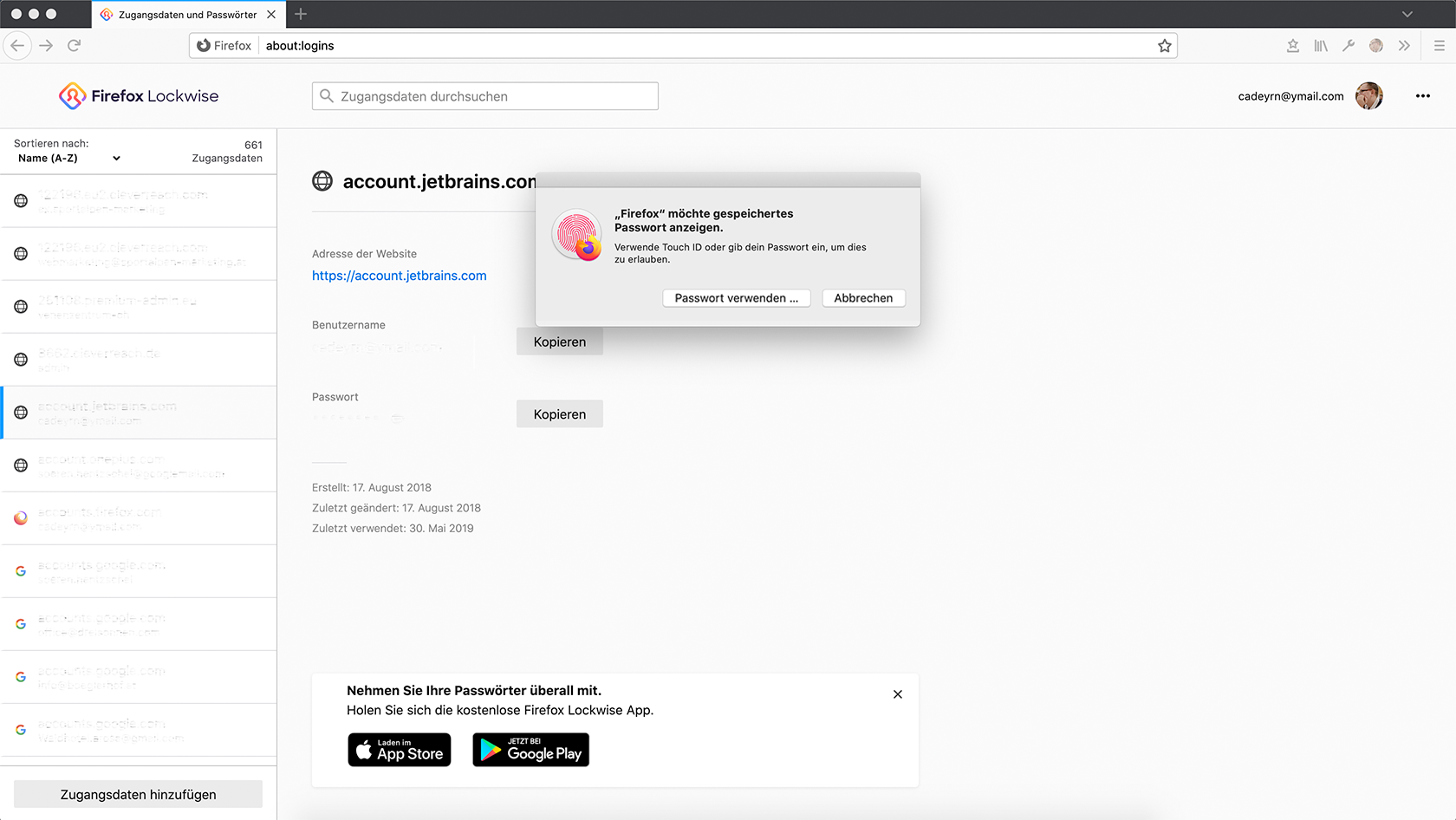
Mozilla hat die Neuerung via Fern-Zugriff für Nutzer von Firefox 76 sowie Firefox 77 Beta wieder deaktiviert. Ein Update der Programmversion war hierfür also nicht notwendig.
Grund für die Deaktivierung der neuen Funktion ist eine hohe Fehlerrate: Nutzer von Firefox 76 konnten in 20 Prozent der Fälle nicht auf ihre Passwörter zugreifen, wie Mozillas Telemetrie-Daten zeigten.
Eine hohe Fehlerrate ist nicht ausschließlich auf technische Probleme zurückzuführen. Auch Unklarheiten auf Nutzerseite tragen einen wesentlichen Teil dazu bei. Beispielsweise, wenn Nutzer nicht verstehen, dass sie ihr Windows- und nicht ihr Firefox-Passwort eingeben sollen. Oder Nutzer, welche ihr Passwort nicht mehr wissen, weil sie es nicht benötigen, um den Computer zu benutzen.
Mozilla plant mehrere Verbesserungen, um die Fehlerrate zu reduzieren. Dies schließt eine bessere Beschreibung der benötigten Zugangsdaten sowie das Überspringen der Authentifizierung für jene Nutzer ein, welche automatisch eingeloggt werden und kein Passwort zur Benutzung des Betriebssystems eingeben müssen.
Der Passwort-Schutz soll aller Voraussicht nach dann mit Firefox 78 wieder zurückkommen. Firefox 78 wird nach aktueller Planung am 30. Juni 2020 erscheinen.
Der Beitrag Mozilla nimmt neuen Passwort-Schutz in Firefox 76 und 77 zurück erschien zuerst auf soeren-hentzschel.at.

Dank der veränderten Situation durch Corona hat es sich ergeben das meine Tochter nun auch den Unterricht zuhause bekommt und so ein altes fast vergessenes Notebook wieder reaktiviert werden musste. Trotz vergleichsweise leistungsschwacher CPU und nur 4GB Arbeisspeicher konnte ich hier erfolgreich und auch benutzbar Ubuntu 20.04 installieren.
Der WiFi-Drucker wurde sofort erkannt und nach einer erstaunlich kurzen Zeit kann meine Tochter mit dem System produktiv arbeiten. Bisher lag der Schwerpunkt bei ihr auf dem Smartphone (auf dem auch eMail genutzt wurde). Doch nun findet sie sich sehr gut in dem System zurecht und der Rest wird mit Neugier erkundet.
Besonders überrascht war ich das die von der Schule eingesetzten Programme tadellos im Browser funktionieren und die Schulcloud sogar als Native Ubuntu App (samt .deb Package) vorliegt. Die Nutzung ist daher unter Ubuntu problemlos möglich, und auch für Anfänger mit nur wenig Hilfe leicht möglich.

Im Zusammenhang mit Backups stellt sich oft die Frage, ob am Ziel auch die Dateien bzw. ihre Inhalte ankamen, wie sie sollten, um Problemquellen wie vergessene Verzeichnisse oder (noch fieser) vergessene hidden files aufzuspüren. Im Grunde geht es um einen simplen Integritätsschutz, der sich allerdings oft lediglich auf die Inhalte bezieht und gerade nicht auf Metadaten wie Rechte oder Change Time.
In diesem Zusammenhang in der Serie „StackOverflow-Frage der Woche“: How do I get the MD5 sum of a directory's contents as one sum?
Allerdings denken wir uns mal ganz schnell MD5 in dem Zusammenhang weg, da diese Hashfunktion bereits (theoretisch) angreifbar ist. Ich habe es gegen SHA512 ausgetauscht.
Für Linux lässt sich in dem Zusammenhang folgendes Kommando verwenden:
find somedir -type f -exec sha512sum {} \; | sort -k 2 | sha512sum
Man sieht, dass diese Variante mit den coreutils auskommt und die Ergebnisse nur an das Checksum-Programm übergibt. Es werden alle Inhalte der Dateien gehasht und diese Hashes samt Dateinamen wiederum gehasht. Wegen letzterem sollte übrigens auch drauf geachtet werden, das Programm möglichst relativ zum Verzeichnis zu starten, damit in der Checksum-Liste Dateinamen wie "somedir/foo" statt "/home/user/somedir/foo" stehen. Diese Angaben beeinflussen nämlich auch den Gesamthash der Ausgabe und führen zu unterschiedlichen Hashes, wenn der absolute Pfad der zu vergleichenden Verzeichnisse unterschiedlich ist und/oder das Kommando von unterschiedlichen Stellen aufgerufen wurde.
Der Umweg über sort wird übrigens gewählt, damit die Hashliste der Dateien nicht zufällig, sondern deterministisch, ausgegeben wird, da – man kann es sich denken – auch das wieder den Gesamthash beeinflusst.
Da BSD find die reproduzierbare Auflistung von Haus aus beherrscht, ist der Weg dort sogar noch eleganter:
find -s somedir -type f -exec sha512sum {} \; | sha512sum
Abschließend ist es natürlich auch möglich, die Metadaten miteinzubeziehen, wenn auf z.B. tar zurückgegriffen wird:
tar -cf - somedir | sha512sum
Quelle: Young, Warren. How do I get the MD5 sum of a directory's contents as one sum?. 2012. StackExchange. CC BY-SA

Seit einigen Tagen gibt es Ubuntu und Fedora in neuen Versionen. Auch Manjaro hat neue ISOs auf den Markt geworfen. Und welche Neuigkeiten gibt es hier und da? Offenbar keine. Die Rezensionen schwanken unterm Strich zwischen „unspektakulär“ bis „läuft wie erwartet“. Das wirkt einerseits ein wenig, als würde den Kommentatoren nicht mehr viel einfallen oder als hätten sie gar die Lust verloren, sich mit den neuen Versionen zu beschäftigen. Da passt es fast schon ins Bild, dass Pro-Linux.de nach über 20 Jahren zum Ende des Monats den Betrieb einstellt, wie ein Menetekel, als gebe es fortan keine Neuigkeiten mehr. In der Tat verschwindet damit im deutschsprachigen Raum wohl das letzte der freien Linuxjournale.
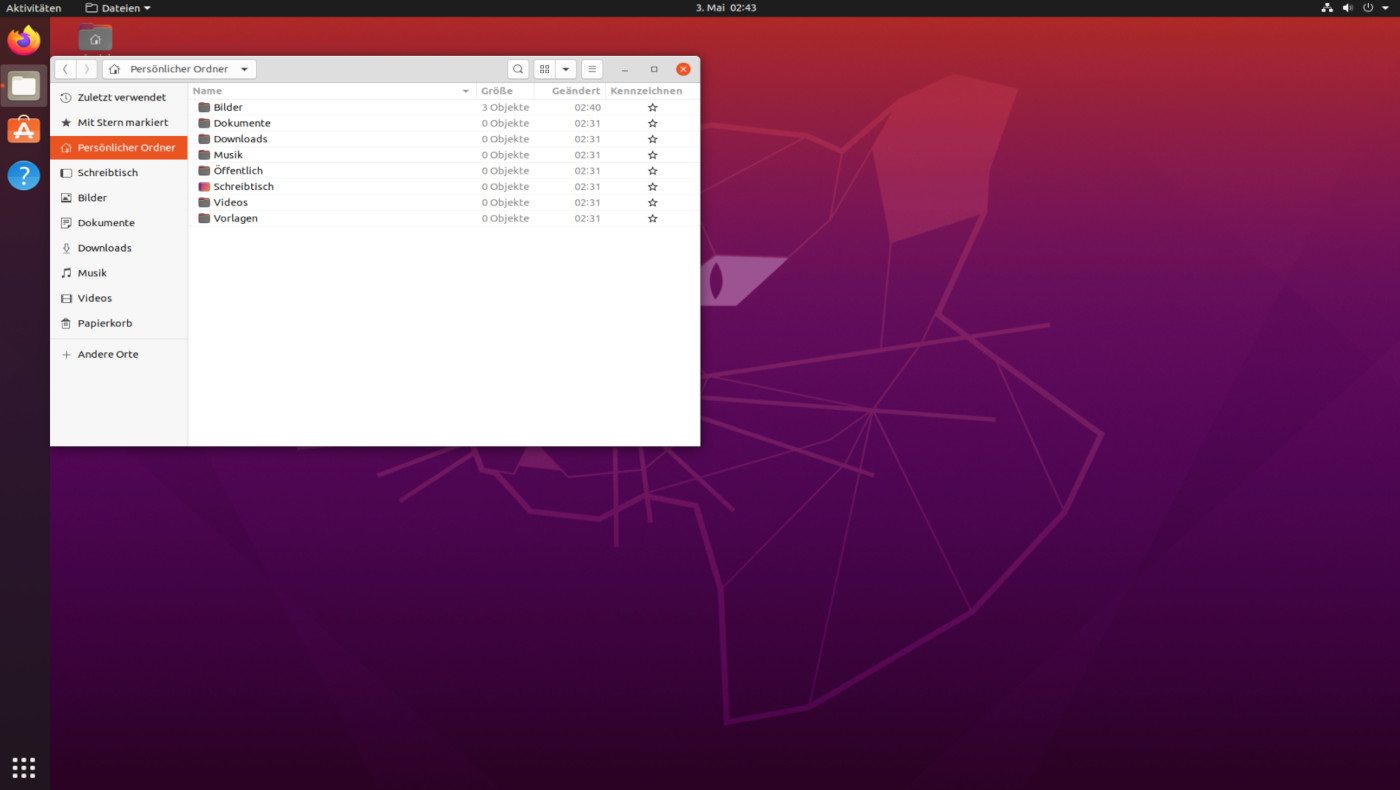
Das aktuelle Ubuntu 20.04 mit Gnome
Die Frage muss daher erlaubt sein: Ist „Linux“ nun wirklich erwachsen geworden? Brauchen wir keine „Fanseiten“ und Unterstützerschriften mehr, keine Berichte und News zum Pinguinbetriebssystem, weil alles business as usual ist? Ja, den Eindruck könnte man tatsächlich gewinnen. Längst vorbei sind die Zeiten, in denen man auch auf nicht-exotischer Hardware verschiedene Distributionen durchprobieren musste, bis eine davon mal wirklich rundlief. Sogar die Upgrades von den Vorversionen auf die aktuellen Releases laufen reibungslos durch. „Saubere“ Neuinstallation, um an eine neue Version zu kommen? Verzichtbar geworden. Rolling-Release-Distributionen sind produktiv als Arbeitsumgebung einsetzbar.
Auch bei den Desktops ist so etwas wie Konsolidierung eingetreten. Ob KDE, Gnome oder sonst etwas – man weiß inzwischen, was einen erwartet. Bei den Oberflächen der jüngst aktualisierten Distributionen sind nicht einmal keine Buttons dort, wo sie nicht hingehören. Im Gegenteil, bei Ubuntu ist sogar einer verschwunden, nämlich der Amazon-Button.
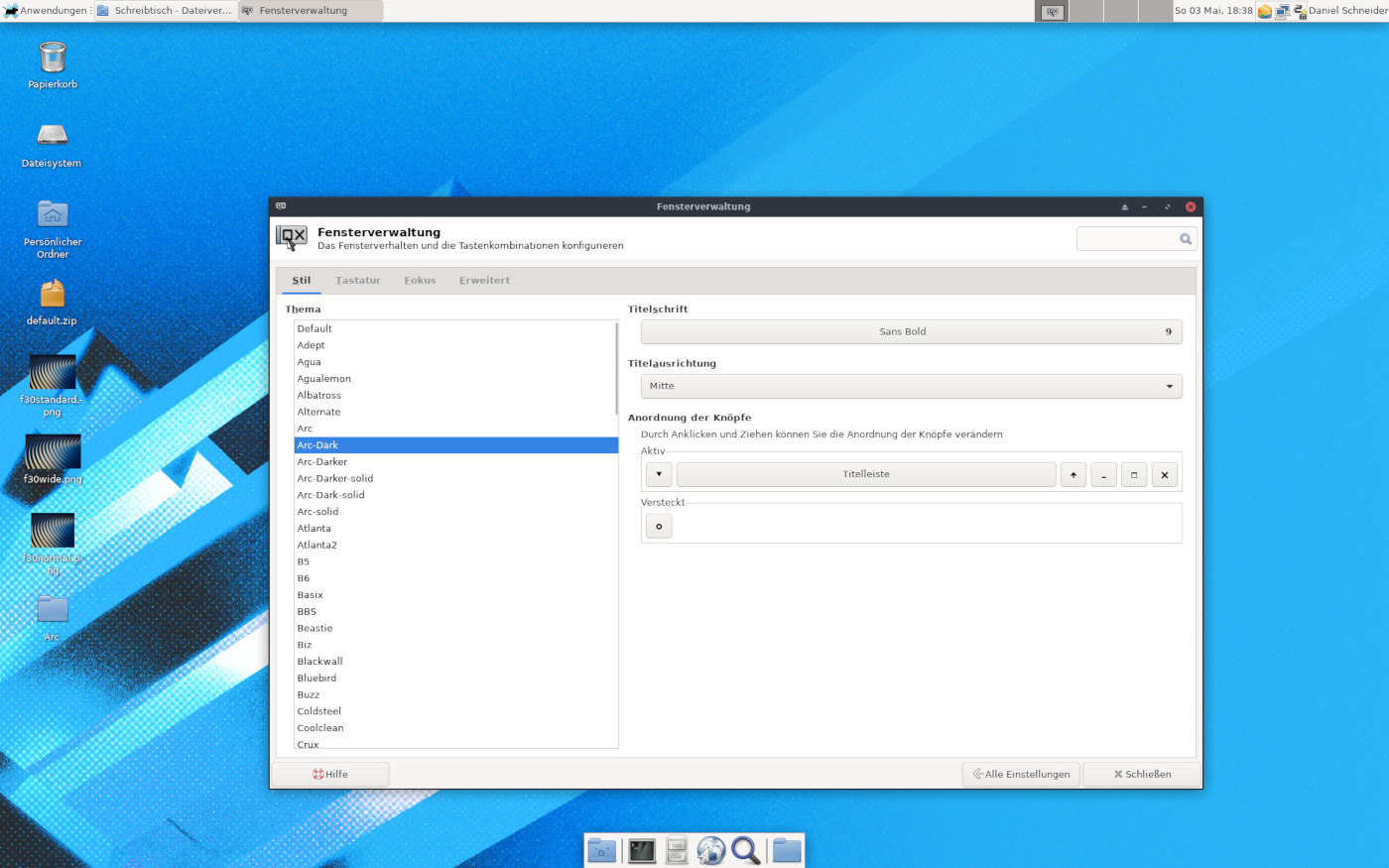
Das aktuelle Fedora 32 mit XFCE
Das ist einerseits gut, weil sich so der Eindruck ergibt, dass man bei Linux keine großen Überraschungen fürchten muss. Es funktioniert einfach. Andererseits könnte es auch auf abnehmendes Interesse hindeuten. Und das wiederum wäre schade, denn allein die bestehende Fülle an Vielfalt im Linuxuniversum bietet eigentlich immer etwas, worüber es sich zu berichten lohnt. So aber beißt man sich an Lappalien wie dem verschwundenen Amazon-Button bei Ubuntu oder dem neuen RAM/Swap-Volllaufschutz bei Fedora fest.
Vielleicht gibt es aber auch gerade Wichtigeres in der Welt als neue Farben und Spielereien beim jeweiligen Lieblingslinux. Außerdem kann man sich sicher sein: Sobald irgendwann die nächste Plasma-Hauptversion ansteht, Edge Standardbrowser bei Ubuntu geworden ist oder Gnome den Dateimanager in eine Extension ausgelagert hat, wird es wieder genügend Diskussionsstoff geben.

Die Corona Pandemie hat dem Thema Videokonferenzen neuen Schwung verliehen. Abgesagte Dienstreisen, zu kleine Konferenzräume und zu viele Mitarbeiter im Home Office machen es erforderlich. Gut vorbereitet war auf das Thema kaum jemand.
Videokonferenzen sind etwas komplett anderes als simple Videoanrufe. Ein Videogespräch zwischen zwei Personen oder auch kleinen Gruppen können viele Dienste heute bieten. Nahezu jeder Messenger hat das im Standardumfang, daneben gibt es noch die Platzhirsche Skype und FaceTime. Die Open Source Gemeinschaft ist hier dank WebRTC auch nicht schlecht aufgestellt. Es gibt sogar sehr datenschutzfreundliche dezentrale Lösungen (siehe: Jami). Eine Videokonferenz mit einer zwei- oder dreistelligen Teilnehmeranzahl erreicht eine ganz andere Dimension. Hier geht es sowohl um technische Leistungsfähigkeit und um Funktionen (Parallele Chats, ein Host mit Moderationsfunktionen etc. pp) und beides ist nicht trivial.
Das Thema Videokonferenz hat selbst die gut aufgestellten Anbieter wie Microsoft ("Skype") oder Google mit ihren integrierten Businesslösungen auf dem falschen Fuß erwischt. Umso mehr boomen nun Dienste wie Zoom, eine vor zwei Monaten noch weitestgehend unbekannte Firma, oder kleinere Dienstleister wie GoToMeeting.
Deutsche Firmen und Bildungseinrichtungen (die Universitäten müssen schließlich ein digitales Sommersemester organisieren) geben nun kurzfristig jeweils hunderttausende (insgesamt sogar sicherlich Millionen) Euro für Lizenzen aus. Putzig wirken angesichts dieser Dimensionen dagegen Zombiedebatten, wie das Verhältnis von München und Open Source.
Neben dem Kostenargument leiden auch Sicherheit und Datenschutz. Die plötzliche Popularität von Zoom wurde begleitet durch einen nicht enden wollenden Strom an Meldungen zu Defiziten bei Sicherheit und Datenschutz. Wie so oft bei US-Firmen hatte das Thema in der schnellen Wachstumsphase einfach keine zentrale Bedeutung. Mag das Thema bei universitärer Lehre, deren Inhalte ja ohnehin halb-öffentlich sind, noch ärgerlich aber vernachlässigbar sein, sieht das bei internen Besprechungen in der Wirtschaft ganz anders aus.
Befürworter von Open Source haben sich daher in den vergangenen Monaten für Jitsi Meet stark gemacht. Ich persönlich finde Jitsi Meet ein tolles Projekt und sehe dort ganz viel Potenzial aber wer ernsthaft mal versucht hat eine Konferenz mit 100 Teilnehmern über Jitsi Meet abzuwickeln dürfte vom Ist-Zustand eher enttäuscht sein. Selbst mit pixeligen Mini-Videos ist die Performance ein schwieriges Thema. Zudem funktioniert die Software nur über Google Chrome wirklich zuverlässig, was wiederum ein Datenschutzproblem ist.
Das Thema Videokonferenzen ist sicherlich technisch nicht ganz trivial und bis Anfang des Jahres spielte es für eine breitere Öffentlichkeit auch keine größere Rolle. Es wäre vermessen von der Open Source Gemeinschaft hier fertige Baukastenlösungen zu erwarten, die man nur noch ausrollen müsste. Die Krise zeigt daher eher Defizite und Entwicklungspotenziale auf.
Was man indes auf keinen Fall machen sollte ist die Herausforderungen bei Datenschutz und Sicherheit und den massiven Rückgriff auf proprietäre Dienstleister zu kritisieren und auf vermeintlich fertige Open Source Lösungen zu verweisen. Die gibt es schlicht nicht.
Bilder:
Einleitungs- und Beitragsbild von Mudassar Iqbal via Pixabay

Linux und KDE war für mich auf dem Desktop immer eins. Andere Entwicklungen nahm ich zwar zur Kenntnis aber über die Jahre hielt ich KDE immer die Treue. Manchmal frustriert, manchmal genervt aber ich sah nie eine Alternative. Diesen Monat stelle ich nun die letzten zwei verbliebenen Geräte auf eine andere Desktopoberfläche um.
Zu KDE bin ich eher durch Zufall bekommen. Damals, im Jahr 2007, wollte auf meinem Samsung R70 Ubuntu einfach nicht reibungslos funktionieren. OpenSUSE 10.3 hingegen schon. Der Standarddesktop von openSUSE war halt KDE 3.5 und so stieg ich damit in die Linux Welt ein. Den Umbruch auf die 4er Generation saß ich ziemich lange mit openSUSE 11.0 aus und stieg erst spät um. Trotz einiger Ausflüge zu GNOME 2 und schließlich der GNOME Shell führten mich mein Weg dennoch immer zu KDE zurück. Ich würde also behaupten, dass ich ein sehr leidensfähiger Anwender bin.
Seit einigen Jahren passt es aber irgendwie nicht mehr so richtig. Ironischerweise liegt das nicht an Bugs und Instabilitäten. Also jenen Standardvorwürfen, die KDE seit dem holprigen Wechsel auf Version 4 begleiten. KDE Plasma und viele angegliederte Programme funktionieren momentan so gut wie seit Jahren nicht. Der Wechsel auf macOS hat mir aber persönlich gezeigt, dass ein Menü nicht aus drölfzehn Punkten bestehen muss, wenn ich doch immer nur 3 davon brauche. Die Anpassungsvielfalt und Einstellungsmöglichkeiten benötigt man schließlich nur, wenn man mit der Standardkonfiguration nicht leben und arbeiten kann.
Für die virtuellen Maschinen verwende ich schon länger MATE, weil das ursprünglich ressourcenschonender war und grafische Effekte dort für mich keine Rolle spielen. Lediglich im klassischen Desktopeinsatz blieb es bei KDE Plasma. Vor allem aus Mangel an Alternativen. Xfce, MATE oder LXDE befriedigen nicht meinen Wunsch nach ein wenig optischem Pepp und die GNOME Shell und ich sind einfach nie Freunde geworden. Bei der GNOME Shell installiere ich immer so viele Extensions um arbeitsfähig zu sein, dass ich besser gleich zu einem anderen Desktop greife. Schließlich will man mit einem Desktop arbeiten und nicht gegen ihn.
Gleichzeitig sehe ich als aufmerksamer Beobachter einfach nicht mehr wohin die Reise bei KDE gehen soll. Jedes Jahr basteln ein paar GSoC Projekte irgendwelche Erweiterungen in den Desktop, die danach mit hoher Wahrscheinlichkeit brach liegen. Ein anderer Teil entwickelt an Kirigami und mobilen Applications. In Plasma liegen Altlasten wie z.B. die Aktivitäten, die nie wirklich zu Ende entwickelt wurden. Die VDG bastelt ohne jeden Plan oder Konzept hier und dort neue Menüpunkte und optische Veränderungen in das System. Ambitionierte Projekte wie Kube sind zum BER von KDE geworden, während die Anwender sich weiterhin mit dem strukturell kaputten Kontact abquälen dürfen.
KDE war für mich in den letzten Jahren schon primär die Kombination aus Plasma+Dolphin+Kontact+Firefox+Softmaker Office. Mit dem Schwenk bei Kubuntu und den strukturellen Mängeln von Kontact wäre es nun Plasma+Dolphin+Thunderbird+Firefox+Softmaker Office. Dazu noch ein paar weitere Programme wie ein Editor usw. usf. aber die konnte man schon immer passend zur Desktopoberfläche auswählen. Das hat KDE doch sehr ersetzbar gemacht. Nur Dolphin vermisst man unter anderen Desktopumgebungen.
Tschüß KDE.
Bilder:
Einleitungs- und Beitragsbild von Mudassar Iqbal via Pixabay

Die Pantheon Shell und die zugehörigen Programme entstammen dem elementary Projekt. Seit einiger Zeit versuchen die Entwickler die Software von speziellen Patches zu befreien und für andere Distributionen nutzbar zu machen. Ein erster Erfolg dürfte die reibungslose Installation und gute Benutzerfahrung bei Fedora 32 sein.
Ich bin ein großer Freund des elementary Projekts. Im Sommer 2016 bin ich erstmals intensiver eingestiegen (siehe: Stromausfälle und ihre Folgen - elementary OS) und die Entwicklung seitdem aufmerksam verfolgt (siehe u. A.: elementary OS 5.1 "Hera" veröffentlicht). Mir gefällt die Existenz einer Vision für den Linux Desktop und die ständige Arbeit diesem Ziel näher zu kommen (siehe: elementaryOS - Wenigstens eine Vision für den Desktop). Früher bot Ubuntu das mal, aber dort ergeht man sich nur noch in Produktpflege (siehe: Kein Ubuntu 20.04 Test).
Ein kritischer Punkt bei elementary OS ist meiner Meinung nach die Ubuntu Basis. Das ist historisch gewachsen und bequem, weil Canonical 5 Jahre Support für main bietet. Den Desktop und die Kern-Programme pflegt das elementary Team sowieso selbst. Allerdings tun sich zunehmend Differenzen in der Entwicklung auf. Canonical möchte sein Produkt Snap etablieren, während das elementary Team die Zukunft bei Flatpaks sieht. Außerdem zeigt eine Paketübersicht, dass die elementary Entwickler immer noch zahlreiche Pakete von Ubuntu patchen und über eigene Quellen ausliefern müssen. Als Beobachter stellt sich hier manchmal die Frage, ob das elementary Team mit einer anderen Basis nicht besser bedient wäre.
Daher fand ich die Idee Pantheon und die zugehörigen Programme aus den Paketquellen heraus in Fedora installieren zu können sehr interessant. Leider ist das ganze nicht als offizieller Spin verfügbar, weshalb die Installation ein paar Klimmzüge erfordert.
Für eine möglichst abgespeckte Basisinstallation kann man das Fedora Server Netzwerk-Installations Abbild wählen. Dort muss man während der Installationsroutine lediglich aufpassen, dass man nicht die Serverpakete installiert sondern ein Fedora-Basissystem aufsetzt. Die Installation erfolgt ohne Desktopumgebung und nach einem ersten Start landet man auf der Shell.
Hier installiert man nun die Pantheon Gruppe.
# dnf group install 'pantheon desktop'
Um das Look-and-Feel an elementary anzupassen sollte man zudem noch die Session-Overrides installieren und LightDM als Displaymanager einrichten.
# dnf install pantheon-session-settings-overrides
# dnf install elementary-greeter lightdm
# systemctl disable gdm.service
# systemctl enable lightdm.service
Nun muss man noch den Start in die grafische Oberfläche konfigurieren, damit man nach einem Neustart nicht wieder in der Shell landet.
# systemctl set-default graphical.target
Nach einem Neustart begrüßt einen dann das gewohnte elementary Erscheinungsbild. Probleme oder Fehler sind mir bisher nicht aufgefallen.
Allerdings gibt es natürlich ein paar kleinere Fallstricke und Komfortdefizite. Die GNOME Shell und GDM sind bei Fedora sehr eng mit dem Basissystem verwoben. Über Abhängigkeiten werden diese überflüssigerweise ins System geholt und lassen sich auch nicht deinstallieren. Puristen dürften sich davon gestört fühlen. Obwohl die Funktionsweise der Pantheon Shell unter Fedora 32 gewährleistet ist, fehlt natürlich die enge Abstimmung und sorgfältige Abrundung des Benutzererlebnisses, das elementary OS durch seine integrierte Entwicklung bieten kann.
Trotzdem ist es sehr schön zu sehen, dass die Pantheon Shell und die zugehörigen Programme nun scheinbar auch ohne Patches auf anderen Distributionen funktionieren. Neben Fedora kann man die Shell auch unter Arch Linux installieren.
Bilder:
Einleitungsbild Fedora Logo / Beitragsbild ist ein Screenshot von Pantheon Shell auf Fedora 32 mit dem Fedora Logo

Seit Beginn der Ausgangsbeschränkungen wegen Covid-19 mehren sich die Humble Bundles, vermutlich weil viele Menschen die Tage daheim verbringen (müssen). Über digitale Brettspiel-Portale habe ich letztens erst geschrieben und das Humble Asmodee Digital Play With Friends Bundle bietet noch ein paar Spiele mehr.
Noch bis zum 21. Mai 2020 gibt es das Bundle mit diversen Brettspiel-Umsetzungen. Die Spiele sind alle für Windows, ein paar für Mac und leider nur drei für Linux erhältlich. Zusätzlich gibt es keine DRM-freien Versionen, sondern man muss zwingend ein Steam-Konto haben.

„Small World“ ist ein Area-Control-Spiel mit stark unterschiedlichen Fraktionen. Jeder Spieler steuert ein Volk, was sich auf der Landkarte ausbreitet. Die Völker sind aber vergänglich, denn nur so gibt es Punkte. Setzt sich ein Volk zur Ruhe, sucht sich der Spieler ein neues aus, was dann wieder vergeht etc. Ich mag das Spiel von Philippe Keyaerts sehr, auch wenn ich den mehr oder weniger Vorgänger „Evo“ noch besser finde.
Mit „Patchwork“ startete Uwe Rosenberg seine Polyomino-Reihe. Zwei Spieler treten gegeneinander und gegen die Zeit an, um aus Tetris-artigen Puzzle-Teilen ein quadratisches Spielbrett voll zu puzzeln. Die Teile kosten dabei Knöpfe, die aber wiederum gleichzeitig Siegpunkte sind. Die Abwägung, wie viele Knöpfe ich bezahle und mit dem eingebauten Polyonimo bis zum Spielende herausholen kann, ist echt knifflig und macht den Spaß am Spiel aus. Deswegen zählt „Patchwork“ auch zu meinen Lieblings-Zweierspielen.
„Potion Explosion“ ist ebenfalls ein gutes Spiel, wobei gerade der physische Effekt und das Klicken der Glaskugeln, die gegeneinander stoßen, in der digitalen Version irgendwie fehlt. Jeder Spieler will Zaubertränke brauen. Hierfür darf er aus sechs ausliegenden Murmelbahnen genau eine Kugel bzw. Farbe herausnehmen. Die restlichen Kugeln rutschen von oben nach. Treffen dabei zwei oder mehr gleichfarbige aufeinander, erhält der Spieler diese ebenfalls und danach so weiter. Der Trick ist also mit wenig Handgriffen möglichst viele Kugeln zu erhalten, um damit die eigenen Tränke zu brauen, die nach Erfüllen wiederum Sonderfähigkeiten bieten.
Es gibt für 1 Euro noch einige weitere Spiele, mit „Love Letter” eines der besten Minimalgames, das Zwei-Spieler-Taktikspiel „Kings & Assassins“ und den Brettspielklassiker „Carcassonne“. Leider sind die Spiele alle nur für Windows oder Mac.
Ab 9,50 € bzw. ab 11 € gibt es noch einige Erweiterungen, aber auch neue Spiele wie das Koop-Geister-Rätselspiel „Mysterium“, das sehr gute Pokerchip-Sammelspiel „Splendor“ oder das echt geniale Area-Control-Worker-Placement-Strategiespiel „Scythe“. Aber auch diese leider nur für Windows oder Mac.
Den Preis für das Bundle kann man wie immer selbst wählen, wobei einige Spiele nur zur Verfügung stehen, wenn man den mindestens mehr als den Durchschnittspreis von derzeit 9,50 Euro zahlt bzw. noch mehr, wenn man mehr als 11 Euro gibt.
Das Geld kann beim Kauf nach Belieben auf den Anbieter Asmodee Digital, auf die Humble-Macher oder die Charity-Organisationen Partners in Health und charity: water aufgeteilt werden.
Die Spiele stehen nach dem Kauf als Steam-Keys zur Verfügung, die man in Steam einlösen kann. Bezahlen kann man mit Paypal oder Kreditkarte.
Hinweis: Vor dem Kauf sollte man zu allen Spielen unbedingt die Systemvoraussetzung lesen.
Seit Beginn der Ausgangsbeschränkungen wegen Covid-19 mehren sich die Humble Bundles, vermutlich weil viele Menschen die Tage daheim verbringen (müssen). Über digitale Brettspiel-Portale habe ich letztens erst geschrieben und das Humble Asmodee Digital Play With Friends Bundle bietet noch ein paar Spiele mehr.
Noch bis zum 21. Mai 2020 gibt es das Bundle mit diversen Brettspiel-Umsetzungen. Die Spiele sind alle für Windows, ein paar für Mac und leider nur drei für Linux erhältlich. Zusätzlich gibt es keine DRM-freien Versionen, sondern man muss zwingend ein Steam-Konto haben.
„Small World“ ist ein Area-Control-Spiel mit stark unterschiedlichen Fraktionen. Jeder Spieler steuert ein Volk, was sich auf der Landkarte ausbreitet. Die Völker sind aber vergänglich, denn nur so gibt es Punkte. Setzt sich ein Volk zur Ruhe, sucht sich der Spieler ein neues aus, was dann wieder vergeht etc. Ich mag das Spiel von Philippe Keyaerts sehr, auch wenn ich den mehr oder weniger Vorgänger „Evo“ noch besser finde.
Mit „Patchwork“ startete Uwe Rosenberg seine Polyomino-Reihe. Zwei Spieler treten gegeneinander und gegen die Zeit an, um aus Tetris-artigen Puzzle-Teilen ein quadratisches Spielbrett voll zu puzzeln. Die Teile kosten dabei Knöpfe, die aber wiederum gleichzeitig Siegpunkte sind. Die Abwägung, wie viele Knöpfe ich bezahle und mit dem eingebauten Polyonimo bis zum Spielende herausholen kann, ist echt knifflig und macht den Spaß am Spiel aus. Deswegen zählt „Patchwork“ auch zu meinen Lieblings-Zweierspielen.
„Potion Explosion“ ist ebenfalls ein gutes Spiel, wobei gerade der physische Effekt und das Klicken der Glaskugeln, die gegeneinander stoßen, in der digitalen Version irgendwie fehlt. Jeder Spieler will Zaubertränke brauen. Hierfür darf er aus sechs ausliegenden Murmelbahnen genau eine Kugel bzw. Farbe herausnehmen. Die restlichen Kugeln rutschen von oben nach. Treffen dabei zwei oder mehr gleichfarbige aufeinander, erhält der Spieler diese ebenfalls und danach so weiter. Der Trick ist also mit wenig Handgriffen möglichst viele Kugeln zu erhalten, um damit die eigenen Tränke zu brauen, die nach Erfüllen wiederum Sonderfähigkeiten bieten.
Es gibt für 1 Euro noch einige weitere Spiele, mit „Love Letter” eines der besten Minimalgames, das Zwei-Spieler-Taktikspiel „Kings & Assassins“ und den Brettspielklassiker „Carcassonne“. Leider sind die Spiele alle nur für Windows oder Mac.
Ab 9,50 € bzw. ab 11 € gibt es noch einige Erweiterungen, aber auch neue Spiele wie das Koop-Geister-Rätselspiel „Mysterium“, das sehr gute Pokerchip-Sammelspiel „Splendor“ oder das echt geniale Area-Control-Worker-Placement-Strategiespiel „Scythe“. Aber auch diese leider nur für Windows oder Mac.
Den Preis für das Bundle kann man wie immer selbst wählen, wobei einige Spiele nur zur Verfügung stehen, wenn man den mindestens mehr als den Durchschnittspreis von derzeit 9,50 Euro zahlt bzw. noch mehr, wenn man mehr als 11 Euro gibt.
Das Geld kann beim Kauf nach Belieben auf den Anbieter Asmodee Digital, auf die Humble-Macher oder die Charity-Organisationen Partners in Health und charity: water aufgeteilt werden.
Die Spiele stehen nach dem Kauf als Steam-Keys zur Verfügung, die man in Steam einlösen kann. Bezahlen kann man mit Paypal oder Kreditkarte.
Hinweis: Vor dem Kauf sollte man zu allen Spielen unbedingt die Systemvoraussetzung lesen.
Mozilla hat Firefox 76.0.1 veröffentlicht und behebt damit zwei Probleme der Vorgängerversion.
Mozilla hat Firefox 76.0.1 veröffentlicht und reagiert damit kurz nach Veröffentlichung von Firefox 76 auf zwei Probleme.
Das eine Problem betrifft Nutzer einer 32-Bit-Version von Windows mit Grafikchip von Nvidia. Ein Nvidia-Modul hatte für betroffene Nutzer Tab-Abstürze verursacht.
Das andere Problem betrifft eine WebExtension-Schnittsstelle, welche u.a. Probleme mit der Erweiterung Amazon Assistant verursachte.
Download Mozilla Firefox 76.0.1
Der Beitrag Mozilla veröffentlicht Firefox 76.0.1 erschien zuerst auf soeren-hentzschel.at.

Passwörter sind ein unsicheres Konzept - nur leider gegenwärtig ohne verbreitete Alternative. Eine Verbesserung bieten Passwortmanager, die zumindest starke, vielfältige, zufällige und singuläre Passwörter für jeden Dienst ermöglichen. Neuerung haben viele Manager einen Cloud-Sync. Hier darf man aber niemals dem Masterpasswort vertrauen.
Immer mehr Anbieter bieten im Bereich Passwortverwaltung ihre Dienstleistung für Firmen- und Privatkunden an. Lastpass, Dashlane, 1Password usw. Mir persönlich ist es völlig schleierhaft, wie man alle seine Passwörter einem Dienstanbieter anvertrauen und damit auf dessen Redlichkeit und dessen Sicherheitskonzept vertrauen kann. Denn auch wenn der Dienstanbieter vielleicht redliche Absichten hat, bedeutet dies nicht automatisch, dass die Daten auch wirklich sicher sind.
Viele andere Programme bieten zwar keine Synchronisation über die Cloud des Herstellers, wohl aber über eine eigene individuell festlegbare Cloud. Obwohl solche Lösungen den Anwender wieder etwas mehr zum Herr seiner Daten machen, bergen diese Programme eine Gefahr.
Sehr viele verbreitete Lösungen wie z. B. SafeInCloud (siehe: SafeInCloud - Vielfältiger Passwortmanager) oder Enpass (siehe: Enpass - Ein Passwortmanager für alle Systeme & Enpass - Kleines Update mit nützlicher Funktion) setzen zur Absicherung der Datenbank auf ein Masterpasswort. Kennt man dieses Kennwort hat man Zugriff auf alle anderen Kennwörter.
Damit steht und fällt die Sicherheit der Daten mit dem gewählten Kennwort. Gewohnheit, Bequemlichkeit und begrenzte Gedächtnisleistung führen hier leider immer noch zu oft zu unterkomplexen Passwörtern und schwächen das System einer Passwortverwaltung.
Fatal wird dies in Kombination mit der Cloud-Synchronisation. Durch den Abgleich über einen Cloud-Dienstleister gibt der Anwender faktisch die Kontrolle über die Passwortdatenbank in fremde Hände. In jedem Fall in die des Clouddienstleisters, möglicherweise auch in die des Staates, in dem dieser seinen Sitz und seine Rechenzentren hat und sind wir uns wirklich zu 100% sicher, dass die heutzutage übliche Transportverschlüsselung keine Schwächen hat?
Ist die Datenbank erst in den Händen interessierter Dritter können diese nun mit einem steinzeitlichen Instrument - dem Brute Force Angriff - beginnen. Im Gegensatz zu modernen Smartphones löscht sich die Datenbank nicht nach x Fehlversuchen und viele Programme sperren nicht mal zeitweilig den Zugriff. Es ist somit nur noch eine Frage der Zeit und der Qualität des Passworts.
Deshalb gibt es die Absicherung mittels eines so genannten 2. Faktors. Ein OTP-PIN vom Smartphone, ein YubiKey oder ein simples Keyfile auf einem USB-Stick. Die Möglichkeiten hier sind vielfältig.
Sollte eine Synchronisation über einen Cloud-Dienst unumgänglich sein muss man also unbedingt ein Programm wählen, dass eine solche Zwei-Faktor-Authentifizierung unterstützt.
Bilder:
Einleitungs- und Beitragsbild von kreatikar via pixabay

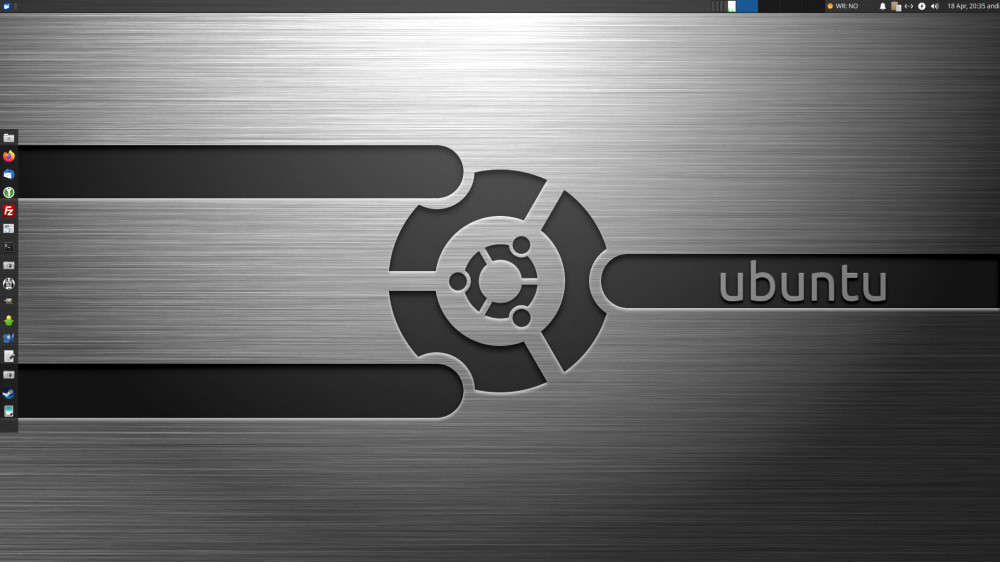
Ich habe nun meine Xubuntu Installationen auf 20.04 Focal Fossa hochgezogen. Heute vor 2 Jahren bin ich wieder auf Ubuntu gewechselt. Mit Bionic Beaver war ich sehr zufrieden. Ein Wechsel wäre noch nicht nötig gewesen, wäre da nicht die Neugier auf das Neue Xubuntu 20.04 LTS Focal Fossa.
Der Hauptgrund für meinen frühen Wechsel ist, das in Ubuntu 20.04 Mumble in Version 1.3 vorliegt. Mumble hatte in den letzten Monaten einen großen Versionssprung gemacht. Mumble ist aktuell eines meiner meist genutzten Programme. Meine Linux Communitys kommunizieren durch die aktuelle Corona Situation viel über diese Sprachkonferenzsoftware. Bbisher waren nur meine Gamerkollegen von Mumble begeistert. Das hat sich nun geändert und viel mehr User nutzen Mumble.
Vor einem Monat hatte ich erst mein Notebook mit der Beta von Xubuntu 20.04 LTS Focal Fossa bestückt. Ich installierte meine Programme und führte Tests durch. Dabei stellte ich fest das meine Conky-Konfiguration nicht mehr funktioniert. Grund dafür war eine veraltete Syntax in meiner .conkyrc.
Die Beta von Focal Fossa lief auf meinem Notebook so gut, dass ich auf meinen 3 Produktivmaschinen ebenfalls schon die Beta installiert hatte. Durch diese Erfahrungen konnte ich einige Arikel im Wiki von ubuntuusers.de aktualisieren.
Mein Fazit: Xubuntu 20.04 LTS ist eine sehr gelungene Distribution für den Linux-Einsteiger und auch für den erfahrenen LinuxUser.
Mozilla hat Firefox 76 für Windows, Apple macOS und Linux veröffentlicht. Dieser Artikel fasst die wichtigsten Neuerungen zusammen – wie immer auf diesem Blog weit ausführlicher als auf anderen Websites.
Download Mozilla Firefox für Microsoft Windows, Apple macOS und Linux
Nutzer von Firefox können bereits seit vielen Jahren ihre Passwörter mit einem Master-Passwort sichern. Dann werden die Passwörter verschlüsselt und für die erstmalige Interaktion mit Passwörtern in einer Firefox-Sitzung ist die Eingabe des eingestellten Master-Passworts erforderlich.
Viele Nutzer haben jedoch kein Master-Passwort gesetzt. Neugierige Menschen mit Zugang zum Computer könnten in dem Fall unter about:logins ganz einfach alle gespeicherten Passwörter einsehen.
Ab Firefox 76 ist das nicht mehr möglich, zumindest unter Windows und Apple macOS ab Version 10.12. Ab sofort fordert Firefox für Nutzer ohne Master-Passwort zur Authentifizierung über das Betriebssystem auf. Dies kann in Form eines Passworts oder Biometrie sein, zum Beispiel per Fingerabdruck, falls ein solcher hinterlegt ist. Nach der Authentifizierung merkt sich Firefox dies für fünf Minuten. Anschließend wäre eine erneute Authentifizierung notwendig, um Passwörter zu betrachten.
Die Passwort-Verwaltung unter about:logins zeigt ab sofort eine deutliche Warnung an, wenn bekannt ist, dass es auf der Seite einen Daten-Diebstahl seit dem Speichern der Zugangsdaten gab. Die Daten dazu kommen von Mozillas Dienst Firefox Monitor. Auch bei anderen Logins, welche das gleiche Passwort nutzen, zeigt Firefox einen Hinweis an, in dem Fall aber weniger alarmierend.
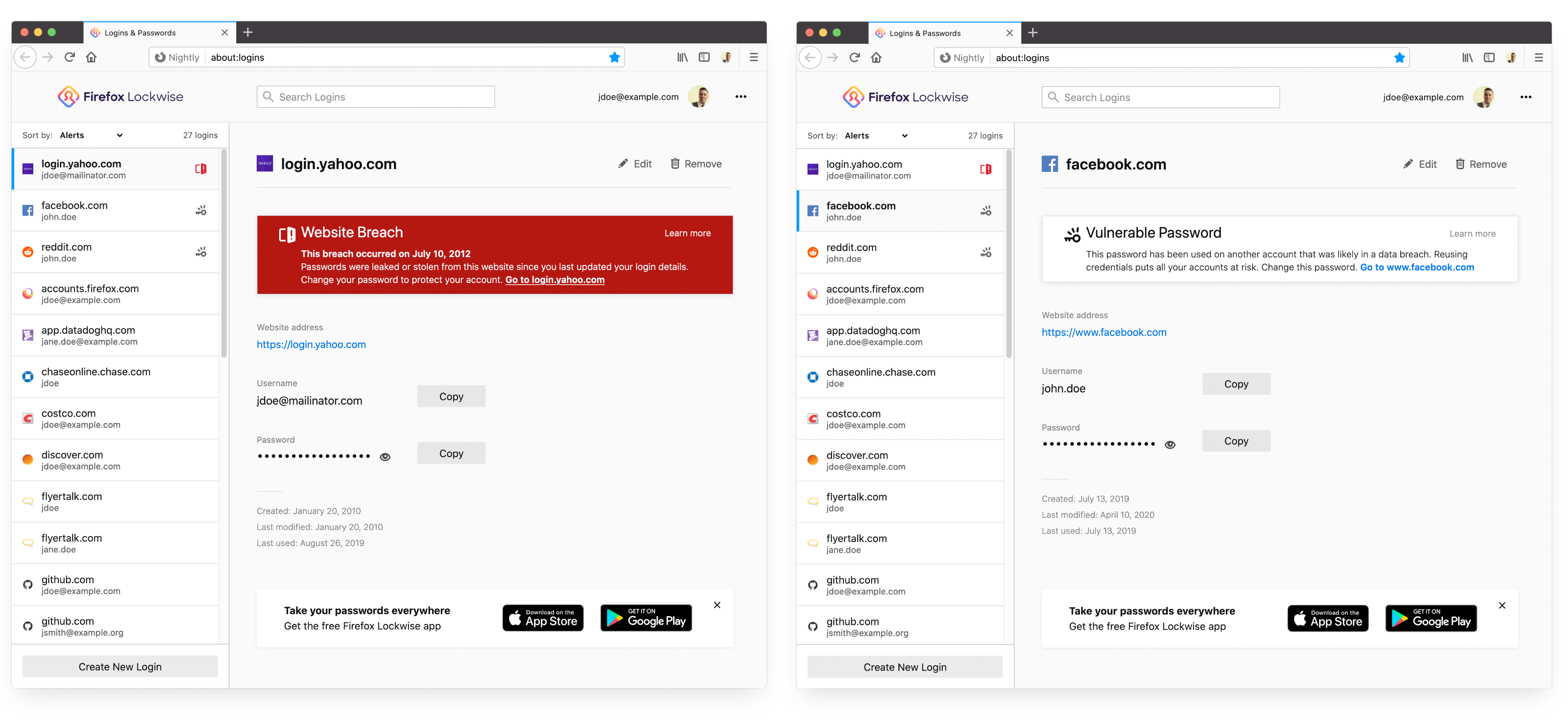
Die Funktion zum Generieren eines Passworts in Formularen funktioniert nun auf deutlich mehr Seiten als zuvor.
Mit Firefox 75 hatte Mozilla eine größere Überarbeitung der Adressleiste vorgenommen. Ein häufiger genannter Kritikpunkt war dabei bei Fokus der Adressleiste die Überlappung von wenigen Pixeln mit Lesezeichen in der Lesezeichen-Symbolleiste. Hier hat Mozilla nachgebessert. Zum einen wurde die Fläche der Lesezeichen vergrößert, zum anderen überlappt die Adressleiste nicht länger mit der Lesezeichen-Fläche und der Schatten wurde reduziert.
Seit der Einführung der Multiprozess-Architektur konnte Firefox in den Lautstärke-Einstellungen von Windows mit mehreren Lautstärke-Regler sichtbar sein. Dieses nervige Problem gehört mit Firefox 76 endlich der Vergangenheit an. Voraussetzung ist jedoch eine 64-Bit-Version von Firefox.
WebRender stammt wie die mit Firefox 57 eingeführte CSS-Engine Stylo ebenfalls aus Mozillas Next-Generation-Engine Servo und ist in der Programmiersprache Rust geschrieben. Es handelt sich bei WebRender um einen Renderer für Webseiten-Inhalte, welcher unter stärkerer Einbeziehung der Grafikkarte als bisher im Grunde wie eine Spiele-Engine arbeitet, aber für das Rendering von Web-Content optimiert ist und dadurch große Performance-Vorteile liefern soll.
Mit Firefox 76 wird WebRender erstmals auch für Computer mit Intel-CPU der neunten Generation oder neuer im Akku-Betrieb aktiviert, sofern eine Auflösung von nicht mehr als 1.920×1.200 Pixel genutzt wird.
Außerdem wurde die die Auslastung der Grafikkarte bei der Wiedergabe von Videos verbessert. Mit dem Grafikchip Intel HD 530 bei einem 1080p60-Video wurde in Firefox 75 noch eine GPU-Auslastung von 40 Prozent ohne WebRender und 65 Prozent mit WebRender gemessen, Firefox 76 kommt unter den gleichen Voraussetzungen mit WebRender nur auf eine GPU-Auslastung von 32 Prozent.
Firefox 76 besitzt einen optionalen HTTPS-only-Modus. Dieser kann über about:config aktiviert werden, indem der Schalter Schalter dom.security.https_only_mode auf true gesetzt wird.
Wird nach Aktivierung dieses Modus eine URL ohne Protokoll in die Adressleiste eingegeben, ergänzt Firefox https:// anstelle von http://. Wird eine URL eingegeben, welche mit http:// beginnt, ändert Firefox das Protokoll automatisch in https://. Auch sämtliche über http:// eingebundene Sub-Ressourcen versucht Firefox automatisch über HTTPS zu laden.
Auf diese Weise können Seiten über HTTPS erreicht werden, welche vom Benutzer ursprünglich unverschlüsselt aufgerufen werden, aber grundsätzlich auch über eine verschlüsselte Verbindung ausgeliefert und nicht automatisch weitergeleitet werden. Oftmals sind aber auch auf Seiten, welche über https:// geladen werden, einzelne Ressourcen wie ein Drittanbieter-Widget nur unverschlüsselt eingebunden, obwohl diese auch über HTTPS verfügbar wären. Auch das wird in diesem Modus automatisch korrigiert.
Natürlich funktioniert ein Upgrade von unverschlüsseltem HTTP auf HTTPS nur, wenn der Server die jeweilige Ressource auch über HTTPS bereitstellt. Ein Fallback zurück auf unverschlüsseltes HTTP, falls eine Ressource über HTTPS nicht geladen werden kann, gibt es in diesem Modus ganz bewusst nicht.
Die Inhalte deaktivierter und damit schreibgeschützter Text-Felder auf Websites lassen sich jetzt markieren und damit der Inhalt kopieren.
Firefox 76 unterstützt sogenannte AudioWorklets. Unter anderem die Videokonferenz-Anwendung Zoom profitiert davon, weil damit nun auch die Audio-Wiedergabe in Firefox funktioniert.
In JavaScript kann in window.open() nicht mehr gesteuert werden, welche Elemente der Browseroberfläche angezeigt werden.
Die min- und max-Attribute des input-Elements funktionieren nun auch bei periodischen Werten korrekt, wenn min höher als max ist.
Firefox 76 unterstützt jetzt auch die Systemfarben der CSS Color Module Level 4-Spezifikation.
Ausführliche Informationen zu Verbesserungen der Webplattform in Firefox 76 finden sich auf hacks.mozilla.org sowie in den MDN web docs.
Auch die Entwickler-Werkzeuge haben wieder diverse Verbesserungen erhalten, von denen die Folgenden nur einen Auszug darstellen.
Im Netzwerkanalye-Reiter lässt sich die Spaltengröße jetzt per Doppelklick auf die Schnittstelle zweier Spalten-Header automatisch so anpassen, dass der Inhalt in die Spalte passt.
Der Debugger hat die Möglichkeit erhalten, Ordner zu ignorieren. Große Codeschnipsel in der Konsole sind jetzt ein- und ausklappbar.
Ausführliche Informationen zu Verbesserungen der Entwickler-Werkzeuge in Firefox 76 finden sich auf hacks.mozilla.org sowie in den MDN web docs.
Bei Verwendung der Bild-in-Bild-Funktion für Videos lässt sich das Video nun per Doppelklick in den Vollbild-Modus und umgekehrt natürlich auch wieder zurück in das separate Video-Fenster schalten.
Unter Windows kann Firefox jetzt als Standard-Mail-Client registriert werden. Im Hilfe-Menü gibt es nun auch einen Eintrag zum Importieren von Browserdaten aus anderen Browsern als Firefox. Größere Verbesserungen gab es auch bei der AV1-Performance.
Wenn eine Firefox-Erweiterung die Host-Berechtigung für viele Domains erfordert hat, wurde im Add-on Manager bisher nur ein Teil dieser Domains angezeigt. An dieser Stelle zeigt Firefox jetzt alle Domains an.
Natürlich kam auch in Firefox 76 die Unterstützung weiterer Unternehmensrichtlinien dazu.
Auch in Firefox 76 hat Mozilla wieder mehrere Sicherheitslücken geschlossen. Alleine aus Gründen der Sicherheit ist ein Update auf Firefox 76 daher für alle Nutzer dringend empfohlen.
Der Beitrag Mozilla veröffentlicht Firefox 76 erschien zuerst auf soeren-hentzschel.at.
AVIF ist ein neues Bildformat der Alliance for Open Media (AOMedia), der auch Mozilla angehört. Die Nightly-Version von Firefox 77 besitzt nun eine erste experimentelle Unterstützung für das neue Bildformat.
Mozilla, Microsoft, Google, Netflix, Amazon, Cisco und Intel hatten sich 2015 zu einer Allianz zusammengeschlossen, um einen lizenzfreien Open Source Videocodec für das Web zu entwickeln. Mittlerweile gehören der Alliance for Open Media, kurz: AOMedia, noch weitere große Namen an, darunter Apple, Facebook, Netflix, Nvidia, AMD, ARM, Samsung, IBM, Tencent, Adobe, Vimeo, BBC, VideoLAN sowie viele weitere.
Ein Ergebnis dieser Zusammenarbeit ist der Videocodec AOMedia Video 1, kurz: AV1, den Firefox seit Version 65 offiziell unterstützt.
Eine der wichtigsten Eigenschaften von AV1 ist die Tatsache, dass es sich dabei um einen Open Source Codec handelt, der frei von jeglichen Lizenzgebühr-Ansprüchen ist. Nach Angaben von Mozilla kommt in 80 Prozent aller Videos, die wir uns im Web ansehen, patentierte Technologie zum Einsatz. Jedes Jahr werden von vielen Firmen viele Millionen nur dafür bezahlt, dass wir kostenlos Videos in hoher Qualität konsumieren können. Dieser Punkt entfällt mit AV1. Aber auch technisch ist AV1 der Konkurrenz überlegen und erreicht die gleiche Qualität wie H.264 bei nur halber Dateigröße.
AVIF steht für AV1 Image File Format und ist ein Bildformat, welches auf AV1 basiert und ebenfalls von AOMedia spezifiziert worden ist. Ähnlich wie AV1 bei Videos verspricht auch AVIF bei Bildern bei gleichbleibender Qualität deutlich geringere Dateigrößen als konkurrierende Formate wie JPG oder WebP.
Nutzer der Nightly-Version von Firefox können nun eine erste experimentelle Unterstützung von AVIF testen. Dazu muss über about:config der Schalter image.avif.enabled auf true gesetzt werden.
Wann das Bildformat AVIF standardmäßig in finalen Versionen von Firefox genutzt werden kann, steht zu diesem Zeitpunkt noch nicht fest.
Der Beitrag Firefox Nightly mit experimenteller Unterstützung für AVIF Bildformat erschien zuerst auf soeren-hentzschel.at.
Seit ich 1997 das erste mal DriveImage genutzt habe bin ich von der Möglichkeit des Komplettbackups überzeugt. Während ich früher lange Fehler suchen musste war mit dem erstellen eines Images das System binne Minuten wieder einsatzfähig. So habe ich es mir angewöhnt die Installationen so aufzubauen das veränderliche Daten immer getrennt von dem restlichen System liegen. Die Möglichkeit des Festplatten-Images habe ich für alle Betriebssysteme genutzt die ich die letzten Jahre genutzt habe.
Für Linux habe ich lange Zeit das Programm Partimage eingesetzt welches auf der SysRescueCD enthalten war. Allerdings wurde die Entwicklung eingestellt und ist bei ext3 als Dateisystem stehen geblieben. Auf neureren Rettungsmedien ist nun partclone enthalten, welches auch ext4, btrfs oder ntfs abdeckt.
Für dass Komplettbackup habe ich immer eine extra Datenpartition auf der keine Betriebssystemteile installiert werden. Nachdem das System komplett installiert ist, und alle Einstellungen vorgenommen wurden starte ich den Rechner von der Systemrettungscd und binde die Datenpartition ein, dann erstelle ich die komplettsicherung. Als Beispiel hier, Uefi /dev/sda1, ext4 root /dev/sda2, daten /dev/sda3 :
mkdir /backup

mount /dev/sda3 /backup

partclone.fat32 -c -s /dev/sda1 -o /backup/uefi.pcl

partclone.extfs -c -s /dev/sda2 -o /backup/ubuntu.pcl

umount/backup
Kurze Beschreibeung, -c steht für Create, -s für Source, hier gibt man an das ein Image erstellt wird und welches die Quellpartition ist. -o steht für Output und hier steht die Imagedatei in der die Partition gesichert wird.
In der Befehlsfolge erstelle ich ein Verzeichnis Backup, mounte die Datenparition hier rein und anschliessend sicher ich erst die Uefi Partition (ist immer FAT32) und anschliessend die ext4 Partition.
Nun befinden sich die zwei Images auf der Backuppartition.
Um eine Partition aus der Datei wiederherzustellen geht man den umgekehrten weg:
mkdir /backup

mount /dev/sda3 /backup

partclone.fat32 -r -s /backup/uefi.pcl -o /dev/sda1

partclone.extfs -r -s /backup/ubuntu.pcl -o /dev/sda2

umount /backup
Hier steht -r für Restore uns -s wieder für source, -o für Output. Diesmal ist die Quelle (Source) die Datei und Ziel (Output) die Partition. Es bleibt anzumerken das für ein Restore nur selten die Uefi Partition zurückgelesen werden muss. Die normale Ubuntu Partition reicht aus.
Da es neben partclone.fat32 auch partclone.ntfs gibt kann man ein Windows auf der gleichen Weise sichern und wiederherstellen.