staging.inyokaproject.org

7. November 2019

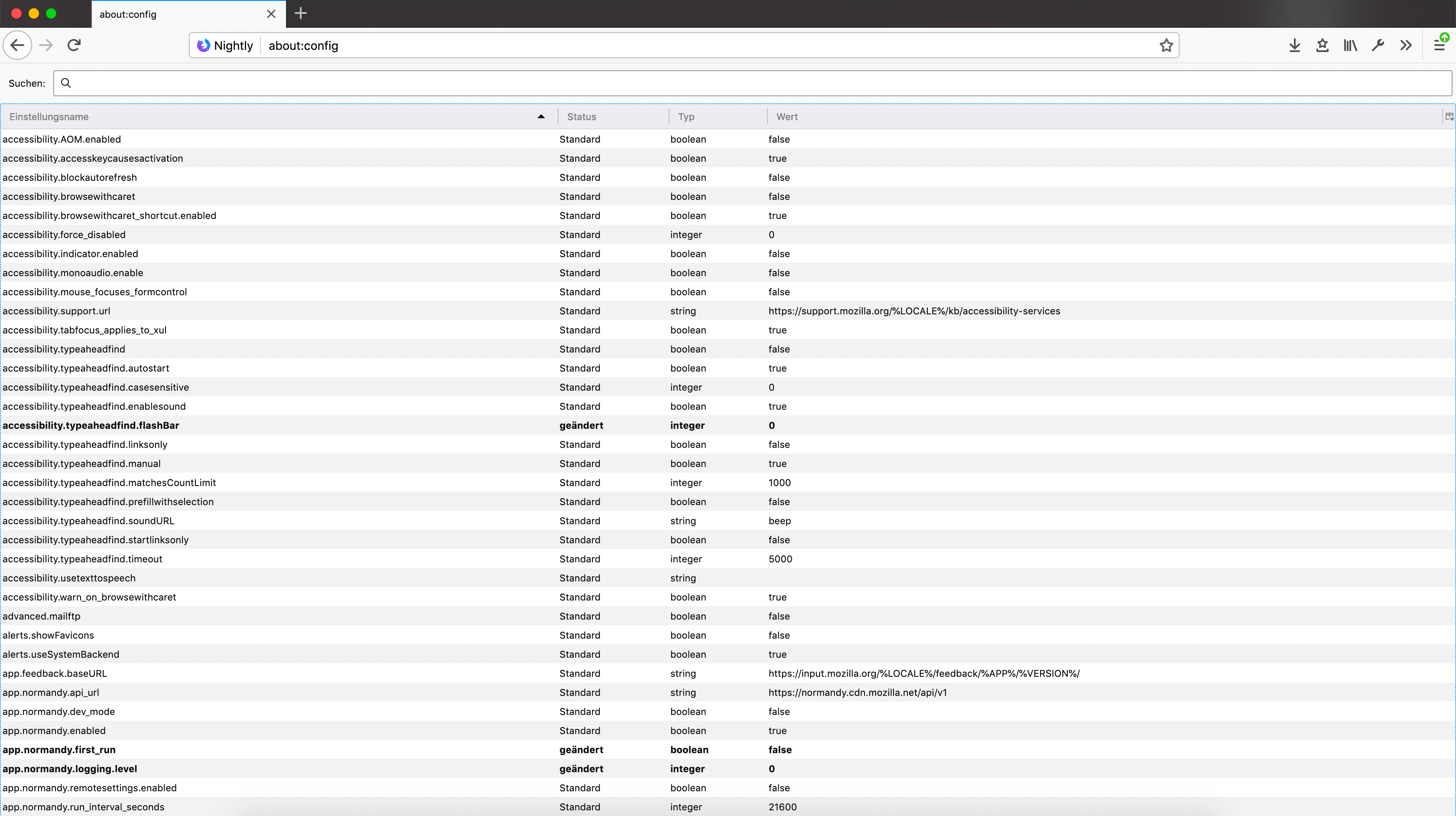
Über die Konfigurationsoberfläche about:config ist es Firefox-Nutzern möglich, zahlreiche versteckte Einstellungen vorzunehmen. Mit Firefox 71 erhält Mozillas Browser eine neu implementierte about:config-Oberfläche.

Firefox bietet beinahe unzählige Anpassungsmöglichkeiten für den Nutzer. Die für den Nutzer in den Einstellungen sichtbaren Einstellungen decken dabei nur einen geringen Teil ab. Über about:config findet man zahlreiche weitere versteckte Einstellungen.

about:config in Firefox 66

Basierte das alte about:config noch auf der Mozilla-eigenen Oberflächen-Sprache XUL, ist die neue Oberfläche in Firefox 71 komplett mit handelsüblichen Webstandards entwickelt.

Auf diesem Blog wurde bereits früher geschrieben, dass Mozilla das alte about:config ersetzen wird, damals noch für Firefox 67 geplant. Seit dem hat das neue about:config diverse Verbesserungen erhalten, basierend auf dem Feedback der Nutzer.

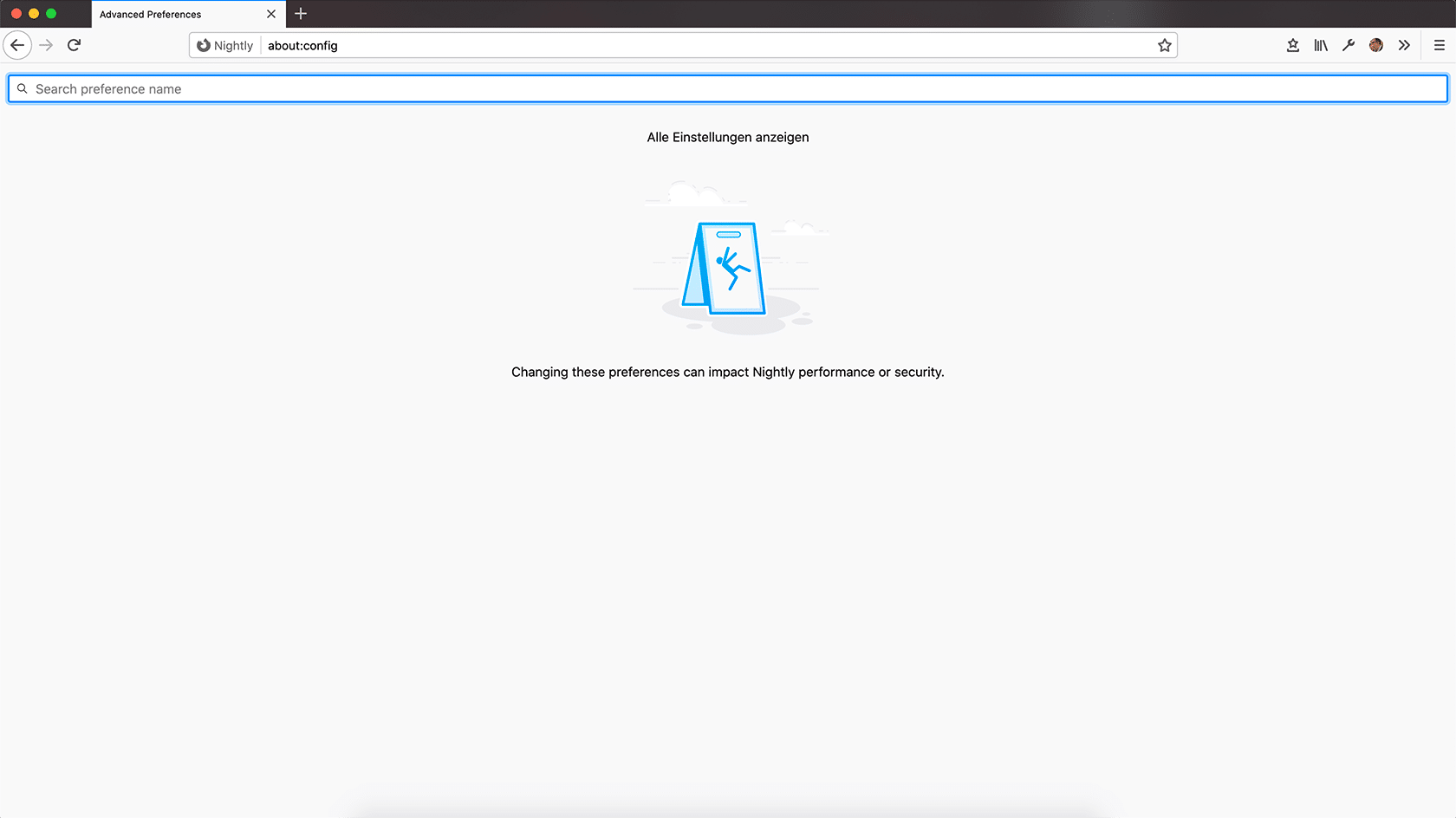
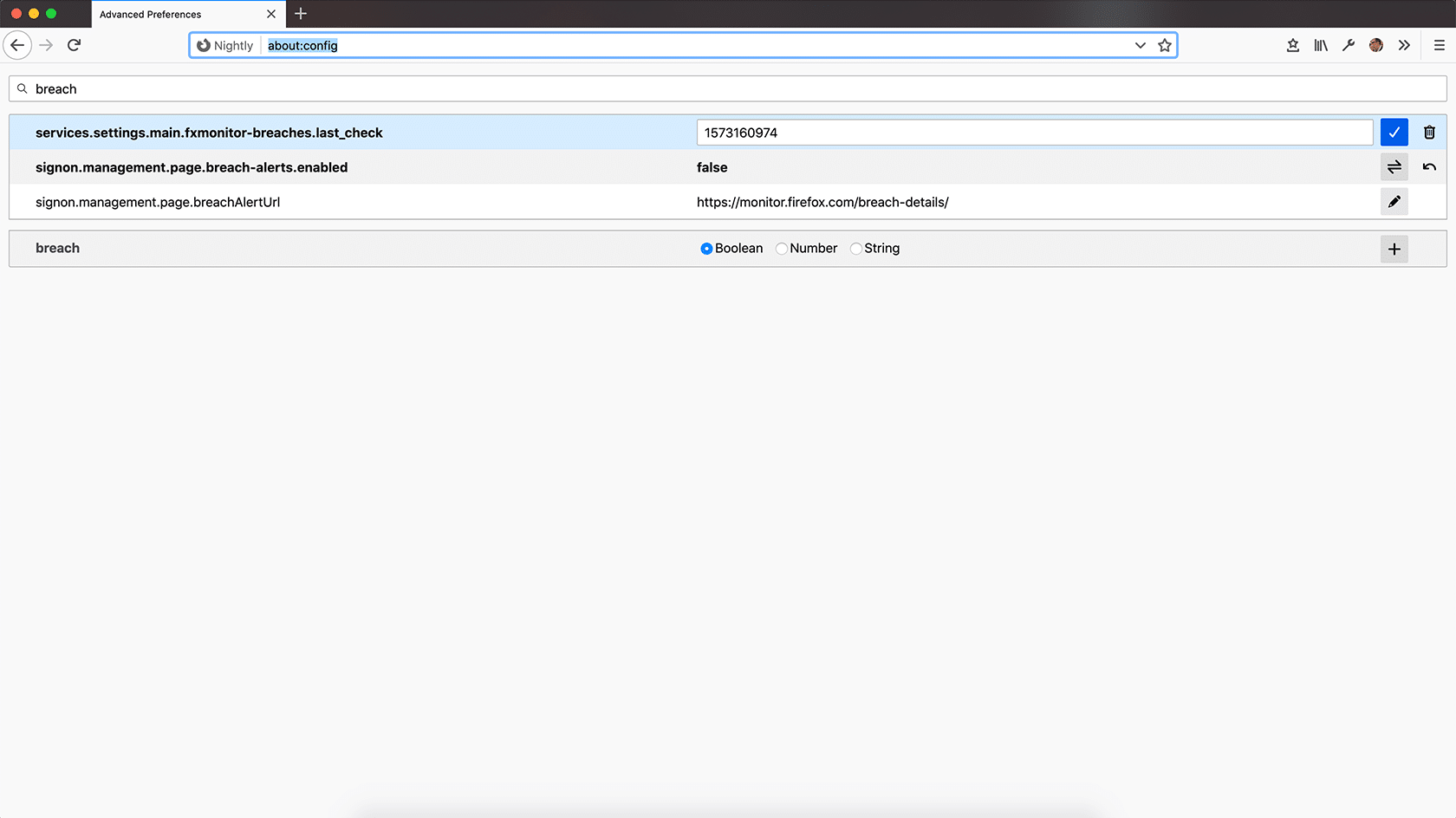
So ist es nun wieder möglich, wie schon im alten about:config, Einträge per Doppelklick zu bearbeiten und mittels ESC-Taste eine geänderte Einstellung zu verwerfen. Auch ein „*“ als Platzhalter kann im Filterfeld wieder verwendet werden. Dadurch, dass für die Buttons jetzt Symbole verwendet werden, kommt es auch zu keinen Änderungen der Spaltengrößen mehr. Und die Zeile zum Hinzufügen eines neuen Schalters ist optisch jetzt besser von den anderen Zeilen abgegrenzt. Auch die Dino-Illustration, welche im leeren about:config erscheint, wurde gegen eine neutralere Grafik ausgetauscht.

Neues about:config in Firefox 71

Neues about:config in Firefox 71

Firefox 71 wird nach aktueller Planung am 3. Dezember 2019 erscheinen.

Der Beitrag Firefox 71 bekommt neues about:config erschien zuerst auf soeren-hentzschel.at.

4. November 2019

Immer mehr Websites setzen auf sogenannte Web-Benachrichtigungen. Dies verursacht entsprechend auf immer mehr Seiten Nachfragen, welche von vielen als nervig empfunden werden. Mit Firefox 72 dämmt Mozilla dies ein.

Was sind Web-Benachrichtigungen?

Web-Benachrichtungen sind im Prinzip eine gute Sache: Websites können den Nutzer auf dem Laufenden halten, zum Beispiel im Falle eines Chats über neue Nachrichten, auch wenn die entsprechende Seite gerade nicht im Vordergrund ist. Ebenfalls gut: Web-Benachrichtungen benötigen die explizite Erlaubnis des Nutzers, Webseiten können den Nutzer also nicht ohne Zustimmung belästigen. Und weil es so praktisch ist, setzen immer mehr Webseiten darauf. Doch genau daraus ergibt sich ein Problem.

Web-Benachrichtigungen

Was ist das Problem mit Web-Benachrichtigungen?

Die meisten Webseiten setzen dieses an sich sehr gute Feature falsch ein, weil sie den Benutzer bereits beim ersten Seitenaufruf belästigen, obwohl dieser in den meisten Fällen gar nicht die Absicht hat, Benachrichtigungen zu aktivieren. Kombiniert mit dem Umstand, dass das Ganze mittlerweile auf gefühlt jeder zweiten Webseite der Fall ist, führt dies zu einem hohen Nerv-Faktor der Nutzer, welche solche Dialoge nicht mehr sehen können.

Benachrichtigungs-Anfragen nur noch nach Nutzer-Interaktion

Seit April dieses Jahres hat Mozilla diverse Experimente mit Nutzern von Vorab-Versionen sowie einem Bruchteil (0,1 Prozent) der Nutzer finaler Firefox-Versionen durchgeführt, um die Akzeptanz dieses Features und mögliche Maßnahmen zu testen. Unter anderem stellte Mozilla fest, dass diese Anfragen in über 99 Prozent der Fälle nicht erlaubt werden, in 48 Prozent der Fälle wurden die Anfragen sogar explizit verneint. Gleichzeitig wurde festgestellt, dass wenn die Benachrichtigungs-Anfragen nur nach Interaktion durch den Benutzer angezeigt worden sind, die Web-Benachrichtigungen eine deutlich erhöhte Akzeptanz hatten.

Als Resultat dieser Untersuchung hat sich Mozilla zu zwei Änderungen entschlossen:

Bereits seit Firefox 70 entfällt die Option „Nicht jetzt“ in den Benachrichtigungs-Anfragen. Die zuvor versteckte dritte Option „Nie erlauben“ ist nun permanent neben „Benachrichtigungen erlauben“ sichtbar.

Ab Firefox 72 erscheinen keine Benachrichtigungs-Anfragen mehr direkt mit Seitenaufruf, sondern nur noch, wenn der Nutzer zuvor mit der Seite interagiert hat – beispielsweise durch Drücken eines Buttons.

Die Adressleiste zeigt aber weiterhin ein Icon an, so dass Nutzer, wenn sie das denn wollen, trotzdem die Möglichkeit haben, Web-Benachrichtigungen für die jeweilige Website zu aktivieren. Aber die Dialoge, welche automatisch aufploppen und fast nie gewollt sind, gehören ab Firefox 72 der Vergangenheit an.

Firefox 72 erscheint nach aktueller Planung am 7. Januar 2020.

Tipp: In den Firefox-Einstellungen im Abschnitt Berechtigungen des Reiters Datenschutz & Sicherheit können die Benachrichtigungs-Anfragen komplett abgeschaltet werden.

Der Beitrag Firefox 72: Benachrichtigungs-Anfragen nur noch nach Nutzer-Interaktion erschien zuerst auf soeren-hentzschel.at.

3. November 2019

Der Abgleich der gespeicherten Kontakte ist ebenso sensibel wie bei Kalenderdaten. Zahllose kostenlose und kostenpflichtige Anbieter tummeln sich auf dem Gebiet. Nur wenige machen sich Gedanken, ob das überhaupt legal ist. Immerhin übertragt man die gespeicherten Informationen über unbeteiligte Dritte an einen fremden Dienst. Besser man nimmt dafür ein NAS!


Dieser Artikel ist Teil einer Serie:


Hierzu benötigt man einen CardDAV Server. Dabei handelt es sich um das Pendant von CalDAV und WebDAV für Kontakte. Ähnliche wie die beiden anderen Protokolle setzt es sich zunehmend durch und verdrängte proprietäre Alternativen wie EAS im Privatbereich.

Diesen kann man leicht aus dem Paket-Zentrum installieren. In der App aktiviert man natürlich sofort HTTPS und leitet unsichere HTTP-Verbindungen weiter. Es kann hier auch ein alternativer Port eingestellt werden, sofern 8443 im System bereits belegt ist.

Unter Adressbuch finden sich die im Synology DSM angelegten Benutzer. Ein Klick auf einen dieser Benutzer öffnet das zugehörige Adressbuch. Dies dürfte in den meisten Fällen noch leer sein.

Eine Synchronisation der Kontakte ist mit jedem System möglich, das CardDAV unterstützt. Native Unterstützung am Desktop bieten macOS und Linux, im mobilen Bereich lediglich iOS. Android kann über eine entsprechende App nachgerüstet werden. Für Windows gibt es ein AddIn für Outlook.

Je nach eingesetztem System unterscheidet sich die Einrichtung etwas. Sofern das Programm die Eingabe lediglich einer URL erlaubt wäre sie wie folgt:

https://ddns.deine-domain.de:8443/addressbooks/users/Deine-Benutzer-ID/addressbook

Die Bestandteile müssen ggf. angepasst werden. Wichtig ist die Übertragung von Domain, Port und Pfad zu deinem Benutzerprofil um das Adressbuch mit dem richtigen Benutzer der Synology NAS zu verknüpfen.

Auf diese Weise lassen sich gespeicherte Kontaktdaten zwischen den Geräten synchronisieren ohne diese auf die Server Dritter hochzuladen. Die Synology-Lösung unterstützt CardDAV ohne Einschränkungen.


Bilder:
Einleitungs- und Beitragsbild von kreatikar via pixabay

"

2. November 2019

Seit mittlerweile Jahren verfasse ich so gut wie alles in Markdown. Wer es nicht kennt: Markdown erlaubt es auf sehr einfache Art und Weise Dokumente zu verfassen, und das ohne Officesuiten verwenden zu müssen. Sämtliche Artikel hier auf dem Blog sind in Markdown verfasst, und auch all meine Notizen sowie die meisten meiner Unterlagen. Nextcloud unterstützt seit Version 17 Markdown nativ, und davor konnte man den Markdown Editor verwenden (der auch eine geteilte Ansicht unterstützt, was sehr praktisch ist. Leider funktioniert die App unter Nextcloud 17 im Moment nicht).

Nur eines hat mir bisher immer gefehlt: Ein guter Markdowneditor für den Desktop. Ich habe so ziemlich alles ausprobiert, und bin letztlich dann bei Remarkable gelandet. An sich kein schlechter Editor, könnte aber besser sein.

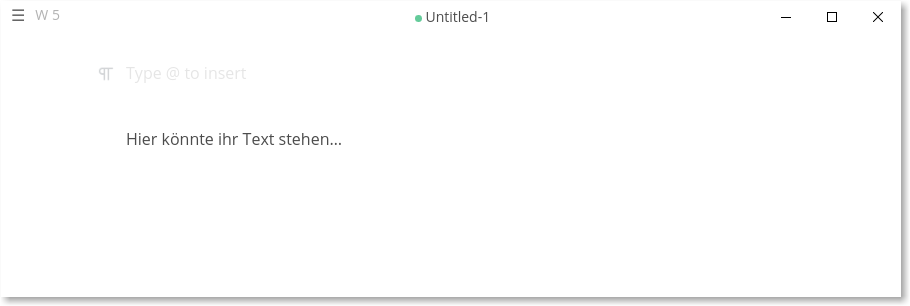
Gestern bin ich dann (zufällig) auf Mark Text gestoßen, und habe damit endlich das gefunden, was ich schon lange suche: Einen absolut minimialistisch gehaltenen Editor, welcher sich rein auf das Schreiben konzentriert. Das wird auch direkt beim Start klar, denn das Fenster sieht fast schon erschreckend leer aus:

2019-11-02_Markdowneditor-empty

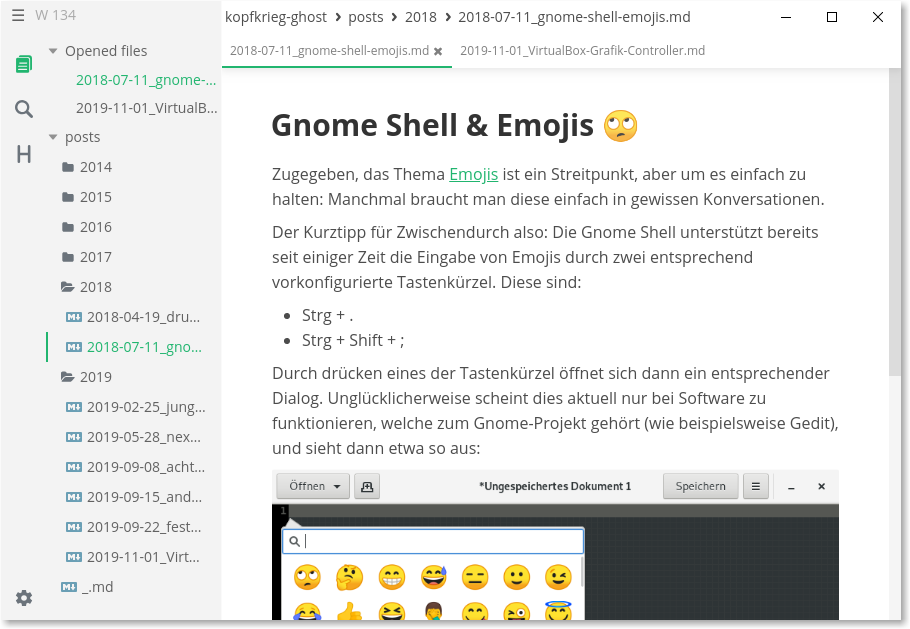
Außerdem können auch ganze Ordner geöffnet werden, dann sieht es schon etwas anders aus:

2019-11-02_Markdowneditor-editing

Zudem ist das der bisher einzige von mir getestete Editor (!), bei dem sowohl der Export als HTML wie auch PDF ohne Probleme funktioniert. Jeder andere Editor, den ich bisher getestet habe, hatte damit Probleme. Entweder fehlten irgendwelche Pakete/Abhängigkeiten/Konfigurationen, oder das Ergebnis war alles andere als ansehnlich (dabei ist Markdown gerade deswegen so beliebt, weil man damit auf einfache Weise gut aussehende Dokumente erstellen kann).

Und damit viel Spaß beim Schreiben :)

Seit mittlerweile Jahren verfasse ich so gut wie alles in Markdown. Wer es nicht kennt: Markdown erlaubt es auf sehr einfache Art und Weise Dokumente zu verfassen, und das ohne Officesuiten verwenden zu müssen. Sämtliche Artikel hier auf dem Blog sind in Markdown verfasst, und auch all meine Notizen sowie die meisten meiner Unterlagen. Nextcloud unterstützt seit Version 17 Markdown nativ, und davor konnte man den Markdown Editor verwenden (der auch eine geteilte Ansicht unterstützt, was sehr praktisch ist. Leider funktioniert die App unter Nextcloud 17 im Moment nicht).

Nur eines hat mir bisher immer gefehlt: Ein guter Markdowneditor für den Desktop. Ich habe so ziemlich alles ausprobiert, und bin letztlich dann bei Remarkable gelandet. An sich kein schlechter Editor, könnte aber besser sein.

Gestern bin ich dann (zufällig) auf Mark Text gestoßen, und habe damit endlich das gefunden, was ich schon lange suche: Einen absolut minimialistisch gehaltenen Editor, welcher sich rein auf das Schreiben konzentriert. Das wird auch direkt beim Start klar, denn das Fenster sieht fast schon erschreckend leer aus:

2019-11-02_Markdowneditor-empty

Außerdem können auch ganze Ordner geöffnet werden, dann sieht es schon etwas anders aus:

2019-11-02_Markdowneditor-editing

Zudem ist das der bisher einzige von mir getestete Editor (!), bei dem sowohl der Export als HTML wie auch PDF ohne Probleme funktioniert. Jeder andere Editor, den ich bisher getestet habe, hatte damit Probleme. Entweder fehlten irgendwelche Pakete/Abhängigkeiten/Konfigurationen, oder das Ergebnis war alles andere als ansehnlich (dabei ist Markdown gerade deswegen so beliebt, weil man damit auf einfache Weise gut aussehende Dokumente erstellen kann).

Und damit viel Spaß beim Schreiben :)

Synology verwendet für seine NAS ein eigenes Betriebssystem, den Diskstation Manager (DSM). Dabei handelt es sich um eine Linux-Variante mit einer Weboberfläche, in die zahlreiche Dienste als Apps eingebunden werden. Doch was verwendet da Synology genau?

Außer der grobe Verweis auf eine Linux-Basis findet sich nicht viel dazu in den Dokumentationen und im Internet. Das ist nicht sonderlich präzise, da eine Linux-Basis erst einmal nur bedeutet, dass der Linux-Kernel in irgendeiner Version Verwendung findet. Auf der Weboberfläche lässt sich allerdings ein SSH Zugriff öffnen über den man zumindest einen kleinen Blick auf die Basis erhalten kann.

Der Kernel der gegenwärtig aktuellen Version DSM 6.2.2 trägt die Version 4.4.59+. Taufrisch ist also definitiv was anderes. Eine Auflistung der Dateistruktur ergibt eine übliche Dateisystemstruktur, wie sie auch bei den meisten Linux-Distributionen vorkommt.

lrwxrwxrwx   1 root root    7 Oct 21 22:59 bin -> usr/bin
drwxr-xr-x   7 root root    0 Nov  2 08:01 config
drwxr-xr-x  10 root root 7380 Nov  2 08:01 dev
drwxr-xr-x  46 root root 4096 Nov  2 08:01 etc
drwxr-xr-x  43 root root 4096 Oct 21 23:05 etc.defaults
drwxr-xr-x   2 root root 4096 May  9 23:50 initrd
lrwxrwxrwx   1 root root    7 Oct 21 22:59 lib -> usr/lib
lrwxrwxrwx   1 root root    9 Oct 21 22:59 lib32 -> usr/lib32
lrwxrwxrwx   1 root root    7 Oct 21 22:59 lib64 -> usr/lib
drwx------   2 root root 4096 May  9 23:50 lost+found
drwxr-xr-x   2 root root 4096 May  9 23:50 mnt
dr-xr-xr-x 283 root root    0 Jan  1  1970 proc
drwx------   3 root root 4096 Oct 21 23:00 root
drwxr-xr-x  27 root root 1700 Nov  2 10:30 run
lrwxrwxrwx   1 root root    8 Oct 21 22:59 sbin -> usr/sbin
dr-xr-xr-x  12 root root    0 Nov  2 08:01 sys
drwxrwxrwt  16 root root 1500 Nov  2 10:51 tmp
drwxr-xr-x   2 root root 4096 Oct 21 23:02 tmpRoot
drwxr-xr-x  10 root root 4096 May  9 23:06 usr
drwxr-xr-x  17 root root 4096 Nov  2 08:01 var
drwxr-xr-x  14 root root 4096 Oct 21 22:59 var.defaults
drwxr-xr-x   1 root root  372 Nov  2 08:01 volume1
drwxr-xr-x   3 root root 4096 Oct 31 18:34 volumeUSB1

Die Migration nach /usr wurde hier bereits vollzogen. Debian hat das jüngst erst in Version 10 hinbekommen. Das spricht daher gegen ein schlecht gewartetes Uralt-Linux.

Als zentrale Datenbank verwendet DSM eine PostgreSQL, die laut postgres -V in Version 9.3.22 vorliegt. Taufrisch ist was anderes und seit Ende letzten Jahres auch ohne Support. Hoffentlich pflegt Synology diese Version selbst.

Als Webserver verwendet Synology NGINX und folgt damit den aktuellen Modetrends. Die vorliegende Version ist 1.15.7. Auch nicht ganz aktuell aber immerhin mit Releasedatum von 2019. Sofern Synology die Sicherheitsaktualisierungen danach wenigstens zurück portiert hat.

Ein Blick in /usr/bin und /sbin verrät, dass Synology auch nur mit Wasser kocht. Hier sind die üblichen GNU/Linux Tools zu finden. Interessant sind folgende Aspekte:

  • dpkg ist installiert. Inwieweit das bei Paketinstallationen und Updates zum Einsatz kommt müsste man prüfen.
  • ecryptfs ist installiert. Vermutlich für die integrierte Verschlüsselung der Freigaben.

Die eigene Software legt Synology unter /usr/syno ab.

Das Betriebssystem DSM ist in weiten Teilen also eine herkömmliche Linux-Distribution, angereichert mit zahlreichen Eigenentwicklungen im Pfad /usr/syno. Die Versionen sind dabei streckenweise sehr alt. Es bleibt abzuwarten, ob sich hier mit der kommenden Version DSM 7 was tut.

Wenn jemand mehr Informationen zum DSM hat würde ich mich über Kommentare sehr freuen.


Bilder:
Einleitungs- und Beitragsbild von GregoryButler via pixabay

"

An unserer Schule verwenden wir Zammad als Support-Plattform bzw. Helpdesk. Zammad ist eine wirklich tolle Software, die mit jedem Release neue Features mitbringt. Mittlerweile gehört auch ein Wissensdatenbank (aka Knowlegdebase) zum Angebot von Zammad. Mit Zammad bekommt alles man (und mehr), was man sich von einer Support-Plattform in der Schule wünscht. Zammad bietet verschiedene Supportkanäle an. Neben eMail, Chat, SMS, Twitter oder Facebook gibt es auch die Möglichkeit über Telegram Supporttickets zu erhalten. Heute möchte ich zeigen, wie man Telegram in Zammad integrieren kann.

Hinweis: Die Integration von Telegram klappt nur, wenn Zammad öffentlich per HTTPS erreichbar ist!

Telegram-Bot erstellen

Um über Telegram Supportanfragen erhalten zu können, muss man zuerst einen Telegram-Bot erstellen. Telegram-Bots sind Telegram-Konten, die von Computern bedient werden (Roboter-Accounts), oft in Verbindung mit künstlicher Intelligenz. Wie man einen Bot erstellt, steht hier.

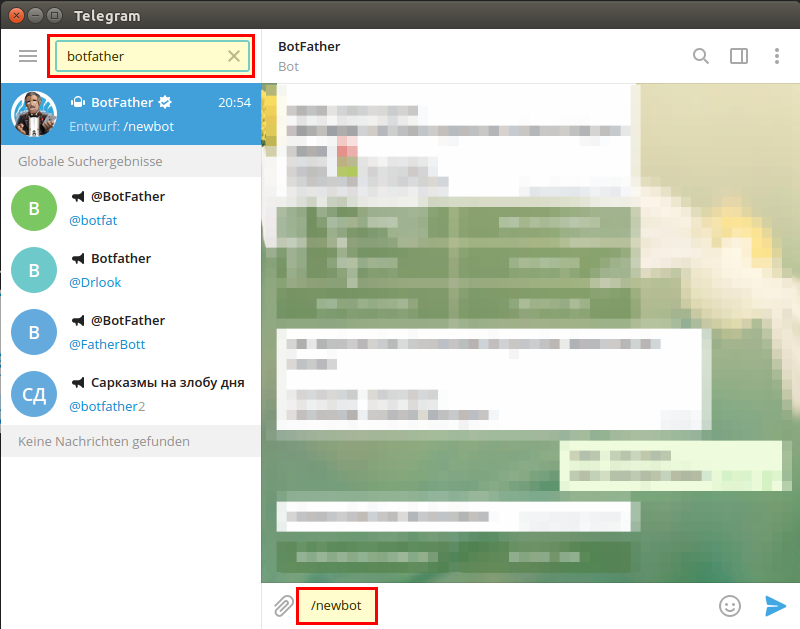
Zuerst sucht man den „Vater aller Bots“ – Botfather und gibt folgenden Befehl ein:

/newbot

Telegram Bot erstellen

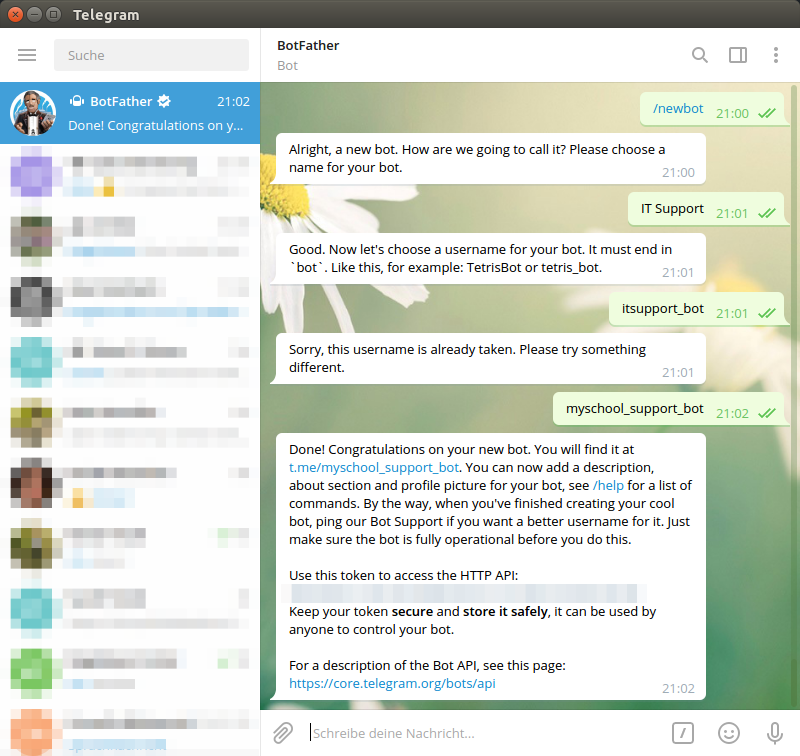
Man muss nun einen Namen für den Bot angeben und einen Benutzernamen, der

  1. nicht vergeben sein darf und
  2. auf _bot endet.

Zammad Telegram Bot Neu

Am Ende erhält man einen Link zum Bot und den API Key, den wir gleich brauchen werden.

Telegram in Zammad integrieren

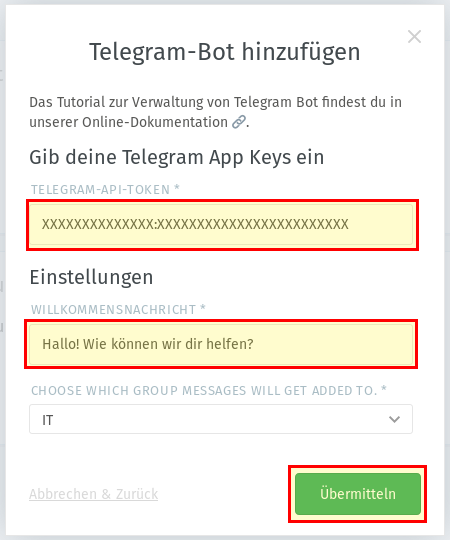
In Zammad befinden sich die Einstellungen zu Telgram unter Admin → Kanäle → Telegram. Mit einem Klick auf Bot hinzufügen kann nun der eben erstellte Bot hinzugefügt werden. Dazu gibt man den API Key ein und kann bei Bedarf noch die Willkommensnachricht und die Gruppe anpassen, der die Tickets zugeordnet werden sollen.

Telegram Bot hinzufügen

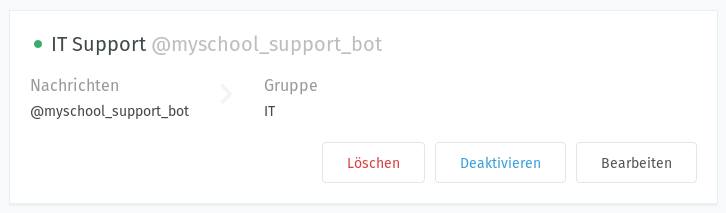
Nach dem Klick auf Übermitteln ist der Bot nun einsatzbereit und neue Tickets können per Telegram erstellt werden.

Telegram Bot aktiv

Telegram-Kanal benutzen

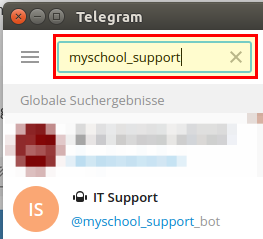
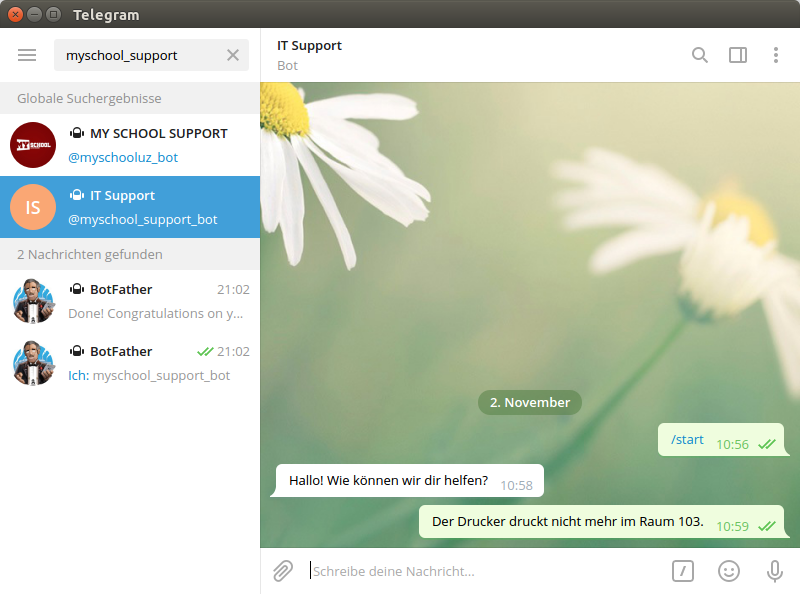
Um ein neues Ticket zu erstellen, muss der Benutzer bzw. Kunde nur den Telegram-Bot suchen. In unserem Fall heißt er myschool_support_bot.

Telegram-Bot suchen

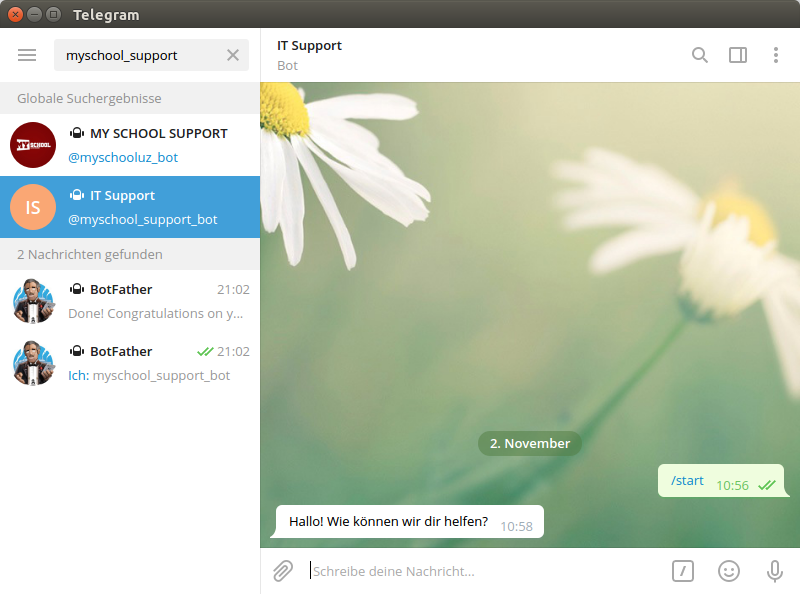
Wenn man den Bot ausgewählt hat, muss man nur unten einmal auf Starten klicken und schon begrüßt einen Zammad mit der Willkommensnachricht, die wir vorher festgelegt haben:

Telegram Zammad Ticket erstellen

Sobald man nun eine weitere Nachricht schreibt, erstellt Zammad daraus ein Ticket.

Telegram Zammad Ticket erstellen

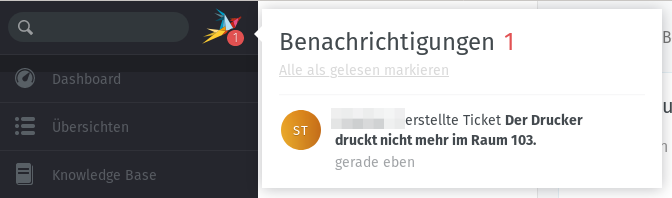
Eine entsprechende Benachrichtigung erscheint nun in Zammad.

Zammad neues Ticket

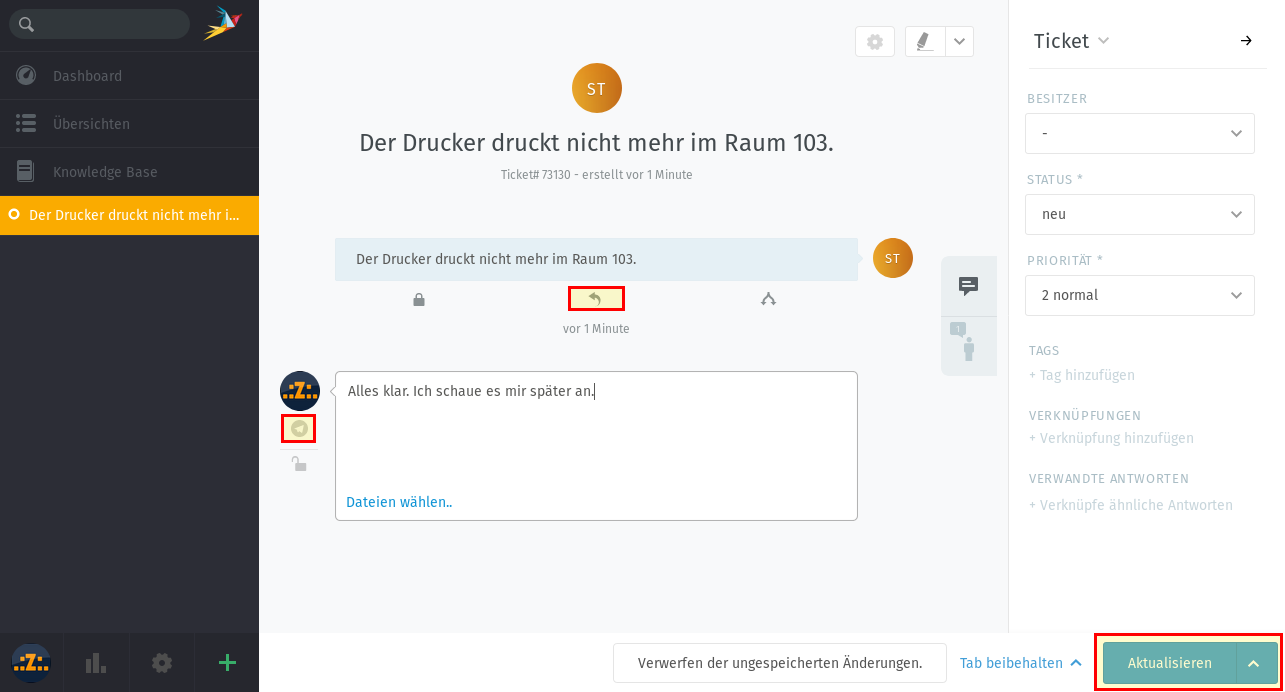
In Zammad kann man nun direkt auf das Ticket antworten. Wichtig ist, das man nicht einfach in das Textfeld unten schreibt, sondern vorher auf antworten klickt. Neben dem Textfeld erscheint nun auch das Telegram-Symbol.

Zammad Telegram Ticket beantworten

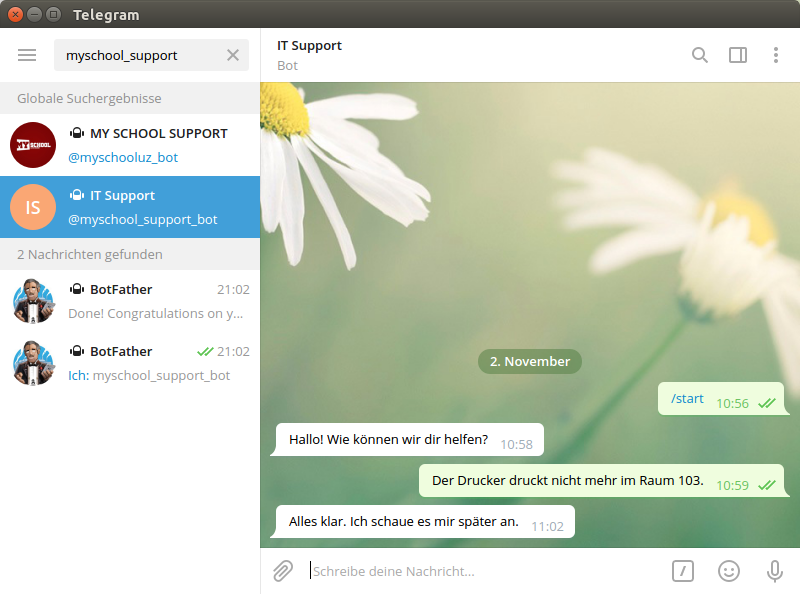
Mit einem Klick auf Aktualisieren wird die Nachricht an den Kunden bzw. Telegram-Benutzer geschickt.

Telegram Ticket aktualisiert

Wünsche

Die Integration Telegram in Zammad funktioniert zuverlässig. Trotzdem ist die bisherige Implementation nur rudimentär. Folgende Features finde ich wünschenswert:

  • mehr Befehle für den Bot, um z.B. den Status des Tickets abzurufen, alle Tickets anzeigen zu lassen, …
  • aktuell kann immer nur ein Ticket gleichzeitig erstellt werden. Es wäre schön, wenn man mit Hilfe des Bots auch parallel mehrere Tickets erstellen könnte.
  • Möglichkeit für Agents Tickets direkt in Telegram beantworten zu können
  • Telegram zusätzlich als Integration um z.B. Benachrichtigungen über neue Tickets zu erhalten

Fazit

Tickets zu melden (so meine Erfahrungen aus dem Schulumfeld) ist für viele eine Herausforderung. Früher hatten wir ein Webformular, dass nur wenige genutzt haben. Dann haben wir mit Zammad einen eMail-Kanal eingerichtet. Die Hürde ein Ticket zu erstellen wurde dadurch niedriger. Mit der Integration von Telegram in Zammad ist diese Hürde noch einmal geringer geworden – zumindest für alle die diesen Messenger benutzen.

1 Kommentar

Der Beitrag Wie man Telegram in Zammad integrieren kann erschien zuerst auf .:zefanjas:..

1. November 2019

Seit Version 6 (die jetzt auch schon über ein Jahr alt ist) gibt es in VirtualBox einen neuen Grafik-Controller. Leider ist die Standardeinstellung für Linuxgäste nicht so ganz optimal. Das Handbuch sagt hierzu:

 Graphics Controller: Specifies the graphics adapter type used by the guest VM. Note that you must install the Guest Additions on the guest VM to specify the VBoxSVGA or VMSVGA graphics controller. The following options are available:

    VBoxSVGA: The default graphics controller for new VMs that use Windows 7 or later.

    This graphics controller improves performance and 3D support when compared to the legacy VBoxVGA option.

    VBoxVGA: Use this graphics controller for legacy guest OSes. This is the default graphics controller for Windows versions before Windows 7 and for Oracle Solaris.

    VMSVGA: Use this graphics controller to emulate a VMware SVGA graphics device. This is the default graphics controller for Linux guests.

Die Standardeinstellung für Linux-Gäste ist also VMSVGA. Bedauerlicherweise hat das einige Nachteile, wie bspw. die Standardauflösung von 800x600 Pixeln, die in der heutigen Zeit alles andere als optimal ist.

Auch VBoxVGA ist nicht wirklich geeignet. Zwar erlaubt diese Einstellung immerhin die automatische Erkennung und Anpassung des virtuellen Bildschirms bei Änderung der Fenstergröße, gibt aber gleichzeitig auch jedes Mal, wenn man das Gastsystem startet, eine Warnung bei aktivierter 3D-Beschleunigung aus. Ab Version 6.1 von VirtualBox wird es diese Einstellung nämlich für den Grafik-Controller nicht mehr geben, empfohlen wird VMSVGA als Alternative.

Die einzig sinnvolle Lösung für ein halbwegs aktuelles Linuxsystem ist daher VBoxSVGA. Diese Einstellung erlaubt nicht nur die dynamische Anpassung der Auflösung, sondern auch eine aktive 3D-Beschleunigung (Das Häckchen bei "3D-Beschleunigung" muss ironischerweise für die Guest Additions entfernt werden). Wieso VBoxSVGA nur der Standard für aktuelle Windowsysteme ist, und nicht auch für Linuxgäste, ist mir schleierhaft. Unter allen von mir in letzter Zeit getesteten Linuxsystemen ist das die sinnvollste Einstellung – und hat bisher auch ohne Ausnahme problemlos funktioniert.

Mozilla hat mit Firefox 70.0.1 das erste Update für Firefox 70 veröffentlicht und behebt damit mehrere Probleme der Vorgängerversion.

Download Mozilla Firefox 70.0.1

Manche Nutzer beklagten seit dem Update auf Firefox 70, dass Elemente, welche dynamisches JavaScript nutzen, teilweise nicht geladen werden konnte. Betroffen von dem Problem waren unter anderem Facebook und YouTube. Die Ursache dafür liegt in der Überarbeitung der Local Storage-Implementierung („Local Storage Next Generation“), welcher mit Firefox 70 aktiviert und aufgrund dieses Problems in Firefox 70.0.1 zunächst wieder deaktiviert worden ist.

Das OpenH264-Plugin wurde für Nutzer von Apple macOS zwecks Kompatibilität mit dem neuen macOS Catalina aktualisiert. Außerdem wurde ein Problem für Nutzer von Apple macOS behoben, welches dafür sorgte, dass die Titelleiste im Vollbildmodus unter Umständen nicht verschwand und die Tableiste verdeckte.

Der Beitrag Mozilla veröffentlicht Firefox 70.0.1 erschien zuerst auf soeren-hentzschel.at.

WebDAV ist das Datei-Pendant für CalDAV und CardDAV. Es ermöglicht Zugriff auf die gespeicherten Dateien ohne diese auf das jeweilige Gerät zu synchronisieren. Im eigentlichen Betrieb ist das nicht sonderlich praktisch, weil die Verbindungen nicht sehr stabil sind und die Zugriffszeiten flüssiges Arbeiten verhindern. Manche Programme gleichen darüber aber Daten ab.


Dieser Artikel ist Teil einer Serie:


Vor allem im Bereich der Passwortmanager hat sich der Abgleich über einen WebDAV Server als Alternative zu den proprietären Cloudspeichern etabliert.

Synology unterstützt standardmäßig kein WebDAV, dies kann aber über ein entsprechendes Paket nachinstalliert werden. Damit lässt sich ein WebDAV Zugriff auf die Daten aktivieren. Für ein Mindestmaß an Sicherheit empfiehlt es sich nur den HTTPS-Port zu aktivieren.

Der Zugriff erfolgt dann über den folgenden Pfad:

https://ddns.nas-domain.de:5006/<Ordner>

Der Ordnername ist natürlich zu ändern.

Das ist natürlich keine schöne Implementierung, zumal durch diese Methode jeder freigegebene Ordner angesteuert werden kann, aber deckt manche unumgänglichen Einsatzszenarien ab.

Zusätzlich kann das WebDAV übrigens auch noch eine CalDAV Schnittstelle bereitstellen. Das kann sinnvoll sein wenn man seine Daten nicht in der Synology Calendar App speichern möchte. Die meisten werden mit dieser aber besser bedient sein (siehe: Synology NAS IV: Kalender und Aufgaben synchronisieren).


Bilder:
Einleitungs- und Beitragsbild von kreatikar via pixabay

31. Oktober 2019

Um PIC Controller zu programmieren nutze ich immer den Pickit3 von Microchip. Funktioniert(e) prima, bis ich auf den Bolzen kam, den Programmer mal falsch, also um 180° verdreht anzuschliessen. :-(

Interessanterweise funktioniert identifizieren und auslesen eines PIC immer noch, nur flashen geht nicht mehr.

Was also tun? Ich hatte bereits vor längerer Zeit einen Pickit2 geordert, der in der Bastelhölle der Erstverwendung harrte. Dies ist die Geschichte, wie ich den Pickit2 zur Mitarbeit überredet habe.

Einschub:

Der eigentlich nicht mehr supportete pickit2 ist immer noch sehr beliebt, der Riesenunterschied und nicht nur aus meiner Sicht Vorteil ist:
+ Der notwendige Linux Code ist nativ Cpp und nicht Java, man muß nicht ein knapp 1GB großes mplabx Paket downloaden.
- Die unterstützen MCU sind statisch und werden wohl nicht mehr gepflegt.
 Ein Hobby (Maker ;-) wie ich hat dennoch Auswahl genug, mein momentaner Standard Typ ist der PIC18F25K22, der wie viele andere unterstützt wird.
 

Im Netz findet man allerlei gute Anleitungen wie vorzugehen ist, wenn man den Pickit2 unter Linux zum Flashen benutzen möchte, hier meine Anleitung in gewohnt knapper Form.

Im Grunde habe ich mich hier orientiert: https://blog.toonormal.com/2016/01/26/using-a-pickit2-on-linux/

Die Sourcen sind nicht mehr direkt verlinkt, aber noch downloadbar. (Das Paket ist nur 3.6 MB klein.)

Schaut euch die Anleitung dazu im link oben an.

Wenn die Sourcen übersetzt sind und ein Test erfolgreich war, muß das Programm in einem sinvollen Pfad gepackt werden.

Ich habe mich für /opt/microchip/pk2cmd/release/ entschieden.

Dort findet man dann auch eine ausführliche Beschreibung:

/opt/microchip/pk2cmd/release/ReadmeForPK2CMDLinux2-6.txt

Es fehlt noch die Ergänzung der udev Rules, damit es auch als normaler User und nicht nur als root funktiert.

Dazu root werden und das File /lib/udev/rules.d/60-pickit2.rules

anlegen mit folgendem Inhalt:

cat /lib/udev/rules.d/60-pickit2.rules 
ATTR{idVendor}=="04d8", ATTR{idProduct}=="0033", MODE="0666"

Nun noch udev restarten, um sich einen reboot zu sparen.

# /etc/init.d/udev restart

Das wars auch schon.

(Wird noch weiter verfeinert)

Typische Aufrufe: Achtung: keine Leerzeichen zwischen den Optionen und deren Parametern!

pk2cmd -?V     # Auch ohne angeschlossenen Programmer möglich

Executable Version:    1.21.00
Device File Version:   1.63.148
OS Firmware Version:   PICkit 2 not found

mit dem Parameter -B kann eine alternative PK2DeviceFile.dat verwendet werden, um zum Beispiel zweifelfrei die neuere zu identifizieren

pk2cmd -B. -?V 

​Executable Version:    1.21.00
Device File Version:   1.62.00
OS Firmware Version:   PICkit 2 not found


pk2cmd -T -PF5 -GF./drin.hex


pk2cmd -T -PF5 -R


pk2cmd -D/opt/microchip/pk2cmd/release/PK2V023200.hex # Eine Firmware in den Pickit 2 laden.

pk2cmd -P -M -YP -F"/home/bed/Projekte/Rollladensteuerung/rollladen.hex" # MCU flashen und den PIC automatisch erkennen

ist natürlich langsamer als die gezielte Angabe des Typs


28. Oktober 2019

Kalenderinhalte sind sensible Daten und lassen viele Rückschlüsse zu. Besser man verwaltet so etwas nicht über Dienste Dritter sondern auf dem eigenen NAS. Synology bietet hier eine eigene App an. Diese ermöglicht eine Synchronisation der verschiedenen Geräte über das CalDAV Protokoll.


Dieser Artikel ist Teil einer Serie:


Die App ist nicht vorinstalliert, sondern muss aus dem Paket-Zentrum nachinstalliert werden. Die hört auf den simplen Namen Calendar. Anschließend erhält man einen optisch schlichten Calender als Webapp. Über diesen lassen sich mehrere Kalender anlegen und Termine eintragen.

Persönlich bin ich eher ein Freund von nativen Anwendungen und bevorzuge die Standardprogramme des jeweiligen Betriebssystems. Um Kalendereinträge über mehrere Geräte hinweg synchron zu halten hat sich in den letzten Jahren das CalDAV Protokoll fest etabliert. Die meisten Linux Programme, macOS und iOS Unterstützen es standardmäßig. Bei Android muss man eine zusätzliche App installieren und unter Windows ist es Programm-abhängig.

Die Synology App macht die CalDAV Synchronisation sehr einfach. Einfach den Pfeil neben einem Kalender anklicken und den entsprechenden Menüpunkt öffnen.

Das Fenster zeigt die URL für CalDAV Synchronisation an.

Die Zugangsdaten sind jene für das gewählte Synology Konto.

Die Einrichtung variiert je nach Betriebssystem und Programm, lässt sich aber mit den folgenden Bestandteilen immer bewerkstelligen:

  • URL: https://ddns.deine-url.de
  • Port: 5001 oder 38443
  • Pfad: /caldav/<benutzer>

Die Portnummer zeigt bereits, dass bei einer Synchronisation außerhalb des heimischen Netzes eine Portfreigabe im Router erteilt werden muss. Hier ist die Nutzung von 38443 zu empfehlen, da mit 5001 die Synology Konfigurationsoberfläche freigegeben wird. Wer das aber - aus welchen Gründen auch immer - bereits macht kann die Freigabe eines zusätzlichen Ports 38443 sparen. Lediglich einer der beiden Ports muss freigegeben sein.

Zusätzlich bietet die Kalender App von Synology noch ToDo Listen. Diese verstecken sich in der App unter der Schaltfläche ganz unten rechts. Über das Hamburger-Icon oben in der Leiste lassen sich neue Aufgabenlisten anlegen und diese mit Aufgaben füllen.

Diese werden theoretisch ebenfalls via CalDAV synchronisiert. Der Abgleich von Tasks via CalDAV Protokoll ist zwar eigentlich etabliert, gestaltet sich aber in der Praxis erfahrungsgemäß etwas hakelig. Nicht alle Programme unterstützen dies zuverlässig. Momentan funktioniert es beispielsweise bei mir auf dem iPhone, nicht aber bei macOS.


Bilder:
Einleitungs- und Beitragsbild von 200degrees via pixabay

"

Das NAS dient mir als zentrales Synchronisationswerkzeug für den PIM-Bereich (Personal Information Manager). Neben Termine, Aufgaben und Kontakten auch Notizen und archivierte E-Mails. Auf diese Informationen benötige ich jederzeit Zugriff, weshalb das NAS auch außerhalb des Heimnetzes erreichbar sein muss.


Dieser Artikel ist Teil einer Serie:


Eine Erreichbarkeit aus dem Netz ist immer ein Risiko. Man sollte hier also wirklich abwägen ob man das wirklich benötigt oder ob einem die Synchronisation im Heimnetz ausreicht. Ein Zwischenschritt wäre die Erreichbarkeit nur via VPN-Verbindung. Um die Cloud-Funktionalität von Synology Drive wirklich ausreizen zu können ist allerdings ein Zugriff aus dem Netz notwendig.

Synology bietet mit der Funktion QuickConnect an und die Möglichkeit in der Systemsteuerung unter Externer Zugriff den Router und die Portfreigaben automatisch zu konfigurieren - ein passendes Router-Modell vorausgesetzt. Dies habe ich nicht getestet, da mir diese automatischen Routinen nicht gefallen. Stattdessen nutze ich weiterhin meinen DDNS-Dienst und die manuelle Konfiguration meines Routers (siehe auch: Externer Zugriff auf den Server).

Um die Verbindung wenigstens zu verschlüsseln bietet Synology die einfache Einrichtung eines Let's Encrypt Zertifikats an. Wichtig ist, dass Port 80 freigegeben ist und DDNS richtig konfiguriert wurde.

Anschließend beantragt man in der Systemsteuerung unter Sicherheit im Reiter Zertifikat ein neues Zertifikat.

Hier kann man im zweiten Schritt auswählen, ob man ein Zertifikat importieren, ein selbst signiertes verwenden oder ein neues Zertifikat bei Let's Encrypt beantragen möchte. Letzteres ist hier uneingeschränkt zu empfehlen. Anschließend ist der DDNS Domainname einzutragen und eine Kontakt E-Mail Adresse hinterlegt werden. Die Beantragung und Einrichtung dauert dann ein wenig, davon sollte man sich nicht beunruhigen lassen.

Ist alles erfolgreich absolviert sollte man - die Freigabe von Port 5001 vorausgesetzt - via DDNS Domain eine HTTPS-Verbindung zur NAS-Oberfläche aufbauen können. Dies benötigt man aber nur wenn man die Webdienste von Drive oder Calender benötigt. Für die Synchronisation wie WebDAV, CalDAV, CardDAV oder mittels Drive Client ist keine Freigabe des Ports für die Oberfläche notwendig.

Hinter der Schaltfläche Konfigurieren verbirgt sich die Möglichkeit unterschiedliche Zertifikate für die verschiedenen Synology-Dienste zu wählen.

Es kann weiterhin sinnvoll sein, jeden HTTP-Zugriff auf eine sichere HTTPS-Verbindung umzuleiten. Dies lässt sich in der Systemsteuerung im Bereich Netzwerk im Reiter DSM-Einstellungen konfigurieren. Bei internen Zugriff über die IP löst man damit allerdings eine Sicherheitswarnung im Browser aus.

Sind alle Schritt absolviert lassen sich die verschiedenen Synology-Dienste über eine sichere HTTPS-Verbindung aufrufen. Die Daten sind damit - stand jetzt - auf dem Transportweg sicher.


Bilder:
Einleitungs- und Beitragsbild von kreatikar via pixabay

"

27. Oktober 2019

Das NAS spielt bei mir eine wichtige Rolle für die stündlichen Time Machine Sicherungen meines Desktop-Systems. Die Einrichtung einer Time Machine Sicherung ist daher bei Homeservern bzw. NAS einer der ersten Schritte.


Dieser Artikel ist Teil einer Serie:


Die Einrichtung ist relativ einfach. In den Systemsteuerung legt man unter Gemeinsame Ordner einen Ordner für die Sicherung an.

Im Reiter Erweitert sollte man diesem Ordner ein Kontingent zuweisen, da ansonsten potenziell das gesamte NAS vollläuft. Die Größe des Kontingent sollte mindestens so groß sein wie die interne Festplatte des zu sichernden Macs.

Es empfiehlt sich für die Sicherung einen neuen Benutzer anzulegen und diesem Lese- und Schreibrechte auf das Sicherungsziel einzuräumen. Das ist allerdings optional, erleichtert aber die Sicherung von zusätzlichen Mac-Systemen.

Im Abschnitt Dateidienste der Systemsteuerung muss im Reiter Erweitert der Haken bei "Bonjour Time Machine Broadcast über SMB" gesetzt werden. Ansonsten findet macOS das Sicherungsziel nicht.

Anschließend kann man das Synology NAS in macOS als Sicherungsziel für Time Machine auswählen. Das Backup kann und sollte clientseitig verschlüsselt werden, da die Daten sonst ungesichert auf dem NAS vorliegen. Sofern in macOS FileVault (siehe: macOS mit FileVault verschlüsseln) aktiviert ist, offeriert macOS die Verschlüsselung automatisch. Je nach Größe des Systems dauert die initiale Sicherung dann natürlich seine Zeit.

Eine Sicherung auf einem NAS ersetzt natürlich keine vollständige Sicherungsstrategie, sondern kann - wenn überhaupt - nur ein Teil eines ausgeklügelten Backup-Systems sein.


Bilder:

Einleitungs- und Beitragsbild von FreePhotosART via pixabay

Nach dem Hardware-Tod meines bisherigen Homeservers im Sommer stand eine Neuanschaffung an. Ich hatte deshalb hier (siehe: Homeserver / NAS - Die Qual der Wahl) und an andere Stelle um Rat gebeten. Nach ausdehnten Testläufen ist die Wahl auf ein Synology NAS gefallen.


Dieser Artikel ist Teil einer Serie:


Die Entscheidung ist mir nicht leicht gefallen. Daher hatte ich eine ältere Zotac Box reaktiviert und darauf verschiedene Szenarien ausprobiert. OMV, FreeNAS, Debian - nichts blieb ungetestet. QNAP war nach den negativen Kommentaren ausgeschieden, aber Synology hat eine gute Online-Demo und es gibt sehr viele Informationen dazu im Netz.

Das Anforderungsprofil hatte sich auch etwas weiterentwickelt. Neben der immer noch obligatorischen RAID 1 Lösung und den Netzlaufwerken (primär SMB), sowie dem ein oder anderen Internetdienst wie FreshRSS (siehe: RSS Feeds synchron halten mit FreshRSS) sollte das System auch die Synchronisation meiner Kalender, Aufgaben und Kontakte (CalDAV / CardDAV) übernehmen. Weiterhin sollte ein Mailserver als E-Mail Archiv möglich sein. Zudem sollte das Gerät zusätzlich meine primäre Cloud-Funktion bereitstellen.

Wichtig waren mir dann noch Optionen um Energie zu sparen. Solche NAS/Homeserver Geschichten sollen zwar viel erreichbar sein, aber auch nicht komplett unnötig Energie benötigen. Strom ist in Deutschland nicht ganz billig und ein bisschen an die Folgewirkungen des ungehemmten Energieverbrauchs durch immer mehr Elektronik sollte man auch denken. Daher wollte ich keine vollkommen überdimensionierten Xeon-Lösungen und die Möglichkeit das Gerät zeitweise automatisiert in den Standby zu schicken.

Das sind keine unlösbaren Aufgaben und mit genügend Zeit und Aufwand kann man das mit jedem Linux System erreichen. Lebenszeit ist allerdings endlich - das muss man immer wieder schmerzlich feststellen - und die Testläufe hatten gezeigt, dass die Ersteinrichtung sehr viel Arbeit bedeuten und die langfristige Pflege sicherlich auch nicht ganz reibungslos verlaufen würde. Bei allem Spaß an solchen Technikarbeiten und dem Spieltrieb, der damit einher geht, bin ich nicht mehr bereit so viel Lebenszeit für die Bereitstellung banaler Funktionen für den Alltagsbetrieb zu opfern.

Daher ist die Wahl auf ein Synology NAS DS218 (ohne j, play oder +) gefallen. Hierbei war mir wichtig ein potenteres Modell mit Btrfs-Support zu erwerben. Hinzu kamen noch zwei 3,5" WD Red Festplatten mit 4 TB Speicherplatz. Das Synology-Betriebssystem ist letztlich ein Linux-Derivat (ein Blick in SSH oder die Prozessliste macht das ziemlich deutlich) und hat einen guten Ruf bezüglich Stabilität und Pflege.

Natürlich gibt man seine Daten wieder in die Hände einer relativ geschlossenen Hardware-/Betriebssystem Kombination. Ich glaube aber, dass die Synology-Lösung vielen semi-professionellen Nutzern sichere Setups beschert als unzureichend konfigurierte und gewartete Linux-Server - sowohl was Datenschutz, als auch Datensicherheit betrifft.

Ich werde die Einrichtung in einer kleinen Serie beschreiben, aber so viel sei vorweg genommen: Die Ersteinrichtung mit allen oben beschriebenen Diensten hat mich an einem Feierabend 3,5 Stunden gekostet.


Bilder:
Einleitungs- und Beitragsbild von kreatikar via pixabay

"

Nach dem Hardware-Tod meines bisherigen Homeservers im Sommer stand eine Neuanschaffung an. Ich hatte deshalb hier (siehe: Homeserver / NAS - Die Qual der Wahl) und an andere Stelle um Rat gebeten. Nach ausdehnten Testläufen ist die Wahl auf ein Synology NAS gefallen.

Die Entscheidung ist mir nicht leicht gefallen. Daher hatte ich eine ältere Zotac Box reaktiviert und darauf verschiedene Szenarien ausprobiert. OMV, FreeNAS, Debian - nichts blieb ungetestet. QNAP war nach den negativen Kommentaren ausgeschieden, aber Synology hat eine gute Online-Demo und es gibt sehr viele Informationen dazu im Netz.

Das Anforderungsprofil hatte sich auch etwas weiterentwickelt. Neben der immer noch obligatorischen RAID 1 Lösung und den Netzlaufwerken (primär SMB), sowie dem ein oder anderen Internetdienst wie FreshRSS (siehe: RSS Feeds synchron halten mit FreshRSS) sollte das System auch die Synchronisation meiner Kalender, Aufgaben und Kontakte (CalDAV / CardDAV) übernehmen. Weiterhin sollte ein Mailserver als E-Mail Archiv möglich sein. Zudem sollte das Gerät zusätzlich meine primäre Cloud-Funktion bereitstellen.

Wichtig waren mir dann noch Optionen um Energie zu sparen. Solche NAS/Homeserver Geschichten sollen zwar viel erreichbar sein, aber auch nicht komplett unnötig Energie benötigen. Strom ist in Deutschland nicht ganz billig und ein bisschen an die Folgewirkungen des ungehemmten Energieverbrauchs durch immer mehr Elektronik sollte man auch denken. Daher wollte ich keine vollkommen überdimensionierten Xeon-Lösungen und die Möglichkeit das Gerät zeitweise automatisiert in den Standby zu schicken.

Das sind keine unlösbaren Aufgaben und mit genügend Zeit und Aufwand kann man das mit jedem Linux System erreichen. Lebenszeit ist allerdings endlich - das muss man immer wieder schmerzlich feststellen - und die Testläufe hatten gezeigt, dass die Ersteinrichtung sehr viel Arbeit bedeuten und die langfristige Pflege sicherlich auch nicht ganz reibungslos verlaufen würde. Bei allem Spaß an solchen Technikarbeiten und dem Spieltrieb, der damit einher geht, bin ich nicht mehr bereit so viel Lebenszeit für die Bereitstellung banaler Funktionen für den Alltagsbetrieb zu opfern.

Daher ist die Wahl auf ein Synology NAS DS218 (ohne j, play oder +) gefallen. Hierbei war mir wichtig ein potenteres Modell mit Btrfs-Support zu erwerben. Hinzu kamen noch zwei 3,5" WD Red Festplatten mit 4 TB Speicherplatz. Das Synology-Betriebssystem ist letztlich ein Linux-Derivat (ein Blick in SSH oder die Prozessliste macht das ziemlich deutlich) und hat einen guten Ruf bezüglich Stabilität und Pflege.

Natürlich gibt man seine Daten wieder in die Hände einer relativ geschlossenen Hardware-/Betriebssystem Kombination. Ich glaube aber, dass die Synology-Lösung vielen semi-professionellen Nutzern sichere Setups beschert als unzureichend konfigurierte und gewartete Linux-Server - sowohl was Datenschutz, als auch Datensicherheit betrifft.

Ich werde die Einrichtung in einer kleinen Serie beschreiben, aber so viel sei vorweg genommen: Die Ersteinrichtung mit allen oben beschriebenen Diensten hat mich an einem Feierabend 3,5 Stunden gekostet.


Bilder:
Einleitungs- und Beitragsbild von kreatikar via pixabay

"

22. Oktober 2019

Mozilla hat mit Firefox 70 ein großes Update seines Browsers veröffentlicht. Dieser Artikel fasst die wichtigsten Neuerungen zusammen – wie immer auf diesem Blog weit ausführlicher als auf anderen Websites.

Download Mozilla Firefox für Microsoft Windows, Apple macOS und Linux

Aus Firefox Quantum wird Firefox Browser + Neues Logo

Seit der Veröffentlichung von Firefox 57 im November 2017 trägt Firefox den Beinamen Quantum. Firefox 57 stellte die größte Aktualisierung in der bisherigen Geschichte von Firefox dar und der Name Firefox Quantum stand symbolisch für den Quantensprung, den Firefox gemacht hat.

Mit Firefox 70 führt Mozilla das bereits erwartete neue Firefox-Logo ein. Außerdem nennt Mozilla seinen Browser nicht länger Firefox Quantum, sondern Firefox Browser.

Dass Mozilla hier ab sofort von Firefox Browser und nicht einfach nur von Firefox spricht, ergibt viel Sinn in Anbetracht des wachsenden Produkt-Portfolios rund um die Marke Firefox, unter anderem mit Firefox Send, Firefox Monitor und Firefox Lockwise sowie weiteren Produkten in der Zukunft.
Firefox-Marke 2019

Firefox Lockwise: Neuer Passwort Manager

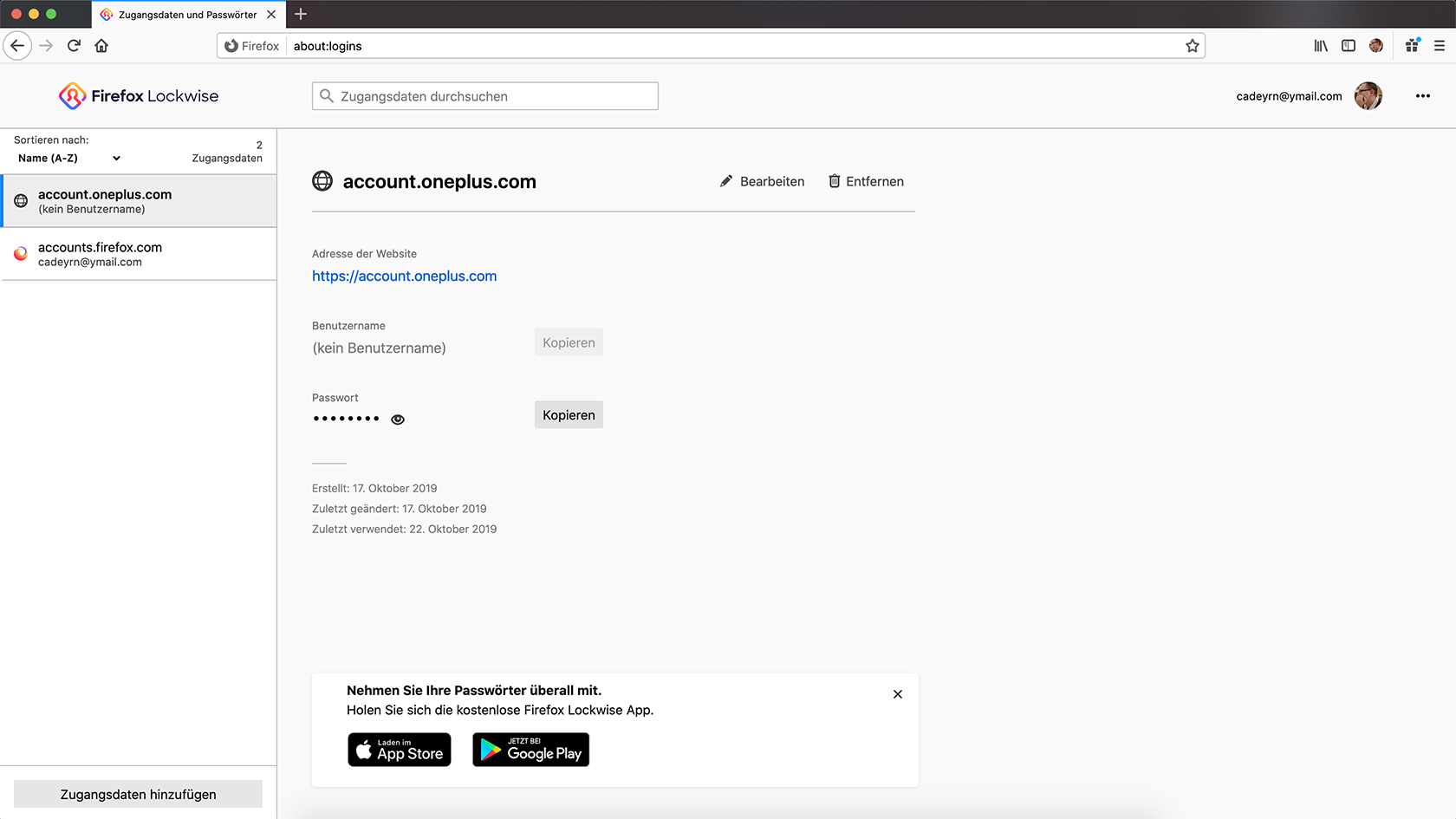
Mozilla hat die Oberfläche seines Passwort Managers neu geschrieben. Die neue Tab-basierte Oberfläche mit Firefox Lockwise Branding besitzt eine deutlich modernere Oberfläche und kann über die leicht zu merkende URL about:logins aufgerufen werden. Auch ist es jetzt möglich, manuell neue Logins anzulegen.
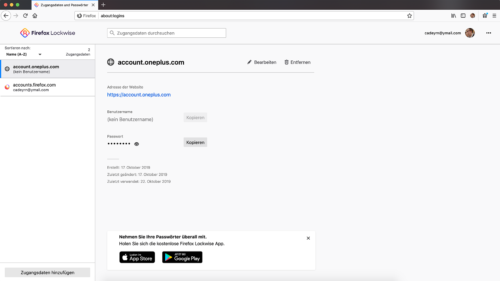
Firefox 70

Der neue Passwort Manager besitzt auch eine Integration von Firefox Monitor, dem Mozilla-Dienst, welcher Auskunft über bekannte Datenlecks gibt. Befinden sich in den gespeicherten Zugangsdaten welche, die Teil eines bekannten Datenlecks sind, gibt Firefox eine entsprechende Warnung aus.

Außerdem kann Firefox auf Registrierungsformularen nun ein komplexes Passwort vorschlagen. Verwendet die Website das Attribut autocomplete=“new-password“, schlägt Firefox von sich aus ein Passwort vor, für alle anderen Passwort-Felder steht die Funktion via Kontextmenü zur Verfügung.

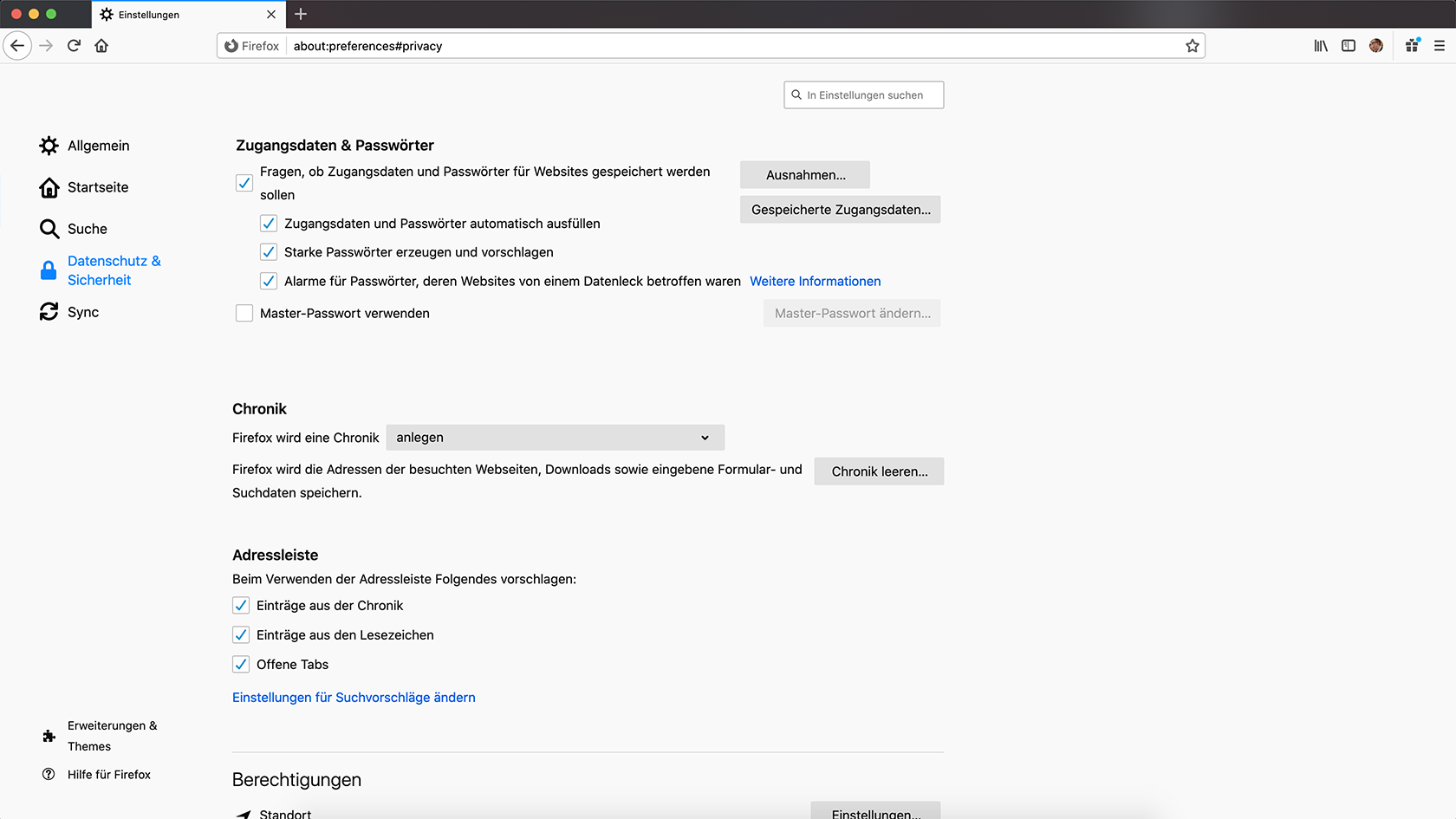
Sowohl die Überprüfung auf Datenlecks als auch der Passwort-Generator lassen sich über die Einstellungen deaktivieren.
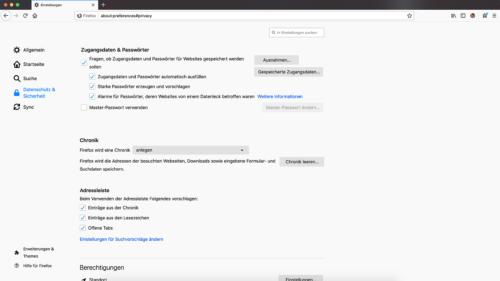
Firefox 70

Schließlich ist es ab sofort auch möglich, Passwörter von Chrome auf macOS zu importieren. Dies war bisher nur unter Windows möglich.

Tipp: Mit der Firefox Lockwise App für Android und Apple iOS stehen alle Zugangsdaten aus Firefox auch in sämtlichen anderen Apps auf dem Smartphone zur Verfügung.

Mozilla sagt Trackern den Kampf an

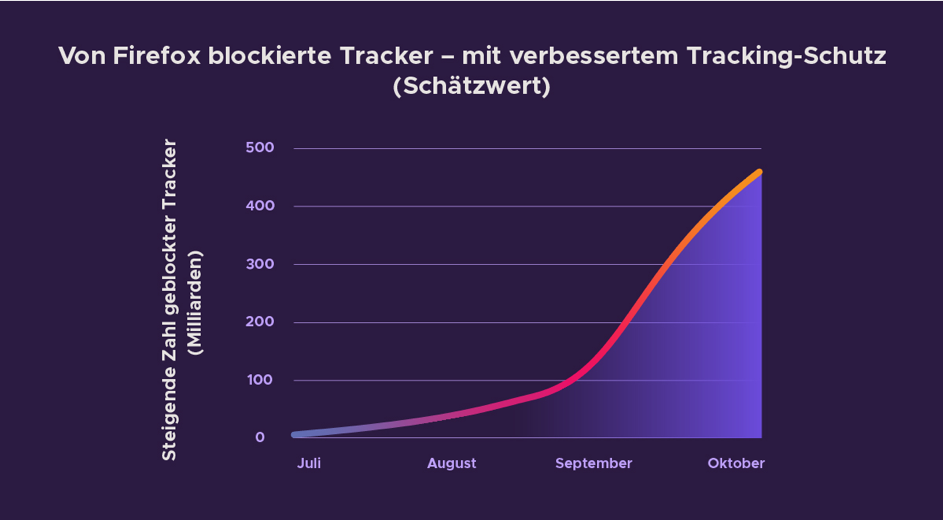
Mit den letzten Updates hat Mozilla den Tracking-Schutz schrittweise verbessert und das zahlt sich aus: Auf alle Firefox-Nutzer hochgerechnet hat Mozilla in den letzten etwas über drei Monaten bereits über 450 Milliarden Tracking-Scripts von Drittanbietern blockiert.
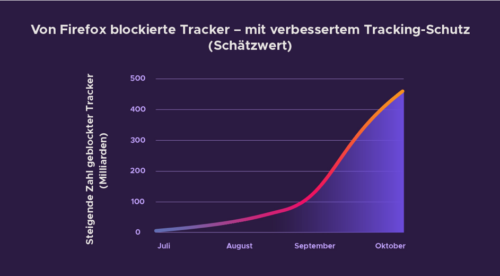
Mozilla Anti-Tracking

Doch darauf ruht sich Mozilla nicht aus. Stattdessen hat Mozilla auch in Firefox 70 seinen Tracking-Schutz wieder erweitert. Ab sofort werden auch Tracking-Scripts sozialer Netzwerke wie Facebook, Twitter und LinkedIn standardmäßig blockiert.
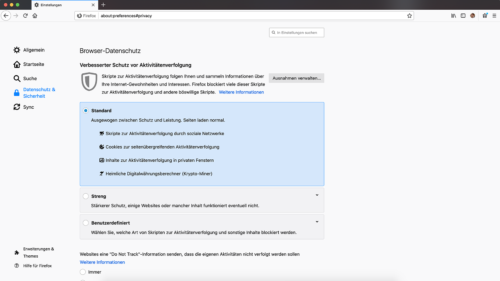
Firefox 70

Neues Tracking-Panel und Schutzmaßnahmen-Bericht

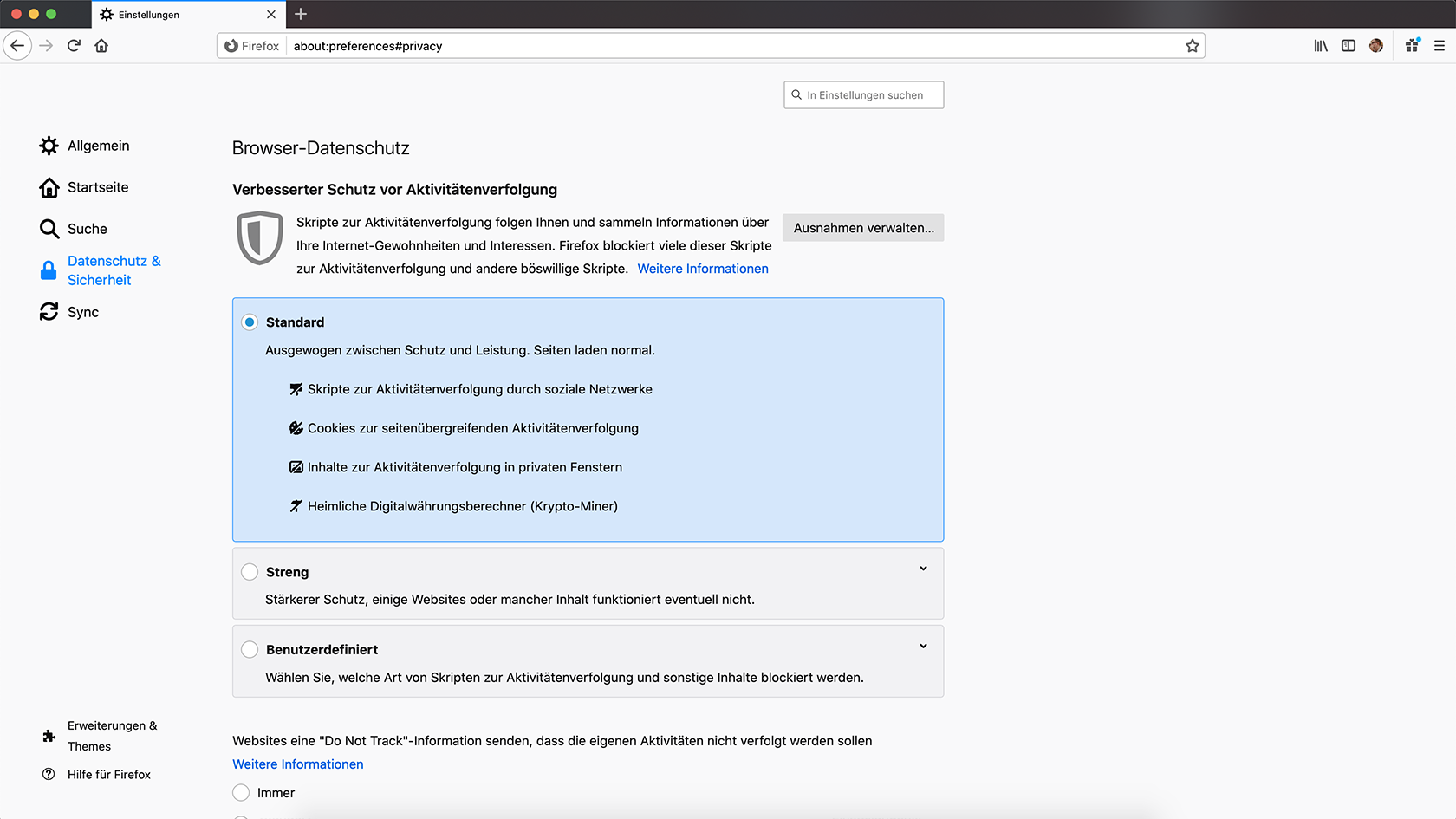
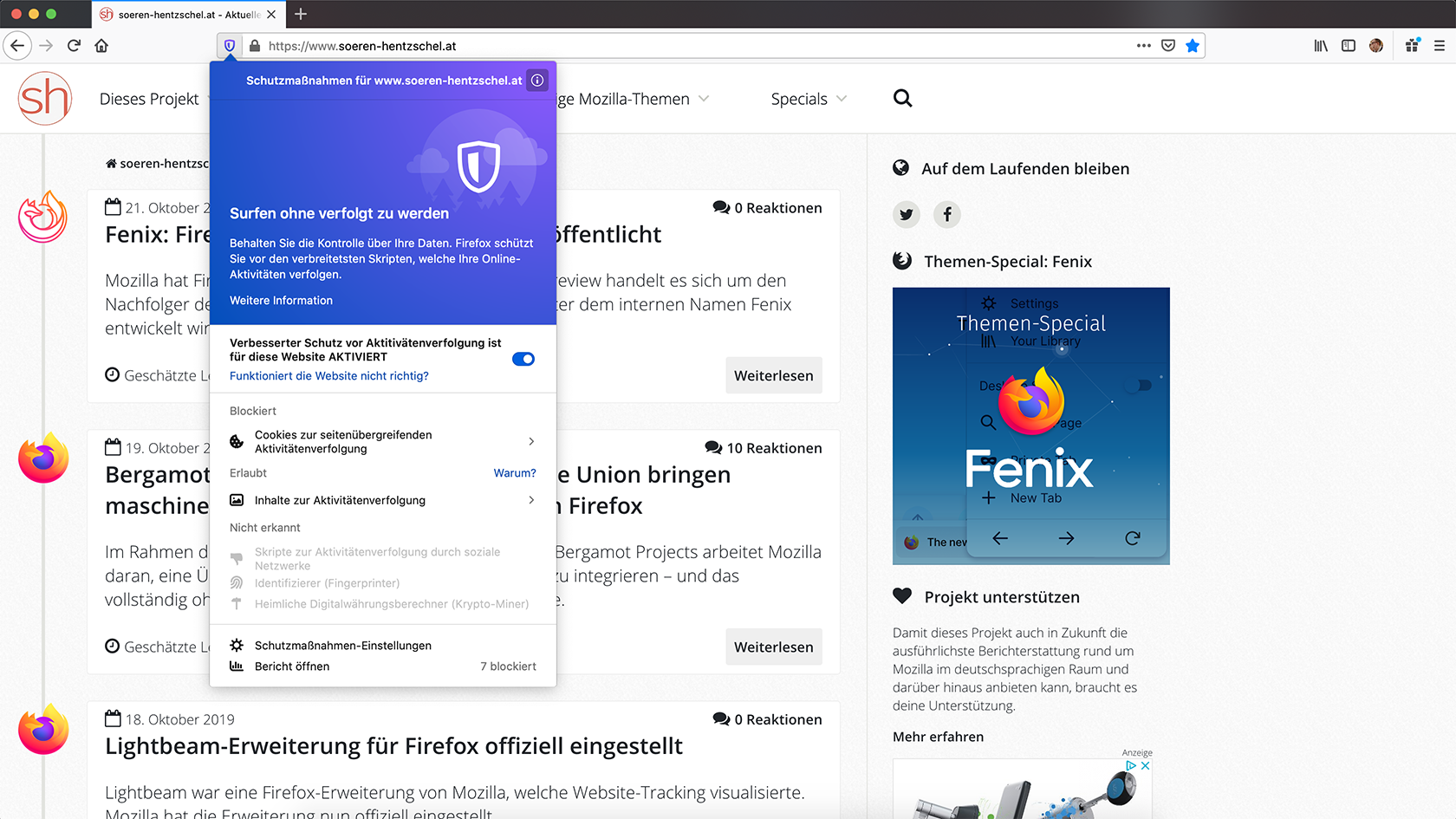
Statt eines „i“-Symbols erscheint nun auf jeder Website ein Schild-Icon in der Adressleiste. Dahinter verbirgt sich ein in Firefox 70 völlig neu gestaltetes Panel, welches anzeigt, was von Firefox auf der aktuellen Website blockiert wird und was nicht.
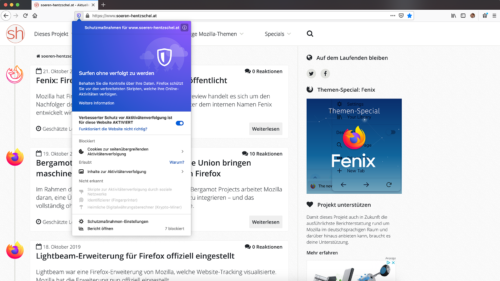
Firefox 70

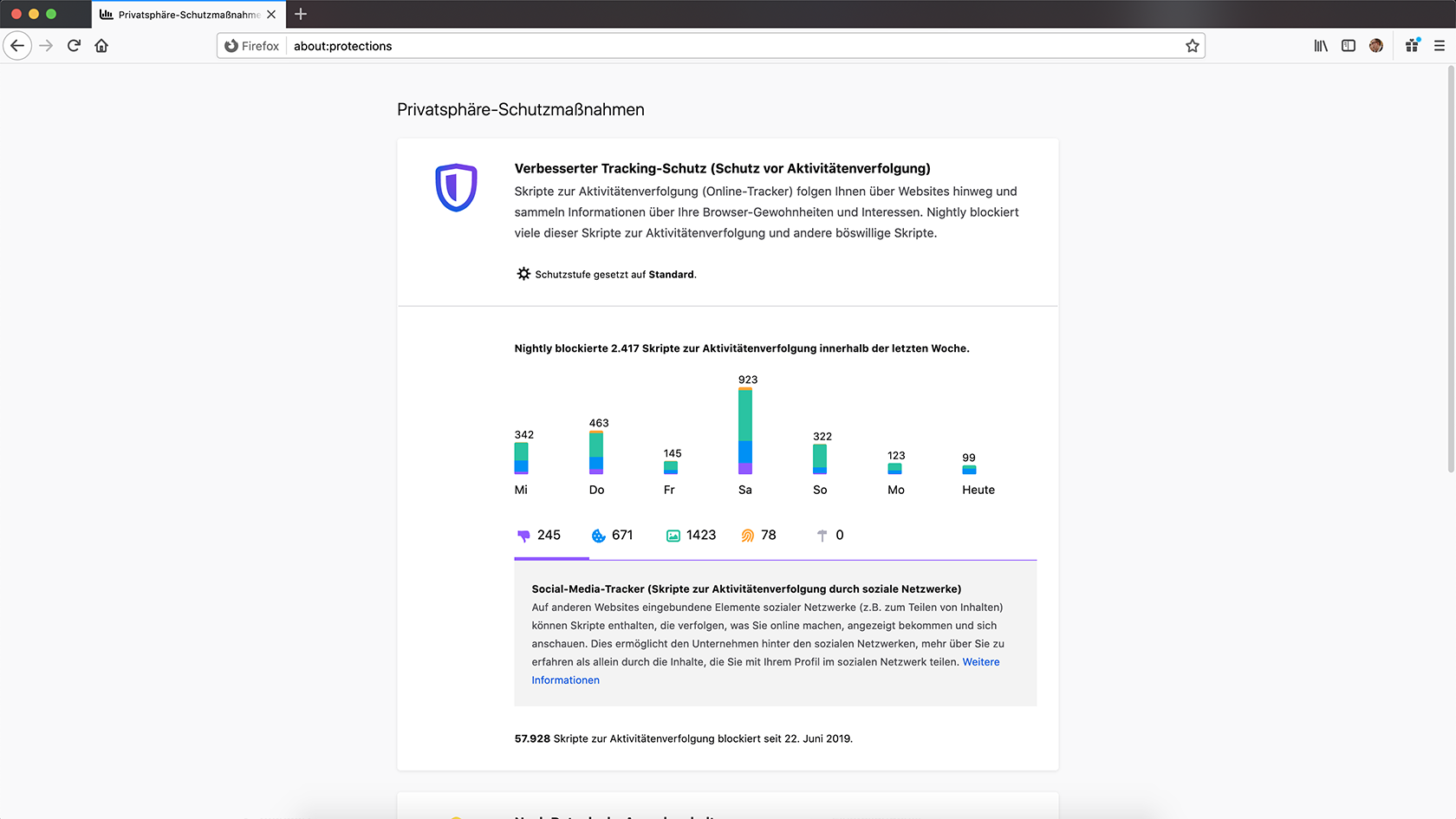
Außerdem findet sich dort ein Link, der einen zum Schutzmaßnahmen-Bericht führt, der ebenfalls neu seit Firefox 70 ist. Dieser kann auch über das Hauptmenü oder via Eingabe von about:protections in die Adressleiste erreicht werden.

Der Schutzmaßnahmen-Bericht visualisiert für die jeweils letzten sieben Tage, wie viele Tracker welcher Art an jedem Tag blockiert worden sind. Zu jeder Art von Tracker gibt es einen eigenen Erklärungstext.

Firefox 70

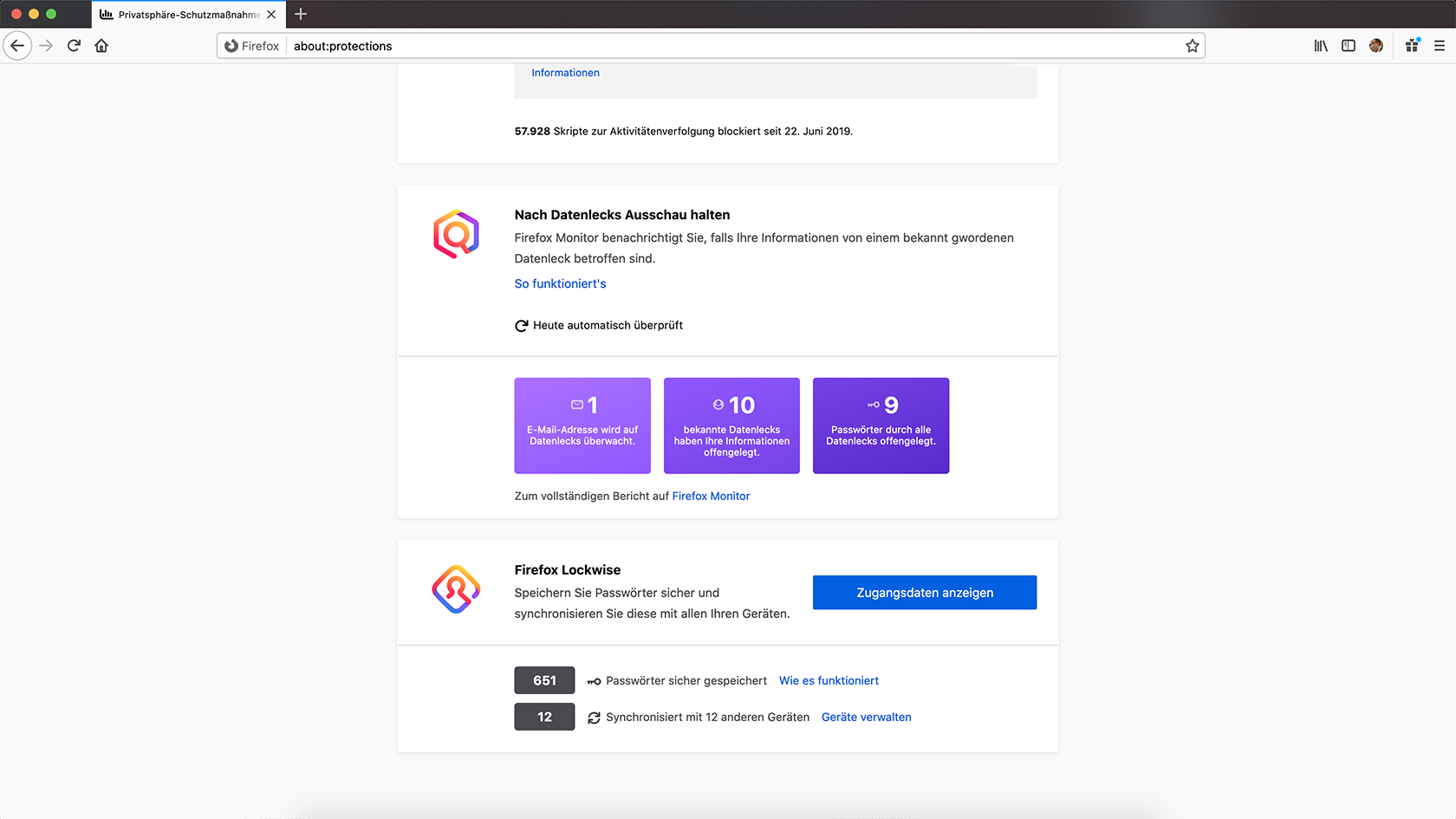
Darunter besitzt der Schutzmaßnahmen-Bericht Integrationen von Firefox Monitor und Firefox Lockwise. Im nicht angemeldeten Zustand wird nur auf die Website von Firefox Monitor respektive die Passwort-Verwaltung von Firefox verlinkt. Ist der Nutzer in seinen Firefox Account eingeloggt, zeigt der Bericht im Abschnitt zu Firefox Monitor die Anzahl der zu überwachenden E-Mail-Adressen, die Zahl der bekannten Datenlecks sowie die Anzahl der Passwörter an, welche durch diese Datenlecks offengelegt worden sind. Der Abschnitt zu Firefox Lockwise zeigt die Anzahl der gespeicherten Passwörter sowie die Anzahl der Geräte an, mit denen die Passwörter synchronisiert werden.
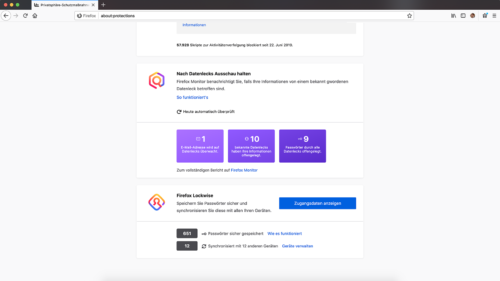
Firefox 70

Neues Account-Panel

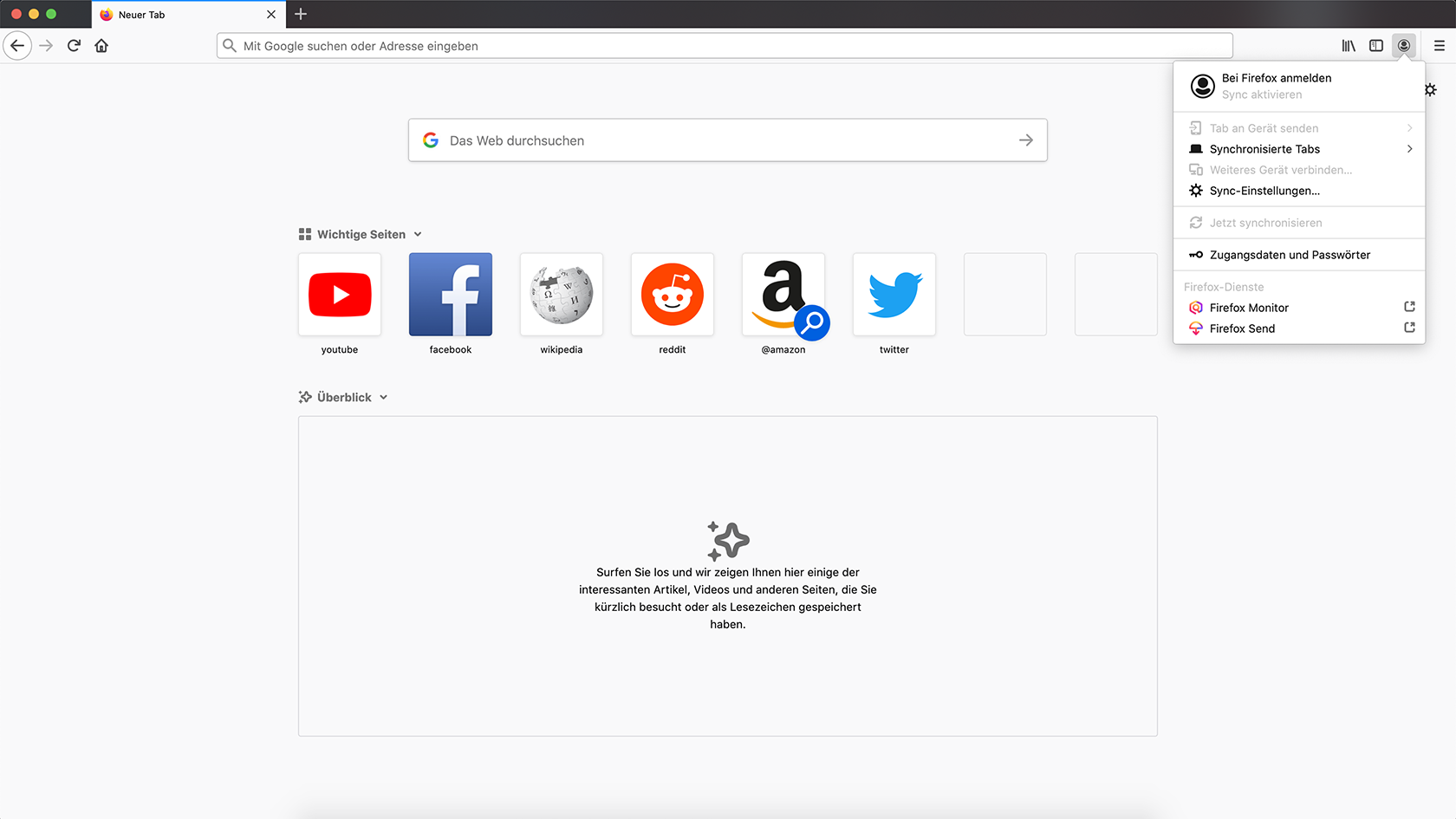
Integrationen von Firefox-Diensten gibt es auch im überarbeiteten Account-Panel in der Navigations-Symbolleiste. Neben einem Link zum neuen Passwort Manager Firefox Lockwise gibt es hier ebenfalls Links zu Mozillas externen Diensten Firefox Monitor sowie zum sicheren Filesharing-Dienst Firefox Send. Vor allem im nicht angemeldeten Zustand ist die Schaltfläche nun wesentlich sinnvoller.
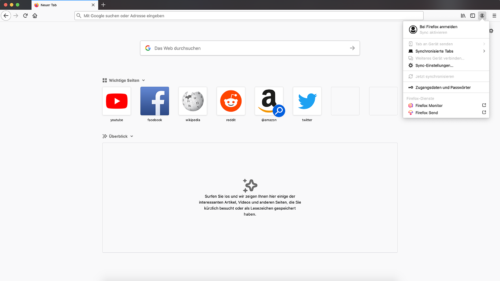
Firefox 70

Änderung der Darstellung von HTTP und HTTPS in Adressleiste

Die verschlüsselte Übertragung von Daten im Web gewinnt immer mehr an Bedeutung. Bereits knapp 80 Prozent aller von Firefox-Nutzern geladenen Webseiten werden über HTTPS anstelle von HTTP übertragen. Auch die unter anderem von Mozilla ins Leben gerufene Certificate Authority (CA) Let’s Encrypt, welche kostenlos Zertifikate für die Nutzung von HTTPS bereitstellt, trägt einen großen Anteil daran.

Darum entfernt sich Firefox mit Version 70 langsam von den positiven Sicherheits-Indikatoren weg und legt einen stärkeren Fokus auf negative Indikatoren für Seiten, welche den aktuellen Sicherheits-Standards nicht gerecht werden.

Konkret bedeutet dies im Falle von Firefox 70, dass das bisher auffällig grüne Schloss für HTTPS nun unauffällig grau ist. Seiten, welche nur über HTTP und nicht über HTTPS erreicht werden, haben dafür statt keiner Markierung ein mit Rot durchgestrichenes Schloss in der Adressleiste.

Bei Extended-Validation-Zertifikaten zeigte Firefox bislang neben dem Schloss-Symbol den Namen des Zertifikats-Inhabers direkt in der Adressleiste an. Diese Information, dessen Nutzen umstritten ist, wird mit Firefox 70 aus der Adressleiste entfernt und stattdessen via Klick auf das Schloss-Symbol zugänglich gemacht.

Sicherheits-Indikatoren Firefox 70

Signifikant verbesserte Akkuleistung für Nutzer von Apple macOS

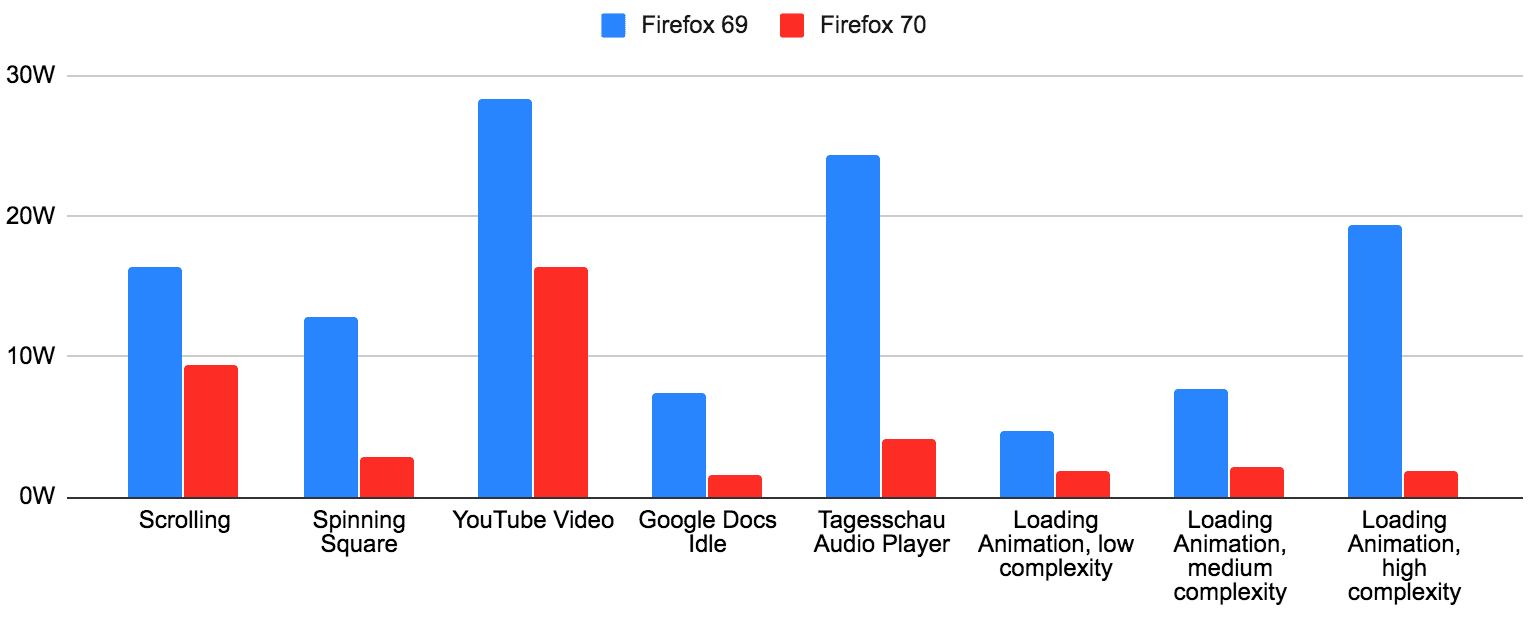
Für Nutzer von Apple macOS stellt Firefox 70 ein ganz besonderes Highlight dar. Denn durch Verbesserungen der Plattform-Integration konnte Mozilla den Energiebedarf von Firefox für einige Anwendungsfälle teilweise um über das Dreifache senken. Das ist nicht nur gut für die Umwelt, sondern macht Firefox vor allem wieder für manchen nutzbar, für den Firefox bisher tatsächlich unbenutzbar war. Der Akku hält länger, das Gerät wird nicht so heiß und die Lüfter sind nicht mehr so laut, wenn Firefox läuft. Und letztlich führt weniger Systemauslastung auch dazu, dass Webseiten schneller laden – um bis zu 22 Prozent, wie Mozilla angibt. Alleine diese Änderung ist der Grund, wieso Firefox 70 das Update ist, auf welches einige Nutzer von Apple macOS seit Jahren gewartet haben.
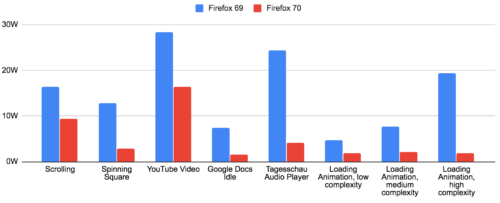
Stromverbrauch Firefox 70

Das Ende ist damit aber noch nicht erreicht. Es sind bereits weitere Verbesserungen in der Pipeline, welche darauf aufbauen. Diese weiteren Verbesserungen werden aber zum Teil WebRender voraussetzen.

WebRender für Intel-Nutzer

WebRender stammt wie die mit Firefox 57 eingeführte CSS-Engine Stylo ebenfalls aus Mozillas Next-Generation-Engine Servo und ist in der Programmiersprache Rust geschrieben. Es handelt sich bei WebRender um einen Renderer für Webseiten-Inhalte, welcher unter stärkerer Einbeziehung der Grafikkarte als bisher im Grunde wie eine Spiele-Engine arbeitet, aber für das Rendering von Web-Content optimiert ist und dadurch große Performance-Vorteile liefern soll.

In Firefox 67 wurde WebRender für die ersten Nutzer aktiviert. Voraussetzung war Windows 10 als Betriebssystem, ein Computer, welcher sich nicht im Akku-Betrieb befindet, sowie eine halbwegs moderne Grafikkarte von Nvidia. Mit Firefox 68 qualifizierten erstmals auch Grafikkarten von AMD für die Nutzung von WebRender. Und nun steht WebRender auch für Nutzer mit integriertem Grafikchip von Intel standardmäßig zur Verfügung. Voraussetzung ist weiterhin Windows als Betriebssystem, kein Akku-Betrieb und die Auflösung muss 1920×1200 Pixel oder weniger betragen.

Schnellere JavaScript-Engine

Auch die JavaScript-Engine wurde weiter optimiert, konkret der Baseline Interpreter, welcher eine bis zu acht Prozent gesteigerte Performance haben soll.

Verbesserte Anzeige der Geolocation-Berechtigung

Die Geolocation-API zur Ermittlung des Standortes, nützlich zum Beispiel bei einem Kartendienst, erfordert zur Aktivierung die ausdrückliche Erlaubnis des Benutzers. Wurde die Berechtigung erteilt, ist diese bis zum Sitzungsende gültig. Dabei ist nicht mehr ersichtlich, dass die Berechtigung noch aktiv ist, und kann, zumindest wenn die Berechtigung nicht dauerhaft erteilt worden ist, auch nicht auf einfache Weise wieder entzogen werden, ohne den Browser neu zu starten.

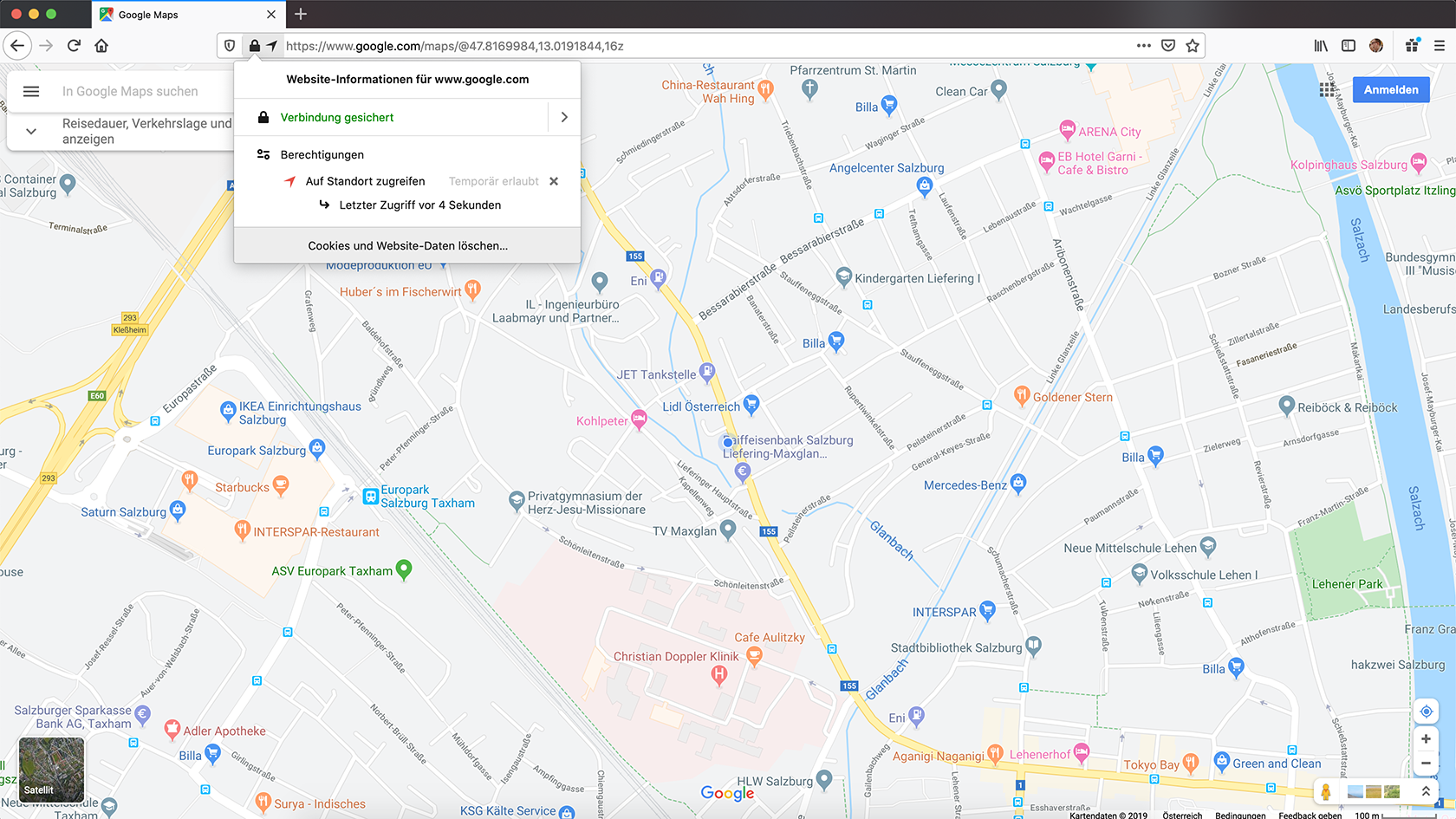
Mit Firefox 70 erscheint in der Adressleiste bei aktiver Geolocation-Berechtigung ein zusätzliches Symbol. Per Klick darauf sieht der Nutzer, wann die Website zuletzt Gebrauch von der Geolocation-API gemacht hat, und kann die Berechtigung mit einem weiteren Klick ganz einfach wieder entziehen.
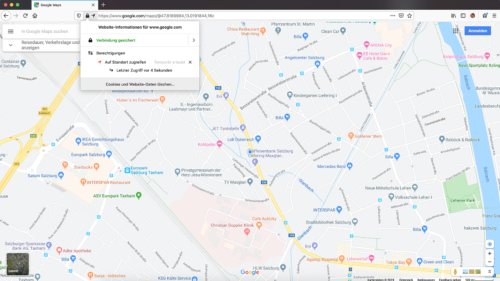
Firefox 70

Verbesserte Lesezeichen-Synchronisation

Wer sich in der Vergangenheit bei Verwendung von Firefox Sync über verloren gegangene Lesezeichen, eine ungewollte Duplizierung von Lesezeichen oder Änderung der Reihenfolge ärgerte, darf sich freuen, denn mit Firefox 70 erhält Mozillas Browser eine verbesserte Lesezeichen-Synchronisation, an welcher Mozilla lange Zeit getüftelt hat. Diese Änderung ist noch nicht aktiv und wird schrittweise im Laufe der kommenden Wochen ausgerollt  werden.

Verbesserungen für Firefox-Erweiterungen (WebExtensions)

Natürlich gab es auch in Firefox 70 wieder einige Neuerungen für Entwickler von Firefox-Erweiterungen, wie beispielsweise eine neue Schnittstelle für den Netzwerk-Status und Verbesserungen der Downloads- sowie Privacy-API.

Eine Übersicht über diese und weitere Neuerungen für Erweiterungs-Entwickler gibt es hier.

Neuerungen bei den Entwickler-Werkzeugen

Entwickler-Werkzeuge erklären, wieso CSS auf Webseiten nicht funktioniert

Ein Problem, welches vermutlich viele kennen, die Webseiten erstellen: Man hat einem Element eine Eigenschaft per CSS zugewiesen, wundert sich dann aber, wieso nicht das passiert, was passieren soll. Ab sofort kann der Mozilla-Browser in solchen Situationen helfen.

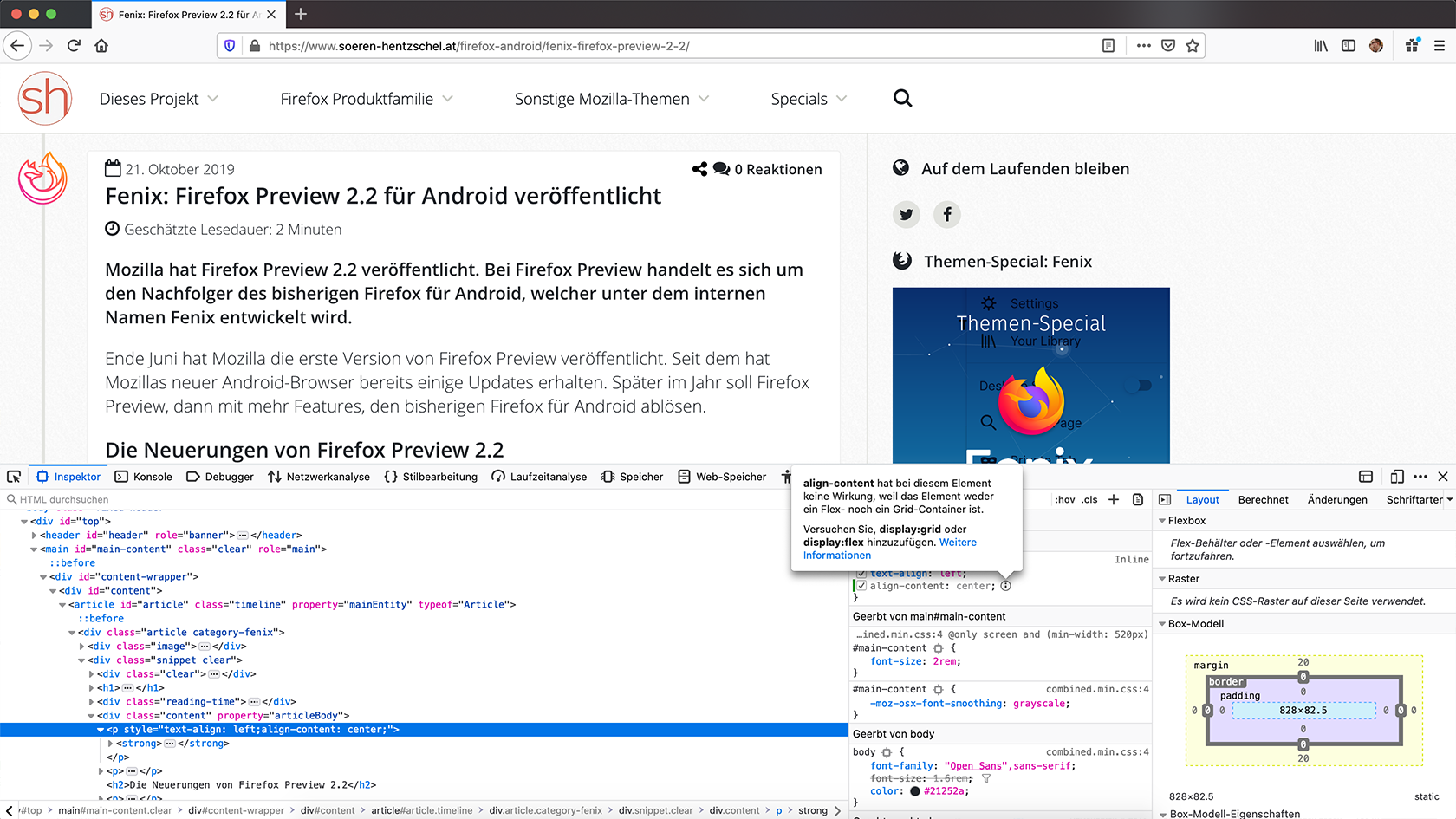
Firefox stellt inaktives CSS im Regeln-Panel des Inspektors jetzt nämlich blass und mit einem Info-Symbol dar. Fährt man mit der Maus über das Symbol, erscheint eine Erklärung, wieso diese Regel inaktiv ist. Zum Beispiel würde bei der Verwendung der Eigenschaft align-items außerhalb eines Flex- oder Grid-Containers die Erklärung kommen, dass diese Eigenschaft nur mit display: flex oder display: grid einen Effekt hat.

Bislang sind überwiegend Regeln für Flex- und Grid-Layouts implementiert, es sind aber bereits zahlreiche weitere Regeln in Planung, nach denen Firefox in Zukunft Hinweise geben kann.
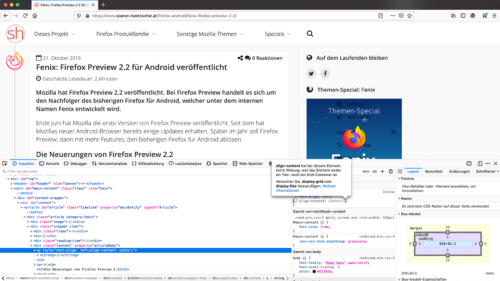
Firefox 70

Neues Audits für Barrierefreiheit-Werkzeug

Das Werkzeug für Barrierefreiheit beinhaltet bereits Überprüfungen auf Probleme mit dem Kontrast sowie Textbeschriftungen. Mit Firefox 70 kommt ein weiteres Audit für die Tastatur-Zugänglichkeit dazu.

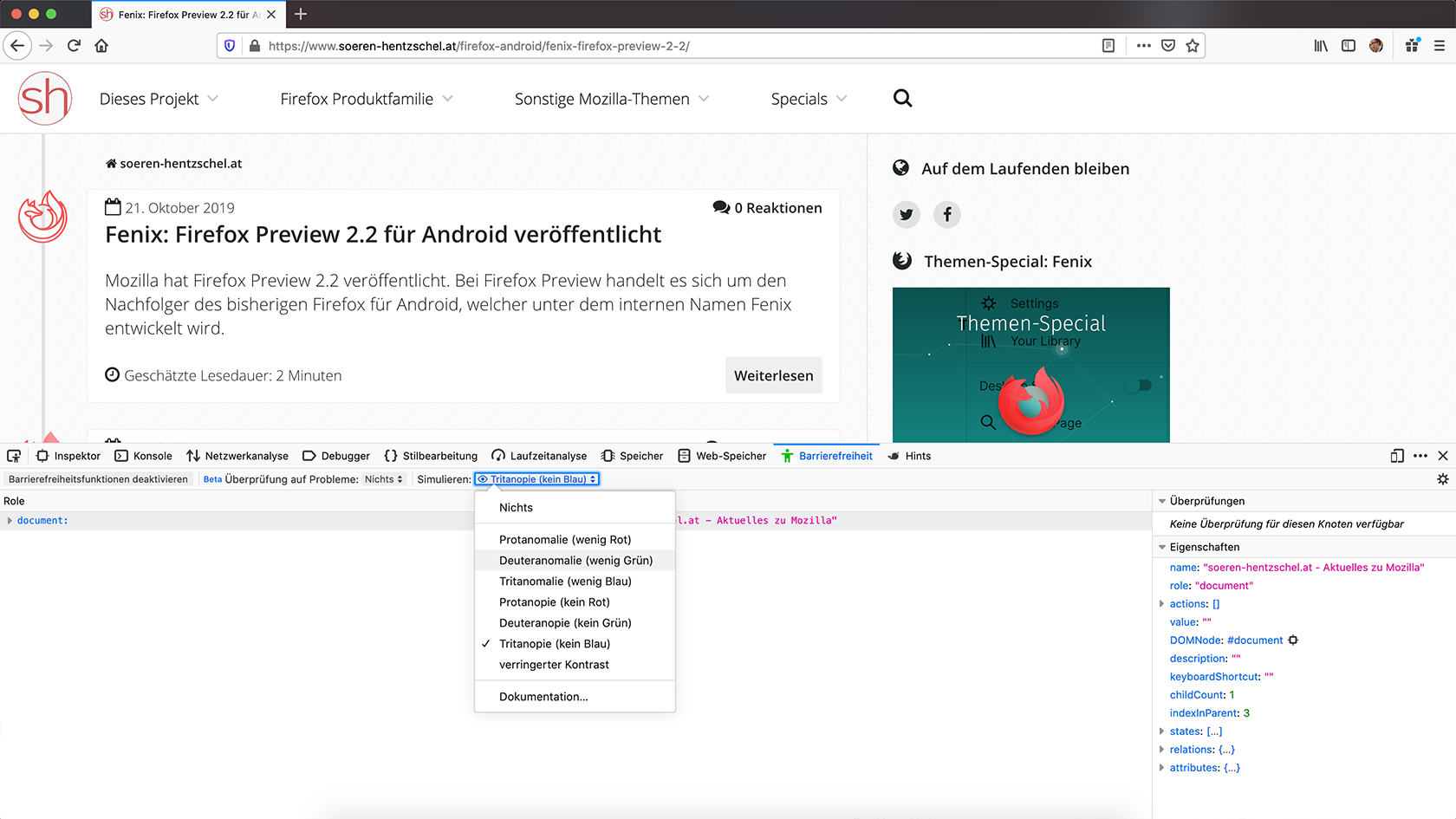
Außerdem hat Mozilla noch eine vierte Überprüfung hinzugefügt, welche allerdings nur zur Verfügung steht, wenn WebRender aktiviert ist. Dann kann Firefox diverse Sehschwächen simulieren.
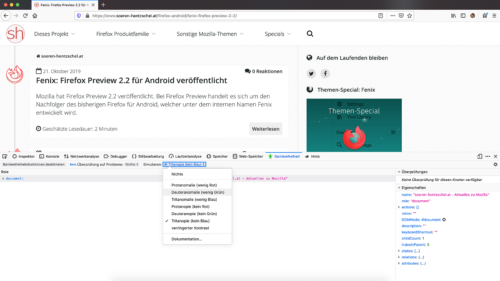
Firefox 70

Von Erweiterungen gespeicherte Daten verwalten

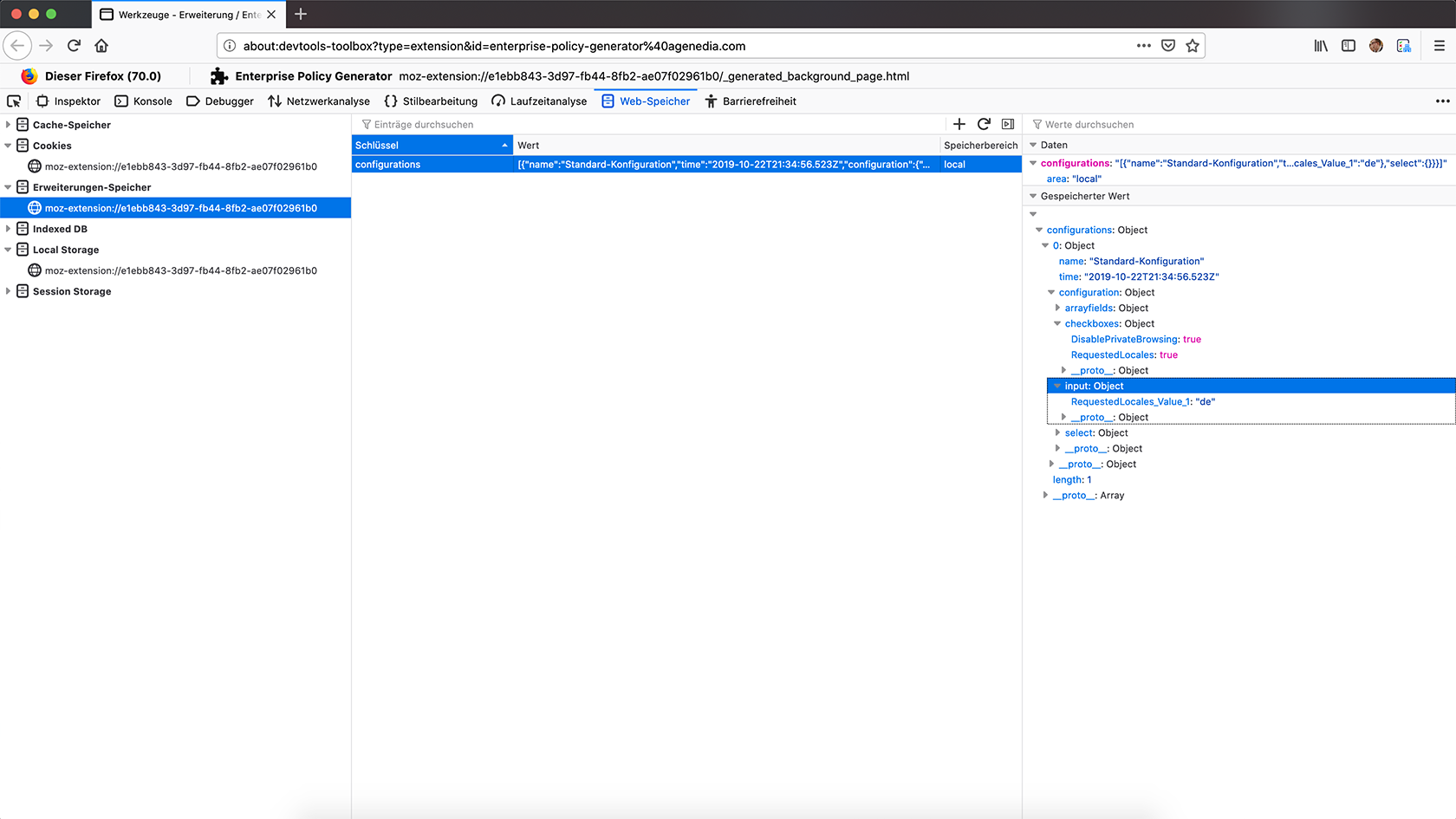
Das Betrachten und Bearbeiten von Cookies und ähnlichen Storage-Technologien ist für Websites schon lange möglich. Seit Firefox 70 gibt es via about:debugging auch die Möglichkeit, die Inhalte zu inspizieren, welche WebExtensions gespeichert haben.
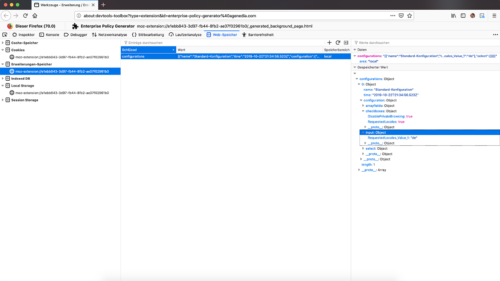
Firefox 70

Weitere Verbesserungen der Entwicklerwerkzeuge

Im Inspektor enthält jetzt auch der Farbpicker direkt eine Information zum Kontrastverhältnis des jeweiligen Elements. Bislang war diese Information nur über das Werkzeug für die Barrierefreiheit zugänglich. Auch der Debugger hat wieder zahlreiche Verbesserungen erhalten.

Weitere Informationen zu Verbesserungen für Webentwickler in Firefox 70 finden sich in den MDN web docs.

Verbesserungen der Webplattform

Wie immer gibt es natürlich auch in Firefox 70 wieder neue Webstandards, welche von Firefox unterstützt werden. Informationen zu Verbesserungen der Webplattform in Firefox 70 finden sich auf hacks.mozilla.org sowie in den MDN web docs.

Neue Enterprise Policies

Mittels Enterprise Policy Engine kann Firefox vorkonfiguriert werden, was vor allem im Unternehmensumfeld interessant ist. Dies geschieht auf Windows über GPO, auf Apple macOS via .plist-Datei oder plattformübergreifend auf Windows, Apple macOS und Linux über eine Datei policies.json. Auch Firefox 70 unterstützt wieder zahlreiche neue Enterprise Policies.

Tipp: Mit dem Enterprise Policy Generator wird die Konfiguration von Firefox zum Kinderspiel. Kommende Woche wird der Enterprise Policy Generator 5.1 veröffentlicht, welcher alle neuen Enterprise Policies von Firefox 70 und Firefox ESR 68.2 unterstützt.

Neuerungen direkt im Browser erfahren

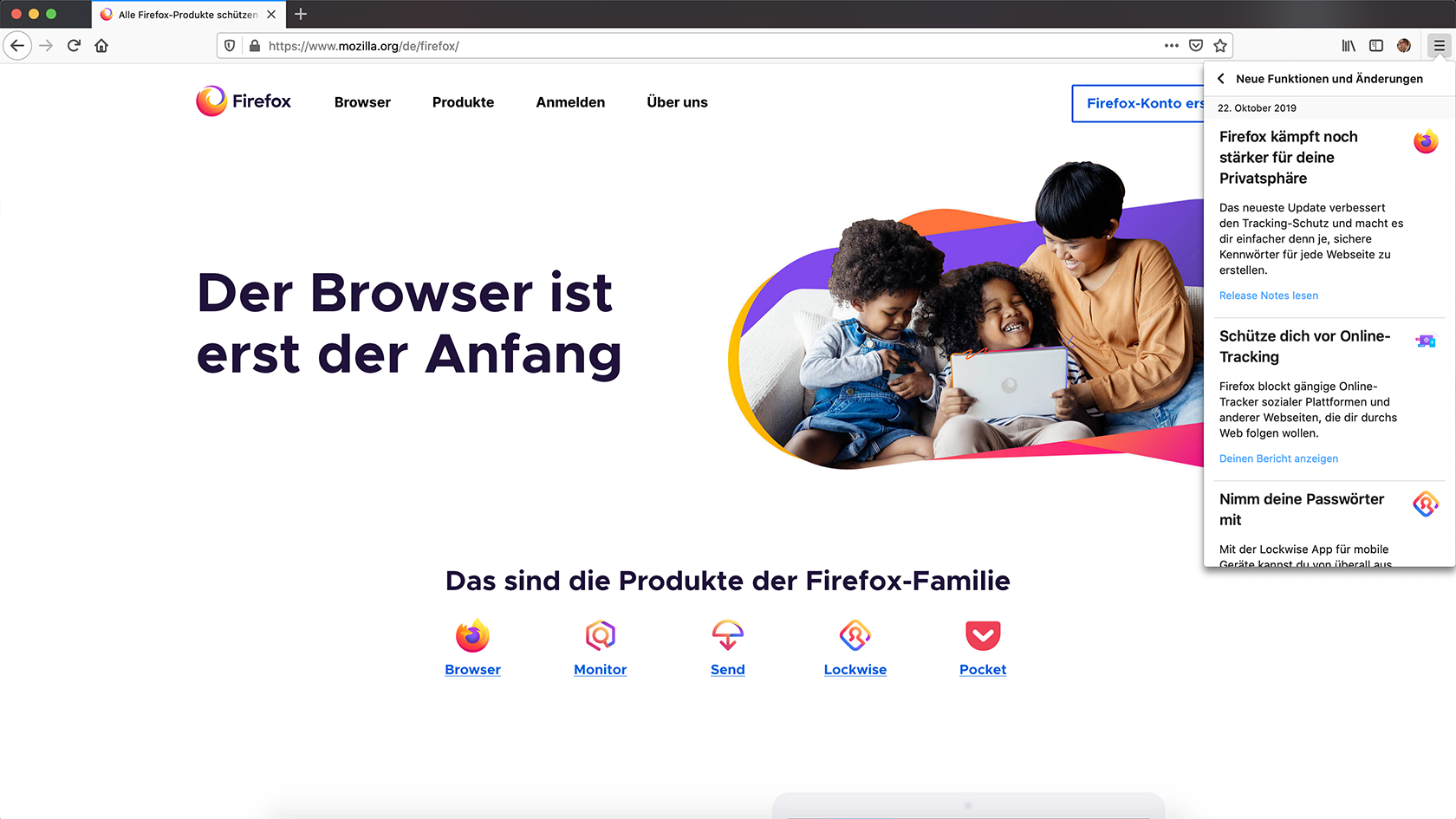
Mozilla hat eine neue Schaltfläche in die Oberfläche integriert, über welche man über aktuelle Neuerungen informiert wird. Dies muss sich nicht nur auf Firefox-Updates beziehen. Nach Klick darauf verschwindet die Schaltfläche, bleibt über das Menü aber weiterhin zugänglich.

Firefox 70

Sonstige Neuerungen in Firefox 70

Die Lesbarkeit von unter- sowie überstrichenen Texten wurde verbessert, indem die Linien nun unterbrochen werden statt über Zeichen drüber zu zeichnen.

Interne Firefox-Seiten berücksichtigen nun die Dark Mode-Einstellung des verwendeten Betriebssystems.

Wird noch kein Firefox Sync genutzt und der Nutzer speichert ein Passwort, bewirbt Mozilla die Verwendung von Firefox Sync.

Ressourcen über ftp:// werden von Firefox jetzt heruntergeladen und nicht mehr direkt im Browser angezeigt.

Befindet sich Firefox im Vollbildmodus, verlässt Firefox diesen nun, wenn der Browser eine Berechtigungs-Anfrage stellt.

Beim Bearbeiten von Tastatur-Shortcuts für Erweiterungen im Add-on Manager warnt Firefox jetzt, wenn sich mehrere Erweiterungen eine Tastenkombination teilen.

Gibt der Nutzer etwas in die Adressleiste ein, wird bei Live-Vorschlägen von der eingestellten Standard-Suchmaschine nicht länger der eingegebene Text fett hervorgehoben, sondern der jeweils unterschiedliche Text.

Bei Web-Benachrichtiungen gab es bisher die zwei sofort sichtbaren Optionen „Nicht jetzt“ und „Benachrichtigungen erlauben“ und „Nie erlauben“ als dritte, versteckte Option. Letztere ist jetzt neben „Benachrichtigungen erlauben“ immer sichtbar, die Option „Nicht jetzt“ wurde entfernt.

Bei Klick auf das Schloss in der Adressleiste konnte es bei vielen gespeicherten Cookies teils zu einer Verzögerung von bis zu ein paar Sekunden kommen, ehe der Footer des Panels angezeigt worden ist. Das Problem wurde behoben.

Außerdem gab es diverse Verbesserungen für Nutzer von Screenreadern.

Geschlossene Sicherheitslücken

Natürlich hat Mozilla auch in Firefox 70 wieder zahlreiche Sicherheitslücken geschlossen. Alleine aus Gründen der Sicherheit ist ein Update auf Firefox 70 daher für alle Nutzer dringend empfohlen.

Der Beitrag Mozilla veröffentlicht großes Update auf Firefox 70 erschien zuerst auf soeren-hentzschel.at.

19. Oktober 2019

Im Rahmen des von der Europäischen Union geförderten Bergamot Projects arbeitet Mozilla daran, eine Übersetzungsfunktion für Websites in Firefox zu integrieren – und das vollständig ohne Online-Komponente wie Google Translate.

Bergamot Project: Website-Übersetzung im Browser

Warum sollte man eine Webseite an Google senden, um sie zu übersetzen, wenn doch der eigene Computer und Browser alles dafür hätten, die Übersetzung durchzuführen? Diese Frage hat Emma Humphries von Mozilla sinngemäß auf Twitter gestellt und in dem Tweet auf eine aktuelle Stellenausschreibung von Mozilla verwiesen. Darin sucht Mozilla nach einem Ingenieur für neuronale maschinelle Übersetzung.

Hintergrund des Ganzen ist das von der Europäischen Union geförderte Bergamot Project, in dessen Rahmen Mozilla Deutschland mit der University of Tartu (Estland), der University of Sheffield (England), der University of Edinburgh (Schottland) und der Charles University (Tschechien) kollaboriert, um eine vollständig clientseitige Funktion zur maschinellen Übersetzung von Websites für den Browser zu entwickeln.

Die clientseitige Durchführung der Übersetzung soll einerseits der Privatsphäre dienen, da kein Datenriese wie Google involviert ist, andererseits aber auch die Verbreitung von Sprachtechnologie in Europa fördern, und zwar in Bereichen, welche Vertraulichkeit erfordern und wo es dementsprechend keine Option ist, die Übersetzung in der Cloud durchzuführen.

Das Bergamot Project ist mit drei Millionen Euro durch die Europäische Union gefördert und auf drei Jahre ausgelegt. Damit das Projekt auch über die drei Jahre hinaus einen langfristigen Effekt hat, wird die Übersetzungsfunktion in Firefox integriert und alle Technologien, welche im Rahmen des Bergamot Projects entstehen, als Open Source veröffentlicht.

Für Mozilla hat das Ganze noch einen weiteren sehr großen Vorteil: Firefox hat bereits seit Jahren eine Übersetzungsfunktion integriert, konnte diese aber bisher nicht standardmäßig aktivieren. Hierfür muss der Nutzer sich einen API-Schlüssel bei Google, Microsoft oder Yandex besorgen und diesen via about:config hinterlegen. Der Grund dafür dürfte vermutlich simpel sein: Während die Nutzung eines cloudbasierten Übersetzungsdienstes zwar für den einzelnen Nutzer bei durchschnittlicher Nutzung kostenlos ist, entstehen ab einer gewissen Nutzung Kosten. Würde Mozilla dieses Feature nutzungsbereit ausliefern, wäre dies bei der Anzahl an Firefox-Nutzern für Mozilla mit extrem hohen Kosten verbunden. Entfällt diese Abhängigkeit, kann Mozilla ein Übersetzungs-Feature in Firefox anbieten, ohne dafür tief in die eigene Tasche greifen zu müssen.

Das Bergamot Project läuft bereits seit Januar dieses Jahres und der erste Integrations-Meilenstein wurde nun erreicht und der EU präsentiert. Das folgende Video zeigt eine automatisierte Übersetzung eines deutschsprachigen Artikels in das Englische. Optisch ist kein Unterschied zu der bereits in Firefox vorhandenen, aber versteckten Übersetzungsfunktion zu erkennen. Das Interessante ist das, was man nicht sieht: nämlich, dass in dieser Demo die Übersetzung vollständig im Browser stattfindet und weder die Schnittstellen von Google, Microsoft noch Yandex genutzt werden.

Common Voice, DeepSpeech, WebSpeech API, Firefox Voice

Das Bergamot Project ist nicht Mozillas einzige Aktivität im Bereich Sprache. Mit Common Voice stellt Mozilla eine Online-Plattform zur Verfügung, über welche durch die Nutzer der weltweit größte Sprach-Datensatz kostenlos erzeugt wird – als Alternative zu den großen kommerziellen Anbietern Google, Microsoft, Apple und Amazon.

Unter dem Namen DeepSpeech entwickelt Mozilla ein Open Source Sprachmodell, welches nach Angaben von Mozilla bereits in der Lage sein soll, „Sprache mit menschlicher Genauigkeit und in Echtzeit in Text zu konvertieren – und zwar noch während der Ton gestreamt wird.“ DeepSpeech wird bereits in den Assistenten von Mycroft und Leon sowie im Telefonvermittlungssystem FusionPBX verwendet. In Zukunft soll DeepSpeech auch in Smartphones und In-Car-Systemen zum Einsatz kommen.

Außerdem arbeitet Mozilla derzeit an der Unterstützung des Spracherkennung-Parts der WebSpeech API für Firefox, worüber Websites die Möglichkeit erhalten, per Sprache gesteuert zu werden. Und mit Firefox Voice arbeitet Mozilla an einem Experiment, um Firefox per Sprache zu steuern.

Der Beitrag Bergamot Project: Mozilla und Europäische Union bringen maschinelle Übersetzungen ohne Cloud in Firefox erschien zuerst auf soeren-hentzschel.at.
Wie einige wissen, habe ich eine Zeitlang mal lighttpd genutzt. Dazu habe ich hier eine Anleitung geschrieben. Da diese Anleitung über ein Jahr alt ist, hier mal ein SSL Update.

lighttpd SSL Konfiguration

Es muss die Datei /etc/lighttpd/conf-available/10-ssl.conf bearbeitet werden, und so aussehen:

$SERVER["socket"] == ":443" {
    protocol     = "https://"
    ssl.engine   = "enable"
    ssl.disable-client-renegotiation = "enable"

    # Environment flag for HTTPS enabled
    setenv.add-environment = (
        "HTTPS" => "on"
    )

    # modern configuration, tweak to your needs
    ssl.openssl.ssl-conf-cmd = ("Protocol" => "ALL, -SSLv2, -SSLv3, -TLSv1, -TLSv1.1, -TLSv1.2")
    ssl.cipher-list           = ""
    ssl.honor-cipher-order    = "disable"

    # HTTP Strict Transport Security (63072000 seconds
    setenv.add-response-header  = (
        "Strict-Transport-Security" => "max-age=63072000"
    )
    $HTTP["host"] =~ "(^|\.)example\.de$" {
     ssl.pemfile = "/etc/lighttpd/ssl/example.de.pem"
     ssl.ca-file = "/etc/lighttpd/ssl/fullchain.pem"
    }


    $HTTP["host"] =~ "(^|\.)example\.com$" {
     ssl.pemfile = "/etc/lighttpd/ssl/example.com.pem"
     ssl.ca-file = "/etc/lighttpd/ssl/fullchain.pem"
    }
}

Achtung: für diese Konfiguration muss der Server TLSv1.3 unterstützen, was mit OpenSSL Version 1.1.1 eingeführt wurde!

18. Oktober 2019

Lightbeam war eine Firefox-Erweiterung von Mozilla, welche Website-Tracking visualisierte. Mozilla hat die Erweiterung nun offiziell eingestellt.

Mit Mozillas Erweiterung Lightbeam konnten Nutzer von Firefox das durch Websites erfolgte Tracking besser nachvollziehen, indem die Beziehungen zwischen besuchten Websites und Tracking-Domains graphisch dargestellt worden sind.

Eine aktive Weiterentwicklung der Erweiterung fand allerdings schon lange nicht mehr statt. Im Herbst 2017 wurde Lightbeam zwar im Rahmen eines Outreachy-Projektes als WebExtension mit reduziertem Funktionsumfang neu geschrieben, aber auch danach passierte nicht mehr viel.

So kam es, wie es kommen musste, und Mozilla hat die Unterstützung für Lightbeam offiziell eingestellt. Das bedeutet nicht nur, dass nun endgültig keine weiteren Updates mehr zu erwarten sind, auch wurde Lightbeam vor wenigen Tagen von Mozillas Erweiterungs-Plattform addons.mozilla.org komplett entfernt.

Der Beitrag Lightbeam-Erweiterung für Firefox offiziell eingestellt erschien zuerst auf soeren-hentzschel.at.
17. Oktober 2019

Kurz notiert: nach knapp einem Jahr hat die Python Foundation wieder eine neuen Minor-Release (Version 3.8) der bekannten Programmiersprache Python veröffentlicht. Dieser Release ist der erste Minor-Release, der aus der Zeit nach van Rossum als BDFL (siehe Bericht) stammt und umfasst eben jene PEP 572, dessen Diskussion ihn zum Rückzug aus der Position veranlasst hatte.

Assignment expressions

Die PEP 572 führt die sog. Assignment expressions ein. Mit diesen Ausdrücken wird es möglich, Zuweisungen direkt in Ausdrücken vorzunehmen und ein C-ähnliches Verhalten wie bei while(line = buffer.read()) darzustellen. Konkret wird in der PEP 572 erwähnt, dass besonders regex-Ausdrücke wie

match = re.match(data)
group = match.group(1) if match else None

die von Programmierern gerne zu

group = re.match(data).group(1) if re.match(data) else None

zusammengekürzt werden, damit vereinfacht und beschelunigt werden sollen, da in letzterem Beispiel für den Oneliner doppelter Berechnungsauswand durch den zweifachen re.match()-Aufruf notwendig wird.

Mit den neuen Assignment expressions soll das dann so aussehen dürfen:

group = match.group(1) if (match := re.match(data)) else None

Positional-only arguments

Die weiteren Änderungen sind besonders aus API-Sicht interessant. Eventuell ist dem ein oder anderen schon aufgefallen, dass die built-in function pow() etwas komisch auf keyword-args reagiert. help(pow) zeigt zwar, dass es die required Parameter x und y gibt. Ruft man aber statt z.B. pow(2, 4) direkt per pow(x=2, x=4) auf, fliegt ein TypeError: pow() takes no keyword arguments. Dies geht u.a. darauf zurück, dass pow die dazugehörige C-Funktion direkt anspricht und dieser TypeError sicherstellt, dass die Argumentübergabe ordnungsgemäß funktioniert, da C keine keyword arguments kennt und Python somit nicht weiß, wie herum die Argumente nun gedreht werden sollen.

Diese Funktionalität steht nun allen Entwicklern zur Verfügung:

def f(a, b, /, c, d, *, e, f):
    print(a, b, c, d, e, f)

In diesem Beispiel müssen die Parameter a und b zwingend als positional arguments (d.h. in der Reihenfolge und ohne keyword-Angaben) übergeben werden. c und d können als positional oder keyword arguments übergeben werden und e und f müssen als keyword arguments übergeben werden. Letzteres ist bisher schon üblich, da z.B. mit dem Parameter *args alle restlichen positional arguments (d.h. ohne keywords) über als Liste mit dem Namen args der Funktion zur Verfügung stehen.

Python Initialization Configuration

Mit der PEP 587 wird eine neue C API eingeführt, die feiner granulierterere Möglichkeiten zur Einstellung des Initialisierungsprozessses und eine verbesserte Fehlerrückgabe ermöglichen. Einen guten Überblick über die konkreten Funktionen, die für C-Entwickler nun zur Verfügung stehen, ist in den Docs abrufbar.

Weitere Änderungen

Weiterhin steht nun die verbesserte Protokollversion 5 von pickle zur Verfügung. Darüberhinaus floss eine ganze Reihe von verschiedenen Verbesserungen oder Änderungen in den neuen Release ein. So dürfen continue Anweisungen nun in finally-Blöcken stehen oder dicts in Form des TypedDict mit Typen annotiert werden.

Das gesamte Changelog ist hier abrufbar, die neue Version kann ab sofort hier oder demnächst im Paketmanager des Distributors bezogen werden.

Weiterhin sei an dieser Stelle nochmals erwähnt, dass der Python 2-Support Ende des Jahres ausläuft. Auch diese neue Version ist ein Einreiz für einen Umstieg von Version 2 auf 3.

16. Oktober 2019

Der OpenSearch-Standard erlaubt das Hinzufügen von Suchmaschinen zu Firefox. Mozilla wird die OpenSearch-Unterstützung aus Firefox entfernen. Suchmaschinen müssen in Zukunft als WebExtension bereitgestellt werden.

Via OpenSearch-Definition in Form einer XML-Datei ist es Websites möglich, Suchmaschinen für Firefox und andere Browser bereitzustellen. Firefox-Nutzer können die Suchmaschine dann via Suchfeld respektive das Drei-Punkte-Menü in der Adressleiste zu Firefox hinzufügen.

Seit einiger Zeit unterstützt Firefox auch das Hinzufügen von Suchmaschinen als WebExtension, was den Nutzern eine bessere Kontrolle gibt. Aus diesem Grund stellt Mozilla die OpenSearch-Unterstützung in Firefox in naher Zukunft ein.

Am 5. Dezember wird Mozilla die OpenSearch-Erweiterungen von seiner Erweiterungs-Plattform addons.mozilla.org entfernen. Eine automatische Migration ist aus technischen Gründen nicht möglich. Entwickler von Suchmaschinen-Erweiterungen finden hier die entsprechende Dokumentation, um ihre Suchmaschine anzupassen.

Update 18.10.2019: Wie seitens eines Mozilla-Mitarbeiters klargestellt worden ist, handelt es sich bei der Zeitangabe ausschließlich um den Plan zur Entfernung von OpenSearch-Suchmaschinen von addons.mozilla.org. Firefox selbst ist von diesem Datum nicht betroffen, vorhandene Suchmaschinen werden also auch über den 5. Dezember hinaus funktionieren. Wann die OpenSearch-Unterstützung in Firefox eingestellt wird, ist derzeit nicht bekannt.

Der Beitrag Firefox: OpenSearch-Unterstützung läuft aus erschien zuerst auf soeren-hentzschel.at.
11. Oktober 2019

Der Enterprise Policy Generator richtet sich an Administratoren von Unternehmen und Organisationen, welche Firefox konfigurieren wollen. Mit dem Enterprise Policy Generator 5.0 ist nun ein großes Update erschienen, welches zahlreiche neue Konfigurationsmöglichkeiten bringt. Außerdem: Ein erster Ausblick auf das große Highlight des nächsten Major-Releases Enterprise Policy Generator 6.0.

Enterprise Policy Generator

Download Enterprise Policy Generator für Firefox

Mit Firefox 60 und Firefox ESR 60 hat Mozilla die sogenannte Enterprise Policy Engine eingeführt. Die Enterprise Policy Engine erlaubt es Administratoren, Firefox über eine Konfigurationsdatei zu konfigurieren. Der Vorteil dieser Konfigurationsdatei gegenüber Group Policy Objects (GPO) ist, dass diese Methode nicht nur auf Windows, sondern plattformübergreifend auf Windows, Apple macOS sowie Linux funktioniert.

Der Enterprise Policy Generator hilft bei der Zusammenstellung der sogenannten Enterprise Policies, so dass kein tiefergehendes Studium der Dokumentation und aller möglichen Optionen notwendig ist und sich Administratoren die gewünschten Enterprise Policies einfach zusammenklicken können.

Neuerungen Enterprise Policy Generator 5.0.0

Der Enterprise Policy Generator 5.0 ist ein umfassendes Update, welches Unterstützung für mehr als 30 neue Konfigurationsmöglichkeiten und weitere Verbesserungen bringt.

Passend zum Ende der Lebenszeit von Firefox ESR 60 ist beginnend mit Enterprise Policy Generator 5.0 Firefox 68 respektive Firefox ESR 68 oder höher erforderlich.

Eine Funktion des Enterprise Policy Generators ist die Anzeige der Firefox-Version, ab welcher eine bestimmte Option funktioniert. Da Firefox 68 die neue Basis für Firefox ESR darstellt, erfolgt diese Anzeige ab sofort für alle Optionen, welche erst ab Firefox 69+ oder Firefox ESR 68.1+ unterstützt werden. Für alle Optionen, welche bereits früher unterstützt werden, entfällt diese Anzeige, um die Oberfläche nicht mit obsoleten Versionsangaben zu überfrachten.

Die größte Arbeit in dieser Version steckt unter der Haube, um verschiedene Typen neuer Enterprise Policies zu unterstützen, welche Firefox seit Version 68 unterstützt. Neben der Unterstützung sämtlicher neuer Enterprise Policies von Firefox 68 / Firefox ESR 68 und Firefox 69 / Firefox ESR 68.1 gab es auch Überarbeitungen mancher bereits bestehender Richtlinien.

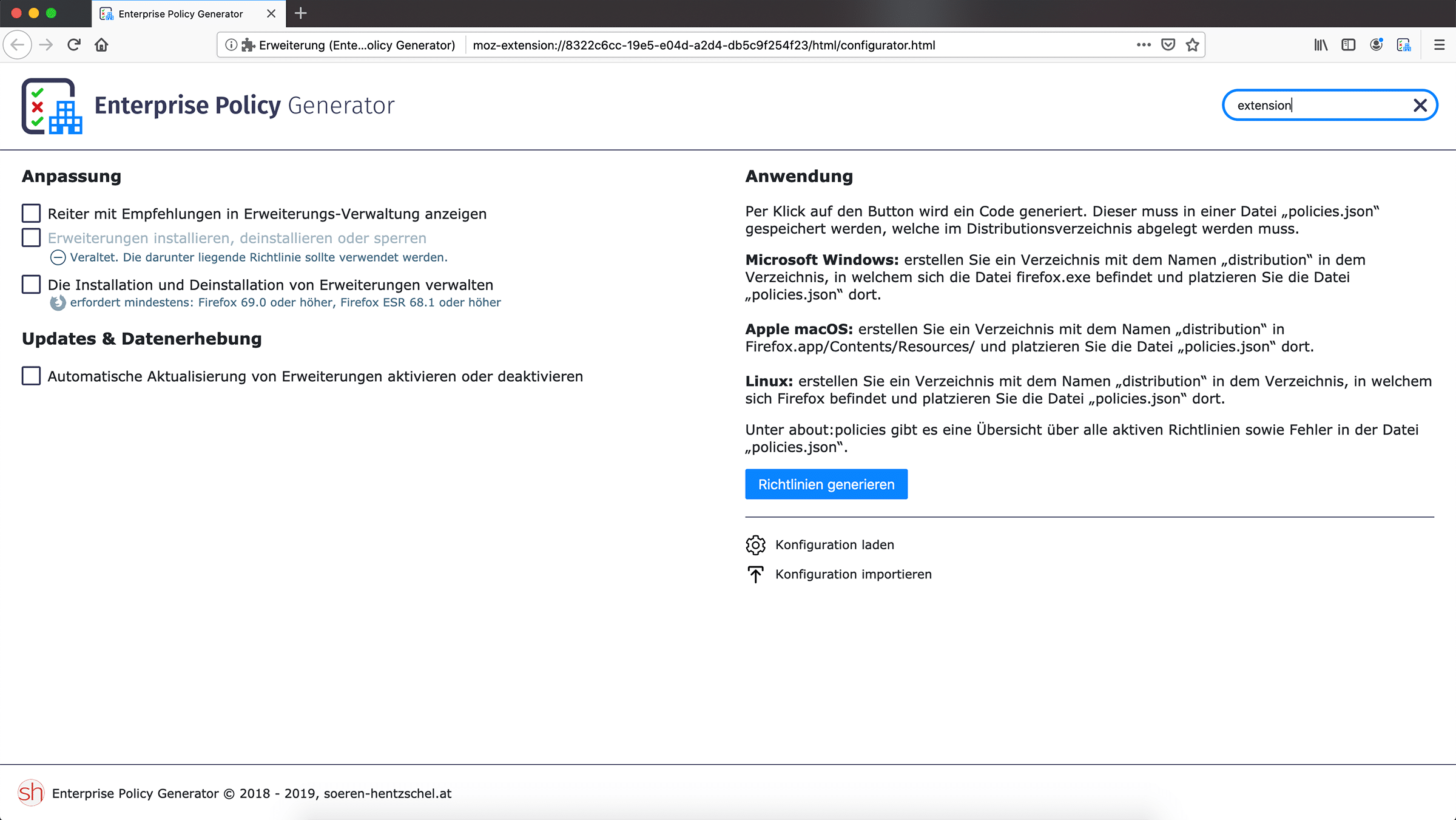
Mit Enterprise Policy Generator 5.0 können bestimmte Optionen als veraltet markiert werden, wenn es neuere Enterprise Policies gibt, welche die alten Optionen ersetzen. Die Validierung von URL-Feldern erlaubt jetzt auch file://-URIs und, falls von der Richtlinie unterstützt, data:image-URIs. Dazu kommen weitere minimale Verbesserungen an Validierung, Design und Übersetzungsdateien.

Enterprise Policy Generator wurde mit web-ext 3.2.0 kompiliert (vorher: 3.0.0).

Neue Enterprise Policies

  • Bestimmten Websites erlauben, lokale Dateien zu verlinken
  • Standard-Downloadverzeichnis festlegen
  • Downloadverzeichnis festlegen und sperren
  • Vor dem Herunterladen jeder Datei fragen, wo diese gespeichert werden sollen
  • Den Firefox-Startbildschirm anpassen
  • Suchmaschinen-Vorschläge aktivieren oder deaktivieren
  • Die Seite, welche beim Öffnen eines neuen Tabs erscheint, aktivieren oder deaktivieren
  • Festplatten-Cache aktivieren / deaktivieren
  • Speicherort des Festplatten-Caches ändern
  • Einzelne Wörter in Adressleiste zunächst an DNS und nicht direkt an Suchmaschine senden
  • Zeige die Punycode-Version von internationalisierten Domainnamen an
  • Beim Verwenden der Adressleiste Einträge aus der Chronik nicht vorschlagen
  • Beim Verwenden der Adressleiste Lesezeichen nicht vorschlagen
  • Beim Verwenden der Adressleiste offene Tabs nicht vorschlagen
  • Datenschutzhinweis beim ersten Start von Firefox nicht anzeigen
  • Webstandards: Altes Verhalten bezüglich keypress-Event und nicht druckbaren Tasten für bestimmte Domains wiederherstellen
  • Webstandards: Altes Verhalten bezüglich keyCode und charCode für bestimmte Domains wiederherstellen
  • Aktualisierung von Suchmaschinen deaktivieren
  • Warnung beim Beenden von Firefox deaktivieren
  • Websites verbieten, das Kontextmenü zu überschreiben
  • Websites verbieten, Fenster zu verschieben und in der Größe zu verändern
  • Websites verbieten, den Fenster-Fokus zu manipulieren
  • Reiter mit Empfehlungen in Erweiterungs-Verwaltung deaktivieren
  • Widevine-Plugin für Streaming mit DRM nicht herunterladen
  • OpenH264-Plugin für WebRTC-Kommunikation nicht herunterladen
  • IPv6 DNS-Lookups deaktivieren
  • Browsing-Chronik deaktivieren
  • Automatisch das persönliche Standard-Zertifikat für Websites auswählen, welche eines benötigen
  • Das Feature zum Senden von TLS-Fehlern an Mozilla deaktivieren
  • Die Alt-Taste zu Anzeigen der Menüleiste auf Windows und Linux deaktivieren
  • Lokalen Dateien den Zugriff auf andere lokale Dateien gestatten (Sicherheitsrisiko; Firefox 68.0.1+, Firefox ESR 68.1+)
  • Passwort-Manager vollständig deaktivieren (Firefox 70+, Firefox ESR 68.2+)
  • Standard-Einstellung, ob sich Firefox gespeicherte Logins und Passwörter merkt (Firefox 70+, Firefox ESR 68.2+)

Veränderte & Ersetzte Enterprise Policies

  • Die Option zur Änderug der Oberflächen-Sprache von Firefox erlaubt jetzt auch eine leere Auswahl, um automatisch die Sprache des Betriebssystems zu verwenden
  • Die Option zum Löschen aller Browsing-Daten, wenn Firefox geschlossen wird, wurde durch eine neue Option ersetzt, welche das Verhalten im Detail konfigurieren lässt: Separate Einstellungen für Cache, Cookies, Download-Chronik, Eingegebene Suchbegriffe und Formulardaten, Besuchte Seiten, Aktive Logins, Website-Einstellungen sowie Offline-Website-Daten
  • Die Option zum Deaktivieren des Abgesicherten Modus (entfernt in Enterprise Policy Generator 4.1.0) wurde neu eingeführt und die Beschreibung verbessert, um klarzumachen, dass diese nur den entsprechenden Menü-Eintrag entfernt
  • Die Beschriftungen für die Option zum Hinzufügen von Zertifikaten wurden verbessert
  • Die Option zum Hinzufügen von Suchmaschinen erlaubt jetzt auch data:image-URIs für das Favicon
  • Neue Enterprise Policy zur Konfiguration von Installation und Deinstallation von Erweiterungen (ersetzt zwei alte Enterprise Policies; Firefox 69+, Firefox ESR 68.1+)
  • Beschriftungen der Option zum Schutz vor Aktivitätenverfolgung verbessert, um besser den Formulierungen innerhalb von Firefox ab Version 70 zu entsprechen. Außerdem Optionen zum Blockieren von Cryptomining- und Fingerprinting-Scripts ergänzt (Firefox 70+, Firefox ESR 68.2+)
  • Die Option zur Konfiguration der integrierten Authentifizierung kann nun optional vor Veränderungen geschützt werden (war vorher immer geschützt; Firefox 71+)

Screenshots der neuen Version

Enterprise Policy Generator 5.0

Enterprise Policy Generator 5.0

Wie geht es weiter? Thunderbird-Unterstützung!

Noch vor Veröffentlichung von Firefox 70 und Firefox ESR 68.2 am 22. Oktober wird Enterprise Policy Generator 5.1 erscheinen und damit weitere neue Konfigurationsmöglichkeiten unterstützen. Dies sind Stand jetzt erneut 16 komplett neue Optionen.

Danach werden auch schon die Arbeiten am Enterprise Policy Generator 6.0 beginnen. Großes Highlight dieser Version: Die erstmalige Unterstützung von Enterprise Policies für den E-Mail-Client Mozilla Thunderbird, welcher seit Version 68 ebenfalls dieses Feature unterstützt.

Entwicklung unterstützen

Wer die Entwicklung des Add-ons unterstützen möchte, kann dies tun, indem er der Welt vom Enterprise Policy Generator erzählt und die Erweiterung auf addons.mozilla.org bewertet. Auch würde ich mich sehr über eine kleine Spende freuen, welche es mir ermöglicht, weitere Zeit in die Entwicklung des Add-on zu investieren, um zusätzliche Features zu implementieren.

Der Beitrag Firefox: Enterprise Policy Generator 5.0 veröffentlicht erschien zuerst auf soeren-hentzschel.at.

10. Oktober 2019

Mozilla hat mit Firefox 69.0.3 ein Update für Firefox 69 veröffentlicht und behebt damit mehrere Probleme der Vorgängerversion.

Download Mozilla Firefox 69.0.3

Mit dem letzte Woche veröffentlichten Update auf Firefox 69.0.2 hat Mozilla die Erkennung von Kindersicherungs-Software auf Windows 10 verbessert. Dabei hat sich ein Fehler eingeschlichen, der dafür sorgte, dass Nutzer mit entrsprechender Software Dateien nicht mehr herunterladen konnten. Dieser Fehler wurde in Firefox 69.0.3 behoben.

Außerdem wurde ein Problem für Nutzer von Yahoo Mail behoben. Dort wurde Nutzern der Download von Dateien angeboten, wenn auf E-Mails geklickt worden ist, um diese zu öffnen.

Der Beitrag Mozilla veröffentlicht Firefox 69.0.3 erschien zuerst auf soeren-hentzschel.at.

In der für Herbst 2020 geplanten Version 78 beabsichtigt Thunderbird OpenPGP zu integrieren und neben S/MIME direkt zu unterstützen. Das bisher obligatorische Addon Enigmail soll damit überflüssig werden. Wie genau die Implementierung aussehen wird ist noch nicht ganz klar, aber es soll sich optisch von Enigmail unterscheiden.

Bei der Nachricht muss ich erstmal einen Blick auf das aktuelle Datum werfen, aber tatsächlich, im Jahr 2019 kommt man endlich auf die Idee PGP direkt zu unterstützen. Der Hintergrund liegt in den technischen Veränderungen von Thunderbird, das sich demnächst - ähnlich wie Firefox vor einiger Zeit - von den alten Addon-Strukturen verabschieden wird. Damit ist das klassische Enigmail nicht länger kompatibel und müsste komplett neu geschrieben werden. Die erforderlichen Kapazitäten kann der bisherige Entwickler nicht aufbringen. So viel übrigens zum Prinzip freier Software und der Idee jeder könne sich beteiligen. Der Bus-Faktor vieler - auch sehr verbreiteter - Projekte ist erschreckend gering. Wie viel Code da wirklich durch mehr als 2-4 Augen geht, ist doch sehr fraglich.
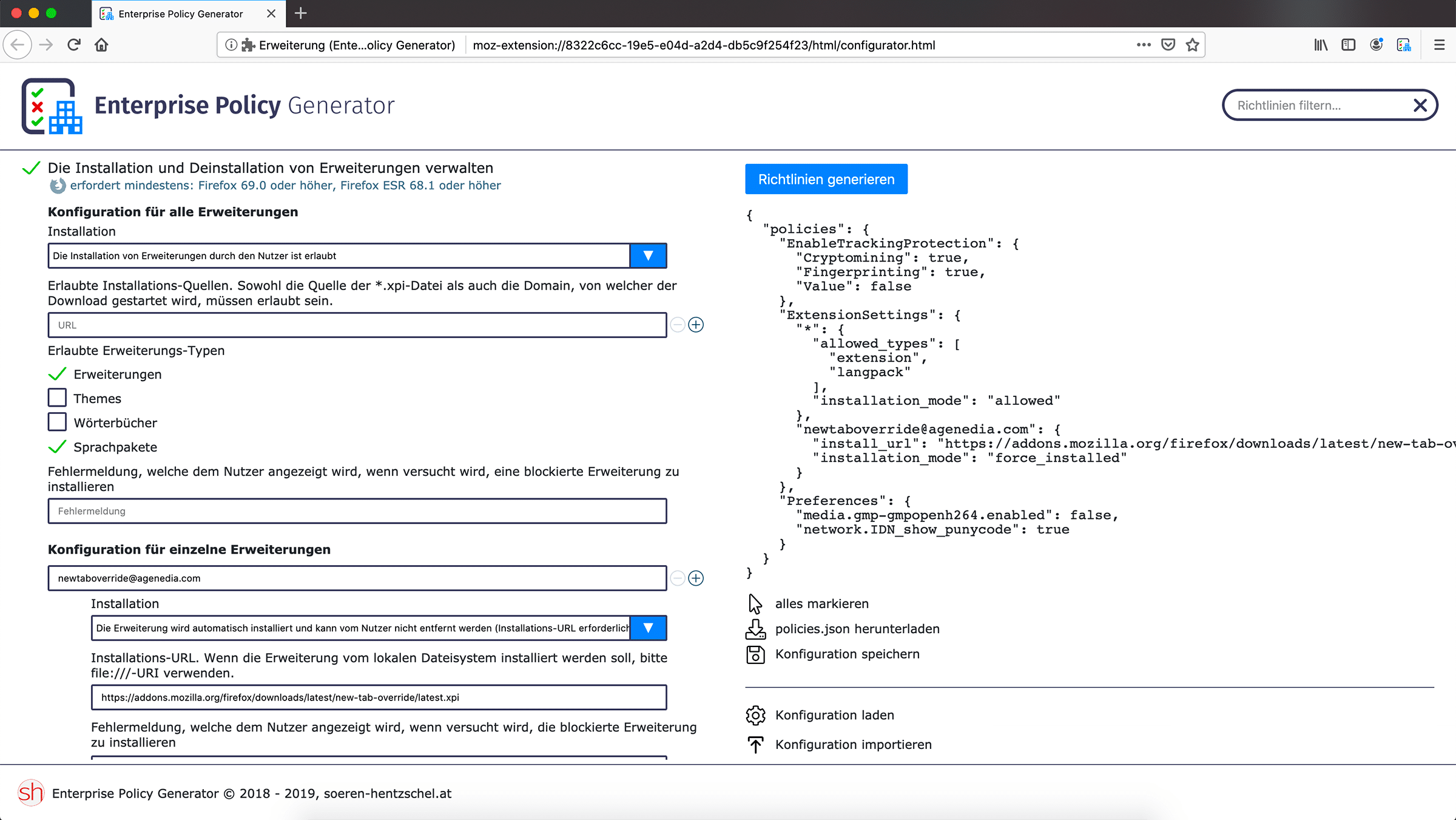
Diese Gelegenheit nutzen die Entwickler um PGP direkt in Thunderbird zu integrieren. Wegen Lizenz-Inkompatibilitäten wird jedoch nicht GnuPG Verwendung finden, sondern eine neue Implementierung auf Grundlage des OpenPGP Standards Verwendung finden. Bei dieser Gelegenheit stellte sich mir mal wieder die Frage, ob die restriktive GPL-Lizenzierung mittel- oder langfristig zur Belastung werden können (siehe andere Überlegungen unter: Wenn Lizenzen zur Hürde werden - macOS und die GPL & Apple und die GPL - Ein absehbares Ende).

Natürlich ist die direkte Implementierung von PGP in Thunderbird erstmal schön und positiv zu bewerten. Sie kommt nur reichlich spät. Sichere E-Mail ist als Konzept so gut wie tot (siehe: Die E-Mail wird niemals sicher sein! & Reale E-Mail Verschlüsselung - Eine Persiflage) und PGP schwer angeschlagen (siehe: Kommentar: OpenPGP Keyserver - Letzte Zuckungen). Die direkte Implementierung mag ein paar verbliebene Nutzer erfreuen, aber kein erneutes Erblühen der Technologie bringen. Zumal die Implementierung anders sein und erneutes Umlernen bei den Anwendern erfordern wird. Ganz zu schweigen von der Frage, ob ambitionierte Projekte wie p=p auf diese Weise noch verbreitet werden können. Eine direkte Implementierung birgt immer auch die Gefahr von behäbigen Entwicklungszyklen.

Die direkte Unterstützung durch Thunderbird und andere Clients hätte es vor 10 Jahren gebraucht und nicht jetzt, wo die Kommunikationskanäle sich vervielfältigen und Videochat und Messenger große Teile der Kommunikation übernehmen. Mit zahllosen Anbietern, von denen viele sicherer sind als es die E-Mail jemals war und sein wird.


Bilder:

Einleitungs- und Beitragsbild von ribkhan via pixaybay

"