staging.inyokaproject.org

15. Mai 2019

Vor einigen Tagen habe ich auf meinem Computer weiter auf LVM umgestellt und vor allem an den Homeverzeichnissen geschraubt. Bisher waren diese über eine ausgesprochen unschöne Variante auf /mnt/hddX/home/... gesymlinkt. Diese temporäre Lösung hatte mehrere unschöne Nebeneffekte wie z.B. doppelte Dateien in einigen IDEs, welche die Pfade absolut aufgelöst in ihren Configs speicherten.

Bei der Migration in die neuen LVM Logical Volumes (LV), auf denen sich die Dateisystem betreiben lassen, wollte ich dann größere Verzeichnisse ebenfalls auslagern, darunter einige Standardverzeichnisse wie Videos und Downloads. Macht man dies allerdings im laufenden Betrieb, kann sich offenbar der GNOME-Dateimanager Nautilus 3.32 daran stören: dieser "vergisst" einfach mal die Standardverzeichnisse.

Um diese nun wiederherzustellen, müssen wir in die Datei gehen, die die Standardverzeichnisse unter GNOME koordiniert: die $HOME/.config/user-dirs.dirs. In dieser Datei werden für bestimmte (selbsterklärende) Variablen die jeweiligen Verzeichnisse (optimalerweise homedir-relative, d.h. mit $HOME statt ausgeschriebenem Username) definiert. An dieser Stelle können auch Änderungen der Verzeichnisnamen getroffen werden, wenn z.B. Desktop dem vor einigen Jahren eingeführten Defaultnamen Schreibtisch vorgezogen werden soll.

Was war bei mir nun konkret in der Datei passiert? Die entsprechenden XDG-Variablen waren auf "$HOME/" gesetzt. Kein Wunder, dass die Einträge nicht mehr in den Favoriten angezeigt und in der Liste mit besonderen Icons hinterlegt wurden. Eine Änderung samt Neustart der Shell konnte das Problem beheben.

Ich habe eine neue Version des Snap-Pakets veröffentlicht. Dieses beinhaltet das Treiberpaket von „Reiner SCT“ für den PC/SC-lite Daemon.

Dadurch unterstützt der Daemon z.B. den „Reiner SCT cyberJack RFID standard. Dessen Treiber wurde im CCID-Treiber 1.4.30 auf Bitte von „Reiner SCT“ deaktiviert.

Das Update wird von „snap“ automatisch durchgeführt. Man kann es auch per „snap refresh ausweisapp2-ce“ anstoßen.

14. Mai 2019

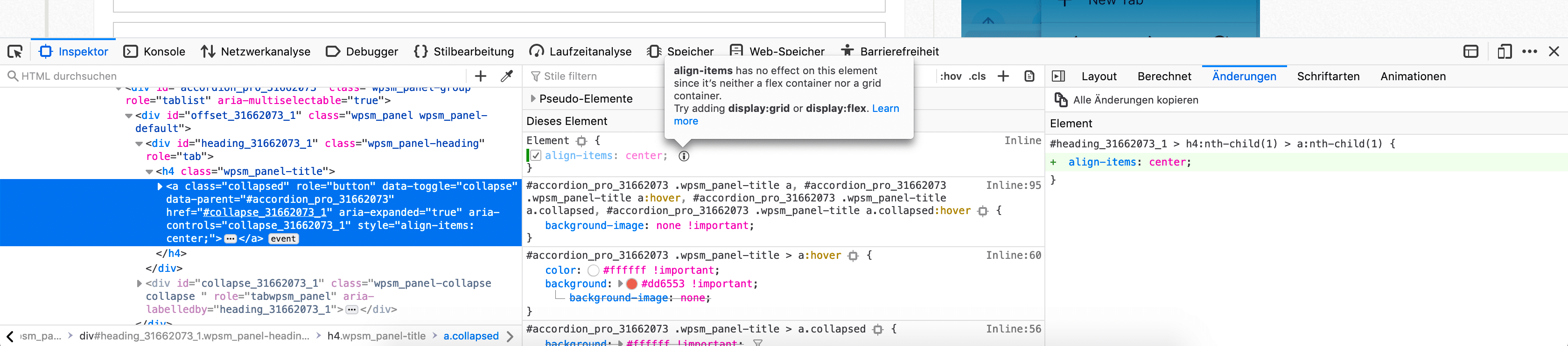
Die Entwickler-Werkzeuge von Firefox 68 erhalten eine neue Funktion, welche erklärt, wieso bestimmte CSS-Eigenschaften auf Webseiten nicht den gewünschten Effekt haben.

Ein Problem, welches vermutlich viele kennen, die Webseiten erstellen: Man hat einem Element eine Eigenschaft per CSS zugewiesen, wundert sich dann aber, wieso nicht das passiert, was passieren soll. Ab Firefox 68 kann der Mozilla-Browser in solchen Situationen helfen.

Dann nämlich stellt Firefox inaktives CSS im Regeln-Panel des Inspektors blass und mit einem Info-Symbol dar. Fährt man mit der Maus über das Symbol, erscheint eine Erklärung, wieso diese Regel inaktiv ist. Zum Beispiel würde bei der Verwendung der Eigenschaft align-items außerhalb eines Flex- oder Grid-Containers die Erklärung kommen, dass diese Eigenschaft nur mit display: flex oder display: grid einen Effekt hat.

Die Neuerung ist bislang noch auf Nightly-Versionen von Firefox beschränkt, kann ab Firefox 68 aber auch darüber hinaus aktiviert werden, indem über about:config der Schalter devtools.inspector.inactive.css.enabled auf true gesetzt wird. Bislang sind erst diverse Regeln für Flex- und Grid-Layouts implementiert, es sind aber bereits zahlreiche weitere Regeln in Planung, nach denen Firefox in Zukunft Hinweise geben kann.

Firefox 68 erscheint nach aktueller Planung am 9. Juli 2019.

Der Beitrag Firefox 68: Entwickler-Werkzeuge erklären, wieso CSS auf Webseiten nicht funktioniert erschien zuerst auf soeren-hentzschel.at.

12. Mai 2019

2016 erschien die erste Auflage meines Git-Buches, bei dem ich auch darüber schrieb, welche Open und Closed Source Software ich verwendet habe, um das Buch zu schreiben.

In diesem Artikel geht es um das gleiche Thema wie letztes Mal, mit dem Unterschied, dass ich über die Arbeit an der zweiten Auflage des Buches welches jetzt erschien. Nähere Informationen zu dem Buch finden sich hinter dem Link.

Allgemein geht es in diesem Artikel die Tools die ich selbst verwendet habe und nicht die, die beim Verlag eingesetzt wurde. Wie auch im letzten Mal habe ich versucht so viel Open-Source-Software wie möglich einzusetzen.

Das Schreiben

Bei der ersten Auflage schrieb ich den ersten Entwurf zunächst in Vim und überführte es dann nach LibreOffice Writer, wo die Dateien dann vom Verlag weiterverarbeitet wurden.

Für die zweite Auflage arbeitete ich direkt in LibreOffice weiter, wo ich die Änderungen eingepflegt habe. Um ein Diff zwischen den Versionen anschauen zu können, verwendete ich odt2txt, was ich in meine Git-Konfiguration eingebunden habe. Das funktioniert zwar nicht so gut wie bei reinen Text-Dateien, aber besser so, als gar kein Diff zu haben.

Beim Verlag bzw. beim Satz des Buches wurde FrameMaker verwendet. Berührungspunkte hatte ich allerdings damit keine.

Die Grafiken

Im Buch muss ich diverse Dinge visualisieren. Dazu gehören sowohl Darstellungen der Git-Historie, als auch Veranschaulichungen bei Workflows beim Arbeiten mit Remote-Repositorys.

In der ersten Auflage griff ich nach einigen Experimenten mit Tools wie Graphviz auf yEd Graph Editor. Hauptgrund für die Auswahl von yEd war, dass ich ohne größeren Anstrengungen und mit wenig Aufwand solche Grafiken erstellen konnte. Nachteil von yEd: es ist ein kein quelloffenes Tool und die enthaltenen Abbildungen empfand ich zum Teil als altbacken.

Als neues Tool setzte ich dieses Mal auf draw.io. Das funktioniert sowohl im Browser bzw. Web, als auch als Electron Anwendung auf dem Desktop. Ich griff dabei auf die Installation über das Flatpak-Paket zurück. Das Tool steht zwar unter der Apache 2.0 Lizenz, die Entwicklung geschieht allerdings größtenteils im Verborgenen. Das sieht man auch sehr stark, wenn man sich die Git-Historie auf dem master Branch anschaut: Bis auf wenige Ausnahmen enthält jeder einzelne Commit die Änderungen einer kompletten Version. Eine nachvollziehbare Historie ist dies hingegen nicht.

Eine Migration der mit yEd erstellen Grafiken war allerdings nicht möglich, sodass ich alle Grafiken neu erstellt habe.

Statistiken

Bei der ersten Auflage konnte ich noch eine kleine Statistik erstellen in dem ich die Anzahl und Uhrzeiten der Git-Commits ausgewertet habe. Dies ging bei der zweiten Auflage nicht ganz so gut, weil viel weniger Commits notwendig waren. Ich begann die Arbeit an der zweiten Auflage am Heiligabend 2018 und endete am 26. April 2019. Insgesamt wurden es 53 Commits. Effektiv gearbeitet habe ich in diesem Zeitraum natürlich nicht jeden Tag, da ich fast ausschließlich am Wochenenden, Urlaubstagen und in Zügen der Deutschen Bahn daran gearbeitet habe. Zum Vergleich: Für die Fertigstellung der ersten Auflage lagen zwischen dem ersten und dem letzten Commit 308 Tage und 287 Commits, also knapp über 10 Monate.

Und nun?

Mit Abschluss meines Masterabschlusses Anfang Dezember und Fertigstellung der zweiten Auflagen des Buches sind meine Großprojekte der letzten Jahre erstmal abgeschlossen. Mal schauen was ich mir jetzt ans Bein binde. ;)

11. Mai 2019

Der SUSE Linux Enterprise Desktop (SLED) ist die Enterprise-Distribution der traditionsreichen Firma SUSE aus Nürnberg. Im Gegensatz zu RHEL gibt es aber keinen Community-Klon und somit auch keine kostenfreie Version. Die Distribution eignet sich deshalb primär für den professionellen Unternehmenseinsatz, kann aber auch von Privatkunden genutzt werden.

Die Version 15 von SLED erschien bereits vor circa einem Jahr als Teil der jüngsten Version der Enterprise-Familie von SUSE. Die angekündigte Supportdauer liegt bei 10 Jahren, weshalb der Anwender theoretisch bis 2028 lediglich Minor-Updates auf die kommenden Service Packs vollziehen muss. Das Produkt richtet sich vor allem an Unternehmenskunden, kann aber auch von Privatanwendern lizensiert werden. Ohne Supportpaket, d. h. lediglich mit den technischen Updates aber ohne Hilfe und Beratung, kostet das ganze 42€ pro Jahr oder 113€ für 3 Jahre. So mancher an die Kostenlos-Kultur gewöhnte Linux-Anwender mag da aufstöhnen, aber für diesen Preis bekommt man 10 Jahre Support für den Desktop und eine grundsolide Distribution. Wer es preiswerter mag kann sich den Community-Ableger openSUSE Leap ansehen, der sich mit SLED die Basis teilt (siehe: openSUSE Leap).

Installation

Bei Interesse an SLED kann man eine 60-Tage Testversion bei SUSE beziehen. Man erhält dann einen Registrierungscode mittels dessen man bei der Installation die Paketquellen freischalten kann. Ansonsten ähnelt die Installation weitgehend openSUSE, lediglich der dunkle Farbton erinnert daran, dass man SLED installiert. Als einziger Desktop steht GNOME zur Auswahl, bei dem man die Wayland oder X11 Variante nehmen kann. Was hier sinnvoll ist hängt ganz von der eigenen Hardware ab. Minimalisten können zudem noch auf IceWM zurückgreifen.

Das Betriebssystem schlägt bei der Partionierung Btrfs für die System-Partition und XFS für Home- bzw. Datenpartitionen vor. Hier geht SUSE einen Sonderweg, der aber bei openSUSE bereits seit Jahren gut funktioniert und vor allem durch automatische Snapshots überzeugt.

Modul-System

Im Unterschied zu openSUSE bindet SLED so genannte Module ein. Dies ermöglicht die selektive Aktualisierung von einzelnen Softwaregruppen und findet sich analog auch bei der jüngsten Veröffentlichung von RHEL. Über das Modulsystem ist auch der PackageHub von openSUSE verfügbar, über den die Community via OBS zahlreiche Pakete zur Verfügung stellt, die normalerweise nicht in SLED enthalten sind. Für diese gibt es dann zwar keinen Enterprise-Support, aber oftmals ist die Verwendung dieser Pakete auf dem Desktop ohne Alternative.

Basissystem

SLED verwendet einen stark modifizierten Kernel 4.12, was sich über die Produktlaufzeit auch nicht mehr ändern wird. Dieser ist im November 2017 erschienen und damit natürlich schon etwas älter, was aber bei Enterprise-Distributionen üblich ist. Dies ergänzen an der Basis GCC 7.4, Mesa 18.02, Cups 2.2.7 und systemd 234.

Die Systemverwaltung erfolgt wie üblich via YaST und en zugehörigen Modulen.

Desktop

Der einzige unterstützte Desktop ist die GNOME Shell und die zugehörigen Programme. Man verwendet hier die Version 3.26, die - ähnlich wie der Kernel - aus dem Herbst 2017 stammt. Ähnlich wie bei openSUSE hat man der GNOME-Umgebung ein einheitliches Design im SUSE-Stil verpasst, das subjektiv einigermaßen gelungen ist. Im Gegensatz zu früheren Versionen bzw. anderen Enterprise-Distributionen verzichtet man auf den Einsatz von Shell-Addons um der Shell ein klassisches Aussehen zu verpassen.

Programmauswahl

SUSE installiert bei einer Standardinstallation eine gute Komposition von Standardprogrammen. Neben LibreOffice in Version 6.1.5 und Firefox in der aktuellen ESR Version stammen die meisten Programme aus dem GNOME-Projekt. Brasero, Cheese, Evolution, Fotos etc. pp. Hinzu kommen andere Programme, die das GTK Toolkit nutzen wie z. B. GIMP, Pidgin & Co.

Die Verfügbarkeit von Flatpak in den Paketquellen erweitert zudem die Möglichkeit Desktop-Applicationen außerhalb der Paketquellen zu installieren.

Zusammengefasst

Wer braucht SUSE Linux Enterprise auf dem Desktop? Diese Frage stellt man sich immer wieder bei so einem Test. Neben Unternehmenskunden dürften das vor allem Anwender sein, die extrem lange Ruhe im System haben wollen und mit dem RHEL-Klon CentOS nichts anfangen können. Andere Distributionen mit 10 Jahren Support gibt es nämlich nicht. Alle anderen Anwender können auch zu openSUSE Leap greifen und müssen nach ca. 3 Jahren ein Distributions-Upgrade machen.

Ähnlich wie RHEL/CentOS muss man bei SLED mit GNOME zu Recht kommen, da alternative Desktopumgebungen nicht angeboten werden. Ein Umstand, der angesichts der erratischen KDE-Entwicklung aber nachvollziehbar ist.

Wer also in der SUSE-Welt heimisch ist und GNOME schätzt, bekommt für knapp 50€ im Jahr ein grundsolides System, das einen in Ruhe arbeiten lässt.

"

Der SUSE Linux Enterprise Desktop (SLED) ist die Enterprise-Distribution der traditionsreichen Firma SUSE aus Nürnberg. Im Gegensatz zu RHEL gibt es aber keinen Community-Klon und somit auch keine kostenfreie Version. Die Distribution eignet sich deshalb primär für den professionellen Unternehmenseinsatz, kann aber auch von Privatkunden genutzt werden.

Die Version 15 von SLED erschien bereits vor circa einem Jahr als Teil der jüngsten Version der Enterprise-Familie von SUSE. Die angekündigte Supportdauer liegt bei 10 Jahren, weshalb der Anwender theoretisch bis 2028 lediglich Minor-Updates auf die kommenden Service Packs vollziehen muss. Das Produkt richtet sich vor allem an Unternehmenskunden, kann aber auch von Privatanwendern lizensiert werden. Ohne Supportpaket, d. h. lediglich mit den technischen Updates aber ohne Hilfe und Beratung, kostet das ganze 42€ pro Jahr oder 113€ für 3 Jahre. So mancher an die Kostenlos-Kultur gewöhnte Linux-Anwender mag da aufstöhnen, aber für diesen Preis bekommt man 10 Jahre Support für den Desktop und eine grundsolide Distribution. Wer es preiswerter mag kann sich den Community-Ableger openSUSE Leap ansehen, der sich mit SLED die Basis teilt (siehe: openSUSE Leap).

Installation

Bei Interesse an SLED kann man eine 60-Tage Testversion bei SUSE beziehen. Man erhält dann einen Registrierungscode mittels dessen man bei der Installation die Paketquellen freischalten kann. Ansonsten ähnelt die Installation weitgehend openSUSE, lediglich der dunkle Farbton erinnert daran, dass man SLED installiert. Als einziger Desktop steht GNOME zur Auswahl, bei dem man die Wayland oder X11 Variante nehmen kann. Was hier sinnvoll ist hängt ganz von der eigenen Hardware ab. Minimalisten können zudem noch auf IceWM zurückgreifen.

Das Betriebssystem schlägt bei der Partionierung Btrfs für die System-Partition und XFS für Home- bzw. Datenpartitionen vor. Hier geht SUSE einen Sonderweg, der aber bei openSUSE bereits seit Jahren gut funktioniert und vor allem durch automatische Snapshots überzeugt.

Modul-System

Im Unterschied zu openSUSE bindet SLED so genannte Module ein. Dies ermöglicht die selektive Aktualisierung von einzelnen Softwaregruppen und findet sich analog auch bei der jüngsten Veröffentlichung von RHEL. Über das Modulsystem ist auch der PackageHub von openSUSE verfügbar, über den die Community via OBS zahlreiche Pakete zur Verfügung stellt, die normalerweise nicht in SLED enthalten sind. Für diese gibt es dann zwar keinen Enterprise-Support, aber oftmals ist die Verwendung dieser Pakete auf dem Desktop ohne Alternative.

Basissystem

SLED verwendet einen stark modifizierten Kernel 4.12, was sich über die Produktlaufzeit auch nicht mehr ändern wird. Dieser ist im November 2017 erschienen und damit natürlich schon etwas älter, was aber bei Enterprise-Distributionen üblich ist. Dies ergänzen an der Basis GCC 7.4, Mesa 18.02, Cups 2.2.7 und systemd 234.

Die Systemverwaltung erfolgt wie üblich via YaST und en zugehörigen Modulen.

Desktop

Der einzige unterstützte Desktop ist die GNOME Shell und die zugehörigen Programme. Man verwendet hier die Version 3.26, die - ähnlich wie der Kernel - aus dem Herbst 2017 stammt. Ähnlich wie bei openSUSE hat man der GNOME-Umgebung ein einheitliches Design im SUSE-Stil verpasst, das subjektiv einigermaßen gelungen ist. Im Gegensatz zu früheren Versionen bzw. anderen Enterprise-Distributionen verzichtet man auf den Einsatz von Shell-Addons um der Shell ein klassisches Aussehen zu verpassen.

Programmauswahl

SUSE installiert bei einer Standardinstallation eine gute Komposition von Standardprogrammen. Neben LibreOffice in Version 6.1.5 und Firefox in der aktuellen ESR Version stammen die meisten Programme aus dem GNOME-Projekt. Brasero, Cheese, Evolution, Fotos etc. pp. Hinzu kommen andere Programme, die das GTK Toolkit nutzen wie z. B. GIMP, Pidgin & Co.

Die Verfügbarkeit von Flatpak in den Paketquellen erweitert zudem die Möglichkeit Desktop-Applicationen außerhalb der Paketquellen zu installieren.

Zusammengefasst

Wer braucht SUSE Linux Enterprise auf dem Desktop? Diese Frage stellt man sich immer wieder bei so einem Test. Neben Unternehmenskunden dürften das vor allem Anwender sein, die extrem lange Ruhe im System haben wollen und mit dem RHEL-Klon CentOS nichts anfangen können. Andere Distributionen mit 10 Jahren Support gibt es nämlich nicht. Alle anderen Anwender können auch zu openSUSE Leap greifen und müssen nach ca. 3 Jahren ein Distributions-Upgrade machen.

Ähnlich wie RHEL/CentOS muss man bei SLED mit GNOME zu Recht kommen, da alternative Desktopumgebungen nicht angeboten werden. Ein Umstand, der angesichts der erratischen KDE-Entwicklung aber nachvollziehbar ist.

Wer also in der SUSE-Welt heimisch ist und GNOME schätzt, bekommt für knapp 50€ im Jahr ein grundsolides System, das einen in Ruhe arbeiten lässt.

"

10. Mai 2019

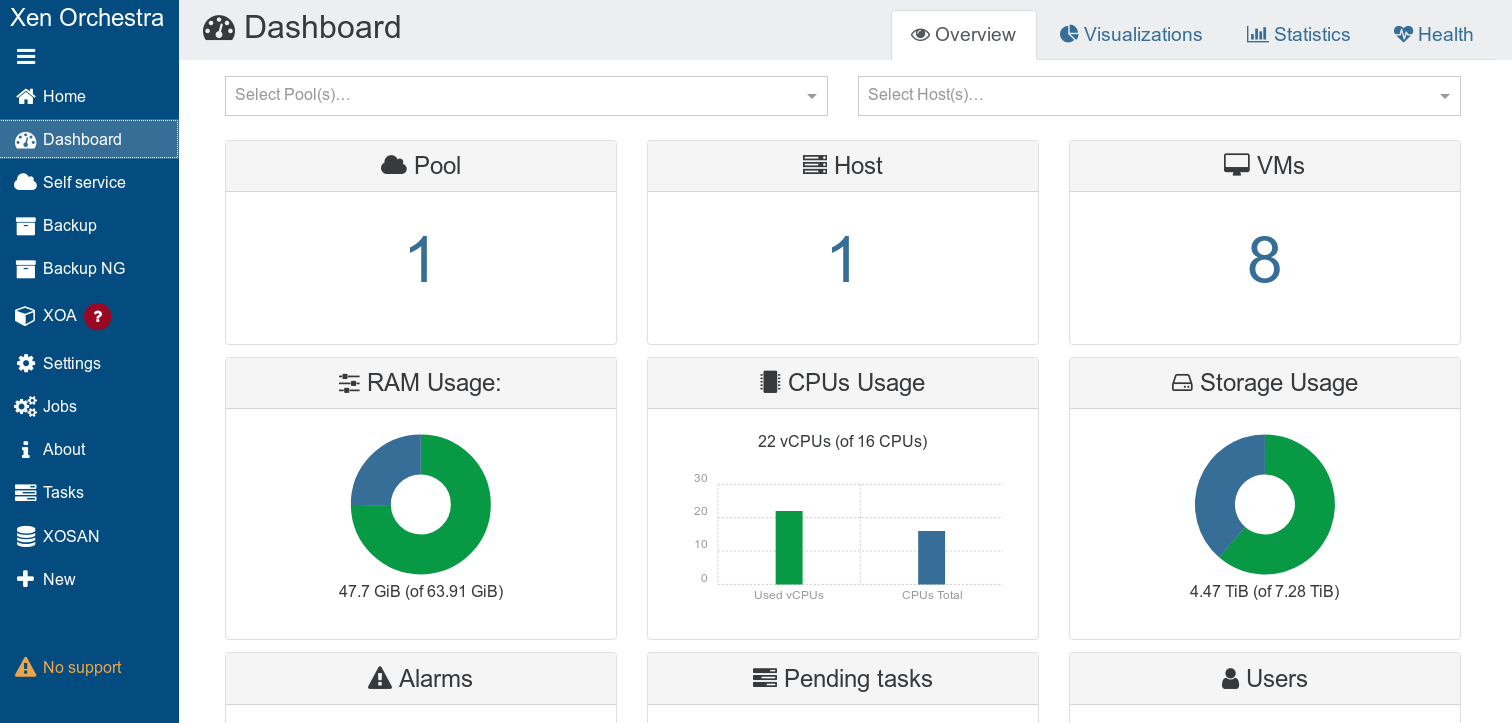
An unserer Schule verwenden wir  Citrix Hypervisor (ehemals XenServer) (bald xcp-ng) für die Virtualisierung unseres Schulservers und anderer Anwendungen. Citrix liefert mit XenCenter ein Verwaltungstool für Windows. Damit kann man bequem alle virtuellen Maschienen verwalten und Einstellungen am Citrix Hypervisor vornehmen. Eine andere Möglichkeit ist Xen Orchestra. Es ist ein webbasiertes Tool, was noch einiges mehr als XenCenter kann. Auf der Website kann man sich eine fertig eingerichtete Appliance herunterladen. Diese ist allerdings von den Features stark eingeschränkt (man hat ca. 2 Wochen Zeit alle Features zu testen). Deshalb möchte ich einen kleinen Tipp weitergeben, wie man Xen Orchestra installieren kann – mit allen Features der Enterprice und Premium Edition.

Xen Orchestra installieren

Xen Orchestra ist eine Open Source Projekt, deshalb kann es sich jeder selbst den Quellcode nehmen und installieren. Die Anleitung dazu findet man in der offiziellen Dokumentation. Auf Github findet man auch ein Installationsskript, welches die Installation automatisch durchführt. Damit kann man Xen Orchestra in wenigen Schritten installieren. Auf einem frischen Ubuntu LTS Server muss man nur die folgenden Befehle ausführen:

$ sudo bash
$ curl https://raw.githubusercontent.com/Jarli01/xenorchestra_installer/master/xo_install.sh | bash

Das war es auch schon 🙂 Xen Orchestra kann man nun unter IP des Servers erreichen. Der Standard-Benutzername ist admin@admin.net, das Password admin.

Xen Orchestra installieren

Xen Orchestra aktualisieren

Wenn man Xen Orchestra fertig eingerichtet hat und sollte man es natürlich aktuell halten, um alle Sicherheitsupdates und neue Features zu bekommen. Eigentlich bringt jede Version einige neue Features mit, welche die Arbeit mit dem XenServer (bzw. xcp-ng) erweitern oder erleichtern. Der Autor des Installationsskript stellt ein weiteres Skript für die Aktualisierungen bereit. Zu finden ist es ebenfalls auf Github.

Das Aktualisierungsskript bietet verschiedene Optionen an. Zum einfachen Aktualisieren reicht der folgende Aufruf:

$ sudo bash
$ sudo curl https://raw.githubusercontent.com/Jarli01/xenorchestra_updater/master/xo-update.sh | bash

Nach wenigen Minuten ist Xen Orchestra wieder auf den aktuellen Stand!

Wer sich unwohl dabei fühlt ein Skript aus dem Netz als root laufen zu lassen, kann sich das Skript natürlich vorher noch genau anschauen, was es macht bzw. nicht macht 🙂

Fazit

Xen Orchestra ist ein tolles Projekt. Unser XenServer lässt sich damit leicht verwalten. Backups sind schnell angelegt (seit neustem auch Backups der Konfiguration von Xen Orchestra) inklusiver Benachrichtigungen (eMail oder nach Slack / Mattermost). Diese beiden Skripts haben uns das Leben sehr erleichtert. Ein großes Dankeschön an Jarli01!

1 Kommentar

Der Beitrag Xen Orchestra installieren und aktualisieren (Vollversion) erschien zuerst auf .:zefanjas:..

8. Mai 2019

Als weitere Folge des Erweiterungs-Problems vom Wochenende hat Mozilla die Veröffentlichung von Firefox 67 verschoben.

Aufgrund eines Zertifikat-Problems kam es am Wochenende zu einem Problem, welches zur Deaktivierung sämtlicher Erweiterungen für Nutzer von Firefox, Firefox ESR und Firefox für Android sorgte. Auch die Installation neuer Erweiterungen sowie Aktualisierung von Add-ons verweigerte Firefox.

Mozilla hatte in Form eines Hotfixes und zweier Updates für Firefox 66 reagiert. Und auch auf den kommenden Release hat dies Auswirkungen: So hat Mozilla nun die Veröffentlichung von Firefox 67, ursprünglich geplant für den 14. Mai, auf den 21. Mai verschoben.

Die zusätzliche Zeit wird benötigt, um die Qualität von Firefox 67 sicherzustellen, nachdem die Ereignisse der letzten Tage, so kurz vor der geplanten Veröffentlichung von Firefox 67, ein umfangreiches Testen der Release Candidates von Firefox 67 verhinderten und es zwei späte ungeplante Updates gab.

Auf die Veröffentlichung von Firefox 67.0.1 am 4. Juni sowie Firefox 68 am 9. Juli hat diese Verschiebung keine Auswirkungen. Nachfolgende Versionen erscheinen an ihren bisher geplanten Terminen. Auch Mozillas neuer Android-Browser Fenix wird wie geplant am 25. Juni veröffentlicht werden, lediglich eine Woche später als geplant von der Nightly- auf die Beta-Version der Rendering-Engine GeckoView 68 wechseln.

Der Beitrag Veröffentlichung von Firefox 67 wird verschoben erschien zuerst auf soeren-hentzschel.at.

7. Mai 2019

Firefox-Nutzer hatten am Wochenende mit einem Problem zu kämpfen, welches dafür sorgte, dass sämtliche Erweiterungen automatisch deaktiviert waren und auch keine Add-ons installiert oder aktualisiert werden konnten. Für Nutzer, bei denen Firefox 66.0.4 keine Abhilfe schaffte, steht nun mit Firefox 66.0.5 ein weiteres Update bereit.

Aufgrund eines Zertifikat-Problems kam es am Wochenende zu einem Problem, welches zur Deaktivierung sämtlicher Erweiterungen für Nutzer von Firefox, Firefox ESR und Firefox für Android sorgte. Auch die Installation neuer Erweiterungen sowie Aktualisierung von Add-ons verweigerte Firefox.

Mozilla hatte zeitnah in Form eines Hotfixes reagiert, welches über die Studien-Infrastruktur verteilt worden ist, um so schnell viele Nutzer zu erreichen. Schließlich wurde am nächsten Tag dann Firefox 66.0.4 veröffentlicht, um das Problem für all jene Nutzer zu bereinigen, welche durch den Hotfix nicht erreicht werden konnten.

Für Nutzer mit installieter Sicherheits-Software oder aktiviertem Master-Passwort konnte es vorkommen, dass Firefox 66.0.4 keine Wirkung zeigte. Mit Firefox 66.0.5 hat Mozilla jetzt ein weiteres Update nachgelegt, welches das Problem auch für die verbliebenen Nutzer lösen soll. Ein entsprechendes Update der Enterprise-Variante auf Firefox ESR 60.6.3 ist für morgen geplant.

Download Mozilla Firefox 66.0.5 für Windows, Apple macOS und Linux

Während es sich von selbst versteht, dass veraltete Firefox-Versionen kein Browser-Update mehr erhalten werden, und der originale Hotfix lediglich an Nutzer von Firefox 61 und höher verteilt worden ist, arbeitet Mozilla außerdem an einem angepassten Hotfix für Firefox 60 und niedriger – bis mindestens Firefox 52. Und das, obwohl diese Firefox-Versionen schon lange nicht mehr unterstützt werden.

Der Beitrag Firefox 66.0.5: Mozilla bringt weiteres Update gegen Erweiterungs-Problem erschien zuerst auf soeren-hentzschel.at.

Immer wieder kommt es mal vor, das man bei der Arbeit mit einer Git Repository unbeabsichtigt Dateien in dieses Repository aufnimmt, die dort eigentlich nichts zu suchen haben. Sei es temporäre Dateien, wie zum Beispiel .DS_Store oder .~. Im späteren Verlauf ist es sehr ärgerlich diese Dateien wieder zu entfernen.

In diesem Beitrag möchte ich euch zeigen wir ihr diese Dateien aus der Repository entfernen könnt. Zwei Wege werde ich aufzeigen, einmal wo auch lokal diese Dateien entfernt werden und einmal wo die Dateien lokal bestehen bleiben.

Ausschließen von Dateien

In Git gibt es die Möglichkeiten bestimmte Dateien aus eine Repository auszuschließen. Dafür wurde von den Entwicklern von Git die Datei .gitignore geschaffen. In dieser einfach Textdatei kann man Zeilenweise Ordner, Dateien oder reguläre Ausdrücke aufnehmen um Dateien oder Ordner auszuschließen.

.DS_Store
*.~
...

Da es viele verschiedene Entwicklungsumgebungen und Programmiersprachen gibt und man nicht von allen die temporären Dateien kennen kann, haben sich einige Entwickler die Mühe gemacht, einen Generator für diese Datei zu entwickeln. Diese kann auf der folgenden Seite genutzt werden.

https://www.gitignore.io/

Entfernen von lokalen Dateien und Dateien in der Repository

Im folgenden gehe ich davon aus, dass ihr bereits eine .gitignore Datei angelegt habt. Diese wird jetzt benötigt um die entsprechenden Datei zu finden und zu löschen. Dazu könnt ihr den folgenden Befehl nutzen.

for f in $(cat .gitignore) ; do
  git rm -rf --ignore-unmatch "$f"
done && git add .gitignore && git commit -m "fix temp files" && git push origin master

Als Einzeiler

for f in $(cat .gitignore) ; do git rm -rf --ignore-unmatch "$f"; done && git add .gitignore && git commit -m "fix temp files" && git push origin master

Dieser Befehl findet alle diese Dateien nur, wenn diese bereits gestated wurden. Um die Datei zu finden und zu löschen bevor Sie gestated wurden muss der Befehl ein wenig angepasst werden:

for f in $(cat .gitignore) ; do
  rm -rf "$f"
done

Als Einzeiler

for f in $(cat .gitignore) ; do rm -rf "$f"; done

Bitte nur anwenden, wenn ihr wirklich wisst was ihr tut. Am besten vorher eine Sicherung anlegen

Entfernen Dateien in der Repository und behalten der lokalen Dateien

Als letztes gehen wir jetzt noch drauf ein, wie wir Dateien aus der Repository löschen aber die lokalen behalten. Dazu fügen wir nur eine kleine Option an den oberen Befehl an:

for f in $(cat .gitignore) ; do
  git rm -rf --cached --ignore-unmatch "$f"
done && git add .gitignore && git commit -m "fix temp files" && git push origin master

Als Einzeiler

for f in $(cat .gitignore) ; do git rm -rf --cached --ignore-unmatch "$f"; done && git add .gitignore && git commit -m "fix temp files" && git push origin master

Die Option --cached verhindert das Löschen der lokalen Dateien.

Und das war es auch schon. Jetzt sind wieder nur die wirklich wichtigen Dateien in unsere Repository.

6. Mai 2019

Ab Firefox 67 können Web-Benachrichtigungen nur noch bei verschlüsselter Übertragung genutzt werden. Gleiches gilt ab Firefox 68 für den Zugriff auf Kamera und Mikrofon.

Die verschlüsselte Übertragung von Daten im Web gewinnt immer mehr an Bedeutung. Bereits über 78 Prozent aller von Firefox-Nutzern geladenen Webseiten werden über HTTPS anstelle von HTTP übertragen. Auch die unter anderem von Mozilla ins Leben gerufene Certificate Authority (CA) Let’s Encrypt, welche kostenlos Zertifikate für die Nutzung von HTTPS bereitstellt, trägt einen großen Anteil daran.

Längst sind bestimmte Features nur noch in einem sogenannten gesicherten Kontext nutzbar. Von einem sicheren Kontext spricht man bei der Verwendung von HTTPS, aber auch verschlüsselte WebSocket-Verbindungen (wss://) sowie lokale Ressourcen (wie http://localhost/ oder file://) werden als sicherer Kontext betrachtet.

Ab Firefox 67 erfordern auch sogenannte Web-Benachrichtigungen einen sicheren Kontext. Benachrichtigungen möchte Mozilla in naher Zukunft übrigens auch weniger nervend für den Nutzer machen.

Die getUserMedia-API erlaubt Webseiten den Zugriff auf die Kamera sowie das Mikrofon. Hier gibt es bereits die Einschränkung, dass sich Firefox die Erlaubnis nur in einem sicheren Kontext merken kann, grundsätzlich funktioniert der Zugriff aber auch noch bei unverschlüsselter Verbindung. Ab Firefox 68 wird auch hierfür zwingend ein sicherer Kontext vorausgesetzt.

Der Beitrag Firefox 67/68: Benachrichtungen und Kamera-Zugriff nur noch über HTTPS erschien zuerst auf soeren-hentzschel.at.

Nach fast 7 Monaten komme ich endlich wieder dazu einen Blogbeitrag zu verfassen. In den nächsten Tagen und Wochen, werde ich versuchen meinen Beitragsreihen fortzuführen bzw. zu beenden. Ich möchte mich bei meinen Lesern entschuldigen, das ihr so lange nichts von mir gehört habt.

Kontaktinformationen

Die Kontaktinformationen haben sich verändert. So habe ich meinen alten Jabber Account raktiviert und meinen eignen XMPP Server aufgrund von Zeitmangel eingestellt. Auch gibt es einen aktuellen PGP Key, den es jetzt direkt auf meiner Seite zum Download gibt.

macOS

Zur Zeit ist macOS mein primäres Betriebssystem, was dazu führt, das meine Crux Ports gerade nicht aktuell gehalten werden. Zusätzlich dazu, werden sich meinen Blogbeiträge damit hauptsächlich auf die Nutzung von Linux auf Servern konzentrieren. Ab und zu, werden ich Beiträge zu OpenSource Software in der Verbindung mit iOS und macOS posten.

5. Mai 2019

Firefox-Nutzer hatten seit gestern mit einem Problem zu kämpfen, welches dafür sorgte, dass sämtliche Erweiterungen automatisch deaktiviert waren und auch keine Add-ons installiert oder aktualisiert werden konnten. Mit dem nun von Mozilla veröffentlichten Update auf Firefox 66.0.4 gehört das Problem endgültig der Vergangenheit an. Auch Firefox ESR sowie Firefox für Android wurden aktualisiert.

Aufgrund eines Zertifikat-Problems kam es gestern zu einem Problem, welches zur Deaktivierung sämtlicher Erweiterungen für Nutzer von Firefox, Firefox ESR und Firefox für Android sorgte.

Mozilla hatte bereits gestern für Nutzer von Firefox in Form eines Hotfixes reagiert, welches über die Studien-Infrastruktur verteilt worden ist, um so schnell viele Nutzer zu erreichen. Auf diesem Blog wurde darüber berichtet.

Für Nutzer, welche die Studien-Infrastruktur deaktiviert haben oder bei denen der Hotfix aus anderen Gründen, wie zum Beispiel sich fehlerhaft verhaltender Sicherheits-Software, nicht installiert werden konnte, steht nun ein Update auf Firefox 64.0.4 zur Verfügung. Damit wird das Problem endgültig für alle Nutzer gelöst.

Download Mozilla Firefox 66.0.4 für Windows, Apple macOS und Linux

Ebenso steht nun Firefox 66.0.4 für Android sowie Firefox ESR 60.6.2 mit entsprechender Fehlerbehebung zum Download zur Verfügung.

Der Beitrag Mozilla veröffentlicht Firefox 66.0.4 und behebt Erweiterungs-Problem endgültig erschien zuerst auf soeren-hentzschel.at.

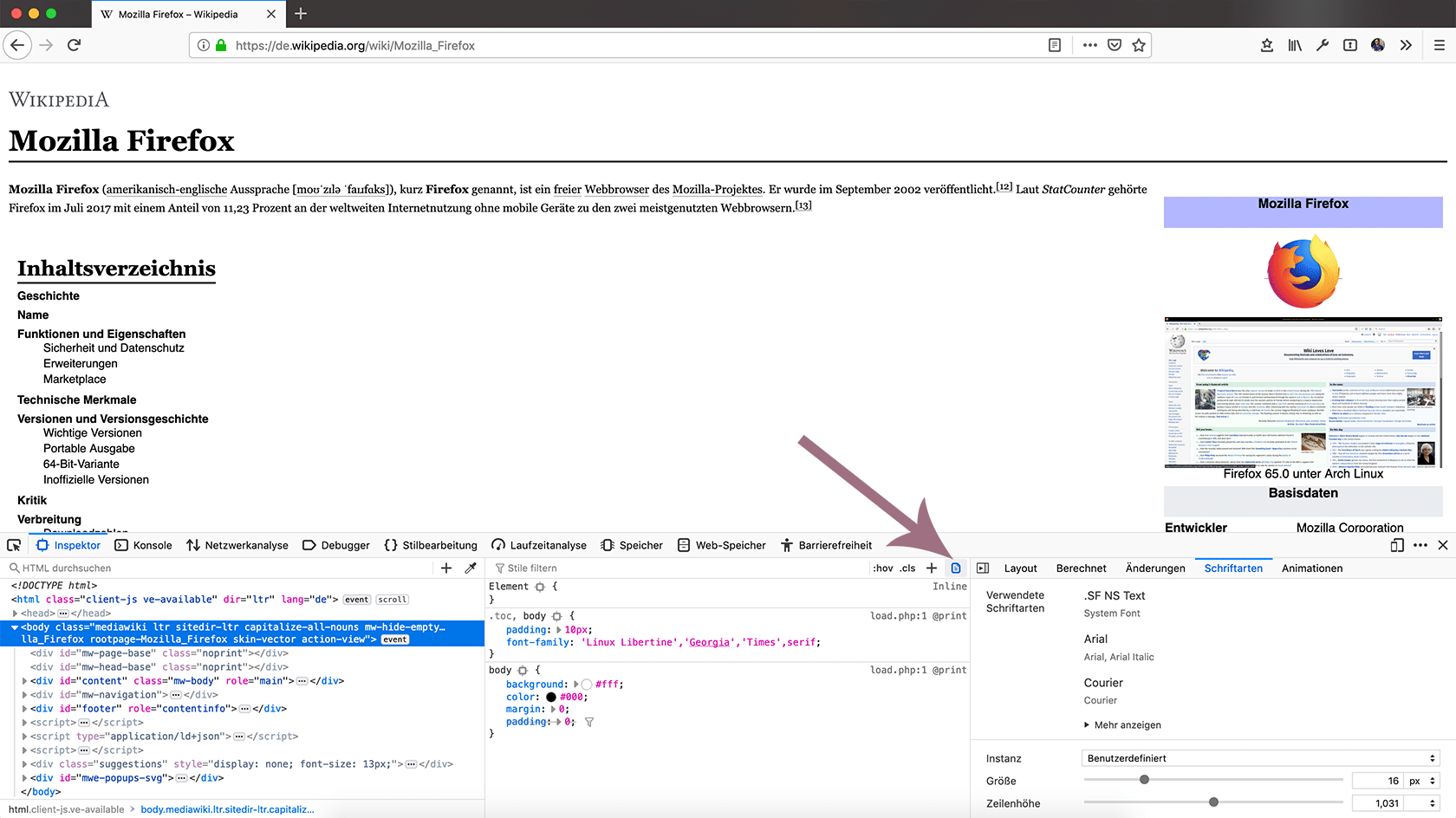
Die Entwicklerwerkzeuge von Firefox 68 erhalten eine neue Schaltfläche, welche eine Simulation des Druck-Stils ermöglichen.

Webseiten, wie sie auf dem Bildschirm erscheinen, müssen ausgedruckt nicht zwangsläufig genauso aussehen. Mittels CSS lassen sich Regeln festlegen, welche speziell für die Druckansicht gelten.

So bequem sich bisher bereits das CSS von Webseiten mittels integrierter Entwicklerwerkzeuge zur Laufzeit ändern und Änderungen damit testen lassen, so schwierig ist dies bisher für die Druckansicht von Webseiten.

Ab Firefox 68 gibt es eine Schaltfläche in den Entwicklerwerkzeugen von Firefox, welche das Print-CSS einer Webseite aktivieren. Damit lassen sich Anpassungen des Druck-Stils genauso einfach testen wie es mit dem regulären Webseiten-Stil bereits seit Jahren der Fall ist.

Druck-Stil-Simulation Firefox 68

Der Beitrag Firefox 68 bekommt Druck-Stil-Simulation erschien zuerst auf soeren-hentzschel.at.

ZIP-Archive können unter Linux nicht nur mithilfe von grafischen Anwendungen auf dem Desktop erzeugt werden, sondern ebenfalls über die Konsole. Dazu existieren die beiden Kommandos zip und unzip. Das Kommando zip dient der Komprimierung von Dateien und Ordnern. Soll eine oder mehreren Dateien zu einem Archiv verbunden werden, so sieht dies auf der Konsole wie folgt aus:

zip beispiel.zip text1.md text2.md

Auch die Komprimierung von ganzen Ordnern ist mit dem zip-Kommando möglich:

zip -r beispiel.zip texte

Neben der Erzeugung von normalen ZIP-Archiven, können auch verschlüsselte Archive mittels des Parameters -e erzeugt werden:

zip -e beispiel.zip text1.md text2.md

Nach der Eingabe des Kommandos wird der Nutzer nach einem entsprechenden Passwort für die Verschlüsselung gefragt. Soll ein Archiv wieder dekomprimiert werden, so wird das Kommando unzip genutzt.

unzip beispiel.zip

Das Kommando bietet nicht nur die Möglichkeit ein Archiv zu dekomprimieren, sondern kann den Inhalt des Archivs ausgeben, ohne dieses zu dekomprimieren:

unzip -l beispiel.zip

Tails ist kein normale Distribution und installiert sich auch nicht normal. Tails ist eine kompromisslose Lösung um Anonymität zu schützen und verlangt dem Anwender dazu einiges ab. Im Januar hat Tails das Verfahren zur Einrichtung vereinfacht. Grund genug sich denn Ablauf noch einmal neu anzusehen.

The Amnesic Incognito Live System (Tails) ist ein Betriebssystem, das Eigenschaften auf sich vereint, die ein Anwender normalerweise nicht zu schätzen weiß. Das System bevormundet ihn, zwingt ihn in einen Käfig und vergisst permanent Daten. Was sich wie ein schlechter Alptraum liest, ist in diesem Fall gewollt und für das Einsatzziel sinnvoll. Tails ist eine Linux-Distribution, die darauf abzielt hinsichtlich Anonymität und Privatsphäre den größtmöglichen Schutz den Anwender zu gewährleisten.

Trotzdem nutze ich Tails recht wenig. Im Alltagsbetrieb verwende ich verschiedene Browser um meine Identität zu schützen, weil manche meiner Tätigkeiten (wie z. B. hier auf curius.de) sowieso nicht anonym sind. Da Tails entweder mehrere Geräte oder ständige Neustarts erfordert ist mir das zu unpraktikabel. Das hängt natürlich auch von den Bedrohungsszenarien ab. Meine digitale Selbstverteidigung gilt den neugierigen Firmen, die mich auf Schritt und Tritt durch das Netz verfolgen und keinen staatlichen Institutionen. Bei letzteren hoffe ich nicht von Interesse zu sein bzw. mir fehlt der Glaube, dass man sich vor einem gezielten Angriff eines kompetenten Geheimdienstes wirklich schützen kann. Für Whistleblower oder wirklich verfolgten Personen ist Tails aber sicherlich ein wichtiges Mittel um Schwächen des Betriebssystems zu vermeiden, die normalerweise Lösungen wie das Tor Browser Bundle konterkarieren.

Auf dem Downloadportal fragt Tails nun nach dem Betriebssystem, von dem aus man Tails installieren möchte. Zusätzlich kann man via "Download only" USB und ISO-Dateien herunterladen. Die Lösungen unterscheiden sich nun je nach Betriebssystem. MacOS-Nutzer und Windows-Anwender benötigen neben dem Tails-Image noch das Werkzeug Etcher. Linux-Nutzer können entweder auf eine Anleitung für GNOME Disks zurückgreifen oder Kommandozeile bemühen. Letzteres ist vergleichbar mit früheren Installationen.

Nach dem Start fragt Tails nun wie gewohnt die Lokalisierungseinstellungen ab.

Anschließend startet der GNOME Desktop.

Diese Vorauswahl ist meiner Meinung nach auch schon das größte Manko bei Tails. Man kann zur GNOME Shell stehen wie man mag, eine für Spezialzwecke ausgerichtete Distribution wie Tails sollte nicht auf so eine extravagante Lösung setzen. Viele Tails-Nutzer verwenden im Standard kein Linux und sind damit erst einmal überfordert. Zudem ist die GNOME Shell je nach Treiberunterstützung und Hardwarealter auch sehr schwerfällig. Hier hätte man eher zu einer konservativen Lösung wie MATE oder Xfce greifen sollen.

Ansonsten hat man die Einrichtung Tails alltagstauglicher gemacht. Der Verzicht auf den Tails Installer und die Nutzung von Etcher unter Windows und macOS war eine gute Entscheidung!


Bilder:

Einleitungs- und Beitragsbild von ulleo via pixabay

"

Tails ist kein normale Distribution und installiert sich auch nicht normal. Tails ist eine kompromisslose Lösung um Anonymität zu schützen und verlangt dem Anwender dazu einiges ab. Im Januar hat Tails das Verfahren zur Einrichtung vereinfacht. Grund genug sich denn Ablauf noch einmal neu anzusehen.

The Amnesic Incognito Live System (Tails) ist ein Betriebssystem, das Eigenschaften auf sich vereint, die ein Anwender normalerweise nicht zu schätzen weiß. Das System bevormundet ihn, zwingt ihn in einen Käfig und vergisst permanent Daten. Was sich wie ein schlechter Alptraum liest, ist in diesem Fall gewollt und für das Einsatzziel sinnvoll. Tails ist eine Linux-Distribution, die darauf abzielt hinsichtlich Anonymität und Privatsphäre den größtmöglichen Schutz den Anwender zu gewährleisten.

Trotzdem nutze ich Tails recht wenig. Im Alltagsbetrieb verwende ich verschiedene Browser um meine Identität zu schützen, weil manche meiner Tätigkeiten (wie z. B. hier auf curius.de) sowieso nicht anonym sind. Da Tails entweder mehrere Geräte oder ständige Neustarts erfordert ist mir das zu unpraktikabel. Das hängt natürlich auch von den Bedrohungsszenarien ab. Meine digitale Selbstverteidigung gilt den neugierigen Firmen, die mich auf Schritt und Tritt durch das Netz verfolgen und keinen staatlichen Institutionen. Bei letzteren hoffe ich nicht von Interesse zu sein bzw. mir fehlt der Glaube, dass man sich vor einem gezielten Angriff eines kompetenten Geheimdienstes wirklich schützen kann. Für Whistleblower oder wirklich verfolgten Personen ist Tails aber sicherlich ein wichtiges Mittel um Schwächen des Betriebssystems zu vermeiden, die normalerweise Lösungen wie das Tor Browser Bundle konterkarieren.

Auf dem Downloadportal fragt Tails nun nach dem Betriebssystem, von dem aus man Tails installieren möchte. Zusätzlich kann man via "Download only" USB und ISO-Dateien herunterladen. Die Lösungen unterscheiden sich nun je nach Betriebssystem. MacOS-Nutzer und Windows-Anwender benötigen neben dem Tails-Image noch das Werkzeug Etcher. Linux-Nutzer können entweder auf eine Anleitung für GNOME Disks zurückgreifen oder Kommandozeile bemühen. Letzteres ist vergleichbar mit früheren Installationen.

Nach dem Start fragt Tails nun wie gewohnt die Lokalisierungseinstellungen ab.

Anschließend startet der GNOME Desktop.

Diese Vorauswahl ist meiner Meinung nach auch schon das größte Manko bei Tails. Man kann zur GNOME Shell stehen wie man mag, eine für Spezialzwecke ausgerichtete Distribution wie Tails sollte nicht auf so eine extravagante Lösung setzen. Viele Tails-Nutzer verwenden im Standard kein Linux und sind damit erst einmal überfordert. Zudem ist die GNOME Shell je nach Treiberunterstützung und Hardwarealter auch sehr schwerfällig. Hier hätte man eher zu einer konservativen Lösung wie MATE oder Xfce greifen sollen.

Ansonsten hat man die Einrichtung Tails alltagstauglicher gemacht. Der Verzicht auf den Tails Installer und die Nutzung von Etcher unter Windows und macOS war eine gute Entscheidung!


Bilder:

Einleitungs- und Beitragsbild von ulleo via pixabay

"

In den vergangenen drei Monaten entstand eine Artikelserie zum Thema "Cloud in Eigenregie". Das Ziel war eine Lösung, die in etwa dem umfassenden Angebot entspricht, wie es Apple mit den iCloud-Diensten oder Google mit seinen Lösungen bietet. Allerdings unter Kontrolle des Nutzers. Was wurde erreicht und was blieb außerhalb der Möglichkeiten?

Linux bietet in einer vernetzten Welt keinen Komfort - wohl aber verschiedene Werkzeuge um einen hohen Grad an Vernetzung zu erreichen. In der Serie "Cloud unter Kontrolle" wurde genau diese Vernetzung das Thema. Von der Einrichtung einer entsprechenden Infrastruktur, über die Integration verschiedener Dienste in den Linux Desktop, bis zu spezielleren Aufgabenbereichen am Ende der Serie.


 Serie:

  1. Cloud in Eigenregie I: Vorbemerkungen
  2. Cloud in Eigenregie II: Basis für Nextcloud wählen
  3. Cloud in Eigenregie III: Nextcloud einrichten
  4. Cloud in Eigenregie IV: Dateien über die Cloud verwalten
  5. Cloud in Eigenregie V: Integration in GNOME
  6. Cloud in Eigenregie VI: Kontakte synchronisieren
  7. Cloud in Eigenregie VII: Kalender und Aufgaben verwalten
  8. Cloud in Eigenregie VIII: RSS Feeds lesen und synchronisieren
  9. Cloud in Eigenregie IX: Baustelle Podcasts
  10. Cloud in Eigenregie X: Notizen
  11. Cloud in Eigenregie XI: Gedanken zu E-Mails
  12. Cloud in Eigenregie XII: Messenger Nachrichten
  13. Cloud in Eigenregie XIII: Passwörter synchronisieren
  14. Cloud in Eigenregie XIV: Browserverlauf und Favoriten synchronisieren
  15. Cloud in Eigenregie XV: Zusammenfassung

Beachtenswert ist schon alleine die Tatsache, dass man so ein Unterfangen in Angriff nehmen kann. Die Open Source Community hat in den vergangenen Jahren als Antwort auf den Trend zur Cloud zahlreiche tolle Lösungen vorgelegt mit denen man ein ähnliches Portfolio abdecken kann. Neben den umfassenden Ansätzen von Nextcloud / ownCloud sind dies speziellere Softwarelösungen für unterschiedlichste Bereiche. Dazu gehörigen Seafile, Pydio und Syncthing für Dateisynchronisation und zahllose andere Produkte, die in den Vorbemerkungen erwähnt wurden.

Um eine Nextcloud oder vergleichbare Lösungen im eigenen Zuhause einzurichten sind nur geringe Investitionen notwendig. Im Grunde genommen reicht ein raspberry pi oder ein ausgemusterter PC. Etwaiger Stromverbrauch im 24/7 Betrieb muss natürlich berücksichtigt werden. Die Einrichtung ist dank des Nextcloud-Snaps auch so einfach wie noch nie (siehe auch: Exkurs: Nextcloud als Snap installieren)

Die Stärken spielten die Eigenbau-Lösungen in den Basisfunktionen aus. Dateisynchronisation, sowie Kalender- und Kontakteabgleich stellten keine ernstzunehmenden Herausforderungen dar. Die Demonstration erfolgte am Beispiel von Ubuntu mit GNOME-Desktopumgebung, aber lässt sich auch mit allen anderen Distributionen und Desktopumgebungen umsetzen.

Problematischer gestaltete sich das Unterfangen in spezieller Bereichen. Schon bei RSS-Feeds schrumpfte das Angebot an verfügbarer Client-Software unter Linux rapide zusammen. Podcasts ließen sich nur über den Umweg RSS abgleichen. Die Browserchronik lässt sich ohne Einbindung der proprietären Anbieterdienste überhaupt nicht synchronisieren, lediglich einzelne Bestandteile wie Favoriten kann man über eine eigene Cloud abgleichen.

Insgesamt kann man aber über freie Lösungen sehr viel umsetzen. Manches der nicht umsetzbaren Sachen dürfte außerhalb nicht jeden interessieren. Umso bedauerlicher ist, dass keine große Distribution versucht hier Pakete zu schnüren und dem Anwender anzubieten. In dem Zusammenhang ist künftig sich interessant was aus Librem One wird (siehe auch: Purism startet Kampagne für Librem One).


Bilder:
Einleitungs- und Beitragsbild von IO-Images via pixabay

"

In den vergangenen drei Monaten entstand eine Artikelserie zum Thema "Cloud in Eigenregie". Das Ziel war eine Lösung, die in etwa dem umfassenden Angebot entspricht, wie es Apple mit den iCloud-Diensten oder Google mit seinen Lösungen bietet. Allerdings unter Kontrolle des Nutzers. Was wurde erreicht und was blieb außerhalb der Möglichkeiten?

Linux bietet in einer vernetzten Welt keinen Komfort - wohl aber verschiedene Werkzeuge um einen hohen Grad an Vernetzung zu erreichen. In der Serie "Cloud unter Kontrolle" wurde genau diese Vernetzung das Thema. Von der Einrichtung einer entsprechenden Infrastruktur, über die Integration verschiedener Dienste in den Linux Desktop, bis zu spezielleren Aufgabenbereichen am Ende der Serie.


 Serie:

  1. Cloud in Eigenregie I: Vorbemerkungen
  2. Cloud in Eigenregie II: Basis für Nextcloud wählen
  3. Cloud in Eigenregie III: Nextcloud einrichten
  4. Cloud in Eigenregie IV: Dateien über die Cloud verwalten
  5. Cloud in Eigenregie V: Integration in GNOME
  6. Cloud in Eigenregie VI: Kontakte synchronisieren
  7. Cloud in Eigenregie VII: Kalender und Aufgaben verwalten
  8. Cloud in Eigenregie VIII: RSS Feeds lesen und synchronisieren
  9. Cloud in Eigenregie IX: Baustelle Podcasts
  10. Cloud in Eigenregie X: Notizen
  11. Cloud in Eigenregie XI: Gedanken zu E-Mails
  12. Cloud in Eigenregie XII: Messenger Nachrichten
  13. Cloud in Eigenregie XIII: Passwörter synchronisieren
  14. Cloud in Eigenregie XIV: Browserverlauf und Favoriten synchronisieren
  15. Cloud in Eigenregie XV: Zusammenfassung

Beachtenswert ist schon alleine die Tatsache, dass man so ein Unterfangen in Angriff nehmen kann. Die Open Source Community hat in den vergangenen Jahren als Antwort auf den Trend zur Cloud zahlreiche tolle Lösungen vorgelegt mit denen man ein ähnliches Portfolio abdecken kann. Neben den umfassenden Ansätzen von Nextcloud / ownCloud sind dies speziellere Softwarelösungen für unterschiedlichste Bereiche. Dazu gehörigen Seafile, Pydio und Syncthing für Dateisynchronisation und zahllose andere Produkte, die in den Vorbemerkungen erwähnt wurden.

Um eine Nextcloud oder vergleichbare Lösungen im eigenen Zuhause einzurichten sind nur geringe Investitionen notwendig. Im Grunde genommen reicht ein raspberry pi oder ein ausgemusterter PC. Etwaiger Stromverbrauch im 24/7 Betrieb muss natürlich berücksichtigt werden. Die Einrichtung ist dank des Nextcloud-Snaps auch so einfach wie noch nie (siehe auch: Exkurs: Nextcloud als Snap installieren)

Die Stärken spielten die Eigenbau-Lösungen in den Basisfunktionen aus. Dateisynchronisation, sowie Kalender- und Kontakteabgleich stellten keine ernstzunehmenden Herausforderungen dar. Die Demonstration erfolgte am Beispiel von Ubuntu mit GNOME-Desktopumgebung, aber lässt sich auch mit allen anderen Distributionen und Desktopumgebungen umsetzen.

Problematischer gestaltete sich das Unterfangen in spezieller Bereichen. Schon bei RSS-Feeds schrumpfte das Angebot an verfügbarer Client-Software unter Linux rapide zusammen. Podcasts ließen sich nur über den Umweg RSS abgleichen. Die Browserchronik lässt sich ohne Einbindung der proprietären Anbieterdienste überhaupt nicht synchronisieren, lediglich einzelne Bestandteile wie Favoriten kann man über eine eigene Cloud abgleichen.

Insgesamt kann man aber über freie Lösungen sehr viel umsetzen. Manches der nicht umsetzbaren Sachen dürfte außerhalb nicht jeden interessieren. Umso bedauerlicher ist, dass keine große Distribution versucht hier Pakete zu schnüren und dem Anwender anzubieten. In dem Zusammenhang ist künftig sich interessant was aus Librem One wird (siehe auch: Purism startet Kampagne für Librem One).


Bilder:
Einleitungs- und Beitragsbild von IO-Images via pixabay

"

4. Mai 2019

Mozilla hat in der Nightly-Version von Firefox 68 die vollständige Neu-Implementierung der Adresseleiste, welche unter dem Namen Quantum Bar entwickelt wird, standardmäßig für alle Nutzer aktiviert.

Die Adressleiste, welche in Firefox auch Awesome Bar genannt wird, ist eine der wichtigsten Komponenten eines jeden Browsers. Und eben jene Komponente von Grund auf neu zu entwickeln, daran arbeitet Mozilla nun schon seit ein paar Monaten. Die Neu-Implementierung hört auf den Namen Quantum Bar, passend zu Firefox Quantum, wie sich Firefox seit Firefox 57, dem größten Firefox-Release aller Zeiten, nennt. In der Nightly-Version von Firefox 68 ist die Quantum Bar nun standardmäßig aktiviert.

Doch welchen Unterschied bemerkt der Nutzer nun, wenn er eine Nightly-Version von Firefox 68 testet? Im Idealfall wenig bis gar keinen. Das Entfernen eines Chronik-Eintrags über die Adressleiste erfordert nun auf allen Plattformen eine Kombination von Shift + Entf respektive Shift + Backspace, während die Shift-Taste vorher nur auf macOS erforderlich war. Ansonsten sollte sich aber alles gewohnt anfühlen und alles wie vorher auch aussehen.

Verhaltens- und Design-Unterschiede weitestgehend zu vermeiden, war nämlich ein ausdrückliches Ziel bei der Entwicklung der ersten Version der Quantum Bar. Die Unterschiede gegenüber der alten Adressleiste lassen sich also zunächst vor allem unter der Haube entdecken.

So kommt die Quantum Bar ohne proprietäre Mozilla-Technik wie XUL und XBL aus, welche Mozilla nach und nach aus Firefox verbannen möchte. Die Quantum Bar ist vollständig in handelsüblicher Webtechnologie programmiert.

Dabei ging es aber nicht nur um die Verwendung anderer Technologie. Die bisherige Implementierung stellte durch die bisher verwendete Technologie sowie enge Verzahnung mit anderen Komponenten von Firefox auch für die Entwickler eine enorme Hürde dar, wenn es darum ging, Verbesserungen der Adressleiste zu implementieren. Selbst vermeintlich einfache Änderungen hatten einen hohen Preis.

Die Neu-Implementierung soll es Mozilla erlauben, schneller zu Ergebnissen zu kommen, und es dadurch schließlich auch ermöglichen, mit Layout-Änderungen zu experimentieren. Denn langfristig, so ist das Ziel, wird die Quantum Bar auch Änderungen erhalten, die für den Nutzer sichtbar sind. Auch die Erweiterbarkeit durch WebExtensions, welche zusätzliche Quellen einbinden können, ist ein ausdrückliches Ziel, welches durch die Quantum Bar erreicht werden soll und bisher so nicht möglich war. Natürlich ist auch die Performance der Adressleiste ein Fokus bei der Entwicklung gewesen.

Weitere Details zur Motivation und Anwendungsfällen lassen sich in einem siebenseitigen Dokument (engl.) von Mozilla nachlesen.

Der Beitrag Mozilla aktiviert neue Quantum Bar Adressleiste in Firefox Nightly erschien zuerst auf soeren-hentzschel.at.

Nutzer von Firefox erlebten heute ein Problem, welches dafür sorgte, dass sämtliche Erweiterungen automatisch deaktiviert wurden und auch keine Add-ons installiert oder aktualisiert werden konnten. Mozilla hat das Problem nun behoben.

Update 6. Mai 2019
Mozilla veröffentlicht Firefox 66.0.4 und behebt Erweiterungs-Problem endgültig

Aufgrund eines Zertifikat-Problems kam es heute zu einem Problem, welches zur Deaktivierung sämtlicher Erweiterungen für Nutzer von Firefox, Firefox ESR, Firefox Beta und Firefox Nightly sorgte.

Das Problem konnte mittlerweile behoben werden und ein Fix wird bereits über Mozillas Studien-System ausgeliefert. Der Nutzer muss hierfür nichts weiter tun. Allerdings kann es ein paar Stunden dauern, bis der Hotfix beim Nutzer ankommt.

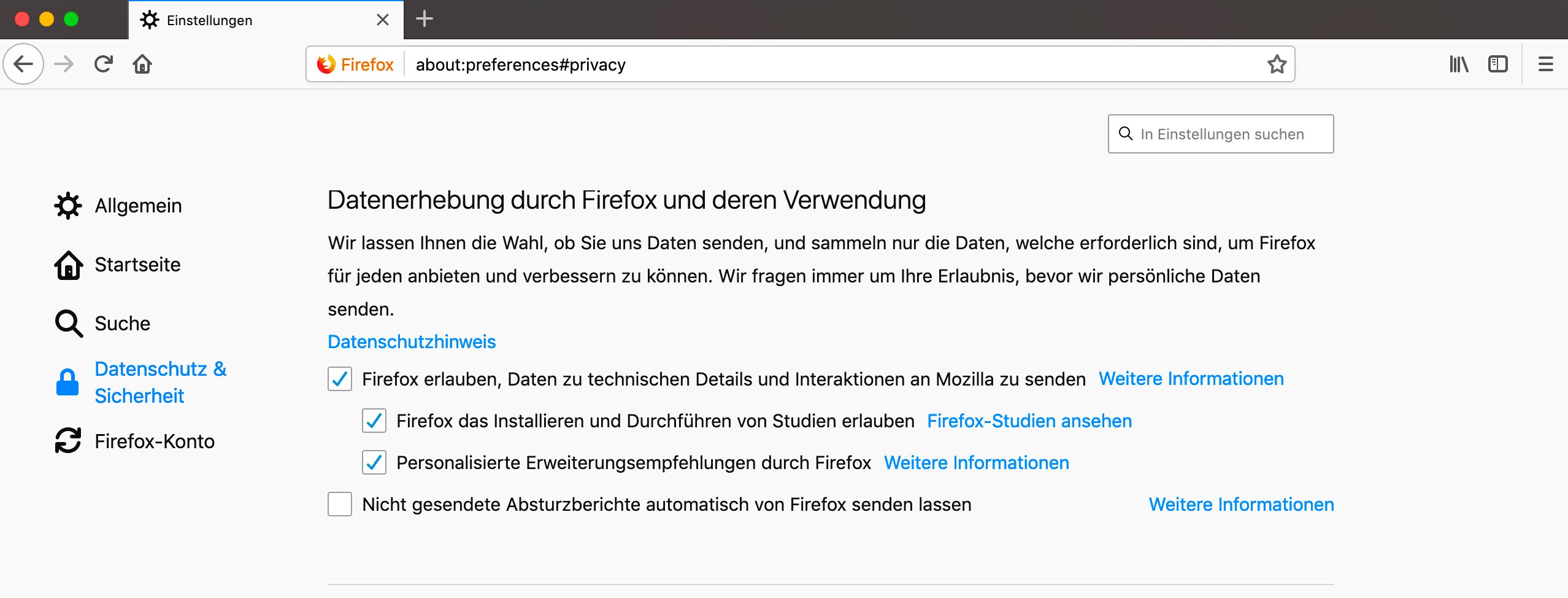
Voraussetzung ist, dass Nutzer Firefox die Installation und Durchführung von Studien erlauben. Standardmäßig ist dies der Fall, Nutzer können dies in den Datenschutz-Einstellungen von Firefox allerdings unter Umständen deaktiviert haben. Das Studien-System erlaubt Mozilla die schnelle Auslieferung eines solchen Fixes.

Firefox Studien-Einstellung

Firefox ESR, Firefox für Android sowie Firefox für manche Linux-Distribution benötigen einen separaten Fix, müssen also noch etwas warten.

Mozilla arbeitet bereits an einem Fix, welcher nicht auf das Studien-System angewiesen ist, vermutlich in Form von Firefox 66.0.4. Das wird aber noch etwas länger dauern.

Der Beitrag Mozilla behebt Problem mit deaktivierten Add-ons in Firefox erschien zuerst auf soeren-hentzschel.at.

An dem Ort weitermachen, an dem man auf einem anderen Gerät aufgehört hat. Diese Funktion bieten immer mehr Anbieter proprietärer Systeme ihren Anwendern. Ein wenig kann man sich diesem Ideal auch mit Open Source-Lösungen wie Firefox und Nextcloud annähern.

Linux bietet in einer vernetzten Welt keinen Komfort - wohl aber verschiedene Werkzeuge um einen hohen Grad an Vernetzung zu erreichen. In der Serie "Cloud unter Kontrolle" wird genau diese Vernetzung Thema sein. Das Ziel ist eine Lösung, die in etwa dem umfassenden Angebot entspricht, wie es Apple mit den iCloud-Diensten oder Google mit seinen Lösungen bietet. Allerdings unter Kontrolle des Nutzers.


 Serie:

  1. Cloud in Eigenregie I: Vorbemerkungen
  2. Cloud in Eigenregie II: Basis für Nextcloud wählen
  3. Cloud in Eigenregie III: Nextcloud einrichten
  4. Cloud in Eigenregie IV: Dateien über die Cloud verwalten
  5. Cloud in Eigenregie V: Integration in GNOME
  6. Cloud in Eigenregie VI: Kontakte synchronisieren
  7. Cloud in Eigenregie VII: Kalender und Aufgaben verwalten
  8. Cloud in Eigenregie VIII: RSS Feeds lesen und synchronisieren
  9. Cloud in Eigenregie IX: Baustelle Podcasts
  10. Cloud in Eigenregie X: Notizen
  11. Cloud in Eigenregie XI: Gedanken zu E-Mails
  12. Cloud in Eigenregie XII: Messenger Nachrichten
  13. Cloud in Eigenregie XIII: Passwörter synchronisieren
  14. Cloud in Eigenregie XIV: Browserverlauf und Favoriten synchronisieren
  15. Cloud in Eigenregie XV: Zusammenfassung

Früher bot Mozilla für Firefox einen Sync-Service an, bei dem man einen eigenen Server einrichten konnte. Das ist leider Geschichte, weshalb ein vollständiger Abgleich der Chronik, Favoriten & Co nicht mehr möglich ist.

Lediglich der reduzierte Abgleich der Lesezeichen ist geblieben. Dazu benötigt man das Firefox-Addon Floccus und die Bookmarks-App für Nextcloud. In den Einstellungen von Floccus hinterlegt man die Daten der Nextcloud-Instanz. Über das Symbol in der Leiste kann man anschließend manuell einen Sync anstoßen.

Das Verfahren ist leider mehr ein Workaround. Gerade interessante Seiten müssen immer in ein Lesezeichen umgewandelt werden. Gleiches gilt für Leselisten, wie Firefox sie normalerweise in Pocket speichert. Mobil kann man zumindest unter Android auf die Lesezeichen zugreifen.


Bilder:
Einleitungs- und Beitragsbild von IO-Images via pixabay

An dem Ort weitermachen, an dem man auf einem anderen Gerät aufgehört hat. Diese Funktion bieten immer mehr Anbieter proprietärer Systeme ihren Anwendern. Ein wenig kann man sich diesem Ideal auch mit Open Source-Lösungen wie Firefox und Nextcloud annähern.

Linux bietet in einer vernetzten Welt keinen Komfort - wohl aber verschiedene Werkzeuge um einen hohen Grad an Vernetzung zu erreichen. In der Serie "Cloud unter Kontrolle" wird genau diese Vernetzung Thema sein. Das Ziel ist eine Lösung, die in etwa dem umfassenden Angebot entspricht, wie es Apple mit den iCloud-Diensten oder Google mit seinen Lösungen bietet. Allerdings unter Kontrolle des Nutzers.


 Serie:

  1. Cloud in Eigenregie I: Vorbemerkungen
  2. Cloud in Eigenregie II: Basis für Nextcloud wählen
  3. Cloud in Eigenregie III: Nextcloud einrichten
  4. Cloud in Eigenregie IV: Dateien über die Cloud verwalten
  5. Cloud in Eigenregie V: Integration in GNOME
  6. Cloud in Eigenregie VI: Kontakte synchronisieren
  7. Cloud in Eigenregie VII: Kalender und Aufgaben verwalten
  8. Cloud in Eigenregie VIII: RSS Feeds lesen und synchronisieren
  9. Cloud in Eigenregie IX: Baustelle Podcasts
  10. Cloud in Eigenregie X: Notizen
  11. Cloud in Eigenregie XI: Gedanken zu E-Mails
  12. Cloud in Eigenregie XII: Messenger Nachrichten
  13. Cloud in Eigenregie XIII: Passwörter synchronisieren
  14. Cloud in Eigenregie XIV: Browserverlauf und Favoriten synchronisieren
  15. Cloud in Eigenregie XV: Zusammenfassung

Früher bot Mozilla für Firefox einen Sync-Service an, bei dem man einen eigenen Server einrichten konnte. Das ist leider Geschichte, weshalb ein vollständiger Abgleich der Chronik, Favoriten & Co nicht mehr möglich ist.

Lediglich der reduzierte Abgleich der Lesezeichen ist geblieben. Dazu benötigt man das Firefox-Addon Floccus und die Bookmarks-App für Nextcloud. In den Einstellungen von Floccus hinterlegt man die Daten der Nextcloud-Instanz. Über das Symbol in der Leiste kann man anschließend manuell einen Sync anstoßen.

Das Verfahren ist leider mehr ein Workaround. Gerade interessante Seiten müssen immer in ein Lesezeichen umgewandelt werden. Gleiches gilt für Leselisten, wie Firefox sie normalerweise in Pocket speichert. Mobil kann man zumindest unter Android auf die Lesezeichen zugreifen.


Bilder:
Einleitungs- und Beitragsbild von IO-Images via pixabay

Passwortmanager sind die Basis um die eigene Identität im Netz zu schützen. Nur über ein solches Werkzeug lassen sich starke und individuell vergebene Passwörter sinnvoll verwalten. Weil man durch diese Methode aber kaum noch ein Kennwort auswendig kennt, muss man einen identischen Passwortbestand auf allen Geräten dabei haben.

Linux bietet in einer vernetzten Welt keinen Komfort - wohl aber verschiedene Werkzeuge um einen hohen Grad an Vernetzung zu erreichen. In der Serie "Cloud unter Kontrolle" wird genau diese Vernetzung Thema sein. Das Ziel ist eine Lösung, die in etwa dem umfassenden Angebot entspricht, wie es Apple mit den iCloud-Diensten oder Google mit seinen Lösungen bietet. Allerdings unter Kontrolle des Nutzers.


 Serie:

  1. Cloud in Eigenregie I: Vorbemerkungen
  2. Cloud in Eigenregie II: Basis für Nextcloud wählen
  3. Cloud in Eigenregie III: Nextcloud einrichten
  4. Cloud in Eigenregie IV: Dateien über die Cloud verwalten
  5. Cloud in Eigenregie V: Integration in GNOME
  6. Cloud in Eigenregie VI: Kontakte synchronisieren
  7. Cloud in Eigenregie VII: Kalender und Aufgaben verwalten
  8. Cloud in Eigenregie VIII: RSS Feeds lesen und synchronisieren
  9. Cloud in Eigenregie IX: Baustelle Podcasts
  10. Cloud in Eigenregie X: Notizen
  11. Cloud in Eigenregie XI: Gedanken zu E-Mails
  12. Cloud in Eigenregie XII: Messenger Nachrichten
  13. Cloud in Eigenregie XIII: Passwörter synchronisieren
  14. Cloud in Eigenregie XIV: Browserverlauf und Favoriten synchronisieren
  15. Cloud in Eigenregie XV: Zusammenfassung

Im Gegensatz zu den beiden vorherigen Artikeln dieser Serie ist dieses Unterfangen überhaupt kein Problem. Nextcloud bietet von Haus aus eine WebDAV-Schnittstelle und sehr viele Passwortmanager bieten eine Synchronisation über jene WebDAV Schnittstelle an.

Zwei besonders populäre Lösungen bieten sich für den Linux-Desktop an. Entweder das proprietäre Enpass (siehe auch: Enpass - Ein Passwortmanager für alle Systeme & Enpass - Kleines Update mit nützlicher Funktion) oder eine KeePass-Variante wie KeePassXC.

Enpass bietet in den Einstellungen eine Synchronisationsoption für Nextcloud, bei der man lediglich die Zugangsdaten eintragen muss. KeePassXC hat etwas weniger Komfortfunktionen und bietet formell keinen Sync an. Es ist aber gar kein Problem die Passwortdatei auf einen WebDAV-Share zu legen und von dort via KeePass zu öffnen. Mittels eines Addons wie KeeWeb lassen sich solche Dateien sogar innerhalb von Nextcloud öffnen.


Bilder:
Einleitungs- und Beitragsbild von IO-Images via pixabay

"

Passwortmanager sind die Basis um die eigene Identität im Netz zu schützen. Nur über ein solches Werkzeug lassen sich starke und individuell vergebene Passwörter sinnvoll verwalten. Weil man durch diese Methode aber kaum noch ein Kennwort auswendig kennt, muss man einen identischen Passwortbestand auf allen Geräten dabei haben.

Linux bietet in einer vernetzten Welt keinen Komfort - wohl aber verschiedene Werkzeuge um einen hohen Grad an Vernetzung zu erreichen. In der Serie "Cloud unter Kontrolle" wird genau diese Vernetzung Thema sein. Das Ziel ist eine Lösung, die in etwa dem umfassenden Angebot entspricht, wie es Apple mit den iCloud-Diensten oder Google mit seinen Lösungen bietet. Allerdings unter Kontrolle des Nutzers.


 Serie:

  1. Cloud in Eigenregie I: Vorbemerkungen
  2. Cloud in Eigenregie II: Basis für Nextcloud wählen
  3. Cloud in Eigenregie III: Nextcloud einrichten
  4. Cloud in Eigenregie IV: Dateien über die Cloud verwalten
  5. Cloud in Eigenregie V: Integration in GNOME
  6. Cloud in Eigenregie VI: Kontakte synchronisieren
  7. Cloud in Eigenregie VII: Kalender und Aufgaben verwalten
  8. Cloud in Eigenregie VIII: RSS Feeds lesen und synchronisieren
  9. Cloud in Eigenregie IX: Baustelle Podcasts
  10. Cloud in Eigenregie X: Notizen
  11. Cloud in Eigenregie XI: Gedanken zu E-Mails
  12. Cloud in Eigenregie XII: Messenger Nachrichten
  13. Cloud in Eigenregie XIII: Passwörter synchronisieren
  14. Cloud in Eigenregie XIV: Browserverlauf und Favoriten synchronisieren
  15. Cloud in Eigenregie XV: Zusammenfassung

Im Gegensatz zu den beiden vorherigen Artikeln dieser Serie ist dieses Unterfangen überhaupt kein Problem. Nextcloud bietet von Haus aus eine WebDAV-Schnittstelle und sehr viele Passwortmanager bieten eine Synchronisation über jene WebDAV Schnittstelle an.

Zwei besonders populäre Lösungen bieten sich für den Linux-Desktop an. Entweder das proprietäre Enpass (siehe auch: Enpass - Ein Passwortmanager für alle Systeme & Enpass - Kleines Update mit nützlicher Funktion) oder eine KeePass-Variante wie KeePassXC.

Enpass bietet in den Einstellungen eine Synchronisationsoption für Nextcloud, bei der man lediglich die Zugangsdaten eintragen muss. KeePassXC hat etwas weniger Komfortfunktionen und bietet formell keinen Sync an. Es ist aber gar kein Problem die Passwortdatei auf einen WebDAV-Share zu legen und von dort via KeePass zu öffnen. Mittels eines Addons wie KeeWeb lassen sich solche Dateien sogar innerhalb von Nextcloud öffnen.


Bilder:
Einleitungs- und Beitragsbild von IO-Images via pixabay

"