staging.inyokaproject.org

10. April 2019

Mozilla hat mit Firefox 66.0.3 ein Update außer der Reihe für Firefox 66 veröffentlicht und behebt damit mehrere Probleme der Vorgängerversion.

Download Mozilla Firefox 66.0.3

Mozilla hat Firefox 66.0.3 veröffentlicht und behebt damit ein mögliches durch das Windows-Update 1809 ausgelöstes Problem mit der Adressleiste auf Tablets mit Windows 10.

Außerdem wurden wie schon in Firefox 66.0.2 Kompatibilitätsprobleme mit Cloud-Anwendungen von Microsoft und IBM behoben. Die Probleme haben ihre Ursache in einer Änderung des Event-Handlings von Firefox. Mozilla umgeht hier Probleme Dritter, indem für die genannten Webseiten temporär das alte Verhalten wiederhergestellt wird, bis diese ihren Code korrekt implementiert haben.

Außerdem wurde ein Performance-Problem mit JavaScript auf Windows behoben, von welchem unter anderem die Spiele auf pogo.com betroffen waren, und für chinesische Nutzer das Such-Plugin von Baidu aktualisiert.

Der Beitrag Mozilla veröffentlicht Firefox 66.0.3 erschien zuerst auf soeren-hentzschel.at.

9. April 2019

Vorbemerkungen

Digitalisierung ist seit einigen Jahren schon eines der Themen, welches sich auf alle Lebens- und Arbeitsbereiche auswirkt. Die Schulen und die Schulpolitik sind hier keine Ausnahme. Ausdruck findet dies u. a. im Medienkompetenzrahmen NRW (folgend MKR), welcher wiederum auf einem KMK Beschluss des Jahres 2016 basiert und der als Ziel ausgibt, die Schülerinnen und Schüler „zu einem sicheren, kreativen und verantwortungsvollen Umgang mit Medien zu befähigen und neben einer umfassenden Medienkompetenz auch eine informatorische Grundbildung zu vermitteln.“

digital classroom photo

Laut dem MKR sollen alle Schülerinnen und Schüler, die im Schuljahr 2018/19 eingeschult werden oder in die Sekundarstufe I eintreten, am Ende ihrer Pflichtschulzeit gesetzte Kompetenzen erwerben. Dies soll nicht Auftrag eines bestimmten Faches sein, sondern Medienbildung soll Auftrag aller Fächer sein. Es ist klar, dass die bisher an den meisten Schulen betriebenen Computerpools für die Abdeckung dieser Aufgaben nicht mehr ausreichen werden. Da Räume in Schulen meist eine knappe Ressource sind, wird dabei mobilen Endgeräten eine entscheidende Bedeutung zukommen. Doch welches Endgerät ist das beste für die Schule?

Die Wahl der Endgeräte wird dabei den Schulen bzw. den Schulträgern überlassen, was in vielen Kollegien und auch im Austausch mit Schülerinnen und Schüler, sowie deren Eltern, teilweise zu hitzigen Diskussionen führt, die teilweise Züge von Glaubenskonflikten tragen.

Neben den Ansichten darüber, welches denn das bessere System sei, spielen sowohl für die Eltern als auch für die Schulträger die Kosten eine entscheidende Rolle bei den Diskussionen. Gelder müssen effizient ausgegeben werden, um eine größtmögliche Wirkung zu erzielen. Die Ausgabe dieser Gelder muss daher einer Überprüfung standhalten.

Ratschläge und Werbung

Hierbei versuchen natürlich die Konzerne, die Endgeräte verkaufen, die beteiligten Personen, d. h. Schulträger, Schulleitungen und die Lehrer, die für die Administration der Systeme in Frage kommen, von ihren Produkten zu überzeugen. Hier sticht vor allem Apple besonders hervor, die auch auf regionaler Ebene für die eben angesprochenen Personenkreise Informationsveranstaltungen organisieren. So habe auch ich schon an einer solchen Veranstaltung teilgenommen, die unter dem Titel „Innovation in Schulen – Kreis Coesfeld“ firmierte und von Apple Education organisiert wurde. An dieser Veranstaltung haben ca. 100 Personen aus dem Kreis Coesfeld teilgenommen. Ähnliche Veranstaltungen finden im ganzen Land statt.

Jetzt ist der Beamte natürlich vorsichtig bei der Information durch ein Unternehmen und holt sich gerne noch Ratschlag von anderer Seite ein. Da erfreut es, dass das Medienzentrum des Kreises Coesfeld eine eigene Empfehlung für die Beschaffung von mobilen Endgeräten herausgibt. So empfiehlt das Medienzentrum die Nutzung des iPad von Apple. So weit, so gut.

Doch leider fällt dem technikaffinen Leser dieser Empfehlung schnell auf, dass die Begründung der Empfehlung sehr dünn ausfällt und in einigen Fällen auch einfach falsch ist. So ist es zwar richtig, dass gute Administrierbarkeit ein Punkt ist, der für das iPad spricht. Gemeint ist hier wahrscheinlich die Möglichkeit mobile Endgeräte zentral über ein Mobile Device Management (MDM) zu administrieren. Doch dies trifft auch für andere System zu. Auch bei
anderen Systemen kann hier nur die Nutzung von bestimmten Apps erlaubt werden. Die Aussage, dass dies nur bei iPads möglich wäre, ist also schlichtweg falsch. Andere genannte Gründe sind mindestens fragwürdig, wie zum Beispiel der Hinweis darauf, dass iPads lange mit Updates versorgt werden würden. So macht Apple keine Aussagen über die Verfügbarkeit von Updates für ein Gerät, d. h. man kann hier nur auf Erfahrungswerte setzen und hoffen, dass sich Apple dies nicht anders überlegt. Vom Medienzentrum wird dies aber anscheinend als gesetzt angenommen. Auch ist es mindestens fragwürdig, ob ein geschlossenes System sicherer als ein offenes ist, wie von Apple und vom Medienzentrum behauptet. Abschließend sei hier noch hinterfragt, warum vom Medienzentrum Coesfeld ausdrücklich vor Geräten aus sogenannten Consumerbaureihen abgeraten wird, was zu unterstützen ist, und dann aber ein Gerät aus einer solchen Reihe empfohlen wird. Das iPad Pro wäre nämlich, nach der Bezeichnung des Herstellers das Gerät für den professionellen Bereich und das reguläre iPad eben jenes aus der Consumerbaureihe. Auch an weiteren Stellen bleibt die Argumentation des Medienzentrums oberflächlich bis falsch (u. a. genannte Alternativen, Vielfalt der verfügbaren Software, Kosten).

Es kann also festgehalten werden, dass die Empfehlung des Medienzentrums als Beispiel für bestehende Empfehlungen leider zu kurz ausfällt und zudem noch Fehler aufweist. Anscheinend fußen große Teile der Empfehlung auch nicht auf eigenen Untersuchungen oder Überlegungen, sondern wurden teils wortgleich von einigen Webseiten übernommen. (1 | 2)

Das wiederum bedeutet, dass eine eigene Untersuchung angestellt werden muss, die verschiedene Systeme miteinander vergleicht. Zentral bei einer solchen Untersuchung ist, dass die Analyse von der Schule oder genauer vom Unterricht aus gedacht wird. Daher beginnt die folgende Analyse auch mit der Eignung verschiedener Betriebssysteme für verschiedene Anwendungsszenarien in der Schule. Diese Szenarien beruhen zu nicht unerheblichen Maße auf im MKR formulierten Kompetenzen, die alle Schülerinnen und Schüler erwerben sollen.

Anwendungsfälle – Abdeckung durch Betriebssysteme

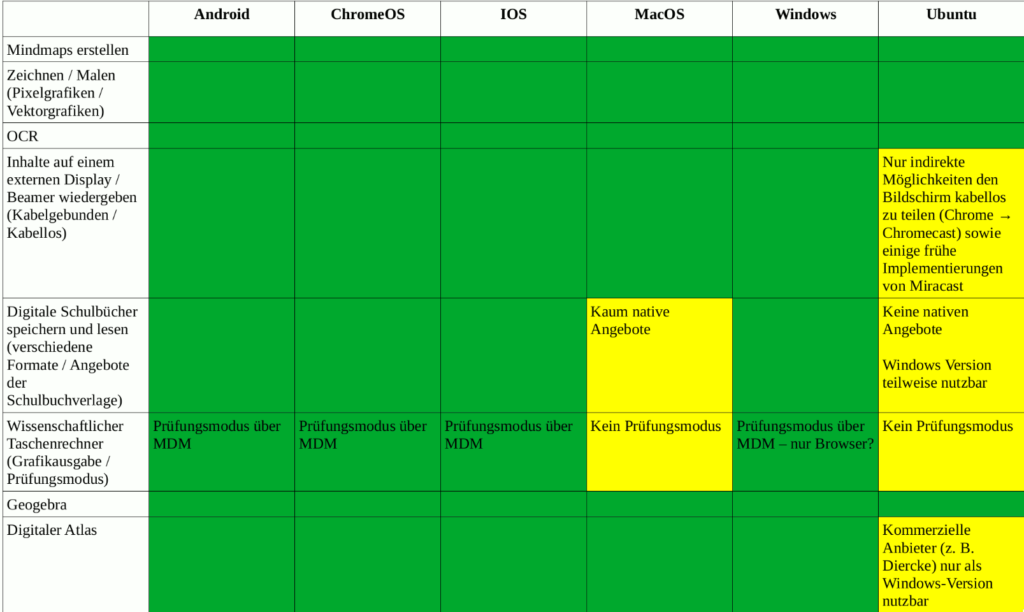
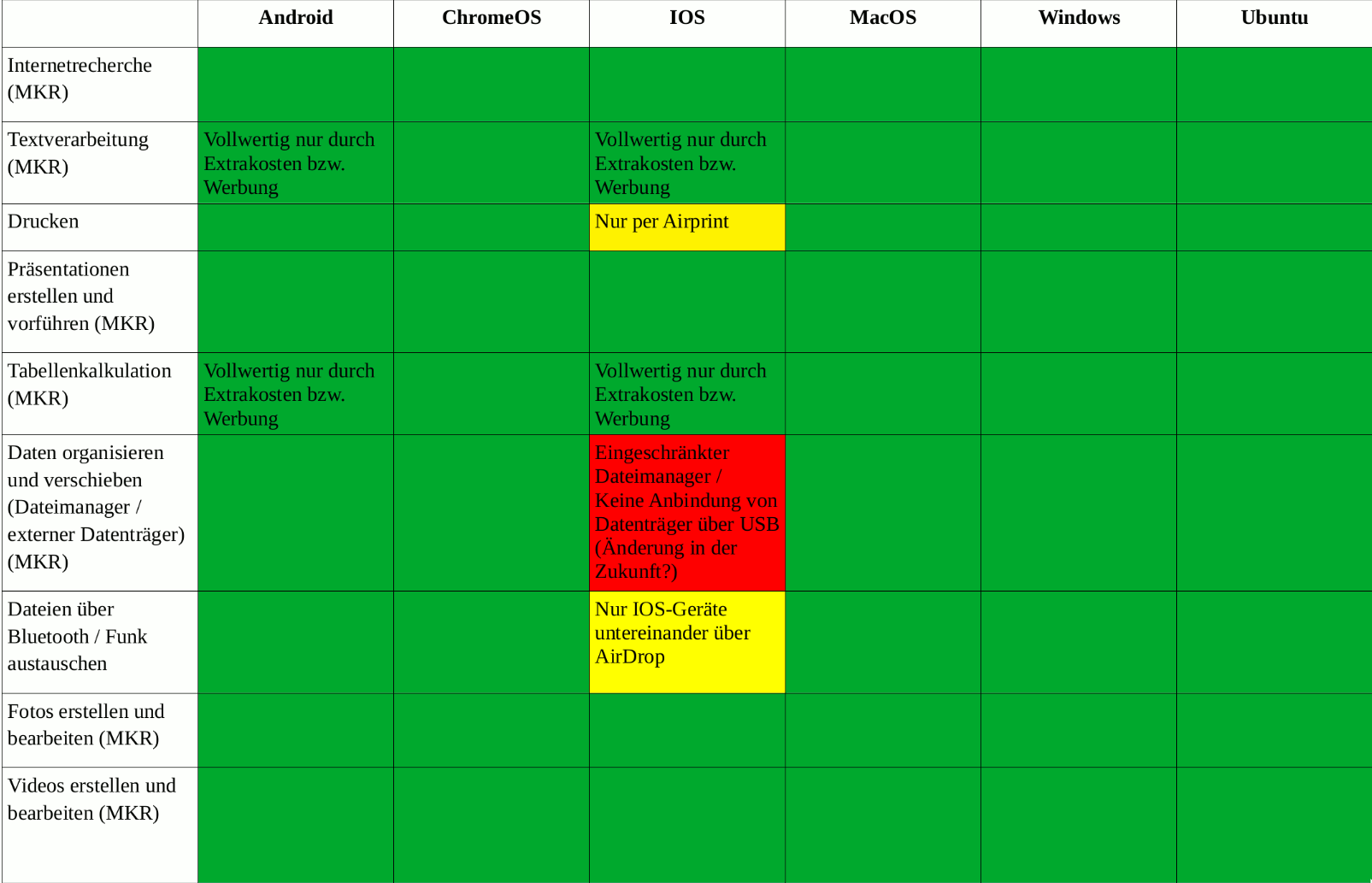
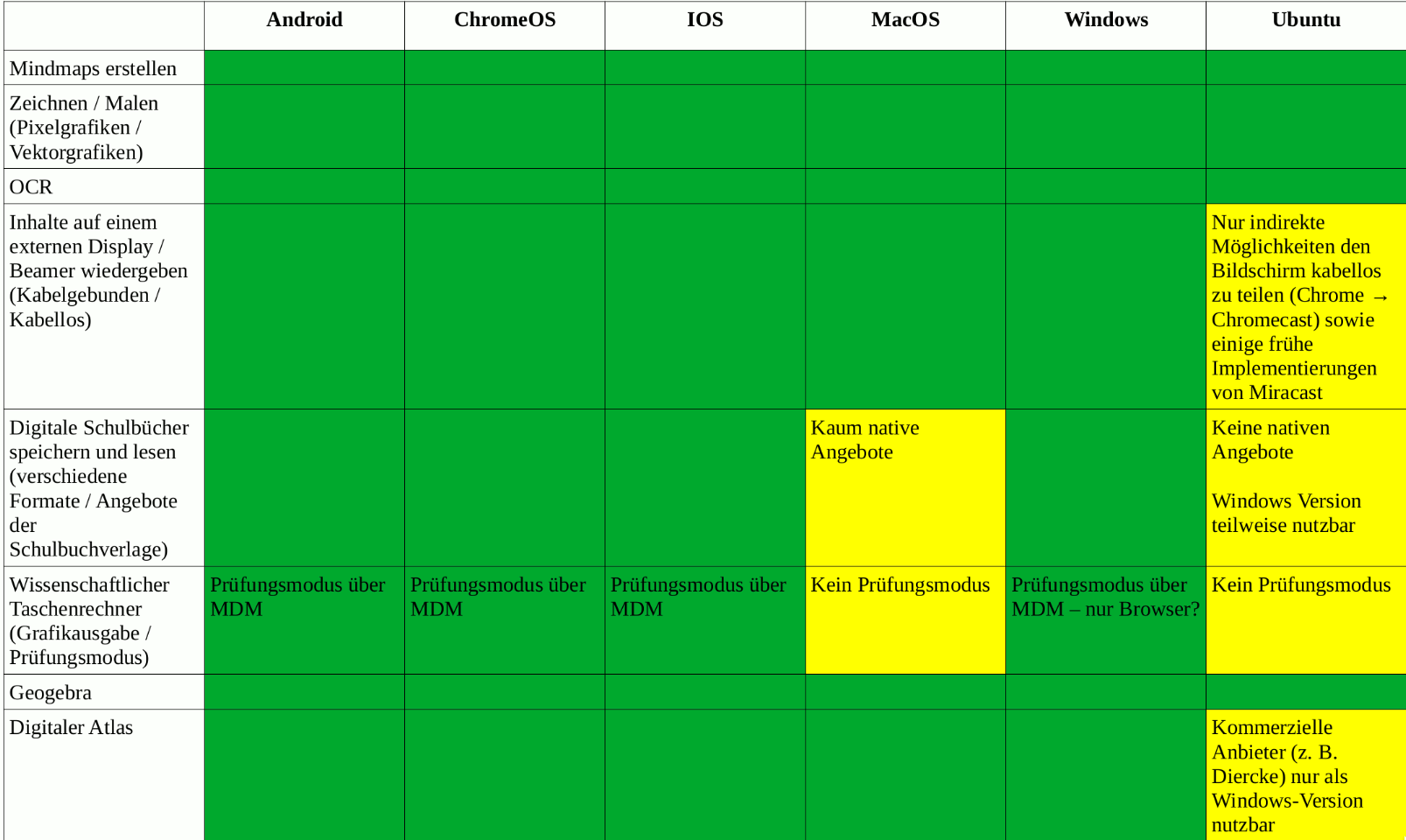
In der folgenden Matrix soll nur abgebildet werden, ob die bewerteten Betriebssysteme die Aufgaben vollständig (grün), mit Einschränkungen (gelb) oder gar nicht (rot) leisten können. Hierbei werden nicht nur die von Haus aus installierten Anwendungen berücksichtigt, sondern auch weitere verfügbare Anwendungen für das jeweilige Betriebssystem. Wenn hierbei gezwungenermaßen Extrakosten entstehen bzw. Werbung in den Apps angezeigt wird, wird dies vermerkt. Online-Anwendungen stehen über den Browser jedem Betriebssystem zur Verfügung und werden daher hier nicht mit berücksichtigt.
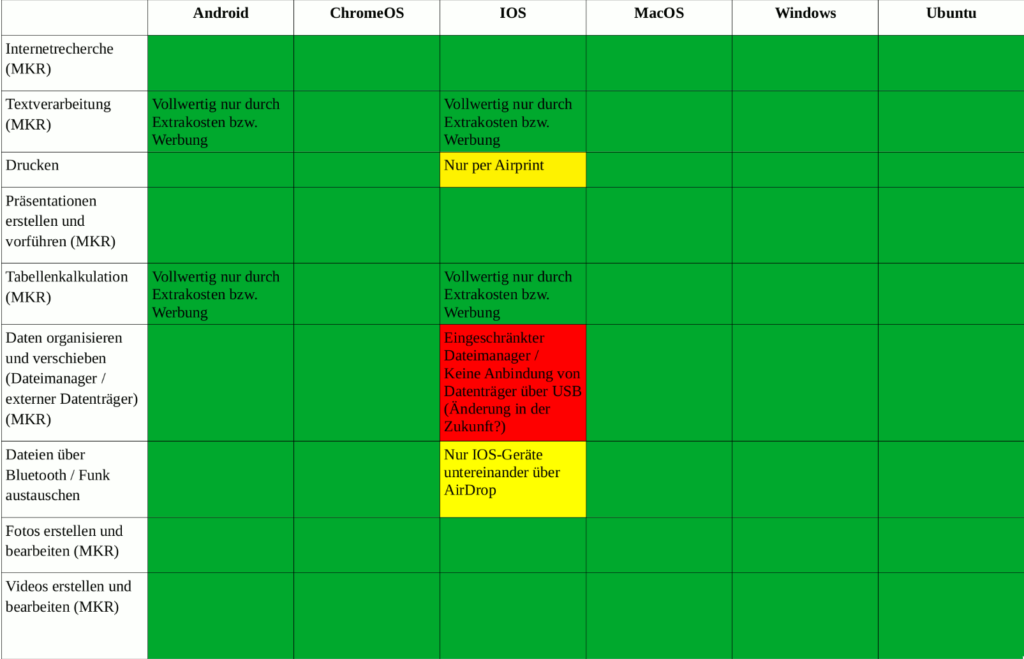
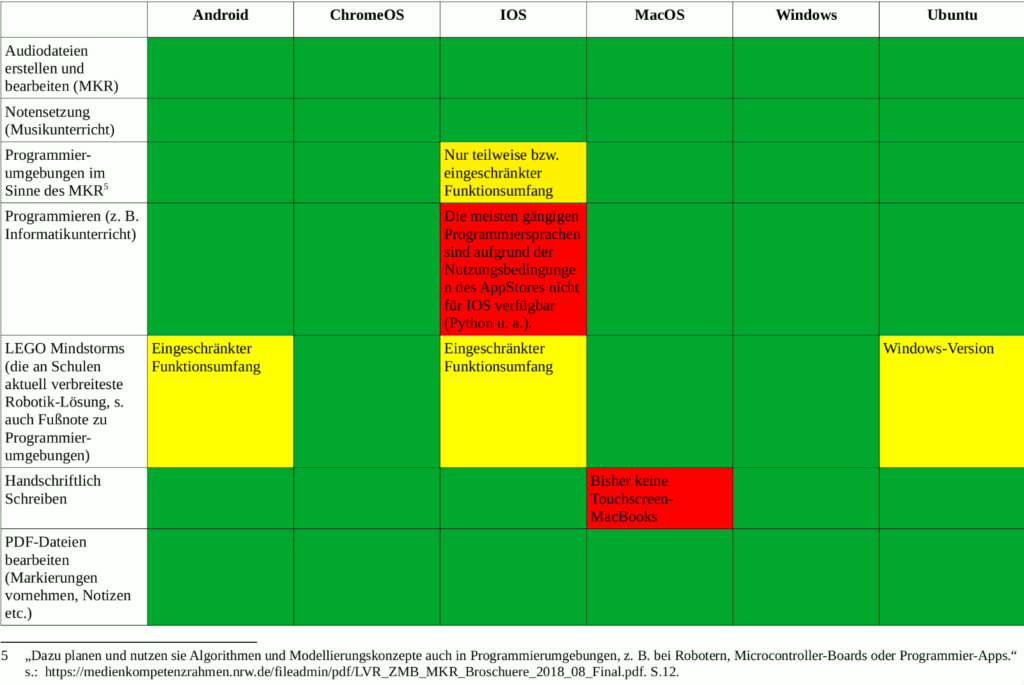
Der Blick in die Matrix verrät schnell: das System mit den meisten Einschränkungen in puncto Anwendungsszenarien ist IOS das Betriebssystem für iPhone und iPad. Der Medienkompetenzrahmen NRW kann mit dem iPad also z. B. nicht vollständig abgedeckt werden, weswegen bei Nutzung des iPads in der Schule noch weitere digitale Medien in ausreichendem Umfang vorhanden sein müssen.

Die Systeme mit den wenigsten Einschränkungen im Bereich Anwendungsszenarien sind ChromeOS sowie Windows.

Technische und administrative Anforderungen an das Betriebssystem

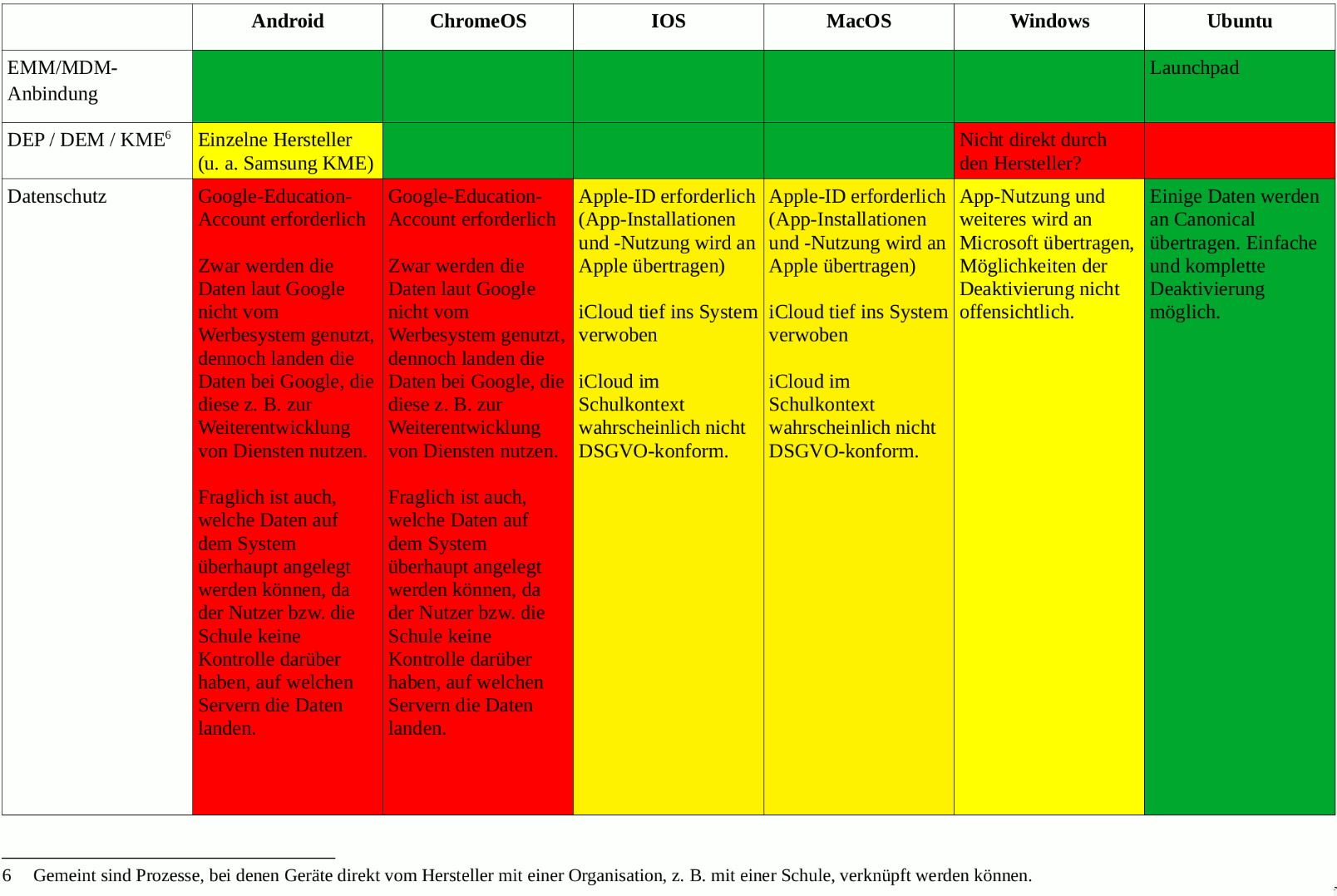
Neben den pädagogischen Überlegungen und den oben beschriebenen Anwendungsszenarien spielt die Frage nach technischen und administrativen Anforderungen eine große Rolle. Ressourcen für die Pflege von Geräten sind bei Schulen und Schulträgern immer knapp. Gleichzeitig sollen die Geräte möglich problemlos über einige Jahre laufen und müssen daher über einen angemessenen Zeitraum mit Updates versorgt werden. Selbstverständlich muss es einer Schule auch problemlos möglich sein, alle rechtlichen Bedingungen z. B. beim Datenschutz zu erfüllen. Die angesprochenen Punkte sollen in der folgenden Matrix abgedeckt werden:
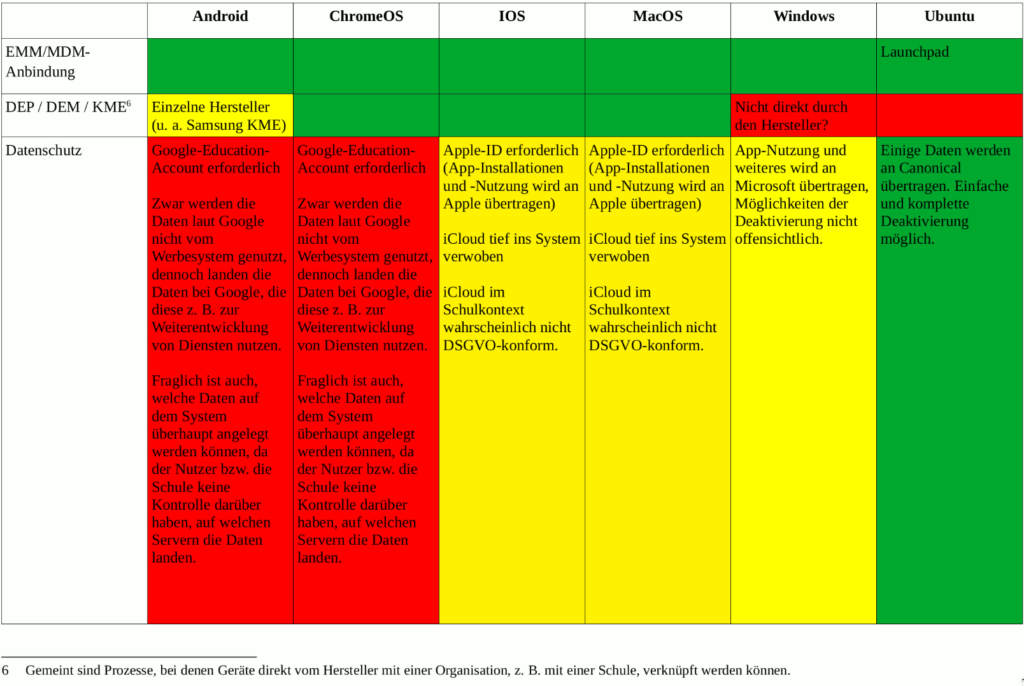
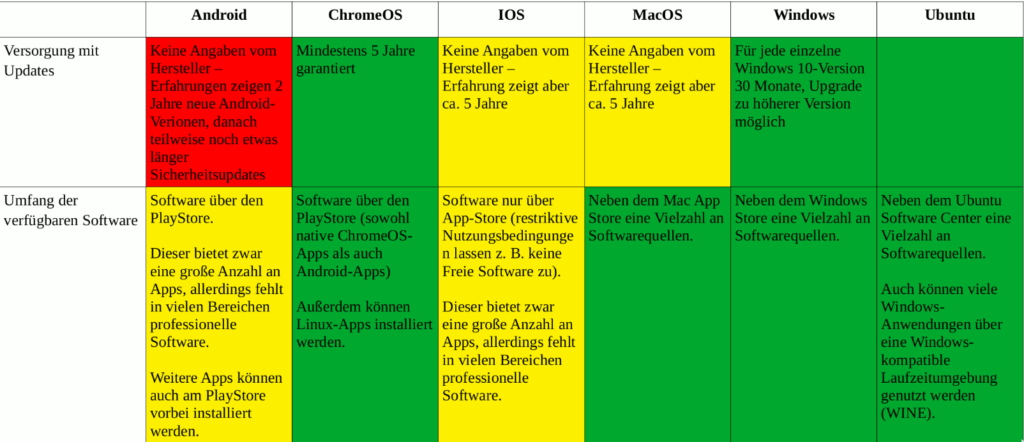
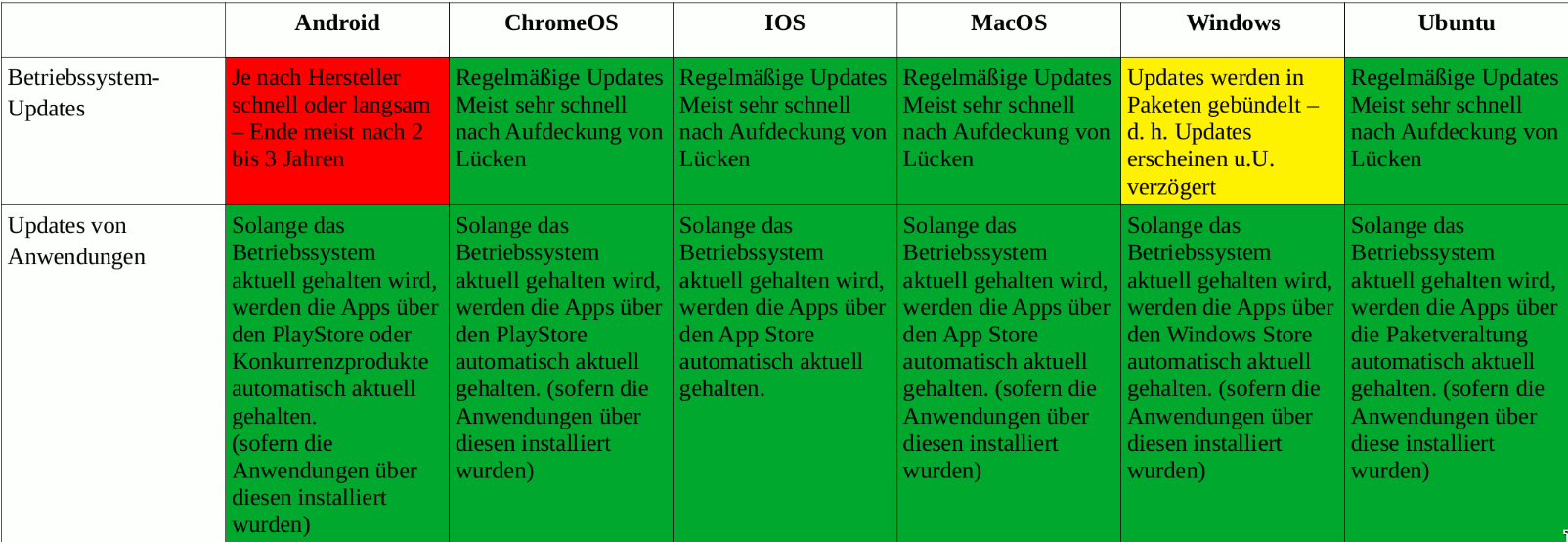
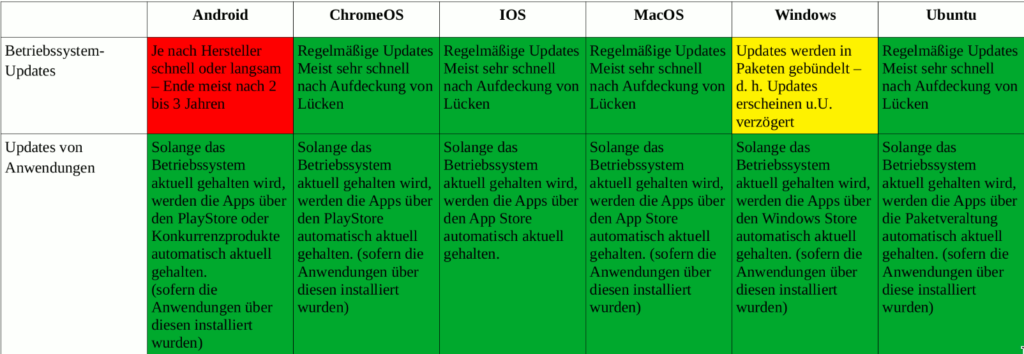
In der voranstehenden Übersicht tritt eine der größten Beschränkungen der Android-Plattform zutage: der auf meist nur zwei Jahre beschränkte Supportzeitraum. Dies ist für Geräte, die wahrscheinlich eher vier oder fünf Jahre im Einsatz sein werden, zu gering. Auch ist der Datenschutz ein Problem für den Einsatz von Google-Produkten, also Android-Geräte und ChromeBooks. Apple ist nicht so „datenhungrig“ wie Google, allerdings ist es fraglich, ob  die iCloud im Schulkontext DSGVO-konform ist, auch weil der Nutzer nicht überprüfen kann, auf welchen Servern seine Daten gespeichert werden und wo diese betrieben werden. Da die IOS-Geräte bei dem Austausch mit Dateien aber systembedingt ihre Schwierigkeiten haben (keine Nutzung von externen Medien wie USB-Sticks, keine Dateiübertragung per Bluetooth), bedeutet dies für den Alltag eine massive Einschränkung.
Alle Systeme bieten die Möglichkeit über ein Mobile-Device-Managment verwaltet zu werden. Hierbei sollte berücksichtigt werden, dass diese einerseits
komfortable Möglichkeit in manchen Szenarien problematisch sein könnte. Ist es z. B. zu rechtfertigen, den Nutzern zu verbieten, weitere Software zu installieren oder Veränderungen an dem Gerät vorzunehmen, wenn die Nutzer die Geräte bezahlt haben (in einem elternfinanzierten Modell s. „Ausstattungsstrategien und Kosten“)? Auch sollte die Frage gestellt werden, ob dies aus pädagogischer Sicht gewünscht ist. Haben Schülerinnen und Schüler mehr Freiheiten mit einem Gerät zu arbeiten, können Sie auch mehr lernen. Das Erlernen von sogenannten Digitalkompetenzen ist ja das erklärte Ziel. Die Geräte und ihre Umgebung sollten daher auch Schülerinnen und Schülern, die tiefer in die Materie einsteigen wollen, genau dies ermöglichen.

Ebenso muss der Datenschutz in so einem Szenario berücksichtigt werden: Was ist, wenn die Schülerinnen und Schüler die Geräte mit nach Hause nehmen
und auch private Daten auf diesen Speichern, der Administrator des MDM aber möglicherweise auf diese Zugriff hat?

Sicherheit

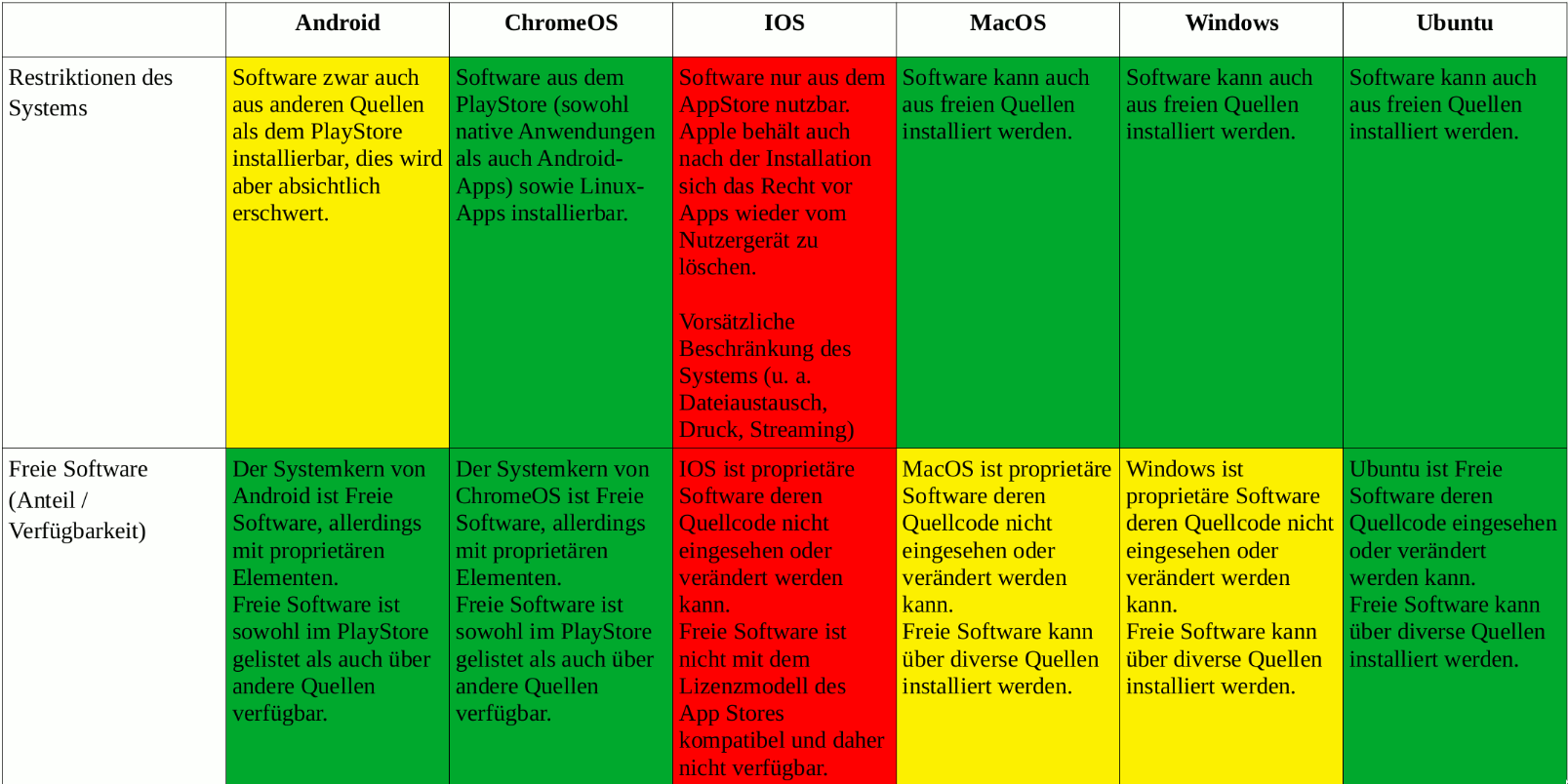
Sicherheit lässt sich schwer quantifizieren. Zwar kann man aufgezeigte Sicherheitslücken in einem Jahr zählen, jedoch wird hierdurch noch keine Aussage darüber getroffen, wie viele Sicherheitslücken noch nicht entdeckt wurden. Und wenn es um die Aufdeckung von ebendiesen Sicherheitslücken geht, treffen verschiedene Philosophien von Software-Entwicklung und -Pflege aufeinander. Während auf der einen Seite proprietäre Software steht, deren Entwickler den Ansatz verfolgen, ihren Quellcode verschlossen zu halten und es so Angreifern möglichst schwer machen möchte, Sicherheitslücken zu finden, verfolgen auf der anderen Seite die Entwickler Freier Software den Ansatz, dass der Quellcode offen liegt und somit viele Personen diesen einsehen können und Fehler und Lücken eher gefunden werden (Prinzip der 1000-Augen-Paare). Zwar werden als Webserver auch aus Sicherheitsgründen zumeist Linux-Systeme genutzt, doch untersuchen wir hier System für den Desktop bzw. mobilen Einsatz. Beide Ansätze haben sicherlich ihr Für und Wider und die Diskussion kann an dieser Stelle nicht gelöst werden. Es können hier aber Kriterien festgemacht werden, die für die Sicherheit von Endgeräten in der Schule und anderswo von besonderer Wichtigkeit sind. Da immer mehr und mehr Sicherheitslücken in Software aufgetan wird, ist es wichtig, dass sowohl das Betriebssystem, als auch weitere Anwendungen regelmäßig Updates erhalten.
Usability

Die Geräte sollen funktionieren, sollen einerseits noch nicht so erfahrenen Nutzern, sowohl unter den Schülern, als auch unter den Kollegen, einen einfachen Einstieg erlauben und sollen andererseits gerade in der Oberstufe auch für komplexere Aufgaben geeignet sein. Denn einfacher Aufbau meint meist auch beschränkte Funktionalität.
Wo hier das richtige Maß liegt, ist abhängig von vielen verschiedenen Faktoren. Was für die Schule das richtige Maß ist, lässt sich nicht pauschal beantworten. Auch lassen sich hier für die verfügbaren Anwendungen nur grobe Trends ausmachen, die sich aus der Herkunft der Systeme erklären. So sind die verfügbaren Anwendungen der Systeme, die ursprünglich für Smartphones bzw. für Tablets entwickelt wurden (Android und IOS) eher einfach aufgebaut, während es bei den traditionellen Desktop-Betriebssystemen (MacOS, Windows, Ubuntu) neben einer ganzen Reihe einfach aufgebauter Anwendungen auch komplexere Anwendungen für den professionellen Einsatz gibt. Ein Wechsel zwischen verschiedenen Systemen ist immer mit Problemen verbunden. Genau dies ist auch mit ein Grund, warum die kommerziellen Hersteller von Geräten bzw. Betriebssystemen in die Schulen drängen. Es ist sicherlich nicht falsch ihnen an dieser Stelle zu unterstellen, dass sie es wünschen, dass die Schülerinnen und Schüler auf ihre Systeme „geprägt“  werden und u.U. auch bei ihrem zukünftigen Arbeitgeber auf die Nutzung des Systems drängen. Genau auf dieser Prägung basieren auch viele Diskussionen unter Kollegen in Schulen.

Es lässt sich kein Anbieter ausmachen, bei dem es bei der Benutzung durch die Nutzer keine Probleme gibt, wie ein Blick in die Foren zu den jeweiligen Betriebssystemen verrät. Vielmehr kommt es auf eine vernünftige Wartung und Pflege der Systeme an. Dies ist leider ein Punkt, der an vielen Schulen in NRW stark vernachlässigt wird. Das Problem stellen hierbei gar nicht die Schulen selber dar, sondern es werden z.B. vom Land keine Stunden für die Pflege der Systeme an die Schulen gegeben und die Pflege muss häufig von KollegInnen übernommen werden, die nur Grundlagen beherrschen und ihre Arbeit in ihrer Freizeit erledigen. Die Personaldecke der öffentlichen Schulträger ist zudem meist extrem dünn, so dass der Support, der eigentlich vom Träger übernommen werden müsste, häufig doch auch noch von KollegInnen übernommen werden muss. Über das Land hinweg wird hier sehr viel Arbeit zusätzlich und unbezahlt geleistet. Die Digitalisierung der Schulen wird man aber auf dieser Basis nicht stemmen können, gerade wenn immer mehr Geräte in der Schule verfügbar sind und damit auch gewartet und gepflegt werden müssen.

Normative Gesichtspunkte

Das Schulgesetz NRW fordert als Bildungs- und Erziehungsauftrag der Schule (§ 2 SchulG Abs. 2) u. a.: „Die Jugend soll erzogen werden im Geist der Menschlichkeit, der Demokratie und der Freiheit, zur Duldsamkeit und zur Achtung vor der Überzeugung des anderen […].“

Demokratie braucht freien Zugang zu Informationen, der nicht durch Staaten, Unternehmen oder andere Körperschaften begrenzt oder kontrolliert wird. Immer mehr Informationen werden heute digital weitergegeben, d. h. dass Distributionswege von Informationen sich verändert haben. Hierbei haben  Unternehmen wiederum ein vitales Interesse den Nutzern Informationen zu ihren Zwecken anzubieten und Informationen entsprechend zu filtern. Hierbei spielen gerade sogenannte Internetkonzerne eine besonders große Rolle. Doch auch Anbieter von Betriebssystem bzw. Endgeräten versuchen durch entsprechend vorinstallierte Software Einfluss auf die Nutzer und ihren Zugriff auf Informationen zu nehmen.

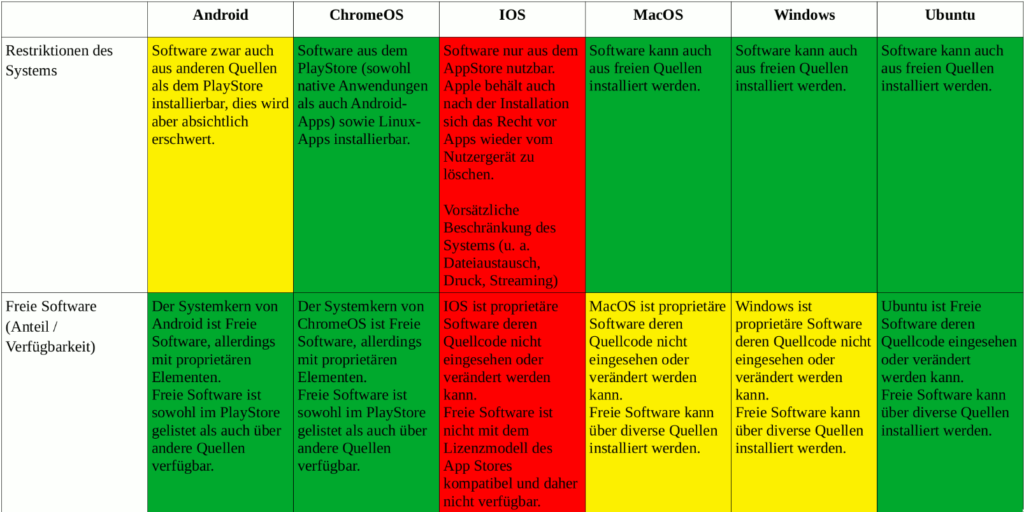
Auch schränken einige Hersteller die Funktion ihrer Geräte und damit die Freiheit des Nutzers mit dem vom ihm gekauften Gerät zu arbeiten absichtlich ein, um Nutzer dazu zu bringen weitere Geräte des Herstellers zu kaufen oder bestimmte Distributionswege von Software zu nutzen, die der Hersteller und Kontrolle hat. Diese Problematik besteht schon seit einigen Jahrzehnten und führte unter anderem dazu, dass auf der anderen Seite eine Freie-Software-Bewegung entstand, die sich dafür einsetzt, dass der Quellcode von Software, die ich erwerbe, auch von mir eingesehen werden kann, um z. B. Beeinflussungen von Unternehmen auszuschließen und gleichzeitig dem Kundigen zu erlauben, den Quellcode selber an die eigenen Bedürfnisse anzupassen. Es ist diskussionswürdig, inwiefern aus der Verpflichtung der Schulen ihre Schülerinnen und Schüler im Geiste von Menschlichkeit, Demokratie und Freiheit zu erziehen auch eine Verpflichtung erwächst, dieselben Schülerinnen und Schüler auch im digitalen Sinne dazu zu befähigen sich von Großkonzernen zu emanzipieren und ihre Freiheiten verantwortungsvoll zu nutzen. Dies geht in einem vollen Umfang sicherlich nur mit einer vertieften Medienbildung bei gleichzeitiger Nutzung von freien, offenen Systemen. Genau diese Offenheit und Freiheit soll im folgenden unter die Lupe genommen werden.
Ausstattungsstrategien und Kosten

Neben den bisher untersuchten Kriterien, die Systeme von Endgeräten betreffend, muss auch die Ausstattungsstrategie bei der Gerätewahl berücksichtigt werden. Hierbei werden im Moment von den Schulen im Wesentlichen zwei zu unterscheidende Modelle verfolgt: trägerfinanzierte Modelle (Leihgeräte, Pools) sowie elternfinanzierte Modelle (BYOD durch Leih-Kauf, u. a.).

Trägergestützte Modelle erlauben in den meisten Fällen keine 1:1-Ausstattung mit mobilen Endgeräten. Auch können Schülerinnen und Schüler in der Regel die Geräte nicht für Hausaufgaben mit nach Hause nehmen. Da die Hardware- und Softwareaustattung zu Hause sehr unterschiedlich ausfallen dürfte, ist es hier erforderlich, gemeinsam (offene) Standards zu formulieren, die von allen eingehalten werden. Dies bedeutet für die trägerfinanzierten Modelle eigentlich, dass Anbieter von Geräten, die diese Standards nicht einhalten, ausgeschlossen sein müssen, da ansonsten eine ganze Reihe an Schülerinnen und Schülern in ihren Möglichkeiten begrenzt wäre.

Für die elternfinanzierten Modelle, bei denen die Eltern auf die eine oder andere Art und Weise ihren Kindern Geräte kaufen, kann in vielen Fällen eine sehr gute Ausstattung, vielleicht sogar eine 1:1-Ausstattung mit mobilen Endgeräten, erfolgen. Fraglich ist hierbei aber, ob ein einheitliches Ökosystem erzwungen werden kann, was eine zentrale Administration erleichtern würde. Eben diese zentrale Administration erleichtert Abläufe sehr, wenn z.B. Schullizenzen für Software oder Medien zum Einsatz kommen sollen oder die Geräte auch in Prüfungssituationen genutzt werden sollen.

Ein kooperatives Arbeiten der Schülerinnen und Schüler untereinander und mit ihren Lehrern erfordert in jedem Fall die Einhaltung von gewissen Standards. Einige Hersteller halten sich aber nicht an diese bzw. versuchen eigene proprietäre Standards zu implementieren. (z. B. Microsoft im Falle von Office, die den Open Document Standard nicht voll unterstützen und stattdessen die eigenen Formate docx usw. als Standard zu setzen versuchen oder  Apple mit AirPrint, AirPlay usw.)

Dies bedeutet, dass entweder voll auf ein proprietäres System gesetzt werden muss (z. B. iPad), mit all den Problemen und Abhängigkeiten, die daraus erwachsen. Oder es müssen für verschiedene Anwendungsszenarien verschiedene (offene) Standards formuliert werden. Da einige Geräte diese vorsätzlich nicht unterstützen, wäre die andere Alternative, diese auszuschließen. Neben den für die Gerätewahl relevanten Punkten gilt es bei den elternfinanzierten Modellen natürlich zu bedenken, ob hierbei nicht ein Ausschlusskriterium für finanziell schwächere Haushalte geschaffen wird, was gegen §1 des Schulgesetzes verstoßen würde. Immerhin verdoppeln sich die verpflichtenden Kosten für Materialien durch die Anschaffung von mobilen Endgeräten fast. (Unter der Annahme, dass im Laufe der demnächst wieder 9 Jahre Gymnasial-Schulzeit zwei mobile Endgeräte à mindestens 300€ angeschafft werden müssen. Bisher muss von den Eltern einmal der Taschenrechner beschafft werden (100€), dann muss jedes Jahr der Anteil an der Lehrmittelfreiheit getragen werden (à ca. 30€). Außerdem müssen noch einige Schulbücher und weitere Materialien beschafft werden (à ca. 50€ pro Schuljahr).)

Vergleich einiger Geräte

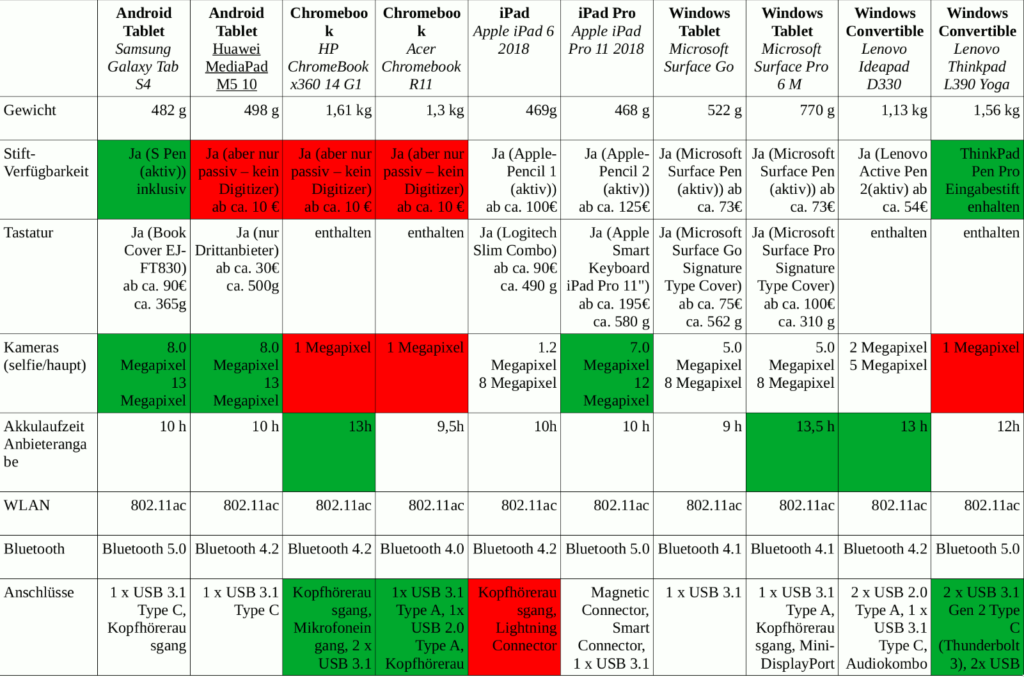
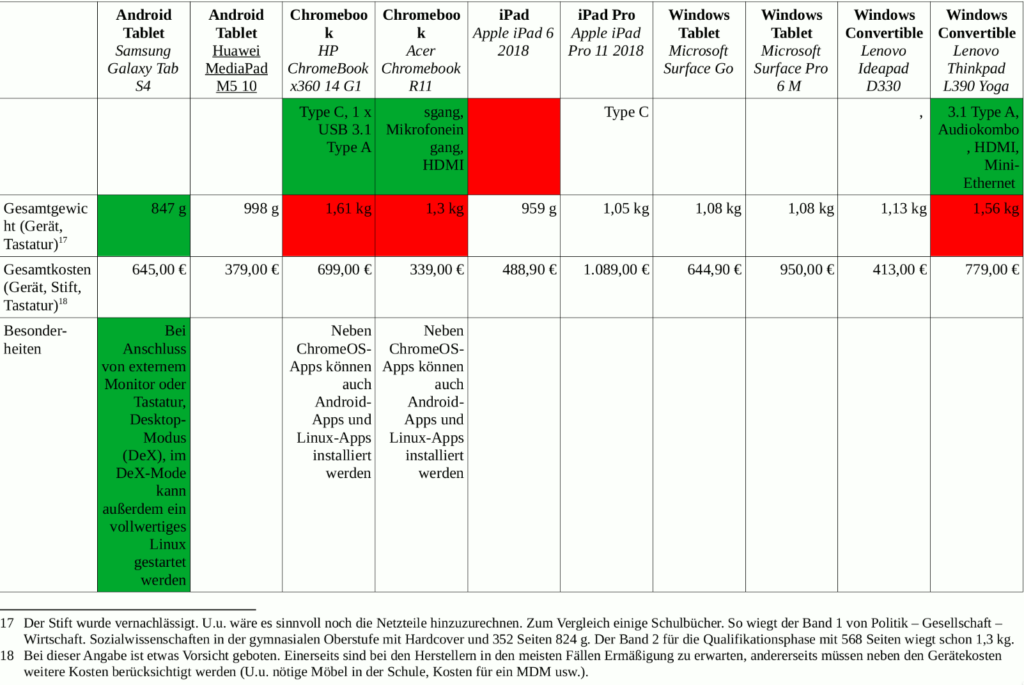
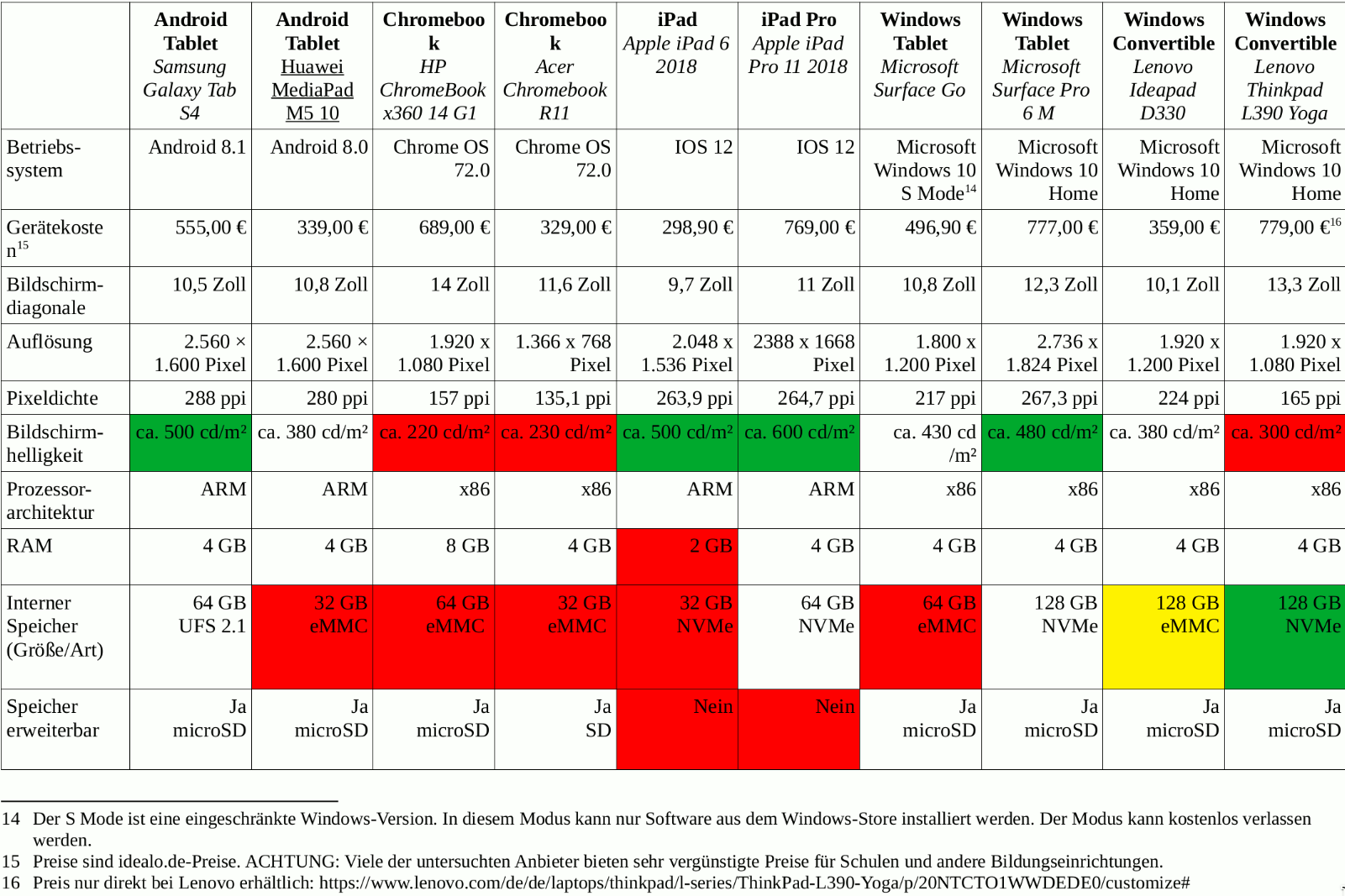
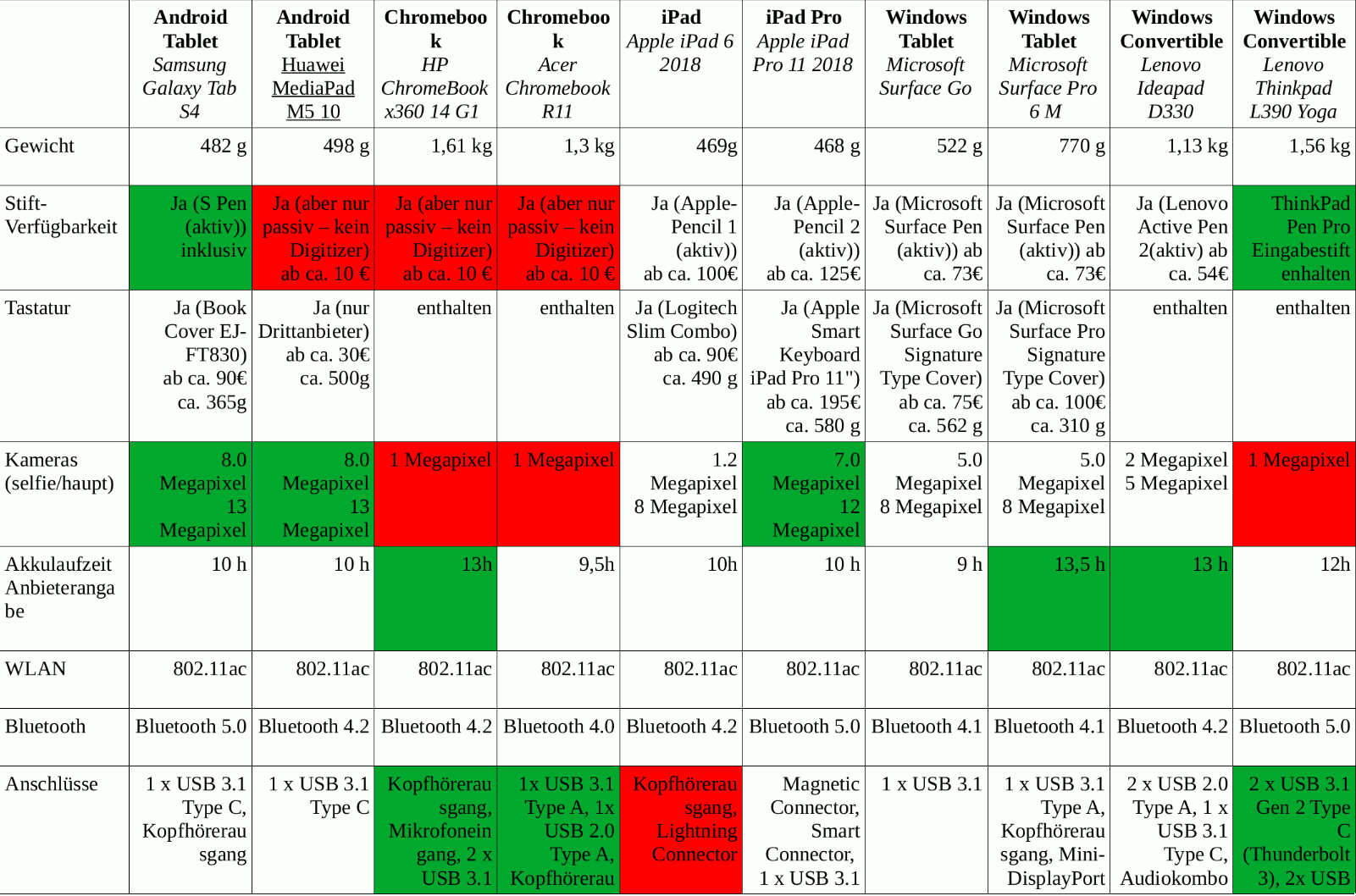
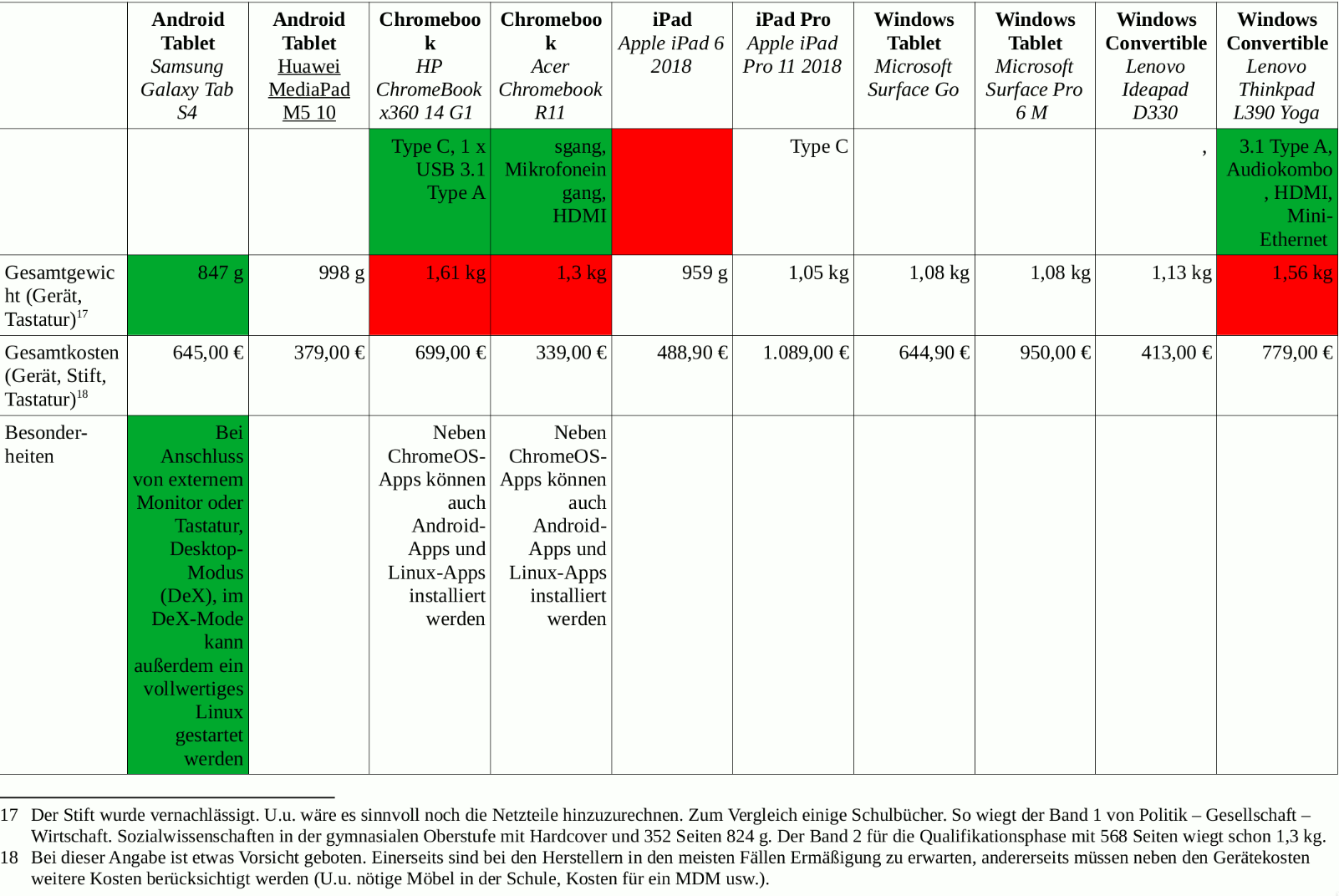
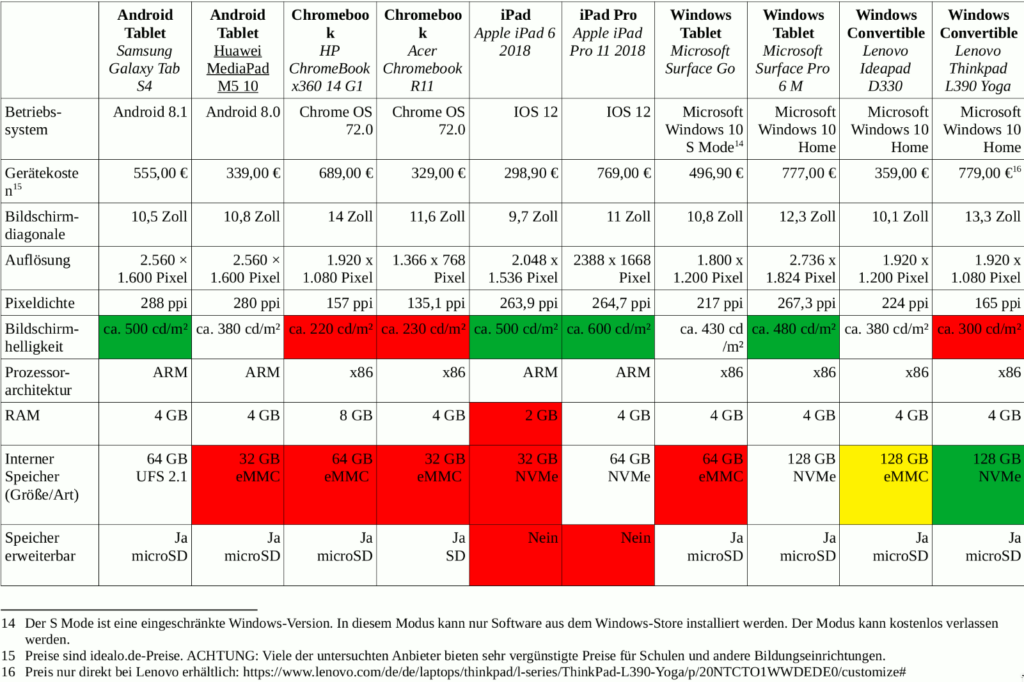
Die hier ausgewählten Geräte sind nur eine exemplarische Auswahl. Bei den Geräten von Apple, iPad und iPad Pro, sind verschiedene Hardwareausstattungen verfügbar und bei den Geräten mit den Betriebssystemen Android, ChromeOS und Windows sind eine Vielfalt an Herstellern und Geräten verfügbar, die es wiederum auch häufig noch in verschiedenen Hardwareausstattungen gibt. Um hier nicht willkürlich Geräte auszuwählen, wurden Geräte gewählt, die in einem mittleren Preissegment die Bestenlisten von Notebookcheck anführen. Bisher sind keine Geräte mit Touchscreen und Ubuntu oder einer anderen Linux-Distribution auf dem deutschen Markt erhältlich, daher werden auch keine Geräte aufgeführt. Es wäre allerdings möglich auf vielen der genannten Geräte eine Linux-Distribution zu installieren. Dies erfordert allerdings einiges an Fachwissen, kann mit diesem aber auch für viele  Geräte vollautomatisiert ausgeführt werden (z.B. mit Ansible).Zu den ChromeBooks ist noch anzumerken, dass Geräte mit besserer Hardwareausstattung bisher nicht den deutschen Markt erreichen, sondern nur in den USA und anderen Ländern gehandelt werden.

Neben diesen Geräten, die alle einen Touchscreen aufweisen, wäre es auch vorstellbar auf dieses Feature zu verzichten. Dann würden wieder andere Geräte in Frage kommen.

Markiert wurden die hervorstechende Mankos bzw. positive Besonderheiten der Geräte.
Fazit

Nach dieser detaillierten Untersuchung ist die Empfehlung vom Medienzentrum Coesfeld und anderen, das iPad einzusetzen, als nicht gerechtfertigt  anzusehen. Mit dem iPad können weder alle Kompetenzen abgedeckt werden, die durch den Medienkompetenzrahmen vorgeschrieben sind, noch ist eine Arbeit mit anderen System sinnvoll möglich, sodass z. B. Hausaufgaben an anderen Systemen nicht möglich sind.

Android-Tablets können aktuell wegen ihres kurzen Support-Fensters nicht empfohlen werden. ChromeBooks scheinen aktuell auch nicht empfehlenswert, da auf dem deutschen Markt nicht die in den USA erhältlichen Premiumgeräte verfügbar sind, sondern nur solche, die z. B. schlecht ausgeleuchtete Displays mitbringen.
Als Alternativen bleiben daher eigentlich nur Windows- oder Linux-System, wobei der Aufwand für Linux-Systeme ungleich größer ist. Zu Bedenken ist hier jedoch, ob damit dem Bildungsauftrag nicht besser genüge getan wird. Mehr Freiheit bedeutet hier, wie auch anderswo, mehr Verantwortung.

Was auch deutlich geworden ist, ist, dass es die Eierlegende Wollmilchsau, also Geräte, die alle Anwendungsszenarien gut und dazu am besten noch günstig abdecken, nicht gibt. Schulen werden also überlegen müssen, welche Einsatzszenarien ihnen wichtig sind und welche Anwendungsfälle sie durch andere Mittel (Digitalkameras, Smartphones der Schüler, Computerpools) abdecken können.

Thunderbird ist für viele Anwender der E-Mail Client schlechthin. Das gilt natürlich auch unter Linux. Obwohl Thunderbird Open Source ist, unterstützt es freie Schnittstellen erstaunlich schlecht, weshalb einige Nacharbeiten notwendig sind um das Programm mit CalDAV und CardDAV Diensten wie der Nextcloud zu verbinden.

Dieser Beitrag ist ein Exkurs der Serie Cloud in Eigenregie (siehe: Cloud in Eigenregie I: Vorbemerkungen). Dort konnte auf Thunderbird keine Rücksicht genommen werden, da die einfache Integration in den Linux-Standard Ubuntu und GNOME demonstriert werden sollte. Die Einbindung von Nextcloud in Thunderbird ist aber weder ganz einfach, noch unbedingt selbsterklärend. Dieser Artikel hier ist somit ein kleiner Exkurs.

Thunderbird gibt es seit gut 15 Jahren und es ist für Anwender aller großen Desktop-Betriebssysteme ein viel genutztes Mittel um E-Mails zu verwalten. Das Programm spiegelte in der Vergangenheit die Irrwege der Mozilla Foundation. 2012 wollte man Thunderbird aufgeben um sich auf Projekte wie Firefox OS (wer erinnert sich noch...) zu konzentrieren. 2015 wollte man dann Thunderbird komplett loswerden und aus Mozilla ausgliedern. Nachdem man noch eine Reihe anderer Rohrkrepierer losgelassen hatte entschloss man sich die Verbindungen zu Thunderbird doch nicht komplett zu kappen.

Thunderbird ist quelloffen und ein Vorzeigeprojekte wenn es um Open Source Software unter allen Betriebssystemen geht. Trotzdem unterstützt Thunderbird freie Standards erstaunlich schlecht. Weder kann man von Haus aus mit GPG umgehen, noch unterstützt man alle DAV-Schnittstellen. Selbst Apple ist da offener für freie Protokolle.

Kontakte

Zum Abgleich der Kontakte mittel der CardDAV-Schnittstelle benötigt man das Addon CardBook. Nach Installation und Neustart von Thunderbird erscheint ein Menüpunkt CardBook. Das Addon ersetzt faktisch das bisherige integrierte Adressbuch.

Über diesen Menüpunkt könnt ihr ein Netzwerk-Adressbuch einrichten. Im Einrichtungsdialog kann die CardDAV URL, sowie die Zugangsdaten hinterlegt werden.

Nach der Ersteinrichtung lässt sich die Synchronisierung über den entsprechenden Menüpunkt anstoßen.

Kalender

Thunderbird verfügt von Haus aus unter Linux über gar keinen Kalender. Dazu benötigt man zuerst das Addon Lightning. Für Windows ist dieses Addon inzwischen in das normale Thunderbird integriert worden, die Linux-Varianten kommen noch ohne Addon. Dieses ist zwar in den Ubuntu Paketquellen enthalten, aber ohne deutsche Lokalisierung. Daher installiert man es am besten über die integrierte Addon-Funktionalität. Bei anderen Distributionen sieht dies teilweise anders aus.

Über einen Rechtsklick in die Kalenderliste wählt man anschließend die Option einen neuen Kalender einzurichten. Hier wählt man dann die Variante "Im Netzwerk" und im folgenden Dialog CalDAV. Anschließend kann noch Name und Farbe festgelegt werden.

Nun kann man den CalDAV Kalender auch in Thunderbird/Lightning nutzen)

Bewertung

Mit Thunderbird erhält man E-Mail Program, das an Anciennität kaum zu überbieten ist und von der tragenden Organisation mehrmals abgekündigt wurde. Obwohl das Programm relativ schwerfällig daher kommt benötigt man für grundlegende Funktionen weitere Addons. Beispiele sind hier die Kontaktsynchronisation, sowie der Kalender. Kompatibilitätsbrüche bei Aktualisierungen sind da Vorprogrammiert und die Supportforen sind regelmäßig voll davon. Gerade Lightning ist eine ziemlich wackelige Angelegenheit. Thunderbird integriert sich weiterhin in keinen Linux-Desktop wirklich gut, sondern benötigt hierzu weitere Addons.

Ich persönlich würde daher auf jeder Plattform einem anderen E-Mail Programm den Vorzug geben. Unter Linux wären dies Evolution oder Kontact, unter Windows natürlich Outlook und unter macOS die Kombination aus Apple Mail und Apple Kalender.

Wer trotzdem an Thunderbird festhalten möchte kann aber trotzdem eine Integration mit DAV-Schnittstellen erreichen.


Bilder:
Einleitungs- und Beitragsbild von ribkhan via pixaybay

"

7. April 2019

SeaMonkey ist eine auf Mozilla-Code basierende Suite, bestehend aus Browser, E-Mail-Client und mehr. In diesem Kommentar führe ich aus, wieso es aus meiner Sicht endgültig Zeit ist, Abschied zu nehmen.

Achtung: Dieser Artikel beschreibt ausschließlich die Meinung und persönliche Interpretation des Verfassers. SeaMonkey ist offiziell nach wie vor ein aktives Projekt.

Was ist SeaMonkey?

Bevor es Firefox und Thunderbird gab, gab es die Mozilla Application Suite. Ursprünglich waren Browser, E-Mail-Client und noch mehr unter einer gemeinsamen Oberfläche vereint. Seit die Mozilla Foundation Ende 2005 die Entwicklung der Mozilla Application Suite zugunsten der Einzelprogramme Firefox und Thunderbird einstellte, wird diese als Community-Projekt unter dem Namen SeaMonkey weitergeführt. Neben dem Browser und E-Mail-Client beinhaltet SeaMonkey auch einen Chat-Client sowie einen WYSIWYG-HTML-Editor.

Man kann nicht sagen, dass SeaMonkey eine extrem große Nutzergemeinde hätte, dafür aber eine umso treuere. Für die Nutzung von SeaMonkey kann es dabei ganz unterschiedliche Gründe geben, wie beispielsweise den angesprochenen Fakt, mit einem Programm alles unter einer Haube zu haben, die Nutzung von Legacy-Erweiterungen, welche in Firefox nicht mehr unterstützt werden, oder ganz einfach, weil einem SeaMonkey so gut gefällt – optisch tut sich bei SeaMonkey nämlich bewusst so gut wie gar nichts.

Was hat sich geändert? Wieso sollte SeaMonkey nicht länger verwendet werden?

Die Anzahl der Probleme und die Anzahl der Nutzer, die von diesen betroffen sind, wächst immer weiter, da das Projekt schon lange nicht mehr mit den steigenden Anforderungen der Zeit Schritt halten kann. Beispiele hierfür werden weiter unten im Artikel genannt. Diese Probleme müssen aber nicht jeden Nutzer betreffen oder zumindest nicht jeden Nutzer stören, so dass diese Probleme nicht ausschlaggebend sind. Jedoch hat sich eine Sache in den letzten Monaten geändert, die von ganz entscheidender Bedeutung ist.

SeaMonkey hat ein ernsthaftes Sicherheits-Problem

SeaMonkey kann nicht länger als sicheres Produkt erachtet werden und das ist ein Problem, welches ausnahmslos jeden Nutzer von SeaMonkey betrifft. Denn SeaMonkey basiert auf der Gecko-Plattform von Mozilla. Genauer gesagt auf Gecko 52. Zumindest alle Sicherheits-Fixes der Gecko-Plattform hat SeaMonkey durch Updates automatisch erhalten, wenn Mozilla die Sicherheitslücken geschlossen hat. Nun erschien im Juni 2018 das letzte Sicherheits-Update für Firefox ESR 52 und damit auch das letzte Update für Gecko 52. Alle danach entdeckten Sicherheitslücken müssen vom SeaMonkey-Projekt selbst behoben werden, ebenso wie sämtliche entdeckten Sicherheitslücken, welche nicht in Gecko, sondern in SeaMonkey selbst stecken.

Zwar hat das SeaMonkey-Projekt im Februar angekündigt, an SeaMonkey 2.49.5 zu arbeiten. Fakt ist aber, dass dieses Update weiter auf sich warten lässt und SeaMonkey nun schon seit SeaMonkey 2.49.4 im Juli 2018 – also seit neun Monaten – kein einziges Update mehr erhalten hat. Wer SeaMonkey von seamonkey.at herunterlädt, erhält sogar nur SeaMonkey 2.49.2 als neueste Version, da diese Webseite seit dem nicht mehr aktualisiert worden ist. Zwar handelt es sich dabei um keine offizielle Webseite des Projekts, dennoch dürfte dies für deutschsprachige SeaMonkey-Nutzer eine beliebte Downloadquelle für SeaMonkey sein. Nicht nur, weil diese Seite im Gegensatz zur offiziellen Webseite in deutscher Sprache existiert, sondern vor allem, weil Google diese Seite an erster Stelle noch vor der offiziellen Webseite anzeigt.

Nutzer von SeaMonkey sitzen teilweise aber wahrscheinlich bei noch älteren Versionen fest, da automatische Updates darüber hinaus auch noch deaktiviert sind und neue Versionen manuell heruntergeladen und installiert werden müssen. Ein Umstand, der ganz sicher nicht jedem SeaMonkey-Nutzer klar ist.

Diese Situation ist, bei aller Liebe zum Projekt und vollstem Verständnis für die Ressourcen-Probleme eines Community-Projekts, nicht akzeptabel. Denn Browser und E-Mail-Client als „Tor zum Internet“ müssen ohne Wenn und Aber sicher sein. Auch wenn vielleicht keine Sicherheitslücken offiziell bekannt sind, so ist es doch nur sehr schwer vorstellbar, dass die Notwendigkeit, Sicherheits-Updates auszuliefern, mit einem Mal verschwunden ist.

Es ist müßig zu erwähnen, dass Sicherheit nicht beim Schließen von Sicherheitslücken aufhört und sämtliche grundsätzlichen Verbesserungen der Sicherheits-Architektur, die Firefox in den letzten zwei Jahren erhalten hat, in SeaMonkey alleine schon aufgrund der Tatsache fehlen, dass man noch Gecko 52 einsetzt, was auf dem Feature-Stand von März 2017 ist und wir mittlerweile April 2019 schreiben.

Das fängt damit an, dass SeaMonkey die Multiprozess-Architektur von Firefox nicht besitzt und damit auch kein Sandboxing. Während dies zumindest auch für Thunderbird zutreffend ist, soll sich das bei Thunderbird noch in diesem Jahr ändern.

Ein weiteres Beispiel ist Quantum CSS, auch Stylo genannt, die in Rust geschriebene CSS-Engine, welche in Firefox 57 eingeführt wurde. Welche Bedeutung dies alleine für die Sicherheit hat, wird durch Zahlen schnell klar: Laut Mozilla hat es in Firefox seit dem Jahr 2002 69 Sicherheitslücken in der Style-Komponente gegeben, also der Komponente, welche für das CSS von Webseiten verantwortlich ist. Von den 69 Sicherheitslücken wären 51 gar nicht erst möglich gewesen, wäre von Anfang an Rust verwendet worden. Das unterstreicht, wie wichtig die zugrunde liegende Technologie ist, wenn es um Sicherheit geht.

In den letzten zwei Jahren wurden aber noch einige weitere Verbesserungen der Sicherheits-Architektur vorgenommen. Hier ließe sich eine ziemlich lange Liste anführen. Dazu muss man nur einmal alle Artikel zu sämtlichen Major-Releases seit Firefox 53 auf diesem Blog lesen. Und aktuell sind wir bei Firefox 66. Zwei Hände reichen zum Zählen aller Sicherheits-Verbesserungen in dem Zeitraum nicht aus. Das führt direkt zum nächsten Grund, wieso die Zeit von SeaMonkey vorbei ist.

Kein aktueller Unterbau auf absehbare Zeit und vielleicht auch keine Zukunft

Im Dezember 2018 hat das SeaMonkey-Projekt ein längst überfälliges Status-Update gegeben. Darin hat man versichert, dass das SeaMonkey-Projekt noch am Leben ist, allerdings auch eingestanden, dass die Zukunft von SeaMonkey ungewiss ist. SeaMonkey auf Firefox ESR 60 basieren zu lassen, wurde in diesem Status-Update praktisch ausgeschlossen. Und für die weitere Zukunft wurde ein noch dunkleres Bild gezeichnet. Denn SeaMonkey hängt noch sehr stark von Teilen der XUL-Architektur ab, welche von Mozilla längst entfernt worden sind.

Die Frage, die für das SeaMonkey-Projekt also naheliegenderweise in dem Raum gestellt wurde, ist die Frage, ob man SeaMonkey auf Firefox Quantum basieren lassen sollte, während man eine Ähnlichkeit zum jetzigen SeaMonkey behält, ob man alles so belassen sollte, wie es ist, bis überhaupt nichts mehr geht, oder man den Gecko-XUL-Code nicht forken sollte. Letzteres dürfte ein praktisch unmögliches Unterfangen sein, da hierfür sowohl Expertise als auch Ressourcen fehlen. Und so blieb diese Frage auch letztlich unbeantwortet, welchen Weg das SeaMonkey-Projekt in Zukunft gehen wird und ob es überhaupt eine Zukunft gibt.

Momentan sieht es nicht einmal so aus, als wäre man überhaupt in der Lage, selbst bei gleichbleibendem Unterbau, auf absehbare Zeit eine neue Version von SeaMonkey zu veröffentlichen.

Langjährige Probleme von SeaMonkey

Während dies nur der aktuelle Auslöser für mein Fazit ist, dass jetzt endgültig die Zeit gekommen ist, von SeaMonkey Abschied zu nehmen, gibt es eine ganze Reihe von Problemen, welche nicht neu sind und SeaMonkey schon eine ganze Weile begleiten.

Dies ist auch nicht weiter verwunderlich. SeaMonkey besitzt eine extrem kleine und nur ehrenamtlich daran arbeitende Entwickler-Gemeinde, was letztlich dazu führt, dass das Projekt nicht Schritt halten kann – weder mit dem Unterbau, auf welchem SeaMonkey basiert, noch mit den Anforderungen der Zeit. Nur dem Nutzer hilft der Grund dafür nicht.

Nicht verifizierter Entwickler

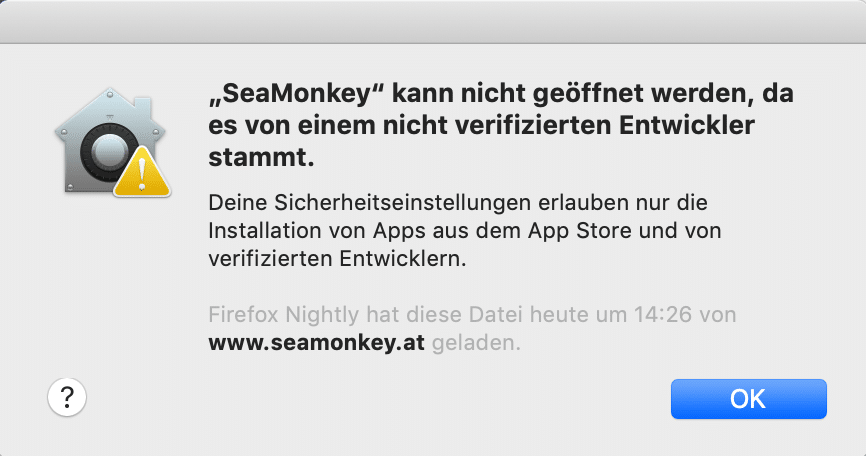
Für Nutzer von Apple macOS fangen die Probleme schon direkt nach der Installation an. Selbst nach Jahren hat man es nicht geschafft, ein verifizierter Entwickler zu sein, was zur Folge hat, dass SeaMonkey mit den Standard-Einstellungen des Betriebssystems ohne Umweg über das Kontextmenü überhaupt nicht gestartet werden kann. Abgesehen vom schlechten ersten Eindruck ist dieser Umweg auch längst nicht jedem Nutzer bekannt.

SeaMonkey

Verpixelte Schrift und Grafiken auf modernen Bildschirmen

Eine weit größere Zielgruppe ist von der immer noch nicht vorhandenen Unterstützung hochauflösender Bildschirme betroffen, was SeaMonkey für all jene Nutzer de facto unbenutzbar, da ungenießbar macht. Während man von Apple schon so gut wie gar keine Geräte mit nicht hochauflösenden Bildschirmen mehr erhält, rüsten längst auch andere Hersteller immer mehr ihrer Geräte mit solchen aus. Die Nicht-Unterstützung in SeaMonkey bedeutet nicht nur, dass die Oberfläche von SeaMonkey eine Pixelbrühe darstellt, auch sämtliche Webseiten werden mit nur sehr schlecht lesbarem Text dargestellt – für einen Browser ein KO-Kriterium.

Keine aktuellen Erweiterungen

Die Erweiterungs-Unterstützung mag für manche Nutzer ein Grund sein, SeaMonkey zu nutzen, immerhin unterstützt SeaMonkey noch die veralteten XUL-Erweiterungen. SeaMonkey hat aber bereits das Add-on SDK für Firefox nicht unterstützt und unterstützt jetzt ebenso keine WebExtensions. Das heißt, sämtliche Firefox-Erweiterungen der letzten Jahre sind nicht mit SeaMonkey kompatibel. Und da es zwischen Firefox und SeaMoney keine gemeinsame Erweiterungs-Schnittstelle gibt, müssten Erweiterungs-Entwickler für Firefox und SeaMonkey zwei voneinander vollkommen unabhängige Erweiterungen auf Basis völlig unterschiedlicher Architekturen entwickeln, um beide Produkte zu bedienen. Die Zahl der Entwickler, die das tun, dürfte überschaubar sein – falls es überhaupt auch nur einen einzigen gibt.

Daraus folgt nicht nur, dass viele tolle Erweiterungen, die in der Zwischenzeit entstanden sind, in SeaMonkey nicht genutzt werden können, auch für bestehende Erweiterungen sind kaum noch Kompatibilitäts-Anpassungen zu erwarten.

Und nachdem selbst Thunderbird längst fleißig dabei ist, die unterschiedlichsten WebExtension-APIs zu implementieren, sieht es auch für Erweiterungen der Mail-Komponente von SeaMonkey düster aus, wenn man in die Zukunft schaut. Denn auch hier werden Entwickler kaum zwei völlig verschiedene Erweiterungen für eine Sache entwickeln und anbieten.

… und noch viele Baustellen mehr

Eine Synchronisation von Lesezeichen, Chronik und Zugangsdaten gibt es mittlerweile wieder – dies war eine Weile nicht der Fall -, allerdings noch basierend auf dem alten, von Mozilla seit Jahren nicht mehr verwendeten Sync-Protokoll und ohne Firefox Account. Das heißt, eine Synchronisation von Daten mit einem Desktop-Firefox, Firefox auf dem Smartphone oder dem Passwort-Manager Firefox Lockbox ist nicht möglich.

Solange SeaMonkey auf Gecko 52 basiert, fehlt natürlich auch die Unterstützung für sämtliche Webstandards, welche erst danach implementiert worden sind. Es ist kein seltener Irrglaube, dass einen das als Nutzer nicht betreffen würde. Dabei ist das exakte Gegenteil der Fall: Webstandards betreffen sämtliche Nutzer und das ganz direkt: nämlich dann, wenn es um die Darstellung von Webseiten geht, was wohl ohne jeden Zweifel die eine Kernaufgabe eines jeden Browsers ist. In der Regel schauen Webentwickler bei der Entwicklung von Webseiten nämlich nicht auf ältere Firefox-Versionen, schon gar nicht auf Versionen, die über zwei Jahre alt sind. Je weiter die Zeit voranschreitet, desto mehr Webseiten werden von SeaMonkey also nicht mehr korrekt dargestellt, was dem natürlichen Lauf der Dinge entspricht, wenn man einen veralteten Browser nutzt – was SeaMonkey nun einmal ist, selbst wenn es Updates geben würde, solange in SeaMonkey noch Gecko 52 steckt.

Ähnlich wie die Darstellung von Webseiten hängt natürlich auch die Performance ganz maßgeblich von der Gecko-Engine ab und die Geschwindigkeitsunterschiede zwischen Gecko 52 und der aktuellen Version 66 sind signifikant und nicht von der Hand zu weisen.

Fazit

Letztlich muss jeder Nutzer für sich selbst entscheiden, ob er SeaMonkey Stand 2019 noch für eine geeignete Wahl hält. Was für den einen das beste ist, muss für den nächsten nicht zwangsläufig auch das beste sein.

Wenn es um den Funktionsumfang und das Design geht, ist das eine höchst individuelle Frage, welcher Browser für einen persönlich der beste ist. Die Wahrnehmung von Geschwindigkeit unterscheidet sich von Mensch zu Mensch und nicht jeder misst dem eine gleich hohe Bedeutung bei. Von den offensichtlichen Schwächen ist nicht jeder Nutzer in der gleichen Weise betroffen. Und so kann SeaMonkey trotz allem für den einen oder anderen Nutzer noch immer eine brauchbare Wahl sein.

Allerdings ist meine persönliche Empfehlung als Experte im Browser-Bereich, das Thema Sicherheit nicht auf die leichte Schulter zu nehmen. Beim derzeitigen Stand der Dinge könnte ich SeaMonkey daher nicht guten Gewissens weiterempfehlen. Im Gegenteil müsste ich von der Verwendung von SeaMonkey sogar abraten, weil Sicherheit beim Browser einfach über allem anderen steht und ich das aus den genannten Gründen überhaupt nicht mehr gewährleistet sehe.

Achtung: Dieser Artikel beschreibt ausschließlich die Meinung und persönliche Interpretation des Verfassers. SeaMonkey ist offiziell nach wie vor ein aktives Projekt.

Der Beitrag Kommentar: Wieso die Zeit von SeaMonkey endgültig abgelaufen ist erschien zuerst auf soeren-hentzschel.at.

6. April 2019

Am 22.05.2019 möchte das openSUSE Projekt die nächste Minor-Version seiner stabilen Variante Leap veröffentlichen. Durch Leap hat openSUSE wieder einen festen Platz in meinem persönlichen Distributions-Repertoire gewonnen, weshalb es dringend Zeit wird einen Blick auf die Änderungen der kommenden Version zu werfen.

Leap und Tumbleweed sind die komplementären Veröffentlichungen von openSUSE. Während Tumbleweed als Rolling-Release Distribution konzipiert ist und die fortlaufenden Entwicklungen in der Linux-Communty widerspiegelt, ist Leap auf Stabilität ausgerichtet. Jede Hauptversion von Leap wird ca. 3 Jahre mit Updates versorgt. Die aktuell veröffentlichte Minorversion mindestens 18 Monate lang. Das System von Haupt- und Minorversionen kennt man von anderen Enterprise-Distributionen wie RHEL/CentOS.

Große Veränderungen erfolgen immer nur mit den Hauptversionen, während die Minorversionen lediglich der Produktpflege dienen und selektive Updates einspielen. Es sind daher keine systemumstürzenden Änderungen für diese Version zu erwarten.

Versionen

Basisversionen

OpenSUSE Leap übernimmt, wie auch die Vorgängerversion, einen großen Kernbestand an Paketen von SUSE Linux Enterprise 15. Hier integriert man nun die SP1 der Enterprise-Variante. Die neue Version basiert daher auf dem bereits recht abgehangenen Kernel 4.12. Hier nutzt man die gleiche Version wie in Leap 15.0. Hinzu kommt allerdings das neue Mesa 18.3.

Desktop

Im Desktopbereich bleibt man ebenfalls bei KDE Plasma 5.12, was aber der aktuelle LTS-Desktop des KDE Projekts ist. Bei GNOME bleibt man mit Version 3.26 ebenfalls bei der vorherigen Version. Einzug hält hingegen MATE 1.20. Nichts neues gibt es bei Xfce und LXDE, beide Projekte sind jedoch auch Upstream fast tot. OpenSUSE Leap folgt also dem bewährten Prinzip aktuelle Desktopversionen mit einer LTS-Basis zu verknüpfen.

Programme

Das Paket wird komplettiert durch KDE Applications in der aktuellen Version 18.12, LibreOffice 6 und viele weitere Programme. Die Paketquellen sind nicht so umfangreich wie bei Debian und Ubuntu, aber es gammeln durch den Releaseprozes von openSUSE auch deutlich weniger ungepflegte Programmleichen in diesem herum.

Neuerungen

Die Versionen deuten bereits an, dass es mit openSUSE Leap 15.1 keine Überraschungen gibt. Von zaghaften Versionsaktualisierungen abgesehen gibt es lediglich kosmetische Neuerungen.

Die Installationsroutine zeigt nun auf der linken Seite, wo man sich im Prozess befindet. Das ist ziemlich praktisch.

YaST hat zudem ein neues Icon-Set spendiert bekommen, dass sich an Breeze anlehnt.

Programmauswahl

Frühere Versionen von openSUSE zeichneten sich durch eine teils widersprüchliche Standard-Programmauswahl aus. Teilweise auch unabsichtlich durch zirkuläre Abhängigkeiten der Pakete. Hier hat man deutlich aufgeräumt! OpenSUSE liefert zwar noch immer einen umfangreichen Desktop aus, aber z. B. digiKam und GIMP sind nicht mehr im Standardumfang. Im Unterschied zu Debian oder Ubuntu kann man hier aber in der Installationsroutine bereits eine individuelle Auswahl treffen.

Fazit

OpenSUSE Leap läuft sehr stabil, tendiert aber zunehmend dazu Neuerungen im Linux-Umfeld erst nach einiger Zeit zu integrieren. Letzte Unstimmigkeiten werden in der Betaphase sicher noch beseitigt. Leap bietet weiterhin einen konventionellen Linux-Desktop ohne ideologischen Überhang wie bei den puristischen KDE oder GNOME-Implementierungen, die z. B. KaOS oder Fedora ausliefern.

Trotz der abgehangenen Basis liefert man einen funktionalen Desktop ohne Überraschungen für den Anwender. Viele werden genau dies an openSUSE Leap schätzen.

OpenSUSE Leap hat bei mir sowohl als Server, wie auch für Desktopsysteme und virtuellem Maschinen einen festen Platz - Leap 15.1 wird daran nichts ändern, aber die Neuerungen sind so gering, dass es auch nicht sofort im Mai oder Juni auf alle Geräte muss. 


Bilder:
Einleitungs- und Beitragsbild von stevepb via pixabay

"

Nicht alles lässt sich mit Kalendereinträgen und Aufgabenlisten verwalten. Manche Inhalte werden auch einfach in Notizen fest gehalten. Diese möchte man natürlich möglichst immer dabei haben, daher bietet sich hier eine Synchronisation an. Nextcloud und QOwnNotes machen es möglich.

Linux bietet in einer vernetzten Welt keinen Komfort - wohl aber verschiedene Werkzeuge um einen hohen Grad an Vernetzung zu erreichen. In der Serie "Cloud unter Kontrolle" wird genau diese Vernetzung Thema sein. Das Ziel ist eine Lösung, die in etwa dem umfassenden Angebot entspricht, wie es Apple mit den iCloud-Diensten oder Google mit seinen Lösungen bietet. Allerdings unter Kontrolle des Nutzers.


 Serie:

  1. Cloud in Eigenregie I: Vorbemerkungen
  2. Cloud in Eigenregie II: Basis für Nextcloud wählen
  3. Cloud in Eigenregie III: Nextcloud einrichten
  4. Cloud in Eigenregie IV: Dateien über die Cloud verwalten
  5. Cloud in Eigenregie V: Integration in GNOME
  6. Cloud in Eigenregie VI: Kontakte synchronisieren
  7. Cloud in Eigenregie VII: Kalender und Aufgaben verwalten
  8. Cloud in Eigenregie VIII: RSS Feeds lesen und synchronisieren
  9. Cloud in Eigenregie IX: Baustelle Podcasts
  10. Cloud in Eigenregie X: Notizen
  11. Cloud in Eigenregie XI: Gedanken zu E-Mails
  12. Cloud in Eigenregie XII: Messenger Nachrichten
  13. Cloud in Eigenregie XIII: Passwörter synchronisieren
  14. Cloud in Eigenregie XIV: Browserverlauf und Favoriten synchronisieren
  15. Cloud in Eigenregie XV: Zusammenfassung

Für Nextcloud existiert die offizielle App Notes. Diese lässt sich via App Store aus der Kategorie Büro & Text installieren. Die Oberfläche ist so minimalistisch gehalten, dass sich hier nicht mal ein Screenshot lohnt. Man kann lediglich einzelne textbasierte Notizen in unterschiedlichen Ordner einsortieren.

Als Desktop-Anwendung bietet sich hier QOwnNotes an. Für Ubuntu kann man wahlweise ein Snap installieren oder ein PPA einrichten. Der Einfachheit halber wird hier die Installation via Snap gezeigt:

$ sudo snap install qownnotes

Die Synchronisation erfolgt über einen Ordner Notes im Nextcloud-Verzeichnis. Aus diesem Grund ist es wichtig den Client zu nutzen und nicht die WebDAV-Anbindung (siehe auch: Cloud in Eigenregie IV: Dateien über die Cloud verwalten). Dies lässt sich auch an einem anderen Ort ablegen, weshalb QOwnNotes beim ersten Start fragt, wo die Notizen gespeichert werden soll. Änderungen hier müssen natürlich auch in der Nextcloud-App vorgenommen werden.

QOwnNotes basiert auf Qt5 und integriert sich dadurch eher mittelmäßig in einen GTK-basierrten Desktop wie GNOME. Hier sind KDE Plasma-Anwender optisch deutlich im Vorteil. QOwnNotes hat verschiedene Layout-Optionen. Es gibt ein minimales Layout, das nur eine Übersicht der Notizen und ihrer Inhalte bietet und ein vollständiges Layout mit allen möglichen Inhalten. Standardmäßig ist das minimale Layout aktiviert.

Das vollständige Layout bietet hier deutlich mehr Informationen, ist aber auch weniger Übersichtlich.

Mit QOwnNotes lassen sich auch Medien wie z. B. Bilder in Notizen einfügen. Diese werden dann in einem Medienordner abgelegt und synchronisiert. Für Android und iOS existieren Apps, damit man die Notizen auch mobil dabei hat. Diese sind funktional allerdings etwas beschränkter, weshalb in QOwnNotes erstellte Notizen vielleicht nicht vollständig angezeigt werden können.

Trotzdem bietet die Kombination aus Nextcloud Notes und QOwnNotes eine mächtige Kombination um Notizen über die eigene Cloud für verschiedene Systeme zu synchronisieren.


Bilder:
Einleitungs- und Beitragsbild von IO-Images via pixabay

"

Podcasts sind längst im Mainstream des Internets angekommen. Die wenigsten Anwender sitzen allerdings am heimischen Rechner wenn sie die neueste Folge eines Kanals hören. Ähnlich wie bei RSS Feeds möchte man den aktuellen Hörstand der eigenen Bibliothek über die verschiedenen Endgeräte synchronisieren.

Linux bietet in einer vernetzten Welt keinen Komfort - wohl aber verschiedene Werkzeuge um einen hohen Grad an Vernetzung zu erreichen. In der Serie "Cloud unter Kontrolle" wird genau diese Vernetzung Thema sein. Das Ziel ist eine Lösung, die in etwa dem umfassenden Angebot entspricht, wie es Apple mit den iCloud-Diensten oder Google mit seinen Lösungen bietet. Allerdings unter Kontrolle des Nutzers.


 Serie:

  1. Cloud in Eigenregie I: Vorbemerkungen
  2. Cloud in Eigenregie II: Basis für Nextcloud wählen
  3. Cloud in Eigenregie III: Nextcloud einrichten
  4. Cloud in Eigenregie IV: Dateien über die Cloud verwalten
  5. Cloud in Eigenregie V: Integration in GNOME
  6. Cloud in Eigenregie VI: Kontakte synchronisieren
  7. Cloud in Eigenregie VII: Kalender und Aufgaben verwalten
  8. Cloud in Eigenregie VIII: RSS Feeds lesen und synchronisieren
  9. Cloud in Eigenregie IX: Baustelle Podcasts
  10. Cloud in Eigenregie X: Notizen
  11. Cloud in Eigenregie XI: Gedanken zu E-Mails
  12. Cloud in Eigenregie XII: Messenger Nachrichten
  13. Cloud in Eigenregie XIII: Passwörter synchronisieren
  14. Cloud in Eigenregie XIV: Browserverlauf und Favoriten synchronisieren
  15. Cloud in Eigenregie XV: Zusammenfassung

Podcasts funktionieren faktisch einen Feed, der einzelne Audiodateien bereit stellt. Die meisten Betreiber von Podcasts hosten diese selbst und verteilen die aktuellen Folgen an ihre Hörer. In Deutschland werden Podcasts meist über drei große Plattformen bekannt gemacht (wobei diese teilweise auch nur Frontends für die Streams der Betreiber sind): iTunes (Apple), Audible (Amazon) und Spotify.

Das einzige gute Programm für Podcasts unter Linux ist eigentlich Vocal. Alle anderen Programme haben die Anmutung der 90er oder sind lieblos an einen Multimedia-Player angedockt. Vocal integriert die iTunes Bibliothek, wodurch sich eigentlich fast jeder Podcasts leicht finden und abonnieren lässt. Die Oberfläche ist ansprechend und beinhaltet alle relevanten Funktionen.

Eigentlich ist Vocal somit eine sehr gute Podcast-App für den Linux-Desktop. Leider bietet Vocal keine Synchronisationsfunktion. Man kann lediglich die Feed-URLs als OPML-Datei exportieren. Der Abgleich muss daher mit einem Feed Reader erfolgen (siehe auch den vorherigen Teil: Cloud in Eigenregie VIII: RSS Feeds lesen und synchronisieren). Das ist weder besonders praktisch, noch wirklich intuitiv, da die meisten Feed Reader einen textbasierten Fokus haben.

Podcasts und Linux sind somit eine offene Baustelle.


Bilder:
Einleitungs- und Beitragsbild von IO-Images via pixabay

"

RSS Feeds haben einen altmodischen Ruf, sind aber das einzige Medium über das man selbstbestimmt und ohne Überwachung Nachrichten konsumieren kann (siehe auch: RSS Feeds - Keine Fremdsteuerung, keine Auswertung). Nachrichten liest man heute auf dem Smartphone, Tablet oder am PC. Es ist daher unumgänglich die Sammlung und den Lesestatus über die Geräte hinweg zu synchronisieren.

Linux bietet in einer vernetzten Welt keinen Komfort - wohl aber verschiedene Werkzeuge um einen hohen Grad an Vernetzung zu erreichen. In der Serie "Cloud unter Kontrolle" wird genau diese Vernetzung Thema sein. Das Ziel ist eine Lösung, die in etwa dem umfassenden Angebot entspricht, wie es Apple mit den iCloud-Diensten oder Google mit seinen Lösungen bietet. Allerdings unter Kontrolle des Nutzers.


 Serie:

  1. Cloud in Eigenregie I: Vorbemerkungen
  2. Cloud in Eigenregie II: Basis für Nextcloud wählen
  3. Cloud in Eigenregie III: Nextcloud einrichten
  4. Cloud in Eigenregie IV: Dateien über die Cloud verwalten
  5. Cloud in Eigenregie V: Integration in GNOME
  6. Cloud in Eigenregie VI: Kontakte synchronisieren
  7. Cloud in Eigenregie VII: Kalender und Aufgaben verwalten
  8. Cloud in Eigenregie VIII: RSS Feeds lesen und synchronisieren
  9. Cloud in Eigenregie IX: Baustelle Podcasts
  10. Cloud in Eigenregie X: Notizen
  11. Cloud in Eigenregie XI: Gedanken zu E-Mails
  12. Cloud in Eigenregie XII: Messenger Nachrichten
  13. Cloud in Eigenregie XIII: Passwörter synchronisieren
  14. Cloud in Eigenregie XIV: Browserverlauf und Favoriten synchronisieren
  15. Cloud in Eigenregie XV: Zusammenfassung

Die Synchronisation von Feeds mit lokalen Geräten setzt einen Serverdienst und ein installiertes Programm voraus. Die bekannteste Serverlösung für RSS Feeds ist Tiny Tiny RSS für das zahllose Programme auf allen möglichen Plattformen existieren. Gegen TTRSS spricht eigentlich gar nichts, aber die Prämisse dieser Artikelserie ist ein möglichst niedrigschwelliger Einstieg in eine umfassende Cloudintegration für den Linux Desktop. Die vorherigen Artikel bauten alle auf eine Nextcloud-Lösung auf und dies soll hier weiterverfolgt werden. Daher geht der folgende Artikel nicht auf TT RSS ein.

Für Nextcloud gibt es lediglich eine Lösung für RSS-Feeds: News. Diese lässt sich über den integrierten App Store in der Rubrik Multimedia suchen und installieren. Beim ersten öffnen der App zeigt diese unter dem Menüpunkt entdecken einige Empfehlungen aus dem Technikbereich. Man kann aber auch eine bestehende Sammlung im OPML Format importieren. Die Oberfläche ist recht spartanisch gehalten und zeigt im wesentlichen einen Feed an ohne zusätzliche Funktionen oder die Möglichkeit direkt zwischen Artikeln zu springen.

Daher empfiehlt es sich auf ein Programm auszuweichen, das mehr funktionen bietet und die Daten mit der Nextcloud-Instanz abgleicht. Für den Linux-Desktop gibt es hier nur eine einzige Lösung, weshalb die Wahl nicht schwer fällt: FeedReader

FeedReader gehört zu jenen tollen Apps, die aus dem Umfeld von elementaryOS stammen. Daher ist er für GTK-basierte Desktops optimiert und integriert sich optisch auch sehr gute in GNOME. Leider hat es die Software bisher in wenige Distributionen geschafft. Debian und Ubuntu haben sie zwar inzwischen im Testing bzw. STS Bereich, aber noch nicht in den stabilen Veröffentlichungen. Für andere Distributionen wie openSUSE gibt es nicht mal das. Die Entwickler empfehlen offiziell Flatpak-Pakete für diese Distributionen. 

Dies steht unter Ubuntu nicht standardmäßig zur Verfügung, weshalb wir dieses nach installieren müssen. Die Version in den Paketquellen ist zudem so veraltet, dass damit Feed Reader nicht funktioniert. Daher benötigen wir die Flatpak-Version aus dem PPA.

$ sudo add-apt-repository ppa:alexlarsson/flatpak

$ sudo apt update

$ sudo apt-get install flatpak

Anschließend benötigt man noch das FlatHub Repo.

$ flatpak remote-add --if-not-exists flathub https://flathub.org/repo/flathub.flatpakrepo

Anschließend installiert man Feed Reader aus dem eben eingerichteten Repo.

$ flatpak install flathub org.gnome.FeedReader

Sofern dies das erste Flatpak auf dme System ist muss erst noch die entsprechende Laufzeitumgebung eingerichtet werden. Dies geschieht automatisch, nimmt aber Zeit und Speicherplatz in Anspruch.

Weil die Flatpak Integration bei Ubuntu nicht immer gut funktioniert muss man das Programm ggf. über die Kommandozeile starten.

$ flatpak run org.gnome.FeedReader

Wenn also der Launcher-Eintrag fehlt, kann man diesen bei Bedarf aber generieren.

Beim ersten Start fragt das Programm ob es lediglich lokal arbeiten oder die Daten mit einem Dienst synchronisieren soll. Hier gibt es einige Dienste zur Auswahl, unter anderem auch das eingangs erwähnte TT RSS, aber in diesem Fall wählt man natürlich Nextcloud News.

Anschließend gibt man die URL und Zugangsdaten der Nextcloud-Instanz ein. Bei TOTP ist wieder ein individuelles Passwort für FeedReader zu generieren. FeedReader präsentiert sich anschließend als aufgeräumtes Programm, das sich hervorragend in den Desktop integriert.

In den Einstellungen lässt sich der Synchronisations-Intervall festlegen und einige andere Einstellungen. Der Content Grabber ist hier besonders interessant, weil damit ein vollständiger Feed von Seiten mit gekürztem Feed abgeholt werden kann.

Mit Nextcloud und FeedReader erhält man eine Möglichkeit Nachrichten selbstbestimmt zu konsumieren und über die Endgeräte zu synchronisieren. Für alle verbreiteten und weniger verbreiteten mobilen Betriebssysteme existieren ebenfalls Sync-Clients.


Bilder:
Einleitungs- und Beitragsbild von IO-Images via pixabay

"

5. April 2019

In einem bei heise online veröffentlichten Artikel ist zu lesen, dass das Verzeichnis „/.well-known/“ ein beliebtes Malware-Versteck auf gehackten Webservern ist. Der heise-Artikel empfiehlt Admins, den Inhalt von „/.well-known/“ und ggf. weiterer Unterverzeichnisse von Zeit zu Zeit zu prüfen. Um dies nicht manuell tun zu müssen, biete ich mit diesem Artikel ein Tutorial, das beschreibt, wie man diese Aufgabe mit Hilfe von systemd.path-Units automatisieren kann.

Ziel ist es, dass das System in dem Fall, dass sich der Verzeichnisinhalt von „/.well-known/“ oder eines darin enthaltenen Unterverzeichnisses ändert, eine E-Mail mit einem aktuellen Verzeichnis-Listing an eine konfigurierte E-Mail-Adresse sendet.

Update 2019-06-20: Neuen Abschnitt eingefügt

Voraussetzungen

Um diesem Tutorial folgen zu können, muss das betrachtete System

  • systemd als Init-System verwenden und
  • in der Lage sein, E-Mails zu versenden.

Darüber hinaus werden Kenntnisse in der Bearbeitung von Dateien mit einem Texteditor im Terminal vorausgesetzt.

Hinweis: Das Tutorial wurde mehrfach erfolgreich unter Ubuntu Bionic getestet. Der Leser Daniel hat versucht es unter Ubuntu Xenial nachzuvollziehen, was jedoch nicht geglückt ist. Details dazu finden sich in den Kommentaren zum Artikel.

Erstellung der Path-Unit

Im Verzeichnis /etc/systemd/system/ wird die Datei beispiel.path mit folgendem Inhalt erstellt. Der Dateiname kann selbstverständlich frei gewählt werden. Er muss lediglich auf .path enden.

[Unit]
Description="Meine '/.well-known/' Verzeichnisse auf Änderungen hin überwachen"

[Path]
PathModified=/var/www/site1/public/.well-known/
PathModified=/var/www/site1/public/.well-known/acme-challenge/
PathModified=/var/www/site2/public/.well-known/
PathModified=/var/www/site2/.well-known/acme-challenge/
PathModified=/var/www/site3/public/.well-known/
PathModified=/var/www/site3/public/.well-known/acme-challenge/
Unit=beispiel.service

[Install]
WantedBy=multi-user.target

In obigem Beispiel wird davon ausgegangen, dass der Webserver drei verschiedene Seiten ausliefert, die jeweils über ein eigenes „/.well-known/“-Verzeichnis mit jeweils einem Unterverzeichnis verfügen.

In der Sektion [Path] wird mit PathModified= der absolute Pfad zu den zu überwachenden Verzeichnissen spezifiziert, während Unit= angibt, welche Service-Unit ausgeführt werden soll, wenn sich der Inhalt eines der spezifizierten Verzeichnisse ändert. Diese Unit soll gestartet werden, wenn sich das System im Multi-User-Mode befindet.

Erstellung der Service-Unit

Als nächstes wird die auszuführende Service-Unit erstellt. Diese sollte den gleichen Namen wie die Path-Unit haben, im Unterschied zu dieser jedoch auf .service enden. Die Datei beispiel.service wird ebenfalls im Verzeichnis /etc/systemd/system/ erstellt.

[Unit]
Description="Führt Skript aus, wenn eine Datei sich geändert hat."

[Service]
Type=simple
ExecStart=/home/oglattermann/skript.sh

[Install]
WantedBy=multi-user.target

In der Service-Unit wird definiert, was getan werden soll, wenn die dazugehörige Path-Unit ausgelöst wird. In diesem Beispiel soll das hinter ExecStart= angegebene Skript ausgeführt werden.

Erstellung des auszuführenden Skripts

Findet eine Änderung in einem der überwachten Verzeichnisse statt, wird folgendes Skript ausgeführt:

#!/bin/bash
MAIL_TEXT="/tmp/well-known"
MAIL_RCP="foo@example.com"
create_mail() {
cat >"${MAIL_TEXT}" <<EOF
Achtung, der Inhalt der '/.well-known/'-Verzeichnisse wurde verändert. Die Verzeichnisse haben aktuell folgenden Inhalt:

$(find /var/www/ -type d -name ".well-known" -exec ls -lRa {} \;)
EOF
}

send_mail() {
    /usr/bin/mailx -s 'Achtung: Inhalt von /.well-known/ geändert' ${MAIL_RCP} <"${MAIL_TEXT}"
}

create_mail
send_mail

Das obige Skript ist abends auf dem Sofa entstanden und erhebt nicht den Anspruch schön oder perfekt zu sein. Es erfüllt jedoch seinen Zweck und sendet eine E-Mail an eine angegebe Empfangsadresse. In der Mail werden alle „/.well-known/“-Verzeichnisse inkl. enthaltener Dateien und Unterverzeichnisse aufgelistet, welche sich innerhalb des Suchpfads /var/www befinden.

Die Überwachung scharf schalten

Um die Überwachung zu aktivieren, sind noch die folgenden Schritte mit root-Rechten auszuführen:

  1. Die Units zu aktivieren
  2. Die Path-Unit zu starten
sudo systemctl enable beispiel.path beispiel.service
sudo systemctl start beispiel.path

Zum Test kann man nun eine neue Datei oder ein Verzeichnis in einem der überwachten Pfade erstellen. Daraufhin, sollte man eine E-Mail erhalten, welche über die Änderung informiert.

Update 2019-06-20: Auffälliges Verhalten erkannt

In den letzten Tagen habe ich sporadisch eine E-Mail von meinem Server bekommen, welche mich über eine Änderung in den überwachten Verzeichnissen informieren sollte. Jedoch konnte ich im Inhalt der E-Mail keinerlei Änderung an den Verzeichnisinhalten erkennen. Diese waren wie erwartet leer.

Meine Hypothese warum ich dennoch eine E-Mail bekam war, dass die erfolgte Änderung umgehend rückgängig gemacht wurde. So dass die Verzeichnisse bereits wieder leer waren, als die Service-Unit ausgeführt wurde, welche mir die Verzeichnisinhalte per E-Mail sendet. Um diese Hypothese zu prüfen, habe ich folgendes Kommando ausgeführt:

# touch /var/www/site1/public/.well-known/test && rm /var/www/site1/public/.well-known/test

Der kurze Test bestätigte meine Hypothese. Es wurde wie erwartet eine Datei erstellt und direkt wieder entfernt. Die Path-Unit aktivierte die verknüpfte Service-Unit und ich erhielt eine E-Mail nach welcher der Inhalt von /var/www/site1/public/.well-known/ leer war.

Das beobachtete Verhalten empfinde ich als unschön, da ich so nicht mehr feststellen kann, was für eine Änderung stattgefunden hat und die E-Mail-Benachrichtigung damit nicht zum gewünschten Erkenntnisgewinn führt.

Noch ist unklar, ob dies einer fehlerhaften Konfiguration meinerseits, einem Bug, oder dem Design geschuldet ist. Falls jemand von euch einen besseren Einblick in diese Thematik besitzt, freue ich mich über euren Kommentar.

Ein Hinweis zum Schluss

Erwähnt werden muss, dass nur Änderungen signalisiert werden können, die vom Kernel ausgeführt werden. Führen andere Maschinen auf per Netzwerk eingebundenen Pfaden Änderungen durch, wird das nicht signalisiert.

https://www.my-it-brain.de/wordpress/unit-typ-systemd-path-kurz-vorgestellt/#comment-1624

Quellen und weiterführende Links

3. April 2019

Mozilla hat eine neue Schaltfläche zur Oberfläche von Firefox 67 hinzugefügt. Neue Nutzer werden darüber auf die Synchronisations-Funktion von Firefox aufmerksam gemacht, bestehende Sync-Nutzer erhalten über diesen Button Zugriff auf alle wichtigen Synchronisations-Funktionen.

Beim Start von Firefox 67 fällt in der Navigations-Symbolleiste von Firefox eine neue Schaltfläche auf. Wer noch nicht Lesezeichen, Chronik und Zugangsdaten synchronisieren lässt, wird hierüber auf das Synchronisations-Feature von Firefox aufmerksam gemacht und gelangt direkt zur Anmeldung.

Sync-Button Firefox 67

Wird bereits Firefox Sync genutzt, dann erscheint anstelle des allgemeinen Icons das Avatar des Nutzers als Schaltfläche. Darüber stehen dem Nutzer verschiedene Funktionen in Zusammenhang mit Firefox Sync zur Verfügung.

Konkret kann der Nutzer hierüber Tabs an ander Geräte senden, Tabs von anderen Geräten öffnen, die Sidebar mit den Tabs von anderen Geräten anzeigen, ein weiteres Gerät mit Firefox Sync verbinden, die Einstellungen des Firefox Accounts öffnen, die Synchronisations-Einstellungen von Firefox öffnen sowie die Synchronisation der Daten manuell anstoßen.

Sync-Button Firefox 67

Wer die neue Schaltfläche nicht braucht, kann diese natürlich wie jede andere Schaltfläche auch von der Firefox-Oberfläche entfernen, entweder über Menü > Anpassen oder per Rechtsklick auf die Schaltfläche und Auswahl des entsprechenden Menü-Eintrags.

Der Beitrag Firefox 67 bekommt neuen Sync-Button erschien zuerst auf soeren-hentzschel.at.

Digital Signage oder „Digitale Beschilderung“ bietet auch für Schulen neue Möglichkeiten. Was früher mit Aushängen an sogenannten „schwarzen Brettern“ oder Informationstafeln gelöst wurde, wird zunehmend von Monitoren übernommen. Egal ob Hinweise zu kommenden Veranstaltungen, Vertretungspläne, Raumbeschilderung oder sonstige wichtige Informationen – vieles lässt sich flexibler auf Monitoren darstellen. Aktualisierungen kann man von zentraler Stelle aus vornehmen bzw. auch automatisieren (z.B. beim Vertretungsplan). Welche Open Source Digital Signage Lösungen gibt es? Was könnten Anforderungen sein, die man als Schule hat? Ich möchte heute einige Lösungen auflisten, die in späteren Artikeln noch einmal genauer beleuchtet werden sollen.

Was sollte ein Digital Signage System können?

Die Anforderungen werden sicher von Schule zu Schule verschieden sein, aber es gibt doch ein paar wesentliche Eigenschaften, die von einer Open Source Digital Signage Lösung erfüllt sein sollten:

  • einfach zu benutzen (z.B. Editor zum Erstellen von Folien / Slides)
  • einfache und schnelle Darstellung von Bilder, Videos und anderen Dokumenten
  • zentrale Verwaltung mehrerer Monitore (am besten mit verschiedenen Gruppen / Kanälen, um verschiedene Informationen auf verschiedenen Monitoren anzeigen zu können)
  • Möglichkeiten zur Automatisierung / Zeitplan
  • möglichst kostenfrei (Lizenzen oder monatliche Gebühren)

Welche Open Source Digital Signage Lösungen gibt es?

Wenn man sich nach Open Source Digital Signage Lösungen umschaut, wird man schnell fündig. Allerdings sind viele von den sogenannten „Open Source“ Lösungen eher Freemium – Lösungen bzw. nur teilweise Open Source. Ich habe keine dieser Lösungen bisher selbst im Einsatz gehabt. In den kommenden Monaten werde ich mir aber einige dieser Lösungen anschauen, da wir als Schule noch auf der Suche nach einem passenden Digital Signage System sind.

Screenly OSE

Wenn auf Github nach Digital Signage schaut, ist Screenly OSE mit Abstand das populärste System. Screenly OSE ist für den Raspberry Pi konzipiert. Es bietet grundlegende Features, allerdings muss beim Einsatz mehrerer Geräte, jeder Raspberry Pi einzeln verwaltet werden. Die Unterschiede zur Bezahlversion sind hier aufgelistet.auch

Xibo

Direkt hinter Screenly OSE folgt Xibo, wenn man nach der Anzahl der Sterne auf Github geht. Xibo gibt es schon eine ganze Weile. Im Gegensatz zu Screenly gibt es keine Pro vs. Open Source Version, sondern alle Features sind für alle verfügbar. Xibo besteht aus einem CMS, welches man auch in einem Docker-Container installieren kann und den zugehörigen Player, die auf den Anzeigegeräten selbst installiert werden. Der Player für Windows ist kostenfrei und Open Source, für alle anderen Player müssen Lizenzgebühren bezahlt werden. Es gibt den Xibo Player für Windows, Android und webOS. Ein Player für Linux ist wohl geplant, aber noch nicht verfügbar.

Concerto

Ebenfalls schon länger am Markt ist Concerto. Concerto bietet viele Features und kann selbst gehostet werden. Technisch basiert es auf Ruby. Wenn man sich in dem Projekt auf Github etwas umschaut, scheint die Entwicklung etwas zu stocken. Dem Webinterface sieht man sein Alter auch schon etwas an. Insgesamt aber eine 100% Open Source Lösung.

LibreSignage

LibreSignage ist noch recht neue Open Source Lösung und zu 100%, Browser basiert. Es braucht also keine speziellen „Player“, sondern kann über den Browser benutzt werden. Grundlegende Features und auch Mehrbenutzerbetrieb sind vorhanden.

Foyer

Foyer ist ein WordPress-Plugin. Man kann damit verschiedene Seiten erstellen, Kanäle und verschiedene Displays diesen Kanälen zuweisen. Es ist wie LibreSignage Browser basiert und braucht deshalb keinen besonderen Player.

tabula.info

Tabula.info ist die einzige Lösung, die ich gefunden habe, die speziell für Schulen entwickelt wurde. Es bietet viele nette Features, die in man in einer Schule braucht und ist auf die Anzeige von Vertretungsplänen, HTML-Seiten und zusätzlichen Infos spezialisiert.

Weitere Lösungen

Infobeamer

Infobeamer ist nur für den privaten, nicht öffentlichen Gebrauch kostenfrei. Sonst ist wohl eine der leistungsstärksten und flexibelsten Lösungen. Die Hardware eines Raspberry Pi’s wird maximal ausgenutzt (z.B. Hardwarebeschleunigung – ein Nachteil, den alle Browser basierten Lösungen haben).

Display Monkey

Display Monkey ist ebenfalls eine Open Source Lösung, die allerdings einen Windows Server voraussetzt. Die einzelnen Displays brauchen nur einen Browser.

piSignage

Eine weitere Lösung für Digital Signage ist piSignage. Der Server ist OpenSource und kann auch selbst gehostet werden. Für die einzelnen Displays / Players müssen aber Lizenzen gekauft werden (einmalig). Wie der Name vermuten lässt, verwendet piSignage Raspberry Pi’s als Player. Der Code dafür ist nicht Open Source.

Fazit

Auf den ersten Blick gibt es scheinbar viele Open Source Lösungen. Welche kennst du noch, die hier fehlen? Mit welchem Systemen hast du gute Erfahrungen gemacht? Der Praxistest wird zeigen, welche Lösung für unsere Situation am besten geeignet ist.

11 Kommentare

Der Beitrag Open Source Digital Signage für Schulen erschien zuerst auf .:zefanjas:..

2. April 2019

Immer mehr Webseiten setzen auf sogenannte Web-Benachrichtigungen. Dies verursacht entsprechend auf immer mehr Webseiten Nachfragen, welche von vielen als nervig empfunden werden. Mozilla plant nun Änderungen, damit die Nutzer weniger genervt werden.

Was sind Web-Benachrichtigungen?

Web-Benachrichtungen sind im Prinzip eine gute Sache: Webseiten können den Nutzer auf dem Laufenden halten, zum Beispiel im Falle eines Chats über neue Nachrichten, auch wenn die entsprechende Seite gerade nicht im Vordergrund ist. Ebenfalls gut: Web-Benachrichtungen benötigen die explizite Erlaubnis des Nutzers, Webseiten können den Nutzer also nicht ohne Zustimmung belästigen. Und weil es so praktisch ist, setzen immer mehr Webseiten darauf. Doch genau daraus ergibt sich ein Problem.

Web-Benachrichtigungen

Was ist das Problem mit Web-Benachrichtigungen?

Die meisten Webseiten setzen dieses an sich sehr gute Feature falsch ein, weil sie den Benutzer bereits beim ersten Seitenaufruf belästigen, obwohl dieser in den meisten Fällen gar nicht die Absicht hat, Benachrichtigungen zu aktivieren. Kombiniert mit dem Umstand, dass das Ganze mittlerweile auf gefühlt jeder zweiten Webseite der Fall ist, führt dies zu einem hohen Nerv-Faktor der Nutzer, welche solche Dialoge nicht mehr sehen können.

Web-Benachrichtigungen abschalten

Bereits seit Firefox 59 können die Benachrichtigungs-Anfragen komplett abgeschaltet werden. Das ist toll für alle, die wissen, dass sie dieses Feature sowieso nicht nutzen werden. Das eigentliche Problem wird dadurch aber nicht gelöst, weil damit auch dann Anfragen verhindert werden, wenn sie mal wirklich sinnvoll und vom Nutzer gewollt sind.

Web-Benachrichtigungen Einstellungen

Was die Zahlen sagen

Dass der Status Quo nicht funktioniert, ist auch durch Telemetrie-Daten belegt. Demnach ist diese Berechtigungs-Anfrage die am meisten gezeigte mit 18 Millionen mal innerhalb eines Monats mit Firefox Beta. Davon wurden weniger als drei Prozent durch den Benutzer positiv beantwortet. Zum Vergleich: Die Mikrofon-/Kamera-Anfrage kommt auf eine Akzeptanz-Rate von über 85 Prozent.

Mozilla möchte das Problem angehen und die Benachrichtigungs-Anfragen wieder sinnvoll machen. Dazu wird Mozilla zwei Experimente durchführen.

Experiment 1

Für Nutzer der Nightly-Version von Firefox ändert Mozilla bis zum 29. April bei aktivem Experiment das Verhalten. In dieser Zeit wird es einer expliziten Nutzer-Interaktion bedürfen, damit es überhaupt zu einer Anfrage kommt. Konkret heißt dies: Ohne Tasten- oder Mausklick gibt es keine Berechtigungs-Anfrage für Benachrichtigungen.

Dabei wird Firefox in den ersten zwei Wochen überhaupt keine Benachrichtigung anzeigen, während in den letzten zwei Wochen ein animiertes Symbol in der Adressleiste angezeigt wird, ohne jedoch direkt den Dialog anzuzeigen. Dieser erscheint erst bei Klick auf das Icon.

Experiment 2

Gleichzeitig denkt Mozilla, dass Nutzer-Interaktion auch noch nicht die perfekte Lösung für das Problem darstellt, und möchte daher mehr darüber lernen, wie Nutzer mit den Dialogen interagieren.

Zu diesem Zweck wird Mozilla in der finalen Version von Firefox 67 etwas mehr Telemetrie-Daten als üblich erheben, um Fragen konkret zu diesen Berechtigungs-Fragen beantworten zu können, was es Mozilla schließlich erlaubt, an Heuristiken zu arbeiten, damit die Dialoge dann angezeigt werden, wenn sie sinnvoll und im Interesse des Nutzers sind.

Die erweiterte Daten-Erhebung über Telemetrie in einer finalen Version von Firefox stellt ein Ausnahme dar, wird nur für kurze Zeit und außerdem nur mit einer begrenzten Zahl der Nutzer durchgeführt.

Der Beitrag Mozilla möchte nervige Benachrichtigungs-Anfragen reduzieren erschien zuerst auf soeren-hentzschel.at.

30. März 2019

Cloud geht heute weit über Dateisynchronisation hinaus. Die meisten Menschen nutzen mehrere Endgeräte und haben den Anspruch wichtige Daten auf allen diesen Geräten dabei zu haben und Veränderungen automatisch abzugleichen. Kalender und Aufgaben sind Informationen, die man immer und überall aktuell braucht.

Linux bietet in einer vernetzten Welt keinen Komfort - wohl aber verschiedene Werkzeuge um einen hohen Grad an Vernetzung zu erreichen. In der Serie "Cloud unter Kontrolle" wird genau diese Vernetzung Thema sein. Das Ziel ist eine Lösung, die in etwa dem umfassenden Angebot entspricht, wie es Apple mit den iCloud-Diensten oder Google mit seinen Lösungen bietet. Allerdings unter Kontrolle des Nutzers.


 Serie:

  1. Cloud in Eigenregie I: Vorbemerkungen
  2. Cloud in Eigenregie II: Basis für Nextcloud wählen
  3. Cloud in Eigenregie III: Nextcloud einrichten
  4. Cloud in Eigenregie IV: Dateien über die Cloud verwalten
  5. Cloud in Eigenregie V: Integration in GNOME
  6. Cloud in Eigenregie VI: Kontakte synchronisieren
  7. Cloud in Eigenregie VII: Kalender und Aufgaben verwalten
  8. Cloud in Eigenregie VIII: RSS Feeds lesen und synchronisieren
  9. Cloud in Eigenregie IX: Baustelle Podcasts
  10. Cloud in Eigenregie X: Notizen
  11. Cloud in Eigenregie XI: Gedanken zu E-Mails
  12. Cloud in Eigenregie XII: Messenger Nachrichten
  13. Cloud in Eigenregie XIII: Passwörter synchronisieren
  14. Cloud in Eigenregie XIV: Browserverlauf und Favoriten synchronisieren
  15. Cloud in Eigenregie XV: Zusammenfassung

Nextcloud-Instanzen haben die Kalender-App in der Regel schon vorinstalliert. Sollte dies nicht der Fall sein lässt sich das mit wenigen Klicks über den integrierten App Store nachholen. Im Abschnitt Organisation gibt es die mit "Offiziell" markierte App Calendar. Nach der Installation erscheint in der Menüleiste ein stilisiertes Umschlagkalender-Symbol über den sich die Kalender-Oberfläche öffnen lässt.

Die Web-App bietet eine Tages-, Wochen- und Monatsansicht und es lassen sich mehrere Kalender über diese verwalten. Weiterhin ist es möglich Kalender wie z. B. Feiertagskalender zu abonnieren. Die Einstellungen sind rudimentär gehalten und erlauben lediglich optional die Kalenderwoche einzublenden.

Verbunden mit dem Thema Termine ist der Bereich Aufgaben/ToDo Management. Hier gibt es keine offizielle App, aber die Lösung Tasks. Diese integriert sich in den Kalender und bietet eine Synchronisation via CalDAV an. Dadurch ist der Funktionsumfang zwar nicht so groß wie bei Taskwarrior und ähnlichen Lösungen aber dafür funktioniert dies bei den meisten Betriebssystemen ohne zusätzliche Installationen.

Eine bessere Integration in den Desktop erreicht man natürlich über ein natives Programm. Unter Ubuntu bieten sich hier GNOME Kalender oder Evolution an. Sofern man die GNOME Integration durchgeführt hat erscheinen die Einträge automatisch in der App. Hinzu kommt die automatische Integration in die GNOME Shell.

Die GNOME Kalender Anwendung liefert Ubuntu standardmäßig nicht aus, weshalb man sie aus den Paketquellen nachinstallieren muss:

$ sudo apt-get install gnome-calendar

Die sehr rudimentäre App lässt allerdings keine Aufgabenverwaltung zu. Spätestens wenn man diese Funktionen nutzen möchte lohnt sich daher ein Wechsel auf das deutlich mächtigere Evolution. Dieses hat Ubuntu zu Gunsten von Thunderbird aufgegeben, aber es lässt sich aus den Paketquellen nachinstallieren:

$ sudo apt-get install evolution

Die Oberfläche bietet gleich deutlich mehr Funktionen. Ähnlich wie bei Microsoft Outlook gibt es eine kombinierte Kalender- und Aufgabenansicht, sowie eine separate Aufgabenoberfläche.

Durch die CardDAV Schnittstelle funktioniert dies natürlich auch für andere Lösungen wie KOrganizer oder Thunderbird mit Lightning. Ebenso ist eine Synchronisation auf die mobilen Systeme iOS und Android möglich. In der App-Oberfläche zeigt die Calendar-App dankenswerterweise die passenden CalDAV-Urls an.

Diese Serie soll zeigen wie eine Cloudintegration einfach funktionieren kann. Thunderbird mit seinen umständlichen Extraarbeiten in allen Bereichen (DAV-Schnittstellen, PGP-Support) werden daher hier nicht erklärt.


Bilder:
Einleitungs- und Beitragsbild von IO-Images via pixabay

"

Vor knapp zwei Jahren hatte ich bereits über den GNOME 3-Window Switcher (Alt+Tab) geschrieben, der standardmäßig gruppierte Fenster anzeigt. Um alle Fenster ungruppiert anzuzeigen, konnte die Erweiterung "Alternatetab" eingesetzt werden. Mit dem frisch veröffentlichten GNOME 3.32 gibt es diese Erweiterung allerdings nicht mehr. Wie der Entwickler nun in seinem Blog schreibt, ist das allerdings auch gar nicht nötig, da die Erweiterung selber nur das Tastaturmapping geändert hat, was grundsätzlich auch über die Einstellungen geht.

Hintergrund: standardmäßig ist Super/Alt+Tab auf "Anwendung wechseln" gemappt statt auf "Fenster wechseln".

Um dies zu ändern, muss man in GNOME 3.32 in die Einstellungen unter Geräte > Tastatur gehen und dort nach "Fenster wechseln" suchen. Mit einem Klick auf den Listeneintrag kann eine neue Tastenkombination vergeben werden, zusätzlich muss das Überschreiben des alten Mappings mit "Ersetzen" bestätigt werden.

Cloud geht heute weit über Dateisynchronisation hinaus. Die meisten Menschen nutzen mehrere Endgeräte und haben den Anspruch wichtige Daten auf allen diesen Geräten dabei zu haben und Veränderungen automatisch abzugleichen. Das Adressbuch ist einer dieser Datenbestände und natürlich lassen sich die Kontakte auch mit Nextcloud verwalten.

Linux bietet in einer vernetzten Welt keinen Komfort - wohl aber verschiedene Werkzeuge um einen hohen Grad an Vernetzung zu erreichen. In der Serie "Cloud unter Kontrolle" wird genau diese Vernetzung Thema sein. Das Ziel ist eine Lösung, die in etwa dem umfassenden Angebot entspricht, wie es Apple mit den iCloud-Diensten oder Google mit seinen Lösungen bietet. Allerdings unter Kontrolle des Nutzers.


 Serie:

  1. Cloud in Eigenregie I: Vorbemerkungen
  2. Cloud in Eigenregie II: Basis für Nextcloud wählen
  3. Cloud in Eigenregie III: Nextcloud einrichten
  4. Cloud in Eigenregie IV: Dateien über die Cloud verwalten
  5. Cloud in Eigenregie V: Integration in GNOME
  6. Cloud in Eigenregie VI: Kontakte synchronisieren
  7. Cloud in Eigenregie VII: Kalender und Aufgaben verwalten
  8. Cloud in Eigenregie VIII: RSS Feeds lesen und synchronisieren
  9. Cloud in Eigenregie IX: Baustelle Podcasts
  10. Cloud in Eigenregie X: Notizen
  11. Cloud in Eigenregie XI: Gedanken zu E-Mails
  12. Cloud in Eigenregie XII: Messenger Nachrichten
  13. Cloud in Eigenregie XIII: Passwörter synchronisieren
  14. Cloud in Eigenregie XIV: Browserverlauf und Favoriten synchronisieren
  15. Cloud in Eigenregie XV: Zusammenfassung

Nextcloud-Instanzen haben die Kontakte-App in der Regel schon vorinstalliert. Sollte dies nicht der Fall sein lässt sich das mit wenigen Klicks über den integrierten App Store nachholen. Im Abschnitt Organisation gibt es die mit "Offiziell" markierte App Contacts. Nach der Installation erscheint in der Menüleiste ein stilisierter Kopf über den sich die Kontakte-Oberfläche öffnen lässt. Diese ist sehr rudimentär gehalten und ermöglicht im Wesentlichen das Anlegen eines neuen Kontaktes und über die Einstellungen unten links den Import eines bestehenden Adressbuchs. Der Import eines ca. 50 Kontakte umfassenden Testsatzes aus einer VCF-Datei klappte problemlos. Es ist über die App-Einstellungen auch möglich mehrere Adressbücher anzulegen.

Über die Web-App ist nun eine Pflege des Adressbuchs möglich. Praktischer ist aber sicherlich die Integration in den Desktop und die Mobilsysteme. Dafür bietet Nextcloud eine CardDAV Schnittstelle.

Unter Ubuntu bietet sich hierfür entweder Evolution an, wenn man eine möglichst umfangreiche PIM-Suite möchte oder GNOME Kontakte, wenn eine simpel gehaltene Oberfläche genügt. Das Programm gehört nicht zum Standardumfang von Ubuntu und muss daher nachinstalliert werden:

$ sudo apt-get install gnome-contacts

Hat man Nextcloud via GNOME Integration eingebunden fragt die GNOME Contacts App beim Start, ob man das Nextcloud-Konto aktivieren möchte.

Anschließend zeigt die sehr minimalistisch gehaltene Oberfläche die zugehörigen Kontakte an.

Durch die CardDAV Schnittstelle funktioniert dies natürlich auch für andere Lösungen wie Evolution (ebenfalls über die GNOME-Integration), KAddressbook oder Thunderbird. Für letzteres werden dazu allerdings noch zusätzliche Addons benötigt. Eine Einbindung in Android und iOS ist ebenso einfach möglich.

Für Android benötigt man die App DAVx⁵, weil Google in Android keine native DAV-Unterstützung implementiert hat. Apple unterstützt hier offene Schnittstellen deutlich besser, weshalb man die Synchronisation ohne zusätzliche App einrichten kann.

Diese Serie soll zeigen wie eine Cloudintegration einfach funktionieren kann. Thunderbird mit seinen umständlichen Extraarbeiten in allen Bereichen (DAV-Schnittstellen, PGP-Support) werden daher hier nicht erklärt.


Bilder:
Einleitungs- und Beitragsbild von IO-Images via pixabay

"

Eine möglichst einfache Einrichtung der Cloud-Integration ermöglicht es vielen Benutzern diese optimal zu nutzen. GNOME erleichtert dies enorm durch einen Integrationsassistenten in den Systemeinstellungen. Voraussetzung ist eine durchgängige Nutzung von GNOME Anwendungen.

Linux bietet in einer vernetzten Welt keinen Komfort - wohl aber verschiedene Werkzeuge um einen hohen Grad an Vernetzung zu erreichen. In der Serie "Cloud unter Kontrolle" wird genau diese Vernetzung Thema sein. Das Ziel ist eine Lösung, die in etwa dem umfassenden Angebot entspricht, wie es Apple mit den iCloud-Diensten oder Google mit seinen Lösungen bietet. Allerdings unter Kontrolle des Nutzers.


 Serie:

  1. Cloud in Eigenregie I: Vorbemerkungen
  2. Cloud in Eigenregie II: Basis für Nextcloud wählen
  3. Cloud in Eigenregie III: Nextcloud einrichten
  4. Cloud in Eigenregie IV: Dateien über die Cloud verwalten
  5. Cloud in Eigenregie V: Integration in GNOME
  6. Cloud in Eigenregie VI: Kontakte synchronisieren
  7. Cloud in Eigenregie VII: Kalender und Aufgaben verwalten
  8. Cloud in Eigenregie VIII: RSS Feeds lesen und synchronisieren
  9. Cloud in Eigenregie IX: Baustelle Podcasts
  10. Cloud in Eigenregie X: Notizen
  11. Cloud in Eigenregie XI: Gedanken zu E-Mails
  12. Cloud in Eigenregie XII: Messenger Nachrichten
  13. Cloud in Eigenregie XIII: Passwörter synchronisieren
  14. Cloud in Eigenregie XIV: Browserverlauf und Favoriten synchronisieren
  15. Cloud in Eigenregie XV: Zusammenfassung

Die Einrichtung der Integration erfolgt über die GNOME Einstellungen über den Menüunkt Online-Konten. Die Nextcloud Integration wird standardmäßig angeboten. Hier muss die URL der Nextcloud-Instanz, sowie die Logindaten des Kontos angegeben werden. Bei aktivierter Zwei-Faktor-Authentifizierung ist das Passwort durch ein zuvor festgelegtes App-spezifisches Kennwort zu ersetzen.

Anschließend fragt der Assistent ab welche Bereiche integriert werden sollen. Die Datei-Integration beruht auf der WebDAV Schnittstelle, weshalb die Dateien über eine Netzwerkfreigabe eingehängt werden. Dadurch stehen die Dateien nur bei einer bestehenden Internetverbindung zur Verfügung. Daher ist die Verwendung des richtigen Sync-Clients immer vorzuziehen (siehe: Cloud in Eigenregie IV: Dateien über die Cloud verwalten) und dieser Punkt zu deaktivieren.

Die aktivieren Onlinekonten werden anschließend in den Einstellungen oben aufgelistet.

Die Integration durch dieses Assistenten funktioniert nur für die GNOME Anwendungen Kontakte, Kalender und die PIM-Suite Evoluton. Eine automatische Integration in den Ubuntu-Standardclient Thunderbird erfolgt nicht.

Die Integrationsroutine erfolgt ansonsten vorbildlich und wer primär mit GNOME-Anwendungen arbeitet bekommt hier eine gute Cloudintegration von Dateien, Dokumenten, Kontaktern und Kalenderdaten ohne sich mit den Details beschäftigen zu müssen.

Nachteiligt wirkt sich hier erneut die Zersplitterung des Linux-Ökosystems aus. Die vorliegende Integration funktioniert so nur für GNOME und die direkt integrierten Applicationen. Drittprogramme wie Thunderbird sind außen vor. Andere Desktopumgebungen haben teilweise andere Assistenten.


Bilder:
Einleitungs- und Beitragsbild von IO-Images via pixabay

"

29. März 2019

Der automatische und unkomplizierte Abgleich von Dateien über die Cloud ist die ursprüngliche Primärfunktion der meisten Clouddienste. Die Einrichtung eigentlich kein Problem und bei macOS und Windows haben mit iCloud und OneDrive bereits vorinstallierte Angebote. Der folgende Artikel zeigt die Installation und Einrichtung mit Nextcloud.

Linux bietet in einer vernetzten Welt keinen Komfort - wohl aber verschiedene Werkzeuge um einen hohen Grad an Vernetzung zu erreichen. In der Serie "Cloud unter Kontrolle" wird genau diese Vernetzung Thema sein. Das Ziel ist eine Lösung, die in etwa dem umfassenden Angebot entspricht, wie es Apple mit den iCloud-Diensten oder Google mit seinen Lösungen bietet. Allerdings unter Kontrolle des Nutzers.


 Serie:

  1. Cloud in Eigenregie I: Vorbemerkungen
  2. Cloud in Eigenregie II: Basis für Nextcloud wählen
  3. Cloud in Eigenregie III: Nextcloud einrichten
  4. Cloud in Eigenregie IV: Dateien über die Cloud verwalten
  5. Cloud in Eigenregie V: Integration in GNOME
  6. Cloud in Eigenregie VI: Kontakte synchronisieren
  7. Cloud in Eigenregie VII: Kalender und Aufgaben verwalten
  8. Cloud in Eigenregie VIII: RSS Feeds lesen und synchronisieren
  9. Cloud in Eigenregie IX: Baustelle Podcasts
  10. Cloud in Eigenregie X: Notizen
  11. Cloud in Eigenregie XI: Gedanken zu E-Mails
  12. Cloud in Eigenregie XII: Messenger Nachrichten
  13. Cloud in Eigenregie XIII: Passwörter synchronisieren
  14. Cloud in Eigenregie XIV: Browserverlauf und Favoriten synchronisieren
  15. Cloud in Eigenregie XV: Zusammenfassung

Die ersten drei Teile der Serie beinhalteten eher abstrakte Überlegungen, nun geht es um die konkrete Integration in einen Linux-Desktop. Als Beispiel soll hier Ubuntu herangezogen werden, da es in der zersplitterten Linux-Welt immer noch den Quasi-Standard bildet.

Manche Distributionen bieten den Nextloud Client bereits in den Paketquellen - Ubuntu leider nicht. Hier gibt es nur den ownCloud-Client, den man eigentlich auch verwenden kann, da es sich hier faktisch um das gleiche Programm mit unterschiedlichem Branding handelt. Für eine konsistente Cloud-Demonstration soll hier aber auf eine reine Nextcloud-Lösung zurückgegriffen werden.

Zuerst muss daher das PPA hinzugefügt werden:

$ sudo add-apt-repository ppa:nextcloud-devs/client

Anschließend lässt sich der Nextcloud-Client installieren. Bei Distributionen ohne installiertes Qt müssen auch die Bibliothek installiert werden, weshalb man insgesamt ca. 200 MB Festplattenspeicher benötigt.

$ sudo apt-get install nextcloud-client

Anschließend muss der Client eingerichtet werden. Beim ersten Start fragt es für die Anmeldung notwendigen Informationen ab. Neben der URL sind dies die Anmeldedaten. Da wir im vorherigen Schritt eine Zwei-Faktor-Authentifizierung eingerichtet haben ist eine Anmeldung per App-Token notwendig. Dazu muss innerhalb der Nextcloud unter Einstellung / Sicherheit ein spezifisches App-Kennwort generiert werden.

Anschließend erfragt das Programm wo der Standard-Synchronisations-Ordner abgelegt werden soll. Normalerweise ist dies Nextcloud in eurem Home-Verzeichnis. Zudem kann man entscheiden, ob bereits alle Daten synchronisiert werden sollen.

Nun sollte man die Einstellungen kontrollieren. Sinnigerweise ist der Client beim Systemstart zu starten und monochrome Icons sorgen für eine bessere Integration in den Ubuntu Desktop.

Eine Besonderheit von ownCloud / Nextcloud ist, dass der Client problemlos verschiedene Ordner synchronisieren kann. Dazu wählt man Ordner-Synchronisation hinzufügen und legt ein Synchronisationspaar aus lokalem Ordner und Ordner auf der ownCloud fest.

Je nach Größe der ownCloud lässt sich dadurch fast jeder Ordner im Home synchronisieren.

Zum Abschluss kann man noch den Synchronisationsstatus im Dateimanager einblenden. Das dafür notwendige Paket hängt vom Dateimanager ab. Die Integration ist verfügbar für Dolphin, Caja, Nemo und Nautilus. Da das vorliegende Beispielsystem ein normales Ubuntu ist benötigt man hier noch das Paket:

$ sudo apt install nextcloud-client-nautilus

Anschließend zeigen kleine Symbole auf den Dateien und Ordner der eingerichteten Sync-Paare den Status an.


Bilder:
Einleitungs- und Beitragsbild von IO-Images via pixabay

"

27. März 2019

Mozilla hat mit Firefox 66.0.2 ein Update außer der Reihe für Firefox 66 veröffentlicht und behebt damit mehrere Probleme der Vorgängerversion.

Download Mozilla Firefox 66.0.2

Nachdem die vor wenigen Tagen veröffentlichte Version Firefox 66.0.1 ein planmäßiges Sicherheits-Update in Zusammenhang mit Pwn2Own darstellte, hat Mozilla nun mit Firefox 66.0.2 das erste Bugfix-Update für Firefox 66 veröffentlicht.

Mit dem Update behebt Mozilla eine mögliche Absturzursache auf Windows. Außerdem sorgt ein Fehler in Windows 10 für einen anderen möglichen Browser-Absturz, den Mozilla mit Firefox 66.0.2 umgeht, da Microsoft den Fehler erst im Juni-Update beheben möchte.

Darüber hinaus werden Kompatibilitätsprobleme mit Microsoft Office 365, Apple iCloud sowie IBM WebMail behoben. Die Probleme haben ihre Ursache in einer Änderung des Event-Handlings von Firefox. Auch in diesem Fall liegt nicht tatsächlich ein Fehler in Firefox vor, Mozilla umgeht viel mehr auch hier Probleme Dritter, indem für die genannten Webseiten temporär das alte Verhalten wiederhergestellt wird, bis diese ihren Code korrekt implementiert haben.

Der Beitrag Mozilla veröffentlicht Firefox 66.0.2 erschien zuerst auf soeren-hentzschel.at.

24. März 2019

Bei der Nutzung der Bourne-again shell, kurz Bash, wird über die eingegebenen Kommandos Buch geführt. Dies ermöglicht es auf Befehle zurückzugreifen, welche bereits eingeben wurde. Auf die History kann mit den Cursor-Tasten Hoch und Runter zugegriffen werden.

Diese Vorgehensweise ist natürlich nur solange praktisch, wenn der gesuchte Befehl in letzter Zeit eingegeben wurde. Gespeichert wird die History im Home-Verzeichnis des jeweiligen Nutzers in einer Datei mit dem Namen .bash_history. Nun könnte der geneigte Nutzer auf die Idee kommen diese Datei einfach nach dem gesuchten Befehl zu durchforsten:

cat .bash_history | grep "befehl123"

Einfacher ist es allerdings auf die eingebaute Suchfunktion der Bash zurückzugreifen. Aktiviert wird diese mittels der Tastenkombination Strg + R. Danach kann der Suchbegriff eingeben werden und dem Nutzer werden Vorschläge aus der Bash-History angezeigt. Sagt einer dieser Vorschläge zu, kann er mit einem Druck auf die Enter-Taste bestätigt werden. Abgebrochen werden kann die Suche mittels der Tastenkombination Strg + C.

Wieder einmal hat der jährlich stattfindende Pwn2Own-Wettbewerb Sicherheitslücken in diversen Browsern und anderen Softwares offengelegt. Mozilla hat wie immer zügig reagiert und ein Sicherheitsupdate auf Firefox 66.0.1 veröffentlicht.

Wie jedes Jahr fand auch in diesem Jahr wieder der Pwn2Own-Wettbewerb statt, ein Wettbewerb, bei dem es darum geht, Sicherheitslücken in Browsern und anderen Softwares zu finden. Ein schnelles Update so kurz nach Veröffentlichung von Firefox 66 war also erwartet worden.

Denn auch dieses Jahr konnten wieder einige Sicherheitslücken im Rahmen von Pwn2Own demonstriert werden. Auch Firefox konnte erfolgreich überwunden werden. Zwei Sicherheitslücken in IonMonkey, dem JIT-Compiler von Firefox, wurden gefunden, beide stuft Mozilla als kritisch ein. Ein Update ist daher dringend empfohlen.

Der Beitrag Pwn2Own 2019: Mozilla veröffentlicht schnelles Update auf Firefox 66.0.1 erschien zuerst auf soeren-hentzschel.at.

23. März 2019

Mozilla hat Firefox 66 veröffentlicht. Auch Firefox 66 ist wieder randvoll gefüllt mit Neuerungen. Dieser Artikel fasst die wichtigsten Neuerungen zusammen.

Download Mozilla Firefox für Microsoft Windows, Apple macOS und Linux

Mehr Sicherheit für Firefox-Nutzer

Geschlossene Sicherheitslücken

Auch in Firefox 66 hat Mozilla wieder zahlreiche Sicherheitslücken geschlossen, worunter auch einige sind, welche von Mozilla als besonders schwerwiegend eingestuft werden. Alleine aus Gründen der Sicherheit ist ein Update auf Firefox 66 daher für alle Nutzer dringend empfohlen.

Doppelt so viele Content-Prozesse

Die Multiprozess-Architektur von Firefox trennt Browser- und Content-Prozesse voneinander, wobei sich mehrere Tabs in der Regel einen Content-Prozess teilen, da Firefox standardmäßig bisher nur vier Content-Prozesse aktiviert hat. Eine Erhöhung der Content-Prozesse verbessert die Sicherheit, Stabilität und Reaktionsfreudigkeit des Browsers, führt aber auch zu einem erhöhten Ressourcen-Verbrauch, da jeder Prozess einen gewissen Ressourcen-Overhead mit sich bringt. Diesen Ressourcen-Overhead versucht Mozilla bestmöglich zu reduzieren, denn langfristig ist das Ziel, dass jede Seite in ihrem eigenen Prozess läuft. In Firefox 66 wurde die standardmäßig aktivierte Zahl der Content-Prozesse erst einmal von vier auf acht verdoppelt.

Bessere Sicherheits-Warnungen

Mozilla hat die Sicherheits-Warnungen von Firefox überarbeitet, um diese leichter verständlich für den Nutzer zu machen. Welche Überlegungen hinter den jeweiligen Änderungen stehen, wurden in diesem Artikel (engl.) beschrieben.

Firefox 66

Für selbst signierte Zertifikate muss nicht länger über mehrere Klicks und einen Dialog eine Ausnahme erstellt werden, hier wurde der Weg vereinfacht und zwei Klicks genügen nun.

Außerdem erkennt Firefox nun Man-in-the-Middle-Unterbrechungen (MITM) von HTTPS-Verbindungen und zeigt den Namen des verursachenden Zertifikates an. Gerade sogenannte Sicherheits-Software ist bekannt dafür, ganz im Stile einer Schadsoftware einen MITM-Angriff auf die Verbindung auszuführen, was die Sicherheit vermeintlich verbessern sollte, in der Realität aber immer wieder für Verbindungs-Probleme bei Firefox-Nutzern sorgt.

Weniger Stress durch Authentifizierung-Dialoge

Eine beliebte Masche unseriöser Webseiten ist es, Nutzer durch ständige Authentifizierungs-Dialoge auf einer Seite gefangen zu halten. Da diese den Tab blockieren, ist es nicht möglich, den Tab zu schließen, solange solche Dialoge erscheinen. Spätestens nach dem dritten Dialog ist ab sofort Schluss. Die Anzahl kann in about:config über prompts.authentication_dialog_abuse_limit konfiguriert werden. Zwar ist die Einstellung nicht neu, allerdings griff diese in vielen Fällen nicht, weswegen Mozilla seine Heuristiken hierfür in Firefox 66 verbessert hat.

Passwortlose Sicherheit: Unterstützung für Windows Hello

Firefox 66 unterstützt Windows Hello. Voraussetzung ist das kommende April-Update von Windows 10. Damit ist eine passwortlose Authentifizierung durch Gesichtserkennung, Fingerabdruck oder Sicherheits-Schlüssel auf Webseiten möglich, sofern von diesen unterstützt. Weitere Informationen (engl.) dazu gibt es im Mozilla Security Blog.

Automatische Wiedergabe von Audio-Inhalten verhindern

Firefox 66 kann die automatische Wiedergabe von Audio-Inhalten verhindern. Dies schließt Videos ein, welche Ton von sich geben. Dabei folgt Firefox einem sogenannten User-Gesten-Aktivierungs-Modell, bei welchem die automatische Wiedergabe von Audio zunächst deaktiviert ist, aber aktiviert wird, wenn der Nutzer mit der Seite interagiert.

Ein Beispiel: Der Nutzer klickt auf einer Webseite den Link zu einem YouTube-Video an. Firefox verhindert die automatische Wiedergabe des Videos. Der Nutzer klickt dann auf YouTube ein anderes Video an. Da angenommen werden kann, dass sich der Nutzer bewusst auf der Webseite bewegt und das Video anklickt hat, um es abzuspielen, wird dieses Video automatisch wiedergegeben und die Wiedergabe nicht blockiert.

Diese Neuerung ist zunächst nur für 25 Prozent der Nutzer standardmäßig aktiviert und soll im Laufe der nächsten zwei Wochen für 100 Prozent der Nutzer ausgerollt werden, sofern keine Probleme auftreten.

In der Zwischenzeit kann das neue Feature aber bereits über die Firefox-Einstellungen aktiviert werden. Dort ist es auch möglich, Ausnahmen zu verwalten.

Firefox 66

Firefox 66

Firefox 66

Scrolling ohne Sprünge während Ladevorgang

Mozilla hat in Firefox 66 sogenanntes Scroll Anchoring implementiert. Das Problem, welches Mozilla damit behebt, ist besonders von bildlastigen Webseiten bekannt: Man lädt eine Webseite und scrollt zu einer bestimmten Stelle, bevor Firefox die Möglichkeit hatte, die Webseite komplett zu laden. Plötzlich tritt an diese Stelle ein anderer Inhalt, weil Firefox weitere Bilder geladen hat, was die Position des gesamten Inhaltes verschiebt. Die Folge: Der Nutzer muss erneut scrollen, um wieder an die gewünschte Stelle zu kommen. Ähnliches gilt für das Öffnen eines Links mit Anker (#), während Firefox noch damit beschäftigt ist, die Inhalte zu laden.

Mit dem in Firefox 66 implementierten Scroll Anchoring ist dies anders. Firefox lädt wie bisher auch alle Ressourcen wie Bilder, verändert dabei aber nicht mehr die Position. Für den Nutzer entsteht nicht länger ein Sprung des Inhalts.

Startseite privater Fenster erhält Suchfunktion

Private Fenster in Firefox schützen die Privatsphäre der Nutzer, da Firefox in diesem Modus keine Chronik, Suchanfragen, Cookies sowie temporäre Dateien speichert. Außerdem ist in diesem Modus der Tracking-Schutz standardmäßig aktiviert, der Referrer wird standardmäßig gekürzt und Webseiten, welche nicht über HTTPS aufgerufen werden, werden als unsicher markiert.

Mozilla hat die Startseite privater Fenster überarbeitet und dabei die Informationen nicht nur kompakter dargestellt, auch gibt es hier nun ein Suchfeld, über welches die vom Benutzer eingestellte Standard-Suchmaschine genutzt werden kann, um im Web nach Informationen zu suchen.

Der Informations-Block enthält außerdem einen Link zu einem neuen Hilfe-Artikel, welcher mit diversen Mythen über private Fenster aufräumt und deutlich macht, was private Fenster nicht leisten.

Firefox 66

Verbesserte Unterstützung lokaler UTF-8-Dateien

UTF-8-kodierte HTML- und Plaintext-Dateien, welche über das file://-Protokoll geladen werden, werden nun von Firefox automatisch als solche erkannt, das heißt auch ohne UTF-8-BOM und ohne meta-charset-Angabe. Mit anderen Worten: Lokal geladene Dateien haben nicht länger Umlaut-Probleme.

Unterstützung für Apple MacBook Pro Touch Bar

Mit der Touch Bar besitzt das MacBook Pro von Apple eine berührungsempfindliche Leiste, über welche ein Schnellzugriff auf anwendungsspezifische Funktionen möglich ist. Mit Firefox 66 erhält erstmals auch der Mozilla-Browser Unterstützung für die Touch Bar.

Konkret stellt Firefox dabei standardmäßig die folgenden Funktionen bereit: Seite zurück, Seite neu laden, Adressleiste fokussieren, als Lesezeichen setzen respektive entfernen, neuen Tab öffnen sowie Seite teilen.

Touch Bar in Firefox 66

Mozilla arbeitet bereits daran, dass der Anwender die Touch Bar über die entsprechende sichtbare Oberfläche von Apple macOS anpassen kann. In der Zwischenzeit können Nutzer aber bereits über about:config Anpassungen vornehmen.

Experimente für den neuen Tab

Die Seite, die standardmäßig beim Öffnen eines neuen Tabs erscheint, enthält diverse Bereiche wie Vorschaubilder der meistbesuchten Seiten, aktuell besuchte oder als Lesezeichen gesetzte Seiten oder auch Pocket-Empfehlungen. Pocket ist ein Dienst von Mozilla. Mozilla experimentiert in Form verschiedener Layouts mit einem Teil der Nutzer mit einer verbesserten Darstellung von Pocket-Inhalten. Wenn einzelne Nutzer also eine veränderte Darstellung bemerken, hängt dies damit zusammen. Der Nutzer kann jederzeit über die Firefox-Einstellungen im Abschnitt Startseite aus den Experimenten aussteigen.

WebRender für erste Nutzer

WebRender stammt wie die mit Firefox 57 eingeführte CSS-Engine Stylo ebenfalls aus Mozillas Next-Generation-Engine Servo und ist in der Programmiersprache Rust geschrieben. Es handelt sich bei WebRender um einen Renderer für Webseiten-Inhalte, welcher unter stärkerer Einbeziehung der Grafikkarte als bisher im Grunde wie eine Spiele-Engine arbeitet, aber für das Rendering von Web-Content optimiert ist und dadurch große Performance-Vorteile liefern soll.

Während die offizielle Ausrollung für erste Nutzer erst mit Firefox 67 erfolgen wird, wird WebRender bereits für 0,075 Prozent der Nutzer im Zeitraum zwischen dem 25. März und dem 15. April aktiviert werden, um Stabilitäts- und Performance-Daten der Release-Population zu erhalten und damit die größere Ausrollung in Firefox 67 zu unterstützen.

Die Zielgruppe für WebRender in Firefox 66 respektive 67 sind ausschließlich Nutzer, welche Windows 10 als Betriebssystem sowie eine halbwegs moderne Grafikkarte von Nvidia einsetzen. Weitere Konfigurationen folgen mit weiteren Firefox-Updates.

Verbesserungen für Firefox-Erweiterungen (WebExtensions)

Tastatur-Kommandos von Erweiterungen können geändert werden

In einigen Firefox-Erweiterungen ist es möglich, diverse Aktionen per Tastatur auszuführen. Nicht immer ist die Wahl eines Tastatur-Kommandos dabei für jeden Nutzer optimal. Zwar konnten Erweiterungen bisher eine eigene Oberfläche implementieren, damit Nutzer die Tastatur-Kommandos ändern können, davon hatten allerdings die wenigsten Erweiterungen Gebrauch gemacht. Ab Firefox 66 können Nutzer die Tastatur-Kommandos sämtlicher Erweiterungen ändern, ohne dass die Erweiterungen hierfür eine eigene Oberfläche implementieren müssen.

Firefox 66

Performance-Verbesserungen des Storage-Backends

Mozilla hat ein neues Storage-Backend für Firefox-Erweiterungen implementiert, welches in signifikanten Performance-Verbesserungen und gleichzeitig reduziertem Speicherverbrauch resultiert. Davon profitieren insbesondere Erweiterungen, welche einen kleinen Teil vieler gespeicherter Daten ändern müssen, was insbesondere auf Werbeblocker zutrifft.

Sonstige Neuerungen für Firefox-Erweiterungen

Natürlich gab es auch wieder Verbesserungen der Erweiterungs-Schnittstellen. So sind Kontextmenüs für Lesezeichen beispielsweise nun auch in der Sidebar und in der Bibliothek zu sehen. Weitere Neuerungen an der WebExtension-Front lassen sich hier nachlesen.

Angepasste Willkommens-Seite nach Firefox-Installation über AMO

Besucht jemand Mozillas Erweiterungs-Seite addons.mozilla.org (AMO) mit einem anderen Browser als Firefox, wird auf der Seite angeboten, Firefox herunterzuladen. Installiert der Nutzer darüber Firefox, startet Firefox bisher mit der regulären Willkommens-Seite.

Ab Firefox 66 hat Firefox die Möglichkeit, das Add-on, auf dessen Detail-Seite man sich befunden hat, zu erkennen und eine angepasste Willkommens-Seite anzuzeigen. Installiert der Nutzer darüber Firefox, kann Firefox den Nutzer dann statt mit der üblichen Willkommens-Seite mit einer Installations-Möglichkeit für das Add-on begrüßen, welches sich der Nutzer zuvor angesehen hatte.

Firefox 66

Verbesserungen der Webplattform

AV1 für weitere Plattformen

Seit Firefox 65 unterstützt der Mozilla-Browser den neuen Video-Codec AV1, allerdings nur für Nutzer einer 64-Bit-Version von Firefox. Ab Firefox 66 wird auch die 32-Bit-Version von Windows sowie das Apple-Betriebssystem macOS unterstützt.

Die technische Überlegenheit von AV1 gegenüber H.264 lässt sich ganz gut in Zahlen ausdrücken, indem man sagt, dass mit AV1 die gleiche Qualität bei etwa der halben Dateigröße wie bei H.264 erreicht werden kann. Das heißt also: Schnellere Ladezeiten für Nutzer bei entsprechender Nutzung durch die Webseiten.

Dazu kommt, dass AV1 frei von jeglichen Patenten ist. Nach Angaben von Mozilla kommt in 80 Prozent aller Videos, die wir uns im Web ansehen, patentierte Technologie zum Einsatz, was deutlich macht, wie wichtig AV1 ist. Denn was vielen nicht klar ist: die Wiedergabe von Videos kostet Geld. Selbst wenn wir für die Wiedergabe von Videos nichts zahlen: sobald patentierte Technologie zum Einsatz kommt, muss jemand bezahlen. Jedes Jahr werden von vielen Firmen viele Millionen nur dafür bezahlt, dass wir kostenlos Videos in hoher Qualität konsumieren können.

Sonstige Verbesserungen der Webplattform

In Zusammenhang mit dem in Firefox 66 implementierten Scroll Anchoring wurde auch die CSS-Eigenschaft overflow-anchor implementiert.

Die CSS-Eigenschaften grid-template-rows und grid-template-columns können jetzt auch animiert werden.

Firefox ist außerdem der erste Browser, der die CSS-Eigenschaften overflow-inline und overflow-block unterstützt.

Der Attribut-Selektor-Modifier s wurde implementiert, um Elemente basierend auf ihrem Attribut ungeachtet der Groß-Kleinschreibung zu finden.

Die neue JavaScript-API MediaDevices.getDisplayMedia() erlaubt das Teilen des Bildschirm-Inhaltes.

Um die Ladezeit von Webseiten zu verbessern, wurde die Priorität von setTimeout()- und setInterval()-Aufrufen reduziert.

Dies war nur eine kleine Auswahl an Änderungen der Webplattform. Weitere Informationen zu Verbesserungen der Webplattform in Firefox 66 finden sich in den MDN web docs.

Neuerungen für Webentwickler

Die Icons der Entwickler-Werkzeuge wurden überarbeitet und passen nun besser zum Photon-Design von Firefox Quantum.

Vom Tracking-Schutz blockierte Ressourcen haben bisher zwei unterschiedliche Warnungen in der Webkonsole generiert, diese wurden zusammengefasst.

Die Methoden alert(), prompt() und confirm() funktionieren nach langer Zeit wieder im Responsive Design Modus.

Der Inspektor ist jetzt auch mit pausiertem Debugger vollständig nutzbar.

Enterprise Features

Die Seite about:policies merkt sich jetzt die Scroll-Position, wenn zwischen den verschiedenen Reitern gewechselt wird.

Firefox 66 unterstützt eine neue Policy zum Festlegen der mindestens erforderlichen sowie eine neue Policy zur maximal unterstützten TLS-Version. Die Policy zum Überprüfen beim Firefox-Start, ob Firefox der Standard-Browser ist, lässt sich nicht mehr nur nutzen, um die Prüfung zu verhindern, sondern jetzt auch, um diese zu erzwingen.

Tipp: Mit dem Enterprise Policy Generator wird die Konfiguration von Firefox zum Kinderspiel. Die aktuelle Version 4.4 ist bereits für Firefox 66 sowie Firefox ESR 60.6 angepasst.

Sonstige Neuerungen in Firefox 66

Bei entsprechend vielen geöffneten Tabs zeigt Firefox in der Tableiste ein Pfeil-Symbol an, welches alle geöffneten Tabs auflistet. Hier gibt es einen neuen Eintrag „Tab suchen“, der automatisch ein „%“ in die Adressleiste einfügt – mittels diesem Operator können geöffnete Tabs über die Adressleiste durchsucht werden. Dieses unbekannte Feature besitzt Firefox seit vielen Jahren und durch diese Änderungen wird dieses Feature dem einen oder anderen Nutzer bekannt, der diese Funktion bisher noch nicht kante.

Firefox 66

In den Firefox-Einstellungen zeigt Firefox bei Verwendung des permanenten privaten Modus nun einen Hinweis an, wieso die Cookie-Einstellungen nicht verändert werden können (da sich dies ja automatisch ergibt).

Firefox 66

Auf Linux ist die System-Titelleiste nun entsprechend der Gnome-Richtlinien standardmäßig deaktiviert. Außerdem wurde ein Performance-Problem behoben, welches manche Linux-Nutzer in Zusammenhang mit dem Download-Panel hatten.

War die versteckte Einstellung privacy.firstparty.isolate auf true gestellt, hatte die Pocket-Integration nicht funktioniert. Dies gehört der Vergangenheit an.

Das dunkle sowie das helle Firefox-Theme überschreiben jetzt die System-Einstellung für die Akzentfarbe der Titelleiste unter Windows 10.

Ich selbst habe zum Code von Firefox 66 mit einem Bugfix für die Seite about:policies beigetragen.

Der Beitrag Mozilla veröffentlicht Firefox 66 – die Neuerungen erschien zuerst auf soeren-hentzschel.at.

21. März 2019

Der freie Webserver Nginx beherrscht nicht nur das gewöhnliche Ausliefern von Daten über HTTP und HTTPS, sondern verfügt daneben über weitere Module. Mit einem dieser Module kann WebDAV für eine Ressource bereitgestellt werden. Dazu muss die Konfiguration der jeweiligen Seite unter /etc/nginx/sites-available/ angepasst werden. In diesem Beispiel wäre dies:

nano /etc/nginx/sites-available/example

Zur dieser Konfigurationsdatei wird folgende Konfiguration hinzugefügt:

server {
        listen   443 ssl;
        listen [::]:443 ssl;

        ssl_certificate /etc/letsencrypt/live/example.org/fullchain.pem;
        ssl_certificate_key /etc/letsencrypt/live/example.org/privkey.pem;

        root /var/www/example;

        server_name example.org;

        location / {
                dav_methods     PUT DELETE MKCOL COPY MOVE;
                dav_ext_methods   PROPFIND OPTIONS;
                dav_access    user:rw group:rw all:rw;

                autoindex     on;
        }
}

In diesem Fall wird für die Domain example.org die WebDAV-Unterstützung aktiviert. Dateien können hierbei ohne weitere Authentifizierung herunter- und hochgeladen werden. Soll WebDAV abgesichert werden, so geschieht das über den Basic authentication. Dazu wird dem location-Part folgendes hinzugefügt:

auth_basic "restricted";
auth_basic_user_file /var/www/example/.htpasswd;

Die .htpasswd-Datei kann mit dem Tool htpasswd erstellt werden:

htpasswd -c .htpasswd nutzer1

Bei der Nutzung wird das gewünschte Passwort erfragt. Soll ein weiterer Nutzer hinzugefügt werden, so muss der Parameter -c entfernt werden:

htpasswd .htpasswd nutzer2

Anschließend wird die Konfiguration von Nginx mittels:

service nginx reload

aktualisiert. Danach kann WebDAV für die Ressource verwendet werden.

20. März 2019

Der Enterprise Policy Generator richtet sich an Administratoren von Unternehmen und Organisationen, welche Firefox konfigurieren wollen. Damit löst die Erweiterung den bekannten CCK2 Wizard in der Ära Firefox Quantum ab. Die neue Version 4.4 macht den Enterprise Policy Generator fit für Firefox 66, Firefox Beta 67 und Firefox ESR 60.6.

Enterprise Policy Generator

Download Enterprise Policy Generator für Firefox

Mit Firefox 60 und Firefox ESR 60 hat Mozilla die sogenannte Enterprise Policy Engine eingeführt. Die Enterprise Policy Engine erlaubt es Administratoren, Firefox über eine Konfigurationsdatei zu konfigurieren. Der Vorteil dieser Konfigurationsdatei gegenüber Group Policy Objects (GPO) ist, dass diese Methode nicht nur auf Windows, sondern plattformübergreifend auf Windows, Apple macOS sowie Linux funktioniert.

Zwar steht diese Erweiterung in keiner direkten Verbindung zum bekannten CCK2 Wizard, teilt aber die grundlegende Idee vom CCK2 Wizard, welcher in Firefox Quantum nicht mehr funktioniert. Der Enterprise Policy Generator wurde als Nachfolger vom CCK2 Wizard konzipiert – nur eben für Firefox Quantum und Enterprise Policies. Die Firefox-Erweiterung hilft bei der Zusammenstellung der sogenannten Enterprise Policies, so dass kein tiefergehendes Studium der Dokumentation und aller möglichen Optionen notwendig ist und sich Administratoren die gewünschten Enterprise Policies einfach zusammenklicken können. Mehr Informationen gibt es auf der Info-Seite zum Enterprise Policy Generator.

Neuerungen Enterprise Policy Generator 4.4.0

Wie immer gemeinsam mit neuen Firefox-Versionen steht auch eine neue Version des Enterprise Policy Generators zur Verfügung.

Die Policy zum Überprüfen des Standard-Browsers beim Firefox-Start erlaubt nicht länger nur das Abschalten, sondern jetzt auch das Erzwingen der Überprüfung. Diese Policy wird ab Firefox 66 respektive Firefox ESR 60.6 unterstützt.

Die Beschreibung der DisableFirefoxStudies-Policy wurde geändert, um kenntlich zu machen, dass damit nicht nur sogenannte Shield-Studien deaktiviert werden, sondern auch Feature-Empfehlungen.

Außerdem wurde die Unterstützung für diverse neue Policies hinzugefügt, welche allesamt ab Firefox 67 funktionieren, nämlich eine Policy zum Aktivieren oder Deaktivieren der Netzwerk-Anmeldeseite, eine Policy zum Aktivieren oder Deaktivieren von DNS-Prefetching, eine Policy zum Aktivieren oder Deaktivieren automatischer Erweiterungs-Updates sowie eine Policy zum Hinzufügen eines benutzerdefinierten Menü-Eintrages im Hilfe-Menü. Die Policy zum Hinzufügen von Suchmaschinen unterstützt außerdem jetzt auch die POST-Methode.

Roadmap

Wer sich für die Pläne der kommenden Versionen interessiert, findet hier die aktuelle Roadmap. Auch können an dieser Stelle Vorschläge für Verbesserungen gemacht werden.

Entwicklung unterstützen

Wer die Entwicklung des Add-ons unterstützen möchte, kann dies tun, indem er der Welt vom Enterprise Policy Generator erzählt und die Erweiterung auf addons.mozilla.org bewertet. Auch würde ich mich sehr über eine kleine Spende freuen, welche es mir ermöglicht, weitere Zeit in die Entwicklung des Add-on zu investieren, um zusätzliche Features zu implementieren.

Der Beitrag Firefox: Enterprise Policy Generator 4.4 veröffentlicht erschien zuerst auf soeren-hentzschel.at.

19. März 2019

Barbara Bermes ist Produktmanagerin bei Mozilla und für Mozillas Mobile-Produkte verantwortlich. Im Interview mit soeren-hentzschel.at spricht sie über Marktanteile, Firefox, die neuen Android Components, Fenix und mehr.

Vielen Dank, dass du dir die Zeit genommen hast. Erzähl doch bitte zunächst, was eigentlich deine Aufgabe bei Mozilla ist. Wie sieht der Alltag einer Produktmanagerin aus?

Gerne! Ich bin seit rund vier Jahren Produktmanagerin für Firefox, mit Schwerpunkt auf unseren Android-Apps. Ich leite mittlerweile auch ein kleines Team von Mobile-Produktmanagern.
Mein Alltag besteht hauptsächlich aus Meetings und darin sicherzustellen, dass die Entwickler und Designer an den Produkten arbeiten können, die ich manage. Es ist meine Aufgabe, das Team zu unterstützen, darüber bescheid zu wissen, wie unsere Produkte genutzt werden, und auch immer wieder daran zu erinnern, was unsere Ziele und Aufgabe mit dem jeweiligen Produkt sind. Mir ist es wichtig, dass mein Team genug Autorität, Klarheit und Raum hat, um seine Produkte erfolgreich zu launchen.

Beginnen wir mit dem etwas unbequemen Thema Marktanteile. Mozilla hat als Not-for-Profit-Organisation den Vorteil, nicht um jeden Preis auf hohe Marktanteile kommen zu müssen, weil Mozilla keine Aktionäre bei Laune halten muss. Aber Hand auf’s Herz: Um wirklich Einfluss auf die Entwicklungen des Webs zu haben, geht es nicht ganz ohne Marktanteile. Und gerade im Bereich Mobile hat es Mozilla bislang schwer, auf signifikante Marktanteile zu kommen. Wie kann Mozilla sicherstellen, auch langfristig relevant zu bleiben, gerade mit der fortlaufenden Verschiebung dahingehend, dass immer mehr das Smartphone oder Tablet statt der Computer genutzt wird?

Marktanteil ist wichtig, denn wir können mit unseren Produkten nur dann zu einem freien Web beitragen, wenn sie auch genutzt werden. Diese Zahlen sind aber Schwankungen unterworfen und unterscheiden sich je nach Quelle. Für uns sind deshalb Daily und Monthly Active User die ausschlaggebenden Größen.
Bei der Entwicklung von Mobile-Produkten liegt unser Schwerpunkt auf Android. Auf Basis unserer Untersuchungen und von Nutzer-Feedback sind wir zuversichtlich, dass wir dort mit unsere Engine GeckoView und weiteren/neuen Produkten erfolgreich sein können. Das Interesse von namhaften Partner, wie etwa Amazon, an einer Zusammenarbeit mit uns bestätigt diese Annahme und zeigt, dass User ein immer größeres Interesse an einem schnellen, privaten und sicheren Web haben – und wir ein Partner sind, mit dem das zu realisieren ist.

Wie haben sich die Nutzerzahlen mobil zuletzt entwickelt? Die Frage scheint gerade vor dem Hintergrund interessant, dass es ja nicht mehr nur den einen Firefox, sondern mittlerweile mehrere Firefox-Produkte gibt. Hat sich diese Multi-Produktstrategie in irgendeiner Weise auf die Nutzung von Mozilla-Produkten ausgewirkt?

Es ist kein Geheimnis, dass immer mehr Menschen das Internet mit ihrem Smartphone benutzen. Dafür möchten wir ihnen die bestmöglichen Werkzeuge an die Hand geben – mit unseren bestehenden, aber auch mit neuen Produkten. Ein offenes, freies und für jeden zugängliches Web zu erhalten, ist unsere oberste Prämisse – deshalb ist es uns sehr wichtig, den Usern über verschiedene Plattformen hinweg ein sicheres Ökosystem von Firefox-Produkten anzubieten.

Gibt es hinsichtlich der Nutzerzahlen der verschiedenen Firefox-Produkte regionale Unterschiede? Lässt sich beispielsweise sagen, dass ein Browser wie Firefox Klar mit seinem besonderen Fokus auf Privatsphäre in einem Land besonders gut funktioniert, während in einem anderen Land der klassische Firefox-Browser besser als Firefox Klar funktioniert?

Grundsätzlich zeigen die Nutzerzahlen keine allzu großen Unterschiede, allerdings haben wir auch bemerkt, dass gerade einige europäische Länder besonders positiv auf Privatsphäre-Features und -Produkte reagieren. Hier haben beispielsweise mehr Nutzer Firefox Klar/Focus als Standardbrowser eingestellt.

Firefox, Firefox Klar, Firefox Lite, Firefox Reality, Firefox für Amazon Fire TV, Firefox für Amazon Echo Show. Die Anzahl der Firefox-Produkte nimmt zu. Der Vorteil liegt auf der Hand: Spezialisierte Apps für bestimmte Geräte und Anwendungsszenarien, welche durch ihre Optimierung für die jeweilige Aufgabe ihre Arbeit besonders gut lösen sollen. Aber besteht dabei nicht auch die Gefahr, Nutzer durch die vielen Firefox-Produkte zu verwirren? Wie kann Mozilla Irritationen vermeiden?

Wir möchten sicherstellen, dass sich Internetnutzer mit unseren Produkten auf jedem Gerät sicher fühlen, wenn sie im Web unterwegs sind. Deshalb sehen wir die Präsenz auf unterschiedlichen Plattformen als Proofpoint für unsere Loyalität ihnen und einem offenen, freien Web gegenüber. Zudem arbeiten wir seit einiger Zeit an einem neuen Marken- und Designsystem, das die Verbindung zwischen, aber auch die Abgrenzung von Firefox-Produkten untereinander ganz deutlich machen wird.
Bei der Entscheidung, welche Produkte wir auf welchen Plattformen anbieten, spielen zudem Nutzerfeedback und die Wünsche, die User mit uns teilen, eine besonders wichtige Rolle. Wir überprüfen regelmäßig, ob unsere Produkte den gewünschten Zweck erfüllen, ob sie den Usern das geben, was sie brauchen und wie wir das Portfolio weiter verbessern können. Das bedeutet auch, dass Erfahrungen mit dem einen Produkt einem anderen zugute kommen.

Firefox Klar und Firefox Lite sind spezialisierte Browser und vermutlich sind das nicht die letzten Ideen, Lösungen für konkrete Probleme bereitzustellen. In der Vergangenheit gab es in Interviews ja auch Andeutungen, dass eine Art Video-Browser ein Konzept wäre, welches es wert sein könnte, sich damit zumindest einmal zu beschäftigen. Immerhin konsumieren die Menschen sehr viele Videos am Smartphone und Tablet. Wurde diese Idee in der Zwischenzeit weiter vertieft?

Zur Zeit gibt es keine konkreten Pläne für einen speziellen Video-Web-Browser, aber wir werden ganz klar sicherstellen, dass Videos in unseren Firefox-Browsern für Android immer leicht und schnell abzuspielen und zu managen sind.

Eine Idee, welche mir persönlich sehr gut gefallen hatte, wurde unter dem Projektnamen Prox entwickelt. Ausgehend vom aktuellen Standort des Nutzers sollte die App nach interessanten Plätzen und Veranstaltungen in der Nähe suchen und dem Nutzer weitere Informationen wie beispielsweise Öffnungszeiten oder Nutzer-Bewertungen bekannter Portale bereitstellen. Wieso wurde diese Idee nicht weiter verfolgt?

In die Entwicklung dieses Projekts war ich zwar nicht involviert, habe aber deutlich gesehen, wie viel das entsprechende Team aus der Entwicklung von Prox und dem entsprechenden Nutzerfeedback gelernt hat. Prox war immer ein Experiment und das Team hat nach reiflicher Überlegung entschieden, dass bestehende Apps die entsprechenden Aufgaben bereits gut lösen, sodass wir unsere Stärken und Ressourcen auf andere Bereiche des Webs konzentrieren wollen.

Es hat sich mittlerweile herumgesprochen, dass sich Firefox für Android momentan in einer etwas ruhigeren Entwicklungsphase befindet, während im Hintergrund an einem neuen Browser gearbeitet wird, der auf den internen Projektnamen Fenix hört. Was war das ausschlaggebende Argument, ganz neu zu starten? Hätte eine inkrementelle Verbesserung von Firefox nicht funktioniert? Wo liegen die Vorteile in dieser Strategie, vor allem für den Anwender?

Unsere Mobile-Strategie ist definitiv ein spannendes Thema – für die Nutzer, aber natürlich auch für uns! Hierzu und zu allen Produkten, die sie beinhaltet, halten wir euch auf jeden Fall auf dem Laufenden und teilen – ganz transparent, so wie ihr es von uns gewohnt seid – neue Informationen so bald und so umfassend wie möglich.

Aus anderen Interviews mit dir habe ich herausgelesen, dass für Mozilla das Interesse des Nutzers im Vordergrund steht. Gibt es eine Möglichkeit für Nutzer, euch mitzuteilen, was ihnen besonders wichtig ist, und damit die Entwicklung von Fenix zu beeinflussen?

Absolut! Wir lesen alle Reviews für mobile Firefox-Produkte, haben schon einige Nutzerstudien sowie Umfragen durchgeführt und schauen uns Feature Requests auf Github oder Twitter ganz genau an. Jede Art von User-Feedback ist ausgesprochen wertvoll für uns.

Basis nicht nur für Fenix, sondern auch für andere Android-Produkte von Mozilla sind die sogenannten Android Components sowie GeckoView, quasi das Pendant zu Chromium WebView, aber nicht mit dem Fokus, Webinhalte in Apps einbetten, sondern ganze Anwendungen wie Browser mit Mozillas Gecko-Engine bauen zu können. In diesem Zusammenhang habe ich gelesen, dass Gecko View Privatsphäre-Verbesserungen ermöglicht, die mit WebView nicht möglich wären. Worum genau geht es dabei?

Unser Hauptziel ist es derzeit, die Engine weiterzuentwickeln und so ganz genau bestimmen zu können, welche Features wir den Usern anbieten können und auf welche Weise. Dabei haben wir schon ganz konkrete Vorteile im Blick: Mit einer proprietären Engine können wir beispielsweise schneller auf Nutzeranforderungen reagieren, häufiger iterieren und neue Funktionen bereitstellen, die andere große Anbieter womöglich nicht bereitstellen möchten oder noch nicht entwickelt haben. Dazu zählen beispielsweise der Social Container oder auch umfassender Trackingschutz, was durch die GeckoView Extensions-Infrastruktur ermöglicht wird.
Mit GeckoView können wir außerdem in naher Zukunft größere und bessere Datenschutz- und Sicherheitsfunktionen einführen, wie beispielsweise HTTPS Everywhere, Smart Blocking und weitere technische Features, die Daten im Hintergrund schützen. Aus unserer Sicht ist Sicherheit schließlich oberstes Gebot für jeden Webbrowser und jede Komponente.

Die Android Components und GeckoView sind sicherlich nicht nur in Bezug auf die Produktentwicklung innerhalb von Mozilla spannend, sondern könnten auch ganz neue Möglichkeiten für andere App-Entwickler eröffnen. Inwieweit ist es ein Fokus für Mozilla, das zu unterstützen?

Offenheit ist und bleibt der Kern von Mozilla und Firefox. Als Open-Source-Organisation entwickeln wir seit jeher Produkte und Tools, die von anderen Usern oder auch Partnern genutzt und weiterentwickelt werden können. Auch bei GeckoView legen wir großen Wert darauf, Entwicklern alle Möglichkeiten vor- und bereitzustellen.
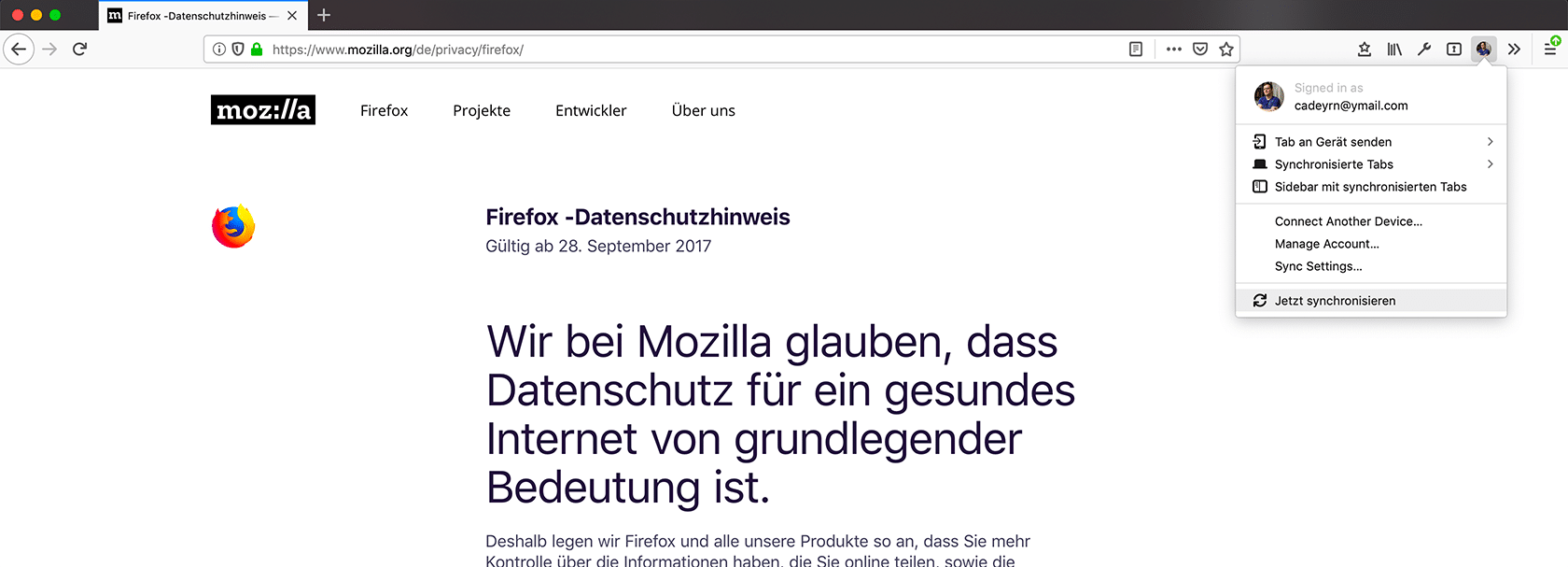
Wichtigster Geldgeber von Mozilla ist Google. Ist das in irgendeiner Weise schwierig, wenn es um die Implementierung neuer Privatsphäre-Features in Firefox-Produkten geht? Und falls nicht: Wie erklärt man dem skeptischen Nutzer, wie das zusammenpasst?

Unsere Partnerschaften sind uns ausgesprochen wichtig und befähigen uns dazu, Produkte bereitzustellen, die zu einem offenen, freien Web beitragen. Gleichzeitig dienen diese Produkte dazu, den Nutzern wichtige Wahlmöglichkeiten zu bieten, sodass sie immer sicher und privat im Internet surfen können. Genau aus diesem Grund haben wir ursprünglich damit begonnen, Firefox zu entwickeln.
Bei alledem ist es uns auch ein wichtiges Anliegen, transparent zu sein und über Themen wie Privatsphäre und Sicherheit aufzuklären – im Rahmen der Produktkommunikation, aber auch beispielsweise durch öffentliche Veranstaltungen. Als Non-Profit-Organisation sind wir in diesen und allen produktbezogenen Entscheidungen unabhängig von Dritten.

Mozillas Anti-Tracking-Bemühungen sind sicherlich auch großen Teilen der Werbeindustrie ein Dorn im Auge, denn noch immer ist Werbung ganz häufig mit Tracking verbunden. Der Gedanke, Werbung ausliefern zu können, welche für den Anwender potentiell von Interesse ist, ist ja auch nicht verkehrt. Man darf auch nicht vergessen, dass die Generierung von Einnahmen ein wichtiger Part des Web-Ökosystems ist und Paywalls auf jeder zweiten Webseite, was die Konsequenz sein könnte, wenn das bisherige System nicht mehr funktioniert, das Web praktisch ungenießbar machen würden. Inwieweit kann Mozilla mit seinen Produkten dazu beitragen, dass das finanzielle Interesse weiter Platz hat, aber gleichzeitig die Privatsphäre der Nutzer besser respektiert wird?

Werbung spielt im Internet und bei der Bereitstellung kostenfreier, unabhängiger Inhalte eine wichtige Rolle, weshalb wir Content-Entwickler und Seitenbetreiber gern unterstützen. Werbung muss aber auch die User respektieren und mit unseren Produkten möchten wir ihnen wieder mehr Kontrolle über ihre Online-Erfahrung geben. Sie sollen selbst auswählen können, wann ihnen werbliche Inhalte angezeigt werden. Und sie sollen darüber entscheiden können, mit wem sie welche Daten teilen. Deshalb spielt Tracking-Schutz so eine wichtige Rolle bei Firefox.

Was sind deiner Meinung nach die grundlegendsten Unterschiede zwischen Android und iOS? Gibt es seitens Google und Apple unterschiedliche Herausforderungen für Mozilla als App-Entwickler? Und haben vielleicht auch die Nutzer auf beiden Plattformen unterschiedliche Anforderungen an die Produkte?

iOS ist ein geschlossenes Betriebssystem, das den Nutzern beispielsweise nicht erlaubt, selbst ihren Standard-Browser auszuwählen. Deshalb haben wir vor einigen Jahren angefangen, mit Apps zu kooperieren, die ihren Usern eine Browser-Wahl geben wollen, wenn sie auf Weblinks aus ihrer App klicken.
Android ist ein wesentlich offeneres Betriebssystem, in dem User selbst entscheiden können, welchen Browser sie standardmäßig nutzen möchten. Und diese Möglichkeit wird offensichtlich gern genutzt: Gerade in Europa, beispielsweise in Polen, haben teilweise mehr als die Hälfte unserer User Firefox Focus als ihren Default Browser eingestellt. Ich habe außerdem den Eindruck, dass unsere Android-User öfter nach weiteren Integrationsmöglichkeiten zu anderen Apps oder Technologien und Arbeitsschritten fragen, wenn Sie Firefox auf Android benutzen.

Was Firefox immer ausgezeichnet hat, war seine Anpassbarkeit durch Erweiterungen. Das ist ein großes Thema am Desktop und auch Firefox für Android kann durch Erweiterungen verbessert werden. Für die iOS-Version von Firefox gibt es aber immer noch keine Erweiterungen. Dürfen Nutzer hoffen, dass sich daran noch etwas ändern wird?

Leider ist es aufgrund des Betriebssystems schwierig, dieselben Möglichkeiten anzubieten. Wir schauen jedoch immer ganz genau auf die beliebtesten Desktop- und Android-Extensions um zu sehen, was unsere User wollen und brauchen und überlegen uns dann, wie wir diese Funktionen als festen Bestandteil in die App bringen können.
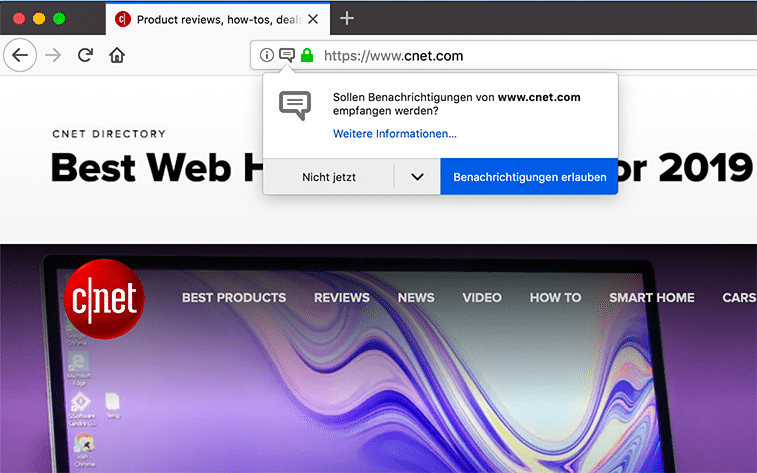
Würdest du dir Firefox auf einer weiteren Plattform wünschen, auf der es Firefox bisher nicht gibt?

Immer doch 🙂 Ganz egal wo und wie User im Internet unterwegs sind: Ich möchte gern, dass Firefox eine Alternative zu den voreingestellten Optionen bieten kann, die immer sicher, schnell und transparent ist.

Was ist dein persönliches Lieblings-Feature in Firefox, ganz egal auf welches Firefox-Produkt bezogen?

Ich mag ganz viele Features!
Was ich allgemein toll an mobilen Web-Browsern finde, ist, dass du jede Website quasi als App auf deinem Homescreen installieren kannst. Ich habe zum Beispiel selbst nicht die Facebook-App installiert. Wieso? Weil sie über 100MB Platz braucht, ich überhaupt nicht weiß, was die App so im Hintergrund macht und auf welche anderen Apps sie zugreift. Mit Firefox kann ich einfach einen Facebook-Shortcut auf meinen Homescreen legen, Facebook jederzeit darüber öffnen und mir 100MB Platz auf dem Gerät sparen. Außerdem begrenze ich so die Daten, die Facebook über seine native App sammeln könnte.
Ein weiteres Lieblingsfeature für mich ist “Seite durchsuchen” in Firefox – wenn ich einen Artikel öffne und schnell etwas Spezielles anhand eines Schlagwortes finden will, hilft das Feature ungemein.

Gibt es ein Feature, welches derzeit noch nicht implementiert ist, aber du persönlich gerne in der Zukunft in einem ihrer Produkte sehen würdest?

Wir haben einige Ideen, um speziell die Nutzer von Social Apps zu schützen. Dazu kann ich allerdings noch nicht viel sagen, da wir uns noch in einem ganz frühen Stadium befinden.

Firefox OS ist Vergangenheit. In den vergangenen Monaten hat vermehrt ein Betriebssystem für Feature-Phones namens KaiOS von sich Reden gemacht, welches auf Firefox OS basiert und in welches sogar Google jüngst investiert hat. Wie siehst du die Einstellung von Firefox OS vor diesem Hintergrund? Hat Mozilla diesen Kampf zu früh aufgegeben oder war es dennoch die richtige Entscheidung?

Die Entwicklung von Firefox OS war eine wertvolle Erfahrung für Mozilla, aus der wir viele Erkenntnisse gezogen haben, die anschließend in die Entwicklung neuer, erfolgreicher Initiativen eingeflossen sind. Wir standen zu jedem Zeitpunkt hinter der wirklich beeindruckenden Plattform, die unsere Teams und die Community geschaffen haben, mussten aber auch feststellen, dass wir kein vollständig neuartiges Ökosystem geschaffen hatten, das angesichts der gegebenen Umstände im kommerziellen Smartphone-Markt bestehen konnte. Deshalb haben wir uns entschieden, unsere Ressourcen in Bereichen zu bündeln, von denen wir glauben, dass sie es uns erlauben, den größten Unterschied machen zu können.
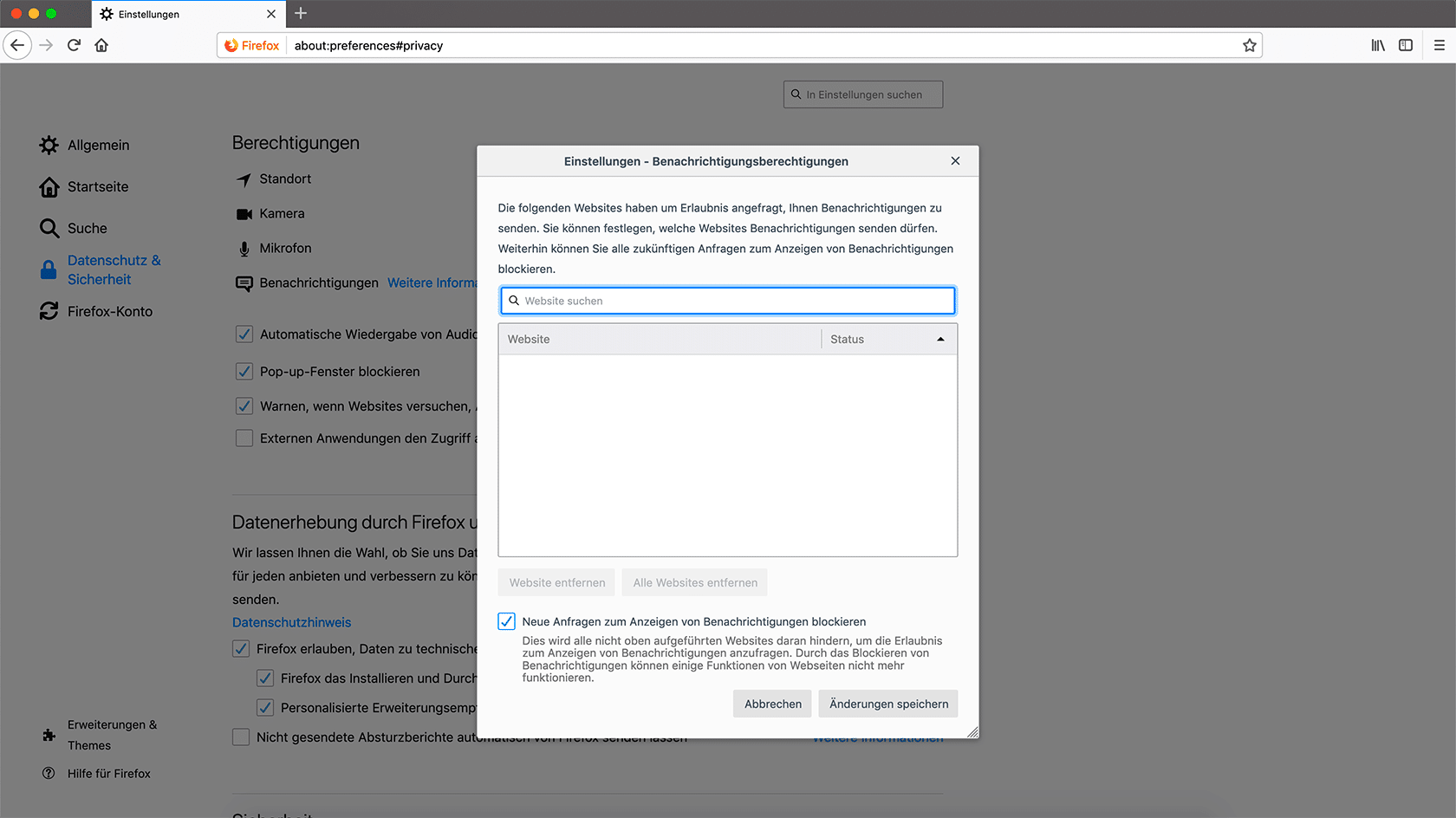
Ein Blick zunächst in die nähere Zukunft: Kannst du bereits einen kleinen Ausblick darauf geben, was von Mozilla im Bereich Mobile im Jahr 2019 zu erwarten ist?

In Bezug auf Android bin ich überzeugt, dass wir künftig schneller und schlauer entwickeln können. Davon profitieren vor allem Firefox für Android, Firefox für Fire TV und Echo Show. GeckoView erlaubt es uns, den Usern einen Browser anzubieten, mit dem sie immer schnell, sicher und privat im Internet unterwegs sein können.

Und nun noch etwas weiter in die Zukunft geblickt: Ich könnte jetzt fragen, wo du den Firefox-Browser in fünf Jahren siehst. Aber ich möchte die Frage bewusst anders formulieren: Wofür steht die “Marke Firefox” in fünf Jahren?

Wir möchten überall dort sein, wo Menschen das Internet benutzen und ihnen genau die Tools und Features anbieten, die sie auch brauchen. Unsere neue Engine sowie die Android Components werden es App-Entwicklern und Partnern denkbar einfach machen, einen alternativen Browser auf Android-Geräten anbieten zu können. Und wir werden natürlich auch weiterhin dafür sorgen, dass User immer gut geschützt im Internet surfen können.

Ich bedanke mich vielmals für deine Zeit. Hast du noch irgendwelche abschließenden Kommentare?

Ich freue mich auf all das, was wir den Nutzern 2019 und darüber hinaus auf Android bieten werden. Es wird euch gefallen, da bin ich mir ganz sicher!

Fenix: Mozillas neuer Android-Browser

Im Sommer wird Mozilla seinen neuen Android-Browser Fenix veröffentlichen. Alle Informationen über Fenix findest du hier.

Der Beitrag Interview mit Barbara Bermes, Product Manager Mozilla Mobile erschien zuerst auf soeren-hentzschel.at.