staging.inyokaproject.org

15. November 2018

Nach einem Irrweg scheint Ubuntu auf dem Desktop nun wieder in der Spur – und konzentriert sich auf das, was es früher einmal groß gemacht hat: Bestehendes optisch und bedientechnisch so zu verpacken und zu verbessern, dass das Endergebnis überzeugt. Und es könnte damit sogar Gnome wieder zu mehr Popularität verhelfen.


Ubuntu 18.04 LTS für den Desktopeinsatz

Manche sahen das Ende von Ubuntu schon gekommen, als bekannt wurde, dass die Desktop-Eigenentwicklung Unity zugunsten von Gnome wieder aufgegeben wird. Es schien nicht nur das Eingeständnis zu sein, dass man sich auf dem Desktop gehörig verzettelt hatte, sondern ließ auch Befürchtungen wach werden, dass Anbieter Canonical den Fokus vom Desktop-Linux nehmen könnte, dass Ubuntu als Desktop-Linux nur noch nachrangige Bedeutung hinter Server, Cloud und Internet of Things haben könnte. Und damit gingen dann auch die Grundsatzdiskussionen los: Braucht man Ubuntu überhaupt noch, jetzt, da es nur noch wie alle anderen auf normales Gnome setzt? Die Befürchtungen scheinen unbegründet zu sein. Man kann es vor allem auch ganz anders sehen: Ubuntu überzeugt nach wie vor nicht nur weiter als visuell ansprechendes Desktop-System, sondern kehrt mit dem Wechsel zu Gnome als Benutzeroberfläche auch wieder zu den eigenen Wurzeln zurück.

Kein Ubuntu ohne Gnome, kein Gnome ohne Ubuntu

Seit jeder ist der Sinn und Zweck einer Linux-Distribution eigentlich klar umrissen: Freie Software so zusammenstellen, arrangieren und ergänzen, dass daraus ein benutzbares Ganzes wird. Dieses Ziel versuchen in der Linuxwelt viele auf den verschiedensten Wegen zu erreichen. Ubuntu gelang es dabei vor vielen Jahren, den Massengeschmack zu treffen: Im Grunde nahm es nur den bewährten Debian-Unterbau, legte sich auf Gnome als primäre Oberfläche fest, verpasste dieser eine erdige Optik und sich selbst ein humanistisches Image – und hatte auf einmal so eine Art „Jedermann-Linux“ geschaffen. Das immer wieder gern kolportierte „Linuxjahr“ schien auf einmal keine ferne Utopie mehr zu sein, sondern rückte gefühlt deutlich näher. Mit Ubuntu wurde Linux etwas aus der Nerd-Ecke geholt und auch für diejenigen interessant, die sich zuvor vielleicht nicht an ein Linux herangetraut hätten. Mehr noch: Ubuntu machte Gnome erst so richtig populär – zuvor hatten gerade die Einsteigerdistributionen typischerweise auf KDE gesetzt.

Unity vs. Gnome

Doch dann machte Ubuntu etwas Ungewöhnliches: Ubuntu war die erste große Distribution, die einen existierenden Desktop nicht mehr nur modifizierte, nachdem das Gnome-Projekt begann, die althergebrachten Bedienkonzepte über den Haufen zu werfen. Statt auf KDE oder etwas noch anderes umzuschwenken oder Gnome stark zu modifizieren, schuf man einen eigenen Desktop nach nun ganz eigenen Vorstellungen … MacOS-ähnlicher und weniger windowsartig. Unity war geboren. Und Ubuntu ein Stückchen weniger Distributor und ein wenig mehr Hersteller geworden.

Die Entscheidung war in der Nutzerschaft stark umstritten. Unity hatte durchaus seine Fans, aber viele mochten es auch nicht. Außerdem entstand nun eine Art Lock-in-Effekt: Andere Distributionen versuchten zwar, Unity ebenfalls anzubieten, blieben letztlich jedoch außen vor. Wer Unity wollte, musste zu Ubuntu greifen, und – umgekehrt – wer sich an Unity gewöhnt hatte, fand es nur bei Ubuntu. Damit war ein Vorteil von Linux, die Austauschbarkeit der Distributionen untereinander, dahin – Ubuntu machte sein ganz eigenes Ding. Letztlich war Unity jedoch offenbar nicht der Erfolg, das es hätte werden sollen. Ubuntu kehrte nach 7 Jahren wieder zu Gnome zurück – und damit zu seinen Anfängen: eine Distribution zu sein, die Gnome nach den eigenen Vorstellungen modifiziert.

Ubuntu schleift Gnomes Kanten

Ubuntu macht dennoch im Kern nun wieder das, was es einst groß gemacht hat: Gnome so zu gestalten und voreinzustellen, dass es ein stimmiges Gesamtergebnis abgibt. Und das gelingt den aktuellen Ubuntu-Versionen überaus gut: Unter der Haube war Ubuntu sowieso stets Gnome-lastig geblieben. Dateimanager, Standardprogramme – Gnome ließ grüßen. Am Ubuntu-Bedienkonzept wird allerdings ebenso festgehalten. Ubuntu schafft es, Gnome so zu verändern, dass es sich auf den ersten Blick kaum von der Unity-Oberfläche unterscheidet. Und das, obwohl Gnome eigentlich mit der traditionellen Bedienweise gebrochen hat. Ubuntu ergänzt Gnome nun so, dass es sich wieder klassischer bedienen lässt, bringt den Gnome-Desktop in einen Zustand, der als vertraut gelten kann. Das sind teils nur Kleinigkeiten, doch die machen viel aus.


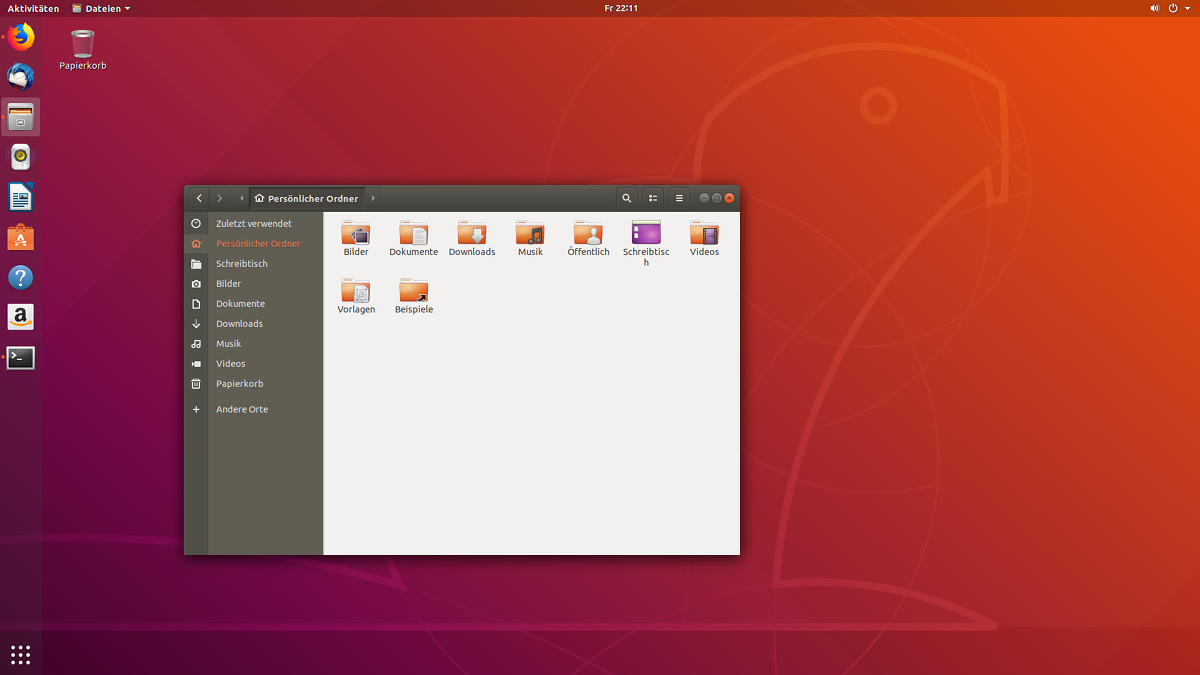
Aufeinander abgestimmte Optik in Ubuntu 18.04

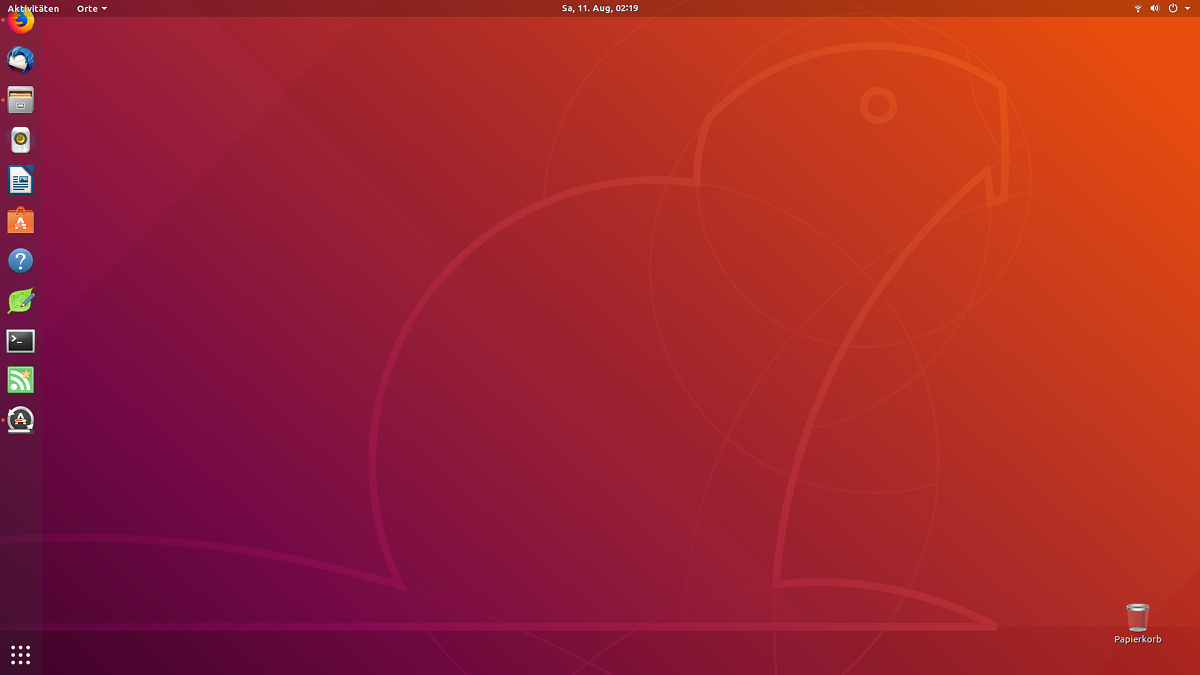
Die sonst düstere obere Leiste kommt transparenter und freundlicher daher, die Größe der Symbole wurde reduziert, wodurch die allein deshalb schon nicht mehr so grobschlächtig wie im Original wirken. Die aktive Ecke hat man deaktiviert. Desktop-Icons sind vorhanden. Das „Panel“ ist nun permanent sichtbar, ohne dass man erst in den Aktivitätenmodus wechseln müsste. Das linke Panel ist im Grunde nur die Erweiterung „Dash-to-Dock“ (die auch mit anderen Distributionen funktioniert), die Ubuntu jedoch quasi in Form eines Forks als hauseigene Erweiterung ausliefert, um sie noch ein wenig weiter auf die eigenen Bedürfnisse anzupassen. Das soll vor allem sicherstellen, dass das Dock immer zur jeweiligen Ubuntu-Version passt. Dazu kommt in der aktuellsten Version ein neues Theme namens Yaru mitsamt aufgefrischtem Iconset.

Win-win-win-Situation

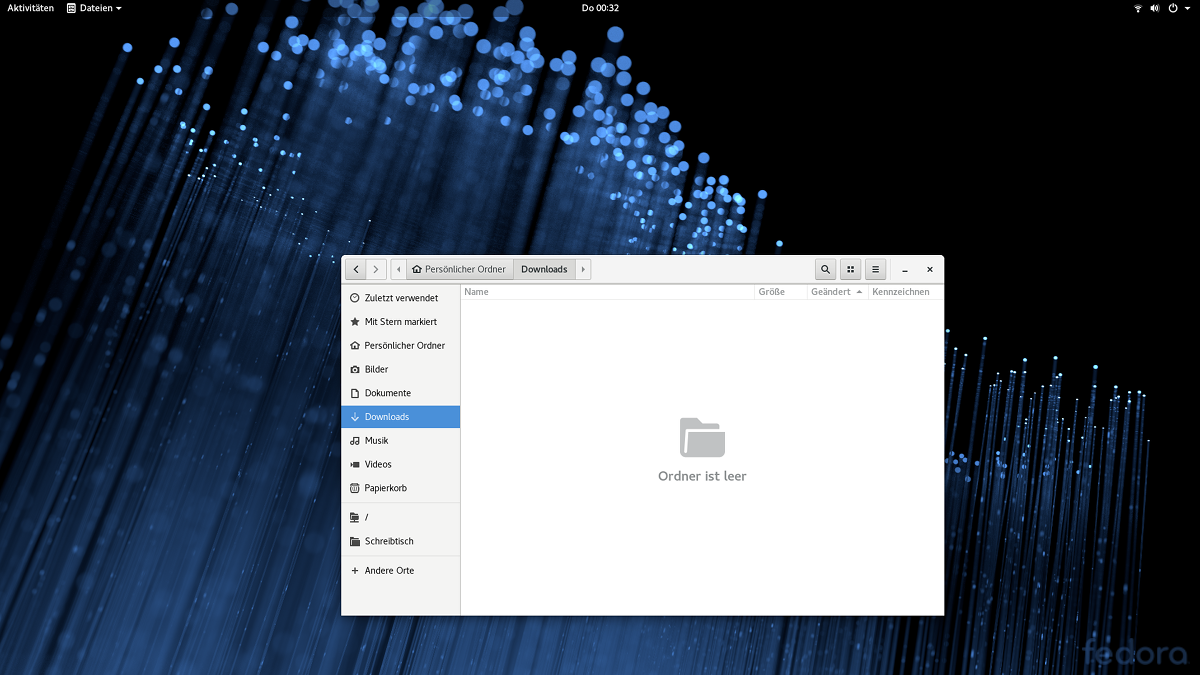
Das Ergebnis kann sich sehen lassen. All die Dinge bei Gnome, von denen man insgeheim „Was soll das?“ denkt, werden von Ubuntu nun so abgeschliffen, dass die Gnome-Shell wieder ein rundum stimmiger Desktop wird – ohne zu Alternativen greifen zu müssen. Ubuntu konzentriert sich wieder auf den Gnome-Desktop und verbessert ihn so, dass er komfortabel zu nutzen ist, behebt und kaschiert die oft allzu radikale Ideen der Gnome-Entwickler. Eben Gnome mit Desktop-Symbolen, sichtbarem Dock, Statusicons und die „richtigen“ Buttons im Fenstertitel. Das hat letztlich für alle Seiten Vorteile: Canonical spart Entwicklungsressourcen für eine Eigenlösung, nutzt die Manpower, die Red Hat und andere ohnehin in die Gnome-Entwicklung stecken, vergrößert damit die Nutzerbasis von Gnome, und die Anwender können bei Ubuntu wieder Original-Gnome nutzen, das sich im Wesentlichen nicht von den Gnomes der anderen Distributionen unterscheidet, und müssen im Zweifel nicht umlernen. Denn mit ein paar Erweiterungen lässt sich praktisch jeder Gnome-Desktop so gestalten, wie Ubuntu ihn momentan ausliefert.


Deutlicher Unterschied: Gnome im Werkszustand bei Mageia 6 …


… und ebenso bei Fedora 28

Ubuntus Sonderweg ist ein Stück weit zu Ende. Man kann Ubuntu jetzt wieder nutzen, ohne in die Lock-in-Effekt-Falle zu tappen, Ubuntu wird dadurch einerseits wieder austauschbarer, andererseits gibt es seine Vorstellung vom Desktop nicht auf und setzt weiterhin Akzente bei der Desktopoberfläche. Während vor allem die großen Distributionen heute Gnome, KDE & Co. fast unverändert „ab Werk“ ausliefern, im Grunde nur noch die Hintergrundbilder austauschen, macht Ubuntu nun wieder das, was einst zum guten Ton bei Distributionen gehörte: die Software nicht nur zusammenzustellen, sondern ihr auch ein stimmiges Erscheinungsbild überzustülpen. Ein gut eingerichtetes Gnome mit attraktivem Design, ohne Mac oder Windows zu sehr zu kopieren, und eine eigene Linie fahrend.

Überzeugend

Damit hätte Ubuntu sogar das Zeug, wieder zum Referenzdesktop, dem „Gesicht“ in der Desktoplinuxwelt zu werden. Es ist, wenn man so will, das schickere Debian, das individuellere OpenSuse, das farbenfrohere Fedora. Und das mit Langzeitunterstützung, ohne die Notwendigkeit, alle paar Monate das System neu aufzusetzen – etwas, auf das man bei Fedora lange wird warten können, was bei OpenSuse mit „Leap“ erst seit kurzem verfügbar und bei Debian traditionell nicht planbar ist. Ubuntu wird daher wieder zu einer Option – für diejenigen, die ohne viel Eigenbastelei ein stimmiges Design auf dem Desktop möchten, ohne sich jedoch gleich in Abhängigkeiten von nur einer Distribution zu begeben.

13. November 2018

Mozilla hat den Add-on Manager von Firefox 64 einem Facelift unterzogen. Dabei gab es auch eine praktische Neuerung für die Verwaltung von Themes.

Mozilla plant für das kommende Jahr eine größere Neugestaltung des Add-on Managers von Firefox, über welchen Nutzer Erweiterungen und Themes verwalten können. Vorher dürfen sich Nutzer aber über ein kleineres Facelift in Firefox 64 freuen, welches die Benutzbarkeit verbessern soll. Firefox 64 soll am 11. Dezember 2018 erscheinen.

Was als erstes auffällt, ist die Verwendung eines sogenannten „Card Designs“, das heißt, dass jede Erweiterung und jedes Theme in der Auflistung in einer eigenen Box dargestellt wird. Dabei ist jede dieser Boxen über die gesamte Fläche klickbar, um in die Detailansicht zu gelangen. Ein Doppelklick ist hierfür also nicht länger notwendig.

Add-on Manager Firefox 64

Praktisch ist eine Neuerung für die Verwaltung von Themes. So wird für vom Nutzer installierte Themes nun direkt in der Auflistung ein Vorschaubild angezeigt. Es ist also nicht länger notwendig, in die Detailansicht zu gehen oder ein Theme gar zu aktivieren, um zu sehen, was für Themes installiert sind.

Add-on Manager Firefox 64

Links unten im Add-on Manager befinden sich in Zukunft außerdem jeweils ein Link zur entsprechenden Hilfe-Seite von Mozilla, wie man es aus den Firefox-Einstellungen bereits kennt, sowie ein Direktlink zu den Firefox-Einstellungen. Umgekehrt gibt es in den Firefox-Einstellungen an dieser Stelle jetzt auch einen Link, um den Add-on Manager zu öffnen. So wird dieser einfacher zugänglich für Nutzer, welche in den Firefox-Einstellungen nach Add-ons suchen.

Der Beitrag Firefox 64: Überarbeiteter Add-on Manager erschien zuerst auf soeren-hentzschel.at.

Letzte Woche kam ein Kollege auf mich zu, der ein paar individuelle Anpassungen für seinen Rechner im Klassenraum haben wollte. Es waren alles Dinge, die man recht schnell in den Systemeinstellungen einstellen konnte, doch wenn man das nach jedem Start machen muss, stört es schon. Es musste also eine Lösung her, wie man diese Dinge über die Kommandozeile lösen kann, damit wir die gewünschten Änderungen in ein Skript packen können, welches dann bei Anmelden ausgeführt wird. Deshalb hier ein paar kleine Tipps für die Kommandozeile.

Ton anschalten / stumm schalten

In unserem Ubuntu-Image ist der Ton standardmäßig stumm geschaltet. Das macht in den meisten Fällen Sinn – v.a. im Computerraum. In manchen Räumen, z.B. im Musikraum oder auch allgemein an den Lehrkraftrechnern, wäre es benutzerfreundlicher, wenn der Ton automatisch eingeschaltet wird. Das geht mit folgendem Befehl:

# Ton einschalten
$ pactl set-sink-mute 0 0

Möchte man den Ton wieder stumm schalten, muss die letzte Null durch eine „1“ ersetzt werden:

# Ton stumm schalten
$ pactl set-sink-mute 0 1

Primären Bildschirm festlegen

In den meisten Räumen wird standardmäßig der Bildschirm gespiegelt, sobald ein Beamer oder Bildschirm über den HDMI-Switch angeschlossen wird. Im konkreten Fall nutzt der Kollege den Rechner in „seinem“ Raum mehr oder weniger allein und er wollte gern ein Setup mit einem erweiterten Bildschirm. Ubuntu platziert allerdings den Launcher / Starter standardmäßig auf dem Bildschirm mit der größeren Auflösung. Hier brauchten wir eine Lösung, wie man den primären Bildschirm per Kommandozeile umstellen kann, sodass der Hauptbildschirm der Monitor am Lehrertisch ist. Das lässt sich leicht mit xrandr lösen.

$ xrandr --output DVI-0 --primary

DVI-0 ist der Ausgang, an dem der Monitor auf dem Lehrertisch hängt. Über xrandr -q kann man sich alle verfügbaren Anschlüsse anzeigen lassen.

Mauszeiger Geschwindigkeit einstellen

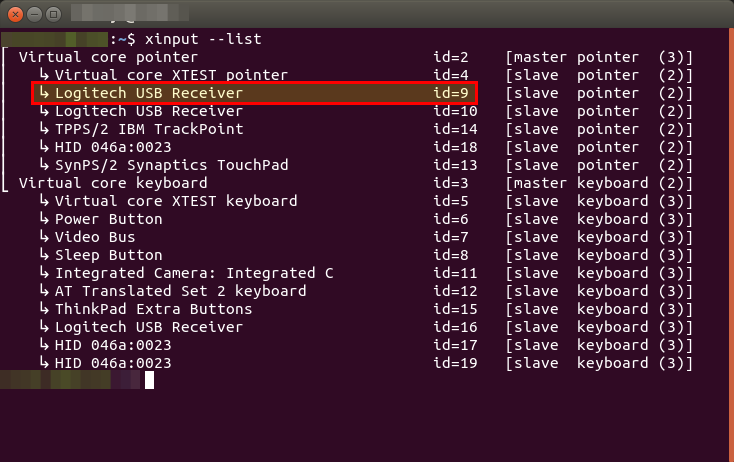
Eigentlich geht es weniger um die Geschwindigkeit, als um die Beschleunigung des Mauszeigers. Wie kann man die Geschwindigkeit des Mauszeigers per Kommandozeile einstellen? Es gibt verschiedene Wege z.B. mit xset oder xinput. Wir haben uns über den Weg mit xinput entschieden. Allgemein kann man die Eigenschaften eines Eingabegerätes wie folgt einstellen:

$ xinput --set-prop Geräte-ID Eigenschafts-ID Wert

Die Geräte-ID bekommen wir indem wir xinput ohne Parameter oder mit --list ausführen. Hier im Beispiel ist eine kabellose Maus angeschlossen.

Mauszeiger Geschwindigkeit

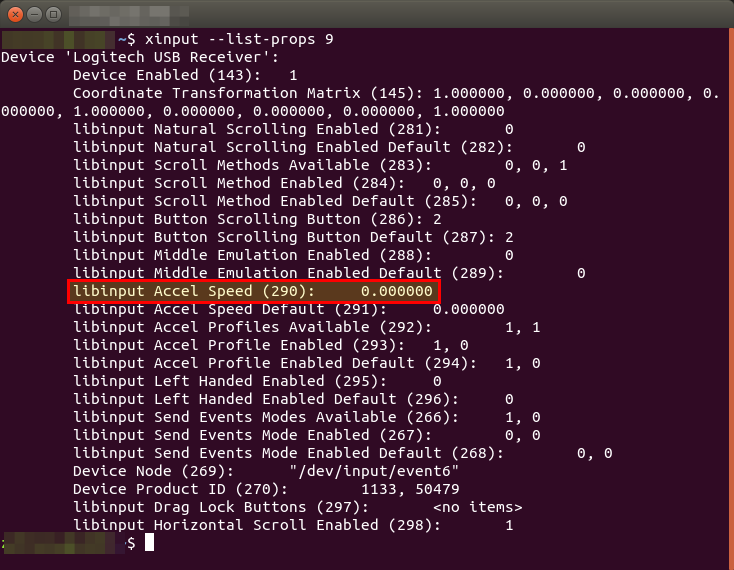
Als nächstes brauchen wir noch die richtige Eigenschaft-ID. Diese bekommen wir über folgenden Befehl heraus („9“ ist unsere Geräte-ID):

$ xinput --list-props 9

Maus Beschleunigung

Um die Beschleunigung der Maus einzustellen, müssen wir den Wert bei Accel Speed (Eigenschaft-ID ist 290) verändern. Es sind Werte zwischen -1 und +1 zugelassen. Um z.B. die Mausbeschleunigung zu verlangsamen, können wir das mit diesem Befehl tun:

$ xinput --set-prop 9 290 -1

Fazit

Alle diese kleinen Änderungen haben wir in ein Skript gepackt und dann per Postsync an den entsprechenden Rechner verteilt. Diese Flexibilität, die Ubuntu oder in unserem Fall linuxmuster.net bietet, ist eines der Hauptargumente, warum wir es einsetzen.

Welche netten und nützlichen Tipps für die Kommandozeile kennst du?

4 Kommentare

Der Beitrag Stumm schalten, Maus und primärer Bildschirm – Tipps für die Kommandozeile erschien zuerst auf .:zefanjas:..

12. November 2018

Unter dem Namen Test Pilot betreibt Mozilla eine Möglichkeit für Firefox-Nutzer, potentielle neue Funktionen vorab zu testen und Feedback zu geben. Mit Price Wise und Email Tabs hat Mozilla zwei neue Experimente gestartet.

Über testpilot.firefox.com können Firefox-Nutzer mögliche Neuerungen vorab testen, indem entsprechende Erweiterungen installiert werden. Im Juni erst hat Mozilla mit Color und Side View zwei neue Experimente für den Desktop-Firefox gestartet, im Juli erschien mit Notes das erste Experiment für Android und mit Lockbox das erste Experiment für Apple iOS. Im August folgte schließlich mit Advance ein Experiment zur Content-Empfehlung und nun stehen wieder zwei neue Experimente bereit.

Price Wise

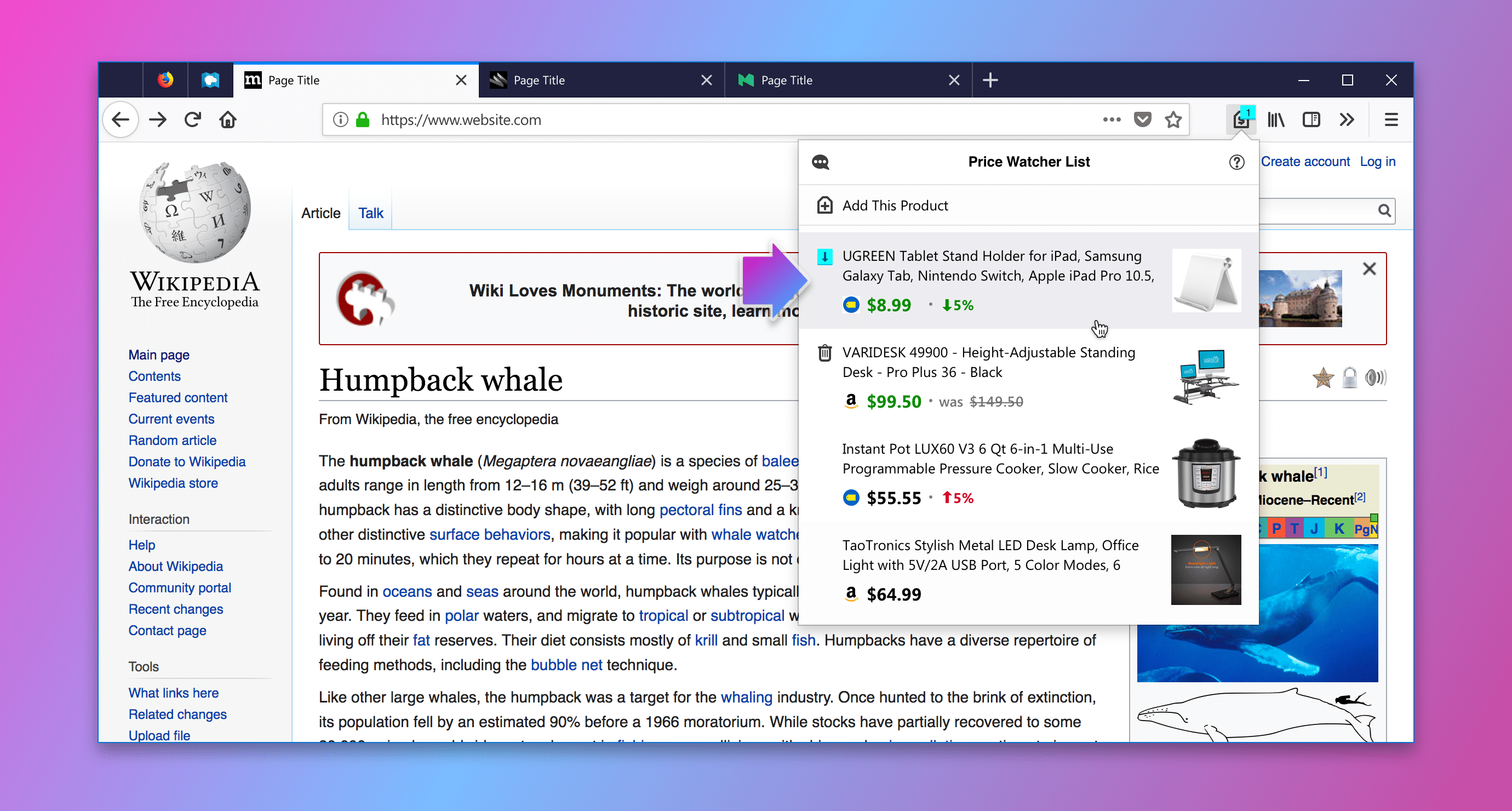
Das erste Experiment hört auf den Namen Price Wise und richtet sich bisher primär an Nutzer in den USA. Es handelt sich dabei um eine Erweiterung, welche es erlaubt, den Preis von Produkten in Online-Shops zu beobachten und bei Änderungen benachrichtigt zu werden, was gerade jetzt in der Vorweihnachts-Zeit eine praktische Sache sein kann. Unterstützt werden nach aktuellem Stand Amazon, Best Buy, eBay, Home Depot sowie Walmart – jeweils in ihrer US-Version, internationale Versionen werden noch nicht unterstützt.

Mozilla Price Wise

Download Price Wise für Mozilla Firefox

Email Tabs

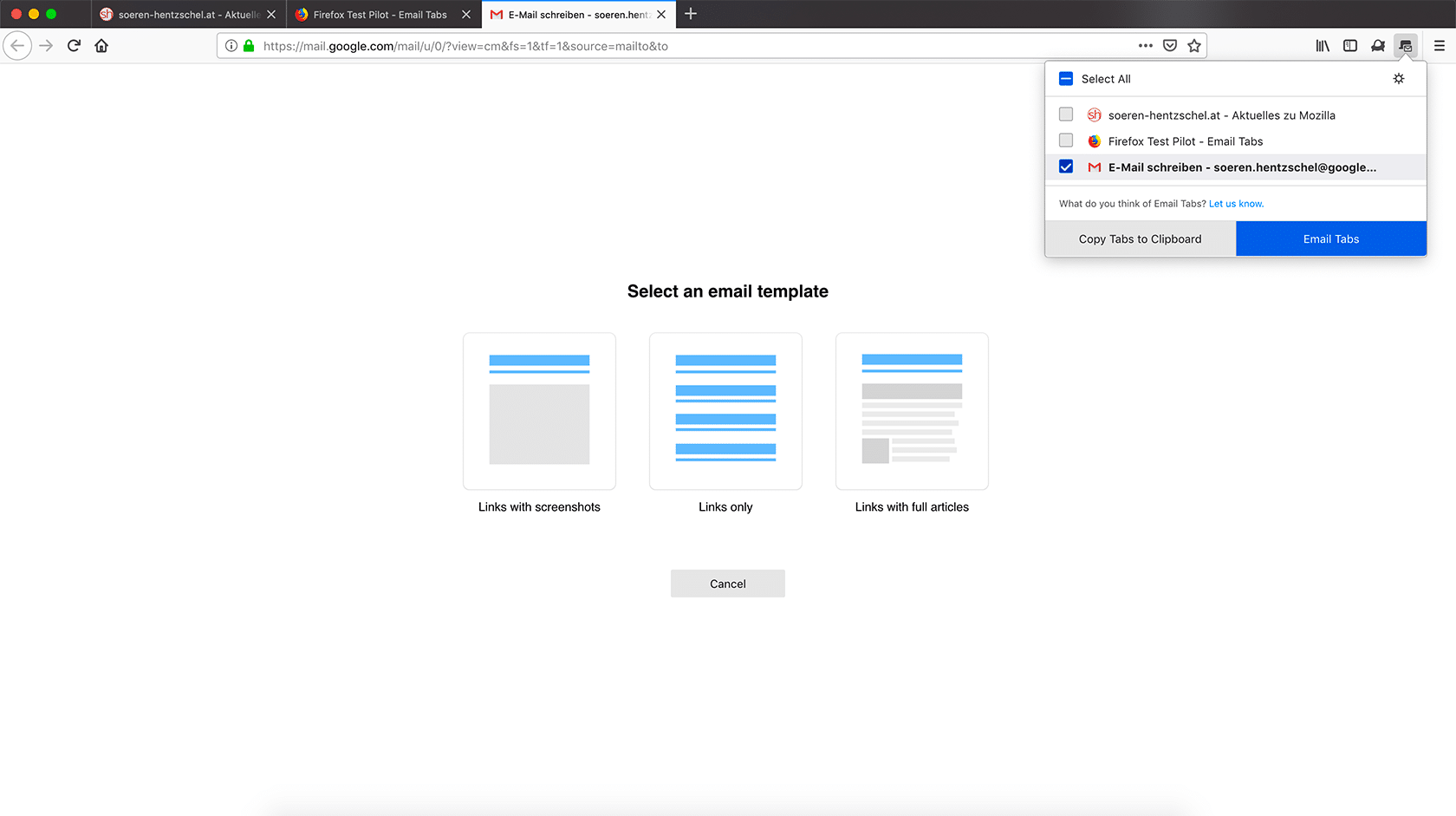
Email Tabs richtet sich an Nutzer aller Länder, setzt aber einen Mail-Account bei Google Mail voraus. In Zukunft sollen auch noch Yahoo Mail sowie Outlook unterstützt werden. Bei dieser Erweiterung kann der Nutzer per Schaltfläche einen oder mehrere der geöffneten Tabs auswählen und entweder die Links in die Zwischenablage kopieren oder per E-Mail versenden. Dabei stehen drei verschiedene E-Mail-Optionen zur Verfügung: Nur die verlinkten Titel der Tabs, Links mit Screenshots der jeweiligen Seite oder Links mit dem kompletten Artikel-Inhalt direkt in der E-Mail.

Mozilla Email Tabs

Download Email Tabs für Mozilla Firefox

Der Beitrag Price Wise und Email Tabs: Zwei neue Test Pilot-Experimente für Firefox erschien zuerst auf soeren-hentzschel.at.

11. November 2018

Backups sind wichtig und sollten möglichst leicht zu realisieren sein, da man sie ansonsten nicht regelmäßig genug durchführt. Grundsätzlich gilt, ungesicherte Daten waren nicht wichtig, lediglich einmal gesicherte Daten bedeuten einem viel zu wenig und Backups sollten niemals am gleichen Ort aufbewahrt werden.

Persönlich sichere ich meine Daten stündlich auf meinen Heimserver, welcher dann wiederum natürlich ebenfalls noch einem Backupsystem unterliegt. Für die stündlichen Sicherungen verwende ich der Einfachheit halber das in macOS integrierte Time Machine.

Apple hatte lange Zeit neben dem systemübergreifenden SMB noch eine eigene Lösung für Netzlaufwerke namens AFP. Die Unterstützung außerhalb der Apple-Welt für diesen Standard war eher mangelhaft, aber unter Linux konnte man mittels netatalk Freigaben einrichten (siehe auch: Time Machine Backups auf einen Linux Server sichern).

Bereits seit längerem erfolgt auch bei Apple jedoch eine Abkehr von solchen Insellösungen und man unterstützt SMB zunehmend besser. Im Zusammenhang mit der Umstellung des Standard-Dateisystems von HFS+ auf APFS in macOS 10.13 "High Sierra" hat man AFP als veraltet eingestuft. Das haben viele Medien relativ unreflektiert wiedergegeben, weshalb hektisch mit der Umstellung ihrer Netzwerkfreigaben begonnen haben.

Tatsache ist jedoch, dass insbesondere für Time Machine einige spezielle Erweiterungen in SMB notwendig sind. Diese Lösungen sind zwar inzwischen in Samba integriert, jedoch nutzt bisher keine verbreitete Enterprise-Distribution eine entsprechend aktuelle Samba-Version. Aus diesem Grund ist weder mit Debian, SUSE, RHEL oder einer FreeBSD-Variante eine SMB-Freigabe als Time Machine nutzbar.

Dies ist jedoch nicht so schlimm, wie es den Anschein hat. Auch unter Mojave lassen sich auch Systeme mit APFS problemlos auf AFP/Netatalk Freigaben sichern. Die Diskrepanz zur Apple Dokumentation ist nicht zu erklären. Entweder zeigen die Dokus bereits was zukünftig geplant ist oder bei Apple herrscht ziemliches Chaos im Desktop-Team. Wie dem auch sei: Vorerst kann man problemlos mit dem traditionellen AFP seinen Heimserver als Backupziel auswählen.


Bilder:

Einleitungs- und Beitragsbild von FreePhotosART via pixabay / Lizenz: CC0 Creative Commons

"

9. November 2018

Das Thunderbird-Projekt hat mit der Ausrollung der Updates von Thunderbird 52 auf Thunderbird 60 begonnen.

Vor gut drei Monaten ist Thunderbird 60 erschienen. Thunderbird 60 bringt gegenüber Thunderbird 52 zahlreiche Änderungen. Einen ausführlichen Überblick über die Neuerungen von Thunderbird 60 gibt es hier.

Updates von Thunderbird 52 auf Thunderbird 60 wurden bisher jedoch noch keine verteilt. Wer Thunderbird 60 nutzen wollte, musste also die neue Version von Hand über die alte Version installieren. Nach dem neuesten Bugfix-Update auf Thunderbird 60.3.0 wurden die Updates auf Thunderbird 60 nun aktiviert. Automatische Updates sind bislang für zehn Prozent der Nutzer aktiviert. Wer den Info-Dialog von Thunderbird aufruft, kann auf diese Weise aber unabhängig davon ein sofortiges Update anstoßen.

Der Beitrag Updates von Thunderbird 52 auf Thunderbird 60 werden ausgerollt erschien zuerst auf soeren-hentzschel.at.

6. November 2018

Mozilla hat Firefox 63.0.1 veröffentlicht und behebt mit dem Update mehrere Probleme der Vorgängerversion.

Download Mozilla Firefox für Microsoft Windows, Apple macOS und Linux

Mit dem Update auf Firefox 63.0.1 hat Mozilla ein kleineres Fehlerbehebungs-Update veröffentlicht. Sicherheitslücken waren mit diesem Update keine zu schließen.

Ein Problem in Firefox 63 bestand darin, dass auf der Firefox-Startseite keine Snippets angezeigt worden sind. Ein weiteres Problem betraf die Druck-Vorschau und eine fehlerhafte Skalierung bei der Option, den Druck auf die Seitengröße anzupassen. Außerdem zeigte der Dialog beim Schließen mehrerer Fenster in manchen Sprachen Platzhalter-Variablen statt der korrekten Lokalisierung.

Der Beitrag Mozilla veröffentlicht Firefox 63.0.1 erschien zuerst auf soeren-hentzschel.at.

5. November 2018

Mozilla hat vor kurzem Firefox 63 veröffentlicht. Auch Firefox 63 ist wieder randvoll gefüllt mit Neuerungen. Dieser Artikel fast die wichtigsten Neuerungen zusammen.

Download Mozilla Firefox für Microsoft Windows, Apple macOS und Linux

Mehr Sicherheit für Firefox-Nutzer

Geschlossene Sicherheitslücken

Auch in Firefox 63 hat Mozilla wieder zahlreiche Sicherheitslücken geschlossen, worunter auch einige sind, welche von Mozilla als besonders kritisch eingestuft werden. Alleine aus Gründen der Sicherheit ist ein Update auf Firefox 63 daher für alle Nutzer dringend empfohlen.

Mehr Privatsphäre für Firefox-Nutzer

Erweiterung des Content-Blockings

Einen Schutz vor Tracking durch Webseiten besitzt Firefox bereits seit einiger Zeit. Mit Firefox 62 hat Mozilla damit begonnen, diesen noch mehr in den Vordergrund zu stellen. In Firefox 63 führt Mozilla seine Bestrebungen weiter.

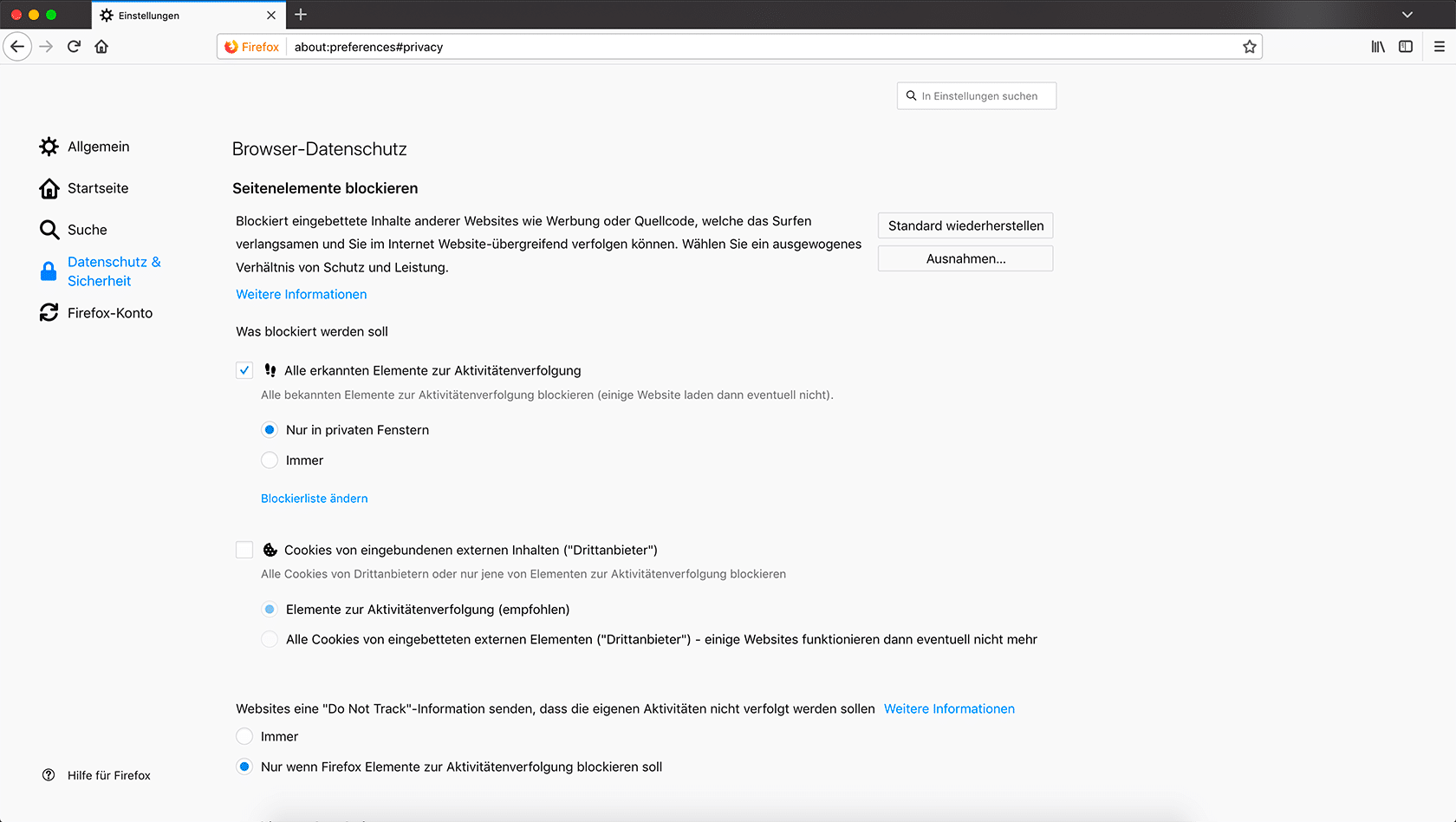
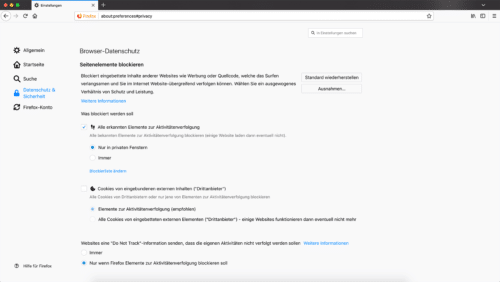
So wurde der Bereich des Content-Blockings komplett überarbeitet und ganz an den Anfang der Datenschutz-Einstellungen in der Einstellungs-Oberfläche von Firefox gesetzt.

Neben der bisherigen Einstellung, alle erkannten Elemente zur Aktivitätenverfolgung zu blockieren, gibt es hier nun eine neue Einstellung, um Cookies von eingebundenen externen Inhalten zu blockieren. Diese Option ist standardmäßig in Firefox 63 noch nicht aktiviert und erlaubt wahlweise, nur Cookies zu blockieren, welche zum Tracking genutzt werden, oder alle Cookies von Drittanbietern zu blockieren. Diese strikte Einstellung kann allerdings zu funktionalen Einschränkungen auf Webseiten führen.
Firefox 63

In diesem Zusammenhang wurde auch der mit Firefox 62 erst eingeführte Schalter im Hauptmenü zum schnellen An- und Abschalten des Tracking-Schutzes in einen einfachen Link zu den Content-Blocking-Einstellungen geändert.

Dies ist nur der Anfang einer größer angelegten Initiative, die Nutzer vor Tracking zu schützen. Firefox-Nutzer können in den nächsten Monaten noch einiges mehr erwarten. So ist beispielsweise das standardmäßige Blockieren von Drittanbieter-Cookies derzeit für Firefox 65 geplant.

Sichtbare Einstellung zur Konfiguration von DNS over HTTPS

Wikipedia beschreibt DNS over HTTPS mit den folgenden Worten:

DNS over HTTPS (DoH) ist ein Protokoll zur Durchführung einer DNS-Auflösung über das HTTPS-Protokoll. Das Ziel ist es, die Privatsphäre und Sicherheit der Benutzer zu erhöhen, indem das Abhören und Manipulieren von DNS-Daten durch Man-in-the-Middle-Angriffe verhindert wird.

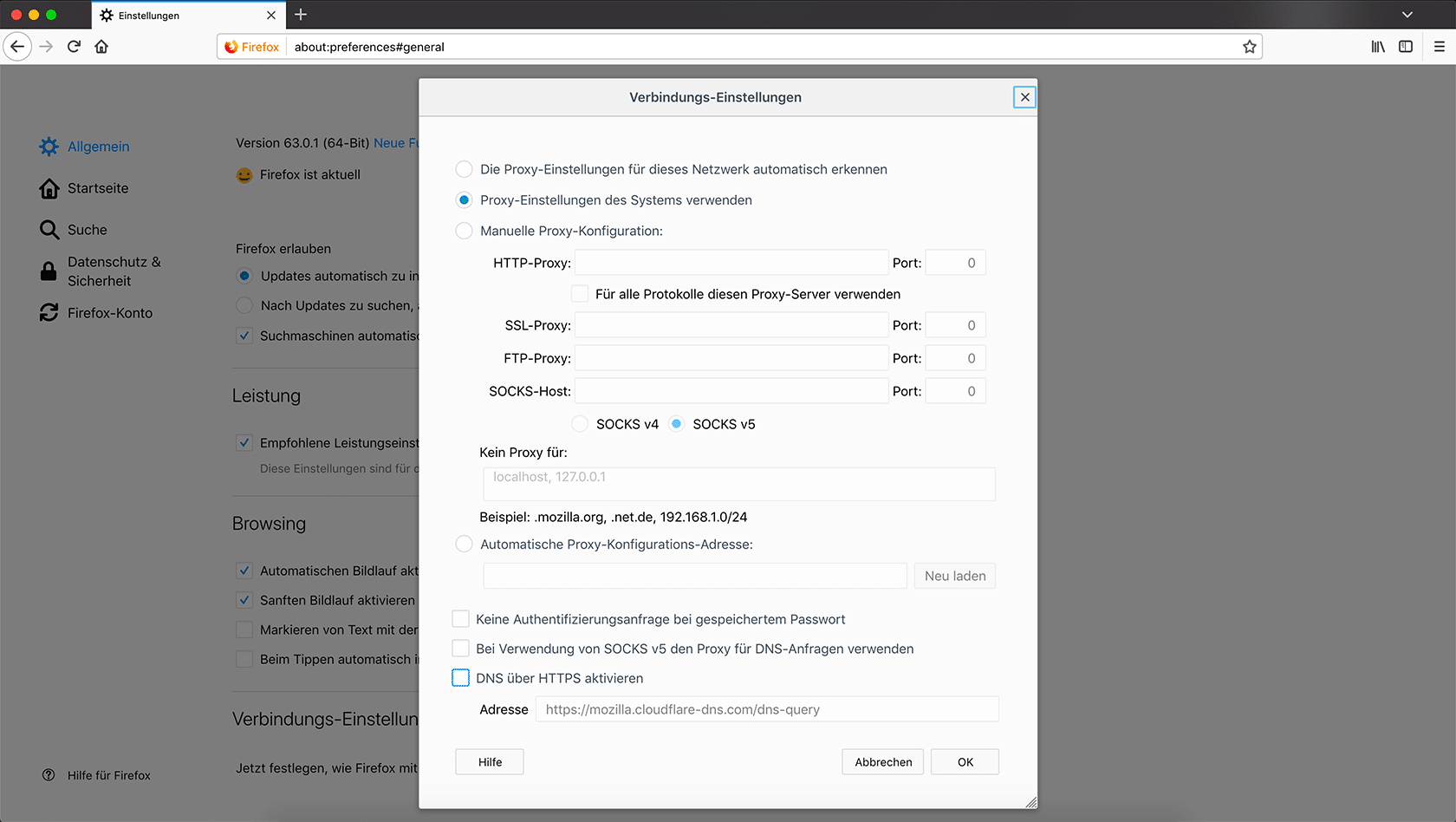
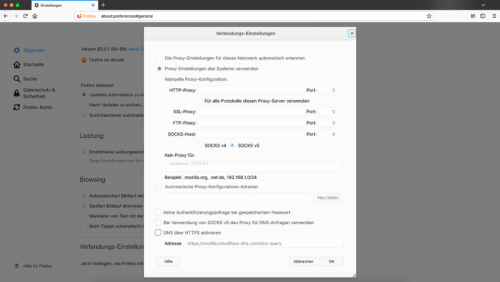
Während Mozilla seit ein paar Monaten mit dieser Technologie experimentiert, kann unabhängig davon von jedem selbst DNS over HTTPS aktiviert werden. Dazu hat Mozilla in den Proxy-Einstellungen eine sichtbare Option implementiert.
Firefox 63

Mehr Geschwindigkeit für Firefox-Nutzer

Bessere Performance für Windows-Nutzer durch Compiler-Wechsel

Die Geschwindigkeit einer Anwendung ist nicht nur vom programmierten Code abhängig, sondern auch vom verwendeten Compiler. Ein Wechsel des für die Windows-Builds verwendeten Compilers von Microsofts MSVC auf Clang bringt Windows-Nutzern eine nicht unerhebliche Verbesserung der Geschwindigkeit. Damit nutzt Mozilla nun Clang für alle Plattformen.

Performance-Verbesserungen für Apple macOS

Aber auch Nutzer von Apple macOS dürfen sich über eine verbesserte Geschwindigkeit freuen. Durch sogenanntes Tab Warming wurde die Geschwindigkeit des Tab-Wechsels bereits in Firefox 61 für Nutzer von Windows und Linux verbessert. Mit Firefox 63 zieht Apple macOS nach. Das „Aufwärmen“ verbessert durch Vorbereitungen die gefühlte Performance , wenn der Benutzer die Maus über einen Tab bewegt und damit ein wahrscheinliches Interesse signalisiert, diesen Tab öffnen zu wollen.

Auch die allgemeine Reaktionsfähigkeit und CPU-Auslastung wurde durch einen Umbau unter der Haube auf Apple macOS spürbar verbessert. Auf Systemen mit mehreren Grafikkarten können WebGL-Anwendungen außerdem jetzt die Energie-sparsamere GPU anfragen.

OMTP für Linux

Auch für Linux gab es im Performance-Bereich eine nennenswerte Verbesserung. Off-Main-Thread Painting (OMTP) ist eine Verbesserung, welche das Grafik-Rendering betrifft. Technische Details dazu lassen sich hier nachlesen. OMTP wurde bereits in Firefox 58 für Windows und in Firefox 59 für Apple macOS aktiviert. In Firefox 63 wurde OMTP auch für Linux aktiviert.

Um das Ruckeln zu reduzieren, haben wir in dieser aktualisierten Version von Firefox Quantum eine verbesserte Engine integriert, die Inhalte effektiver lädt – mithilfe eines speziell dafür vorgesehenen CPU Thread. Diese Verbesserung sorgt dafür, dass Firefox Quantum nun noch schneller ist und auf bestimmten Webseiten gleichmäßiger läuft. Woher wir das wissen? Unsere Ingenieure haben einen Test entwickelt, der die Durchführung von schwerem JavaScript simuliert. Während dieses Tests hat sich gezeigt, dass sich die Bildwiederholungsrate von Firefox um 30% verbessert hat (von 31 auf 40 Frames pro Sekunde). – Mozilla Presse

Eigener WebExtension-Prozess für Linux

Die Multiprozess-Architektur von Firefox verbessert Stabilität, Reaktionsfreudigkeit sowie Sicherheit von Firefox, indem Browser und Content in separaten Prozessen ausgeführt werden. Neben dem Browser- und mehreren Content-Prozessen gibt es auch noch eigene Prozesse unter anderem für den Zugriff auf lokale Dateien oder für die Grafikkarte.

Nachdem auf Windows bereits seit Firefox 56 auch WebExtensions in einem eigenen Prozess ausgeführt werden und seit Firefox 61 auch auf Apple macOS, trifft dies ab Firefox 63 auch auf Linux zu.

Windows 10: Berücksichtigung des Dunkelmodus

Firefox verwendet nun automatisch sein dunkles Theme, wenn Windows 10 genutzt wird und dabei so konfiguriert wurde, dass Windows dunkel erscheinen soll. Bereits in Firefox 62 war eine entsprechende Berücksichtigung für Apple macOS Mojave implementiert worden.

USA: Such-Kacheln auf Firefox-Startseite

Die Firefox-Startseite, welche standardmäßig auch beim Öffnen eines neuen Tabs erscheint, besitzt verschiedene, vom Nutzer konfigurierbare Abschnitte, darunter ein Suchfeld und Kacheln mit den meistbesuchten Webseiten. Ein paar der Kacheln sind mit der Installation von Firefox bereits vorbelegt. Eine Änderung diesbeszüglich wurde in Firefox 62 bereits für einen Teil der Nutzer in den USA und wird mit Firefox 63 für alle Nutzer in den USA ausgerollt.

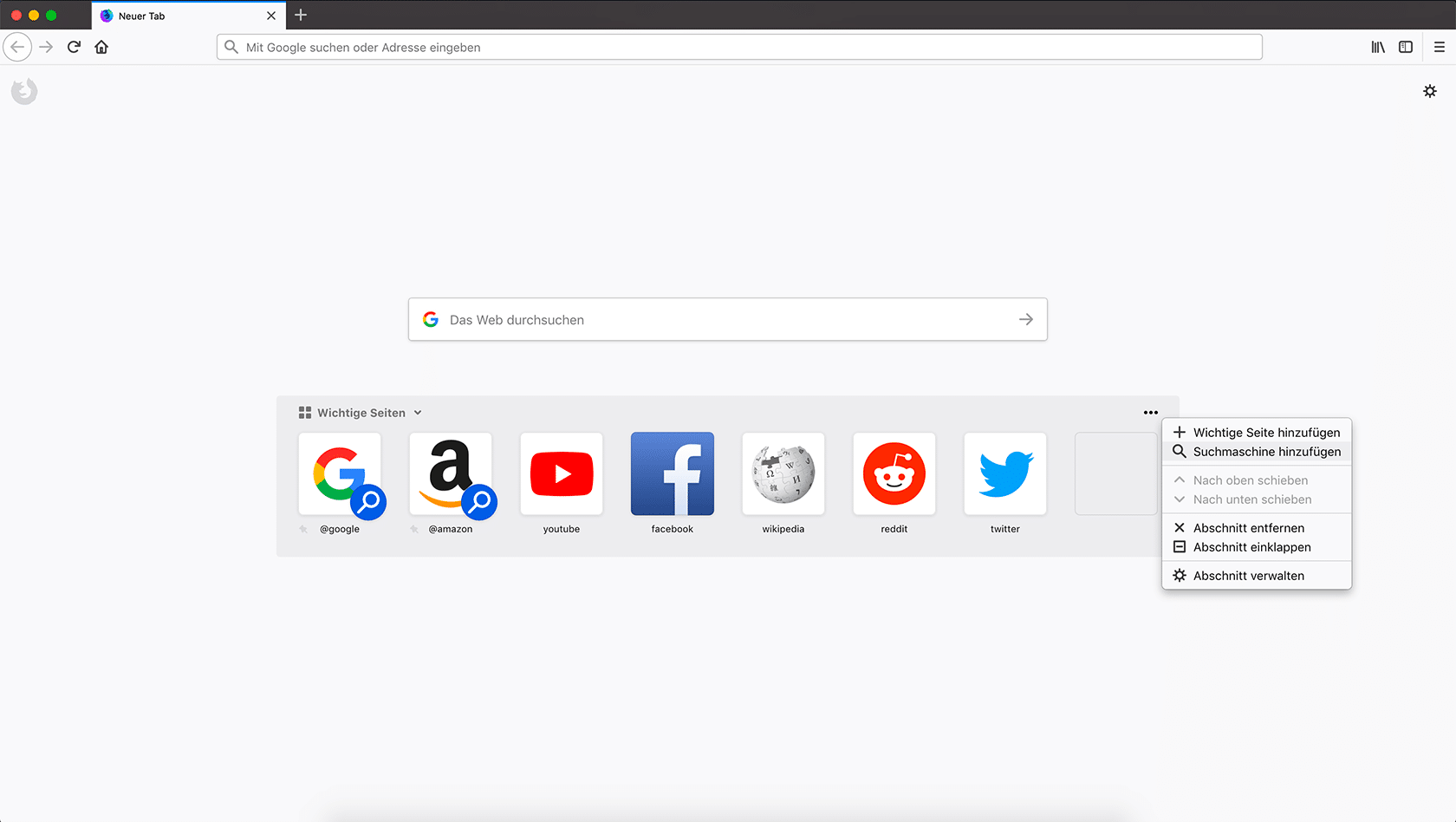
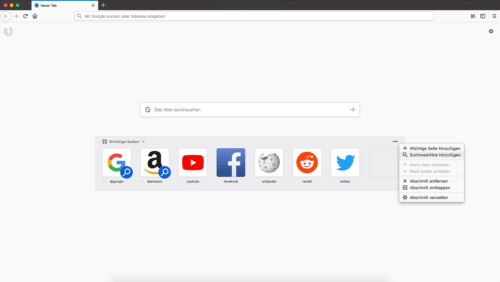
Es kommt standardmäßig eine Kachel von Google dazu – Google ist bekanntermaßen auch die Standard-Suchmaschine von Firefox – und die bereits vorhandene Kachel von Amazon wird geändert. Beide Kacheln fallen dadurch auf, dass sie zusätzlich zum Seiten-Logo auch eine Lupe in der Kachel haben.

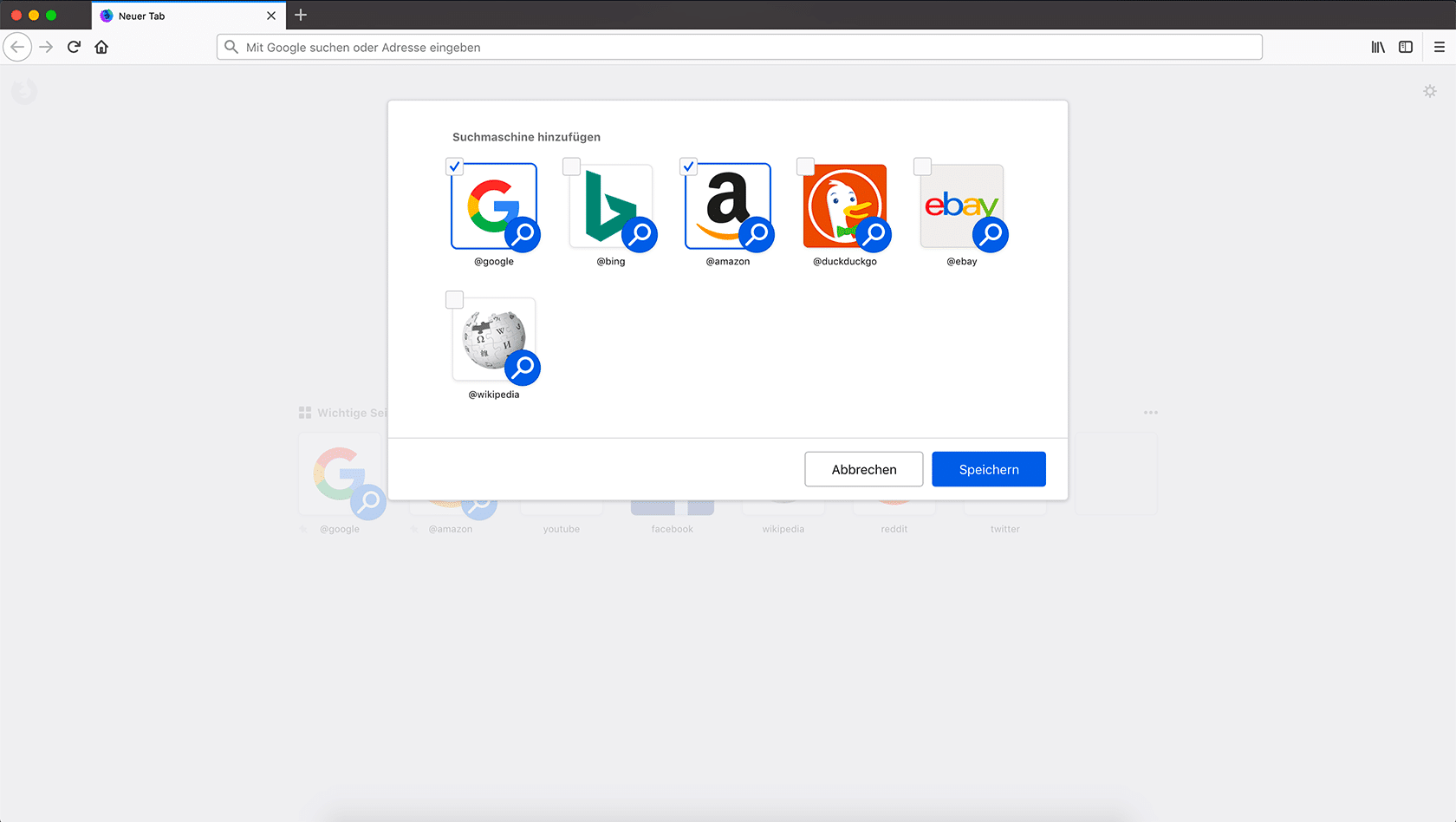
Per Klick auf eine dieser speziellen Kacheln öffnet nicht etwa die Webseite von Google oder Amazon. Stattdessen springt der Cursor in die Adressleiste, wo bereits @google respektive @amazon vorausgefüllt ist. Der Nutzer muss also nur noch den Suchbegriff eingeben und kann auf diese Weise direkt auf der gewählten Webseite suchen. Die speziellen Schlüsselwörter @google und @amazon sind in der Adressleiste besonders hervorgehoben und funktionieren auch unabhängig vom neuen Tab, indem sie direkt in die Adressleiste eingegeben werden, wenn auf der jeweiligen Webseite gesucht werden soll. Die speziellen Schlüsselwörter funktionieren zusätzlich zu den Schlüsselwörtern, die der Nutzer für jede installierte Suchmaschine in den Firefox-Einstellungen festlegen kann.
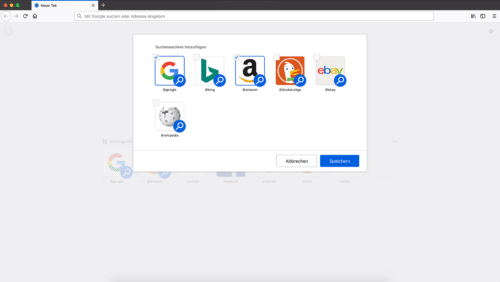
 

Firefox 62 Such-Kacheln

Firefox 62 Such-Kacheln

Änderungen beim Beenden von Firefox

Wurde über about:config der Schalter browser.showQuitWarning auf true gesetzt, hatte Firefox bisher beim Beenden gefragt, ob die Sitzung gespeichert werden soll oder nicht. Dieses versteckte Feature wurde entfernt. Stattdessen hält sich Firefox nun immer an die entsprechende Einstellung zur Sitzungswiederherstellung. Das heißt, Firefox öffnet nun automatisch immer die letzte Sitzung, falls so konfiguriert, oder startet mit der eingestellten Startseite und erlaubt ein Öffnen der vorherigen Sitzung über das Firefox-Menü.

Wird Firefox über das Menü beendet, warnt Firefox jetzt auch auf diesem Weg über offene Fenster und Tabs.

Verhalten von Strg + Tabulator geändert

Mittels Tastenkombination Strg + Tabulator (macOS: Ctrl + Tabulator) kann zwischen geöffneten Tabs gewechselt werden. Bisher ist Firefox dabei immer von links nach rechts einen Tab weiter gewechselt. Ab Firefox 63 und nur in neuen Profilen wechselt Firefox in der Reihenfolge die Tabs, in welcher diese zuletzt verwendet worden sind. Wer das alte Verhalten bevorzugt, findet in den Firefox-Einstellungen eine sichtbare Option, um das Verhalten zu konfigurieren.

Verbesserungen für Firefox-Erweiterungen (WebExtensions)

Auch für Entwickler von WebExtensions gibt es wieder einige neue APIs und Verbesserungen bestehender APIs. Und das nicht zu knapp: Firefox 63 ist an der WebExtension-Front mit 112 geschlossenen Bugzilla-Tickets der größte Release seit Veröffentlichung von Firefox Quantum. Alle Verbesserungen aufzuzählen, würde den Rahmen des Artikels sprengen, daher gibt es an dieser Stelle nur eine Auswahl.

So kann ab sofort anstelle von execCommand() die neue W3C Clipboard API genutzt werden, um auf die Zwischenablage zuzugreifen, womit wesentlich komfortabler zu arbeiten ist. In Zusammenhang mit dem kommenden Multi-Tab-Management (siehe unten), an welchem Mozilla arbeitet, wurde die Tabs-API erweitert, so dass diese auch mit mehreren Tabs gleichzeitig umgehen kann. Eine neue Search-API erlaubt den Zugriff auf installierte Suchmaschinen. Die Theme-API erlaubt einige weitere optische Anpassungen der Firefox-Oberfläche, inklusive Sidebars und Firefox-Startseite. Theme-Experimente, welche wie WebExtension-Experimente nur in Vorab-Versionen von Firefox funktionieren, erlauben die Veränderung von jedem Element der Firefox-Oberfläche, auch wenn dafür keine Theme-Eigenschaft in der Theme-API existiert. Auch die API für Kontextmenüs hat viele Verbesserungen erhalten und wird in Firefox 64 ein weiterer Fokus sein. Diese Änderungen im Detail und noch viele weitere Neuerungen werden hier beschrieben.

Bei Berechtigungs-Anfragen, welche durch WebExtensions ausgelöst werden, zum Beispiel für den Standort-Zugriff, wird außerdem jetzt der Name der Erweiterung statt der Erweiterungs-ID im Berechtigungs-Dialog verwendet.

Verbesserungen der Webplattform

Unterstützung für Einstellung des Betriebssystems, auf Animationen zu verzichten

Die Betriebssysteme Windows und Apple macOS besitzen eine Einstellung, um Bewegungen zu reduzieren. Webentwickler können auf den Wert dieser Einstellung zurückgreifen und so die Vorlieben des Nutzers respektieren. Hierfür gibt es den Media Query prefers-reduced-motion. So könnte auf verspielte Animationen, die sonst für alle Nutzer auf Webseiten implementiert werden, für Nutzer mit entsprechender Einstellung verzichtet werden. Nach Apple Safari ist Firefox der zweite Browser, der Unterstützung hierfür anbietet. Für Linux existiert keine Unterstützung.

Unterstützung für Web Components

Web Components sind ein mächtiges Werkzeug für Webentwickler, da Web Components die Definition eigener Elemente erlauben. Dies hat verschiedene Vorteile. Beispielsweise können so komplexe Komponenten erstellt werden, welche auf der Webseite mehrfach in einfacher verwendet werden können. Ein anderer Anwendungsfall ist das Verstecken von Implementierungs-Details. So könnte beispielsweise eine Karten-Komponente erstellt werden, welche intern Google Maps nutzt und irgendwann durch OpenStreetMap ersetzt wird, ohne dass an der Einbindung auf der Webseite etwas geändert werden muss, weil einfach die Implementierung der Komponente geändert wird.

Auch für Firefox selbst sind Web Components ein wichtiges Puzzle-Teil, um langfristig von den proprietären Technologien XUL und XBL wegzukommen, so dass die Oberfläche von Firefox in Zukunft komplett mit Webtechnologie gebaut sein wird.

Sonstige Verbesserungen der Web-Plattform

Weitere Informationen zu Verbesserungen der Web-Plattform in Firefox 62 finden sich in den MDN web docs.

Neuerungen für Webentwickler

Unterstützung für Web Components

Passend zur Unterstützung des Web Components-Standards haben auch die Entwicklerwerkzeuge von Firefox 63 Unterstützung für diese erhalten. Eine Übersicht über die entsprechenden Funktionen gibt es im Mozilla-Blog.

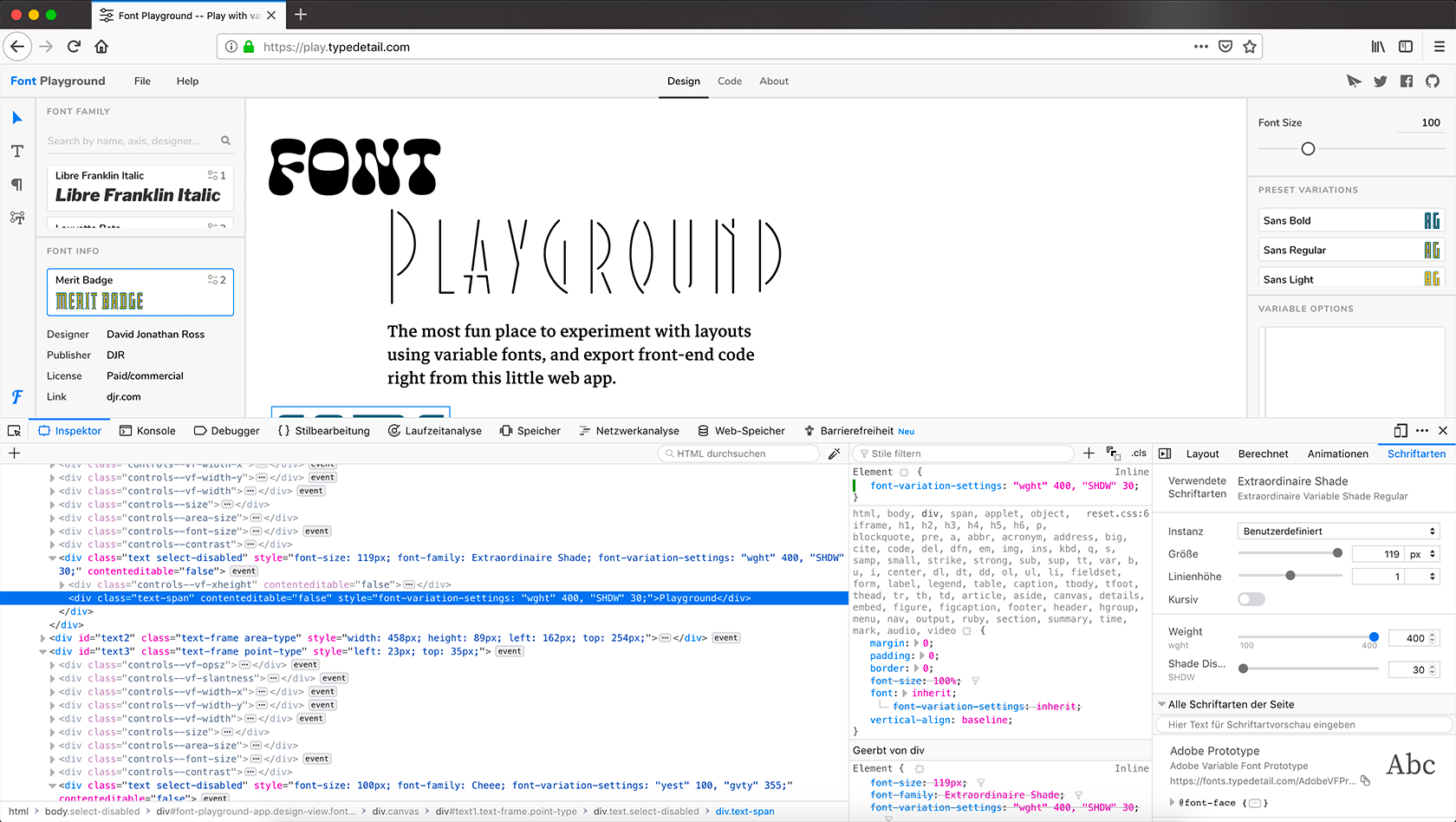
Verbesserter Font-Editor unterstützt auch variable Schriften

Mit dem Font Editor besitzt Firefox ein großartiges Werkzeug, welches in anderen Browsern schmerzlich vermisst wird. Webentwickler erhalten hiermit eine einfache und effektive Möglichkeit, die korrekte Einbindung von Schriftarten zu testen. Dieser wurde in Firefox 63 überarbeitet und bietet nun auch Unterstützung für variable Schriften.

Variable Schriften sind eine neue Technologie, welche große Vorteile bei der Verwendung von Schrift auf Webseiten bringt. Unterschiedliche Schriftbilder wie fette oder kursive Schrift benötigen bisher separate Schriftdateien, womit die Verwendung von Schriftarten immer ein Balance-Akt zwischen Darstellung und Webseiten-Performance war, da natürlich die Ladezeit der Webseite darunter leidet, je mehr Schriftarten geladen werden. Variable Schriften hingegen beinhalten zusätzliche Daten, welche die Generierung verschiedener Stile zur Laufzeit mit nur einer Schrift-Datei ermöglichen.
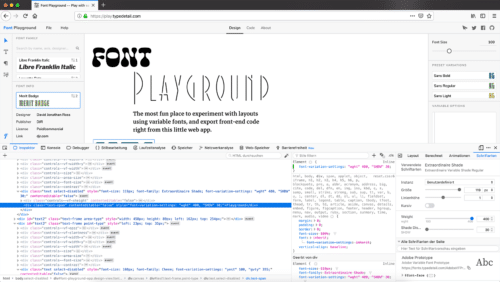
Firefox 63

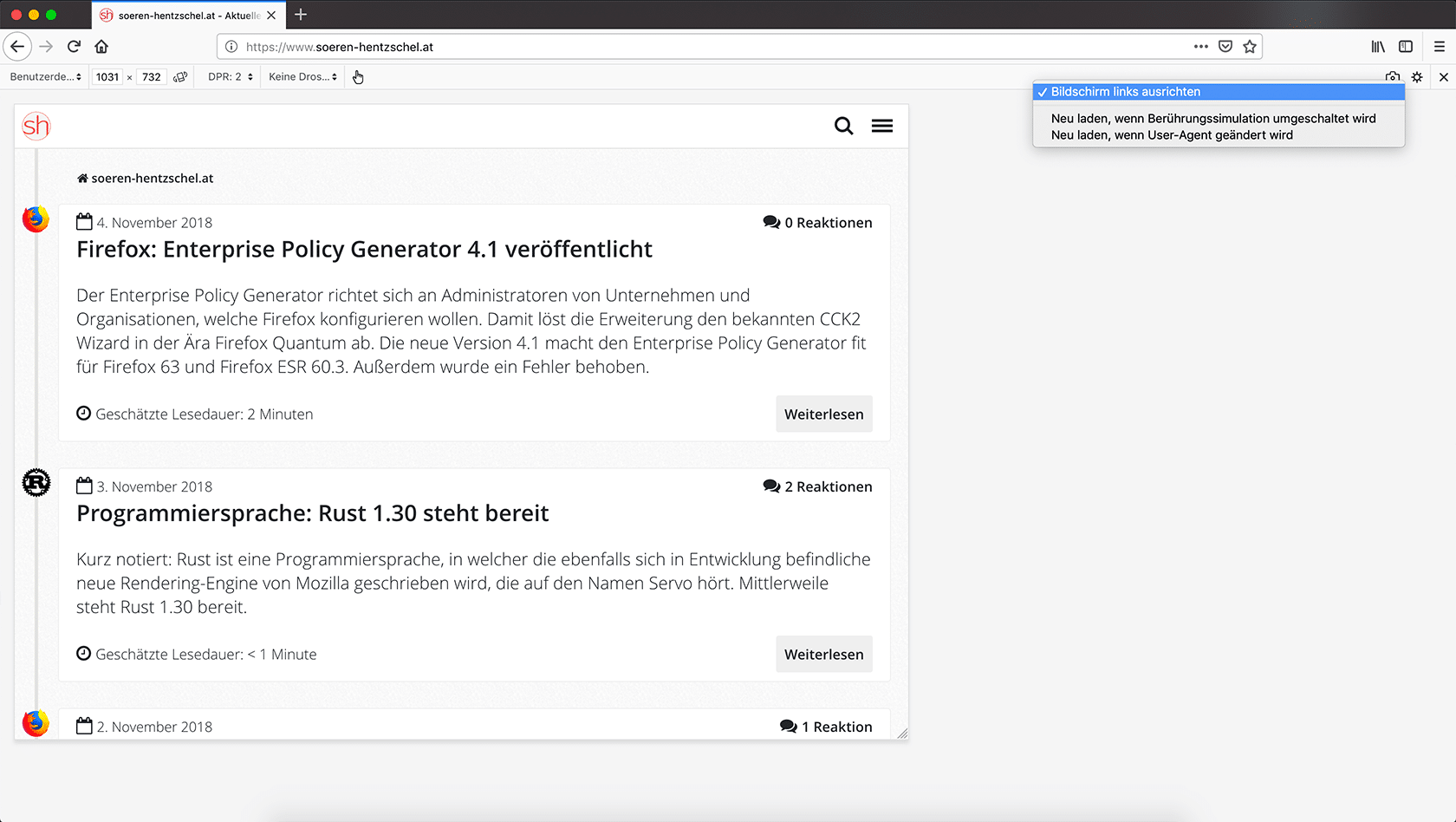
Verbesserter Responsive Design Modus (RDM)

Verbessert hat Mozilla auch den Responsive Design Modus (RDM). Die Einstellungs-Leiste ist nun über die volle Breite ganz oben positioniert. Eine neue Einstellung erlaubt eine Ausrichtung des Viewports auf der linken Seite statt in der Mitte.
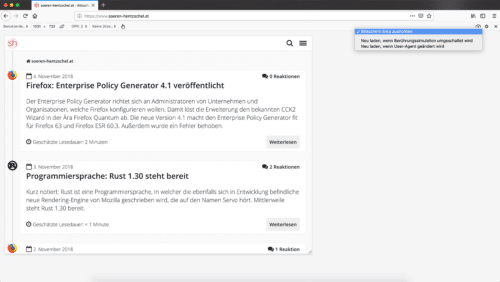
Firefox 63

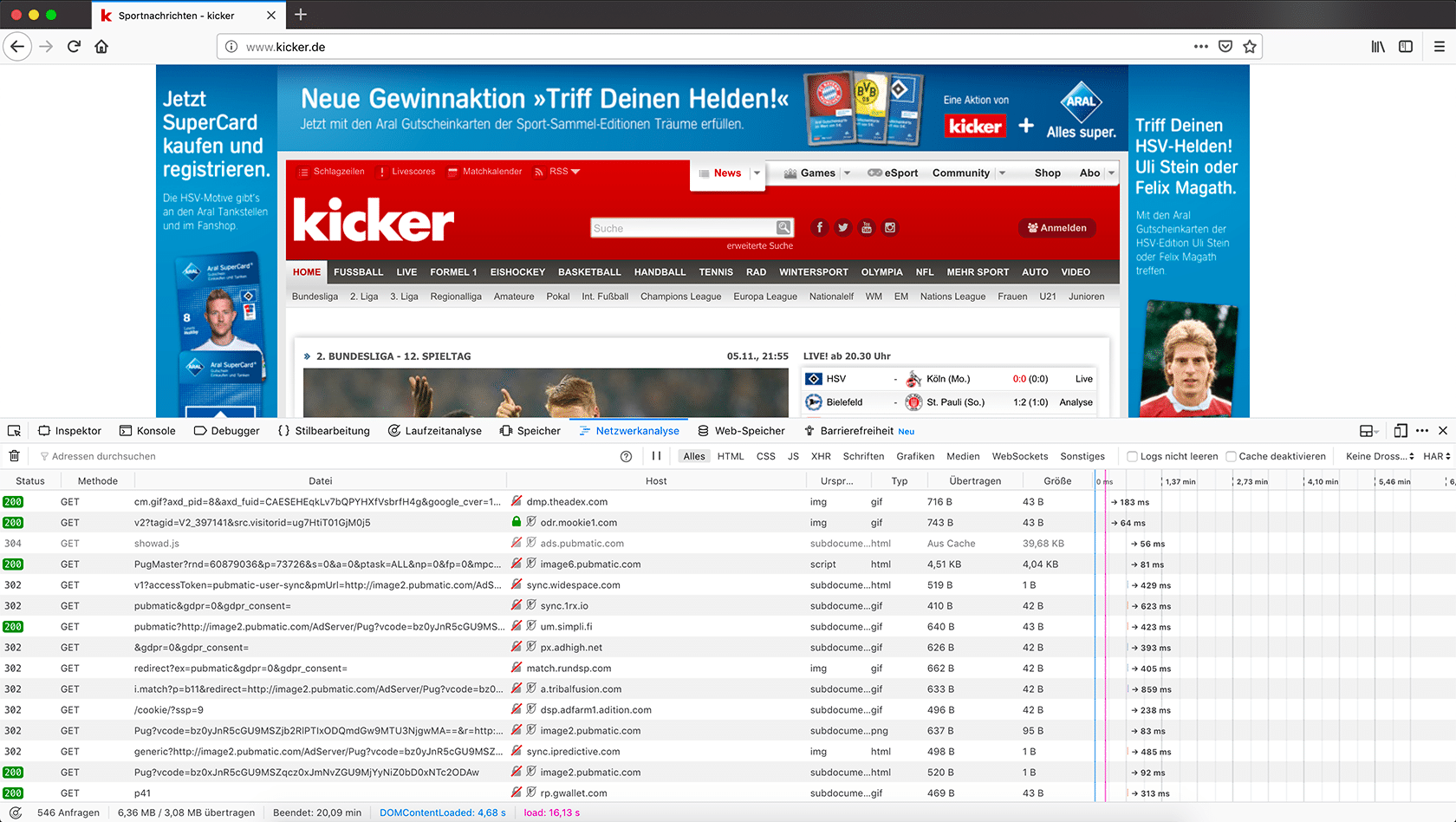
Anzeige, ob Ressourcen von Tracking-Schutz betroffen sind

Unabhängig davon, ob der Tracking-Schutz von Firefox aktiviert ist und entsprechende Ressourcen blockiert oder nicht, zeigt das Netzwerk-Panel der Entwicklerwerkzeuge bei allen Ressourcen ein entsprechendes Symbol an, wenn ein aktivierter Tracking-Schutz diese Ressource blockiert respektive blockieren würde.
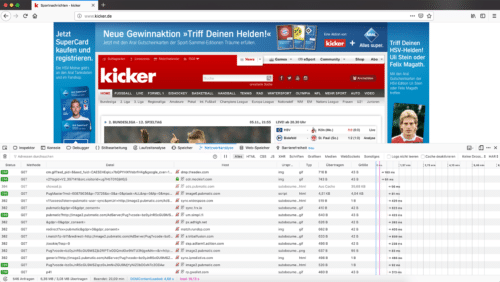
Firefox 63

Sonstige Neuerungen für Webentwickler

Mozilla hat die optische Gestaltung des Menüs der Entwickler-Werkzeuge überarbeitet, so dass dieses nun besser zum Photon-Design von Firefox passt. In Firefox 61 wurde ein neues Werkzeug für Barrierefreiheit eingeführt. Nach weiteren Verbesserungen zunächst in Firefox 62 und nun in Firefox 63 ist dieses ab sofort standardmäßig sichtbar. Weitere Details zu diesem Werkzeug gibt es hier.

Weitere Informationen zu Änderungen für Webentwickler in Firefox 63 finden sich in den MDN web docs.

Abschaltung von Browser-Updates geändert

Browser-Updates sind alleine aus Gründen der Sicherheit absolut wichtig und sollten nicht deaktiviert werden. Dennoch bietet Mozilla in Firefox eine Einstellung an, um Browser-Updates zu deaktivieren. Dies funktioniert natürlich auch in Firefox 63 noch, allerdings anders als bisher. Der neue Weg wurde in einem eigenen Artikel behandelt.

Enterprise Features

Mit Firefox 60 hat Mozilla die sogenannte Enterprise Policy Engine eingeführt, welche vor allem Unternehmen eine einfache Anpassung von Firefox via GPO (Windows) oder eine policies.json-Datei (alle Betriebssysteme) erlaubt.

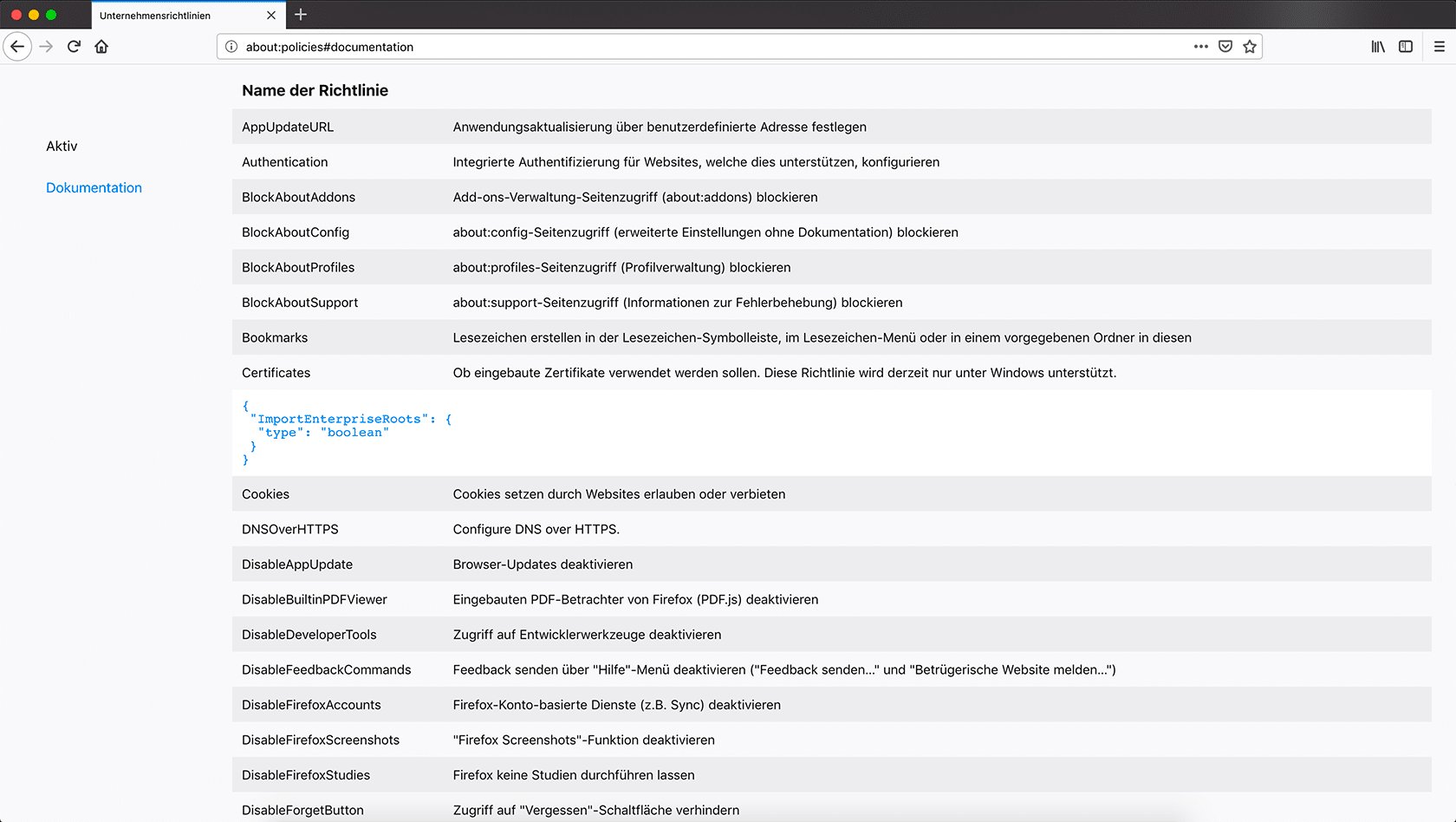
about:policies – Dokumentation und Übersicht

Mit about:policies hat Mozilla eine Seite in Firefox implementiert, welche zum einen eine vollständige Dokumentation aller möglichen Enterprise Policies darstellt, zum anderen in einem Tab alle aktiven Policies und in einem weiteren Tab Fehler anzeigt, falls eine Policy fehlerhaft verwendet wird. An der Umsetzung des Designs von about:policies war auch ich beteiligt.
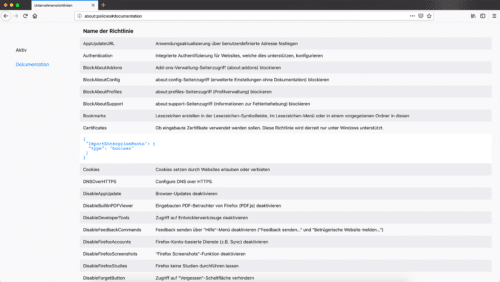
Firefox 63

Neue Enterprise Policies

Firefox 63 unterstützt eine neue Policy, um DNS over HTTPS zu konfigurieren. Die Policy, um Zertifikate aus dem System-Zertifikatsspeicher zu laden, funktioniert nicht mehr nur unter Windows, sondern jetzt auch unter Apple macOS.

Tipp: Mit dem Enterprise Policy Generator wird die Konfiguration von Firefox zum Kinderspiel. Die aktuelle Version 4.1 ist bereits für Firefox 63 sowie Firefox ESR 60.3 angepasst.

Optionale Features

Unterstützung für neuen Video-Codec AV1

AV1 ist die neue Hoffnung im Bereich der Video-Codecs. Entwickelt wird dieser Codec von der Alliance for Open Media (AOMedia). Gründer dieser Allianz sind neben Mozilla auch noch Google, Microsoft, Intel, ARM, Nvidia, IBM, Cisco, Amazon und Netflix. Seit dem haben sich zahlreiche weitere Unterstützer angeschlossen, darunter Namen wie AMD, VideoLAN, Vidyo, CCN, Realtek und noch weitere.

Firefox 63 unterstützt die finale Version 1.0 des offenen und lizenzgebühren-freien Video-Codecs AV1. Standardmäßig ist die Unterstützung noch deaktiviert. Geplant ist die Aktivierung für Firefox 65. Wer bereits testen möchte, kann über about:config den Schalter media.av1.enabled per Doppelklick auf true setzen.

Entzug des Vertrauens für Symantec-Zertifikate

Ursprünglich war es geplant, Sicherheits-Zertifikaten der Symantec-Gruppe ab Firefox 63 nicht mehr zu vertrauen. Dies betrifft ebenfalls die zu Symantec gehörenden CAs Thawte, VeriSign, Equifax, GeoTrust sowie RapidSSL. Symantec hatte aufgrund verschiedener Vorfälle das Vertrauen der Browserhersteller verloren. Browserhersteller wie Mozilla und Google haben die Frist noch einmal verschoben. Wer bereits jetzt Symantec-Zertifikaten nicht mehr vertrauen möchte, kann über about:config den Wert des Schalters security.pki.distrust_ca_policy von „1“ auf „2“ setzen.

Multi-Tab-Management

Bislang kann immer nur maximal ein Tab gleichzeitig verschoben oder geschlossen werden. Mozilla arbeitet an einer neuen Fähigkeit für Firefox, welche es erlaubt, mit mehreren Tabs gleichzeitig zu interagieren. Dieses ließ sich erstmals in Firefox 62 aktivieren und testen. Da es in Firefox 63 viele Verbesserungen an diesem Feature gab, sei es an dieser Stelle ein weiteres Mal erwähnt. Zur Aktivierung muss über about:config der Schalter browser.tabs.multiselect per Doppelklick auf true gesetzt werden. Dann können mehrere Tabs mit gedrückter Strg-Taste (macOS: Cmd) markiert und per Kontextmenü gleichzeitig zum Beispiel geschlossen oder stumm geschaltet werden. Eine standardmäßige Unterstützung ist derzeit für Firefox 64 geplant.

Autoplay-Blocker

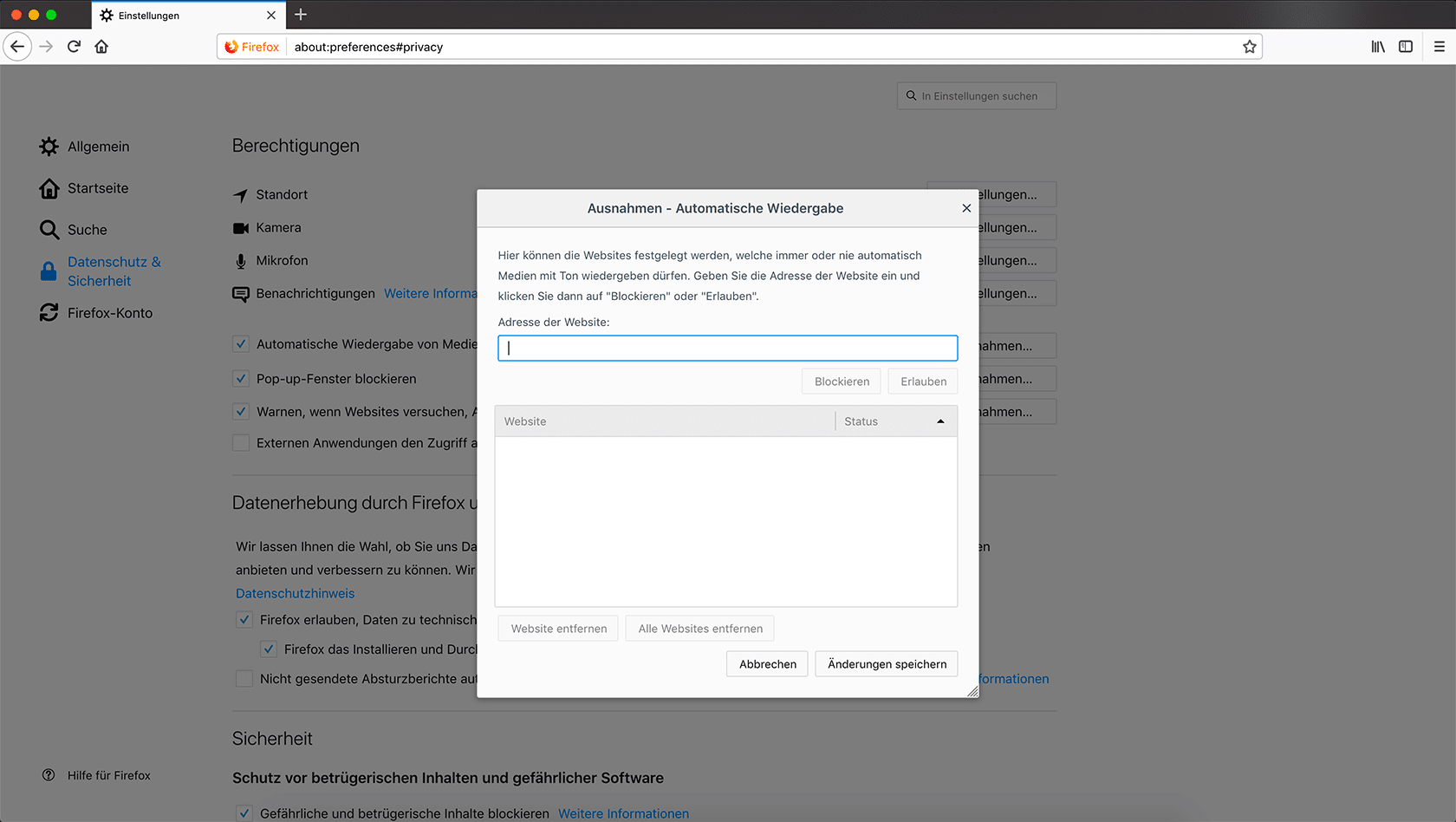
Bereits seit ein paar Versionen mehr hat Firefox einen versteckten Autoplay-Blocker, welcher die automatische Wiedergabe von Videos und Ton auf Webseiten blockiert. Dazu musste bisher über about:config der Schalter media.autoplay.enabled auf true gesetzt werden. Dieser Schalter existiert nicht länger. Dafür gibt es nun einen neuen Schalter media.autoplay.default mit „0“ als Standart-Wert. Eine Änderung auf „1“ entspricht dem bisherigen media.autoplay.enabled. Wird der Schalter stattdessen auf „2“ gesetzt, fragt Firefox jedes Mal nach. Wird media.autoplay.enabled.user-gestures-needed per Doppelklick auf true gesetzt, wird die neue Autoplay v2-Logik sowie eine sichtbare Oberfläche in den Firefox-Einstellungen aktiviert. Dort können dann auch Ausnahmen verwaltet werden.
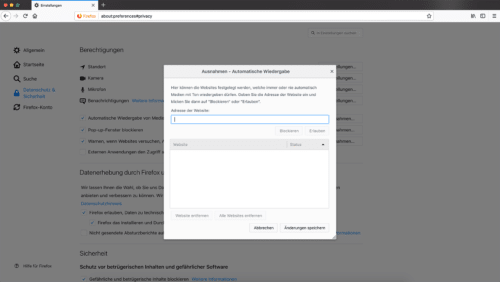
Firefox 63

Sonstige Neuerungen in Firefox 63

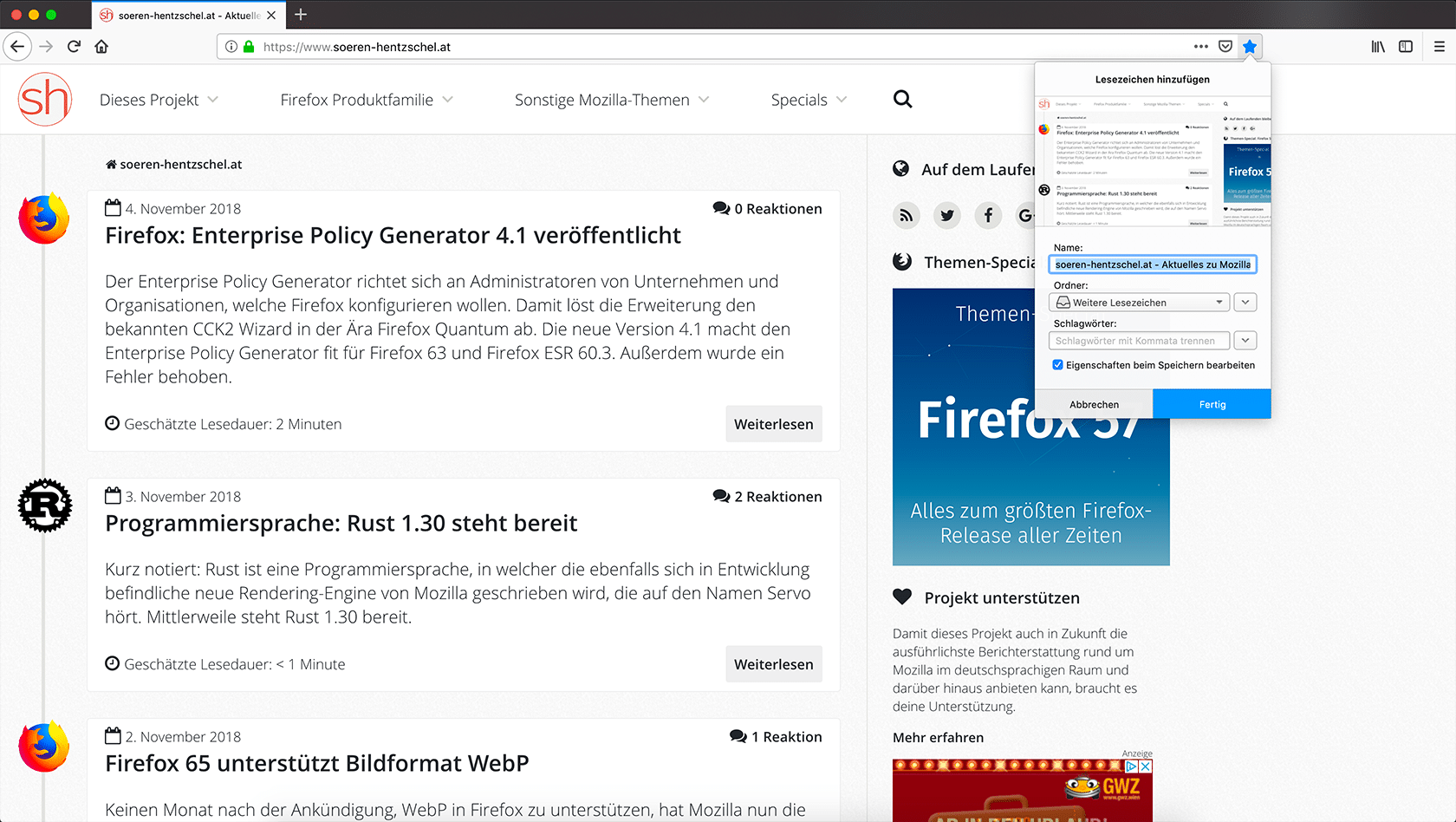
Ein Problem von Firefox 62, welches verursachen konnte, dass die Autovervollständigung von URLs in der Adressleiste unter Umständen bei Lesezeichen nicht korrekt funktionierte, wurde in Firefox 63 behoben. Die Funktion, Lesezeichen in der Sidebar zu öffnen, wurde aus Firefox entfernt. Ebenso werden in neuen Profilen nicht länger die zwei dynamischen Lesezeichen für meistbesuchte Webseiten sowie kürzlich verwendete Schlagwörter angelegt. Dafür kam ein anderes Lesezeichen-Feature neu dazu: Bei Klick auf den Stern in der Adressleiste erscheint im Lesezeichen-Dialog nun eine zusätzliche Checkbox. Wird diese deaktiviert, dann wird ab dem nächsten Mal bei einfachem Klick auf den Stern die Seite sofort als Lesezeichen gespeichert, ohne zunächst den Dialog zu öffnen. Bei weiterem Klick steht dieser Dialog natürlich trotzdem zur Verfügung und dort kann das Verhalten dann auch wieder geändert werden.
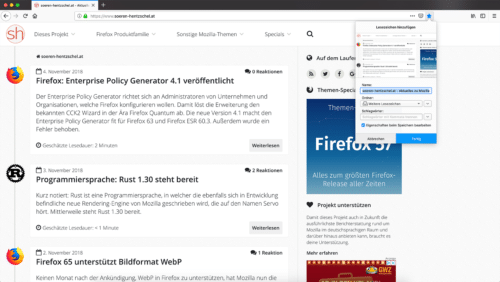
Firefox 63

Wurde über about:config der Schalter browser.search.openintab auf true gesetzt, um bei Eingaben in die separate Suchleiste Seiten in einem neuen Tab zu öffnen, wird jetzt der aktuelle Tab verwendet, wenn dieser leer ist. Im Dialog zum Löschen der Chronik werden jetzt direkt alle Optionen angezeigt, ohne dass diese erst aufgeklappt werden müssen. Die Seite about:debugging zeigt standardmäßig nicht länger System-Erweiterungen an. Das lässt sich über about:config rückgängig machen, indem der Schalter devtools.aboutdebugging.showSystemAddons per Doppelklick auf true gesetzt wird. Die @-moz-document-Syntax wurde erweitert und erlaubt nun auch die Anpassung von Standalone-Bildern und Videos via userContent.css. Außerdem wurde der Umgang mit dem Kamera- und Mikrofon-Zugriff in Zusammenhang mit den neuen Sicherheitseinstellungen von macOS Mojave optimiert.

Der Beitrag Mozilla veröffentlicht Firefox 63 – die Neuerungen erschien zuerst auf soeren-hentzschel.at.

Red Hat hat angekündigt, dass die kommende Version 8 der Enterprise Distribution keine KDE Software mehr enthalten wird. Diese Nachricht ist eigentlich wenig bedeutsam, da Red Hat schon immer GNOME präferierte, allerdings offenbaren Reaktionen bei KDE grundsätzliche Probleme im Verhältnis von KDE und den Distributionen.

Red Hat Enterprise Linux umfasst traditionell im Gegensatz zu vielen anderen Distributionen nicht alle möglichen Desktopumgebungen, sondern bisher ausschließlich GNOME und KDE Plasma. Die Präferenz liegt dabei klar auf ersterem, da GNOME nicht nur der Standard ist, sondern auch viel intensiver gepflegt wird. Die meisten RHEL-Desktop-Kunden werden von den Änderungen also nichts mitbekommen.

Der Kommentar von Jonathan Riddell zur Entscheidung von Red Hat lässt aber tief blicken. Ein Teil von KDE - J. Riddells Meinung ist ja nicht ganz unwichtig - offenbart mal wieder ein grundsätzliches Unverständnis für die Bedürfnisse von Distributionen und belastet mit Aussagen mal wieder das Verhältnis zu Distributoren ganz allgemein.

"The community has always been much better at supporting out software for their users [...]"

Solche Aussagen sind die logische Fortführung von Projekten wie KDE neon, mit denen man das Verhältnis zu den Distributoren nachhaltig beschädigte (siehe: Kommentar: KDE neon ist kein Ersatz für Kubuntu). Sinngemäß übersetzt: Wir brauchen euch nicht, wir können es besser und Distributionen sind überflüssig. Einige Personen bei KDE reagieren damit auf die langjährige Kritik vieler Distributoren am KDE-Veröffentlichungsmodell, das eine stabile Auslieferung der KDE Software immer erschwerte. KDE überschätzt seine Position damit immens. Abgesehen von den Powerusern nutzen viele Anwender primär eine Distribution und sekundär eine Desktopumgebung. Man kann das sehr gut an der kaum geminderten Verbreitung von Ubuntu sehen, wo die meisten Anwender die Wechsel von GNOME 2 auf Unity und nun auf GNOME 3 mitvollzogen haben.

"maybe now the community run EPEL archive can include modern Plasma 5 instead of being stuck on the much poorer previous release"

Bei KDE fehlt scheinbar immer noch massiv das Verständnis für LTS-Distributionen. Es mag Anwender geben, die immer die neueste Software wollen oder benötigen und diese Zielgruppe wird durch so genannte Rolling Release Distributionen bedient.

Im LTS Einsatz wollen Administratoren aber keine neuen Softwareversionen, weil diese immer Unwägbarkeiten mit sich bringen: Upgradepfade funktionieren nicht immer, neue Fehler halten Einzug, Anwender müssen neu geschult werden etc. pp. Eine Desktopumgebung soll und muss nicht permanent aktualisiert werden, zumal die realen - d.h. funktionalen und das Benutzererlebnis betreffenden - Fortschritte von Plasma 4.11 auf Plasma 5.14 nicht so groß sind, wie die KDE Entwickler das gerne mal darstellen.

Angesichts dieser permanenten Missverständnisse muss man sich nicht wundern, dass abgesehen von openSUSE alle großen stabilen Distributoren KDE den Rücken gekehrt haben. Red Hat vollzieht nun einen Schritt nach, den SUSE Linux Enterprise und faktisch auch Canonical schon lange hinter sich haben. Das KDE Projekt sollte sich dringend fragen, ob sie wirklich nur die Rolling Release Zielgruppe bedienen wollen.


Bilder:
Einleitungsbild und Beitragsbild von von geralt via pixabay / Lizenz: CC0 Creative Commons

"

4. November 2018

Die Verzeichnisse wie Inhalts- oder Stichwortverzeichnis in einem LibreOffice Writer Dokument, können beim Speichern oder Exportieren automatisch aktualisiert werden. Dazu verknüpft man folgendes Makro an die Ereignisse Dokument speichern und Dokumentkopie speichern oder exportieren.

Den Dialog dazu findet man unter Extras/Makros/Bearbeiten und für das Zuweisen unter Extras/Makros/Verwalten/LibreOffice Basic/Zuweisen.

loMakroDocumentIndexesUpdate1.png

loMakroDocumentIndexesUpdate2.png

Das Makro

REM  *****  BASIC  *****

Sub Main

End Sub	

REM Verzeichnisse aktualisieren
REM Siehe auch: https://www.oooforum.de/viewtopic.php?f=18&t=70890
REM             https://forum.openoffice.org/en/forum/viewtopic.php?f=20&t=2557
Sub DocumentUpdateIndexes
	If Not thisComponent.supportsService ("com.sun.star.text.GenericTextDocument") Then
		Exit Sub
	End If

	oIndexes = ThisComponent.getDocumentIndexes()
	for i = 0 to oIndexes.getCount () - 1
		oIndexes (i).update
	next i
End Sub

Sub DokumentSpeichern
	DocumentUpdateIndexes
End Sub

Sub DokumentkopieSpeichernOderExportieren
	DocumentUpdateIndexes
End Sub

Der Enterprise Policy Generator richtet sich an Administratoren von Unternehmen und Organisationen, welche Firefox konfigurieren wollen. Damit löst die Erweiterung den bekannten CCK2 Wizard in der Ära Firefox Quantum ab. Die neue Version 4.1 macht den Enterprise Policy Generator fit für Firefox 63 und Firefox ESR 60.3. Außerdem wurde ein Fehler behoben.

Enterprise Policy Generator

Download Enterprise Policy Generator für Firefox

Mit Firefox 60 und Firefox ESR 60 hat Mozilla die sogenannte Enterprise Policy Engine eingeführt. Die Enterprise Policy Engine erlaubt es Administratoren, Firefox über eine Konfigurationsdatei zu konfigurieren. Der Vorteil dieser Konfigurationsdatei gegenüber Group Policy Objects (GPO) ist, dass diese Methode nicht nur auf Windows, sondern plattformübergreifend auf Windows, Apple macOS sowie Linux funktioniert.

Zwar steht diese Erweiterung in keiner direkten Verbindung zum bekannten CCK2 Wizard, teilt aber die grundlegende Idee vom CCK2 Wizard, welcher in Firefox Quantum nicht mehr funktioniert. Der Enterprise Policy Generator wurde als Nachfolger vom CCK2 Wizard konzipiert – nur eben für Firefox Quantum und Enterprise Policies. Die Firefox-Erweiterung hilft bei der Zusammenstellung der sogenannten Enterprise Policies, so dass kein tiefergehendes Studium der Dokumentation und aller möglichen Optionen notwendig ist und sich Administratoren die gewünschten Enterprise Policies einfach zusammenklicken können. Mehr Informationen gibt es auf der Info-Seite zum Enterprise Policy Generator.

Neuerungen Enterprise Policy Generator 4.1.0

Verbesserungen und Fehlerbehebungen

Der Enterprise Policy Generator konnte bereits einen Hinweis anzeigen, wenn eine Enterprise Policy nur in Firefox ESR verfügbar ist. Eine neue Möglichkeit wurde implementiert, welche es erlaubt, auch andere Hinweise anzuzeigen. So kann beispielsweise angezeigt werden, wenn eine Policy nur auf bestimmten Betriebssystemen verfügbar ist.

Ein Fehler wurde behoben, welcher verursachte, dass die Reihenfolge von Lesezeichen falsch war, wenn eine Konfiguration gespeichert und zu einem späteren Zeitpunkt neu geladen worden ist.

Neue Enterprise Policies

Es wurde die Unterstützung für eine neue Policy hinzugefügt, um DNS over HTTPS zu konfigurieren. Diese Policy steht ab Firefox 63 zur Verfügung.

Bei der Policy, die Menüleiste zu verstecken, wurde ein Hinweis ergänzt, dass diese nur auf Windows und Linux funktioniert. Bei der Policy, um Zertifikate aus dem System-Zertifikatsspeicher zu laden, wurde ein Hinweis ergänzt, dass diese ab Firefox 63 auch auf Apple macOS funktioniert. Außerdem wurde ein Hinweis ergänzt, dass die Option, Zertifikate nicht aus dem System-Zertifikatsspeicher zu laden, erst ab Firefox 64 funktioniert.

Die Policy zum Deaktivieren des Firefox Safe Modes wurde entfernt, weil diese ausschließlich via GPO unter Windows und nicht via policies.json funktioniert.

Roadmap

Wer sich für die Pläne der kommenden Versionen interessiert, findet hier die aktuelle Roadmap. Auch können an dieser Stelle Vorschläge für Verbesserungen gemacht werden.

Entwicklung unterstützen

Wer die Entwicklung des Add-ons unterstützen möchte, kann dies tun, indem er der Welt vom Enterprise Policy Generator erzählt und die Erweiterung auf addons.mozilla.org bewertet. Auch würde ich mich sehr über eine kleine Spende freuen, welche es mir ermöglicht, weitere Zeit in die Entwicklung des Add-on zu investieren, um zusätzliche Features zu implementieren.

Der Beitrag Firefox: Enterprise Policy Generator 4.1 veröffentlicht erschien zuerst auf soeren-hentzschel.at.
2. November 2018

Keinen Monat nach der Ankündigung, WebP in Firefox zu unterstützen, hat Mozilla nun die Unterstützung für das Bildformat in Firefox 65 implementiert.

WebP ist ein Bildformat, welches bereits vor acht Jahren von Google vorgestellt worden ist. Das Bildformat verspricht geringere Dateigrößen als PNG und JPG sowie die Unterstützung von Transparenz und Animationen. Hinsichtlich Browser-Unterstützung sah es bislang allerdings mager aus. Naheliegenderweise wurde WebP natürlich von Google Chrome sowie anderen Browsern unterstützt, welche die Google-Engine verwenden. Alle anderen großen Browserhersteller – das heißt Mozilla, Microsoft und Apple – haben an dem Bildformat keinen Gefallen gefunden. Mozilla hatte sich beispielsweise vor fünf Jahren intensiv mit WebP befasst und kam zu dem Ergebnis, dass WebP hinsichtlich Kompression keinen signifikanten Vorteil gegenüber JPEG oder Konkurrenzformaten wie JPEG XR und HEVC-MSP bringt.

Nachdem Microsoft Edge seit dem Oktober 2018-Update WebP unterstützt, hat auch Mozilla vor knapp einem Monat seine Pläne bekannt gegeben, WebP zu unterstützen. Nun ist die Unterstützung in der Nightly-Version von Firefox 65 implementiert und kann getestet werden. Noch ist die Unterstützung allerdings standardmäßig deaktiviert, kann über about:config aber aktiviert werden, indem der Schalter image.webp.enabled per Doppelklick auf true geschaltet wird. Die standardmäßige Aktivierung der WebP-Unterstützung kann in diesem Ticket verfolgt werden. Ob die Unterstützung von WebP in der finalen Version von Firefox 65 standardmäßig aktiviert sein wird, kann zu diesem Zeitpunkt noch nicht gesagt werden.

Firefox 65 erscheint nach aktueller Planung am 29. Januar 2019.

WebP
Abbildung: Geringere Dateigröße von WebP am Beispiel dieser Webseite

Der Beitrag Firefox 65 unterstützt Bildformat WebP erschien zuerst auf soeren-hentzschel.at.

1. November 2018

Es ist vermutlich die wichtigste Nachricht des Jahres im Open Source-Bereich: IBM übernimmt Red Hat. Kaum eine IT-Seite hat sich dem in den vergangenen Tagen nicht gewidmet. Es ging um Cloud, Server und Unternehmenslösungen. Doch wirft die Übernahme noch ganz andere Fragen auf.

Die Meldung kommt umso überraschender, weil in der Vergangenheit eher Canonical als Übernahmekandidat gehandelt wurde. Nun hat es also Red Hat erwischt und die Auswirkungen lassen sich noch gar nicht absehen. Die Marketingphrasen sprechen zwar von einer hohen Unabhängigkeit innerhalb von IBM, aber solche Floskeln finden sich in fast allen Übernahmeankündigungen und haben meist nur eine knappe Halbwertszeit. Der hohe Kaufpreis muss sich schließlich irgendwann rechnen und Synergieeffekte lassen sich ohne Integration kaum erzielen. Es gibt einige Projekte, die bei IBM durch Mangementfehler ruiniert wurden und darunter waren viele Produkte mit Potenzial - bis IBM übernahm. Man denke nur an Lotus Notes oder Informix - zwei wichtige Projekte, die vollkommen den Anschluss an Wettbewerber verloren haben.

Open Source ist zudem ein schwieriges Marktumfeld mit speziellen Bedingungen. Insbesondere die komplexen Aushandlungsprozesse mit der Community sind für Außenstehende manchmal schwer nachzuvollziehen. Ohne die Mitwirkung eben dieser Community hat man aber keinen Erfolg. Die zahllosen gescheiterten Canonical-Projekte sprechen da Bände. Wie schwierig es ist hier zwei Welten zusammen zu führen zeigte vor einiger Zeit die Übernahme von Sun durch Oracle. Von den vielen Sun-Projekten ist zwischenzeitlcih nicht viel übrig geblieben. Wichtige Produkte wie OpenOffice oder MySQL haben mit LibreOffice und MariaDB Abspaltungen erfahren, die inzwischen deutlich populärer sind als das Original.

Red Hat ist eine der wenigen Firmen, die im Open Source Umfeld nicht nur überlebt haben, sondern auch kräftig gewachsen sind. Die Meldungen der letzten Tage befassten sich viel mit Cloudlösungen und Dienstleistungen für Geschäftskunden, allerdings investierte Red Hat traditionell auch stark in den Linux-Desktop. Red Hat steht direkt oder indirekt hinter wichtigen Softwareprojekten wie systemd, PulseAudio, Network Manager, Flatpak und nicht zuletzt hinter der Desktopumgebung GNOME. Kaum ein anderes Unternehmen dürfte als Einzelnes so bedeutend für den Linux Desktop sein - auch Canonical nicht!

So strittig manche dieser Projekte auch sein mögen, man kann sich den Linux Desktop ohne diese Dienste kaum noch vorstellen. Ohne das jahrelange Engagement der Firma mit dem roten Fedora als Logo sähen diese Bereiche sicherlich komplett anders aus. Auch ohne Kenntnis der konkreten Zahlen dürfte davon auszugehen sein, dass es sich dabei entweder um ein Zuschuss- oder wenigstens um ein Nischengeschäft handelt. Man darf sich also durchaus Sorgen machen, wie es damit mittelfristig weitergehen wird, wenn IBM mit weniger Idealismus an diese Projekte herangeht und Kostensenkungen bei Red Hat einfordert.

Die Sorge um den Linux Desktop wird begleitet durch erhebliche Bedenken bei der Integrität. Linux ist bei Sicherheitsexperten und Datenschützern nicht nur wegen seiner architektonischen Vorzüge und seines verhältnismäßig geringen Schadsoftwaredrucks beliebt. Das offene Entwicklungsmodell und die Distanz zu US-Großkonzernen garantierte immer ein gewisses Grundvertrauen. Red Hat war zwar immer schon US-amerikanisch und durfte sich dafür auch immer Kritik anhören, blieb jedoch aufgrund seiner geringen Größe meist unter der Wahrnehmungsschwelle. Nun ist mit IBM also demnächst ein - zumindest bis jetzt noch als solcher zu bezeichnende - IT-Gigant aus den USA verantwortlich für erhebliche Teile der Linuxentwicklung, sowie die beliebteste Enterprise-Distribution. Wo ist da noch der Unterschied zum so oft verteufelten Microsoft Windows oder Apples macOS?

"Der offene Quellcode" werden nun viele rufen. Doch wer ist schon in der Lage eine komplette Distribution zu prüfen, mal abgesehen davon, dass niemand die Integrität der Binärpakete verfizieren kann. So genannte Reproducible Builds stecken bei den meisten Distributionen in den Kinderschuhen.

Alles in allem keine gute Woche für Linux - wenngleich so etwas abzusehen war. Linux ist das Rückgrat des modernen Internets und vieler darauf basierender Dienste. Ein Unternehmen, das hier bestehen will erwirbt hier klugerweise Knowhow.


Bilder:
Einleitungsbild und Beitragsbild von von geralt via pixabay / Lizenz: CC0 Creative Commons

"

Es ist vermutlich die wichtigste Nachricht des Jahres im Open Source-Bereich: IBM übernimmt Red Hat. Kaum eine IT-Seite hat sich dem in den vergangenen Tagen nicht gewidmet. Es ging um Cloud, Server und Unternehmenslösungen. Doch wirft die Übernahme noch ganz andere Fragen auf.

Die Meldung kommt umso überraschender, weil in der Vergangenheit eher Canonical als Übernahmekandidat gehandelt wurde. Nun hat es also Red Hat erwischt und die Auswirkungen lassen sich noch gar nicht absehen. Die Marketingphrasen sprechen zwar von einer hohen Unabhängigkeit innerhalb von IBM, aber solche Floskeln finden sich in fast allen Übernahmeankündigungen und haben meist nur eine knappe Halbwertszeit. Der hohe Kaufpreis muss sich schließlich irgendwann rechnen und Synergieeffekte lassen sich ohne Integration kaum erzielen. Die Liste der durch Mangementfehler ruinierten IBM-Projekte ist zudem lang und darunter waren viele Produkte mit Potenzial - bis IBM übernahm.

Red Hat ist eine der wenigen Firmen, die im Open Source Umfeld nicht nur überlebt haben, sondern auch kräftig gewachsen sind. Die Meldungen der letzten Tage befassten sich viel mit Cloudlösungen und Dienstleistungen für Geschäftskunden, allerdings investierte Red Hat traditionell auch stark in den Linux-Desktop. Red Hat steht direkt oder indirekt hinter wichtigen Softwareprojekten wie systemd, PulseAudio, Network Manager, Flatpak und nicht zuletzt hinter der Desktopumgebung GNOME. Kaum ein anderes Unternehmen dürfte als Einzelnes so bedeutend für den Linux Desktop sein - auch Canonical nicht!

So strittig manche dieser Projekte auch sein mögen, man kann sich den Linux Desktop ohne diese Dienste kaum noch vorstellen. Ohne das jahrelange Engagement der Firma mit dem roten Fedora als Logo sähen diese Bereiche sicherlich komplett anders aus. Auch ohne Kenntnis der konkreten Zahlen dürfte davon auszugehen sein, dass es sich dabei entweder um ein Zuschuss- oder wenigstens um ein Nischengeschäft handelt. Man darf sich also durchaus Sorgen machen, wie es damit mittelfristig weitergehen wird, wenn IBM mit weniger Idealismus an diese Projekte herangeht und Kostensenkungen bei Red Hat einfordert.

Die Sorge um den Linux Desktop wird begleitet durch erhebliche Bedenken bei der Integrität. Linux ist bei Sicherheitsexperten und Datenschützern nicht nur wegen seiner architektonischen Vorzüge und seines verhältnismäßig geringen Schadsoftwaredrucks beliebt. Das offene Entwicklungsmodell und die Distanz zu US-Großkonzernen garantierte immer ein gewisses Grundvertrauen. Red Hat war zwar immer schon US-amerikanisch und durfte sich dafür auch immer Kritik anhören, blieb jedoch aufgrund seiner geringen Größe meist unter der Wahrnehmungsschwelle. Nun ist mit IBM also demnächst ein - zumindest bis jetzt noch als solcher zu bezeichnende - IT-Gigant aus den USA verantwortlich für erhebliche Teile der Linuxentwicklung, sowie die beliebteste Enterprise-Distribution. Wo ist da noch der Unterschied zum so oft verteufelten Microsoft Windows oder Apples macOS?

"Der offene Quellcode" werden nun viele rufen. Doch wer ist schon in der Lage eine komplette Distribution zu prüfen, mal abgesehen davon, dass niemand die Integrität der Binärpakete verfizieren kann. So genannte Reproducible Builds stecken bei den meisten Distributionen in den Kinderschuhen.

Alles in allem keine gute Woche für Linux - wenngleich so etwas abzusehen war. Linux ist das Rückgrat des modernen Internets und vieler darauf basierender Dienste. Ein Unternehmen, das hier bestehen will erwirbt hier klugerweise Knowhow.


Bilder:
Einleitungsbild und Beitragsbild von von geralt via pixabay / Lizenz: CC0 Creative Commons

"

Mozilla hat Firefox Lite 1.0 veröffentlicht. Dabei handelt es sich um einen schlanken Browser für Android, der besonderes Augenmerk auf Privatsphäre und das Sparen von Daten legt.

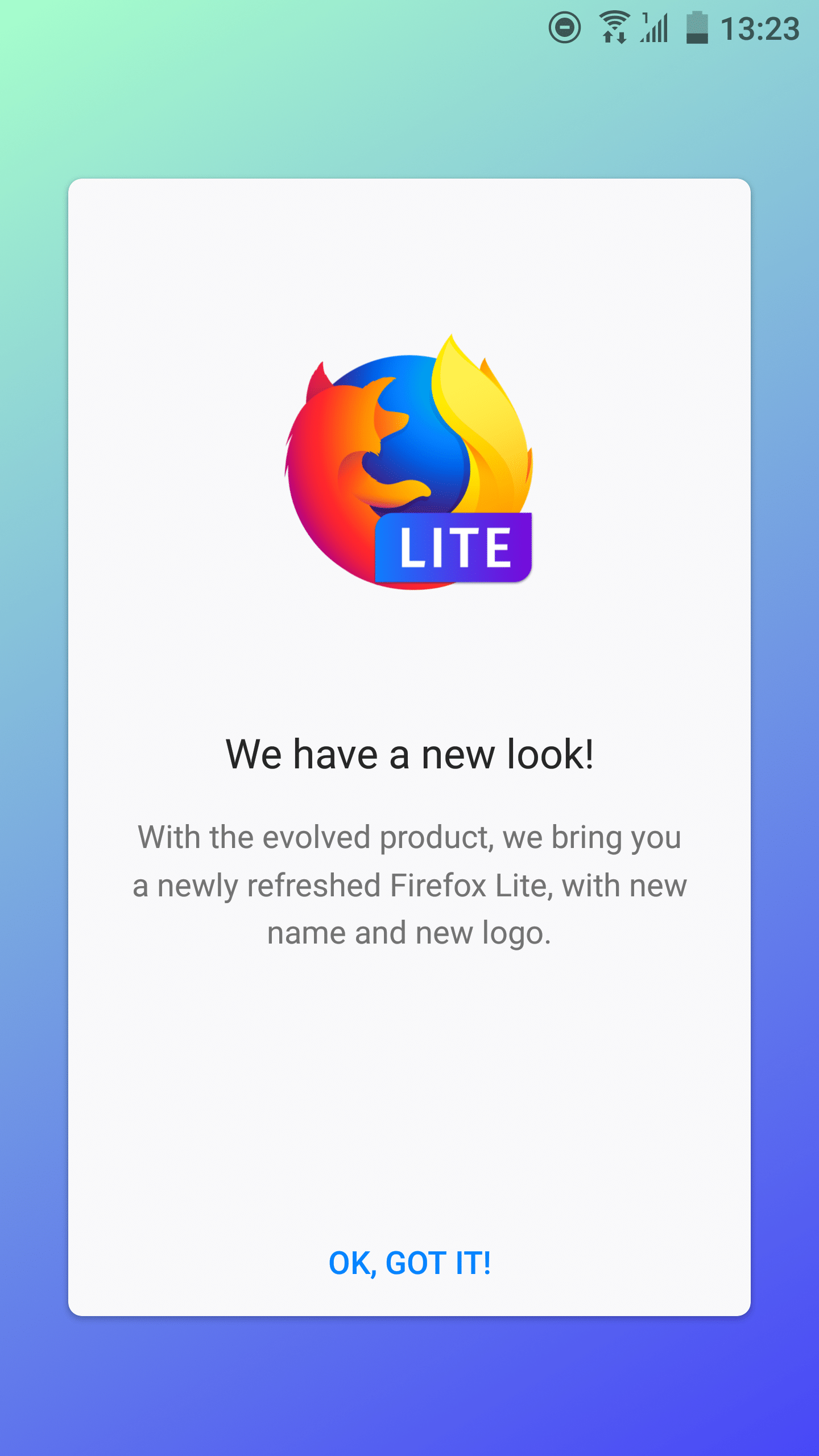
Mozilla Taiwan hat seinem Browser Firefox Rocket einen neuen Namen gegeben. Mit dem neuen Namen Firefox Lite, einem neuen Logo und einer auf Version 1.0 zurückgesetzten Versionsnummer startet der schlanke Browser für Android damit quasi neu.

Firefox Lite 1.0

Zwar steht Firefox Lite nach wie vor nur in den offiziellen Google Play Stores von Indonesien, Indien und Thailand zum Download bereit, doch ist gut vorstellbar, dass Mozilla nach diesem Rebranding den Browser auch in anderen Ländern offiziell zur Verfügung stellen wird. Wer die Installation von Apps aus anderen Quellen als dem Google Play Store aktiviert hat, kann Firefox Lite aber bereits jetzt von überall in der Welt über GitHub installieren.

Firefox Lite 1.0

Was ist das Besondere an Firefox Lite?

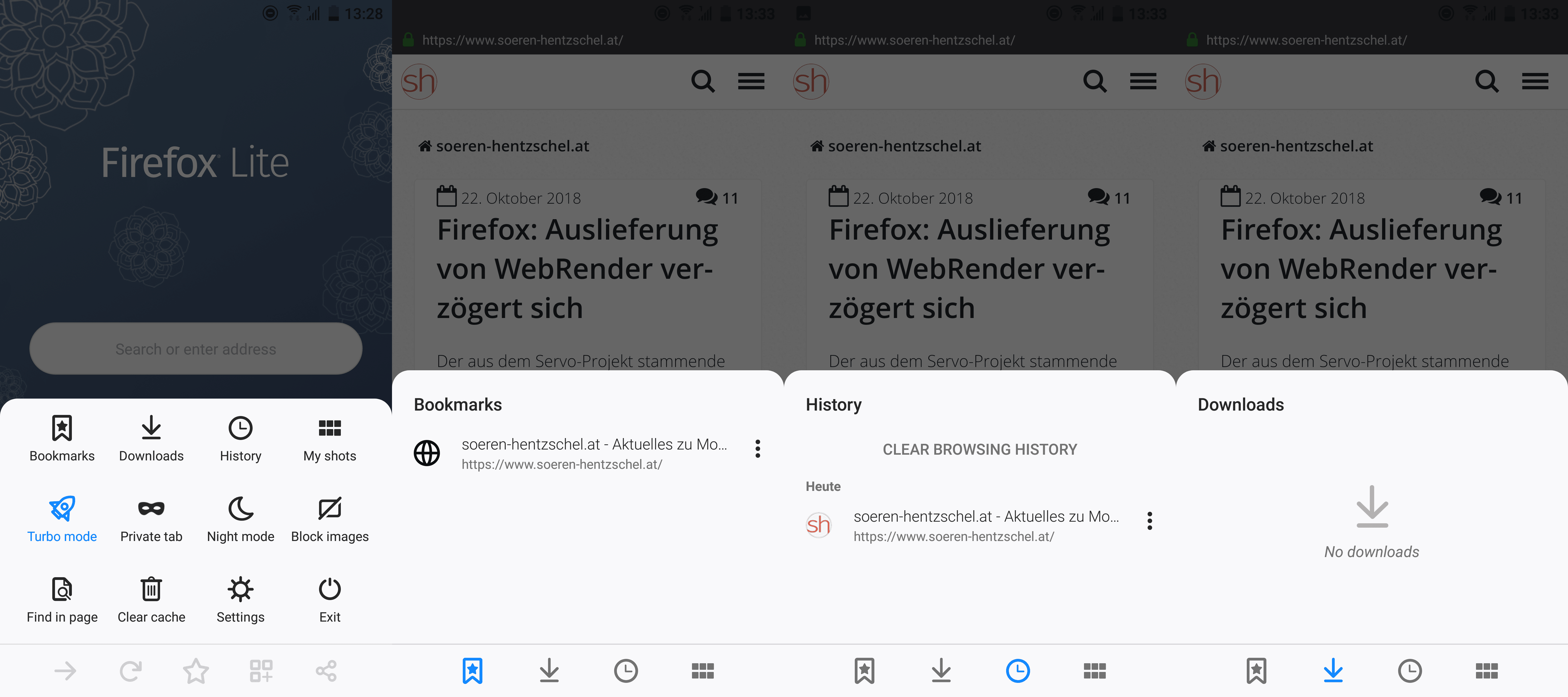
Firefox Lite ein Browser, der auf wesentliche Funktionen reduziert, aber trotzdem funktional ist. Features wie eine Synchronisation von Daten oder ein QR-Scanner sollten also nicht erwartet werden, während Funktionen wie Lesezeichen, Tabs oder das Suchen von Text auf einer Webseite auch hier vorhanden sind.

Firefox Lite 1.0

Firefox Lite verwendet das auf dem System des Anwenders bereits vorhandene Chromium WebView und nicht Mozillas Gecko-Engine, was sich ähnlich wie bei Firefox Klar in Zukunft aber ändern könnte. Auf der anderen Seite wäre es aufgrund des Schwerpunktes auf dem Sparen von Daten aber auch möglich, dass man hier langfristig auf WebView setzt, da dies einen Unterschied von ca. 40 MB in der App-Größe ausmacht, was gerade in ärmeren Ländern signifikant sein kann.

Direkt nach dem ersten Start und der Einführungstour weist Firefox Lite darauf hin, dass per einfachem Doppelklick auf den Startbildschirm die Farbe dessen geändert werden kann – eine simple, aber effektive Form der Anpassung, insbesondere da keine Drittanbieter-Themes installiert werden können.

Firefox Lite 1.0

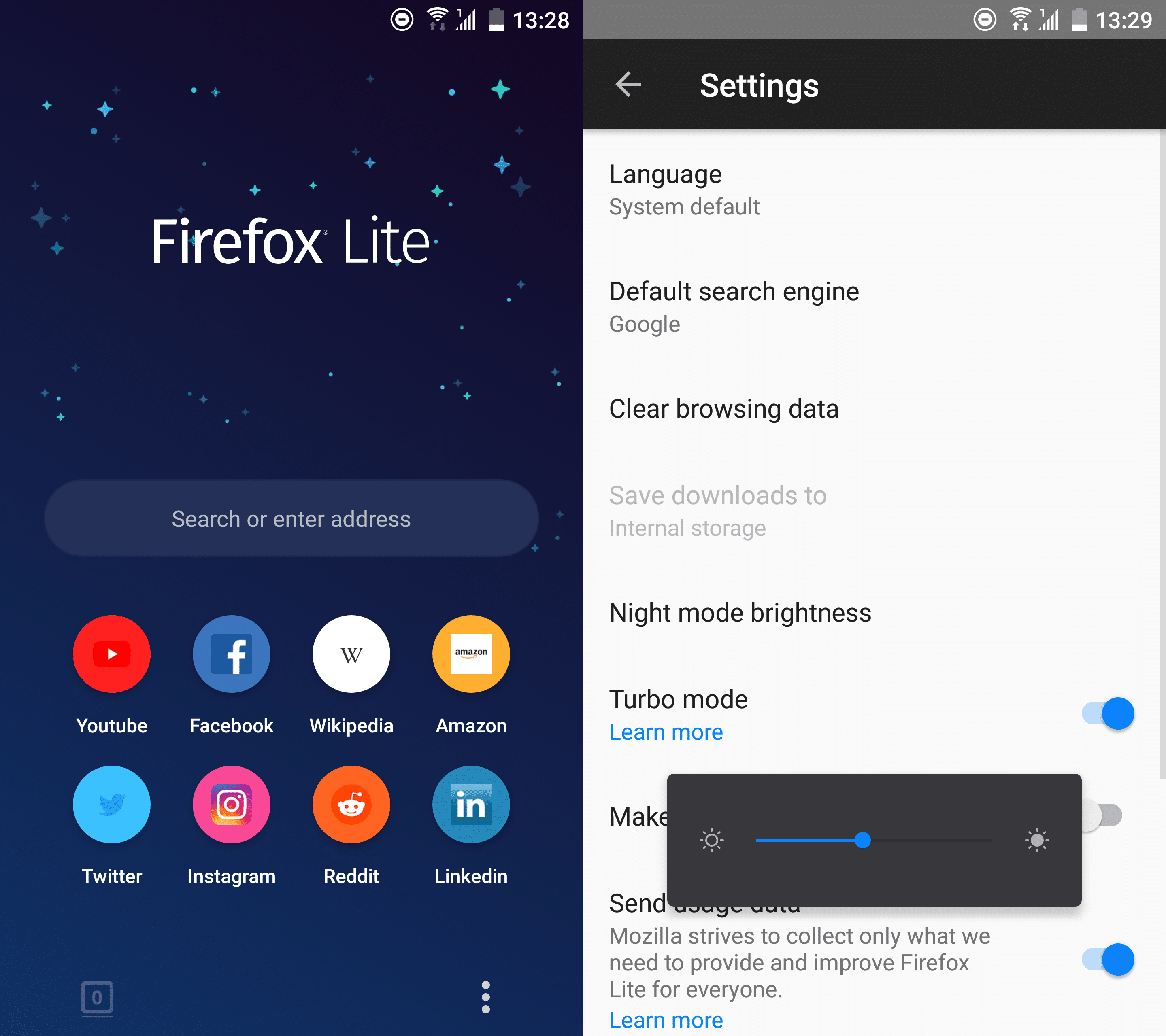
Gegenüber vorherigen Versionen von Firefox Rocket fällt auf dem Startbildschirm auch auf, dass die dort standardmäßig hinterlegten Kacheln nicht mehr speziell auf Indonesien angepasst sind, stattdessen finden sich dort mit YouTube, Facebook, Wikipedia, Amazon, Twitter, Instagram, Reddit und LinkedIn global bekannte Webseiten. Ein Indiz dafür, dass Firefox Lite in Zukunft auch in anderen Märkten offiziell verfügbar sein wird?

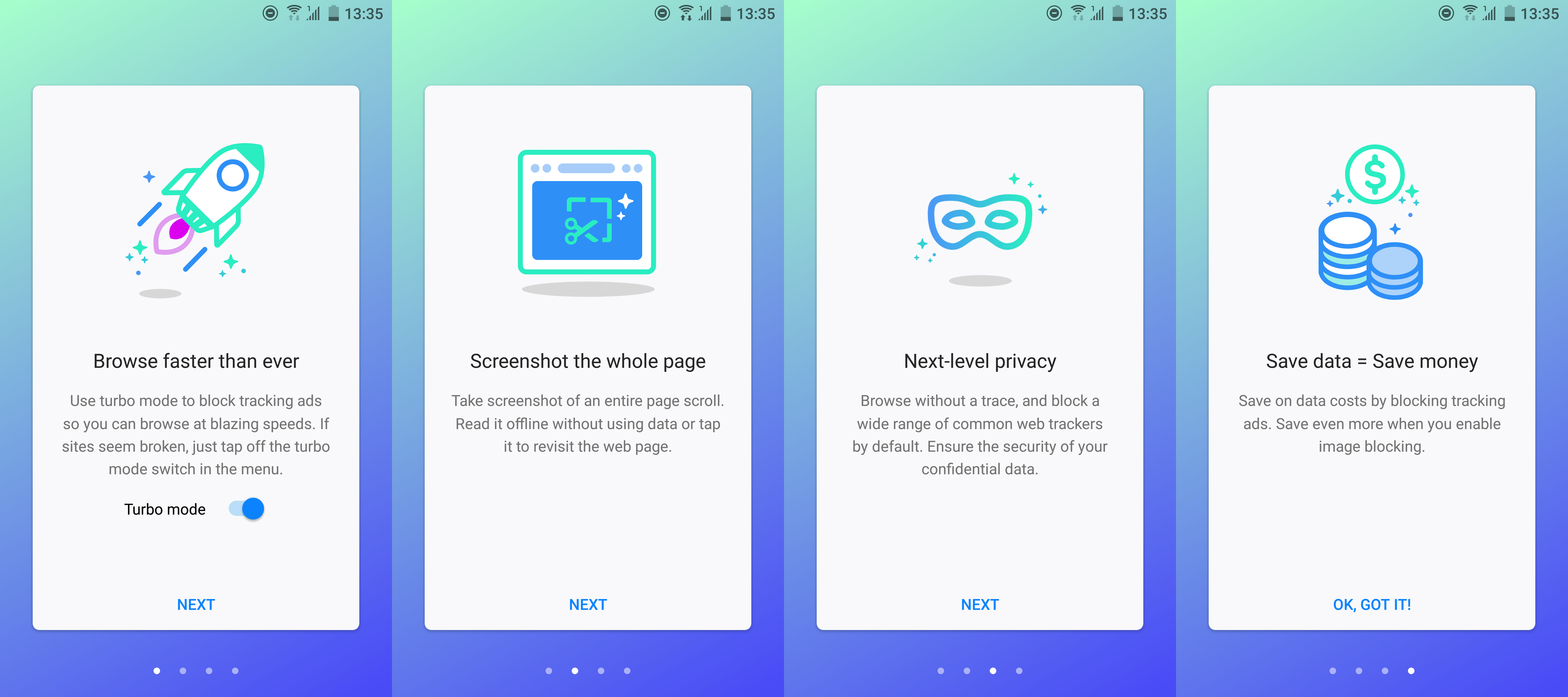
Möchte man den Fokus von Firefox Lite kurz und knapp beschreiben, dann ließe sich das damit tun, dass es sich bei Firefox Lite um einen Browser handelt, der seinen Schwerpunkt auf der Privatsphäre und dem Sparen von Daten legt. So blockiert der standardmäßig aktivierte Turbo-Modus Elemente von bekannten Trackern und damit auch einen Großteil der Werbung, Bilder können praktisch mit einem Knopfdruck blockiert werden und es können Screenshots von kompletten Webseiten angelegt werden, welche auch dann zur Verfügung stehen, wenn das Gerät nicht mit dem Internet verbunden ist.

Firefox Lite 1.0

Und wie andere Firefox-Produkte besitzt auch Firefox Lite einen privaten Modus, welcher keine Surf-Spuren auf dem Gerät hinterlässt.

Firefox Lite 1.0

Neu gegenüber der vorherigen Version von Firefox Rocket ist ein Nachtmodus. Wird dieser aktiviert, verdunkelt sich der Bildschirm. Den Grad der Verdunkelung kann der Nutzer einstellen. Nettes Detail: Auf dem Hintergrund des Startbildschirms erscheinen Sterne, passend zur Nacht.

Firefox Lite 1.0

Fazit: Firefox Lite

Firefox Lite ist ein schlanker Browser für Android und empfehlenswert für alle, welche Wert auf Privatsphäre sowie Datensparsamkeit legen und nicht alle Features des großen Firefox-Browsers benötigen, denen Mozillas dritter Browser Firefox Klar aber wieder zu speziell ist. Die weitere Entwicklung von Firefox Lite wird auch in Hinblick auf die komplette Neuentwicklung von Mozillas großem Firefox-Browser interessant sein, da auch dieser zunächst einige Features nicht haben wird, die es aktuell gibt.

Übrigens: Von Mozilla Taiwan, dem Entwickler von Firefox Lite, ist vor zwei Wochen auch die öffentliche Beta-Phase von Firefox ScreenshotGo gestartet, einer neuen Screenshot-App für Android.

Der Beitrag Mozilla veröffentlicht Firefox Lite 1.0 für Android erschien zuerst auf soeren-hentzschel.at.
30. Oktober 2018

In unserer Schule haben wir einige Rechner, an denen ein Beamer fest angeschlossen ist. Der Beamer wiederum hängt an einem HDMI-Switch, damit man bequem zwischen verschiedenen Eingängen umschalten kann, z.B. eigener Laptop oder Dokumentenkamera. Ubuntu erweitert standardmäßig den Desktop, wenn man einen Bildschirm anschließt. In unserer Situation wollen wir aber etwas anderes. Der Desktop des Rechners sollte ebenfalls am Beamer gezeigt werden. Es gibt verschiedene Wege, wie man Bildschirme automatisch spiegelt, wenn ein HDMI-Kabel eingesteckt wird. Ich möchte beschreiben, wie man udev verwenden kann, um dieses Problem zu lösen.

Bildschirme automatisch spiegeln

Potenzielle Möglichkeiten

Es gibt verschiedene Stellen, an denen man ansetzen kann, um Bildschirme zu spiegeln. Einige möchte ich kurz auflisten:

  • keine Automatisierung. Der Benutzer (in unserem Fall die Lehrkaft) muss sich nach jeder Anmeldung selbst den Bildschirm so einstellen, wie er/sie es haben will.
  • Symbol auf dem Desktop. Eine weitere Möglichkeit wäre, dass man ein Skript erstellt, welches den Bildschirm spiegelt und eine Verknüpfung auf den Desktop legt. Mit einem Klick könnte man dann die Bildschirme spiegeln.
  • Autostart eines Skripts nach dem Anmelden. Das war bisher unsere Lösung. Ein kleines Skript spiegelt die Bildschirme nach der Anmeldung des Benutzers.
  • LightDM / GDM so konfigurieren, dass es schon beim Anmeldeschirm die Bildschirme spiegelt
  • In Gnome3 / Unity kann man auch die monitor.xml verwenden, um Bildschirmkonfigurationen zu speichern.
  • Ein Skript, was überprüft, ob ein Bildschirm angeschlossen ist oder nicht und entsprechend die Bildschirme spiegelt, auch im laufenden Betrieb.

Die meisten Möglichkeiten hier lösen das Problem, dass die Bildschirme nach dem Anmelden / beim Anmelden gespiegelt sind. Bei uns trat aber zusätzlich das Problem auf, dass die Bildschirmeinstellungen zurückgesetzt wurden, sobald man ein eigenes Gerät eingesteckt oder eine andere Quelle am HDMI-Switch ausgewählt hatte. Wenn man dann zurückgeschaltet hat, war der Desktop wieder erweitert, statt gespiegelt.

Daraus folgt die Frage: Gibt es eine Möglichkeit, eine Aktion auszulösen, sobald ein HDMI-Kabel eingesteckt oder abgezogen (physisch oder über den HDMI-Switch) wird?

udev

Ja! udev ist ein Hintergrunddienst, der sich genau darum kümmert. Er kümmert sich um alle Einträge unterhalb von /dev/, d.h. Festplatten, externe Medien, USB-Geräte und auch Grafikkarten. Wenn ein Kabel angesteckt oder abgezogen wird, löst udev ein Ereignis („Event“) aus, auf das man mit Hilfe einer udev-Regel reagieren kann. Bevor wir jedoch so eine Regel erstellen, wollen wir uns anschauen, was passiert, wenn ein Kabel eingesteckt oder abgezogen wird. Dazu können wir das udev-Management-Tool (udevadm) verwenden.

$ udevadm monitor --environment --udev

Wenn wir jetzt das HDMI-Kabel einstecken oder abziehen, bekommen wir folgende Ausgabe:

UDEV  [2247.166677] change   /devices/pci0000:00/0000:00:02.0/drm/card0 (drm)
ACTION=change
DEVNAME=/dev/dri/card0
DEVPATH=/devices/pci0000:00/0000:00:02.0/drm/card0
DEVTYPE=drm_minor
HOTPLUG=1
ID_FOR_SEAT=drm-pci-0000_00_02_0
ID_PATH=pci-0000:00:02.0
ID_PATH_TAG=pci-0000_00_02_0
MAJOR=226
MINOR=0
SEQNUM=2120
SUBSYSTEM=drm
TAGS=:seat:master-of-seat:uaccess:
USEC_INITIALIZED=15405142

udev sagt uns hier, um welches Gerät es sich handelt („card0“), welche Aktion ausgelöst wurde („CHANGE“) und welches Subsystem betroffen ist („DRM“). Diese Angaben brauchen wir gleich für unsere udev-Regel. Diese erstellen wir unter /etc/udev/rules.d/95-hotplug-hdmi.rules:

$ nano /etc/udev/rules.d/95-hotplug-hdmi.rules

Dort fügen wir folgende Zeile ein:

ACTION=="change", SUBSYSTEM=="drm", RUN+="/bin/bash /usr/sbin/setHDMIStatus"

Wir reagieren also auf ein „change“ Ereignis im Subsystem „drm“ und wollen, falls dieses Event eintritt das Skript „/usr/sbin/setHDMIStatus“ ausführen. Das Skript schreibt den aktuellen Status in eine Datei. Es kann auch irgendetwas anderes in die Datei geschrieben werden, Hauptsache, die Datei verändert sich, wenn der Status sich ändert. Warum werden wir gleich noch sehen. Das Skript setHDMIStatus hat folgenden Inhalt (Benutzernamen anpassen, im Falle von linuxmuster.net kann man den Account des Vorlagenbenutzers bzw. lokalen Admins nehmen):

#!/bin/bash

STATUS="$(/bin/cat /sys/class/drm/card0-DVI-D-1/status)"
/bin/echo $STATUS > /home/user/.hdmi_status

/sys/class/drm/card0-DVI-D-1/status ist der Pfad zum Status unseres HDMI-Anschlusses. In diesem Fall ist es ein DVI-Anschluss.

Hinweis: Das Skript ist ein Workaround, da zum Zeitpunkt des udev-Ereignisses xrandr den Status disconnected liefert, obwohl das Kabel angeschlossen war.

inotify

Bis jetzt haben wir lediglich erreicht, dass der Status (connected, disconnected) in eine Datei geschrieben wird. Wir wollen jetzt diese Datei auf Änderungen überwachen und je nach Status die Bildschirme spiegeln. Dazu erstellen wir folgendes Skript (z.B. mit dem Namen /usr/sbin/mirrorDisplays):

#!/bin/bash

HDMI_STATUS=/home/user/.hdmi_status
PROJECTOR=/sys/class/drm/card0-DVI-D-1/status
touch $HDMI_STATUS
dmode="$(cat $PROJECTOR)"

function mirror {
    xrandr --output DVI1 --mode "1280x1024" --same-as VGA1 --output VGA1 --mode "1280x1024"
}

#Initial Login (Spiegeln beim Anmelden)
if [ "${dmode}" = connected ];then
    mirror
fi

# watch HDMI connected status and setup screens
while inotifywait -q -e modify,create,delete,open,close,close_write,access $HDMI_STATUS &> /dev/null;
dmode="$(cat $PROJECTOR)"
do
    if [ "${dmode}" = connected ];then
     sleep .5s
     mirror
    fi
done

Damit das Skript auch funktioniert, müssen die inotify-tools installiert sein und das Skript ausführbar gemacht werden.

$ sudo apt install inotify-tools
$ sudo chmod +x /usr/sbin/mirrorDisplays

Das Skript überwacht unserer angelegte Datei (/home/user/.hdmi_status) und löst, wenn ein HDMI-Kabel angeschlossen ist, den xrandr-Befehl zum Spiegeln der Bildschirme aus.

Autostart

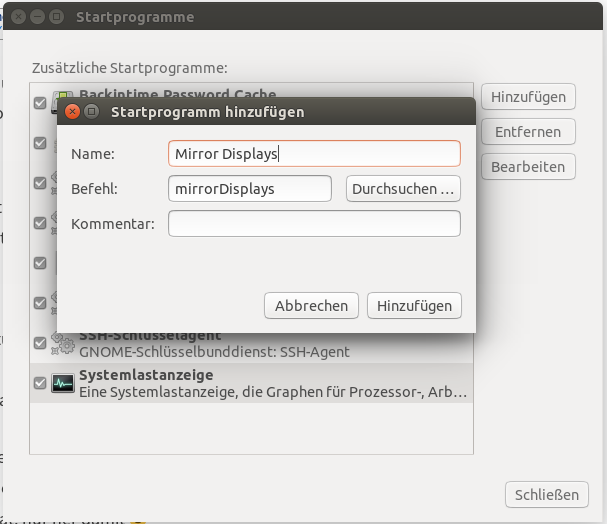
Nun muss das Skript nur noch als Startprogramm festgelegt werden, damit es bei der Anmeldung mit gestartet wird.

Autostart einrichten


Fazit

Wir nutzen dieses Setup nun für alle unsere Rechner, an denen ein Beamer hängt. Da wir dank linuxmuster.net nur ein einziges Ubuntu-Image für alle unsere Rechner verwenden, verteilen wir die oben aufgeführten Skripte per postsync an die entsprechenden Rechner.

Bisher funktioniert alles recht zuverlässig, auch wenn wir weiterhin auf der Suche nach einer Lösung sind, die noch etwas universeller ist und keinen Umweg mit einer extra Datei braucht. Wer einen Vorschlag hat, nur her damit 🙂


4 Kommentare

Der Beitrag Wie man Bildschirme automatisch spiegelt, wenn ein HDMI-Kabel eingesteckt wird erschien zuerst auf .:zefanjas:..

23. Oktober 2018

Unter VMware vSphere lassen sich neue Festplatten im laufenden Betrieb zu einer virtuellen Maschine hinzufügen. Damit man diese neuen Festplatten im Gastbetriebssystem auch verwenden kann, müssen sie dem Kernel jedoch noch bekannt gemacht werden. Wie dies ohne Neustart geht, möchte ich in diesem Artikel dokumentieren.

Um die neuen Festplatten zu erkennen, muss man den Kernel veranlassen die vorhanden Speicher-Adapter (SATA/SAS/SCSI) nach neuen Geräten abzusuchen. Leider habe ich dafür kein einfaches Kommando gefunden, weswegen ich folgendes Verfahren anwende.

Unter /sys/class/scsi_host findet man die dem Kernel bekannten Speicher-Adapter des Systems:

$ ls /sys/class/scsi_host
host0  host1  host2

Um einen Speicher-Adapter nach neuen Geräten abzusuchen, führt man folgendes Kommando auf dem entsprechenden Adapter aus:

# echo '- - -' > /sys/class/scsi_host/host0/scan

Ist man sich nicht sicher, an welchen Speicher-Adapter die neuen Festplatten angeschlossen wurden, können alle Adapter mit der folgenden kleinen Schleife abgesucht werden:

# for f in /sys/class/scsi_host/host*; do echo '- - -' > $f/scan; done

Anschließend tauchen die neuen Festplatten in der Ausgabe von parted -l oder fdisk -l auf und können wie gewohnt formatiert und genutzt werden.

In unserer Schule haben wir einige wenige interaktive Whiteboards, die wir natürlich auch gern unter Ubuntu verwenden wollen. Als Software verwenden wir OpenBoard. Vor einiger Zeit hatte ich bereits einen Artikel zur Einrichtung und Integration von OpenBoard in unsere Schulserverlösung linuxmuster.net geschrieben. Die Software hat seitdem einige Updates erfahren. Für mich ist OpenBoard eine weitere unerlässliche Software für den Einsatz in der Schule. OpenBoard kann auch gut verwendet werden, wenn man keine interaktiven Whiteboards hat.

Installation von OpenBoard

OpenBoard kann man direkt von der Website herunterladen und installieren. Leider gibt es derzeit nur eine Version für Ubuntu 16.04 und noch nicht für 18.04. Nach dem Download kann man OpenBoard wie folgt installieren:

$ wget https://github.com/OpenBoard-org/OpenBoard/releases/download/v1.4.1/openboard_ubuntu_16.04_1.4.1_amd64.deb
$ sudo dpkg -i openboard_ubuntu_16.04_1.4.1_amd64.deb

Features

Einfach zu benutzen

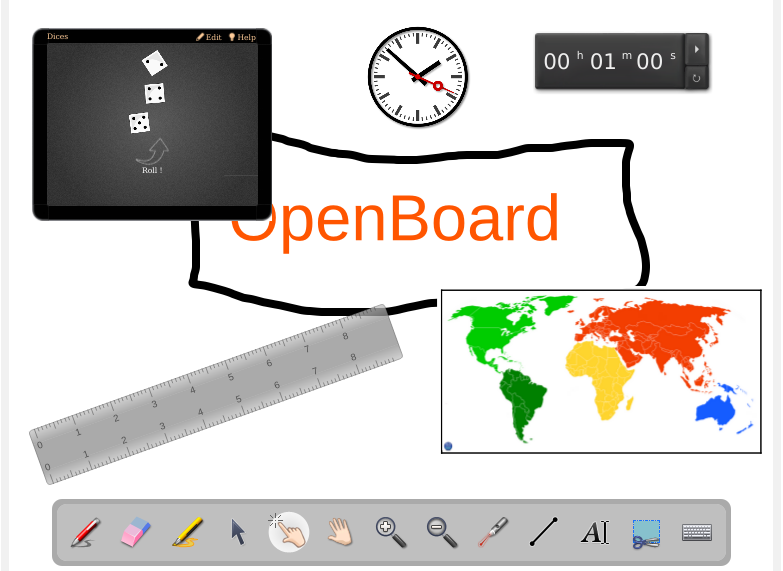
OpenBoard bietet eine übersichtliche Oberfläche, in der man sich schnell zurechtfindet. Am unteren Bildschirmrand findet man die verschiedenen Werkzeuge, wie z.B. Stift, Textmarker, Laserpointer etc. Am oberen Rand kann man die Farbe, die Linienstärke einstellen oder auch fortgeschrittene Einstellungen zu den Seiten und dem Seitenhintergrund vornehmen. Auf der rechten Seite kann man sich bei Bedarf die Bibliothek (Bilder, Sounds, Videos, …) einblenden lassen.

OpenBoard Oberfläche

Mini-Anwendungen

OpenBoard stellt einige Mini-Anwendungen bereit, die teilweise sehr praktisch sind. Es gibt Widgets für Uhren, Countdowns, OpenStreetMap, Google Maps, Taschenrechner, Lineale usw. Zusätzlich stehen auch noch kleine interaktive Anwendungen wie Würfel, Magic Box etc. bereit. Diese lassen sich jeweils einzeln konfigurieren und so gut in den eigenen Unterricht integrieren.

OpenBoard Widgets

Podcast / Screencast Modus

Seit Version 1.4 gibt es den Podcast bzw. Screencast Modus auch in der Linux-Version. Damit kann man seinen Unterricht bzw. Präsentation aufnehmen (mit und ohne Ton). Wenn man möchte, kann OpenBoard dieses Video dann direkt auf Youtube oder im eigenen Netz veröffentlichen. Dieses Feature ist sicher für einige interessant, denn es bietet ganz neue Möglichkeiten eine Unterrichtsstunde oder Ausschnitte anderen Personen zur Verfügung zu stellen.

Weitere Features

  • Unterschiedliche Hintergründe für Seiten einstellbar (z.B. Kästchen oder Linien)
  • Videos, Audio-Dateien können eingebunden werden
  • Integrierte Webbildersuche
  • Dokumenten-Management, um die einzelnen Seiten und Dokumente zu organisieren

Fazit

Wer einen Bildschirm, einen Beamer oder sogar ein interaktives Whiteboard in seinem Klassenzimmer hat, bekommt mit OpenBoard eine tolle Software an die Hand, die einfach zu verwenden ist. Sie bietet viele Erweiterungen und Gestaltungsmöglichkeiten an, sodass der Kreativität nur wenig Grenzen gesetzt sind.

Titelbild © openboard.ch

3 Kommentare

Der Beitrag OpenBoard – App des Monats erschien zuerst auf .:zefanjas:..

21. Oktober 2018

Vergangene Woche veröffentlichten die Entwickler von elementaryOS ihre Version 5.0 "Juno". Dabei handelt es sich um einen Ubuntu-Ableger mit eher begrenzter Reichweite (siehe auch: elementaryOS - Wenigstens eine Vision für den Desktop). Die Veröffentlichung legt aber den Finger in die Wunde, was bei Ubuntu momentan schief läuft.

Heise schrieb in der Veröffentlichungsnachricht:

Beim Desktop passt alles zusammen; er ist mit viel Liebe zum Detail gestaltet und bringt Programme mit, die sich optisch perfekt einpassen. [...]

Das ist eine Aussage, die man so über Ubuntu nicht mehr schreiben würde. ElementaryOS hat sicherlich viele Schwächen, das haben viele Kommentatoren zu recht bemängelt und das muss hier nicht erneut thematisiert werden. Man merkt der Distribution aber an, dass die Entwickler sich intensiv mit dem ausgelieferten Desktop und Programmset beschäftigen, es aufeinander abstimmen und dem Anwender eine tolle Benutzererfahrung bieten wollen.

Früher konnte man über Ubuntu genau das sagen. Die eigenen Wege haben immer viel Kritik ausgelöst, aber es gab sie immerhin. Vom Design, über die Schrift und die hochgradig durchdachte Zusammenstellung des Desktops war jede Version ein Schlaglicht auf die Möglichkeiten des Linux Desktops. Die LTS Versionen galten als Zielmarken, zu denen etwas fertig gestellt sein sollte, was vorher in einer STS eventuell noch unfertig war.

Ubuntu fehlt inzwischen genau das! Zur Veröffentlichung der wichtigen LTS-Version im Frühjahr hat man nicht mal ein neues Design fertig bekommen. Vieles am GNOME Desktop wirkt lieblos zusammen gefügt. Dass sich Thunderbird nicht in die Kontenverwaltung einfügt scheint man gleichgültig hinzunehmen. Den Wirrwarr von Snaps und klassichen Paketen im App Store scheint egal zu sein, für die STS-Version 18.10 hat man das auch nicht behoben. Gleichzeitig lässt man erheblich bei der Qualitätssicherung der Updates nach. Bei wirklich zentralen Bestandteilen wie Firefox oder Thunderbird prüft man scheinbar vor einem Update nicht, ob Sprachpakete funktionieren oder der Kalender Lightning einwandfrei übertragen wird.

Das ist bedauerlich, da die Linux-Desktops vom Funktionsumfang und der allgemeinen Qualität noch nie so weit waren wie in diesem Jahr. Was fehlt ist nur eine Distribution, die aus einem oder mehreren dieser Desktops ein wirklich stimmiges Desktoperlebnis kreiert.

Natürlich kann man all dies beheben, die Pakete funktionieren ja im Grunde genommen und Designs lassen sich individualisieren. Dann kann man aber gleich zum universellen Baukasten Debian greifen und braucht kein Ubuntu.


Bilder:
Einleitungs- und Beitragsbild von TeroVesalainen via pixabay / Lizenz: CC0 Creative Commons

"

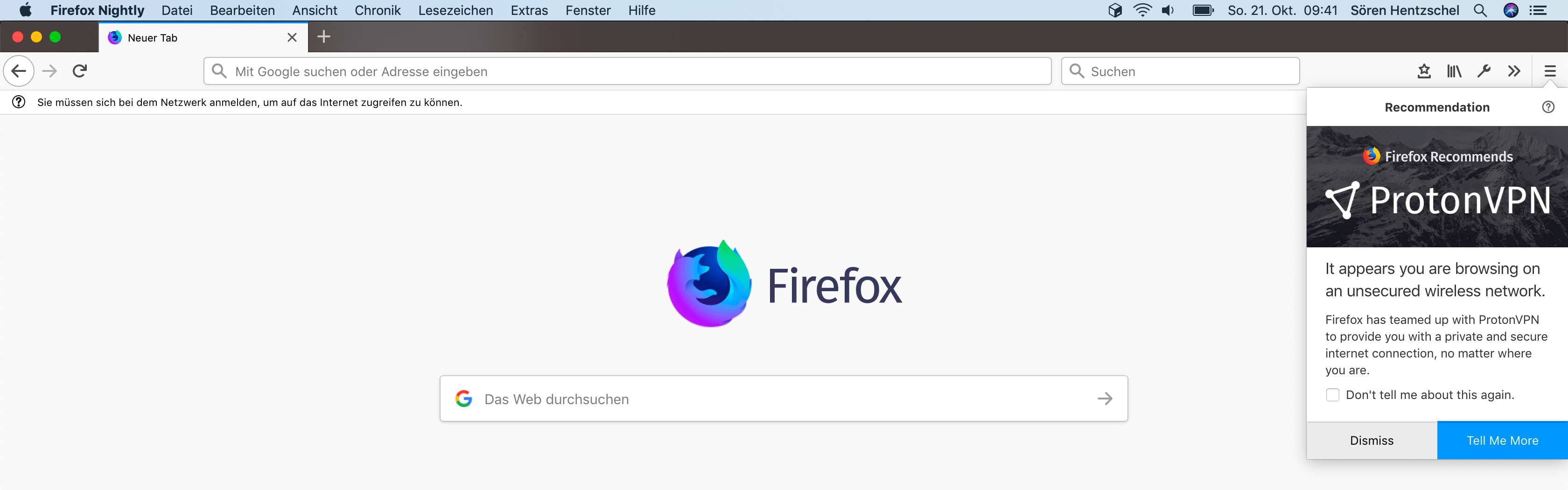
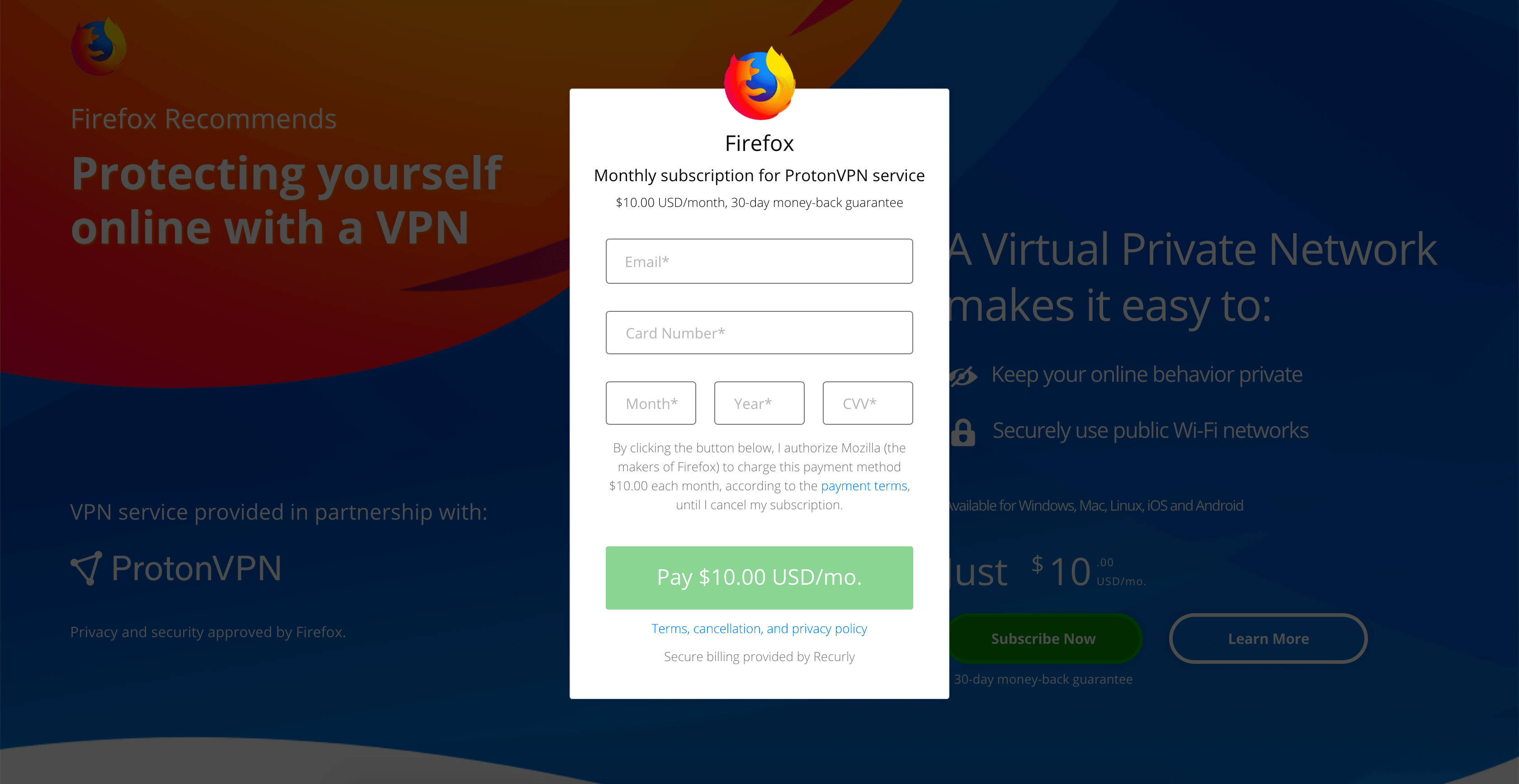
Mozilla wird morgen den Test eines kostenpflichtigen VPN-Dienstes starten. Dieser bietet nicht nur eine sichere und geschützte Internet-Verbindung für den Nutzer, auch trägt die Nutzung von Mozillas VPN-Dienst zur Finanzierung von Firefox bei.

Mozilla wird morgen, am 22.10.2018, den Test eines Premium-Dienstes für einen Teil der Nutzer von Firefox 62 und höher in den USA beginnen. Dafür hat man eine Partnerschaft mit dem Schweizer VPN-Dienstleiter ProtonVPN geschlossen, dessen Unternehmen auch hinter dem beliebten E-Mail-Dienst ProtonMail steht, dem nach eigenen Angaben weltweit größten sicheren E-Mail-Provider.

Was ist ein VPN und brauche ich das überhaupt?

VPN steht für „Virtuelles Privates Netzwerk“. Eine ausführliche Beschreibung des Konzeptes lässt sich unter anderem auf Wikipedia nachlesen. Die vereinfachte Kurzfassung ist, dass mit einem VPN keine direkte Kommunikation über das Internet, sondern eine verschlüsselte Verbindung zwischen Anwender und VPN-Dienst besteht, welcher wiederum die Kommunikation mit dem Internet übernimmt. Die Frage, ob man ein VPN benötigt oder nicht, muss jeder für sich selbst beantworten. Anwendungsfälle sind unter anderem die sichere Nutzung öffentlicher WLAN-Netzwerke, welche häufig unverschlüsselt sind. Gerne werden VPNs auch im Unternehmensumfeld eingesetzt, beispielsweise um Home Office in einer sicheren Weise zu ermöglichen. Das VPN schützt davor, dass sensible Informationen von Unbefugten mitgelesen werden können. Ein weiteres Szenario ist die Umgehung von Geo-Sperren, also die Freischaltung von Inhalt, welcher nur in bestimmten Regionen zur Verfügung steht.

Gemeinsam von Mozilla und ProtonVPN

Da Mozilla selbst ein unbeschriebenes Blatt auf dem VPN-Markt ist, hat sich Mozilla hierfür einen starken Partner gesucht. Fündig wurde man in der Schweiz bei ProtonVPN. Mozilla hat sich nach eigenen Angaben den bestehenden VPN-Markt angesehen und sich dann vor allem aus drei Gründen für ProtonVPN entschieden.  Zum einen habe man deren Sicherheits-Praktiken analyisiert, um sicherzugehen, dass sie das höchste Maß an Schutz vor Hackerangriffen bieten. Außerdem protokolliert und speichert ProtonVPN keine Informationen über das Browsing-Verhalten der Nutzer. Schließlich hätte man eine gemeinsame Mission – beide setzen sich für Datenschutz und Sicherheit im Web ein.

Mozilla und ProtonVPN

Mozilla startet Test in den USA

Mozilla startet klein und beginnt den Test mit einem Teil der Nutzer in den USA. Dort weist Firefox in einer bestimmten Situation auf die Option der Nutzung von ProtonVPN hin. Diese Situation kann beispielsweise die Verbindung mit einem unverschlüsselten öffentlichen WLAN sein. Andere Auslöser können der Besuch einer Webseite sein, die in Zusammenhang mit dem Privatsphäre-Thema steht, zum Beispiel disconnect.me oder strongvpn.com, der Besuch einer Streaming-Webseite wie netflix.com oder hulu.com, oder ganz allgemein, nachdem Firefox eine Weile benutzt worden ist. Welcher Auslöser genutzt wird, hängt davon ab, in welcher Testgruppe man landet. Es werden nicht alle Auslöser gleichzeitig für alle Nutzer aktiviert.

Mozilla und ProtonVPN

Warum kostet der Dienst Geld? Warum nicht direkt ProtonVPN nutzen?

Die Bereitstellung einer VPN-Infrastruktur kostet nachvollziehbarerweise Geld, darum sind auch VPN-Dienste in der Regel nicht oder nur mit Einschränkungen kostenlos. Dementsprechend kostet auch der von Firefox beworbene VPN-Dienst Geld. Die Kosten belaufen sich dabei auf 10 Dollar pro Monat. Dazu gibt es eine 30-tägige Geld-Zurück-Garantie.

Mozilla und ProtonVPN

Natürlich ist die Frage berechtigt, wieso ein VPN-Abo über Mozilla und nicht direkt über ProtonVPN abgeschlossen werden sollte. Immerhin bietet ProtonVPN ja selbst verschiedene Preisstufen ein, darunter eine für ebenfalls 10 Dollar pro Monat.

Der Unterschied ist der, dass bei einer Nutzung von Mozillas Angebot auch Mozilla daran etwas verdient. Damit Mozilla Firefox entwickeln und seine Mission für das Web vorantreiben kann, braucht es sehr viel Geld. Derzeit ist Mozilla zum größten Teil von Suchmaschinen-Anbietern, allen voran Google, abhängig. Das Anbieten von kostenpflichtigen Premium-Diensten wie diesem ermöglicht es Mozilla, seine Abhängigkeit von Google zu reduzieren und damit auch einen Beitrag zur langfristigen Sicherung von Firefox zu leisten.

Tipp: Eine weitere Möglichkeit, Mozilla zu unterstützen, ist die Verwendung eines Premium-Accounts bei Pocket. Pocket kann aber auch kostenlos genutzt werden. Pocket ist seit 2017 Teil von Mozilla.

Der Beitrag Mozilla startet Test von VPN-Dienst erschien zuerst auf soeren-hentzschel.at.

Die EU Kommission hatte im Frühjahr erneut eine Rekordstrafe gegen Google wegen der Android-Lizenzpolitik verhängt (siehe: Kommentar: Strafe gegen Google - Chancen für freiere Systeme). Google hatte zwar umgehend Berufung angekündigt, änderte jetzt aber trotzdem wie gefordert die Lizenzbedingungen von Android. Es ist die letzte Chance das semi-freie System zu retten.

Android basiert zwar auf einem freien Kern, wird jedoch von den Herstellern mit zahllosen Eigenkreationen angereichert und zusätzlich mit allen Google Diensten versehen. Es ist damit - freie Basis hin oder her - hinsichtlich des Datenschutzes das schlechteste Betriebssystem auf dem Markt. Hinzu kommen die Probleme mit der Verteilung von Sicherheitsupdates und Funktionsupdates, die es auch sonst zu einem ziemlich unsicheren Betriebssystem machen.

Alle Projekte, die versucht haben auf Basis von Android etwas Eigenes zu erschaffen, sind damit gescheitert. Sowohl unabhängige Start Ups wie Cyanogen, wie auch Giganten wie Amazon. Die EU Kommission ist sich sicher, dass daran Googles Lizenzbedingungen Schuld sind. Primär geht es um die Vorgabe, dass Gerätehersteller nur dann Android-Geräte mit Google Diensten anbieten dürften, wenn sie keinen Ableger im Programm haben. Bei den Google Diensten galt zudem das Prinzip "Ganz oder gar nicht".

Das wird zukünftig zumindest in Europa anders sein. Künftig will Google bis zu 40 $ pro Gerät als Lizenzgebühren verlangen. Der Betrag wird wohl je nach Region variieren und zudem an die Pixeldichte des Smartphones gekoppelt sein. Über letzteres möchte man wohl die Top-Geräte von den Low-Budget Modellen unterscheiden. Im Gegenzug dürfen die Hersteller mehr Modifikationen vornehmen. So dürfen Hersteller wohl den Play Store vorinstallieren, aber auf Chrome Browser und Google Suche verzichten. Weiterhin dürften die Hardwarehersteller sowohl Geräte mit Googles Android im Programm haben, als auch Varianten mit Android-Forks.

Beides sind große Chancen, damit Hersteller und Community sich von Google emanzipieren können. Android ist kein schlechtes System, lediglich die enge Verzahnung mit Google belastet es in mannigfaltiger Hinsicht. Eine Emanzipation ist auch dringend notwendig, da Google mit Fuchsia bereits an einem Android-Nachfolger arbeitet, der dann eventuell nicht mal mehr im Kern frei sein wird.

Emanzipation von Android bedeutet sowohl die Pflege unabhängiger Forks, als auch die Einrichtung freier App Stores. Beides ist einfacher und höchstwahrscheinlich sinnvoller als Projekte wie das Purism Phone, bei denen ein mobil unerprobtes System mit einem bisher mobil untauglichen Desktop neu aus der Taufe gehoben wird.

Sofern die Community und zumindest einige Hersteller dann nicht in der Lage sind Android zu übernehmen verschwindet die letzte Hoffnung auf ein freies Betriebssystem auf dem mobilen Markt.


Bilder:

Einleitungs- und Beitragsbild von Pexels via pixabay / Lizenz: CC0 Creative Commons

"

20. Oktober 2018

Nach einem ersten Anlauf in Firefox 60 wird Mozilla nun in Firefox 64 die Unterstützung für Virtuelle Realität (VR) im Web für das Betriebssystem Apple macOS aktivieren.

Wikipedia beschreibt Virtuelle Realität (VR) mit den folgenden Worten:

„Als virtuelle Realität, kurz VR, wird die Darstellung und gleichzeitige Wahrnehmung der Wirklichkeit und ihrer physikalischen Eigenschaften in einer in Echtzeit computergenerierten, interaktiven virtuellen Umgebung bezeichnet.“

In Firefox für Windows ist die Unterstützung für Virtuelle Realität bereits seit Firefox 55 aktiviert. Für Apple macOS wurde die Unterstützung ursprünglich in Firefox 60 aktiviert, dann auf Grund von Problemen zum damaligen Zeitpunkt in Firefox 60.0.1 wieder deaktiviert. Die Probleme sind gelöst und Mozilla hat die Unterstützung für WebVR auf Apple macOS nun für Firefox 64 aktiviert. Firefox 64 soll am 11. Dezember 2018 erscheinen.

Der Beitrag Firefox 64: Unterstützung für WebVR auf Apple macOS aktiviert erschien zuerst auf soeren-hentzschel.at.
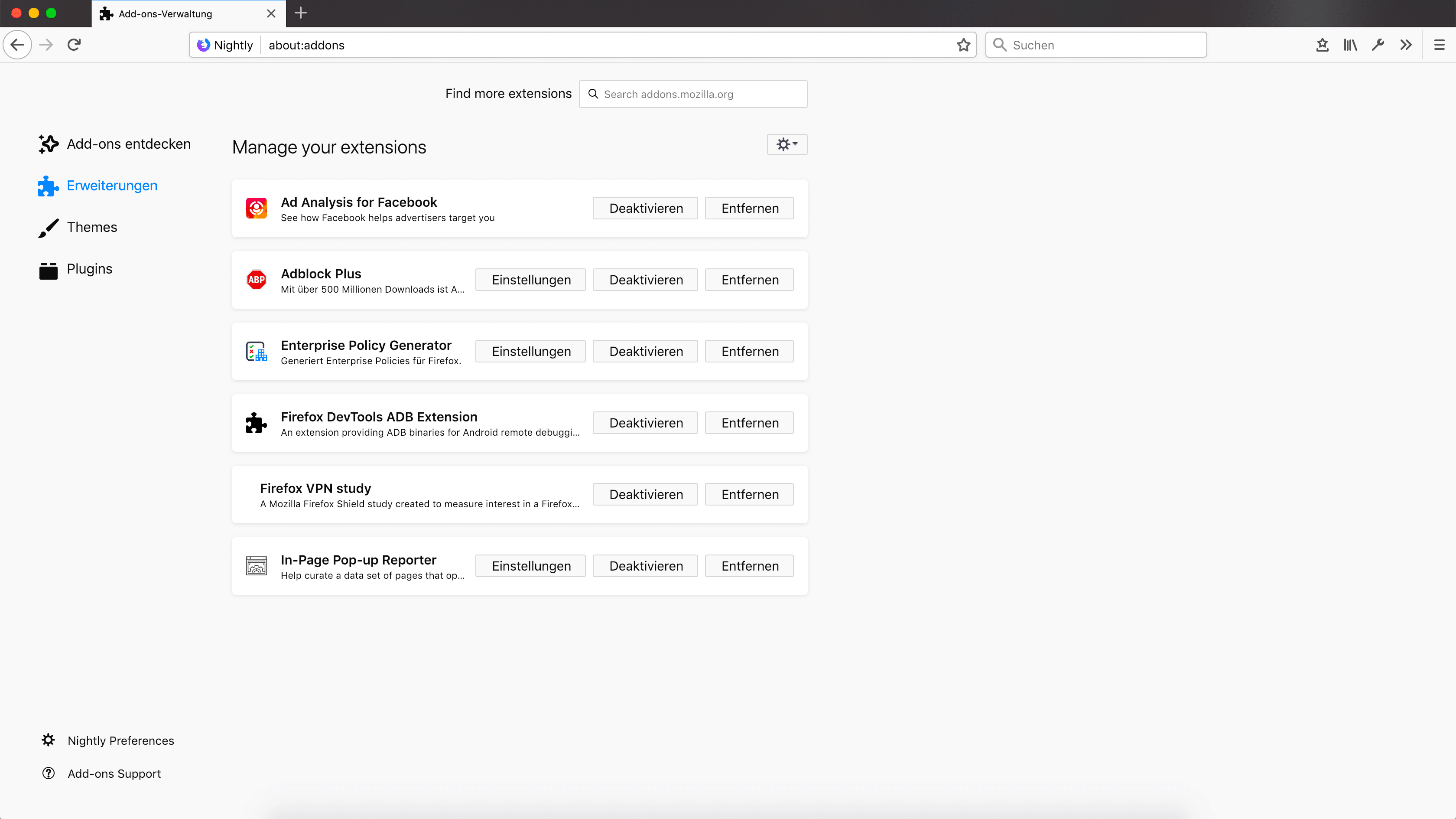
Seit einigen Monaten verwende ich nun Joplin und ich bin sehr zufrieden damit. Für alle, die eine Alternative zu Evernote oder einem anderen Notizprogramm suchen, sind wahrscheinlich in den meisten Fällen mit dieser Open Source Lösung gut bedient. Im letzten halben Jahr sind einige neue Features in Joplin dazugekommen und viele Bugs wurden gefixt. Einige dieser Neuheiten möchte ich heute kurz vorstellen. Die grundsätzliche Installation, sowie das Einrichten einer verschlüsselten Synchronisierung, habe ich bereits in meinem letzten Artikel beschrieben.

Neue Features in Joplin

Subnotebooks

Auf dieses Feature hatte ich persönlich schon lange gewartet und bald wäre ich zu einer anderen Lösung gewechselt. Sobald man mehr als ein paar Notizen verwalten möchte, sind Subnotebooks unerlässlich. Ein Subnotebook kann sehr einfach erstellt werden. Man muss nur ein Notizbuch auf ein anderes ziehen – schon wird es Unter-Notizbuch eingerichtet.

joplin subnotebook

Dateianhänge

Dateien jeglicher Art lassen sich nun in Notizen einfügen. Dazu reicht es, wenn man die Datei in eine Notiz zieht. Bei Bildern wird i.d.R. eine Vorschau angezeigt, bei allen anderen Dateien ein Link eingefügt. Die Anhänge, auch Ressourcen genannt, werden mit synchronisiert und können dann auf einem anderen Gerät geöffnet werden.

Joplin Dateianhänge

Checkboxen

In Joplin kann man sich sehr leicht eine To-Do Liste erstellen. Möglich ist es dadurch, dass Joplin Markdown als Notizensyntax verwendet (HTML geht übrigens auch). So kann man mit „- [ ]“ eine Checkbox erstellen.

Joplin Todo

Es sind übrigens nicht nur Checkboxen möglich, sondern auch komplexere Dinge wie z.B. mathematische Formeln.

Tray-Icon

Seit einigen Version bringt Joplin ein Tray-Icon mit, d.h. man hat nun die Möglichkeit das Anwendungsfenster zu schließen ohne Joplin an sich zu schließen. Ich mag dieses Feature sehr, da ich in der Regel nur Anwendungen geöffnet habe, die ich aktuell auch verwende. Was ich nicht verwende wird geschlossen oder falls möglich in den Tray bzw. das obere Panel geschickt 🙂

Joplin Tray

Portable Version

Ich brauche das zwar nicht, aber mittlerweile gibt es auch eine portable Version von Joplin für Windows. Damit kann man die direkt von einem USB-Stick nutzen ohne sie zu installieren. Hier der Download-Link.

Fazit

Seit diesem Schuljahr verwende ich Joplin u.a. zur Unterrichtsvorbereitung. Ich war gespannt, wie gut die Synchronisation (v.a. der Anhänge) zu meinem mobilen Client funktioniert. Bisher gab es keine Probleme und es ist toll seine Notizen überall dabei zu haben. Joplin kann ich nur meine wärmste Empfehlung aussprechen!

Welches Features gefällt dir besonders an Joplin?


3 Kommentare

Der Beitrag Neue Features in Joplin erschien zuerst auf .:zefanjas:..

18. Oktober 2018

Mozilla hat in der Nightly-Version von Firefox die Anzahl der standardmäßig aktivierten Content-Prozesse von vier auf acht verdoppelt. In Zukunft sollen es weit mehr werden.

Die Multiprozess-Architektur von Firefox trennt Browser- und Content-Prozesse voneinander, wobei sich mehrere Tabs in der Regel einen Content-Prozess teilen, da Firefox standardmäßig nur vier Content-Prozesse aktiviert hat. Eine Erhöhung der Content-Prozesse verbessert grundsätzlich die Sicherheit, Stabilität und Reaktionsfreudigkeit des Browsers, führt aber auch zu einem erhöhten Ressourcen-Verbrauch, da jeder Prozess einen gewissen Ressourcen-Overhead mit sich bringt.

Mozilla arbeitet hart daran, diesen Overhead zu reduzieren, denn das Ziel, an welchem Mozilla unter dem Projektnamen Fission arbeitet, ist eine Site Isolation, das heißt, dass für jeden sogenannten Origin ein eigener Prozess genutzt wird, was bei ein paar hundert Tabs auch entsprechend viele Prozesse bedeuten kann. Der Vorteil liegt auf der Hand: In den angeführten Punkten wie Stabilität und Sicherheit wird Firefox noch stärker.

Doch bis dahin ist es noch ein weiter Weg, denn noch liegt der Overhead bei rund 40 MB pro Prozess. Das ist ein Wert, der noch um einiges fallen muss, wenn die Anzahl der Content-Prozesse deutlich höher ausfallen soll. Nachdem Mozilla bereits einige Optimierungen vorgenommen hat, ist mit der Erhöhung der standardmäßig aktivierten Content-Prozesse von vier auf acht nun ein erster Schritt in die gewünschte Richtung getan. Initiale Messungen von Mozilla haben gezeigt, dass Firefox mit acht Content-Prozessen noch immer einen geringeren Ressourcen-Verbrauch als Chrome hat.

Diese Erhöhung der standardmäßig aktivierten Content-Prozesse ist zunächst noch auf Nightly-Versionen von Firefox beschränkt, wird also nicht in der finalen Version von Firefox 64 ausgeliefert werden. Wer die Anzahl der Content-Prozesse reduzieren möchte, kann dies ganz einfach in den Firefox-Einstellungen unter Allgemein im Abschnitt Leistung machen.

Der Beitrag Firefox Nightly ab sofort mit doppelter Anzahl an Content-Prozessen erschien zuerst auf soeren-hentzschel.at.
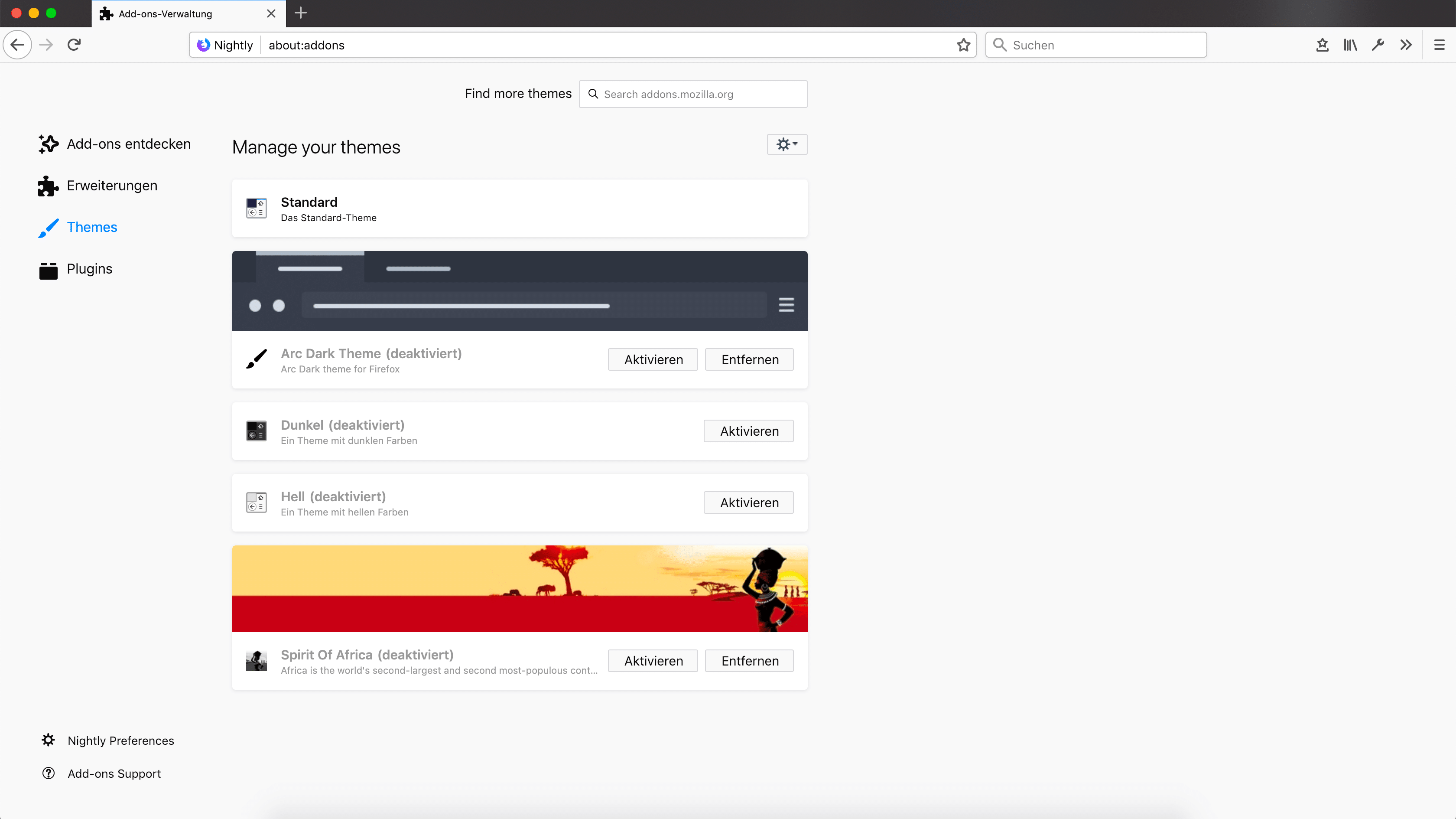
Zur Zeit verwenden wir Ubuntu 16.04 mit Unity in unserer Schule und sind größtenteils zufrieden damit. Im kommenden Jahr wollen wir (im Zusammenhang mit dem Upgrade auf linuxmuster.net v7) auch den Linux-Client aktualisieren. Da Unity standardmäßig nicht mehr Bestandteil von Ubuntu 18.04 ist, stellt sich uns die Frage, ob wir nicht noch mal grundsätzlich Gedanken machen. Ich möchte deshalb anhand verschiedener Punkte die Frage beantworten: „Welche Linux-Distributionen sind für Schulen geeignet“?

Anforderungen an eine Linux-Distribution in der Schule

Allgemein sehen die Zeiten für Linux auf dem Desktop nicht gerade rosig aus. Die Innovation findet derzeit v.a. im Serverbereich statt und speziell Ubuntu auf dem Desktop hat sich in den letzten Jahren kaum weiterentwickelt. Gnome3 ist auch nicht gerade ein unumstrittener Desktop, im KDE-Lager kenne ich mich zu wenig aus, aber viel Innovatives und Kontinuierliches gab es da aus der Ferne betrachtet auch nicht.

Aber zurück zu unseren Anforderungen. Aus meiner Sicht sind folgende Punkte wichtig, wenn man Linux in der Schule einsetzen möchte:

  • Stabilität
  • einfache Wartung & lange Supportzeiträume (Stichwort LTS)
  • geringe Hardwareanforderungen
  • einfache Bedienbarkeit
  • modernes & hübsches Aussehen 🙂

Stabilität

Stabilität ist in meinem Augen das A&O. Eine Linux-Distribution, die nicht stabil läuft und immer wieder Probleme macht, wird kaum Akzeptanz finden. Als Administrator wird man auch keine Freude damit haben. Deshalb sollte die Distribution möglichst eine große Nutzerbasis haben und weit verbreitet sein. Niemand braucht einen Linux-Desktop in der Schule, der nur von wenigen Entwicklern gepflegt wird.

Einfache Wartung & lange Supportzeiträume

Dieser Punkt hängt auch mit dem ersten zusammen. Wenn eine Distribution stabil läuft, entlastet mich das als Administrator. Lange Supportzeiträume bei LTS-Versionen sorgen dafür, dass ich nicht alle 6 Monate ein Upgrade durchführen muss. Aus diesem Grund fallen für mich eigentlich alle sogenannten „Rolling-Releases“ raus. Klar hat man dadurch nicht immer die aktuellste Software, aber das ist i.d.R. in einer Schule nicht ganz so wichtig. Am besten ist es, wenn eine große Gruppe an Entwicklern oder eine Firma hinter der Distribution steckt, um die Weiterentwicklung zu gewährleisten.

Geringe Hardwareanforderungen

Je nach Ausstattung der Schule, spielt das auch eine Rolle. Wir verwenden zum Teil noch Hardware, die schon mehr als 6-8 Jahre alt ist. Da ist es wichtig, dass unsere Linux-Distribution nicht zu hohe Hardwareanforderungen hat. Am besten sollte sie mit 2GB (max 4GB) Arbeitsspeicher klarkommen. Das Problem heutzutage ist, dass Browser wir Firefox oder Chromium sehr große Mengen an Arbeitsspeicher brauchen, wenn man mehr als 2 Tabs einer größeren Webanwendung (Youtube etc.) geöffnet hat. Es spielt also nicht nur die Wahl der Desktopumgebung eine Rolle, sondern auch die Wahl der eingesetzten Software.
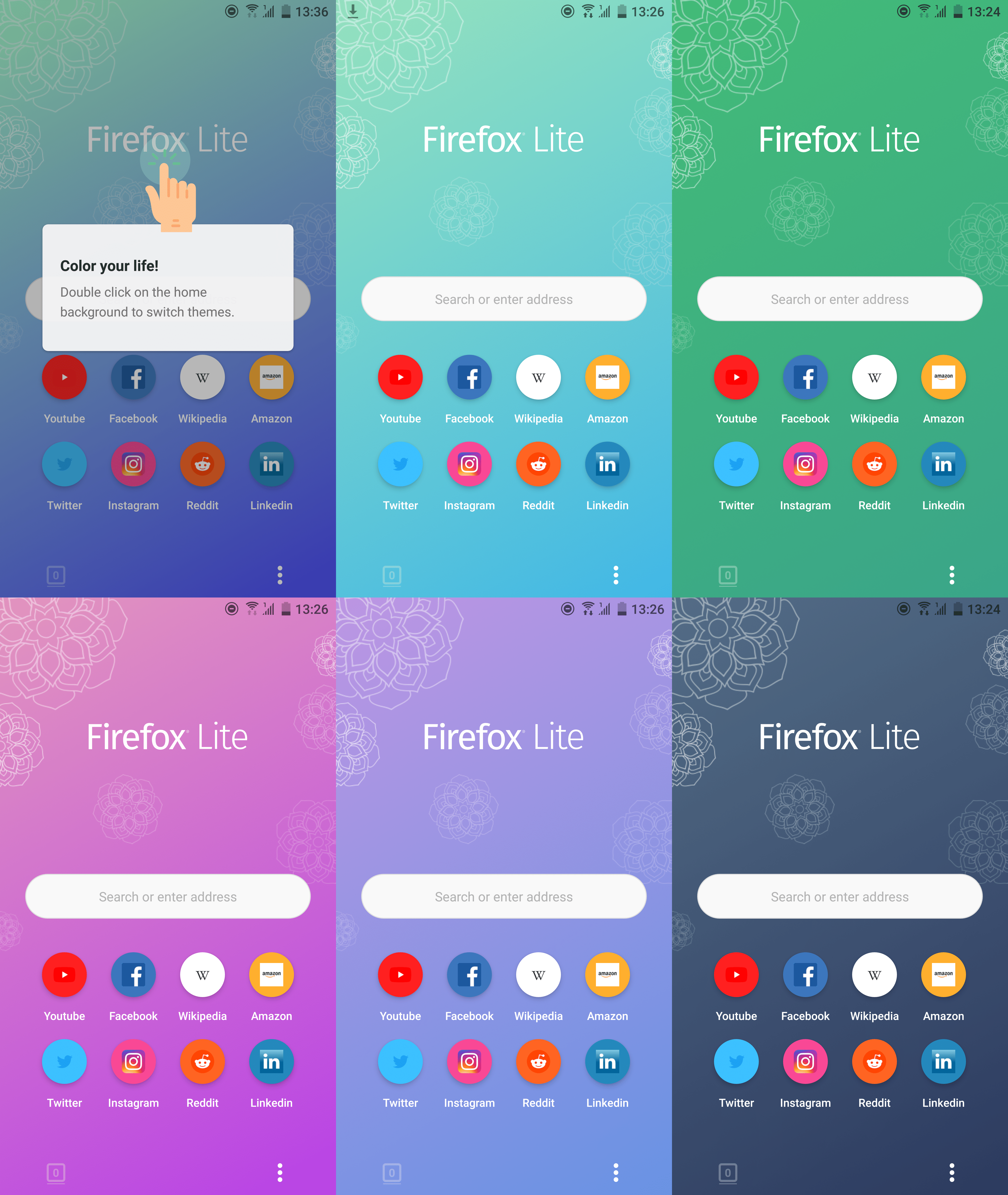
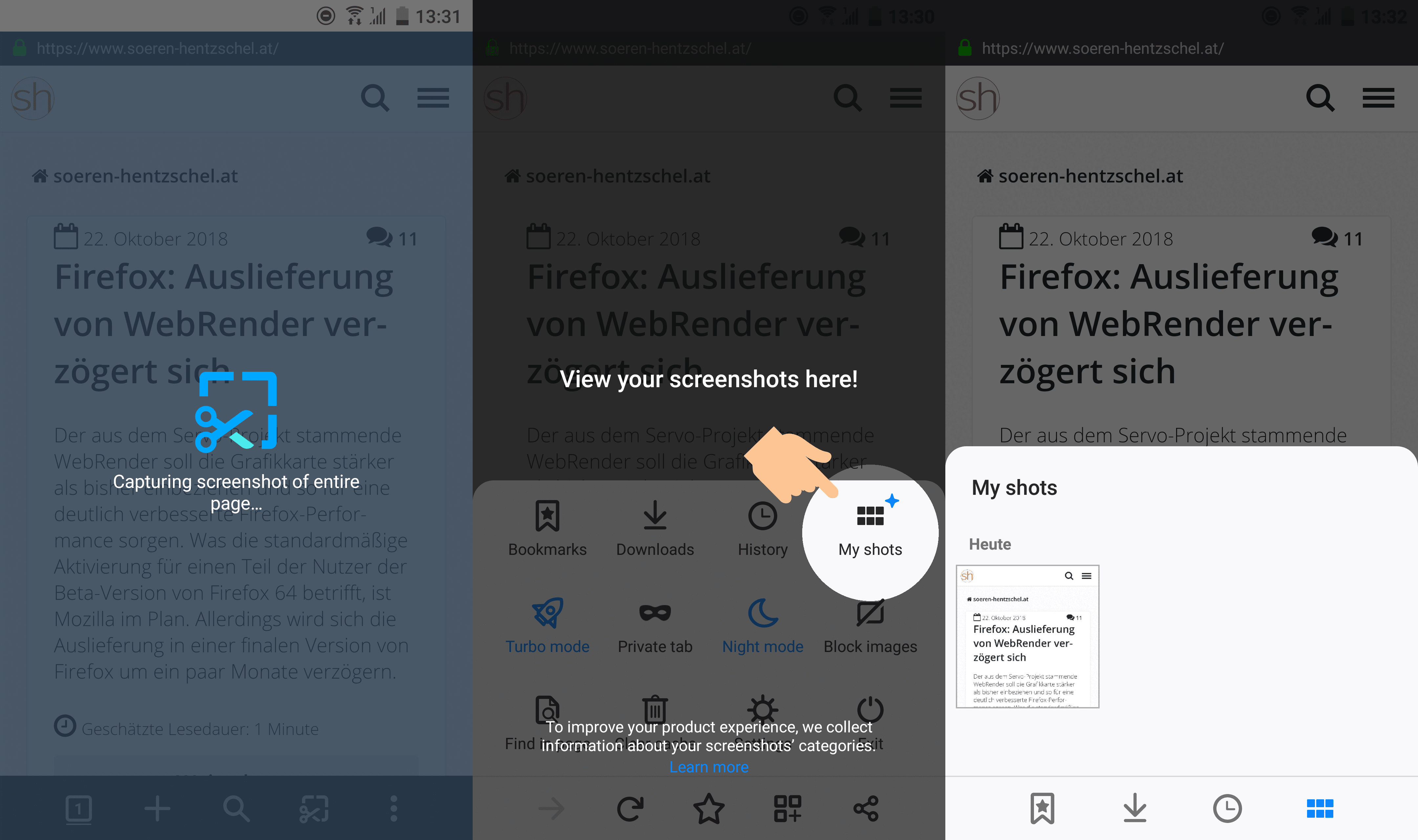
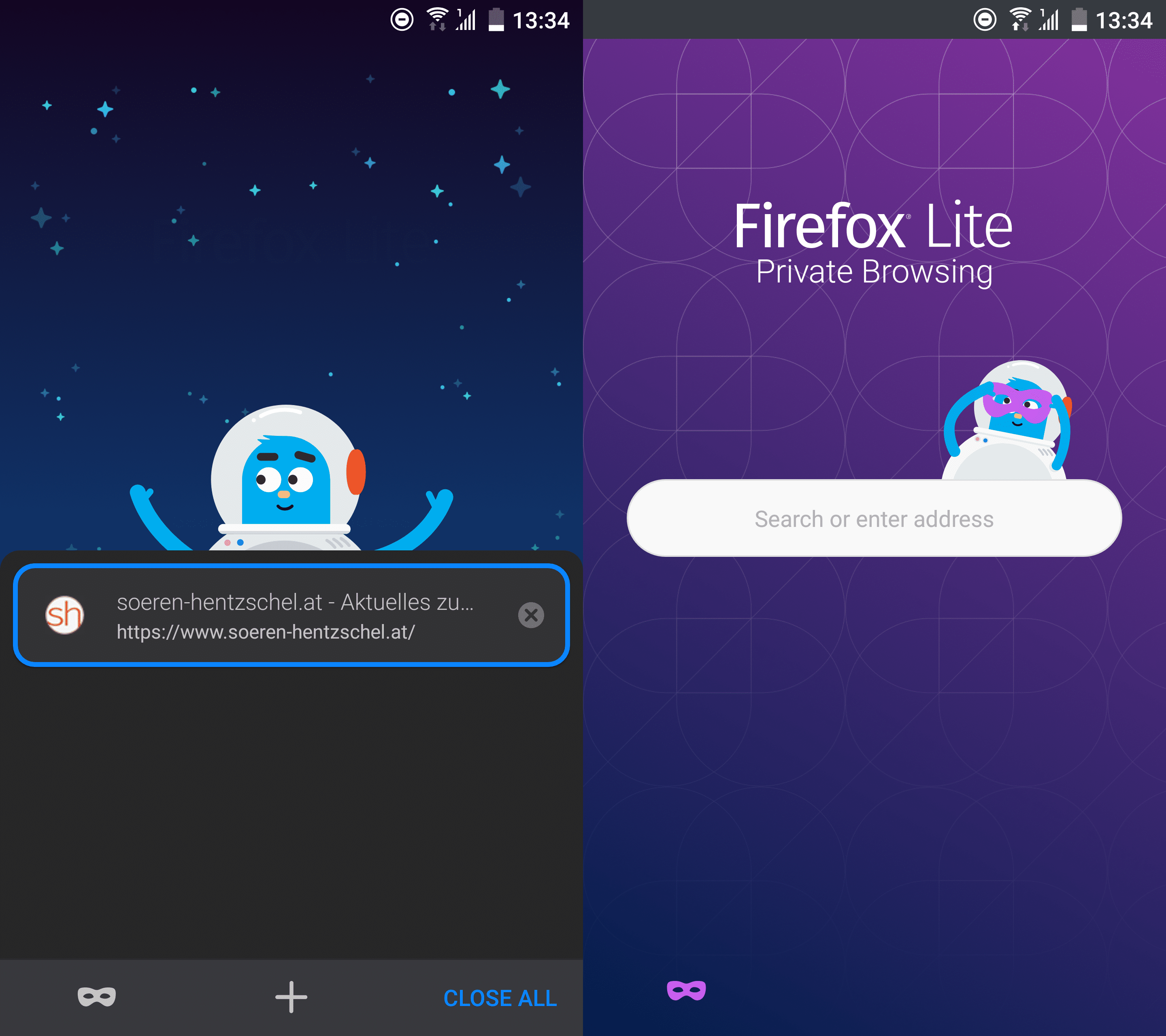
Einfache Bedienbarkeit

De ausgewählte Linux-Distribution sollte einfach zu bedienen sein. Was heißt das genau? Es gibt viele verschiedene Desktopumgebungen, die sich alle mehr oder weniger stark voneinander unterscheiden in ihrem Konzept und Bedienbarkeit. Schüler haben in der Regel weniger ein Problem, wenn man ihnen eine ungewohnte Umgebung vorsetzt. Am meisten Schwierigkeiten haben die Kollegen, die nur Windows kennen und oft nicht bereit sind, sich auf etwas anderes einzulassen. Hier muss man gut abwägen. Nehme ich eine Umgebung, die sich eher an dem Windows-Bedienkonzept orientiert, um den Umstieg zu erleichtern oder setze ich auf eine komplett andere Umgebung (Unity, Gnome3, …)? Wie auch immer die Wahl ausfällt, sollte man den Kollegen genug Hilfen der Fortbildungen zur Verfügung stellen, damit der Umstieg gelingt. Wenn der Desktop sich dazu (sehr) einfach bedienen lässt, ist das natürlich super. Die Frage ist – gibt es diesen Linux-Desktop?

Modernes & hübsches Aussehen

Dieser Punkt steht natürlich nicht ohne Grund am Ende, aber ich finde es durchaus wichtig, dass ein Linuxdesktop heutzutage auch modern und hübsch aussehen sollte. Niemand braucht einen altbackenen Desktop – es sollte auch was für’s Auge dabei sein.

Welche Linux-Distributionen kommen in Frage?

Innerhalb der nächsten Wochen und Monaten möchte ich mir einige Distributionen anschauen und auf ihre Tauglichkeit anhand der oben genannten Punkte testen. Dabei kommen für mich die Folgenden in Frage:

Alle diese Distributionen haben einen Ubuntu-Unterbau. Der Grund dafür ist, dass die Anbindung an den linuxmuster.net Server möglichst problemlos sein soll.

Welche anderen Entscheidungskriterien und Distributionen würdest du noch mit in Betracht ziehen?

21 Kommentare

Der Beitrag Welche Linux-Distributionen sind für Schulen geeignet? erschien zuerst auf .:zefanjas:..