Gestern wurde Ghost 2.0 veröffentlicht – eine Blogsoftware, die ich auch mittlerweile hier unheimlich gerne verwende. Das Upgrade selbst war innerhalb weniger Minuten erledigt – ich nutze allerding auch das Standard-Theme, was mir natürlich somit einiges an Arbeit ersparte.
Wie auch bei der kommenden WordPress-Version 5.0, war auch hier die Überarbeitung des Editors der wichtigste Punkt. Und als jemand, der Gutenberg unter WordPress noch skeptisch gegenüber steht muss ich sagen, gefällt mir der Editor unter Ghost wesentlich besser.
Weitere Neuerungen u.a. sind:
Multi-Language Sites
Custom Structures
Content Collections
Dynamic Routing
Wer Ghost nicht kennt – Ghost war ursprünglich ein Kickstarter-Projekt, initiiert von ehemaligen WordPress-Entwicklern. Im Gegensatz zu WordPress benötigt es allerdings NodeJS. Ebenfalls anders als zu WordPress, liegt die Kernkompetenz von Ghost beim Schreiben von Artikeln.
Gestern wurde Ghost 2.0 veröffentlicht – eine Blogsoftware, die ich auch mittlerweile hier unheimlich gerne verwende. Das Upgrade selbst war innerhalb weniger Minuten erledigt – ich nutze allerding auch das Standard-Theme, was mir natürlich somit einiges an Arbeit ersparte.
Wie auch bei der kommenden WordPress-Version 5.0, war auch hier die Überarbeitung des Editors der wichtigste Punkt. Und als jemand, der Gutenberg unter WordPress noch skeptisch gegenüber steht muss ich sagen, gefällt mir der Editor unter Ghost wesentlich besser.
Weitere Neuerungen u.a. sind:
Multi-Language Sites
Custom Structures
Content Collections
Dynamic Routing
Wer Ghost nicht kennt – Ghost war ursprünglich ein Kickstarter-Projekt, initiiert von ehemaligen WordPress-Entwicklern. Im Gegensatz zu WordPress benötigt es allerdings NodeJS. Ebenfalls anders als zu WordPress, liegt die Kernkompetenz von Ghost beim Schreiben von Artikeln.
Mit Firefox 62 nimmt Mozilla Verbesserungen auf der Firefox-Startseite vor, welche die Suche betreffen.
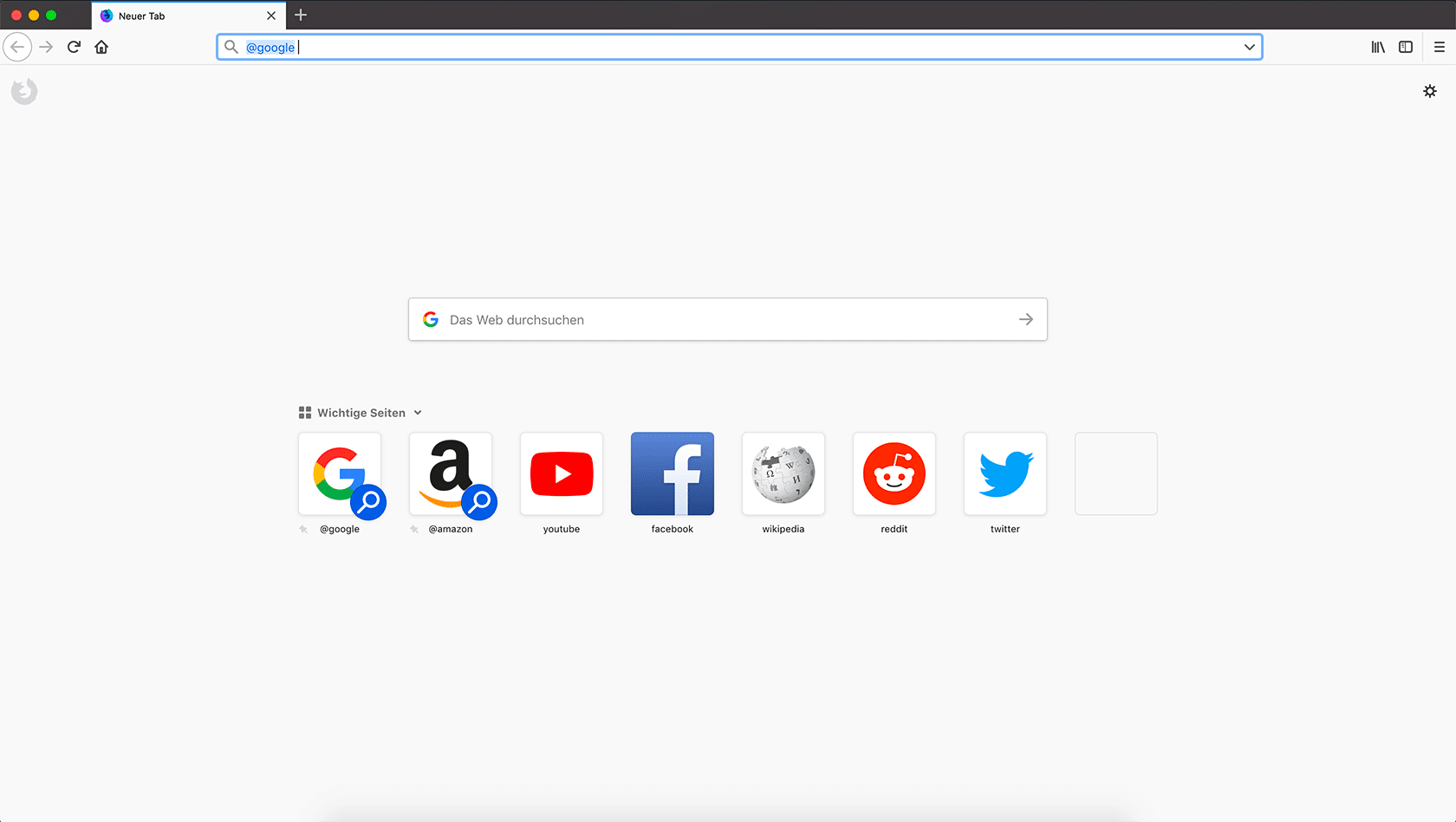
Die Firefox-Startseite, welche standardmäßig auch beim Öffnen eines neuen Tabs erscheint, besitzt verschiedene, vom Nutzer konfigurierbare Abschnitte, darunter ein Suchfeld und Kacheln mit den meistbesuchten Webseiten. Ein paar der Kacheln sind mit der Installation von Firefox bereits vorbelegt. Mit Firefox 62 kommt standardmäßig eine Kachel von Google dazu – Google ist bekanntermaßen auch die Standard-Suchmaschine von Firefox – und die bereits vorhandene Kachel von Amazon wird geändert. Beide Kacheln fallen dadurch auf, dass sie zusätzlich zum Seiten-Logo auch eine Lupe in der Kachel haben.
Per Klick auf eine dieser speziellen Kacheln öffnet nicht etwa die Webseite von Google oder Amazon. Stattdessen springt der Cursor in die Adressleiste, wo bereits @google respektive @amazon vorausgefüllt ist. Der Nutzer muss also nur noch den Suchbegriff eingeben und kann auf diese Weise direkt auf der gewählten Webseite suchen. Die speziellen Schlüsselwörter @google und @amazon sind in der Adressleiste besonders hervorgehoben und funktionieren auch unabhängig vom neuen Tab, indem sie direkt in die Adressleiste eingegeben werden, wenn auf der jeweiligen Webseite gesucht werden soll. Die speziellen Schlüsselwörter funktionieren zusätzlich zu den Schlüsselwörtern, die der Nutzer für jede installierte Suchmaschine in den Firefox-Einstellungen festlegen kann.
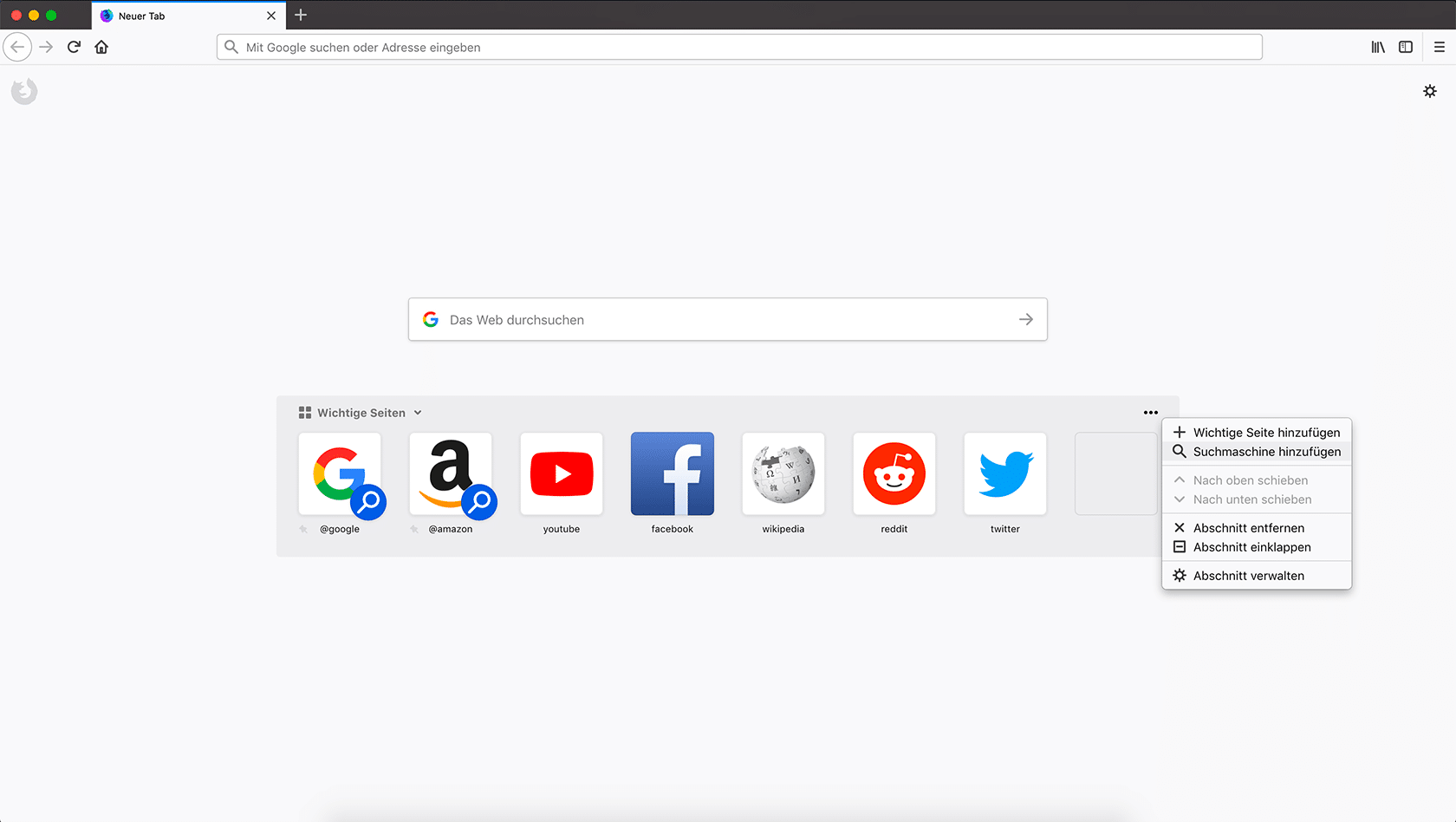
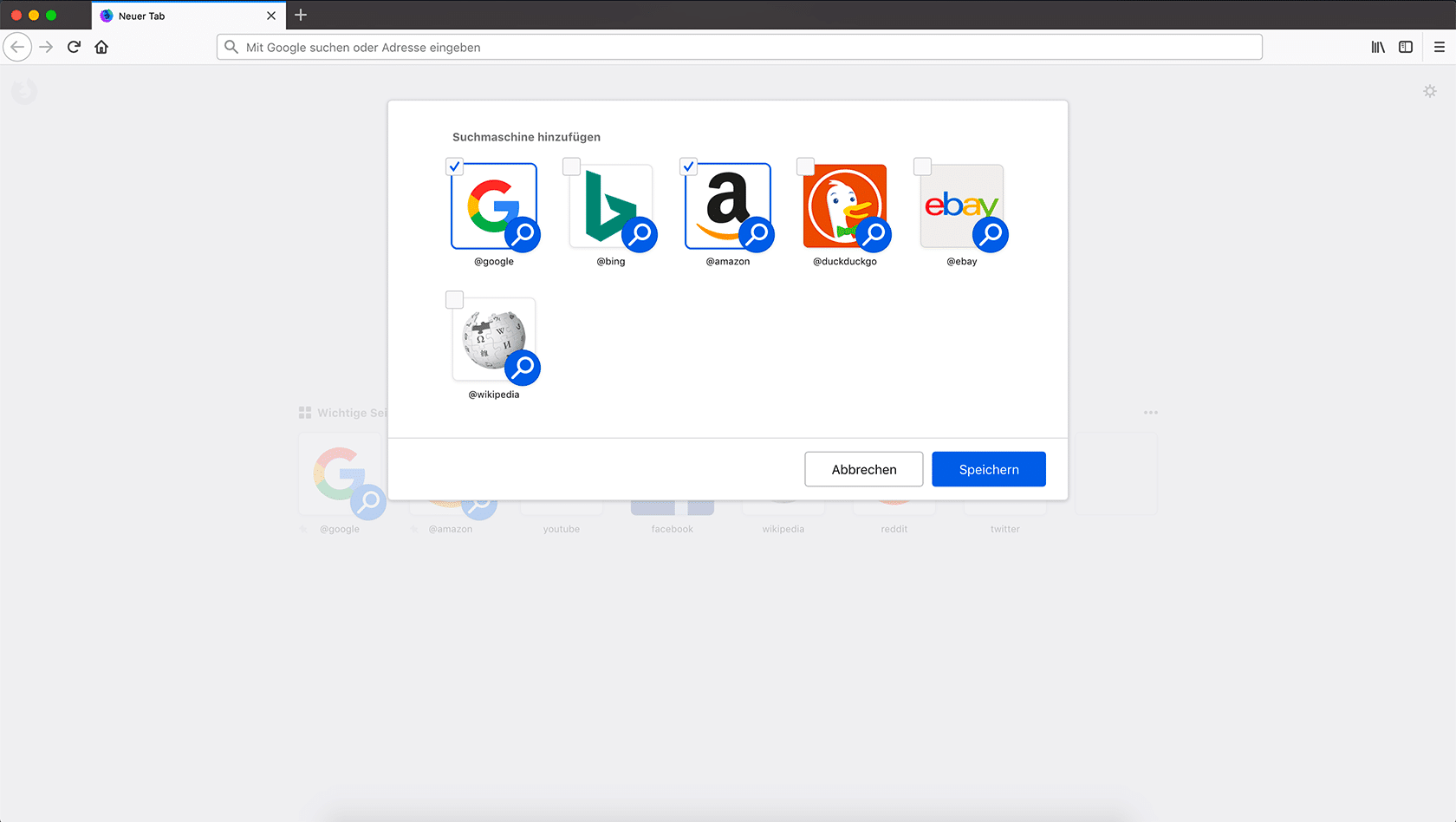
Wie alle anderen Kacheln kann der Nutzer selbstverständlich auch diese Kacheln ganz einfach entfernen. Auch ist es möglich, diese neuen Such-Kacheln zusätzlich für DuckDuckGo, Bing, Wikipedia sowie eBay zu aktivieren.
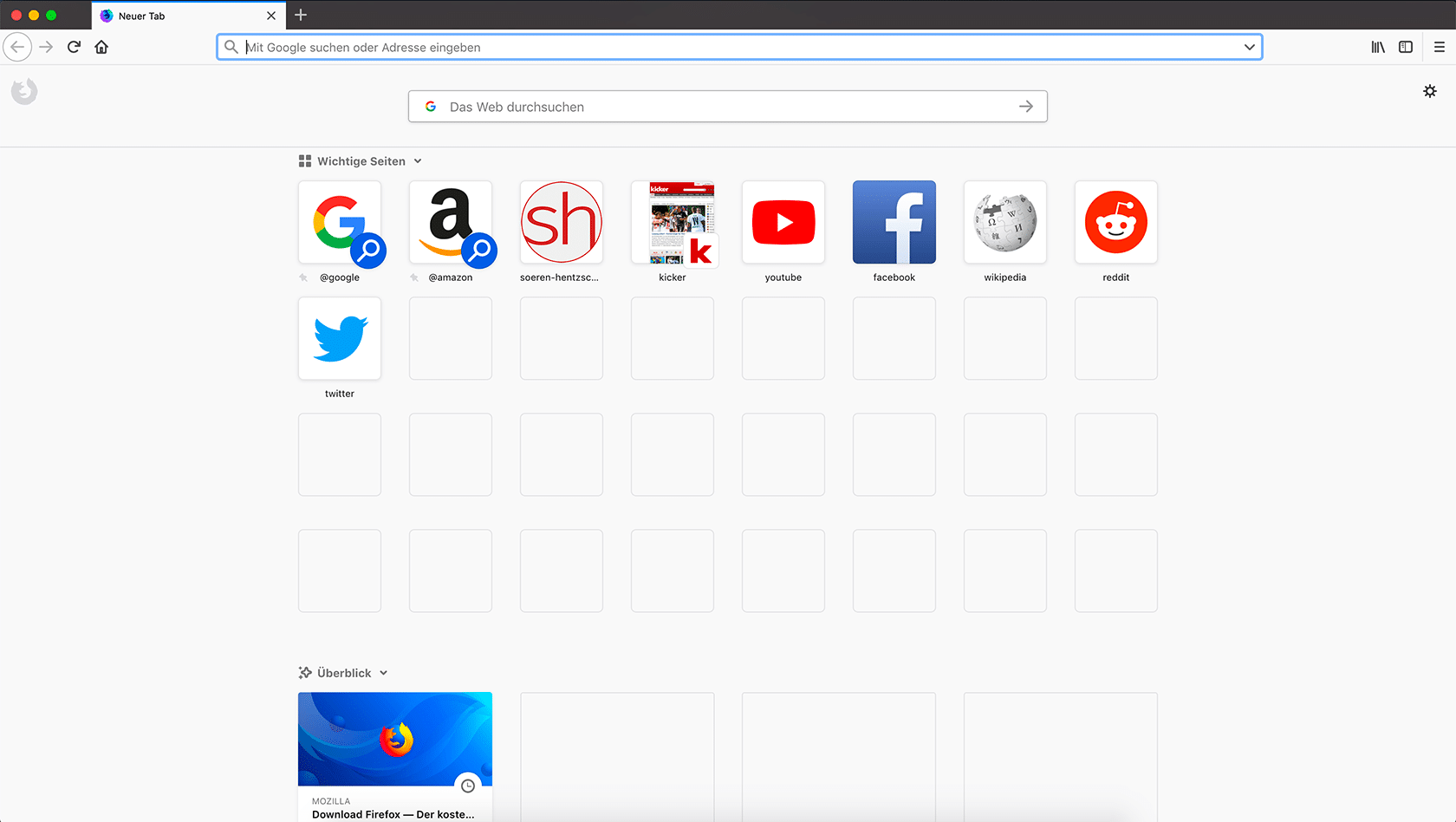
Eine weitere Neuerung betrifft das Suchfeld. Da das Suchfeld immer ganz oben auf der Firefox-Startseite ist, ist dieses bislang verschwunden, wenn es mehr Inhalt auf der Seite gab und man gescrollt hat. Ab Firefox 62 ist das Suchfeld, welches nun auch etwas höher ist, fix am oberen Fensterrand positioniert, wenn man auf der Firefox-Startseite scrollt.
Seit dem letzten Arbeitstreffen der Entwickler Anfang Mai gab es auf der Website des linuxmuster.net Projekts keine Neuigkeiten. Der Plan war, dass es im Mai eine Alpha-Version geben sollte und im Juli eine Beta-Version. Was ist der aktuelle Stand rund um die neue linuxmuster.net v7?
Auch wenn man von offizieller Seite kaum etwas Neues hört, so sind die Entwickler fleißig dabei Version 7 der freien Schulserverlösung vorwärts zu bringen. Die neue Version ist quasi eine Neuentwicklung, da sich sehr viele Komponenten ändern. Der Wechsel von Samba3 auf Samba4, eine neue Firewall und eine neue Schulkonsole. Einzig Linbo, der Bootmanager bzw. Imageverwaltung bleibt aus der aktuellen Version erhalten.
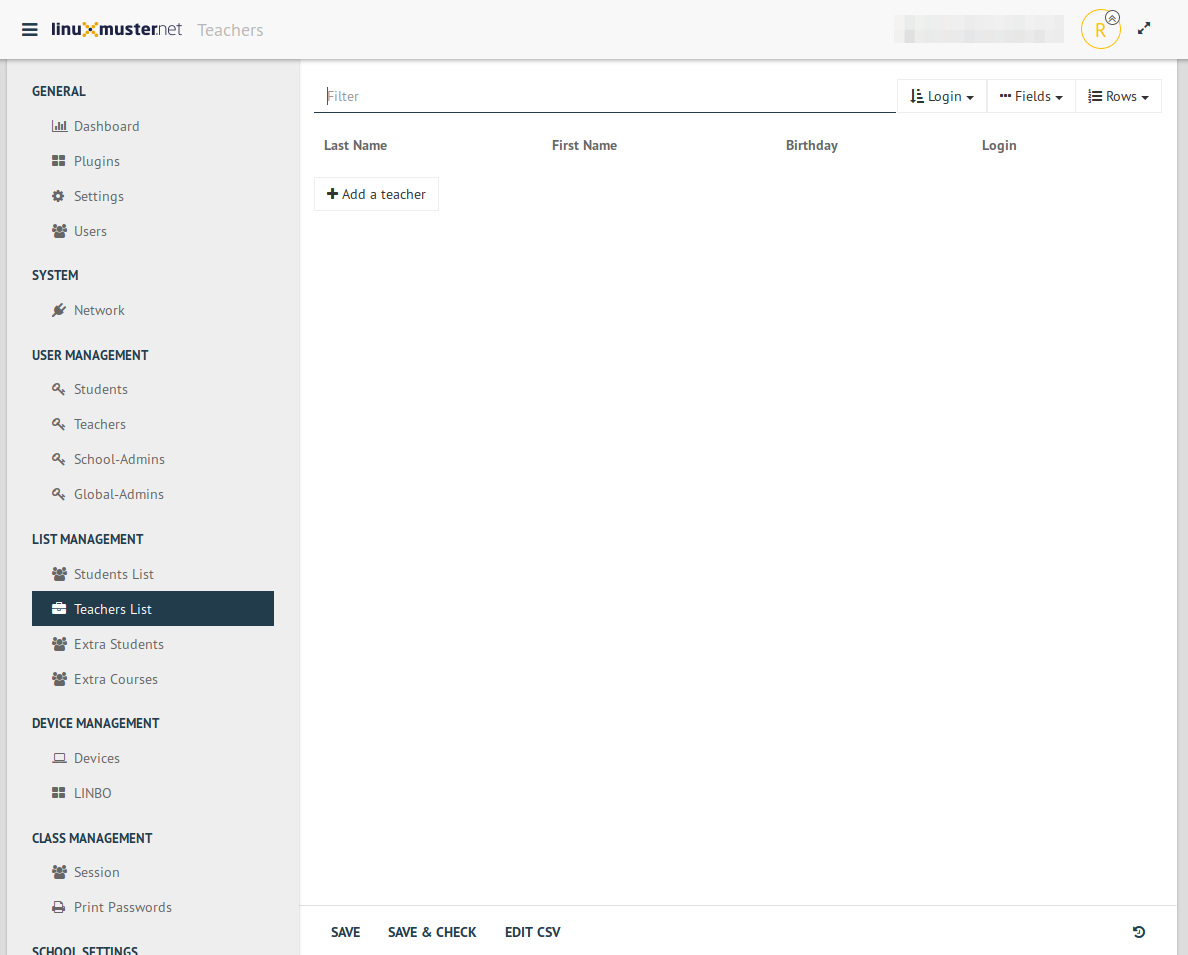
Die neue Schulkonsole
Wer interessiert ist, kann sich mit wenigen Schritten eine Testumgebung aufsetzen. Alle benötigten Dateien und Infos befinden sich im Wiki des entsprechenden Github-Repository.Ich vermute, dass der ursprüngliche Release-Plan nicht eingehalten werden kann. In der linuxmuster.net Community galt bereits in der Vergangenheit der Grundsatz: „Es ist fertig, wenn es fertig ist“. Letztendlich ist es wichtiger eine stabile Version zu haben (gerade wegen der ganzen Wechsel), anstatt eine unfertige Version vorzeitig zu veröffentlichen.
An unserer Schule verwenden wir seit ca. 2 Jahren die freie Schulserverlösung und sind bisher zufrieden damit. Im Bereich Schule ist dieses Projekt eine tolle Alternative zu anderen (oft teuren) Musterlösungen für einen Schulserver.
Die Entscheidung von Mozilla den RSS Support aus Firefox zu entfernen hat den Fokus wieder auf diese Technologie gerichtet. Nicht nur Fachmedien berichteten, sondern sogar die Süddeutsche Zeitung widmete RSS einen Artikel. Das ist nachvollziehbar, denn RSS bietet die Lösung für viele gegenwärtige Probleme und fristet zu Unrecht ein Schattendasein.
Bisher fand sich hier im Blog nie ein Artikel zu RSS. Die Ursache dafür ist banal. RSS gehört zu den Basistechnologien des Internets, der RSS-Reader auf hiesigen Systemen ist zusammen mit dem Browser das meist genutzte Werkzeug. Die Vorstellung, dass viele RSS durch Facebook und Twitter ersetzt haben oder zukünftig ersetzen könnten erschien auch aufgrund der Zielgruppe absurd. Nachdem die Technologie nun aber derart unter Druck gerät müssen ein paar Worte dazu sein.
RSS steht für ein - man muss es leider inzwischen so nennen - veraltetes Internet. Damals entschieden Anwender noch selbst was sie lesen wollen und wem sie folgen. Eine Feedsammlung entsteht durch eigene Arbeit und durch bewusste Abonnement-Entscheidungen. Natürlich erzeugen auch per RSS Filterblasen, aber diese unterliegen der Kontrolle des Anwenders, der die Sammlung erstellt und pflegt. Jedem reflektiert handelnden RSS-Nutzer ist klar, dass er nicht die Gesamtheit der Informationen abonniert hat. Zudem folgt man dem Angebot eines Anbieters, der auch mal abweichende Artikel veröffentlichen kann. Ähnlich wie bei einem Zeitungsabonnement stößt man auch mal auf Artikel, die der eigenen Meinung zuwider laufen.
Heute möchten sich viele Anwender nicht mehr diese Mühe machen. Sie bekommen in den sozialen Medien Informationen auf Basis ihrer Präferenzen und auf Grundlage der Algorithmen serviert. Individuelle Ausbrüche sind nicht vorgesehen, es entsteht im Extremfall ein geschlossenes Medienbild, das in sich kohärent ist. Nebenbei (oder als eigentliches Hauptprodukt?) erzeugen die Anwender umfangreiche Daten über ihre Lese- und Interaktionsgewohnheiten, sowohl inhaltlich, als auch im Metadaten-Bereich.
RSS bietet das nicht - jedenfalls sofern man auf Dienste wie Feedly & Co verzichtet. Der lokale Reader teilt seine Daten mit niemandem und sofern man einen selbst gehosteten serverbasierten RSS-Reader, wie den von Nextcloud oder Tiny Tiny RSS, nutzt fallen noch nicht mal bei den Webseitenbetreibern sinnvolle Metadaten an. Die Programmen synchronisieren sich schließlich in einem festgelegten Zeitintervall und unabhängig davon, ob man gerade den Inhalten folgt oder nicht.
Natürlich ist RSS nicht tot, aber Chrome und seine Derivate haben es bereits verbannt, demnächst folgt Firefox. Möglicherweise bieten Internetseiten dann zukünftig keine Feeds mehr, wenn beide großen Browser diese nicht mehr darstellen können. Letztlich hängt es vermutlich erheblich davon ab, ob Wordpress weiterhin RSS anbietet. So lange dies der Fall ist werden die meisten Webseitenbetreiber wissentlich oder unwissentlich ihre Artikel per RSS Feed verbreiten.
Bilder:
Einleitungsbild von ElisaRiva via pixabay / Lizenz: CC0 Creative Commons
Beitragsbild von KevinKing via pixabay / Lizenz: CC0 Creative Commons
Kann man Gnome jetzt eigentlich noch als Desktopumgebung bezeichnen, da die Entwickler den Desktop abgeschafft haben? Gnome hatte die Funktion der Arbeitsoberflächensymbole aus dem Dateimanager entfernt, ohne adäquaten Ersatz parat zu haben.
Das war’s. Mehr gibts auf den neusten Gnome-Desktops nicht mehr zu sehen. Die Arbeitsoberfläche ist nun nur noch zum Anzeigen des Hintergrundbildes zu gebrauchen, wie hier im aktuellen Fedora
Das Gnome-Projekt schafft es erstaunlicherweise immer wieder, Funktionen einzusparen, von denen man dachte, dass man sie unmöglich einsparen kann. Was anfangs noch wie ein Running Gag wirkte, meinten die Entwickler tatsächlich ernst, und inzwischen dürfte Gnome wohl den ersten Platz unter den Linuxoberflächen belegen, die in ihrer Geschichte am meisten nützliche Funktionen über Bord geworfen haben. Interessanterweise vermittelt die Gnome-Shell dabei immer noch ein stimmiges Bedienerlebnis, macht einen stabilen Eindruck und sieht modern aus.
Nun also hat es die Desktopsymbole erwischt. Die Icons auf der untersten Bildschirmebene gehörten allerdings schon lange nicht mehr zum Konzept bei Gnome. Mit der Einführung der Gnome-Shell sollten sie im Arbeitsfluss der Anwender keine Rolle mehr spielen, das Konzept der Desktop-Icons galt den Entwicklern als veraltet. Ein Bildschirm sollte Fenster zeigen, und nicht Arbeitsflächensymbole, die meist sowieso von den Fenstern verdeckt sind. In den Standardeinstellungen der Gnome-Shell waren Desktop-Icons daher deaktiviert, und z. B. auch der Knopf „Minimieren“ in den Fenstertitelleisten ist nicht vorhanden – denn wozu sollte man noch Fenster minimieren, wenn man auf dem Desktop sowieso nichts sehen kann außer dem Hintergrundbild? Doch man konnte die Icons wieder einschalten, wenn man das Gnome-Tweak-Tool bemühte. Viele Distributionen machten das bereits von Haus aus, auch Ubuntu gehört dazu.
Bye-bye, Icons!
Doch nun wurde die Funktion tatsächlich komplett gestrichen. Wer aktuelle Gnome-Versionen benutzt, der hat keine Möglichkeit mehr, die Desktop-Symbole zu aktivieren. Der entsprechende Code wurde aus dem Dateimanager „Dateien“ aka Nautilus, über den die Funktion realisiert wurde, entfernt. Auch Erweiterungen können die Funktion daher nicht wiederherstellen. Es gibt zwar bereits einige Erweiterungen auf der Gnome-Erweiterungsseite, die versprechen, wieder Symbole auf den Desktop zu zaubern, doch das funktioniert bislang nur sehr beschränkt und ist nicht mit der bisherigen Lösung zu vergleichen.
Mit dem Gnome-Tweak-Tool konnten die Desktop-Symbole bislang aktiviert werden
Der Eintrag “Arbeitsoberfläche” ist nun verschwunden, die restlichen Einstellungen von dort sind mit nach “Erscheinungsbild” gewandert
Legt man allein die Desktopbedienung zugrunde, ähnelt die Gnome-Shell inzwischen mehr einem simplen Fenstermanager als einer vollwertigen Arbeitsumgebung. Schöne, geschmeidige Animationen, ja, aber sonst? Funktional gibt es kaum noch Unterschiede zu einem Windowmanager mit zusätzlichem Panel. Und dabei verbraucht Gnome im direkten Vergleich auch noch monströse Systemressourcen.
Ubuntu trickst
Dass die aktuelle Ubuntu-Version immer noch Symbole auf der Arbeitsfläche anzeigt, liegt allein daran, dass Ubuntu eine ältere Nautilus-Version ausliefert, in der die Funktion noch enthalten war. Auch Opensuse kann noch Arbeitsflächensymbole in Gnome anzeigen, z. B. Fedora oder Manjaro jedoch nicht mehr. Ewig werden die Distributionen, die Wert auf Symbole auf dem Desktop legen, jedoch nicht bei alten Dateimanagerversionen bleiben können. Es wird also noch interessant, wie Ubuntu & Co. in Zukunft mit dem Problem umgehen werden. Kaum vorstellbar, dass z. B. Red Hat seinen Enterprise-Kunden irgendwann einen Desktop ohne Desktopsymbole zumuten wird.
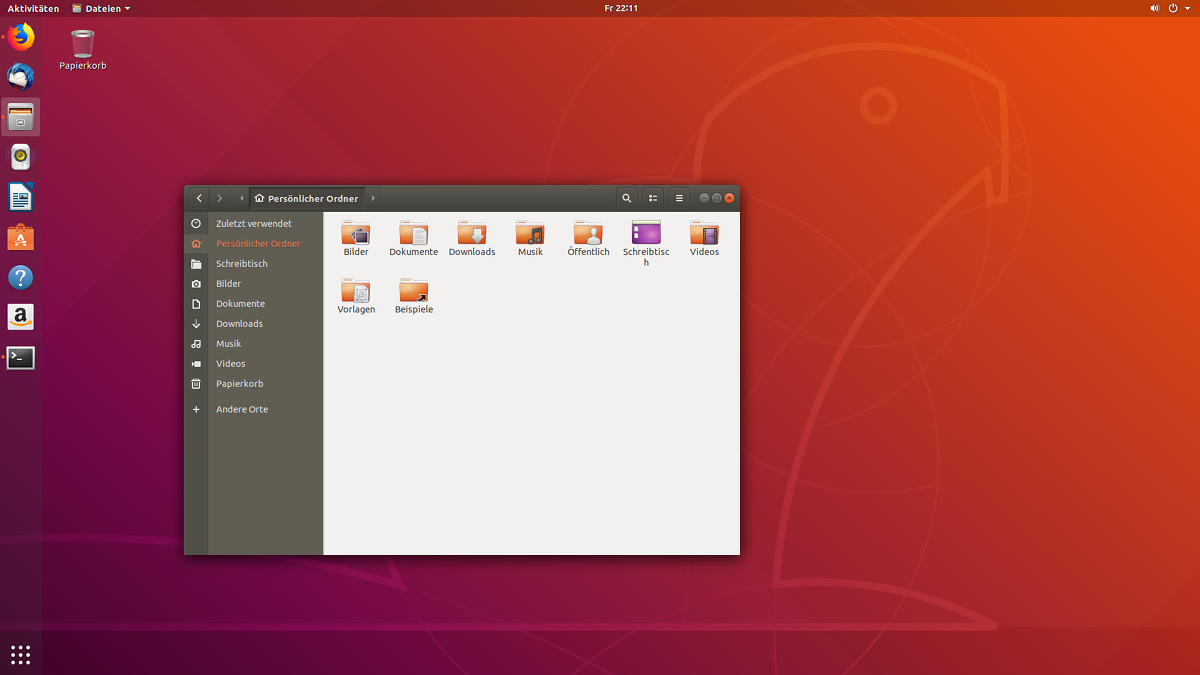
Auf dem “Biber” gibt es weiterhin Icons.
Kommen sie wieder?
Anzunehmen ist, dass Gnome daher in absehbarer Zeit wieder Icons spendiert bekommt, wenn auch nicht mehr über Nautilus. Wenn nicht als Kernfunktion der Arbeitsumgebung, dann womöglich als neue, hauseigene Erweiterung, die die Distributoren nach Bedarf vorauswählen können.
Bis dahin gibt es drei „Lösungen“, falls man mal nicht Ubuntu nutzt: Sich mit dem Fehlen der Icons abfinden, einen anderen Dateimanager wie Nemo die Aufgabe erledigen lassen – oder zu einer anderen Desktopumgebung wechseln, die diesen Namen noch verdient.
Ironie des Ganzen: Dieser Text wurde unter Gnome verfasst. Ohne dabei auch nur ein einziges Mal ein Desktop-Icon anzufassen.
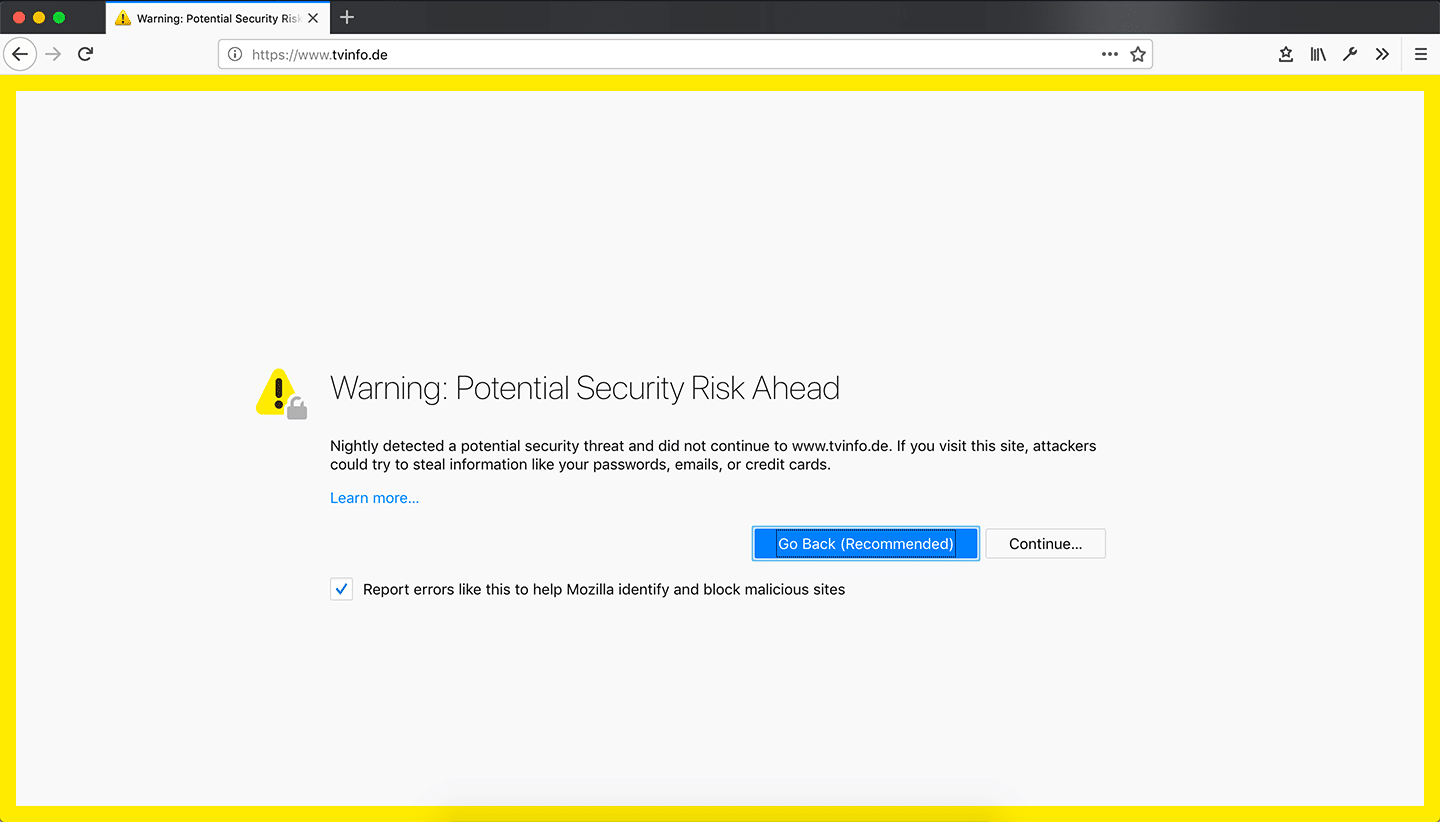
Nutzer einer Nightly-Version von Firefox 63 werden unter Umständen feststellen, dass manche Webseite seit heute nicht mehr geladen werden kann. Der Grund dafür ist einfach: die jeweilige Webseite nutzt noch immer ein Sicherheits-Zertifikat der Symantec-Gruppe. Symantec-Zertifkate werden ab Firefox 63 nicht mehr unterstützt.
Bereits seit Firefox 60 unterstützt der Mozilla-Browser keine Symantec-Zertifikate mehr, welche vor dem 01.06.2016 ausgestellt worden sind. Ab Firefox 63 akzeptiert Firefox überhaupt keine Symantec-Zertifikate mehr. Das Hinzufügen einer Ausnahme ist jedoch möglich. Die finale Version von Firefox 63 wird voraussichtlich am 23. Oktober 2018 erscheinen.
Dies betrifft ebenfalls die zu Symantec gehörenden CAs Thawte, VeriSign, Equifax, GeoTrust sowie RapidSSL. Symantec hatte aufgrund verschiedener Vorfälle das Vertrauen der Browserhersteller verloren. Für Nutzer einer Nightly-Version von Firefox 63 ist die Änderung heute in Kraft getreten.
Der Screenshot zeigt im Übrigen das neue Design für Zertifikats-Probleme, welches ebenfalls neu in der Nightly-Version von Firefox 63 ist. Durch die gelbe Umrandung sind die Fehler-Seiten auffälliger als bisher.
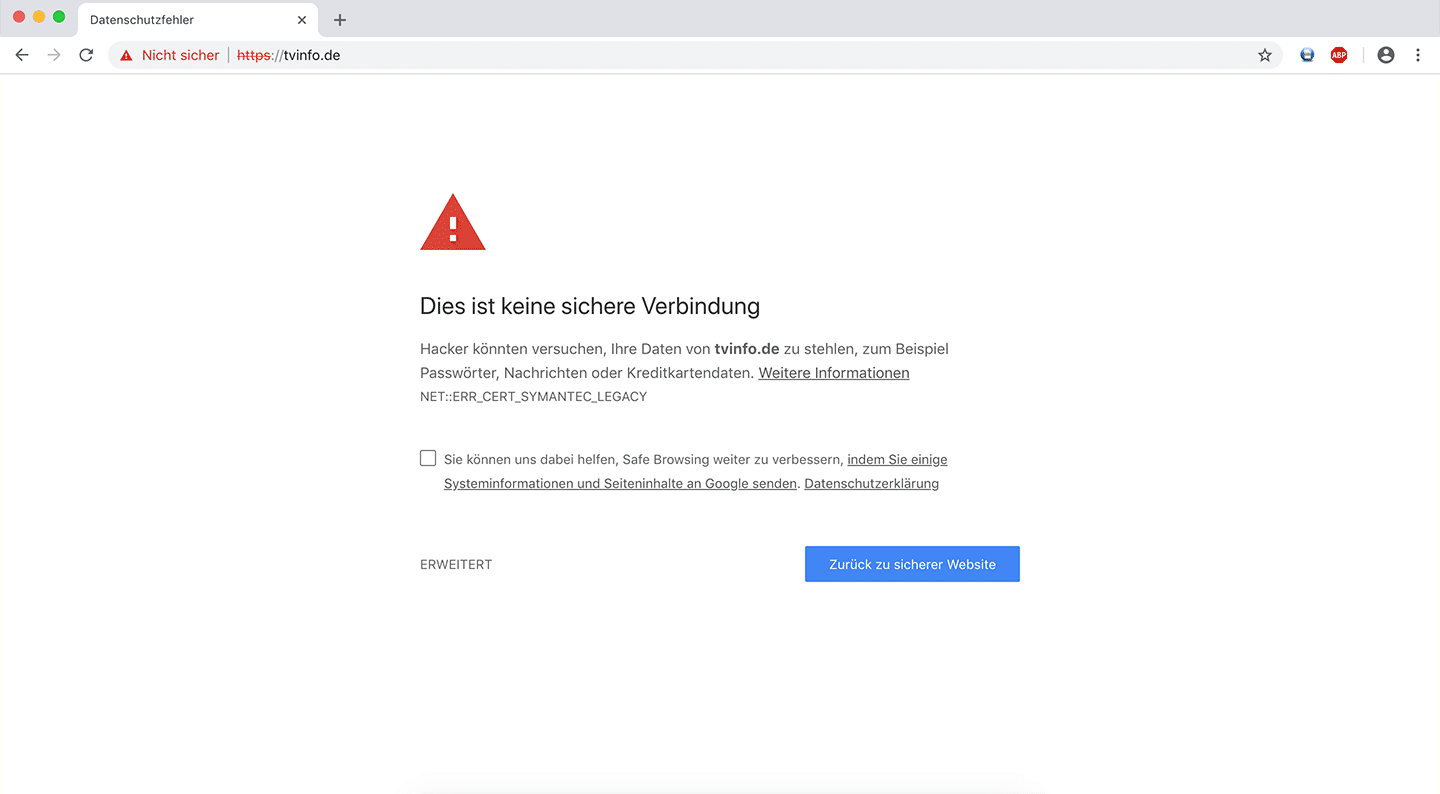
Betreiber einer Webseite mit Symantec-Zertifikat sollten ihr Zertifikat möglichst bald erneuern. Auch die Canary-Version von Google Chrome zeigt bereits nur noch eine Fehler-Seite an.
Kurz nach Veröffentlichung von Thunderbird 60 hält das Thunderbird-Projekt eine weitere Ankündigung bereit: man hat mehrere zusätzliche Mitarbeiter eingestellt, darunter drei weitere Entwickler.
Das Thunderbird-Projekt hat vor wenigen Tagen Thunderbird 60 veröffentlicht. Thunderbird 60 hat viele Neuerungen gebracht und auch für die Zukunft sind die Weichen gestellt, denn das Thunderbird Council hat nun bekannt gegeben, seit Mai mehrere neue Mitarbeiter eingestellt zu haben.
Der erste der neu eingestellten Entwickler ist Geoff Lankow, der bereits in der Vergangenheit zur Kalender-Erweiterung Lightning beigetragen hat. Er wird für die Zukunft der Thunderbird-Erweiterungen verantwortlich sein und außerdem dabei helfen, dass die Nightly-Versionen stabil laufen.
Auch Arshad Khan hat seinen Hintergrund in der Kalender-Erweiterung Lightning. Er hatte im Rahmen des Google Summer of Code-Projekts an einem Prototyp gearbeitet, die Kalender-Dialoge nach React zu portieren. Er wurde nun vom Thunderbird-Projekt übernommen, wo er sich um das Frontend kümmern wird. Seine Hauptaufgabe wird darin bestehen, die Verwendung von XUL und XBL in Thunderbird zu reduzieren und entsprechende Komponenten nach HTML und Web Components zu migrieren.
Ben Campbell ist gänzlich neu, was Mozilla-Anwendungen betrifft, kann aber Erfahrungen in C++ vorweisen. Er wird auf der Plattform-Seite für Thunderbird arbeiten, was beispielsweise die Behebung der letzten Fehler in der Maildir-Unterstützung einschließt.
Darüber hinaus wurde Rob Lemley als neuer Build Engineer eingestellt und die Position von Ryan Sipes, der als Community Manager tätig ist, wird auf Vollzeit aufgestockt. Magnus Melin, der dem Thunderbird-Projekt schon seit vielen Jahren treu ist, ist neuer Technical Manager von Thunderbird.
Jörg Knobloch steht nicht länger auf der Gehaltsliste des Thunderbird-Projekts und wurde von pEp Security eingestellt, welche in Zukunft seine Arbeit als Code Sheriff und Entwickler für Thunderbird sponsern.
Thunderbird ist ein Community-Projekt. Diese Einstellungen wären nicht ohne Spenden der Community möglich. Wer auch zur Zukunft von Thunderbird beitragen möchte, kann hier für Thunderbird spenden.
Das Thunderbird-Projekt hat in dieser Woche Thunderbird 60 veröffentlicht. Die neue Version bringt viele Änderungen, darunter ein neues Logo, ein überarbeitetes Design, welches an das Photon-Design von Firefox angelehnt ist, und Technologie aus Mozillas Next-Generation-Engine Servo. Viele kleinere Verbesserungen machen Thunderbird 60 zu einem lohnenswerten Update.
Neue Version ab sofort verfügbar, Updates jedoch später
Thunderbird 60.0 steht seit dieser Woche zum Download bereit und kann ganz einfach über die bestehende Version drüber installiert werden. Ein automatisches Update von Thunderbird 52 oder älter steht jedoch nicht zur Verfügung. Ein Update wird das Thunderbird-Projekt erst mit Thunderbird 60.1 in ein paar Wochen bereitstellen.
Neues Thunderbird-Logo
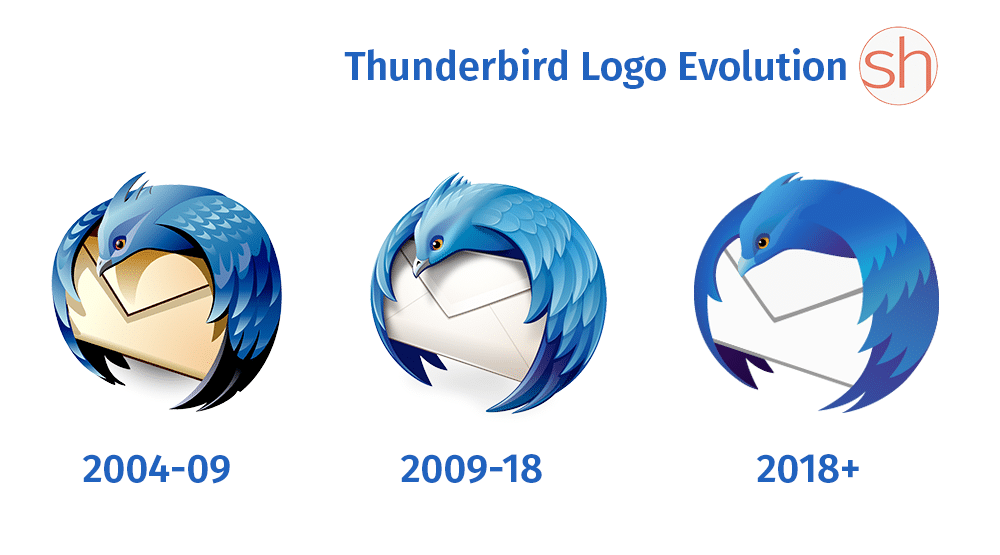
Das erste, was bei der neuen Version auffällt, ist das neue Logo. Mit Firefox 57 aka Firefox Quantum hat Mozilla seinem Browser aufgrund der großen Unterschiede zur Vorgängerversion ein neues Logo spendiert. Der E-Mail-Client, der mit der neuen Version ebenfalls die Quantum-Ära betritt, hat nach neun Jahren ebenso ein überarbeitetes Logo erhalten, welches stilistisch an den Stil des neuen Firefox-Logos angelehnt ist.
Neues Photon-Design
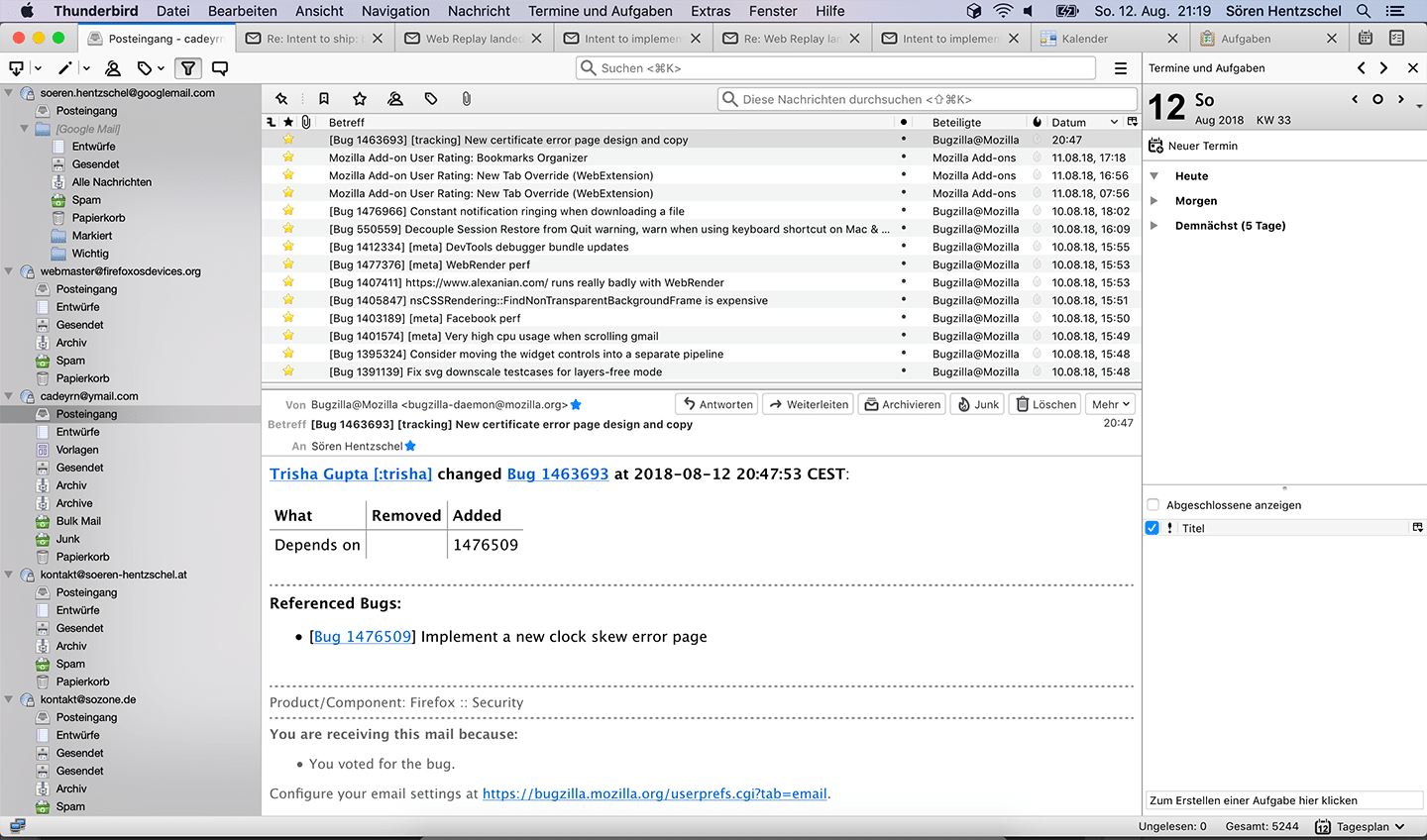
Das nächste, was nach dem neuen Logo-Design auffällt, ist das Design der Programm-Oberfläche. Auch dieses ist an Firefox Quantum angelehnt und bietet rechteckige Tabs, eine ein- und ausschaltbare Titelleiste sowie neue Icons.
Dark Theme, Chat-Themes, WebExtension-Themes
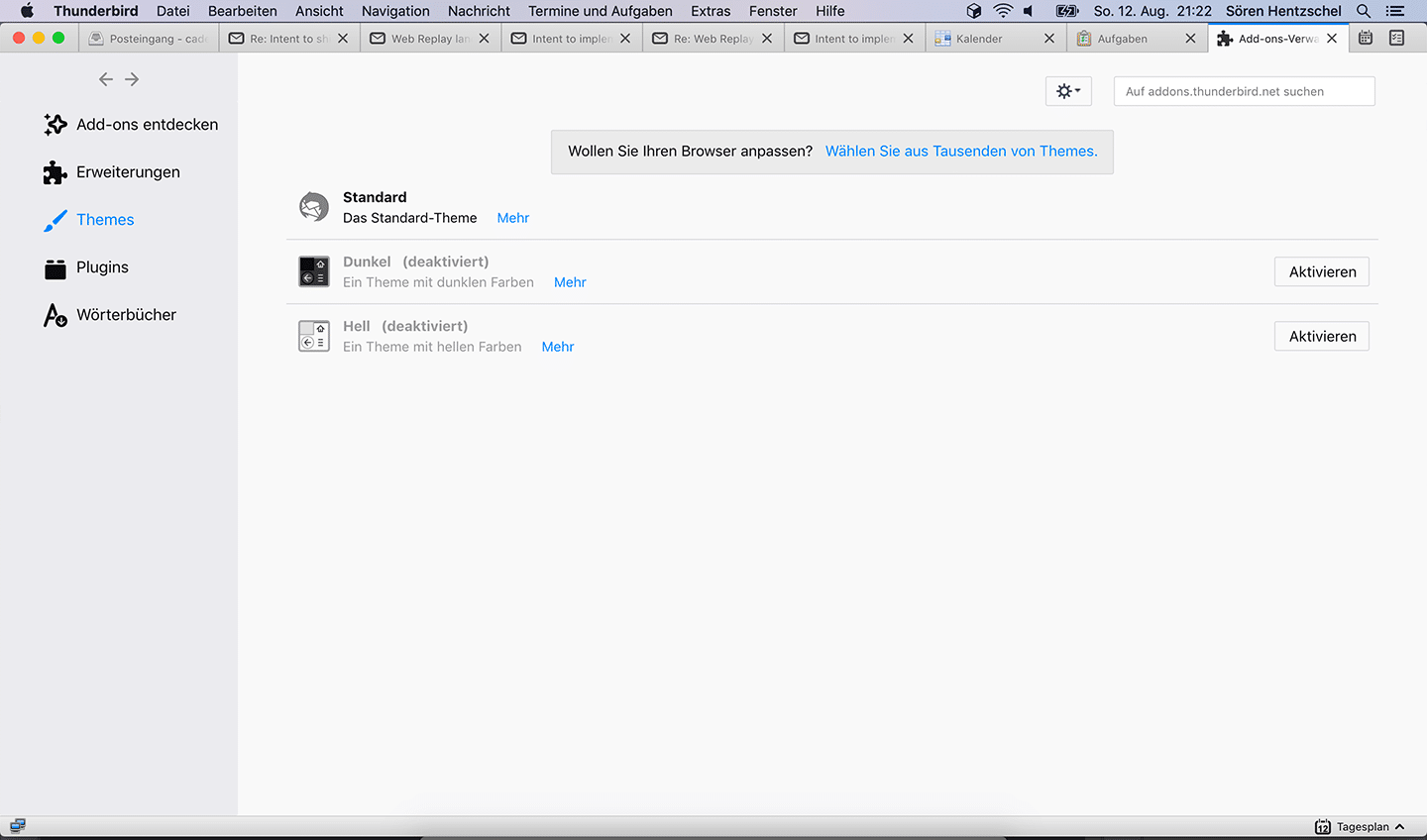
Ebenfalls aus Firefox bekannt: zusätzlich zum Standard-Design wird Thunderbird mit einem zusätzlichen hellen sowie einem dunklen Theme ausgeliefert. Auch für die Chat-Nachrichten sind nun verschiedene Themes verfügbar und WebExtension-Themes können in Thunderbird ebenfalls aktiviert werden.
Servo-Technologie in Thunderbird
Mit Quantum CSS, auch unter dem Namen Stylo bekannt, hat Mozilla die CSS-Engine von Firefox mit der in Rust entwickelten CSS-Engine aus Mozillas Next-Generation-Engine Servo ersetzt. Quantum CSS nutzt für die Verarbeitung von CSS mehrere Prozessorkerne – etwas, was bislang keine andere Browser-Engine auf dem Markt kann. Auch Thunderbird 60 nutzt nun Quantum CSS zur Darstellung von HTML-Mails. Auch der für die Anzeige und das Encoding von Nachrichten verantwortliche Part wurde ersetzt und ist nun in Rust geschrieben.
Auf Technologie-Seite sei noch erwähnt, auch wenn nicht aus Servo stammend, dass Thunderbird nun Mozillas neueste Proxy-Technologie nutzt, was ermöglicht, dass die Erweiterung FoxyProxy jetzt auch mit Thunderbird kompatibel ist.
Änderungen in Bezug auf Thunderbird-Erweiterungen
Damit bereits vorhandene Erweiterungen in Thunderbird 60 funktionieren, müssen diese von ihrem jeweiligen Entwickler explizit als kompatibel mit Thunderbird 60 markiert werden. Add-ons, welche von ihrem Entwickler nicht angepasst worden sind, werden von Thunderbird 60 nicht geladen. Knapp 160 Erweiterungen wurden bereits angepasst. Sollte ein Add-on eingesetzt werden, welches noch nicht angepasst worden ist, empfiehlt es sich, den Entwickler des Add-ons zu kontaktieren.
Die Erweiterungs-Plattform zum Finden neuer Erweiterungen ist von addons.mozilla.org auf addons.thunderbird.net umgezogen.
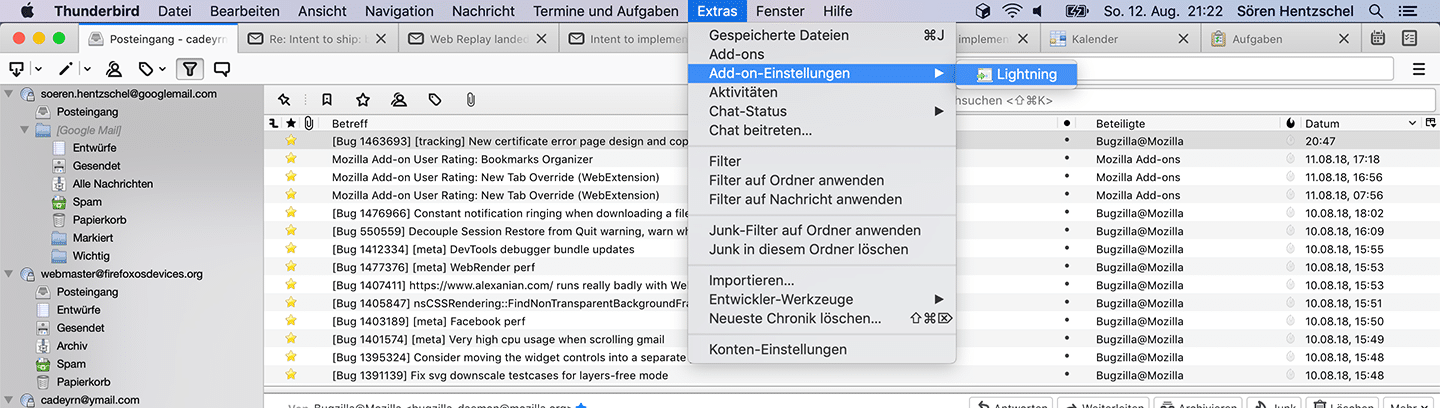
Die Einstellungen installierter Erweiterungen können nicht länger über den Add-on Manager aufgerufen werden und sind stattdessen über einen neuen Menü-Eintrag im Extras-Menü sowie über das Hamburger-Menü erreichbar.
Neue Einstellung für Datums- und Zeitformat
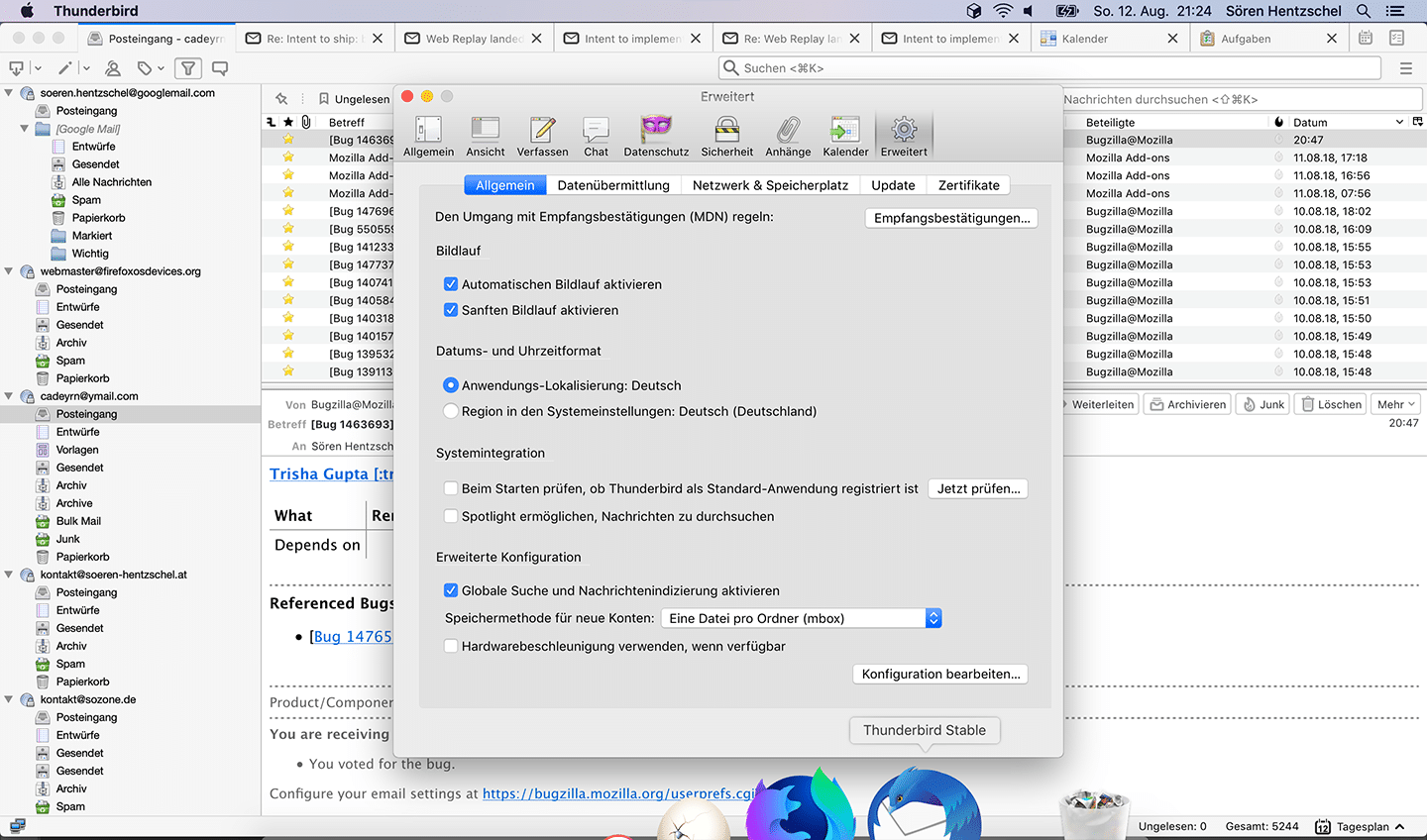
Eine neue Einstellung erlaubt die Auswahl des Datums- und Zeitformats, welches von Thunderbird genutzt werden soll: wahlweise die Vorgabe des Betriebssystems oder die Sprache, in der Thunderbird genutzt wird. So kann beispielsweise die US-Version von Thunderbird mit deutschem Datums- und Zeitformat genutzt werden, wenn Deutsch die Sprache des Betriebssystems ist.
E-Mail-Empfänger hinzufügen und entfernen
In den Empfänger-Zeilen konnten einmal eingetragene Empfänger bereits per Tastatur wieder entfernt werden. Nun erscheint bei Herüberfahren mit der Maus auch eine sichtbare und mit der Maus bedienbare Entfernen-Schaltfläche.
Bei der Eingabe von Empfängern wird der Teil des Empfänger-Namens respektive der -Adresse in den Vorschlägen nun fett hervorgehoben, den man eingetippt hat.
Verbesserter Umgang mit Dateianhängen
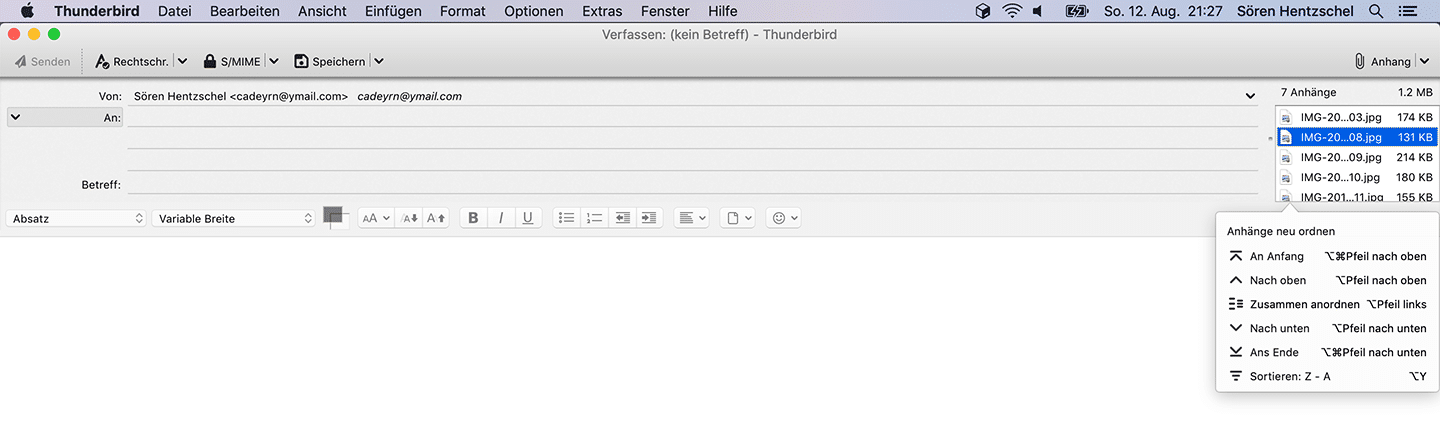
Diverse Verbesserungen gab es hinsichtlich Dateianhänge. So können angehängte Dateien nun per Drag and Drop oder per Tastatur in ihrer Reihenfolge verändert werden. Auch eine alphabetische Sortierung ist möglich. Die Schaltfläche zum Anhängen von Dateien wurde auf die rechte Seite über die Anhangs-Liste verschoben, welche mittels Alt + M (macOS: Cmd + M) jetzt auch aus- und wieder eingeblendet werden kann. Außerdem ist es nicht länger möglich, die Anhangsliste komplett zu verbergen, wenn wenigstens ein Dateianhang zu einer E-Mail hinzugefügt worden ist. Stattdessen wird nun eine Platzhalter-Grafik angezeigt, so dass man weniger wahrscheinlich unabsichtlich eine E-Mail mit einer fälchlicherweise angehängten Datei versendet.
Experimentelle Maildir-Konvertierung
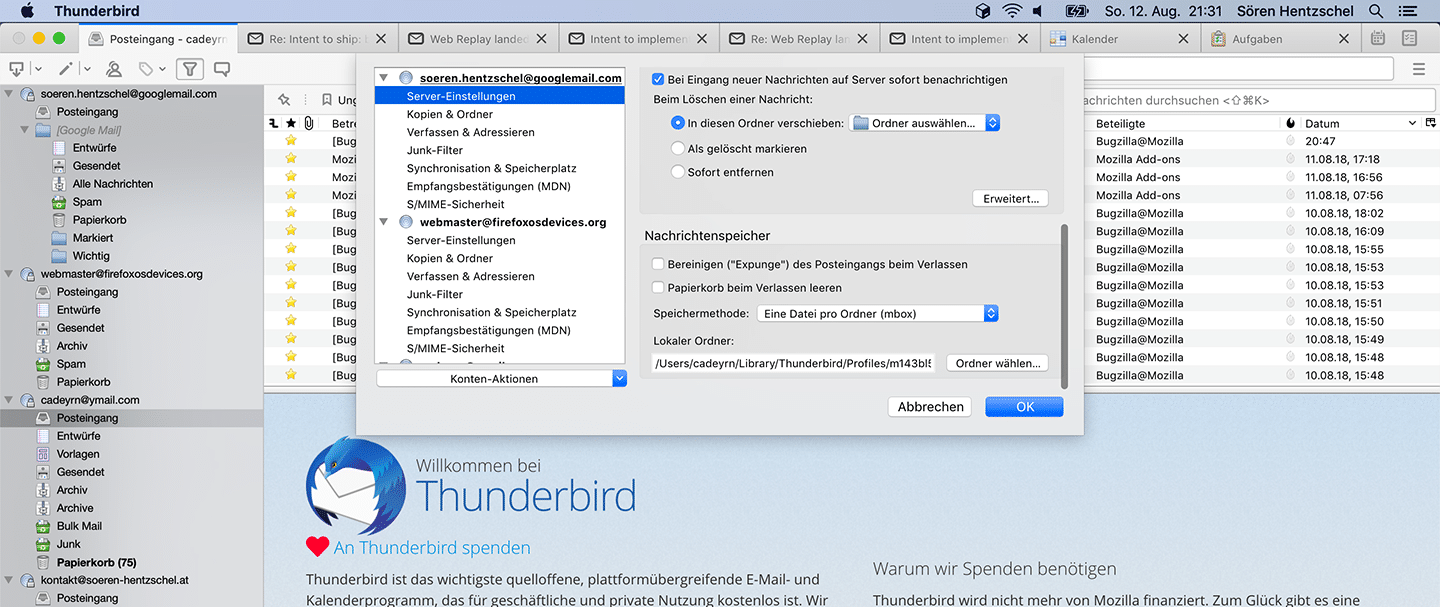
Bislang speichert Mozilla Thunderbird alle E-Mails im sogenannten Berkeley-Mailbox-Format, einem Format aus der Mbox-Familie. Seit Thunderbird 12 ist es alternativ möglich, die E-Mails in einer Maildir-Struktur abzulegen. Thunderbird 60 besitzt ein experimentelles Werkzeug, um ein bestehendes Postfach vom Mbox nach Maildir oder umgekehrt zu konvertieren. Dazu muss über die erweiterte Konfiguration der Schalter preference mail.store_conversion_enabled auf true gesetzt werden. Die Konvertierung kann dann über die Server-Einstellungen des jeweiligen Postfachs in den Konten-Einstellungen von Thunderbird angestoßen werden.
Es sei darauf hingewiesen, dass experimentell bedeutet, dass es unbekannte Fehler geben kann, die zu Datenverlusten führen können. Dieses Werkzeug sollte also nur benutzt werden, wenn man weiß, was man tut, und eine Sicherung angelegt hat. Außerdem funktioniert dies nicht, wenn Windows respektive Spotlight auf Apple macOS erlaubt ist, die Nachrichten zu durchsuchen.
Standard-Adressbuch
Per Auswahl eines Kontextmenü-Eintrags ist es nun möglich, ein Standard-Adressbuch auszuwählen, welches von Thunderbird automatisch ausgewählt wird, wenn die Adressbuch-Funktion aufgerufen wird.
Diverse Kalender-Verbesserungen
Die Kalender-Erweiterung Lightning ist standardmäßig in Thunderbird integriert. Wird Thunderbird auf Version 60 aktualisiert, wird automatisch auch das passende Lightning-Update installiert.
Zu den Verbesserungen des Kalenders zählt unter die Möglichkeit, ein ausgewähltes Vorkommen oder eine ausgewählte Serie wiederkommender Ereignisse zu kopieren, auszuschneiden oder zu löschen. Eine neue Option erlaubt die Anzeige des Ortes in der Tages- und in der Wochenansicht. Auch können Benachrichtungen nun direkt versendet werden statt ein Popup anzuzeigen. Die Unterstützung für Einladungen, welche mit Outlook 2002 kompatibel sind, wurde entfernt. Wird ein Ereignis oder eine Aufgabe kopiert, kann nun der Ziel-Kalender ausgewählt werden. Weiterhin ist nun eine Planung von E-Mails möglich, wenn ein CalDAV-Server mit entsprechender Unterstützung eingesetzt wird. Erscheint eine Erinnerung für ein Ereignis in einem Read-Only-Kalender, kann diese nun auch entfernt werden.
Noch viele weitere Verbesserungen und Bugfixes
Thunderbird 60 unterstützt nun auch die OAuth2-Authentifizierung von Yahoo und AOL sowie die Zwei-Faktor-Authentifizierung FIDO. Darüber hinaus gab es noch zahlreiche weitere kleinere Verbesserungen sowie Fehlerbehebungen, welche sich in den Release Notes (engl.) nachlesen lassen. Und natürlich wurden auch, wie in fast jedem Update, wieder diverse Sicherheitslücken geschlossen.
Nicht länger für alte Windows-Versionen
Thunderbird ist nicht länger mit den veralteten Betriebssystemen Windows XP, Windows Vista sowie Windows Server 2003 kompatibel. Mindestens Windows 7 respektive Windows Server 2008 R2 oder höher ist erforderlich. An den unterstützten Versionen von Apple macOS und Linux ändert sich nichts.
In Zukunft wird dieser Blog eine meiner Labor-Anwendungen sein, die ich in meinem privaten Hosting Labor bei Hetzner in Nürnberg selbst hoste. Für ein vernünftiges Hosting-Setup benötigt es natürlich auch einen Loadbalancer. Was läge da näher, als Citrix NetScaler einzusetzen?
Citrix NetScaler VPX Express gibt es außerdem kostenlos.
Welche Einschränkungen gibt es?
Das Featureset von NetScaler Standard Edition bis auf Gateway Funktionalität (Datasheet hier)
Maximal 20 MBit/sec Durchsatz
Maximal 250 SSL Verbindungen
Welche Features gibts?
Hier eine kurze Übersicht aus dem verlinkten Datenblatt.
Eine seltsame Situation ist mir gerade beim Renewal der Let's Encrypt-Zertifikate einer meiner Server passiert: das Kommando
sudo certbot renew
gab einfach ein "Cert not yet due for renewal" zurück - obwohl mein bisheriges Zertifikat heute ausläuft. Ein kurzer Blick in "sudo openssl x509 -text -noout -in /etc/letsencrypt/live/<domainname>/fullchain.pem" bestätigte die Annahme. Gut, bei einer Migration (wie bei mir vor einigen Wochen geschehen) kann so etwas mitunter passieren.
Ein Glück, dass certbot wie jedes gute Kommando die Möglichkeit anbietet, eine Aktion - hier die Renewal - zu erzwingen:
Eine seltsame Situation ist mir gerade beim Renewal der Let's Encrypt-Zertifikate einer meiner Server passiert: das Kommando
sudo certbot renew
gab einfach ein "Cert not yet due for renewal" zurück - obwohl mein bisheriges Zertifikat heute ausläuft. Ein kurzer Blick in "sudo openssl x509 -text -noout -in /etc/letsencrypt/live/<domainname>/fullchain.pem" bestätigte die Annahme. Gut, bei einer Migration (wie bei mir vor einigen Wochen geschehen) kann so etwas mitunter passieren.
Ein Glück, dass certbot wie jedes gute Kommando die Möglichkeit anbietet, eine Aktion - hier die Renewal - zu erzwingen:
Eine feingliedrige Rechteverwaltung ist inzwischen für viele Menschen selbstverständlich - auf dem Smartphone. Sowohl Android, als auch iOS sperren Apps in einen Käfig, den die Programme nur verlassen können wenn sie dafür Rechte anfordern und teilweise direkt vom Anwender bestätigen lassen. Apple möchte dies nun auch für den Desktop umsetzen.
Linux wird immer für seine Sicherheit gerühmt (und Windows gescholten), aber bei Programmzugriffen sind beide ähnlich leichtfertig. Installierte Programme können innerhalb des jeweiligen Benutzerprofils ziemlich ungehemmt Daten abgreifen. Die meisten Linux-Distributionen versuchen das Problem in den Griff zu bekommen, indem sie Paketquellen pflegen, deren Inhalte im Vorfeld mehr oder minder überprüft wurden. Darauf muss der Anwender schlicht vertrauen, denn eine leicht erreichbare Übersicht der Zugriffsrechte hat er nicht. Besonders problematisch wird dies bei Drittprogrammen und Fremdquellen - also Dingen, die auf sehr vielen Systemen genutzt werden.
Dabei geht es immerhin um sensible Daten wie beispielsweise Mailinhalte, Kalender und Kontakte. Genau jene Bereiche für deren Zugriffsrechte Apps wie WhatsApp oder Facebook im mobilen Bereich immer gescholten werden.
Apple hat für seine kommende Version des Desktopbetriebssystems macOS 10.14 "Mojave" eine Implementierung dieser granularen Steuerung für den Desktop umgesetzt. In Ansätzen gibt es das bei macOS schon länger, aber die kommende Version adaptiert zumindest oberflächlich die Möglichkeiten der Mobilsysteme. Aus dem App Store installierte Programme müssen für vielfältige sensible Bereiche wie Ortungsdiesnte, Kalender, Kamera, Mikrofon etc. separat die Berechtigung anfordern. Verweigert man sie hat das Programm keinen Zugriff (und funktioniert je nachdem gegebenenfalls auch nicht).
Natürlich sollten Programme im Idealfall nur das anfordern was sie auch benötigen, aber manchmal bietet hier eine erweiterte Steuerungsmöglichkeit auch Vorteile. Beispielsweise kann man Messenger nutzen, die auch die Möglichkeit zur Videotelefonie bieten. Möchte man diese nicht nutzen spricht nichts dagegen der App insgesamt den Zugriff auf die Webcam zu entziehen. Insgesamt gibt man dem Anwender hier mehr Kontrolle über das eigene System, auch über den Schritt der Installation hinaus.
Die Apple-Lösung ist noch nicht perfekt. Sicherheitsforscher haben bereits Lücken im System gefunden, die durch privilegierte Rechte der Apple-Lösungen ermöglicht werden. Allerdings ist macOS "Mojave" auch noch nicht final veröffentlicht.
Die Entwickler der neuen Paketformate Flatpak und Snap für Linux haben dieses Thema bereits vor einiger Zeit aufgegriffen. Flatpaks basieren auf einem Sandbox-System, das gleiche gilt für Snaps. Beide Formate sind aber noch hochgradig experimentell und haben sich bisher nicht flächendeckend durchgesetzt. Das Thema zeigt aber mal wieder die Limitationen des bisherigen Paketverwaltungssystems (siehe auch: Kommentar: Flatpaks und Snaps - Ein Schritt in die richtige Richtung).
Besonders riskant ist hier eine problematische Einstellung bei Linux-Entwicklern und Anwendern. Während jeder weiß, dass Windows nicht absolut sicher und einem hohen Schadsoftwaredruck ausgesetzt ist und auch macOS immer mal wieder auf Sicherheitskongressen spektakulär schnell geknackt wird, ruhen sich im Linux-Ökosystem viele auf dem vermeintlich überlegenen Sicherheitskonzept aus. Selbstzufriedenheit ist jedoch der größte Feind jeder Neuerung - sei sie noch so sinnvoll.
Bilder: Einleitungsbild und Beitragsbild von von geralt via pixabay / Lizenz: CC0 Creative Commons
Gnuplot (Eigenschreibweise: gnuplot) ist ein skript– bzw. kommandozeilengesteuertes Computerprogramm zur grafischen Darstellung von Messdaten und mathematischen Funktionen (Funktionenplotter). Das Projekt Gnuplot wird seit 1986 kontinuierlich von einem internationalen Team ehrenamtlicher Entwickler vorangetrieben. Der Quellcode wird seit 2000 über SourceForge verwaltet.
Da die auf der offiziellen Projekt-Homepage verlinkten deutschsprachigen Tutorials allesamt auf eine Fehlerseite (404 – Page Not Found) führen, möchte ich hier ein eigenes Tutorial in deutscher Sprache anbieten. Darin werde ich zeigen, wie Messdaten aus Text- bzw. CSV-Dateien grafisch dargestellt und in den Formaten EPS, PNG und SVG ausgegeben werden können. Das Tutorial schließt mit einem Beispiel zur Histogramm-Erstellung.
Voraussetzungen
Um die Inhalte dieses Tutorials nachvollziehen zu können, benötigt Ihr eine gnuplot-Installation auf dem eigenen Rechner.
Benutzer von Linux können gnuplot für gewöhnlich über die Paketverwaltung ihrer Distribution installieren. Benutzer von Windows und anderer Betriebssysteme können unter gnuplot download nachschauen.
Die in diesem Tutorial verwendeten Beispiel-Dateien können direkt von dieser Seite heruntergeladen werden, um die Beispiele nachzuvollziehen.
Beispiel 1: Darstellung der Energiekostenentwicklung
Um dieses Beispiel nachvollziehen zu können, wird folgende Datei benötigt:
Das obige Listing zeigt den Inhalt der Datei Energiepreise_Heizoel_Strom.csv.
Die Datei enthält zu Beginn einige Kommentarzeilen (beginnend mit #) mit beschreibendem Text. Darunter befinden sich die drei Spalten Berichtsjahr, leichtes Heizöl und Strom, welche durch ein Semikolon voneinander getrennt sind. Diese Werte sollen nun in einem anschaulichen Diagramm dargestellt werden.
Daten mit gnuplot grafisch darstellen
Um die Daten aus obiger Datei grafisch darstellen zu können, sind zuerst folgende Schritte auszuführen:
Öffne ein Terminal
Wechsle in das Verzeichnis, in dem die Datei Energiepreise_Heizoel_Strom.csv liegt
Starte gnuplot durch Eingabe des entsprechenden Kommandos
Bildschirmfoto vom Verzeichniswechsel und Start von gnuplot
Wir befinden uns jetzt im interaktiven Eingabemodus. Durch Eingabe der folgenden Befehle erhalten wir eine erste grafische Darstellung unserer Daten. Die gezeigten Befehle werden im Einzelnen nach der folgenden Abbildung erläutert.
Erster Plot des Diagramms
gnuplot> set datafile separator ";"
gnuplot> set autoscale
gnuplot> set xlabel "Jahr"
gnuplot> set ylabel "Preis in Cent"
gnuplot> plot "Energiepreise_Heizoel_Strom.csv" using 1:2 title "leichtes Heiz\U+FFC3\U+FFB6l Cent/l", "Energiepreise_Heizoel_Strom.csv" using 1:3 title "elektrischer Strom Cent/kWh"
gnuplot>
Das obige Listing stellt die Befehle zum Plot des Diagramms im Bild darüber dar.
In der ersten Zeile wird das verwendete Trennzeichen angegeben. In diesem Fall handelt es sich dabei um das Semikolon, welches die einzelnen Spalten in unserer CSV-Datei voneinander trennt.
Zeile 2 gibt an, dass sich Gnuplot selbst um eine sinnvolle Skalierung der Achsen im Diagramm kümmern soll. Wie man die Skalierung manuell vorgibt, wird in einem späteren Beispiel gezeigt. Mit `set xlabel/ylabel` wird die Achsenbeschriftung festgelegt.
In der letzten Zeile wird schließlich der Befehl zum Zeichnen des Diagramms eingegeben. Eingeleitet wird die Zeile vom Kommando „plot“, gefolgt von der Angabe des Dateinamens. Mit „using 1:2“ wird angegeben, dass Gnuplot die Spalten 1 und 2 aus der Datei darstellen soll. Dabei wird der erste Wert an der X-Achse und der zweite Wert an der Y-Achse abgetragen. Mit dem Schlüsselwort „title“ kann noch eine Graphenbeschriftung für die Legende vergeben werden. Nach dem Komma wird die Angabe wiederholt. Hier sollen die Daten der ersten und dritten Spalte aus der Datei visualisiert werden. Man könnte an dieser Stelle auch eine andere Datei angeben, aus der man Werte im Diagramm darstellen möchte. Dazu ist lediglich der entsprechende Dateiname zu ändern.
Selbstverständlich kann auch die Darstellungsform der Graphen beeinflusst werden. Das folgende Beispiel zeigt, wie man den Graphen für leichtes Heizöl als Linie und den für elektrischen Strom als Linie mit Punkten darstellt.
gnuplot> plot "Energiepreise_Heizoel_Strom.csv" using 1:2 with lines title "leichtes Heizl Cent/l", "Energiepreise_Heizoel_Strom.csv" using 1:3 with linespoints title "elektrischer Strom Cent/kWh"
Diagramm mit Linie und Linienpunkten
Wie man im Listing sieht, kann hinter dem Schlüsselwort „with“ der zu verwendende Linientyp angegeben werden. Um zu sehen, welche Darstellungsformen möglich sind, kann man die eingebaute Hilfe aufrufen, indem man z.B. `help with` eingibt.
Gnuplot-Hilfe für die Funktion „with“
Die Hilfe in Gnuplot ist sehr umfangreich und bietet neben umfassenden Informationen zu allen Kommandos, Funktionen und Schlüsselwörtern auch einige schöne Beispiele. An ihr erkennt man in meinen Augen den hohen Reifegrad dieses Programms. Eine derart gute Dokumentation sucht man bei vielen anderen Projekten leider noch vergebens.
Die Entwickler von Gnuplot haben auch an die Tippmuffel unter uns gedacht. So lässt sich die Schreibweise etlicher Funktionen in Gnuplot abkürzen. Die beiden Zeilen im folgenden Listing sind äquivalent und führen zur gleichen Ausgabe.
gnuplot> plot "Energiepreise_Heizoel_Strom.csv" using 1:2 with lines title "leichtes Heizl Cent/l", "Energiepreise_Heizoel_Strom.csv" using 1:3 with linespoints title "elektrischer Strom Cent/kWh"

gnuplot> plot "Energiepreise_Heizoel_Strom.csv" u 1:2 w lines t "leichtes Heizl Cent/l", "Energiepreise_Heizoel_Strom.csv" u 1:3 w lines t "elektrischer Strom Cent/kWh"
Einstellungen speichern
Um nun nicht jedes Mal, wenn man Gnuplot startet, alle Einstellungen erneut eintippen zu müssen, können diese gespeichert werden.
gnuplot> save "Energiepreise_Heizoel_Strom.gp"
Diese Einstellungen können nun in einer neuen Gnuplot-Konsole mit load "Energiepreise_Heizoel_Strom.gp"geladen werden. Das Diagramm wird dabei automatisch mit den gespeicherten Einstellungen gezeichnet.
Ausgabe in PNG, SVG und EPS
Gnuplot bietet die Möglichkeit, Diagramme in verschiedensten Formaten auszugeben. Dazu wird in der interaktiven Gnuplot-Konsole das entsprechende Ausgabe-Terminal definiert und anschließend das Diagramm gezeichnet. Das folgende Listing zeigt den Code für Ausgabe des obigen Diagramms als PNG, SVG und EPS. Die Ergebnisse der Ausgabe befinden sich im aktuellen Arbeitsverzeichnis auf eurem Endgerät.
gnuplot> set terminal pngcairo size 640,480 enhanced font 'Verdana,10'
Terminal type set to 'pngcairo'
Options are ' background "#ffffff" enhanced font "Verdana,10" fontscale 1.0 size 640, 480 '
gnuplot> set output 'Energiepreise.png'
gnuplot> replot

gnuplot> set terminal svg size 640,480 fname 'Verdana' fsize 10
Terminal type set to 'svg'
Options are 'size 640,480 fixed enhanced fname 'Verdana'  fsize 10 butt dashlength 1.0 '
gnuplot> set output 'Energiepreise.svg'
gnuplot> replot

gnuplot> set terminal postscript eps size 3.2,2.4 enhanced color font 'Helvetica,20' linewidth 2
Terminal type set to 'postscript'
Options are 'eps enhanced defaultplex \
   leveldefault color colortext \
   dashlength 1.0 linewidth 2.0 butt noclip \
   nobackground \
   palfuncparam 2000,0.003 \
   size 3.20in, 2.40in "Helvetica" 20  fontscale 1.0 '
gnuplot> set output 'Energiepreise.eps'
gnuplot> replot
gnuplot>
Die Größenangaben (size) können selbstverständlich den eigenen Bedürfnissen angepasst werden.
Ist die Postscript-Ausgabe für ein Dokument bestimmt, welches in schwarz-weiß gedruckt werden soll, empfiehlt sich folgende Terminal-Konfiguration. Gnuplot bereitet dabei die Darstellung der Graphen für den Schwarz-Weiß-Druck auf.
gnuplot> set terminal postscript eps size 3.2,2.4 monochrome font 'Helvetica,20' linewidth 2
Terminal type set to 'postscript'
Options are 'eps enhanced defaultplex \
   leveldefault monochrome colortext \
   dashlength 1.0 linewidth 2.0 butt noclip \
   nobackground \
   palfuncparam 2000,0.003 \
   size 3.20in, 2.40in "Helvetica" 20  fontscale 1.0 '
gnuplot> set output 'Energiepreise_sw.eps'gnuplot> replot
Beispiel 2: Darstellung einer Messreihe mit Zeitabtrag an der X-Achse
Dieses Beispiel setzt den Schwerpunkt bei der Abtragung von Datum und Uhrzeit an der X-Achse mit entsprechender Formatierung. Daneben wird gezeigt, wie man selbst die anzuzeigenden Intervalle an X- und Y-Achse konfiguriert.
Um dieses Beispiel nachvollziehen zu können, wird folgende Datei benötigt:
In der Datei befinden sich Messwerte von drei DHT22-Sensoren, welche Temperatur und Luftfeuchtigkeit messen können. Die Datei besteht aus insgesamt 3983 Zeilen und besitzt folgenden Aufbau:
$ head -n6 dht22data.csv
#Date,Temp1,Humd1,Temp2,Humd2,Temp3,Humd3
2018-06-04T17:57:26,23.80,61.50,23.90,51.50,22.70,52.80
2018-06-04T18:02:26,23.80,61.60,23.90,51.50,22.70,52.80
2018-06-04T18:07:27,23.80,61.50,23.90,51.50,22.70,52.80
2018-06-04T18:12:27,23.80,61.60,23.90,51.50,22.70,52.80
2018-06-04T18:17:28,23.80,61.30,23.90,51.50,22.70,52.80
In der ersten Spalte findet sich ein Zeitstempel, gefolgt von den jeweiligen Messwerten der drei Sensoren. Als Spaltentrennzeichen wird in dieser Datei das Komma verwendet. Als Dezimaltrennzeichen findet der Punkt Verwendung.
Im zu erstellenden Diagramm sollen Datum und Uhrzeit auf der X-Achse abgetragen werden. Auf der Y-Achse sollen die Temperaturwerte der drei Sensoren dargestellt werden. Die Luftfeuchtigkeit bleibt in diesem Beispiel unberücksichtigt.
set datafile separator ","
set xdata time
set timefmt "%Y-%m-%dT%H:%M:%S"
set xrange [ "2018-06-04T17:57:26" : "2018-07-11T12:44:50" ]
set yrange [ 18:25 ]
set format x "%m-%d\n%H:%M"
plot "dht22data.csv" u 1:2 title "Sensor 1", "dht22data.csv" u 1:4 title "Sensor 2", "dht22data.csv" u 1:6 title "Sensor 3"
Im obigen Listing wird zuerst das Spaltentrennzeichen definiert. In der zweiten Zeile wird Gnuplot mitgeteilt, dass auf der X-Achse Datum und Zeit abgetragen werden soll. Hinweis: Intern rechnet Gnuplot ausschließlich in Sekunden.
Zeile 3 teilt Gnuplot mit, in welchem Format Datum und Uhrzeit in der Datei vorliegen. In Zeile 4 werden die Grenzen definiert. Für die Angabe wurde der erste und der letzte Zeitstempel aus der Beispieldatei verwendet.
Mit set yrange [ 18:25 ] wird ein Intervall für die Y-Achse definiert, welches für eine Temperaturkurve sinnvoll erscheint. Das Kommando set format x "%m-%d\n%H:%M" gibt an, wie Datum und Uhrzeit an der X-Achse dargestellt werden sollen. In diesem Beispiel sollen erst Monat und Tag und nach einem Zeilenumbruch Stunde und Minute dargestellt werden. Der letzte Befehl zeichnet dann das folgende Diagramm.
Darstellung der Messwerte für die Temperatur
In der grafischen Darstellung ist auf den ersten Blick zu erkennen, dass es eine Lücke in der Messreihe gibt. Hierbei handelt es sich nicht um einen Fehler. Es fand in dem Zeitraum tatsächlich keine Messung statt. Zoomt man nun in das Diagramm hinein, kann man sehen, dass die Werte an der X-Achse automatisch skaliert werden.
Zoomansicht 1
Zoomansicht 2
Beispiel 3: Zweite Y-Achse
Im vorangegangenen Beispiel wurden nur die Temperaturwerte aus der Beispieldatei betrachtet. In diesem Beispiel soll die von einem Sensor gemessene Temperatur an der Y-Achse (links) und die Luftfeuchtigkeit an einer zweiten Y-Achse (rechts) abgetragen werden. Aus Gründen der Übersichtlichkeit wird dabei nur ein Ausschnitt der Werte für den ersten Sensor dargestellt.
set datafile separator ","
set xdata time
set timefmt "%Y-%m-%dT%H:%M:%S"
set xrange [ "2018-06-04T17:57:26" : "2018-07-11T12:44:50" ]
set yrange [ 23:25 ]
set y2range [ 40:65 ]
set y2tic
set format x "%m-%d\n%H:%M"
plot "dht22data.csv" u 1:2 title "Temp 1" axes x1y1, "dht22data.csv" u 1:3 title "Humd 1" axes x1y2
Mit set y2range [ 40:65 ] wird ein Intervall für die zweite Y-Achse festgelegt und mit set y2tic die Beschriftung der Achse aktiviert. Die letzte Zeile stellt den Plot-Befehl dar. Hier ist zu erkennen, dass bei Verwendung von zwei Y-Achsen stets mit anzugeben ist, an welcher Achse ein Wert abgetragen werden soll.
Darstellung von Temperatur und Luftfeuchtigkeit in einem Diagramm
Beispiel 4: Erstellung eines Histogramms
In diesem Beispiel wird aus den Daten einer CSV-Datei ein Histogramm erstellt. Die Datei selbst hat folgenden Aufbau und kann wie gewohnt von dieser Seite heruntergeladen werden, um das Beispiel nachvollziehen zu können.
Das Komma wird als Spaltentrennzeichen verwendet. Die erste Zeile enthält Spaltenüberschriften, gefolgt von den darzustellenden Werten in den folgenden Zeilen.
In diesem Beispiel wird dargestellt, wie viele Ereignisse pro Tag und Zeitraum erfasst wurden. Das Ergebnis soll dann wie folgt aussehen.
Darstellung von einer Anzahl Ereignisse pro Tag und Zeitraum
set datafile separator ","
set grid
set key top right outside vertical autotitle columnhead
set xtics rotate by 90 right out nomirror
set ytics out
set style fill solid border -1
set boxwidth 0.5 relative
set title "Ereignisse pro Tag und Zeitraum"
set style data histograms
set style histogram rowstacked
plot for [col=2:5] 'file.csv' u col:xticlabels(1)
Zu Beginn wird das Spaltentrennzeichen definiert. Die folgende Angabe schaltet ein Gitternetz innerhalb des Histogramms ein. Dies dient der besseren Übersicht.
Die dritte Zeile im Quelltext gibt an, dass die erste Zeile in der Beispieldatei genutzt werden soll, um passende Spaltenüberschriften zu generieren und als vertikale Legende rechts außerhalb des Diagramms darzustellen. Möchte man dies nicht verwenden, ist die erste Zeile der Beispieldatei auszukommentieren, da Gnuplot andernfalls einen Fehler meldet.
Da ein Histogramm mit einer wachsenden Anzahl Balken erstellt wird, ist die Beschriftung der X-Achse (mit den Werten aus Spalte 1) etwas anzupassen. Der Code in Zeile 4 dreht die Bezeichner um 90° und richtet sie rechtsbündig am dazugehörigen Balken aus. Die drei folgenden Zeilen kümmern sich um die Formatierung der Y-Achse und das Aussehen der Balken bzw. der Boxen in den Balken. Spielen Sie ruhig mit den Werten, um zu sehen, wie sich Änderungen auf die Darstellung auswirken.
Mit set title wird das Diagramm mit einem Titel überschrieben.
In den beiden vorletzten Zeilen wird angegeben, dass ein Histogramm gezeichnet werden soll und das die Daten Zeilenweise verarbeitet werden. Dies bedeutet, dass die in einer Zeile enthaltenen Werte anschließend als Boxen in einem Balken dargestellt werden. Pro Zeile wird ein Balken gezeichnet.
Die letzte Zeile zeichnet dann das Histogramm. Durch for [col=2:5] wird angegeben, dass die Werte in den Spalten 2 bis 5 als Boxen in einem Balken dargestellt werden. Mit col:xticlabels(1) wird erreicht, dass ein Balken einem Datum aus Spalte 1 zugeordnet wird.
Natürlich können auch die Einstellungen aus diesem Beispiel mit load "dateiname.gp" gespeichert und später wiederverwendet werden.
Fazit
Ich selbst bin erst vor relativ kurzer Zeit auf Gnuplot aufmerksam geworden, doch möchte ich es heute nicht mehr missen.
Hat man sich erstmal an die Bedienung gewöhnt, lassen sich schnell und effizient anschauliche Diagramme produzieren, ohne eine Tabellenkalkulation bemühen zu müssen.
Ich hoffe, dieses kleine Gnuplot-Tutorial hat euch gefallen und konnte euer Interesse an einem schönen und leistungsstarken Werkzeug wecken.
Gutenberg soll mehr als Editor sein. Das WordPress-Team hat sich zum Ziel gesetzt, die gesamte Art und Weise zu ändern, mit der Inhalte veröffentlicht werden. Ein genauerer Blick auf das Projekt lohnt sich also.
WordPress ist schon heute das am häufigsten verwendete Redaktionssystem weltweit. 30 Prozent aller Internetseiten werden mit WordPress betrieben. Ich selbst habe eine ganze Reihe Websites auf Basis von WordPress.
Doch die Konkurrenz schläft nicht – vor allem die Konkurrenz für den kommerziellen Ableger wordpress.com. wix.com oder Jimdo bieten viel umfangreichere Funktionen als das klassische Blogsystem von WordPress. Dahinter kann WordPress nicht dauerhaft zurückfallen. Etwas musste passieren.
Großes Textfeld vs. viele kleine Blöcke
Es gibt zwei Ansätze für das Erstellen von Webseiten: Entweder hat man ein großes Textfeld und einen WYSIWYG-Editor oder man stellt die Seite aus vielen einzelnen Elementen zusammen.
Gutenberg ermöglicht es, einen Artikel aus verschiedenen Blöcken zusammen zu stellen. Blöcke können Überschriften, Bilder, Absätze, Zitate, Tabellen und vieles mehr sein. Wer will, kann eigene Blöcke entwickeln. Damit können auch Benutzer.innen mit weniger ausgeprägten Web-Fähigkeiten vielfältigere Inhalte erstellen.
Bevor ich begonnen habe mit WordPress zu arbeiten, habe ich mit Zikula Websites erstellt. Dort gab es ein Modul eines, mit dem man sich Seiten so zusammen klicken konnte wie bei Gutenberg – nur nicht ganz so komfortabel (vor 7 Jahren). Ich fand aber das eine große Text-Feld von WordPress immer praktischer. Gerade weil ich Ahnung davon habe, wie man den Editor und seine Funktionen bedient.
Wenn man mit dem Editor umgehen kann, hält es bei einem normalen Text mit Zwischenüberschriften eher auf, wenn man immer neue Blöcke auswählen und einfügen muss. Allerdings fühlt es sich in Gutenberg nicht so an. Theoretisch muss man für jeden Absatz ein neues Absatzelement anlegen. Praktisch ist es aber so, das Gutenberg das bei „Enter“ von alleine macht und man den Text einfach weiter schreiben kann, wie bisher auch. Wer zwei Absätze zusammenziehen will, geht wie auch bisher an den Anfang des zweiten Absatzes und drückt „Backspace“.
Potential für Unfug
Ich mochte den klassischen WordPress-Editor auch deswegen, weil damit ambitionierte aber unerfahrene Benutzer.innen kaum Unfug anstellen konnten. Der normale WordPress-Editor hat nur wenige Funktionen. Mit Fettdruck, Links und Aufzählungen kann man nur schwer eine Seite entstellen.
Ich kann deswegen verstehen, wenn Administrator.innen von größeren Multisites-Installationen für Kunden skeptisch sind, was Gutenberg bringt. Allerdings kann man auch Gutenberg konfigurieren und alles rausschmeißen, was Komplikationen verspricht. Allerdings kann man auch eigene Blöcke entwickeln, die speziellen Bedürfnissen bestimmter Kunden entgegen kommen.
Potential für Vereinfachung
Bei der WordPress-Installation, die ich bei der Arbeit nutze, kann man zum Beispiel Personen anlegen und diese Personen Gruppen hinzufügen. Per oEmbed kann man diese Personen und Gruppe in Artikel einfügen. Der klassische Editor erstellt daraus eine Vorschau, die ich zum Beispiel unter Artikeln als Autoren-Box verwende. Das ist aber eine Funktion, die nirgends sichtbar ist – genauso wie der Shortcode, mit dem ich Videos aus der Mediathek des Bundestags integrieren kann. Als Blöcke in Gutenberg wären diese Funktionen für alle Benutzer.innen erkennbar.
Gerade bei Personen und Gruppen könnte man sich sogar sparen, die Zielseite zu suchen, die URL zu kopieren und einzufügen. Man hätte einen Block für Gruppen und einen für Personen. Den wählt man aus, tippt in ein Autocomplete-Feld den gesuchten Namen, wählt den aus. Fertig.
Ich würde zum Beispiel auch den normalen Block für Überschriften entfernen und einen einfacheren einbauen, der nur Zwischenüberschriften der Hierarchie H2 zulässt. Ich habe extrem selten Seiten gesehen, auf denen das Dokument weiter als in dieser Ebene gegliedert war.
Die meisten Menschen verstehen die Gliederung von Dokumenten gar nicht – wer schon einmal versucht hat, Freunden zu helfen, deren Diplomarbeit in Word plötzlich Kraut und Rüben war, weiß was ich meine. Die meisten Menschen verstehen unter eine Überschrift fetten Text, der ein wenig größer geschrieben ist als der Rest. Dem kann man mit so einem Block entgegen kommen.
Mein Problem mit Gutenberg
Seit dem letzten Update drängt sich Gutenberg im Dashboard auf. Ich bin deswegen davon ausgegangen, dass der Editor soweit einsatzfähig ist, dass ich ihn mal auf kaffeeringe.de testen kann. Leider musste ich feststellen, dass mein Hack für Dachzeilen nicht angezeigt wird. Ich hab dann gedacht, dass ich vielleicht einfach einen Dachzeilen-Block entwickel.
Ich musste aber feststellen, dass Gutenberg keine Blöcke oberhalb des Titels zulässt. Deswegen habe ich Gutenberg erst einmal wieder rausgeschmissen und einen Feature-Request abgegeben. Vielleicht haben ja noch anderen Leute Interesse daran, Elemente oberhalb des Titels anzuzeigen: Dachzeilen, Titelbilder, Disclaimer, Autoreninfos…
Eine gute Zukunft
Gutenberg ist wichtig für WordPress und es entwickelt sich gut. Niemand kann erwarten, dass schon die erste Version alle Wünsche erfüllt. Deswegen wird Gutenberg auch langfristig neben dem klassischen Editor angeboten werden. Ich hoffe, dass Gutenberg immer so konfigurierbar ist, dass die Benutzer.innen damit nichts machen können, das das Layout sprengt. Ich freu mich aber darauf, mit Gutenberg zu arbeiten.
Als Ersatz für LibreOffice bietet Softmaker-Office keine überragenden Vorteile. Wer jedoch auf Dokumentenaustausch mit der Mac- und Windowswelt angewiesen ist oder ein MS Office auf Linux vermisst, findet im Office aus Nürnberg u. U. die passende Antwort.
Gerade läuft mal wieder eine Aktion, bei der man das Officepaket „Softmaker Office 2018“ deutlich günstiger als zum Originalpreis erwerben kann. 35 % Rabatt gewährt der Hersteller in einer Sommerverkaufsaktion. In der Upgrade-Version erhält man damit ab knapp 25 Euro bereits ein vollständiges Office-Paket.
Im Vergleich zu MS-Office ist das quasi ein Spottpreis, doch unabhängig davon taucht dann natürlich sofort die Frage auf: Warum auf den Pinguin ein alternatives Office-Paket packen, dazu auch noch ein proprietäres, wenn LibreOffice doch kostenlos und der Quasi-Standard bei den Linux-Distributionen ist?
Die Frage ist berechtigt. Softmaker positioniert sich jedoch gar nicht als Libre- oder OpenOffice-Alternative, sondern will ein Ersatz für Microsoft Office sein, womit die Frage im Grunde schon falsch gestellt ist. Das sieht man schon an der Optik: Man ist nah dran an Microsofts Aussehen, imitiert es aber nicht einfach, sondern geht bei Funktionen und Bedienung durchaus eigene Wege. Auch bei Softmaker Office ist das „Ribbon“-Menü nun tonangebend – anders als bei Microsoft kann man sich aber aussuchen, ob man lieber bei den traditionellen Symbolleisten bleiben möchte, die Ansichten lassen sich jederzeit umschalten.
Vorteile
Aber Softmaker Office hat gegenüber MS-Office auch noch ein paar andere Vorteile: Einen deutlich geringeren Preis (vor allem bei kommerzieller Nutzung), anwenderfreundlichere Lizenzbedingungen (eine Lizenz darf z. B. auf mehreren Computern verwendet werden) – und man unterstützt ein heimisches Unternehmen (die Software wird in Nürnberg entwickelt). In der Professional-Version hat es den Duden-Korrektor an Bord, das zusätzlich oder statt der normalen Rechtschreibprüfung genutzt werden kann. Wie Microsoft ist es eine Programmsammlung, d. h. die Bestandteile wie Textmaker (Word-Pendant), Planmaker (Excel-Pendant) etc. laufen in eigenen Instanzen, nicht monolithisch wie bei LibreOffice. Und wie bei Browsern werden mehrere Dokumente in „Tabs“ in nur einem Fenster dargestellt.
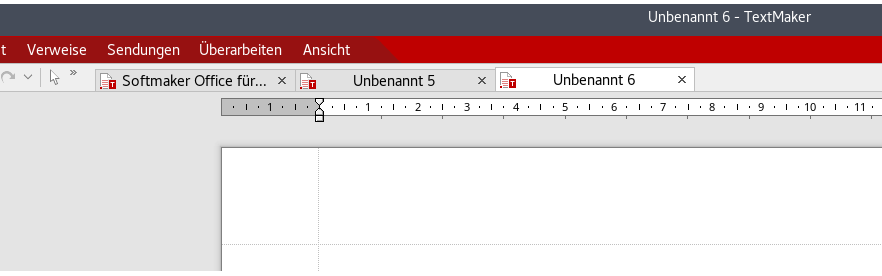
Dokumente werden als Tabs in einem Fenster dargestellt
Die letzteren Punkte sind gleichzeitig auch einer der Vorteile gegenüber LibreOffice: Ein Absturz reißt ggf. nicht das gesamte Officepaket mit, sondern beschränkt sich auf das jeweilige Modul. Außerdem startet es deutlich schneller und fühlt sich leichter an. Geht es um das Bearbeiten von Worddateien, schneidet Softmaker deutlich besser ab als LibreOffice.
Nachteile
Es gibt jedoch auch Schattenseiten: In der Linux-Version fehlt der Formeleditor, und die ODT-Unterstützung ist zwar vorhanden, aber offenbar rudimentär. Beim Weiterbearbeiten und erneutem Speichern von mit LibreOffice erstellten ODT-Dateien stürzte Textmaker hier regelmäßig ab. ODS-Tabellendokumente, das Libre-Office-Format für „Calc“, werden von Planmaker überhaupt nicht unterstützt, sie können weder gelesen noch exportiert werden.
Andersartiges
Die Tab-Darstellung von Dokumenten zählt zu den Eigenheiten von Softmaker Office, und auch in anderen Bereichen geht es eigene Wege: Ziemlich praktisch ist z. B. die Textbaustein-Funktion, die vordefinierte Begriffe oder Abschnitte bei Eingabe eines Schlüsselwortes sofort in den Text einfügt. Beim Speichern eines unbenannten Dokumentes wird automatisch der Anfang des Textes als Dateiname vorgschlagen. Bei den Standardmenüs vereint es das Beste aus allen Welten: In der Ribbon-Ansicht (die sich wie bei MS Office z. B. mit Doppelklick auch einklappen lässt, um nicht dauerhaft Platz zu verschwenden), wird in der „Tableiste“ zusätzlich noch einmal ein klassisches „Hamburger“-Menü neben den wichtigsten Bedienelemente angezeigt.
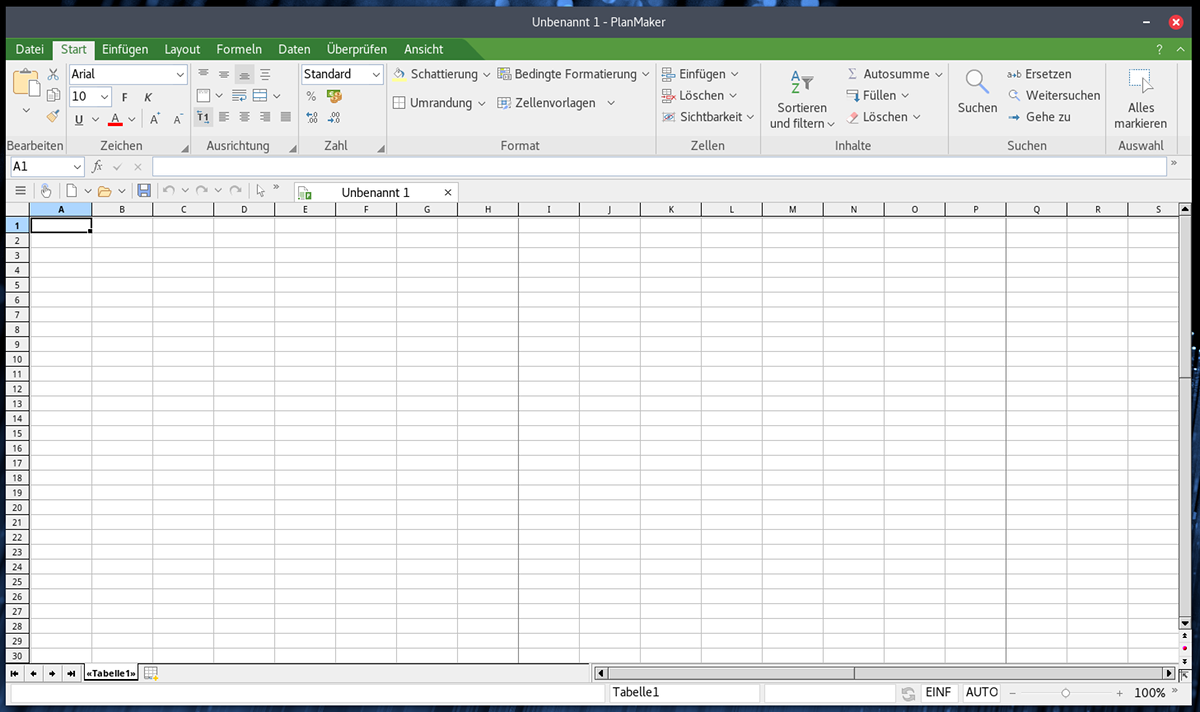
Planmaker kommt nur mit XLS-Dateien zurecht
Einsatzszenario: Austausch von MS-Formaten in der Linuxwelt
Softmaker Office bringt damit also vor allem die Windows-Dateiformate auf den Linux-Desktop. Für das Bearbeiten der freien OpenDocument-Formate ist Softmaker Office keine gute Alternative. Wer Softmaker Office unter Linux einsetzen möchte, um es für alte Libre-/OpenOffice-Dateien zu nutzen, wird somit wenig glücklich damit werden. Aus Linuxanwendersicht ist Softmaker Office damit im Grunde etwas für diejenigen, die sich MS Office auch für Linux kaufen würden, wenn es das gäbe. Weil sie oft mit Word-Dateien zu tun haben und diese nicht nur anzeigen und lesen, sondern auch ohne große Nebeneffekte weiterbearbeiten müssen. Diese Lücke füllt Softmaker mit Bravour. Softmaker Office ermöglicht damit auch Nur-Linux-Anwendern ohne Dualboot oder Zweit-PC den nahezu perfekten Austausch mit der Microsoft-Dokumentenwelt, ohne zu Workarounds wie Wine-Installationen greifen zu müssen – und bringt damit auch gleich noch die Menübandbedienung auf den Linux-Desktop, die es bei LibreOffice bislang nur experimentell gibt.
Das Officepaket wird nativ für Linux angeboten. Unter Gnome nutzte es bei unserem Test auch die nativen Datei-Dialoge, unter KDEs Plasma jedoch nicht, hier kam der hauseigene Fallback zum Einsatz.
Wer sich selbst von Vor- und Nachteilen überzeugen will: Ausprobieren kann man Softmaker Office auf zwei Wegen: Einmal über eine 30 Tage lang lauffähige Vollversion, oder dauerhaft und gratis als „FreeOffice“, das ein Softmaker Office mit abgespecktem Funktionsumfang ist – einige Features sind hier deaktiviert.
Advance empfiehlt Firefox-Nutzern interessante Inhalte. Mit dem neuen Addon soll das Surfen wieder so spannend werden, wie es früher war, bevor sich alles durch Google und Facebook bewegt hat.
Es klingt nostalgisch:
„Mit Advance nehmen wir Sie mit zurück zu den Wurzeln von Firefox und zu der Erfahrung, die uns alle zum Surfen im Web gebracht hat. Damals, als das World Wide Web noch unerschlossenes Terrain war und wir neue Themen und Ideen frei im Web entdecken konnten. Das Internet war damals ein anderer Ort.“
Surf-Tipps im neuen Tab
Das Firefox-Team bei Mozilla arbeitet schon länger daran, dass der Browser nicht einfach nur Webseiten anzeigt. Wer im aktuellen Firefox einen neuen Tab öffnet, bekommt verschiedene Tipps zum Surfen: Aus der Browser-Chronik ermittelt Firefox die Top-Websites, die man sich regelmäßig anschaut. Das ist einerseits hilfreich, andererseits verführt es dazu, dass man immer die gleichen Sites besucht. Im Prinzip sind das, sich selbst sortierende Bookmarks.
In Zusammenarbeit mit dem Artikel-Dienst Pocket bekommen Nutzer.innen von Firefox einige aktuelle, interessante Artikel angezeigt. Dazu bewertet der Browser die Browser-Chronik aus und zieht die interessantesten Beiträge aus den entsprechenden Kategorien von Pocket. Das ist praktisch – ich habe darüber schon eine ganze Reihe interessanter Artikel gefunden.
Was macht Advance?
Das neue Firefox-Addon zeigt in einer Seitenspalte Beiträge an, die zur gerade angezeigten Internetseite passen. Allerdings wird dafür die komplette Browser-Chronik tatsächlich an den Mozilla-Partner Laserlike weitergeleitet.
Laserlike hat bisher eine App entwickelt, mit der man aktuelle Artikel zu allen möglichen Themen entdecken kann. Diesen Dienst hat Mozilla in Advance integriert. Basierend auf dem Surfverhalten bekommt man Vorschläge angezeigt. Mozilla versichert, dass man die Übertragung der Browser-Historie jederzeit ausschalten kann. Alles, was Laserlike gespeichert hat, kann man löschen.
Tatsächlich ist das Abtauchen in die Weiten des Internets etwas, das ich vermisse. Manchmal schaff ich das noch: lese hier, suche da etwas, komme auf ein anderes Thema, finde drei spannende Blog-Artikel und am Ende schreibe ich selbst etwas dazu. Allerdings möchte ich dafür nicht meine gesamte Browser-Geschichte preisgeben.
Ich finde es überraschend, dass sich Mozilla darauf einlässt. Immerhin wirbt der Firefox mit Datenschutz. Schon die Integration der Suchvorschläge von Cliqz war umstritten. Aber immerhin gibt sich Cliqz Mühe, die eingehenden Benutzerdaten zu anonymisieren und zu verschlüsseln. Bei Laserlike bleibt alles zugeordnet und lesbar.
Es ist schwer, datensparsame Versionen von Diensten zu entwickeln, die darauf basieren, dass möglichst viele Benutzerdaten gesammelt werden. Es ist gut, dass Mozilla damit experimentiert. Das aktuelle Experiment überzeugt mich nicht.
Mozilla hat ein Update außer der Reihe für Firefox 61 veröffentlicht. Firefox 61.0.2 behebt einige Probleme der Vorgängerversion und bringt für Windows-Nutzer sogar eine praktische Neuerung.
Praktische Neuerung für Windows-Nutzer
Wird Windows heruntergefahren, während Firefox noch offen ist, kann Firefox in Zukunft beim nächsten Start von Windows automatisch starten und die zuletzt geöffneten Tabs wiederherstellen. Bisher musste Firefox nach dem Start von Windows manuell gestartet werden.
Die Neuerung ist für den Großteil der Nutzer standardmäßig noch deaktiviert und wird im Laufe der kommenden Wochen für weitere Nutzer aktiviert werden. Wer die Neuerung früher erhalten will, kann über about:config den Schalter toolkit.winRegisterApplicationRestart per Doppelklick auf true setzen. Wer umgekehrt die Neuerung abschalten möchte, setzt den gleichen Schalter stattdessen auf false.
Fehlerbehebungen
Mit dem Update auf Firefox 61.0.2 behebt Mozilla ein Darstellungsproblem, das in Zusammenhang mit den in Firefox 61 eingeführten Retained Display Lists auftreten konnte, welche die Performance der Webseiten-Darstellung verbessern sollen.
Behoben wurde auch ein Absturz, der durch Drittanbieter-Software ausgelöst worden ist, welche die Accessibility-Schnittstellen von Firefox aktiviert, sowie eine Absturzursache, welche nur die veraltete Version 10.9 von Apple OS X betrifft.
Ein Problem mit der Drosselung von HTTP-Anfragen wurden behoben, welches verursachen konnte, dass parallele Downloads unter Umständen nur langsam fortschritten, oder Videos in Hintergrund-Tabs nicht ordnungsgemäß wiedergegeben worden sind.
Darüber hinaus wurde ein Problem in Zusammenhang mit der Aktivierung von Shield-Studien behoben und Telemetrie-Anpassungen vorgenommen.
Außerdem wurde ein Problem behoben, welches verursachte, dass WebExtensions, welche ein Panel in den Entwickler-Werkzeugen hinzufügen, nicht öffneten, wenn die ID des Add-ons bestimmte Begriffe beinhaltete. Ein weiteres behobenes Problem der Entwickler-Werkzeuge betrifft die Ausgabe von Fehlern mit einem Stacktrace von mehr als 10.000 Zeichen in der Konsole. Dort wurde nur „Error [Invalid Object]“ anstelle des Fehler-Objekts ausgegeben.
Firefox 61.0.2 für Android
Firefox 61.0.2 für Android behebt lediglich eine mögliche Absturzursache, welche die veraltete Version 4.4 und älter von Android betrifft.
Unter dem Namen Test Pilot betreibt Mozilla eine Möglichkeit für Firefox-Nutzer, potentielle neue Funktionen vorab zu testen und Feedback zu geben. Nun hat Mozilla das neue Experiment Advance gestartet. Mit Advance soll der Nutzer neue Inhalte entdecken können.
Über testpilot.firefox.com können Firefox-Nutzer mögliche Neuerungen vorab testen, indem entsprechende Erweiterungen installiert werden. Im Juni erst hat Mozilla mit Color und Side View zwei neue Experimente für den Desktop-Firefox gestartet, im Juli erschien mit Notes das erste Experiment für Android und mit Lockbox das erste Experiment für Apple iOS.
In Zusammenarbeit mit Laserlike hat Mozilla nun das neue Experiment Advance gestartet. Advance fügt eine Sidebar zu Firefox hinzu, welche in Echtzeit und basierend auf dem aktuellen Browsing und der Chronik des Benutzers Vorschläge macht, welche Artikel auf anderen Webseiten den Nutzer interessieren könnte.
Mit Advance nehmen wir Sie mit zurück zu den Wurzeln von Firefox und zu der Erfahrung, die uns alle zum Surfen im Web gebracht hat. Damals, als das World Wide Web noch unerschlossenes Terrain war und wir neue Themen und Ideen frei im Web entdecken konnten. Das Internet war damals ein anderer Ort.
Wir haben uns gefragt: Ist es möglich, diese Momente glücklicher Zufallsfunde und den damals existierenden Entdeckergeist zurückzubringen, der die Menschen plötzlich das gesuchte Thema in einem ganz anderen Licht und in einem größeren Kontext sehen ließ? Also haben wir unsere Idee für einen „Vorwärts-Button“ umgesetzt und unsere Context-Graph-Initiative gestartet. Dadurch möchten wir die Art und Weise ändern, wie Sie Inhalte im Web entdecken.
Das Ergebnis war unser erstes Context-Graph-Feature Activity Stream, das zunächst in unserem Test-Pilot-Programm zur Verfügung gestellt und schließlich im November mit dem neuen Firefox Quantum Browser ausgeliefert wurde. Mit dem heutigen Experiment Advance erklimmen wir hoffentlich eine neue Stufe systematischer Web-Empfehlungen. Wir möchten an den Punkt gelangen, an dem Menschen sich nicht mehr in ihrer Suche rückwärts bewegen müssen, um vorwärts zu kommen und neue, relevante Inhalte zu entdecken.
So funktioniert es:
Advance ist eine Web Extension, die die Inhalte analysiert, die Sie sich gerade anschauen. Basierend darauf werden Ihnen in der Sidebar Ihres Browsers Empfehlungen angezeigt, wie Sie sich zu diesem Thema noch weiter informieren können.
Advance gibt Ihnen darüber hinaus Empfehlungen auf der Grundlage Ihrer jüngsten Browserchronik, die in der Sidebar unter dem Punkt “Für Sie” zu finden sind. Die Empfehlungen basieren auf den Webseiten, die Sie nach der Installation der Web Extension besucht haben.
Die Advance-Sidebar erlaubt Ihnen, neue Informationen zu entdecken, ohne Ihren Workflow zu unterbrechen.
Die Empfehlungen werden ausschließlich auf Basis ihrer Relevanz ausgewählt. Das Experiment verfolgt den Zweck, Ihnen die besten und aktuellsten Empfehlungen anzubieten.
Ein Beispiel: Stellen Sie sich vor, Sie surfen ganz normal im Web und stoßen dabei auf eine Liste trendiger Restaurants. Advance empfiehlt Ihnen daraufhin ähnliche Inhalte rund um die beliebtesten Restaurants. So können Sie Angebote vergleichen, ohne auf eigene Faust recherchieren zu müssen. Die Empfehlungen basieren auf den vertrauenswürdigen Webseiten, die Sie bereits besucht haben; neue Webseiten werden Ihnen zur Entdeckung empfohlen. Wenn Ihnen eine Empfehlung nicht gefällt, können Sie diese als „Nicht interessant, themenfremd/Spam, Seiten blockieren“ kennzeichnen oder direktes Feedback geben. Alle Empfehlungen sind für Sie personalisiert.
Sie sind kein Foodie? Egal, ob Sie Sport-, Opernfan oder Nachrichtenjunkie sind – Advance bietet Ihnen aktuelle und relevante Empfehlungen, die es Ihnen wesentlich erleichtern, eigenständig das Web zu erkunden – und, um im zuvor gewählten Bild zu bleiben, die Wege der geführten Reisegruppe zu verlassen. Surfen Sie einfach wie immer im Web und öffnen Sie die Sidebar, wenn Sie Lust auf etwas Neues haben.
Das Advance-Experiment steht im Rahmen des Test-Pilot-Programms zum Download bereit. Umgesetzt wurde das Experiment von Laserlike, einem Startup für maschinelles Lernen, das eine Plattform für die Suche, Entdeckung und Personalisierung von Inhalten im Web entwickelt hat. Laserlike macht es möglich, Inhalte auf Grundlage von Web-Browsing-Aktivitäten zu finden und so verschiedene Perspektiven zu jedem Thema abzubilden.
Seit Januar gibt es mit ActivityPub einen Standard für Soziale Netzwerke. 30 Prozent aller Internetseiten werden derzeit mit WordPress betrieben. Wenn Automattic es möglich machen würde, dass man mit ein paar Klicks Teil des Netzwerks wird, wäre das ein riesiges Soziales Netzwerk.
Den gleichen Vorschlag habe ich vor fünf Jahren schon einmal gemacht: Damals ging es noch darum, WordPress an Friendica oder Diaspora anzubinden. Inzwischen hat das World Wide Web Consortium mit ActivityPub einen offiziellen Standard für dezentrale Netzwerke verabschiedet. WordPress könnte einfach selbst zum Netzwerk werden und den Austausch mit anderen Netzwerken ermöglichen.
Statt Dropbox, Twitter, Youtube
Die freie Dropbox-Alternative Nextcloud nutzt das Protokoll bereits, um den Austausch von Dateien unter verschiedenen Installationen von Nextcloud zu ermöglichen. So kann man die eigenen Daten auf einem eigenen Server speichern, und Dateien oder Verzeichnisse für andere Benutzer auf anderen Servern freigeben. Das funktioniert sehr unkompliziert – wenn man kein Problem mit URLs hat.
Es gibt auf Basis von ActivityPub sogar schon eine verteilte Videos-Plattform. Bei PeerTube kann ich meine eigenen Videos hochladen wie bei Youtube hochladen und anderen Nutzern zur Verfügung stellen.
Mit Mastodon gibt es einen Twitter-Klon für ActivityPub. Beide lassen sich miteinander verbinden. Wer bei Mastodon einem PeerTube-Kanal folgt, sieht neue Videos wie einen Tweet mit eingebetteten Video. Kommentare von Mastodon werden als Kommentare bei PeerTube angezeigt. So wie „Web 2.0“ mal gedacht war, oder? Per API sollten alle Dienste des Internets zusammenwirken.
WordPress statt Facebook-Page
Nur mal als gedankliche Skizze: WordPress könnte eine Alternative zu Facebook-Pages sein. Die Posts sind die Blogbeiträge. Kommentieren kann man dann weiterhin über das Formular oder zum Beispiel per Mastodon-Kommentar.
WordPress könnte dann im Dashboard die Möglichkeit anbieten, dass man anderen WordPress-Blogs folgt. Das könnte so aussehen, wie ein RSS-Reader – nur mit einer Like- und einer Kommentarfunktion, mit der man als Blog auf einem anderen Blog kommentieren kann.
Wenn ich mir anschaue, dass es praktisch keine anderen Traffic-Quellen als Google und Facebook mehr gibt, könnte das eine nette Alternative sein – zumal die Reichweite von Facebook-Seiten in den letzten Monaten immer weiter reduziert wurde und man von vielen abonnierten Seiten gar nichts mehr mitbekommt.
WordPress mit seiner riesigen Nutzerschaft könnte per Fediverse zur wirklichen Community werden.
Update 6.8.2018
Es gibt eine Plugin-Sammlung, die dafür sorgt, dass die Inhalte von WordPress zum Beispiel bei Mastodon abonnierbar sind, ohne dass man einen Umweg über einen RSS-Bot gehen muss. Jedes Benutzerprofil von WordPress ist dann auch ein Benutzer im Fediverse. Bei Mastodon sucht man dann nach @benutzername@blogdomain.com und folgt dem. Profilbild, Beschreibung usw. werden automatisch aus dem WordPress-Profil übernommen. Der Benutzer sieht in Mastodon wie ein normaler Account aus.
Cool ist, dass man dafür überhaupt nichts einstellen muss. Nach dem OStatus-Plugin muss man noch das WebSub/PubSubHubbub-Plugin, das Host-Meta-Plugin, das WebFinger-Plugin, das Salmon-Plugin und das ActivityStreams-Plugin installieren. Das geht alles aus dem OStatus-Plugin, so dass es nur ein paar Klicks sind. Keines der Plugins muss irgendwie eingestellt werden. Sobald alle installiert sind, funktioniert die Fediverse-Integration. Der Autor dieser Plugins, Matthias Pfefferle, arbeitet offenbar auch schon an einem richtigen ActivityPub-Plugin.
Technisch ist das schon ganz chic. Selbst, wer nicht an das Fediverse glaubt, kann ohne Aufwand dabei sein. Mir fehlt noch der echte Eindruck eines Netzwerks. Schöne wäre ein Dashboard-Widget, das wie ein Mastodon-Client funktioniert. Eine WordPress-Installation wäre dann auch eine Mastodon-Instanz.
Ich möchte, dass ich mit meinem WordPress-Benutzer, der ja schon ins Fediverse postet, auch Leuten folgen kann. In dem Widget wird mir dann meine Timeline angezeigt, ich kann Leuten folgen und antworten. Wenn sich Diskussionen auf einen Blogpost beziehen, wird die Diskussion in den Kommentaren dargestellt. Dann könnte man sich sparen, zwei Accounts zu haben – den für die WordPress-Posts und einen, um wirklich bei Mastodon & Co. zu sein.
Wenn Du das mal testen willst, kannst Du meinen Blogbeiträgen bei Mastodon folgen: @steffen@kaffeeringe.de – Und gerne auch dort kommentieren.
Der Enterprise Policy Generator richtet sich an Administratoren von Unternehmen und Organisationen, welche Firefox konfigurieren wollen. Damit löst die Erweiterung den bekannten CCK2 Wizard in der Ära Firefox Quantum ab. Nun wurde der Enterprise Policy Generator 3.1 veröffentlicht.
Mit Firefox 60 und Firefox ESR 60 hat Mozilla die sogenannte Enterprise Policy Engine eingeführt. Die Enterprise Policy Engine erlaubt es Administratoren, Firefox über eine Konfigurationsdatei zu konfigurieren. Der Vorteil dieser Konfigurationsdatei gegenüber Group Policy Objects (GPO) ist, dass diese Methode nicht nur auf Windows, sondern plattformübergreifend auf Windows, Apple macOS sowie Linux funktioniert.
Zwar steht diese Erweiterung in keiner direkten Verbindung zum bekannten CCK2 Wizard, teilt aber die grundlegende Idee vom CCK2 Wizard, welcher in Firefox Quantum nicht mehr funktioniert. Der Enterprise Policy Generator wurde als Nachfolger vom CCK2 Wizard konzipiert – nur eben für Firefox Quantum und Enterprise Policies. Die Firefox-Erweiterung hilft bei der Zusammenstellung der sogenannten Enterprise Policies, so dass kein tiefergehendes Studium der Dokumentation und aller möglichen Optionen notwendig ist und sich Administratoren die gewünschten Enterprise Policies einfach zusammenklicken können. Mehr Informationen gibt es in der Ankündigung zum Enterprise Policy Generator.
Neuerungen Enterprise Policy Generator 3.1.0
Nach den zwei großen Updates auf Version 2.0.0 respektive Version 3.0.0 folgt mit dem Enterprise Policy Generator 3.1.0 ein kleineres Update.
Mit dem Update wurden kleinere Optimierungen des Designs vorgenommen. Dazu gehört, dass in den Dialogen nicht länger unnötige Scrollbalken angezeigt werden. Rechts vom Scrollbalken im rechten Hauptfenster der Erweiterung wurde ein unnötiger Abstand entfernt und ganz unten im rechten Hauptfenster wurde ein kleiner Abstand hinzugefügt, so dass das letzte Icon nicht so sehr am Fensterrand klebt.
Mit Chinesich wurde eine weitere Übersetzung hinzugefügt (Danke, fang5566!).
Außerdem gab es interne Änderungen, welche die Code-Qualität verbessern, aber keine Auswirkungen für den Nutzer haben sollten. So wird nun der Flexbox-Standard anstelle von floats für die Darstellung des Zwei-Spalten-Layouts des Hauptfensters verwendet, außerdem kommen jetzt CSS-Variablen für den Großteil der Farbdefinitionen zum Einsatz.
Roadmap
Wer sich für die Pläne der kommenden Versionen interessiert, findet hier die aktuelle Roadmap. Auch können an dieser Stelle Vorschläge für Verbesserungen gemacht werden.
Entwicklung unterstützen
Wer die Entwicklung des Add-ons unterstützen möchte, kann dies tun, indem er der Welt vom Enterprise Policy Generator erzählt und die Erweiterung auf addons.mozilla.org bewertet. Auch würde ich mich sehr über eine kleine Spende freuen, welche es mir ermöglicht, weitere Zeit in die Entwicklung des Add-on zu investieren, um zusätzliche Features zu implementieren.
Seit Firefox 56 wird der Mozilla-Browser mit einer eingebauten Screenshot-Funktion ausgeliefert. Seit Firefox 59 gibt es grundlegende Funktionen zur Bearbeitung der Bilder, weitere Funktionen stehen ab sofort bereit.
Firefox Screenshots ist ein seit Firefox 56 in Firefox integriertes Werkzeug zur Aufnahme von Bildschirmfotos, welches erlaubt, entweder nur den sichtbaren Bereich einer Webseite, die komplette Webseite oder einen beliebigen Ausschnitt abzubilden. Die Screenshots können entweder auf dem Computer gespeichert oder auf einen Mozilla-Server hochgeladen werden, seit Firefox 58 gibt es die dritte Option, Bilder stattdessen in die Zwischenablage zu kopieren.
Seit Firefox 59 gibt es erste Möglichkeiten zur Bildbearbeitung. Konkret gibt es seit dem ein Werkzeug, um das Bild nachträglich zu beschneiden, und mit einem Zeichen- sowie Textmarker-Werkzeug kann in das Bild gemalt werden. Dafür stehen insgesamt neun fest definierte Farben zur Verfügung. Schließlich gibt es noch eine Schaltfläche, um alle Änderungen zurückzunehmen.
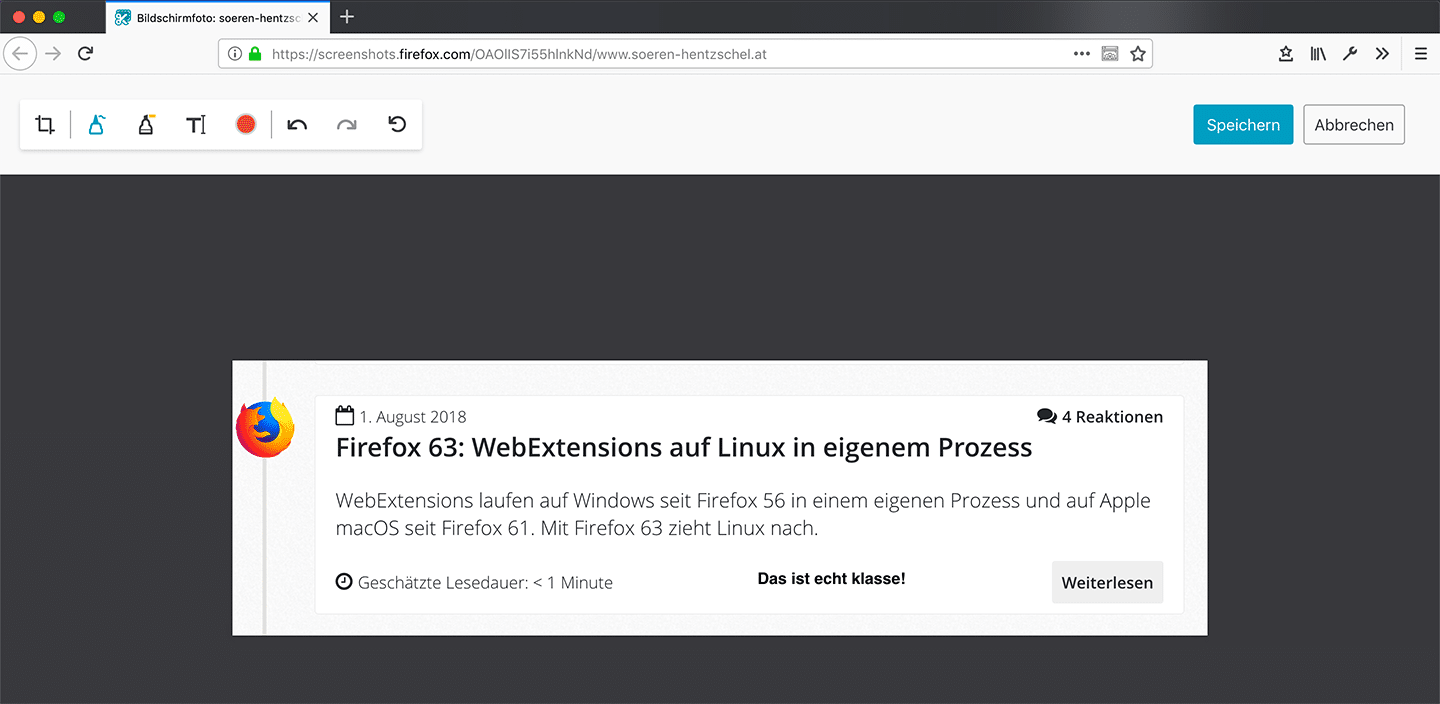
Ab sofort – und hierfür ist kein Firefox-Update notwendig – können auch einzelne Schritte rückgängig und rückgängig gemachte Schritte wiederhergestellt werden. Außerdem wurde ein neues Text-Werkzeug hinzugefügt, so dass nun auch in die Bilder geschrieben werden kann, ohne dies handschriftlich tun zu müssen. Auch dafür stehen neun verschiedene Farben und außerdem drei verschiedene Text-Größen zur Verfügung.
Linux und der öffentliche Dienst sind ein Dauerbrenner in der Medienöffentlichkeit, auch über die Linux-Community im engeren Sinne hinaus. Meist handelt es sich um gescheiterte Projekte wie in München oder Niedersachsen, manchmal auch im hoffnungsvolle Ankündigungen wie in Schleswig-Holstein.
Die Affinität zur öffentlichen Verwaltung ist nicht ganz leicht zu erklären. Die Softwarelandschaft von Siemens oder ThyssenKrupp wird jedenfalls nicht in gleichem Maße diskutiert. Möglicherweise liegt dies an der Finanzierung durch Steuern, die ein Gefühl des Mitspracherechts erzeugt. Gerne gepaart mit Staats- und Verwaltungsverachtung, wie sie in Deutschland sehr weit verbreitet sind.
In der Vergangenheit wurden hier einige dieser Diskussionen aufgegriffen:
Grundsätzlich wäre eine Hinwendung der Staatsverwaltung zu Linux wünschenswert. Dahinter steht nicht nur die Stärkung des Open Source-Gedankens, sondern auch die Minimierung der Abhängigkeit von einem ausländischen Konzern, der gegenwärtig maßgeblich für die deutsche Staatsverwaltung ist. Angesichts der zunehmend unsicheren Zukunft "des Westens" als politisches Projekt und der angeschlagenen wirtschaftlichen Beziehungen zu den Vereinigten Staaten in den Zeiten eines Präsidenten Donald J. Trump ist das ein Thema von ganz neuer Brisanz. Verquickungen von Wirtschaft und Geheimdiensten, sowie Wirtschaftsspionage kommen da noch hinzu.
Dabei sollte man jedoch nicht den Fehler machen die Anforderungen der Verwaltung zu unterschätzen. Die verbreitete Geringschätzung der Verwaltung führt nämlich gerne zu solchen Aussagen wie: "ein Brief kann man doch auch mit LibreOffice schreiben". Die Idiotie solcher Aussagen ist kaum zu erfassen und reicht vermutlich als Erklärung, warum so viele Migrationen von vornherein scheitern mussten.
Verwaltung ist komplex und erfordert eine Vielzahl von speziellen Programmen, die sich auch noch von einer Abteilung/Behörde zur anderen unterscheiden. Eine beliebte Umschreibung hierfür sind die berühmten Fachverfahren. Hinzu kommt ein hohes Maß an Interaktion mit anderen Stellen, die räumlich und infrastrukturell getrennt sind.
Dies ließe sich natürlich auf eine freie Plattform migrieren. Die proprietären Programme sind ja auch irgendwann einmal entstanden. Als gemeinsame Kraftanstrengung von Bund, Ländern und Kommunen, gebündelt in einer nationalen IT-Strategie und unterstützt durch eine massive Investition in eine eigene IT-Verwaltung, die Ausschreibung koordiniert, Migrationen beaufsichtigt und eine eigene Bundes-Distribution pflegt. Das wird nicht billiger als der bisherige Rückgriff auf proprietäre Programme, ggf. wird das sogar erheblich teurer. Mangels vergleichbarer Projekte in hochentwickelten Industriestaaten kann das niemand vorhersagen.
So lange hierfür die Bereitschaft fehlt - politisch wie in der so genannten Öffentlichkeit - muss jedes dieser Projekte scheitern. Wir können uns die Diskussion also sparen. Mal sehen wann Schleswig-Holstein seine Pläne beerdigt.
Bilder:
Einleitungs- und Beitragsbild von 3dman_eu via pixabay / Lizenz: CC0 Creative Commons
Ubuntu ist austauschbar - Linux ist auf dem Desktop aber noch nicht tot: Eine Präzisierung der Aussagen zur Entwicklung des Linux-Desktop anhand anhand von elementaryOS. Deren Entwickler legen nun mit Juno eine Betaversion ihrer Desktop-Vision vor.
Vor einigen Wochen wurde her Ubuntu etwas überspitzt für überflüssig erklärt - möglicherweise wäre austauschbar die bessere Formulierung (siehe: Ubuntu - Wenn eine Distribution überflüssig wird). Man kann dieses Experiment selbst wiederholen indem man Fedora, CentOS, Debian und Ubuntu vergleicht. Jede dieser Distributionen liefert standardmäßig eine nur marginal angepasste GNOME Shell aus. Die Versionsstände unterscheiden sich zwar, aber das merken nur versierte Nutzer, die auf Feinheiten achten. Wenn Distributionen sich kaum unterscheiden sind sie austauschbar, je weiter weg von der Entwicklungswurzel sie sich befunden, desto überflüssiger sind sie. Fedora kann für sich in Anspruch nehmen Vorreiter bei wichtigen Entwicklungen zu sein, Debian ist hingegen das größte Community-Projekt. Ubuntu hatte mal eine Desktopidee - jetzt ist es nur noch ein Debian mit anderem Design und einer hohen Markenbekanntheit.
Ganz anders sieht dies bei elementaryOS aus. Das Projekt ist mit einer Designvision und einigen angepassten Apps vor einigen Jahren gestartet und liefert nun eine vollständige Distribution aus. ElementaryOS ist ein inoffizielles Ubuntu-Derivat. Genau wie Linux Mint beziehen de Entwickler die Ubuntu-Paketquellen ein und ergänzen diese mit Launchpad-Quellen, aus denen die eigenen Programme installiert werden. Gemäß der obigen Definition von Überflüssigkeit könnte man nun argumentieren, dass elementaryOS genau dies sei. Im Unterschied zu den oben genanntne Distributionen dient die Ubuntu-Basis jedoch lediglich de Fokussierung.
Die Entwickler von elementaryOS haben nämlich eine Desktopvision für Linux entworfen, die sich vom restlichen Ökosystem komplett unterscheiden. Mit Pantheon verfügt die Distribution über einen eigenen Desktop, der von einem Ökosystem an eigenen Apps begleitet wird. Die Programm sind durchweg in Vala geschrieben und Nutzen das GTK-Toolkit. Dadurch entsteht manchmal fälschlicherweise der Eindruck, dass es sich - wie beispielsweise bei Cinnamon - um einen GNOME-Fork handelt. Dies ist jedoch nicht der Fall!
Die Dateiverwaltung übernimmt ein Programm, dass in der deutschen Lokalisierung schlicht "Dateien" heißt. Es gibt eigene Programme für Kalender, Mails, Musik, Video, Fotos, Editor und das Terminal. Dadurch entsteht ein konsistentes Benutzungsgefühl. Die Qualität der Apps unterscheidet sich, aber die Paketquellen lassen den Rückgriff auf andere Programme jederzeit zu. Lohnenswert ist das offizielle Blog über das regelmäßig neue Apps vorgestellt werden.
Besonders hervorzuheben ist neben dem Desktop und den zugehörigen Apps das App Center. Im Gegensatz zu GNOME Software, das Canonical Ubuntu beilegt, funktioniert der hinreichend zuverlässig, führt den Anwender zu neuen Apps und hat sogar das geschafft was Canonical nie hinbekommen hat: Entwickler motiviert kostenpflichtige Apps bereitzustellen.
Das Designkonzept ist stark von macOS inspiriert. Die Leiste am oberen Bildschirmrand und das Dock sprechen da für sich - ebenso das reduzierte Design. Als macOS-Anwender muss man jedoch festhalten, dass es sich um keine plumpe Kopie handelt, sondern in gewisser Weise das beste aus beiden Welten vereint wird. Von macOS übernommen wurde das konsistente Design und die Logik des Desktops. Unter der Haube ist es natürlich ein vollumfängliches Linux-System und die Programme spielen auch die Linux-Stärken aus. Keine enge Verzahnung mit Onlinediensten und relativ viele Einstellungsmöglichkeiten sind meist vorhanden.
ElementaryOS ist nicht perfekt, lehnt sich manchmal zu stark an macOS an und Ubuntu ist möglicherweise nicht die am besten geeignete Basis. Entwicklungssprünge sind manchmal für Anwender schwer vorher zu sagen und Apps werden gelegentlich durch andere ersetzt. Die Entwickler haben jedoch definitiv eine Vision für ihren Linux-Desktop und schaffen es andere Entwickler dafür zu begeistern. Zahllose Programme wurden explizit für elementaryOS und Pantheon entwickelt (und stehen natürlich auch sonst für Linux zur Verfügung). Begeisterung, Ideen, neue Wege - all das bringt Ubuntu nicht mehr. Es unterscheidet sich daher kaum noch von der Stammdistribution Debian. Damit ist man genau dort, wo man nie sein wollte.
Das Bundesamt für Sicherheit in der Informationstechnik hat ein 6-seitiges Papier zum sicheren Einsatz von Ubuntu heraus gegeben (Direktlink PDF). Damit komplettierte das BSI seine Empfehlungen, die bereits für Windows 7 und 10, sowie macOS vorlagen.
Das Papier ist leicht verständlich verfasst und beinhaltet die wesentlichen Punkte. Man geht auf Virenschutz (nicht notwendig), Backups (dringend notwendig) und die verfügbaren Standardprogramme ein. Hier empfiehlt man insbesondere den direkten Bezug aus den Paketquellen. Bei diesem Punkt fehlt leider der Verweis auf den problematischen Bereich universe.
Ansonsten werden Empfehlungen für automatische Aktualisierungen und eine stärkere Benutzerkontentrennung angeraten, als dies bei Ubuntu standardmäßig der Fall ist. Die Empfehlungen zur Verschlüsselung der Benutzerdaten sind leider mit 18.04 obsolet (siehe: Ubuntu verabschiedet sich von eCryptFS), aber natürlich grundsätzlich nicht falsch.
Die meisten versierten Ubuntu-Nutzer werden in dem Ratgeber wenig neues entdecken. Trotzdem ist es schön, dass das BSI Ubuntu in einer Reihe mit Windows und macOS erwähnt.
Bilder:
Einleitungs- und Beitragsbild von TeroVesalainen via pixabay / Lizenz: CC0 Creative Commons