staging.inyokaproject.org

20. November 2017

Martin Dosch
Email: spam-blog[@mdosch.de]
XMPP: info[@mdosch.de]

GPG-ID für Emails:
0x52A57CFCE13D657D

XMPP OMEMO Fingerprints:

4BB14D95 7122E12F DFD2AFF7 89133F21 5C9523C4 3EE43AEB 0C015D0E 1131C643
951898C8 8F683D55 E7FE74DC 9B898048 9162D251 B140BD9E 5CCD8D28 F7F7DC70
66F5A79B 4D967BB3 0B001420 33649D14 6F6C3FEE CC00166A 4311B9EA 10AF2503
2FF1EC12 D0B029AD 51456ADC 2B18F716 972FF8F1 EB09EC46 2411DEE5 25E80550

Disclaimer – rechtliche Hinweise

§ 1 Warnhinweis zu Inhalten

Die kostenlosen und frei zugänglichen Inhalte dieser Webseite wurden mit größtmöglicher Sorgfalt erstellt. Der Anbieter dieser Webseite übernimmt jedoch keine Gewähr für die Richtigkeit und Aktualität der bereitgestellten kostenlosen und frei zugänglichen journalistischen Ratgeber und Nachrichten. Namentlich gekennzeichnete Beiträge geben die Meinung des jeweiligen Autors und nicht immer die Meinung des Anbieters wieder. Allein durch den Aufruf der kostenlosen und frei zugänglichen Inhalte kommt keinerlei Vertragsverhältnis zwischen dem Nutzer und dem Anbieter zustande, insoweit fehlt es am Rechtsbindungswillen des Anbieters.

§ 2 Externe Links

Diese Website enthält Verknüpfungen zu Websites Dritter (“externe Links”). Diese Websites unterliegen der Haftung der jeweiligen Betreiber. Der Anbieter hat bei der erstmaligen Verknüpfung der externen Links die fremden Inhalte daraufhin überprüft, ob etwaige Rechtsverstöße bestehen. Zu dem Zeitpunkt waren keine Rechtsverstöße ersichtlich. Der Anbieter hat keinerlei Einfluss auf die aktuelle und zukünftige Gestaltung und auf die Inhalte der verknüpften Seiten. Das Setzen von externen Links bedeutet nicht, dass sich der Anbieter die hinter dem Verweis oder Link liegenden Inhalte zu Eigen macht. Eine ständige Kontrolle der externen Links ist für den Anbieter ohne konkrete Hinweise auf Rechtsverstöße nicht zumutbar. Bei Kenntnis von Rechtsverstößen werden jedoch derartige externe Links unverzüglich gelöscht.

§ 3 Urheber- und Leistungsschutzrechte

Die auf dieser Website veröffentlichten Inhalte unterliegen dem deutschen Urheber- und Leistungsschutzrecht. Jede vom deutschen Urheber- und Leistungsschutzrecht nicht zugelassene Verwertung bedarf der vorherigen schriftlichen Zustimmung des Anbieters oder jeweiligen Rechteinhabers. Dies gilt insbesondere für Vervielfältigung, Bearbeitung, Übersetzung, Einspeicherung, Verarbeitung bzw. Wiedergabe von Inhalten in Datenbanken oder anderen elektronischen Medien und Systemen. Inhalte und Rechte Dritter sind dabei als solche gekennzeichnet. Die unerlaubte Vervielfältigung oder Weitergabe einzelner Inhalte oder kompletter Seiten ist nicht gestattet und strafbar. Lediglich die Herstellung von Kopien und Downloads für den persönlichen, privaten und nicht kommerziellen Gebrauch ist erlaubt.
Eigene Inhalte werden unter CC BY-SA veröffentlicht, davon ausgenommen sind als Zitat gekennzeichnete Stellen oder Beiträge in denen ausdrücklich auf eine andere Lizenz hingewiesen wird.

Die Darstellung dieser Website in fremden Frames ist nur mit schriftlicher Erlaubnis zulässig.

§ 4 Besondere Nutzungsbedingungen

Soweit besondere Bedingungen für einzelne Nutzungen dieser Website von den vorgenannten Paragraphen abweichen, wird an entsprechender Stelle ausdrücklich darauf hingewiesen. In diesem Falle gelten im jeweiligen Einzelfall die besonderen Nutzungsbedingungen.

Quelle: Impressum Muster von JuraForum.de

Quantum ist da – und Firefox ist wieder konkurrenzfähig geworden – technisch wieder auf der Höhe der Zeit. Doch ein Alleinstellungsmerkmal fehlt. Was der neue Firefox mit einer Zahnbürste gemeinsam hat …

Die Frage aus der Überschrift gerade im Open-Source-Umfeld zu stellen mag ketzerische Züge haben – schließlich war Firefox es, der das einst von proprietären Browsern abhängige Web befreite. Dass Webseiten heute für das Internet und nicht für bestimmte Browserversionen gemacht werden, ist auch das Verdienst von Firefox. Doch diese Zeiten sind vorbei, kein Browser kann sich heute noch Alleingänge leisten.

Die Poweruser und alten Hasen werden ihren Schockmoment bereits gehabt haben: Von den installierten und liebgewonnenen Erweiterungen bleibt oft nicht mal eine einzige erhalten im neuen Firefox. Das Alleinstellungsmerkmal ist erst einmal dahin. Die Möglichkeit, Firefox nahezu unbegrenzt den eigenen Bedürfnissen anzupassen, ist passé.

Alternativen

Alternativen müssen her, doch die sind, wenn es sie schon gibt, in der Regel nicht mehr so mächtig und umfangreich wie bisher. Das ist seitens Mozilla gewollt: Erweiterungen können nicht mehr so tief in die Firefox-Funktionen eingreifen wie bisher. Firefox hat mit seiner alten Oberfläche auch gleich die damit einhergehenden unglaublichen Anpassungsmöglichkeiten durch Dritte entsorgt.

Viele Entwickler umfangreicher Add-ons haben daher das Handtuch geworfen und die Entwicklung ihrer Firefox-Projekte eingestellt. Darunter viele kleine nützliche Helferlein, aber auch größere Projekte, die aus Firefox mehr machten als nur einen Browser. Das war abzusehen. Warum sollten gerade nichtkommerziell tätige Entwickler ihre über die Jahre gewachsenen Projekte auf eine neue technische Basis umstellen, wenn diese am Ende dann doch nicht mehr die Möglichkeiten bietet, die es ursprünglich einmal gab? Die Erweiterungen in Firefox sind qua Design nun das, was sie auch bei Chrome von Anfang an waren: Kleine Ergänzungen vor allem für das Handling der im Browser angezeigten Inhalte, aber kaum noch Änderungen an der Funktionalität des Browsers selbst.

Keine Alternative?

Mozilla steckte in der Zwickmühle: XUL, die alte Oberfläche, war langsam und bremste den Browser aus. Mit der darunterliegenden Technik, der Browser-Engine Gecko, sah es wenig anders aus. Das alte Konzept war immer noch wie für die Jahrhundertwende gemacht. Vor 15 Jahren genial, doch inzwischen zählen andere Dinge. Insofern hätte Mozilla schon längst den Stecker ziehen müssen, um den Anschluss an die Konkurrenz nicht zu verlieren. Geschwindigkeitszuwachs und höhere Stabilität sind die Punkte, die Mozilla erreichen muss und mit dem neuen Firefox auch erreicht.

Stabilität und Geschwindigkeit kommen, Flexibilität und Unabhängigkeit gehen

Das Problem bleibt jedoch: Geschwindigkeit ist nicht der Grund, weswegen sich viele Nutzer Firefox installieren. Das Alleinstellungsmerkmal von Firefox waren nie Stabilität und Geschwindigkeit, sondern Flexibilität und Unabhängigkeit. Gerade das Erweiterungssystem ermöglichte, auch Funktionen zu realisieren, die von Mozilla selbst eben gar nicht vorgesehen waren. Das machte den Browsernutzer zu einem guten Teil unabhängig vom Hersteller, was man beim letzten großen Re-Design beobachten konnte: Wem Australis nicht passte, installierte die entsprechenden Erweiterungen – und hatte seinen gewohnten alten Firefox wieder. Das geht nun nicht mehr.

Firefox gibt nun genau diese Alleinstellungsmerkmale auf, den Fundus an Add-ons, den bislang kein anderer Browseranbieter zustandebrachte. Über die Jahre war es zu einem phantastischen Ökosystem herangewachsen, das für fast alle erdenklichen Wünsche die passende Erweiterung bereithält. Selbst die vor einiger Zeit eingeführten Zwangssignierungen und die Umstellung auf schnellere Entwicklungszyklen haben diese Vielfalt nicht entscheidend ausbremsen können.

Harter Schnitt

Nun aber kam der harte Einschnitt – mit der Abschaffung der alten Erweiterungen wird der größte Teil des gesamten bisherigen Reservoirs an Firefox-Add-ons mit einem Schlage inkompatibel. Wenn die Erweiterungs-Entwickler ihre Erweiterungen nicht neuschreiben, wird die entsprechende Funktionalität künftig nicht mehr bereitstehen. Ob es wirklich so kommt, dass Erweiterungen reihenweise sterben – oder ob die Add-on-Programmierer am Ende doch in den sauren Apfel beißen und zumindest eine ähnlich umfangreiche Erweiterung anbieten werden, das wird sich in den kommenden Monaten zeigen.

Warum noch Firefox?

Damit wäre man wieder bei der Eingangsfrage: Wozu eigentlich noch Firefox? Im neuen Gewand ist er vor allem eine Alternative zu Googles Chrome und dessen Derivaten. Aber er bietet aus Anwendersicht praktisch nichts mehr, was andere nicht auch bieten. Was sind die stichhaltigen Gründe, heute noch zu Mozilla Firefox zu greifen, abseits von entwicklungsphilosophischen Erwägungen?

Leistungsstärke? Sind andere auch. Schnellerer Seitenaufbau und weniger Speicherbedarf? Hat die Konkurrenz schon lange. Neues Design? Nichts Weltbewegendes und erinnert immer noch viel zu sehr an Chrome. Smarte Features? Welche sollen das sein, die man woanders nicht auch findet? Wie will man bei Mozilla Chrome noch übertreffen? Oder ist das Ziel nur noch, eine Alternative zu bleiben? Nur genauso gut zu sein wie Chrome, das wird nicht reichen, um Google die Nutzer wieder abspenstig zu machen. Mit Screenshotfunktion und Pocket-Integration holt man jedenfalls kaum abspenstig gewordene Chrome-Nutzer wieder zurück.

Neuester Firefox aller Zeiten

Ausgerufen wird er von vielen schon als bester Firefox aller Zeiten – die Aufbruchstimmung ist spürbar. Ob es tatsächlich der beste ist, das wird sich auch an den künftigen Nutzerzahlen messen lassen müssen. Bleibt zu hoffen, dass es nicht auch zum größten Nutzerschwund aller Zeiten führt. Denn ob Firefox noch einmal so viele Nutzer begeistern wird wie zu seinen Hochzeiten, bleibt fraglich. Ein bisschen wirkt es, als wäre Firefox 57 die Antwort auf die Frage, die niemand gestellt hat. Unbestreitbar ist der Browser jedoch der neueste Firefox aller Zeiten, es ist der größte Umbruch seit seiner Entstehung, sowohl oberflächlich als auch unter der Haube. So gravierend waren die Änderungen nicht einmal, als die Transformation von der alten Mozilla-Suite zu Firefox erfolgte.

Firefox war bisher das Schweizer Taschenmesser unter den Browsern. Altmodisch, aber für jeden Einsatzzweck das richtige Werkzeug ausklappbar. Der neue Firefox wirkt dagegen wie eine elektrische Zahnbürste. Alles frisch und neu und noch ein bisschen modular – aber die Verwendungsmöglichkeiten sind überschaubarer geworden.

19. November 2017

Neben meinem vServer, auf dem diese Webseite sowie diverse andere Dienste laufen, betreibe ich auch noch einen kleinen Homeserver welcher als Access Point, Sync-, Backup- und Mediaserver dient. Da dieser entsprechend Speicherplatz braucht sind neben der SSD, auf welcher sich das Betriebssystem befindet, auch noch diverse Festplatten verbaut, welche in einem RAID-Verbund als Storage agieren. Das Problem dabei: Die Festplatten legen sich, bei Nichtbenutzung, leider nicht automatisch schlafen.

Als Betriebssystem setze ich Archlinux ein, und eine entsprechende Lösung findet sich, wie immer, im Archlinux Wiki zu hdparm. Mittels udev-Regel ist es möglich Festplatten automatisch in den Standby versetzen zu lassen.

Dazu legt man die Datei /etc/udev/rules.d/50-hdparm.rules an, welche mit folgendem Inhalt gefüllt wird:

ACTION=="add|change", KERNEL=="sd[a-z]", ATTR{queue/rotational}=="1", RUN+="/usr/bin/hdparm -B 127 -S 240 /dev/%k"
Der Parameter -B 127 aktiviert hierbei das integrierte Energiemanagement der Festplatte bei dennoch höchstmöglicher Performance, der Parameter -S hingegen setzt den Timeout-Wert von 20 Minuten (240*5 Sekunden, gilt für Werte zwischen 1 und einschließlich 240). Zudem greift die Regel nur für rotierende Datenträger.

Anschließend müssen die udev-Regeln neu geladen werden, dies geschieht entweder durch einen Neustart des Servers oder alternativ durch folgende Befehle:
# udevadm control --reload-rules
# udevadm trigger
Das war's dann auch schon.

Neben meinem vServer, auf dem diese Webseite sowie diverse andere Dienste laufen, betreibe ich auch noch einen kleinen Homeserver welcher als Access Point, Sync-, Backup- und Mediaserver dient. Da dieser entsprechend Speicherplatz braucht sind neben der SSD, auf welcher sich das Betriebssystem befindet, auch noch diverse Festplatten verbaut, welche in einem RAID-Verbund als Storage agieren. Das Problem dabei: Die Festplatten legen sich, bei Nichtbenutzung, leider nicht automatisch schlafen.

Als Betriebssystem setze ich Archlinux ein, und eine entsprechende Lösung findet sich, wie immer, im Archlinux Wiki zu hdparm. Mittels udev-Regel ist es möglich Festplatten automatisch in den Standby versetzen zu lassen.

Dazu legt man die Datei /etc/udev/rules.d/50-hdparm.rules an, welche mit folgendem Inhalt gefüllt wird:

ACTION=="add|change", KERNEL=="sd[a-z]", ATTR{queue/rotational}=="1", RUN+="/usr/bin/hdparm -B 127 -S 240 /dev/%k"

Der Parameter -B 127 aktiviert hierbei das integrierte Energiemanagement der Festplatte bei dennoch höchstmöglicher Performance, der Parameter -S hingegen setzt den Timeout-Wert von 20 Minuten (2405 Sekunden, gilt für Werte zwischen 1 und einschließlich 240). Zudem greift die Regel nur für rotierende Datenträger.

Anschließend müssen die udev-Regeln neu geladen werden, dies geschieht entweder durch einen Neustart des Servers oder alternativ durch folgende Befehle:

# udevadm control --reload-rules
# udevadm trigger

Das war's dann auch schon.

1. Virtualenv anlegen

virtualenv   -p python3 venv    #if python2 is the default interpreter

2. Libraries installieren (ipykernel nicht vergessen)

pip3 install -r requirements.txt #dependencies

3. Kernel anlegen

python -m ipykernel install --user --name=venv

4. Virtual Env aktivieren

source venv/bin/activate

5. Im Playbook unter Kernel -> Change Kernel den Kernel venv wählen
6. Session beenden wenn Du fertig bist

deactivate

Der Beitrag Jupyter Notbooks in Virtualenvs ausführen erschien zuerst auf Unerklärliches am Rande.

Unter Git kann es die Situation geben, dass eine Datei oder ein Verzeichnis nur aus dem Repository gelöscht werden soll, z.B. wenn sie/es in die .gitignore aufgenommen wurde.

Das klassische

git rm
würde auch die Datei aus dem Working Tree bzw. lokalen Dateisystem löschen. Abhilfe schafft die Option --cached.

Soll nun z.B. eine Datei namens file_to_delete im Repository gelöscht werden, wird dies mit dem Kommando

git rm --cached file_to_delete

erledigt. Soll das gleiche mit einem Verzeichnis passieren, hilft das Kommando

git rm --cached -r dir_to_delete/

Commit und Push natürlich danach nicht vergessen.

git commit -m "Deleted file"
git push

Pro-Tipp: soll aufgeräumt und alle Files, die mit der .gitignore matchen, nur im Repository gelöscht werden, kann folgendes Kommando genutzt werden

git rm --cached `git ls-files -i -X .gitignore`

Quelle: 1, 2, Git logo: Jason Long (CC-BY)

Bild von tuku via Pixabay / Lizenz: CC0 Creative Commons

Mozilla hat vergangene Woche Firefox 57 "Quantum" freigegeben. In dieser Version fließen die verschiedenen Projekte der vergangenen Jahre zusammen und man hat viele alte Zöpfe abgeschnitten um Firefox fit für die Zukunft zu machen. Mozilla steht dabei unter großem Druck. Die Marktanteile am Desktop sind rückläufig und auf den mobilen Plattformen hat man nie richtig Fuß fassen können. Die aktiven Installationen hat diesen Sommer der ehemalige Technik-Chef von Mozilla unter die Lupe genommen.

Nach vielen tendenziell negativen Schlagzeilen in den vergangenen Jahren wollte man bei Mozilla nochmal richtig auftrumpfen. Da man das Versionssystem bereits vor einigen Jahren in die Beliebigkeit überführt hat ergänzte man die Veröffentlichung um einen Codenamen, der das Ausmaß des Bruchs deutlich machen sollte. Hinsichtlich der Öffentlichkeitsarbeit ein voller Erfolg. Nicht nur die Technikmedien berichteten ausführlich, sondern alle großen Medien in Deutschland. Die Meinungen waren durchweg positiv, auch wenn mancher Anwender alte Addons vermisst.

Firefox Quantum - Technisch ein Erfolg

Technisch gesehen ist Quantum ein voller Erfolg, daran kann man kaum rütteln. Der Browser ist nicht nur in irgendwelchen Benchmarks schneller, sondern den Geschwindigkeitsschub bemerkt der Anwender ganz real. Mit dem neuen Design grenzt man sich positiv von der Konkurrenz ab, bleibt aber dennoch als Firefox wiedererkennbar. Eine Gratwanderung die nicht jeder Software gelingt. Die Einstellungsmöglichkeiten sind relativ umfangreich, weshalb der Anwender alte lieb gewonnene Funktionen wie z.B. eine separate Suchleiste auf Wunsch zurückholen kann.

Die Entscheidung das alte Addonsystem komplett zu streichen, trifft zwar manchen Anwender hart, war aber unvermeidbar und durch den langen Vorlauf sind viele wichtige Addons bereits auf das neue System portiert.

Das volle Ausmaß der Neuerungen kann man dem Blog von Sören Hentzschel entnehmen.

Einfach "Gut" reicht nicht

Es ist jedoch eine Illusion, dass Qualität oder eine überzeugende Oberfläche ausschlaggebend auf dem Browsermarkt sind. Konkurrenten wie Safari oder Edge profitieren von ihrer engen Verzahnung mit den Betriebssystemen macOS und Windows 10. So lange sie nicht zu viel falsch machen gibt es für den Anwender erst einmal wenig Gründe zu wechseln. Chrome profitiert wiederum von Googles enormer Werbemarktmacht und hat sich auf dem Desktop inzwischen fest etabliert.

Im mobilen Segment haben Safari und Chrome durch ihre Verzahnung mit den dominierenden Betriebssystemen iOS und Android den Markt unter sich weitestgehend aufgeteilt. In den App Stores buhlen zudem dutzende Anbieter alternativer Browser um Aufmerksamkeit, wodurch Firefox nur noch einer von vielen ist.

Mozilla hat zwar gemessen an anderen Open Source Projekten umfangreiche finanzielle Mittel, diese stammen aber zu einem Gutteil aus Verträgen mit Anbietern von Suchmaschinen, die sich dadurch eine Platzierung in Firefox erkaufen. Sinkende Marktanteile werden hier langfristig zu sinkenden Einnahmen führen.

Wo liegt der Mehrwert?

Mozilla sollte sich daher dringend die Frage stellen, warum Desktop- und Mobilsystemanwender Firefox installieren und nutzen sollen. Ein funktionsfähiges Tor zum Internet bieten auch die vorinstallierten Browser und die Zahl derer, die Firefox quasi automatisch aus Gewohnheit auf jedes neue System herunterladen sinkt kontinuierlich. Firefox muss einen Mehrwert gegenüber den Konkurrenten von Apple, Googe und Microsoft bieten.

Sicherheit war schon früher ein Schlagwort unter dem Firefox vermarktet wurde und auch jetzt wirbt man auf der Downloadseite sehr prominent im Abschnitt "Schön privat" mit den erweiterten Sicherheitsfunktionen. Hier liegt die große Chance von Firefox, weil man eben im Gegensatz zu konkurrierenden Browsern nicht die Erhebung und Vermarktung von Nutzerdaten als Geschäftsmodell betreibt.

Mit dem integrierten Trackingschutz und - seit Quantum - auch leicht zugängigen Einstellungen in diesem Bereich geht man in diese Richtung. Die Integration von Funktionen aus dem Tor Browser Bundle zeigt, dass Teile der Firefox-Entwickler diesen Pfad beschreiten möchten. In der Tor-Abspaltung liegen sowieso viele bereits ausgereifte Funktionen bereit, die man verhältnismäßig schnell in den Hauptzweig überführen könnte. Mit Firefox Klar hat man zudem in diesem Sinne ein experimentelles Produkt für Mobilsysteme gestartet.

Parallel konterkariert man diese Entwicklungsschritte durch gegenläufige Entscheidungen. Dazu zählen:

Diese widersprüchliche Entwicklung fällt schwer zu erklären. Arbeiten hier unterschiedliche Abteilungen in unterschiedliche Richtungen? Kann im Hintergrund jeder Entwickler machen was er will? Hat Mozilla eventuell gar keine übergreifende Strategie? Dient die Datenschutzstrategie nur PR-Zwecken?

Natürlich ist eine datenschutzfreundliche Strategie nicht die einzige Möglichkeit für Mozilla sich aus der aktuellen Misere zu befreien. Man kann auch das Internet oder den Browser neu erfinden oder andere Alleinstellungsmerkmale gegenüber den Mitbewerbern entwickeln. Bisher kam da nur nicht viel und das Motto "Datenschutz und Sicherheit" dürfte aus oben genannten Gründen leicht und glaubwürdig zur Verfügung stehen.

Einfach einen guten Browser abzuliefern reicht nur nicht mehr. Auf allen gängigen Betriebssystemen stehen vorinstalliert gute Browser zur Verfügung. Warum sollte man da zu Firefox greifen? Da hilft auch kein technischer Quantensprung.

18. November 2017

Wer oft mit großen Tabellen arbeitet wird es als störend empfinden, dass die Kopfzeilen oder -spalten genau dann verschwinden, wenn man innerhalb der Tabelle navigiert oder neue Datensätze hinzufügen möchte. Kommt hinzu, dass die Werte in den Spalten nicht selbsterklärend sind, hilft nur hochscrollen, nachschauen, merken oder gar nach unten kopieren.

Fixierte Tabellenköpfe vereinfachen die Lesbarkeit

Auf der anderen Seite ist man von heutigen modernen Webseiten gewöhnt, dass die Kopfzeilen fixiert bleiben beim Scrollen – ein Verhalten, was in User Interfaces auch als „fixed/freezed table headers“ bezeichnet wird und die User Experience deutlich erhöht. Doch ist das auch in der Tabellenkalkulation LibreOffice Calc möglich?

Ja, das ist es. Liegt eine bereits erstellte Tabelle mit Daten vor, gibt es verschiedene Möglichkeiten, Zeilen und/oder Spalten zu fixieren.

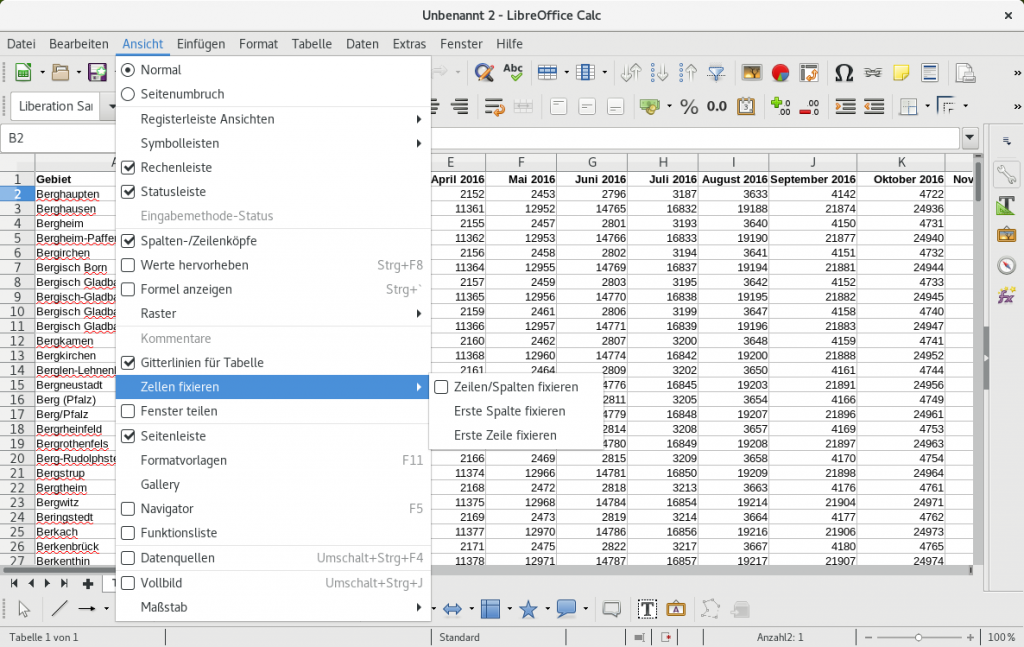
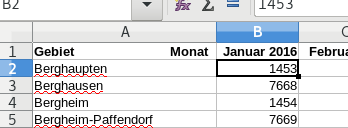
vorher
Für die individuelle Fixierung ist die Zellposition (hier gezeigt für das Beispiel) vor der Optionsanwahl entscheidend

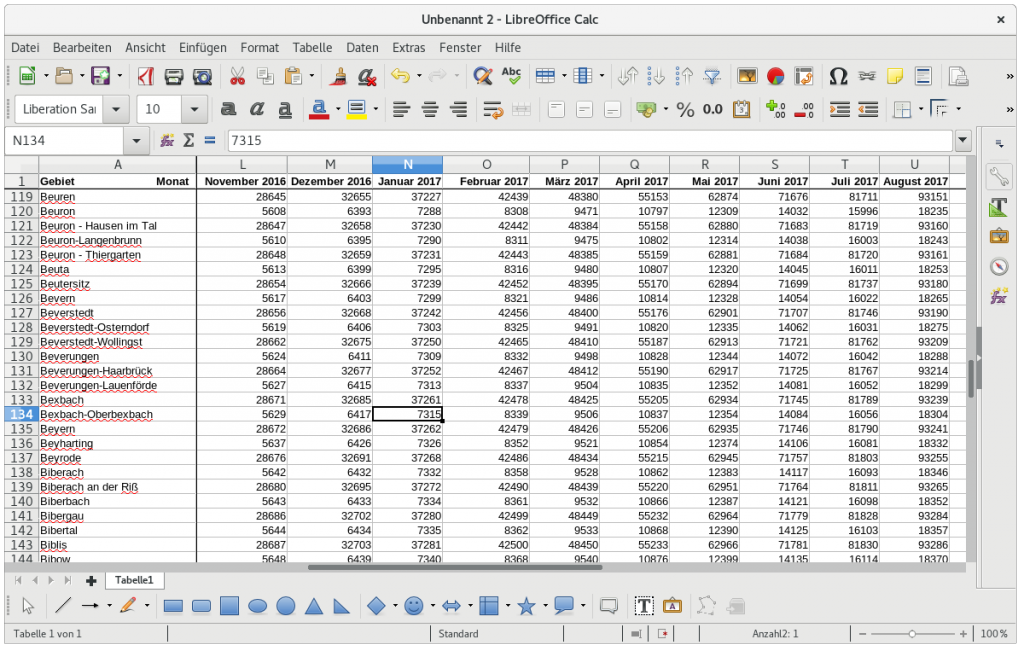
Ausschlaggebend ist hierfür das Menü Ansicht → Zellen fixieren. Hier gibt es nun drei Möglichkeiten: man kann entweder die erste Spalte oder die erste Zeile fixieren. Die Option „Zeilen/Spalten fixieren“ ist die individuellste. Hier wird mit der aktuellen Zellposition die Grenze für die zu fixierenden Zeilen und Spalten festgelegt. Soll wie im Beispiel erste Zelle und erste Spalte fixiert werden, wird der Zellcursor auf die erste Spalte aus dem ersten Datensatz gesetzt und dann die Option angewählt.

Ob eine Fixierung aktiv ist, zeigt die Checkbox aus der Option „Zeilen/Spalten fixieren“. Soll sie aufgehoben werden, wird die Option nochmals aufgerufen.

nachher

Bild von ulleo via Pixabay / Lizenz: CC0 Creative Commons

Die Verwendung von Tor ist auf herkömmlichen Desktopsystemen sehr einfach. Das offizielle - auf Firefox basierende - Browser Bundle steht für Linux, macOS und Windows zur Verfügung und ermöglicht einen unkomplizierten Einstieg in das Tor-Netzwerk. Deutlich komplizierter sieht dies auf den Mobilsystemen aus, aber auch unter Android und iOS führen Wege ins Tor-Netzwerk.

Je nach System muss aber mit deutlichen Abstrichen beim Komfort gerechnet werden. Hier kann das relativ offene Android gegenüber Apples iOS punkten.

[message_box title="Achtung" type="error" close="no"]Sofern man den Tor Browser richtig verwendet ist man weitestgehend geschützt vor technischer Verfolgung. Die größte Gefahr für die eigene Anonymität ist aber immer noch das eigene Nutzungsverhalten. Man kann nicht einfach mit der gleichen digitalen Identität plötzlich anonym unterwegs sein, sondern muss sich eine komplett neue Identität erschaffen. Siehe: Vollständige Anonymität - Nicht unmöglich aber sehr schwierig umzusetzen![/message_box]

Android

Die offizielle Lösung besteht unter Android aus der Kombination von Orbot und Orfox. Orbot ist eine Entwicklung des "Guardian Project" und Orfox ein Kooperationsprojekt zwischen diesem und dem offiziellen Tor Projekt.

Orbot bringt das eigentliche Tor-Programm auf das Smartphone, während Orfox die Browserfunktionalität bereit stelt. Orbot ist damit in etwa vergleichbar zu den Tor-Paketen, die in vielen Linux-Distributionen in den Paketquellen enthalten sind. Theoretisch lassen sich auch andere Apps als Orfox über Orbot mit dem Tor-Netz verbinden, praktisch dürfte die hier vorgestellte App-Kombination den meisten Anwendern reichen. Orbot steht im Play Store zur Verfügung und das Guardian Project betreibt zusätzlich noch eine Paketquelle für F-Droid. Letzteres ist vor allem interessant für Besitzer konsequent google-freier Smartphones. Um über das Tor-Netz zu surfen muss also erst die Orbot-App geöffnet und eine Tor-Verbindung aufgebaut werden.

Orfox nutzt dann diese Tor-Verbindung. Bei der App handelt es sich um eine Kombination von Firefox für Android und dem klassischen Tor-Browser für Desktopsysteme. Er lässt sich ebenfalls aus dem Play Store oder der Guardian Project-Pakequelle installieren.

iOS

Besitzer eines iPhones befinden sich gegenüber Android-Nutzern in einer nachteiligen Position. Apple erlaubt bisher keine wirklich eigenständigen Browser-Apps für iOS. Die verfügbaren Versionen von Chrome und Firefox nutzen daher auch nicht wie üblich ihre eigenen Rendering-Engines, sondern greifen - wie auch Safari - auf WebKit zurück. Aus diesem Grund gibt es für iOS - anders als für Android - keine offizielle Tor-App.

Diese Lücke füllen windige Drittanbieter, weshalb sich im App Store trotzdem einige Apps finden lassen. Leider bekommt Apple besonders bei solchen Leerplätzen seine App Stores nicht in den Griff, weshalb viele Apps, die vollmundig Tor im Namen führen, nutzlos oder gar schädlich sind.

Eine Ausnahme ist hier der quelloffene Onion Browser von Mike Tigas, der auch vom Tor Project empfohlen wird. Die Apple-Beschränkungen verhindern zudem aufeinander basierende Apps, weshalb eine zentrale App - Orbot vergleichbar - über die andere Apps ihren Internetverkehr abwickeln, nicht möglich ist. Der Onion Browser ist somit eine Bündelung aus Browser und Tor-App.

Während Orfox letztlich das Firefox-Nutzungserlebnis auf Android bietet, ist der Onion Browser funktional und optisch sehr limitiert. Der Komfortverlust zugunsten der Anonymität ist hier dadurch sehr ausgeprägt. Mit der kommenden Version 2 soll hier etwas Abhilfe geschaffen werden.

Heute möchte ich 5 Open Source Programme vorstellen, die wir verwenden und uns das Leben im IT-Alltag der Schule sehr erleichtern. Seit 1,5 Jahren wird in unserer Schule fast ausschließlich Open Source Software verwendet. Dieser Schritt hat uns in dieser kurzen Zeit bereits mehr als 5000€ an Lizenzkosten gespart. Doch das ist nicht unser Hauptgrund, warum wir Open Source Software einsetzen. Es sind folgende:

  • die Freiheit und Unabhängigkeit von einem Hersteller
  • der geringe Administrationsaufwand (Ubuntu-Client vs. Windows 10 Client)
  • Flexibilität und Integrationsfähigkeit von Open Source Programmen, um sie in und an bestehende Strukturen anzupassen
  • und noch einige mehr (Hardware kann länger eingesetzt werden, usw.)

Linuxmuster.net

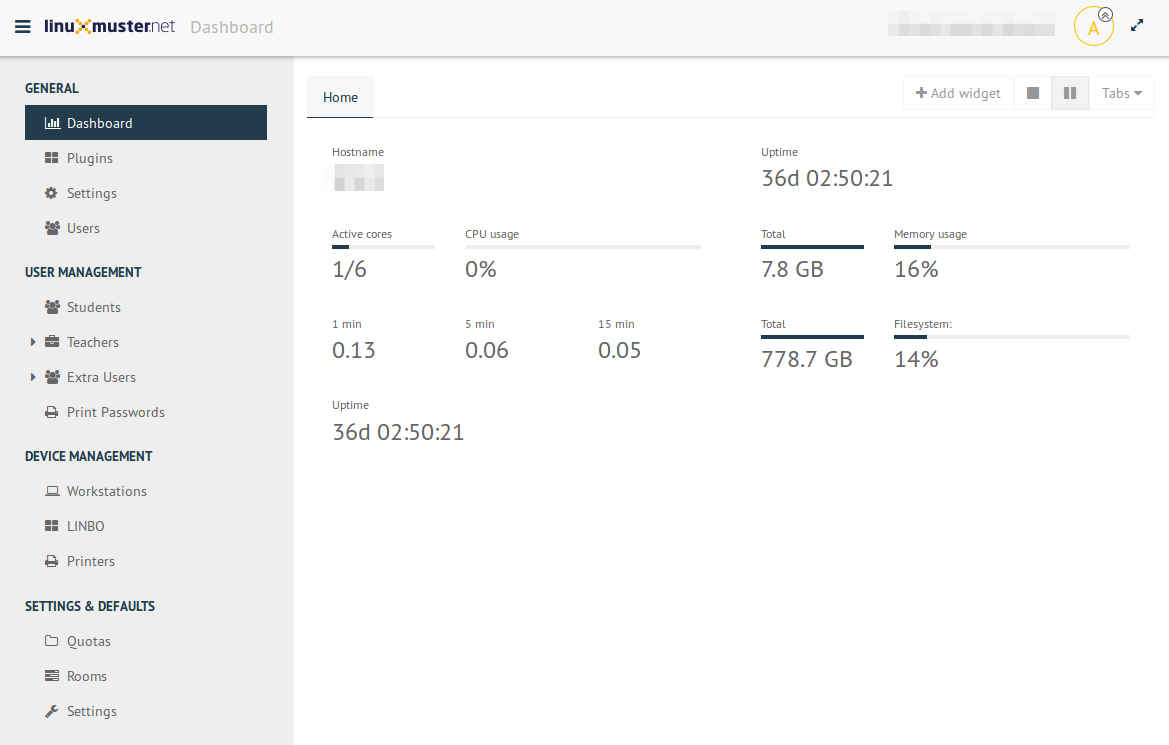
Linuxmuster.net ist in meinen Augen die beste freie Musterlösung, die es derzeit für Schulen gibt. Sie bildet das Herz unser Infrastruktur (DNS, DHCP für das LAN, LDAP, Samba, RADIUS). Es ist nicht nur die Software, die toll ist, sondern vor allem die Community um dieses Projekt herum. Ich habe selten eine so freundliche und hilfsbereite Community erlebt, die man wirklich alles rund um Schule und IT fragen kann.

Ein Teil von Linuxmuster.net ist LINBO, ein Mini-OS, mit dem man alle Rechner im Netzwerk bequem verwalten kann. Mit Hilfe von Images kann man alle Rechner zu jeder Zeit (auch offline) wieder in einen definierten Zustand bringen. LINBO unterstützt nicht nur Linux, sondern auch Windows. Mit Hilfe von postsync-Skripten, kann man neben den Images die Rechner einzeln oder raumweise individuell anpassen, ohne 5 verschiedene Images pflegen zu müssen. So bekommen bei uns z.B. Lehrerrechner oder Schülerrechner in den Klassenzimmern eine andere Konfiguration als die Rechner im Computerraum.

Website: https://linuxmuster.net
Dokumentation: http://docs.linuxmuster.net
Community: https://ask.linuxmuster.net

pfSense

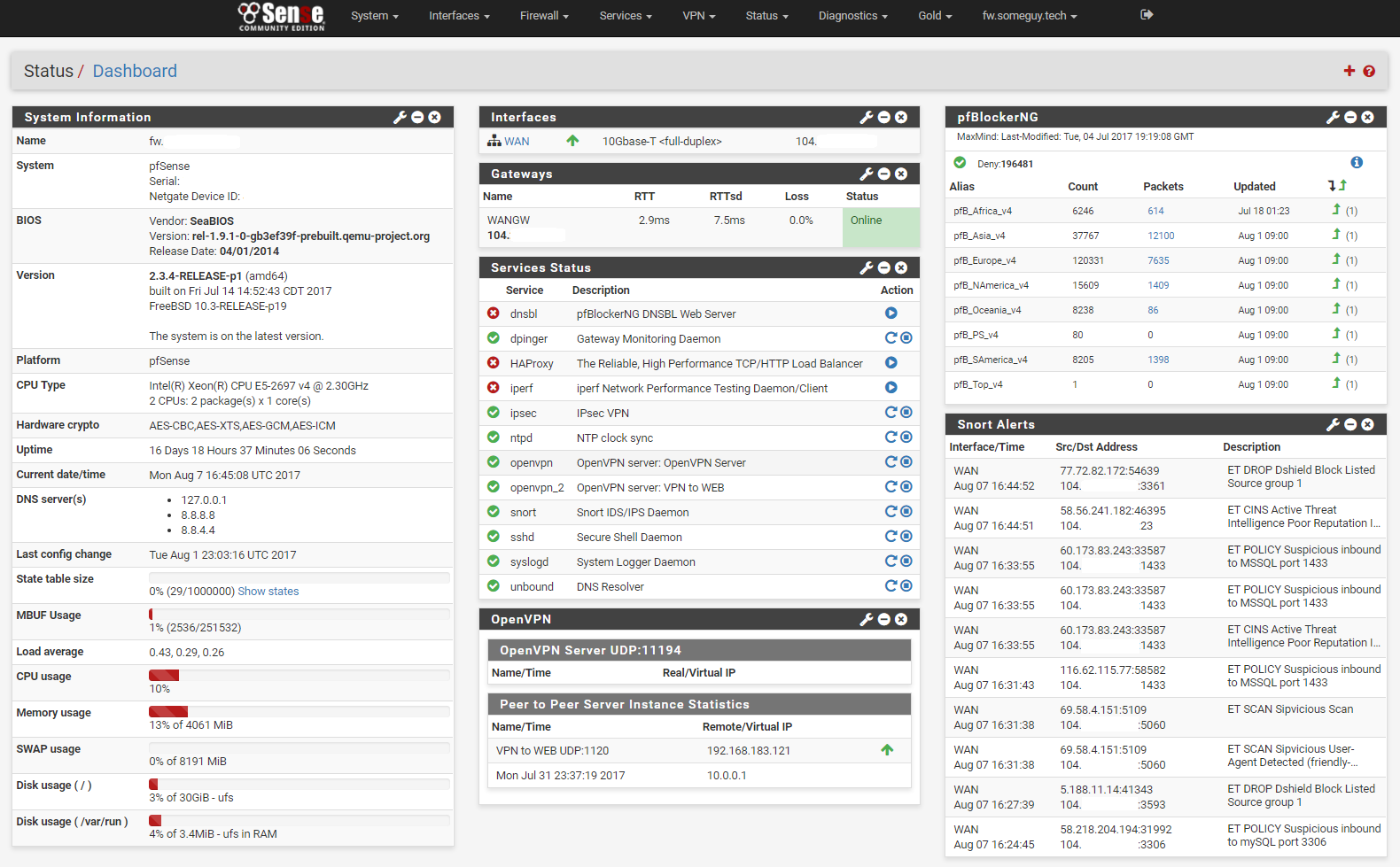
Für unsere Firewall setzen wir pfSense ein. Es ist eine sehr verlässliche, stabile, leicht zu konfigurierende und übersichtliche Firewall, die viele (Enterprise)-Features von Haus aus mitbringt:

  • Captive Portal mit RADIUS-Authentifizierung und Vouchers
  • SNMP / check_mk Integration für unser Monitoring
  • High Availability und Hardware Redundancy
  • HAProxy (Reverse Proxy), um unsere Subdomains an die richtigen Server zu verteilen
  • Squid (Webfilter, Proxy)

Website: http://pfsense.org/
Dokumentation: https://doc.pfsense.org/index.php/Main_Page
Community: https://www.pfsense.org/get-involved/

OMD/Check_mk

Seit einem Jahr nutzen wir die Open Monitor Distribution und Check_mk für unser Monitoring. Es dauert ein wenig, bis man sich in der Oberfläche zurechtfindet, aber Check_mk ist sehr mächtig und man kann damit so ziemlich alles überwachen. Wir überwachen damit unsere gesamte Netzwerkinfrastruktur (Switche, Firewall, UPS, Accesspoints, Wireless Controller, Füllstände bei Druckern) als auch Server sowie einige Clients (Anzeigesystem für Infos). Weiterhin nutzen wir zusätzlich ein Plugin, dass im Falle eines Problems sofort eine Benachrichtigung in unseren Monitoring-Channel schickt (derzeit nutzen wir noch Slack, sind aber aktuell dabei auf Rocket.chat bzw. Mattermost umzusteigen).

https://upload.wikimedia.org/wikipedia/commons/9/98/Cmk-dashboard.png

Website: http://omdistro.org/
Dokumentation: https://mathias-kettner.de/cms.html

Zammad

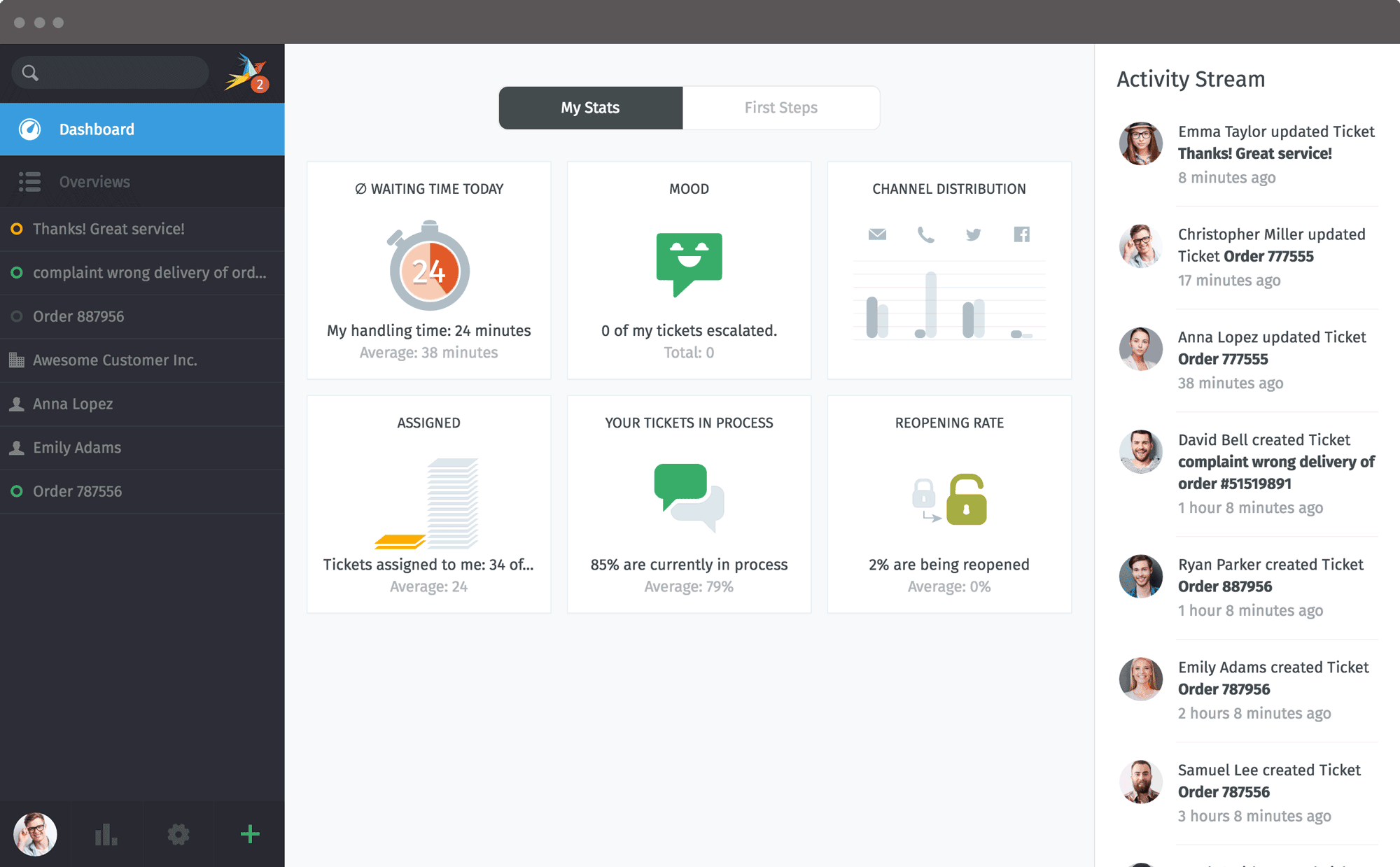
Zammad haben wir erst vor kurzem entdeckt. Es ist die Support-Plattform, die wir uns schon länger gewünscht haben. Zu Beginn haben wir OSTicket genutzt, welches auch gut funktioniert, aber keine moderne „responsive“ Oberfläche hat. Zammad bietet uns alles, was wir gern möchten:

  • LDAP Support
  • moderne Oberfläche
  • viele Integrationen / Channels (eMail, Telegram, Web, …)

Zur Zeit nutzen wir Zammad nur für IT-Anfragen von Mitarbeitern oder Lehrkräften. In unserer Schule haben wir noch andere Formulare für Reparaturanfragen, Klassenausflüge etc. Zukünftig sollen diese auch zu Zammad migriert werden.

Website: http://zammad.org/
Dokumentation: Admin-Doku und Benutzer-Doku

Koha

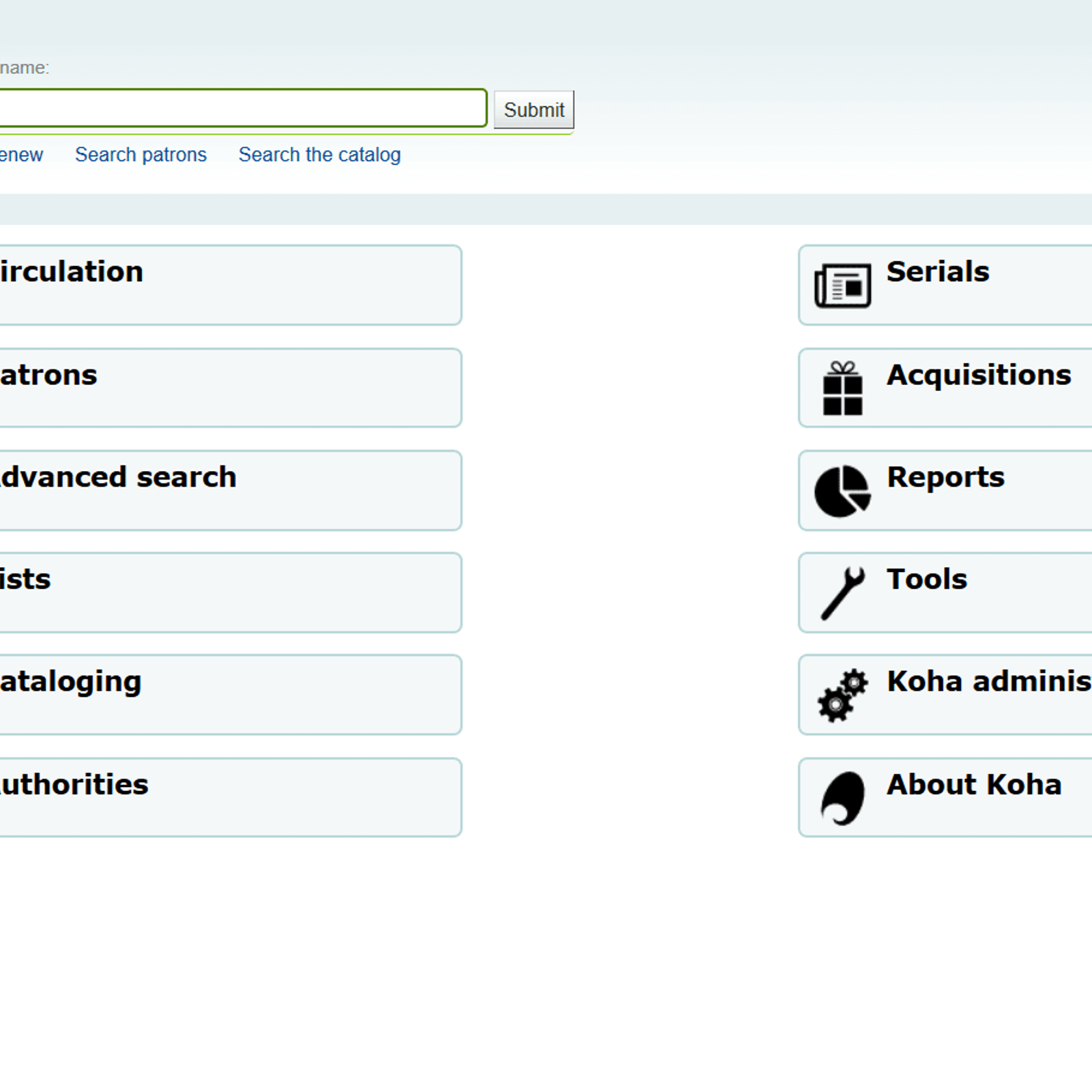
Seit diesem Schuljahr verwalten wir unsere Schul- und Lehrmittelbibliothek mit Koha. Über die Migration hatte ich in den letzten Monaten berichtet. Koha ist ein sehr mächtiges Werkzeug für die Verwaltung von Bibliotheken.  Der Einstieg ist nicht so leicht, da man sich mit Themen wir Marc21 und vielen anderen bibliographischen Dingen auseinandersetzen muss, um Koha richtig zu konfigurieren. Trotzdem ist es kein Problem, nur einen Teil der vielen Features zu nutzen.

https://d2.alternativeto.net/dist/s/koha_737036_full.png?format=jpg&width=1600&height=1600&mode=min&upscale=false

Website: http://koha-community.org/
Dokumentation: https://koha-community.org/documentation/
Community: https://koha-community.org/support/community-support/

Fazit

Es sehr viele tolle Open Source Projekte und ich könnte noch einige weitere aufzählen. Eine Schule, welche zu fast 100% Open Source Software mit betrieben wird, ist heutzutage kein Problem mehr. Weltweit gibt es dafür viele Beispiele. Die größten Hindernisse sehe ich persönlich in der Überzeugungsarbeit bei Mitarbeitern und Entscheidungsträgern, sowie fähigen IT-Mitarbeitern.

Welche Open Source Programme setzt ihr in eurer Schule bzw. Unternehmen ein?

9 Kommentare

Der Beitrag 5 großartige Open Source Programme, die wir in unserer Schule einsetzen erschien zuerst auf .:zefanjas:..

16. November 2017

Nach der Installation des letzten Ubuntu 16.04 auf meinem Notebook habe ich wie gewohnt die Konten eingerichtet und neben xmpp diesmal auch Google. Zunächst wusste ich nicht genau was mir das Konto bringt. Die eMails (für mich auch unwichtig) werden nicht sofort abgeholt. Und der Kalender ist auch nicht in Thunderbird enthalten. Aber das Chat System (Hangouts) von Google ist unter Empathy verfügbar. Und das finde ich jetzt spontan gar nicht so übel.
Wer bei Google ist und das System gar nutzt findet hier eine wirklich nützliche Funktion.

15. November 2017

Mozilla hat am gestrigen Tag nicht nur Firefox Quantum veröffentlicht, den größten und wohl auch wichtigsten Release in der bisherigen Geschichte von Firefox. Auch hat Mozilla angekündigt, dass Google in den USA und weiteren Ländern, wo sie es nicht mehr waren, ab sofort wieder die Standard-Suchmaschine von Firefox sein wird. Dies bedeutet auch einen vorzeitigen Ausstieg Mozillas aus dem Vertrag mit Yahoo!.

Mozilla war gestern groß in den Medien. Grund dafür war die lang ersehnte Veröffentlichung von Firefox Quantum, der neuen Firefox-Version, welche Mozilla wieder mit an die Spitze des Browser-Marktes bringen soll. Die neue Version könnte wegweisend für die Zukunft von Mozilla sein. Für die Zukunft nicht minder wichtig ist eine Entscheidung, welche ebenfalls gestern angekündigt worden ist und zwischen den ganzen Nachrichten rund um Firefox Quantum leicht untergehen konnte: Yahoo! ist nicht länger die Standard-Suchmaschine von Firefox in den USA. Ab sofort wird Google wieder die standardmäßig ausgewählte Suchmaschine von Firefox in den USA, Kanada, Hong Kong und Taiwan sein.

Google war bereits viele Jahre lang die weltweite Standard-Suchmaschine in Firefox, ehe Mozilla vor drei Jahren die Zusammenarbeit beendet hatte. Damals hatte Mozilla die Freiheit gewonnen, für jedes Land individuelle Vereinbarungen auszuhandeln und Yahoo! wurde zum wichtigsten Geldgeber für Mozilla und dafür zur Standard-Suchmaschine in den USA gemacht. Wirtschaftlich war dies für Mozilla kein Verlust. Direkt im ersten Jahr nach Google als wichtigster Geldgeber konnte Mozilla seinen Umsatz um 90 Millionen Dollar steigern.

Die gestrige Ankündigung kommt überraschend, war die Partnerschaft zwischen Mozilla und Yahoo! doch ursprünglich auf fünf Jahre ausgelegt. Sogar für Verizon, den mittlerweile neuen Eigentümer von Yahoo!, kam diese Entscheidung unerwartet:

„Yahoo and Mozilla have enjoyed a productive relationship together since 2014,“ said Charles Stewart, a spokesman for Verizon’s digital advertising business, Oath. „We are surprised that Mozilla has decided to take another path and we are in discussions with them regarding the terms of our agreement.“ – Bloomberg

Wie Bloomberg berichtet, wurde seitens Google bestätigt, dass es einen neuen Vertrag zwischen Mozilla und Google gibt, aber weder Google noch Mozilla haben bislang Angaben zur finanziellen Seite gemacht.

Bereits im vergangenen Jahr wurde berichtet, dass eine Klausel im Vertrag zwischen Mozilla und Yahoo! bestehen soll, welche es Mozilla erlaubt, bei einer Übernahme von Yahoo! innerhalb eines bestimmten Zeitraums aus dem Vertrag auszusteigen, wenn Mozilla der neue Besitzer nicht zusagt, und trotzdem die jährlichen Zahlungen von rund 375 Millionen Dollar zu erhalten. Ob Mozilla von dieser Klausel Gebrauch gemacht hat, ist nicht bekannt. In jedem Fall kam es zu einem vorzeitigen Ausstieg aus dem Vertrag.

Denelle Dixon, Mozillas Chief Business and Legal Officer, wird mit den folgenden Worten zitiert:

„We exercised our contractual right to terminate our agreement with Yahoo! based on a number of factors including doing what’s best for our brand, our effort to provide quality web search, and the broader content experience for our users. We believe there are opportunities to work with Oath and Verizon outside of search.

As part of our focus on user experience and performance in Firefox Quantum, Google will also become our new default search provider in the United States, Canada, Hong Kong and Taiwan. With over 60 search providers pre-installed as defaults or secondary options across more than 90 language versions, Firefox has more choice in search providers than any other browser.“ – TechChrunch

Der Beitrag Firefox: Mozilla beendet Deal mit Yahoo! vorzeitig, neuer Vertrag mit Google erschien zuerst auf soeren-hentzschel.at.

14. November 2017

Es ist soweit: Mozilla wird heute Firefox Quantum (Firefox 57) zum Download freigeben. Es handelt sich dabei um den größten und wohl wichtigsten Firefox-Release in der Geschichte von Firefox. Dieser Artikel liefert einen ausführlichen Überblick über die Neuerungen des mit Spannung erwarteten neuen Firefox für Windows, Apple macOS und Linux.

Mit Firefox 57 möchte Mozilla zurück an die Spitze des Browser-Marktes. Tatsächlich ist es Mozilla gelungen, eine Firefox-Version zu entwickeln, welche sich grundlegend von der vorherigen Version unterscheidet. Wieso Firefox 57 der richtige Schritt ist, wird in diesem Kommentar ausführlich behandelt.

Dass Mozilla für Firefox Quantum kaum einen Stein auf dem anderen gelassen und den Browser von Grund auf überarbeitet hat, ist dabei keine Übertreibung: 75 Prozent des Firefox-Codes – oder anders ausgedrückt: beinahe sieben Millionen Zeilen Code! – wurden für Firefox Quantum angerührt. Nicht grundlos hat Firefox 57 mit Firefox Quantum einen eigenen Namen erhalten.

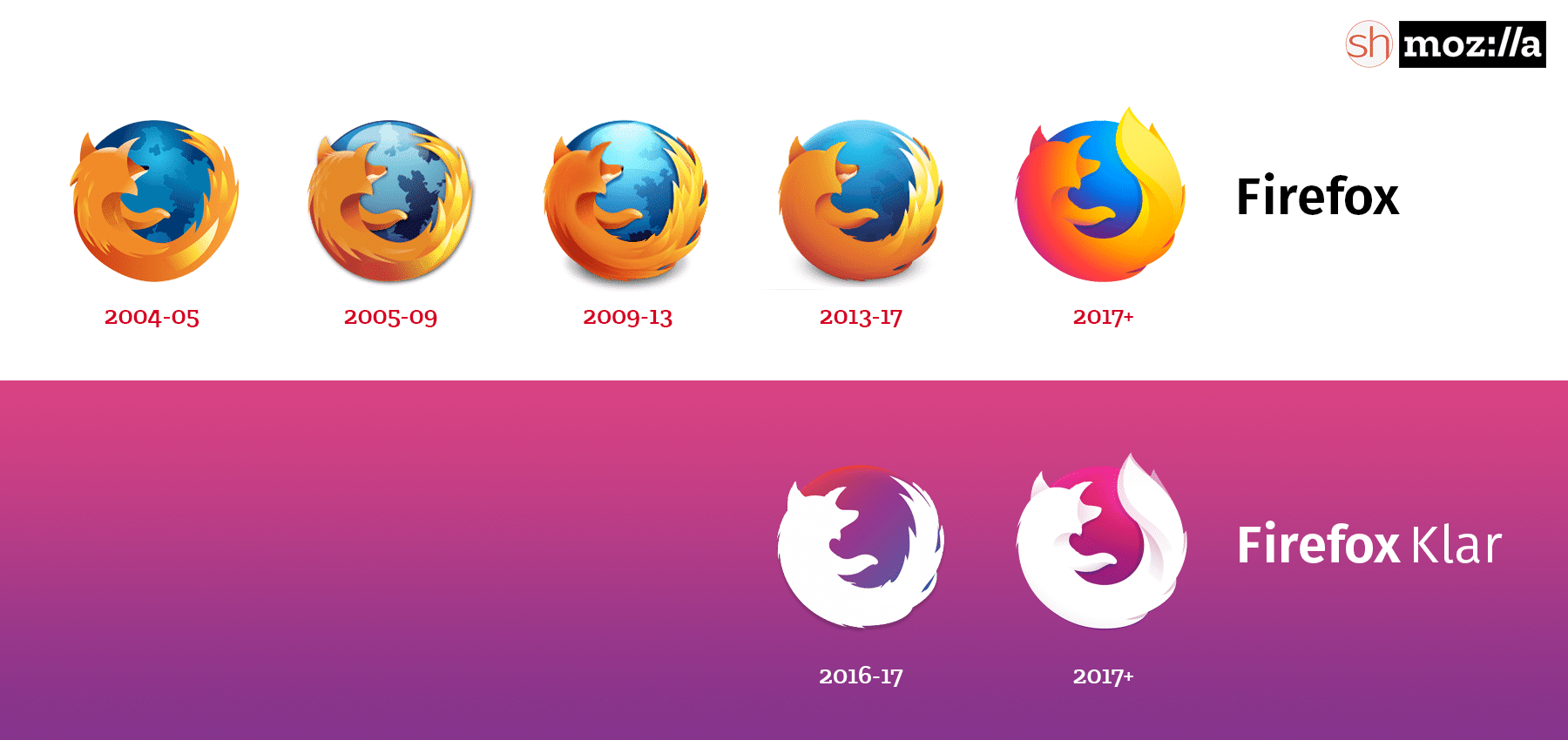
Neues Firefox-Logo

Aber nicht nur der Name ist besonders, auch das Logo von Firefox wurde einem Facelift unterzogen. Das neue Logo erscheint moderner und wird aktuellen Trends im Logo-Design gerecht – passend zu einem Produkt, welches Mozilla als modern und zeitgemäß präsentieren will.
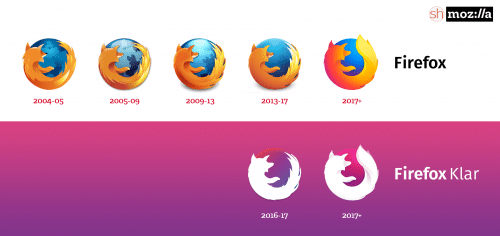
Firefox Logos 2017

Neues Firefox-Design

Mehr Konsistenz dank Design-System

Nach dem Blick auf das Logo folgt der Start von Firefox und was dabei direkt als erstes auffällt, ist natürlich das neue Design, welches unter dem Namen Photon entwickelt worden ist. Aber Photon ist nicht nur ein Design. Mozilla hat ein ganzes Design-System rund um Photon entwickelt, welches für Konsistenz zwischen den verschiedenen Produkten sorgen soll. So gibt es beispielsweise Gemeinsamkeiten nicht nur zwischen Firefox für Windows, Apple macOS und Linux, sondern auch mit Firefox für Android und iOS sowie mit Firefox Klar für Android und iOS.

Überarbeitetes Tab-Design

Wie das neue Firefox-Logo wirkt auch das neue Firefox-Design moderner, aufgeräumter. Die mit dem vorherigen “Australis”-Design eingeführten runden Tabs seit Firefox 29 sind Geschichte. Die Tableiste berücksichtigt unter Windows 10 nun die unter Windows konfigurierte Akzentfarbe, auf macOS nutzt Firefox in subtiler Weise den sogenannten und auf der Apple-Plattform üblichen Vibrancy-Effekt, was die Tableiste, je nach Hintergrund, nicht streng monoton macht.

Firefox Quantum Tableiste

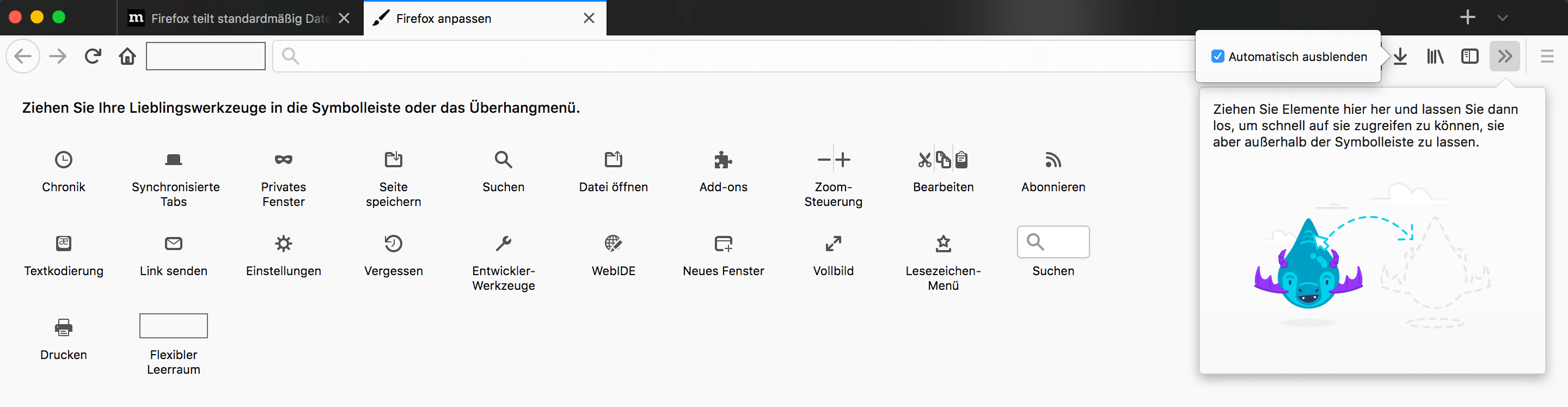
Auffällig ist auch der leere Bereich links und rechts von der Adressleiste. Wer diesen nicht mag, kann den freien Bereich über die Anpassen-Oberfläche ganz einfach entfernen, wahlweise auf einer oder auf beiden Seiten. Ein solcher Freiraum kann in Firefox Quantum auch an beliebige andere Stellen ganz einfach eingefügt werden. Gleichzeitig dient dieser Freiraum übrigens auch als Fläche, um das Browserfenster zu verschieben.

Ebenfalls neu in Firefox Quantum ist eine Option in der Anpassen-Oberfläche, um oberhalb der Tabs eine zusätzliche Fläche zum Ziehen einzufügen.

Firefox Quantum Drag Space

Anpassbare Mindestbreite von Tabs

Sind viele Tabs geöffnet, verkleinert Firefox die Breite der einzelnen Tabs, wobei jeder Tab eine festgelegte Mindestbreite besitzt. Diese lag bisher bei 100px und war nicht veränderbar. In Firefox 57 hat Mozilla die Mindestbreite auf 76 Pixel reduziert und mit browser.tabs.tabMinWidth gleichzeitig eine Einstellung in about:config implementiert, welche es dem Nutzer erlaubt, den Wert dem eigenen Geschmack entsprechend anzupassen.

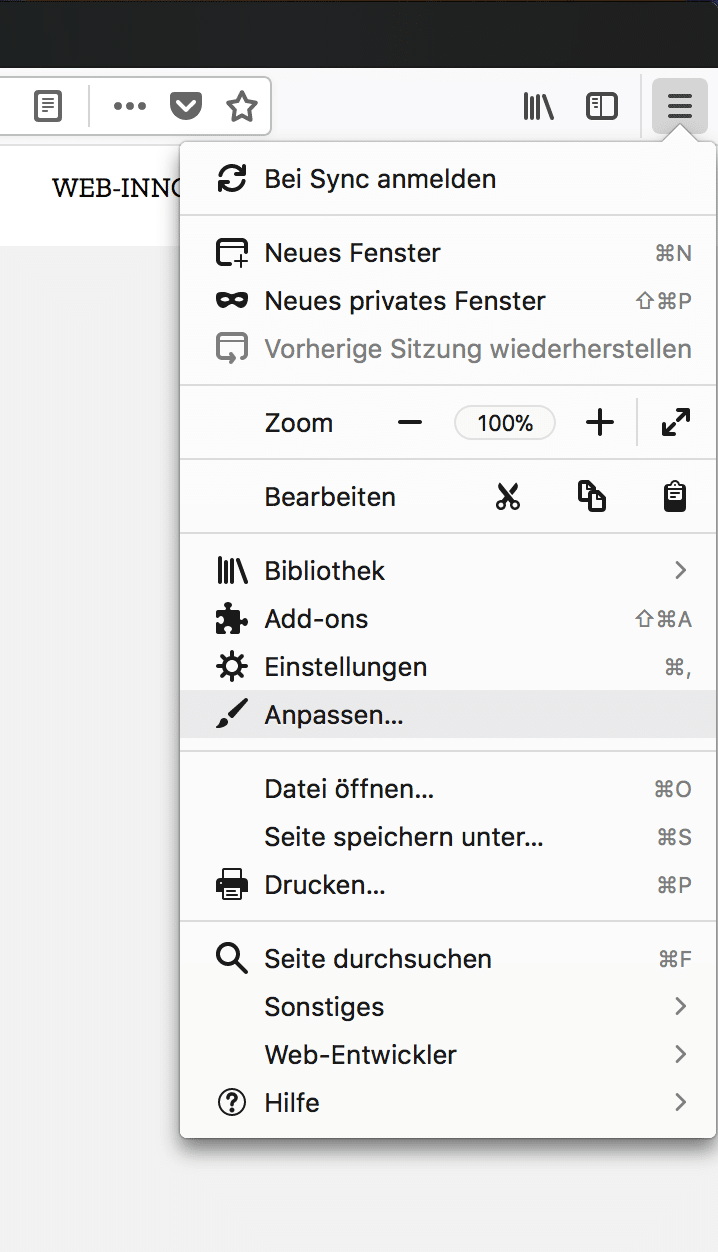
Neues Menü

Das Hauptmenü wurde komplett erneuert und bietet mehr Übersicht. Das Menü ist nun statisch, das heißt, einzelne Menüpunkte können daraus nicht mehr entfernt werden, eigene Menüpunkte nicht mehr hinzugefügt werden.
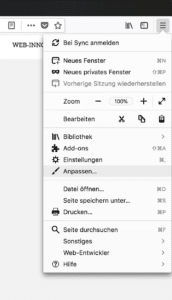
Firefox Quantum Hauptmenü

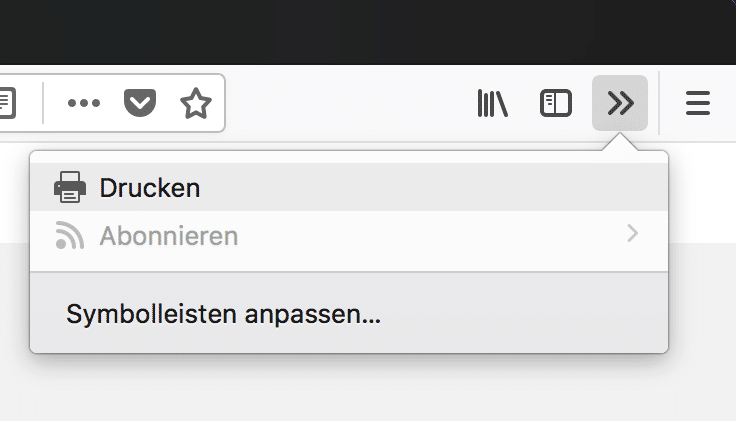
Dafür gibt es ein überarbeitetes Overflow-Menü links vom Hauptmenü, welches nicht mehr nur erscheint, wenn kein Platz mehr in der Symbolleiste ist, sondern seitens Nutzer dauerhaft angezeigt werden kann, um permanent darin Schaltflächen von Firefox-Funktionen oder Erweiterungen zu platzieren.
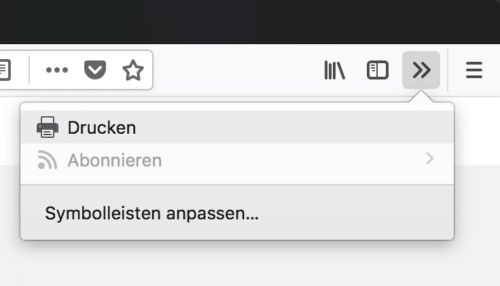
Firefox Quantum Overflow-Menü

Menü für seitenspezifische Aktionen

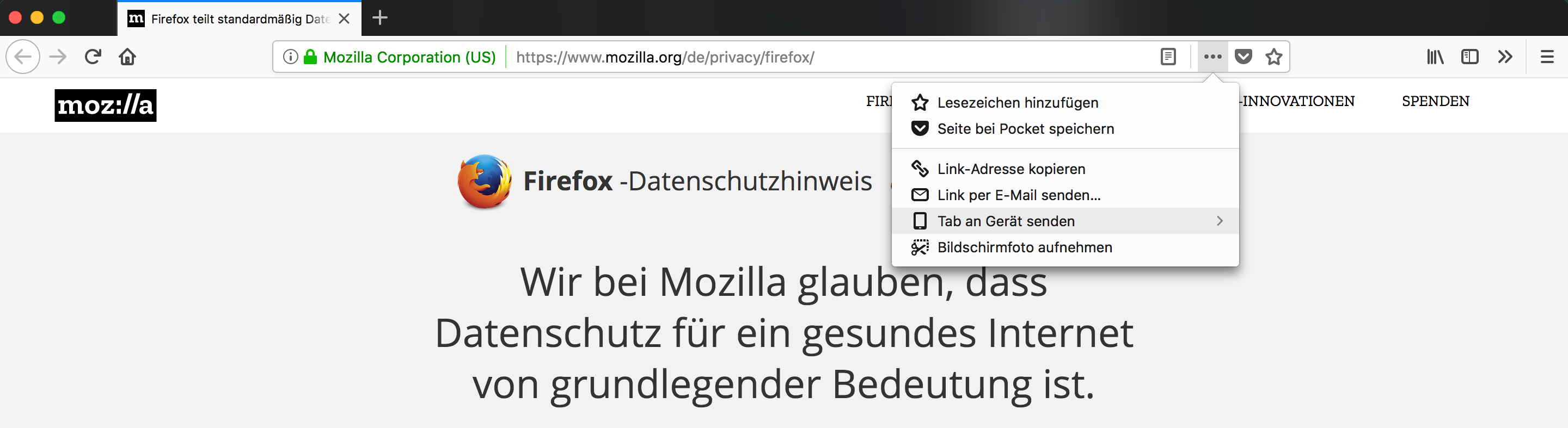
Über ein neues Menü mit drei Punkten in der Adressleiste gelangt der Nutzer zu Aktionen, welche in einem direkten Zusammenhang zur aktuellen Webseite stehen, beispielsweise zum Kopieren oder Versenden der URL per E-Mail, zum Senden der Seite an ein per Firefox Sync angeschlossenes Gerät oder zum Aufnehmen eines Bildschirmfotos via Firefox Screenshots.

Praktisch: sämtliche darin enthaltenen Aktionen können per Kontextmenü direkt in der Adressleiste angezeigt werden, umgekehrt können alle Symbole, welche in der Adressleiste sind, wie standardmäßig der Lesezeichen-Stern oder die Pocket-Integration, ausgeblendet werden, so dass diese nur noch innerhalb des Menüs erscheinen.
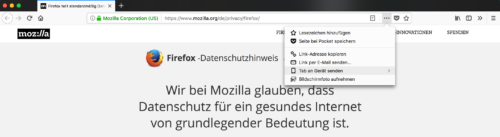
Firefox Quantum Seiten-Menü

Neues Bibliotheks-Menü

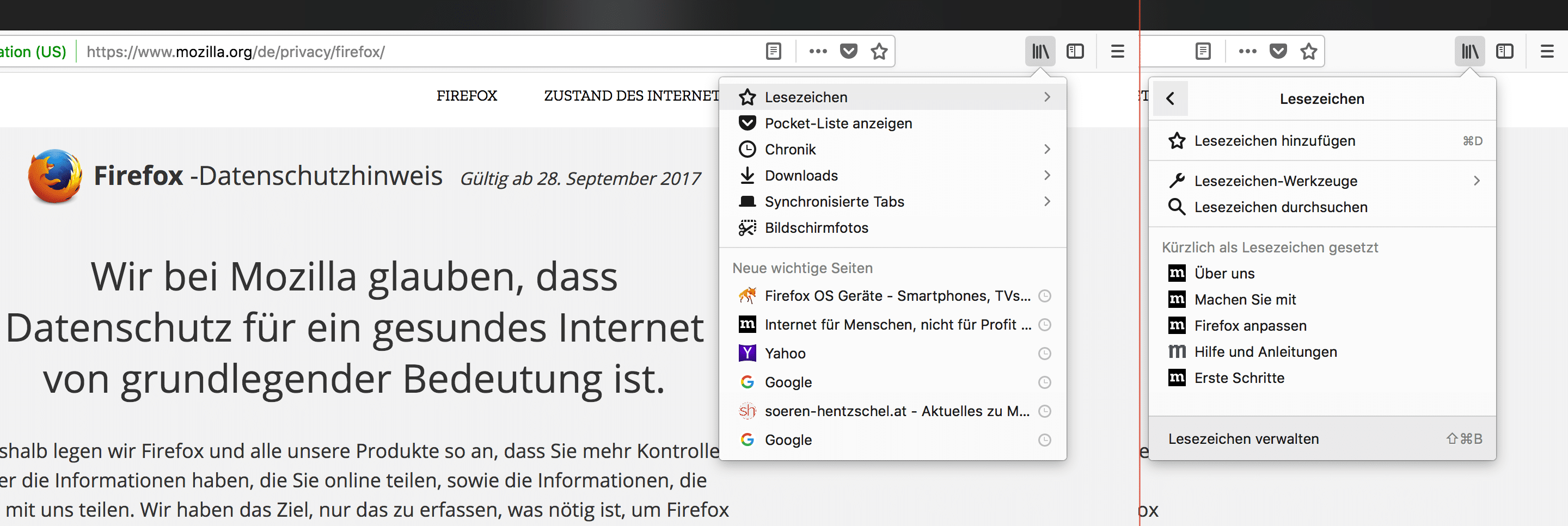
In der Navigations-Symbolleiste gibt es standardmäßig einen neuen Button, welcher an die Stelle des alten Lesezeichen-Buttons tritt. Im sogenannten Bibliotheks-Menü findet man einen Schnellzugriff auf die Lesezeichen, Pocket-Liste, Chronik, Downloads, synchronisierte Tabs sowie aufgenommene Bildschirmfotos via Firefox Screenshots.

Wer das alte Lesezeichen-Menü wiederhaben möchte, kann dieses entweder über den üblichen Weg über die Anpassen-Oberfläche bewerkstelligen oder über das neue Bibliotheks-Menü über Lesezeichen → Lesezeichen-Werkzeuge → Lesezeichen-Menü zur Symbolleiste hinzufügen.
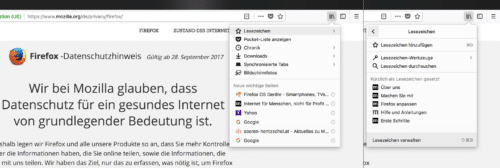
Firefox Quantum Bibliotheks-Menü

Dynamischer Download-Button

Der Download-Button erscheint standardmäßig nun nur noch während und nach dem Herunterladen von Dateien und verschwindet wieder, wenn die Download-Liste geleert oder der Browser neugestartet wird. Wer den Download-Pfeil wie bisher immer haben möchte, kann dieses Verhalten ganz einfach in der Anpassen-Oberfläche aktivieren.
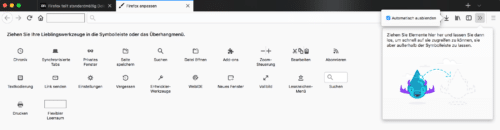
Firefox Quantum Dynamischer Download-Button

Optionale Suchleiste

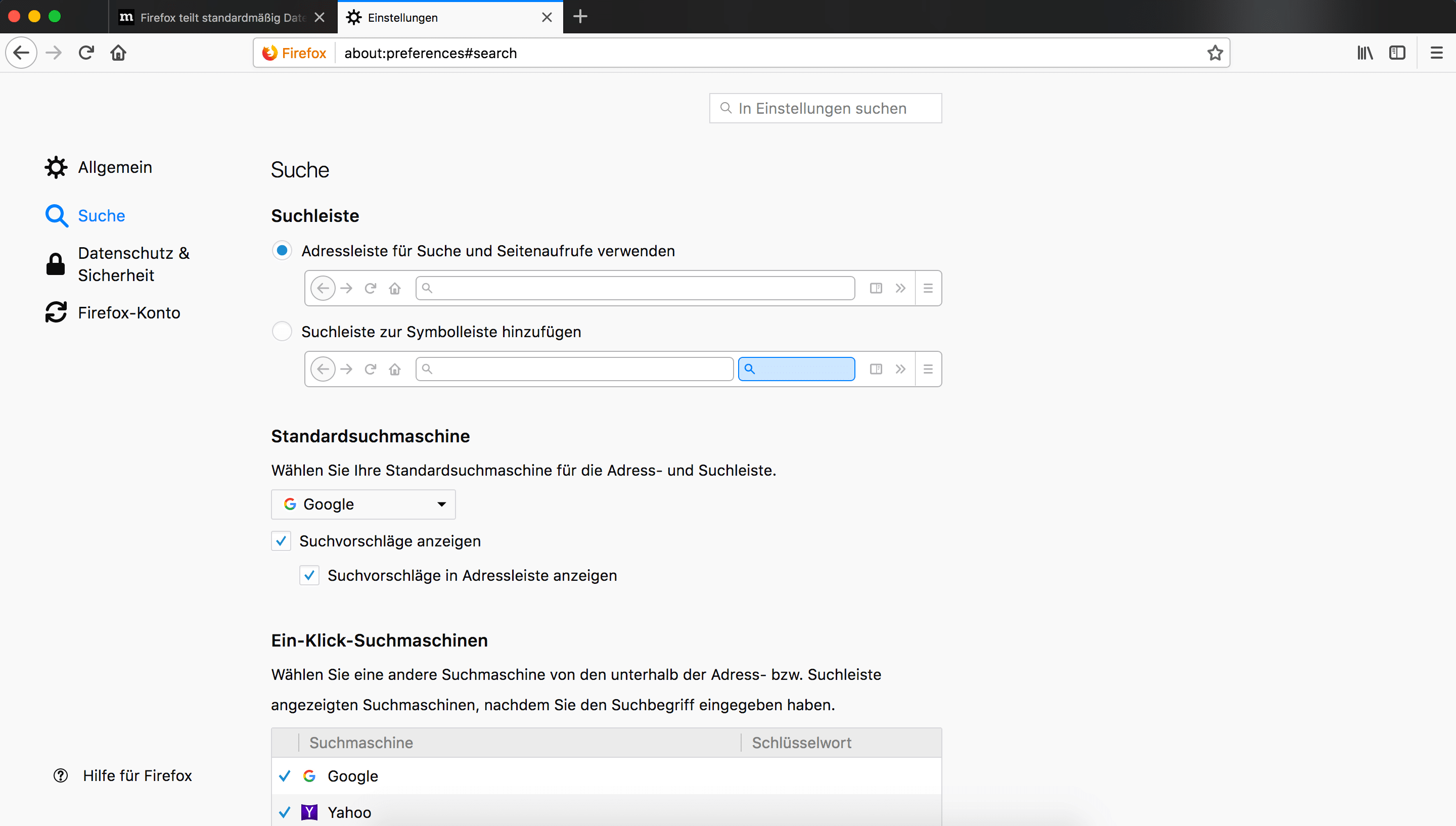
Firefox ist einer der letzten Browser mit einer separaten Suchleiste, obwohl auch in Firefox die Adressleiste für die Suche bei Suchmaschinen genutzt werden kann. Für neue Nutzer ist die Suchleiste standardmäßig ab sofort deaktiviert. Für bestehende Nutzer ändert sich hingegen nichts: wer die Suchleiste bereits deaktiviert hatte, sieht sich ebenso weiterhin nicht, wer die Suchleiste aktiviert hatte, sieht auch nach dem Update die Suchleiste. Die Suchleiste kann nach wie vor auf dem üblichen Weg der Oberflächen-Anpassung aktiviert respektive deaktiviert werden, zusätzlich hat Mozilla eine neue Einstellung diesbezüglich sehr prominent in den Firefox-Einstellungen integriert.
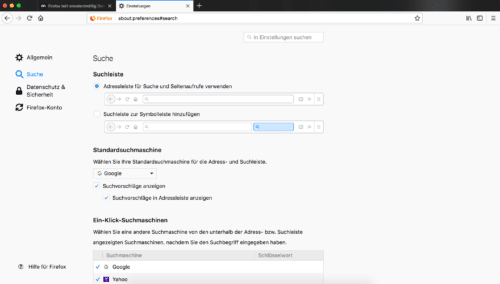
Firefox Quantum Sucheinstellungen

Sonstige Design-Verbesserungen

Sidebars besitzt Firefox bereits seit vielen Jahren, so gibt es eine Sidebar für die Lesezeichen, eine Sidebar für die Chronik sowie eine Sidebar für synchronisierte Tabs. Außerdem können WebExtensions eigene Sidebars implementieren (ein Erweiterungs-Feature, welches Google Chrome nicht besitzt). Einen Sidebar-Button zum Ein- und Ausblenden der Sidebars besitzt Firefox ebenfalls schon ganz lange, dieser erscheint ab Firefox 57 standardmäßig in der Oberfläche.

Mit Firefox Quantum hat Mozilla nicht nur die reale Performance stark verbessert (dazu weiter unten mehr), sondern durch einen geschickten Einsatz von Oberflächen-Animationen auch die gefühlte Performance verbessert.

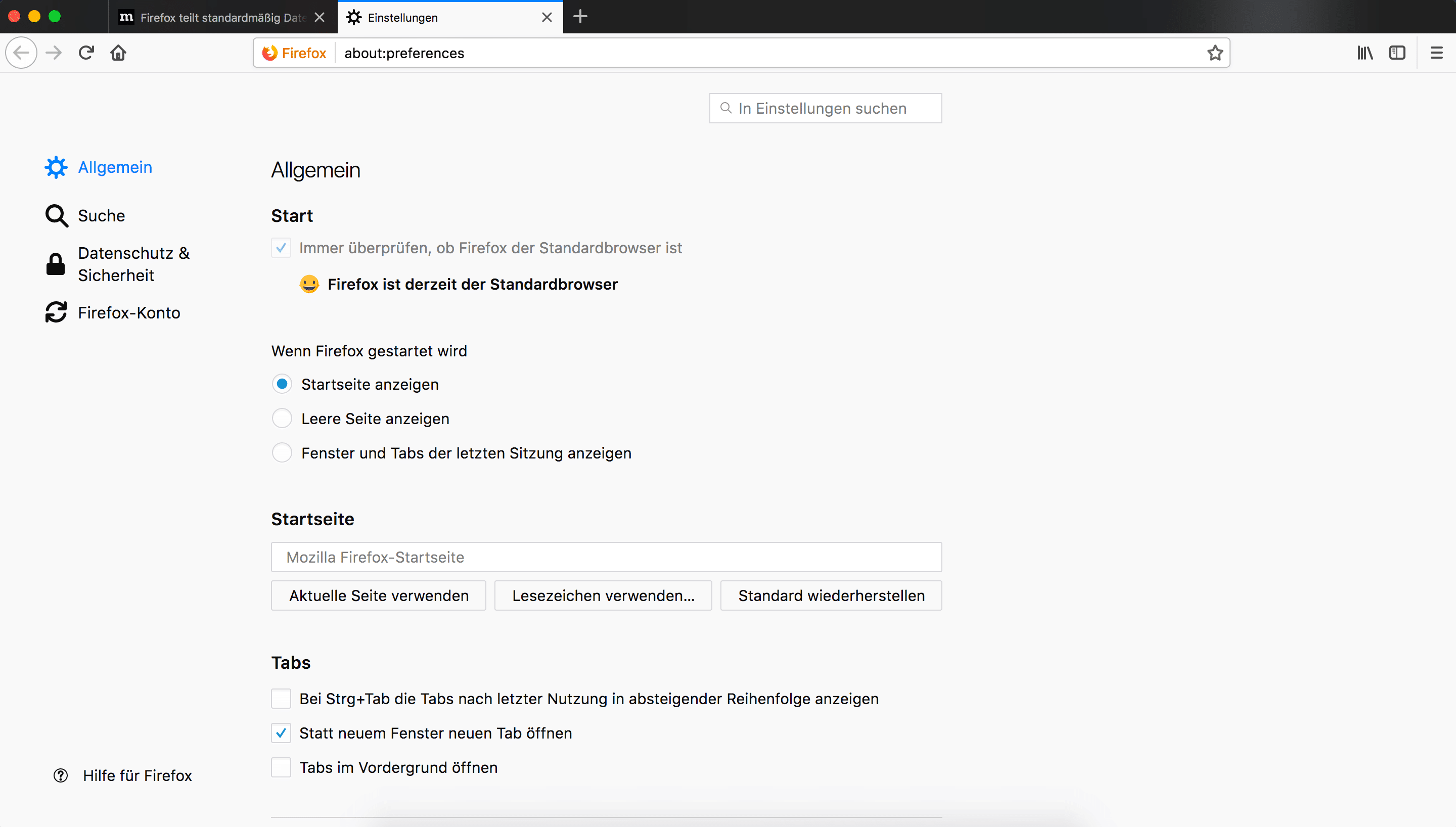
Aber nicht nur die primäre Benutzeroberfläche hat Mozilla im Rahmen des Photon-Projektes verändert. So haben die Firefox-Einstellungen, welche in Firefox 56 eine neue Organisation sowie eine Suchfunktion erhalten haben, ebenfalls ein neues Design erhalten, genauso der Add-on Manager von Firefox.
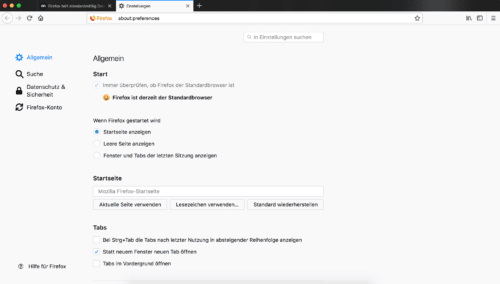
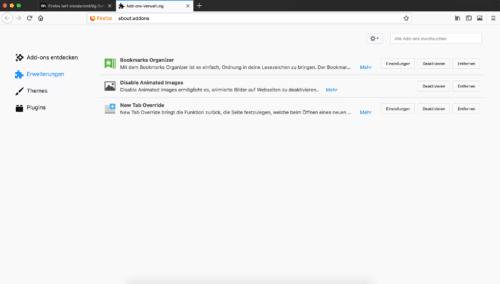
Firefox Quantum Einstellungen

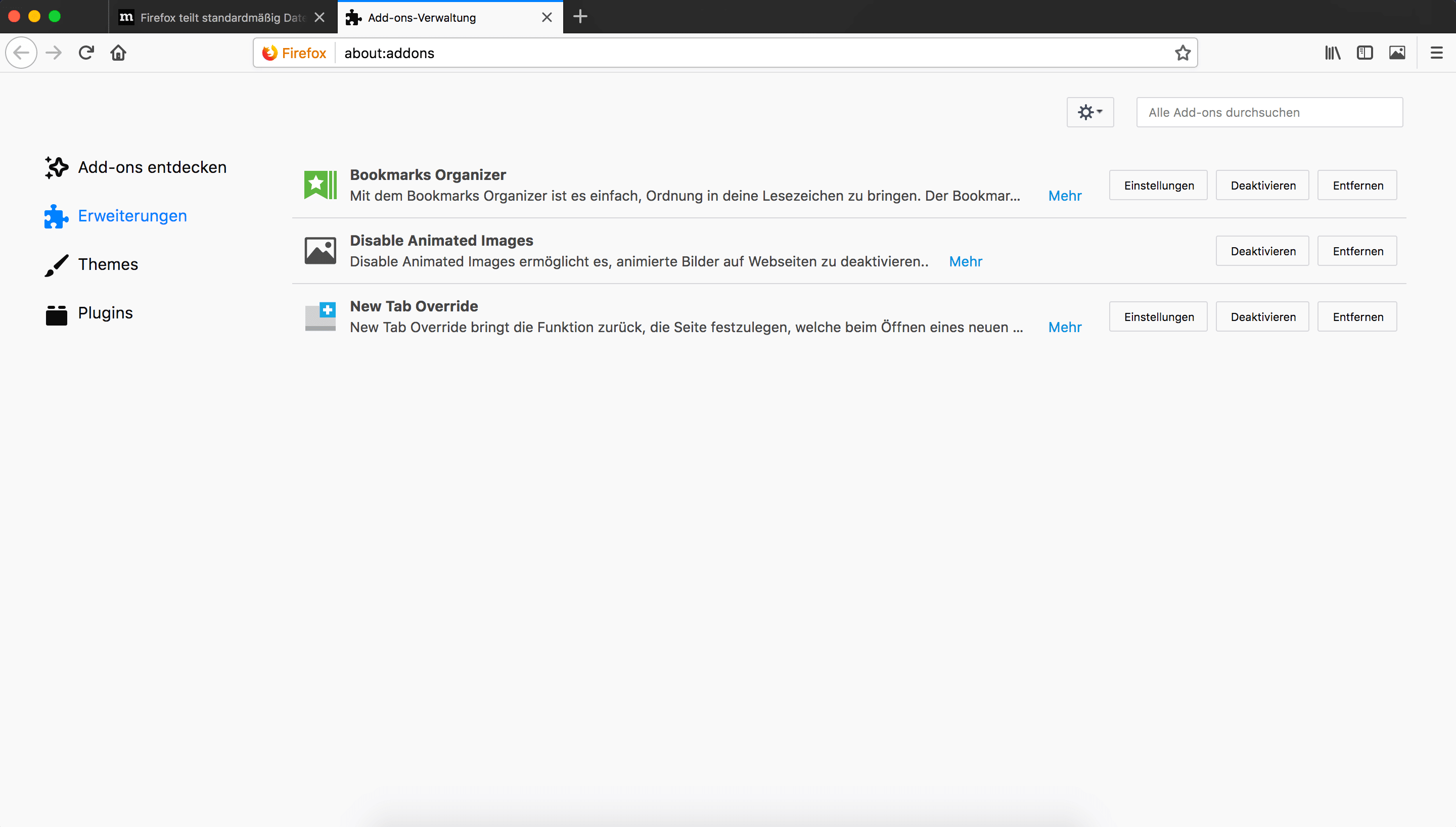
Firefox Quantum Add-on Manager

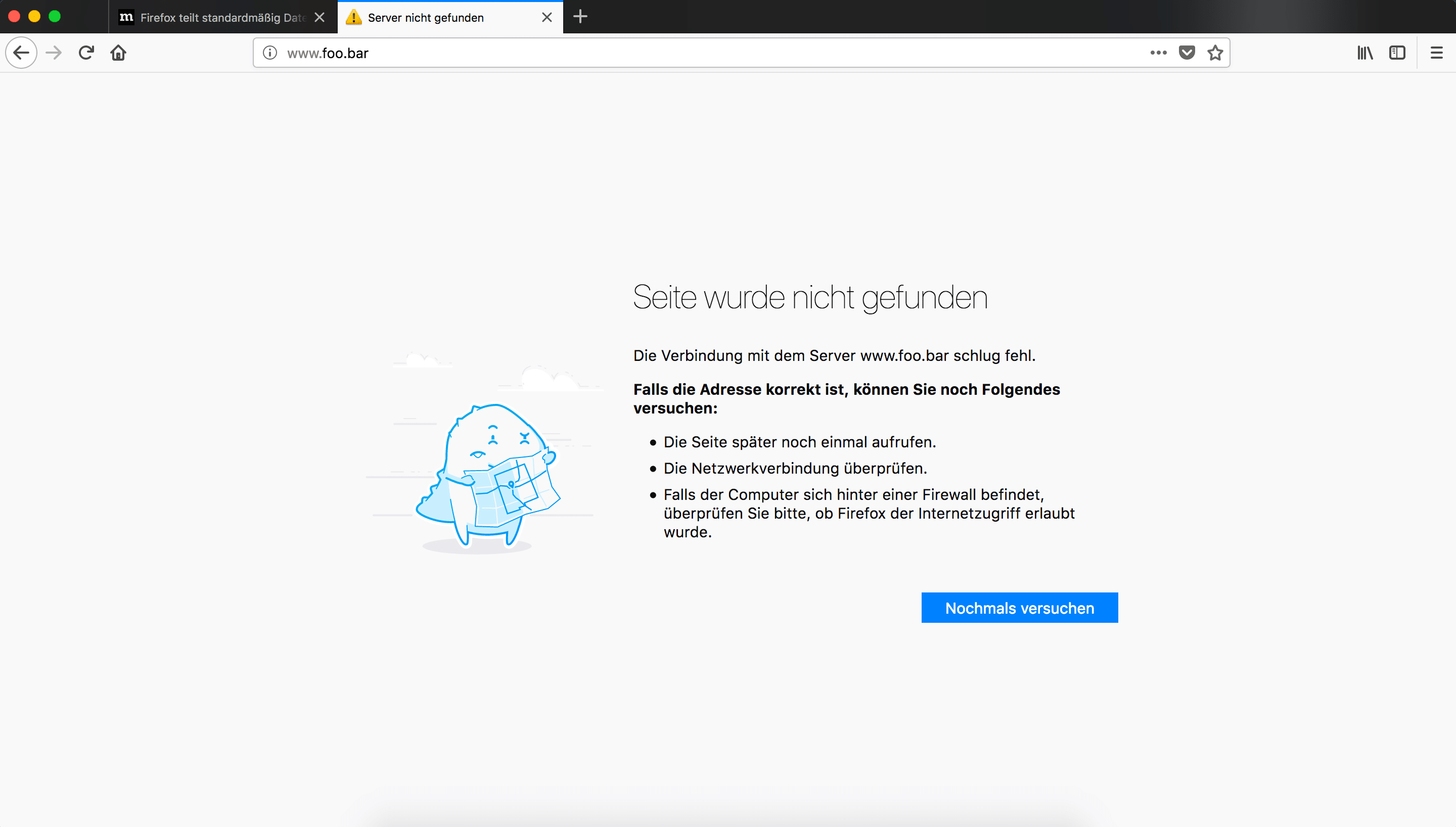
Auch die Fehler-Seiten erstrahlen in einem neuen Glanz mit liebevoll gestalteten Illustrationen.
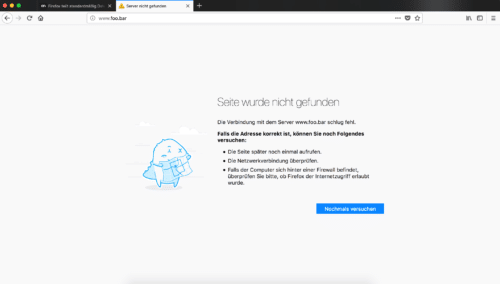
Firefox Quantum Fehlerseite

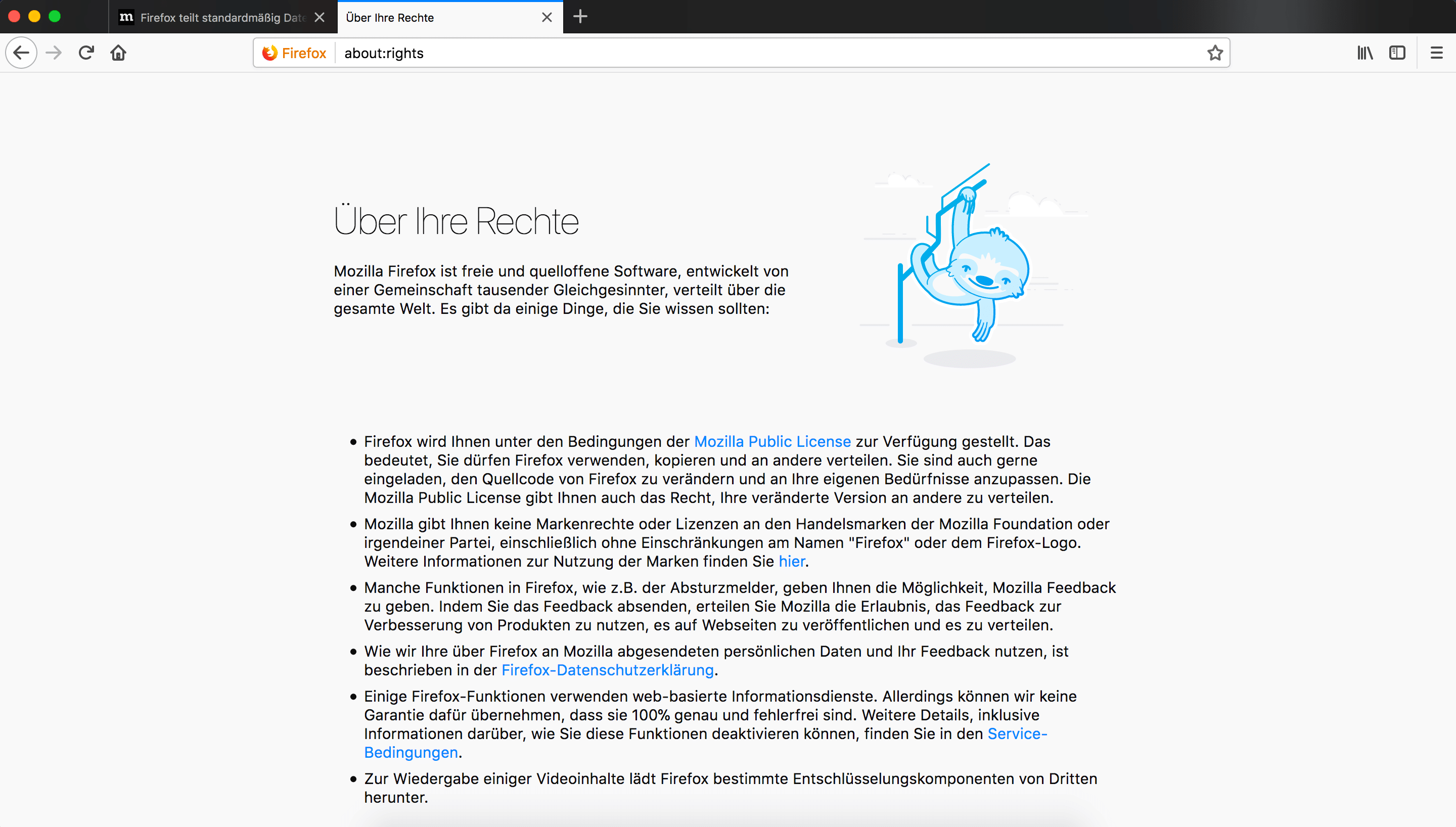
Solche Illustrationen finden sich auch auf internen Firefox-Seiten, die vermutlich kaum ein Nutzer kennt, wie zum Beispiel unter about:rights.
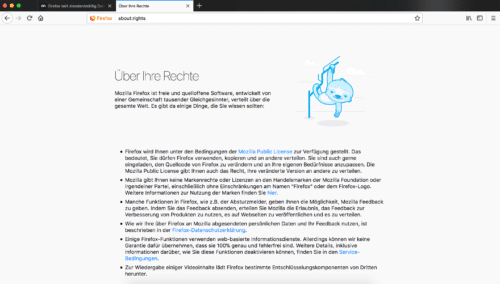
Firefox Quantum about:rights

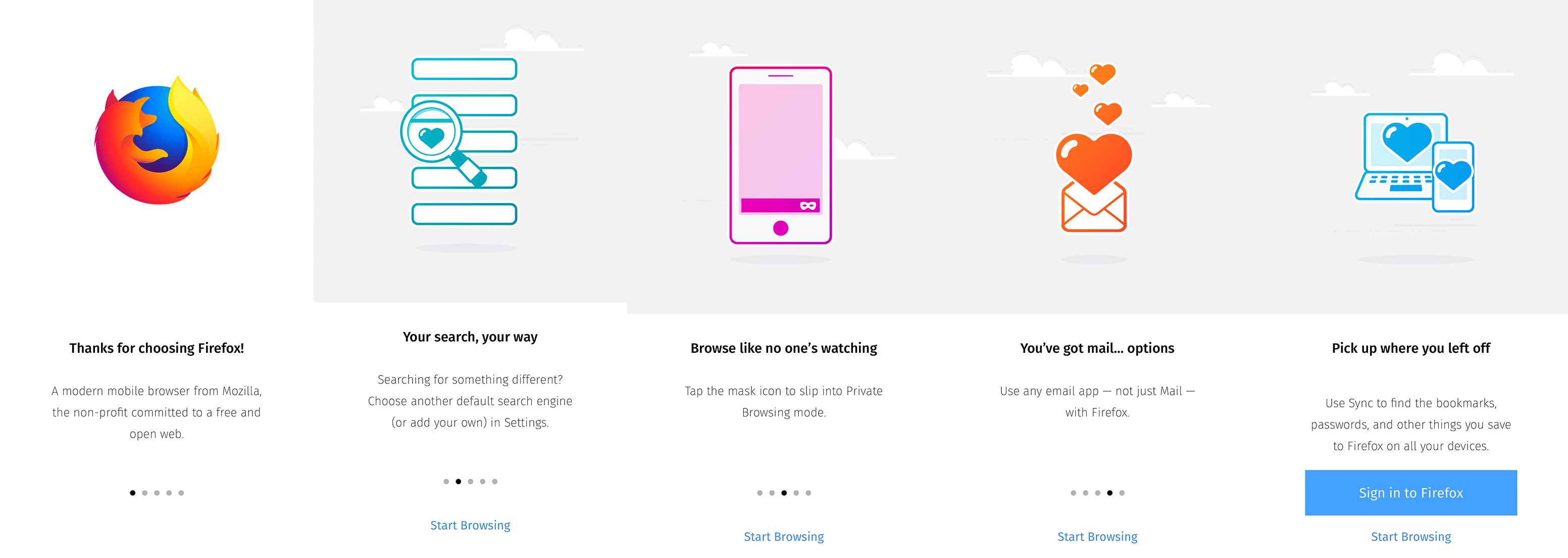
Neue Einführungstour

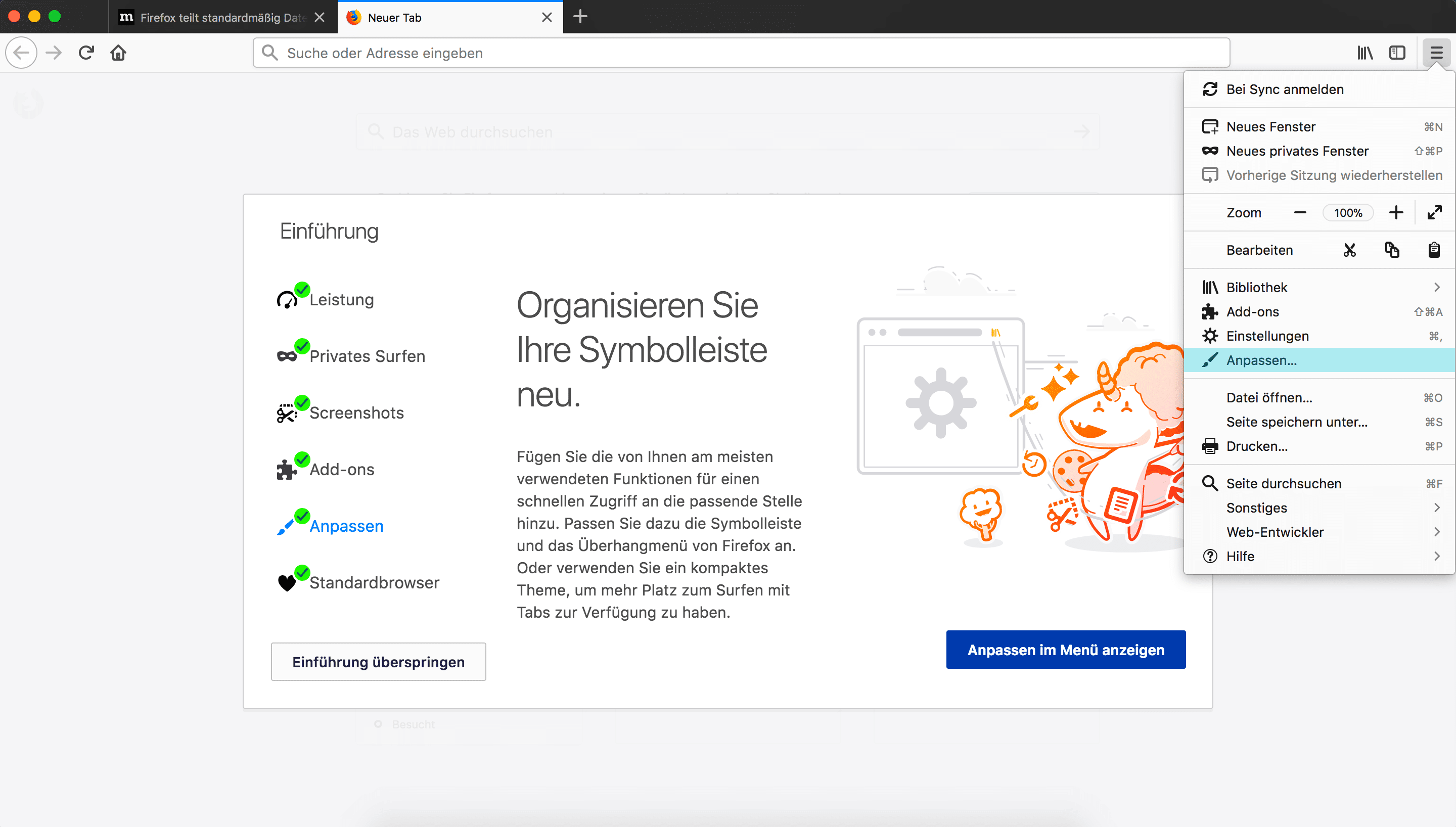
Damit sich neue wie auch bestehende Nutzer nicht verloren fühlen, gibt es eine neue Einführungstour und die liebevoll gestalteten illustrationen kommen auch hier zum Einsatz und lockern die Atmosphäre entsprechend auf.
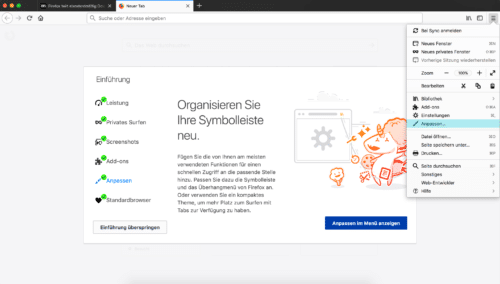
Firefox Quantum Einführungs-Tour

Neuer Modus für Touch-Geräte, neuer Modus zum Sparen von Platz

Der neue Firefox ist erstmals in besonderer Weise für Touch-Geräte optimiert. Für Nutzer eines solchen Gerätes schaltet sich Firefox automatisch in den entsprechenden Modus, der Anzeige-Modus kann aber jederzeit vom Nutzer in der Anpassen-Oberfläche geändert werden.

Im Touch-Modus werden wichtige Elemente wie die Tab-Leiste oder auch die Navigations-Symbolleiste größer dargestellt, um besser mit den Fingern bedient werden zu können.

An gleicher Stelle lässt sich ein neuer Kompakt-Modus aktivieren, welcher umgekehrt arbeitet: statt Elemente zu vergrößern, werden hierbei Elemente verkleinert, so dass mehr Platz für Webseiten zur Verfügung steht, was besonders bei kleinen Bildschirmen praktisch ist.

Firefox Quantum Dichte

Zwei Alternativ-Themes sind dabei

Bereits in vorherigen Firefox-Versionen gab es zwei Alternativ-Themes, ein helles sowie ein dunkles, jeweils kombiniert mit einer kompakteren Darstellung. Diese gibt es nach wie vor, beide wurden ebenfalls überarbeitet und kommen nun ohne zusätzliche Kompakt-Eigenschaft, nachdem dies, wie eben besprochen, in eine eigene und unabhängige Option ausgelagert worden ist.

Der neue Tab

Eine der wichtigsten Interaktionen bei der Verwendung eines Browsers ist das Öffnen von neuen Tabs, um darin schließlich Webseiten zu laden. Auch der neue Tab wurde in Firefox Quantum komplett überarbeitet, basierend auf dem Activity Stream, den Mozilla im Rahmen von Test Pilot seit vielen Monaten entwickelt, getestet und immer weiter angepasst hat.

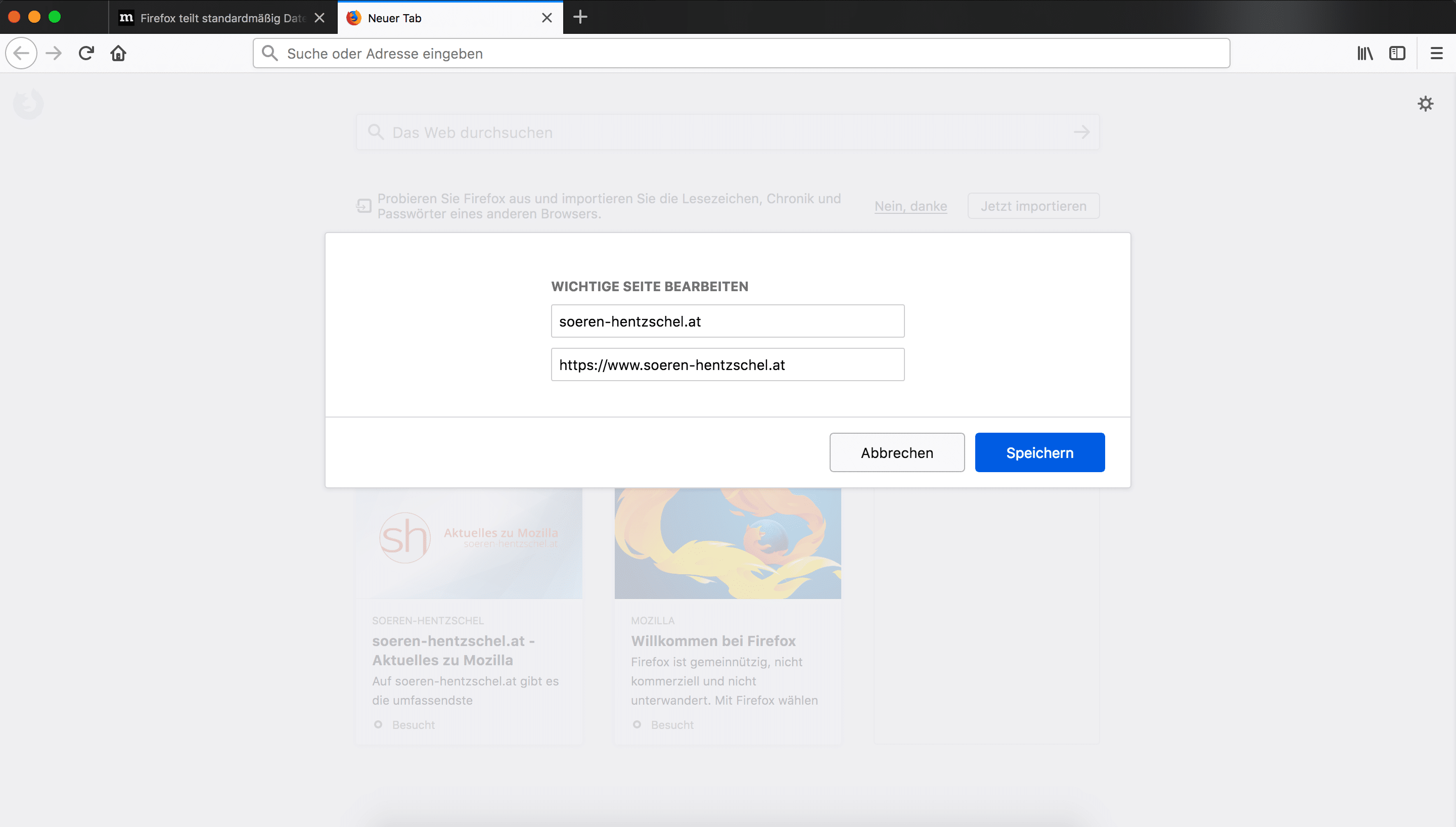
Wie bisher bietet auch Firefox Quantum an dieser Stelle eine Übersicht der meistbesuchten Webseiten in Form von Kacheln. War bisher ein manuelles Bearbeiten dieser Kacheln nur über Umwege möglich, welche kaum einem Nutzer bekannt waren, gibt es hier nun eine direkte Option zum Bearbeiten, welche für jeden Nutzer verständlich sein dürfte.
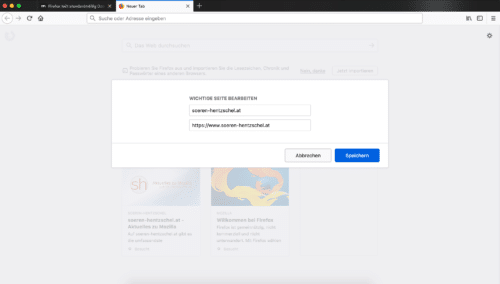
Firefox Quantum Neuer Tab: Seite bearbeiten

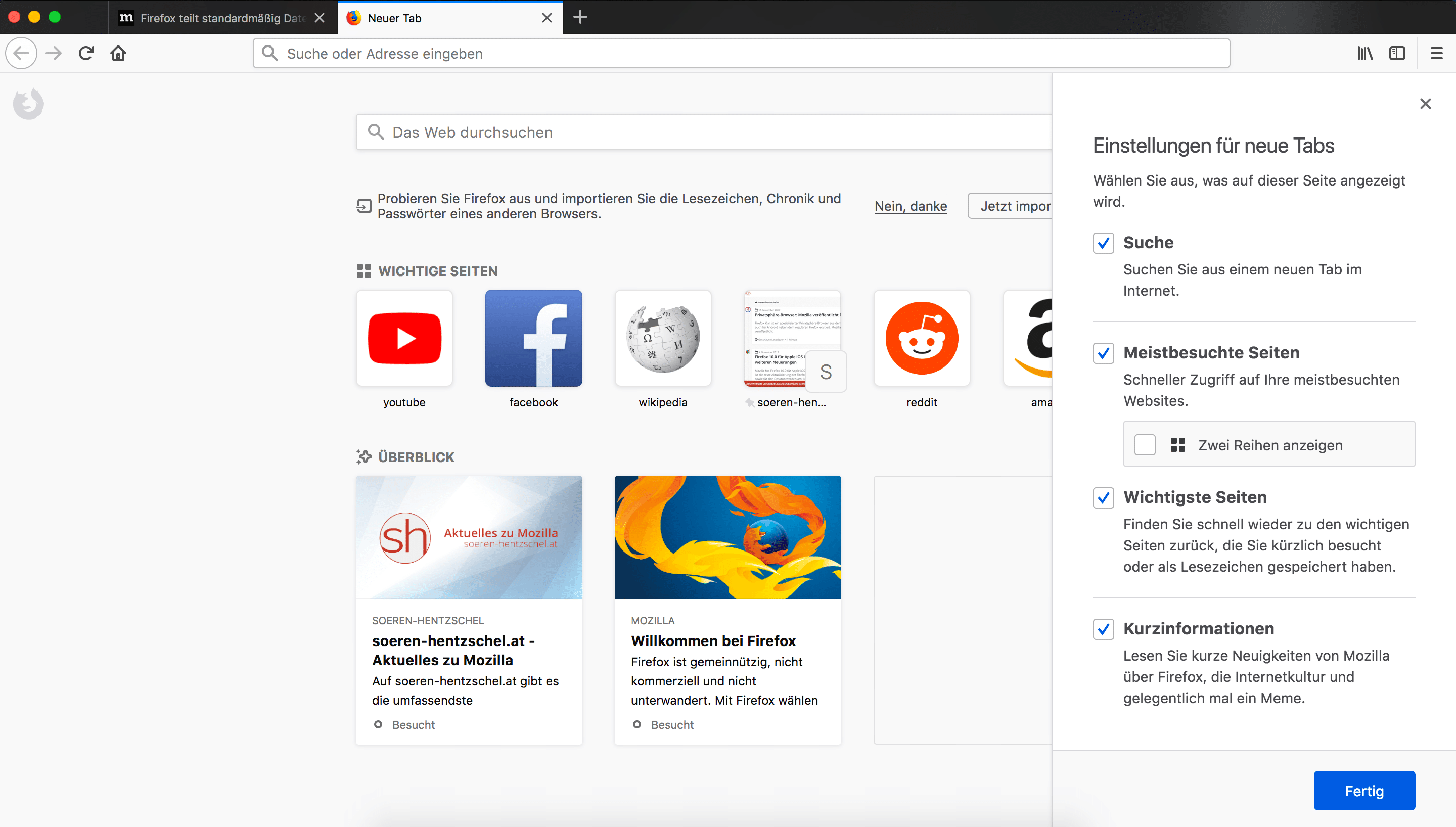
Auch das Suchfeld ist bereits aus früheren Firefox-Versionen bekannt, dazu kommen aber auch noch einige neue Features: ein Umschalter, um auf zwei Reihen mit Kacheln umzuschalten, ein Überblick über wichtige Seiten (setzen sich zusammen aus aktuell besuchten und kürzlich als Lesezeichen hinzugefügten Webseiten) sowie populärere Artikel, welche via Pocket aggregiert werden, einem Dienst, den Mozilla Anfang des Jahres übernommen hat. Die Pocket-Empfehlungen stehen in Firefox 57 zunächst nur Nutzern in Deutschland, den USA und Kanada zur Verfügung.

Zu jedem dieser Features gibt es eine kurze Information, welche die Funktion beschreibt, sowie die Möglichkeit, das Feature zu deaktivieren. Der Nutzer hat also die volle Kontrolle darüber, was er in neuen Tabs sehen möchte und was nicht.

Dieser überarbeitete neue Tab ersetzt in Firefox Quantum auch about:home, die standardmäßig eingestellte Startseite. In der Vergangenheit wurden hier auch immer wieder Tipps und Infos von Mozilla eingeblendet, wofür es keine offensichtliche Option zum Deaktivieren gab. Auch das kann ab dieser Firefox-Version per Knopfdruck ausgestellt werden.
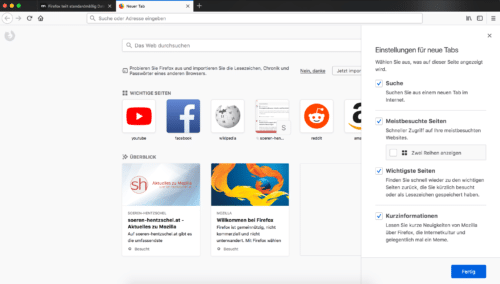
Firefox Quantum Neuer Tab: Optionen

Ebenfalls wird neuen Nutzern an dieser Stelle nun vorgeschlagen, Daten wie Lesezeichen und Chronik aus einem anderen Browser zu importieren, so dass wechselwillige Nutzer auf ihre wichtigsten Daten nicht verzichten müssen.

Der überarbeitete neue Tab steht zunächst für 99 Prozent der Firefox-Nutzer zur Verfügung, während ein Prozent als Kontrollgruppe dient und noch die alte Variante erhält.

Nur noch WebExtensions als Erweiterungen erlaubt

Ab Firefox 57 werden nur noch sogenannte WebExtensions als Erweiterungen unterstützt, Erweiterungen älterer Erweiterungs-Architekturen (XUL-Erweiterungen, SDK-basierte Erweiterungen, Bootstrapped Erweiterungen) werden nicht länger unterstützt. Die gute Nachricht: Ein Großteil der Erweiterungen ist entweder bereits als WebExtensions verfügbar, wird im Laufe der kommenden Wochen und Monate verfügbar werden oder es gibt Alternativen.

Durch die exklusive WebExtension-Unterstützung sind keine willkürlichen Anpassungen und die Nutzung interner Schnittstellen mehr möglich, jede Änderung muss über definierte Schnittstellen erfolgen. Dies bedeutet, dass nicht alles, was bisher für Firefox-Erweiterungen möglich war, auch in Zukunft möglich sein wird. Dies betrifft vor allem Änderungen an der Benutzeroberfläche.

Gleichzeitig bietet dies aber interessante Vorteile für alle Parteien: Mozilla kann die Entwicklung von Firefox nun effizienter vorantreiben, Entwickler von Erweiterungen müssen mit sehr viel geringerer Wahrscheinlichkeit Anpassungen vornehmen, wenn es wichtige Änderungen in Firefox gibt, was für den Nutzer wiederum weniger Ärger durch inkompatible Erweiterungen nach Firefox-Updates bedeutet. Außerdem werden WebExtensions automatisch freigegeben, das heißt: das teilweise wochenlange Warten auf Erweiterungs-Updates entfällt, Neuerungen gelangen sofort an den Nutzer.

WebExtensions laufen darüber hinaus in einem eigenen Prozess, was die Sicherheit und Stabilität des Browsers erhöht.

Ein weiterer Vorteil: WebExtensions haben einen gemeinsamen Kern mit Erweiterungen für Google Chrome, Opera und Microsoft Edge. Auch wenn es Unterschiede gibt, so macht dies die Entwicklung browserübergreifender Erweiterungen sehr viel einfacher. Dieser Kern soll sogar standardisiert werden. Nichtsdestominder ist Firefox nicht auf das beschränkt, was andere Browser machen, und liefert bereits teilweise Erweiterungs-Schnittstellen, welche andere Browser nicht liefern.

Die Geheimwaffen der Browser-Anpassung: userChrome.css und Scripts

Was vielen nicht bekannt ist: Firefox ist auch nach Version 57 nicht auf das beschränkt, was WebExtensions erlauben. Mit der Datei userChrome.css bietet Firefox seit vielen Jahren von Haus ein Werkzeug, um die Oberfläche von Firefox mittels CSS zu verändern. Und das funktioniert auch in Firefox 57 und höher, während WebExtensions darauf limiert sind, nur das CSS von Webseiten bearbeiten zu können.

In ähnlicher Manier lässt sich auch Scripting für die Firefox-Oberfläche betreiben, was zahlreiche Möglichkeiten eröffnet. Eine Anleitung dazu gibt es im deutschsprachigen Firefox-Forum, dort kann man auch bei Fragen zu dieser Form der Firefox-Erweiterung nachfragen.

Neues Berechtigungs-Management

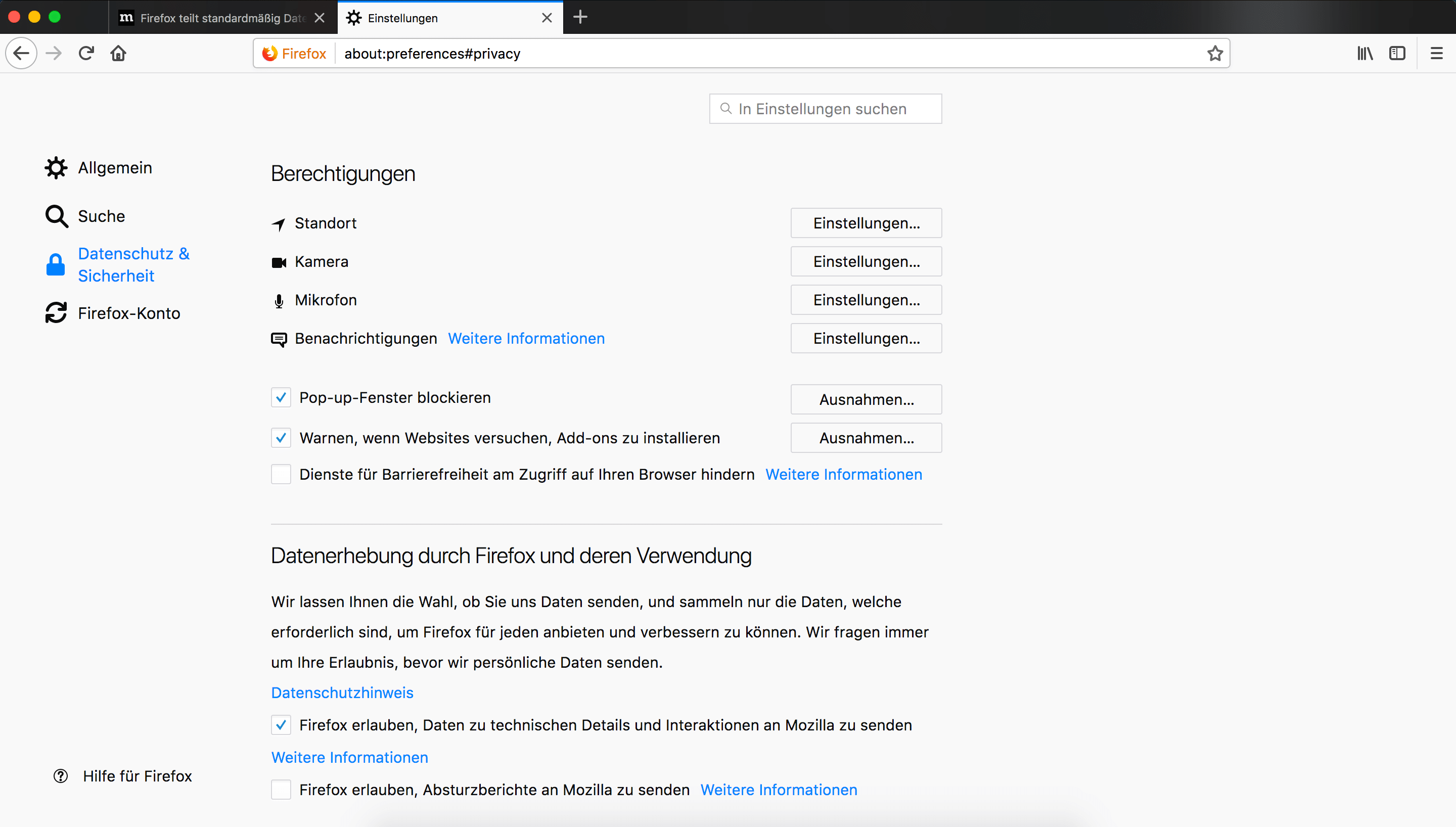
Mit about:permissions hatte Firefox bereits mal ein globales Berechtigungs-Management, welches allerdings immer ein geheimes Feature war, seine Probleme hatte und schließlich entfernt worden ist. Firefox Quantum führt ein neues Berechtigungs-Management direkt in den Firefox-Einstellungen ein. Bisher können dort die Berechtigungen für den Standort-Zugriff, die Kamera, das Mikrofon sowie Benachrichtigungen verwaltet werden.
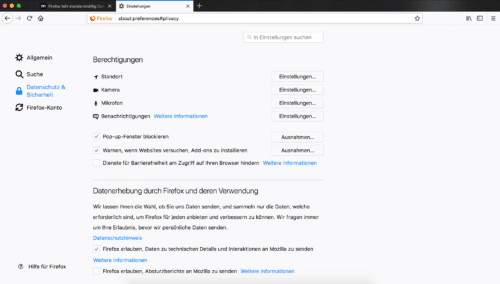
Kontrolle über Tools für Barrierefreiheit

Tools für Barrierefreiheit ist ein ziemlich abstrakter Begriff, da darunter ganz verschiedene Dinge fallen können, wie Screenreader oder Bildschirmlupen. Für Menschen mit Barrieren sind das sehr nützliche Werkzeuge, allerdings haben solche Werkzeuge zum einen Auswirkungen auf die Performance, zum anderen können diese missbraucht werden, um die Surf-Aktivitäten zu beobachten. Um dem Nutzer auch hierüber Kontrolle zu geben, so dass solche Tools nur dann genutzt werden können, wenn sie auch gebraucht werden, wurde auch hierfür eine neue Einstellung in Firefox 57 implementiert, welche die Nutzung solcher Tools in Firefox 57 verhindert. Diese Einstellung befindet sich bei den eben besprochenen Berechtigungen.

Ein weiteres Feature ist derzeit noch versteckt und kann über about:config aktiviert werden: wird der Schalter accessibility.indicator.enabled per Doppelklick auf true gestellt, dann zeigt Firefox oben rechts ein Symbol an, wenn ein solches Tool aktiv ist.

Option für permanenten Tracking-Schutz

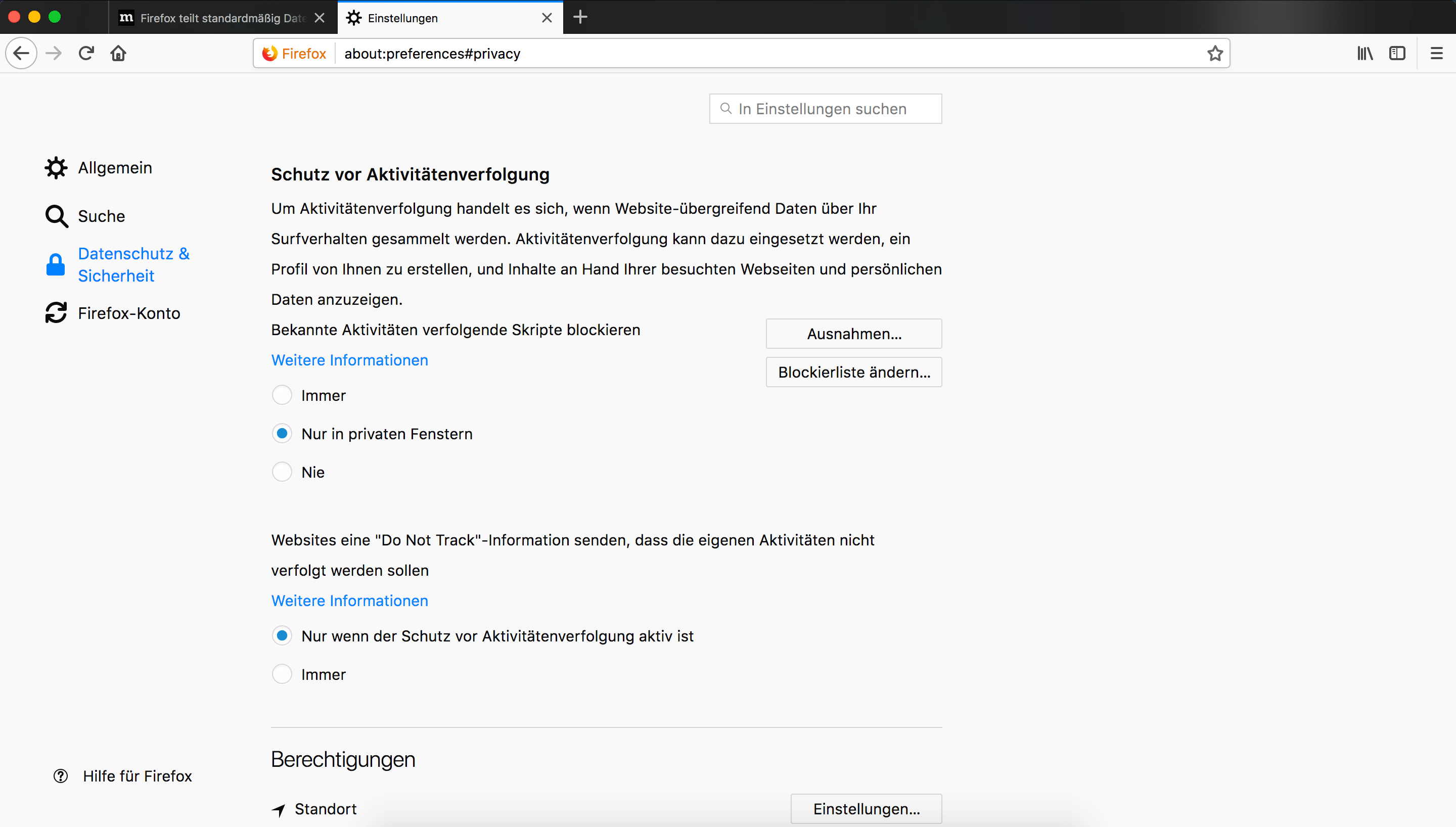
Firefox besitzt bereits seit Version 42 einen integrierten Tracking-Schutz, welcher standardmäßig in privaten Fenstern aktiviert ist und über die Firefox-Einstellungen für private Fenster ein- und ausgeschaltet werden kann. Ebenfalls kann in den Firefox-Einstellungen zwischen zwei Blockierlisten gewählt werden: einem grundlegenden Schutz, welcher bekannte Tracker blockiert und von dem keine Auswirkungen auf die Webseiten-Kompatibilität zu erwarten sind, sowie einem strengeren Schutz, welcher noch mehr blockiert, aber auf manchen Webseiten für Probleme sorgen kann.

Zwar war es bereits bisher möglich, auch außerhalb von privaten Fenstern den integrierten Tracking-Schutz zu nutzen, allerdings war hierfür ein Eingriff via about:config notwendig. Mit Firefox 57 stellt Mozilla nun eine sichtbare Einstellung zur Verfügung, um den Tracking-Schutz permanent zu aktivieren.
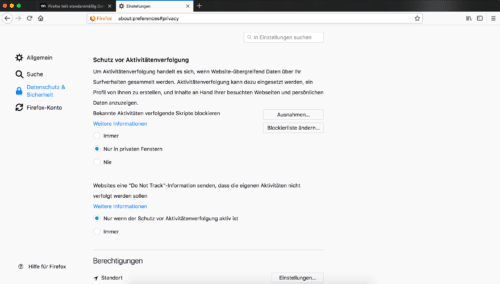
Firefox Quantum Tracking-Schutz

Mehr Kontrolle über den Local Storage

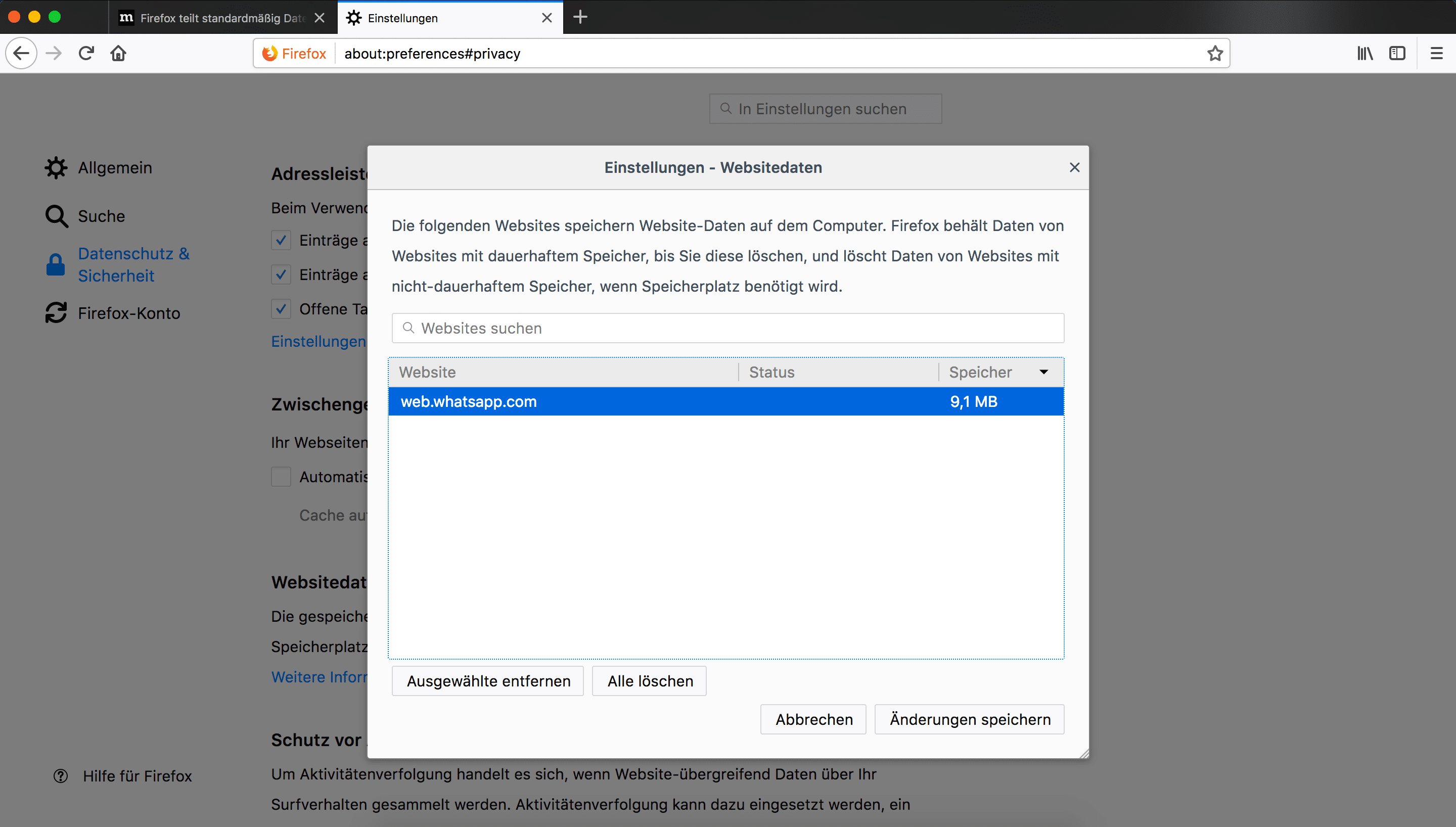
Eine weitere neue Sektion in den Firefox-Einstellungen dreht sich um lokale Webseiten-Daten. Hier erhält der Nutzer eine Übersicht über Seiten, welche Daten im Local Storage gespeichert haben, und kann die Daten wahlweise einzeln oder komplett löschen.
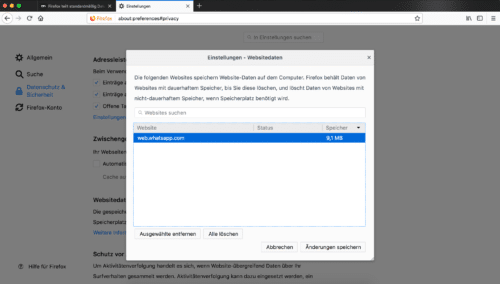
Firefox Quantum Local Storage

Der schnellste und stabilste Firefox aller Zeiten

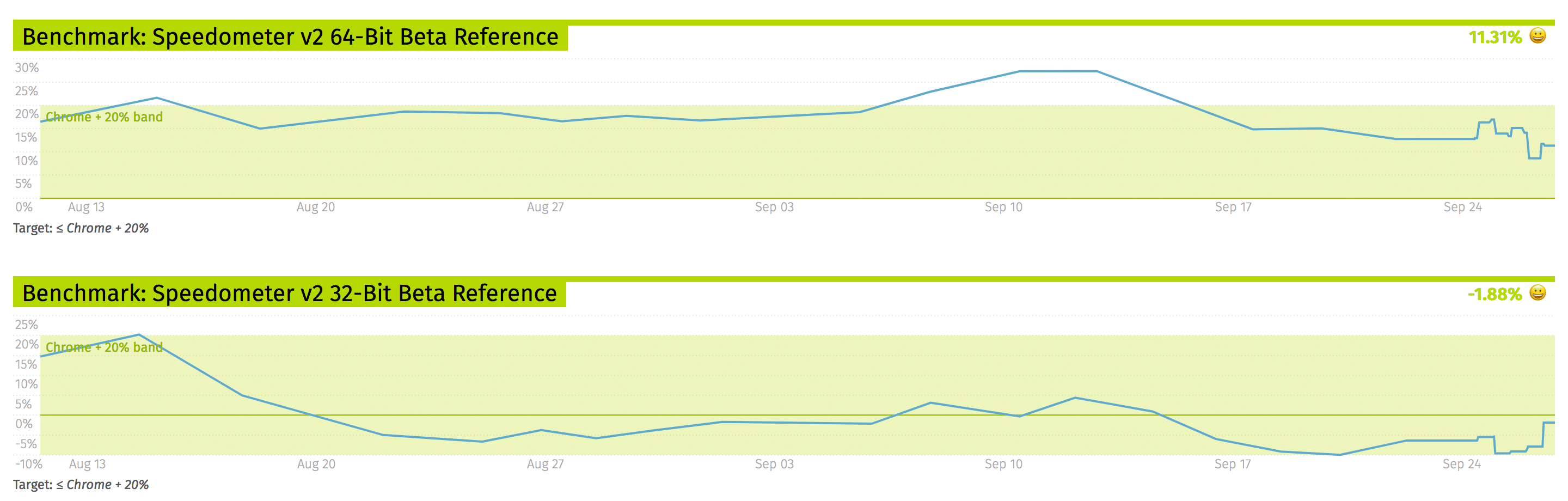
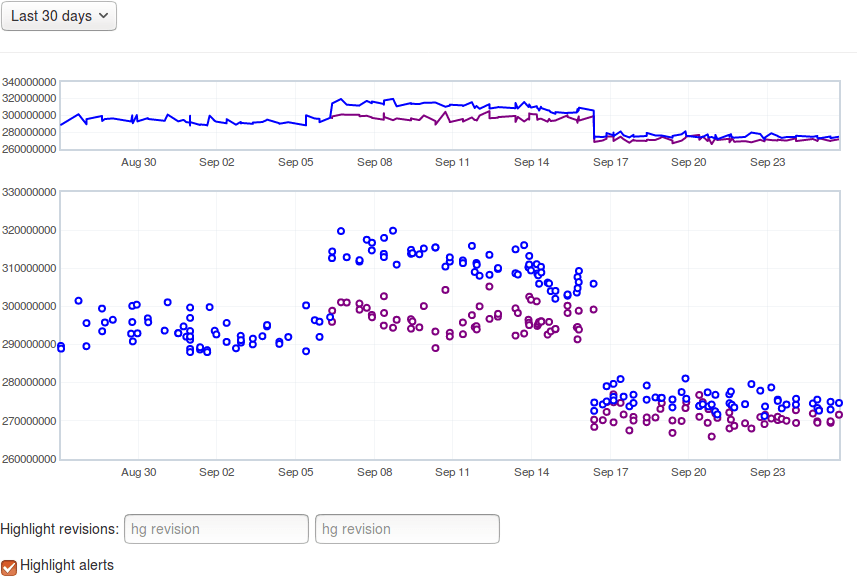
Firefox Quantum ist stabil und schnell. Stabil, denn nie wurden weniger Abstürze gemessen. Schnell: Ein Indikator für gute Webseiten-Performance stellt der Benchmark Speedometer 2.0 dar. War Firefox hier vor wenigen Monaten noch 100 Prozent langsamer als Google Chrome, ist Firefox Quantum nun doppelt so schnell als Firefox 52 und auf Augenhöhe mit Google Chrome.
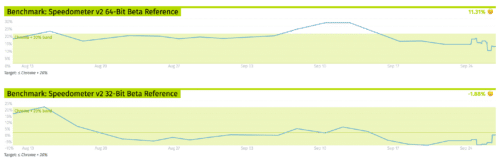
Firefox Quantum Speedometer Performance

Seine besondere Stärke spielt Firefox Quantum dann aus, wenn mehrere CPU-Kerne zur Verfügung stehen. Im direkten Vergleich mit Google Chrome auf realen Webseiten zeigt sich, dass Firefox Quantum mit Google Chrome tatsächlich mithalten und in einigen Fällen sogar schneller ist – interessanterweise ist Firefox teilweise sogar auf Google-eigenen Webseiten schneller.

Video auf YouTube ansehen

Gleichzeitig geht diese Leistungssteigerung aber nicht auf Kosten des Arbeitsspeichers, ganz im Gegenteil: mit Quantum CSS, auch unter dem Namen Stylo bekannt, hat Mozilla die CSS-Engine von Firefox mit der in Rust entwickelten CSS-Engine aus Mozillas Forschungsprojekt Servo ersetzt. Als Folge wurde auch der RAM-Bedarf von Firefox spürbar gesenkt. Stylo nutzt für die Verarbeitung von CSS mehrere Prozessorkerne – etwas, was bislang keine andere Browser-Engine auf dem Markt kann. Mehr Informationen zu Stylo (engl.) gibt es hier.
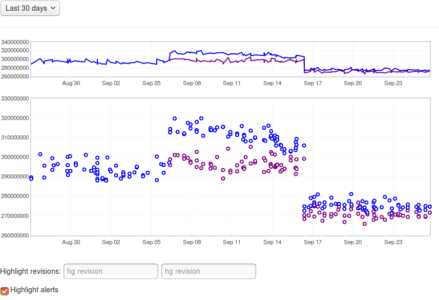
Stylo RAM-Verbrauch

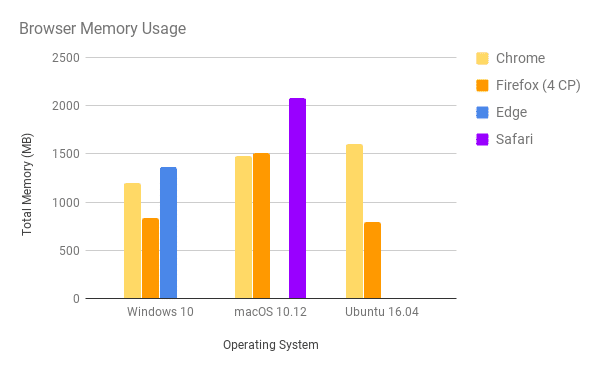
In einem Test stellt sich Microsoft Edge als der Browser mit dem höchsten RAM-Verbrauch unter Windows dar und Chrome noch immer mit einem Verbrauch, der um den Faktor 1,4 höher ist als der von Firefox Quantum 64 Bit. Auf Linux ist der Verbrauch von Google Chrome unter vergleichbaren Voraussetzungen sogar doppelt so hoch als der von Firefox Quantum. Etwas Optimierungspotential zeigt sich allerdings noch auf Apple macOS, wo der Speicher-Verbrauch von Google Chrome minimal besser ist als der von Firefox, beide Browser sind diesbezüglich allerdings deutlich besser als der Safari-Browser von Apple.
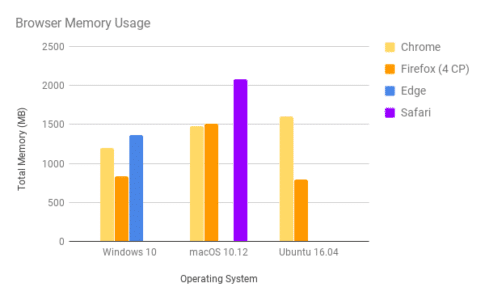
Firefox Quantum RAM-Verbrauch

Durch die Aktivierung von Asynchronous pan and zoom (APZ) funktioniert das Scrollen nun noch performanter als bisher. Aber auch allgemein hat Mozilla in den letzten Monaten viele Performance-Flaschenhälse identifiziert und aus der Welt geschafft, sei es nun die Performance von Webseiten oder von Firefox selbst.

Mehr Sicherheit

Geschlossene Sicherheitslücken

Natürlich hat Mozilla auch in Firefox 57 wieder einige Sicherheitslücken geschlossen, weswegen ein Update auf Firefox 57 schon aus Gründen der Sicherheit ratsam ist. Aber auch darüber hinaus gab es Verbesserungen der Sicherheit in Firefox 57.

Verbesserte Sandboxing

Dadurch, dass nur noch WebExtensions als Erweiterungen unterstützt werden, laufen jetzt alle Firefox-Erweiterungen in einem separaten Prozess.

Unter Linux wurde die Content-Sandbox bezüglich des Lese- und Schreibzugriffs auf das Dateisystem verschärft. Beides trägt dazu bei, dass wenn es eine Schwachstelle in Firefox gibt, diese mit weniger Wahrscheinlichkeit dazu genutzt werden kann, einen größeren Schaden auf dem System anzurichten.

Verifizierte Kryptographie

Firefox 57 ist der erste Browser auf dem Markt mit verifizierter Kryptographie, zunächst für den Curve25519-Algorithmus. Dazu hat Mozilla mit INRIA und dem Everest-Projekt zusammengearbeitet. Dies stellt nicht nur die Sicherheit durch eine formelle Verifikation des Codes sicher, sondern ist auch noch 20 Prozent schneller als Mozillas bisherige Implementierung. In den nächsten Monaten soll dies auf weitere Algorithmen ausgeweitet werden.

Veränderter Umgang mit data-URIs

Mozilla hat in Firefox 57 den Umgang mit data-URIs dahingehend geändert, dass data-URIs, welche innerhalb eines iFrames geladen werden, nicht mehr same-origin mit dem Eltern-Dokument sind. Damit hält sich Firefox besser an den Standard,  verhält sich mehr wie andere Browser und verringert dazu das Risiko von XSS.

resource://-URIs nicht länger zugänglich für Web-Content

resource://-URIs sind nicht länger zugänglich für Web-Content, womit ein Add-on wie No Resource URI Leak zur Verbesserung der Privatsphäre nicht länger nötig ist.

Lesezeichen in einem neuen Tab öffnen

Standardmäßig öffnet Firefox Lesezeichen im aktiven Tab. Für Nutzer, welche ihren aktiven Tab nie überschreiben wollen, kann dies lästig sein. Firefox 57 besitzt zwei neue Einstellungen in about:config, um das Verhalten zu ändern.

Standardmäßig ändert sich nichts, Firefox wird Lesezeichen weiterhin wie gewohnt im gerade aktiven Tab öffnen. Sobald über about:config der Schalter browser.tabs.loadBookmarksInTabs per Doppelklick auf true gesetzt wird, öffnet Firefox Lesezeichen in einem neuen Tab und fokussiert den gerade geöffneten Tab. Wird zusätzlich noch der Schalter browser.tabs.loadBookmarksInBackground per Doppelklick auf true gesetzt, dann öffnet Firefox die Lesezeichen ebenfalls in einem neuen Tab, allerdings im Hintergrund, so dass dass das Lesezeichen zwar geöffnet, der aktive Tab aber im Vordergrund bleibt.

Neuerungen für Webentwickler

Neues Design auch für die Entwickler-Werkzeuge

Nicht nur Firefox selbst, sondern auch die Entwickler-Werkzeuge wurden optisch überarbeitet und wirken nun moderner, sowohl das helle als auch das dunkle Theme.
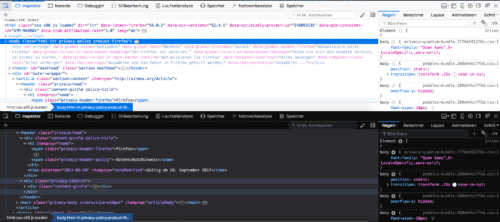
Firefox Quantum Entwickler-Themes

Neue Webkonsole, kein XUL mehr

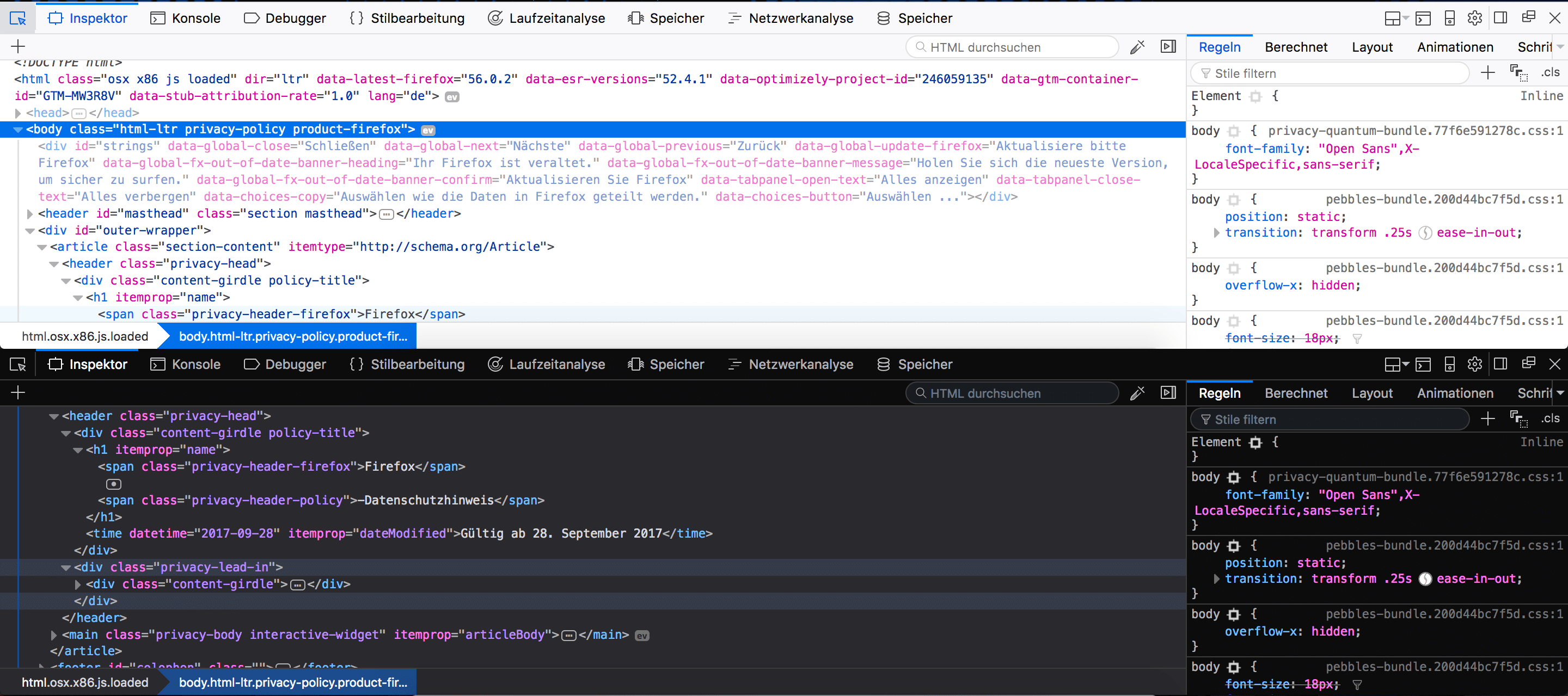
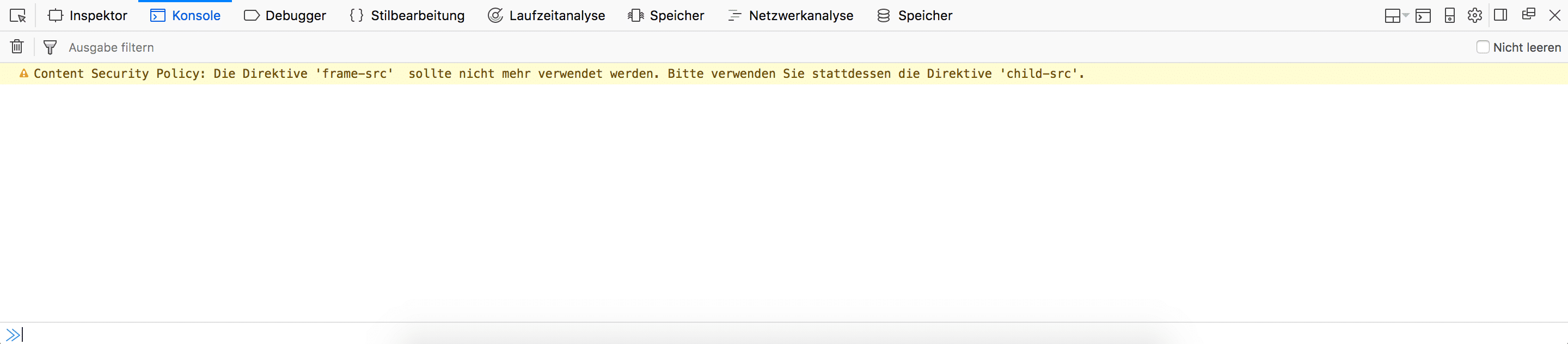
Nach dem Debugger und dem Netzwerk-Panel wurde nun auch die Webkonsole durch ein komplett neues Frontend ersetzt, welches nicht länger auf Mozillas proprietärem XUL-Standard basiert, sondern mit Webtechnologie umgesetzt worden ist.
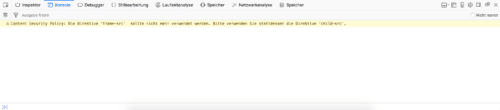
Firefox Quantum Konsole

Sonstige Neuerungen für Webentwickler

Der Inspektor kann man Herüberfahren mit der Maus über CSS-Eigenschaften nun die Werte von CSS-Variablen anzeigen. Im Netzwerk-Panel gelangt man über ein Fragezeichen-Icon bei den verschiedenen Header-Zeilen per Klick zu Erklärungen auf den MDN web docs. Eine Option, beim Navigieren oder Neuladen der Webseite die Anzeige nicht zu leeren, wurde direkt in das Netzwerk-Panel integriert, so dass man nicht mehr in die Einstellungen wechseln muss, um diese Option zu aktivieren respektive zu deaktivieren. Der Storage Inspector hat eine Schaltfläche zum Neuladen erhalten. Über die WebIDE ist es nicht länger möglich, Simulatoren für Mozillas altes Betriebssystem Firefox OS zu installieren.

Verbesserungen der Web-Plattform

Auch bei der Unterstützung von Webstandards gibt es wieder neue Fortschritte. Besondere Erwähnung verdient dabei die standardmäßige Aktivierung von Datums- und Uhrzeit-Pickern. Auch die Implementierung der neuen Abort-API zum Abbruch von fetch()-Anfragen ist interessant. Weitere Verbesserungen der Web-Plattform lassen sich hier nachlesen.

Sonstige Neuerungen von Firefox 57

Die optionale Schaltfläche zum Teilen einer Webseite, zum Beispiel auf Facebook oder Twitter, wurde aus dem Firefox-Core entfernt und kann nun als Add-on nachgerüstet werden.

Firefox zeigt jetzt direkt in den Einstellungen an, wenn eine Erweiterung die Startseite überschrieben hat oder das Container-Feature von Firefox nutzt.

Und das ist erst der Anfang…

Bei all den Neuerungen sollte Firefox 57 als eines nicht verstanden werden: die Firefox-Version, die alles ändert und Mozilla mit einem Schlag zurück zur Browserspitze bringt. Tatsächlich ist Firefox 57 ein sehr großer Schritt, aber nur ein Schritt. Es stehen bereits zahlreiche weitere Verbesserungen in der Pipeline, darunter WebRender. WebRender stammt wie Stylo ebenfalls aus dem Servo-Projekt und ist ein Renderer für Webseiten-Inhalte, welcher unter stärkerer Einbeziehung der Grafikkarte als bisher im Grunde wie eine Spiele-Engine arbeitet, aber für das Rendering von Web-Content optimiert ist. WebRender verspricht einen erneuten signifikanten Performance-Boost. Aber auch noch weitere Performance-Projekte wie auch Verbesserungen der Privatsphäre, Weiterentwicklung des Photon-Designs und noch mehr sind bereits in Arbeit.

Eeaster Egg: neues Kapitel im Book of Mozilla

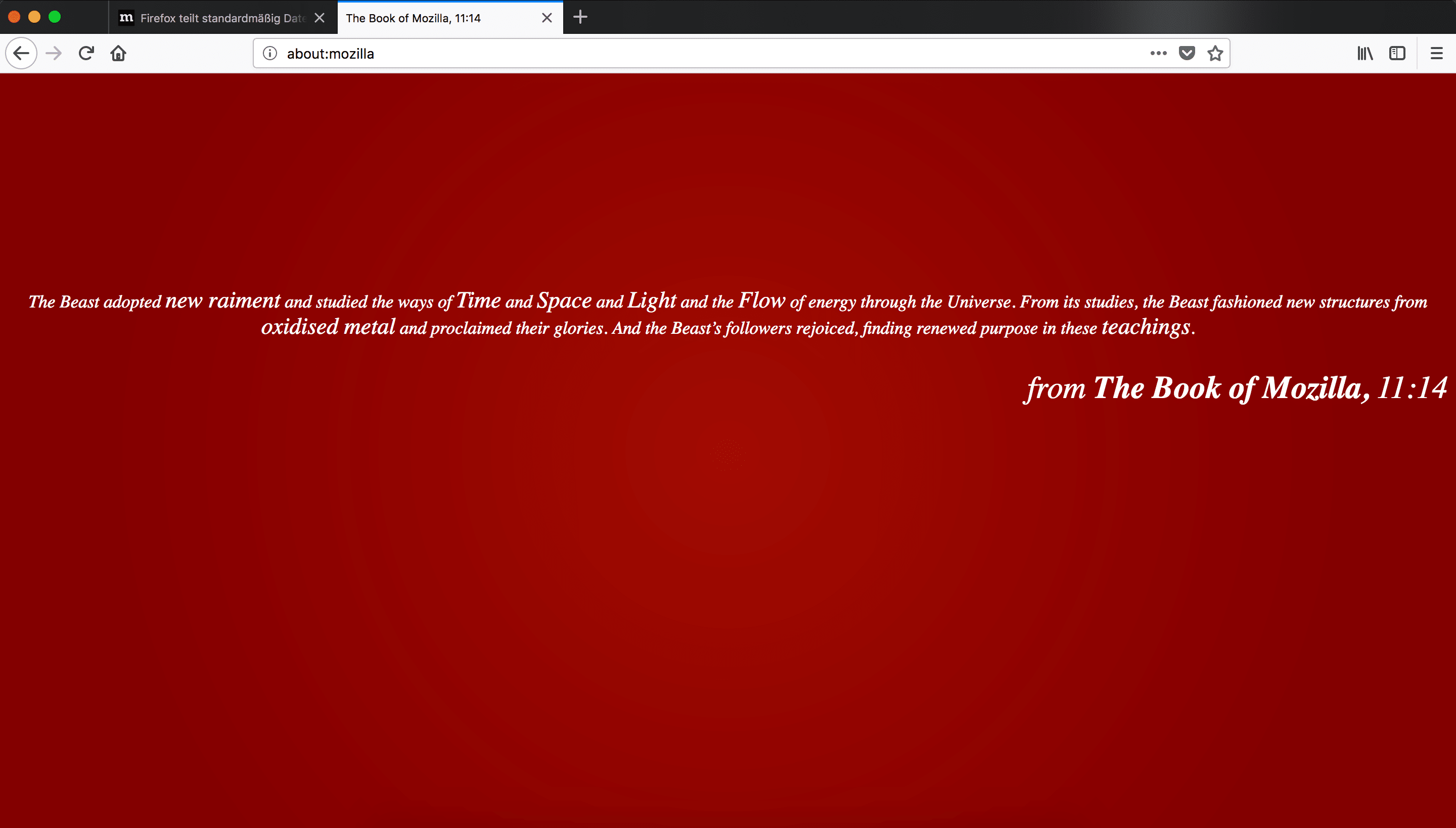
Das Buch von Mozilla – nein, dabei handelt es sich um keine Offenbarung aus der Bibel, sondern um ein Easter-Egg im Mozilla-Browser. Bereits seit Netscape-Zeiten wird der Browser unter about:mozilla mit einem Kapitel aus Mozillas “Heiliger Schrift” ausgeliefert und für diesen wichtigen Release Firefox 57 hat Mozilla ein neues Kapitel mit einigen Andeutungen geschrieben. Eine komplette Übersicht über alle Kapitel gibt es in einem gesonderten Artikel.
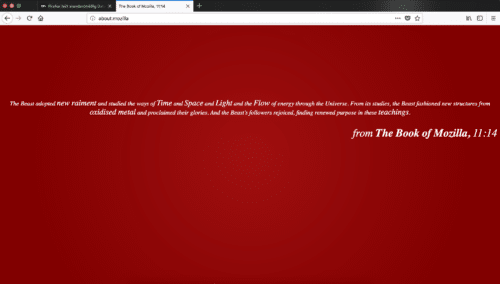
Firefox Quantum about:mozilla

Der Beitrag Firefox Quantum ist da – der größte Firefox-Release aller Zeiten erschien zuerst auf soeren-hentzschel.at.

13. November 2017

Bild von harshahars via Pixabay / Lizenz: CC0 Creative Commons

Linux kommt nur mit Langzeitunterstützung auf meine Systeme. Arbeitszeit ist zu kostbar um sie mit täglichen Updates bei Rolling-Release Systemen zu verschwenden. Spätestens nach ein bis zwei Jahren sind jedoch manche Softwareversionen so alt, dass man ein Update in Erwägung zieht. Bisher bedeutete dies entweder auf eine aktuellere Version zu aktualisieren oder eine Fremdquelle einzubinden. Seit der Ubuntu LTS 16.04 kann man dies jedoch auch mittels so genannte Snaps.

Bei Snaps handelt es sich um einen relativ neuen Ansatz Software auf die Systeme zu bringen, was die Limitationen bisheriger Paketverwaltungen überwinden soll. Einen ähnlichen Ansatz verfolgt auch Flatpak, das aber unter Ubuntu nicht zur Verfügung steht. MacOS Nutzer kennen dieses System bereits von den App Store Programmen mit der Endung .app.

Im Gegensatz zu normalen Paketen im Form DEB oder RMP enthalten Snaps auch die Abhängigkeiten unter Konfigurationsdateien. Das vergrößert zwar den Speicherplatzbedarf, macht sie aber auch leicht auf älteren Systemen installierbar. Weil Canonical eine ganze Reihe von Snaps selbst zur Verfügung stellt, muss man sich zudem nicht auf ungeprüfte Fremdquellen verlassen, wie das im bisherigen PPA-System der Fall war.

Damit Snaps installiert werden können benötigt man das Paket snapd, das bei Ubuntu 16.04 vorinstalliert ist. Snaps lassen sich sowohl über Ubuntu Software installieren, wie auch über die Kommandozeile.

Ein klassisches Beispiel, bei dem man von einer aktuellen Softwareversion profitiert, ist LibreOffice. Ob dieses als Snap zur Verfügung steht, kann man mit folgendem Kommando überprüfen:

snap find libreoffice

LibreOffice steht natürlich in der aktuellen Version 5.4 bereit, während in den normalen Paketquellen nur 5.1 zur Verfügung steht. Durch folgenden Befehl installiert man die Snap-Version von LibreOffice auf seinem System:

sudo snap install libreoffice

Snap installiert die Pakete unterhalb von /snap, wodurch sie separat vom normalen Linux Verzeichnissystem geführt werden. Als Anwender merkt man davon jedoch nichts und LibreOffice verhält sich wie eine normale Paketinstallation.

Zusätzlich unterliegen die Snaps der Überwachung durch AppArmor, wodurch beispielsweise ein Zugriff auf Systemverzeichnisse unterbunden wird. Ein Snap kann zudem nicht auf die Dateien eines anderen Snaps zugreifen.

Der einzige Nachteil besteht im relativ großen Speicherplatzbedarf. Bei heutigen Festplattengrößen spielt das aber nur eine nachrangige Rolle.

Insgesamt ist dieses System definitiv ein Schritt in die richtige Richtung. Ein stabiles Basissystem kann wahlweise durch einzelne aktuelle Programmversionen ergänzt werden ohne gleich Fremdquellen einbinden oder Systembibliotheken überschreiben zu müssen.

Langfristig dürften Snaps und vergleichbare Systeme zu einer stärkeren Trennung von Basissystem und Programmen führen. Während erstere weiterhin mittels klassischer Paketverwaltungen gepflegt werden dürften, ist es wahrscheinlich, dass die Programme zukünftig mittels moderner Paketformate organisiert werden. Fedora arbeitet bereits in die Richtung und wenn man sich den recht umfangreichen Snap-Pool von Canonical anschaut, geht der Weg hier in eine ähnliche Richtung.

11. November 2017

Seit Jahren bin ich ein treuer Debian/Ubuntu Nutzer. Klar gab es gelegentlich mal kurze Abstecher zu anderen Distros, wie

  • Arch Linux
  • Fedora
  • openSUSE

doch, waren diese immer nur von kurzer Dauer. Debian war immer mein Zuhause, wenn es auch immer der unstable Zweig war.

Gestern bin ich durch Zufall über Void Linux gestolpert und habe es direkt ausprobiert, und es hat mich überwälltigt. Installer nach 3 Minuten durch, Bootzeiten von ca 4 bis 5 Sekunden. Sowas war ich einfach von Debian nicht gewohnt.

So wie einige andere neue Dinge

  • glibc oder musl
  • runit als init System
  • LibreSSL Umsetzung
  • Rolling Release
  • Keine Abschpaltung sondern vollständige Neuentwicklung
  • Github als Platform zu Package Pflege

Die aktuelle Software und das XBPS Package System haben dann den Rest getan. Sei gestern bin ich kein Debian Nutzer mehr, sondern nur noch ein Void Linux Nutzer (glibc).

Habe auch gleich drei Seiten im Wiki erfasst:

9. November 2017

Mozilla hat Firefox 10.0 für Apple iOS veröffentlicht. Der Browser für das iPhone, iPad und iPod touch ist die erste Aktualisierung der Firefox-Familie mit dem neuen Photon-Design. Firefox für Android sowie für den Desktop werden am 14. November folgen. Aber auch abseits des Designs bietet Firefox 10.0 für Apple iOS viele Neuerungen.

Der 14. November wird für Mozilla ein großer Tag werden, denn dann erscheint Firefox 57, die wohl größte und wichtigste Veröffentlichung in der Geschichte von Firefox. Teil von Firefox 57, oder Firefox Quantum, wie er auch genannt wird, wird Photon sein, eine neue Optik für den Mozilla-Browser. Nicht nur der Desktop-Firefox erhält mit Photon ein neues Design, sondern auch Firefox für Android und ebenso Firefox für iOS. Nun hat Mozilla mit Firefox 10.0 für Apple iOS den ersten Vorboten ins Rennen geschickt.

Download Mozilla Firefox 10.0 für Apple iOS

Firefox 10.0 für Apple iOS

Photon-Design und neuer Startbildschirm

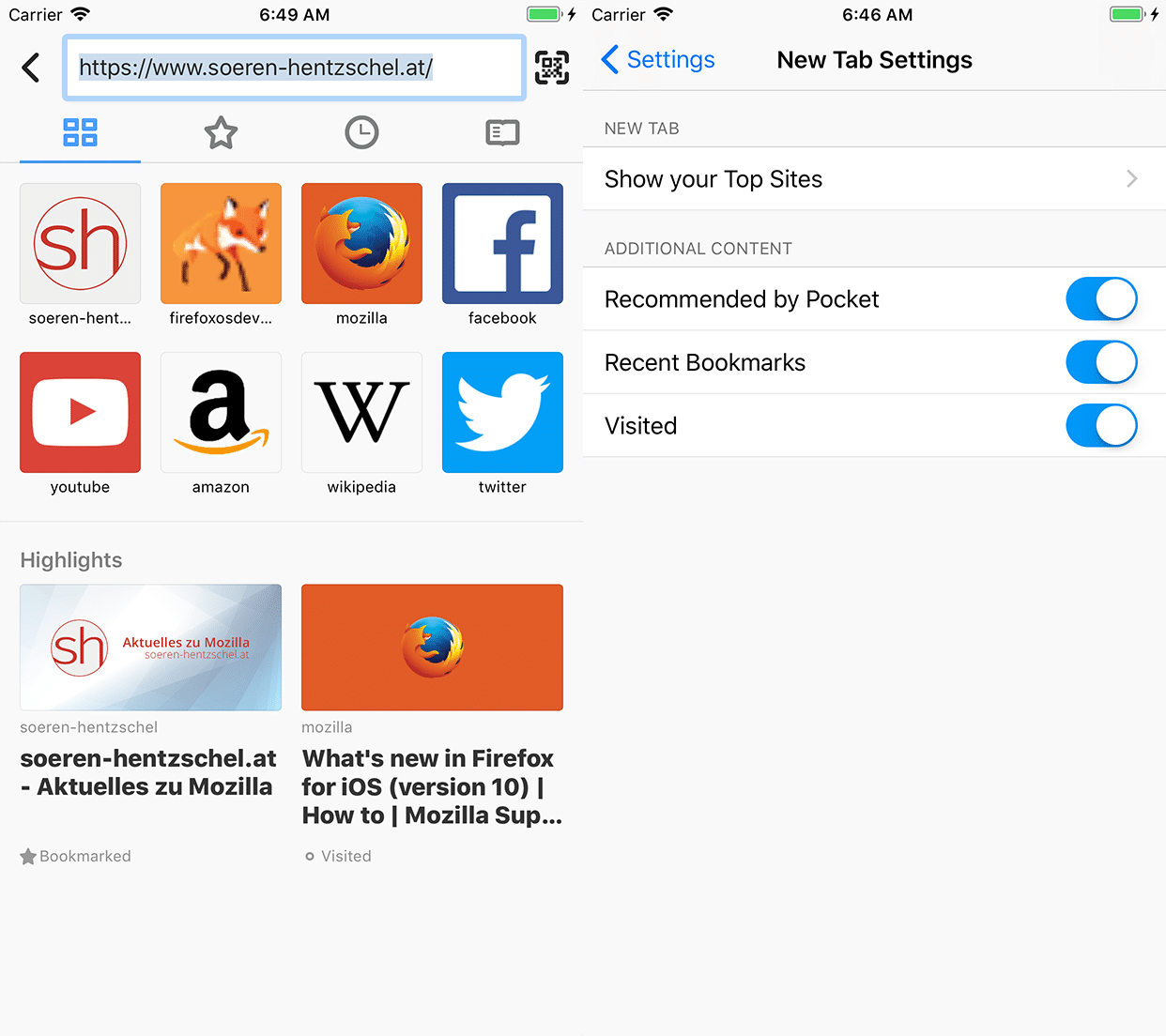
Die auffälligste Änderung ist zunächst einmal natürlich das neue Firefox-Logo sowie das neue Design des Mozilla-Browsers, welches große Ähnlichkeit mit dem neuen Design für Android und im Tablet-Modus auch mit dem neuen Design des Desktop-Firefox aufweist. Mit anderen Worten: es gibt eine klare plattformübergreifende Design-Sprache.

Das erste, was der Nutzer nach dem Start der App sieht, ist der Startbildschirm. Dieser zeigt neben ein paar Kacheln häufig besuchter Webseiten Highlights an. Dabei handelt es sich um ausgewählte Seiten der zuletzt besuchten oder als Lesezeichen hinzugefügten Seiten – natürlich nur aus nicht privaten Tabs. Auch neu ist die Darstellung populärer Artikel, welche via Pocket aggregiert werden, einem Dienst, den Mozilla Anfang des Jahres übernommen hat. Sowohl Highlights als auch die Integration von Pocket-Inhalten sind neue Funktionen, welche ebenfalls in Firefox 57 für den Desktop und Firefox 57 für Android enthalten sein werden und wie auf den anderen Plattformen lassen sich auch in Firefox für iOS die einzelnen Abschnitte des Startbildschirms, zum Beispiel die Pocket-Integration, ganz einfach deaktivieren. Auch hier schafft Mozilla damit eine Konsistenz zwischen den Firefox-Produkten für die verschiedenen Plattformen.

Hinweis: der neue Startbildschirm wird phasenweise ausgerollt. Zu Beginn kann sich dieser für einige Nutzer noch unterscheiden.

Firefox 10.0 für Apple iOS

Neues Hauptmenü sowie Menü für seitenspezifische Aktionen

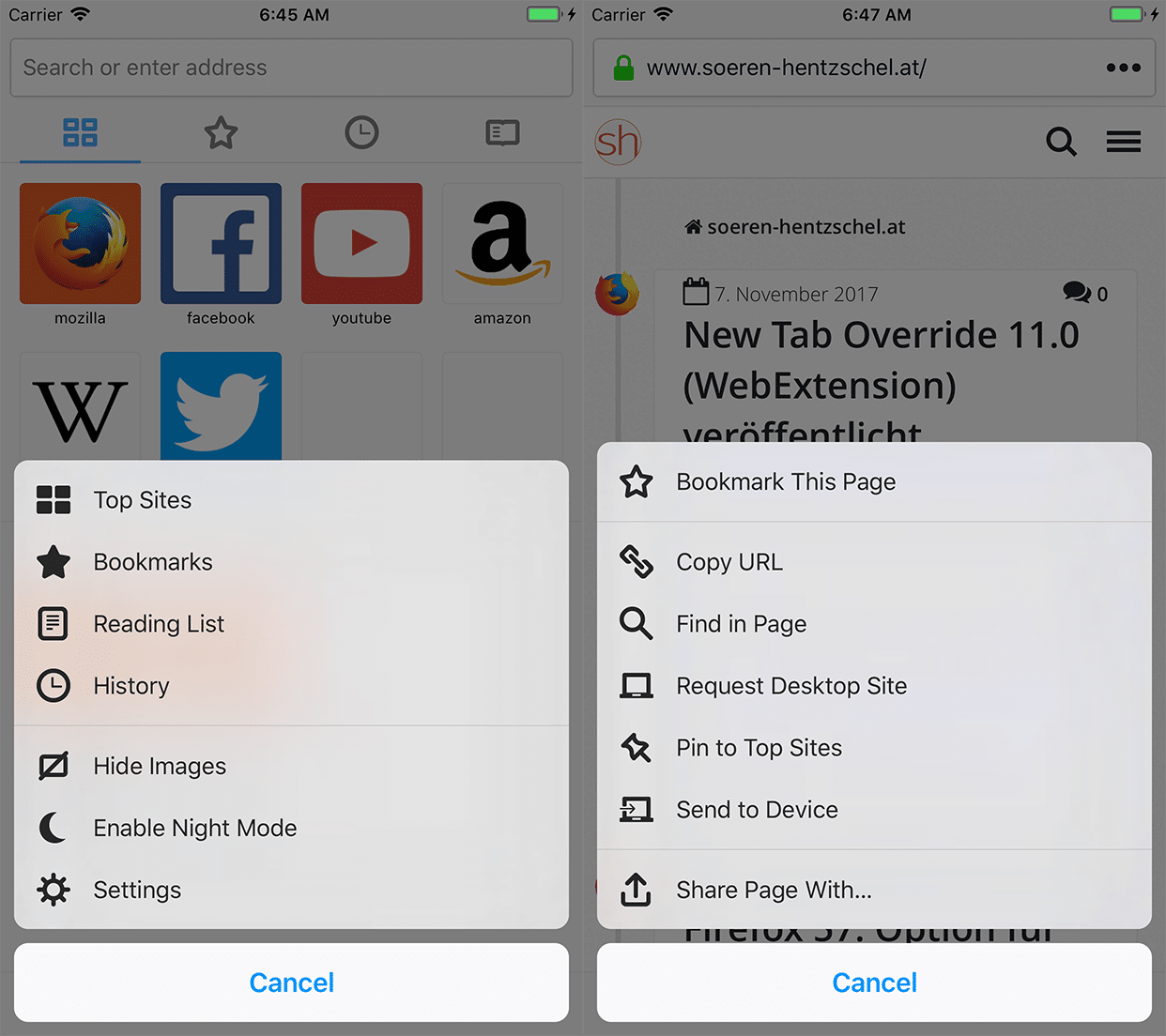
Zum neuen Design gehört auch das neue Hauptmenü, welches komplett überarbeitet wurde. Und auch dies kennt man vom neuen Firefox 57 für den Desktop: eine Schaltfläche mit drei Punkten in der Adressleiste öffnet ein spezielles Menü, welches Aktionen beinhaltet, die  sich auf die aktuelle Seite beziehen. Dort finden sich Funktionen wie das Hinzufügen als Lesezeichen, Festpinnen auf dem Startbildschirm oder Anfordern der Desktop-Version. Sowohl Hauptmenü als auch dieses Menü sind optisch gleich umgesetzt und unterscheiden sich nur durch die Inhalte.

Firefox 10.0 für Apple iOS

Bilder auf Webseiten deaktivieren

Ein neuer Eintrag im überarbeiteten Hauptmenü ist die Möglichkeit, Bilder auf Webseiten zu deaktivieren. Dieses Feature ist bereits aus dem neuen Mozilla-Produkt Firefox Rocket bekannt, ein speziell auf Indonesien abgestimmter Browser für die Android-Plattform. Dieses Feature dürfte vor allem für Nutzer mit Volumen-Tarifen interessant sein, da so viele Bytes und damit letztlich Kosten gespart werden.

Sonstige Neuerungen

Suchmaschinen-Vorschläge während der Eingabe in die Adressleiste sind nun standardmäßig aktiviert (ebenfalls wie auf den anderen Firefox-Plattformen). Vorherige Entscheidungen werden allerdings berücksichtigt: hat sich in der Vergangenheit jemand explizit gegen die Suchmaschinen-Vorschläge entschieden, bleiben diese weiterhin deaktiviert.

Der Zugriff auf den QR-Code-Scanner erfolgt nun über ein Symbol neben der Adressleiste, was dieses Feature leichter auffindbar macht.

Der Beitrag Firefox 10.0 für Apple iOS ist da – mit neuem Photon-Design und vielen weiteren Neuerungen erschien zuerst auf soeren-hentzschel.at.

7. November 2017

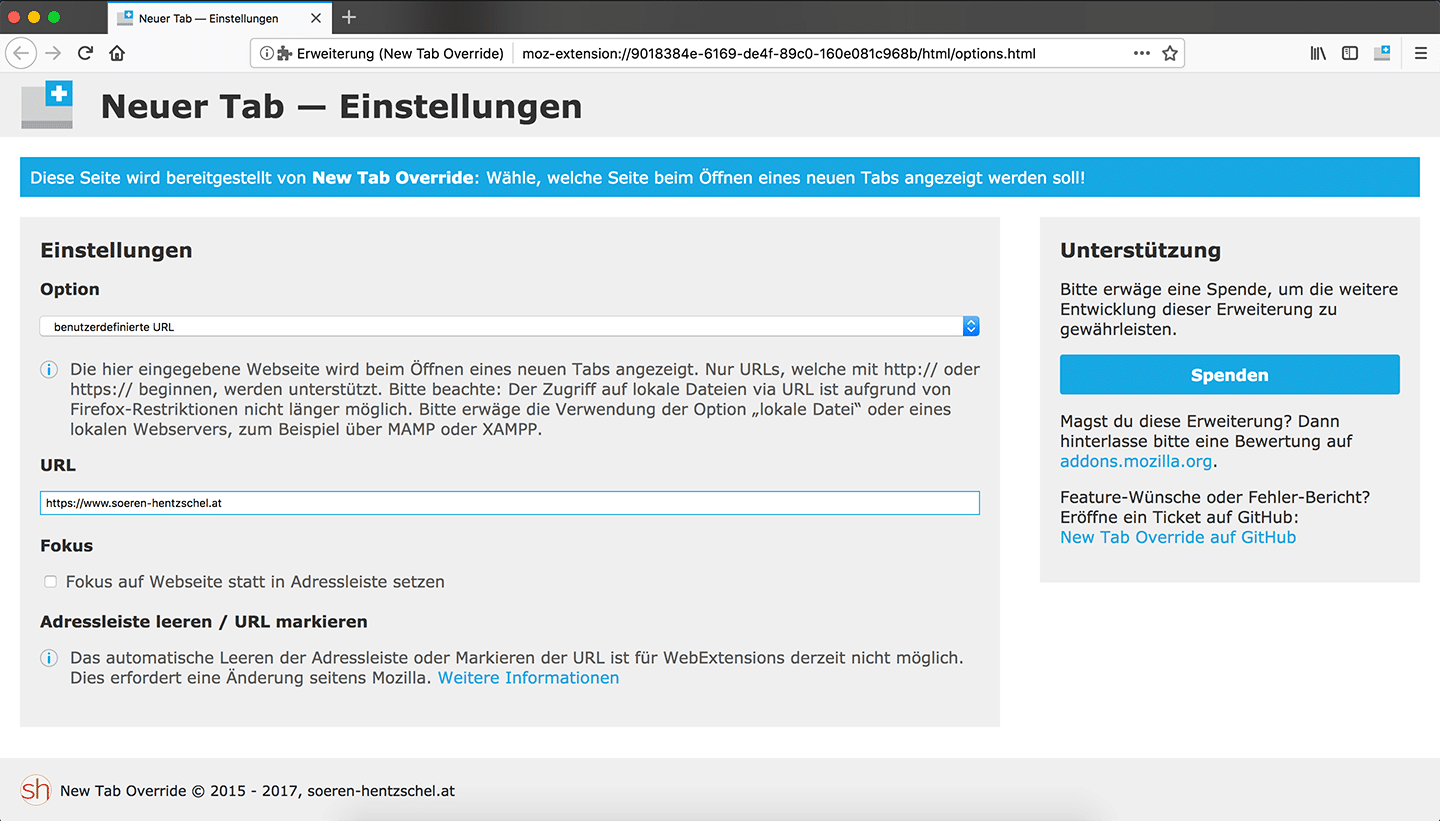
New Tab Override ist eine Erweiterung zum Ersetzen der Seite, welche beim Öffnen eines neuen Tabs in Firefox erscheint. Die beliebte Erweiterung mit mehr als 130.000 Nutzern ist nun in Version 11.0 mit weiteren Verbesserungen erschienen.

Was ist New Tab Override?

Seit Firefox 41 ist es nicht länger möglich, die Seite anzupassen, welche beim Öffnen eines neuen Tabs erscheint, indem die Einstellung browser.newtab.url über about:config verändert wird. Da diese Einstellung – wie leider viele gute Dinge – in der Vergangenheit von Hijackern missbraucht worden ist, hatte sich Mozilla dazu entschieden, diese Einstellung aus dem Firefox-Core zu entfernen. Glücklicherweise hat Mozilla nicht einfach nur die Einstellung entfernt, sondern gleichzeitig auch eine neue API bereitgestellt, welche es Entwicklern von Add-ons erlaubt, diese Funktionalität in Form eines Add-ons zurück in Firefox zu bringen.

New Tab Override war das erste Add-on, welches diese Möglichkeit zurückgebracht hat, und ist damit das Original. Mittlerweile hat New Tab Override mehr als 130.000 Nutzer, wurde im Dezember 2016 sogar auf dem offiziellen Mozilla-Blog vorgestellt und im Oktober 2017 im Add-on Manager von Firefox beworben.

Download New Tab Override (WebExtension) für Firefox

Die Neuerungen von New Tab Override 11.0

Das November-Update New Tab Override 11.0 macht die Erweiterung fit für Firefox 57, welcher in genau einer Woche erscheint. Konkret bedeutet dies, dass sämtliche Code-Pfade zur Unterstützung von Firefox niedriger als Version 57 entfernt worden sind, womit Firefox 57 die neue Mindestanforderung für New Tab Override ist.

Ebenfalls entfernt wurde der Code zur Anzeige eines Upgrade-Hinweises für Nutzer, welche zuvor eine Legacy-Version von New Tab Override installiert hatten, und die Code-Pfade für das Öffnen eines neuen Tabs mit Fokus auf die Adressleiste respektive Webseite wurden vereinheitlicht.

Während diese Änderungen alle unter den Punkt Code-Qualität fallen, gibt es auch wieder sichtbare Verbesserungen. So wird nun der seltene Anwendungsfall unterstützt, neue Tabs im Hintergrund zu öffnen, wie es beispielsweise durch eine Erweiterung wie Gesturefy vorkommen kann. Bisher führte dies zu Problemen bei Verwendung von New Tab Override. Vielen Dank dafür an Contributor s25g5d4.

Wird about:blank als Seite für den neuen Tab verwendet, wird ab sofort der Zurück-Button deaktiviert. Dies wurde in einer vorherigen Version von New Tab Override bereits für alle anderen Seiten umgesetzt.

Der Hinweis bezüglich einer fehlenden Möglichkeit, die Adressleiste zu leeren oder zumindest die URL zu markieren, wurde klarer formuliert und außerdem mit einem Link zum entsprechenden Anfrage-Ticket auf bugzilla.mozilla.org verlinkt.

Darüber hinaus wurden wieder sämtliche Abhängigkeiten auf den aktuellen Stand gebracht.

New Tab Override 11.0

Der Beitrag New Tab Override 11.0 (WebExtension) veröffentlicht erschien zuerst auf soeren-hentzschel.at.

6. November 2017

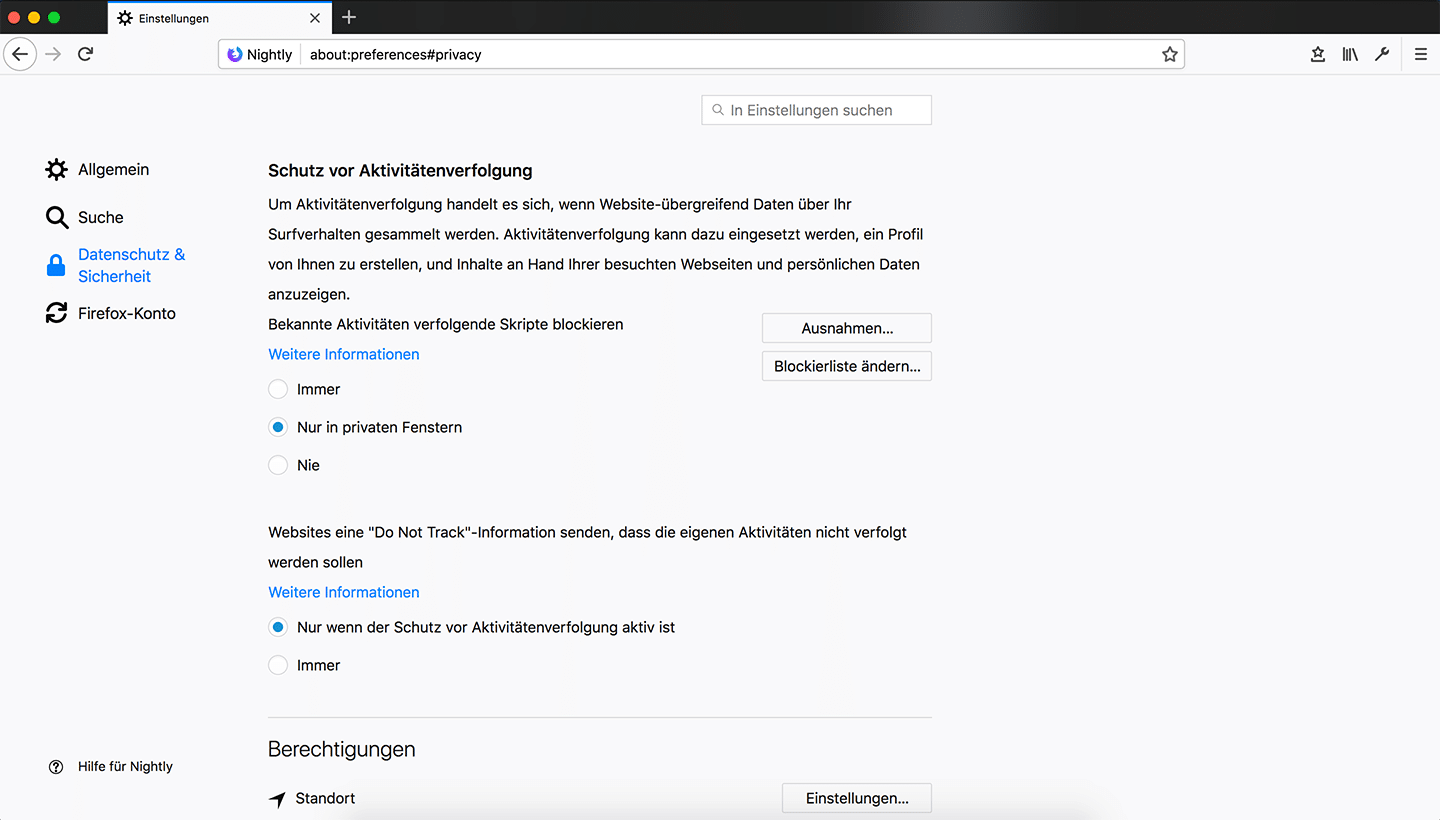
Mozilla hat praktisch in letzter Minute noch eine Privatsphäre-Verbesserung in Firefox 57 implementiert. Ab Firefox 57 wird es möglich sein, den Tracking-Schutz auch in regulären Browser-Sitzungen und nicht nur in privaten Fenstern über die Firefox-Einstellungen zu aktivieren.

Firefox besitzt seit Version 42 einen integrierten Tracking-Schutz, welcher standardmäßig in privaten Fenstern aktiviert ist und über die Firefox-Einstellungen für private Fenster ein- und ausgeschaltet werden kann. Ebenfalls kann in den Firefox-Einstellungen zwischen zwei Blockierlisten gewählt werden: einem grundlegenden Schutz, welcher bekannte Tracker blockiert und von dem keine Auswirkungen auf die Webseiten-Kompatibilität zu erwarten sind, sowie einem strengeren Schutz, welcher noch mehr blockiert, aber auf manchen Webseiten für Probleme sorgen kann.

Zwar war es bereits bisher möglich, auch außerhalb von privaten Fenstern den integrierten Tracking-Schutz zu nutzen, allerdings war hierfür ein Eingriff via about:config notwendig. In praktisch letzter Minute und gerade noch rechtzeitig für Firefox 57 hat Mozilla nun eine sichtbare Einstellung zur Verfügung gestellt, um den Tracking-Schutz permanent zu aktivieren: diese Neuerung ist in Firefox 57 Beta 14 noch nicht vorhanden und wird ab Firefox 57 RC 1 verfügbar sein. Gleichzeitig wird damit auch noch eine weitere Schaltfläche in den Einstellungen aktiviert, über welche erteilte Ausnahmen wieder entfernt werden können.

Tracking-Schutz in Firefox 57

Auch wenn das Ergebnis eines permanenten Tracking-Schutzes bereits vor Firefox 57 erzielt werden konnte, so stellt diese Neuerung eine wichtige Verbesserung der Privatsphäre dar, weil der Tracking-Schutz damit auch für Mainstream-Nutzer zugänglich wird.

Der Beitrag Firefox 57: Option für permanenten Tracking-Schutz erschien zuerst auf soeren-hentzschel.at.

Mailcow um Rainloop erweitern

Habe ich mir meinen Mailserver früher immer selbst aufgesetzt, bin ich mittlerweile ziemlicher Fan von Mailcow von André Peters geworden, welches sich in meinen Tests in den letzten Monaten als durchaus sehr robust erwiesen hat.

Neben regelmäßigen Updates weiß ich vor allem die gute Dokumentation zu schätzen.

In dieser erklärt André auch wie man als Roundcube als Webmailer optional hinzugfügt. Grundsätzlich spricht auch nicht viel gegen Roundcube, ich habe mittlerweile allerdings Rainloop lieben gelernt, welches für mich einfach einen frischeren bzw. moderneren Eindruck macht.
Die Einbindung von Rainloop in Mailcow ist relativ schnell gemacht und gleicht in gewissen Teilen der von Roundcube. Voraussetzung ist eine bereits laufende Mailcow-Installation.
Auf eurem System benötigt ihr folgende Pakete zur Installation von Rainloop: php-cgi, php-curl, php-dom. Es geht auch mittels manueller Installation per ZIP-Archiv, allerdings finde ich die Variante angenehmer.

Wechselt nun innerhalb eurer Mailcow-Installation in der Verzeichnis /data/web/, dort habe ich einen Ordner rl angelegt, in welchen ihr anschließend wechselt. Führt dort folgendes Kommando aus:

curl -sL https://repository.rainloop.net/installer.php | php

Dies downloaded und installiert die aktuellste Version von Rainloop, ein Aufruf unter https://eurServername/rl/ sollte anschließend bereits funktionieren und den Login von Rainloop anzeigen. Hier empfiehlt es sich als erstes nun unter https://eurServername/rl/?admin den Standard-Admin-Zugang zu ändern!
Anschließend könnt ihr unter Domains die Verbindungsdaten eurer Mailcow-Installation anlegen.

Für den Schnellzugriff für Rainloop auf dem Webportal von Mailcow muss dieses noch in der Konfiguration hinterlegt werden.
Öffnet dazu die Datei data/web/inc/vars.local.inc.php und ergänzt folgendes Array:

  array(
    'name' => 'Rainloop',
    'link' => '/rl/'
   )

Achtet hier gegebenenfalls auf zu setzende Kommas hinter den schließenden Klammern, solltet ihr dort schon mehrere Apps hinterlegt haben.

Der folgende Punkt ist optional und nur nötig, wenn ihr eure Kontakte per CardDAV abrufen und mittels MySQL speichern wollt

Rainloop kommt von Haus aus mit Unterstützung von CardDav, was bekanntlich auch Nextcloud unterstützt. Da ich meine Kontakte gerne in Rainloop eingebunden haben möchte und dies per MySQL geschehen soll, muss eine Datenbank angelegt werden. Findet mittels docker ps die ID des MariaDB-Containers heraus und verbindet euch mittels folgenden Befehles mit dem Container:

docker exec -it <ContainerID> bash

Anschließend könnt ihr euch mit dem mysql-Kommando auf der Datenbank verbinden. Das MySQL-Root-Passwort findet ihr in der mailcow.conf. Ich habe mir eine Datenbank namens rainloop erstellt.

Meldet euch abschließend im Admin-Bereich von Rainloop an und wechselt in den Bereich Contacts. Als Hostname nutzt ihr einfach mysql, die restlichen Daten sind bekannt. Ein Klick auf Test, sollte abschließend funktionieren.

Mailcow um Rainloop erweitern

Habe ich mir meinen Mailserver früher immer selbst aufgesetzt, bin ich mittlerweile ziemlicher Fan von Mailcow von André Peters geworden, welches sich in meinen Tests in den letzten Monaten als durchaus sehr robust erwiesen hat.
Neben regelmäßigen Updates weiß ich vor allem die gute Dokumentation zu schätzen.

In dieser erklärt André auch wie man als Roundcube als Webmailer optional hinzugfügt. Grundsätzlich spricht auch nicht viel gegen Roundcube, ich habe mittlerweile allerdings Rainloop lieben gelernt, welches für mich einfach einen frischeren bzw. moderneren Eindruck macht.

Die Einbindung von Rainloop in Mailcow ist relativ schnell gemacht und gleicht in gewissen Teilen der von Roundcube. Voraussetzung ist eine bereits laufende Mailcow-Installation.
Auf eurem System benötigt ihr folgende Pakete zur Installation von Rainloop: php-cgi, php-curl, php-dom. Es geht auch mittels manueller Installation per ZIP-Archiv, allerdings finde ich die Variante angenehmer.

Wechselt nun innerhalb eurer Mailcow-Installation in der Verzeichnis /data/web/, dort habe ich einen Ordner rl angelegt, in welchen ihr anschließend wechselt. Führt dort folgendes Kommando aus:

curl -sL https://repository.rainloop.net/installer.php | php

Dies downloaded und installiert die aktuellste Version von Rainloop, ein Aufruf unter https://eurServername/rl/ sollte anschließend bereits funktionieren und den Login von Rainloop anzeigen. Hier empfiehlt es sich als erstes nun unter https://eurServername/rl/?admin den Standard-Admin-Zugang zu ändern!
Anschließend könnt ihr unter Domains die Verbindungsdaten eurer Mailcow-Installation anlegen.

Für den Schnellzugriff für Rainloop auf dem Webportal von Mailcow muss dieses noch in der Konfiguration hinterlegt werden.
Öffnet dazu die Datei data/web/inc/vars.local.inc.php und ergänzt folgendes Array:

  array(
    'name' => 'Rainloop',
    'link' => '/rl/'
   )

Achtet hier gegebenenfalls auf zu setzende Kommas hinter den schließenden Klammern, solltet ihr dort schon mehrere Apps hinterlegt haben.

Der folgende Punkt ist optional und nur nötig, wenn ihr eure Kontakte per CardDAV abrufen und mittels MySQL speichern wollt

Rainloop kommt von Haus aus mit Unterstützung von CardDav, was bekanntlich auch Nextcloud unterstützt. Da ich meine Kontakte gerne in Rainloop eingebunden haben möchte und dies per MySQL geschehen soll, muss eine Datenbank angelegt werden. Findet mittels docker ps die ID des MariaDB-Containers heraus und verbindet euch mittels folgenden Befehles mit dem Container:

docker exec -it <ContainerID> bash

Anschließend könnt ihr euch mit dem mysql-Kommando auf der Datenbank verbinden. Das MySQL-Root-Passwort findet ihr in der mailcow.conf. Ich habe mir eine Datenbank namens rainloop erstellt.

Meldet euch abschließend im Admin-Bereich von Rainloop an und wechselt in den Bereich Contacts. Als Hostname nutzt ihr einfach mysql, die restlichen Daten sind bekannt. Ein Klick auf Test, sollte abschließend funktionieren.

Mailcow um Rainloop erweitern

Habe ich mir meinen Mailserver früher immer selbst aufgesetzt, bin ich mittlerweile ziemlicher Fan von Mailcow von André Peters geworden, welches sich in meinen Tests in den letzten Monaten als durchaus sehr robust erwiesen hat.
Neben regelmäßigen Updates weiß ich vor allem die gute Dokumentation zu schätzen.

In dieser erklärt André auch wie man als Roundcube als Webmailer optional hinzugfügt. Grundsätzlich spricht auch nicht viel gegen Roundcube, ich habe mittlerweile allerdings Rainloop lieben gelernt, welches für mich einfach einen frischeren bzw. moderneren Eindruck macht.

Die Einbindung von Rainloop in Mailcow ist relativ schnell gemacht und gleicht in gewissen Teilen der von Roundcube. Voraussetzung ist eine bereits laufende Mailcow-Installation.
Auf eurem System benötigt ihr folgende Pakete zur Installation von Rainloop: php-cgi, php-curl, php-dom. Es geht auch mittels manueller Installation per ZIP-Archiv, allerdings finde ich die Variante angenehmer.

Wechselt nun innerhalb eurer Mailcow-Installation in der Verzeichnis /data/web/, dort habe ich einen Ordner rl angelegt, in welchen ihr anschließend wechselt. Führt dort folgendes Kommando aus:

curl -sL https://repository.rainloop.net/installer.php | php

Dies downloaded und installiert die aktuellste Version von Rainloop, ein Aufruf unter https://eurServername/rl/ sollte anschließend bereits funktionieren und den Login von Rainloop anzeigen. Hier empfiehlt es sich als erstes nun unter https://eurServername/rl/?admin den Standard-Admin-Zugang zu ändern!
Anschließend könnt ihr unter Domains die Verbindungsdaten eurer Mailcow-Installation anlegen.

Für den Schnellzugriff für Rainloop auf dem Webportal von Mailcow muss dieses noch in der Konfiguration hinterlegt werden.
Öffnet dazu die Datei data/web/inc/vars.local.inc.php und ergänzt folgendes Array:

  array(
    'name' => 'Rainloop',
    'link' => '/rl/'
   )

Achtet hier gegebenenfalls auf zu setzende Kommas hinter den schließenden Klammern, solltet ihr dort schon mehrere Apps hinterlegt haben.

Der folgende Punkt ist optional und nur nötig, wenn ihr eure Kontakte per CardDAV abrufen und mittels MySQL speichern wollt

Rainloop kommt von Haus aus mit Unterstützung von CardDav, was bekanntlich auch Nextcloud unterstützt. Da ich meine Kontakte gerne in Rainloop eingebunden haben möchte und dies per MySQL geschehen soll, muss eine Datenbank angelegt werden. Findet mittels docker ps die ID des MariaDB-Containers heraus und verbindet euch mittels folgenden Befehles mit dem Container:

docker exec -it <ContainerID> bash

Anschließend könnt ihr euch mit dem mysql-Kommando auf der Datenbank verbinden. Das MySQL-Root-Passwort findet ihr in der mailcow.conf. Ich habe mir eine Datenbank namens rainloop erstellt.

Meldet euch abschließend im Admin-Bereich von Rainloop an und wechselt in den Bereich Contacts. Als Hostname nutzt ihr einfach mysql, die restlichen Daten sind bekannt. Ein Klick auf Test, sollte abschließend funktionieren.

Mailcow um Rainloop erweitern

Habe ich mir meinen Mailserver früher immer selbst aufgesetzt, bin ich mittlerweile ziemlicher Fan von Mailcow von André Peters geworden, welches sich in meinen Tests in den letzten Monaten als durchaus sehr robust erwiesen hat.
Neben regelmäßigen Updates weiß ich vor allem die gute Dokumentation zu schätzen.

In dieser erklärt André auch wie man als Roundcube als Webmailer optional hinzugfügt. Grundsätzlich spricht auch nicht viel gegen Roundcube, ich habe mittlerweile allerdings Rainloop lieben gelernt, welches für mich einfach einen frischeren bzw. moderneren Eindruck macht.

Die Einbindung von Rainloop in Mailcow ist relativ schnell gemacht und gleicht in gewissen Teilen der von Roundcube. Voraussetzung ist eine bereits laufende Mailcow-Installation.
Auf eurem System benötigt ihr folgende Pakete zur Installation von Rainloop: php-cgi, php-curl, php-dom. Es geht auch mittels manueller Installation per ZIP-Archiv, allerdings finde ich die Variante angenehmer.

Wechselt nun innerhalb eurer Mailcow-Installation in der Verzeichnis /data/web/, dort habe ich einen Ordner rl angelegt, in welchen ihr anschließend wechselt. Führt dort folgendes Kommando aus:

curl -sL https://repository.rainloop.net/installer.php | php

Dies downloaded und installiert die aktuellste Version von Rainloop, ein Aufruf unter https://eurServername/rl/ sollte anschließend bereits funktionieren und den Login von Rainloop anzeigen. Hier empfiehlt es sich als erstes nun unter https://eurServername/rl/?admin den Standard-Admin-Zugang zu ändern!
Anschließend könnt ihr unter Domains die Verbindungsdaten eurer Mailcow-Installation anlegen.

Für den Schnellzugriff für Rainloop auf dem Webportal von Mailcow muss dieses noch in der Konfiguration hinterlegt werden.
Öffnet dazu die Datei data/web/inc/vars.local.inc.php und ergänzt folgendes Array:

  array(
    'name' => 'Rainloop',
    'link' => '/rl/'
   )

Achtet hier gegebenenfalls auf zu setzende Kommas hinter den schließenden Klammern, solltet ihr dort schon mehrere Apps hinterlegt haben.

Der folgende Punkt ist optional und nur nötig, wenn ihr eure Kontakte per CardDAV abrufen und mittels MySQL speichern wollt

Rainloop kommt von Haus aus mit Unterstützung von CardDav, was bekanntlich auch Nextcloud unterstützt. Da ich meine Kontakte gerne in Rainloop eingebunden haben möchte und dies per MySQL geschehen soll, muss eine Datenbank angelegt werden. Findet mittels docker ps die ID des MariaDB-Containers heraus und verbindet euch mittels folgenden Befehles mit dem Container:

docker exec -it <ContainerID> bash

Anschließend könnt ihr euch mit dem mysql-Kommando auf der Datenbank verbinden. Das MySQL-Root-Passwort findet ihr in der mailcow.conf. Ich habe mir eine Datenbank namens rainloop erstellt.

Meldet euch abschließend im Admin-Bereich von Rainloop an und wechselt in den Bereich Contacts. Als Hostname nutzt ihr einfach mysql, die restlichen Daten sind bekannt. Ein Klick auf Test, sollte abschließend funktionieren.

Mailcow um Rainloop erweitern

Habe ich mir meinen Mailserver früher immer selbst aufgesetzt, bin ich mittlerweile ziemlicher Fan von Mailcow von André Peters geworden, welches sich in meinen Tests in den letzten Monaten als durchaus sehr robust erwiesen hat.
Neben regelmäßigen Updates weiß ich vor allem die gute Dokumentation zu schätzen.

In dieser erklärt André auch wie man als Roundcube als Webmailer optional hinzugfügt. Grundsätzlich spricht auch nicht viel gegen Roundcube, ich habe mittlerweile allerdings Rainloop lieben gelernt, welches für mich einfach einen frischeren bzw. moderneren Eindruck macht.

Die Einbindung von Rainloop in Mailcow ist relativ schnell gemacht und gleicht in gewissen Teilen der von Roundcube. Voraussetzung ist eine bereits laufende Mailcow-Installation.
Auf eurem System benötigt ihr folgende Pakete zur Installation von Rainloop: php-cgi, php-curl, php-dom. Es geht auch mittels manueller Installation per ZIP-Archiv, allerdings finde ich die Variante angenehmer.

Wechselt nun innerhalb eurer Mailcow-Installation in der Verzeichnis /data/web/, dort habe ich einen Ordner rl angelegt, in welchen ihr anschließend wechselt. Führt dort folgendes Kommando aus:

curl -sL https://repository.rainloop.net/installer.php | php

Dies downloaded und installiert die aktuellste Version von Rainloop, ein Aufruf unter https://eurServername/rl/ sollte anschließend bereits funktionieren und den Login von Rainloop anzeigen. Hier empfiehlt es sich als erstes nun unter https://eurServername/rl/?admin den Standard-Admin-Zugang zu ändern!
Anschließend könnt ihr unter Domains die Verbindungsdaten eurer Mailcow-Installation anlegen.

Für den Schnellzugriff für Rainloop auf dem Webportal von Mailcow muss dieses noch in der Konfiguration hinterlegt werden.
Öffnet dazu die Datei data/web/inc/vars.local.inc.php und ergänzt folgendes Array:

  array(    'name' => 'Rainloop',    'link' => '/rl/'   )

Achtet hier gegebenenfalls auf zu setzende Kommas hinter den schließenden Klammern, solltet ihr dort schon mehrere Apps hinterlegt haben.

Der folgende Punkt ist optional und nur nötig, wenn ihr eure Kontakte per CardDAV abrufen und mittels MySQL speichern wollt

Rainloop kommt von Haus aus mit Unterstützung von CardDav, was bekanntlich auch Nextcloud unterstützt. Da ich meine Kontakte gerne in Rainloop eingebunden haben möchte und dies per MySQL geschehen soll, muss eine Datenbank angelegt werden. Findet mittels docker ps die ID des MariaDB-Containers heraus und verbindet euch mittels folgenden Befehles mit dem Container:

docker exec -it <ContainerID> bash

Anschließend könnt ihr euch mit dem mysql-Kommando auf der Datenbank verbinden. Das MySQL-Root-Passwort findet ihr in der mailcow.conf. Ich habe mir eine Datenbank namens rainloop erstellt.

Meldet euch abschließend im Admin-Bereich von Rainloop an und wechselt in den Bereich Contacts. Als Hostname nutzt ihr einfach mysql, die restlichen Daten sind bekannt. Ein Klick auf Test, sollte abschließend funktionieren.

Mailcow um Rainloop erweitern

Habe ich mir meinen Mailserver früher immer selbst aufgesetzt, bin ich mittlerweile ziemlicher Fan von Mailcow von André Peters geworden, welches sich in meinen Tests in den letzten Monaten als durchaus sehr robust erwiesen hat.
Neben regelmäßigen Updates weiß ich vor allem die gute Dokumentation zu schätzen.

In dieser erklärt André auch wie man als Roundcube als Webmailer optional hinzugfügt. Grundsätzlich spricht auch nicht viel gegen Roundcube, ich habe mittlerweile allerdings Rainloop lieben gelernt, welches für mich einfach einen frischeren bzw. moderneren Eindruck macht.

Die Einbindung von Rainloop in Mailcow ist relativ schnell gemacht und gleicht in gewissen Teilen der von Roundcube. Voraussetzung ist eine bereits laufende Mailcow-Installation.
Auf eurem System benötigt ihr folgende Pakete zur Installation von Rainloop: php-cgi, php-curl, php-dom. Es geht auch mittels manueller Installation per ZIP-Archiv, allerdings finde ich die Variante angenehmer.

Wechselt nun innerhalb eurer Mailcow-Installation in der Verzeichnis /data/web/, dort habe ich einen Ordner rl angelegt, in welchen ihr anschließend wechselt. Führt dort folgendes Kommando aus:

curl -sL https://repository.rainloop.net/installer.php | php

Dies downloaded und installiert die aktuellste Version von Rainloop, ein Aufruf unter https://eurServername/rl/ sollte anschließend bereits funktionieren und den Login von Rainloop anzeigen. Hier empfiehlt es sich als erstes nun unter https://eurServername/rl/?admin den Standard-Admin-Zugang zu ändern!
Anschließend könnt ihr unter Domains die Verbindungsdaten eurer Mailcow-Installation anlegen.

Für den Schnellzugriff für Rainloop auf dem Webportal von Mailcow muss dieses noch in der Konfiguration hinterlegt werden.
Öffnet dazu die Datei data/web/inc/vars.local.inc.php und ergänzt folgendes Array:

  array(
    'name' => 'Rainloop',
    'link' => '/rl/'
   )

Achtet hier gegebenenfalls auf zu setzende Kommas hinter den schließenden Klammern, solltet ihr dort schon mehrere Apps hinterlegt haben.

Der folgende Punkt ist optional und nur nötig, wenn ihr eure Kontakte per CardDAV abrufen und mittels MySQL speichern wollt

Rainloop kommt von Haus aus mit Unterstützung von CardDav, was bekanntlich auch Nextcloud unterstützt. Da ich meine Kontakte gerne in Rainloop eingebunden haben möchte und dies per MySQL geschehen soll, muss eine Datenbank angelegt werden. Findet mittels docker ps die ID des MariaDB-Containers heraus und verbindet euch mittels folgenden Befehles mit dem Container:

docker exec -it <ContainerID> bash

Anschließend könnt ihr euch mit dem mysql-Kommando auf der Datenbank verbinden. Das MySQL-Root-Passwort findet ihr in der mailcow.conf. Ich habe mir eine Datenbank namens rainloop erstellt.

Meldet euch abschließend im Admin-Bereich von Rainloop an und wechselt in den Bereich Contacts. Als Hostname nutzt ihr einfach mysql, die restlichen Daten sind bekannt. Ein Klick auf Test, sollte abschließend funktionieren.

Mailcow um Rainloop erweitern

Habe ich mir meinen Mailserver früher immer selbst aufgesetzt, bin ich mittlerweile ziemlicher Fan von Mailcow von André Peters geworden, welches sich in meinen Tests in den letzten Monaten als durchaus sehr robust erwiesen hat.
Neben regelmäßigen Updates weiß ich vor allem die gute Dokumentation zu schätzen.

In dieser erklärt André auch wie man als Roundcube als Webmailer optional hinzugfügt. Grundsätzlich spricht auch nicht viel gegen Roundcube, ich habe mittlerweile allerdings Rainloop lieben gelernt, welches für mich einfach einen frischeren bzw. moderneren Eindruck macht.

Die Einbindung von Rainloop in Mailcow ist relativ schnell gemacht und gleicht in gewissen Teilen der von Roundcube. Voraussetzung ist eine bereits laufende Mailcow-Installation.
Auf eurem System benötigt ihr folgende Pakete zur Installation von Rainloop: php-cgi, php-curl, php-dom. Es geht auch mittels manueller Installation per ZIP-Archiv, allerdings finde ich die Variante angenehmer.

Wechselt nun innerhalb eurer Mailcow-Installation in der Verzeichnis /data/web/, dort habe ich einen Ordner rl angelegt, in welchen ihr anschließend wechselt. Führt dort folgendes Kommando aus:

curl -sL https://repository.rainloop.net/installer.php | php

Dies downloaded und installiert die aktuellste Version von Rainloop, ein Aufruf unter https://eurServername/rl/ sollte anschließend bereits funktionieren und den Login von Rainloop anzeigen. Hier empfiehlt es sich als erstes nun unter https://eurServername/rl/?admin den Standard-Admin-Zugang zu ändern!
Anschließend könnt ihr unter Domains die Verbindungsdaten eurer Mailcow-Installation anlegen.

Für den Schnellzugriff für Rainloop auf dem Webportal von Mailcow muss dieses noch in der Konfiguration hinterlegt werden.
Öffnet dazu die Datei data/web/inc/vars.local.inc.php und ergänzt folgendes Array:

  array(
    'name' => 'Rainloop',
    'link' => '/rl/'
   )

Achtet hier gegebenenfalls auf zu setzende Kommas hinter den schließenden Klammern, solltet ihr dort schon mehrere Apps hinterlegt haben.

Der folgende Punkt ist optional und nur nötig, wenn ihr eure Kontakte per CardDAV abrufen und mittels MySQL speichern wollt

Rainloop kommt von Haus aus mit Unterstützung von CardDav, was bekanntlich auch Nextcloud unterstützt. Da ich meine Kontakte gerne in Rainloop eingebunden haben möchte und dies per MySQL geschehen soll, muss eine Datenbank angelegt werden. Findet mittels docker ps die ID des MariaDB-Containers heraus und verbindet euch mittels folgenden Befehles mit dem Container:

docker exec -it <ContainerID> bash

Anschließend könnt ihr euch mit dem mysql-Kommando auf der Datenbank verbinden. Das MySQL-Root-Passwort findet ihr in der mailcow.conf. Ich habe mir eine Datenbank namens rainloop erstellt.

Meldet euch abschließend im Admin-Bereich von Rainloop an und wechselt in den Bereich Contacts. Als Hostname nutzt ihr einfach mysql, die restlichen Daten sind bekannt. Ein Klick auf Test, sollte abschließend funktionieren.