staging.inyokaproject.org

6. November 2017

Mailcow um Rainloop erweitern

Habe ich mir meinen Mailserver früher immer selbst aufgesetzt, bin ich mittlerweile ziemlicher Fan von Mailcow von André Peters geworden, welches sich in meinen Tests in den letzten Monaten als durchaus sehr robust erwiesen hat.
Neben regelmäßigen Updates weiß ich vor allem die gute Dokumentation zu schätzen.

In dieser erklärt André auch wie man als Roundcube als Webmailer optional hinzugfügt. Grundsätzlich spricht auch nicht viel gegen Roundcube, ich habe mittlerweile allerdings Rainloop lieben gelernt, welches für mich einfach einen frischeren bzw. moderneren Eindruck macht.

Die Einbindung von Rainloop in Mailcow ist relativ schnell gemacht und gleicht in gewissen Teilen der von Roundcube. Voraussetzung ist eine bereits laufende Mailcow-Installation.
Auf eurem System benötigt ihr folgende Pakete zur Installation von Rainloop: php-cgi, php-curl, php-dom. Es geht auch mittels manueller Installation per ZIP-Archiv, allerdings finde ich die Variante angenehmer.

Wechselt nun innerhalb eurer Mailcow-Installation in der Verzeichnis /data/web/, dort habe ich einen Ordner rl angelegt, in welchen ihr anschließend wechselt. Führt dort folgendes Kommando aus:

curl -sL https://repository.rainloop.net/installer.php | php

Dies downloaded und installiert die aktuellste Version von Rainloop, ein Aufruf unter https://eurServername/rl/ sollte anschließend bereits funktionieren und den Login von Rainloop anzeigen. Hier empfiehlt es sich als erstes nun unter https://eurServername/rl/?admin den Standard-Admin-Zugang zu ändern!
Anschließend könnt ihr unter Domains die Verbindungsdaten eurer Mailcow-Installation anlegen.

Für den Schnellzugriff für Rainloop auf dem Webportal von Mailcow muss dieses noch in der Konfiguration hinterlegt werden.
Öffnet dazu die Datei data/web/inc/vars.local.inc.php und ergänzt folgendes Array:

  array(
    'name' => 'Rainloop',
    'link' => '/rl/'
   )

Achtet hier gegebenenfalls auf zu setzende Kommas hinter den schließenden Klammern, solltet ihr dort schon mehrere Apps hinterlegt haben.

Der folgende Punkt ist optional und nur nötig, wenn ihr eure Kontakte per CardDAV abrufen und mittels MySQL speichern wollt

Rainloop kommt von Haus aus mit Unterstützung von CardDav, was bekanntlich auch Nextcloud unterstützt. Da ich meine Kontakte gerne in Rainloop eingebunden haben möchte und dies per MySQL geschehen soll, muss eine Datenbank angelegt werden. Findet mittels docker ps die ID des MariaDB-Containers heraus und verbindet euch mittels folgenden Befehles mit dem Container:

docker exec -it <ContainerID> bash

Anschließend könnt ihr euch mit dem mysql-Kommando auf der Datenbank verbinden. Das MySQL-Root-Passwort findet ihr in der mailcow.conf. Ich habe mir eine Datenbank namens rainloop erstellt.

Meldet euch abschließend im Admin-Bereich von Rainloop an und wechselt in den Bereich Contacts. Als Hostname nutzt ihr einfach mysql, die restlichen Daten sind bekannt. Ein Klick auf Test, sollte abschließend funktionieren.

Mailcow um Rainloop erweitern

Habe ich mir meinen Mailserver früher immer selbst aufgesetzt, bin ich mittlerweile ziemlicher Fan von Mailcow von André Peters geworden, welches sich in meinen Tests in den letzten Monaten als durchaus sehr robust erwiesen hat.
Neben regelmäßigen Updates weiß ich vor allem die gute Dokumentation zu schätzen.

In dieser erklärt André auch wie man als Roundcube als Webmailer optional hinzugfügt. Grundsätzlich spricht auch nicht viel gegen Roundcube, ich habe mittlerweile allerdings Rainloop lieben gelernt, welches für mich einfach einen frischeren bzw. moderneren Eindruck macht.

Die Einbindung von Rainloop in Mailcow ist relativ schnell gemacht und gleicht in gewissen Teilen der von Roundcube. Voraussetzung ist eine bereits laufende Mailcow-Installation.
Auf eurem System benötigt ihr folgende Pakete zur Installation von Rainloop: php-cgi, php-curl, php-dom. Es geht auch mittels manueller Installation per ZIP-Archiv, allerdings finde ich die Variante angenehmer.

Wechselt nun innerhalb eurer Mailcow-Installation in der Verzeichnis /data/web/, dort habe ich einen Ordner rl angelegt, in welchen ihr anschließend wechselt. Führt dort folgendes Kommando aus:

curl -sL https://repository.rainloop.net/installer.php | php

Dies downloaded und installiert die aktuellste Version von Rainloop, ein Aufruf unter https://eurServername/rl/ sollte anschließend bereits funktionieren und den Login von Rainloop anzeigen. Hier empfiehlt es sich als erstes nun unter https://eurServername/rl/?admin den Standard-Admin-Zugang zu ändern!
Anschließend könnt ihr unter Domains die Verbindungsdaten eurer Mailcow-Installation anlegen.

Für den Schnellzugriff für Rainloop auf dem Webportal von Mailcow muss dieses noch in der Konfiguration hinterlegt werden.
Öffnet dazu die Datei data/web/inc/vars.local.inc.php und ergänzt folgendes Array:

  array(
    'name' => 'Rainloop',
    'link' => '/rl/'
   )

Achtet hier gegebenenfalls auf zu setzende Kommas hinter den schließenden Klammern, solltet ihr dort schon mehrere Apps hinterlegt haben.

Der folgende Punkt ist optional und nur nötig, wenn ihr eure Kontakte per CardDAV abrufen und mittels MySQL speichern wollt

Rainloop kommt von Haus aus mit Unterstützung von CardDav, was bekanntlich auch Nextcloud unterstützt. Da ich meine Kontakte gerne in Rainloop eingebunden haben möchte und dies per MySQL geschehen soll, muss eine Datenbank angelegt werden. Findet mittels docker ps die ID des MariaDB-Containers heraus und verbindet euch mittels folgenden Befehles mit dem Container:

docker exec -it <ContainerID> bash

Anschließend könnt ihr euch mit dem mysql-Kommando auf der Datenbank verbinden. Das MySQL-Root-Passwort findet ihr in der mailcow.conf. Ich habe mir eine Datenbank namens rainloop erstellt.

Meldet euch abschließend im Admin-Bereich von Rainloop an und wechselt in den Bereich Contacts. Als Hostname nutzt ihr einfach mysql, die restlichen Daten sind bekannt. Ein Klick auf Test, sollte abschließend funktionieren.

Mailcow um Rainloop erweitern

Habe ich mir meinen Mailserver früher immer selbst aufgesetzt, bin ich mittlerweile ziemlicher Fan von Mailcow von André Peters geworden, welches sich in meinen Tests in den letzten Monaten als durchaus sehr robust erwiesen hat.
Neben regelmäßigen Updates weiß ich vor allem die gute Dokumentation zu schätzen.

In dieser erklärt André auch wie man als Roundcube als Webmailer optional hinzugfügt. Grundsätzlich spricht auch nicht viel gegen Roundcube, ich habe mittlerweile allerdings Rainloop lieben gelernt, welches für mich einfach einen frischeren bzw. moderneren Eindruck macht.

Die Einbindung von Rainloop in Mailcow ist relativ schnell gemacht und gleicht in gewissen Teilen der von Roundcube. Voraussetzung ist eine bereits laufende Mailcow-Installation.
Auf eurem System benötigt ihr folgende Pakete zur Installation von Rainloop: php-cgi, php-curl, php-dom. Es geht auch mittels manueller Installation per ZIP-Archiv, allerdings finde ich die Variante angenehmer.

Wechselt nun innerhalb eurer Mailcow-Installation in der Verzeichnis /data/web/, dort habe ich einen Ordner rl angelegt, in welchen ihr anschließend wechselt. Führt dort folgendes Kommando aus:

curl -sL https://repository.rainloop.net/installer.php | php

Dies downloaded und installiert die aktuellste Version von Rainloop, ein Aufruf unter https://eurServername/rl/ sollte anschließend bereits funktionieren und den Login von Rainloop anzeigen. Hier empfiehlt es sich als erstes nun unter https://eurServername/rl/?admin den Standard-Admin-Zugang zu ändern!
Anschließend könnt ihr unter Domains die Verbindungsdaten eurer Mailcow-Installation anlegen.

Für den Schnellzugriff für Rainloop auf dem Webportal von Mailcow muss dieses noch in der Konfiguration hinterlegt werden.
Öffnet dazu die Datei data/web/inc/vars.local.inc.php und ergänzt folgendes Array:

  array(
    'name' => 'Rainloop',
    'link' => '/rl/'
   )

Achtet hier gegebenenfalls auf zu setzende Kommas hinter den schließenden Klammern, solltet ihr dort schon mehrere Apps hinterlegt haben.

Der folgende Punkt ist optional und nur nötig, wenn ihr eure Kontakte per CardDAV abrufen und mittels MySQL speichern wollt

Rainloop kommt von Haus aus mit Unterstützung von CardDav, was bekanntlich auch Nextcloud unterstützt. Da ich meine Kontakte gerne in Rainloop eingebunden haben möchte und dies per MySQL geschehen soll, muss eine Datenbank angelegt werden. Findet mittels docker ps die ID des MariaDB-Containers heraus und verbindet euch mittels folgenden Befehles mit dem Container:

docker exec -it <ContainerID> bash

Anschließend könnt ihr euch mit dem mysql-Kommando auf der Datenbank verbinden. Das MySQL-Root-Passwort findet ihr in der mailcow.conf. Ich habe mir eine Datenbank namens rainloop erstellt.

Meldet euch abschließend im Admin-Bereich von Rainloop an und wechselt in den Bereich Contacts. Als Hostname nutzt ihr einfach mysql, die restlichen Daten sind bekannt. Ein Klick auf Test, sollte abschließend funktionieren.

Mailcow um Rainloop erweitern

Habe ich mir meinen Mailserver früher immer selbst aufgesetzt, bin ich mittlerweile ziemlicher Fan von Mailcow von André Peters geworden, welches sich in meinen Tests in den letzten Monaten als durchaus sehr robust erwiesen hat.
Neben regelmäßigen Updates weiß ich vor allem die gute Dokumentation zu schätzen.

In dieser erklärt André auch wie man als Roundcube als Webmailer optional hinzugfügt. Grundsätzlich spricht auch nicht viel gegen Roundcube, ich habe mittlerweile allerdings Rainloop lieben gelernt, welches für mich einfach einen frischeren bzw. moderneren Eindruck macht.

Die Einbindung von Rainloop in Mailcow ist relativ schnell gemacht und gleicht in gewissen Teilen der von Roundcube. Voraussetzung ist eine bereits laufende Mailcow-Installation.
Auf eurem System benötigt ihr folgende Pakete zur Installation von Rainloop: php-cgi, php-curl, php-dom. Es geht auch mittels manueller Installation per ZIP-Archiv, allerdings finde ich die Variante angenehmer.

Wechselt nun innerhalb eurer Mailcow-Installation in der Verzeichnis /data/web/, dort habe ich einen Ordner rl angelegt, in welchen ihr anschließend wechselt. Führt dort folgendes Kommando aus:

curl -sL https://repository.rainloop.net/installer.php | php

Dies downloaded und installiert die aktuellste Version von Rainloop, ein Aufruf unter https://eurServername/rl/ sollte anschließend bereits funktionieren und den Login von Rainloop anzeigen. Hier empfiehlt es sich als erstes nun unter https://eurServername/rl/?admin den Standard-Admin-Zugang zu ändern!
Anschließend könnt ihr unter Domains die Verbindungsdaten eurer Mailcow-Installation anlegen.

Für den Schnellzugriff für Rainloop auf dem Webportal von Mailcow muss dieses noch in der Konfiguration hinterlegt werden.
Öffnet dazu die Datei data/web/inc/vars.local.inc.php und ergänzt folgendes Array:

  array(
    'name' => 'Rainloop',
    'link' => '/rl/'
   )

Achtet hier gegebenenfalls auf zu setzende Kommas hinter den schließenden Klammern, solltet ihr dort schon mehrere Apps hinterlegt haben.

Der folgende Punkt ist optional und nur nötig, wenn ihr eure Kontakte per CardDAV abrufen und mittels MySQL speichern wollt

Rainloop kommt von Haus aus mit Unterstützung von CardDav, was bekanntlich auch Nextcloud unterstützt. Da ich meine Kontakte gerne in Rainloop eingebunden haben möchte und dies per MySQL geschehen soll, muss eine Datenbank angelegt werden. Findet mittels docker ps die ID des MariaDB-Containers heraus und verbindet euch mittels folgenden Befehles mit dem Container:

docker exec -it <ContainerID> bash

Anschließend könnt ihr euch mit dem mysql-Kommando auf der Datenbank verbinden. Das MySQL-Root-Passwort findet ihr in der mailcow.conf. Ich habe mir eine Datenbank namens rainloop erstellt.

Meldet euch abschließend im Admin-Bereich von Rainloop an und wechselt in den Bereich Contacts. Als Hostname nutzt ihr einfach mysql, die restlichen Daten sind bekannt. Ein Klick auf Test, sollte abschließend funktionieren.

5. November 2017

Foto: © marcus_hofmann / Fotolia.com

Backups sind wichtig und werden dennoch von viel zu wenigen regelmäßig und sorgfältig durchgeführt. Ich empfehle daher immer gerne Backup-Werkzeuge, die einem einen Großteil der Arbeit abnehmen. Denn je geringer die Hürden sind, desto häufiger werden Backups durchgeführt. Backup-Tools gibt es für alle Systeme wie Sand am Meer. Manche beschränken sich auf Kommandozeilenwerkzeuge, andere haben umfangreiche graphische Benutzeroberflächen mit zahllosen Einstellungsmöglichkeiten. Wieder andere sind wie Time Machine tief in das Betriebssystem verankert.

Beachten sollte man als Anwender aber unbedingt wie das Werkzeug der Wahl die Sicherungen speichert. Die Spanne reicht hier von Diskimages bis hin zu einzelnen Dateien.

Manche Werkzeuge wie Back In Time oder verschiedene rsync-Oberflächen speichern die Sicherung als eigene Dateien bzw. Verlinkungen auf vorangegangene Sicherungen ab. Time Machine legt innerhalb eines Sparseimages ebenfalls einzelne Dateien und Verlinkungen an. Der Vorteil dieser Sicherungsmethode ist der direkte Dateizugriff. Wenn man z.B. manuell einzelne Dateien wiederherstellen möchte kann man sie einfach im Backup suchen. Außerdem schützt man sich z.B. gegen ein Entwicklungstop bei der Software oder ungewollte Änderungen bei der Software.

Das unter Linux sehr populäre Déjà Dup speichert z.B. in unzähligen Archivdateien ab, die bei manueller Betrachtung auf dem Speichermedium keinen Sinn ergeben. Der Vorteil solcher Archive bestehen in den erweiterten Möglichkeiten wie beispielsweise einer starken Kompression um Speicherplatz zu sparen. Wiederherstellungen mit einer späteren Version von Déjà Dup sind durch Brüche in der Abwärtskompatibilität allerdings nicht ohne weiteres möglich. Ähnliches gilt für das KDE-Werkzeug KUP, das neben rsync auch bup unterstützt. Man ist hier sehr stark auf das Werkzeug angewiesen. Etwas abfedern lassen sich solche Probleme durch entsprechende FUSE-Module, durch die sich die Sicherungen in unixoiden Systemen wie ein Dateisystem einhängen lassen.

Im Blick behalten sollte man außerdem, dass nicht jedes Backup nur den alltäglichen Arbeitsstand sichern soll, um diesen bei einem Systemausfall wiederherzustellen. Manche Sicherungen dienen auch der Auslagerung von Dateien und werden über Jahre archiviert. Wenn das Programm mit dem ursprünglich die Sicherung erfolgte, nicht mehr existiert oder sich gar auf dem aktuellen Betriebssystem nicht mehr installieren lässt, steht man vor relativ großen Problemen.

Man sollte also nicht nur auf hübsche Oberflächen, eine gute Integration in das System und viele Einstellungsmöglichkeiten achten, sondern auch im Blick behalten, wie die Dateien gesichert werden und wie zukunftsfähig dieses Verfahren für den eigenen Einsatzzweck ist.

4. November 2017

Piwik mit nginx GeoIP-Module nutzen

Für meine Websiten nutze ich gerne Piwik als Statistik-Tool um unter anderen zu sehen, woher meine Besucher eigentlich kommen.
Piwik unterstützt mehrere Varianten der Standort-Erkennung, wobei eigentlich alle besser sind als die Standard-Erkennung.

Piwik mit nginx GeoIP-Module nutzen

Ich selbst nutze, da es die besten Ergebnisse ausgibt, das GeoIP-HTTP-Server-Modul. Dieses erfordert unter nginx zwar die größte Einrichtung, aber auch diese ist schnell erledigt.

Nginx insalliere ich mir direkt aus den Paketquellen der Entwickler. Ich selbst habe die Mainline-Version im Einsatz, es sollte allerdings auch mit der Stable-Version funktionieren.

Damit wir das GeoIP-Modul nutzen können, muss dieses seperat installiert werden, da nginx seit einigen Versionen einzelne Module dynamisch nachladen kann. Je nach System muss also mittels apt oder yum das Paket nginx-module-geoip mit bzw. nachinstalliert werden.

Im nächsten Schritt müssen wir nginx mitteilen, welche GeoIP-Datenbank zukünftig genutzt werden soll. Dazu öffnen wir die /etc/nginx/nginx.conf und ergänzen innerhalb des http-Blocks folgende zwei Zeilen:

geoip_country /etc/nginx/geoip/GeoIP.dat; # the country IP database
geoip_city /etc/nginx/geoip/GeoLiteCity.dat; # the city IP database

Dazu gleich mehr. Öffnet als nächstes die /etc/nginx/fastcgi_params. Ergänzt in dieser folgende Zeilen:

### SET GEOIP Variables ###
fastcgi_param GEOIP_ADDR $remote_addr;
fastcgi_param GEOIP_COUNTRY_CODE $geoip_country_code;
fastcgi_param GEOIP_COUNTRY_NAME $geoip_country_name;
fastcgi_param GEOIP_REGION $geoip_region;
fastcgi_param GEOIP_REGION_NAME $geoip_region_name;
fastcgi_param GEOIP_CITY $geoip_city;
fastcgi_param GEOIP_AREA_CODE $geoip_area_code;
fastcgi_param GEOIP_LATITUDE $geoip_latitude;
fastcgi_param GEOIP_LONGITUDE $geoip_longitude;
fastcgi_param GEOIP_POSTAL_CODE $geoip_postal_code;

Nun, nur noch mittels mkdir /etc/nginx/geoip das oben genannte Verzeichnis erstellen und in dieses wechseln.
Anschließend laden wir die Maxmind-GeoIP-Datenbanken herunter:

wget http://geolite.maxmind.com/download/geoip/database/GeoLiteCountry/GeoIP.dat.gz
gunzip GeoIP.dat.gz
wget http://geolite.maxmind.com/download/geoip/database/GeoLiteCity.dat.gz
gunzip GeoLiteCity.dat.gz*

Bei den Datenbanken handelt es sich um die freien, kostenlosen Varianten. Diese unterscheiden sich zu den kommerziellen Versionen um eine nicht ganz so aktuelle Datenbasis. Hier bietet es sich an, regelmäßig mittels einen Cronjobs die aktuellen Versionen herunterzuladen - meines Wissens nach gibt es monatlich eine Aktualisierung.

Zu guter Letzt einfach den nginx neustarten und schon solltet ihr in Piwik die GeoIP-HTTP-Server-Option auswählen können.

Piwik mit nginx GeoIP-Module nutzen

Für meine Websiten nutze ich gerne Piwik als Statistik-Tool um unter anderen zu sehen, woher meine Besucher eigentlich kommen.
Piwik unterstützt mehrere Varianten der Standort-Erkennung, wobei eigentlich alle besser sind als die Standard-Erkennung.

Piwik mit nginx GeoIP-Module nutzen

Ich selbst nutze, da es die besten Ergebnisse ausgibt, das GeoIP-HTTP-Server-Modul. Dieses erfordert unter nginx zwar die größte Einrichtung, aber auch diese ist schnell erledigt.

Nginx insalliere ich mir direkt aus den Paketquellen der Entwickler. Ich selbst habe die Mainline-Version im Einsatz, es sollte allerdings auch mit der Stable-Version funktionieren.

Damit wir das GeoIP-Modul nutzen können, muss dieses seperat installiert werden, da nginx seit einigen Versionen einzelne Module dynamisch nachladen kann. Je nach System muss also mittels apt oder yum das Paket nginx-module-geoip mit bzw. nachinstalliert werden.

Im nächsten Schritt müssen wir nginx mitteilen, welche GeoIP-Datenbank zukünftig genutzt werden soll. Dazu öffnen wir die /etc/nginx/nginx.conf und ergänzen innerhalb des http-Blocks folgende zwei Zeilen:

geoip_country /etc/nginx/geoip/GeoIP.dat; # the country IP database
geoip_city /etc/nginx/geoip/GeoLiteCity.dat; # the city IP database

Dazu gleich mehr. Öffnet als nächstes die /etc/nginx/fastcgi_params. Ergänzt in dieser folgende Zeilen:

### SET GEOIP Variables ###
fastcgi_param GEOIP_ADDR $remote_addr;
fastcgi_param GEOIP_COUNTRY_CODE $geoip_country_code;
fastcgi_param GEOIP_COUNTRY_NAME $geoip_country_name;
fastcgi_param GEOIP_REGION $geoip_region;
fastcgi_param GEOIP_REGION_NAME $geoip_region_name;
fastcgi_param GEOIP_CITY $geoip_city;
fastcgi_param GEOIP_AREA_CODE $geoip_area_code;
fastcgi_param GEOIP_LATITUDE $geoip_latitude;
fastcgi_param GEOIP_LONGITUDE $geoip_longitude;
fastcgi_param GEOIP_POSTAL_CODE $geoip_postal_code;

Nun, nur noch mittels mkdir /etc/nginx/geoip das oben genannte Verzeichnis erstellen und in dieses wechseln.
Anschließend laden wir die Maxmind-GeoIP-Datenbanken herunter:

wget http://geolite.maxmind.com/download/geoip/database/GeoLiteCountry/GeoIP.dat.gz
gunzip GeoIP.dat.gz
wget http://geolite.maxmind.com/download/geoip/database/GeoLiteCity.dat.gz
gunzip GeoLiteCity.dat.gz*

Bei den Datenbanken handelt es sich um die freien, kostenlosen Varianten. Diese unterscheiden sich zu den kommerziellen Versionen um eine nicht ganz so aktuelle Datenbasis. Hier bietet es sich an, regelmäßig mittels einen Cronjobs die aktuellen Versionen herunterzuladen - meines Wissens nach gibt es monatlich eine Aktualisierung.

Zu guter Letzt einfach den nginx neustarten und schon solltet ihr in Piwik die GeoIP-HTTP-Server-Option auswählen können.

Piwik mit nginx GeoIP-Module nutzen

Für meine Websiten nutze ich gerne Piwik als Statistik-Tool um unter anderen zu sehen, woher meine Besucher eigentlich kommen.
Piwik unterstützt mehrere Varianten der Standort-Erkennung, wobei eigentlich alle besser sind als die Standard-Erkennung.

Piwik mit nginx GeoIP-Module nutzen

Ich selbst nutze, da es die besten Ergebnisse ausgibt, das GeoIP-HTTP-Server-Modul. Dieses erfordert unter nginx zwar die größte Einrichtung, aber auch diese ist schnell erledigt.

Nginx insalliere ich mir direkt aus den Paketquellen der Entwickler. Ich selbst habe die Mainline-Version im Einsatz, es sollte allerdings auch mit der Stable-Version funktionieren.

Damit wir das GeoIP-Modul nutzen können, muss dieses seperat installiert werden, da nginx seit einigen Versionen einzelne Module dynamisch nachladen kann. Je nach System muss also mittels apt oder yum das Paket nginx-module-geoip mit bzw. nachinstalliert werden.

Im nächsten Schritt müssen wir nginx mitteilen, welche GeoIP-Datenbank zukünftig genutzt werden soll. Dazu öffnen wir die /etc/nginx/nginx.conf und ergänzen innerhalb des http-Blocks folgende zwei Zeilen:

geoip_country /etc/nginx/geoip/GeoIP.dat; # the country IP database
geoip_city /etc/nginx/geoip/GeoLiteCity.dat; # the city IP database

Dazu gleich mehr. Öffnet als nächstes die /etc/nginx/fastcgi_params. Ergänzt in dieser folgende Zeilen:

### SET GEOIP Variables ###
fastcgi_param GEOIP_ADDR $remote_addr;
fastcgi_param GEOIP_COUNTRY_CODE $geoip_country_code;
fastcgi_param GEOIP_COUNTRY_NAME $geoip_country_name;
fastcgi_param GEOIP_REGION $geoip_region;
fastcgi_param GEOIP_REGION_NAME $geoip_region_name;
fastcgi_param GEOIP_CITY $geoip_city;
fastcgi_param GEOIP_AREA_CODE $geoip_area_code;
fastcgi_param GEOIP_LATITUDE $geoip_latitude;
fastcgi_param GEOIP_LONGITUDE $geoip_longitude;
fastcgi_param GEOIP_POSTAL_CODE $geoip_postal_code;

Nun, nur noch mittels mkdir /etc/nginx/geoip das oben genannte Verzeichnis erstellen und in dieses wechseln.
Anschließend laden wir die Maxmind-GeoIP-Datenbanken herunter:

wget http://geolite.maxmind.com/download/geoip/database/GeoLiteCountry/GeoIP.dat.gz
gunzip GeoIP.dat.gz
wget http://geolite.maxmind.com/download/geoip/database/GeoLiteCity.dat.gz
gunzip GeoLiteCity.dat.gz*

Bei den Datenbanken handelt es sich um die freien, kostenlosen Varianten. Diese unterscheiden sich zu den kommerziellen Versionen um eine nicht ganz so aktuelle Datenbasis. Hier bietet es sich an, regelmäßig mittels einen Cronjobs die aktuellen Versionen herunterzuladen - meines Wissens nach gibt es monatlich eine Aktualisierung.

Zu guter Letzt einfach den nginx neustarten und schon solltet ihr in Piwik die GeoIP-HTTP-Server-Option auswählen können.

Piwik mit nginx GeoIP-Module nutzen

Für meine Websiten nutze ich gerne Piwik als Statistik-Tool um unter anderen zu sehen, woher meine Besucher eigentlich kommen.
Piwik unterstützt mehrere Varianten der Standort-Erkennung, wobei eigentlich alle besser sind als die Standard-Erkennung.

Piwik mit nginx GeoIP-Module nutzen

Ich selbst nutze, da es die besten Ergebnisse ausgibt, das GeoIP-HTTP-Server-Modul. Dieses erfordert unter nginx zwar die größte Einrichtung, aber auch diese ist schnell erledigt.

Nginx insalliere ich mir direkt aus den Paketquellen der Entwickler. Ich selbst habe die Mainline-Version im Einsatz, es sollte allerdings auch mit der Stable-Version funktionieren.

Damit wir das GeoIP-Modul nutzen können, muss dieses seperat installiert werden, da nginx seit einigen Versionen einzelne Module dynamisch nachladen kann. Je nach System muss also mittels apt oder yum das Paket nginx-module-geoip mit bzw. nachinstalliert werden.

Im nächsten Schritt müssen wir nginx mitteilen, welche GeoIP-Datenbank zukünftig genutzt werden soll. Dazu öffnen wir die /etc/nginx/nginx.conf und ergänzen innerhalb des http-Blocks folgende zwei Zeilen:

geoip_country /etc/nginx/geoip/GeoIP.dat; # the country IP database
geoip_city /etc/nginx/geoip/GeoLiteCity.dat; # the city IP database

Dazu gleich mehr. Öffnet als nächstes die /etc/nginx/fastcgi_params. Ergänzt in dieser folgende Zeilen:

### SET GEOIP Variables ###
fastcgi_param GEOIP_ADDR $remote_addr;
fastcgi_param GEOIP_COUNTRY_CODE $geoip_country_code;
fastcgi_param GEOIP_COUNTRY_NAME $geoip_country_name;
fastcgi_param GEOIP_REGION $geoip_region;
fastcgi_param GEOIP_REGION_NAME $geoip_region_name;
fastcgi_param GEOIP_CITY $geoip_city;
fastcgi_param GEOIP_AREA_CODE $geoip_area_code;
fastcgi_param GEOIP_LATITUDE $geoip_latitude;
fastcgi_param GEOIP_LONGITUDE $geoip_longitude;
fastcgi_param GEOIP_POSTAL_CODE $geoip_postal_code;

Nun, nur noch mittels mkdir /etc/nginx/geoip das oben genannte Verzeichnis erstellen und in dieses wechseln.
Anschließend laden wir die Maxmind-GeoIP-Datenbanken herunter:

wget http://geolite.maxmind.com/download/geoip/database/GeoLiteCountry/GeoIP.dat.gz
gunzip GeoIP.dat.gz
wget http://geolite.maxmind.com/download/geoip/database/GeoLiteCity.dat.gz
gunzip GeoLiteCity.dat.gz*

Bei den Datenbanken handelt es sich um die freien, kostenlosen Varianten. Diese unterscheiden sich zu den kommerziellen Versionen um eine nicht ganz so aktuelle Datenbasis. Hier bietet es sich an, regelmäßig mittels einen Cronjobs die aktuellen Versionen herunterzuladen - meines Wissens nach gibt es monatlich eine Aktualisierung.

Zu guter Letzt einfach den nginx neustarten und schon solltet ihr in Piwik die GeoIP-HTTP-Server-Option auswählen können.

Piwik mit nginx GeoIP-Module nutzen

Für meine Websiten nutze ich gerne Piwik als Statistik-Tool um unter anderen zu sehen, woher meine Besucher eigentlich kommen.
Piwik unterstützt mehrere Varianten der Standort-Erkennung, wobei eigentlich alle besser sind als die Standard-Erkennung.

Piwik mit nginx GeoIP-Module nutzen

Ich selbst nutze, da es die besten Ergebnisse ausgibt, das GeoIP-HTTP-Server-Modul. Dieses erfordert unter nginx zwar die größte Einrichtung, aber auch diese ist schnell erledigt.

Nginx insalliere ich mir direkt aus den Paketquellen der Entwickler. Ich selbst habe die Mainline-Version im Einsatz, es sollte allerdings auch mit der Stable-Version funktionieren.

Damit wir das GeoIP-Modul nutzen können, muss dieses seperat installiert werden, da nginx seit einigen Versionen einzelne Module dynamisch nachladen kann. Je nach System muss also mittels apt oder yum das Paket nginx-module-geoip mit bzw. nachinstalliert werden.

Im nächsten Schritt müssen wir nginx mitteilen, welche GeoIP-Datenbank zukünftig genutzt werden soll. Dazu öffnen wir die /etc/nginx/nginx.conf und ergänzen innerhalb des http-Blocks folgende zwei Zeilen:

geoip_country /etc/nginx/geoip/GeoIP.dat; # the country IP database
geoip_city /etc/nginx/geoip/GeoLiteCity.dat; # the city IP database

Dazu gleich mehr. Öffnet als nächstes die /etc/nginx/fastcgi_params. Ergänzt in dieser folgende Zeilen:

### SET GEOIP Variables ###
fastcgi_param GEOIP_ADDR $remote_addr;
fastcgi_param GEOIP_COUNTRY_CODE $geoip_country_code;
fastcgi_param GEOIP_COUNTRY_NAME $geoip_country_name;
fastcgi_param GEOIP_REGION $geoip_region;
fastcgi_param GEOIP_REGION_NAME $geoip_region_name;
fastcgi_param GEOIP_CITY $geoip_city;
fastcgi_param GEOIP_AREA_CODE $geoip_area_code;
fastcgi_param GEOIP_LATITUDE $geoip_latitude;
fastcgi_param GEOIP_LONGITUDE $geoip_longitude;
fastcgi_param GEOIP_POSTAL_CODE $geoip_postal_code;

Nun, nur noch mittels mkdir /etc/nginx/geoip das oben genannte Verzeichnis erstellen und in dieses wechseln.
Anschließend laden wir die Maxmind-GeoIP-Datenbanken herunter:

wget http://geolite.maxmind.com/download/geoip/database/GeoLiteCountry/GeoIP.dat.gz
gunzip GeoIP.dat.gz
wget http://geolite.maxmind.com/download/geoip/database/GeoLiteCity.dat.gz
gunzip GeoLiteCity.dat.gz*

Bei den Datenbanken handelt es sich um die freien, kostenlosen Varianten. Diese unterscheiden sich zu den kommerziellen Versionen um eine nicht ganz so aktuelle Datenbasis. Hier bietet es sich an, regelmäßig mittels einen Cronjobs die aktuellen Versionen herunterzuladen - meines Wissens nach gibt es monatlich eine Aktualisierung.

Zu guter Letzt einfach den nginx neustarten und schon solltet ihr in Piwik die GeoIP-HTTP-Server-Option auswählen können.

Piwik mit nginx GeoIP-Module nutzen

Für meine Websiten nutze ich gerne Piwik als Statistik-Tool um unter anderen zu sehen, woher meine Besucher eigentlich kommen.
Piwik unterstützt mehrere Varianten der Standort-Erkennung, wobei eigentlich alle besser sind als die Standard-Erkennung.

Piwik mit nginx GeoIP-Module nutzen

Ich selbst nutze, da es die besten Ergebnisse ausgibt, das GeoIP-HTTP-Server-Modul. Dieses erfordert unter nginx zwar die größte Einrichtung, aber auch diese ist schnell erledigt.

Nginx insalliere ich mir direkt aus den Paketquellen der Entwickler. Ich selbst habe die Mainline-Version im Einsatz, es sollte allerdings auch mit der Stable-Version funktionieren.

Damit wir das GeoIP-Modul nutzen können, muss dieses seperat installiert werden, da nginx seit einigen Versionen einzelne Module dynamisch nachladen kann. Je nach System muss also mittels apt oder yum das Paket nginx-module-geoip mit bzw. nachinstalliert werden.

Im nächsten Schritt müssen wir nginx mitteilen, welche GeoIP-Datenbank zukünftig genutzt werden soll. Dazu öffnen wir die /etc/nginx/nginx.conf und ergänzen innerhalb des http-Blocks folgende zwei Zeilen:

geoip_country /etc/nginx/geoip/GeoIP.dat; # the country IP database
geoip_city /etc/nginx/geoip/GeoLiteCity.dat; # the city IP database

Dazu gleich mehr. Öffnet als nächstes die /etc/nginx/fastcgi_params. Ergänzt in dieser folgende Zeilen:

### SET GEOIP Variables ###
fastcgi_param GEOIP_ADDR $remote_addr;
fastcgi_param GEOIP_COUNTRY_CODE $geoip_country_code;
fastcgi_param GEOIP_COUNTRY_NAME $geoip_country_name;
fastcgi_param GEOIP_REGION $geoip_region;
fastcgi_param GEOIP_REGION_NAME $geoip_region_name;
fastcgi_param GEOIP_CITY $geoip_city;
fastcgi_param GEOIP_AREA_CODE $geoip_area_code;
fastcgi_param GEOIP_LATITUDE $geoip_latitude;
fastcgi_param GEOIP_LONGITUDE $geoip_longitude;
fastcgi_param GEOIP_POSTAL_CODE $geoip_postal_code;

Nun, nur noch mittels mkdir /etc/nginx/geoip das oben genannte Verzeichnis erstellen und in dieses wechseln.
Anschließend laden wir die Maxmind-GeoIP-Datenbanken herunter:

wget http://geolite.maxmind.com/download/geoip/database/GeoLiteCountry/GeoIP.dat.gz
gunzip GeoIP.dat.gz
wget http://geolite.maxmind.com/download/geoip/database/GeoLiteCity.dat.gz
gunzip GeoLiteCity.dat.gz*

Bei den Datenbanken handelt es sich um die freien, kostenlosen Varianten. Diese unterscheiden sich zu den kommerziellen Versionen um eine nicht ganz so aktuelle Datenbasis. Hier bietet es sich an, regelmäßig mittels einen Cronjobs die aktuellen Versionen herunterzuladen - meines Wissens nach gibt es monatlich eine Aktualisierung.

Zu guter Letzt einfach den nginx neustarten und schon solltet ihr in Piwik die GeoIP-HTTP-Server-Option auswählen können.

Piwik mit nginx GeoIP-Module nutzen

Für meine Websiten nutze ich gerne Piwik als Statistik-Tool um unter anderen zu sehen, woher meine Besucher eigentlich kommen.
Piwik unterstützt mehrere Varianten der Standort-Erkennung, wobei eigentlich alle besser sind als die Standard-Erkennung.

Piwik mit nginx GeoIP-Module nutzen

Ich selbst nutze, da es die besten Ergebnisse ausgibt, das GeoIP-HTTP-Server-Modul. Dieses erfordert unter nginx zwar die größte Einrichtung, aber auch diese ist schnell erledigt.

Nginx insalliere ich mir direkt aus den Paketquellen der Entwickler. Ich selbst habe die Mainline-Version im Einsatz, es sollte allerdings auch mit der Stable-Version funktionieren.

Damit wir das GeoIP-Modul nutzen können, muss dieses seperat installiert werden, da nginx seit einigen Versionen einzelne Module dynamisch nachladen kann. Je nach System muss also mittels apt oder yum das Paket nginx-module-geoip mit bzw. nachinstalliert werden.

Im nächsten Schritt müssen wir nginx mitteilen, welche GeoIP-Datenbank zukünftig genutzt werden soll. Dazu öffnen wir die /etc/nginx/nginx.conf und ergänzen innerhalb des http-Blocks folgende zwei Zeilen:

geoip_country /etc/nginx/geoip/GeoIP.dat; # the country IP database
geoip_city /etc/nginx/geoip/GeoLiteCity.dat; # the city IP database

Dazu gleich mehr. Öffnet als nächstes die /etc/nginx/fastcgi_params. Ergänzt in dieser folgende Zeilen:

### SET GEOIP Variables ###
fastcgi_param GEOIP_ADDR $remote_addr;
fastcgi_param GEOIP_COUNTRY_CODE $geoip_country_code;
fastcgi_param GEOIP_COUNTRY_NAME $geoip_country_name;
fastcgi_param GEOIP_REGION $geoip_region;
fastcgi_param GEOIP_REGION_NAME $geoip_region_name;
fastcgi_param GEOIP_CITY $geoip_city;
fastcgi_param GEOIP_AREA_CODE $geoip_area_code;
fastcgi_param GEOIP_LATITUDE $geoip_latitude;
fastcgi_param GEOIP_LONGITUDE $geoip_longitude;
fastcgi_param GEOIP_POSTAL_CODE $geoip_postal_code;

Nun, nur noch mittels mkdir /etc/nginx/geoip das oben genannte Verzeichnis erstellen und in dieses wechseln.
Anschließend laden wir die Maxmind-GeoIP-Datenbanken herunter:

wget http://geolite.maxmind.com/download/geoip/database/GeoLiteCountry/GeoIP.dat.gz
gunzip GeoIP.dat.gz
wget http://geolite.maxmind.com/download/geoip/database/GeoLiteCity.dat.gz
gunzip GeoLiteCity.dat.gz*

Bei den Datenbanken handelt es sich um die freien, kostenlosen Varianten. Diese unterscheiden sich zu den kommerziellen Versionen um eine nicht ganz so aktuelle Datenbasis. Hier bietet es sich an, regelmäßig mittels einen Cronjobs die aktuellen Versionen herunterzuladen - meines Wissens nach gibt es monatlich eine Aktualisierung.

Zu guter Letzt einfach den nginx neustarten und schon solltet ihr in Piwik die GeoIP-HTTP-Server-Option auswählen können.

Piwik mit nginx GeoIP-Module nutzen

Für meine Websiten nutze ich gerne Piwik als Statistik-Tool um unter anderen zu sehen, woher meine Besucher eigentlich kommen.
Piwik unterstützt mehrere Varianten der Standort-Erkennung, wobei eigentlich alle besser sind als die Standard-Erkennung.

Piwik mit nginx GeoIP-Module nutzen

Ich selbst nutze, da es die besten Ergebnisse ausgibt, das GeoIP-HTTP-Server-Modul. Dieses erfordert unter nginx zwar die größte Einrichtung, aber auch diese ist schnell erledigt.

Nginx insalliere ich mir direkt aus den Paketquellen der Entwickler. Ich selbst habe die Mainline-Version im Einsatz, es sollte allerdings auch mit der Stable-Version funktionieren.

Damit wir das GeoIP-Modul nutzen können, muss dieses seperat installiert werden, da nginx seit einigen Versionen einzelne Module dynamisch nachladen kann. Je nach System muss also mittels apt oder yum das Paket nginx-module-geoip mit bzw. nachinstalliert werden.

Im nächsten Schritt müssen wir nginx mitteilen, welche GeoIP-Datenbank zukünftig genutzt werden soll. Dazu öffnen wir die /etc/nginx/nginx.conf und ergänzen innerhalb des http-Blocks folgende zwei Zeilen:

geoip_country /etc/nginx/geoip/GeoIP.dat; # the country IP database
geoip_city /etc/nginx/geoip/GeoLiteCity.dat; # the city IP database

Dazu gleich mehr. Öffnet als nächstes die /etc/nginx/fastcgi_params. Ergänzt in dieser folgende Zeilen:

### SET GEOIP Variables ###
fastcgi_param GEOIP_ADDR $remote_addr;
fastcgi_param GEOIP_COUNTRY_CODE $geoip_country_code;
fastcgi_param GEOIP_COUNTRY_NAME $geoip_country_name;
fastcgi_param GEOIP_REGION $geoip_region;
fastcgi_param GEOIP_REGION_NAME $geoip_region_name;
fastcgi_param GEOIP_CITY $geoip_city;
fastcgi_param GEOIP_AREA_CODE $geoip_area_code;
fastcgi_param GEOIP_LATITUDE $geoip_latitude;
fastcgi_param GEOIP_LONGITUDE $geoip_longitude;
fastcgi_param GEOIP_POSTAL_CODE $geoip_postal_code;

Nun, nur noch mittels mkdir /etc/nginx/geoip das oben genannte Verzeichnis erstellen und in dieses wechseln.
Anschließend laden wir die Maxmind-GeoIP-Datenbanken herunter:

wget http://geolite.maxmind.com/download/geoip/database/GeoLiteCountry/GeoIP.dat.gz
gunzip GeoIP.dat.gz
wget http://geolite.maxmind.com/download/geoip/database/GeoLiteCity.dat.gz
gunzip GeoLiteCity.dat.gz*

Bei den Datenbanken handelt es sich um die freien, kostenlosen Varianten. Diese unterscheiden sich zu den kommerziellen Versionen um eine nicht ganz so aktuelle Datenbasis. Hier bietet es sich an, regelmäßig mittels einen Cronjobs die aktuellen Versionen herunterzuladen - meines Wissens nach gibt es monatlich eine Aktualisierung.

Zu guter Letzt einfach den nginx neustarten und schon solltet ihr in Piwik die GeoIP-HTTP-Server-Option auswählen können.

Piwik mit nginx GeoIP-Module nutzen

Für meine Websiten nutze ich gerne Piwik als Statistik-Tool um unter anderen zu sehen, woher meine Besucher eigentlich kommen.
Piwik unterstützt mehrere Varianten der Standort-Erkennung, wobei eigentlich alle besser sind als die Standard-Erkennung.

Piwik mit nginx GeoIP-Module nutzen

Ich selbst nutze, da es die besten Ergebnisse ausgibt, das GeoIP-HTTP-Server-Modul. Dieses erfordert unter nginx zwar die größte Einrichtung, aber auch diese ist schnell erledigt.

Nginx insalliere ich mir direkt aus den Paketquellen der Entwickler. Ich selbst habe die Mainline-Version im Einsatz, es sollte allerdings auch mit der Stable-Version funktionieren.

Damit wir das GeoIP-Modul nutzen können, muss dieses seperat installiert werden, da nginx seit einigen Versionen einzelne Module dynamisch nachladen kann. Je nach System muss also mittels apt oder yum das Paket nginx-module-geoip mit bzw. nachinstalliert werden.

Im nächsten Schritt müssen wir nginx mitteilen, welche GeoIP-Datenbank zukünftig genutzt werden soll. Dazu öffnen wir die /etc/nginx/nginx.conf und ergänzen innerhalb des http-Blocks folgende zwei Zeilen:

geoip_country /etc/nginx/geoip/GeoIP.dat; # the country IP database
geoip_city /etc/nginx/geoip/GeoLiteCity.dat; # the city IP database

Dazu gleich mehr. Öffnet als nächstes die /etc/nginx/fastcgi_params. Ergänzt in dieser folgende Zeilen:

### SET GEOIP Variables ###
fastcgi_param GEOIP_ADDR $remote_addr;
fastcgi_param GEOIP_COUNTRY_CODE $geoip_country_code;
fastcgi_param GEOIP_COUNTRY_NAME $geoip_country_name;
fastcgi_param GEOIP_REGION $geoip_region;
fastcgi_param GEOIP_REGION_NAME $geoip_region_name;
fastcgi_param GEOIP_CITY $geoip_city;
fastcgi_param GEOIP_AREA_CODE $geoip_area_code;
fastcgi_param GEOIP_LATITUDE $geoip_latitude;
fastcgi_param GEOIP_LONGITUDE $geoip_longitude;
fastcgi_param GEOIP_POSTAL_CODE $geoip_postal_code;

Nun, nur noch mittels mkdir /etc/nginx/geoip das oben genannte Verzeichnis erstellen und in dieses wechseln.
Anschließend laden wir die Maxmind-GeoIP-Datenbanken herunter:

wget http://geolite.maxmind.com/download/geoip/database/GeoLiteCountry/GeoIP.dat.gz
gunzip GeoIP.dat.gz
wget http://geolite.maxmind.com/download/geoip/database/GeoLiteCity.dat.gz
gunzip GeoLiteCity.dat.gz*

Bei den Datenbanken handelt es sich um die freien, kostenlosen Varianten. Diese unterscheiden sich zu den kommerziellen Versionen um eine nicht ganz so aktuelle Datenbasis. Hier bietet es sich an, regelmäßig mittels einen Cronjobs die aktuellen Versionen herunterzuladen - meines Wissens nach gibt es monatlich eine Aktualisierung.

Zu guter Letzt einfach den nginx neustarten und schon solltet ihr in Piwik die GeoIP-HTTP-Server-Option auswählen können.

Piwik mit nginx GeoIP-Module nutzen

Für meine Websiten nutze ich gerne Piwik als Statistik-Tool um unter anderen zu sehen, woher meine Besucher eigentlich kommen.
Piwik unterstützt mehrere Varianten der Standort-Erkennung, wobei eigentlich alle besser sind als die Standard-Erkennung.

Piwik mit nginx GeoIP-Module nutzen

Ich selbst nutze, da es die besten Ergebnisse ausgibt, das GeoIP-HTTP-Server-Modul. Dieses erfordert unter nginx zwar die größte Einrichtung, aber auch diese ist schnell erledigt.

Nginx insalliere ich mir direkt aus den Paketquellen der Entwickler. Ich selbst habe die Mainline-Version im Einsatz, es sollte allerdings auch mit der Stable-Version funktionieren.

Damit wir das GeoIP-Modul nutzen können, muss dieses seperat installiert werden, da nginx seit einigen Versionen einzelne Module dynamisch nachladen kann. Je nach System muss also mittels apt oder yum das Paket nginx-module-geoip mit bzw. nachinstalliert werden.

Im nächsten Schritt müssen wir nginx mitteilen, welche GeoIP-Datenbank zukünftig genutzt werden soll. Dazu öffnen wir die /etc/nginx/nginx.conf und ergänzen innerhalb des http-Blocks folgende zwei Zeilen:

geoip_country /etc/nginx/geoip/GeoIP.dat; # the country IP database
geoip_city /etc/nginx/geoip/GeoLiteCity.dat; # the city IP database

Dazu gleich mehr. Öffnet als nächstes die /etc/nginx/fastcgi_params. Ergänzt in dieser folgende Zeilen:

### SET GEOIP Variables ###
fastcgi_param GEOIP_ADDR $remote_addr;
fastcgi_param GEOIP_COUNTRY_CODE $geoip_country_code;
fastcgi_param GEOIP_COUNTRY_NAME $geoip_country_name;
fastcgi_param GEOIP_REGION $geoip_region;
fastcgi_param GEOIP_REGION_NAME $geoip_region_name;
fastcgi_param GEOIP_CITY $geoip_city;
fastcgi_param GEOIP_AREA_CODE $geoip_area_code;
fastcgi_param GEOIP_LATITUDE $geoip_latitude;
fastcgi_param GEOIP_LONGITUDE $geoip_longitude;
fastcgi_param GEOIP_POSTAL_CODE $geoip_postal_code;

Nun, nur noch mittels mkdir /etc/nginx/geoip das oben genannte Verzeichnis erstellen und in dieses wechseln.
Anschließend laden wir die Maxmind-GeoIP-Datenbanken herunter:

wget http://geolite.maxmind.com/download/geoip/database/GeoLiteCountry/GeoIP.dat.gz
gunzip GeoIP.dat.gz
wget http://geolite.maxmind.com/download/geoip/database/GeoLiteCity.dat.gz
gunzip GeoLiteCity.dat.gz*

Bei den Datenbanken handelt es sich um die freien, kostenlosen Varianten. Diese unterscheiden sich zu den kommerziellen Versionen um eine nicht ganz so aktuelle Datenbasis. Hier bietet es sich an, regelmäßig mittels einen Cronjobs die aktuellen Versionen herunterzuladen - meines Wissens nach gibt es monatlich eine Aktualisierung.

Zu guter Letzt einfach den nginx neustarten und schon solltet ihr in Piwik die GeoIP-HTTP-Server-Option auswählen können.

3. November 2017

Kleiner Tipp für zwischendurch: wer gerne SMART (konkret smartctl) für die Überwachung der Festplatten-/SDD-Zuverlässigkeit nutzt, kennt z.B. das Kommando

sudo smartctl -a /dev/sda
für die Anzeige der Informationen für die „1.“ Festplatte. Es kann bei einigen Festplatten allerdings sein, dass SMART zwar unterstützt, aber nicht aktiviert ist. Sieht dann so aus:

=== START OF INFORMATION SECTION ===
Model Family:     Toshiba 2.5" HDD MQ01ABD...
Device Model:     TOSHIBA MQ01ABD050
Serial Number:    XXX
LU WWN Device Id: XXX
Firmware Version: AX001U
User Capacity:    500.107.862.016 bytes [500 GB]
Sector Sizes:     512 bytes logical, 4096 bytes physical
Rotation Rate:    5400 rpm
Form Factor:      2.5 inches
Device is:        In smartctl database [for details use: -P show]
ATA Version is:   ATA8-ACS (minor revision not indicated)
SATA Version is:  SATA 2.6, 3.0 Gb/s (current: 3.0 Gb/s)
Local Time is:    Tue Oct 31 10:32:44 2017 CET
SMART support is: Available - device has SMART capability.
SMART support is: Disabled

Will man nun SMART aktivieren, so hilft das Kommando

sudo smartctl --smart=on /dev/sda

wobei natürlich sda durch die entsprechende Festplatte ersetzt werden muss.

smartctl 6.5 2016-05-07 r4318 [x86_64-linux-4.13.8-1-ARCH] (local build)
Copyright (C) 2002-16, Bruce Allen, Christian Franke, www.smartmontools.org

=== START OF ENABLE/DISABLE COMMANDS SECTION ===
SMART Enabled.

Wird das Ganze dann so quittiert, hat es funktioniert und man kann die Platte ganz normal überwachen.

Quelle

Bild von geralt via pixabay / Lizenz: CC0 Public Domain

Jüngst hat man bei der SUSE Linux GmbH die Weichen für SUSE Linux Enterprise 15 gestellt. Die Pressemitteilungen führten naturgemäß schnell zu einer Debatte über openSUSE, so auch bei Pro-Linux, schließlich haben nur die wenigsten Linux-Anwender die Enterprise-Version im Einsatz. Soweit keine Überraschung. Erstaunlicher ist jedoch, dass ein Gutteil der Linux-Nutzer gedanklich irgendwo an der Wende zum 21. Jahrhundert stecken geblieben scheint.

Nach einigen konstruktiven Kommentare gaben wieder die alten Argumente über YaST, Stabilität und "früher war alles besser". Während anfänglich noch Vergleiche mit openSUSE 11 gezogen wurden (immerhin noch von 2008), rutschte die Debatte später in Richtung SuSE 8 ab - das war so ungefähr 2002.

Natürlich kann man das jetzt als reine "Trollerei" abtun. Es entspricht aber subjektiv dem Trend in den Kommentarspalten allgemein. Die Diskussionen gleiten immer in irgendwelche vergangenen Ereignisse und Versionen ab. Zwar findet man dieses Phänomen auch in anderen Betriebssystemankündigungen, wo "früher alles besser" war, aber nirgendwo wird das exzessiv betrieben wie bei Linux. Zukunftsthemen erhalten wenig Beachtung, lieber befasst man sich mit Nabelschau und vergangenen "Verlusten". Während andere Hersteller die Kunden mit Abomodellen und geschlossenen Systemen an sich binden, diskutiert die Linux-Szene immer noch leidenschaftlich, ob eine Verfügbarkeit vorinstallierter Linux-Systeme den Durchbruch bringen könnte.

Subjektiv steigt das Durchschnittsalter der Linux-Anwender (und Entwickler). Während zum Höhepunkt des Ubuntu-Hypes Schüler und Studenten ihre ersten Gehversuche mit Linux machen, wächst die Gemeinschaft heute kaum noch und viele Anwender nutzen Linux bereits seit Jahr(zehnt)en. Der letzte größere Schwung Umsteiger kam mit dem Supportende von XP und Anwendern, die ihre veralteten Rechner weiter betreiben wollten. Das könnte man mit Konsolidierung beschreiben und gut finden, aber das führt halt auch zu Folgeproblemen.

Denn die Linux-Anwenderschaft im Consumerbereich ist in weiten Teilen inzwischen strukturkonservativ. Das sieht man an den Entwicklungen auf dem Desktop, aber auch in der Adaption und Integration moderner Technologien durch die Gemeinschaft. Kürzlich konnte man im Debianforum einen Einblick in die Ansichten zu Smartphones bekommen. Seit der Erfindung des Desktops sind so ziemlich alle Trends an der Linux-Welt vorbei gegangen. Integration und Interaktion mit Smartphones oder ähnlichem spielt in der Öffentlichkeit keine Rolle, selbst Cloudtechnologien hat keine Distribution vorinstalliert. KDEConnect hat mal gezeigt was gehen könnte, ist damit aber allein auf weiter Flur. Dafür diskutiert man leidenschaftlich in IRC-Programmen und über andere Kommunikationskanäle wie XMPP, die vor allem durch Anciennität glänzen und für Neueinsteiger ein Mysterium bleiben. Natürlich kann man hier nachinstallieren und selbst einrichten, aber die Standardprogramme und -assistenten prägen die Außendarstellung.

Die letzten großen Experimente haben KDE und GNOME um die Jahre 2008-2010 herum versucht, das Communityecho war verheerend und seitdem fährt man auf Sicht. Große Würfe oder Zukunftspläne sind absolute Fehlanzeige. Das Scheitern von Unity 8 in diesem Jahr mit seinem Konvergenzansatz beendete zeitgleich den einzigen aktuellen Versuch mit den technischen Entwicklungen Schritt zu halten. Die zaghaften Ansätze von KDE irgendwann mal im mobilen Segment Fuß zu fassen, sind auch eher eine aufholende Entwicklung. Einer der bekanntesten Vertreter freier Software - die Document Foundation/LibreOffice - führt nun 10 Jahre nach Microsoft eine kontextbezogene Werkzeugleiste ein - Wahnsinn!

Versuche offene Standards in der Verwaltung zu etablieren oder gar hier vermehrt Open Source Software einzusetzen und dadurch der Entwicklung einen Schub zu verleihen, sind zuletzt mit LiMux krachend gescheitert. Die FSFE fragt sich zumindest mal, ob man die Schuld nicht immer bei Microsofts Lobbyarbeit suchen sollte. Das ist immerhin ein Anfang.

Nach der NSA-Affäre 2013 gab es vereinzelte Versuche das Open Source-Segment als datenschutzfreundliche, sichere Alternative zu den kompromittierten proprietären Systemen zu positionieren. Diese verhallten jedoch in den Tiefen der Diskussionsplattformen und erscheinen heute nur noch schemenhaft wenn PR-Meldungen obligatorisch von "privacy" schreiben.

Die Außendarstellung der Linux-Community erinnert manchmal an den Wahlkampf der Grünen 1990 (ja, auch das ist schon lange her). "Alle reden von Deutschland, wir reden vom Wetter" lautete der damalige Slogan. Die Grünen verpassten den Einzug in den Bundestag. Frei adaptiert könnte man für Linux sagen "Alle reden von der Zukunft, wir reden vom Desktop". Nur ist Linux schon unter 5%, die absolute Bedeutungslosigkeit ist nicht so weit entfernt.

Nichts davon ist repräsentativ, Zahlen hat auch keine Distribution und die Internetcommunitys sind nicht deckungsgleich mit der Gesamtheit der Anwender, aber Außendarstellung und Entwicklung des Linux-Desktops sind besorgniserregend.

Linux ist für die moderne Welt unfassbar wichtig. IoT, der Android-Boom - ohne Linux alles undenkbar. Linux - reduziert auf den Kernel und Basis-Werkzeuge - wird daher auch nicht verschwinden. Im professionellen Segment sind Linux-Firmen streckenweise dominant und tonangebend bei der Entwicklung neuer Technologien. Dahinter stecken aber Firmen und nicht die freie Gemeinschaft, die Linux so lange geprägt hat. Diese Gemeinschaft hat noch nicht mal den Sprung in den mobilen Bereich geschafft, geschweige den Fragen der vernetzten Zukunft oder Mobilität. Selbst klassische Linux-Communitys und die - auch nicht mehr neue - Android-Gemeinschaft trennen Welten, Zusammenarbeit kann man quasi nirgendwo beobachten.

Natürlich kann man den Standpunkt vertreten, dass dies alles bedeutungslos ist und man mit dem Ist-Zustand vollkommen zufrieden ist. Dieser Ist-Zustand gerät jedoch dann in Gefahr, wenn er von einigen wenigen Finanziers abhängt. Wer außer RedHat und mit deutlichen Abstrichen SUSE und Canonical investieren denn noch in den Linux-Desktop? Sobald diese Firmen das Interesse verlieren und sich stärker den Zukunftsthemen zuwenden (machen sie bereits jetzt, der Desktop läuft nur noch so nebenbei) ist es schnell dunkel im Linux-Segment. Man sollte sich nicht der Illusion hingeben, dass das aktuelle Niveau von Hobbyentwicklern gehalten werden kann.

Das ist kein unrealistisches Szenario und sollte einem Sorgen machen. Ohne die Open Source-Gemeinschaft, die nirgendwo so geballt auftritt wie bei Linux, sind wir noch abhängiger von einigen wenigen großen IT-Monopolisten, die sich zwar freiheitlich geben, aber keine Freiheit zulassen. Die zerfaserte Linux-Gemeinschaft sollte sich mit Zukunftsthemen beschäftigen und die Anwender sollten das unterstützen, indem sie nicht Kommentarspalten damit füllen, ob - überspitzt gesagt - seit der Erfindung von Rad und Feuer ein falscher Weg eingeschlagen wurde.

1. November 2017

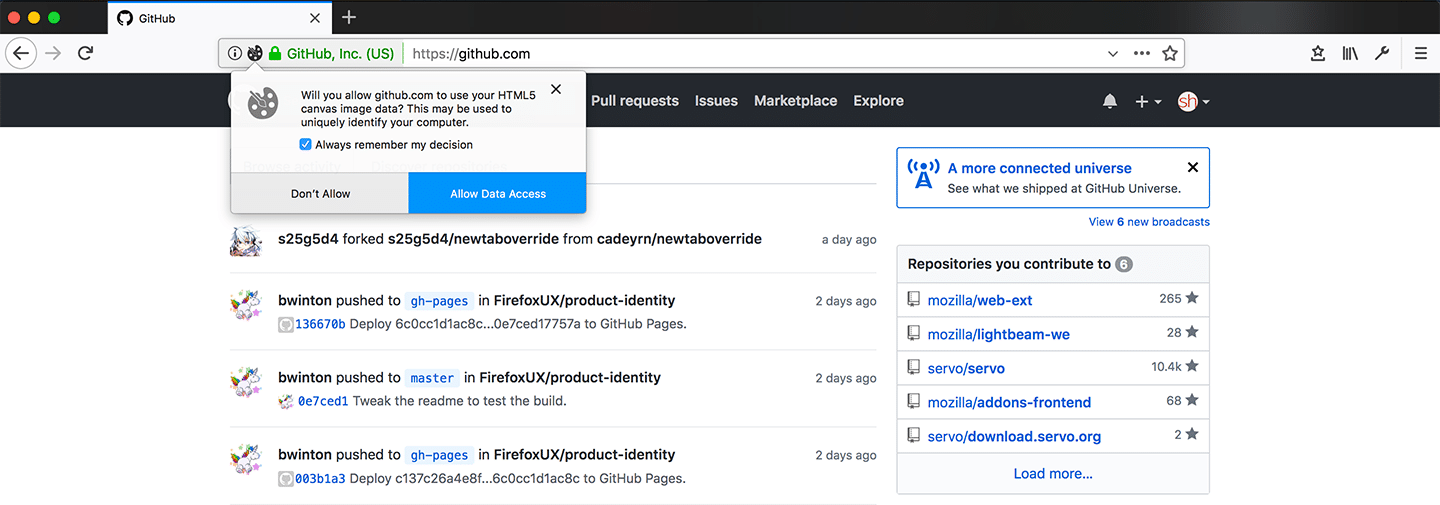
Firefox 58 wird der erste große Browser sein, welcher eine Schutz-Maßnahme gegen sogenanntes Canvas-Fingerprinting implementiert hat. Während dies auf der einen Seite eine großartige Nachricht für Freunde der Privatsphäre ist, gibt es dabei aber auch Dinge zu beachten, auf welche andere Webseiten, die darüber berichten, leider nicht eingehen.

Am 14. November wird Mozilla mit Firefox 57 den größten und wichtigsten Release in der Geschichte von Firefox veröffentlichen. Doch die Entwicklung wichtiger Verbesserungen hört damit nicht auf, auch danach können sich Firefox-Nutzer auf aufgregende Neuerungen freuen. Eine dieser Neuerungen wird zu einer weiteren Verbesserung des Privatsphäre-Schutzes beitragen, nämlich eine Maßnahme gegen Canvas-Fingerprinting.

Was ist Canvas und Canvas-Fingerprinting?

Canvas steht zunächst einmal in überhaupt keinem negativen Kontext, sondern ist ein überaus praktischer Teil des HTML-Standards. Die MDN web docs beschreiben Canvas wie folgt:

<canvas> ist ein HTML Element, auf das man mit Hilfe von Skripten (normalerweise JavaScript) Animationen, Grafiken oder Bilder projiziert.

Daraus ergeben sich viele praktische Anwendungsfälle für Webseiten. Doch wie so oft werden Dinge, welche viele positive Dinge ermöglichen, auch gerne für Sachen missbraucht, die weniger toll sind. Dies trifft auch auf das Canvas-Element zu. Durch Unterschiede im Rendering in Abhängigkeit von Variablen wie Betriebssystem, Browser, installierten Schriftarten und mehr lässt sich ein digitaler Fingerabdruck erzeugen, welcher dazu genutzt werden kann, Nutzer über mehrere Besuche hinweg wiederzuerkennen, auch Tracking genannt.

Firefox 58 erhält Schutz gegen Canvas-Fingerprinting

Mozilla hat in Firefox 58 ein Feature implementiert, welches den Schutz vor Canvas-Fingerprinting verbessern soll. Dies funktioniert, indem Firefox beim Benutzer explizit um Erlaubnis fragt, wenn eine Webseite versucht, Canvas-Daten zu extrahieren. Andere große Browser wie Google Chrome besitzen so etwas nicht.

Firefox 58 Canvas-Schutz

Dabei handelt es sich um ein Feature, welches ursprünglich aus dem Tor-Browser stammt, einem auf Firefox ESR basierenden Browser. Seit Monaten implementiert Mozilla zahlreiche Erweiterungen des Tor-Browsers direkt in Firefox, was einerseits die Entwicklung des Tor-Browsers vereinfacht, andererseits aber auch Firefox-Nutzern die Möglichkeit gibt, die Privatsphäre zu verbessern.

Lese-Tipp: Mozilla verdoppelt Spenden für das Tor-Projekt

Standardmäßig ist dieser neue Schutz in Firefox 58 deaktiviert. Zur Aktivierung muss über about:config der Schalter privacy.resistFingerprinting per Doppelklick auf true geschaltet werden.

Vorsicht, nicht blind aktivieren!

Über dieses neue Feature von Firefox 58 haben bereits einige Webseiten berichtet, doch die meisten verschweigen dabei wichtige Informationen, die der Nutzer haben muss, um eine Entscheidung begründet treffen zu können!

In jedem Fall muss erwähnt werden, dass an der Option privacy.resistFingerprinting deutlich mehr dran hängt als nur der Schutz vor Canvas-Fingerprinting. Es handelt sich dabei um eine Sammel-Einstellung für zahlreiche Optionen, welche aus dem Tor-Browser direkt in Firefox portiert worden sind und noch portiert werden. Und dabei ist es absolut nicht so einfach, dass man sagen kann, eine Aktivierung verbessert die Privatsphäre und daher unbedingt erfolgen.

Zwar ist es richtig, dass die Einstellung die Privatsphäre verbessert, es ist aber auch wichtig, sich über die Funktionweise und Konsequenzen im Klaren zu sein. Die Verbesserung der Privatsphäre erfolgt durch eine Minimierung des digitalen Fingerabdrucks, was wiederum durch die Verfälschung von Informationen geschieht. Beispielsweise wird Webseiten vorgelogen, dass sich der Anwender, ganz egal, in welcher Zeitzone er sich befindet, in der UTC-Zeitzone befindet, was zu naheliegenden Problemen bei Kalender-Applikationen führt. Weiter wird Webseiten vorgegaukelt, man würde Firefox 52 nutzen. Dass das ein Problem sein kann, sieht man auf Mozillas eigener Erweiterungs-Webseite addons.mozilla.org: einige WebExtensions können nicht installiert werden, weil auch Mozillas Webseite denkt, es würde Firefox 52 genutzt werden, und damit ist nicht jede WebExtesion kompatibel. Und dies waren nur zwei Beispiele. Es gibt noch einige Dinge mehr, welche Webseiten bei Aktivierung dieser Option vorgelogen werden, obwohl sie nicht stimmen, was den digitalen Fingerabdruck zwar reduziert, aber eben auch direkte Auswirkung auf die Funktionsweise von Webseiten hat.

Canvas-Warnung bedeutet nicht gleich Tracking

Ebenfalls ist es wichtig zu verstehen, dass das Erscheinen der Canvas-Warnung bei Aktivierung des neuen Schutzes nicht gleichbedeutend damit ist, dass die jeweilige Webseite Tracking betreibt oder etwas anderes machen würde, was nicht im Sinne des Nutzers ist. Wie bereits erwähnt, gibt es vollkommen legitime und sinnvolle Anwendungsfälle für die Verwendung des Canvas-Elements. Die Warnung gibt dem Nutzer lediglich die Möglichkeit, eine Entscheidung darüber zu treffen, ob er der Webseite die Extraktion von Canvas-Daten erlaubt oder nicht, Firefox kann aber nicht über den Zweck informieren. Der Canvas-Schutz sollte also nur als Hilfsmittel erachtet werden, nicht zur Beurteilung, ob eine Seite Canvas zum Tracking-Zweck einsetzt.

Der Beitrag Firefox 58 erhält Schutz gegen Canvas-Fingerprinting erschien zuerst auf soeren-hentzschel.at.

Ich habe einige Zeit erfolglos versucht “Age of Empires” unter Ubuntu 16.04 64bit zu installieren. Es hat sich herausgestellt das ich Wine auf 32bit umstellen muss damit es klappt. Durch folgende zwei Zeilen habe ich die Umstellung durchgeführt. Ich weise darauf hin das damit die Installieren WindowsProgramme gelöscht werden.


rm -r -f ~/.wine
WINEPREFIX=”$HOME/prefix32″ WINEARCH=win32 wine wineboot

30. Oktober 2017

Nicht ganz uneigennützig möchte ich mit diesem Beitrag auf zwei Veranstaltungen zu den Themen Open Source, Freie Software und Linux in diesem Jahr hinweisen. Beide Veranstaltungen haben gemeinsam, dass ich auf ihnen mit verschiedenen Vorträgen vor Ort bin.

OpenRheinRuhr 2017


Bereits kommende Woche findet vom 4.-5. November die OpenRheinRuhr im Rheinischen Industriemuseum in Oberhausen statt.

Ich selbst bin dieses Jahr zum ersten Mal auf der OpenRheinRuhr zu Gast und freue mich bereits auf spannende Themen und darauf, das ein oder andere vertraute Gesicht wiederzusehen. Von mir gibt es als Beitrag zur diesjährigen Veranstaltung am 4. November um 17 Uhr eine Einführung und kritische Betrachtung von Ansible.

LinuxDay in Vorarlberg

Am 2. Dezember diesen Jahres bin ich dann beim LinuxDay in Vorarlberg (Österreich) zu Gast. Die Veranstaltung legt den inhaltlichen Schwerpunkt dieses Jahr auf die Themen Privatsphäre und Sicherheit. Dazu gibt es um 15 Uhr mit meinem Vortrag „Webseiten mit HTTPS bereitstellen und mit HSTS und HPKP sichern“ einen Einblick in die Welt der Internet-PKI, ihrer Schwachstellen und zwei ausgewählte Methoden, um die Angriffsfläche zu verkleinern.

Der Vortrag ist ein Auszug aus meinem TLS-Kochbuch, welches unter dem angegebenen Link kostenlos zum Download zur Verfügung steht.

Ich freue mich bereits darauf, unsere Nachbarn im Süden zu besuchen, sowie altbekannte und neue Mitglieder der Gemeinschaft kennenzulernen.
LinuxDay 2017 am 2. Dez in Dornbirn

29. Oktober 2017

Festplatten sterben langsam oder fahren nie hoch, soweit meine bisherige Erfahrung der vergangenen Jahrzehnte. Diesmal habe ich einen Umzug und ein Dreivierteljahr zulange gewartet. Die Daten musste ich jetzt mittels dd_rescue retten. Folgend ein Beispiel für eine defekte Platte.

SMART Attributes Data Structure revision number: 16
Vendor Specific SMART Attributes with Thresholds:
ID# ATTRIBUTE_NAME          FLAG     VALUE WORST THRESH TYPE      UPDATED  WHEN_FAILED RAW_VALUE
  1 Raw_Read_Error_Rate     0x000b   076   076   016    Pre-fail  Always       -       3475044
  2 Throughput_Performance  0x0005   001   001   054    Pre-fail  Offline  FAILING_NOW 45399
  3 Spin_Up_Time            0x0007   130   130   024    Pre-fail  Always       -       173 (Average 180)
  4 Start_Stop_Count        0x0012   097   097   000    Old_age   Always       -       12373
  5 Reallocated_Sector_Ct   0x0033   001   001   005    Pre-fail  Always   FAILING_NOW 1385
  7 Seek_Error_Rate         0x000b   100   100   067    Pre-fail  Always       -       0
  8 Seek_Time_Performance   0x0005   120   120   020    Pre-fail  Offline      -       32
  9 Power_On_Hours          0x0012   095   095   000    Old_age   Always       -       37732
 10 Spin_Retry_Count        0x0013   100   100   060    Pre-fail  Always       -       0
 12 Power_Cycle_Count       0x0032   099   099   000    Old_age   Always       -       5686
192 Power-Off_Retract_Count 0x0032   090   090   000    Old_age   Always       -       12568
193 Load_Cycle_Count        0x0012   090   090   000    Old_age   Always       -       12568
194 Temperature_Celsius     0x0002   146   146   000    Old_age   Always       -       41 (Min/Max 16/56)
196 Reallocated_Event_Count 0x0032   001   001   000    Old_age   Always       -       27391
197 Current_Pending_Sector  0x0022   100   100   000    Old_age   Always       -       128
198 Offline_Uncorrectable   0x0008   100   100   000    Old_age   Offline      -       0
199 UDMA_CRC_Error_Count    0x000a   200   200   000    Old_age   Always       -       0

28. Oktober 2017

Letztes Jahr habe ich bereits zur Bash und der Vermeidung von bestimmten History-Einträgen geschrieben. Die dort angesprochene

HISTCONTROL
-Varible lässt sich allerdings auch mit anderen Werten füllen, nämlich auch mit ignoredups.

Hier geht es darum, Duplikate in der History zu verhindern. Das kann gerne mal nervig werden, wenn insbesondere ein Kommando mehrmals hintereinander ausgeführt wird. Dieses ignoredups-Flag sorgt dann einfach dafür, dass die Bash diese Mehrfachaufrufe nicht in die History aufnimmt, was das ganze viel übersichtlicher macht.

Möchte man ignorespace und ignoredups setzen, kann man dies entweder mittels

export HISTCONTROL=ignorespace:ignoredups
verketten oder gleich mit ignoreboth umsetzen, was (wie der Name schon sagt) beides ignoriert.

Im Ergebnis muss dann

export HISTCONTROL=ignoreboth

in die ~/.bashrc eingetragen werden und das Terminal neugestartet werden, um die neue Konfiguration auch zu laden. Im history-Kommando sollten ab dann keine neuen Duplikate mehr aufgenommen werden.

Bleibt noch abschließend zu klären, was der Unterschied zum manchmal erwähnten erasedups ist: während bei ignoredups sinnbildlich

if (lastline != newline) { addToHist(newline); }
ausgeführt wird, sucht und löscht erasedups alle vorhandenen Duplikate in der gesamten History. Wird eher selten empfohlen.

Weitere Infos hierzu in der man bash.

27. Oktober 2017

Mozilla hat eine Aktualisierung für Firefox 56 veröffentlicht. Firefox 56.0.2 behebt mehrere Probleme der Versionsreihe 56.

Download Mozilla Firefox 56.0.2 für Microsoft Windows, Apple macOS und Linux

Mit Firefox 56.0.2 behebt Mozilla zwei mögliche Absturzursachen, von denen eine nur Systeme mit Windows 7 betrifft, der andere mögliche Absturz erfolgte beim Beenden von Firefox. Ein weiteres behobenes Problem betrifft die Authentifizierung über Kerberos in der 64-Bit-Version von Firefox, außerdem wurde die Autovervollständigung von Formularen, ein neues Feature in der US-Version von Firefox 56, nicht vollständig deaktiviert, wenn das Feature in den Einstellungen deaktiviert worden ist.

Der Beitrag Mozilla veröffentlicht Firefox 56.0.2 erschien zuerst auf soeren-hentzschel.at.

26. Oktober 2017

Der Tor-Browser ist ein auf Firefox basierender Browser, welcher Mozillas ohnehin schon sehr hohen Privatsphäre-Anspruch noch weiter führt. Mozilla unterstützt das Tor-Projekt auf verschiedene Weisen und unterstreicht die starke Partnerschaft auch in der aktuellen Endjahres-Spenden-Kampagne des Tor-Projekts: Jeder Betrag, der an das Tor-Projekt gespendet wird, wird durch Mozilla verdoppelt.

Mozilla ist als Browserhersteller bekannt, welcher besonderen Wert auf den Schutz der Privatsphäre seiner Nutzer legt. Wem das noch nicht weit genug geht, findet mit dem Tor-Browser einen auf Firefox ESR basierenden Browser, welcher noch tiefergehende Maßnahmen ergreift, um den digitalen Fingerabdruck zu reduzieren und so den Nutzer weniger identifizierbar zu machen. Nicht jede dieser Maßnahmen ist als Standard für einen Browser wie Firefox geeignet, der den Massenmarkt bedient, dennoch unterstützt Mozilla das Tor-Projekt. So stellt Mozilla seit Januar 2015 eigene Tor Middle Relays bereit, um die Kapazitäten des Tor-Netzwerks zu erhöhen, im Juni 2016 hat Mozilla mitgeteilt, 152.500 Dollar in das Tor-Projekt zu investieren, um die Infrastruktur des Tor-Netzwerks maßgeblich zu verbessern, und in den letzten Monaten sind zahlreiche Privatsphäre-Anpassungen des Tor-Browsers direkt in Firefox eingeflossen, was einerseits die Entwicklung des Tor-Browsers vereinfacht und andererseits auch Firefox-Nutzern einfacheren Zugriff auf zusätzlichen Schutz gibt. So ist vor wenigen Tagen erst ein Feature in Firefox 58 gelandet, welches Nutzer warnt, wenn eine Webseite versucht, Canvas-Daten zu extrahieren – eine Methode, welche genutzt wird, um Nutzer zu identifizieren und zu tracken, und bislang nur im Tor-Browser zur Verfügung stand. Für die Zukunft, wenn die Portierung aller wichtigen Teile abgeschlossen ist, ist sogar eine prominenter angebotene Option eines zusätzlichen Anti-Fingerprint-Schutzes direkt in Firefox geplant.

Nun wurde Mozillas Unterstützung für die Endjahres-Spenden-Kampagne des Tor-Projekts angekündigt, welche so aussieht, dass Mozilla bis zu einem Betrag von 500.000 Dollar alle Spenden verdoppelt. Das heißt, dass beispielsweise bei einer Spende von 50 Dollar Mozilla noch einmal 50 Dollar rauflegt und das Tor-Projekt damit 100 Dollar erhält.

Jetzt für das Tor-Projekt spenden

Der Beitrag Mozilla verdoppelt Spenden für das Tor-Projekt erschien zuerst auf soeren-hentzschel.at.

23. Oktober 2017

Mit Volumio kannst Du aus Deinem Raspberry Pi super einfach einen Musik-Player machen. Über die Stereo-Anlage gibt es einen super Sound und bedienen kannst Du Volumio über das Handy oder jeden Computer.

Schon länger hatte ich die Stereo-Anlage im Arbeitszimmer mit einem Raspberry Pi als MP3-Player auf gerüstet. Zu Anfang hatte ich immer einfach einen MPD-Server laufen und den per App bedient. Ich bin dann aber darüber gestolpert, dass man den Raspberry Pi soundmäßig aufrüsten kann. Mit einem DAC (Digital-to-analog Converter) bekommt man einen wesentlich besseren Sound als direkt aus dem Raspberry Pi.

Besserer Sound per Hardware-Update

So ein DAC habe ich mir bei Hifiberry bestellt und dann nach der einfachsten Lösung gesucht, das Ding zu benutzen. Ich habe dann Volumio gefunden – damals noch in der Version 1. Mittlerweile ist Version 2 erschienen und es ist hervorragend zu bedienen.

Du installierst es, wie andere Betriebssysteme auf dem Raspberry Pi auch: Du lädst das Image herunter, spielst es auf eine SD-Karte und startest den Raspberry Pi mit der Karte. Ab da haben die Entwickler von Volumio wirklich tolle Arbeit geleistet, denn Du musst den Raspberry Pi nicht mit Tastatur und Monitor starten oder dich per SSH verbinden, um dann irgendwelche Configs zu ändern.

Super Installations-Assistent

Volumio macht einen eigenen Hotspot auf. In dieses WLAN verbindest Du Dich zum Beispiel mit dem Smartphone. Das Smartphone öffnet danach diese Vorschaltseite, bei denen man bei öffentlichen WLANs immer diesen „Jaja, ich halte mich an alle Rechte“-Haken setzen muss. Nur startet hier die Weboberfläche von Volumio, fragt nach der Sprache und dem Standort. Dann kann man das richtige WLAN auswählen und das Passwort angeben. Wenn ein DAC an den Raspberry Pi angeschlossen ist, kannst Du den hier auswählen. Wer sich per NFS oder Samba mit einem externen Laufwerk verbinden möchte, kann das im letzten Schritt tun. Der Raspberry Pi startet jetzt die neue WLAN Verbindung und steht dann voll konfiguriert im Netzwerk zur Verfügung.

Die elegante und übersichtliche Web-Oberfläche kannst Du von jedem Gerät im gleichen WLAN aus aufrufen. Du kannst dort aus Deiner Musiksammlung auswählen, Playlisten anlegen und abspielen. Du kannst Internet-Radio hören. Über ein Plugin kannst Du auch Spotify und Youtube hören. Mir fehlt eigentlich nur ein eingebauter Podcatcher zum vollen Glück. Es gibt auch eine App – die ist aber eigentlich auch nur ein Browser, der die Weboberfläche aufruft. Nur dass die App die richtige URL selbstständig findet.

Dicke Empfehlung!

Volumio2 ist zu einer Institution bei mir geworden. Mit der Software läuft der Raspberry Pi als Musikplayer so zuverlässig, dass er überhaupt nicht auffällt. Bei der vorigen Lösung musste ich immer mal wieder neu starten, weil sich das System aufgehängt hat. Volumio2 läuft seit Jahren ohne Probleme.

Super Musik-Player für den Raspberry Pi