staging.inyokaproject.org

2022 Woche 11

20. März 2022

Nahezu jeden Monat erscheint ein neuer Release von Firefox, bei dem die Hauptversionsnummer inkrementiert wird. Meist betreffen die Änderungen interne Komponenten oder das Design, manchmal ändern sie aber auch die Verhaltensweise.

Letzteres ist mir in Firefox 98 aufgefallen. Das Changelog berichtet von einer Änderung im Downloadverhalten:

Firefox has a new optimized download flow. Instead of prompting every time, files will download automatically. However, they can still be opened from the downloads panel with just one click.

Hintergrund

Offenbar soll das Verhalten dem Chrome angepasst werden. Downloads werden also sofort abgespeichert, eine Option für einen "temporären Download" in ein Verzeichnis, das nach Beendigung des Browsers auch bereinigt wird, entfällt vordergründig.

In meinen Augen ist dies aus zwei Gründen ein Rückschritt:

  • Ich möchte bei einem Download vorher benachrichtigt werden, ob ich diesen weiterhin fortführen will. (Ja, ich weiß, intern lief der Download bereits, als dieser Dialog gezeigt wurde.)
  • Nicht jede Datei möchte ich final abspeichern, viele PDFs sollen lediglich nur in der Sitzung angezeigt werden. Die Integration von pdf.js war hier sehr charmant gelöst.

Besonders bei PDFs fällt mir das neue Verhalten negativ auf, da man nicht im Vorhinein sehen kann, ob ein Content-Disposition-Header mitgesendet wird. Mit diesem HTTP-Header kann nämlich serverseitig empfohlen werden, ob ein Inhalt wie z. B. ein Bild oder PDF lediglich dargestellt oder zum Download angeboten werden soll.

Altes Verhalten wiederherstellen

Leider hat sich Mozilla dazu entschieden, nicht dem klassischem Nutzer zu überlassen, wie Downloads stattfinden sollen, da eine Einstellungsoption für die Verhaltensweise (d. h. ob neu oder alt) fehlt. Glücklicherweise gibt es für versierte Anwender mittels about:config trotzdem (noch) die Möglichkeit, das alte Verhalten wiederherzustellen. Maßgeblich hierfür ist der Schlüssel browser.download.improvements_to_download_panel, dessen Wert standardmäßig true ist. Ändert man diesen in false, wird der Downloaddialog wieder angezeigt. Unabhängig von der Namenswahl, die leider viele Änderungen unter dem Begriff "improvements" zusammenfasst, muss man selbstverständlich wissen, dass diese Änderung (und somit das alte Verhalten) nicht mehr unterstützt ist und somit zukünftig auch entfernt werden könnte.

Einschätzung

Momentan lässt sich am Firefox der Trend beobachten, dass sich in vielen Funktionalitäten am Chrome/Chromium-Browser orientiert wird. Leider kommen dabei viele Besonderheiten unter die Räder, die die Personalisierbarkeit des Browsers erst ausgemacht haben. Zwar kann man grundsätzlich das permanente Downloadziel weiterhin einstellen, eine weitere Einstellungsmöglichkeit für temporäre Downloads würde einigen Anwendern aber entgegenkommen. Glücklicherweise lässt sich das Verhalten auch weiterhin intern einstellen, es ist aber fraglich, ob diese Option langfristig erhalten bleibt.

Weiterführende Links

Es gibt mehrere Methoden, wie man Gnome Shell Erweiterungen installieren kann:

  1. Über die Webseite extensions.gnome.org mit Browsererweiterung
  2. Über den Paketmanager
  3. Dateien kopieren (nach ~/.local/share/gnome-shell/extensions)

Leider findet man nicht alle Erweiterungen im Repo der eigenen Distribution und leider existiert die Browsererweiterung, die man benötigt, um extensions.gnome.org zu nutzen nicht für jeden Browser bzw. ist auch nicht immer einfach nutzbar (z.B. im Firefox Flatpak). Die manuelle Installation und besonders das Aktualisieren empfiehlt sich aus offensichtlichen Gründen natürlich nicht.

Erweiterungsmanager

Doch seit kurzem gibt es eine neue Anwendung über Flathub, mit der man sowohl Erweiterungen suchen, diese installieren als auch konfigurieren kann.

Hierzu muss man natürlich Flatpak installiert und Flathub aktiviert haben. Danach kann man die Anwendung Erweiterungs Manager entweder über die Softwareverwaltung installieren oder über die Kommandozeile (siehe vorheriger Link).

Detailansicht der "Blur My Shell" Erweiterung
Detailansicht
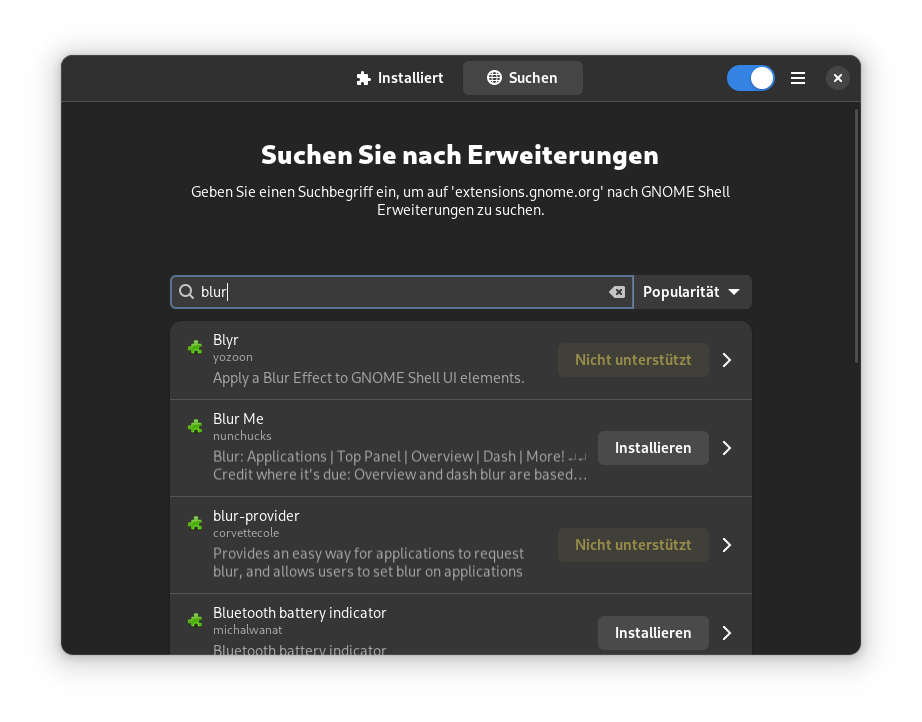
Ansicht der Suche vom Erweiterungs Manager
Suche
Das Bild zeigt die installierten Anwendungen im Erweiterungs Manager
Installierte Erweiterungen

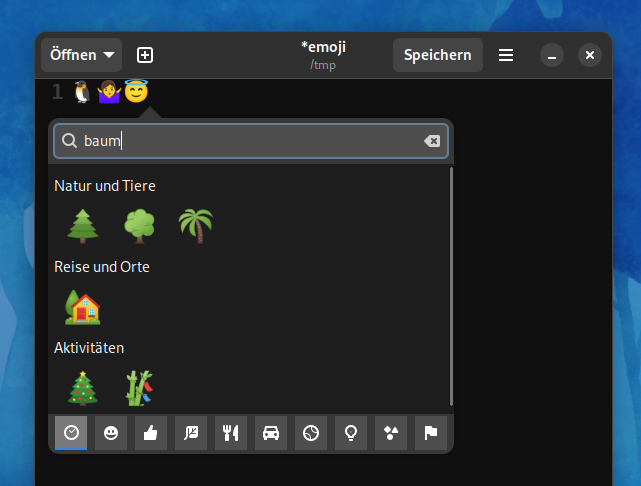
Mit Strg + . (Punkt) kann unter Gnome der Emoji-Dialog angezeigt werden. Leider funktioniert dieser nur in GTK Anwendungen.

Emoji Dialog in Gnome

Um schnell in allen Anwendungen, also auch denen, die nicht GTK verwenden, Emojis einzugeben kann eine IBus-Eingabehilfe verwendet werden:

Chrome – hier funktioniert der normale Dialog leider nicht

Konfiguration:

Die Einrichtung geht recht einfach:

  1. Gnome Tastatur-Einstellungen öffnen
  2. Neue Eingabequelle „Typing Booster“ hinzufügen
  3. In dessen Einstellungen die Emoji-Optiona aktivieren und ggf. andere Optionen deaktivieren (z.B. Wortvorschläge)

Video:

Benutzung:

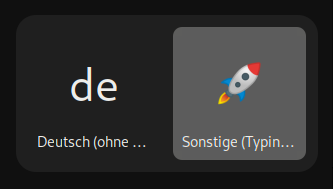
Wechseln mittels Super + Leertaste

Um die Eingabequelle zu wechseln, muss man nun nur noch Super + Leertaste drücken. Nach dem Eingeben von Emojis sollte man natürlich wieder zurückwechseln, da jedes Wort als Emoji-Name interpretiert wird.

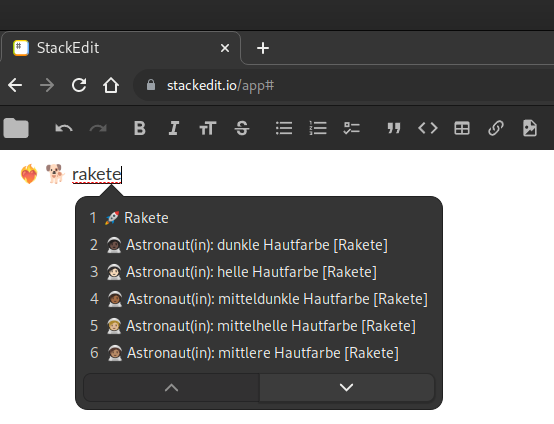
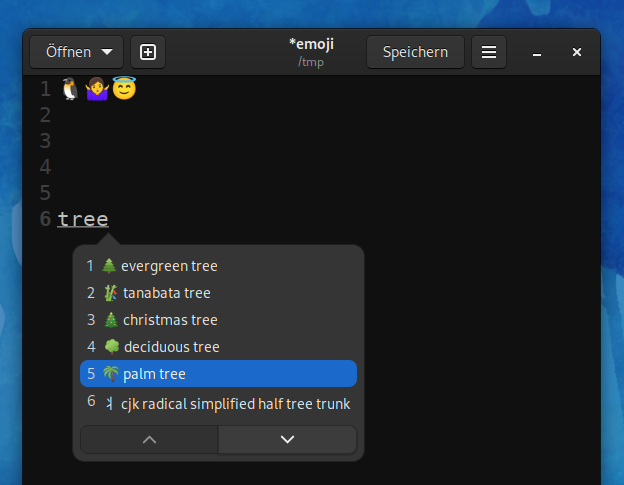
Natürlich geht die Emoji-Eingabe damit auch in GTK-Anwendungen. Man kann nach den Emojis auch auf Englisch suchen:

Eingabe mittels IBus Typing Booster auf 🇬🇧

Über die Nummern kann man übrigens auch direkt das richtige Emoji aus der Liste auswählen.

18. März 2022

Fr, 18. März 2022, Lioh Möller

Im Rahmen der anstehenden Veröffentlichung von Ubuntu 22.04 hat Canonical eine überarbeitete Version des als 'Circle of Friends' bezeichneten Logos angekündigt.

Üblicherweise handelt es sich bei der neuen Logo-Variante eher um eine Evolution, als um ein vollständiges Redesign. Das bisherige Farbschema weiss auf orange wurde beibehalten. Auch die grundlegende Botschaft des Logos, drei sich in den Armen haltende Personen, ist weiterhin ersichtlich.

Das Logo wird kompakter und ist durch die rechteckige Form des Hintergrundes einfacher unterscheidbar.

Marcus Haslam, der Designer der zweiten und dritten Version, erläutert den Prozess der Neugestaltung wie folgt:

Bereits vor dreizehn Jahren als auch heute war es ein langer, gründlicher Prozess, um zur endgültigen Version des Logos zu gelangen. Unser CEO Mark Shuttleworth liess uns damals wie auch jetzt freie Hand bei der Gestaltung. ...

Im für der am 21. April 2022 erscheinenden Ubuntu Version 22.04 sollen die Neuerungen bereits ersichtlich sein.

Quelle: https://ubuntu.com/blog/a-new-look-for-the-circle-of-friends

17. März 2022

Yabridge habe ich schon länger im Gebrauch und will nun endlich auch mal einen Artikel darüber schreiben, nachdem ich schon ein kleines Tutorial dazu gemacht habe. Wie man so schön auf deutsch sagen würde “Die Installation von YaBridge ist ein Gehirnloser (nobrainer)"  … manchmal vermisse ich die schlechten Übersetzungsprogramme. :)


Kurze Übersicht, was gemacht werden muss:

  1. Installation von Wine “Staging branch”
  2. Download Yabridge in ein bestimmtes Verzeichnis
  3. Konfiguration von Yabridge, setzen der Plugin Pfade & yabridgectl sync ausführen
  4. Fertig


Schritt für Schritt Anleitungmit vielen Erklärungen, um zu verstehen, was passiert und was dahinter steckt.


1. Installation von Wine “Staging branch”

Die “Staging branch” ist quasi der neuste und heißeste Shit. Bleeding Edge! Es sind zwar die neusten Features mit drin, aber dafür kann man schon mal eben den einen oder anderen Bug rein bekommen. Insgesamt ist dieser Beta Entwicklungszweig aber auch sorgfältig gepflegt, so dass das zum Glück nicht häufig vorkommt. Hat man einen funktionierenden Stand könnte man den auch “einfrieren” (apt pinning).


Generell IMMER der Anleitung auf der WineHQ Seite folgen!


Aktuell für Kubuntu 21.10 sieht das so aus

  1. sudo dpkg --add-architecture i386

  2. wget -nc https://dl.winehq.org/wine-builds/winehq.key
  3. sudo apt-key add winehq.key
  4.  Für (K)Ubuntu 21.10

    1. sudo add-apt-repository 'deb https://dl.winehq.org/wine-builds/ubuntu/ impish main'
  5. sudo apt update
  6. sudo apt install --install-recommends winehq-staging


Dann gibt es noch 2 sehr wichtige Hinweise auf der WineHQ Webseite (Datum dieses Artikels)

  1. WineHQ enthält derzeit keine Pakete für wine-gecko oder wine-mono. Wenn Sie ein neues Wine-Präfix erstellen, werden Sie gefragt, ob Sie diese Komponenten herunterladen möchten. Für beste Kompatibilität wird empfohlen, hier auf Ja zu klicken. Wenn der Download bei Ihnen nicht funktioniert, folgen Sie bitte den Anweisungen auf den Gecko- und Mono-Wiki-Seiten, um die Komponenten manuell zu installieren.
  2. Beginnend mit Wine 5.7 haben die WineHQ Ubuntu-Pakete eine optionale debconf-Einstellung, um CAP_NET_RAW zu aktivieren, damit Anwendungen, die rohe IP-Pakete senden und empfangen müssen, dies tun können. Dies ist standardmäßig deaktiviert, da es ein potentielles Sicherheitsrisiko darstellt und die meisten Anwendungen diese Fähigkeit nicht benötigen. Benutzer von Anwendungen, die dies benötigen, können CAP_NET_RAW nach der Installation von Wine aktivieren, indem sie
    dpkg-reconfigure wine-<branch>-amd64 wine-<branch> wine-<branch>-i386
    und beantworten Sie die drei Fragen mit Ja. (Ersetzen Sie devel, staging oder stable durch <branch> im obigen Befehl). Also sieht der Vefehl folgendermaßen aus
    dpkg-reconfigure wine-devel-amd64 wine-devel wine-devel-i386


Um die Darstellung anzupassen nutzt man das Tool winecfg. Unter Grafik kann man die DPI einstellen, so dass alles etwas größer ist z.B. 120 oder 150 DPI bei hochauflösenden Bildschirmen. Einfach in einer Konsole winecfg eintippen und Enter drücken.


Sollten irgendwelche Schriftarten oder ähnliches fehlen, können diese einfach mit dem tool winetricks nachinstalliert werden. Das Tool winetricks muss extra installiert werden und sollte mit größter Vorsicht und nur in Außnahmefällen genutzt werden, da man sich mit dieversen “Tipps & Tricks” aus dem Internet schnell mal die Konfiguration zerschießen kann.

Für die Schriftarten wäre es dann folgender Befehl notwendig
winetricks -q corefonts


2 Download Yabridge in ein bestimmtes Verzeichnis

Von Robberts YaBridge Software Repository die letzte Version von Yabridge runterladen und zwar von der “Release” Seite https://github.com/robbert-vdh/yabridge/releases . Das Paket das mit “-ubuntu-18.04.tar.gz” endet ist AUSSCHLIESSLICH für (K)Ubuntu Versionen ÄLTER bis 18.04 gedacht. Für neuere Versionen einfach das Paket z.B. yabridge-3.8.1.tar.gz runter laden . Zum Zeitpunkt, wenn du das installierst, kann das natürlich eine neuere Version sein.


  1. Download von https://github.com/robbert-vdh/yabridge/releases
  2. Auspacken und in das Verzeichnis ~/.local/share (also dein Home Verzeichnis) kopieren. So dass als Ergebnis das Verzeichnis ~/.local/share/yabridge/ mit den entsprechend darin befindlichen Dateien existiert.
    3. In einer Konsole in das Verzeichnis wechseln cd ~/.local/share/yabridge/
    4. Die Pluginpfade hinzufügen ( mit ./yabridgectl add ), in denen sich normalerweise die installierten Plugins befinden. Wenn noch keine Plugins installiert sind, existieren auch oft die Pfade nicht! Typische Pfade sind:

    1. "$HOME/.wine/drive_c/Program Files/Steinberg/Vstplugins/"
    2. "$HOME/.wine/drive_c/Program Files/Vstplugins/"
    3. "$HOME/.wine/drive_c/Program Files/Common Files/VST2"
    4. "$HOME/.wine/drive_c/Program Files/Common Files/VST3"
  3. Schaue nach welche Pfade bei dir existieren (nach der Plugin Installation) und dann füge sie mit dem Befehl (im yabridge Verzeichnis) ./yabridgectl add DEINPFAD hinzu z.B. ./yabridgectl add "$HOME/.wine/drive_c/Program Files/Steinberg/Vstplugins/"
  4. Mit ./yabridgectl list kannst du dir alle eingepflegten Pfade anzeigen lassen und mit ./yabridgectl rm PFADNAME kannst du einen Pfad wieder aus der Konfiguration entfernen.
  5. Mit ./yabridgectl status siehst du alle erkannten und unterstützten Plugins


Installierte Plugins hinzufügen

Jedes Mal, wenn ein neues Windows Plugin installiert wurde öffnest du eine Konsole wechselst in das yabridge Verzeichnis cd ~./conf/share/yabridge und führst folgenden Befehl aus

  1. ./yabridgectl sync
  2. Fertig


In der letzten Zeile der Ausgabe solltest du einen Hinweis lesen können, dass ein neues Plugin erkannt und hinzugefügt wurde (added new). Um es dann aber doch noch genau zu überprüfen und eine Liste aller Plugins zu sehen, rufe einfach folgenden Befehl auf

  1. ./yabridgectl status


Abschliessend musst du vermutlich nur noch in der DAW die entsprechenden Pfade für die Plugins angeben und du kannst loslegen. Wenn du wieder mal neue Plugins installiert hast, dann einfach:


  1. Prüfen, wird(wurde) das Plugin in einen der bekannten Pfade installiert?
  2. Wenn ja, dann Konsole öffnen, yabridgectl sync ausführen. Fertig
  3. Wenn nein, Pfad mit yabridgectl add PFAD hinzufügen und danach yabridgectl sync ausführen. Fertig.


Das gilt alles für 64 Bit Plugins. Für 32Bit muss bei Wine noch noch etwas angepasst werden, dann geht das auch. Aber das vielleicht in einem anderen Artikel.


Für Übersetzungen nutze ich immer mal wieder gerne deepl.com und bin immer wieder sehr begeistert, wie sauber die Übersetzungen sind.


16. März 2022

Das hier ist keine Anleitung, sondern dient mir als Stütze, was ich gemacht habe.

Gmail möchte verstärkt die absendenen Mailserveradmins dazu bewegen, SPF zu verwenden. Andere große eMail Provider übrigens auch. Es kommt vereinzelnt zu solchen Einträgen im mail.log

said: 421-4.7.0 This message does not have authentication information or fails to pass 421-4.7.0 authentication checks. To best protect our users from spam, the 421-4.7.0 message has been blocked. Please visit 421-4.7.0  https://support.google.com/mail/answer/81126#authentication for more 421 4.7.0 information. e15-20nmnmnmxmxmnmn.517 - gsmtp (in reply to end of DATA command))


Eine sehr gute Erklärung ist hier bei it-zeugs.de zu finden.  Hier auch: blog.k-webs.ch 

Deshalb erspare ich mir eine Wiederholung.

Es gibt auch Kritik an SPF. Schön auf den Punkt gebracht hat es meiner Meinung nach  tec-bite.ch/warum-mag-google-meine-mails-nicht/

Links:

Einen gesetzen SPF TXT Record kann man hier  testen.

appmaildev.com/en/spf 

spf-record.de/spf-lookup/

www.kitterman.com/spf/validate.html

https://www.mailhardener.com/tools/spf-validator

mxtoolbox.com/SuperTool.aspx?action=spf

Oder zu Fuß:

Eine email per roundcube oder imap Mailclient an eine eigene  gmail.com Adresse senden.

Die empfangene email unter "mehr", im Original anzeigen. Dort die SPF Einträge untersuchen.

Oder auch so: 

dig -t txt zockertown.de +short
"v=spf1 +a +mx +ip4:85.10.201.39 +ip4:85.10.201.40 -all"
Hinweis:

Unterschied -all und ~all

~all ist die entschärfte Variante

Sollte man die Einträge nicht mit einem Webtool o.ä. machen, sondern auf der Console, bitte daran denken, dass die Serial hochgezählt wird, es gibt sonst evtl. unschöne Nebeneffekte, wie ich erleben durfte.


Das hier ist keine Anleitung, sondern dient mir als Stütze, was ich gemacht habe.

Gmail möchte verstärkt die absendenen Mailserveradmins dazu bewegen, SPF zu verwenden. Andere große eMail Provider übrigens auch. Es kommt vereinzelnt zu solchen Einträgen im mail.log

said: 421-4.7.0 This message does not have authentication information or fails to pass 421-4.7.0 authentication checks. To best protect our users from spam, the 421-4.7.0 message has been blocked. Please visit 421-4.7.0  https://support.google.com/mail/answer/81126#authentication for more 421 4.7.0 information. e15-20nmnmnmxmxmnmn.517 - gsmtp (in reply to end of DATA command))


Eine sehr gute Erklärung ist hier bei it-zeugs.de zu finden.  Hier auch: blog.k-webs.ch 

Deshalb erspare ich mir eine Wiederholung.

Es gibt auch Kritik an SPF. Schön auf den Punkt gebracht hat es meiner Meinung nach  tec-bite.ch/warum-mag-google-meine-mails-nicht/

Links:

Einen gesetzen SPF TXT Record kann man hier  testen.

appmaildev.com/en/spf 

spf-record.de/spf-lookup/

www.kitterman.com/spf/validate.html

https://www.mailhardener.com/tools/spf-validator

mxtoolbox.com/SuperTool.aspx?action=spf

Oder zu Fuß:

Eine email per roundcube oder imap Mailclient an eine eigene  gmail.com Adresse senden.

Die empfangene email unter "mehr", im Original anzeigen. Dort die SPF Einträge untersuchen.

Oder auch so: 

dig -t txt zockertown.de +short
"v=spf1 +a +mx +ip4:xx.yy.zz +ip4:xx.rr.ff.fe -all"
Hinweis:

Unterschied -all und ~all

~all ist die entschärfte Variante

Sollte man die Einträge nicht mit einem Webtool o.ä. machen, sondern auf der Console, bitte daran denken, dass die Serial hochgezählt wird, es gibt sonst evtl. unschöne Nebeneffekte, wie ich erleben durfte.


15. März 2022

Mozilla hat mit Firefox 98.0.1 ein Update außer der Reihe für seinen Desktop-Browser veröffentlicht und entfernt damit seine optionalen Suchmaschinen Yandex und Mail.ru.

Download Mozilla Firefox 98.0.1

Mit dem Update auf Firefox 98.0.1 reagiert Mozilla auf das aktuelle politische Weltgeschehen und entfernt die beiden optionalen Suchmaschinen Yandex und Mail.ru aus den Sprachversionen, welche bislang mit diesen Suchmaschinen ausgeliefert worden sind. In Versionen, in denen Yandex die Standard-Suchmaschine war, ist ab sofort Google die Standard-Suchmaschine.

Wurde eine angepasste Firefox-Installation von Yandex oder Mail.ru genutzt, entfernt das Update die entsprechenden Anpassungen wie vorinstallierte Erweiterungen und Standard-Lesezeichen.

Der Beitrag Firefox 98.0.1: Mozilla entfernt Suchmaschinen Yandex und Mail.ru erschien zuerst auf soeren-hentzschel.at.

In der vergangenen Woche hat Mozilla Firefox 98 für Windows, Apple macOS und Linux veröffentlicht. Dieser Artikel fasst die wichtigsten Neuerungen zusammen – wie immer auf diesem Blog weit ausführlicher als auf anderen Websites.

Download Mozilla Firefox für Microsoft Windows, Apple macOS und Linux

Änderungen bei den Downloads

Mit Firefox 98 hat Mozilla diverse Änderungen beim Verhalten von Downloads vorgenommen. So fragt Firefox standardmäßig nicht mehr nach, ob Dateien wirklich heruntergeladen werden sollen. Dem Download ging ja bereits eine explizite Nutzeraktion voraus, außerdem startete der Download immer schon sofort, ungeachtet des Dialogs. Damit verhält sich Firefox nun identisch zu allen anderen relevanten Browsern.

Natürlich lässt sich das Verhalten nach wie vor individuell pro Dateityp in den Firefox-Einstellungen konfigurieren. Taucht ein Dateityp in den Einstellungen nicht auf, kann dieser hinzugefügt werden, indem im Kontextmenü im Download-Panel die neue Option „Ähnliche Dateien immer öffnen“ ausgewählt wird. Die Aktion „Jedes Mal nachfragen“ wurde beim Update auf Firefox 98 für alle Nutzer einmalig zurückgesetzt.

Neu in jenem Kontextmenü ist auch eine Option, um die Datei zu löschen. Bislang hätte hier nur die Datei aus der Download-Chronik entfernt werden können, nicht aber die Datei selbst.

Downloads landen jetzt immer im konfigurierten Download-Verzeichnis respektive im eingestellten Verzeichnis, wenn Firefox so konfiguriert ist, dass vor dem Download nachgefragt wird. Ein Verzeichnis für temporäre Dateien wird nicht länger genutzt.

Das Download-Panel öffnet sich jetzt automatisch bei jedem Download. Wer das nicht möchte, kann über about:config den Schalter browser.download.alwaysOpenPanel per Doppelklick auf false setzen.

Verbesserungen der Entwicklerwerkzeuge

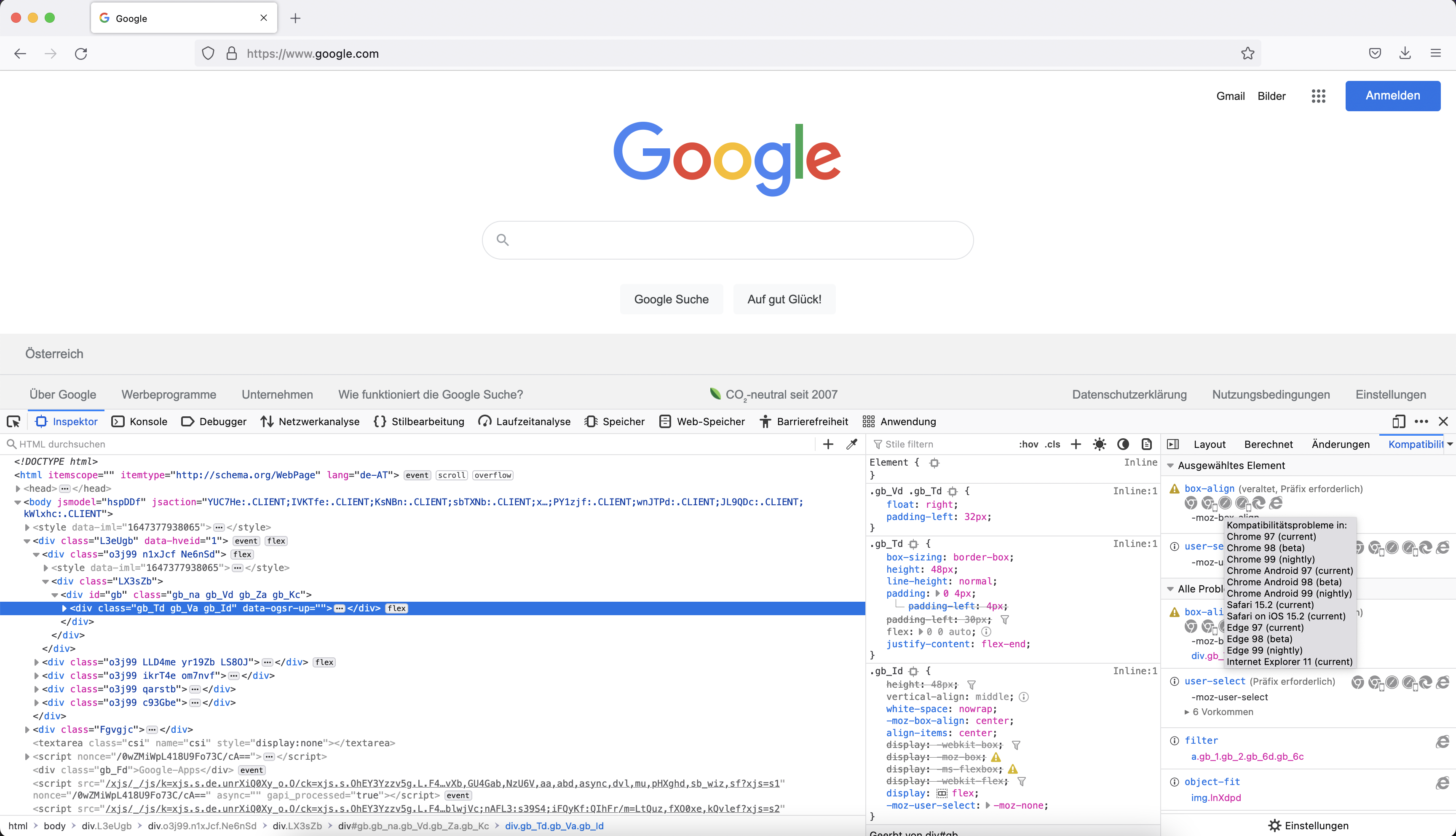
Panel für Webkompatibilität mit anderen Browsern

Webentwickler dürfen sich über ein neues Feature freuen, welches das CSS einer Website auf mögliche Kompatibilitätsprobleme mit anderen Browsern hin untersucht. Die Kompatibilitätsdaten dafür werden von Mozillas MDN Web Docs bezogen.

Firefox 98

Abschalten von Event-Listenern

Ein praktisches Feature des Inspektors von Firefox ist die Möglichkeit, bestehende Event Listener von Elementen zu sehen, um so beispielsweise zu sehen, welcher Code bei Klick auf einen Button ausgeführt wird. Mit Firefox 98 hat Mozilla Checkboxen hinzugefügt, um einzelne Event Listener temporär abschalten zu können.

Sonstige Verbesserungen der Entwicklerwerkzeuge

Wird über about:config der Schalter devtools.popups.debug auf true gesetzt, werden in Fenstern, welche via window.open() auf einer Seite geöffnet werden, auf denen die Entwicklerwerkzeuge geöffnet sind, automatisch ebenfalls die Entwicklerwerkzeuge geöffnet.

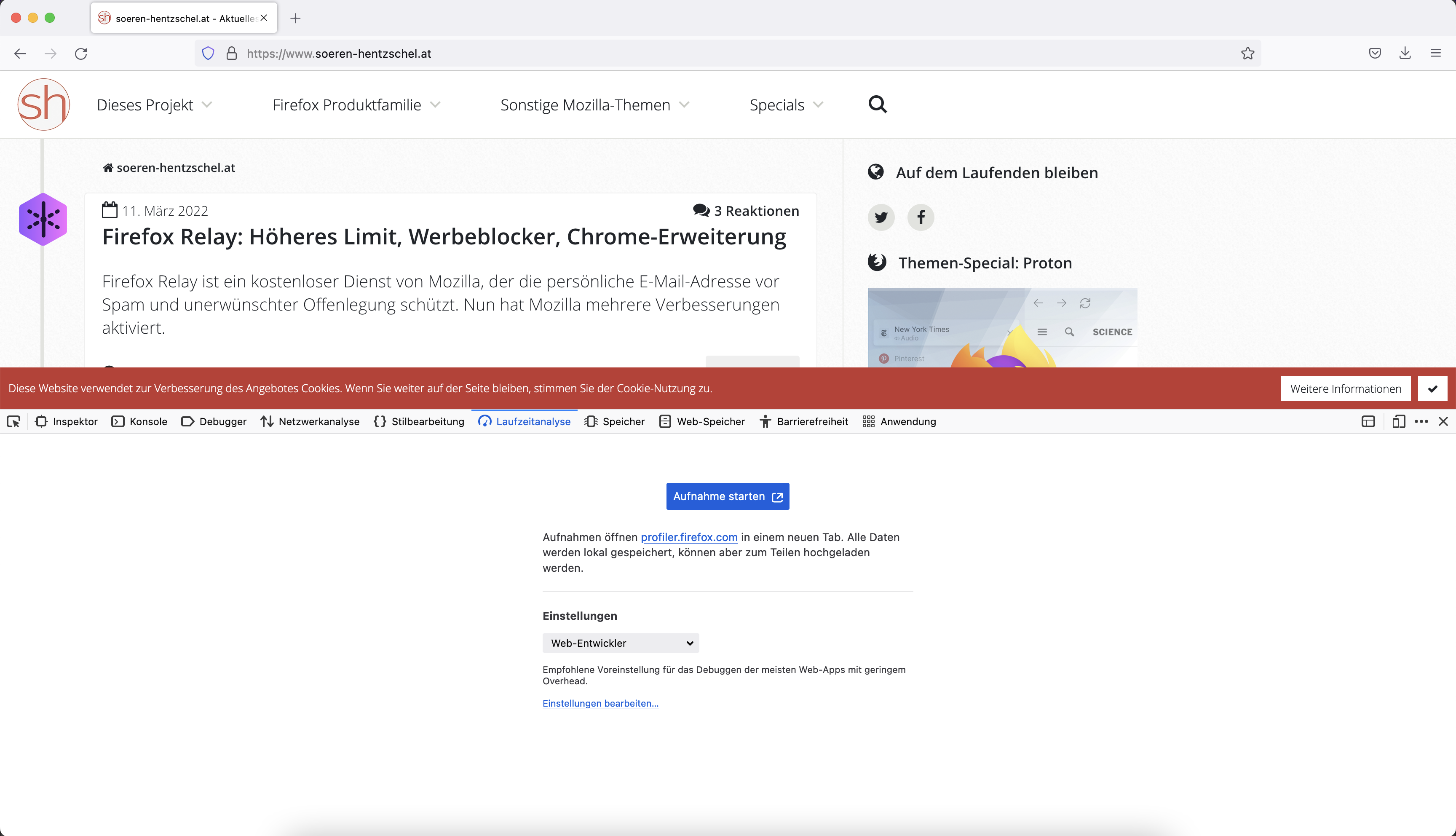
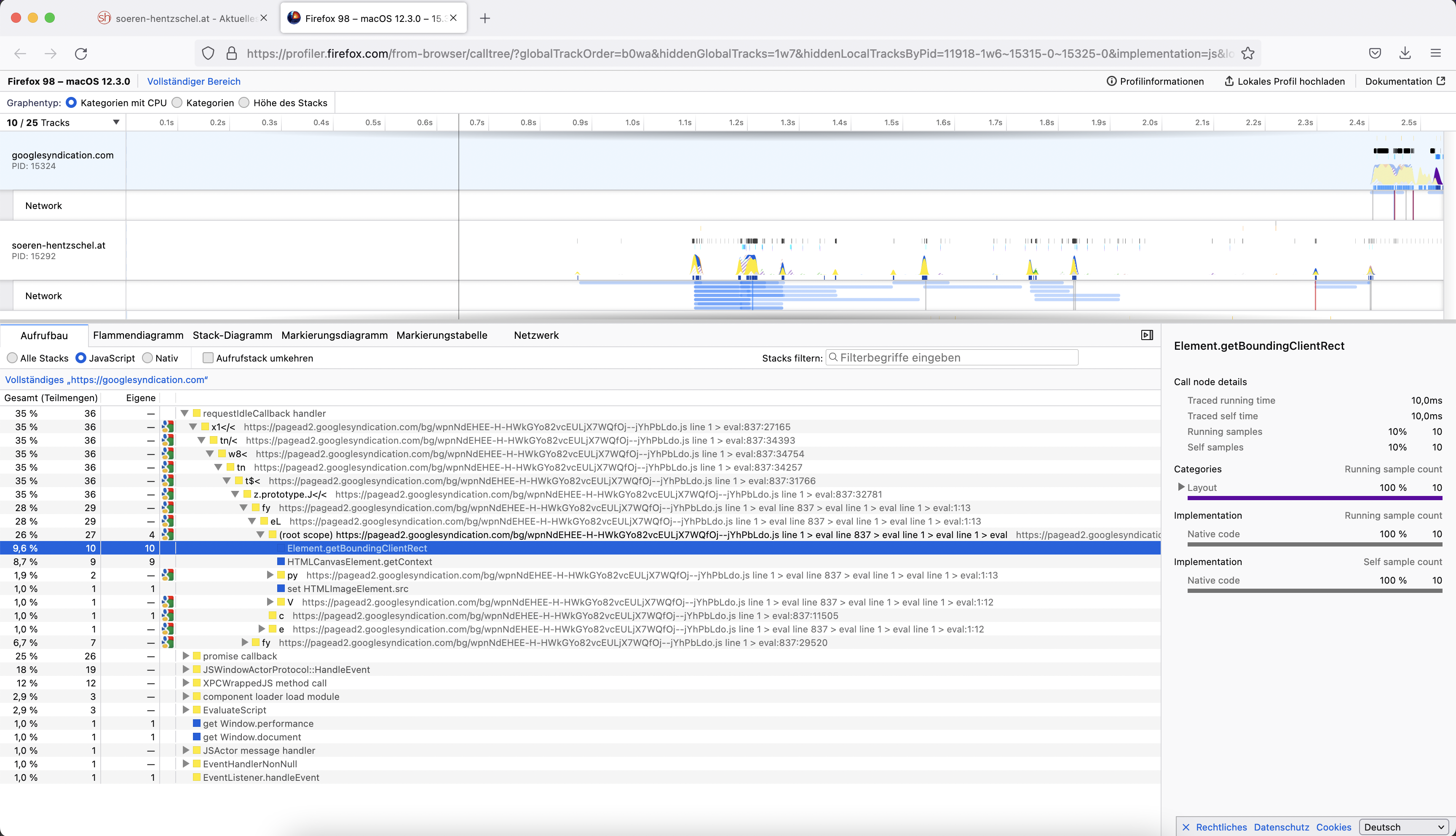
Das Laufzeitanalyse-Werkzeug wurde durch eine verbesserte Neuimplementierung ersetzt.

Firefox 98
Firefox 98

Verbesserungen der Webplattform

Firefox 98 unterstützt das HTML-Element dialog. Auf CSS-Seite erwähnenswert ist die Unterstützung von hyphenate-character, auf JavaScript-Seite neu ist die Unterstützung von element.outerText. Mittels navigator.registerProtocolHandler() können jetzt auch ftp, ftps sowie sftp registriert werden.

Eine Übersicht über alle Verbesserungen der Webplattform sowie Verbesserungen für WebExtension-Entwickler gibt es wie immer in den MDN Web Docs.

Geschlossene Sicherheitslücken

Auch in Firefox 98 wurden wieder mehrere Sicherheitslücken geschlossen. Alleine aus Gründen der Sicherheit ist ein Update auf Firefox 98 daher für alle Nutzer dringend empfohlen.

Sonstige Neuerungen von Firefox 98

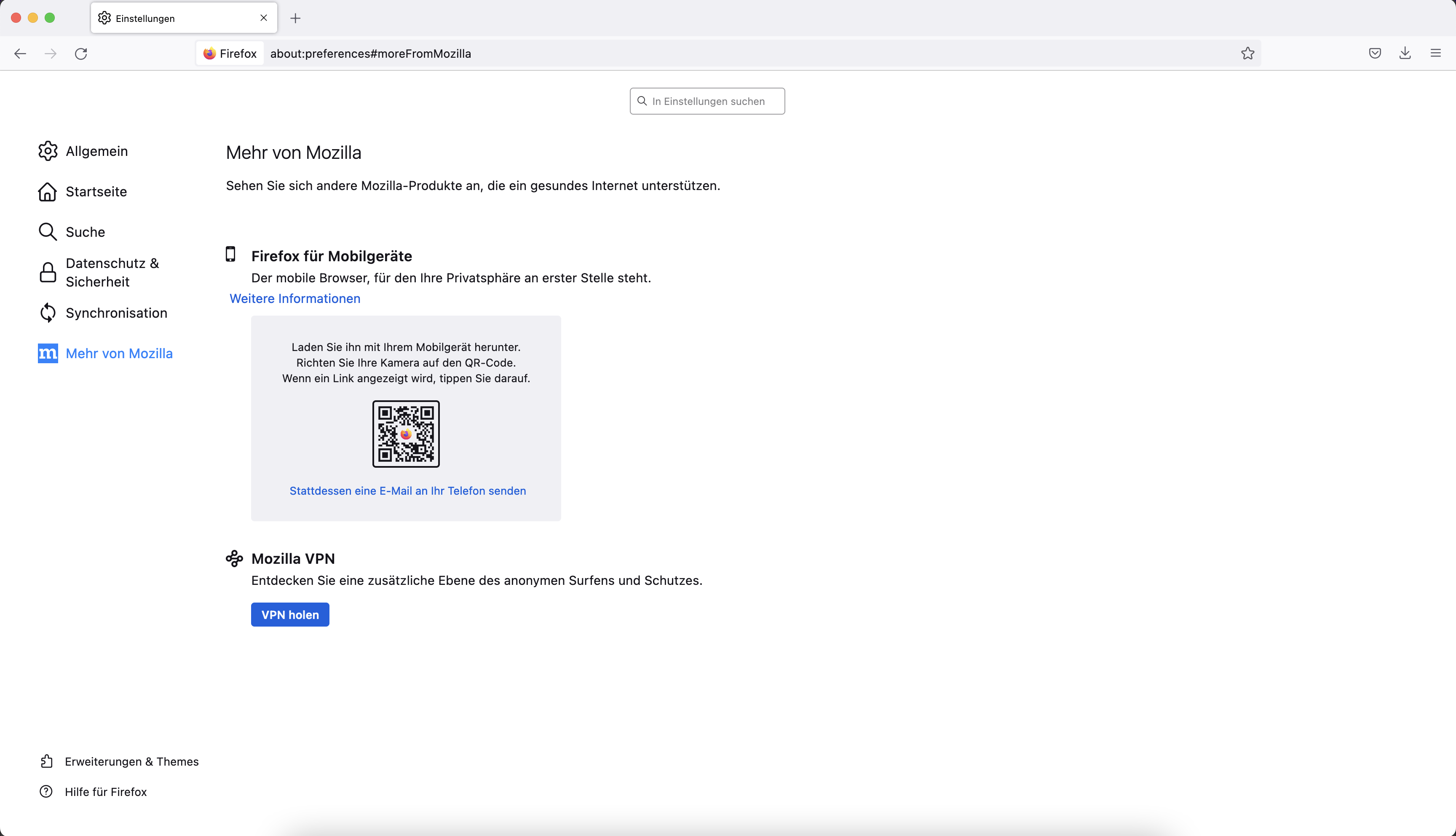
Die Einstellungen von Firefox besitzen einen neuen „Mehr von Mozilla“-Reiter, worüber Mozilla auf weitere Produkte aufmerksam machen kann. Aktuell sind das Firefox für das Smartphone sowie das Mozilla VPN. Wer den Reiter nicht sehen möchte, kann über about:config den Schalter browser.preferences.moreFromMozilla auf false setzen.

Firefox 98

Wird über about:config der Schalter intl.multilingual.liveReload auf true gesetzt, kann die Sprache von Firefox in den Einstellungen geändert werden, ohne dass Firefox dafür neu gestartet werden muss.

Die Quelltextansicht einer Website ebenso wie die Dateiauflistung sind bei Verwendung eines dunklen Themes jetzt auch dunkel.

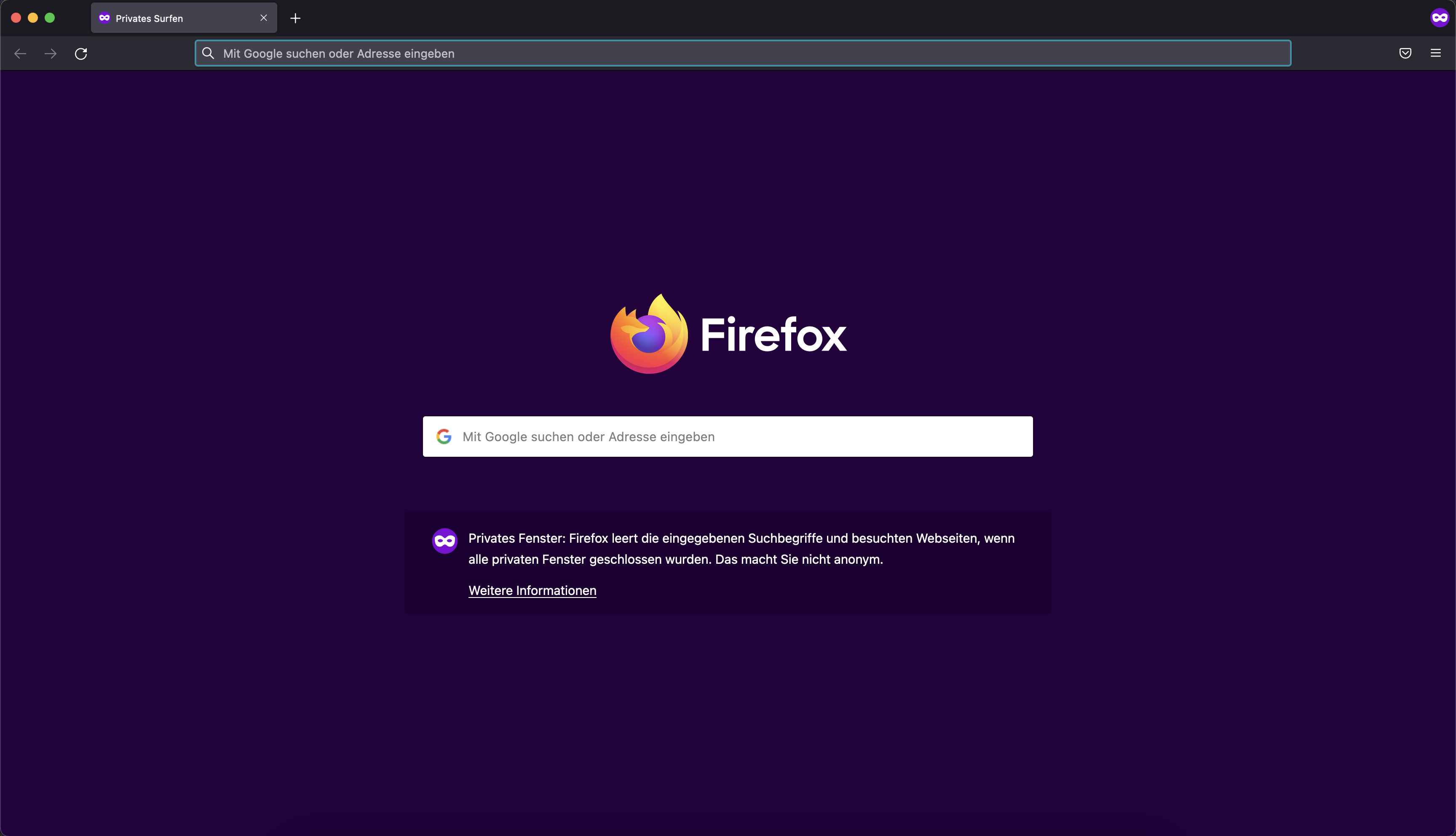
Wird über about:config der Schalter browser.theme.dark-private-windows auf true gesetzt, nutzen private Fenster das dunkle anstelle des hellen Farbschemas.

Firefox 98

Wurde Firefox über den Microsoft Store installiert, findet Windows die Firefox-Installation nun auch bei Eingabe von firefox.exe in die Kommandozeile.

Unter Linux kann die Wiedergabe von AV1-Videos jetzt durch die Hardware beschleunigt werden. Die CPU-Auslastung beim Schauen von Vollbild-Videos unter macOS wurde reduziert.

Für eine minimal verbesserte Performance beim Laden von Lesezeichen beginnt Firefox jetzt bereits beim Mausdruck auf ein Lesezeichen den Verbindungsaufbau.

Das Fenster für Bild-im-Bild-Videos unter Windows hat jetzt ein Firefox-Logo anstelle eines generischen Icons.

Bei Verwendung der Funktion „In Ordner anzeigen“ bei der Lesezeichen-Suche in der Bibliothek springt Firefox jetzt auch an die entsprechende Stelle im Verzeichnisbaum.

Für manche Nutzer, die eine andere Suchmaschine als Standard eingestellt hatten, kann sich diese nach dem Update auf Firefox 98 geändert haben, falls Mozilla keine formale Genehmigung zur Weiternutzung der entsprechenden Suchmaschine erhalten hat.

Dazu kommen wie immer weitere Fehlerbehebungen sowie sonstige Verbesserungen unter der Haube dazu.

Der Beitrag Die Neuerungen von Firefox 98 erschien zuerst auf soeren-hentzschel.at.