staging.inyokaproject.org

2022 Woche 33

20. August 2022

Ubuntu kommt seit spätestens 22.04 mit der hauseigenen Paketverwaltung (Softwareverwaltung) Dienst Snap. An sich wäre das nur ein wenig lästig, denn es gibt ja schon DEB (Debian Paketverwaltung), Flatpak (Linux distributionsübergreifend) und AppImage (keine Paketverwaltung) als ein Portable Pendant. Sprich ein AppImage lädt man runter und startet es. Egal welche Linuxdistribution. Updates müssen selbst geprüft werden. Es gibt hier auch schon automatisierte Lösungen wie z.B. AppImageUpdate

Aber zu Snap und warum es große PITA ist. Firefox und Thunderbird kommen standardmäßig mit Snap. Die Konfigurationsdateien werden nun wieder woanders gespeichert und zusätzlich nochmal gesplittet. Ich weiß nicht, wieviel Schnaps die bei Ubuntu gesoffen haben, aber Dinge unnötig kompliziert,  inkompatibel zu machen und eine zusätzliche zu pflegende Schicht dazwischen zu schieben , halte ich für pure Gängelei. Daher auch meine Entscheidung Snap von meinen Systemen zu entfernen!

Ich gehe hier von einem frisch installiertem (22.04) System aus. Solltest du Snap schon länger nutzen, dann untersuche zuerst wo die Daten deiner Programme liegen und erstelle eine Sicherung davon. Wie schon geschrieben können die Daten an mehreren Orten verteilt liegen.


Der Artikel beschäftigt sich damit Snap komplett zu entfernen und Firefox und Thunderbird aus dem Mozilla Repository zu installieren


Snap entfernen

Lass dir zuerst anzeigen welche Programme mit snap installiert wurden. Es kann sein, dass die Anzeige bei dir variiert oder manche Pakete nicht installiert sind. Die hier aufgeführten Ausgaben sind nur beispielhaft.

snap list

dann kommt sowas in der Art wie das hier

Name Version                           Revision Tracking Herausgeber
bare 1.0 5                             latest/stable canonical✓ base
core20 20220318 1405                   latest/stable canonical✓ base
firefox 99.0.1-1 1232                  latest/stable/… mozilla✓ -
gnome-3-38-2004 0+git.1f9014a 99       latest/stable/… canonical✓ -
gtk-common-themes 0.1-79-ga83e90c 1534 latest/stable/… canonical✓ -
snapd 2.54.4 15177                     latest/stable canonical✓ snapd


Dann solltest du den snap Service stoppen

sudo systemctl disable snapd.service
sudo systemctl disable snapd.socket
sudo systemctl disable snapd.seeded.service


Jetzt fängst du an, die einzelnen Snap Softwarepakete zu entfernen. Die Reihenfolge könnte variieren. Achte auf Fehlermeldungen, die dich darauf hinweisen, dass eventuell bestimmte Pakete zuerst entfernt werden müssen, bevor andere Pakete entfernt werden können.

sudo snap remove firefox
sudo snap remove snap-store
sudo snap remove gtk-common-themes
sudo snap remove gnome-3-38-2004
sudo snap remove core18
sudo snap remove snapd-desktop-integration

Wenn alles deinstalliert wurde, dann lösche noch Snap Daten im Cache mit

sudo rm -rf /var/cache/snapd/

Danach lösche (purge) alle übrig gebliebenen Installations- und Konfigurationsdateien

sudo apt autoremove --purge snapd

Und weil das Purge der Softwareinstallation dein Homeverzeichnis niemals anfasst, musst du dort auch noch von Hand löschen. (denke an dein Backup)

rm -rf ~/snap


Firefox und Thunderbird installieren

Um diese Programme zu installieren muss erst noch dem versnapten Ubuntu gesagt werden, dass hierfür kein Snap benötigt wird. Daher muss erst folgende Datei mit entsprechendem Inhalt als root erzeugt werden. Ich benutze vim, wenn ihr nano oder einen anderen Editor benutzt, dann wisst ihr was ihr zu tun habt :)

sudo vim /etc/apt/preferences.d/firefox-no-snap

schreibt folgenden Inhalt rein, speichert und schliesst dann die Datei

Package: firefox*
Pin: release o=Ubuntu*
Pin-Priority: -1

Jetzt endlich kann das Mozilla PPA hinzugefügt, Firefox und Thunderbird installiert werden

sudo add-apt-repository ppa:mozillateam/ppa
sudo apt update
sudo apt install firefox
sudo apt install thunderbird

Jetzt habt ihr wieder ein Snap freies System und ich hoffe inständig, dass Ubuntu von diesem völlig wirren Weg bald wieder abkommt.

Viel Spaß mit einem nicht versnapten Ubuntu


18. August 2022

Zugegeben, der Titel ist etwas sperrig. Worum geht's also? Wenn man bei einzelnen Dateien feststellen möchte, ob diese eventuell ungewollt verändert wurden, macht man dies meist mittels einer Prüfsumme. Eine Prüfsumme gibt keine 100%-ige Garantie, dass eine Datei tatsächlich nicht verändert wurde, aber ist schon sehr sehr nahe dran.

Man kennt das vielleicht auch von Downloads aus dem Internet, bei denen dann neben dem Downloadlink zur Datei, noch eine Prüfsumme im md5, sha256, oder einem anderen Format angeboten wird. Damit ist es möglich, die Datei nach dem Download auf Richtigkeit zu prüfen. Die Prüfsumme sagt einem dabei nicht was verändert wurde, oder wo die Veränderung stattfand, sondern lediglich, dass etwas nicht passt.

Das ganze kann man auch lokal machen. Ich nutze das zum Beispiel dann, wenn ich eine größere Datenmenge habe, die ich extern irgendwo länger sichern möchte, und nachher aber auch feststellen können will, ob sich nicht doch irgendwo Bitfehler eingeschlichen haben (Flashmedien sind ja absolut nicht für Langzeitspeicherung gedacht, auch wenn man das gerne macht. Hier helfen Prüfsummen um Fehler zu erkennen. Und ja, ordentliches Backup wäre die bessere Lösung, aber manchmal geht's auch einfach nur darum Dateien von A nach B zu bringen).

Leider können die gängigen Werkzeuge nicht von Haus aus für ganze Verzeichnisse Prüfsummen anlegen, sondern nur für einzelne Dateien. Das ist etwas suboptimal, Abhilfe schafft hier die Kombination mit dem Tool find. Der Befehl zum Anlegen einer Prüfusummendatei sieht wie folgt aus:

$ find /Pfad/zum/Verzeichnis -type f -exec sha256sum {} + > sums.sha256

Die Datei sum.sha256 kann man dann mit dem Verzeichnis, oder auch separat davon ablegen.

In meinem kleinen Beispiel sieht der Inhalt der Datei sums.sha256 so aus:

$ cat sums.sha256
a3614fe562b348399b7e0a97c5720f71857caa90906434b2a7ad4d2e4ea5c27d  Test/folder1/file1.txt
db7577df14a64f7c42f5d98f4c610c73a305686758d6d50ac117a2480ad0cabc  Test/folder2/file1.txt
059d17d71aefde918abc441fca5a2cb08aa3157183e52ec82a98d643e778284f  Test/folder2/file2.txt
522403752ed2a671e95a6efed42f2832e65188312379681f22886329d1cd7680  Test/file1.txt
18e425c2e4f44b8db05e8c355f9dfc3b10a322df11dfe2667bd37d15d1df8b22  Test/file2.txt
$

Möchte man später überprüfen, ob alle Dateien unverändert sind, geht das über den Parameter -c

$ sha256sum -c sums.sha256

Im besten Fall steht hinter jeder Datei ein OK. Wurde eine Datei verändert, wird einem das auch mitgeteilt:

$ sha256sum -c sums.sha256 
Test/folder1/file1.txt: OK
Test/folder2/file1.txt: OK
Test/folder2/file2.txt: OK
Test/file1.txt: OK
Test/file2.txt: FEHLSCHLAG
sha256sum: WARNUNG: 1 berechnete Prüfsumme passte NICHT
$ 

Dann ist es an der Zeit, eine Kopie aus dem Backup zu ziehen und das Problem zu beheben.

Zugegeben, der Titel ist etwas sperrig. Worum geht's also? Wenn man bei einzelnen Dateien feststellen möchte, ob diese eventuell ungewollt verändert wurden, macht man dies meist mittels einer Prüfsumme. Eine Prüfsumme gibt keine 100%-ige Garantie, dass eine Datei tatsächlich nicht verändert wurde, aber ist schon sehr sehr nahe dran.

Man kennt das vielleicht auch von Downloads aus dem Internet, bei denen dann neben dem Downloadlink zur Datei, noch eine Prüfsumme im md5, sha256, oder einem anderen Format angeboten wird. Damit ist es möglich, die Datei nach dem Download auf Richtigkeit zu prüfen. Die Prüfsumme sagt einem dabei nicht was verändert wurde, oder wo die Veränderung stattfand, sondern lediglich, dass etwas nicht passt.

Das ganze kann man auch lokal machen. Ich nutze das zum Beispiel dann, wenn ich eine größere Datenmenge habe, die ich extern irgendwo länger sichern möchte, und nachher aber auch feststellen können will, ob sich nicht doch irgendwo Bitfehler eingeschlichen haben (Flashmedien sind ja absolut nicht für Langzeitspeicherung gedacht, auch wenn man das gerne macht. Hier helfen Prüfsummen um Fehler zu erkennen. Und ja, ordentliches Backup wäre die bessere Lösung, aber manchmal geht's auch einfach nur darum Dateien von A nach B zu bringen).

Leider können die gängigen Werkzeuge nicht von Haus aus für ganze Verzeichnisse Prüfsummen anlegen, sondern nur für einzelne Dateien. Das ist etwas suboptimal, Abhilfe schafft hier die Kombination mit dem Tool find. Der Befehl zum Anlegen einer Prüfusummendatei sieht wie folgt aus:

$ find /Pfad/zum/Verzeichnis -type f -exec sha256sum {} + > sums.sha256

Die Datei sum.sha256 kann man dann mit dem Verzeichnis, oder auch separat davon ablegen.

In meinem kleinen Beispiel sieht der Inhalt der Datei sums.sha256 so aus:

$ cat sums.sha256
a3614fe562b348399b7e0a97c5720f71857caa90906434b2a7ad4d2e4ea5c27d  Test/folder1/file1.txt
db7577df14a64f7c42f5d98f4c610c73a305686758d6d50ac117a2480ad0cabc  Test/folder2/file1.txt
059d17d71aefde918abc441fca5a2cb08aa3157183e52ec82a98d643e778284f  Test/folder2/file2.txt
522403752ed2a671e95a6efed42f2832e65188312379681f22886329d1cd7680  Test/file1.txt
18e425c2e4f44b8db05e8c355f9dfc3b10a322df11dfe2667bd37d15d1df8b22  Test/file2.txt
$

Möchte man später überprüfen, ob alle Dateien unverändert sind, geht das über den Parameter -c

$ sha256sum -c sums.sha256

Im besten Fall steht hinter jeder Datei ein OK. Wurde eine Datei verändert, wird einem das auch mitgeteilt:

$ sha256sum -c sums.sha256 
Test/folder1/file1.txt: OK
Test/folder2/file1.txt: OK
Test/folder2/file2.txt: OK
Test/file1.txt: OK
Test/file2.txt: FEHLSCHLAG
sha256sum: WARNUNG: 1 berechnete Prüfsumme passte NICHT
$ 

Dann ist es an der Zeit, eine Kopie aus dem Backup zu ziehen und das Problem zu beheben.

Viele Webseiten und Programme (Apps) bieten mittlerweile einen Dark Mode an. Das ist eine schöne Sache. Allerdings bringt das manchmal ein wenig Arbeit mit “alte” Webseiten umzustellen. Der Dark Mode muss aber nicht unbedingt vom Anbieter bereit gestellt werden, sondern kann auch direkt mit Firefox als Addon sehr einfach realisiert werden.


Das Addon hat über 50 verschiedene Dark Modes und es gibt die Möglichkeit, wenn man das möchte, für bestimmte Webseiten eigene Dark Modes zu erstellen. Absolut toll!


https://addons.mozilla.org/en-US/firefox/addon/dark-mode-webextension/


Do, 18. August 2022, Fabian Schaar

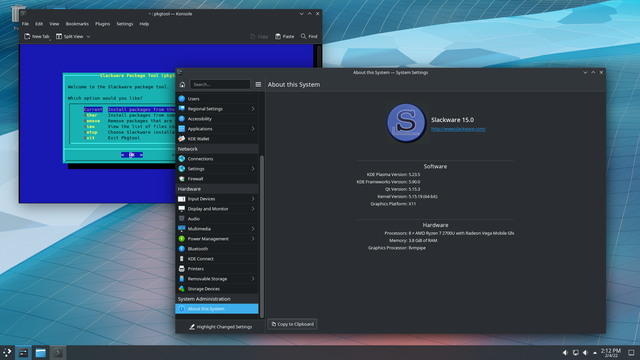
Am 15. August hat Eric Hameleers, Slackware-Nutzer:innen besser bekannt als AlienBob, die neue Veröffentlichung 1.6.0 von liveslak freigegeben. AlienBob ist neben Patrick Volkerding einer der Hauptentwickler von Slackware.

Ziel von liveslak ist es, Slackware in einer Live-Variante zur Verfügung zu stellen, damit Interessierte sich die Distribution auch dann anschauen können, wenn sie diese noch nicht installieren wollen. Ein besonderes Augenmerk legt Hameleers auf das rollende Slackware -current, das gegenüber der stabilen Veröffentlichung teils wesentlich aktuellere Pakete mitbringt.

Version 1.6.0 birgt als Featurerelease einige neue Funktionen, allen voran die Unterstützung für das Tool Ventoy. Damit können bootfähige USB-Sticks mit mehreren ISO-Abbildern und somit auch mehreren Distributionen erstellt werden.

In seinem Blog beschreibt AlienBob, dass es gerade bei Live-Distributionen zu Problemen mit Ventoy kommen kann: Soll eine Liveumgebung geladen werden, müsse das Betriebssystem wissen, dass es von einer ISO startet, da eine entsprechende initiale Ramdisk geladen werden muss. Nachdem diese Unterstützung bereits in den Veröffentlichungen 1.5.3 und 1.5.4 ausgearbeitet wurde, sind im Release 1.6.0 alle Bedingungen der Ventoy-Kompatibilitäts-Guideslines erfüllt, wodurch liveslak das Tool jetzt vollständig unterstützt.

Neu ist auch das "isocomp.sh"-Skript, mit dem verschlüsselte Persistenzcontainer erstellt und bereits bestehende Container erweitert werden können. Ausserdem kann ein zweites liveslak root-Verzeichnis erstellt werden, in dem zusätzliche Livemodule gespeichert werden können, die nicht auf der eigentlichen ISO enthalten sind.

Die Containerverwaltung über isocomp.sh unterscheidet sich von der über das iso2usb.sh-Skript, das zur Containererstellung auf persistenten Live-USB-Sticks verantwortlich ist. Genauere Informationen zu isocomp.sh finden sich auf AlienBobs Blog. Der Entwickler betont auch, dass iso2usb.sh weiterhin unterstützt werden wird.

Liveslak bietet vor allem für Neueinsteiger einen schnellen Einblick in Slackware. Die neu generierten Abbilder der Live-Distro können entweder über download.liveslak.org oder den US-Mirror us.liveslak.org heruntergeladen werden. Dabei stehen verschiedene Ausgaben zur Verfügung:

  • Standardisos für 64- und 32bit-Architekturen
  • kleine Abbilder mit Xfce für 64- und 32bit
  • DAW-, LEAN- und Mate-Abbilder nur für 64bit-Architekturen

Unter www.slackware.com/~alien/liveslak/ können ausserdem einige liveslak-Skripte heruntergeladen werden. Genauere Informationen für Endnutzer:innen und alle, die eigene Live-Abbilder auf Basis von Slackware erstellen, finden sich auf den Dokumentationsseiten unter docs.slackware.com/slackware:liveslak.

Quellen:

Bild:

17. August 2022

Mi, 17. August 2022, Lioh Möller

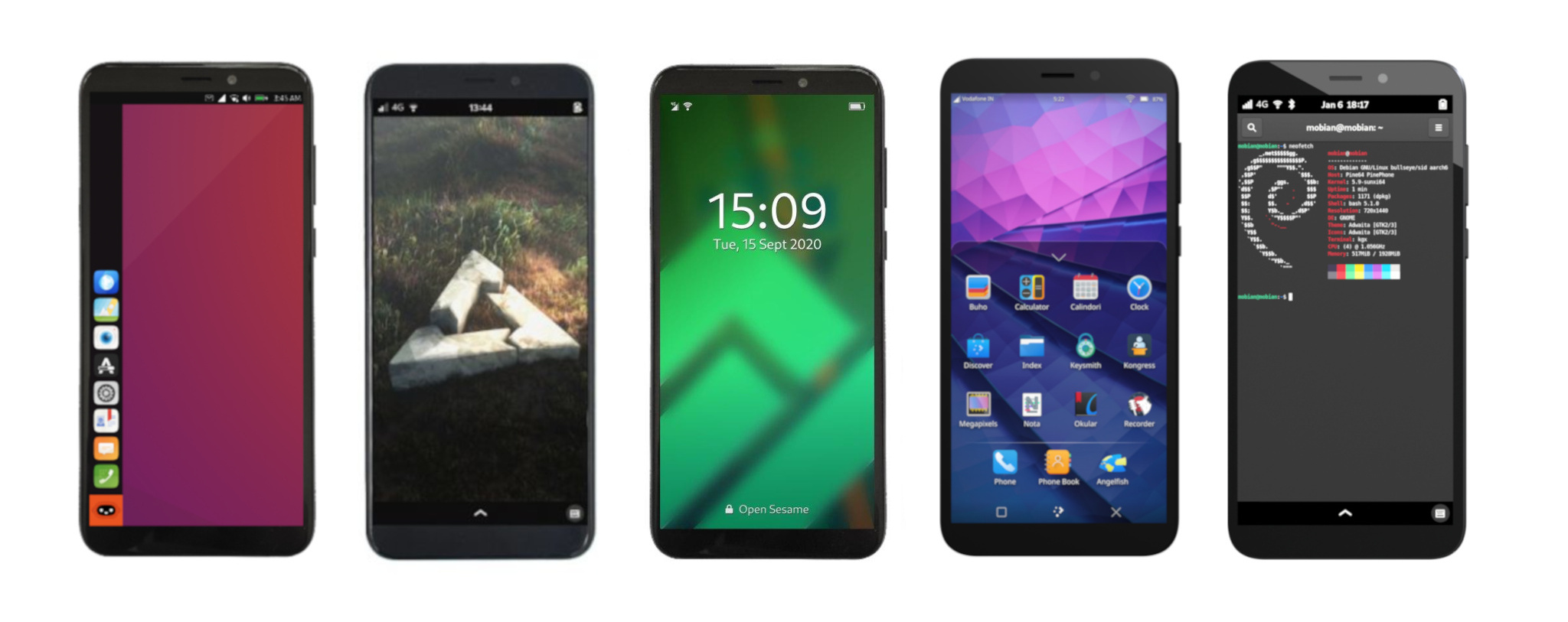
Die Firma PINE64 startete mit ambitionierten Zielen in die Entwicklung eines Linux-basierten Mobiltelefons: dem PinePhone. Insbesondere zu Beginn wurde dabei vieles richtig gemacht. PinePhones wurden in unterschiedlichen Community-Editionen angeboten: UBPorts, postmarketOS, Mobian, Manjaro, und KDE Plasma Mobile. Dabei wurde die Geräterückseite mit dem jeweiligen Projektlogo bedruckt und 10 USD pro verkauftem Gerät, landeten direkt bei den Entwicklern.

Mittlerweile stehen rund 25 verschiedene Distributionen für das Gerät zur Verfügung. Viele davon haben sich aktiv an der Verbesserung der Hardwareunterstützung beteiligt, so beispielsweise Ubuntu Touch oder Mobian, dessen Entwickler den Telefonie-Stack mit dem eg25-manager Projekt vorangetrieben haben.

Dennoch hat sich PINE64 dazu entschlossen, für die offizielle Version des PinePhones mit Manjaro Linux nur noch eine Distribution auszuliefern. Diese Wahl ist auch unter Anbetracht der Tatsache, dass Manjaro sich nahezu nicht an der Entwicklung beteiligt, sondern ausschliesslich die Paketierung im Rahmen der eigenen Distribution übernimmt, schwer nachzuvollziehen. In der Vergangenheit kam es ausserdem immer wieder dazu, dass Manjaro nicht freigegebene Versionen von Softwarekomponenten ausgeliefert hat, was zu einem erhöhtem Supportaufwand bei den Entwicklern geführt hat und letztendlich in der Veröffentlichung des 'Do not ship work in progress' Statements gipfelte.

Zwar sind auf dem PinePhone weiterhin mit einfachen Mitteln über eine SD-Karte alternative Distributionen nutzbar, die beschriebenen Entwicklungen haben allerdings dazu geführt, dass der bekannte postmarketOS Entwickler Martijn Braam sich aus allen Aktivitäten rund um PINE64 zurückgezogen hat.

Quelle: https://blog.brixit.nl/why-i-left-pine64/

16. August 2022

Mozilla hat Version 2.9 seiner VPN-Clients für das Mozilla VPN veröffentlicht. Am Smartphone lässt sich jetzt außerdem eine 7-tägige kostenlose Testversion starten.

Mit dem Mozilla VPN bietet Mozilla in Zusammenarbeit mit Mullvad sein eigenes Virtual Private Network an und verspricht neben einer sehr einfachen Bedienung eine durch das moderne und schlanke WireGuard-Protokoll schnelle Performance, Sicherheit sowie Privatsphäre: Weder werden Nutzungsdaten geloggt noch mit einer externen Analysefirma zusammengearbeitet, um Nutzungsprofile zu erstellen.

Jetzt Mozilla VPN nutzen

Die Neuerungen vom Mozilla VPN 2.9

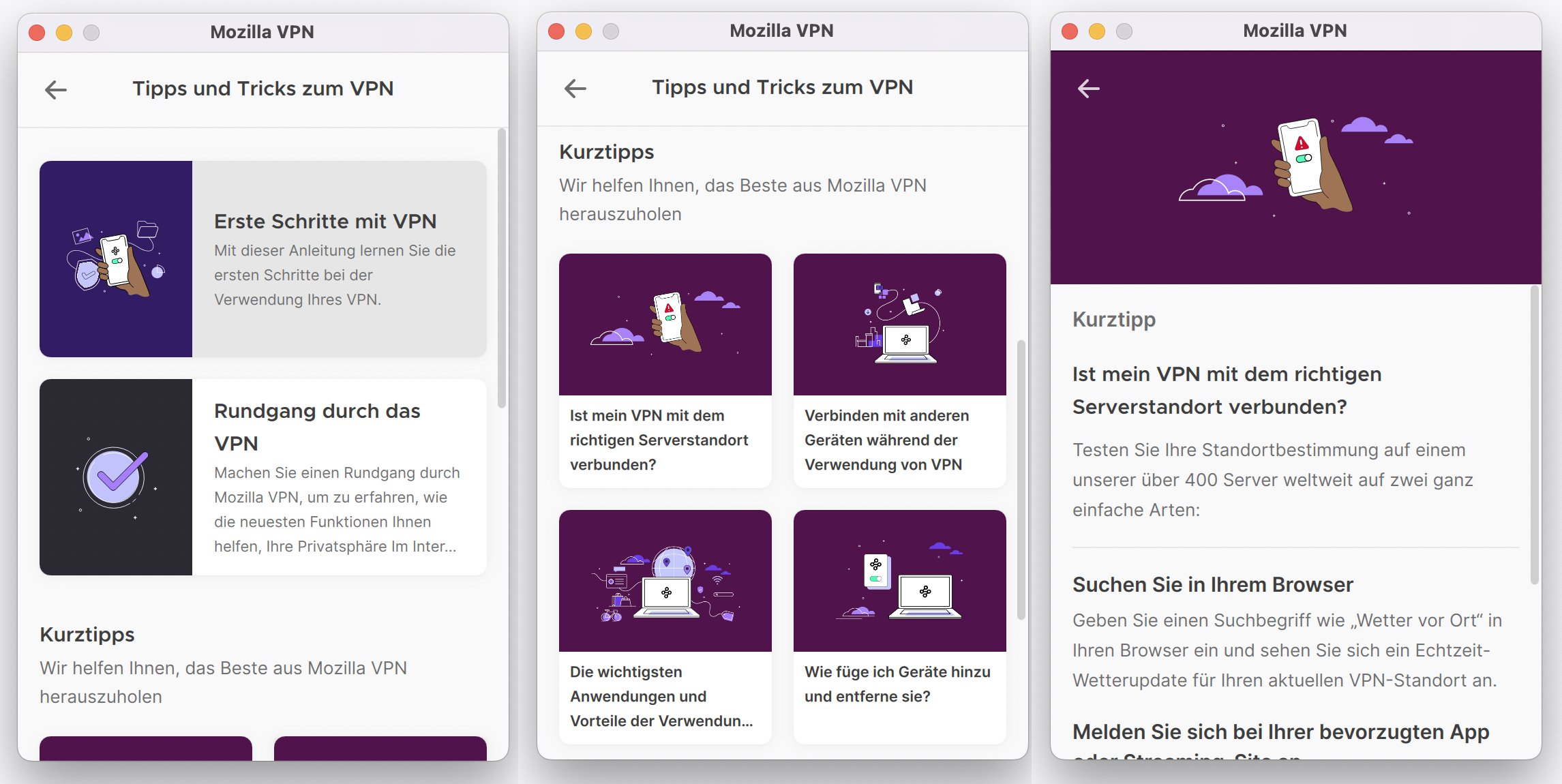
Tipps & Tricks zum Mozilla VPN

Das Mozilla VPN beinhaltet jetzt ein Tutorial sowie Kurztipp-Artikel, welche bei der Bedienung der Software helfen sollen.

Mozilla VPN 2.9

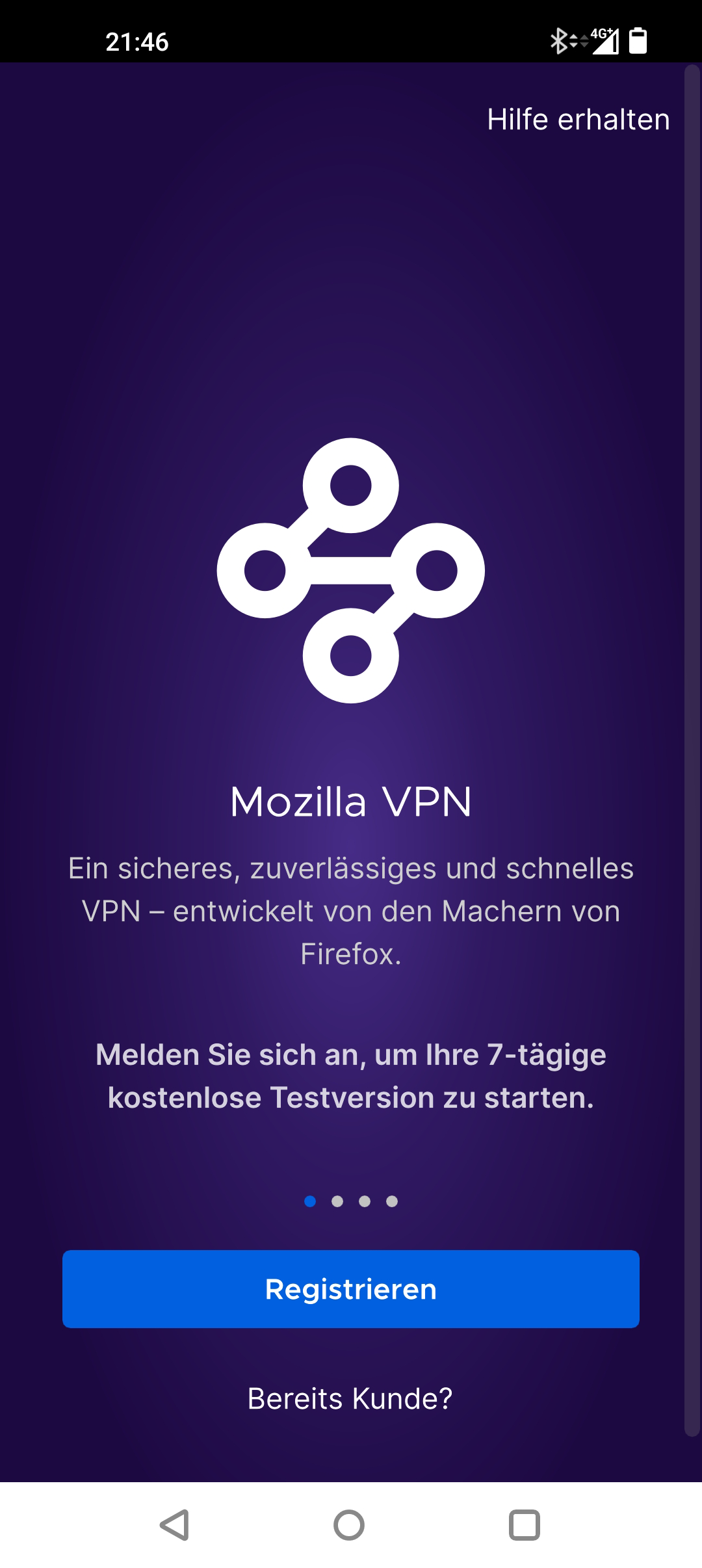
Anmeldung für 7-Tage-Testversion

Smartphone-Nutzer erhalten beim Start die Möglichkeit, sich für eine 7-tägige kostenlose Testversion des Mozilla VPNs anzumelden.

Mozilla VPN 2.9

Unabhängig davon gibt es natürlich weiterhin die Möglichkeit, bei Nicht-Gefallen innerhalb der ersten 30 Tage sein Geld zurückzufordern.

Sonstige Neuerungen

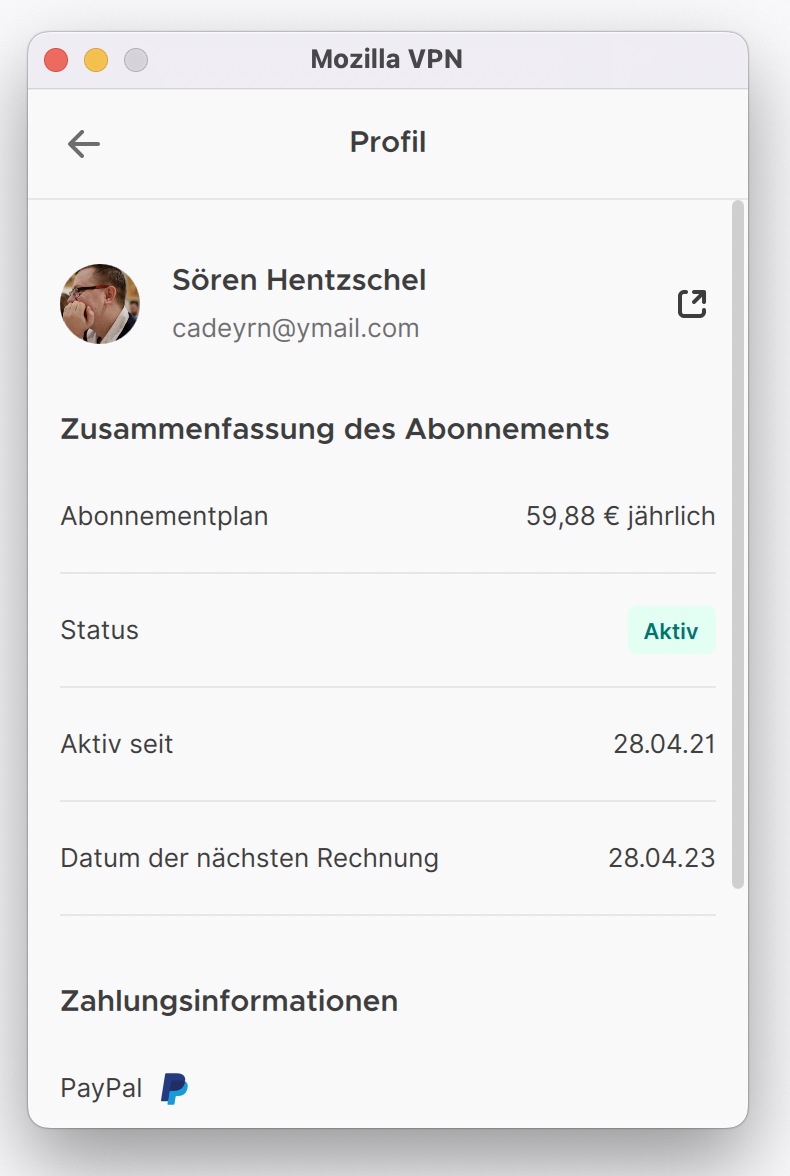
Es lässt sich jetzt direkt im Mozilla VPN nachsehen, was für ein Abonnement derzeit aktiv ist und wie lange dieses noch gültig ist.

Mozilla VPN 2.9

Dazu kommen wie immer diverse Fehlerbehebungen und Verbesserungen unter der Haube.

Tipp: Mozilla VPN mit 17 Prozent Rabatt

Ein Tipp für alle Interessierten: Aktuell bietet Mozilla sein VPN immer noch mit 17 Prozent Sommer-Rabatt an.

Der Beitrag Mozilla VPN 2.9 veröffentlicht, 7-Tage-Testversion erschien zuerst auf soeren-hentzschel.at.

Di, 16. August 2022, Ralf Hersel

Deepin ist eine Debian-basiert Linux-Distribution aus China, die es sich zur Aufgabe gemacht hat, ein schönes, einfach zu bedienendes, sicheres und zuverlässiges Betriebssystem für globale Nutzer bereitzustellen. Seit heute steht ein Preview der kommenden Version 23 bereit. Darin zeigt das Team drei neue Hauptmerkmale.


Linglong ist ein neues, von Deepin entwickeltes Paketformat, das darauf abzielt, verschiedene Kompatibilitätsprobleme zu lösen, die durch komplexe Abhängigkeiten traditioneller Paketformate unter Linux verursacht werden, und die Sicherheitsrisiken zu reduzieren, die durch die dezentrale Kontrolle von Berechtigungen entstehen. Es ist für jede Linux-Distribution verfügbar, unterstützt inkrementelle Updates von Anwendungen, die Verwaltung, Verteilung und Sandboxing von Anwendungen, was nicht nur die Benutzerfreundlichkeit verbessert, sondern auch die Privatsphäre der Benutzer in hohem Masse schützen soll, schreibt das Deepin-Team.

Die atomare Aktualisierung ist eine neue Idee für Systemaktualisierungen, die diese als atomare Operationen betrachtet - wenn Pakete erfolgreich installiert werden, sind Systemaktualisierungen abgeschlossen; wenn Systemaktualisierungen fehlschlagen, kann das System ohne Änderungen auf die vorherige Version zurückgesetzt werden, wodurch das Problem vermieden wird, dass einige Abhängigkeiten installiert sind, das System aber nicht vollständig aktualisiert wird. Atomare Aktualisierungen sind nicht von Systeminstallationsmethoden und bestimmten Partitionen abhängig und unterstützen ein Rollback des Systems nach einer Aktualisierung.

Basierend auf den Kernkomponenten und einigen optionalen Komponenten wurden in der Preview-Phase neue Repositories für Deepin 23 erstellt, die nach und nach zu den Top-Distributionen wie Debian und Arch Linux aufschliessen sollen.

Wer diese Preview-Version von Deepin 23 ausprobieren möchte, findet hier den Nightly Build.

Quelle: https://www.deepin.org/en/linux-system-distribution-deepin-23-preview-released/

15. August 2022

Mo, 15. August 2022, Lioh Möller

GNOME Shell Erweiterungen lassen sich auf einfache Weise über die Webseite installieren. In einigen Fällen kann allerdings eine manuelle Installation notwendig sein. Sofern eine Extension beispielsweise aktualisiert wurde, allerdings eine ältere Version der GNOME Shell zum Einsatz kommt, kann es zu Inkompatibilitäten kommen.

In den meisten Fällen werden alle bisher veröffentlichen Versionen der Erweiterung zum Download als ZIP-Archiv angeboten.

Um diese manuell zu installieren, wählt man die zur GNOME Shell passende Version aus und lädt diese herunter.

Die Installation selbst erfolgt mithilfe des gnome-extensions Kommandos:

gnome-extensions install /pfad/zum/Extension/Archiv

Sofern bereits eine alternative Version der Extension vorhanden ist, kann der Parameter --force angegeben werden.

Erweiterungen werden in das Verzeichnis ~/.local/share/gnome-shell/extensions/ installiert

Nach der Installation sollte die GNOME Shell neu geladen werden, um die Erweiterung nutzen zu können. Unter GNOME Shell bis zur Version 3.38 und bei der Verwendung von Xorg geschieht dies mithilfe von Alt+F2 und der Eingabe von r. Alternativ steht die Erweiterung nach einer erneuten Anmeldung zur Verfügung.

Daraufhin sollte die Extension über den Befehl gnome-extensions list aufgeführt werden.