staging.inyokaproject.org

2022 Woche 32

12. August 2022

Threema bot schon immer die Möglichkeit, eine Installationsdatei über die Webseite zu beziehen. Seit Kurzem bietet Threema auch ein eigenes F-Droid Repository für eine angepasste Version ohne Google-Bibliotheken: Threema Libre

Threema hat schon immer technisch viele Sachen richtig gut umgesetzt und in den vergangenen Monaten mit einer eigenen Push Lösung nochmal richtige Mehrwerte hinzugewonnen. Außerdem hat man sich in den letzten Jahren sukzessive in Richtung Open Source entwickelt und versucht das mit einem funktionierenden Geschäftsmodell zu verbinden. So etwas finde ich immer wichtig, da ein nachvollziehbares Geschäftsmodell wesentlich zur Vertrauensbildung beiträgt.

Im Gegensatz zu konkurrierenden Messengern bietet Threema die Desktop-App auch für Linux an. Über die Webseite gibt es Installationsdateien im DEB und RPM-Format.

Threema gehört neben Signal und WhatsApp zu den drei Messengern auf meinem Smartphone. Die Lizenz hatte ich dafür direkt über die Webseite erworben und dort auch eine APK Installationsdatei bezogen. Die App aktualisiert sich selbst und das funktionierte ganz gut. Aber natürlich ist es schöner, wenn alle Apps über zentrale App Stores verwaltet werden können. Daher ist die Ankündigung eines eigenen F-Droid Repository natürlich zu begrüßen. Die Einrichtung ist mit wenigen Handgriffen erledigt, allerdings muss man manuell die Daten aus der bisherigen App migrieren.

Die darüber vertriebene Threema-Version kommt ohne jegliche proprietäre Abhängigkeiten aus. Das hat den Vorteil, dass die App beispielsweise nicht unbemerkt auf den Google Push Dienst als Fallback wechselt. Aktuell gibt es aber auch noch ein paar kleine Nachteile. So hat Threema gerade keine Emoji-Eingabe, wenn die verwendete Tastatur App dafür keine eigene Taste hat.

Obwohl Threema so viel richtig macht, hat Signal zumindest bei mir der Konkurrenz aus der Schweiz den Rang abgelaufen. Signal nutze ich inzwischen mehr als WhatsApp, aber die Zahl meiner Threema-Kontakte ist stabil geblieben. Ich wünsche Threema weiterhin das Beste, fürchte aber, dass der Zug für den Massenmarkt abgefahren ist. Das bedeutet zum Glück nicht das absehbare Ende für Threema, da man mit Threema Work im Business-Sektor ziemlich gut aufgestellt ist.

11. August 2022

Do, 11. August 2022, Ralf Hersel

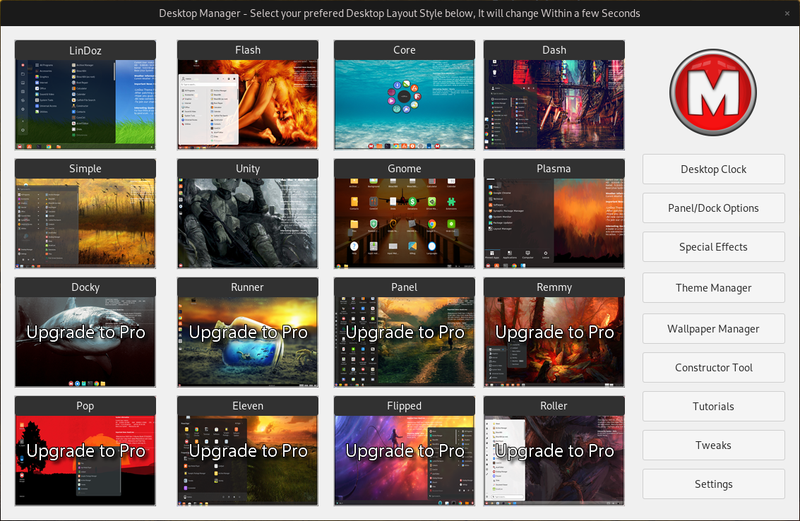
Die vietnamesische Distribution Makulu Linux Shift basiert auf Ubuntu und ist in der 2022er-Version erschienen. Zu den Besonderheiten gehört, dass zwischen verschiedenen Desktop-Layouts ganz einfach gewechselt werden kann. Dazu werden im Desktop-Manager 16 unterschiedliche Layouts angeboten.

Man kann zwischen einem Windows-ähnlichen Desktop zu einem Pantheon-ähnlichen Desktop, Unity, GNOME, KDE Plasma und mehr wechseln. In der kostenlosen Version stehen 8 verschiedene Layouts zur Auswahl. Wer sich für die Pro-Version für 30 USD entscheidet, erhält 16 Desktop-Layouts und weitere Optionen. Diese Auswahlmöglichkeiten sind nicht auf die Installation beschränkt. Auch nach der Installation von Makulu Linux Shift kann man auf einen anderen Desktop umschalten.

Dabei ist zu beachten, dass Makulu Linux Shift keine vollwertigen Desktops installiert. Obwohl man zum Beispiel eine Plasma-ähnliche Desktop-Option auswählen kann, ist es nicht wirklich KDE. Stattdessen verwendet Shift verschiedene Kombinationen und Konfigurationen von Xfce und Cinnamon, mit Elementen von GNOME, um die Ergebnisse zu erzielen.

Quelle: https://www.makululinux.com/wp/shift-2/

Die MZLA Technologies Corporation hat mit der Verteilung des automatischen Updates von Thunderbird 91 auf Thunderbird 102 begonnen.

Am 29. Juni 2022 wurde Thunderbird 102 veröffentlicht. Thunderbird 102 bringt gegenüber Thunderbird 91 zahlreiche Neuerungen.

Wie immer wurden automatische Updates vom vorherigen Major-Update, in diesem Fall also Thunderbird 91, noch nicht umgehend für alle Nutzer verteilt. In der Zwischenzeit wurden mehrere Updates für Thunderbird 102 veröffentlicht, welche die schwerwiegendsten Fehler behoben haben. Bestehende Nutzer von Thunderbird 91 erhalten ab sofort das Update auf Thunderbird 102.

Der Beitrag Update von Thunderbird 91 auf Thunderbird 102 wird verteilt erschien zuerst auf soeren-hentzschel.at.

10. August 2022

Mi, 10. August 2022, Lioh Möller

Die Möglichkeit Updates mittels rpm-ostree zu automatisieren haben wir bereits beschrieben. Immutable Linux-Distributionen setzen darüber hinaus in der Regel Container Paketformate wie Flatpak ein.

GNOME Software bietet die Möglichkeit, diese ebenfalls automatisch zu aktualisieren. Für Nutzer anderer Desktopumgebungen oder Windowmanager, lässt sich dies mittels systemd realisieren.

Flatpaks können grundsätzlich systemweit oder mit der --user Option im Benutzerkontext installiert werden. Die im Folgenden beschriebene Lösung deckt beide Fälle ab. Dabei werden auch die benutzerspezifischen systemd Definitionen systemweit angelegt, und stehen so allen Nutzern des Systems zur Verfügung. Alternativ können diese im Kontext des Benutzers unter  ~/.config/systemd/user/ erstellt werden.

Zunächst werden die systemd Units zur Aktualisierung der Flatpak Pakete erstellt:

User:

/etc/systemd/user/update-user-flatpaks.service

[Unit]
Description=Update user Flatpaks

[Service]
Type=oneshot
ExecStart=/usr/bin/flatpak --user update -y

[Install]
WantedBy=default.target
System:

/etc/systemd/system/update-system-flatpaks.service

[Unit]
Description=Update system Flatpaks
After=network-online.target
Wants=network-online.target

[Service]
Type=oneshot
ExecStart=/usr/bin/flatpak --system update -y

[Install]
WantedBy=multi-user.target

Daraufhin können entsprechende systemd Timer Definitionen erstellt werden, um die Aktualisierungen täglich durchzuführen:

User:

/etc/systemd/user/update-user-flatpaks.timer

[Unit]
Description=Update user Flatpaks daily

[Timer]
OnCalendar=daily
Persistent=true

[Install]
WantedBy=timers.target

System:

/etc/systemd/system/update-system-flatpaks.timer

[Unit]
Description=Update system Flatpaks daily

[Timer]
OnCalendar=daily
Persistent=true

[Install]
WantedBy=timers.target

Abschliessend müssen diese aktiviert werden. Im Kontext des Benutzerkontos wird dazu folgender Befehl ausgeführt:

systemctl --user enable --now update-user-flatpaks.timer

Systemweit lässt sich der Timer mit Root-Rechten aktivieren:

sudo systemctl --system enable --now update-system-flatpaks.timer

Mit der beschriebenen Methode, steht ein verlässlicher Weg zur Verfügung, Linux-Systeme ohne Nutzerinteraktion aktuell zu halten. Insbesondere in Kombination mit Immutable Linux-Distributionen wie Silverblue, Kinoite oder Vauxite, kann so ein sicherer, aktueller Linux-Desktop realisiert werden, der durchaus auch für den Einsatz bei der Grossmutter geeignet sein kann.

Quelle: https://www.jwillikers.com/automate-flatpak-updates-with-systemd

Mi, 10. August 2022, Lioh Möller

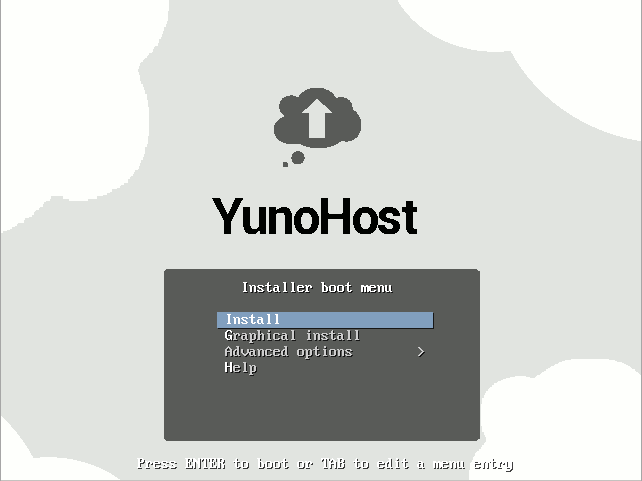
Das YunoHost Projekt hat die Veröffentlichung der auf Debian GNU/Linux Bullseye basierenden Version 11.0 bekannt gegeben. Damit einher geht eine Anpassung der Versionsnummerierung, die nun analog zu der darunterliegenden Debian Version geführt wird.

Eine Aktualisierung der Vorgängerversion 4.4.x ist anhand von bereitgestellten Migrationswerkzeugen möglich. So lag der Fokus bei der vorliegenden Veröffentlichung auch primär auf der Sicherstellung eines reibungslosen Upgrades.

Dennoch wurden einige grundlegende Anpassungen durchgeführt. So ist beispielsweise neu das Sury Repository für PHP standardmässig aktiviert. Ausserdem wurde die MySQL Konfiguration an die Upstream Standards angeglichen und die Integration von PostgreSQL wurde verbessert. Eine ausführliche Liste der Änderungen findet sich in der Release-Ankündigung.

Download: https://build.yunohost.org/yunohost-bullseye-11.0.9-amd64-stable.iso
Installationsanleitung: https://yunohost.org/de/install?q=%2Finstall

Installationsmedien für x86 und Raspberry Pi stehen ebenfalls zur Verfügung.

Mozilla hat mit Firefox 103.0.2 ein Update außer der Reihe für seinen Desktop-Browser veröffentlicht.

Download Mozilla Firefox 103.0.2

Mit dem Update auf Firefox 103.0.2 behebt Mozilla das Problem eines nicht überschreibbaren Zertifikats-Fehlers (SEC_ERROR_LIBRARY_FAILURE), der verhindern konnte, dass man die Konfigurationsseite bestimmter Geräte aufrufen konnte.

Für Nutzer des Screenreaders JAWS funktionierten Menü-Shortcuts nicht mehr.

Auf macOS wurden Bild-im-Bild-Fenster für die Video-Wiedergabe im Vollbild gestartet, wenn sich das Video zuvor auch im Vollbild befunden hatte.

Außerdem gab es noch zwei Korrekturen in Zusammenhang mit Remote-Einstellungen.

Der Beitrag Mozilla veröffentlicht Firefox 103.0.2 erschien zuerst auf soeren-hentzschel.at.

Mi, 10. August 2022, Murgo

Solus Mate ist eine Rolling Release Distro, die ursprünglich eine Alternative zu Googles Chrome OS werden sollte. In diesem Beitrag schaue ich mir an, was daraus geworden ist, und teste Solus MATE 4.3.


Systemanforderungen

Erst einmal zu den Systemanforderungen: Solus MATE sowie alle anderen Solus-Editionen benötigt mindesten 10 GB Plattenplatz und einen 64-Bit-Prozessor. Empfohlen werden außerdem mindestens 4 GB RAM.

Basis

Solus basiert auf keiner anderen Distribution; die Distro wurde auf Basis des Linux-Kernels von Grund auf neu entwickelt und kompiliert. Das hat den Vorteil, dass die Distro sozusagen unabhängig von anderen Distributionen ist, den Nachteil aber, dass möglicherweise einige Sachen anders funktionieren, als bei den meisten anderen Distributionen. So gibt es da zum Beispiel kein apt oder rpm, sondern eine ganz neue Paketverwaltung namens eopkg. Das bedeutet wiederum auch, dass viele externe Repositorys für dieses spezielle System nicht existieren, und wer mal eben eine Software installieren möchte, die sich nicht in den offiziellen Paketquellen befindet, der muss sich dann wohl selbst ans Kompilieren machen, oder die Sache schlichtweg aufgeben. Glücklicherweise kann das vorinstallierte Flatpak, was allerdings ohne Flathub daherkommt, Abhilfe geben.

Download

Solus (MATE) kann hier heruntergeladen werden.

Installation

Die Installation lässt sich mit einem benutzerfreundlichen Installer durchführen, der anscheinend ebenfalls eine Eigenentwicklung ist.

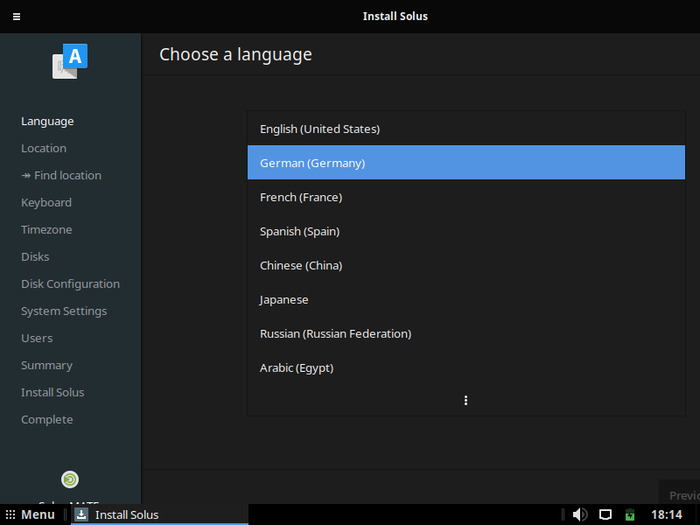
Hier wird die Sprache ausgewählt. Der Installer selber ist aber anscheinend nur auf Englisch verfügbar.

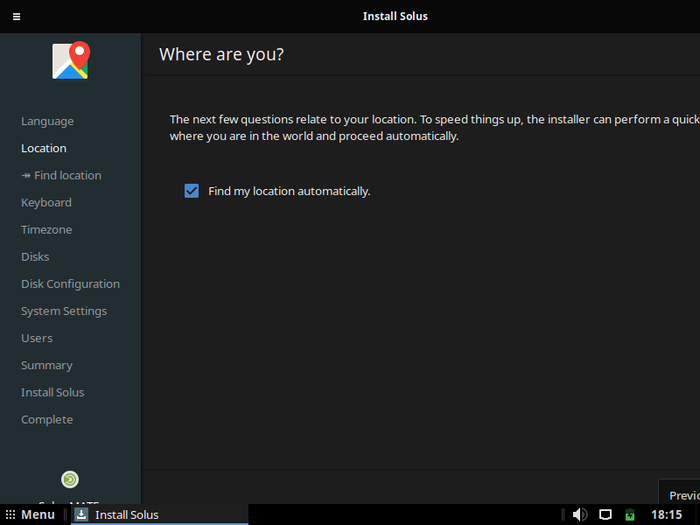
Weiter geht es mit meinem Standort. Seltsamerweise wurde ich später noch einmal nach der Zeitzone gefragt, was man ja auch hieraus entnehmen könnte.


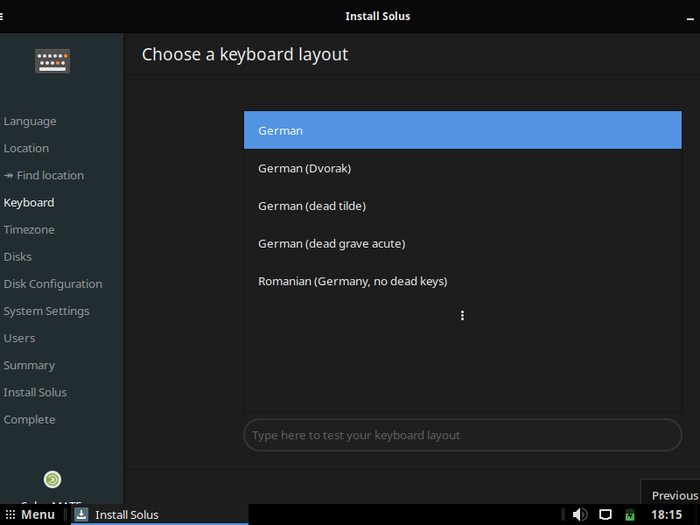
Hier wird das Tastatur-Layout abgefragt.


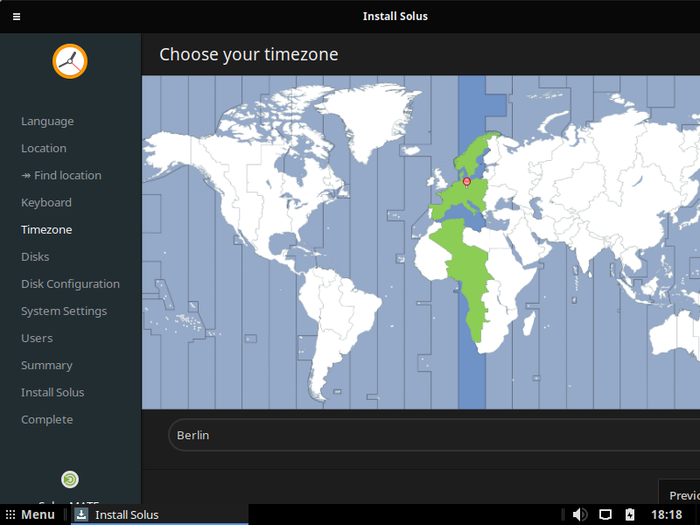
Nun werde ich seltsamerweise noch einmal nach der Zeitzone gefragt, wobei dies ja auch vom weiter oben abgefragten Standort hätte entnommen werden können.


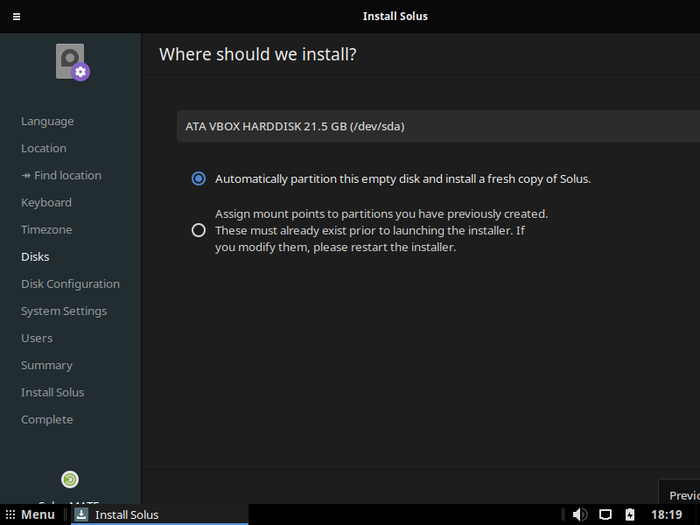
Weiter geht's mit der Partitionierung. Hier bietet mir Solus netterweise an, die Partitionierung automatisch durchzuführen.


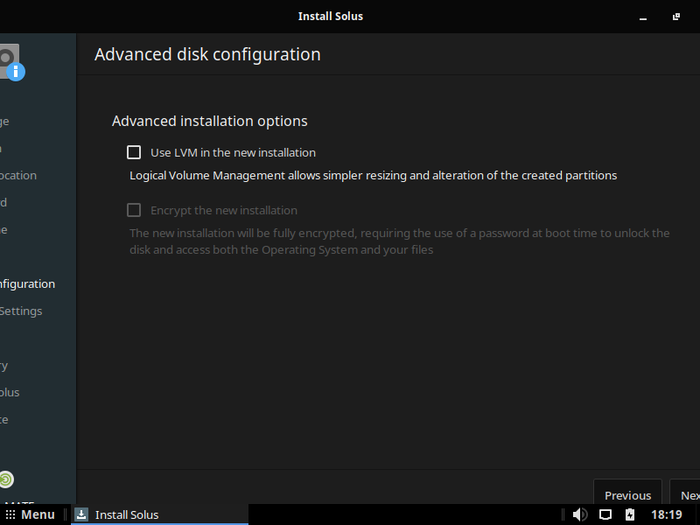
Auch Verschlüsselung wird mir angeboten.


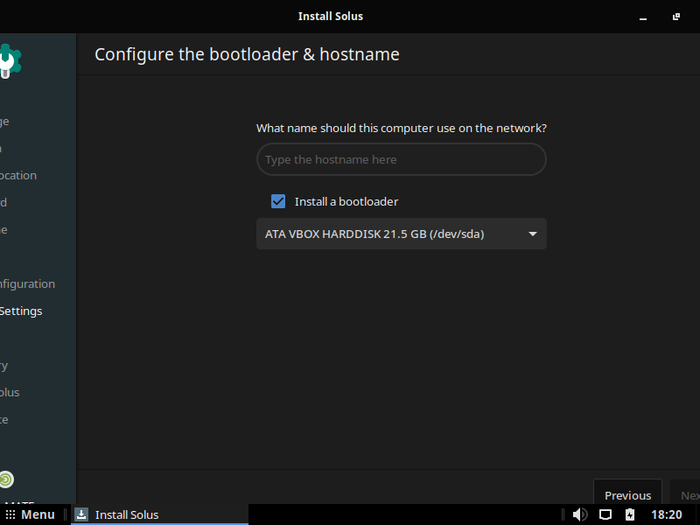
Hostname kann hier festgelegt werden. Außerdem werde ich gefragt, ob ein Bootloader (GRUB) installiert werden soll.


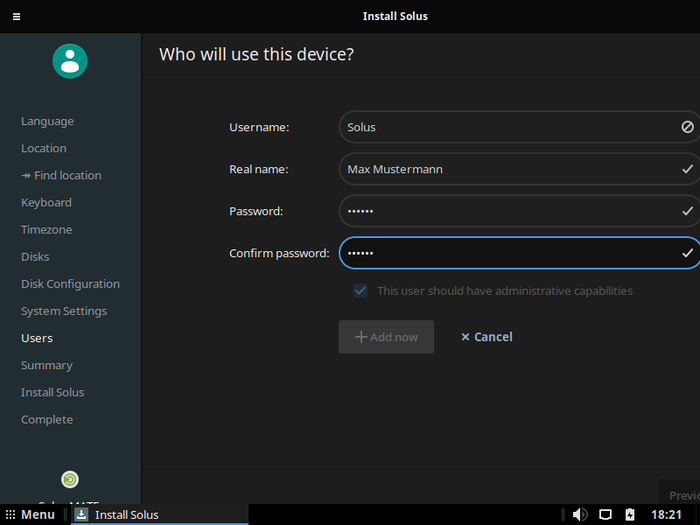
Hier kann ich meinen Benutzer anlegen.


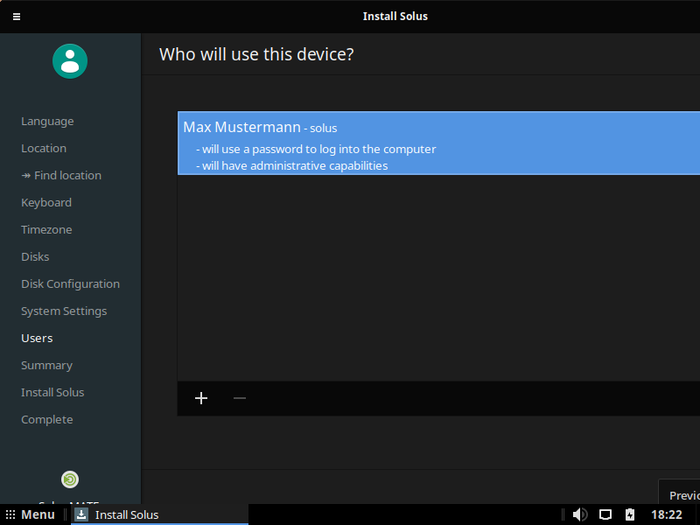
Praktisch: Auch mehrere User können nun schon mal hinzugefügt werden.


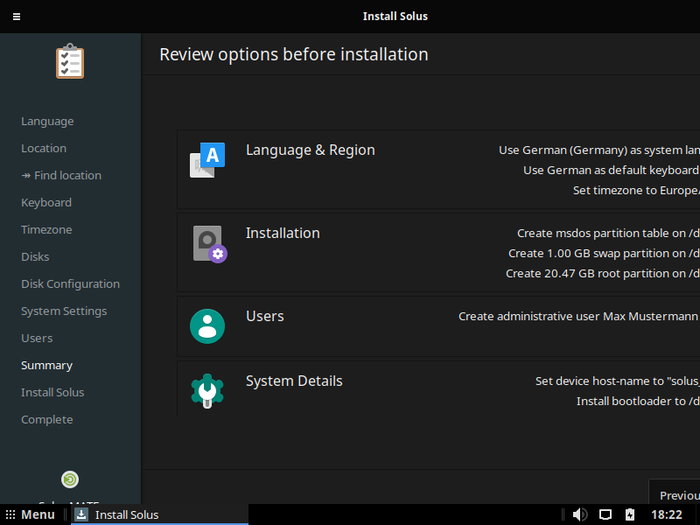
Hier zeigt der Solus Installer, ähnlich dem von OpenSuse, nochmal eine Zusammenfassung der Installationskonfiguration an.


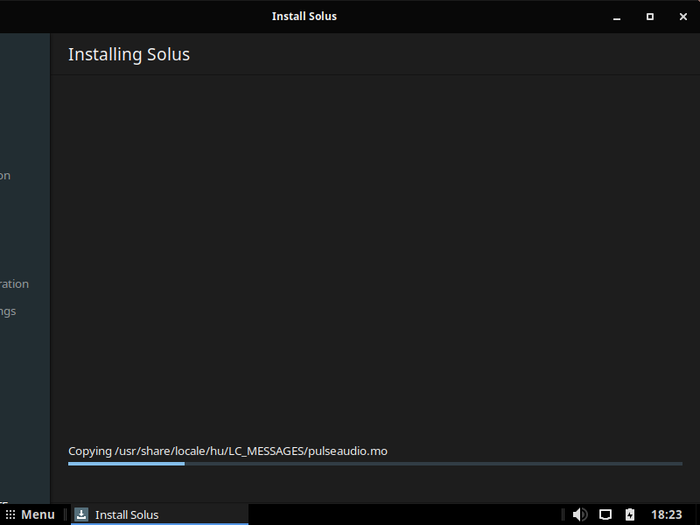
Die Installation selber geht schnell vonstatten.


Desktop

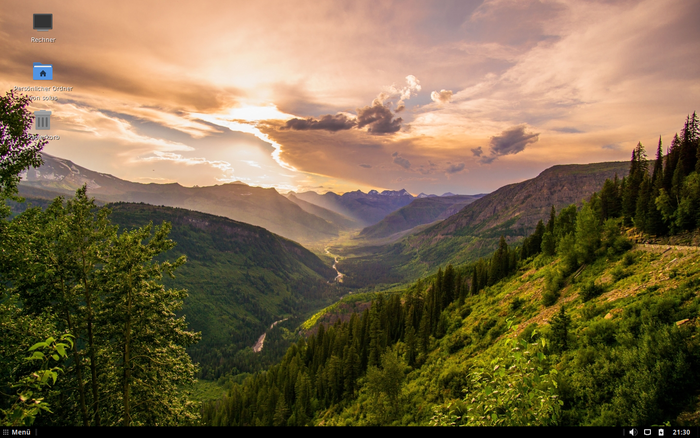
Solus MATE liefert einen einfach zu bedienenden MATE-Desktop mit einem modernden Flat-Theme.


RAM-Verbrauch

Beim Verbrauch des Arbeitsspeichers sind die Werte etwas schlechter ausgefallen, als erhofft. Der MATE-Desktop verbraucht hier 638 MB RAM. Das ist nicht viel weniger, als Cinnamon unter Linux Mint benötigt.

Software Center, Updates, Paketverwaltung

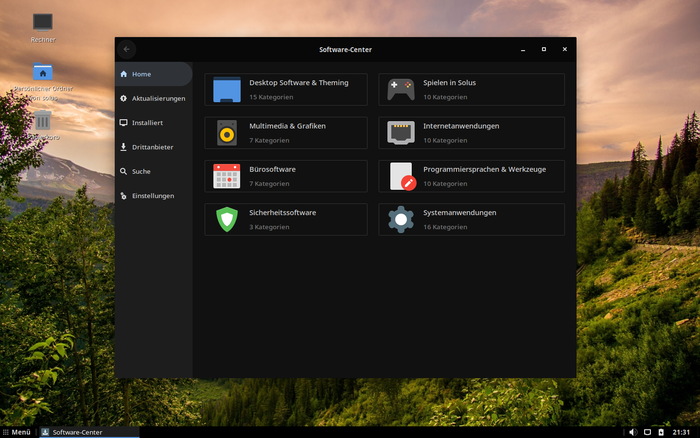
Viele Programme lassen sich über das hauseigene Software-Center installieren. Dieses ist übersichtlich und strukturiert. Auch Betriebssystem-Updates lassen sich von dort aus direkt einspielen. Was mich allerdings gewundert hat, waren die vielen Unterkategorien à la KDE. Die hätte man sich meiner Meinung nach sparen können.


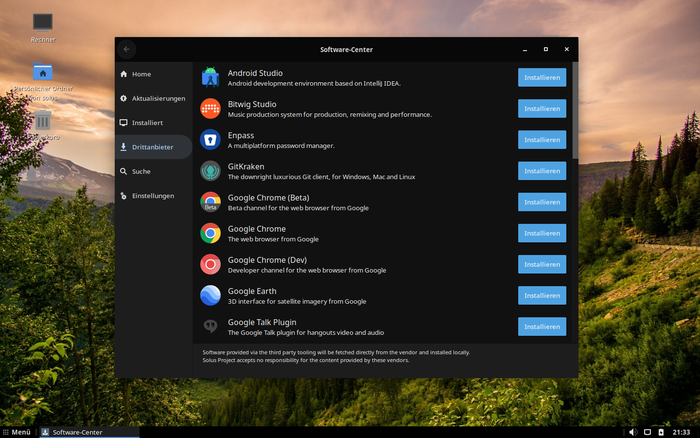
Auch meist proprietäre Drittanbieter-Software wie Google Chrome lässt sich im Software Center installieren. Die Liste ist allerdings eher überschaubar.


In der Kommandozeile lassen sich mit der eigenen Paketverwaltung eopkg mit sudo eopkg install <paketname> Pakete installieren. Ist das gewünschte Programm nicht in der offiziellen Paketquelle vorhanden, ist das vorinstallierte Flatpak zur Stelle, was man allerdings noch um Flathub (oder einen anderen Flatpak-Store) erweitern muss.

Vorinstallierte Software

Vorinstalliert ist zusätzlich zu den typischen MATE-ProgrammeN folgende Software:

  • Firefox
  • GParted
  • HexChat
  • Gnome Disk Utility (warum eigentlich eine zweite Partitionierungsverwaltung?)
  • LibreOffice
  • Rythmbox

Fazit

Solus MATE ist eine einsteigerfreundliche Distribution für Nutzer, die ein schnelles und einfach zu bedienendes System haben wollen. Mich hat Solus positiv überrascht, trotzdem hätte ich es aus den im Punkt Basis genannten Gründen besser gefunden, hätte man für Solus ein bekanntes System wie Debian oder Arch Linux als Basis genommen, anstatt sich ein ganz neues System zusammenzuschustern.

9. August 2022

Die MZLA Technologies Corporation hat mit Thunderbird 102.1.2 ein Update außer der Reihe für seinen Open Source E-Mail-Client veröffentlicht. Dieses behebt eine ganze Reihe von Fehlern.

Neuerungen von Thunderbird 102.1.2

Mit dem Update auf Thunderbird 102.1.2 reagiert die MZLA Technologies Corporation kurzfristig auf ein Problem, welches mit einem der Bugfixes von Thunderbird 102.1.1 eingeführt worden war.

Der Beitrag Thunderbird 102.1.2 veröffentlicht erschien zuerst auf soeren-hentzschel.at.

Di, 9. August 2022, Lioh Möller

17 Jahre alt wird das openSUSE Projekt am heutigen 9. August 2022. Dazu möchten wir zunächst herzlich gratulieren. Die Idee zu einer offenen Variante der bis vor dieser Zeit lediglich als sogenannte Boxed-Version verfügbaren Distribution bestand allerdings schon länger. Wer einmal auf Pro-Linux.de nach den ältesten Hinweisen zu openSUSE sucht, wird fündig werden.

In den letzten Jahren ist innerhalb des Projektes viel passiert, dennoch konnten sich die Anwender insbesondere beim stabilen Leap-Zweig über gleichbleibend hohe Qualität freuen. Auch da seit Version 15.3 eine Annäherung an die kommerzielle Enterprise Variante SUSE Linux Enterprise (SLE) vollzogen wurde.

Mit Tumbleweed steht bereits seit längerem ein weiterer Zweig im Rolling-Release Modell zur Verfügung, der sich eher an experimentierfreudige Nutzer richtet, aber durchaus auch für Einsteiger geeignet ist.

Und mit MicroOS oder dem mittlerweile unter dem Namen Adaptable Linux Platform (ALP) zusammengefassten Ansatz geht das Projekt neue Wege und zeigt sich mutig, bei der Entwicklung einer Immutable Linux-Distribution, ähnlich wie Fedora Silverblue. Die regelmässig veranstalteten Feedback Sessions und Installations-Workshops in diesem Zusammenhang gelten als vorbildlich und zeigen, dass die Community konstruktiv zusammenarbeitet.

Wir freuen uns auf viele weitere spannende Veröffentlichungen und neue Ideen!

Quelle: https://news.opensuse.org/2022/07/26/community-to-celebrate-os-birthday/

Ich nutze sowohl unter Windows als auch Linux (Fedora) den Signal-Desktop-Client. Und damit der Client nicht immer genau dann, wenn ich schnell eine Nachricht schreiben möchte, erst einmal alle Nachrichten des letzten Monats herunterladen und dechiffrieren muss, startet dieser bei mir minimiert im Hintergrund.

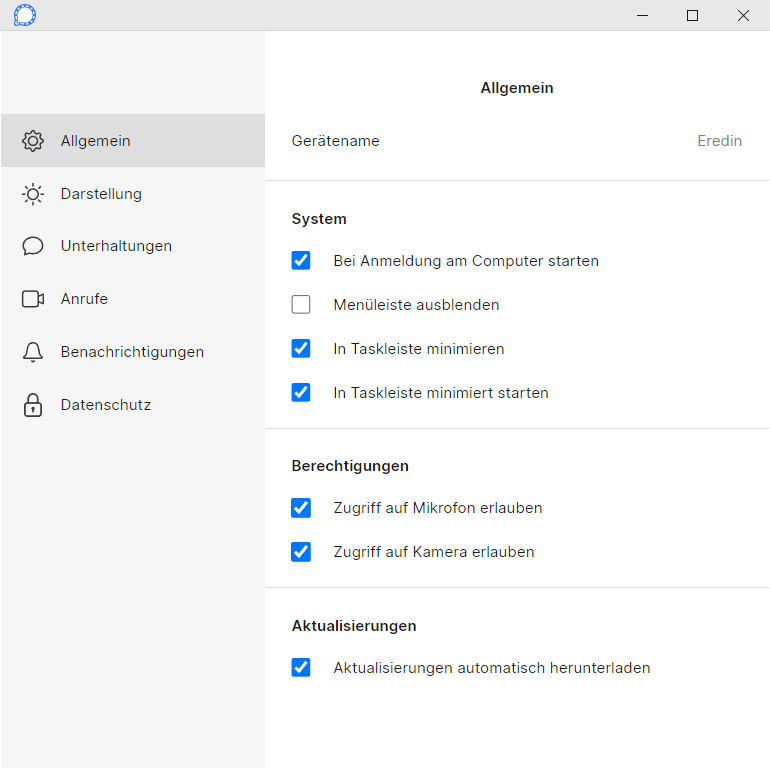
Unter Windows ist das ganz einfach, hier kann man unter Einstellungen → Allgemein → System einfach Häkchen bei den folgenden Optionen setzen:

  • Bei Anmeldung am Computer starten
  • In Taskleiste minimieren
  • In Taskleiste minimiert starten

Sollte dann in etwa so aussehen:

alt
Einstellungsfenster des Signal-Desktop-Clients unter Windows, bei dem oben genannte Optionen bereits gesetzt wurden

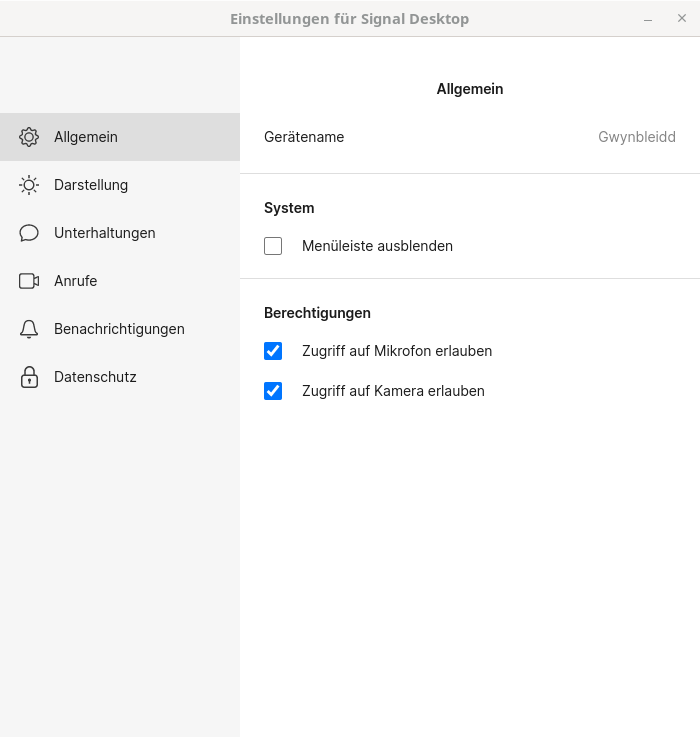
Unter Linux hingegen sieht das ganze anders aus, da fehlen diese Optionen nämlich schlicht:

alt
Einstellungsfenster des Signal-Desktop-Clients unter Linux, die entsprechenden Optionen fehlen

Was mich dabei besonders ärgert: Die Optionen selbst sind bereits implementiert, und funktionieren auch, nur werden sie eben im Einstellungsfenster nicht angezeigt.

Aber man kann die .desktop-Datei anpassen und in den Autostart verschieben, womit man dann effektiv die gleiche Funktion hat. Ich nutze für graphische Apps wie Signal gerne das Flatpak-Format, die entsprechende Datei liegt dabei entweder unter ~/.local/share/applications/org.signal.Signal.desktop oder /var/lib/flatpak/exports/share/applications/org.signal.Signal.desktop

Unter den gängigen Desktopumgebungen reicht es für den Autostart aus, wenn man diese nach ~/.config/autostart kopiert. Damit wäre der erste Teil erledigt.

Für Teil zwei müssen wir an der Datei noch eine Änderung vornehmen. Dafür öffnet man die Datei mit einem beliebigen Editor, und fügt in der Zeile, die mit Exec= beginnt, noch die Option --start-in-tray hinzu:

[Desktop Entry]
Name=Signal
Exec=/usr/bin/flatpak run --branch=stable --arch=x86_64 --file-forwarding org.signal.Signal --use-tray-icon --start-in-tray @@u %U @@
Terminal=false
Type=Application
Icon=org.signal.Signal
StartupWMClass=Signal
Comment=Private messaging from your desktop
MimeType=x-scheme-handler/sgnl;x-scheme-handler/signalcaptcha;
Categories=Network;InstantMessaging;Chat;
X-Desktop-File-Install-Version=0.26
X-Flatpak-RenamedFrom=signal-desktop.desktop;
X-Flatpak=org.signal.Signal

Dann noch abspeichern und fertig. Autostart sowie minimiert in die Taskleiste starten wäre damit erledigt.

Ich nutze sowohl unter Windows als auch Linux (Fedora) den Signal-Desktop-Client. Und damit der Client nicht immer genau dann, wenn ich schnell eine Nachricht schreiben möchte, erst einmal alle Nachrichten des letzten Monats herunterladen und dechiffrieren muss, startet dieser bei mir minimiert im Hintergrund.

Unter Windows ist das ganz einfach, hier kann man unter Einstellungen → Allgemein → System einfach Häkchen bei den folgenden Optionen setzen:

  • Bei Anmeldung am Computer starten
  • In Taskleiste minimieren
  • In Taskleiste minimiert starten

Sollte dann in etwa so aussehen:

alt
Einstellungsfenster des Signal-Desktop-Clients unter Windows, bei dem oben genannte Optionen bereits gesetzt wurden

Unter Linux hingegen sieht das ganze anders aus, da fehlen diese Optionen nämlich schlicht:

alt
Einstellungsfenster des Signal-Desktop-Clients unter Linux, die entsprechenden Optionen fehlen

Was mich dabei besonders ärgert: Die Optionen selbst sind bereits implementiert, und funktionieren auch, nur werden sie eben im Einstellungsfenster nicht angezeigt.

Aber man kann die .desktop-Datei anpassen und in den Autostart verschieben, womit man dann effektiv die gleiche Funktion hat. Ich nutze für graphische Apps wie Signal gerne das Flatpak-Format, die entsprechende Datei liegt dabei entweder unter ~/.local/share/applications/org.signal.Signal.desktop oder /var/lib/flatpak/exports/share/applications/org.signal.Signal.desktop

Unter den gängigen Desktopumgebungen reicht es für den Autostart aus, wenn man diese nach ~/.config/autostart kopiert. Damit wäre der erste Teil erledigt.

Für Teil zwei müssen wir an der Datei noch eine Änderung vornehmen. Dafür öffnet man die Datei mit einem beliebigen Editor, und fügt in der Zeile, die mit Exec= beginnt, noch die Option --start-in-tray hinzu:

[Desktop Entry]
Name=Signal
Exec=/usr/bin/flatpak run --branch=stable --arch=x86_64 --file-forwarding org.signal.Signal --use-tray-icon --start-in-tray @@u %U @@
Terminal=false
Type=Application
Icon=org.signal.Signal
StartupWMClass=Signal
Comment=Private messaging from your desktop
MimeType=x-scheme-handler/sgnl;x-scheme-handler/signalcaptcha;
Categories=Network;InstantMessaging;Chat;
X-Desktop-File-Install-Version=0.26
X-Flatpak-RenamedFrom=signal-desktop.desktop;
X-Flatpak=org.signal.Signal

Dann noch abspeichern und fertig. Autostart sowie minimiert in die Taskleiste starten wäre damit erledigt.