staging.inyokaproject.org

2022 Woche 38

25. September 2022

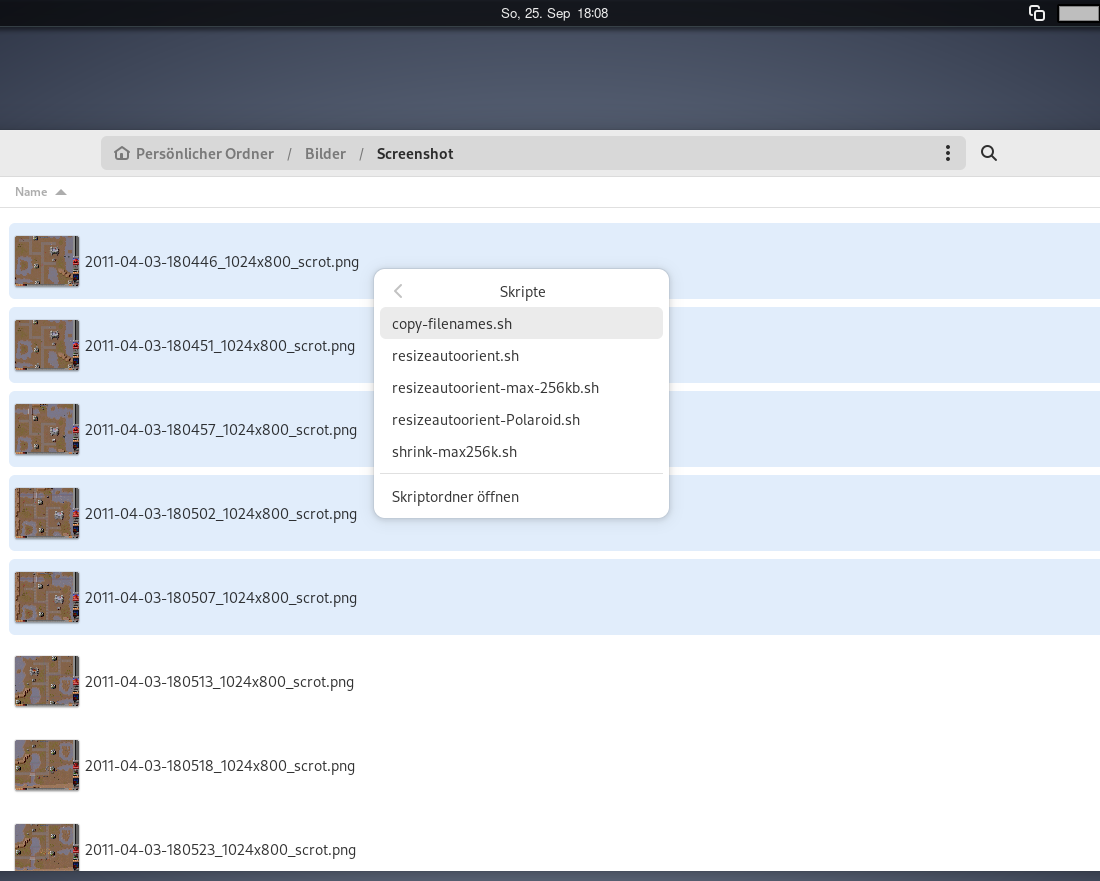
ich habe mir ein weiteres Script für Nautilus gestrickt.

Ab- und zu braucht man mal die Namen einer Anzahl von Dateien, zur Weiterverwendung z.B. Dokumentation o.ä.

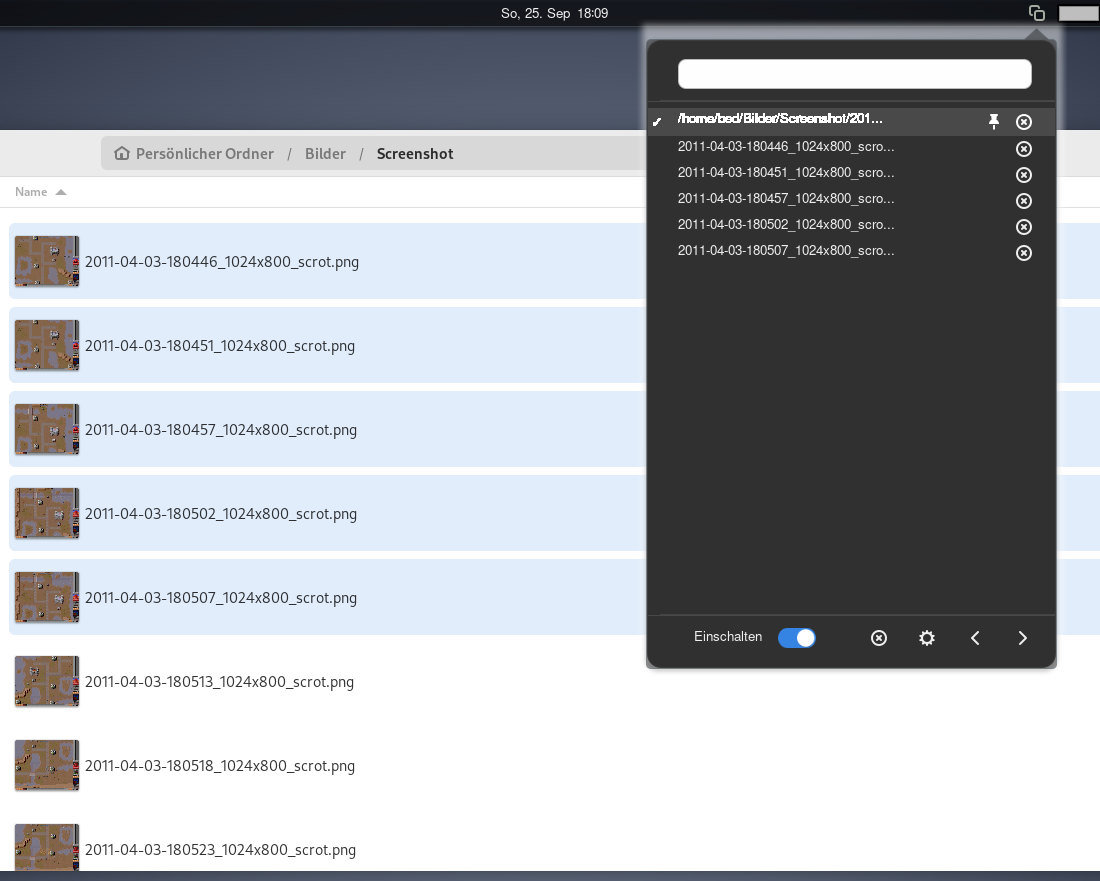
Das script macht das einfach, es kopiert die Dateinamen in das Clipboard und als Addon auch mit den Pfaden der Dateinamen.


Nach dem starten vom Script copy-filenames.sh

erscheint das Ergebnis augenblicklich im clipboard


Das Script:

#!/bin/bash
#
#  Titel: copy_filenames.sh
#  Autor: Bed [@] zockertown.de
#  Web: zockertown.de/s9y/
#  Version 0.4
# $Revision: 1.2 $
#  Voraussetzung: Benötigt wird xsel 
#  Zweck: kopiert die Dateinamen als Liste zur weiteren Verarbeitung
# zum Clipboard
# eine weitere Variante enthält alle Fullpath namen in einem Rutsc

if [ ! -f /usr/bin/xsel ]
then
   echo "Bitte xsel installieren."
   exit 1
fi

TMP=/tmp/allin.txt

rm -f $TMP

 for file in $NAUTILUS_SCRIPT_SELECTED_URIS

 do

   file_name=$(echo $file | sed -e 's/file:\/\///g' -e 's/\%20/\ /g' -e 's/.*\///g')
   file_folder=$(echo $file | sed -e 's/file:\/\///g' -e 's/\%20/\ /g' -e "s/$file_name//g")
   echo "$file_name"|xsel -ib
   echo "$file_folder$file_name ">>$TMP
   # sleep ist notwendig, weil ohne Verzögerung werden Einträge unterschlagen
   sleep 0.1
done

cat $TMP|xsel -ib

rm $TMP

Dreh- und Angelpunkt ist das cmdline tool xsel. Es kann Einträge zum Clipboard hinzufügen.

Macht man zuviele Einträge hintereinander unterschlägt es einzelne Einträge, deshalb habe ich sleep 0.1 in der Schleife eingebaut.


Ich nutze gnome 42 als Desktop.

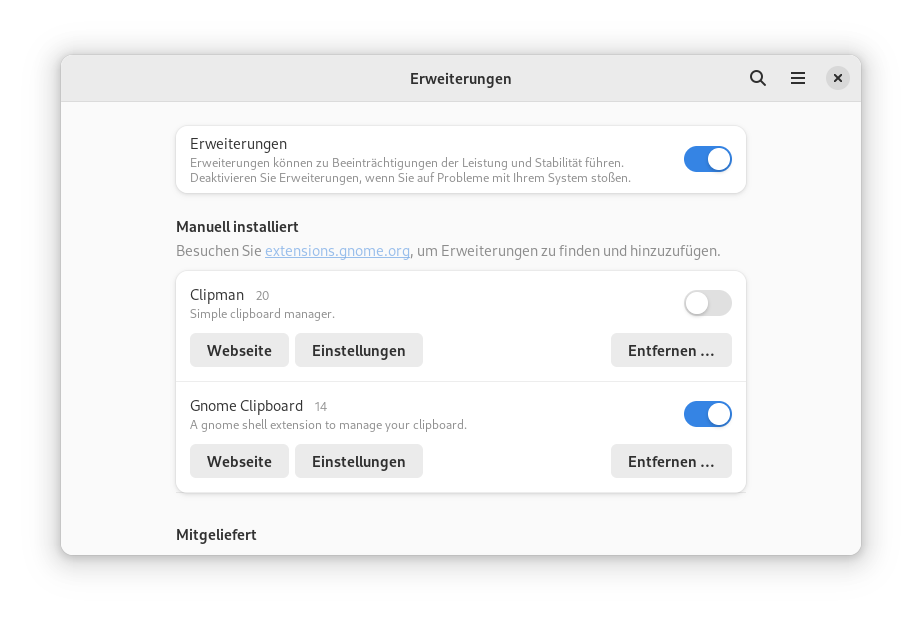
Bisher nahm ich immer clipman als Clipboard Manager, weil einfach keine andere extension funktionierte, bzw. vorhanden war.

Heute nun verschwand der clipman, einfach nicht mehr da.

auch ein install/enable mit 

gnome-extensions enable gnome-clipboard@b00f.github.io

wollte nicht funktionieren.

in der WebGui https://extensions.gnome.org/local/ ist die Rede von Ihr nativer Host-Connector unterstützt die folgenden APIs nicht: v6. 

Was mich zu allerlei Versuchen verleiteten, die allesamt nicht halfen.

Auch das nun vorhandene gnome-clipboard liess sich nicht einschalten.

und wenn, dann tauchte es als icon einfach nicht in der Leiste auf.

Irgendwann kam ich dann auf die Lösung. Die Extensions waren disabled!

Muss man erst mal drauf kommen, denn in der WebGui war das nicht zu erkennen


23. September 2022

Mozilla hat mit Firefox 105.0.1 ein Update außer der Reihe für seinen Desktop-Browser veröffentlicht und behebt damit mehrere Probleme der Vorgängerversion.

Download Mozilla Firefox 105.0.1

Mit dem Update auf Firefox 105 hatte Mozilla eine Änderung vorgenommen, so dass bei Verwendung einer benutzerdefinierten Startseite die Adressleiste anstelle der Website beim Öffnen eines neuen Fenster fokussiert worden war. Basierend auf dem Feedback der Nutzer hat Mozilla diese Änderung mit Firefox 105.0.1 wieder rückgängig gemacht.

Außerdem wurde mit Firefox 105.0.1 eine potentielle Absturzursache behoben, von der manche Linux-Nutzer betroffen waren.

Der Beitrag Mozilla veröffentlicht Firefox 105.0.1 erschien zuerst auf soeren-hentzschel.at.

Ich nutze quarto unter anderem dafür, meine Briefe als PDF zu rendern. Damit dies auch auf dem Handy oder Tablet funktioniert, baue ich mir einen kleinen Bot, der einen Nextcloud-Ordner per Webdav mountet, nachschaut, ob eine .qmd-Datei im Verzeichnis liegt, und auf diese dann das Kommando quarto render DATEI ausführt. Der Webdav-Mountpunkt sowie der Bot ansich werden mit systemd gestartet.

22. September 2022

Mit quarto setze ich unter anderem auch meine (Geschäfts)Briefe als PDF-Datei. Hierfür habe ich mir ein paar Vorlagen gebastelt, siehe z.B. dieses Beispiel.

Das funktioniert soweit auf dem PC sehr gut. Am Handy oder am Tablet ist quarto mit nicht verfügbar, weshalb ich mir einen kleinen Bot programmiert habe, der einen Nextcloud-Ordner “überwacht” und die vorhandenen .qmd-Dateien zu PDFs rendert.

Der Bot

  • mountet den Nextcloud-Ordner per Webdav

  • überwacht in einem vorgegebenem Zeitintervall (30 Sek.), ob .qmd-Dateien in diesem Verzeichnis vorhanden sind

  • führt den Befehl quarto render DATEI.qmd auf jede .qmd-Datei im Verzeichnis aus. Quarto legt die erzeugten PDF-Dateien ins selbe Verzeichnis.

  • verschiebt die .qmd-Datei nach .qmd-TIMESTAMP. So wird sie nicht erneut gerendert.

  • wartet 30 Sekunden und fängt wieder von vorne an

  • wird über systemd gesteuert.

  • läuft nicht als root, sondern als normaler User, in meinem Falle produnis.

So kann ich “von überall”, z.B. am Handy, eine .qmd-Datei erzeugen, diese ins Nextcloud-Verzeichnis uploaden, 30 Sekunden warten, und die fertige PDF-Datei aus dem Nextcloud-Verzeichnis herunterladen.

Der Bot kann an jedem beliebigen Linux-PC mit Internetanschluss betrieben werden. Du musst “lediglich” sicherstellen, dass der Befehl

# muss fehlerfrei durchlaufen
quarto render Datei.qmd

korrekt auf dem Server ausgeführt wird. Der Bot führt ja letztendlich auch “nur” diesen Befehl aus.

Nextcloud

In Nextcloud habe ich in meinem Homeverzeichnis den Ornder quarto, und darunter den Ordner renderbot erstellt. In letzterem wird der Bot lauschen. Letztendlich ist es aber egal, welcher Ordner genau verwendet werden soll.

Mountpunkt

Auf dem Bot-PC erstelle ich mir das Verzeichis /media/Nextcloudquartobot.

# erstelle Verzeichnis
mkdir -p /media/Nextcloudquartobot

Hierhin mounten wir per WebDav unser Nextcloudverzeichnis. Die Dav-Adresse lautet:

# Webdav-Adresse
https://DEINE.NEXTCLOUD/remote.php/dav/files/USERNAME/pfad/zu/ordner

Wir mounten dieses Verzeichnis per systemd, daher müssen wir alles so einstellen, dass keine Passwortabfrage beim mounten erfolgt. Hierzu hinterlegen wir unsere Userdaten in der Datei /etc/davfs2/secrets :

# Passwörter hinzufügen
sudo nano /etc/davfs2/secrets

nach folgendem Schema:

# Schema
MOUNTPOINT  USERNAME "PASSWORD"

In meinem Falle also:

/media/Nextcloudquartobot  produnis "!SuperSecret#Password!"

Anschließend erstellen wir eine systemd.mount-Datei. Diese muss genau so heissen wie das Verzeichnis, in welches gemountet werden soll.

sudo nano /etc/systemd/system/media-Nextcloudquartobot.mount

Sie erhält folgenden Inhalt:

/etc/systemd/system/media-Nextcloudquartobot.mount
[Unit]
Description=WebDAV-Mount-Nextcloud-Quarto-Renderbot
After=network-online.target
Before=quarto-nextcloud-bot.service

[Mount]
Type=davfs
What=https://MEINE.NEXTCLOUD/remote.php/dav/files/USER/pfad/zu/ordner
Where=/media/Nextcloudquartobot
Options=noauto,user,uid=produnis,gid=produnis

[Install]
WantedBy=multi-user.target

In Zeile 4 habe ich bereits auf den noch zu erstellenden Bot-Service verwiesen. Die Mount-Unit soll immer vor dem Bot-Service starten.

In Zeile 8 müsst ihr eure Userdaten ergänzen

In Zeile 10 wird festgelegt, dass der User produnis den Mount durchführen soll, und nicht root. Hierdurch wird sichergestellt, dass ich auch alle Lese- und Schreibrechte erhalte.

Wir können das Verzeichnis nun per systemd mounten:

# mounten
sudo systemctl start media-Nextcloudquartobot.mount

#unmounten
sudo systemctl stop media-Nextcloudquartobot.mount

Bashscript

Die Aktion soll ein kleines Bashscript ausführen. Ich habe es quarto-nextcloud.sh genannt und wie folgt aufgebaut:

/etc/systemd/system/media-Nextcloudquartobot.mount
#!/bin/bash

while [[ true ]]; do
        if ls /media/Nextcloudquartobot/*.qmd 1> /dev/null 2>&1; then
                cd /media/Nextcloudquartobot

                for i in *.qmd; do
                    echo "Found file $i"
                        timestamp=$(date "+%Y-%m-%d--%H-%M-%S")
                        echo "Trying to run 'quarto render $i'..."
                        /sbin/quarto render "$i";
                        echo "Moving .qmd-file..."
                        mv "$i" "$i-$timestamp"
                done
        else
                echo "Nothing to do..."
        fi
        echo "Sleeping for 30 seconds."
        sleep 30
done

Dieses Script soll nun mit systemd gesteuert werden. Hierfür erstellen wir die Datei /etc/systemd/system/quarto-nextcloud-bot.service und geben ihr folgenden Inhalt:

/etc/systemd/system/quarto-nextcloud-bot.service
[Unit]
Description=quarto-Nextcloud-RenderBot
Wants=media-Nextcloudquartobot.mount

[Service]
Type=simple
Nice=19
IOSchedulingClass=idle
ExecStart=/bin/bash -c "PATH=$PATH exec /pfad/zu/quarto-nextcloud.sh"
User=produnis

[Install]
WantedBy=multi-user.target

In Zeile 3 legen wir fest, dass vor unserem Bot das Mountscript “media-Nextcloudquartobot.mount” ausgeführt werden soll. Sonst wäre ja der Nextcloudordner nicht da.

In Zeile 9 führen wir das Script aus und übergeben dabei den aktuellen $PATH.

In Zeile 10 sagen wir, dass das Script als User produnis ausgeführt werden soll.

Wir können das Script nun per systemd steuern:

sudo systemctl start quarto-nextcloud-bot.service
sudo systemctl stop quarto-nextcloud-bot.service
sudo systemctl enable quarto-nextcloud-bot.service

Sobald es läuft, können wir den Output mittels journalctl überwachen.

# journal laufend ausgeben
journalctl -u quarto-nextcloud-bot.service -f

So sehe ich, dass das Script läuft und sich langweilt:

Sep 23 17:40:19 SERVER bash[9086]: Sleeping for 30 seconds.
Sep 23 17:40:50 SERVER bash[9086]: Nothing to do...
Sep 23 17:40:50 SERVER bash[9086]: Sleeping for 30 seconds.
Sep 23 17:41:20 SERVER bash[9086]: Nothing to do...
Sep 23 17:41:20 SERVER bash[9086]: Sleeping for 30 seconds.

Sobald ich eine .qmd-Datei in das Nextcloudverzeichnis lege, fängt er an zu arbeiten:

Sep 23 17:42:52 SERVER bash[9086]: Found file Hinweise-zur-Klausuraufsicht.qmd
Sep 23 17:42:52 SERVER bash[9086]: Trying to run 'quarto render Hinweise-zur-Klausuraufsicht.qmd'...
Sep 23 17:42:55 SERVER bash[9360]: pandoc 
Sep 23 17:42:55 SERVER bash[9360]:   to: latex
Sep 23 17:42:55 SERVER bash[9360]:   output-file: Hinweise-zur-Klausuraufsicht.tex
Sep 23 17:42:55 SERVER bash[9360]: running xelatex - 1
Sep 23 17:42:58 SERVER bash[9360]: running xelatex - 2
Sep 23 17:43:01 SERVER bash[9360]:   This is XeTeX, Version 3.141592653-2.6-0.999994 (TeX Live 2022) (preloaded format=xelatex)
Sep 23 17:43:04 SERVER bash[9360]: Output created: Hinweise-zur-Klausuraufsicht.pdf
Sep 23 17:43:04 SERVER bash[9086]: Moving .qmd-file...
Sep 23 17:43:05 SERVER bash[9086]: Sleeping for 30 seconds.

Und die fertig gerenderte PDF-Datei ist im Nextcloudverzeichnis verfügbar.

Nutzung

Ich schmeiss also einfach eine qmd-Datei in den Nextcloudordner, und hole mir die PDF-Datei von dort zurück. Sollte ich Bilder einbinden (z.B. meine Unterschrift bei Briefen), oder Templates, müssen diese ebenfalls im Nextcloud-Ordner vorhanden sein, damit Quarto sie finden kann.

Nachtrag: matrix-Bot

Es gibt einen Bot für matrix, der ebenfalls .qmd-Dateien rendert und das PDF zurück in den matrix-Raum sendet, siehe https://github.com/rgomez90/matrix-bot.


Weblinks


kommentiere per [matrix]:

Mit quarto setze ich unter anderem auch meine (Geschäfts)Briefe als PDF-Datei. Hierfür habe ich mir ein paar Vorlagen gebastelt, siehe z.B. dieses Beispiel.

Das funktioniert soweit auf dem PC sehr gut. Am Handy oder am Tablet ist quarto mit nicht verfügbar, weshalb ich mir einen kleinen Bot programmiert habe, der einen Nextcloud-Ordner “überwacht” und die vorhandenen .qmd-Dateien zu PDFs rendert.

Der Bot

  • mountet den Nextcloud-Ordner per Webdav

  • überwacht in einem vorgegebenem Zeitintervall (30 Sek.), ob .qmd-Dateien in diesem Verzeichnis vorhanden sind

  • führt den Befehl quarto render DATEI.qmd auf jede .qmd-Datei im Verzeichnis aus. Quarto legt die erzeugten PDF-Dateien ins selbe Verzeichnis.

  • verschiebt die .qmd-Datei nach .qmd-TIMESTAMP. So wird sie nicht erneut gerendert.

  • wartet 30 Sekunden und fängt wieder von vorne an

  • wird über systemd gesteuert.

  • läuft nicht als root, sondern als normaler User, in meinem Falle produnis.

So kann ich “von überall”, z.B. am Handy, eine .qmd-Datei erzeugen, diese ins Nextcloud-Verzeichnis uploaden, 30 Sekunden warten, und die fertige PDF-Datei aus dem Nextcloud-Verzeichnis herunterladen.

Der Bot kann an jedem beliebigen Linux-PC mit Internetanschluss betrieben werden. Du musst “lediglich” sicherstellen, dass der Befehl

# muss fehlerfrei durchlaufen
quarto render Datei.qmd

korrekt auf dem Server ausgeführt wird. Der Bot führt ja letztendlich auch “nur” diesen Befehl aus.

Nextcloud

In Nextcloud habe ich in meinem Homeverzeichnis den Ornder quarto, und darunter den Ordner renderbot erstellt. In letzterem wird der Bot lauschen. Letztendlich ist es aber egal, welcher Ordner genau verwendet werden soll.

Mountpunkt

Auf dem Bot-PC erstelle ich mir das Verzeichis /media/Nextcloudquartobot.

# erstelle Verzeichnis
mkdir -p /media/Nextcloudquartobot

Hierhin mounten wir per WebDav unser Nextcloudverzeichnis. Die Dav-Adresse lautet:

# Webdav-Adresse
https://DEINE.NEXTCLOUD/remote.php/dav/files/USERNAME/pfad/zu/ordner

Wir mounten dieses Verzeichnis per systemd, daher müssen wir alles so einstellen, dass keine Passwortabfrage beim mounten erfolgt. Hierzu hinterlegen wir unsere Userdaten in der Datei /etc/davfs2/secrets :

# Passwörter hinzufügen
sudo nano /etc/davfs2/secrets

nach folgendem Schema:

# Schema
MOUNTPOINT  USERNAME "PASSWORD"

In meinem Falle also:

/media/Nextcloudquartobot  produnis "!SuperSecret#Password!"

Anschließend erstellen wir eine systemd.mount-Datei. Diese muss genau so heissen wie das Verzeichnis, in welches gemountet werden soll.

sudo nano /etc/systemd/system/media-Nextcloudquartobot.mount

Sie erhält folgenden Inhalt:

/etc/systemd/system/media-Nextcloudquartobot.mount
[Unit]
Description=WebDAV-Mount-Nextcloud-Quarto-Renderbot
After=network-online.target
Before=quarto-nextcloud-bot.service

[Mount]
Type=davfs
What=https://MEINE.NEXTCLOUD/remote.php/dav/files/USER/pfad/zu/ordner
Where=/media/Nextcloudquartobot
Options=noauto,user,uid=produnis,gid=produnis

[Install]
WantedBy=multi-user.target

In Zeile 4 habe ich bereits auf den noch zu erstellenden Bot-Service verwiesen. Die Mount-Unit soll immer vor dem Bot-Service starten.

In Zeile 8 müsst ihr eure Userdaten ergänzen

In Zeile 10 wird festgelegt, dass der User produnis den Mount durchführen soll, und nicht root. Hierdurch wird sichergestellt, dass ich auch alle Lese- und Schreibrechte erhalte.

Wir können das Verzeichnis nun per systemd mounten:

# mounten
sudo systemctl start media-Nextcloudquartobot.mount

#unmounten
sudo systemctl stop media-Nextcloudquartobot.mount

Bashscript

Die Aktion soll ein kleines Bashscript ausführen. Ich habe es quarto-nextcloud.sh genannt und wie folgt aufgebaut:

/etc/systemd/system/media-Nextcloudquartobot.mount
#!/bin/bash

while [[ true ]]; do
        if ls /media/Nextcloudquartobot/*.qmd 1> /dev/null 2>&1; then
                cd /media/Nextcloudquartobot

                for i in *.qmd; do
                    echo "Found file $i"
                        timestamp=$(date "+%Y-%m-%d--%H-%M-%S")
                        echo "Trying to run 'quarto render $i'..."
                        /sbin/quarto render "$i";
                        echo "Moving .qmd-file..."
                        mv "$i" "$i-$timestamp"
                done
        else
                echo "Nothing to do..."
        fi
        echo "Sleeping for 30 seconds."
        sleep 30
done

Dieses Script soll nun mit systemd gesteuert werden. Hierfür erstellen wir die Datei /etc/systemd/system/quarto-nextcloud-bot.service und geben ihr folgenden Inhalt:

/etc/systemd/system/quarto-nextcloud-bot.service
[Unit]
Description=quarto-Nextcloud-RenderBot
Wants=media-Nextcloudquartobot.mount

[Service]
Type=simple
Nice=19
IOSchedulingClass=idle
ExecStart=/bin/bash -c "PATH=$PATH exec /pfad/zu/quarto-nextcloud.sh"
User=produnis

[Install]
WantedBy=multi-user.target

In Zeile 3 legen wir fest, dass vor unserem Bot das Mountscript “media-Nextcloudquartobot.mount” ausgeführt werden soll. Sonst wäre ja der Nextcloudordner nicht da.

In Zeile 9 führen wir das Script aus und übergeben dabei den aktuellen $PATH.

In Zeile 10 sagen wir, dass das Script als User produnis ausgeführt werden soll.

Wir können das Script nun per systemd steuern:

sudo systemctl start quarto-nextcloud-bot.service
sudo systemctl stop quarto-nextcloud-bot.service
sudo systemctl enable quarto-nextcloud-bot.service

Sobald es läuft, können wir den Output mittels journalctl überwachen.

# journal laufend ausgeben
journalctl -u quarto-nextcloud-bot.service -f

So sehe ich, dass das Script läuft und sich langweilt:

Sep 23 17:40:19 SERVER bash[9086]: Sleeping for 30 seconds.
Sep 23 17:40:50 SERVER bash[9086]: Nothing to do...
Sep 23 17:40:50 SERVER bash[9086]: Sleeping for 30 seconds.
Sep 23 17:41:20 SERVER bash[9086]: Nothing to do...
Sep 23 17:41:20 SERVER bash[9086]: Sleeping for 30 seconds.

Sobald ich eine .qmd-Datei in das Nextcloudverzeichnis lege, fängt er an zu arbeiten:

Sep 23 17:42:52 SERVER bash[9086]: Found file Hinweise-zur-Klausuraufsicht.qmd
Sep 23 17:42:52 SERVER bash[9086]: Trying to run 'quarto render Hinweise-zur-Klausuraufsicht.qmd'...
Sep 23 17:42:55 SERVER bash[9360]: pandoc 
Sep 23 17:42:55 SERVER bash[9360]:   to: latex
Sep 23 17:42:55 SERVER bash[9360]:   output-file: Hinweise-zur-Klausuraufsicht.tex
Sep 23 17:42:55 SERVER bash[9360]: running xelatex - 1
Sep 23 17:42:58 SERVER bash[9360]: running xelatex - 2
Sep 23 17:43:01 SERVER bash[9360]:   This is XeTeX, Version 3.141592653-2.6-0.999994 (TeX Live 2022) (preloaded format=xelatex)
Sep 23 17:43:04 SERVER bash[9360]: Output created: Hinweise-zur-Klausuraufsicht.pdf
Sep 23 17:43:04 SERVER bash[9086]: Moving .qmd-file...
Sep 23 17:43:05 SERVER bash[9086]: Sleeping for 30 seconds.

Und die fertig gerenderte PDF-Datei ist im Nextcloudverzeichnis verfügbar.

Nutzung

Ich schmeiss also einfach eine qmd-Datei in den Nextcloudordner, und hole mir die PDF-Datei von dort zurück. Sollte ich Bilder einbinden (z.B. meine Unterschrift bei Briefen), oder Templates, müssen diese ebenfalls im Nextcloud-Ordner vorhanden sein, damit Quarto sie finden kann.

Nachtrag: matrix-Bot

Es gibt einen Bot für matrix, der ebenfalls .qmd-Dateien rendert und das PDF zurück in den matrix-Raum sendet, siehe https://github.com/rgomez90/matrix-bot.


Weblinks


kommentiere per [matrix]:

Do, 22. September 2022, Lioh Möller

Microsoft machte vor einiger Zeit Furore, weil durch ein Windows Update UEFI Secure Boot Signaturen zurückgezogen wurden, was dazu führen konnte, dass einige ältere Linux-Distributionen nicht mehr starten.

Dieses sogenannte DBX (Secure Boot Forbidden Signature Database) Update steht nun auch für den Linux Vendor Firmware Service (LVFS) zur Verfügung.

Die mittels fwupd installierbare Aktualisierung, prüft allerdings, ob keinerlei betroffener Bootcode in einer ESP (EFI System Partition) liegt und führt die Aktualisierung nur dann aus, wenn dies der Fall ist.

So ist sichergestellt, dass ein Einspielen des Updates nicht zu einem nicht mehr startenden System führt. Darüber hinaus gewinnen Linux-Distributionen Zeit, ein entsprechendes Update bereitzustellen, sollte dies noch nicht der Fall sein.

Danke an Thorsten Leemhuis für den Hinweis.

21. September 2022

Eigentlich wollte ich Kubuntu 22.04 dieses Frühjahr gegen openSUSE austauschen. Das habe ich dann doch nicht gemacht, weil ich die betroffenen Anwender nicht kurz vor einer größeren Transformation mit openSUSE vertraut machen wollte. Stattdessen bin ich sogar selbst zu Kubuntu zurück und ziemlich zufrieden.

Ich hatte mich wirklich auf openSUSE Leap 15.4 gefreut. Endlich Hardware-Unterstützung für mein Notebook und weg vom Rolling Release-Modell Tumbleweed. Leider gab es dann für mich persönlich ein paar zu viele Probleme, die teilweise erst rund um die Veröffentlichung auftraten. Bei Dracut hatten die openSUSE-Entwickler vergessen, dass der usr-merge bei Leap noch nicht vollzogen ist, weshalb wochenlang mein Bluetooth nicht ging, weil der Treiber nicht integriert wurde. Zudem harmoniert Vorta nicht mit der Python-Version (Bug #1199080) und das von mir gerne genutzt systemd-homed hat man auch nicht richtig integriert (Bug #1199804). Außerdem gibt es einen seltsamen Fehler im Autologin, der mich alle circa 10 Logins vor einem schwarzen Bildschirm sitzen ließ. Nein, das war dann doch ein bisschen viel des Guten. Ich brauche gerade wirklich ein System ohne Probleme und bin deshalb mit meinem Arbeitsgerät kurzerhand auf Kubuntu umgestiegen.

Das habe ich nicht bereut. Kubuntu 22.04 läuft sehr stabil. Das gilt natürlich auch für Ubuntu, da der Unterschied ja nur in der Desktopoberfläche liegt. Seit dem Jammertal 16.04 hat man sich konsequent verbessert und mit 22.04 ein wirkliches gutes Release herausgebracht. Das liegt natürlich auch daran, dass KDE Plasma am Ende des Qt5-Zyklus steht und die KDE-Entwickler deshalb ihr Lieblingshobby, Verschlimmbesserungen vorzunehmen, auf den Qt6/KF6-Zweig konzentrieren. Es gibt keine mich störenden Bugs – was natürlich nicht heißt, dass es keine Bugs gibt.

Kubuntu 22.04 wurde für mich persönlich eine Option als Canonical das bei Release fehlende systemd-cryptentoll nachträglich für die Ubuntu-Basis aktiviert hat (man ist dort halt nicht dogmatisch und korrigiert solche Sachen auch nach dem Release), wodurch ich mein System mit meinem Yubikey entsperren kann. Das war für mich bis dahin ein Grund an openSUSE Tumbleweed festzuhalten.

LTS-Distributionen sind für mich einfach die bessere Wahl. Die Basis mag von den Versionen her veralten, aber das tangiert meinen Arbeitsablauf nicht. Die wesentlichen Aktualisierungen meiner Arbeitsprogramme erhalte ich sowieso nicht aus den Paketquellen. SoftMaker Office, Zotero, Synology-Tools, Transkribus – alles Sachen, die per Drittanbieter eingebunden sein müssen, weil kaum eine Distribution sie in den Quellen hat. Hier bietet Ubuntu sogar richtige Vorteile, weil das alle Entwickler kennen und unterstützen wollen bzw. müssen. Andere Sachen wie KDE Plasma oder VirtualBox werden zumindest momentan ziemlich konsequent via SRU aktualisiert, was für mich eine wirklich positive Überraschung ist. Der Rest der Basis ist mir eigentlich egal: Welche Version Dolphin hat oder ob Okular in Version 21.12 oder 22.04 vorliegt – wen interessiert das schon? Ich verfolge die KDE-Updatemeldungen und sehe dort nichts, was den Arbeitsaufwand eines Rolling Release für mich rechtfertigen würde.

Kubuntu 22.04 ist wirklich eine gute Veröffentlichung geworden. Für mich genau zur richtigen Zeit. Mal sehen wo der Linux-Desktop 2024 steht.

Mozilla hat Firefox 105 für Windows, Apple macOS und Linux veröffentlicht. Dieser Artikel fasst die wichtigsten Neuerungen zusammen – wie immer auf diesem Blog weit ausführlicher als auf anderen Websites.

Download Mozilla Firefox für Microsoft Windows, Apple macOS und Linux

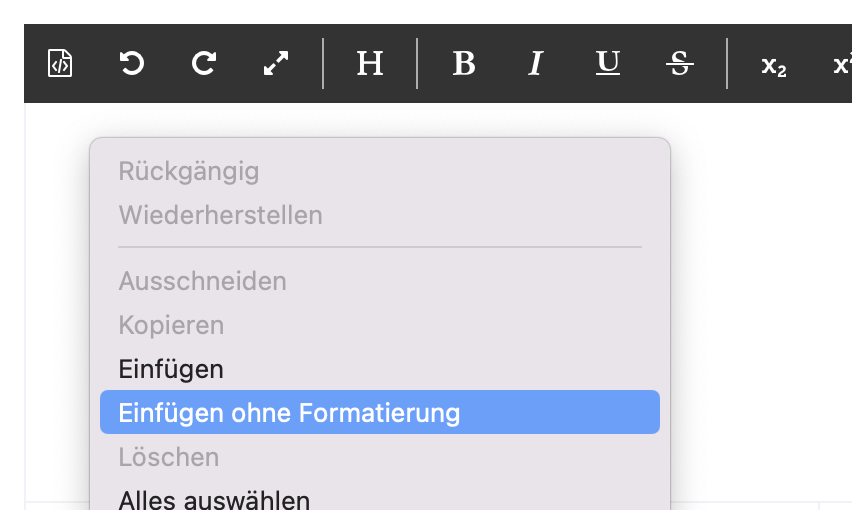
Text ohne Formatierung einfügen

In Textfeldern, welche Formatierungen erlauben, gibt es im Kontextmenü neben der bisher bereits vorhandenen Option, kopierten Text einzufügen, ab sofort auch noch eine weitere Option, um kopierten Text ohne Formatierung einzufügen.

Firefox 105

Verbesserte Stabilität bei wenig verfügbarem Arbeitsspeicher

Mozilla hat nach eigenen Angaben die Stabilität auf Windows in Situationen signifikant verbessert, in denen wenig Arbeitsspeicher zur Verfügung steht. Unabhängig davon gab es auch für Linux Verbesserungen, welche dafür sorgen sollen, dass Firefox seltener der Arbeitsspeicher ausgeht.

Service Workers mit Netzwerk-Partitionierung

Das Tracking von Internet-Nutzern erfolgt heute längst nicht mehr nur über Cookies. Auch eine Vielzahl anderer Technologien wird dazu missbraucht, um Nutzer seitenübergreifend zu verfolgen. Um dies zu erschweren und die Privatsphäre der Nutzer weiter zu verbessern, hatte Mozilla mit Firefox 85 die sogenannte Netzwerk-Partitionierung eingeführt. Dadurch werden Ressourcen, welche bislang in einem gemeinsamen Pool gespeichert worden sind, auf Website-Basis isoliert. Während diese bereits einige Bereiche abdeckte, galt dies für sogenannte Service Workers bislang nicht. Firefox 105 partitioniert Third-Party Service Workers unter der Top-Level-Domain.

Mehr Sicherheit für Firefox-Nutzer

Auch in Firefox 105 wurden wieder mehrere Sicherheitslücken geschlossen. Alleine aus Gründen der Sicherheit ist ein Update auf Firefox 105 daher für alle Nutzer dringend empfohlen.

Verbesserungen der Webplattform

Die Implementierung von array.includes sowie array.indexOf ist nun doppelt so performant im Vergleich zu vorher.

Die Unterstützung der Offscreen Canvas DOM API wurde hinzugefügt.

Zusätzliche optionale Argumente wurden zu den performance.mark- und performance.measure-Methoden hinzufügt, um benutzerdefinierte Start- und Endzeiten, Dauer und angehängte Details bereitzustellen.

Weitere Neuerungen für Web- und Erweiterungsentwickler lassen sich wie immer in den MDN Web Docs nachlesen.

Sonstige Neuerungen von Firefox 105

Auf Geräten mit Windows wird nun eine Zwei-Finger-Geste am Touchpad unterstützt, um zurück oder vorwärts zu navigieren.

Auf Apple macOS wurde das Scrollen mit dem Touchpad zugänglicher gemacht, indem das unbeabsichtigte diagonale Scrollen entgegen der beabsichtigten Scrollachse reduziert wurde.

Die Seiten-Auswahl in der Druckvorschau hat die Option erhalten, nur die aktuell ausgewählte Seite auszudrucken.

Bei Verwendung einer benutzerdefinierten Startseite wird beim Öffnen neuer Fenster ab sofort die Adressleiste fokussiert. Update 22.9.2022: Diese Änderung wurde mit Firefox 105.0.1 zurückgenommen.

Die Passwortverwaltung erlaubt jetzt auch wieder das Speichern von Proxy-Zugangsdaten (moz-proxy://-URIs).

Ein Fehler wurde behoben, der verursachte, dass bei Verwendung der separaten Suchleiste keine OpenSearch-Suchmaschine hinzugefügt werden konnte, wenn es nicht bereits mindestens eine aktivierte Suchmaschine gab.

Die Treiber-Version 22.2 oder höher vorausgesetzt, ist nun für alle Linux-Nutzer mit Mesa-Treiber das gegenüber der Software-Implementierung performantere Hardware-WebRender aktiv. Auf Linux-Systemen mit ARM-CPU wird außerdem nun GLES anstelle vom Desktop-GL als Grafik-Schnittstelle bevorzugt, da entsprechende Geräte häufig dafür besser optimiert sind.

Firefox auf Windows zeigt auf der Seite about:support jetzt die unterstützten Media-Codecs an und ob diese durch die Hardware beschleunigt wiedergegeben werden oder nicht.

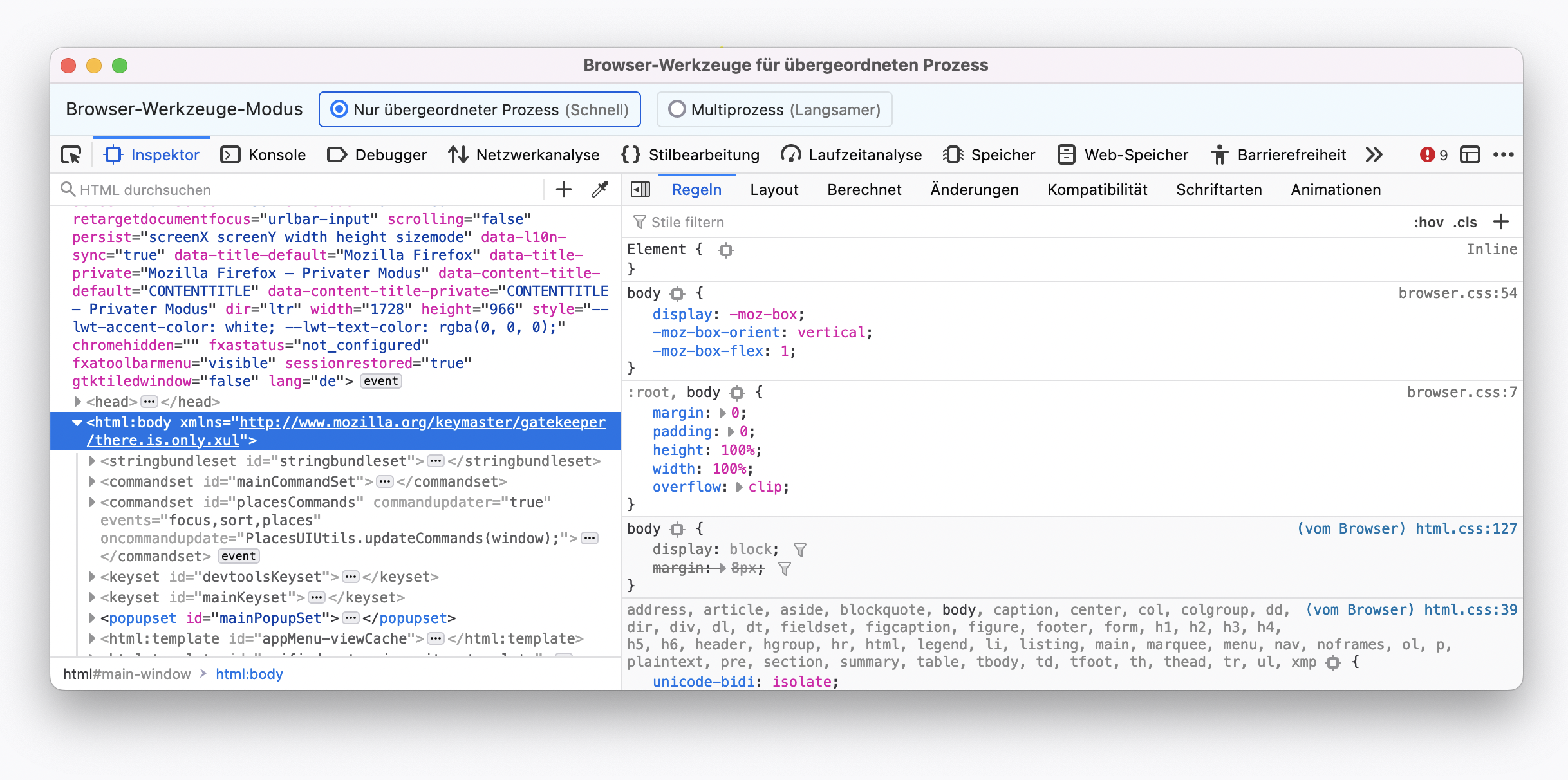
Bei den Entwickler-Werkzeugen für den Browser handelt es sich ab sofort um die Multiprozess-Implementierung, welche die Inspektion sämtlicher Browser-Ressourcen erlaubt. Eine neue Modus-Auswahl ermöglicht außerdem den Wechsel zwischen dem performanteren Modus nur für den übergeordneten Firefox-Prozess und dem etwas langsameren Modus, der dafür alle Prozesse beinhaltet.

Firefox 105

Der Beitrag Mozilla veröffentlicht Firefox 105 erschien zuerst auf soeren-hentzschel.at.
20. September 2022

Die MZLA Technologies Corporation hat mit Thunderbird 102.3 ein planmäßiges Update für seinen Open Source E-Mail-Client veröffentlicht.

Neuerungen von Thunderbird 102.3

Mit dem Update auf Thunderbird 102.3 hat die MZLA Technologies Corporation ein planmäßiges Update für seinen Open Source E-Mail-Client veröffentlicht und behebt damit aktuelle Sicherheitslücken. Darüber hinaus bringt das Update diverse Fehlerbehebungen und Verbesserungen, welche sich in den Release Notes (engl.) nachlesen lassen.

Der Beitrag Thunderbird 102.3 veröffentlicht erschien zuerst auf soeren-hentzschel.at.

19. September 2022

Cookie-Dialoge sind in der Theorie eine gute Sache, sollen sie dem Anwender doch mehr Kontrolle und Datenschutz geben. In der Praxis sind die meisten Anwender wohl doch eher genervt davon. Zwar gibt es Browser-Erweiterungen, welche einem die Cookie-Dialoge entfernen, doch bekommt das Thema in diesen Tagen eine besondere Brisanz durch den Verkauf der populären Erweiterung I don’t care about Cookies an Avast/NortonLifeLock – einem Hersteller, der vor allem für seine Sicherheits-Produkte bekannt ist und als solcher einen zweifelhaften Ruf genießt. Mozilla möchte hier einen Ausweg bieten: Zukünftig wird Firefox von Haus aus Cookie-Dialoge unterdrücken können.

Wieso gibt es Cookie-Dialoge?

Zunächst einmal: Cookies sind nichts Schlechtes. Im Gegenteil sind diese häufig sogar technisch notwendig. In Cookies werden Informationen gespeichert, die es einem beispielsweise ermöglichen, auf Websites eingeloggt zu bleiben.

Häufig werden Cookies mit Tracking in Verbindung gebracht, indem über Websites und Sitzungen hinweg Informationen gespeichert und zusammengeführt werden, was es Websites dann erlaubt, zum Beispiel personalisierte Werbung auszuspielen. An diesem Punkt bekommen Cookies eine Datenschutz-Relevanz. Firefox-Nutzer sind hier durch den vollständigen Cookie-Schutz geschützt, der seit Firefox 103 für alle Nutzer standardmäßig aktiv ist. Gleichwohl ist zu bedenken, dass seitenübergreifendes Tracking heutzutage auch über andere Mechanismen stattfinden kann.

Cookie-Dialoge sind keine Idee der Website-Betreiber, sondern eine Konsequenz der Gesetzgebung innerhalb der Europäischen Union. Diese sieht es vor, dass Nutzern die Kontrolle darüber gegeben wird, was mit ihren Daten geschieht. Auch wenn es namentlich eigentlich nur um Cookies geht, hängt da oft viel mehr als nur Cookies dran. So kann das Laden ganzer Scripts von fremden Servern von der Entscheidung abhängen, ob man über einen solchen Dialog seine Zustimmung erteilt oder nicht.

Ziel dieser Cookie-Dialoge ist eine Verbesserung des Datenschutzes der Nutzer, was ohne Frage ein nobles Ziel ist. In der praktischen Umsetzung zeigt sich jedoch, dass viele Nutzer nur noch davon genervt sind, auf jeder Website erst einmal einen Dialog bestätigen zu müssen, zumal eine begründete Entscheidung oft auch gar nicht möglich ist, sei es wegen fehlender oder im Gegenteil so vieler Informationen, dass man erschlagen wird und einfach nur noch bestätigt. Gerne wird auch mit Tricks gearbeitet, welche die Zustimmung visuell attraktiver machen als die Ablehnung.

Avast kauft I don’t care about Cookies

Mittlerweile gibt es einige Erweiterungen und Filterlisten für Content-Blocker, die das Ziel haben, solche Dialoge vom Nutzer fernzuhalten. Eine beliebte Lösung für Firefox sowie Chromium-basierte Browser ist die Erweiterung I don’t care about Cookies. Dessen Entwickler hat vor wenigen Tagen bekannt gegeben, seine Erweiterung an den Software-Hersteller Avast verkauft zu haben. Man kann nur erahnen, wie viel Geld hier geflossen sein muss, wenn er Entwickler dieses Unternehmen tatsächlich als vertrauenswürdig beschreibt.

Avast ist in der Vergangenheit bereits häufiger auffallend geworden, nicht zuletzt durch die Übermittlung besuchter Websites an Avast-Server sowie die unerlaubte Weitergabe von Nutzerdaten an sein eigenes Analyse-Tochterunternehmen Jumpshot, welches in Folge des Datenskandals geschlossen wurde. Neben der gleichnamigen Sicherheits-Software gehört unter anderem auch die Sicherheits-Software AVG zur Avast-Familie. Die Sicherheits-Softwares von Avast und AVG haben eine lange Tradition, was das Verursachen von Problemen für Firefox-Nutzer betrifft. So konnte das an sich schon fragwürdige Feature des HTTPS-Scannings den Aufruf von verschlüsselten Websites verhindern und sogar Update-Funktionen von Firefox außer Kraft setzen, so wurden eigenmächtig Sprachpakete von Firefox gelöscht, mit der Folge, dass Firefox nicht mehr gestartet werden konnte, man empfahl Firefox-Nutzern, Programm-Dateien von Firefox zu löschen, und auch die Passwort-Datenbank von Firefox hat man schon beschädigt, mit der Folge, dass Nutzer nicht mehr auf ihre gespeicherten Zugangsdaten zugreifen konnten. Auch das nicht minder fragwürdige Programm CCleaner gehört mittlerweile zu Avast. Avast wiederum befindet sich im Prozess der Übernahme durch NortonLifeLock, ehemals bekannt unter dem Namen Symantec, wo man sich nicht zuletzt auf Grund mehrerer Vorfälle im Zertifikatsgeschäft nach Druck der Aktionäre zu einer Umbenennung gezwungen sah, da der Name Symantec verbrannt war, während der Markenname Symantec verkauft wurde. Auch Avira gehört mittlerweile zum Sicherheits-Imperium NortonLifeLock.

Die Erweiterung I don’t care about Cookies sieht sich in Folge der Ankündigung aktuell einer großen Welle an Negativ-Bewertungen auf den Erweiterungs-Plattformen von Mozilla und Google ausgesetzt.

Firefox wird in Zukunft nativ Cookie-Dialoge blockieren

Während die aktuellen Meldungen rund um I don’t care about Cookies ein guter Anlass wären, arbeitet Mozilla tatsächlich schon ein bisschen länger an einem neuen Feature für Firefox, welches Erweiterungen dieser Art obsolet machen könnte. Wer in einer Nightly-Version von Firefox den Begriff cookiebanners in das Filterfeld von about:config eingibt, findet bereits eine Reihe von versteckten Einstellungen dazu. Die wichtigste Einstellung ist cookiebanners.service.mode mit einem derzeitigen Standardwert von noch 0, welcher das Feature deaktiviert. Die anderen möglichen Werte sind 1, womit alles abgelehnt wird, sofern möglich, ansonsten nichts getan wird, sowie 2, womit alles abgelehnt wird, sofern möglich, ansonsten alles akzeptiert wird.

Während das Feature teilweise sogar bereits funktioniert (so gibt es auf der Google-Suche nach Anpassung dieser Option beispielsweise keinen entsprechenden Dialog mehr), sei an dieser Stelle ausdrücklich darauf hingewiesen, dass sich das Feature noch in Entwicklung befindet und daher nicht repräsentativ für das fertige Feature ist, was zu diesem Zeitpunkt bereits blockiert wird und was nicht. Aus diesem Grund verzichte ich zu diesem Zeitpunkt auch darauf, auf alle übrigen Schalter einzugehen. Sobald das Feature für die Massen ausgerollt wird, werde ich näher auf die relevanten Einstellungen eingehen.

In welcher Firefox-Version mit dem fertigen Feature gerechnet werden kann, ist noch nicht bekannt. Es sieht allerdings so aus, als würde das Feature zunächst in privaten Fenstern standardmäßig aktiviert werden, ähnlich wie Mozilla bereits mit anderen Datenschutz-Features umgegangen ist. Neben Regeln für bestimmte Websites, die individuelle Lösungen nutzen, sollen auch Consent Management Plattformen unterstützt werden, wie sie als Fertiglösung für Websites existieren. Auch soll es später möglich sein, einzelne Seiten vom Mechanismus auszuschließen.

Der Beitrag Firefox sagt Cookie-Dialogen den Kampf an erschien zuerst auf soeren-hentzschel.at.