staging.inyokaproject.org

2023 Woche 14

7. April 2023

Moderne Touchpads und Touchscreens erkennen wenn mehere Finger auf das entsprechende Gerät gelegt werden. So ist es schon länger möglich mehr als nur die Maus von rechts nach links oder im Browser die Seite von oben nach unten zu schieben. Das nennt sich dann Gesten oder auf englisch Gestures oder ab 2 Fingern, eigentlich ab 3 gleichzeitig dann Multitouchgestures. Fenster mit einem Wisch minimieren, maximieren, schliessen, Vollbild, alle Fenster anzeigen usw usf.

Wer so ein Gerät, Notebook mit Touchpad, externes Touchpad oder einen Touchscreen hat, wil eigentlich von diesen Featuren profitieren, denn das reduziert den Wechsel zur Tastatur, oder das Rumgeschiebe mit der Maus oder sogar die Bewegung auf dem Touchpad/-screen selbst. Beispiele wie das aussieht sind auf der Projektseite zu sehen.

Vorweg sei gesagt, dass diese Lösung hier nicht mit dem neuen Displayserver Wayland getestet sind und dort vermutlich nicht laufen. Gedacht ist diese Lösung für den X11 Server (Standard). Ich habe sie unter Kubuntu 22.04 LTS erfolgreich eingerichtet, auch wenn die meisten Beschreibungen mit Ubuntu betitelt sind.Für KDE gibt es eine weitere Konfiguration, die ich selbst aber nicht nutze.

Die Installation ist recht einfach.
Es muss ein Treiber https://github.com/JoseExposito/touchegg installiert werden. Ein 3 Zeiler, in dem erst das Software Repository hinzugefügt, dann die Quellen aktualisiert und schließlich die Anwendung installiert wird. Bitte zur Sicherheit der Installationsanweisung auf der Projektseite folgen. Diese Anweisungen stimmten zur Erstellungszeit des Artikels.

sudo add-apt-repository ppa:touchegg/stable

sudo apt update

sudo apt install touchegg

Für andere Linuxdistributionen sind die entsprechenden Aktionen ebenfalls auf der Projektseite aufgeführt.

Danach das graphische Konfigurationsprogramm https://github.com/JoseExposito/touche per Flathub mit dem Programm Discover installieren.
Der Systemdienst touchegg sollte gestartet werden. Wenn du nicht weisst, wie das geht, dann kannst du einfach deinen Computer neu starten. Oder du versuchst es auf der Konsole mit dem Befehl

sudo systemctl start touchegg.service

Weitere Informationen

In Touché können Tastenkürzel angegeben werden. Dort kann man dann nach Herzenslust alle möglichen Tastenkürzel angeben, die auch in den Systemeinstellungen für diverse Aktionen hinterlegt sind, wie z.B. Strg+F10 um alle Fenster anzuzeigen.

Leider gibt es keine wirklich einfache bzw universelle Methode herauszufinden, wieviele Finger (touches) das Touchpad oder der Touchscreen unterstützt. Einige benutzen xinput, andere benutzen die geist-tools, die aber bei mir mit einem Pythonfehler den Dienst quittierten. Eine vielleicht noch hilfreiche Quelle mit https://wiki.archlinux.org/title/Touchpad_Synaptics#top-page Informationen ist das Archlinux Wiki
Ansonsten einfach ausprobieren. Mehr als dass es nicht funktioniert, kann eigentlich nicht passieren.

Moderne Touchpads und Touchscreens erkennen wenn mehere Finger auf das entsprechende Gerät gelegt werden. So ist es schon länger möglich mehr als nur die Maus von rechts nach links oder im Browser die Seite von oben nach unten zu schieben. Das nennt sich dann Gesten oder auf englisch Gestures oder ab 2 Fingern, eigentlich ab 3 gleichzeitig dann Multitouchgestures. Fenster mit einem Wisch minimieren, maximieren, schliessen, Vollbild, alle Fenster anzeigen usw usf.

Wer so ein Gerät, Notebook mit Touchpad, externes Touchpad oder einen Touchscreen hat, wil eigentlich von diesen Featuren profitieren, denn das reduziert den Wechsel zur Tastatur, oder das Rumgeschiebe mit der Maus oder sogar die Bewegung auf dem Touchpad/-screen selbst. Beispiele wie das aussieht sind auf der Projektseite zu sehen.

Vorweg sei gesagt, dass diese Lösung hier nicht mit dem neuen Displayserver Wayland getestet sind und dort vermutlich nicht laufen. Gedacht ist diese Lösung für den X11 Server (Standard). Ich habe sie unter Kubuntu 22.04 LTS erfolgreich eingerichtet, auch wenn die meisten Beschreibungen mit Ubuntu betitelt sind.Für KDE gibt es eine weitere Konfiguration, die ich selbst aber nicht nutze.

Die Installation ist recht einfach.
Es muss ein Treiber https://github.com/JoseExposito/touchegg installiert werden. Ein 3 Zeiler, in dem erst das Software Repository hinzugefügt, dann die Quellen aktualisiert und schließlich die Anwendung installiert wird. Bitte zur Sicherheit der Installationsanweisung auf der Projektseite folgen. Diese Anweisungen stimmten zur Erstellungszeit des Artikels.

sudo add-apt-repository ppa:touchegg/stable
sudo apt update
sudo apt install touchegg

Für andere Linuxdistributionen sind die entsprechenden Aktionen ebenfalls auf der Projektseite aufgeführt.

Danach das graphische Konfigurationsprogramm https://github.com/JoseExposito/touche per Flathub mit dem Programm Discover installieren.
Der Systemdienst touchegg sollte gestartet werden. Wenn du nicht weisst, wie das geht, dann kannst du einfach deinen Computer neu starten. Oder du versuchst es auf der Konsole mit dem Befehl

sudo systemctl start touchegg.service


Weitere Informationen

In Touché können Tastenkürzel angegeben werden. Dort kann man dann nach Herzenslust alle möglichen Tastenkürzel angeben, die auch in den Systemeinstellungen für diverse Aktionen hinterlegt sind, wie z.B. Strg+F10 um alle Fenster anzuzeigen.

Leider gibt es keine wirklich einfache bzw universelle Methode herauszufinden, wieviele Finger (touches) das Touchpad oder der Touchscreen unterstützt. Einige benutzen xinput, andere benutzen die geist-tools, die aber bei mir mit einem Pythonfehler den Dienst quittierten. Eine vielleicht noch hilfreiche Quelle mit https://wiki.archlinux.org/title/Touchpad_Synaptics#top-page Informationen ist das Archlinux Wiki
Ansonsten einfach ausprobieren. Mehr als dass es nicht funktioniert, kann eigentlich nicht passieren.

The post Touchpad / Touchscreen Gesten in Kubuntu first appeared on Dem hoergen Blog.

Moderne Touchpads und Touchscreens erkennen wenn mehere Finger auf das entsprechende Gerät gelegt werden. So ist es schon länger möglich mehr als nur die Maus von rechts nach links oder im Browser die Seite von oben nach unten zu schieben. Das nennt sich dann Gesten oder auf englisch Gestures oder ab 2 Fingern, eigentlich ab 3 gleichzeitig dann Multitouchgestures. Fenster mit einem Wisch minimieren, maximieren, schliessen, Vollbild, alle Fenster anzeigen usw usf.

Wer so ein Gerät, Notebook mit Touchpad, externes Touchpad oder einen Touchscreen hat, wil eigentlich von diesen Featuren profitieren, denn das reduziert den Wechsel zur Tastatur, oder das Rumgeschiebe mit der Maus oder sogar die Bewegung auf dem Touchpad/-screen selbst. Beispiele wie das aussieht sind auf der Projektseite zu sehen.

Vorweg sei gesagt, dass diese Lösung hier nicht mit dem neuen Displayserver Wayland getestet sind und dort vermutlich nicht laufen. Gedacht ist diese Lösung für den X11 Server (Standard). Ich habe sie unter Kubuntu 22.04 LTS erfolgreich eingerichtet, auch wenn die meisten Beschreibungen mit Ubuntu betitelt sind.Für KDE gibt es eine weitere Konfiguration, die ich selbst aber nicht nutze.

Die Installation ist recht einfach.
Es muss ein Treiber https://github.com/JoseExposito/touchegg installiert werden. Ein 3 Zeiler, in dem erst das Software Repository hinzugefügt, dann die Quellen aktualisiert und schließlich die Anwendung installiert wird. Bitte zur Sicherheit der Installationsanweisung auf der Projektseite folgen. Diese Anweisungen stimmten zur Erstellungszeit des Artikels.

sudo add-apt-repository ppa:touchegg/stable

sudo apt update

sudo apt install touchegg

Für andere Linuxdistributionen sind die entsprechenden Aktionen ebenfalls auf der Projektseite aufgeführt.

Danach das graphische Konfigurationsprogramm https://github.com/JoseExposito/touche per Flathub mit dem Programm Discover installieren.
Der Systemdienst touchegg sollte gestartet werden. Wenn du nicht weisst, wie das geht, dann kannst du einfach deinen Computer neu starten. Oder du versuchst es auf der Konsole mit dem Befehl

sudo systemctl start touchegg.service

Weitere Informationen

In Touché können Tastenkürzel angegeben werden. Dort kann man dann nach Herzenslust alle möglichen Tastenkürzel angeben, die auch in den Systemeinstellungen für diverse Aktionen hinterlegt sind, wie z.B. Strg+F10 um alle Fenster anzuzeigen.

Leider gibt es keine wirklich einfache bzw universelle Methode herauszufinden, wieviele Finger (touches) das Touchpad oder der Touchscreen unterstützt. Einige benutzen xinput, andere benutzen die geist-tools, die aber bei mir mit einem Pythonfehler den Dienst quittierten. Eine vielleicht noch hilfreiche Quelle mit https://wiki.archlinux.org/title/Touchpad_Synaptics#top-page Informationen ist das Archlinux Wiki
Ansonsten einfach ausprobieren. Mehr als dass es nicht funktioniert, kann eigentlich nicht passieren.

6. April 2023

Do, 6. April 2023, Lioh Möller

Um Podman Container ohne Root-Rechte nutzen zu können, ist je nach Distributionsstand einiges an Vorarbeit notwendig. Voraussetzung ist cgroups-v2.

Prüfen, ob dies aktiviert ist, kann man mit folgendem Befehl:

mount -l | grep cgroup

cgroup2 on /sys/fs/cgroup type cgroup2 (rw,nosuid,nodev,noexec,relatime,seclabel,nsdelegate)

Sollte dies nicht der Fall sein, kann die Bootloader Konfiguration entsprechend angepasst werden.

Dazu muss in der Datei /etc/default/grub der Parameter GRUB_CMDLINE_LINUX erweitert werden:

systemd.unified_cgroup_hierarchy=1

Daraufhin kann die Grub-Konfiguration neu erstellt werden:

# MBR (BIOS)
grub2-mkconfig -o /boot/grub2/grub.cfg

# GPT (UEFI):
# Der Pfad zur grub.cfg muss dabei an die eigenen Gegebenheiten angepasst werden.
grub2-mkconfig -o /boot/efi/EFI/$DISTRIBUTION/grub.cfg

Nach einem Neustart des Systems kann, wie eingangs beschrieben, geprüft werden, ob die Änderungen aktiviert wurden.

Des Weiteren werden folgende Pakete benötigt:

dnf -y install slirp4netns fuse-overlayfs crun podman shadow-utils

Je nach Umgebung kann es ausserdem notwendig sein, die Anzahl der User Namespaces zu erhöhen:

echo "user.max_user_namespaces=28633" > /etc/sysctl.d/userns.conf
sysctl -p /etc/sysctl.d/userns.conf

Nun kann definiert werden, welche Ressourcen dem Benutzer verfügbar gemacht werden sollen:

mkdir -p /etc/systemd/system/user@.service.d

cat << EOF > /etc/systemd/system/user@.service.d/delegate.conf
[Service]
Delegate=cpu cpuset io memory pids
EOF

Nach dem nächsten Login mit einem regulären Benutzerkonto kann geprüft werden, ob dies erfolgreich war:

cat "/sys/fs/cgroup/user.slice/user-$(id -u).slice/user@$(id -u).service/cgroup.controllers"

cpuset cpu memory pids

Bei älteren Distributionen wie EL8 können noch einige zusätzliche Anpassungen notwendig sein. Dies muss nur durchgeführt werden, sofern die Delegation nicht erfolgreich war:

sudo vi /etc/systemd/system/user-0.slice

[Unit]
Before=systemd-logind.service
[Slice]
Slice=user.slice
[Install]
WantedBy=multi-user.target

sudo mkdir /etc/systemd/system/user-.slice.d/

sudo vi /etc/systemd/system/user-.slice.d/override.conf

[Slice]
Slice=user.slice

CPUAccounting=yes
MemoryAccounting=yes
IOAccounting=yes
TasksAccounting=yes

sudo systemctl daemon-reload

Nach einem Neustart sollte nun auch auf diesen Systemen die Konfiguration erfolgreich appliziert werden.

Damit wurden bereits die wichtigsten Vorbereitungen getroffen, um Podman Container ohne Root-Rechte auszuführen.

Das Benutzerkonto muss allerdings noch eine UID- und GID-Range in den Dateien /etc/subuid und /etc/subgid zugewiesen bekommen:

sudo vi /etc/subuid

lioh:200000:65536

sudo vi /etc/subgid

lioh:200000:65536

Der Benutzername muss dabei an die persönlichen Gegebenheiten angepasst werden. Es muss darauf geachtet werden, dass es zu keinen Überlappungen mit vorhandenen uids kommt.

Prüfen lässt sich die Änderung als regulärer Benutzer wie folgt:

podman run  --rm --cpus=0.42 --memory=42m --pids-limit 42 -w /sys/fs/cgroup docker.io/library/alpine cat cpu.max memory.max pids.max

42000 100000
44040192
42

Nun sollte es möglich sein, als unpriviligierter Benutzer Container mit Podman zu starten:

podman run --rm -ti alpine echo hi

Troubleshooting: https://github.com/containers/podman/blob/main/troubleshooting.md


GNU/Linux.ch ist ein Community-Projekt. Bei uns kannst du nicht nur mitlesen, sondern auch selbst aktiv werden. Wir freuen uns, wenn du mit uns über die Artikel in unseren Chat-Gruppen oder im Fediverse diskutierst. Auch du selbst kannst Autor werden. Reiche uns deinen Artikelvorschlag über das Formular auf unserer Webseite ein.

Do, 6. April 2023, Ralf Hersel

Gestern war mein schwarzer Mittwoch. Als Manjaro-User rollte das Talos-Release an, also die Version 22.1.0 der Arch-basierten Distribution. Da ich seit 2 Jahren Manjaro/GNOME ohne Probleme verwende, sah ich auch diesem grossen Update ohne Bedenken entgegen. Ich betreibe drei Maschinen mit dieser Distribution: eine Oracle-VM im Büro sowie einen PC und einen Laptop zu Hause. Letztere sind meine Hauptrechner.

Zuerst wurde das Update zu 22.1.0 auf meiner virtuellen Maschine (Oracle Virtual Box, Host: Windows, X.org) gemeldet. Nach dem Update bootete die VM bis zum Splash-Screen und verweigerte den Start von GDM (Login). Ich konnte ins Terminal booten, mich dort anmelden und mittels startx den Desktop starten. Die Ursache des Problems habe ich gestern nicht mehr herausgefunden.

Doch es kam noch viel schlimmer.

Zu Hause angekommen, meldeten auch meine beiden Hauptrechner die Ankunft des Manjaro-April-Updates. Die Probleme in der virtuellen Maschine schob ich auf Larry Ellison und X.org. Da hatte ich wesentlich grösseres Vertrauen in Wayland auf echtem Eisen.

Ich scheue kein Risiko und bin kein Hasenfuss. Deshalb habe ich das Update auf Rechner 1 (HP-Desktop) mit geballter Faust und voller Zuversicht gestartet. Zuerst lief alles wie gewohnt ab: die 1.4 GB wurden zügig heruntergeladen. Doch dann kam das lange Warten. Normalerweise wird die Installation der Pakete kurz nach dem Download der Pakete gestartet; dann kommen die post-installation-hooks und die Flatpaks. Nachdem ich fünf Minuten auf den Beginn der Installation gewartet hatte, wurde ich ungeduldig. Es schien mir, als wäre Pamac eingefroren, da auch htop keine nennenswerten Aktivitäten zeigte.

Dann nahm die Katastrophe ihren Lauf. In Pamac konnte ich die laufenden Aktionen nicht abbrechen (keine Reaktion auf das Abbrechen oder Schliessen der Anwendung). Ein zweiter Start von Pamac bezeugte, dass bereits eine Instanz des Paketmanagers lief. An dieser Stelle hätte ich Stärke und Geduld zeigen sollen.

Stattdessen habe ich die kill -9 Keule ausgepackt und das System gebootet. Danach durfte ich in die Abgründe der Hölle schauen. Manjaro meldete, dass der Kernel (6.1) nicht geladen werden konnte. Kurze Zeit später kam im Terminal die Nachricht, dass auch der zweite Kernel (5.15) nicht laden kann. Zur Auswahl blieben mir das BIOS und das GRUB-CLI. Vielleicht hätte ich mit eurer Hilfe das System retten können; doch schon hatte ich Etcher gestartet und eine frische Manjaro-ISO auf den USB-Stick gebrannt.

Selbstverständlich habe ich drei Minuten darüber nachgedacht, ob ich meine Rolling-Manjaro-Ambitionen aufgeben und wieder in den sicheren Hafen der LTS-Distros einschiffen soll. Als dann Lioh schrieb: "Frickel Distro. Nimm halt Ubuntu wie immer", habe ich tatsächlich kurz über alternative Distributionen nachgedacht. Fedora 38, Fedora Silverblue, VanillaOS, Mint, Arch? Alles Unsinn; ich habe genug Distros ausprobiert, um zu wissen, dass Manjaro die Beste für mich ist.

Gut 5 Minuten später war die alte Installation Vergangenheit und die Version 22.1.0 "Talos" installiert. Ich freue mich immer über die schnelle Installation einer GNU/Linux-Distribution, weiss aber genau, dass es danach drei Tage dauert, bis die Anwendungen und Konfigurationen wieder den eigenen Ansprüchen genügen. Datenverlust ist bei mir kein Thema, zumal das letzte Backup vor 3 Tagen erstellt wurde.

Jetzt steht Rechner 2 (Tuxedo-Laptop) vor meiner Nase und fragt nach dem Update. Das ist der Moment, in dem die Update-Angst einsetzt. Zurzeit bin ich noch unentschlossen, was ich machen soll. Ihr werdet die Antwort in eurem GNU/Linix.ch-Osterkörbchen finden.

Nachtrag

Mittlerweile kann ich bestätigen, dass das Talos-Update (22.1.0) sauber durchläuft. Man darf natürlich nicht die Dummheit begehen, den Update-Prozess in der Mitte abzubrechen, weil man zu ungeduldig ist. Zwischen dem Download der Pakete und dem Beginn der Installation können einige Minuten vergehen.

Allerdings kann es den Effekt geben, dass man nach dem Booten im Login des Terminals (TTY1) landet. Das passiert, weil der GNOME Display Manager (GDM) während des Updates als Orphan (verwaistes Paket) markiert wird. Falls man (so wie ich) diese Waise vor dem Reboot entfernt, hat man ein Problem. Die Frage ist, warum so ein wesentliches Paket überhaupt ge-orphant wird. GDM ist für den grafischen Login-Dialog und das Handling der Display-Server zuständig. Ohne GDM stoppt der Boot-Prozess, weil kein grafisches Login und kein Start eines Display Servers (X, Wayland) möglich ist.

Falls man sich der Ursache bewusst ist, lässt sich das Problem ganz schnell aus der Welt schaffen. Dazu installiert man GDM neu und startet den Display-Manager. Das geht so:

sudo pacman -S gdm
systemctl restart gdm

Danach startet die Desktop-Umgebung und auch nach einem Reboot ist alles wieder in trockenen Tüchern.


GNU/Linux.ch ist ein Community-Projekt. Bei uns kannst du nicht nur mitlesen, sondern auch selbst aktiv werden. Wir freuen uns, wenn du mit uns über die Artikel in unseren Chat-Gruppen oder im Fediverse diskutierst. Auch du selbst kannst Autor werden. Reiche uns deinen Artikelvorschlag über das Formular auf unserer Webseite ein.

5. April 2023

Ich stelle immer wieder fest, das ich nach einer Neuinstallation nicht auf Anhieb an alle Helferlein und Tools denke, die mir in meinem Dasein als Debian Nutzer ans Herz gewachsen sind.

Deshalb hier die lose Zusammenstellung meiner Favoriten mit kurzer Erläuterung dazu.

Die Reihenfolge hat keine Bedeutung, sind mir halt so eingefallen.


Paketname Paket Beschreibung Bemerkung
ncdu ncurses disk usage viewer Unentbehrlich, um die Platzverschwender zu orten und auch gleich ggfs. zu löschen
dlocate fast alternative to dpkg -L and dpkg -S

 Wenn man mal wieder nicht weiß zu welchem Paket eine Datei gehört.

Das Paket muß natürlich auch installiert sein.

mlocate quickly find files on the filesystem based on their name  locate -i mitgliedschaft findet alle Dateien mit mit diesen Namen
apt-file                 search for files within Debian packages (command-line interface)  Gegenüber dlocate findet es auch Dateien in nicht installierten Pakteten. Erstellt dazu eine Datenbank
localepurge Reclaim disk space removing unneeded localizations
 
Einmal konfiguriert, tut es zuverlässig seinen Dienst, allerdings verlangsamt es ein apt-get install bzw. upgrade....
htop interactive processes viewer Das bessere top
iotop interactive IO Viewer Welcher Prozess macht am meisten IO?
debian-goodies Kleine Programmsammlung für Debian-Systeme u.a. dpigs :-)
tlp Save battery power on laptops Wenn man einen Laptop hat, nützlich um die Ladeschwelle für den Akku einzustellen
hdapsd HDAPS daemon for various laptops with motion sensors Fallschutz für Laptops
smartmontools control and monitor storage systems using S.M.A.R.T. Gesundheit der Platten überwachen
inxi full featured system information script

z.B. mit inxi -v6 eine Äbersicht gewinnen

aha

ANSI color to HTML converter

z.B. inxi -v6|aha >t500.html
shellcheck Prüft ein Shell Script auf typische Fehler z.B. shellcheck mein-script.sh
wavemon Überwachung von Wireless-Geräten Mit Wavemon lassen sich Signal- und Rauschpegel, Paketstatistik,
 Gerätekonfiguration und Netzwerkparameter von Wireless-Netzwerkgeräten
 anzeigen
tidy html aufbereiten und formatieren Bei HTML-Varianten erkennt, meldet und korrigiert es und korrigiert viele häufige Kodierungsfehler und in den meisten Browsern funktioniert für mich aber das wichtigste, es kann html output von mysql anständig formatieren und editierbar machen
pastebinit pastebin für die Console mit -P privat, ideal um längere Texte in Foren zu pasten

z.B. pastebinit -P x.log
Absolut ein must have!

"Must-Have bzw. nice to have packages nach dem Neuinstallieren von Debian" vollständig lesen

4. April 2023

Firefox Monitor ist ein kostenloser Dienst von Mozilla, welcher Nutzer überprüfen lässt, ob deren Benutzerkonten im Web in der Vergangenheit Teil eines bekannten Datendiebstahls waren. Nun erstrahlt Firefox Monitor in neuem Glanz.

Das ist Firefox Monitor

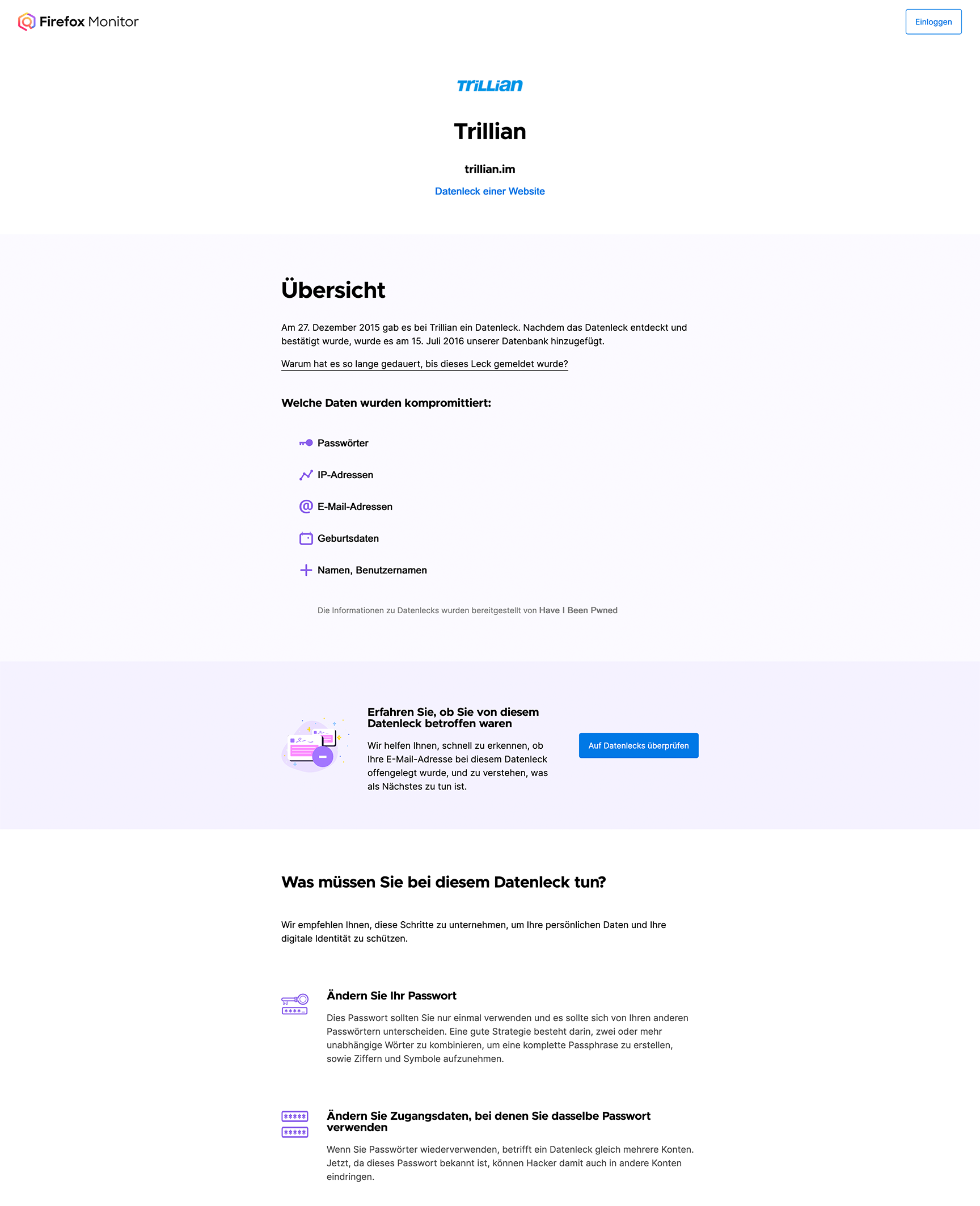
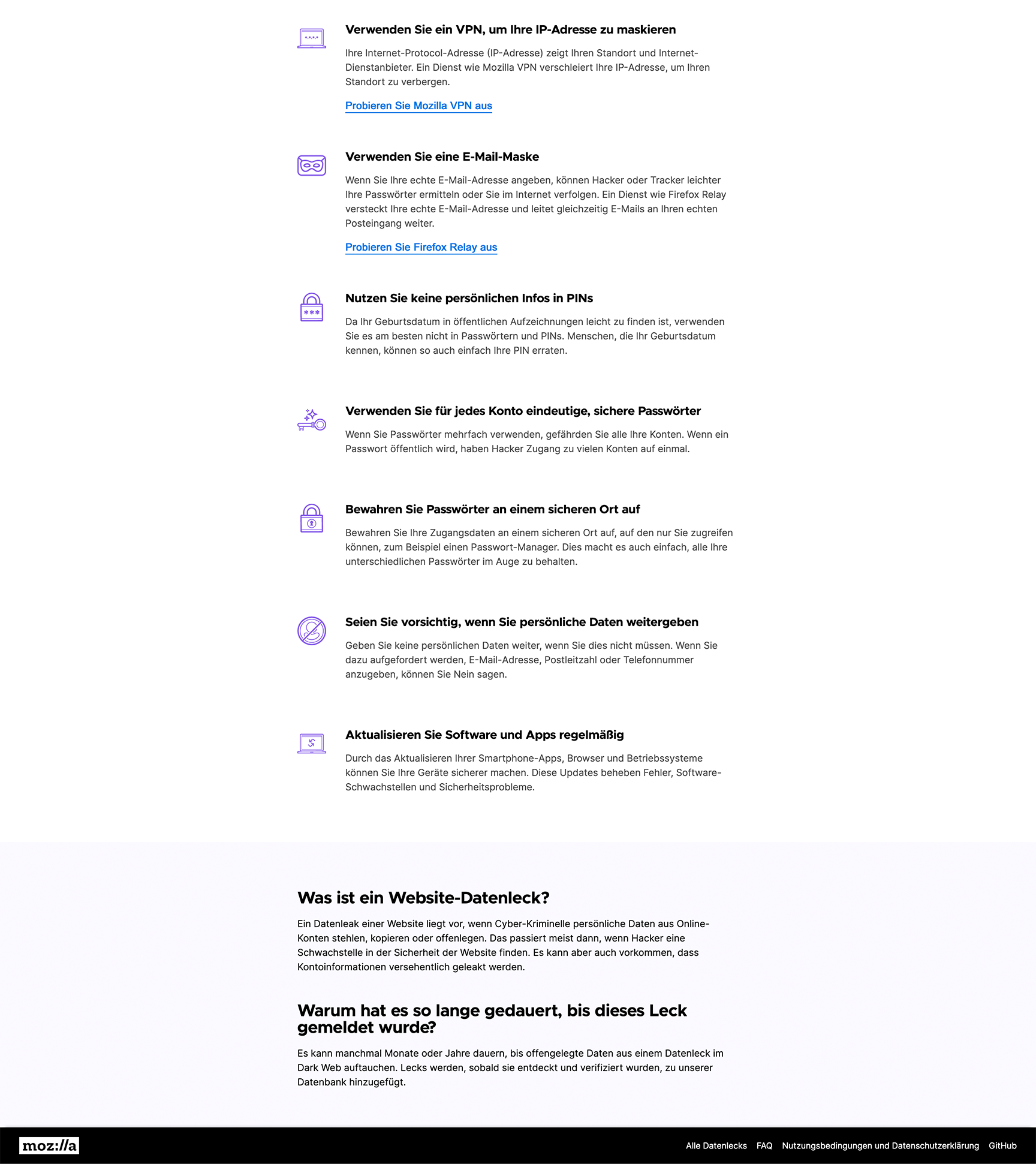
Mozillas kostenfreier Dienst Firefox Monitor zeigt nach Eingabe einer E-Mail-Adresse an, ob diese Teil eines bekannten Datendiebstahls in der Vergangenheit war. Neben dem Zeitpunkt des Diebstahls und dem Zeitpunkt des Bekanntwerdens wird auch angegeben, welche Daten gestohlen worden sind, zum Beispiel E-Mail-Adressen, Benutzernamen oder Passwörter. Darüber hinaus nennt Firefox Monitor allgemeine Tipps, welche man in Betracht ziehen sollte, wenn man von einem Datendiebstahl betroffen ist.

Relaunch von Firefox Monitor

In den vergangenen Monaten hat Mozilla an einer neuen Website für Firefox Monitor gearbeitet, welche ab sofort online ist. Auch wenn im Hintergrund vieles neu implementiert worden ist, sollte es funktional aus Nutzersicht keine großen Unterschiede geben. Optisch fällt der Unterschied dafür sofort auf. Während die alte Seite noch ein dunkles Design hatte, ist die neue Website hell gehalten und wirkt aufgeräumter.

Firefox Monitor v2

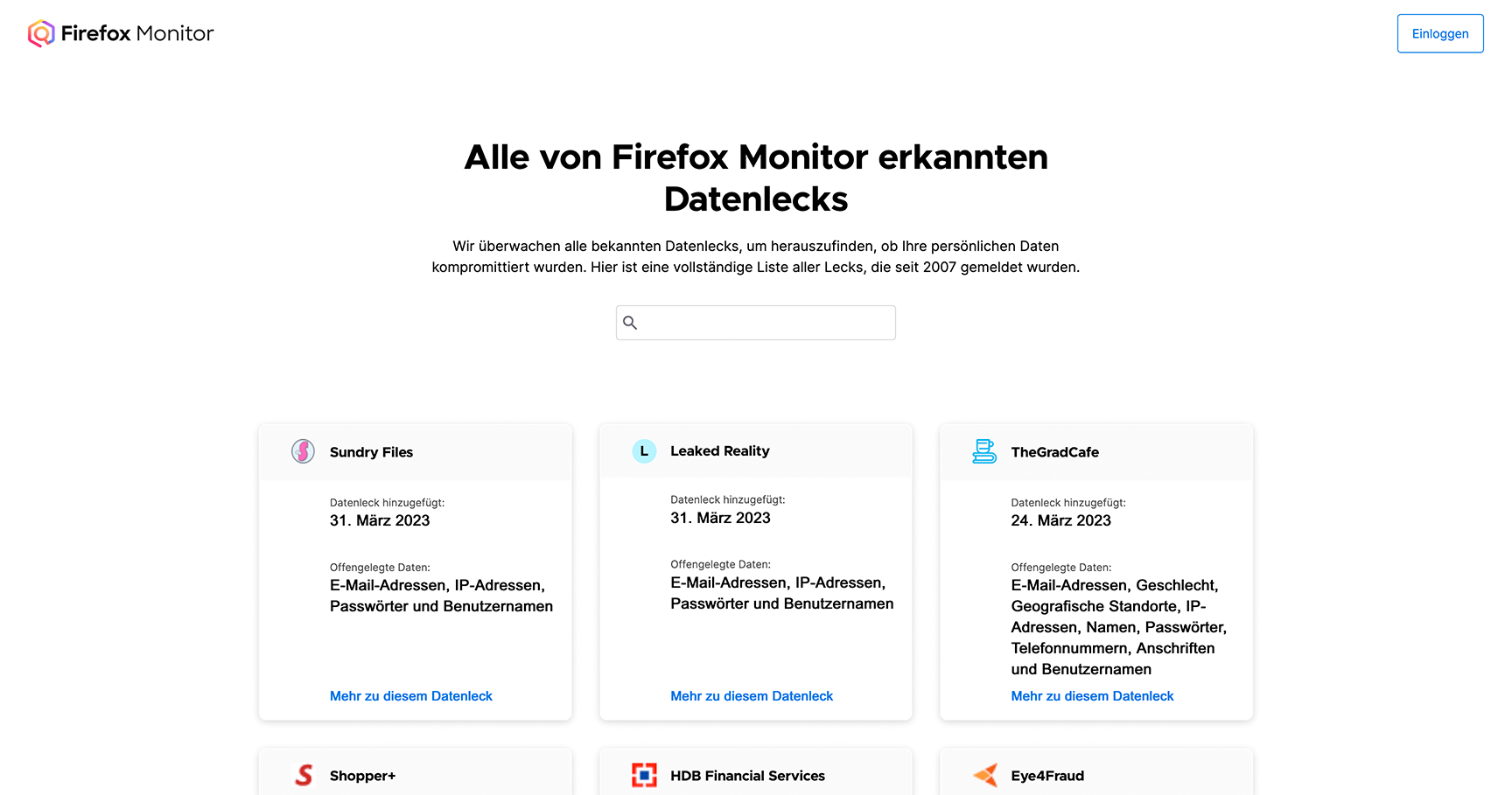
Eine vollständige Liste aller seit 2007 gemeldeten Datenlecks inklusive Suchfunktion bietet detaillierte Informationen zu jedem Vorfall.

Firefox Monitor v2

Firefox Monitor v2 Firefox Monitor v2

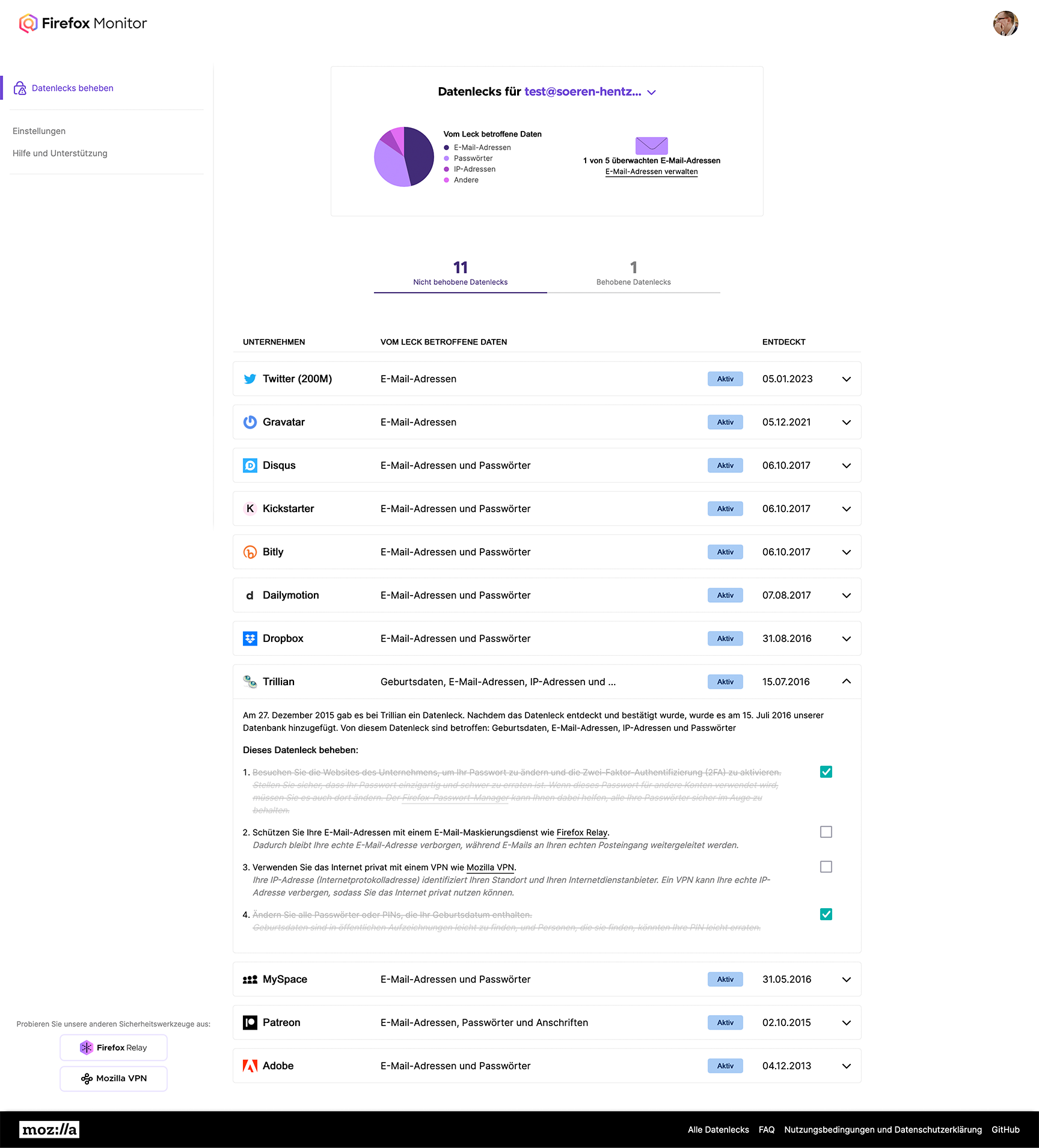
Angemeldete Nutzer sehen nach dem Login ihr persönliches Dashboard, welches all jene Datenlecks auflistet, von denen Accounts mit der persönlichen E-Mail-Adresse betroffen sind. Insgesamt können bis zu fünf E-Mail-Adressen hinterlegt und die einzelnen Empfehlungen pro Vorfall jeweils als erledigt markiert werden.

Firefox Monitor v2

Firefox Monitor ist auch nach dem Relaunch noch für den Benutzer vollständig kostenlos. Mozilla bewirbt lediglich, wie bereits auf der alten Website, sein kostenpflichtiges Mozilla VPN sowie Firefox Relay, welches sowohl kostenlos als auch in einer bezahlten Version genutzt werden kann, an thematisch passenden Stellen.

Der Beitrag Firefox Monitor v2 geht online erschien zuerst auf soeren-hentzschel.at.