staging.inyokaproject.org

2023 Woche 13

2. April 2023

Unveränderliche Distributionen funktionieren etwas anders als herkömmliche Linux-Distributionen. Vor allem bei nicht alltäglichen Anforderungen stößt man auf schlecht dokumentierte Szenarien. Die Freischaltung eines mit LUKS verschlüsselten Betriebssystems mittels FIDO2-Schlüssel ist eines davon.

Das Verfahren ist dank der systemd-Entwicklung heute viel normierter und einfacher als früher. Beschrieben hatte ich den Ablauf mit systemd-cryptenroll hier bereits. Zum Vergleich: Vorher war das ein wenig aufwändiger und funktionierte auch nur mit Debian und Arch Linux hinreichend gut.

Das Problem bei Silverblue/Kinoite ist der initramfs bzw. die Tatsache, dass dieser nicht automatisch neu generiert wird. Deshalb sind ein paar andere Schritte notwendig.

Zunächst fügt man den FIDO2-Stick zu den LUKS-Keys hinzu:

$ sudo systemd-cryptenroll --fido2-device=auto /dev/<disknumber>

Bei einer entsprechenden Abfrage mittels luksDump muss nun der Key in einem Key-Slot eingetragen sein:

$ sudo cryptsetup luksDump /dev/<disknummer>

Die Ausgabe sollte in unter Tokens folgenden Inhalt haben:

  0: systemd-fido2
        fido2-credential:
                    b9...
        fido2-salt: 7f...
        fido2-rp:   io.systemd.cryptsetup
        fido2-clientPin-required:
                    false
        fido2-up-required:
                    true
        fido2-uv-required:
                    false
        Keyslot:    1

Anschließend müssen mittels rpm-ostree noch Kernelmodule hinzugefügt und die manuelle Erzeugung des initramfs aktiviert werden.

$ rpm-ostree kargs --append=rd.luks.options=fido2-device=auto
$ rpm-ostree initramfs –arg=-a –arg=fido2

Nach einem Neustart kann das System nun mit FIDO2 entsperrt werden. Plymouth unterstützt diesen Vorgang noch nicht durch eine grafische Darstellung. Stattdessen wartet das System „stumm“ auf eine Interaktion mit dem FIDO2-Stick. Die Notwendigkeit dazu wird aber beim YubiKey durch die blinkende Taste deutlich gemacht.

1. April 2023

Wenn es um unveränderbare Linux-Distributionen (sogenannte „immutable“ Systeme) wird sehr viel Halbwissen erzählt. Die Maintainer werden überflüssig, Corporate Linux übernimmt die Macht, niemand braucht mehr Pakete, Unix-Prinzipien werden verraten etc. Dahinter steckt Angst vor Veränderung und Unwissenheit, aber vieles ist schlicht falsch.

In diesem Artikel möchte ich auf einige Mythen eingehen, die implizit oder explizit immer wieder aufkommen.

1. Niemand benötigt mehr Pakete

Unveränderbare Distributionen basieren auf Images, die herunterladen und schreibgeschützt eingehängt werden. Die Distributionen arbeiten entweder mit Snapshots oder sogenannten A/B Systemen. Für den Anwender unterscheiden sich diese kaum. Es benötigt einen Neustart, um in die neue Basis zu booten. Zur Verwaltung dieser Images haben alle „neuen“ Distributionen ihre Paketverwaltungen verändert oder spezialisierte Alternativen entwickelt.

Diese Images bestehen aber letztlich nur aus einer kuratierten Auswahl von Paketen. Ohne Pakete gibt es keine Images. Bei Fedora kann man beispielsweise sehr transparent sehen, wie bei Updates einzelne Pakete aktualisiert, neue Pakete in das Image aufgenommen und andere entfernt werden.

Richtig ist jedoch, dass der Anwender selbst kaum noch direkten Kontakt mit den Paketen hat. Updates oder Upgrades basieren ebenso nicht mehr auf der fehleranfälligen, weil kleinteiligen Aktualisierung von Hunderten einzelnen Paketen mit ihren komplexen Auflösungsroutinen.

2. Niemand braucht mehr Maintainer

Das ergibt sich aus Punkt 1. Da die Images weiterhin aus Paketen bestehen und diese Pakete ebenso wie die Images nicht von selbst gebaut, gepflegt und aktualisiert werden, benötigt es natürlich noch Maintainer. Sie bekommen sogar eine neue Aufgabe, weil die Images mit den Kernbestandteilen einer Distribution wie Silverblue oder Kinoite kuratiert werden müssen.

3. Niemand braucht mehr Distributionen

Die bisher entstandenen Distributionen mit einem unveränderbaren Ansatz – Fedora Silverblue und Kinoite, MicroOS, Endless OSS, Vanilla OS – unterscheiden sich so sehr voneinander, wie dies bisher auch der Fall war. Es gibt keinen Grund zur Vermutung, dass sich dies ändern könnte.

4. UNIX-Prinzipien werden verraten

Unveränderbare Distributionen schmeißen in der Dateisystemhierarchie nun sogar noch die Pfeiler um, die der usrmerge stehen gelassen hat. Das Home-Verzeichnis wird sogar unter /var eingehängt. Ketzerei! Der UNIX-Prinzipien-Punkt kommt sehr regelmäßig bei tiefgreifenden Veränderungen. Für den usrmerge hat dieses Argument Ferdinand Thommes schon mal auseinandergenommen. Die UNIX-Richtlinien sind in einem bestimmten Kontext entstanden und müssen vor diesem Hintergrund gesehen werden. Sie sind nicht der Aufruf dazu, Betriebssysteme bis auf alle Ewigkeit nach Designprinzipien der 1990er-Jahre zu organisieren.

Es gab und gibt übrigens nie den Grundsatz, dass alle Bestandteile vom Kernel auf der Kommandozeile bis zum Browser mit derselben Paketverwaltung verwaltet und in die Dateisystemstruktur eingegliedert werden muss. Bei BSD wurde das schon immer anders gehandhabt und dort ist man oft prinzipienfester als bei Linux. Flatpaks & Co sind also überhaupt kein Verrat an irgendwelchen Prinzipien.

5. Das System wird chaotisch

Nein, eigentlich nicht. Es gibt zwei bis drei zentrale Mechanismen (abhängig davon, ob man Toolboxen nutzt).

  1. Das Basissystem in Form des Images. Damit hat man als Anwender wenig zu tun, es stellt halt das Betriebssystem als solches zur Verfügung.
  2. Dazu kommen noch die Flatpaks für die Anwendungen. Diese liegen sehr aufgeräumt unter /var/lib/flatpak und sind sauber getrennt vom System. Die Einstellungen wiederrum liegen im Home-Verzeichnis in einer ebenfalls sehr aufräumten Struktur unter .var und lassen sich dadurch sehr gut sichern und wiederherstellen.
  3. Manche Anwender benötigen weitergehen Optionen und betreiben mittels Toolbox oder Distrobox Container. Diese liegen ebenfalls im Home-Verzeichnis unter .local/share/containers.

6. Viele Köche verderben den Brei

Das Betriebssystem vom Distributor, Programme über Flathub – was für viele Anwender anderer Betriebssysteme selbstverständlich wäre, löst bei Linux-Anwendern Besorgnis aus. Wird das nicht unsicher? Harmoniert das alles?

Ja tut es, so sind die Systeme vom Design angelegt. Die Distributionen konzentrieren sich nun wieder auf das eigentliche Betriebssystem, die Desktopumgebungen und einen Kern an Anwendungen. Nebenbei bemerkt sind die Diskussionen darüber, was dieser Kern ist, äußerst spannend zu lesen. Angesichts problematischer Personalressourcen ist diese Konzentration auch total sinnvoll.

Dazu kommen Anwendungen über Flathub. Für mehr Transparenz wurde hier nun auch ein Verifikationssystem eingeführt. Ich verwende Software von KDE und Mozilla, warum sollte ich also nicht der Software trauen, die auf Flathub von KDE und Mozilla selbst betreut wird? Oder von GNOME oder von zig anderen unabhängigen Entwicklern.

7. Ich habe gelesen, dass…

es unsicher, ineffizienter, anders, gefährlich, kommerziell, verschwörerisch usw. usf. wird. Stopp! Die Entwicklung zu unveränderbaren Distributionen und einer Umstellung der Anwendungsverteilung wird von Firmen wie Red Hat, SUSE und Canonical vorantrieben, aber ebenso von agilen Communitys wie Endless (die aktuell viel zur GNOME-Entwicklung beitragen). Die haben Kunden, die haben Nutzer, die wollen Linux nicht zerstören, sondern weiterentwickeln und auf aktuelle und künftige Einsatzszenarien vorbereiten. Das bewahrt sie natürlich nicht vor Irrtümern, aber sie haben das Ohr stärker an den Bedarfen der Kunden als viele Communitys mit ihren eher geschlossenen Echokammern.

Wenn man also solche Vorhalte liest, sollte man sich (wie bei jedem anderen Thema auch) fragen, ob der Schreiber nicht nur seine eigenen Ängste und Unsicherheiten ausdrückt oder ob er einem Projekt verpflichtet ist, dass diesen Weg (noch) nicht mitgeht.

Sa, 1. April 2023, Ralf Hersel

Unveränderliche Distributionen liegen im Trend, der durch Fedora Silverblue losgetreten wurde. Kurz darauf folgte die KDE-Plasma Variante Fedora Kinoite. Doch auch andere Distro-Grössen, wie openSUSE lassen sich nicht lumpen. Neben den bekannten Distributionen springen auch neue Distros auf den Zug auf, wie zum Beispiel VanillaOS. Selbst Canonical folgt mit ihrem IoT-System Ubuntu Core diesem Trend.

Was sind unveränderliche (immutable) Distributionen?

Formal gesehen ist ein unveränderbares Linux-Betriebssystem (auch bekannt als unveränderbare Infrastruktur oder unveränderbare Bereitstellung) ein Betriebssystem, das so konzipiert ist, dass es unveränderbar und schreibgeschützt ist. Das bedeutet, dass die Systemdateien und -verzeichnisse nach der Installation des Betriebssystems nicht mehr geändert werden können. Alle am System vorgenommenen Änderungen sind vorübergehend und gehen verloren, wenn das System neu gestartet wird. Stellt euch das System wie einen Schnappschuss eines Standard-Linux-Systems vor, der nicht verändert werden kann. Alle Aktualisierungen oder Änderungen werden vorgenommen, indem eine neue Instanz des Betriebssystems erstellt, bereitgestellt und auf die neue Instanz umgeschaltet wird.

Obwohl das Erscheinungsdatum der Mutter aller Distributionen, Debian 12 "Bookworm" noch nicht bekannt ist, schaut man bei Debian genau darauf, was sich in der GNU/Linux-Community bewegt. Heute Morgen hat sich der Technische Ausschuss des Projektes dafür entschieden, mit Debian 13 "Trixie", ein unveränderliches Release bereitzustellen.

Das Debian Projekt begründet diesen Schritt folgendermassen:

Mit Trixie läuten wir im Debian-Projekt ein neues Zeitalter ein. Debian 13 sieht aus, fühlt sich an und verhält sich wie ein normales Desktop-Betriebssystem, und die Erfahrung ist ähnlich wie bei der Verwendung einer der bisherigen Debian-Releases.

Im Gegensatz zu den bisherigen Versionen, wird Trixie jedoch unveränderlich sein. Das bedeutet, dass jede Installation identisch mit jeder anderen Installation der gleichen Version ist. Das Betriebssystem, das sich auf der Festplatte befindet, ist von einem Rechner zum nächsten exakt dasselbe und wird bei der Benutzung nicht verändert.

Das unveränderliche Design von Trixie soll es stabiler machen, weniger anfällig für Fehler und einfacher zu testen und zu entwickeln. Das unveränderliche Design von Trixie macht es außerdem zu einer hervorragenden Plattform für containerisierte Anwendungen und container-basierte Softwareentwicklung. In jedem Fall werden Anwendungen und Container vom Host-System getrennt gehalten, was die Stabilität und Zuverlässigkeit verbessert.

Die Kerntechnologien von Trixie verfügen über einige weitere hilfreiche Funktionen. Betriebssystem-Updates sind schnell und es gibt keine Wartezeiten bei der Installation: ein normaler Neustart genügt, um die nächste Version zu nutzen. Mit Trixie ist es auch möglich, auf die vorherige Version des Betriebssystems zurückzugreifen, wenn etwas schief geht.

Das gesamte Debian-Team ist stolz darauf, diesen bedeutenden Schritt zusammen mit der Community zu gehen.

Die technischen Details von Debian 13 "Trixie" sind in diesem frühen Stadium der Entwicklung noch nicht bekannt. Warten wir ab, wie gut sich "Bookworm" schlägt, bevor wir uns dem Meilenstein in der Debian-Geschichte zuwenden. Ich gehe davon aus, dass wir in der zweiten Jahreshälfte mehr dazu schreiben können.

Quelle: Debian Technical Board


GNU/Linux.ch ist ein Community-Projekt. Bei uns kannst du nicht nur mitlesen, sondern auch selbst aktiv werden. Wir freuen uns, wenn du mit uns über die Artikel in unseren Chat-Gruppen oder im Fediverse diskutierst. Auch du selbst kannst Autor werden. Reiche uns deinen Artikelvorschlag über das Formular auf unserer Webseite ein.

31. März 2023

2019 habe ich hier beschrieben, wie man Zugriff auf ein captive portal bekommt wenn man einen eigenen DNS server (z.B. per DoT) nutzt. Mittlerweile habe ich ein tool gefunden, dass das deutlich komfortabler macht: captive browser.

Da ich statt Chrome Chromium aus den Debian repositories nutze, musste ich nach Ausführung der allgemeinen Installationshinweise in der Datei $(go env GOPATH)/src/github.com/FiloSottile/captive-browser/captive-browser-ubuntu-chrome.toml1 in dieser Zeile lediglich google-chrome durch chromium ersetzen. Danach folgte ich den Anweisungen für Ubuntu.

Nun genügt es captive-browser aufzurufen und es öffnet sich ein chromium Fenster mit dem captive portal zur Anmeldung im WiFi und es ist nicht nötig die Datei /etc/resolv.conf zu editieren um kurzzeitig einen anderen DNS server zu nutzen.


  1. Üblicherweise ~/go/src/github.com/FiloSottile/captive-browser/captive-browser-ubuntu-chrome.toml ↩︎

2019 habe ich hier beschrieben, wie man Zugriff auf ein captive portal bekommt wenn man einen eigenen DNS server (z.B. per DoT) nutzt. Mittlerweile habe ich ein tool gefunden, dass das deutlich komfortabler macht: captive browser.

Da ich statt Chrome Chromium aus den Debian repositories nutze, musste ich nach Ausführung der allgemeinen Installationshinweise in der Datei $(go env GOPATH)/src/github.com/FiloSottile/captive-browser/captive-browser-ubuntu-chrome.toml1 in dieser Zeile lediglich google-chrome durch chromium ersetzen. Danach folgte ich den Anweisungen für Ubuntu.

Nun genügt es captive-browser aufzurufen und es öffnet sich ein chromium Fenster mit dem captive portal zur Anmeldung im WiFi und es ist nicht nötig die Datei /etc/resolv.conf zu Editieren um kurzzeitig einen anderen DNS server zu nutzen.


  1. Üblicherweise ~/go/src/github.com/FiloSottile/captive-browser/captive-browser-ubuntu-chrome.toml ↩︎

Fr, 31. März 2023, Ralf Hersel

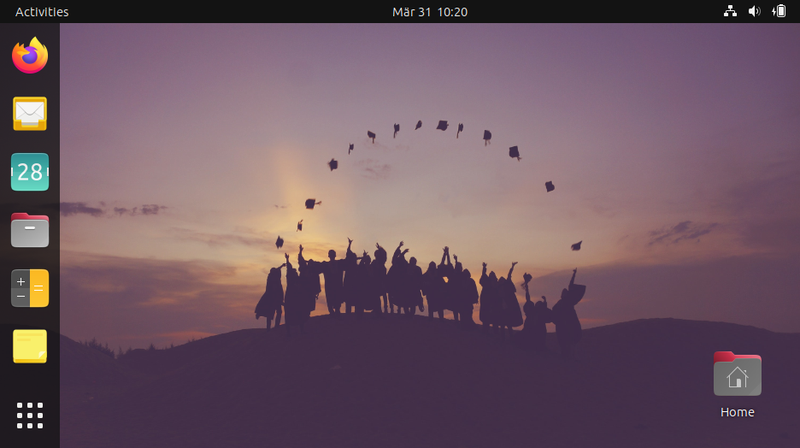
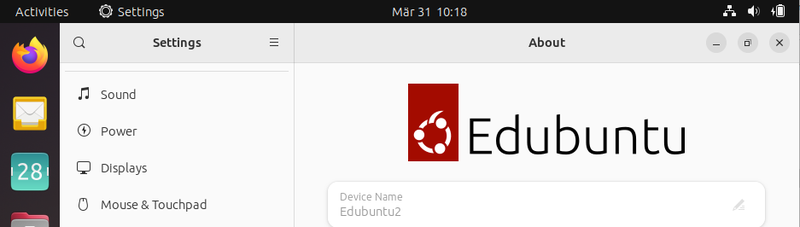
Edubuntu ist eine für die Verwendung in der Schule entwickelte Distribution auf der Basis von Ubuntu. Der Name setzt sich aus „education“ (englisch für Bildung) und „Ubuntu“ zusammen. Eine Besonderheit von Edubuntu ist die Vielzahl von mitgelieferten Anwendungen für den Lehr- und Lernbetrieb an Schulen.

In den Versionen 5.10 bis 7.10 war Edubuntu eine eigenständige Ubuntu-Version, bei der der normale Funktionsumfang aus Platzgründen zugunsten der Bildungsprogramme eingeschränkt war. Ab Version 8.04 LTS war Edubuntu eine Erweiterung, die auf ein installiertes Ubuntu-System aufsetzte. Diese konnte über den Paketmanager nachinstalliert werden. Ab Version 11.10 war Edubuntu allerdings auch wieder als eigenständige Version verfügbar. Am 21. März 2016 erklärte Projektleiter Stéphane Graber, dass keine Edubuntu-Version auf Basis von Ubuntu 16.04 veröffentlicht wird. Zugleich sicherte er eine reguläre Betreuung der LTS-Version Edubuntu 14.04 bis zum Supportende im Jahr 2019 zu.

Nach sieben Jahren kommt die Bildungsdistribution nun zurück. Bereits Anfang Dezember 2022 teilte der Projektleiter von Ubuntu Studio mit, dass Edubuntu wieder als Distribution mit der Versionsnummer 23.04 erscheinen wird und somit auf Ubuntu Lunar Lobster aufbaut. Edubuntu kann als Daily Build heruntergeladen und getestet werden.

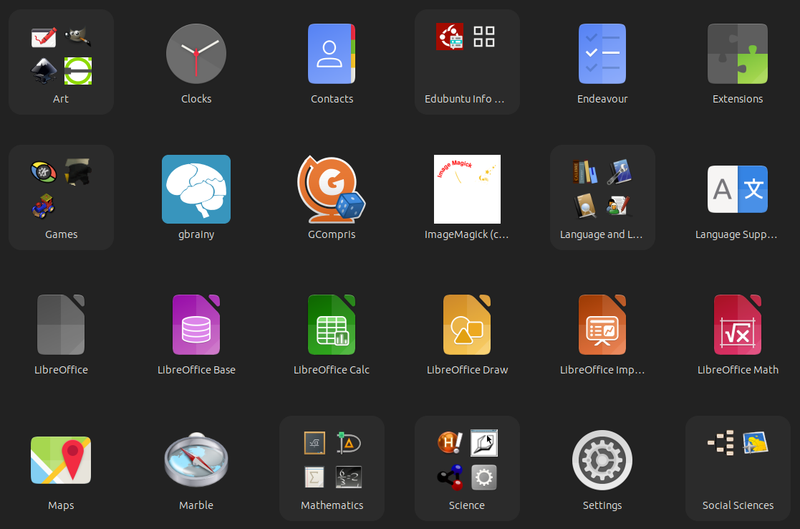
Das ISO-Image von Edubuntu ist mit 5.4 GB nicht ohne Grund so gross, wenn man auf die Menge an Bildungssoftware schaut, die in der Distribution enthalten ist. Die Anwendungen sind im App-Grid übersichtlich nach Bildungsgebieten angeordnet.

Dort findet man die Gebiete: Kunst, Spiele, Sprachen, Mathematik, Wissenschaft, Sozialkunde und Technologie. Jede Gruppe enthält mehrere fachspezifische Anwendungen. Ausserdem findet man fürs Gehirn-Jogging die App gBrainy, die Bildundssoftware GCompris, den Globus Marble und LibreOffice als Büropaket.

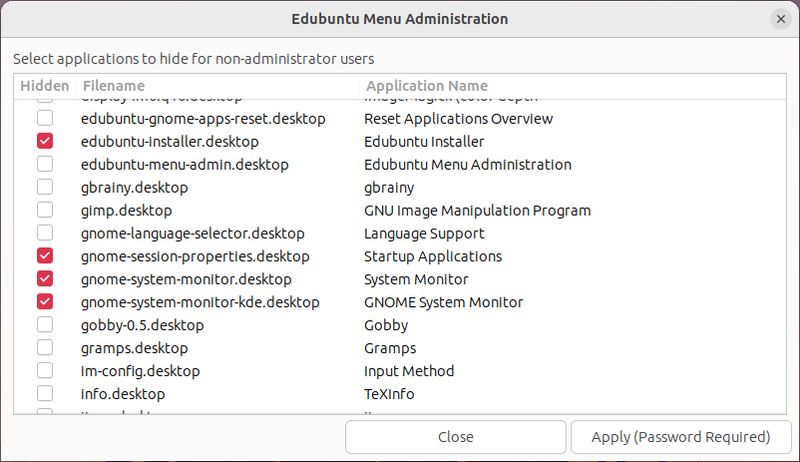
Um in der Vielzahl von mitgelieferten Anwendungen nicht den Überblick zu verlieren, bietet Edubuntu einen Menü-Editor, mit dem die Schüler selbst auswählen können, welche Anwendungen im App-Grid zur Verfügung stehen.

Edubuntu 23.04 ist eine tolle Distribution für Bildungszwecke. Es wird viele Lehrpersonen, Schüler und Schülerinnen freuen, dass sie nun wieder in einer aktuellen Version bereitsteht.

Quellen:
https://discourse.ubuntu.com/t/announcing-edubuntu-revival/32929
https://de.wikipedia.org/wiki/Ubuntu#Edubuntu
https://cdimage.ubuntu.com/edubuntu/daily-live/current/


GNU/Linux.ch ist ein Community-Projekt. Bei uns kannst du nicht nur mitlesen, sondern auch selbst aktiv werden. Wir freuen uns, wenn du mit uns über die Artikel in unseren Chat-Gruppen oder im Fediverse diskutierst. Auch du selbst kannst Autor werden. Reiche uns deinen Artikelvorschlag über das Formular auf unserer Webseite ein.

Fr, 31. März 2023, Sebastian Blei

Immer öfter lesen wir über unveränderbare Systeme, Transaktionale Updates und Adaptable Linux Platform (ALP) wie z.b bei openSUSE MicroOS, Fedoras Silverblue und Kinoite. Da scheint Manjaro Linux auf den ersten Blick ein wenig angestaubt zu sein, doch weit gefehlt. Dass dem nicht so ist, zeige ich in diesem Artikel. Begleite mich auf dem Weg vom Mauerblümchen zum Phönix.

Automatische Updates beim Herunterfahren installieren

Zu Beginn wird mit pamac-manager (Add/Remove Software) das Herunterladen der Updates automatisiert. Dazu werden die pamac-manager/Einstellungen geöffnet und das automatische Herunterladen ausgewählt.
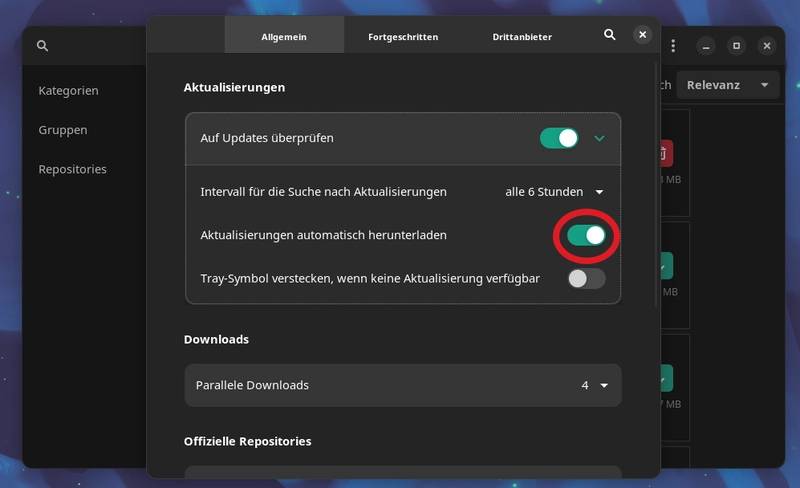
Damit die Updates nicht nur heruntergeladen werden, sondern auch installiert, wird eine systemd-Unit des Typen service konfiguriert. Starte ein Terminal und erstelle mit dem Editor deiner Wahl z. B. nano folgende Datei:

sudo nano /etc/systemd/system/autoupdate.service

Nun wird die Konfigurationsdatei mit folgendem Inhalt gefüllt:

[Unit]
Description=Automatisches installieren der Updates beim herunterladen

[Service]
ExecStop=/usr/bin/pacman -Syuq --noconfirm
RemainAfterExit=yes
TimeoutStopSec=7200
KillMode=process
KillSignal=SIGINT

[Install]
WantedBy=multi-user.target

Mit RemainAfterExit=yes wird pacman als aktiv deklariert, auch wenn der Prozess beendet ist. Damit wird sichergestellt, dass der Befehl von ExecStop bei jedem herunterfahren ausgeführt wird.

Der Wert TimeoutStopSec=7200 entspricht in Sekunden der maximalen Zeit des Updates, bevor der Prozess abgebrochen wird. In diesem Fall dauert es 2 Stunden, bevor der Prozess beendet wird. Auf meinem System dauern größere Updates ca. 5 Minuten (mit M2 SSD-Festplatte und Glasfaser). Wir haben hier also einen großzügigen Puffer, auch für langsamere Internetverbindungen und Computer, eingeplant. Die beiden nachfolgenden Optionen sorgen für das Beenden von pacman.

WantedBy=multi-user.target sorgt dafür, dass der Dienst im Systemstatus Multi-user.target ausgeführt wird, indem noch alle benötigten Schnittstellen aktiv sind.

Der Editor speichert und wird beendet mit (Strg + o, Strg + x)

Damit die neue Unit auch läuft, müssen die Konfigurationen neu geladen und die neu erstellte Unit aktiviert werden. Dazu folgende Befehle im Terminal starten:

sudo systemctl daemon-reload
sudo systemctl start autoupdate
sudo systemctl enable autoupdate

Jetzt sollten alle Updates (außer vom AUR und flatpak) beim Herunterfahren installiert werden.

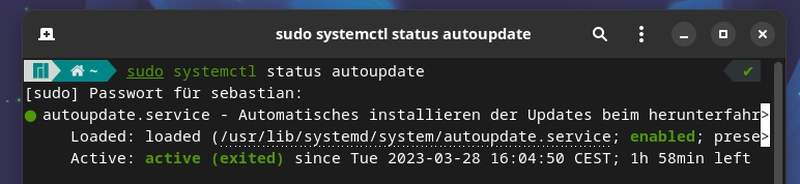
Zum Überprüfen, ob der Dienst auch ausgeführt wird, gebe folgenden Befehl ein:

sudo systemctl status autoupdate

Die Ausgabe sollte wie folgt aussehen.
Automatisches Erstellen von Schnappschüssen

Für die Einrichtung der Schnappschüsse ist eine Installation mit dem btrfs Dateisystem nötig, welches am besten schon bei der Installation ausgewählt wird.
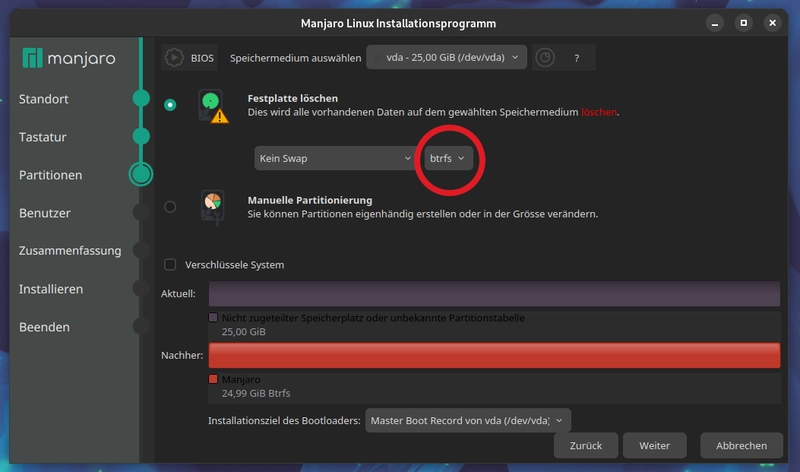
Die Schnappschüsse werden mit timeshift erstellt, welches mit dem autosnap und grub-btrfs Paketen ergänzt wird. Die Installation erfolgt mit folgendem Befehl:

sudo pacman -S timeshift timeshift-autosnap-manjaro grub-btrfs inotify-tools

Nun wird die Konfiguration von grub-btrfsd geändert. Damit beim Erstellen eines Schnappschusses mit timeshift auch ein Bootmenü-Einrag erstellt wird, muss dazu die Servicedefinition grub-btrfsd.service angepasst werfen. Dazu müssen die folgenden Befehle im Terminal ausgeführt werden:

sudo mkdir /etc/systemd/system/grub-btrfsd.service.d/
sudo nano /etc/systemd/system/grub-btrfsd.service.d/override.conf

[Service]
ExecStart=
ExecStart=/usr/bin/grub-btrfsd --syslog --timeshift-auto

Der Dienst wird mit folgenden Befehlen gestartet und aktiviert:

sudo systemctl daemon-reload
sudo systemctl start grub-btrfsd
sudo systemctl enable grub-btrfsd

Um zu verhindern, dass update-grub bei einem automatischen Schnappschuss zweimal ausgeführt wird, empfehle ich, die folgende Zeile in der Konfigurationsdatei timeshift-autosnap.conf zu ändern:

sudo nano /etc/timeshift-autosnap.conf

Ändere die folgende Zeile:

updateGrub=true

in

updateGrub=false 

Es werden nur 3 automatisch erstellte Schnappschüsse behalten. Möchte man die Anzahl erhöhen, braucht man nur die Zahl in der folgenden Zeile, wie gewünscht ändern:

maxSnapshots=3

Damit die Schnappschüsse auch beim Booten zur Auswahl stehen, muss das grub Menü angezeigt werden. Dies geschieht durch Anpassung der Konfigurationsdatei /etc/default/grub:

sudo nano /etc/default/grub

Ändere die folgende Zeile:

GRUB_TIMEOUT_STYLE=hidden

in

GRUB_TIMEOUT_STYLE=menu

Um die Einstellungen in grub zu übernehmen, wird folgender Befehl ausgeführt:

sudo update-grub

Die autosnap Funktion kann auch, wie im Folgenden beschrieben, temporär ausgesetzt werden.

sudo SKIP_AUTOSNAP= pacman -Syu

Ein neuer Schnappschuss wird nur bei Updates mit pacman erstellt und nicht bei jeder Software Installation. Es besteht aber die Möglichkeit, mit timeshift einen täglichen Schnappschuss, sowie automatische oder manuelle Schnappschüsse zu erstellen, um die Wiederherstellungsmöglichkeit zu erhöhen.

Wiederherstellen eines Schnappschusses

Um zu zeigen, wie die Wiederherstellung des Systems funktioniert. Installiere ich zum Testen gimp und setze danach das System wieder auf den letzten Schnappschuss zurück.

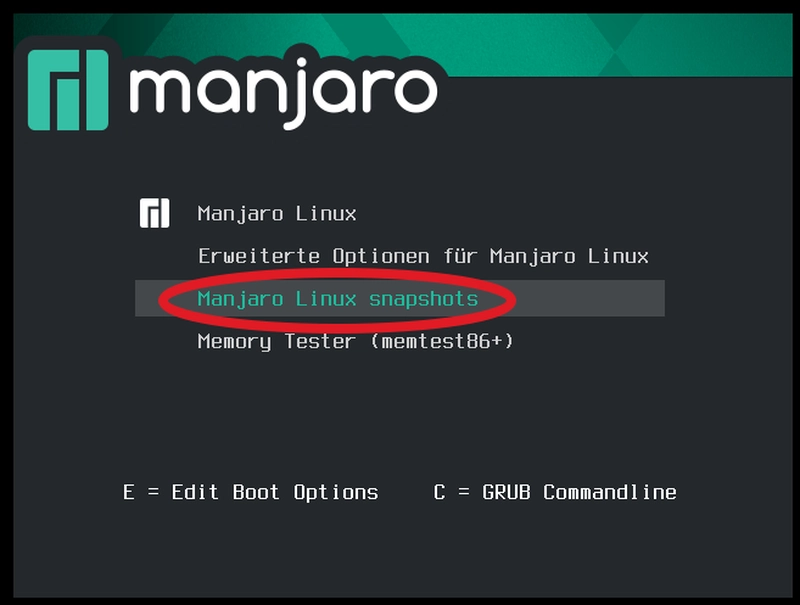
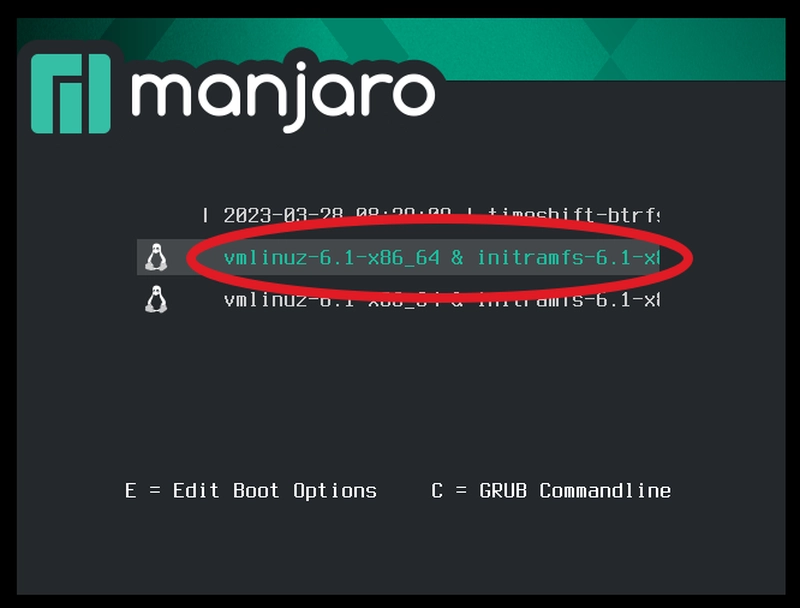
Nach der Installation starte ich das System neu und wähle im Bootmenü den passenden Schnappschuss aus, mit dem ich das System starten möchte. Wähle im grub Menü Manjaro Linux Snapshots aus.
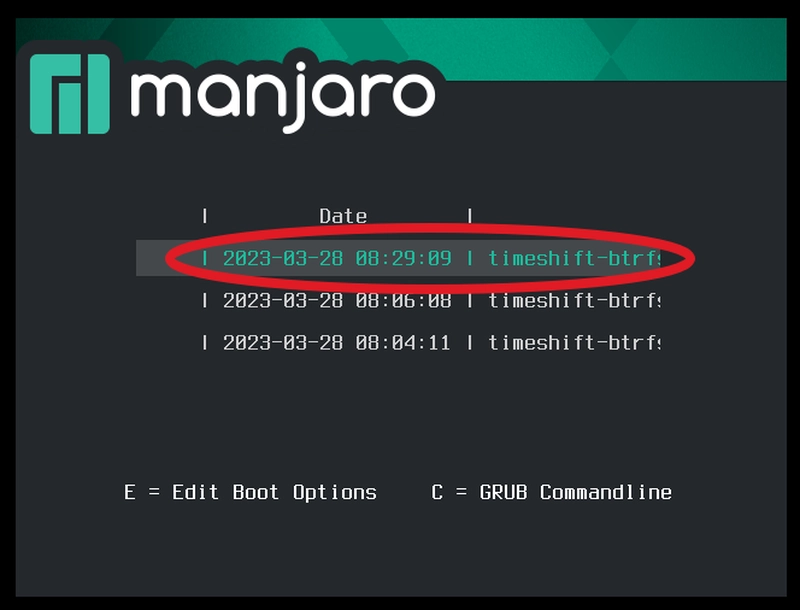
Danach werden alle Schnappschüsse nach Erstellungsdatum aufgelistet. Suche hier das passende Datum aus, welches wieder hergestellt werden soll.

Zum Schluss wird noch der passende Kernel ausgewählt und der Schnappschuss wird gestartet.

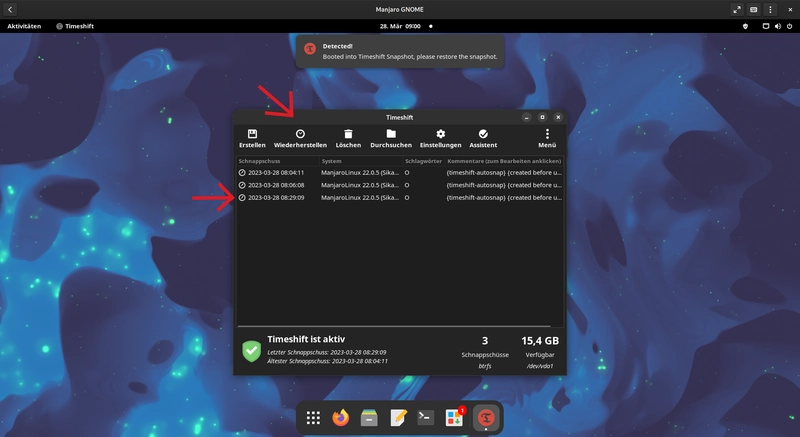
Nach dem Start von gnome wird direkt das root Passwort abgefragt und timeshift automatisch gestartet. Eine Benachrichtigung macht dich darauf aufmerksam, dass es sich hier um ein Schnappschuss handelt und fordert dich auf eine Wiederherstellung zu starten.

Ich wähle den letzten Schnappschuss aus und drücke auf wiederherstellen.
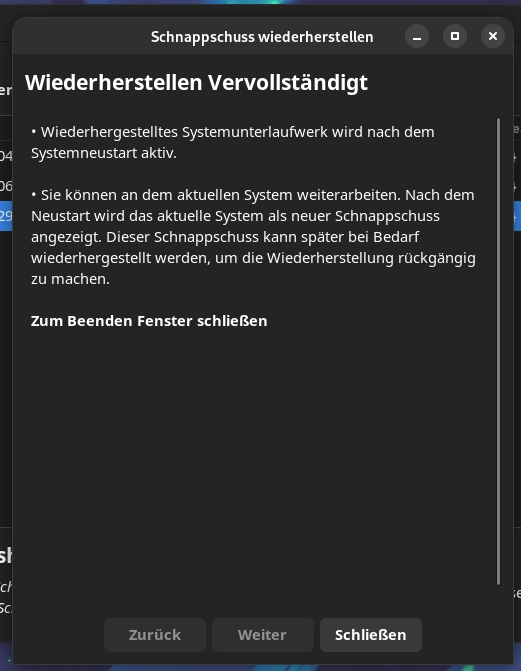
Nach der Wiederherstellung erhältst du den Hinweis, dass nach einem Neustart das System wieder auf dem alten Stand ist. Auch diese Änderung kann bei Bedarf wieder rückgängig gemacht werden. Schließe das Fenster und starte das System ganz normal neu.
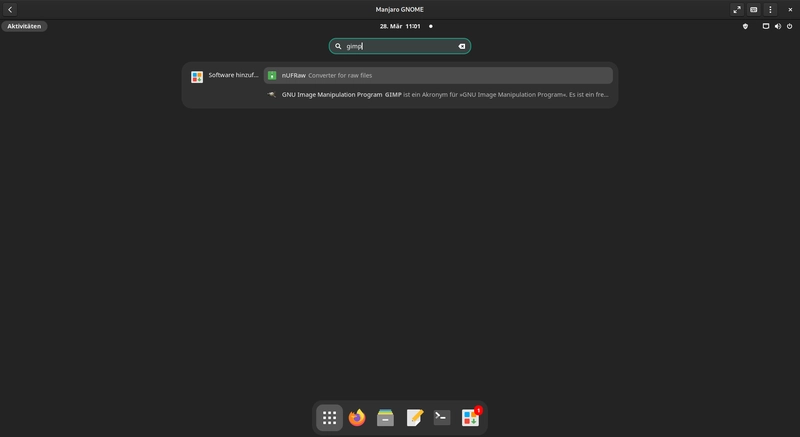
Und wie du siehst, ist nach einem Neustart gimp nicht mehr installiert.
Nun ist Manjaro ähnlich funktional wie die oben genannten Platzhirsche und steht diesen in puncto automatische Updates und Rollback in nichts nach.

Quellen:
etsy und ich selber


GNU/Linux.ch ist ein Community-Projekt. Bei uns kannst du nicht nur mitlesen, sondern auch selbst aktiv werden. Wir freuen uns, wenn du mit uns über die Artikel in unseren Chat-Gruppen oder im Fediverse diskutierst. Auch du selbst kannst Autor werden. Reiche uns deinen Artikelvorschlag über das Formular auf unserer Webseite ein.

30. März 2023

Mozilla hat mit der Verteilung der Version 2.14 seiner VPN-Clients für das Mozilla VPN begonnen. Dieser Artikel beschreibt die Neuerungen vom Mozilla VPN 2.14.

Mit dem Mozilla VPN bietet Mozilla in Zusammenarbeit mit Mullvad sein eigenes Virtual Private Network an und verspricht neben einer sehr einfachen Bedienung eine durch das moderne und schlanke WireGuard-Protokoll schnelle Performance, Sicherheit sowie Privatsphäre: Weder werden Nutzungsdaten geloggt noch mit einer externen Analysefirma zusammengearbeitet, um Nutzungsprofile zu erstellen.

Jetzt Mozilla VPN nutzen

Die Neuerungen vom Mozilla VPN 2.14

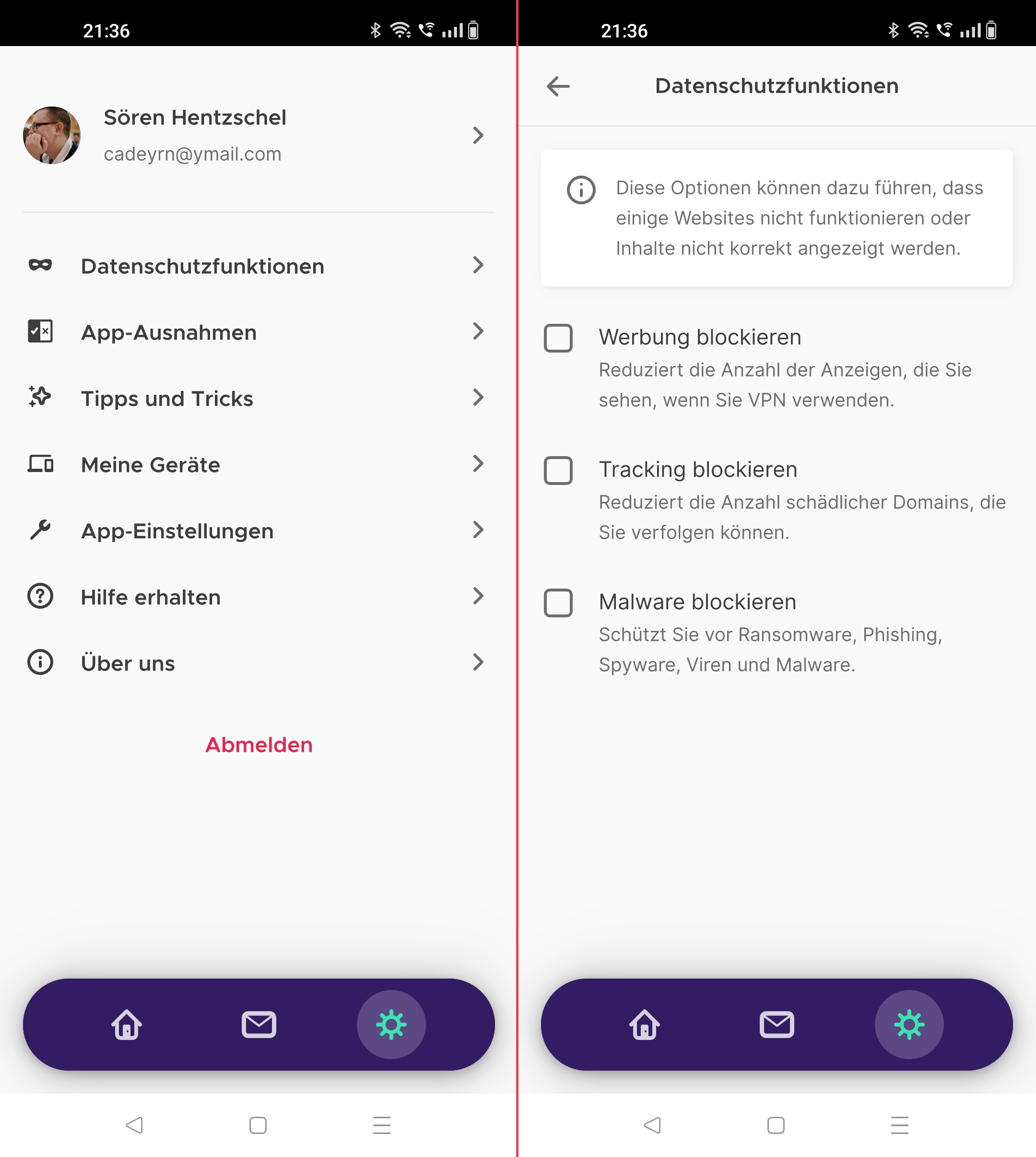
Neben dem Blockieren von Werbung und Tracking auf DNS-Ebene kann das Mozilla VPN jetzt auch vor Malware schützen, sofern die entsprechende Option aktiviert wird.

Zu finden ist das Ganze im neuen Punkt Datenschutzfunktionen in den Einstellungen, welche im Mozilla VPN 2.14 neu organisiert worden sind.

Mozilla VPN 2.14

Beim ersten Start der App schlägt das Mozilla VPN jetzt den Serverstandort vor, dem der Nutzer am nähesten ist.

Dazu kommen wie immer diverse Fehlerbehebungen und Verbesserungen unter der Haube.

Tipp: Mozilla VPN aktuell mit 20 Prozent Rabatt

Ein Tipp für alle Interessierten: Mit dem Rabatt-Code VPN20 bekommt man das Mozilla VPN derzeit mit 20 Prozent Rabatt für das erste Jahr.

Der Beitrag Mozilla VPN 2.14 veröffentlicht erschien zuerst auf soeren-hentzschel.at.

Do, 30. März 2023, Murgo

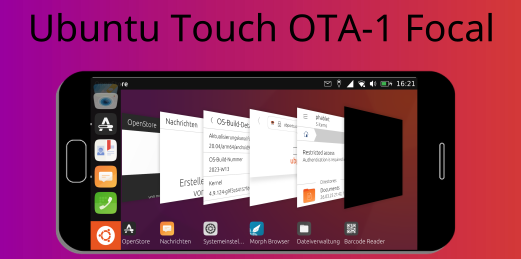
Endlich hat Ubuntu Touch den Sprung von Ubuntu 16.04 Xenial auf Ubuntu 20.04 Focal geschafft! Diese Woche erschien mit Ubuntu Touch OTA-1 die erste auf Ubuntu 20.04 basierende stabile Version. Vorerst werden allerdings nur die folgenden Geräte unterstützt:

- Fairphone 4
- Google Pixel 3a/3a XL
- Vollaphone 22
- Vollaphone X
- Vollaphone

Von nun an werden nämlich nur noch Android-Geräte unterstützt, die Android-Version 9 oder höher unterstützen.

Zu den Neuerungen zählen abgesehen von der neuen Ubuntu-Version im Unterbau u.a. der Wechsel von Upstart zu Systemd sowie einige Verbesserungen in Lomiri. Dazu zählen einige optische Verbesserungen und neue visuelle Effekte sowie eine vorläufige Unterstützung von Workspaces im Desktop-Modus. Außerdem können Pin-Codes nun eine beliebige Anzahl an Ziffern zwischen 4 und 12 enthalten (zuvor war die Anzahl auf 4 beschränkt). Der Tastatur-Indikator wurde von Grund auf neu in C geschrieben. Einige Komponenten wurden außerdem aus Ubuntu 22.04 zurückportiert. Dazu zählen Network Manager 1.36.6 und Bluez 5.64. Die vollständige Liste der Neuerungen findet sich hier.

Wer ein unterstütztes Gerät auf die neue Version aktualisieren möchte, muss dazu in den Systemeinstellungen unter Aktualisierungen -> Einstellungen -> Kanäle 20.04 Stable auswählen. Danach wird das Update unter Systemeinstellungen -> Aktualisierungen angezeigt.

Quellen:
https://ubports.com/de/blog/ubports-blogs-nachrichten-1/post/ubuntu-touch-ota-1-focal-release-3888#blog_content


GNU/Linux.ch ist ein Community-Projekt. Bei uns kannst du nicht nur mitlesen, sondern auch selbst aktiv werden. Wir freuen uns, wenn du mit uns über die Artikel in unseren Chat-Gruppen oder im Fediverse diskutierst. Auch du selbst kannst Autor werden. Reiche uns deinen Artikelvorschlag über das Formular auf unserer Webseite ein.
29. März 2023

Um sich alle about Befehle wie z.B. about:config von Firefox anzeigen zu lassen, reicht es in der URL Leiste einfach Folgendes einzugeben


about:about


Die MZLA Technologies Corporation hat mit Thunderbird 102.9.1 ein Update außer der Reihe für seinen Open Source E-Mail-Client veröffentlicht und behebt damit auch eine Sicherheitslücke.

Neuerungen von Thunderbird 102.9.1

Mit dem Update auf Thunderbird 102.9.1 hat die MZLA Technologies Corporation ein Update für seinen Open Source E-Mail-Client veröffentlicht und behebt damit mehrere Probleme, welche sich in den Release Notes (engl.) nachlesen lassen. Darüber hinaus behebt Thunderbird 102.9.1 auch eine Sicherheitslücke im Matrix Chat-Protokoll.

Der Beitrag Sicherheits-Update Thunderbird 102.9.1 veröffentlicht erschien zuerst auf soeren-hentzschel.at.

Mi, 29. März 2023, Lioh Möller

Wer viel Arbeit in die Konfiguration seines Linux-Systems steckt, kann mit penguins' eggs daraus ein installierbares Live-Medium zu erstellen.

Das Projekt existiert seit 2017 und unterstützte zunächst lediglich Debian GNU/Linux. Über die Zeit sind weitere Distributionen hinzugekommen und so lässt sich die Anwendung mittlerweile auch auf Arch Linux, Manjaro, Devuan und Ubuntu nutzen. Laut Angaben des Projektes sollten alle verfügbaren Debian, Devuan und Ubuntu Derivate ebenfalls unterstützt werden.


Im Folgenden wird die Installation auf einem Ubuntu System beschrieben. Zur Einrichtung muss zunächst das ppa eingebunden werden und daraufhin kann die Anwendung installiert werden:

sudo apt install curl #in case it's not installed

curl -fsSL https://pieroproietti.github.io/penguins-eggs-ppa/KEY.gpg | sudo gpg --dearmor -o /etc/apt/trusted.gpg.d/penguins-eggs.gpg

echo "deb [arch=$(dpkg --print-architecture)] https://pieroproietti.github.io/penguins-eggs-ppa ./" | sudo tee /etc/apt/sources.list.d/penguins-eggs.list > /dev/null

sudo apt update
sudo apt install eggs

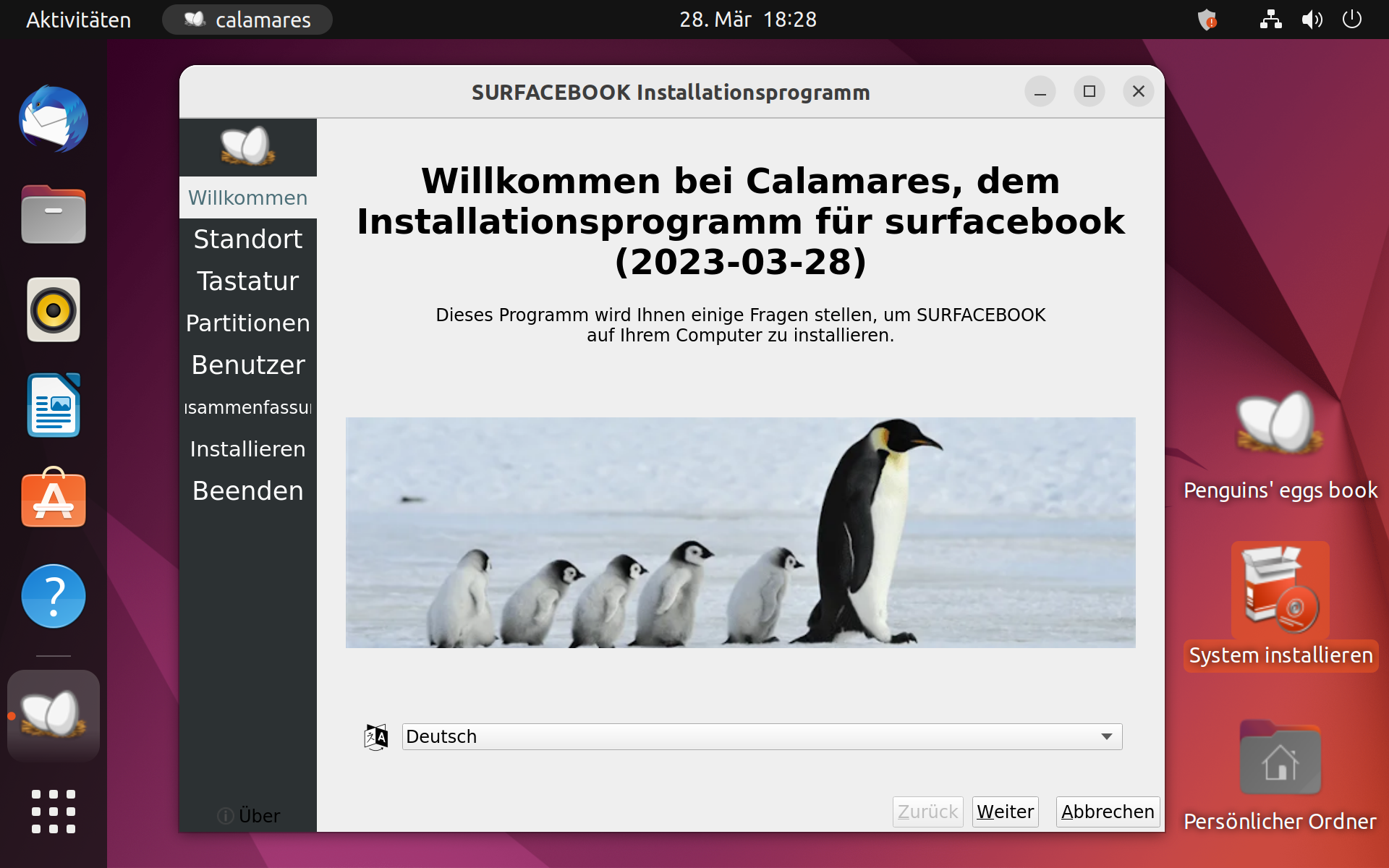
Standardmässig nutzt eggs das TUI Installationsprogramm krill. Möchte man die Calamares Unterstützung aktivieren, kann folgender Befehl ausgeführt werden:

sudo eggs calamares --install

Erstellung des ISO Abbildes

eggs kann über Kommandozeilenparameter und die Konfigurationsdatei /etc/penguins-eggs.d/eggs.yaml gesteuert werden. Dort lässt sich beispielsweise die Zeitzone definieren oder Benutzerinformationen für das Live-Medium können festgelegt werden (Standard-Benutzer: live, Passwort: evolution)

Zur Erstellung des ISOs kann folgender Befehl ausgeführt werden:

sudo eggs produce --standard

Dabei wird die Standard-Komprimierung verwendet. Mithilfe von --max kann diese weiter erhöht werden, um ein kompakteres Abbild zu erstellen.

Ohne weitere Angaben werden die Benutzerdaten nicht mit in das ISO aufgenommen. Dies eignet sich beispielsweise, um ein System schnell neu installieren zu können oder um es auf mehrere Computer zu replizieren.

Mithilfe des --clone Parameters werden die Benutzerdaten ebenfalls aufgenommen, allerdings unverschlüsselt:

sudo eggs produce --clone --standard

Grundsätzlich unterstützt eggs auch verschlüsselte Benutzerdaten auf dem Medium:

sudo eggs produce --cryptedclone --standard

Hierbei wird ein LUKS Volume innerhalb des Live-Systems erstellt, welches allerdings nicht vom Live-System selbst erreichbar ist. Nur bei einer Installation mithilfe des TUI Installers, wird dieses wiederhergestellt. Die Funktion steht bei einer Nutzung von Calamares nicht zur Verfügung.

In unseren Tests hat eggs aus einem installierten und konfigurierten Ubuntu Desktop-System ohne Benutzerdaten ein ISO-Abbild von 8 GB Grösse generiert.

Quelle: https://penguins-eggs.net/


GNU/Linux.ch ist ein Community-Projekt. Bei uns kannst du nicht nur mitlesen, sondern auch selbst aktiv werden. Wir freuen uns, wenn du mit uns über die Artikel in unseren Chat-Gruppen oder im Fediverse diskutierst. Auch du selbst kannst Autor werden. Reiche uns deinen Artikelvorschlag über das Formular auf unserer Webseite ein.

28. März 2023


Deprecated: strtr(): Passing null to parameter #1 ($string) of type string is deprecated in /var/customers/webs/hoergenWeb/hyperblog.de/htdocs/inc/_core/_misc.funcs.php on line 766

Ich bin ein großer Fan von KDE, aber natürlich gibt es auch hier und da Kritikpunkte. Einer davon ist die Sonderzeichen Eingabe in KDE. Während in GTK Anwendungen einfach Strg+Shift (während der Eingabe gehalten) + U gedrückt, der Unicode eingegeben wird, so funktioniert das in KDE sprich QT Anwendungen schon seit Jahren nicht.

Grund ist wohl, laut meiner oberflächlichen Recherche, dass KDE meint, das ist ein Problem, das vom Xorg Server gelöst werden muss. Xorg sagt, das Problem muss von Qt gelöst werden und Qt zeigt auf KDE und sagt Anwendungsschicht. Dieses Ringelreih ist nicht nur ein peinliches Fundamentalisten-Mimimimi, sondern auch schon über 10 Jahre alt. Was es nicht minder peinlich macht. EGAL! Weiter im Text.


Es gibt eine Lösung, die mit KDE Bordmitteln erreicht werden kann.

Vorneweg: Die rechte Strg Taste kann dann nur noch dafür verwendet werden! Aber es gibt ja schliesslich noch eine linke Strg Taste, die weiterhin normal benutzt werden kann.


Screenshot Einstelllungen
  1. Du öffnest die Systemeinstellung von KDE
  2. Dann fährst du runter in den Abschnitt Hardware
  3. Klickst da auf Eingabegeräte
  4. Wählst Tastatur aus
  5. Klick dann rechts auf den Tab “Erweitert”
  6. Aktiviere “Tastatureinstellungen ändern”
  7. Suche dir den Abschnitt “Key to choose the 3rd Level” raus und klappe ihn auf
  8. Wähle den Punkt Right Ctrl an .. das ist die recht Strg Taste
  9. Dann klappe weiter unten den Punkt “Position of Compose Key” auf
  10. Wähle den Punkt “3rd level of Left Ctrl” aus
  11. Klicke rechts unten auf Anwenden


Wenn du jetzt auf das Tab “Belegungen” zurück wechselst, dann solltest auf der rechten Seite in der Zeile “Kurzbefehle für die 3. Ebene” die Einstellung “Right Ctrl” sehen.


Jetzt kann ich meine Zeichen “zusammenbauen".

  • ë = right Ctrl + left Ctrl (loslassen)   ” + e
  • Ë = rCtrl + lCtrl (loslassen)   ” + E
  • ÿ = rCtrl + lCtrl (loslassen)   ” + y
  • ¡ = rCtrl + lCtrl (loslassen)   ! + !
  • ¿ = rCtrl + lCtrl (loslassen)   ? + ?
  • ə = rCtrl + lCtrl (loslassen)   e +e
  • å = rCtrl + lCtrl (loslassen)   a + a
  • ŭ = rCtrl + lCtrl (loslassen)   u + u
  • æ = rCtrl + lCtrl (loslassen)   a + e
  • č = rCtrl + lCtrl (loslassen)   c + c
  • Č = rCtrl + lCtrl (loslassen)   c + C
  • ½ = rCtrl + lCtrl (loslassen)   1 + 2
  • ⅔ = rCtrl + lCtrl (loslassen)   2 + 3
  • ¾ = rCtrl + lCtrl (loslassen)   3 +4
  • ⅘ = rCtrl + lCtrl (loslassen)   4 + 5
  • ⅕ = rCtrl + lCtrl (loslassen)   1 + 5
  • ♯ = rCtrl + lCtrl (loslassen)   # + #
  • × = rCtrl + lCtrl (loslassen)   x + x
  • … = rCtrl + lCtrl (loslassen)   . + .
  • — = rCtrl + lCtrl (loslassen)   - + - + -
  • ¯ = rCtrl + lCtrl (loslassen)   _ + _
  • √ = rCtrl + lCtrl (loslassen)   / + v
  • ∞ = rCtrl + lCtrl (loslassen)   8 + 8
  • ø|Ø = rCtrl + lCtrl (loslassen)   / + o|O
  • © = rCtrl + lCtrl (loslassen)   0 + c
  • ⓒ = rCtrl + lCtrl (loslassen)   ( + c + )
  • ⓣ = rCtrl + lCtrl (loslassen)   ( + t + )
  • ⓐⓛⓛⓔ Ⓑⓤⓒⓗⓢⓣⓐⓑⓔⓝ
  • ™ = rCtrl + lCtrl (loslassen)   t + m
  • und natürlich noch mehr


Weitere Informationen findest du hier

  1. https://en.wikipedia.org/wiki/Compose_key
  2. https://en.wikipedia.org/wiki/Combining_character


27. März 2023

Die nächste SUSE-Generation wirft ihre Schatten voraus und gleichzeitig experimentiere ich im Nutzungsalltag mit modernen unveränderbaren Linux-Distributionen. Zeit also, sich genauer mit MicroOS zu befassen.

Unterschiede zwischen MicroOS und anderen unveränderbaren Systemen

Nach ein paar Wochen mit Fedora Silverblue auf meinem Alltagsgerät kann ich bereits konstatieren, dass das Konzept unveränderbare Distribution + Flatpaks für mich funktioniert. Ich hatte das Experiment mit GNOME durchgeführt, weil dieser Desktop traditionell bei Fedora am besten integriert ist. Obwohl ich Adwaita hübsch finde und die Konsistenz des Desktops schätze, bin ich insgesamt damit nicht warm geworden. Zu oft stand mit der Desktop bzw. zugehörige Dinge wie der Dateidialog im Weg. Mit Kinoite bietet Fedora eine weitere unveränderbare Variante mit KDE Plasma als Desktop an.

In den Kommentaren und per Mail erreichten mich jedoch die Hinweise, dass MicroOS viel weiter wäre, als ich dachte und durchaus produktiv nutzbar sein soll. SUSE ALP wird zudem konzeptionell stark an MicroOS angelehnt sein und viele der von dort bekannten Werkzeuge nutzen. Deshalb habe ich mir in einem zweiten Schritt nach Fedora Silverblue nun openSUSE MicroOS mit KDE Plasma angeschaut. Der Desktop wird noch als Alpha geführt, während GNOME schon RC-Status hat. Das verfälscht natürlich etwas den Vergleich zu Silverblue, aber nach ein paar Tagen Test finde ich den Alpha-Status unbegründet.

MicroOS ist genau wie Fedora Silverblue oder Endless OS eine sogenannte unveränderbare Distribution. Das System wird während der Laufzeit schreibgeschützt eingehängt und Aktualisierungen via Neustart eingespielt. Änderungen am Basissystem durch den Nutzer sind nicht vorgesehen. Anwendungen kommen als Flatpaks oder in einem Container mit einem klassischen Linux-Paketverwaltungssystem.

Hier hören die Gemeinsamkeit mit Silverblue aber schon auf. Während dort mit rpm-ostree eine völlig andere Paketverwaltung zum Einsatz kommt, hat man bei MicroOS bewährte SUSE-Techniken weiterentwickelt. Das System wird mittels transactional-updates verwaltet, das im Hintergrund aber weiter auf dem bewährten Zypper aufbaut und RPMs nutzt. Diese werden lediglich als feststehende Sammlung gebündelt und ausgeliefert. Um jederzeit zum vorherigen Stand zurückspringen zu können, verwendet MicroOS Btrfs-Schnappschüsse. Ebenfalls für SUSE-Anwender ein vertrautes Werkzeug. Mittels transactional-updates kann man – ähnlich wie bei den rpm-ostree Layern – weitere Pakete zum Basissystem hinzufügen. Das ist aber kein Ersatz für eine klassische Paketverwaltung, sondern soll nur bei unbedingt erforderlichen Paketen erfolgen. Bei mir brauchte es z.B. noch firmware-sof für die Soundausgabe.

Die Unterschiede machen nicht beim Basissystem halt. MicroOS nutzt für Anwendungen ebenfalls Flatpaks, verzichtet aber auf die umstrittene eigene Quelle. Beim initialen Start richtet das System stattdessen Flathub ein und versucht sofort Firefox von dort zu installieren. Anstelle des von Fedora bekannten Toolbox nutzt MicroOS zudem Distrobox für Anwendungen, die nicht als Flatpaks ausgeliefert werden (können). Wobei Toolbox und Distrobox im Hintergrund beide auf podman aufbauen.

Aufbau von MicroOS

Das Basissystem umfasst mit KDE Plasma circa 1300 Pakete. Das ist im Prinzip der Kern, den jedes Desktop-Linux benötigt. Kernel, Wayland, X-Server, Dracut, CUPS, NetworkManager Qt, Gtk etc. pp. Hinzu kommt noch Plasma mit ein paar Kernprogrammen wie Dolphin, der Konsole und Discover für die grafische Installation von Anwendungen. Aktuell wird auch noch Kate im Basissystem mitgeliefert, weil dieses via Flatpak noch nicht zufriedenstellend funktioniert. Puristen werden die mangelnde Anpassungsmöglichkeit kritisieren, aber ich wüsste gar nicht, was davon noch deinstalliert werden sollte.

Dieser Kern stammt beim „normalen“ MicroOS aus Tumbleweed und bei der Leap-Variante aus dem aktuellen Leap-Zweig. Das bedeutet beim „normalen“ MicroOS, das es eine quasi rollende Basis hat, die sich ca. 1x pro Woche erneuert. Ich persönlich finde ja, dass die Mehrwerte eines solchen Systems sich bei dieser rollenden Basis noch gar nicht richtig zeigen können und erst mit SUSE ALP und Red Hat 10 (?) wirklich zum Tragen kommen werden, wenn stabile Grundlagen mit aktuellen Anwendungen und Container-Umgebungen gepaart werden.

Auf dieser beschriebenen Basis setzen die Flatpaks und die Distroboxes auf, mit denen der Anwender Anwendungen installiert. Mittels Flatpak kann man ein ziemliches normales KDE Desktopsystem einrichten:

Name                       Anwendungskennung                         Version  Zweig        Installation
Vorta                      com.borgbase.Vorta                        v0.8.10  stable       system
Tor Browser Launcher       com.github.micahflee.torbrowser-launcher  0.3.6    stable       system
RSS Guard                  io.github.martinrotter.rssguard           4.3.3    stable       system
Freedesktop Platform       org.freedesktop.Platform                  22.08.9  22.08        system
Mesa                       org.freedesktop.Platform.GL.default       21.3.9   21.08        system
Mesa                       org.freedesktop.Platform.GL.default       22.3.5   22.08        system
Mesa (Extra)               org.freedesktop.Platform.GL.default       22.3.5   22.08-extra  system
Intel                      org.freedesktop.Platform.VAAPI.Intel               21.08        system
Intel                      org.freedesktop.Platform.VAAPI.Intel               22.08        system
openh264                   org.freedesktop.Platform.openh264         2.1.0    2.0          system
openh264                   org.freedesktop.Platform.openh264         2.1.0    2.2.0        system
Breeze GTK theme           org.gtk.Gtk3theme.Breeze                  5.27.3   3.22         system
KDE Application Platform   org.kde.Platform                                   5.15-22.08   system
KDE Application Platform   org.kde.Platform                                   6.3          system
Ark                        org.kde.ark                               22.12.3  stable       system
digiKam                    org.kde.digikam                           7.10.0   stable       system
Gwenview                   org.kde.gwenview                          22.12.3  stable       system
KCalc                      org.kde.kcalc                             22.12.3  stable       system
KFind                      org.kde.kfind                             22.12.3  stable       system
Okular                     org.kde.okular                            22.12.3  stable       system
KeePassXC                  org.keepassxc.KeePassXC                   2.7.4    stable       system
Thunderbird                org.mozilla.Thunderbird                   102.9.0  stable       system
Firefox                    org.mozilla.firefox                       111.0.1  stable       system
VLC                        org.videolan.VLC                          3.0.18   stable       system
Zotero                     org.zotero.Zotero                         6.0.23   stable       system

Ecken und Kanten

Das System hat einige Vorzüge gegenüber der Fedora-Umsetzung eines unveränderbaren Systems. Transactional-Updates ist schneller als rpm-ostree und die KDE-Implementierung SUSE-typisch „sauberer“ als bei Kinoite. Insgesamt merkt man aber die kürzere Entwicklungszeit.

So wird Flathub als User-Quelle eingerichtet. Wenn man bei einem Mehrbenutzersystem Flathub als System-Quelle einrichten, erhält man andauernd Root-Passwortabfragen. Fedora spielt da seine traditionelle Stärke einer wirklich guten PolKit-Integration aus. Kleinere Wartezeiten beim Hoch- und Herunterfahren treten ebenso auf. Die MicroOS-Umsetzung erfordert zudem eine verschlüsselte Boot-Partition, sofern man nicht auf Verschlüsselung komplett verzichten mag, was wiederum nervige Wartezeiten bei der Passworteingabe erfordert.

Hinzu kommen noch Schwächen bei KDE. Discover ist noch nicht so stabil wie GNOME Software und kann Transactionale Updates nicht so gut abbilden wie GNOME Software rpm-ostree abbilden konnte. Man greift deshalb häufiger zur Kommandozeile.

Wirklich schwerwiegend sind diese Probleme aber nicht. Für ein experimentelles Testsystem mit einem Desktop, der als Alpha klassifiziert ist, kann sich das sehen lassen.

Zusammengefasst

MicroOS ist viel weiter als gedacht. Es gibt Ecken und Kanten, aber diese sind nicht gravierend. Es zeigt eindrucksvoll, dass ein gemeinsamer Trend zu unveränderbaren Systemen keinen Einheitsbrei hervorbringt, da es hier viele unterschiedliche Wege geben kann. Wer sich mit solchen Systemen vertraut machen möchte und eine Idee gewinnen will, was mit SUSE ALP kommen könnte, dem sei MicroOS ans Herz gelegt.