staging.inyokaproject.org

2023 Woche 32

13. August 2023

Firefox Relay ist ein kostenfreier Dienst von Mozilla, der die persönliche E-Mail-Adresse vor Spam und unerwünschter Offenlegung schützt. Die kostenpflichtige Premium-Version steht nun in 17 weiteren Ländern zur Verfügung.

Was ist Firefox Relay?

E-Mail-Adressen sind gleichzusetzen mit einer persönlichen Adresse. Sie sind einmalig und viele Nutzer besitzen nur eine einzige E-Mail-Adresse, die sie teilweise auf dutzenden, wenn nicht gar auf hunderten Websites verwenden. Findet auf einer Website, auf der man mit seiner E-Mail-Adresse registriert ist, ein Datendiebstahl statt, wird damit in vielen Fällen auch die persönliche E-Mail-Adresse offengelegt. Und haben Spammer erstmal eine E-Mail-Adresse in ihrem System, darf man sich auf viele unerwünschte E-Mails ohne realistische Hoffnung einstellen, dass der Spam abnehmen wird.

Mit Firefox Relay können sogenannte Masken als Alias-Adressen angelegt werden, die der Nutzer für Newsletter-Anmeldungen und Website-Registrierungen angeben kann. Firefox Relay leitet diese E-Mails dann an die persönliche E-Mail-Adresse weiter. Außerdem kann Firefox Relay bekannte Tracking-Scripts aus E-Mails entfernen.

Firefox Relay ist kostenlos. Es gibt aber auch eine kostenpflichtige Premium-Version, welche unendlich viele Masken anstelle von nur fünf sowie eine eigene E-Mail-Domain erlaubt. Außerdem können in Firefox Relay Premium auf weitergeleitete E-Mails geantwortet und Werbe-Mails automatisch blockiert werden. In den USA sowie Kanada können mittlerweile auch Telefonnummern maskiert werden.

Start in weiteren Ländern

Die kostenlose Version von Firefox Relay kann fast überall auf der Welt genutzt werden. Firefox Relay Premium steht neben Deutschland, Österreich und der Schweiz auch in Belgien, Finnland, Italien, Irland, Frankreich, Kanada, Malaysia, Neuseeland, den Niederlanden, Schweden, Singapur, Spanien, dem Vereinigten Königreich und den Vereinigten Staaten von Amerika zur Verfügung.

Zu diesen 17 Ländern kommen ab sofort 17 weitere Länder dazu: Bulgarien, Dänemark, Estland, Griechenland, Kroatien, Lettland, Litauen, Luxemburg, Malta, Polen, Portugal, Rumänien, Slowenien, Slowakei, Tschechien, Ungarn sowie Zypern.

Browser-Erweiterung für Firefox Relay

Die dazugehörige Browser-Erweiterung ist nicht zwingend erforderlich, erleichtert aber das Anlegen neuer Masken, da direkt in E-Mail-Feldern auf Websites ein entsprechendes Symbol erscheint, über welches eine neue Maske angelegt werden kann. Über die Schaltfläche im Erweiterungsmenü erscheinen diverse Statistiken wie die Anzahl verwendeter E-Mail-Masken, blockierter E-Mails, weitergeleiteter E-Mails sowie entfernten E-Mail-Trackern. Darüber hinaus kann die Erweiterung genutzt werden, um ein Problem mit Firefox Relay auf bestimmten Websites zu melden.

Das nun veröffentlichte Update der Browser-Erweiterung auf Firefox Relay 2.7.2 bringt eine entsprechende Premium-Ankündigung für Nutzer in einem der neu dazu gekommenen Länder.

Download der Browser-Erweiterung Firefox Relay für Firefox
Download der Browser-Erweiterung Firefox Relay für Google Chrome

Der Beitrag Firefox Relay Premium expandiert in 17 weitere Länder erschien zuerst auf soeren-hentzschel.at.

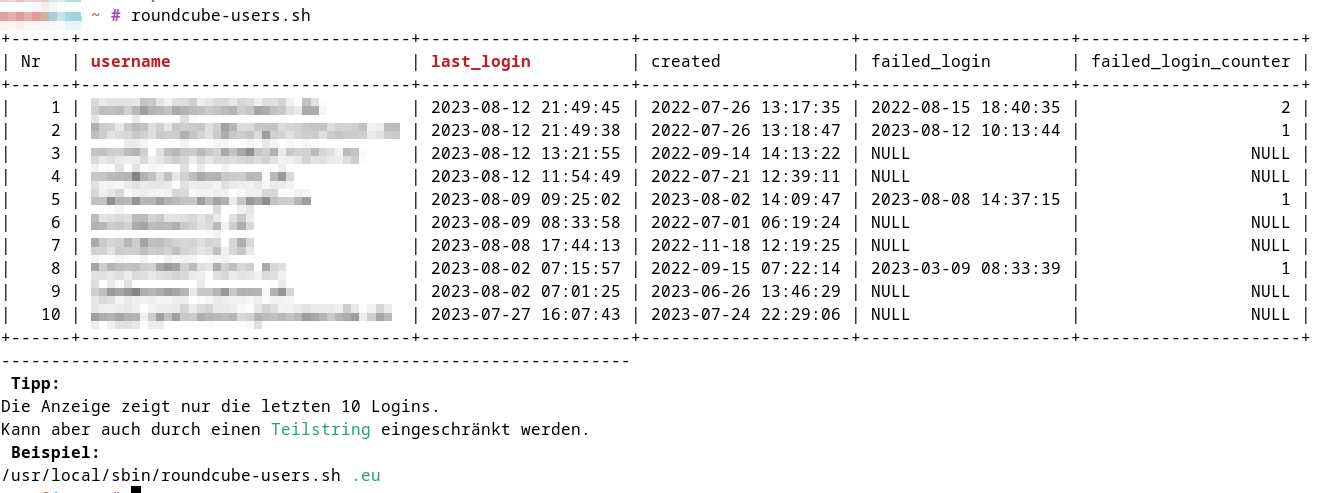
Ich habe das Skript roundcube-users.sh entwickelt, es  ermöglicht mir, die jüngsten erfolgreichen Anmeldungen im Roundcube-Webmail-Interface anzuzeigen. Dieses Tool dient dazu, die Erfolg oder Misserfolg von Anmeldeversuchen zu überprüfen.

#!/bin/bash
# roundcube-users.sh $Revision: 1.10 $
# Mit Zeilennummerierung
echo "SELECT (@row := @row + 1) as Nr, username,last_login,created,failed_login,failed_login_counter \
from roundcube.users r, (SELECT @row := 0) row \
where username like '%$1%' \
order by last_login DESC \
LIMIT 10;"|\
mysql -S /var/run/mysqld/mysqld.sock --table | egrep --color 'username|last_login|*'


if [ "$#" -ne "1" ]
then
    bold=$(tput bold)
    normal=$(tput sgr0)
    #gelb=$(tput setaf 3)
    gruen=$(tput setaf 2)
    black=$(tput setaf 0)

    echo "---------------------------------------------------------------"
    echo "$bold Tipp:$normal "
    echo "Die Anzeige zeigt nur die letzten 10 Logins."
    echo "Kann aber auch durch einen$gruen Teilstring$normal eingeschränkt werden. "
    echo "$bold Beispiel:$normal"
    echo "$0$gruen .eu$normal"
fi


12. August 2023

Einleitung

Wenn du in Linux die Konsole öffnest, dann öffnest du in den meisten Fällen eine Bash Shell. Eine Shell ist einfach nur ein Programm, mit dem du Befehle an deinen Computer senden kannst wie : Zeige mir alle Dateien und Verzeichnisse an, oder starte Programm XY. Eine Shell ist also eine Kommunikationsschnittstelle zu deinem Betriebssystem. Es gibt viele verschiedene Shells und eine davon ist eben Bash. Siehe auch Wikipedia https://de.wikipedia.org/wiki/Bash_(Shell)

So eine Shell (Mensch-Maschine-Schnittstelle) bietet sehr sehr sehr viele verschiedene Möglichkeiten. Darunter auch viele Shortcuts (Tastenkombinationen), die das Eingeben, Suchen, Editieren usw viel einfacher machen.

Hier habe ich einige und für mich sehr nützliche Shortcuts zusammengestellt

Die Buchstaben hier sind zwar alle groß geschrieben, aber das einfach nur wegen der besseren Lesbarkeit und Einheitlichkeit. Alle Buchstaben können ohne die Shift Taste eingegeben werden. Also ein L ist eigentlich ein l, das sonst schnell mit einem großen i verwechselt werden könnte. Ich schreibe extra Kommandozeile, weil die sich über mehrere Zeilen erstrecken kann und damit klar wird, dass nicht die Bildschirmränder gemeint sind.

Nützliches

  • TAB Tabulator Taste bei der Eingabe drücken, um die Autovervollständigung zu nutzen. Am Anfang der Zeile wird nach Befehlen aus dem System gesucht, wenn bereits ein Wort am Anfang steht, dann werden Datei- und Verzeichnisnamen vervollständigt
  • Strg + L Löscht den Bildschirm. Wie auch der Befehl clear
  • !! Den letzten Befehl nochmal wiederholen (NOCHMAL !! !! !! !!)

Suchen

  • Pfeil hoch / runter - Befehlshistorie hoch und runter (vor und zurück) blättern, um bereits ausgeführte Befehle nochmal zu wiederholen. Bash speichert eingegebene Befehle in einer Datei namens .bash_history in deinem Homeverzeichnis und diese wird dann durchsucht.
  • Strg + R Inkrementelle Rückwärtssuche der Bash Historie. Erneut Strg + R drücken, um das nächste Suchergebnis anzeigen zu lassen.
  • Strg + J die aktuelle Suche in der Bash Historie mit der Übernahme des aktuellen Befehls beenden (Jaaaaa)
  • Strg + G die aktuelle Suche in der History mit leerer Eingabe beenden (Geh weg!)

Cursor Navigation

  • Strg + A Springe ganz an den ANFANG der Kommandozeile
  • Strg + E Springe ganz an das ENDE der Kommandozeile
  • Alt + F schiebt den Cursor vorwärts (FORWARD) vor das nächste Wort
  • Alt + B schiebt Cursor zurück (BACK) auf den ersten Buchstaben des vorangegangen Wortes

Löschen & Tauschen

  • Strg + U Löscht alles links des Cursors bis zum Anfang der Kommandozeile (Uuuuund zurück)

  • Strg + K Löscht alles rechts des Cursors bis zum Ende der Kommandozeile (Kawumm)

  • Strg + W Löscht ab dem aktuellen Zeichen links den “Rest” bis zum WORTanfang

  • Alt + D Löscht ab dem aktuellen Zeichen den “Rest” DES Wortes rechts

  • Alt + T Das Wort an der aktuellen Cursorposition wird mit dem vorangehenden Wort vertauscht (Tausch)

Ausgabe Display

  • Strg + S Stoppt die Ausgabe von Meldungen auf dem Bildschirm - einfrieren/screenshot (das aktuell laufende Programm wird nicht gestoppt. Im “Hintergrund” laufen die Meldungen weiter)
  • Strg + Q Beendet das Strg + S (screenshot/einfrieren)

Beenden*

  • Strg + C Abbruch eines Programms
  • Strg + D Schliesst die Bash Shell und damit auch meist das Konsolen Terminal

Einleitung

Wenn du in Linux die Konsole öffnest, dann öffnest du in den meisten Fällen eine Bash Shell. Eine Shell ist einfach nur ein Programm, mit dem du Befehle an deinen Computer senden kannst wie : Zeige mir alle Dateien und Verzeichnisse an, oder starte Programm XY. Eine Shell ist also eine Kommunikationsschnittstelle zu deinem Betriebssystem. Es gibt viele verschiedene Shells und eine davon ist eben Bash. Siehe auch Wikipedia https://de.wikipedia.org/wiki/Bash_(Shell)

So eine Shell (Mensch-Maschine-Schnittstelle) bietet sehr sehr sehr viele verschiedene Möglichkeiten. Darunter auch viele Shortcuts (Tastenkombinationen), die das Eingeben, Suchen, Editieren usw viel einfacher machen.

Hier habe ich einige und für mich sehr nützliche Shortcuts zusammengestellt

Die Buchstaben hier sind zwar alle groß geschrieben, aber das einfach nur wegen der besseren Lesbarkeit und Einheitlichkeit. Alle Buchstaben können ohne die Shift Taste eingegeben werden. Also ein L ist eigentlich ein l, das sonst schnell mit einem großen i verwechselt werden könnte. Ich schreibe extra Kommandozeile, weil die sich über mehrere Zeilen erstrecken kann und damit klar wird, dass nicht die Bildschirmränder gemeint sind.

Nützliches

  • TAB Tabulator Taste bei der Eingabe drücken, um die Autovervollständigung zu nutzen. Am Anfang der Zeile wird nach Befehlen aus dem System gesucht, wenn bereits ein Wort am Anfang steht, dann werden Datei- und Verzeichnisnamen vervollständigt
  • Strg + L Löscht den Bildschirm. Wie auch der Befehl clear
  • !! Den letzten Befehl nochmal wiederholen (NOCHMAL !! !! !! !!)

Suchen

  • Pfeil hoch / runter - Befehlshistorie hoch und runter (vor und zurück) blättern, um bereits ausgeführte Befehle nochmal zu wiederholen. Bash speichert eingegebene Befehle in einer Datei namens .bash_history in deinem Homeverzeichnis und diese wird dann durchsucht.
  • Strg + R Inkrementelle Rückwärtssuche der Bash Historie. Erneut Strg + R drücken, um das nächste Suchergebnis anzeigen zu lassen.
  • Strg + J die aktuelle Suche in der Bash Historie mit der Übernahme des aktuellen Befehls beenden (Jaaaaa)
  • Strg + G die aktuelle Suche in der History mit leerer Eingabe beenden (Geh weg!)

Cursor Navigation

  • Strg + A Springe ganz an den ANFANG der Kommandozeile
  • Strg + E Springe ganz an das ENDE der Kommandozeile
  • Alt + F schiebt den Cursor vorwärts (FORWARD) vor das nächste Wort
  • Alt + B schiebt Cursor zurück (BACK) auf den ersten Buchstaben des vorangegangen Wortes

Löschen & Tauschen

  • Strg + U Löscht alles links des Cursors bis zum Anfang der Kommandozeile (Uuuuund zurück)

  • Strg + K Löscht alles rechts des Cursors bis zum Ende der Kommandozeile (Kawumm)

  • Strg + W Löscht ab dem aktuellen Zeichen links den “Rest” bis zum WORTanfang

  • Alt + D Löscht ab dem aktuellen Zeichen den “Rest” DES Wortes rechts

  • Alt + T Das Wort an der aktuellen Cursorposition wird mit dem vorangehenden Wort vertauscht (Tausch)

Ausgabe Display

  • Strg + S Stoppt die Ausgabe von Meldungen auf dem Bildschirm - einfrieren/screenshot (das aktuell laufende Programm wird nicht gestoppt. Im “Hintergrund” laufen die Meldungen weiter)
  • Strg + Q Beendet das Strg + S (screenshot/einfrieren)

Beenden*

  • Strg + C Abbruch eines Programms
  • Strg + D Schliesst die Bash Shell und damit auch meist das Konsolen Terminal

Wenn du in Linux die Konsole öffnest, dann öffnest du in den meisten Fällen eine Bash Shell. Eine Shell ist einfach nur ein Programm, mit dem du Befehle an deinen Computer senden kannst wie : Zeige mir alle Dateien und Verzeichnisse an, oder starte Programm XY. Eine Shell ist also eine Kommunikationsschnittstelle zu deinem Betriebssystem. Es gibt viele verschiedene Shells und eine davon ist eben Bash. Siehe auch Wikipedia https://de.wikipedia.org/wiki/Bash_(Shell)

So eine Shell (Mensch-Maschine-Schnittstelle) bietet sehr sehr sehr viele verschiedene Möglichkeiten. Darunter auch viele Shortcuts (Tastenkombinationen), die das Eingeben, Suchen, Editieren usw viel einfacher machen.

Hier habe ich einige und für mich sehr nützliche Shortcuts zusammengestellt

Die Buchstaben hier sind zwar alle groß geschrieben, aber das einfach nur wegen der besseren Lesbarkeit und Einheitlichkeit. Alle Buchstaben können ohne die Shift Taste eingegeben werden. Also ein L ist eigentlich ein l, das sonst schnell mit einem großen i verwechselt werden könnte. Ich schreibe extra Kommandozeile, weil die sich über mehrere Zeilen erstrecken kann und damit klar wird, dass nicht die Bildschirmränder gemeint sind.

Nützliches

  • TAB Tabulator Taste bei der Eingabe drücken, um die Autovervollständigung zu nutzen. Am Anfang der Zeile wird nach Befehlen aus dem System gesucht, wenn bereits ein Wort am Anfang steht, dann werden Datei- und Verzeichnisnamen vervollständigt
  • Strg + L Löscht den Bildschirm. Wie auch der Befehl clear
  • !! Den letzten Befehl nochmal wiederholen (NOCHMAL !! !! !! !!)

Suchen

  • Pfeil hoch / runter – Befehlshistorie hoch und runter (vor und zurück) blättern, um bereits ausgeführte Befehle nochmal zu wiederholen. Bash speichert eingegebene Befehle in einer Datei namens .bash_history in deinem Homeverzeichnis und diese wird dann durchsucht.
  • Strg + R Inkrementelle Rückwärtssuche der Bash Historie. Erneut Strg + R drücken, um das nächste Suchergebnis anzeigen zu lassen.
  • Strg + J die aktuelle Suche in der Bash Historie mit der Übernahme des aktuellen Befehls beenden (Jaaaaa)
  • Strg + G die aktuelle Suche in der History mit leerer Eingabe beenden (Geh weg!)

Cursor Navigation

  • Strg + A Springe ganz an den ANFANG der Kommandozeile
  • Strg + E Springe ganz an das ENDE der Kommandozeile
  • Alt + F schiebt den Cursor vorwärts (FORWARD) vor das nächste Wort
  • Alt + B schiebt Cursor zurück (BACK) auf den ersten Buchstaben des vorangegangen Wortes

Löschen & Tauschen

  • Strg + U Löscht alles links des Cursors bis zum Anfang der Kommandozeile (Uuuuund zurück)
  • Strg + K Löscht alles rechts des Cursors bis zum Ende der Kommandozeile (Kawumm)

  • Strg + W Löscht ab dem aktuellen Zeichen links den “Rest” bis zum WORTanfang
  • Alt + D Löscht ab dem aktuellen Zeichen den “Rest” DES Wortes rechts

  • Alt + T Das Wort an der aktuellen Cursorposition wird mit dem vorangehenden Wort vertauscht (Tausch)

Ausgabe Display

  • Strg + S Stoppt die Ausgabe von Meldungen auf dem Bildschirm – einfrieren/screenshot (das aktuell laufende Programm wird nicht gestoppt. Im “Hintergrund” laufen die Meldungen weiter)
  • Strg + Q Beendet das Strg + S (screenshot/einfrieren)

Beenden

  • Strg + C Abbruch eines Programms
  • Strg + D Schliesst die Bash Shell und damit auch meist das Konsolen Terminal

Views: 0

10. August 2023

Mozilla hat Version 2.16 seiner VPN-Clients für das Mozilla VPN veröffentlicht. Dieser Artikel beschreibt die Neuerungen vom Mozilla VPN 2.16.

Mit dem Mozilla VPN bietet Mozilla in Zusammenarbeit mit Mullvad sein eigenes Virtual Private Network an und verspricht neben einer sehr einfachen Bedienung eine durch das moderne und schlanke WireGuard-Protokoll schnelle Performance, Sicherheit sowie Privatsphäre: Weder werden Nutzungsdaten geloggt noch mit einer externen Analysefirma zusammengearbeitet, um Nutzungsprofile zu erstellen.

Jetzt Mozilla VPN nutzen

Die Neuerungen vom Mozilla VPN 2.16

Mit dem Update auf das Mozilla VPN 2.16 hat sich Mozilla auf Fehlerbehebungen sowie Verbesserungen unter der Haube konzentriert.

Tipp: Mozilla VPN aktuell mit 20 Prozent Rabatt

Ein Tipp für alle Interessierten: Mit dem Rabatt-Code VPN20 bekommt man das Mozilla VPN derzeit mit 20 Prozent Rabatt für das erste Jahr.

Der Beitrag Mozilla VPN 2.16 veröffentlicht erschien zuerst auf soeren-hentzschel.at.

7. August 2023

Erneut muss Mozilla ein Firefox-Update nur auf Grund einer sich fehlerhaft verhaltenden Sicherheits-Software veröffentlichen. Anlass für die Veröffentlichung von Firefox 116.0.2 ist ZoneAlarm.

Download Mozilla Firefox 116.0.2

Mit dem Update auf Firefox 116 hatte Mozilla ursprünglich eine vom ZoneAlarm Anti-Keylogger injizierte DLL-Datei blockiert, um von ZoneAlarm verursachte Abstürze bei der Eingabe von Text zu beheben, wovon im Übrigen auch andere Browser als Firefox betroffen waren. Diese Blockade macht Mozilla mit Firefox 116.0.2 wieder rückgängig, nachdem Nutzer des Anti-Keyloggers keine korrekten Eingaben mehr mit ihrer Tastatur in Firefox ausführen konnten. Hiervon waren wohl noch mehr Nutzer betroffen, so dass Mozilla die Abstürze als das kleinere Übel bewertet hat. Die Konsequenz daraus ist, dass ZoneAlarm-Nutzer nun wieder vermehrt mit Firefox-Abstürzen rechnen müssen, wenn sie Text auf einer Website eingeben.

Nutzer, welche kein Produkt von ZoneAlarm nutzen, sind von den Problemen nicht betroffen.

Der Beitrag Firefox 116.0.2 behebt durch ZoneAlarm verursachtes Tastatur-Problem erschien zuerst auf soeren-hentzschel.at.
Hi, mein Name ist Jörg. Ich arbeite seit März 2023 als Senior Technical Account Manager für Red Hat und mir schwirren derzeit folgende Fragen im Kopf herum:

  • Wer sind die Menschen, die Open Source Software auf bzw. für CentOS Stream, Fedora und/oder RHEL entwickeln?
    • Sind es Menschen, die dies ausschließlich in ihrer Freizeit tun?
    • Arbeiten sie in Unternehmen, welche nach dem Open Source Entwicklungsmodell arbeiten?
  • Warum habt ihr euch für oder gegen die eine oder andere Distribution entschieden?
  • Was hindert euch daran, eine der genannten Distributionen zu verwenden?
  • Aus welchem Grund bevorzugt ihr andere Distributionen und welche sind dies?

Hinsichtlich dieser Fragen habe ich selbst offensichtlich einen Interessenskonflikt und bin darüber hinaus zu einem hohen Grad betriebsblind. Deshalb bin ich umso mehr daran interessiert, eure Antworten auf diese Fragen zu lesen.

Ich freue mich, wenn ihr euch die Zeit nehmt, um mir zu antworten und mir zu erläutern, wie ihr dazu steht. Eure Nachrichten nehme ich gern auf folgenden Kanälen entgegen:

  • Als Kommentar unter diesem Artikel
  • Als E-Mail an jkastning+distribution (at) my-it-brain (dot) de
  • Als Chat-Nachricht in #my-it-brain:matrix.org

Es freut mich, wenn daraus eine freundliche und konstruktive Diskussion entsteht. Sollte es dabei allerdings zu Trolling oder unangemessenen Äußerungen kommen, werde ich die Kommentare schließen und die Kommunikation einstellen. Bitte geht daher höflich miteinander um und behandelt einander so, wie ihr selbst auch behandelt werden möchtet.