Bugzilla ist der Name des ursprünglich von Mozilla entwickelten Bugtracking-Systems, welches auch heute noch bei Mozilla und vielen anderen Organisationen und Unternehmen im Einsatz ist. Zum 25. Geburtstag hat das Projekt die Gründung einer Non-Profit-Organisation angekündigt, was die rechtliche Grundlage ist, um Spenden für die Weiterentwicklung annehmen zu können.
Wenn man an die Anfänge von Mozilla denkt, kommt einem vermutlich als erstes Firefox in den Sinn, oder sogar dessen Vorgänger, die Mozilla Application Suite. Tatsächlich war eines der ersten Produkte im Gründungsjahr 1998 aber Bugzilla. Dabei handelt es sich um ein sogenanntes Bugtracking-System zum Melden von Fehlern, welches auch heute noch von Mozilla genutzt wird. Aber auch andere namhafte Unternehmen und Organisationen setzen immer noch auf Bugzilla, unter anderem die NASA, Webkit, die Apache Foundation, die Entwickler des Linux-Kernels, Eclipse, FreeBSD und die Document Foundation, welche LibreOffice entwickelt.
Dadurch, dass die meisten der ehrenamtlichen Bugzilla-Beteiligten in den letzten Jahren ihren Job gewechselt haben und in der Folge weniger Zeit in Bugzilla investieren konnten, ging die Weiterentwicklung entsprechend schleppend voran. Nachdem Ende des vergangenen Jahres angekündigt wurde, dass es mit Bugzilla wieder mehr vorangehen soll, kam das Thema Spenden auf, um die Weiterentwicklung von Bugzilla zu unterstützen.
Um dem Ganzen einen legalen Rahmen zu geben, wurde anlässlich des gestrigen 25. Geburtstages die Gründung der Zarro Boogs Corporation bekannt gegeben. Dabei handelt es sich um eine Non-Profit-Organsiation, welche nun verantwortlich für das Bugzilla-Projekt ist.
Anders als es in einer vergleichbaren Situation vor einigen Jahren mit Thunderbird und der MZLA Technologies Corporation der Fall war, handelt es sich bei der Zarro Boogs Corporation um keine Tochtergesellschaft der Mozilla Foundation. Stattdessen ist man unabhängig, hat aber von Mozilla die Lizenzrechte erhalten, um die Bugzilla-Marke nutzen zu dürfen.
Wer für die Weiterentwicklung von Bugzilla spenden möchte, kann dies ab sofort über GitHub tun.
Übrigens: Für die nahe Zukunft sind einige Updates geplant. Die aktuelle Ankündigung gibt auch einen Überblick über die geplanten Veröffentlichungen Bugzilla 4.4.14, Bugzilla 5.0.4.1, Bugzilla 5.1.3, Bugzilla 5.2 sowie Bugzilla 5.9.1 (Entwickler-Vorschau auf Bugzilla 6).
Der folgende Leitfaden liefert dir die Positionen, mit denen du dich in der Linux-Community beliebt machst. Halte dich daran und du bekommst immer viel Zustimmung, schreibe das Gegenteil und Kritik ist dir sicher. Wichtig: Verwende nicht zu viele Fakten. Stattdessen solltest du dich von Gefühlen leiten lassen. 17 hilfreiche Positionen für den Anfang.
Es heißt GNU/Linux! Linux ist nur der Kernel!
Wer vi nicht bedienen kann, darf Linux nicht benutzen. Das nennt sich natürliche Selektion.
Alle Probleme, die nichtswürdige Kritiker anbringen lassen sich mit Emacs lösen. Du hast keine Ahnung, ob das stimmt. Egal! Emacs kann es im Zweifelsfall und mindestens 50 % der Leute, die irgendwas von Emacs behaupten, kriegen es nichtmal installiert. Also warum nicht einfach regelmäßig Emacs als Schlagwort nutzen.
Das Jahr des Linux-Desktops war schon gestern. Linux ist erfolgreich auf Servern, Smartphones und vielen anderen Geräten. Am Desktop eigentlich auch und wenn das nicht so ist, dann weil weil Microsoft und Apple die Kunden manipulieren!
Debian und Arch Linux sind cool. Community-Distributionen sind am besten. Red Hat ist IBM, also amerikanisches Kommerzlinux und openSUSE – igitt, man erinnere sich an den Microsoft-Novell-Deal. Ubuntu? Weißt du, dass Shuttleworth Canonical an die Börse bringen will? Kommerzielles Linux ist sowieso der Feind.
Das Paketmanagement ist das perfekte System. Es braucht keine Alternativen. Das ist alles nur die App-Storisierung von Linux. Und der Kommerz kommt dann bestimmt. Siehe kommerzielles Linux als Feind.
Docker und andere Containerformate sind Pest in Tüten. Die jungen Administratoren können einfach nicht mehr richtig einen Server aufsetzen. Alles intransparent und unsicher. Brauchte es früher auch nicht.
Systemd ist böse. Das ist eine Krake und frisst sich in immer mehr Bereiche. Brauchst du nicht, braucht niemand und Poettering arbeitet jetzt sowieso für Microsoft.
Mozilla ist auch böse. Die waren mal gut und jetzt geht es nur noch darum, Geld zu scheffeln. Deshalb findest du Pale Moon und die anderen Forks gut und Firefox nicht. Thunderbird ist auch blöd mit dem neuen Design.
Design wird sowieso überbewertet. Funktionalität ist wichtiger, alles andere lernt man schon. Kann ja nicht so schwer sein, sich zu merken, dass er kleine siebte Button von links mit dem kaum zu erkennenden Icon in der zweiten Reihe die gesuchte Funktion ist. Die neuen Trends sind blöd. Dein 4:3 Monitor ist das Ende der Monitorevolution.
Die Möglichkeit einen Regenbogen als Hintergrund bei Thunderbird zu nutzen, fehlt dir aber dennoch. Genau wie dieses eine XUL-Addon mit dem du was ganz tolles gemacht hast. Neue Entwicklungen sind einfach unsinnig. Du weißt, was gebraucht wird und was nicht!
Apropos Thunderbird. Natürlich verschlüsselst du deine E-Mails schon seit Jahrzehnten mit GPG. Alle in deinem Bekanntenkreis tun das auch. Wer auf moderne Smartphone-Messenger setzt (igitt Handynummernzwang!), mit dem bist du einfach nicht mehr bekannt.
LibreOffice ist großartig! Könnte fast Standard sein. Reicht für alle und alles. So geht Perfektion.
Linux funktioniert auch auf dem Smartphone schon prima. Android hat abgewirtschaftet. Was da nicht funktioniert, brauchst du nicht.
Apropos Smartphone. Das brauchst du eigentlich nicht. Apps auch nicht. Das ging früher, das geht heute.
Firmen- und Produktnamen verballhornen ist Pflicht. M$ oder Winzigweich, Schmartphone, Klaut, Äpple oder Fallobst – das geht dir locker flockig aus den Fingern. Aber wehe es betrifft dein Produkt. Siehe Position #1. Es heißt GNU/Linux.
Desktop-Umgebungen… hier sollte man besser die Finger davon lassen. Du denkst, die Desktop Wars sind vorbei? Nun, egal was du hier schreibst, du machst dir Feinde. Auch wenn du gar nichts schreibst. Und schreibe auf keinen Fall, dass du alle magst. Gleichgültigkeit ist schlimmer als das falsche Produkt zu nutzen. Laviere dich am besten damit heraus, dass du einen Window Manager bevorzugst. Das können zwar viele nicht nachvollziehen, aber damit umgehst du das Minenfeld.
Wenn du all das beherzigst, bist du der nächste angesagte Blogger. Influencer und PR-Kampagnen haben bewiesen: Fakten sind nichts, Argumente bedeutungslos, du musst ein Gefühl bedienen.
Im Mai hatte Mozilla die Übernahme von Fakespot bekannt gegeben, einem Anbieter, der vor gefälschten Bewertungen beim Online-Shopping schützen soll. Dieser Artikel gibt eine erste Vorschau auf die native Fakespot-Integration in Firefox für den Desktop sowie Firefox für Android und Apple iOS.
Über Fakespot und die Übernahme durch Mozilla
Bei Fakespot handelt es sich um einen Anbieter, welcher Künstliche Intelligenz nutzt, um gefälschte Rezensionen auf Shopping-Plattformen wie Amazon zu erkennen. Nach eigenen Angaben nutzen derzeit über eine Million Menschen Fakespot. Anfang Mai hatte Mozilla bekannt gegeben, das Unternehmen Fakespot vollständig und inklusive seiner 13 Mitarbeiter übernommen zu haben. Derzeit ist Mozilla sogar auf der Suche nach mehreren weiteren Mitarbeitern für die Vergrößerung des Fakespot-Teams.
Seit der Übernahme von Fakespot arbeitet Mozilla an der nativen Integration einer Funktion zur Bewertung von Produkt-Reviews in Firefox, welche derzeit für Firefox 119 geplant ist, zumindest in den USA für die initiale Version. Dieser Artikel soll eine erste Vorschau auf den derzeitigen Entwicklungsstand in der Nightly-Version von Firefox geben.
Das liefert die Fakespot-Integration in Firefox
Der Nutzung von Fakespot in Firefox muss zunächst explizit durch den Benutzer zugestimmt werden. Standardmäßig erfolgt keine Anzeige von Review-Bewertungen.
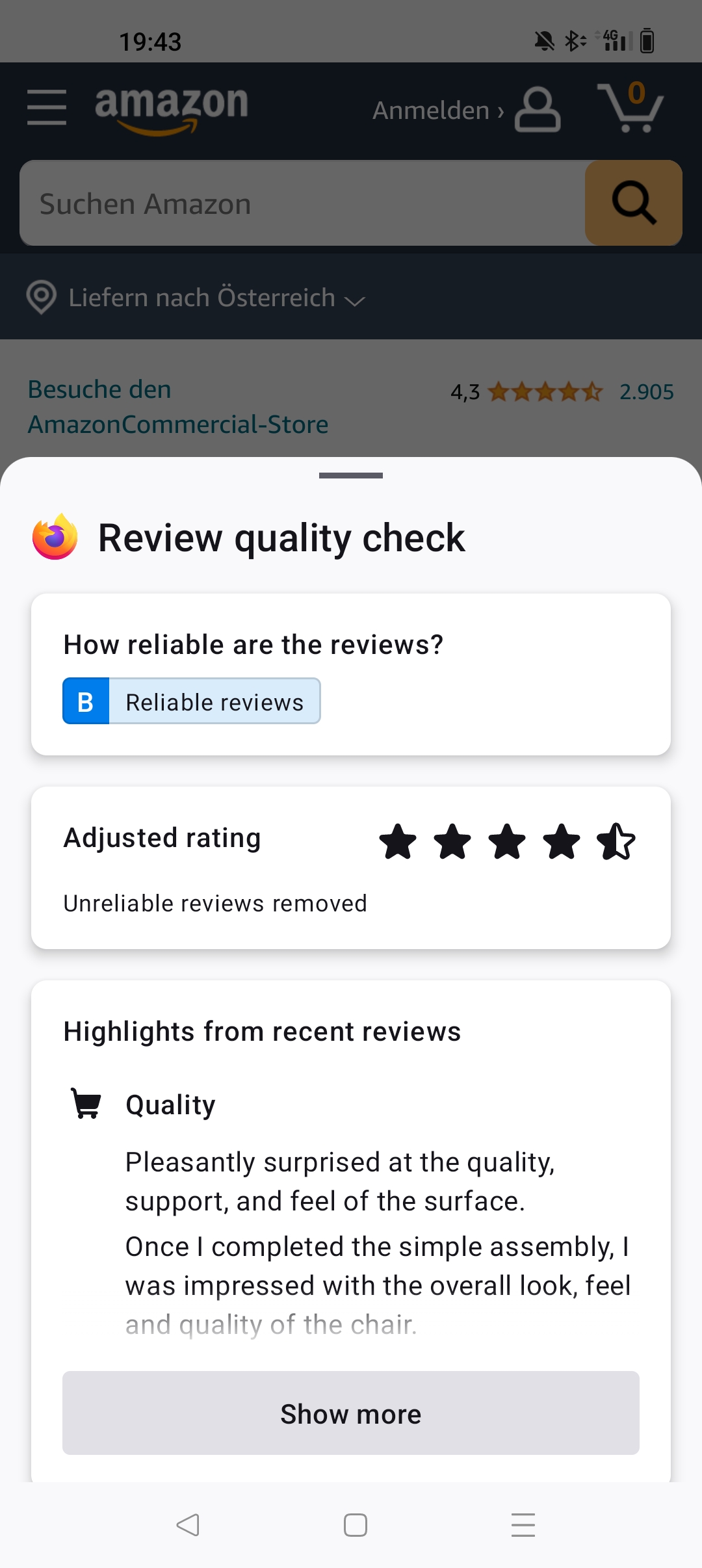
Bei Aufruf der Produktseite auf einem der unterstützten Shops – das sind derzeit amazon.com, walmart.com sowie bestbuy.com – zeigt Firefox die Glaubwürdigkeit der abgegebenen Nutzer-Bewertungen in Form einer Schulnote nach amerikanischem System („A“ ist die beste, „F“ die schlechteste Note) an. Darunter wird die bereinigte Durchschnitts-Bewertung des jeweiligen Produkts angezeigt, sprich der Durchschnitt aller Bewertungen abzüglich derer, die nach Einschätzung von Fakespot keine echten Bewertungen sind. Erkennt Fakespot, dass die Bewertung nicht mehr auf dem neuesten Stand ist, bietet Firefox die Möglichkeit an, die Analyse neu durchführen zu lassen.
Schließlich folgt noch eine Anzeige aktueller Highlights aus den Bewertungen, eingeteilt nach Kategorien wie Qualität und Preis. Dabei werden nur die glaubwürdigen Bewertungen der letzten 80 Tage als Grundlage genommen.
In manchen Fällen zeigt Firefox ein alternatives Produkt aus der gleichen Kategorie an, welches eine gute Bewertung für die Glaubwürdigkeit der Produktbewertungen hat. Hierbei setzt Fakespot auf seine sogenannten Trusted Deals, womit eine Einnahmequelle für Mozilla geschaffen wird.
Fakespot-Integration in Firefox für Windows, macOS und Linux
Im Falle der Desktop-Version von Firefox ist es so, dass sich bei Aufruf einer entsprechenden Produktseite eine Sidebar öffnet. Diese kann aber auch geschlossen werden. Dann lässt sich die Sidebar immer noch über ein Symbol in der Adressleiste aktivieren.
Fakespot-Integration in Firefox für Android und Apple iOS
Firefox für Android und Apple iOS haben keine Sidebar, sondern zeigen stattdessen nur ein Symbol in der Adressleiste an. Ein Druck auf dieses lässt eine entsprechende Anzeige erscheinen, welche ansonsten die gleichen Informationen anzeigt wie Firefox für den Desktop.
Kommende Woche wird Mozilla Firefox 117 veröffentlichen. Mit dabei wird erstmals auch eine Übersetzungsfunktion für Websites sein, welche im Gegensatz zu Cloud-Übersetzern wie Google Translate lokal arbeitet, die eingegebenen Texte also nicht an einen fremden Server sendet. Dieser Artikel stellt das neue Firefox-Feature vor.
Hintergrund zu Firefox Translations
Im Rahmen des von der Europäischen Union geförderten Bergamot-Projekts hatte Mozilla gemeinsam mit der University of Edinburgh (Schottland), der University of Tartu (Estland), der University of Sheffield (England) sowie der Charles University (Tschechien) zusammengearbeitet, um eine vollständig clientseitige Funktion zur maschinellen Übersetzung von Websites für den Browser zu entwickeln. Das bedeutet, dass die Übersetzung vollständig im Browser geschieht und keine zu übersetzenden Inhalte an einen Datenriesen wie Google oder Microsoft übermittelt werden müssen. Nachdem Firefox Translations zunächst als Erweiterung für Firefox verfügbar war, ist diese Funktion nun in verbesserter Form nativ in Firefox integriert. Die bisherige Browser-Erweiterung wird im Gegenzug nicht mehr weiterentwickelt.
Ausrollung ab Firefox 117
Wenn Mozilla am kommenden Dienstag Firefox 117 veröffentlichen wird, wird die Übersetzungsfunktion zunächst deaktiviert sein und im Laufe der kommenden Wochen für einen kleinen Teil der Nutzer standardmäßig aktiviert werden. Ab Firefox 118 sollte die Funktion dann allgemein verfügbar sein.
Eine manuelle Aktivierung (oder Deaktivierung) ist über about:config möglich, indem der Schalter browser.translations.enable per Doppelklick auf true respektive false gesetzt wird.
Mozilla spricht noch von einer Beta-Version
Wichtig bei der Einordnung der neuen Übersetzungsfunktion ist, dass Mozilla ausdrücklich von einer Beta-Version spricht. Auch das Übersetzungs-Panel beinhaltet eine entsprechende Kennzeichnung.
Ein Aspekt ist, dass die Anzahl der unterstützten Sprachen derzeit noch überschaubar ist: Neben Deutsch und Englisch sind dies aktuell Französisch, Italienisch, Spanisch, Portugiesisch, Niederländisch, Polnisch sowie Bulgarisch.
Die Qualität der Übersetzungen ist für die Tatsache, dass diese vollständig im Browser geschehen und keine große Cloud-Maschinerie zum Einsatz kommt, beeindruckend. Nichtsdestominder kann die Qualität in vielen Fällen natürlich noch nicht immer mit Google Translate & Co. mithalten.
Wer seinen Teil dazu beitragen möchte, dass Firefox möglichst korrekte Übersetzungen liefert, kann aber helfen: Mozilla bittet um Feedback zur Qualität der Übersetzungen von Firefox Translations. Wie das Feedback an Mozilla übermittelt werden kann, wurde in einem eigenen Artikel behandelt.
Zu berücksichtigen ist auch, dass Firefox keine direkte Übersetzung zwischen Sprachen unterstützt, die nicht Englisch sind. Soll beispielsweise eine Website von Französisch nach Deutsch übersetzt werden, wird die Seite zunächst von Französisch nach Englisch und dann von der übersetzten englischen Version nach Deutsch übersetzt, was ein qualitativer Nachteil gegenüber einer direkten Übersetzung ist.
Sowohl die Qualität der Übersetzungen als auch die Anzahl der unterstützten Sprachen soll in Zukunft natürlich gesteigert werden.
Vorstellung der Übersetzungsfunktion von Firefox
Übersetzungs-Panel bei Aufruf fremdsprachiger Website
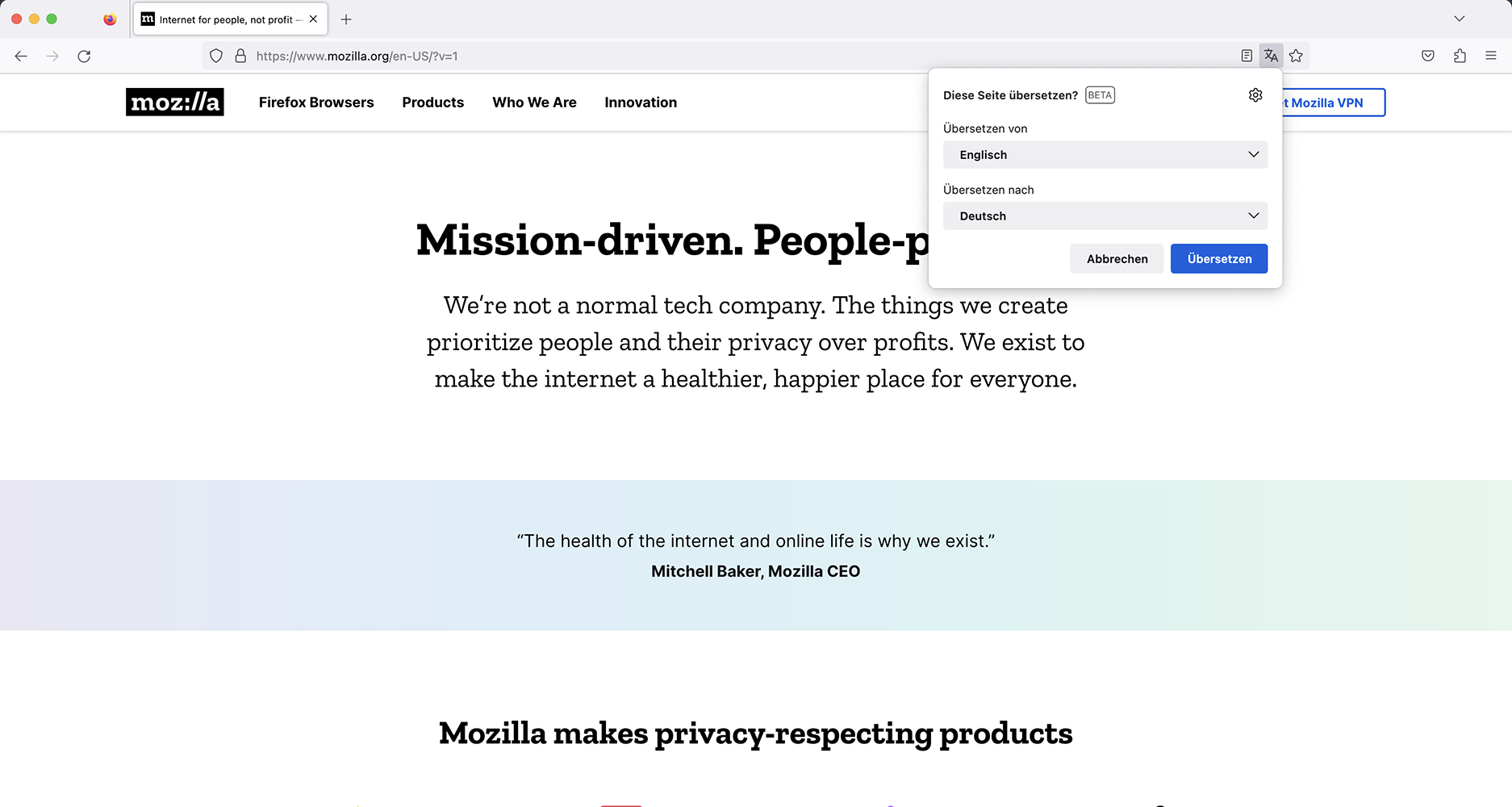
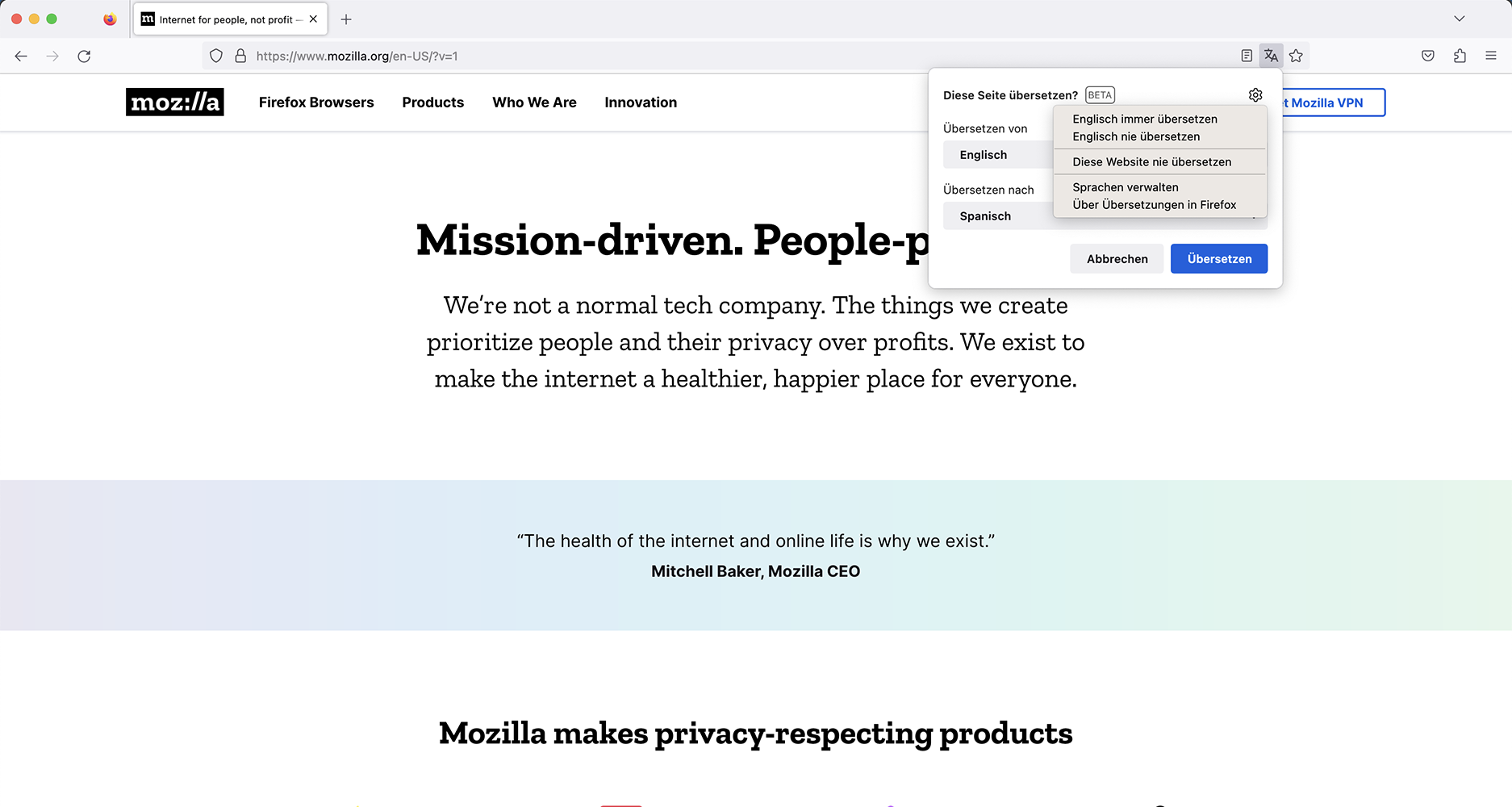
Wird eine Website in einer fremden Sprache aufgerufen, zeigt Firefox automatisch ein Übersetzungs-Panel an. Voraussetzung ist, dass die erkannte Sprache der Website in den Spracheinstellungen von Firefox nicht als bevorzugte Sprache für die Darstellung von Websites konfiguriert ist. Außerdem muss Firefox die Übersetzung aus dieser Sprache unterstützen.
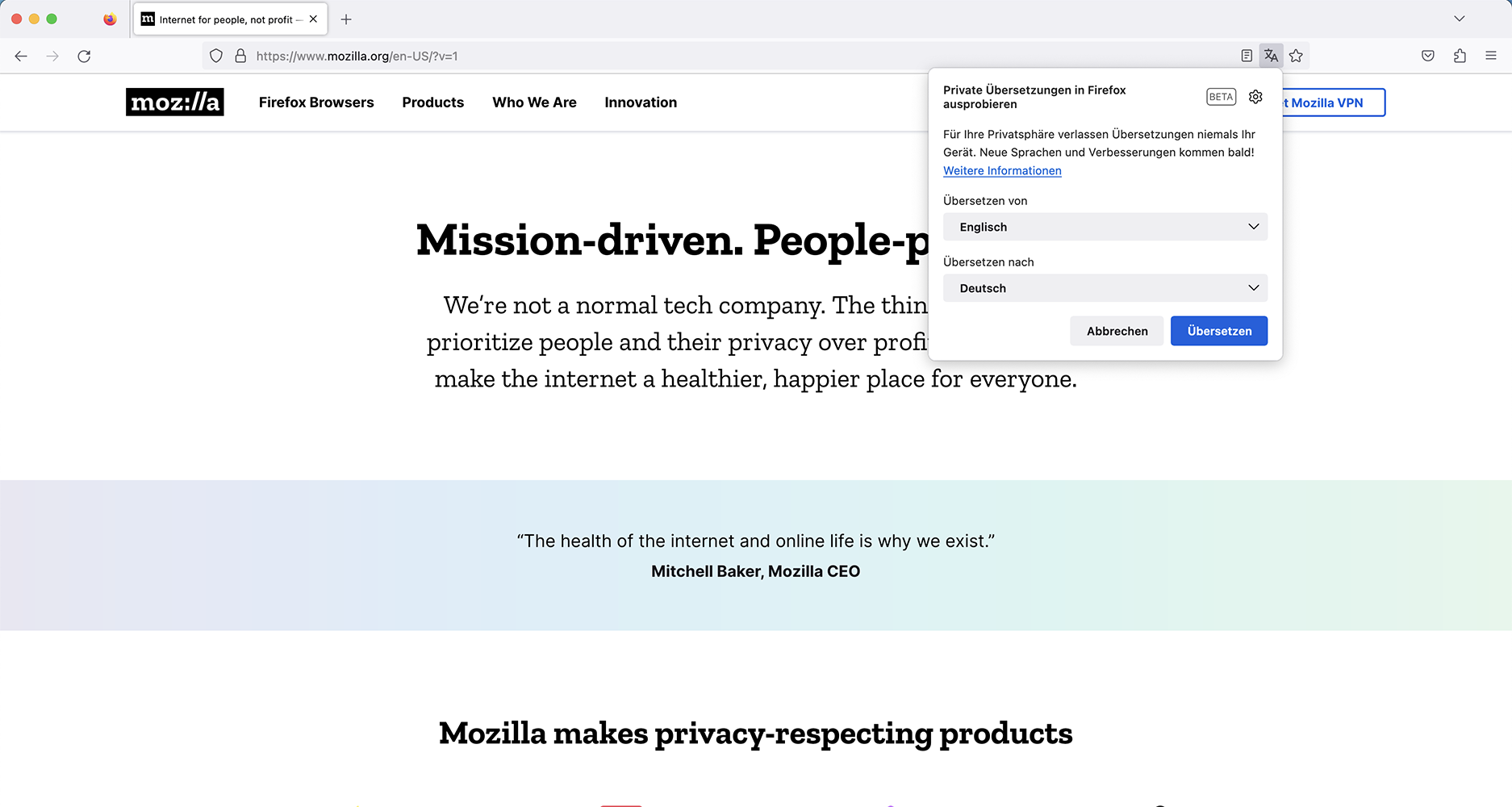
Beim ersten Mal sieht das Übersetzungs-Panel noch etwas anders aus. Statt „Diese Seite übersetzen?“ sagt der Titel noch „Private Übersetzungen in Firefox ausprobieren“, gefolgt von einem Erklärungstext plus Link auf Hilfe-Artikel von support.mozilla.org, welcher die Übersetzungsfunktion erklärt. Bei späteren Aufrufen ist das Übersetzungs-Panel kompakter.
Das Übersetzungs-Panel erlaubt sowohl die Änderung der Ausgangssprache, falls Firefox die Sprache der Website falsch erkannt hat, als auch die Änderung der Zielsprache, falls die erste bevorzugte Sprache für die Darstellung von Websites nicht die Sprache ist, in welche man übersetzen möchte.
Automatisches Öffnen des Panels und wie diese Funktion abgeschaltet werden kann
Das Übersetzungs-Panel öffnet lediglich beim ersten Aufruf der jeweiligen Domain pro Sitzung automatisch. Ein weiterer Aufruf zeigt das Übersetzungs-Symbol in der Adressleiste, öffnet das Panel aber nicht mehr automatisch. In der nächsten Browser-Sitzung würde das Panel beim ersten Aufruf für die jeweilige Domain wieder automatisch öffnen.
Das automatische Öffnen kann in Firefox 117 aber auch generell abgeschaltet werden, indem über about:config die Option browser.translations.automaticallyPopup auf false gesetzt wird. Ab Firefox 118 wird es dafür eine sichtbare Option im Zahnrad-Menü des Übersetzungs-Panels geben.
Weitere Optionen des Übersetzungs-Panels
Über das Zahnrad-Symbol sind (auch schon in Firefox 117) weitere Optionen verfügbar:
Sprache immer übersetzen: Dann fragt Firefox für Websites in dieser Sprache nicht mehr nach, sondern übersetzt die jeweilige Website umgehend nach dem Aufruf.
Sprache nie übersetzen: Entspricht dem generellen Abschalten des automatischen Öffnens des Übersetzungs-Panels, aber nur für Websites in dieser Sprache.
Diese Website nie übersetzen: Firefox fragt konkret für diese Domain nicht mehr nach.
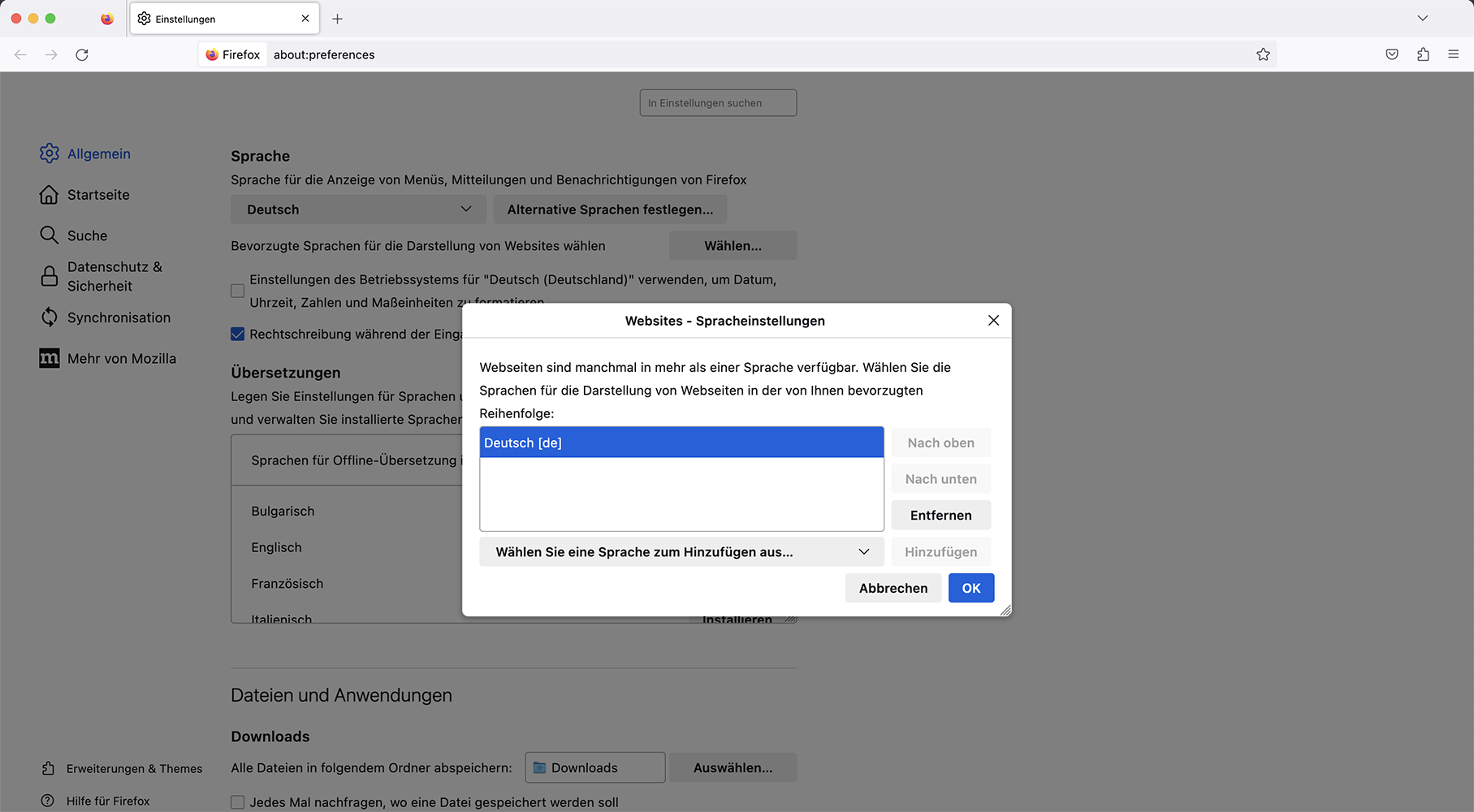
Sprachen verwalten: Firefox öffnet den entsprechenden Abschnitt in den Firefox-Einstellungen
Über Übersetzungen in Firefox: Führt auf genau den Hilfe-Artikel, der bei der ersten Ansicht des Panels bereits im erklärenden Beschreibungstext zu finden war.
Original anzeigen oder Zielsprache ändern
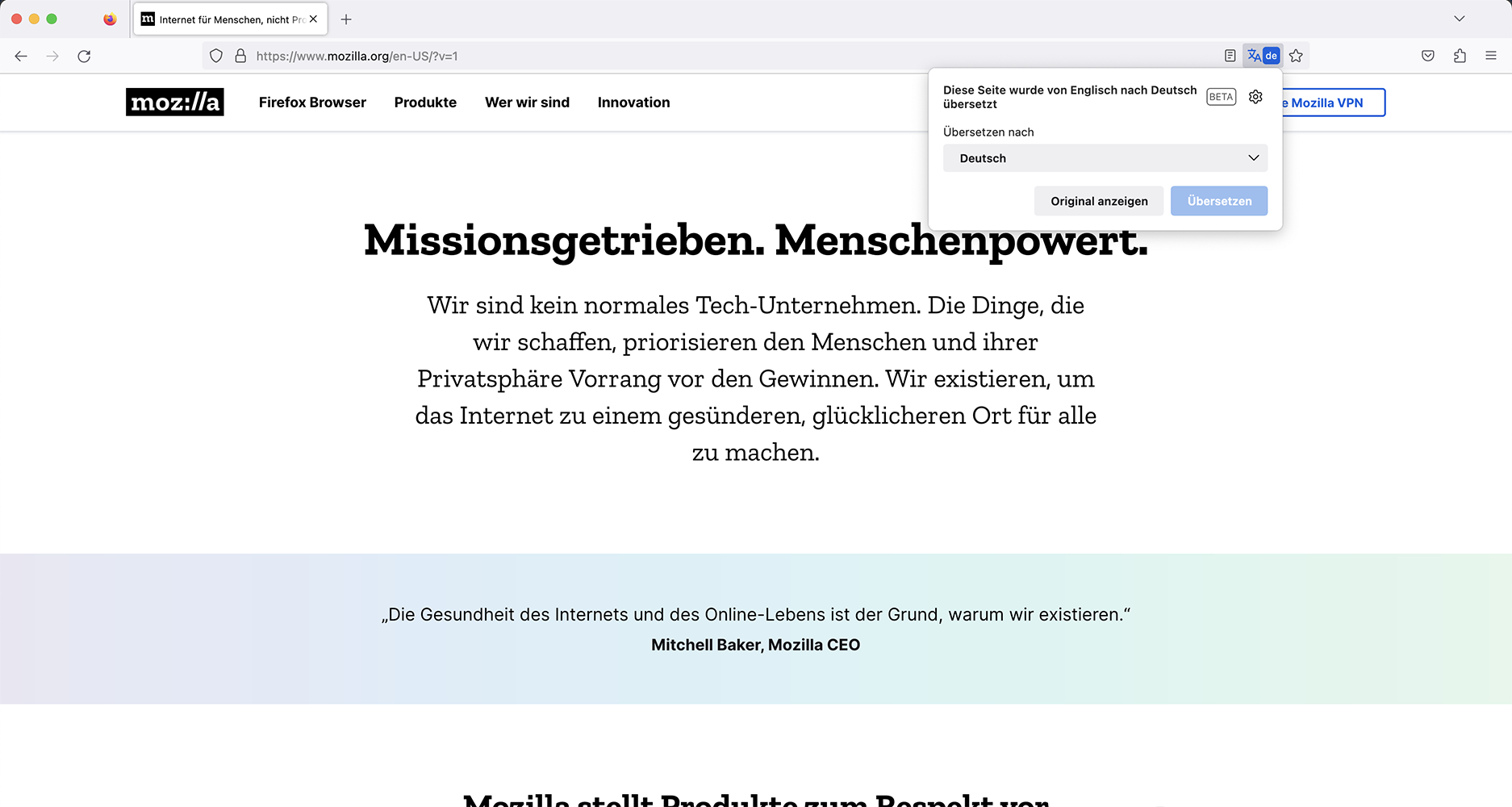
Nach erfolgter Übersetzung zeigt ein Sprachkürzel neben dem eigentlichen Übersetzungs-Symbol in der Adressleiste die Sprache der Übersetzung an. Per Klick auf das Panel ist es möglich, entweder in eine andere Sprache zu übersetzen oder wieder das Original anzuzeigen – womit die Seite neu geladen wird.
Alternativer Zugang über das Hauptmenü
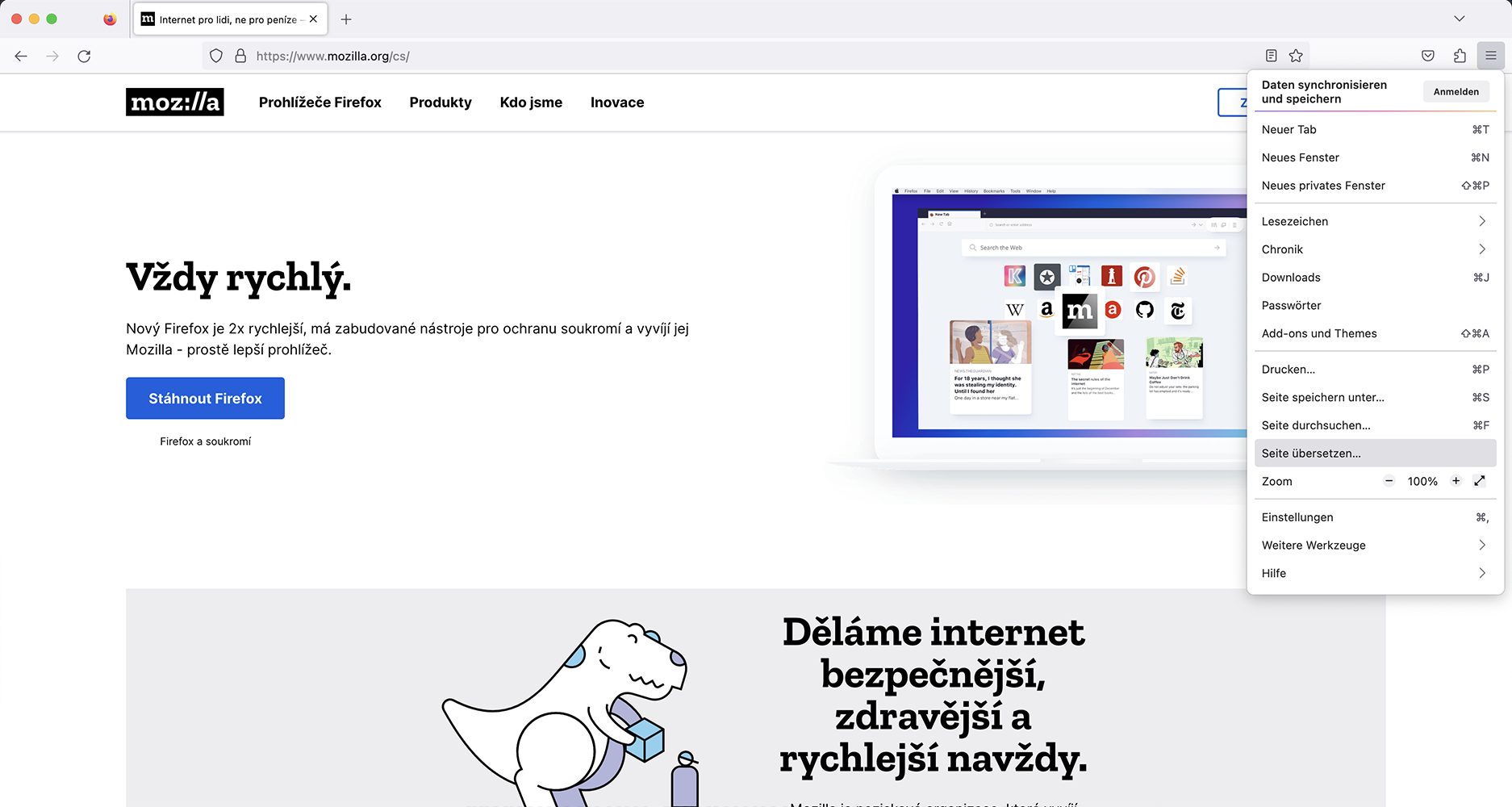
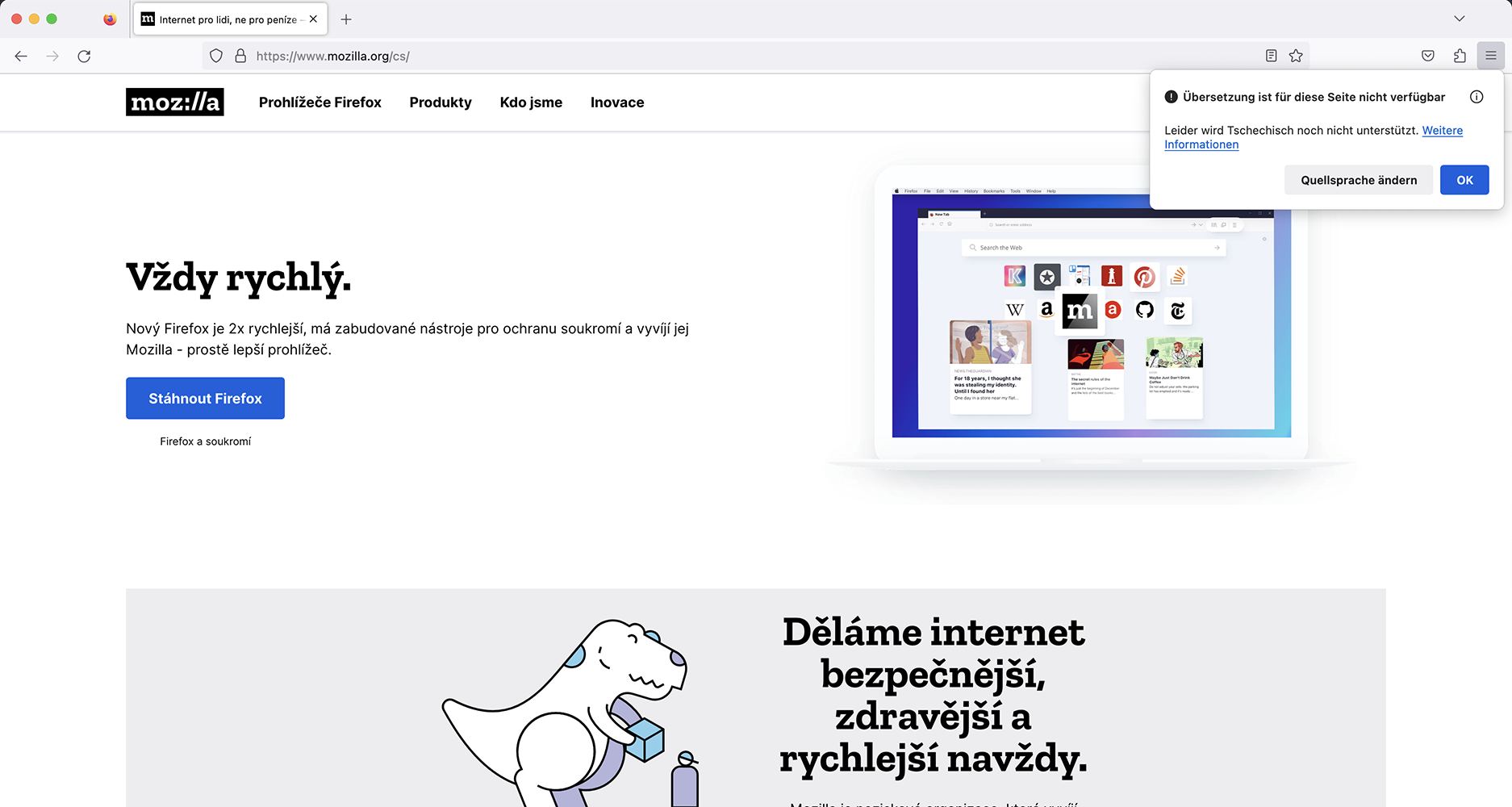
Wenn Firefox denkt, dass keine Übersetzung angeboten werden kann, fehlt das Übersetzungs-Symbol in der Adressleiste. In jedem Fall gibt es aber einen entsprechenden Eintrag im Hauptmenü. Wird die erkannte Ausgangssprache nicht unterstützt, weist Firefox darauf hin. Die Sprache kann aber auch geändert werden, falls die Erkennung schlicht und ergreifend nicht korrekt war.
Einstellungen für die Website-Übersetzungen
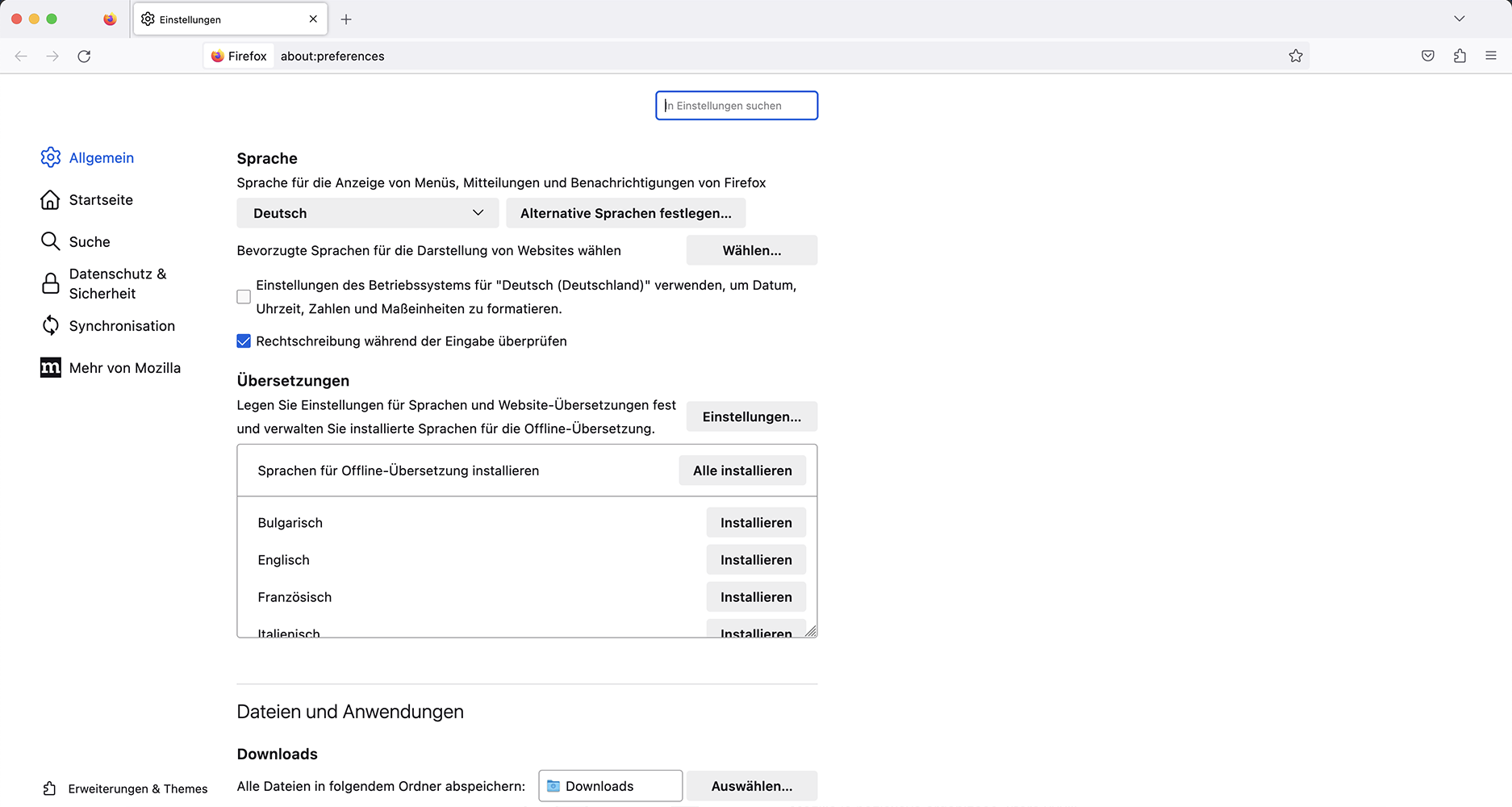
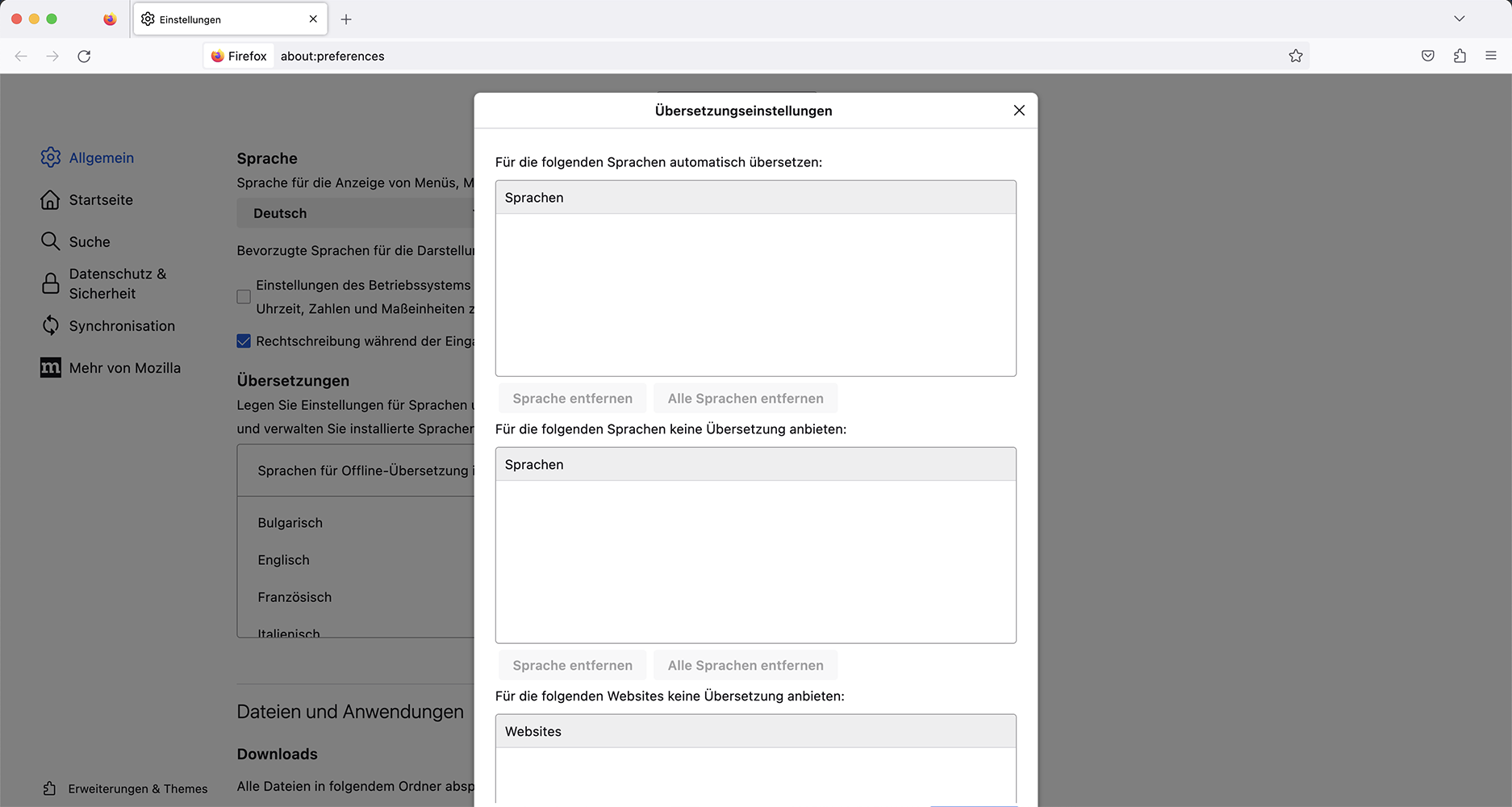
In den Einstellungen von Firefox gibt es einen eigenen Abschnitt für die Übersetzungsfunktion. Sprachen, welche immer übersetzt, sowie Sprachen und Websites, welche nie übersetzt werden sollen, können hier wieder entfernt werden. Außerdem lassen sich hier die Sprachmodelle für die Übersetzungen herunterladen.
Damit Firefox in andere Sprachen übersetzen kann, müssen nämlich entsprechende Sprachmodelle vorhanden sein, die zu groß sind, um sie direkt mit Firefox auszuliefern, insbesondere wenn Firefox irgendwann noch viel mehr Sprachen und auch direkte Übersetzungen ohne Umweg über Englisch unterstützen soll. Normalerweise lädt Firefox die Modelle automatisch herunter, wenn zum ersten Mal eine Übersetzung gestartet wird, für welche noch kein passendes Sprachmodell vorhanden ist. Dafür ist einmalig eine Internetverbindung erforderlich, auch wenn die Übersetzungen selbst dann komplett offline stattfinden. Damit die Übersetzungsfunktion aber auch in vollständigen Offline-Szenarien zuverlässig genutzt werden kann, können die Sprachmodelle über die Firefox-Einstellungen vorab heruntergeladen werden.
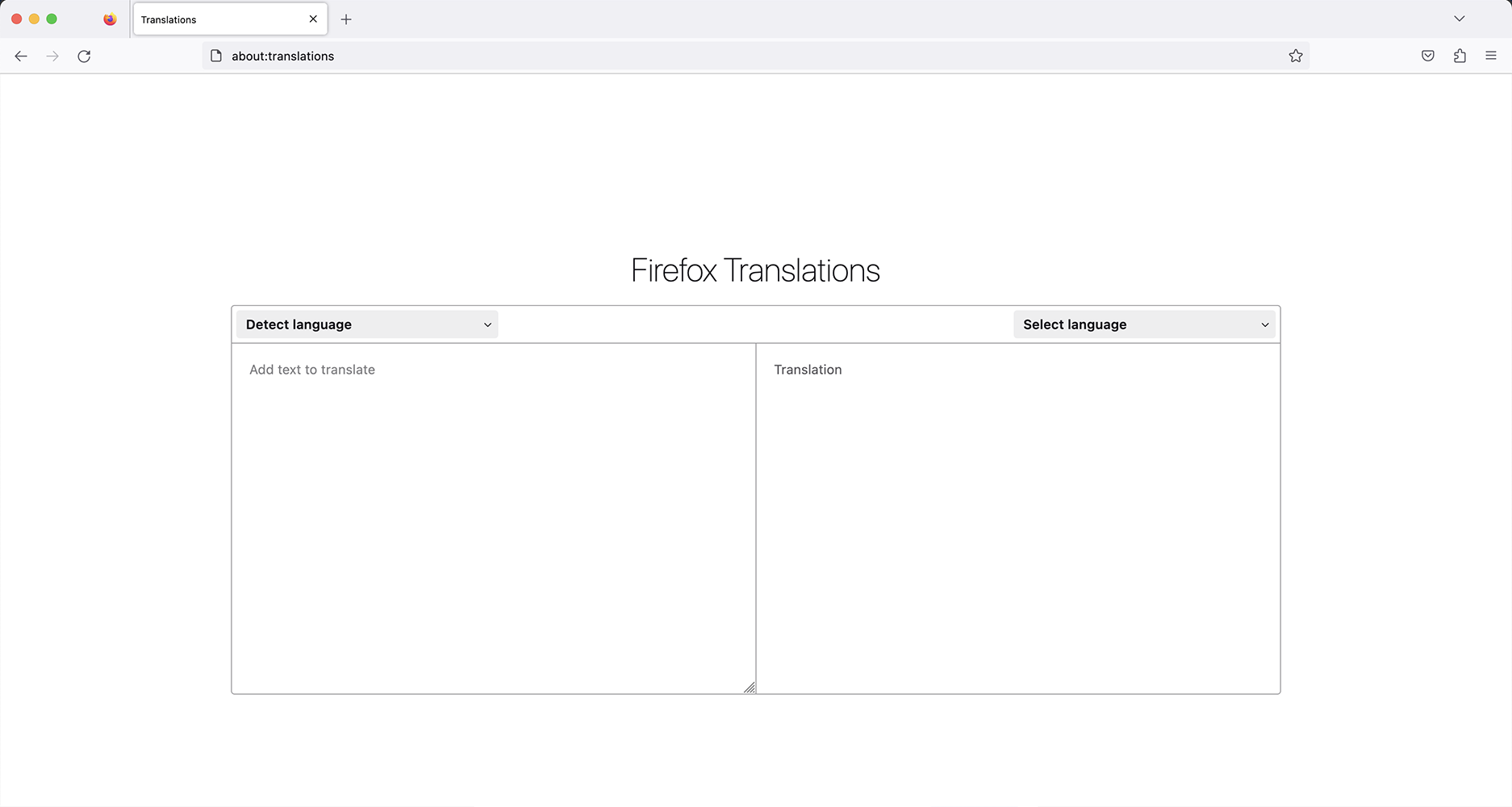
Die vollständige Website-Übersetzung ist der Hauptfokus der Übersetzungsfunktion von Firefox und die einzige in Firefox 117 offiziell unterstützte Art der Übersetzung. Inoffiziell gibt es mit about:translations aber auch ein großes Textfeld, über welches eine freie Textübersetzung möglich ist.
Die in der Erweiterung Firefox Translations vorhandene Möglichkeit, Text auf einer Website zu markieren und nur diesen zu übersetzen, wird in der ersten Version der nativen Übersetzungsfunktion noch nicht unterstützt.
Wem diese Funktion wichtig ist, der kann sich aber die Erweiterung installieren, welche die Funktion bereitstellt. Der Teil der Erweiterung mit der vollständigen Website-Übersetzung wird bei vorhandener nativer Integration automatisch deaktiviert, sodass es hier zu keinem Konflikt kommt.
Firefox für Android wird noch nicht unterstützt, soll in einer späteren Version aber folgen.
Firefox Relay ist ein Dienst von Mozilla, der die persönliche E-Mail-Adresse vor Spam und unerwünschter Offenlegung schützt. Die dazugehörige Browser-Erweiterung hat Mozilla nun in Version 2.7.3 veröffentlicht und verbessert damit die Darstellung auf vielen Websites.
Was ist Firefox Relay?
E-Mail-Adressen sind gleichzusetzen mit einer persönlichen Adresse. Sie sind einmalig und viele Nutzer besitzen nur eine einzige E-Mail-Adresse, die sie teilweise auf dutzenden, wenn nicht gar auf hunderten Websites verwenden. Findet auf einer Website, auf der man mit seiner E-Mail-Adresse registriert ist, ein Datendiebstahl statt, wird damit in vielen Fällen auch die persönliche E-Mail-Adresse offengelegt. Und haben Spammer erstmal eine E-Mail-Adresse in ihrem System, darf man sich auf viele unerwünschte E-Mails ohne realistische Hoffnung einstellen, dass der Spam abnehmen wird.
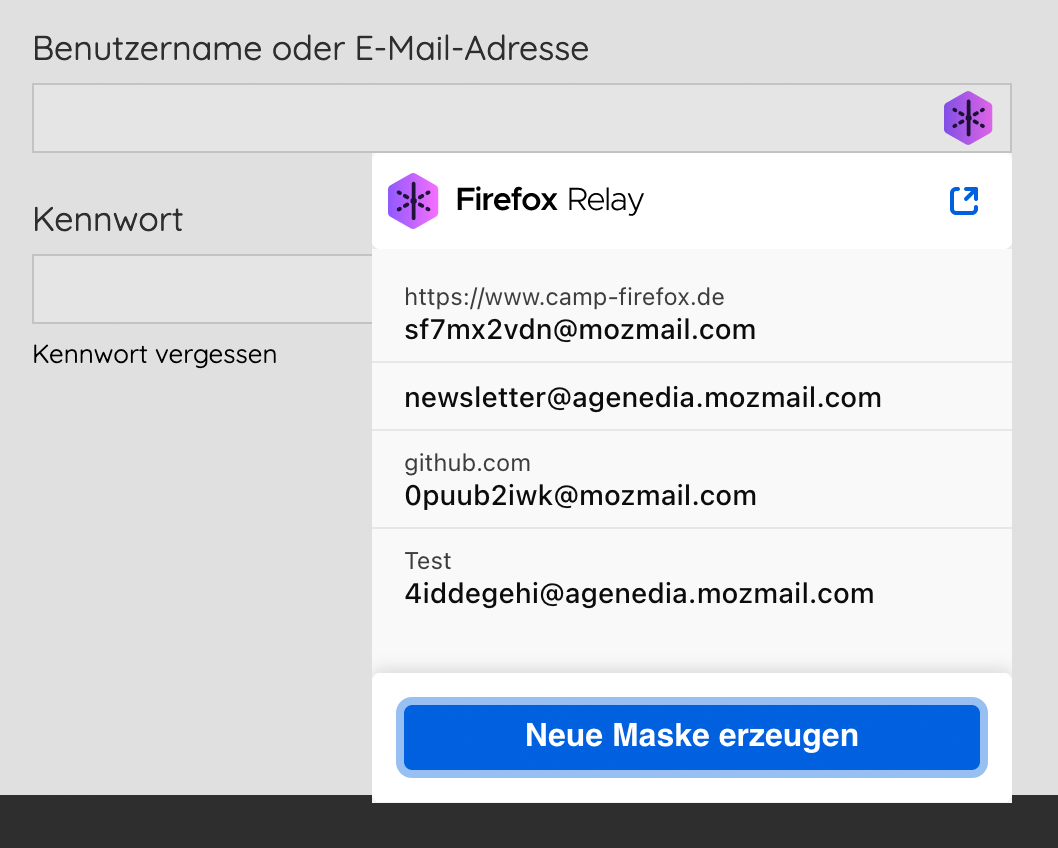
Mit Firefox Relay können sogenannte Masken als Alias-Adressen angelegt werden, die der Nutzer für Newsletter-Anmeldungen und Website-Registrierungen angeben kann. Firefox Relay leitet diese E-Mails dann an die persönliche E-Mail-Adresse weiter. Außerdem kann Firefox Relay bekannte Tracking-Scripts aus E-Mails entfernen.
Firefox Relay ist kostenlos. Es gibt aber auch eine kostenpflichtige Premium-Version, welche unendlich viele Masken anstelle von nur fünf sowie eine eigene E-Mail-Domain erlaubt. Außerdem können in Firefox Relay Premium auf weitergeleitete E-Mails geantwortet und Werbe-Mails automatisch blockiert werden. In den USA sowie Kanada können mittlerweile auch Telefonnummern maskiert werden.
Browser-Erweiterung für Firefox Relay
Die dazugehörige Browser-Erweiterung ist nicht zwingend erforderlich, erleichtert aber das Anlegen neuer Masken, da direkt in E-Mail-Feldern auf Websites ein entsprechendes Symbol erscheint, über welches eine neue Maske angelegt werden kann. Über die Schaltfläche im Erweiterungsmenü erscheinen diverse Statistiken wie die Anzahl verwendeter E-Mail-Masken, blockierter E-Mails, weitergeleiteter E-Mails sowie entfernten E-Mail-Trackern. Darüber hinaus kann die Erweiterung genutzt werden, um ein Problem mit Firefox Relay auf bestimmten Websites zu melden.
Neuerungen der Browser-Erweiterung Firefox Relay 2.7.3
Die bisherige Implementierung des Masken-Symbols in Eingabefeldern führte zu Darstellungsproblemen auf zahlreichen Websites. Mit Firefox Relay 2.7.3 wurde die Implementierung grundlegend überarbeitet und sollte so mit vielen Websites wesentlich besser als zuvor kompatibel sein.
Die neue Version steht sowohl für Firefox als auch für Google Chrome bereit.
Dies ist ein Artikel aus der Reihe „I told you so“. Seit Jahren schreibe ich über die Probleme von LibreOffice. Meistens bekomme ich als Antwort, ich sei ein Schwarzmaler und LibreOffice sei perfekt. Jetzt kommt das Eingeständnis der Entwickler.
Was war die letzte große Neuerung in LibreOffice? Wann wurde zuletzt eine halbherzig begonnene Entwicklung zu Ende gebracht? Wann haben sich die Entwickler mal irgendetwas getraut? Ich weiß es nicht. Jetzt haben die Entwickler entschieden, dass es auch nichts mehr geben wird.
LibreOffice is the only open source office suite for personal productivity which can be compared feature-by-feature with the market leader. After twelve years and five release cycles – code cleaning, code refactoring, polishing the user interface, extending to new hardware and software platforms, and optimizing interoperability with OOXML to support users – it is increasingly difficult to develop entirely new features, so most of them are refinements or improvements of existing ones.
Deshalb wird es in Zukunft auch keine Versionsnummern mehr geben, sondern sie gehen zu einer kalendarischen Zählung über. Dann fällt es auch nicht so auf, wenn mal wieder nichts passiert. Vorbilder gibt es in der Open-Source-Welt genug. KDE geht mit seiner Sammlung KDE Gear ähnlich vor. Bei vielen der enthaltenen Programme ändert sich dann oft nur die Versionsnummer.
Die Konkurrenz von Microsoft, SoftMaker, OnlyOffice und Google Docs ist seltsamerweise noch nicht so weit und bringt immer noch Neuerungen. Woran das wohl liegen mag? Aber die braucht es natürlich nicht. Eingefleischte LibreOffice-Fans finden Office seit mindestens 2005 ausentwickelt. Ribbons pfui.
Wer nun hofft, dass die Bugs in LibreOffice endlich geschlossen werden, dürfte bald eines Besseren belehrt werden. Entwickler, die in der Vergangenheit keine Lust dazu hatten, werden auch in Zukunft kein Interesse daran haben. Freiwillige wird man dafür ohnehin nicht gewinnen. Viele Probleme sollen auch in der im Kern immer noch uralten Codebasis liegen. Diese wird sich auch nicht ändern.
LibreOffice ist das beste Beispiel dafür, dass auch in der Open-Source-Welt die Logik gilt, dass Monopolisten es sich so lange bequem machen, bis die Konkurrenz rechts und links vorbeizieht. Hier nun in Form von agilen Office-Paketen als Web-App.
Natürlich kann man das auch komplett anders sehen. Demnach ist LibreOffice 7.6 mal wieder die beste Version von LibreOffice aller Zeiten und die Community wächst.
Ich möchte hier kurz ein neues Script vorstellen, welches gleich mehrere Ziele hat.
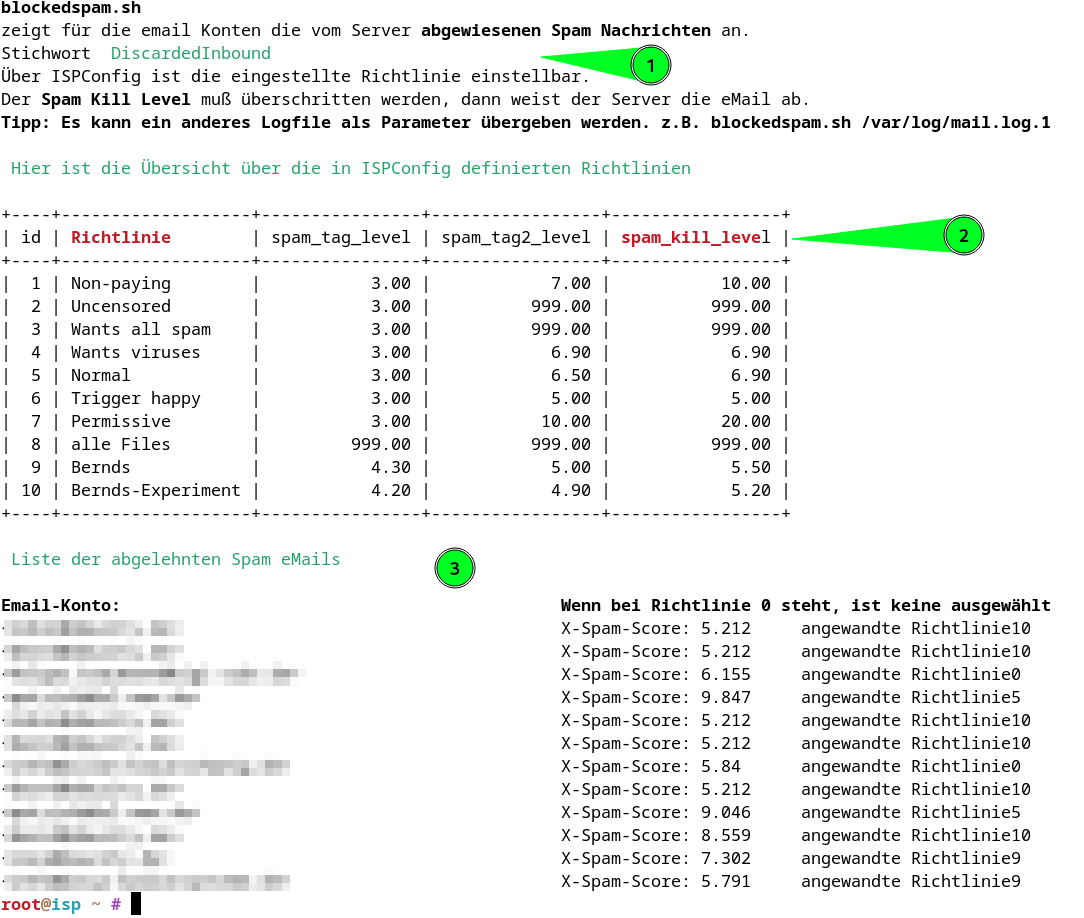
blockedspam.sh
(1) bietet eine Kurzinfo. DiscardedInbound bedeutet soviel wie "eMail Eingang verworfen". Das heißt also diese eMail wurde nicht an ein eMail Konto geliefert, sondern ignoriert.
Bei (2) werden die definierten Richtlinien ausgegeben. Die definierten Richtlinien sind in der Admin Oberfläche von ISPConfig eingerichtet. Bei uns werden die X-Spam-Score Zeilen der hereinkommenden eMails durch Amavis modifiert. Das machen etliche eMail Anbieter auch. Ganz wichtig war nun für mich, leicht zu erkennen, ob auch der Kill Level korrekt funktioniert. Also, ob der score dazu führt, dass die eMail verworfen wird, wenn der Wert hoch genug ist.
Bei (3) sind alle Treffer aus dem mail.log der laufenden Woche aufgelistet. Der Screenshot ist vom Dienstag Nachmittag, hat also nur eine Zeitspanne von reichlich 2,5 Tagen.
In der rechten Spalte ist die für den entsprechenden eMail Konto die ausgewählte Richtlinie.
Im erweiterten Teil findet ihr den Source Code von blockedspam.sh
Manchmal ist das Audio in einem Video relativ leise und eigentlich ist da noch richtig Luft nach oben es lauter zu machen. Ein schöner und sehr eleganter Weg ist es mit ffmpeg die Normalisierungsfunktion zu nutzen, ohne das Video selbst erneut zu encoden. Das Audio muss natürlich neu encoded werden.
Zuerst muss ermittelt werden welches der lauteste Peak (lauteste Stelle) im gesamten Audio ist
Dann steht in der Ausgabe irgendwo relativ weit oben so etwas:
[Parsed_volumedetect_0 @ 0x00000000000] mean_volume: -29.1 dB
[Parsed_volumedetect_0 @ 0x00000000000] max_volume: -3.6 dB
Das “max_volume mit -3.6 dB” ist das Interessante für uns. Das maximale Level in der digitalen Welt ist 0dB . Alles was darüber “gedrückt” wird, wird sehr hässlich verzerrt. Das sollte unbedingt vermieden werden!!
Lautstärkenlimit beachten!
Und vielleicht ein kleiner Sicherheitsabstand wäre auch noch ganz gut, denn beim Umwandeln über D/A (Digital/Analog) Wandler passieren auch je nach Qualität manchmal merkwürdige Dinge. Stichwort Truepeak bzw True Inter-Sample Peak Level.
Also als Empfehlung wäre hier einen Puffer von 0,5 dB bis 1 dB einzuhalten.
In unserem Beispiel von “max_volume mit -3.6 dB” nehmen wir mal einen Puffer von 1 dB, das würde dann heissen, dass wir das max_volume um 2.6dB erhöhen: -3.6+2.6= -1dB Ziellautstärke
Lautstärkenanhebung
Der Befehl dazu lautet (Ziel Audioformat: AAC) ffmpeg -i Videodatei.mp4 -af "volume=2.6dB" -c:v copy -c:a aac -b:a 192k VideodateiErgebnis.mp4
Alias und Function
Und in der Shell Bash ist das natürlich schöner mit einem kurzen Alias aufzurufen. Aber ein Alias ist nur ein anderer Name für ein bestehender Name. Also könnte ich dem Programm Ulrike den Namen Peter geben und egal, welchen Namen ich jetzt eingebe Ulrike oder Peter, das selbe Programm wird ausgeführt.
Da sich hier aber Aufrufparameter, wie Videodatei und die 2.6dB handelt, reicht ein Alias nicht. Dafür gibt es in der Bash die Function. Hier können dann auch die Aufrufparameter abgefragt werden.
Diese Functions weiter unten gelten immer nur für die aktuelle Session. Sobald das Fenster geschlossen oder die Bash beendet wird, ist auch die Function gelöscht. Soll die Function für immer bleiben, muss sie in der Datei .~bashrc im eigenen Homeverzeichnis definiert werden.
Erklärung was hier passiert: Es wird als Parameter Videodatei.mp4 und 2.6 als Lautstärkenanhebung mitgegeben. Das Ergebnis wird in eine Datei namens output.mp4 geschrieben. Wenn die Lautstärkenanhebung erfolgreich war, dann wird die Datei output.mp4 umbenannt in die Videodatei.mp4, die damit natürlich überschrieben wird.
Wenn die Aktion schief läuft, dann liegt da eine Datei output.mp4 herum und noch die originale Datei Videodatei.mp4.
Bash Script
Vielleicht bastle ich noch ein kleine Bash Script, das automatisch die Lautstärke ermittelt, dann auch automatisch die Anhebung ermittelt und danach gleich die Lautstärkenanhebung durchführt. Und dann das ganze noch auf ein ganzes Verzeichnis anwendet.
Manchmal ist das Audio in einem Video relativ leise und eigentlich ist da noch richtig Luft nach oben es lauter zu machen. Ein schöner und sehr eleganter Weg ist es mit ffmpeg die Normalisierungsfunktion zu nutzen, ohne das Video selbst erneut zu encoden. Das Audio muss natürlich neu encoded werden.
Zuerst muss ermittelt werden welches der lauteste Peak (lauteste Stelle) im gesamten Audio ist
Dann steht in der Ausgabe irgendwo relativ weit oben so etwas:
[Parsed_volumedetect_0 @ 0x00000000000] mean_volume: -29.1 dB
[Parsed_volumedetect_0 @ 0x00000000000] max_volume: -3.6 dB
Das “max_volume mit -3.6 dB” ist das Interessante für uns. Das maximale Level in der digitalen Welt ist 0dB . Alles was darüber “gedrückt” wird, wird sehr hässlich verzerrt. Das sollte unbedingt vermieden werden!!
Lautstärkenlimit beachten!
Und vielleicht ein kleiner Sicherheitsabstand wäre auch noch ganz gut, denn beim Umwandeln über D/A (Digital/Analog) Wandler passieren auch je nach Qualität manchmal merkwürdige Dinge. Stichwort Truepeak bzw True Inter-Sample Peak Level.
Also als Empfehlung wäre hier einen Puffer von 0,5 dB bis 1 dB einzuhalten.
In unserem Beispiel von “max_volume mit -3.6 dB” nehmen wir mal einen Puffer von 1 dB, das würde dann heissen, dass wir das max_volume um 2.6dB erhöhen: -3.6+2.6= -1dB Ziellautstärke
Lautstärkenanhebung
Der Befehl dazu lautet (Ziel Audioformat: AAC) ffmpeg -i Videodatei.mp4 -af "volume=2.6dB" -c:v copy -c:a aac -b:a 192k VideodateiErgebnis.mp4
Alias und Function
Und in der Shell Bash ist das natürlich schöner mit einem kurzen Alias aufzurufen. Aber ein Alias ist nur ein anderer Name für ein bestehender Name. Also könnte ich dem Programm Ulrike den Namen Peter geben und egal, welchen Namen ich jetzt eingebe Ulrike oder Peter, das selbe Programm wird ausgeführt.
Da sich hier aber Aufrufparameter, wie Videodatei und die 2.6dB handelt, reicht ein Alias nicht. Dafür gibt es in der Bash die Function. Hier können dann auch die Aufrufparameter abgefragt werden.
Diese Functions weiter unten gelten immer nur für die aktuelle Session. Sobald das Fenster geschlossen oder die Bash beendet wird, ist auch die Function gelöscht. Soll die Function für immer bleiben, muss sie in der Datei .~bashrc im eigenen Homeverzeichnis definiert werden.
Erklärung was hier passiert: Es wird als Parameter Videodatei.mp4 und 2.6 als Lautstärkenanhebung mitgegeben. Das Ergebnis wird in eine Datei namens output.mp4 geschrieben. Wenn die Lautstärkenanhebung erfolgreich war, dann wird die Datei output.mp4 umbenannt in die Videodatei.mp4, die damit natürlich überschrieben wird.
Wenn die Aktion schief läuft, dann liegt da eine Datei output.mp4 herum und noch die originale Datei Videodatei.mp4.
Bash Script
Vielleicht bastle ich noch ein kleine Bash Script, das automatisch die Lautstärke ermittelt, dann auch automatisch die Anhebung ermittelt und danach gleich die Lautstärkenanhebung durchführt. Und dann das ganze noch auf ein ganzes Verzeichnis anwendet.
Manchmal ist das Audio in einem Video relativ leise und eigentlich ist da noch richtig Luft nach oben es lauter zu machen. Ein schöner und sehr eleganter Weg ist es mit ffmpeg die Normalisierungsfunktion zu nutzen, ohne das Video selbst erneut zu encoden. Das Audio muss natürlich neu encoded werden.
Zuerst muss ermittelt werden welches der lauteste Peak (lauteste Stelle) im gesamten Audio ist
Dann steht in der Ausgabe irgendwo relativ weit oben so etwas:
[Parsed_volumedetect_0 @ 0x00000000000] mean_volume: -29.1 dB
[Parsed_volumedetect_0 @ 0x00000000000] max_volume: -3.6 dB
Das “max_volume mit -3.6 dB” ist das Interessante für uns. Das maximale Level in der digitalen Welt ist 0dB . Alles was darüber “gedrückt” wird, wird sehr hässlich verzerrt. Das sollte unbedingt vermieden werden!!
Lautstärkenlimit beachten!
Und vielleicht ein kleiner Sicherheitsabstand wäre auch noch ganz gut, denn beim Umwandeln über D/A (Digital/Analog) Wandler passieren auch je nach Qualität manchmal merkwürdige Dinge. Stichwort Truepeak bzw True Inter-Sample Peak Level. Also als Empfehlung wäre hier einen Puffer von 0,5 dB bis 1 dB einzuhalten.
In unserem Beispiel von “max_volume mit -3.6 dB” nehmen wir mal einen Puffer von 1 dB, das würde dann heissen, dass wir das max_volume um 2.6dB erhöhen: -3.6+2.6= -1dB Ziellautstärke
Lautstärkenanhebung
Der Befehl dazu lautet (Ziel Audioformat: AAC) ffmpeg -i Videodatei.mp4 -af "volume=2.6dB" -c:v copy -c:a aac -b:a 192k VideodateiErgebnis.mp4
Alias und Function
Und in der Shell Bash ist das natürlich schöner mit einem kurzen Alias aufzurufen. Aber ein Alias ist nur ein anderer Name für ein bestehender Name. Also könnte ich dem Programm Ulrike den Namen Peter geben und egal, welchen Namen ich jetzt eingebe Ulrike oder Peter, das selbe Programm wird ausgeführt.
Da sich hier aber Aufrufparameter, wie Videodatei und die 2.6dB handelt, reicht ein Alias nicht. Dafür gibt es in der Bash die Function. Hier können dann auch die Aufrufparameter abgefragt werden.
Diese Functions weiter unten gelten immer nur für die aktuelle Session. Sobald das Fenster geschlossen oder die Bash beendet wird, ist auch die Function gelöscht. Soll die Function für immer bleiben, muss sie in der Datei .~bashrc im eigenen Homeverzeichnis definiert werden.
Erklärung was hier passiert: Es wird als Parameter Videodatei.mp4 und 2.6 als Lautstärkenanhebung mitgegeben. Das Ergebnis wird in eine Datei namens output.mp4 geschrieben. Wenn die Lautstärkenanhebung erfolgreich war, dann wird die Datei output.mp4 umbenannt in die Videodatei.mp4, die damit natürlich überschrieben wird.
Wenn die Aktion schief läuft, dann liegt da eine Datei output.mp4 herum und noch die originale Datei Videodatei.mp4.
Bash Script
Vielleicht bastle ich noch ein kleine Bash Script, das automatisch die Lautstärke ermittelt, dann auch automatisch die Anhebung ermittelt und danach gleich die Lautstärkenanhebung durchführt. Und dann das ganze noch auf ein ganzes Verzeichnis anwendet.
Um Nutzern den Umstieg zu erleichtern, erlaubt es praktisch jeder Browser, Daten wie Lesezeichen oder gespeicherte Zugangsdaten aus einem anderen Browser zu importieren. Firefox erlaubt in Zukunft sogar den Import von Erweiterungen aus anderen Browsern.
Nutzer, welche von einem Browser zu einem anderen wechseln, wollen häufig ihre Chronik, Lesezeichen, gespeicherte Passwörter und eventuell noch weitere Daten aus ihrem bisherigen Browser importieren und nicht alles neu anlegen müssen. Auch Firefox bietet diese Möglichkeit an.
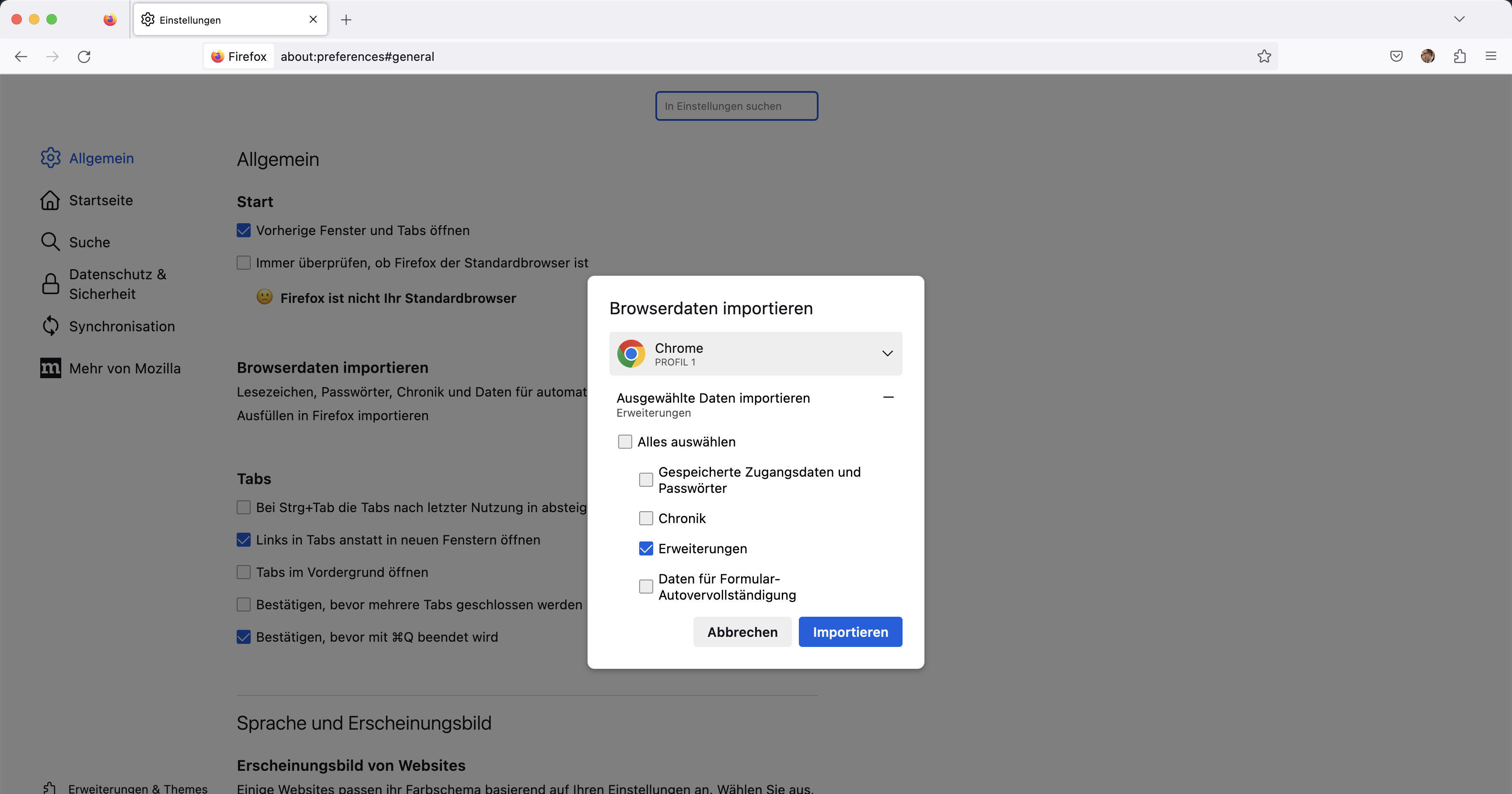
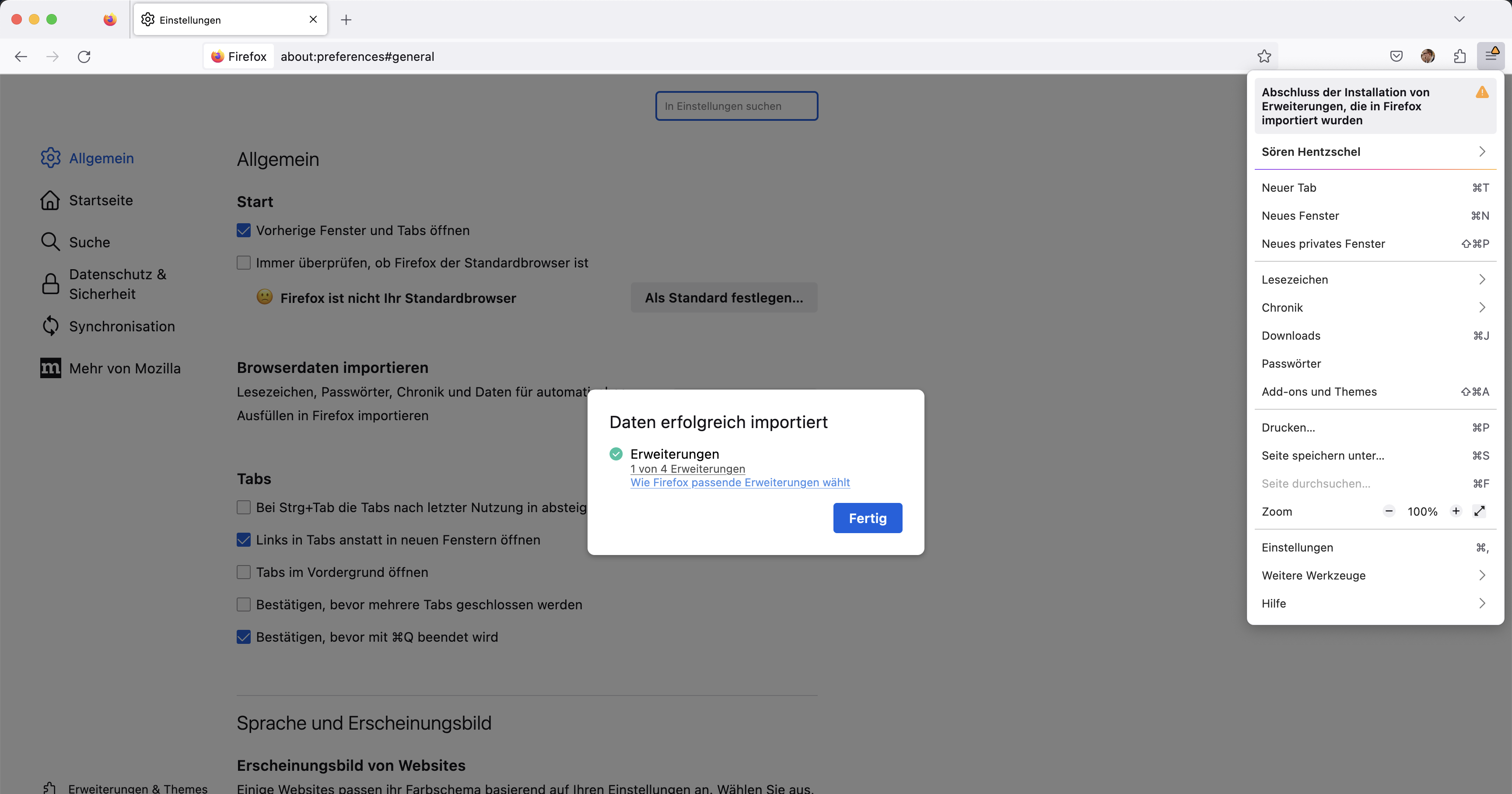
In Zukunft wird Firefox auch Erweiterungen aus anderen Browsern importieren können. Den Anfang macht Firefox mit einem kleinen Teil von Erweiterungen für Google Chrome. Manche Nutzer von Firefox 116 sehen diese Option bereits als Teil eines Experiments. Alle anderen können die Funktion über about:config aktivieren, indem der Schalter browser.migrate.chrome.extensions.enabled auf true gesetzt wird.
Doch wie funktioniert das Ganze? Immerhin sind Chrome-Erweiterungen nicht automatisch kompatibel mit Firefox, schließlich gibt es technische Unterschiede zwischen den Browsern und den dafür verfügbaren Erweiterungen.
Aus diesem Grund pflegt Mozilla eine Liste von entsprechenden Zuordnungen zwischen den Erweiterungs-IDs für Google Chrome und denen für Firefox. Erkennt Firefox, dass in Chrome eine entsprechende Erweiterung installiert ist, lädt Mozilla das entsprechende Firefox-Pendant herunter. Aktuell umfasst die Liste 73 Erweiterungs-Paare, in Zukunft dürften aber noch einige mehr dazu kommen.
Im folgenden Text gebe ich eine Einführung in Red Hat Remote Host Configuration (rhc). Dabei handelt es sich um ein Werkzeug, um Red Hat Enterprise Linux (RHEL) System mit der Hybrid Cloud Console zu verbinden und aus dieser heraus verwalten zu können.
Der Artikel soll interessierten RHEL-Nutzern zur Information und Wissensvermittlung dienen. Dazu wird rhc auch im Kontext subscription-manager und insights-client eingeordnet.
Aus Gründen der Transparenz weise ich hiermit darauf hin, dass ich Angestellter der Firma Red Hat bin.
Hintergrund
Als ich persönlich angefangen habe, mich für RHEL zu interessieren, war die Version 7 aktuell und von Simple Content Access (SCA) noch keine Rede. Um RHEL-Systeme betreiben zu können, waren diese beim Red Hat Subscription Management (RHSM), einem Satellite-Server oder offline zu registrieren, um Subscription Entitlements zuweisen zu können. Hierfür gab und gibt es das Kommando subscription-manager.
Im Laufe der Zeit kam der Dienst Red Hat Insights hinzu, zu welchem es hier im Blog bereits eine Einführung gab. Um Systeme hierfür zu registrieren, gibt es das Kommando insights-client. Die Console, die einst nur Red Hat Insights beheimatete, hat sich zur Hybrid Cloud Console entwickelt, welche heute Heimat für viele weitere Dienste rund um RHEL, OpenShift und die Ansible Automation Platform (AAP) ist.
Es hat sich viel getan. Dank SCA [1] entfällt die Notwendigkeit, Entitlements zuweisen zu müssen und das Subscription Management befindet sich im Übergang zur Hybrid Cloud Console. Übergang bedeutet hier insbesondere, dass viele Teile in Bewegung sind und sich in Zukunft noch ändern werden. Der Artikel unter [6] gibt einen Überblick dazu.
Hybrid Cloud Console mit Insights und Ansible Remediation Playbooks
Die folgenden vier Absätze wurden der Dokumentation entnommen und mit www.DeepL.com/Translator (kostenlose Version) übersetzt.
Die Red Hat Hybrid Cloud Console ist eine webbasierte, einheitliche Verwaltungsoberfläche für Red Hat-Lösungen. Mit der Hybrid Cloud Console können Sie eine Verbindung zu Ihren verschiedenen Plattformen herstellen und dann Ihre Hybrid Cloud und die darin enthaltenen Systeme zentral verwalten und automatisieren.
Verwenden Sie die Hybrid Cloud Console, um Ihre RHEL-Infrastruktur, Red Hat OpenShift-Cluster, AAP-Infrastruktur und Anwendungsdienste zu verwalten.
Die Red Hat Hybrid Cloud Console bietet einen zentralen Einblick in Betrieb, Sicherheit und Subscriptions für Red Hat Enterprise Linux (RHEL).
Mithilfe von Tools, regelbasierten Analysemodellen und der Unterstützung von Red Hat können Sie die Konsole nutzen, um viele der Aufgaben und Analysen zu optimieren, die für den Aufbau und die Bereitstellung einer stabilen und sicheren Umgebung für Anwendungen auf RHEL erforderlich sind.
Dem Marketing-Text der vorstehenden Absätze möchte ich einen Hinweis hinterherschicken. Mit der Hybrid Cloud Console verhält es sich wie mit allen extern gehosteten Cloud-Diensten. Hat der Anbieter ein Problem oder ist die Cloud bzw. das Internet nicht verfügbar, ist auch der Cloud-Dienst nicht verfügbar. Bei der Fähigkeit, meine Infrastruktur zu administrieren, möchte ich mich persönlich daher nicht allein auf einen externen Dienst verlassen und empfehle dies auch niemanden. In meinen Augen ist die Hybrid Cloud Console ein zusätzliches Werkzeug, welches mit Red Hat Insights einen hohen Mehrwert bietet.
In den nun folgenden Abschnitten beschreibe ich, wie in der Hybrid Cloud Console ein Activation Key erstellt wird und wie man diesen nutzt, um Systeme mittels rhc in der Console zu registrieren. Anschließend zeige ich, wie dank rhcAnsible Remediation Playbooks direkt aus der Console heraus auf verbundenen RHEL-Systemen ausgeführt werden können.
Ob man einem extern durch Dritte gehosteten Dienst das Recht einräumen möchte, Änderungen an den eigenen Server-Systemen durchführen zu können, muss jeder für sich selbst und seine Umgebung bewerten. Ich möchte hier lediglich die Funktionalität in meiner Lab-Umgebung demonstrieren.
Activation Key erstellen
Um einen Activation Key zu erstellen [10], meldet man sich an der Hybrid Cloud Console (https://console.redhat.com) an und tippt in das Suchfeld im oberen Bereich „create activation key“ ein.
Ausgefüllte Suchmaske in der Hybrid Cloud Console
Der erste Treffer führt uns zu folgender Maske, in der ein Activation Key erstellt werden kann:
Menü zur Erstellung von Activation KeysDialog zur Erstellung des Activation Keys
Nach einem Klick auf die Schaltfläche Create activation key erscheint der oben dargestellte Dialog. Die Optionen, die unter Role, Service Level Agreement (SLA) und Usage zur Auswahl stehen, hängen von den im Account vorhandenen Subscriptions ab. Mit ihnen wird der sogenannte System Purpose bestimmt. Der Name kann frei gewählt werden. Er erscheint anschließend in der Übersicht.
Übersicht der existierenden Activation Keys
Hinweis: Die Organization ID und der Name des Activation Key sind vertraulich zu behandeln, da mit diesen Informationen Systeme für die Hybrid Cloud Console registriert werden können.
System mit rhc registrieren
Mit dem Befehl rhc -h erhält man eine Beschreibung, wie Organization ID und Activation Key genutzt werden, um das System bei Red Hat zu registrieren:
DESCRIPTION:
   The rhc command controls the system's connection to Red Hat.

   To connect the system using an activation key:
     rhc connect --organization ID --activation-key KEY
Führt man den Befehl wie angegeben aus und ist die Registrierung erfolgreich, erhält man folgende Ausgabe:
Connecting host.example.com to Red Hat.
This might take a few seconds.

● Connected to Red Hat Subscription Management
● Connected to Red Hat Insights
● Activated the Remote Host Configuration daemon
● Enabled console.redhat.com services: remote configuration, insights, remediations, compliance

Successfully connected to Red Hat!

Manage your connected systems: https://red.ht/connector
Unter der URL https://red.ht/connector ist der Remote Host Configuration Manager erreichbar. Hier werden die aktuellen Einstellungen angezeigt und können bei Bedarf geändert werden.
Darstellung der Seite Remote Host Configuration Manager
Der rhc Client konfiguriert auf dem RHEL host den rhcd service, welcher die Verbindung zur Hybrid Cloud Console initiiert und über eine MQTT-Verbindung auf Instruktionen lauscht [14].
Möchte man mehrere Systeme registrieren, empfehle ich die Verwendung der RHEL System Role rhc. Auf diese werde ich in einem folgenden Beitrag noch genauer eingehen.
Die Registrierung und Einbindung in die Hybrid Cloud Console ist damit abgeschlossen.
Ansible Remediation Playbook erstellen und ausführen
Die offizielle Dokumentation für die folgenden Schritte befindet sich unter [12]. Ich habe ein System gewählt, welches noch nicht aktualisiert wurde und daher einige Schwachstellen aufweist.
Übersicht der vorhandenen CVE. Zwei Einträge wurden für die Remediation mit Ansible ausgewählt.
In der Übersicht können CVE ausgewählt werden, welche mit Hilfe eines Ansible Remediation Playbook geschlossen werden sollen. Mit einem Klick auf die Schaltfläche Remediate gelangt man in den Assistenten zur Erstellung des Playbooks.
Der Name des Playbooks kann frei gewählt werden.In Schritt zwei können verwundbare Systeme ausgewählt werden.Review der Einstellungen mit dem Hinweis, dass das Zielsystem durch das Playbook automatisch neugestartet wird.Bis hierher wurde nur ein Playbook erstellt. Es wurde noch keine Remediation durchgeführt.
Die erstellten Playbooks findet man im Menü unter Red Hat Insights –> Automation Toolkit –> Remediations. Bisher kann das Playbook hier allerdings nur heruntergeladen werden, um es auf einem Ansible Controller in der eigenen Infrastruktur auszuführen. Um diese Playbooks direkt aus der Hybrid Cloud Console heraus ausführen zu können, muss der verwendete User Mitglied einer Gruppe mit der Rolle Remediations administrator sein.
Ein Exkurs in die Rollen- und Rechteverwaltung der Hybrid Cloud Console würde an dieser Stelle zu weit führen. Nachdem die Voraussetzungen für die Ausführung von Remediation Playbooks geschafften wurden, stehen folgende Schritte zur Verfügung.
In der Ansicht des Remediation Jobs kann das Playbook nun direkt ausgeführt werden.
Eine letzte Bestätigung, dann geht es los.
Im Hintergrund passiert nun folgendes:
Das Playbook wird auf den oder die Hosts übertragen
Auf den Hosts wird es durch die dort lokal installierte Ansible Engine (Paket ansible-core) ausgeführt
Der Host wird anschließend automatisch neugestartet
In der Console wird anschließend sichbar, dass die Remediation abgeschlossen wurde
Ob man einem SaaS-Dienst, der von einem US-Unternehmen in den USA gehostet wird, Zugriff auf die eigenen Server gewähren möchte bzw. darf, muss individuell bewertet werden.
Ich gestehe dem Service allerdings zu, dass er die Verwaltung und Remediation von Sicherheitslücken, fehlenden Advisories und Konfigurationsanpassungen durch den Advisor denkbar einfach gestaltet.
Ein Werkzeug für alles?
Für die in diesem Text aufgeführten Anwendungsfälle
Registrieren eines RHEL-Hosts an der Hybrid Cloud Console
Ausführen von Ansible Remediation Playbooks
ist die Verwendung des rhc-Clients ausreichend; ein Ersatz für den insights-client ist er allerdings nicht. Letzterer wird im Hintergrund weiterhin verwendet, um Insights-Reports an die Hybrid Cloud Console zu senden.
Auch die vielfältigen Optionen des subscription-manager werden nicht abgebildet. Der rhc-Client ist daher mehr eine Ergänzung als ein Ersatz für die bekannten Kommandos.
Fazit
Der rhc-Client ist in meinen Augen das Mittel der Wahl, möchte man RHEL-Systeme für die Verwaltung durch Insights und die Ausführung von Ansible Remediation Playbooks an die Hybrid Cloud Console anbinden.
Ich hoffe euch interessierten Lesern, die bishierhin ausgehalten haben, hat diese Einführung gefallen. In der folgenden Liste findet ihr einige Links, hinter denen ihr euer Wissen noch vertiefen könnt.