staging.inyokaproject.org

2024 Woche 15

14. April 2024

Solo ist ein Ende des vergangenen Jahres vom Mozilla Innovation Studio angekündigter Website-Builder, der auf Künstliche Intelligenz (KI) und einen maximal einfachen Erstellungsprozess setzt. Mittlerweile gibt es einige Neuerungen.

Im Rahmen der Innovation Week im Dezember 2023 hatte das Mozilla Innovation Studio Solo angekündigt. Dabei handelt es sich um einen sogenannten Website-Builder mit Fokus auf Selbständige, der auf generative Künstliche Intelligenz für einen maximal einfachen Erstellungsprozess setzt.

Jetzt Website-Builder Solo von Mozilla testen

Seit dem Start hat Mozilla einige Funktionen ergänzt, darunter das Hochladen eigener Bilder, eine optionale Verknüpfung mit Google Analytics, die Möglichkeit benutzerdefinierter Links im Header und Footer, Sitemap-Unterstützung für eine bessere Suchmaschinen-Sichtbarkeit, Formatierungsoptionen in weiteren Textbereichen, neue dunkle Themes, eine verbesserte Performance und noch mehr. Die vollständigen Release Notes seit der initialen Ankündigung:

0.8 (Jan 30, 2024)

  • Support for uploading your own images. JPG, GIF, PNG supported. 25 image limit per site. 15MB limit per image
  • Support for uploading a custom logo image
  • Connect a Google Analytics account for tracking website visitors
  • Added ability to zoom and crop images for the Intro and Services sections of the site
  • Fixed some color palette bugs
  • Added a What’s New link to the Account menu
  • Added support for custom header navigation links. Add external or in-page links
  • Added Solo sitemap support for improved Google SEO
  • Fixed numerous other smaller bugs

0.9 (Mar 1, 2024)

  • Rich text support in the Intro, Services and Text Banner sections. You can now add links, bullets, bold or otherwise customize the text in most sections of your site
  • New dark color themes per significant user request
  • Websites have been expanded to full width and simply look prettier
  • Improved page speed and less flickers
  • Image editor now available in the Services section
  • Select Spanish or French as the default language for the Contact form
  • Support for multiple image upload
  • Text banner and Services section now allow you to add buttons
  • Heading section links can now properly link to phone numbers
  • Scale the size of your custom logo
  • Squashed numerous other little bugs

0.91 (Apr 11, 2024)

  • Added support for custom links in the footer of your website
  • New websites generate substantially faster
  • Lots and lots of visual and minor bug fixes

Die Nutzung von Solo ist kostenlos. In Zukunft könnten gegen eine monatliche Gebühr aber auch zusätzliche Funktionen bereitgestellt werden.

Der Beitrag Viele neue Funktionen für Website-Builder Solo von Mozilla erschien zuerst auf soeren-hentzschel.at.

13. April 2024

Mozilla hat eine überraschende Korrektur einer erst kürzlich erfolgten Entscheidung vorgenommen: Mit Mozilla Social wird nun doch innerhalb von Mozilla weiter an einer eigenen Mastodon-App für Android gearbeitet.

Bereits seit Sommer des vergangenes Jahres arbeitet Mozilla mit Mozilla Social an einer Android-App für die dezentrale soziale Plattform Mastodon. Im Februar wurde in Zusammenhang mit einer internen Umstrukturierung innerhalb Mozillas beschlossen, die geplanten Mastodon-Apps für Android und iOS nicht fortzuführen. Aus Mozilla Social wurde Firefly – von den gleichen Entwicklern bereitgestellt, aber als privates Nebenprojekt und nicht länger als Teil von Mozillas Portfolio.

Nun scheint ein Umdenken stattgefunden zu haben. Denn die Mastodon-App wird wieder als Projekt von Mozilla fortgeführt. Die Änderungen, welche seit Februar innerhalb des Firefly-Projekts durchgeführt wurden, wurden abzüglich der Branding-Änderungen bereits in das wiedereröffnete Repository von Mozilla Social importiert.

Eine neue Version von Mozilla Social für Android zum Herunterladen gibt es aber noch nicht. Die letzte Version, welche via GitHub zum Download bereitgestellt wird, ist also noch auf dem Stand vom 13. Februar. Wann es neue Builds geben wird, ist zu diesem Zeitpunkt noch unklar. Die automatische Generierung neuer Builds ist aktuell noch deaktiviert.

Update 16.04.2024: Ab sofort gibt es wieder neue Builds auf GitHub.

Bezüglich einer Mastodon-App für iOS deutet sich momentan keine Änderung an. Die Arbeiten an einer ganz eigenen Mastodon-App waren nie so weit fortgeschritten wie bei Android und auch das Repository des Ice Cubes-Forks ist nach wie vor archiviert. Allerdings ist Mozilla auch Hauptinvestor der Mastodon-App Mammoth für iOS.

In eigener Sache: Dieser Blog auf Mastodon

Auch dieser Blog ist auf Mastodon vertreten. Wer mir folgen möchte, findet mich unter dem Namen @s_hentzschel@mozilla.social.

Der Beitrag Nun also doch: Mastodon-App Mozilla Social für Android wird weiterentwickelt erschien zuerst auf soeren-hentzschel.at.

12. April 2024

Der Raspberry Pi hat sich in den letzten Jahren von einem kleinen Minicomputer für Bastler und Nerds zu einem vollwertigen und verhältnismäßig leistungsfähigem Rechner entwickelt. Nicht wenige Anwender freuen sich darüber, für wenig Geld einen vollwertigen Miniserver zu bekommen. 

Beim Einsatz des Raspberry Pi für den produktiven Einsatz als Server ist zu beachten, dass auch die angeschlossene Hardware hierfür geeignet sein sollte. Ein Gehäuse, bei dem er Pi überhitzt, ist genau so schädlich wie eine SD-Karte als Festplatte, da diese nicht für den Dauerbetrieb geeignet ist.

Durch den Einsatz rund um die Uhr gibt es sehr viele Schreib- und Lesevorgänge auf der SD-Karte. Hierfür sind diese Karten aber nur bedingt geeignet. Bei den ersten Raspberry Pi Generationen hatte ich sehr häufig Datenverlust, weil die SD-Karte den Geist aufgegeben hat. 

Inzwischen läuft auf dem Pi bei mir eine Instanz von Home Assistant. Hier werden rund um die Uhr Daten aufgezeichnet und Automationen ausgeführt. Auch andere Dienste laufen hier, von denen ich keinen Ausfall erleiden möchte. 

Außerdem sind die Lese- und Schreibgeschwindigkeiten einer SD-Karte sehr limitiert. Eine moderne SSD ist um ein Vielfaches schneller. Das wird vor allem dann deutlich, wenn man in Home Assistant Datenmengen abfragt, z.B. Diagramme anzeigt. Ladezeiten von mehreren Sekunden sind dann keine Seltenheit.

Die Konsequenz daraus ist, dass ich den Raspberry von einer SD-Karte auf eine SSD-Karte umziehen möchte. Dadurch, dass hier ein Produktivsystem läuft, möchte ich alle Installationen, Daten und Einstellungen möglichst verlustfrei auf das neue Medium umziehen. Wie ich das gemacht habe, erfahrt hier in folgendem Tutorial.

Schritt 0: Geschwindigkeit testen (optional)

Um einen Geschwindigkeitsvorteil in messbare Größen zu fassen, kann man als Referenz einen Geschwindigkeitstest der SD-Karte machen. Mit dem folgenden Befehl werden Beispieldateien geschrieben. Der Befehl gibt aus, wie schnell die Geschwindigkeit dabei war. 

$ dd if=/dev/zero of=/tmp/speedtest1.img bs=20MB count=5
5+0 records in
5+0 records out
100000000 bytes (100MB, 95 MiB) copied, 11.9403 s, 8.4 MB/s

Wenn der Umzug fertig ist, kann man diesen Test wiederholen. Bei mir kam ich von ca. 8,4 MB/s Schreibgeschwindigkeit auf 168 MB/s. Das hat sich mal gelohnt!

Schritt 1: SSD erstmals anschließen

In meinem Fall handelt es sich um eine externe SSD, die über USB 3.0 angeschlossen wird. Nachdem ich sie angesteckt habe, prüfe ich ob sie rechtmäßig erkannt wird, indem ich den folgenden Befehl eingebe und in der Ausgabe nach der SSD suche.

$ lsblk

Schritt 2: Installation von RPi-clone

Auf Github gibt es ein kleines Projekt, das viele Funktionen beinhaltet. Das Programm kopiert den Inhalt der SD-Karte auf die SSD, sodass von ihr gebootet werden kann und alle Einstellungen vorhanden sind.

$ git clone https://github.com/billw2/rpi-clone.git
$ cd rpi-clone
$ sudo cp rpi-clone /usr/local/sbin/sys-clone
$ sudo cp rpi-clone-setup /usr/local/sbin/sys-clone-setup

Schritt 3: Services stoppen und Kopiervorgang starten

Am besten ist es, wenn kein Service mehr läuft und der Kopiervorgang ungestört durchlaufen kann. Daher erst prüfen, was alles läuft, danach einzeln beenden

$ sudo systemctl stop cron
$ sudo systemctl stop nginx
$ sudo systemctl stop docker usw.

Schritt 4: Kopiervorgang starten

Aus dem Check von Schritt 1 kennen wir bereits die Bezeichnung der Festplatte. Auf diese müssen wir nun verweisen mit dem Befehl:

$ rpi-clone sda

Der Wizard hält zunächst an und berichtet uns über den Zustand des Systems. Wenn alles korrekt ist, kann der Vorgang mit der Eingabe von „yes“ gestartet werden.

Schritt 5: Raspberry Pi herunterfahren und von SSD booten

Nach Ende des Kopiervorgangs fährt man den Raspberry Pi herunter.

$ sudo shutdown now

Anschließend von der Stromversorgung trennen, die SD-Karte entfernen, und die Spannungsversorgung wieder herstellen. Jetzt bootet der Raspberry von SSD und ist sehr viel schneller.

The post Raspberry Pi: Umzug von SD-Karte auf SSD in wenigen Schritten first appeared on bejonet - Linux | Smart Home | Technik.

10. April 2024

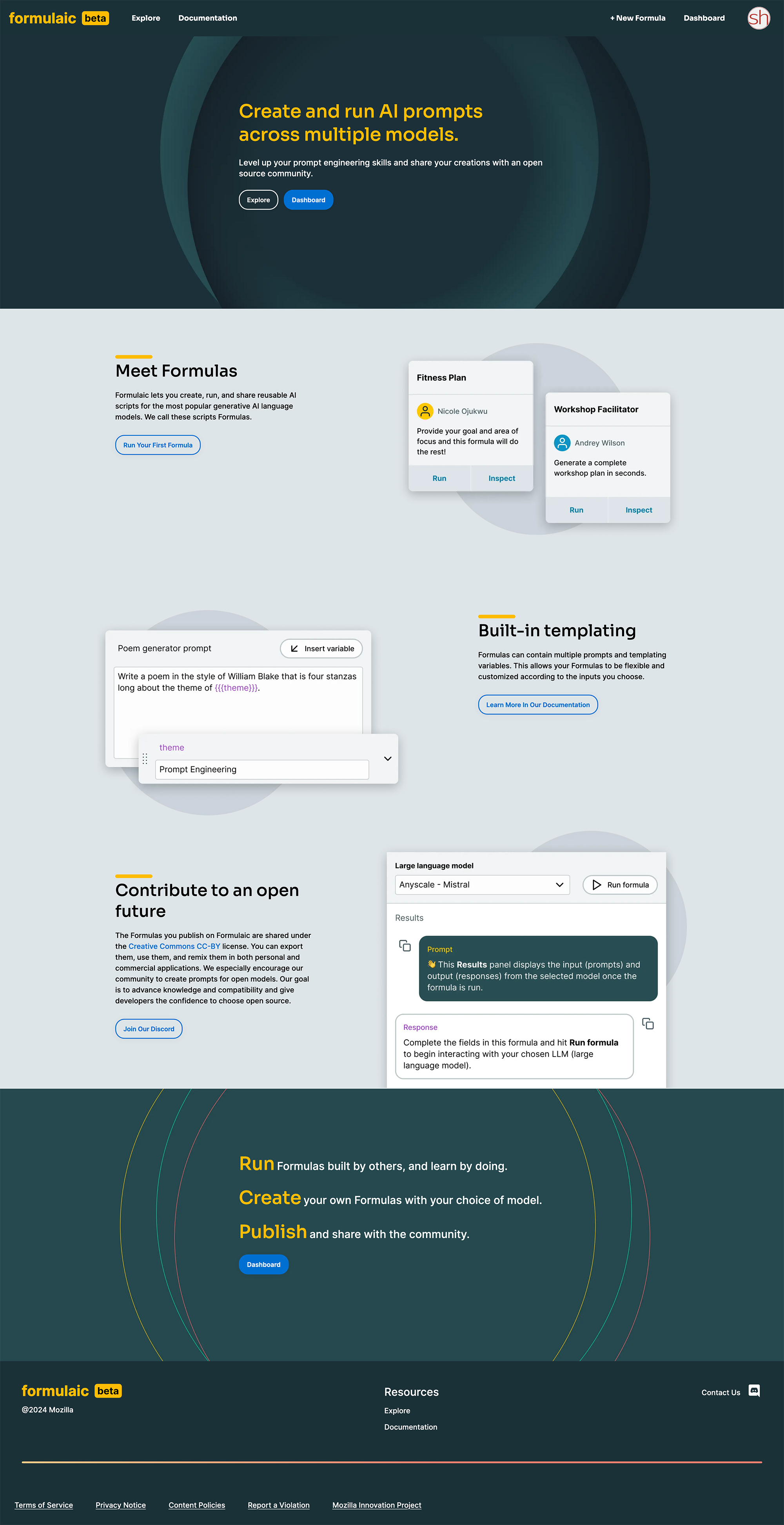
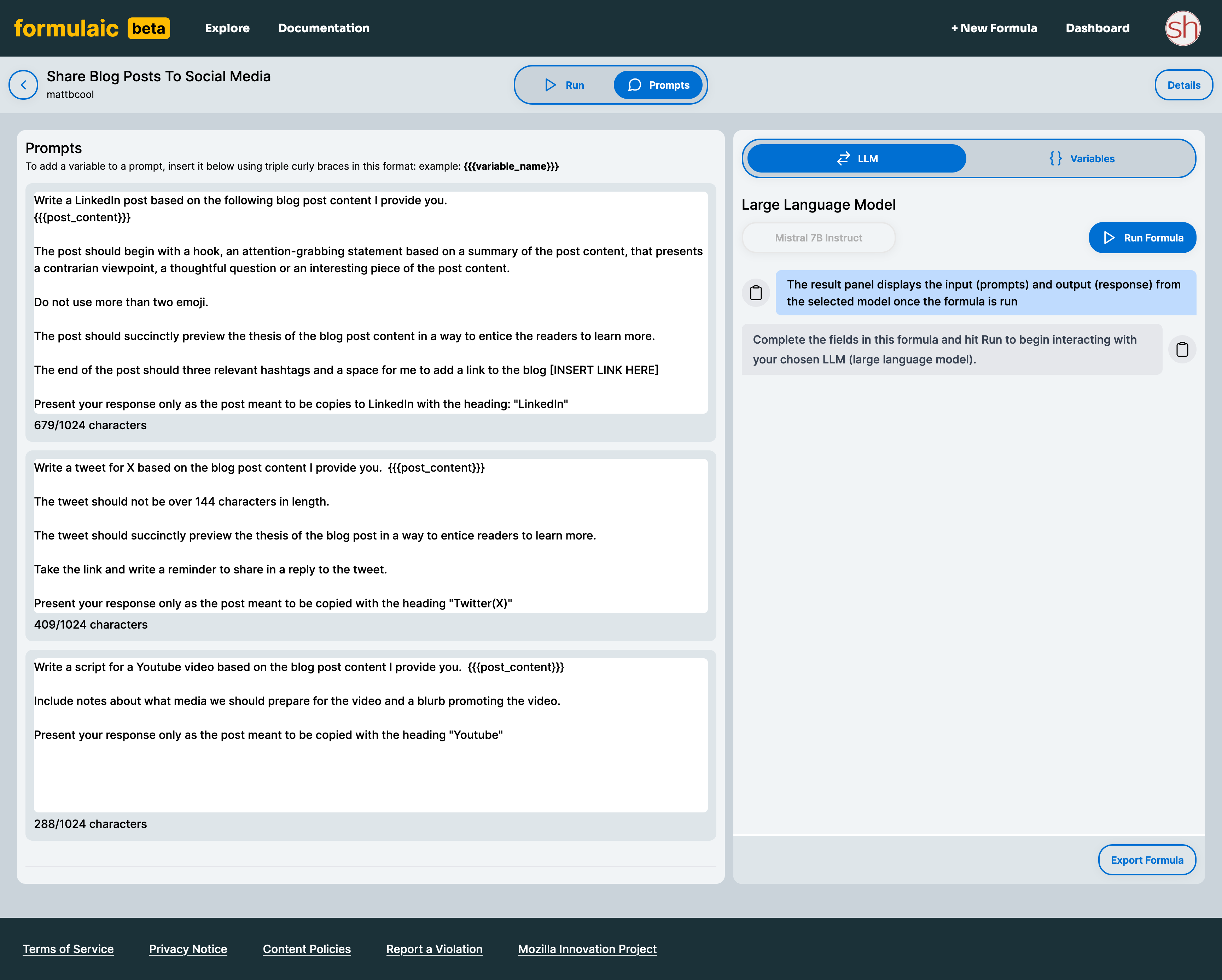
Formulaic ist das neueste Projekt vom Mozilla Innovation Studio. Dabei handelt es sich um eine Community-Plattform, auf der man sogenannte KI-Prompts zu bestimmten Themen finden und mit anderen Nutzern teilen kann.

Ob der KI-basierte Website-Builder Solo, innovative KI-Technologien wie llamafile oder MemoryCache, das Tagebuch-Projekt Didthis oder der Mozilla AI Guide – das Mozilla Innovation Studio hat in den letzten Monaten einige interessante Projekte gestartet. Das neueste Projekt ist Formulaic.

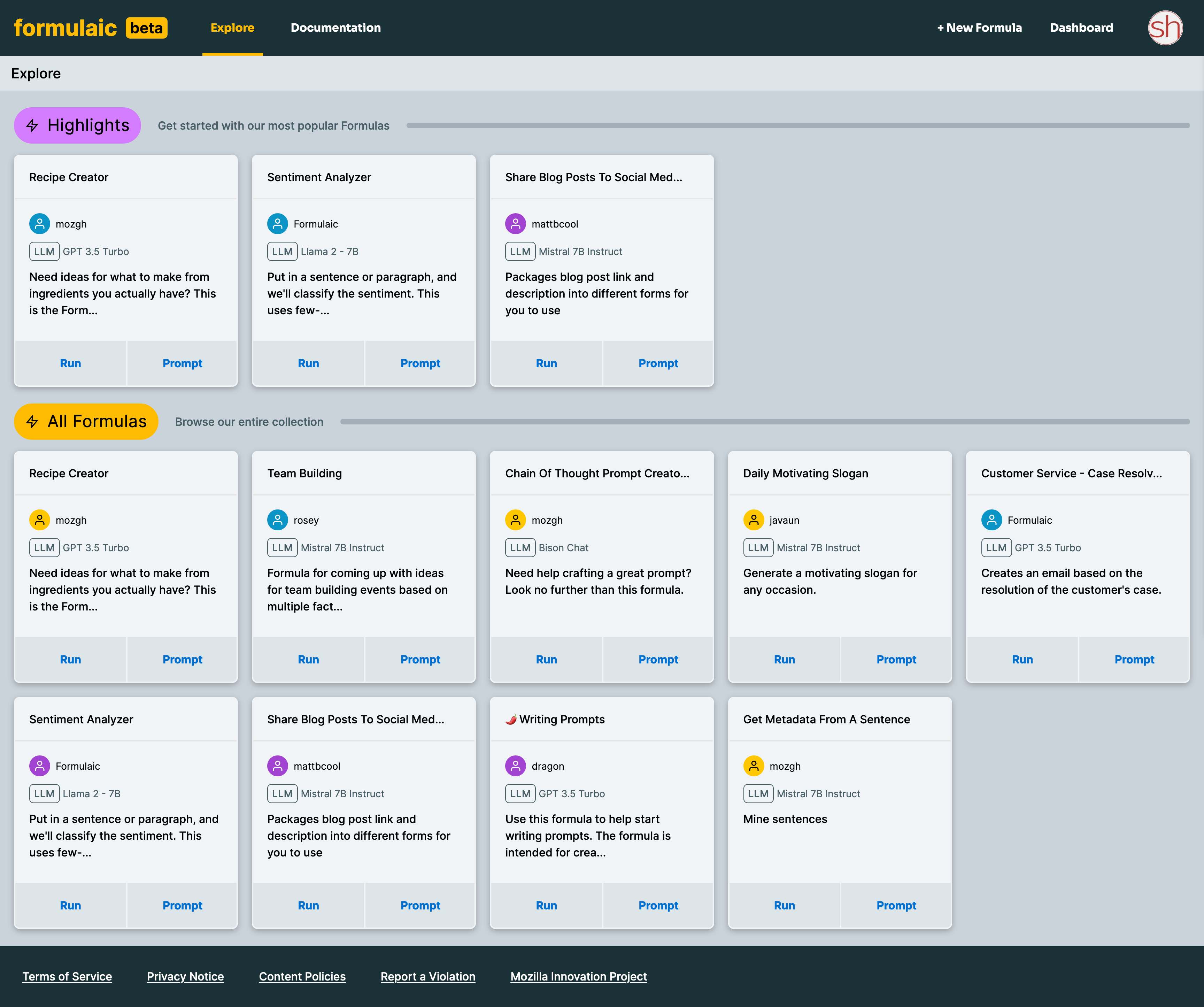
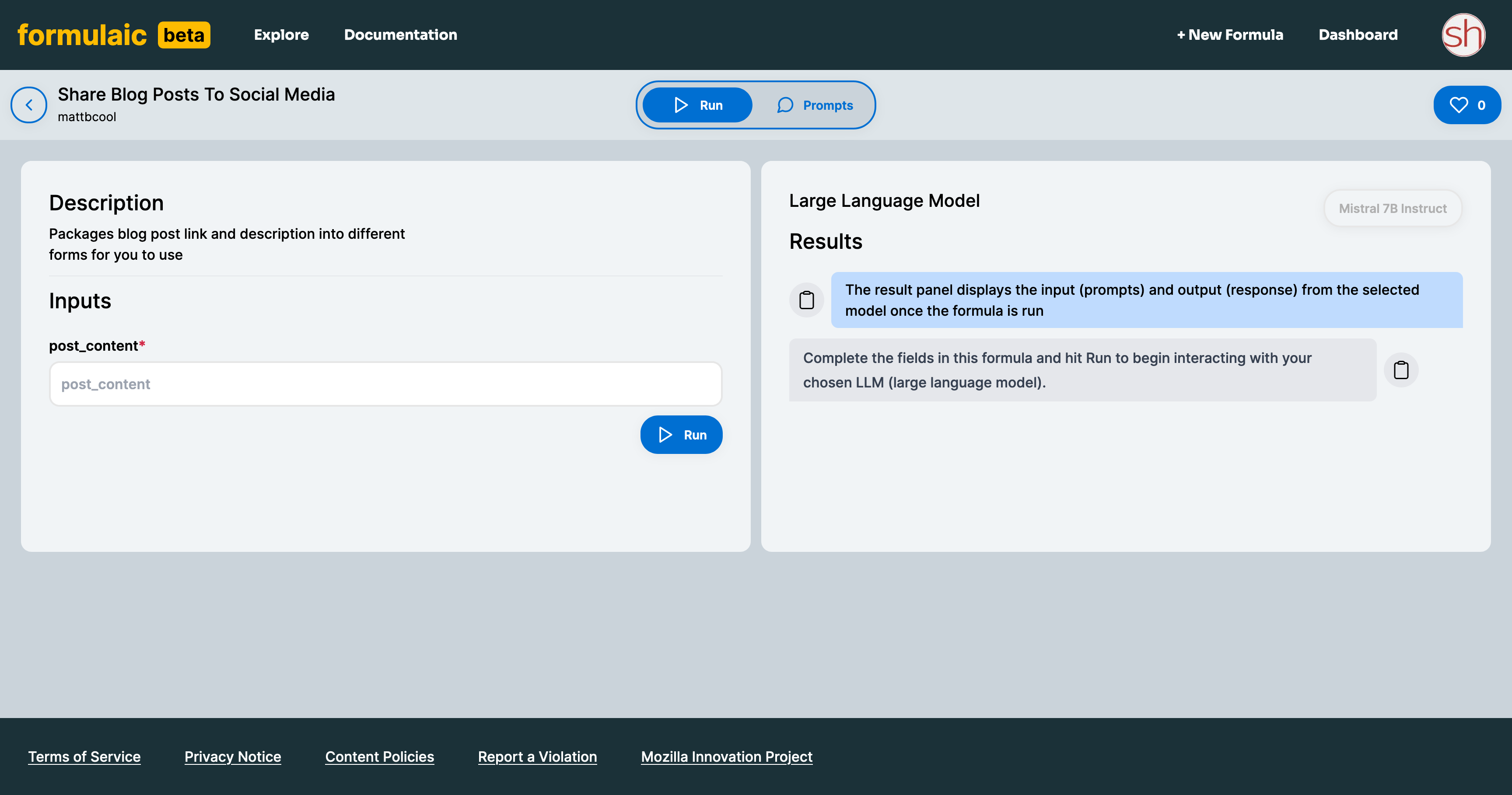
Formulaic ist eine Plattform, auf der Nutzer wiederverwendbare Skripte für die gängigsten generativen KI-Sprachmodelle erstellen und mit anderen Nutzern teilen können. Mozilla spricht hierbei von Formeln. Diese können auch direkt auf der Plattform ausgeführt werden. Die Verwendung von Eingabefeldern und Variablen macht die Verwendung für den Benutzer sehr einfach.

Mozilla Formulaic 

Sämtliche auf Formualic veröffentlichten Formeln stehen unter einer Creative Commons CC-BY-Lizenz und können damit sowohl in privaten als auch kommerziellen Anwendungen verwendet werden. Erklärtes Ziel von Mozilla ist es, Wissen und Kompatibilität zu fördern und Entwicklern das Vertrauen zu geben, sich für Open Source zu entscheiden.

Derzeit befindet sich das Projekt noch im Aufbau und ist als Beta-Version gekennzeichnet. Daher ist die Auswahl bereits bestehender Formeln auch noch sehr gering und die Anmeldung, welche sowohl zum Erstellen neuer als auch Ausführen bestehender Formeln notwendig ist, noch nicht offen. Interessierte Nutzer können sich aber auf eine Warteliste setzen lassen.

Mozilla Formulaic

Mozilla Formulaic

Mozilla Formulaic

Der Beitrag Formulaic: Mozilla arbeitet an Community-Plattform für KI-Prompts erschien zuerst auf soeren-hentzschel.at.

Seit 1,5 Jahren produziere ich den Podcast Risikozone, in dem es um Themen der IT-Sicherheit und Open-Source-Software geht. Die xz-Backdoor ist natürlich ein heißes Thema, weswegen es in der heute veröffentlichten Episode 45 genau darum geht.

Die knapp einstündige Podcastepisode ist für alle interessant, die nochmals einen technisch orientierten Überblick über die Geschehnisse suchen. Da die Thematik recht komplex ist und aus verschiedenen Blickwinkeln beobachtet werden kann, können weitere Podcastepisoden hierüber noch folgen. Ich möchte aber darauf eingehen, dass man diese Backdoor nicht nur auf den Code beschränken sollte. Es gibt es viele verschiedene Ebenen, die allesamt jeweils Beachtung finden sollten:

  • die technische "Exploit"-Ebene
  • die zwischenmenschliche Ebene
  • die Ökosystem-Ebene

Technisch ist der Exploit ausgeklügelt: Die Backdoor beschränkt sich nicht nur auf die bloße Möglichkeit einer Remote-Code-Execution, sondern verwendet darüber hinaus noch ein eigenes Protokoll, mit dem die Befehle signiert und verschlüsselt innerhalb des unscheinbaren N-Wertes im Zertifikat eines SSH-Handshakes übermittelt werden. Durch die Signatur können nur Befehle ausgeführt werden, die mit einem (wahrscheinlich nur dem Angreifer bekannten) ED448-Schlüssel signiert wurden. Die Verschlüsselung erfolgt zwar mit einem statischen Schlüssel, der aus dem ED448-PubKey abgeleitet wird, erfüllt jedoch trotzdem seinen Zweck: Obfuskierung. Mit anderen Worten: wäre die Lücke nie aufgefallen, hätte man sie in der freien Wildbahn nahezu unmöglich durch Traffic-Analysen finden können.

Das ist allerdings nur die erste von drei Ebenen: die Art und Weise, wie die Lücke hereingeschummelt wurde, weist Komponenten des Social Engineering auf. Die Mühe, über mehrere Jahre eine Identität in verschiedenen Projekten mit teils anfangs legitimen Beiträgen aufzubauen, zeugt auch von einem Plan und Ausdauer.

Schlussendlich sollte man auch nicht vergessen, dass hier eine besondere Konstellation im Ökosystem ausgenutzt wurde. Am einfachsten (und auffälligsten) wäre es, eine solche Lücke in OpenSSH unterzubringen. Es wurde aber auf eine deutlich unbeachtetere und einfacher zu infiltrierende Variante ausgewichen. Die xz-Bibliothek wurde zudem nicht zum Einfallstor, weil OpenSSH darauf zurückgreift (das tut es nämlich nicht), sondern weil einige Distros systemd-notify reinpatchen, was wiederum auf die xz-Lib zurückgreift. Außerdem rüttelt dieser Fall an einem Grundpfeiler der IT-Sicherheits-Praktiken: Updates. Diese Hintertür fand geradezu durch die (häufigen) Updates der Rolling-Release-Distros Einzug - die stabilen Versionen waren noch verschont geblieben. Ist also (zu) häufiges Updaten nun auch nicht mehr richtig? Bringen bald Updates mehr Lücken als sie schließen?

Das alles macht es vor allem noch schwieriger, solche Angriffe zuverlässig zu erkennen. Zudem ist davon auszugehen, dass die Angreifer sich die Verteidigungsstrategie jetzt ganz genau anschauen. Die zukünftige Diskussion sollte sich also darauf konzentrieren, wie man diese Art von Angriffen detektiert und frühzeitig eindämmt.

8. April 2024

Firefox besitzt eine Funktion für die vollständige Website-Übersetzung, welche im Gegensatz zu Cloud-Übersetzern wie Google Translate lokal arbeitet, die eingegebenen Texte also nicht an einen fremden Server sendet. Ab Firefox 126 wird es auch möglich sein, nur markierten Text zu übersetzen.

Firefox wird seit Version 118 standardmäßig mit einer lokalen Funktion zur maschinellen Übersetzung von Websites für den Browser ausgeliefert. Das bedeutet, dass die Übersetzung vollständig im Browser geschieht und keine zu übersetzenden Inhalte an einen Datenriesen wie Google oder Microsoft übermittelt werden müssen. Seit kurzem werden weitere Sprachen unterstützt.

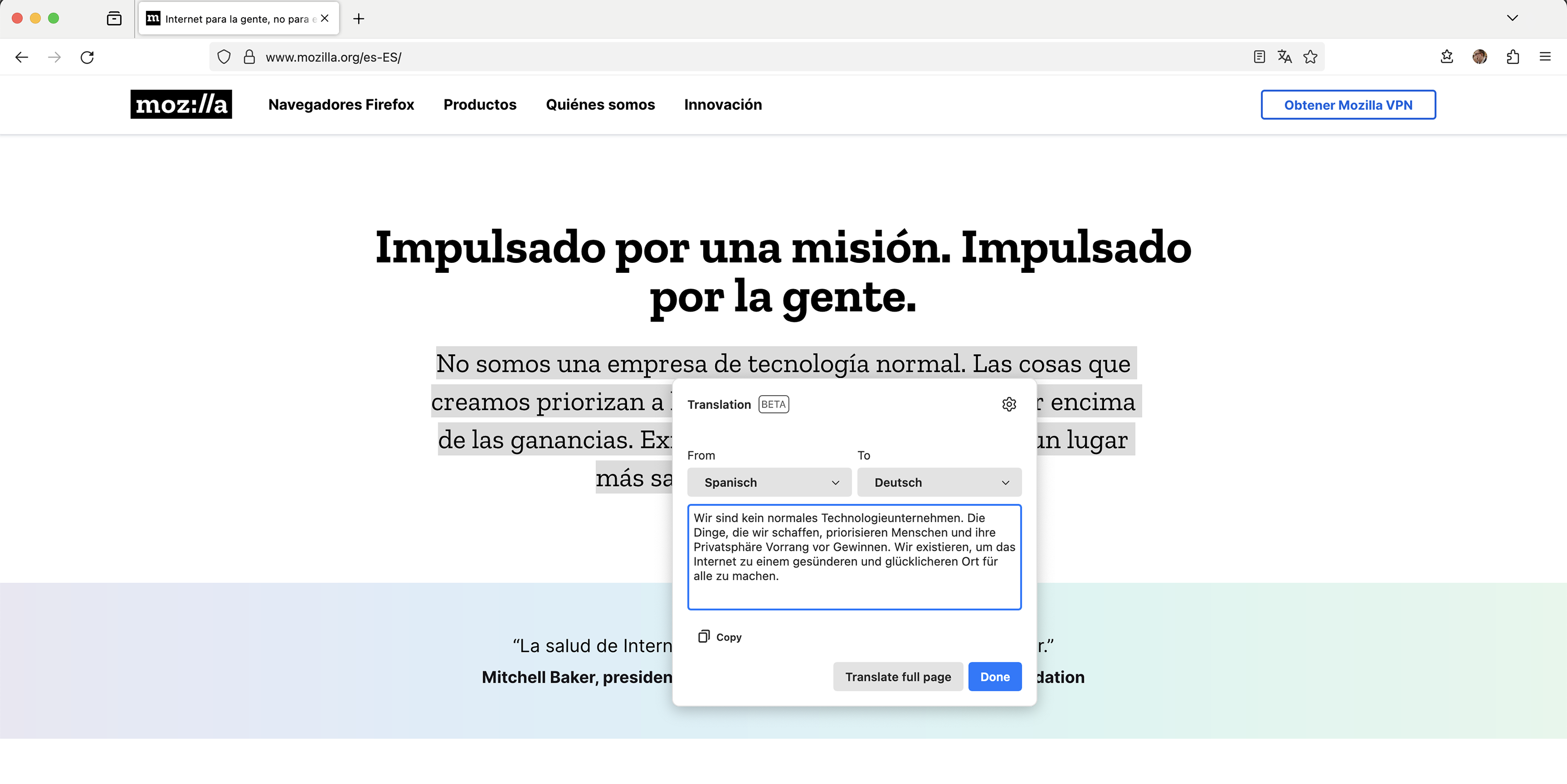
Die nächste größere Verbesserung steht mit Firefox 126 an. Ab dann wird es nicht mehr nur möglich sein, Websites als Ganzes zu übersetzen, sondern nur markierte Textstellen.

Textauswahl-Übersetzung in Firefox 126

Ob die neue Funktion in der finalen Version von Firefox 126 standardmäßig aktiviert sein wird, ist zu diesem Zeitpunkt noch nicht bekannt. Zunächst wird die Funktion in Nightly- und frühen Beta-Versionen standardmäßig aktiviert werden. Eine manuelle Aktivierung ist über about:config möglich, indem der Schalter browser.translations.select.enable per Doppelklick auf true gesetzt wird. Anschließend steht nach dem Markieren von Text ein neuer Kontextmenüeintrag zum Übersetzen zur Verfügung.

Auch wenn der Schalter bereits in Firefox 124 existiert, funktioniert das Feature erst ab Firefox 126. Firefox 126 wird nach aktueller Planung am 14. Mai 2024 erscheinen. Nutzer einer Nightly-Version von Firefox können die Neuerung bereits jetzt testen.

Der Beitrag Firefox 126 kann markierten Text übersetzen erschien zuerst auf soeren-hentzschel.at.

Wie du UNIX V5 ganz einfach auf einem PDP-11 Emulator ausprobieren kannst. Eine kurze Führung durch UNIX V5.


Wenn du ein freies Betriebssystem wie GNU/Linux verwendest, hast du vermutlich schon mal von Unix gehört. GNU/Linux sowie viele andere Betriebssysteme stammen entweder von Unix ab (FreeBSD, OpenBSD, NetBSD) oder sind stark von Unix inspiriert (GNU/Linux, GNU/Hurd). In diesem Artikel möchte ich dir die Geschichte von UNIX V5 näherbringen und dir zeigen, wie du es heute auf deinem Computer ausprobieren kannst.

Die besondere Bedeutung von UNIX V5

Die ersten Computer haben nach dem Prinzip der Stapelverarbeitung (eng.: batch processing) funktioniert. Auf einem solchen Computer konnten Programme nur nacheinander und nicht gleichzeitig ausgeführt werden. Diese Computer waren extrem gross und teuer. Um Programme auszuführen, die zu diesem Zeitpunkt oft in der Form von tatsächlichen Stapeln mit Lochkarten kamen, benötigten diese Computer oft Stunden oder Tage.

Als Computer schneller und günstiger wurden, wurde es praktikabel mehrere Programme parallel auf einem Gerät laufen zu lassen. Dieses Konzept wurde unter dem Begriff Time-Sharing bekannt. In den 60er-Jahren arbeiteten Entwickler bei den Bell Labs, bei General Electric und dem MIT zusammen, um ein solches Time-Sharing System unter dem Namen Multics zu entwickeln. Multics selbst galt damals als ein äusserts komplexes System, bei dessen Entwicklung zahlreiche neue Ideen ausprobiert wurden.

Einige ehemalige Multics Entwickler, darunter Dennis Ritchie (links im Bild) und Ken Thompson (rechts im Bild), haben in den frühen 70ern bei Bell Labs die erste Version UNIX entwickelt. Dabei haben sie bewährte Konzepte von Multics, wie das hierarchische Filesystem, wiederverwendet.

UNIX Versionen 1 - 4 haben die Bell Labs zu ihrer Zeit nie verlassen. UNIX V5 war die erste Version, die an Bildungseinrichtungen herausgegeben wurde und so an die Öffentlichkeit gelangte.

UNIX V5 auf SimH ausprobieren

UNIX V5 wurde auf einer PDP-11 (im Bild) entwickelt. Eingaben wurden von einer Tastatur gelesen und Ausgaben auf eine Papierrolle gedruckt (im Bild). Das Betriebssystem selbst konnte man auf einer wechselbaren Festplatte mit etwa 2.5 MB Speicherplatz speichern.

Um UNIX V5 auszuprobieren, kannst du die Kopie einer solchen Festplatte im Internet herunterladen:

curl -LO http://simh.trailing-edge.com/kits/uv5swre.zip  
unzip uv5swre.zip

Dann benötigst du einen PDP-11 Emulator. Ich verwende dazu SimH. Das Package heist zumindest bei Debian, Arch Linux und NixOS/nixpkgs simh.

Um UNIX vom unix_v5_rk.dsk Disc Image zu starten, musst du SimH noch erklären, welche PDP-11 Version du verwenden möchtest und wie die Disc anzuhängen ist. Das Image ist von einer RK Disk und das UNIX darauf läuft auf einer PDP-11/45.

Du kannst die folgenden Zeilen im SimH pdp11 Prompt eingeben oder sie in ein File (z. B. unix_v5.ini) speichern, damit du sie nicht jedes Mal eingeben musst.

set cpu 11/45
attach rk0 unix_v5_rk.dsk
boot rk0

Dann kannst du den Emulator mit pdp11 unix_v5.ini starten. Manchmal heisst das Kommando auch simh-pdp11 (z.B. in Termux auf Android).

Falls alles geklappt hat, solltest du mit den folgenden Zeilen begrüsst werden:

PDP-11 simulator V3.11-1
Disabling XQ
@

SimH fragt dich hier, welchen Kernel du starten möchtest. Der UNIX Kernel auf dem Disk Image heisst passenderweise unix. Gib unix ein und drücke die Entertaste.

Unix startet sofort und begrüsst dich mit einer Log-in-Abfrage. Der Username ist root. Ein Passwort gibt es nicht.

Wenn du jetzt ein # siehst, hat alles funktioniert. Du bist jetzt in der UNIX V5 Shell (/bin/sh).

Wenn du dich über die spärlichen Ausgaben wunderst, denk daran, dass das gängige Ausgabegerät zu dieser Zeit ein Zeilendrucker war. Noch heute geben viele Kommandos keine Rückmeldung, wenn sie erfolgreich ausgeführt wurden.

Eine kurze Führung durch UNIX V5

Die UNIX V5 Shell fühlt sich vielleicht vertraut an. Sehr wahrscheinlich hast du noch heute einen fernen Nachkömmling davon auf deinem System. Viele bekannte Kommandos waren bereits auf diesem frühen Unix verfügbar.

Nach dem Log-in befindest du dich im Root Directory (/). Wenn du hier ls ausführst, siehst du das folgende:

# ls
bin
dev
etc
lib
mnt
tmp
unix
usr  

Das Unix File ist der Kernel, den wir vorhin gestartet haben.

Sieht alles ganz vertraut aus. Doch schnell stösst du auf erste Probleme:

# cd usr
cd: not found

Tatsächlich heisst das Kommando um das aktuelle Verzeichnis zu wechseln: chdir.

Der Zeileneditor

Mein Lieblingsverzeichnis ist /usr/source. Darin findest du den Source Code zu fast allen Programmen auf dem System. Ein Teil davon ist in PDP-11 Assembler und der Rest in einem uralten C Dialekt geschrieben. C wurde nämlich zusammen mit Unix entwickelt.

Um etwa den Code des ls Programms anzuschauen, könnten wir einen Befehl wie cat /usr/source/s1/ls.c verwenden. Da du aber sehr wahrscheinlich keine Papierrolle, sondern einen Bildschirm verwendest, wirst du vermutlich nur die letzten Zeilen der Datei sehen.

Für eine bessere Brauchbarkeit der Navigation im Source Code, würde ich das ed-Programm empfehlen. Dabei handelt es sich um einen zeilenbasierten Editor. Vielleicht hast du ed noch auf deinem System oder sonst zumindest sed. Mit dem ed /usr/source/s1/ls.c Befehl kannst du den ls Quellcode öffnen. Begrüsst wirst du mit einer Zahl: 7250. Das ist die Grösse von ls.c in Bytes.

Alle Kommandos in ed sind ein Buchstabe lang. Ein Kommando quittierst du, wie gewohnt, mit der Entertaste. Wenn du das = Kommando absetzt, siehst du wieder eine Zahl: 434. Das ist die Anzahl der Zeilen in der Datei.

Viele Kommandos können auf einer Zeile oder einem Bereich von Zeilen ausgeführt werden. Anfänglich befindet sich dein „Cursor“ auf der letzten Zeile. Mit 1 und der Entertaste holst du deinen Cursor auf die erste Zeile. Dann kannst du mit Enter Zeile für Zeile nach unten navigieren.

Mit /main/ kannst du nach der Signatur der Main-Funktion suchen und mit .,.+2p kannst du die aktuelle Zeile und die darauffolgenden zwei Zeilen ausgeben.

/main/
main(argc, argv)
.,.+2p
main(argc, argv)
char **argv;
{

Wie du siehst, ist das alles sehr Papier-schonend.

Wenn ed mit einer deinen Eingaben nichts anfangen kann, gibt er ein ? aus. Was genau du falsch gemacht hast, musst du dann selbst herausfinden.

Mit dem q-Kommando kannst du ed schliessen.

Ich empfehle folgendes kleines Programm zu schreiben (volle ed Sitzung):

# ed
a
main()
{
        printf("\033[2J\033[H");
}
.
w /usr/source/s1/clear.c
48
!cc /usr/source/s1/clear.c
!
!cp a.out /bin/clear
!
!rm a.out
q

Und hier nur die Eingaben ohne die Ausgaben von ed:

ed
a
main()
{
        printf("\033[2J\033[H");
}
.
w /usr/source/s1/clear.c
!cc /usr/source/s1/clear.c
!cp a.out /bin/clear
!rm a.out
q

Das Programm löscht den Bildschirminhalt. Du kannst es mit clear aufrufen.

Wenn du mehr über ed lernen möchtest, kannst du unter anderem die man-Page oder das Tutorial von Brian Kernighan lesen.

Spiele

UNIX V5 kommt auch mit einer kleinen Anzahl von Computerspielen. Diese findest du in /usr/games.

ttt : Ein rudimentäres Tic-Tac-Toe

wump : Ein Text-Adventure Spiel

Viel Spass beim Ausprobieren

Wenn du wissen möchtest, was es sonst noch für Programme gibt, kannst du mit ls /bin nachsehen, welche Programme auf dem System verfügbar sind. Ausserdem findest du eine Liste mit den Programmen und einer Beschreibung ihrer Funktion im UNIX PROGRAMMER'S MANUAL.

Ich wünsche dir viel Spass beim Ausprobieren und Entdecken.

Quellen:
Bild: https://www.bell-labs.com/usr/dmr/www/picture.html


GNU/Linux.ch ist ein Community-Projekt. Bei uns kannst du nicht nur mitlesen, sondern auch selbst aktiv werden. Wir freuen uns, wenn du mit uns über die Artikel in unseren Chat-Gruppen oder im Fediverse diskutierst. Auch du selbst kannst Autor werden. Reiche uns deinen Artikelvorschlag über das Formular auf unserer Webseite ein.