staging.inyokaproject.org

10. Februar 2024

  1. Experiment: Pixel Tablet als Notebook-Ersatz
  2. Google Pixel Tablet als Notebook-Ersatz: Die Hardware
  3. Google Pixel Tablet als Notebook-Ersatz: Erste Erfahrungen

Vor circa einem Monat habe ich mein Notebook gegen ein Google Pixel Tablet ersetzt. Es ist ein Experiment, weil ich immer häufiger gesehen habe, dass andere das machen und ich mein Notebook nur noch selten nutze. Zuletzt war ich damit ein bisschen unterwegs und konnte das praktisch testen.

Zunächst zur Hardware. Das Pixel Tablet reicht von den Leistungsdaten natürlich spielend für meine Anforderungen. Den Stylus benötige ich überraschend selten, aber ab und an ist er ganz hilfreich. Wegen des praktischen Covers stört er auch nicht, sondern ist immer gut aufgeräumt. Die Tastatur ist leider ziemlich mäßig, da muss ich nochmal schauen, ob es Alternativen gibt. Andererseits war es zum längere Texte tippen sowieso nicht gedacht.

Android taugt als Notebook-Ersatz überraschend gut. Das Dock ist als zentrales Steuerungsinstrument im Alltag brauchbar und ermöglicht einen schnellen Wechsel zwischen den wichtigsten Apps im Vollbildmodus. Die Möglichkeit zwei Apps gleichzeitig anzuzeigen nutze ich erstaunlich selten. Die verfügbaren System-Apps und das Angebot an Drittanbieter-Apps genügen meinen Ansprüchen weitestgehend. Allerdings ist das Angebot in F-Droid für diese Zwecke noch schmaler als beim Smartphone, weshalb der Aurora Store auf dem Tablet für mich unverzichtbar ist.

Es überrascht kaum, dass das Tablet für rein konsumierende Nutzung geeignet ist. Surfen im Internet, Videos schauen, Musik hören. Dafür hat Google es ja auch ausgelegt. Die Android-Version von VLC überzeugt schon auf dem Smartphone und skaliert auf dem Tablet ebenso hervorragend.

Ein paar Veränderungen bei den Apps verglichen mit meinem Smartphone-Nutzungsverhalten habe ich aber vorgenommen. Beim Browser bin ich von Firefox (Fennec) zu Vanadium gewechselt und bei der E-Mail-App von K9 zu FairEMail. Die Gründe waren unterschiedlich. K9-Mail ist eine gute Smartphone-App, aber war mir auf dem Tablet zu limitiert. FairEmail ist zwar bei den Einstellungen maßlos überladen, aber kann dadurch natürlich viel kleinteiliger angepasst werden. Bei Fennec vs. Vanadium überwogen Sicherheitsüberlegungen. Chromium-Forks haben insbesondere auf der Android-Plattform die Nase vorn und da ich den Browser viel intensiver nutze als auf dem Smartphone, habe ich hier umgestellt. Für den PIM-Bereich habe ich auf Fossify Kalender umgestellt (Fork von Simple Mobile Tools nach dem Verkauf). Etar wird kaum noch entwickelt und für das Tablet genügte die App mir dann einfach nicht mehr. nicht mehr.

Andere Programme spielen auf dem Smartphone nur eine untergeordnete Rolle. Die integrierte Dateiverwaltung reicht auch am Tablet völlig für meine Bedarfe. Synology Drive nutze ich nun intensiver und synchronisiere die wichtigsten Verzeichnisse mit meinem Desktop. Office-Arbeiten lassen sich sehr gut mit SoftMaker Office erledigen.

Das Bild zeigt einen Screenshot der Android-App SoftMaker TextMaker

Das ist zwar von der UI kaum auf Touchgeräte ausgelegt, aber funktioniert dafür erstaunlich gut. Als Ansicht habe ich „Symbolleisten: Modernes Thema“ mit Toucheingabe gewählt. Dadurch lässt es sich gut mit einem Stylus bedienen, aber die Elemente sind sehr dezent in einer Leiste angeordnet. Passend für meinen Umsteig auf das Tablet hat Zotero eine erste Beta der App für Android veröffentlicht. Die ist zwar optisch ein ziemlich „billiger“ iOS-Port, aber funktioniert gut.
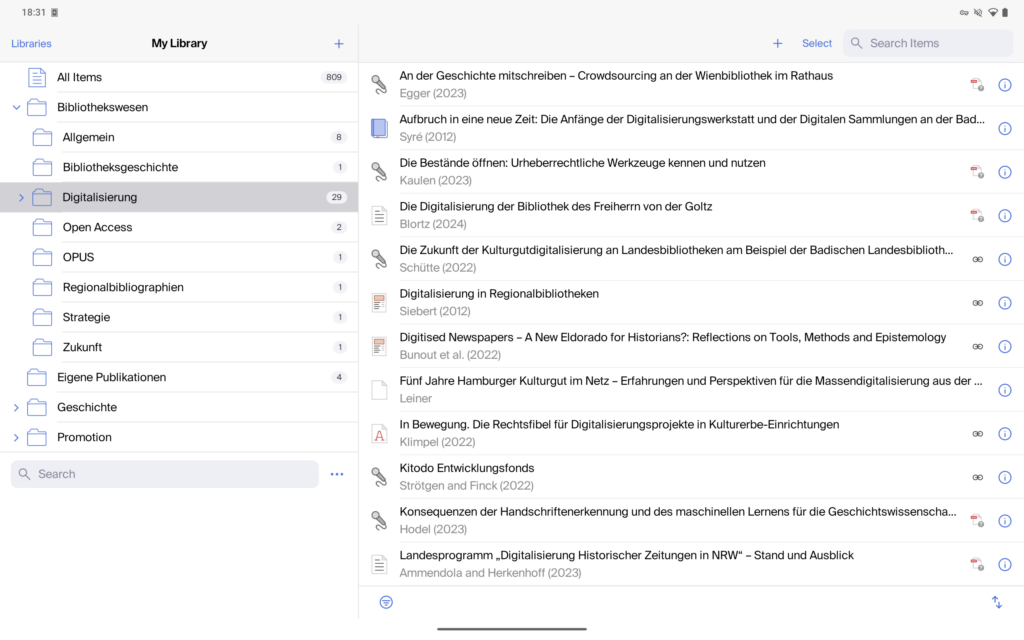
Das Bild zeigt einen Screenshot der Android-App Zotero

Verglichen mit meinem letzten Artikel zu Apps für GrapheneOS ergeben sich am Tablet ein paar Abweichungen.

KategorieApp
BrowserVanadium (vorinstalliert)
BrowserTor Browser (zusätzliche Paketquelle The Guardian Project)
RSSFeedMe (Open Source, aber nur über Aurora Store verfügbar)
MailFairEmail
PGP-VerschlüsselungOpenKeychain
PodcastAntennaPod
MultimediaVLC
SicherheitRethink DNS (siehe Artikel)
KalenderFossify Calendar
AufgabenTasks
Kontakt- / KalendersnychronisationDAVx5
Internetkalender abonnierenICSx5
WetterForecastie
OTPFreeOTP+
PC-IntegrationKDE Connect (nur bei KDE Plasma und GNOME möglich)
PasswörterKeePassDX
PDF-DokumentePDF (vorintalliert)
KameraKamera (vorinstalliert)
Karte & NavigationOrganic Maps
NotizenSynology Notes (Synology Download / Aurora Store)
OfficeSoftMaker Office (Aurora Store)
DateiverwaltungDateien (vorinstalliert)
CloudSynology Drive (Synology Download / Aurora Store)

Insgesamt bin ich immer noch hoch zufrieden mit meiner Entscheidung. Ich schleppe jetzt deutlich weniger Ballast durch die Gegend. Sowohl was das physische Gewicht betrifft als auch den Wartungsaufwand eines zweiten Desktopsystems betreffend. Einschränkungen habe ich noch nicht erlebt. Das Notebook ist nun verkauft.

Der Artikel Google Pixel Tablet als Notebook-Ersatz: Erste Erfahrungen erschien zuerst auf Curius

Das Trusted Platform Module 2 (TPM 2) wurde bereits 2014 als Standard veröffentlicht. Dennoch fristete es lange Zeit ein Schattendasein. Microsoft hob es mit den Versionen Windows 10 und Windows 11 aus dem Schatten und seit einigen Jahren befassen sich auch unter Linux mehr Entwickler damit.

Unter Linux ist aktuell TPM 2 bereits jetzt ein wichtiger Baustein für einen verifizierten Systemstart und die Möglichkeit, ein verschlüsseltes System ohne initiale Passworteingabe zu starten. Für einen Überblick über den aktuellen Stand empfehle ich folgende zwei Artikel hier im Blog:

Parallel zu den Entwicklungen bei systemd haben openSUSE und Canonical eigene Anstrengungen gestartet, um TPM stärker in die eigenen Systeme einzubinden. Ich vermute trotzdem, dass systemd als gemeinsamer Nenner vieler Distributionen, ein wichtiger Bestandteil bleiben wird.

Auf der FOSDEM 24 wurde TPM in einem anderen spanneden Kontext präsentiert, und zwar als sicheren Schlüsselspeicher. Für den Hintergrund muss man sich ein wenig mit einem gar nicht mehr so aktuellen Problem befassen. Moderne mobile Hardware wie iPhones, iPads oder Android-Smartphones haben etwas, das bei Apple als Secure Enclave bezeichnet wird oder bei Google als Titan M. Microsoft hat dafür auf einen Standard gesetzt: TPM. Das ist sehr gut, weil dadurch für Desktop-Hardware etwas ähnliches Verbreitung gefunden hat, das auch Linux das nachnutzen kann.

Das Problem ist nämlich, dass manche Daten wie biometrische Daten, aber auch wichtige Schlüssel besser nicht ohne zusätzliche Schutz im System aufbewahrt werden. Sie können dort einfach nicht so sicher geschützt werden, wie das notwendig ist. Datei- und Benutzerrechte hin oder her. Aus diesem Grund rate ich auch dringend davon ab, biometrische Verfahren mit Linux zu nutzen.

In dem FOSDEM Talk werden nun weitere Szenarien präsentiert (siehe auch den Bericht bei Heise). Ihnen gemein ist, dass sie erst möglich sind, seitdem grundlegende Arbeiten unter Linux TPM 2 auch praktisch nutzbar gemacht haben. Zu den neuen Ansätzen gehört die Möglichkeit das TPM 2-Subsystem zum versiegeln (engl. „sealed“ – schwierige Übersetzung) und laden von privaten GnuPG-Schlüsseln zu nutzen. Das Verfahren ist in dem vor über einem Jahr veröffentlichten GnuPG 2.4 bereits enthalten, aber wurde bisher wenig beachtet. Möglicherweise auch, weil viele Distributionen ältere Versionen von GnuPG nutzen. Ebenso denkbar ist dies aber auch für OpenSSH, wenngleich hier noch mehr Arbeit investiert werden muss.

Vermutlich ist auch das nur der Anfang und Schlüsselspeicher werden folgen. Ich hatte lange die Sorge, dass der lautstarke FUD aus der angst- und hasserfüllten kleinen Minderheit von Linux-Anwendern, die sich unter entsprechenden Artikeln immer zu Wort meldet, bei Linux hinderlich für die Entwicklung sein könnte, aber glücklicherweise scheinen die Entwickler diese inzwischen zu ignorieren.

Der Artikel TPM 2 als sicherer Datenspeicher für Linux erschien zuerst auf Curius
9. Februar 2024

Vor einiger Zeit habe ich vom X11.org Displayserver auf Wayland umgestellt. In diesem Zusammenhang fingen an meine GTK/Gnome Applikationen überwiegend schlecht auszusehen. Die Schriftarten (Fonts) sahen einfach furchtbar pixelig aus.

Eine Abhilfe schuf dann die Installation des Pakets xdg-desktop-portal-gnome.

sudo apt install xdg-desktop-portal-gnome
sudo apt install adwaita-qt

Zusätzlich musste ich noch folgende Dateien anpassen

sudo vim /usr/share/xdg-desktop-portal/kde-portals.conf
[preferred]
default=kde
org.freedesktop.impl.portal.Settings=kde;gtk;
~                                               

Und dann noch in vim .fonts.conf

<fontconfig>
 <dir>~/.fonts</dir>
<match target="font">
  <edit name="hinting" mode="assign">
    <bool>true</bool>
  </edit>
</match>
</fontconfig>

Dann einmal neu booten und die GTK/Gnome Applikationen sehen wieder gut aus.

Views: 35

The post GTK Apps in KDE gut aussehen lassen first appeared on Dem hoergen Blog.

In diesem Blogpost möchte ich zeigen, wie ich ArchLinux auf einem Laptop installiere. Hierbei erfolgt die Installation auf eine verschlüsselte Partition, was bei tragbaren Geräten empfehlenswert ist. So fallen keine Daten in falsche Hände, falls das Gerät geklaut oder vergessen wird.

Image auf Stick flashen

  • Lade dir ein aktuelles Arch-Image herunter, siehe https://archlinux.org/download/
  • Stecke einen USB-Stick in dein Gerät und checke dessen /dev/-Adresse mittels
$ lsblk

Das kann dann z.B. so aussehen:

NAME            MAJ:MIN RM   SIZE RO TYPE  MOUNTPOINTS  
sda             259:0    0 931,5G  0 disk
sdb               8:0    1   7,4G  0 disk 

In diesem Beispiel ist sda die Festplatte, und sdb der USB-Stick. Bei euch kann das durchaus anders aussehen.

  • Flashe das Arch-Image auf den Stick, z.B. mittels
$ dd if=archlinux*.iso of=/dev/sdb

wobei sdb bei euch evtl. entsprechend angepasst werden muss.

booten vom Stick

Stecke den Stick in den Laptop, und wähle beim Starten den Stick als Bootquelle aus. Bei mir funktioniert das, indem ich F12 beim Starten gedrückt halte.

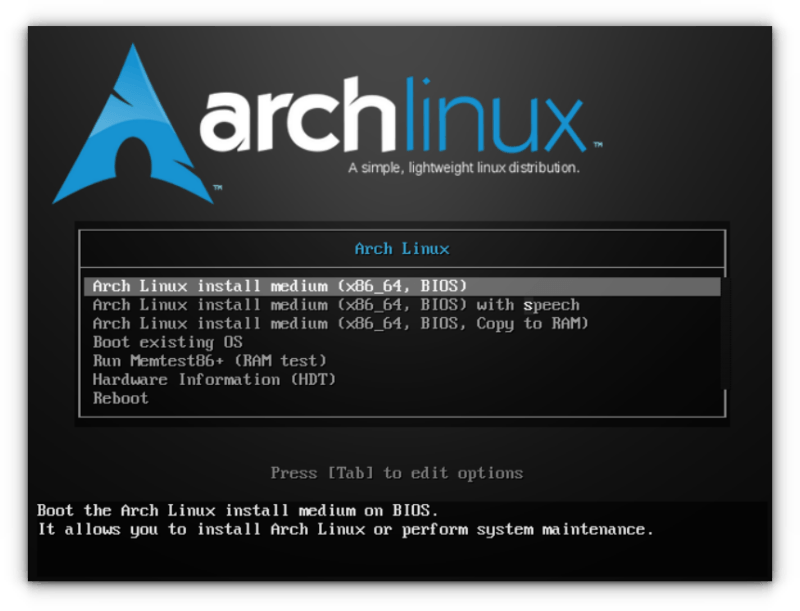
Es sollte sich recht bald das Arch-Bootmenu melden

Wähle den ersten Eintrag aus und warte, bis dich die Kommandozeile begrüßt.

Netzwerkverbindung herstellen

Ist Arch gestartet, stellen wir als erstes eine Netzwerkverbindung her. Das Netzwerk brauchen wir, um frische Installationspakete zu holen, aber auch, um uns gleich per SSH auf die neue Kiste einzuloggen.

LAN

Wenn ein LAN-Kabel bereit liegt, kann dieses einfach eingesteckt werden, und die Verbindung sollte direkt funktionieren.

WLAN

Möchtet ihr euch mit einem WLAN verbinden, geht dies am Einfachsten mit dem Befehl

$ iwctl

Um den WLAN-Devicenamen herauszufinden hilft der Befehl

$ devices list

Meistens heisst das Device wlan0.

Stelle eine Verbindung zum WLAN her mittels

$ station wlan0 connect <SSID>

Gib das Passwort des WLANs ein. Wenn alles fertig ist, verlasse das Proggi mittels

$ exit

SSH

Ich verbinde mich an dieser Stelle gerne mittels SSH auf den Laptop. Stelle sicher, dass sshd läuft,

$ systemctl start sshd

Setze ein temporäres Admin-Passwort mittels

$ passwd

Finde die IP-Adresse des Laptops heraus, zB mittels

$ ip a

Logge dich von einem anderen PC auf die neue Kiste ein mittels

$ ssh root@IP-ADRESSE

Partitionierung der Festplatte

Nun partitionieren wir die Festplatte. Wir wollen 2 Partitionen erstellen,

  • eine EFI-Partition zum Booten,
  • und eine verschlüsselte root-Partition für das Archsystem.

Zunächst finden wir wieder die /dev/-Bezeichnungen der Laptopfestplatte heraus mittels

$ lsblk
NAME            MAJ:MIN RM   SIZE RO TYPE  MOUNTPOINTS
sda             259:0    0 931,5G  0 disk 
sdb               8:0    1   7,4G  0 disk  
├─sdb1            8:1    1   917M  0 part  
└─sdb2            8:2    1    15M  0 part  

In diesem Beispiel ist sda die Festplatte des Laptops und sdb der Boot-Stick. Wir wollen also /dev/sda partitionieren.

Starte gdisk mittels

$ gdisk /dev/sda

Wir können mit p schauen, welche Partitionen schon auf der Platte sind. Meine Platte ist neu und leer, und daher gibt es nichts zu sehen. Möchtet ihr eine bereits gebrauchte Festplatte benutzen, könnt ihr die vorhandenen Partitionen mittels d löschen.

Wir erstellen eine neue Partition mittels n.

  • die erste Partition wird unsere Boot-Partition.
  • die voreingestellte Partitionsnummer 1 ist korrekt, so dass wir einfach ENTER drücken können.
  • ebenfalls korrekt ist der erste Sektor. Auch diesen können wir mittels ENTER bestätigen.
  • beim “letzten Sektor” geben wir +512M ein, damit die Partition 512 MB groß wird.
  • der Partitionscode im Hexformat lautet: ef00 (EFI-Partition)

Wir erstellen eine weitere Partition mittels n.

  • diese zweite Partition soll die verschlüsselte Systempartition werden.
  • die voreingestellte Partitionsnummer 2 ist korrekt, so dass wir einfach ENTER drücken können.
  • ebenfalls korrekt ist der erste Sektor. Auch diesen können wir mittels ENTER bestätigen
  • und auch der letzte Sektor ist korrekt, weil wir den gesamten Rest der Festplatte verwenden möchten. Wir können also einfach ENTER drücken können.
  • der Partitionscode im Hexformat lautet: 8309 (LUKS-Partition)

Wir können mittels p überprüfen, ob alles richtig ist.

Zum Schluss schreiben wir die Partitionstabelle mittels w.

Verschlüsselung

Um sicher zu sein, dass alles klappen wird, laden wir die Encryption-Module

$ modprobe dm-crypt
$ modprobe dm-mod

Nun erstellen wir ein LUKS-LVM auf der root-Partition (/dev/sda2):

$ cryptsetup luksFormat -v -s 512 -h sha512 /dev/sda2

Hier geben wir unser gewünschtes Passwort ein und merken es uns!!!. Wenn ihr das Passwort vergesst, kommt ihr nicht mehr an eure Daten!!!

Jetzt können wir das Laufwerk mounten

$ cryptsetup open /dev/sda2 luks_lvm

(hier muss das Passwort eingegeben werden, welches wir soeben für die Partition erzeugt haben)

Volume Setup

Zunächst erstellen wir ein Volume und eine Volume-Gruppe

$ pvcreate /dev/mapper/luks_lvm
$ vgcreate arch /dev/mapper/luks_lvm

Wir benötigen auch ein SWAP-Volume. Als Faustregel gilt: RAM-Größe plus 2GB. Mein Laptop hat zB 8GB RAM, daher erstellen wir 10GB Swap mittels

$ lvcreate -n swap -L 10G arch

Den Rest der Platte verwenden wir für unser Arch-System

$ lvcreate -n root -l +100%FREE arch

Filesystems

Nun müssen die Partitionen formatiert werden.

Die EFI-Partition benötigt das Format FAT32:

$ mkfs.fat -F32 /dev/sda1 

Für die verschlüsselte root-Partition können wir z.B. btrfs oder ext4 verwenden. Ich persönlich begnüge mich mit ext4.

$ mkfs.btrfs -L root /dev/mapper/arch-root
# oder
$ mkfs.ext4 -L root /dev/mapper/arch-root

Nun formatieren wir noch unseren Swap:

$ mkswap /dev/mapper/arch-swap

Mounten

Zuerst mounten und aktivieren wir die SWAP-Partition

$ swapon /dev/mapper/arch-swap
$ swapon -a

Anschließend mounten wir die root-Partition nach /mnt:

$ mount /dev/mapper/arch-root /mnt

Unterhalb von /mnt erstellen wir das /boot-Verzeichnis:

mkdir -p /mnt/boot

Hierhin mounten wir die erzeugte boot Partiton (/dev/sda1)

$ mount /dev/sda1 /mnt/boot

Installiere ArchLinux

Nun ist es endlich an der Zeit gekommen, Archlinux zu installieren. Dieser Befehl bringt die essentiellen Pakete auf die neue Platte:

$ pacstrap -K /mnt base base-devel linux linux-firmware nano openssh

Wir erzeugen die fstab-Datei für unser neues System mittels:

$ genfstab -U -p /mnt > /mnt/etc/fstab

chroot in die Installation

Wir wechseln in unser neues System mittels:

$ arch-chroot /mnt /bin/bash

Hier können wir nun die grundlegenden Konfigurationen vornehmen.

Konfiguration

entschlüssele die Laufwerke

Damit Linux unsere Partition entschlüsseln kann, müssen wir die Datei mkinitcpio.conf anpassen.

Öffne mkinitcpio.conf

$ nano /etc/mkinitcpio.conf

und füge encrypt lvm2 zwischen die Hooks block und filesystem ein. Das sieht dann in etwa so aus:

HOOKS=(... block encrypt lvm2 filesystems fsck)

Wir müssen gleich noch weitere Änderungen an der Datei vornehmen, aber zunächst installieren wir den Volumemanager lvm2

$ pacman -S lvm2

Bootloader

Wir werden systemd-boot für unser System nutzen. Dafür benötigen wir noch ein paar Pakete:

$ pacman -S efibootmgr dosfstools gptfdisk

Zuerst installieren wir den EFI-Booteintrag per:

$ bootctl install

Jetzt müssen wir die UUID unserer verschlüsselten LUKS-Partition herausfinden. Da wir Partition /dev/sda2 verschlüsselt haben, erhalten wir dessen UUID per:

$ blkid /dev/sda2

Das sieht dann in etwa so aus:

/dev/sda2: UUID="272b13c4-ce78-47de-b04c-66210edb977d" TYPE="crypto_LUKS" PARTLABEL="Linux LUKS" PARTUUID="6b6b86e4-b8fe-4b7d-874d-96c67075b90c"

Die UUID lautet in unserem Beispiel also 272b13c4-ce78-47de-b04c-66210edb977d.

Mit diesem Wissen können wir die Datei /boot/loader/entries/arch-uefi.conf mit folgendem Inhalt erstellen:

$ nano /boot/loader/entries/arch-uefi.conf
title    Arch Linux
linux    /vmlinuz-linux
initrd   /initramfs-linux.img
options  root=/dev/mapper/arch-root cryptdevice=UUID=<uuid>:luks_lvm  locale=de_DE.UTF-8

In unserem Beispiel ändert sich die letzte Zeile in

options  root=/dev/mapper/arch-root cryptdevice=UUID=272b13c4-ce78-47de-b04c-66210edb977d:luks_lvm  locale=de_DE.UTF-8

Nun bearbeiten wir die Datei /boot/loader/loader.conf so, dass automatisch in unser Archsystem gebootet wird:

$ nano /boot/loader/loader.conf
default   arch-uefi
timeout   1

Keyfile

Optional können wir noch Keyfiles erstellen. Hierfür erzeugen wir ein eigenes Verzeichnis:

$ mkdir /secure

…und erstelle ein Keyfile für unserer root-Partition.

$ dd if=/dev/random of=/secure/root_keyfile.bin bs=512 count=8

Anschließend muss die Berechtigung geändert werden:

$ chmod 000 /secure/*

Jetzt können wir den Keyfile der Partition zuweisen:

$ cryptsetup luksAddKey /dev/sda2 /secure/root_keyfile.bin

(hier muss wieder das Passwort eingegeben werden, welches wir für die Partition erzeugt haben)

Den Schlüssel müssen wir noch für Linux bekanntmachen:

$ nano /etc/mkinitcpio.conf

Unter FILES fügen wir den Pfad auf den Keyfile hinzu:

FILES=(/secure/root_keyfile.bin)

…und erstellen Linux neu:

$ mkinitcpio -p linux

Systemkonfiguration

Zeit für ein paar weitere Systemkonfigurationen.

Timezone

Unsere Zeitzone ist Europe/Berlin.

$ ln -sf /usr/share/zoneinfo/Europe/Berlin /etc/localtime

NTP

Mittels NTP holen wir uns die aktuelle Zeit aus dem Netz

$ nano /etc/systemd/timesyncd.conf

Folgende NTP Server können wir verwenden.

[Time]
NTP=0.arch.pool.ntp.org 1.arch.pool.ntp.org 2.arch.pool.ntp.org 3.arch.pool.ntp.org 
FallbackNTP=0.pool.ntp.org 1.pool.ntp.org

Jetzt kann NTP aktiviert werden

$ systemctl enable systemd-timesyncd.service

Locale

Wir stellen die Sprache auf “deutsch”. Hierfür öffnen wir /etc/locale.gen

$ nano /etc/locale.gen

und kommentieren die Zeile mit de_DE.utf8 aus.

#de_CH ISO-8859-1
de_DE.UTF-8 UTF-8
#de_DE ISO-8859-1
#de_DE@euro ISO-8859-15

Jetzt erzeugen wir alle lokalen Sprachdateien

$ locale-gen

…und schreiben es auch noch in /etc/locale.conf

$ nano /etc/locale.conf
LANG=de_DE.UTF-8

virtuelle und TTY Konsolen

Damit auch die virtuellen Tastaturen auf deutsch eingestellt sind, gebe ich noch ein:

$ echo KEYMAP=de-latin1-nodeadkeys > /etc/vconsole.conf
$ localectl --no-convert set-x11-keymap de pc105 deadgraveacute
$ localectl --no-convert set-keymap de-latin1-nodeadkeys

Wir können die Einstellungen noch überprüfen mit

$ localectl status

Die Ausgabe sollte so aussehen:

System Locale: LANG=de_DE.UTF-8
    VC Keymap: de-latin1-nodeadkeys
   X11 Layout: de
    X11 Model: pc105
  X11 Variant: deadgraveacute

Beim nächsten Neustart ist das Tastaturlayout auch für TTY auf deutsch.

Hostname

Mein Laptop soll “Norbert” heissen.

$ echo "Norbert" > /etc/hostname

Users

Bislang waren wir als root unterwegs. Erzeugen wir uns also einen neuen Benutzer “produnis” mit sudo-Rechten

$ useradd -m -G wheel -s /bin/bash produnis

und vergeben ein Passwort für diesen User mittels

$ passwd produnis

Damit “produnis” sudo-Rechte bekommt, führen wir folgenden Befehl aus

$ EDITOR=nano visudo

und kommentieren die folgende Zeile aus:

%wheel ALL=(ALL:ALL) ALL

Damit unsere sudo-Befehle nicht aus-timen, kann am Ende der Datei noch hinzugefügt werden:

Defaults passwd_timeout=0

Netzwerk

Damit wir beim Neustart Netzwerk haben, installieren und aktivieren wir den Networkmanager.

$ pacman -S networkmanager
$ systemctl enable NetworkManager

Damit auch ssh funktioniert, ergänzen wir

$ systemctl enable sshd

Microcode

Es wird empfohlen, die Micorcodes entsprechend eurer CPU zu installieren.

# Für AMD
$ pacman -S amd-ucode
# ODER
# Für Intel
$ pacman -S intel-ucode

Desktop

An dieser Stelle sind wir eigentlich schon fertig und können zum ersten Mal neustarten. Ich installiere aber noch einen Desktop und Login-Manager, damit ich direkt auf einer graphischen Oberfläche loslegen kann. Ich selbst verwende am liebsten KDE (also Plasma) mit Wayland (ihr könnt aber auch GNOME oder XFCE installieren). Für eine minimale Installation wähle ich

$ pacman -S plasma-desktop plasma-wayland-session  kde-applications  sddm sddm-kcm plasma-nm

Ich bestätige immmer die Vorauswahl, falls Pacman fragt.

Zum Schluss aktiviere ich noch den Loginmanager sddm

$ systemctl enable sddm

Fertig, Zeit für einen Reboot.

Reboot

Zunächst verlassen wir die chroot-Umgebung und unmounten die Partitionen.

$ exit
$ umount -R /mnt
$ reboot now

Bei mir meldet sich nach dem Start nun das UEFI-Bootmenu, welches nach 2 Sekunden Archlinux bootet. Hier werde ich nach dem Verschlüsslungspasswort gefragt. Anschließend meldet sich der sddm-Loginbildschirm, und ich kann meine Plasmasession starten.

Deutsches Tastaturlayout

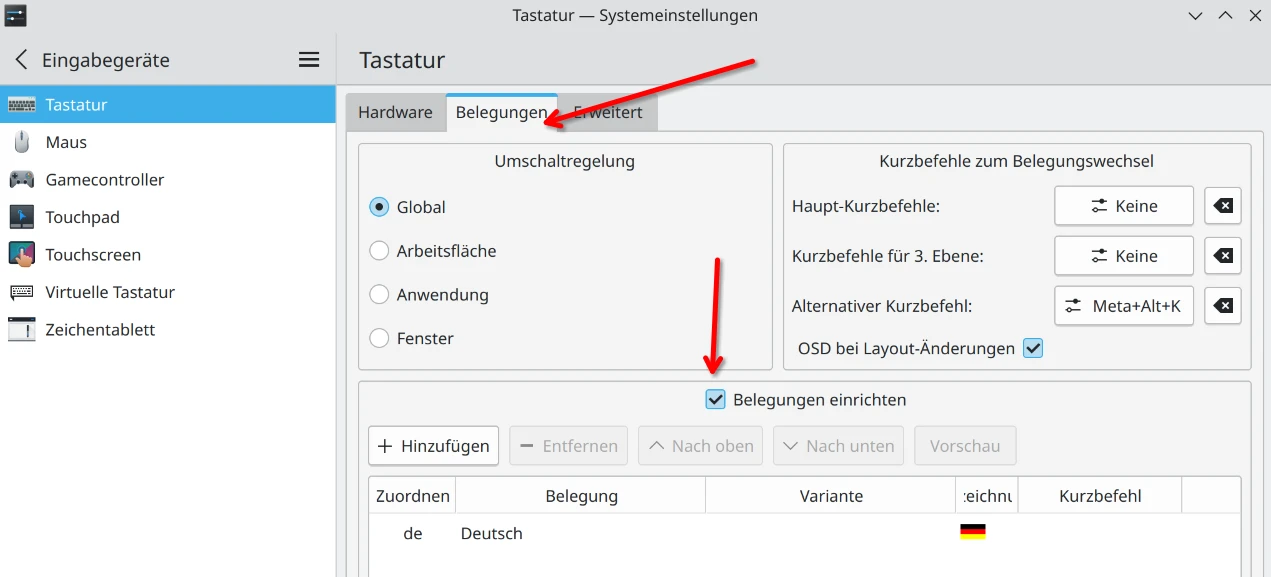
Noch ist die KDE-Tastatur nicht auf deutsch eingestellt. Hierfür geht ihr in die Systemeinstellungen, und wählt unter “Tastaur” den Reiter “Belegungen”.

Setzt den Haken bei “Belegungen einrichten” und fügt “Deutsch” hinzu. Sobald ihr unten auf “Anwenden” klickt, ist die Tastatur auf deutsches Layout eingestellt.

…what if?

Falls doch etwas schief laufen sollte, und ihr z.B. nicht ins System booten könnt, stellt ihr wie folgt wieder die chroot-Umgebung her:

  • boote vom USB-Stick, so wie oben beschrieben
  • cryptsetup open /dev/sda2 luks_lvm
  • mount /dev/mapper/arch-root /mnt
  • mount /dev/sda1 /mnt/boot
  • arch-chroot /mnt /bin/bash

Jetzt liegt es aber an euch, den Fehler zu finden… ;)

Weblinks


Diskussion per Matrix unter https://matrix.to/#/#produnis-blog:tchncs.de


8. Februar 2024

Mozilla hat heute einen Wechsel auf der CEO-Position der Mozilla Corporation bekannt gegeben. Demnach wird Laura Chambers für Mitchell Baker übernehmen.

Mozilla besetzt die höchste Position der Mozilla Corporation, welche unter anderem für die Entwicklung von Firefox verantwortlich ist, neu. Laura Chambers, die bereits seit drei Jahren Mitglied im Verwaltungsrat der Mozilla Corporation sitzt, ist ab sofort und zunächst bis zum Ende des Jahres neuer CEO der Mozilla Corporation. Chambers hatte bereits Führungspositionen bei eBay, PayPal, Skype und AirBnb, zuletzt war sie CEO von Willow Innovations.

Mitchell Baker, bereits seit 25 Jahren bei Mozilla und seit 2020 in der Rolle des CEO, wird wieder in die Rolle des Executive Chairwoman zurückkehren und ihren Fokus verstärkt auf die Repräsentation von Mozilla als Ganzes und in der Öffentlichkeit legen. Schwerpunkte dabei sind Politik, Open Source und Community. Die Öffentlichkeitsarbeit schließt Vorträge und direkten Kontakt mit der Community ein.

Als die zwei Hauptziele von Laura Chambers werden zum einen die Verfeinerung der Unternehmensvision und Ausrichtung der Unternehmens- und Produktstrategie auf diese Vision genannt. Zum anderen sollen die Bemühungen bei den Kernprodukten wie Firefox verstärkt und neue Produkte auf den Markt gebracht werden.

Der Beitrag Laura Chambers ersetzt Mitchell Baker als CEO der Mozilla Corporation erschien zuerst auf soeren-hentzschel.at.

New Tab Override ist eine Erweiterung zum Ersetzen der Seite, welche beim Öffnen eines neuen Tabs in Firefox erscheint. Die beliebte Erweiterung ist nun in Version 16.0 erschienen.

Was ist New Tab Override?

Die Erweiterung New Tab Override erlaubt das Überschreiben der Seite, welche beim Öffnen eines neuen Tabs in Firefox erscheint. Dies kann eine beliebige Website, immer automatisch die aktuelle Startseite, eine lokale Datei, eine Hintergrundfarbe oder die neuesten Nachrichten von diesem Blog sein.

New Tab Override war das erste Add-on, welches das Überschreiben des neuen Tabs ermöglichte, und ist damit das Original und auch heute noch die meistgenutzte Erweiterung dieser Art. New Tab Override wurde im Dezember 2016 auf dem offiziellen Mozilla-Blog vorgestellt, schon mehrfach im Add-on Manager von Firefox beworben und gehört außerdem zu Mozillas handverlesener Auswahl empfohlener Erweiterungen.

Download New Tab Override für Firefox

Die Neuerungen von New Tab Override 16.0

Eine wichtige Änderung betrifft New Tab Override unter der Haube: Die Erweiterung nutzt jetzt das Manifest v3. Während diese Anpassung für den Nutzer nichts ändert, gewährleistet dies die langfristige Kompatibilität von New Tab Override mit Firefox. Dafür ist New Tab Override nicht länger mit Firefox ab Version 78 kompatibel, sondern erfordert in Zukunft Firefox 115 oder höher.

Neben URLs, die mit https:// oder http:// beginnen, können ab sofort auch URLs als Seite für den neuen Tab eingetragen werden, die mit moz-extension:// beginnen, also Seiten anderer Erweiterungen sind.

Wird ein nicht unterstütztes Protokoll angegeben, zeigt New Tab Override nun eine Fehlermeldung anstatt einfach http:// voranzustellen. Wird kein Protokoll durch den Nutzer angegeben, ergänzt New Tab Override jetzt https:// anstelle von http://.

Bei Verwendung eines dunklen Themes flackert der Hintergrund nicht länger für einen ganz kurzen Moment in weißer Farbe, sondern verwendet einen dunklen Hintergrund.

Wird die Option verwendet, eine farbige Fläche als neuen Tab anzuzeigen, wird dabei eine leere Adressleiste angezeigt.

Für eine verbesserte Barrierefreiheit wurden die Farben der Einstellungsseite sowohl im hellen als auch dunklen Theme überarbeitet.

Mit Indonesisch steht eine komplett neue Sprache zur Verfügung. Damit ist New Tab Override jetzt in insgesamt 15 Sprachen übersetzt.

Dazu kam noch eine ganze Reihe kleinerer Verbesserungen unter der Haube, welche Altlasten entfernen und den Code modernisieren.

Der Beitrag New Tab Override 16.0 veröffentlicht erschien zuerst auf soeren-hentzschel.at.

7. Februar 2024

Mozilla hat seinem Dienst Firefox Monitor wie erwartet einen neuen Anstrich verpasst und diesen in Mozilla Monitor umbenannt. In den USA ist außerdem das kostenpflichtige Premium-Angebot Mozilla Monitor Plus gestartet.

Bereits im April 2023 hatte ich exklusiv darüber berichtet, dass Mozilla an einer Premium-Version von Firefox Monitor arbeitet, und seit dem mehrfach über neue Informationen berichtet, zuletzt im Januar über den bevorstehenden Relaunch am 6. Februar.

Relaunch von Mozilla Monitor

Mozillas kostenfreier Dienst Mozilla Monitor zeigt nach Eingabe einer E-Mail-Adresse an, ob diese Teil eines bekannten Datendiebstahls in der Vergangenheit war. Neben dem Zeitpunkt des Diebstahls und dem Zeitpunkt des Bekanntwerdens wird auch angegeben, welche Daten gestohlen worden sind, zum Beispiel E-Mail-Adressen, Benutzernamen oder Passwörter. Darüber hinaus nennt Mozilla Monitor allgemeine Tipps, welche man in Betracht ziehen sollte, wenn man von einem Datendiebstahl betroffen ist.

Der bisher als Firefox Monitor bekannte Dienst, der nach Angaben von Mozilla über zehn Millionen angemeldete Nutzer hat, ist ab sofort unter dem neuen Namen Mozilla Monitor und mit neuer Website online.

Mozilla Monitor Plus in den USA

Für Nutzer in den USA ist außerdem Mozilla Monitor Plus an den Start gegangen. Damit können persönliche Informationen von über 190 Personen-Suchmaschinen entfernt werden – einer laut Mozilla 240 Milliarden Dollar schweren Industrie, welche mit der Bildung von Profilen und dem Verkauf dieser Daten Profit generiert.

Nutzer der kostenlosen Version von Mozilla Monitor können ihre Daten einmalig überprüfen lassen. Für Nutzer von Mozilla Monitor Plus erfolgt eine monatliche Überprüfung – immerhin könnten diese Seiten ja jederzeit wieder neue Informationen hinzufügen. Außerdem kann Mozilla Monitor Plus automatisch die Entfernung von diesen Seiten in die Wege leiten, während Nutzer der kostenlosen Version beim einmaligen Check zwar gesagt bekommen, wo ihre Daten zu finden sind, die Entfernung aber manuell bei den jeweiligen Websites beantragen müssen.

Mozilla Monitor Plus kostet 13,99 USD pro Monat bei nur einem Monat Vertragsbindung. Wer sich direkt für ein ganzes Jahr bindet, spart 35 Prozent und zahlt nur 8,99 USD pro Monat.

Da Mozilla für das neue Feature auf die Dienste von OneRep setzt, welche ausschließlich in den USA aktiv sind, ist mit keiner zeitnahen Ausrollung in weiteren Ländern zu rechnen – sofern OneRep selbst keine Expansions-Pläne verfolgt. Sollte der Dienst in den USA gut angenommen werden, ist natürlich nicht auszuschließen, dass sich Mozilla mittelfristig nach vergleichbaren Lösungen auch für andere Länder umsehen wird.

Der Beitrag Relaunch von Mozilla Monitor, Premium-Angebot in den USA gestartet erschien zuerst auf soeren-hentzschel.at.

Die Distro wurde vor einem Jahr angekündigt, im August gab es die Entwicklervorschau und nun steht die Beta-Version zum Testen bereit.

Orchid ist eine komplette Neufassung des Projekts Vanilla OS mit dem Ziel, ein stabiles, sicheres, schnelles und benutzerfreundliches Betriebssystem ohne Kompromisse zu bieten. Das Projekt von Grund auf neu bewertet, wobei das umfangreiche Feedback, welches mit der ersten Version eingegangen ist, berücksichtigt.

Alles zu beschreiben, was sich in Vanilla OS 2 Orchid geändert hat, ist in einem Artikel kaum möglich, denn auch wenn es auf den ersten Blick ähnlich aussieht wie die erste Version, ist es unter der Haube eine völlig neue Welt mit neuen Technologien, Konzepten und Standards.

Daher beschränke ich mich auf eine Kurzfassung der Neuerungen. Viel mehr Details findet ihr in diesem Blog-Beitrag des Entwicklerteams zur Beta Version.

Es gibt ein neues Hintergrundbild in heller und dunkler Version, dass das Thema der Orchidee wiedergibt (siehe Titelbild). Die Version 2 verabschiedet sich von Ubuntu als Basis und setzt nun auf Debian auf. Dabei kommen Debian Pakete und Vib Container Images zum Einsatz. Bei den Updates wurde von einer paketbasierten Struktur auf eine OCI-Image basierte Struktur gewechselt.

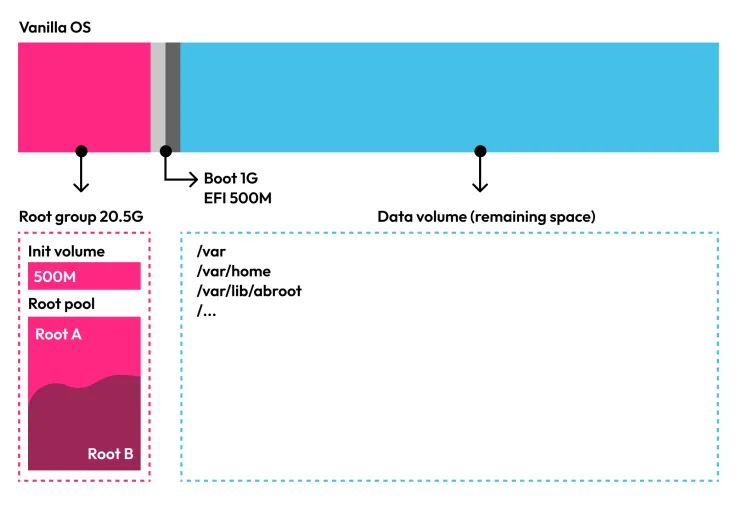
Auch die A/B-Partitionierung wurde weiterentwickelt. Die Version 2 von ABRoot soll zuverlässiger und schneller arbeiten. Die Transaktionen erfolgen nun über die OCI-Image-Erweiterung, anstatt über die Anwendung von Paket-Updates, wodurch sichergestellt wird, dass das System eine exakte Kopie des getesteten Images erhält. In ABRoot v1 konnten Benutzer auf die transaktionale Shell zugreifen, um atomare Systemänderungen vorzunehmen. In ABRoot v2 wurde diese Funktion entfernt und durch die Unterstützung für die Erstellung benutzerdefinierter lokaler Images ersetzt. Wenn etwa ein Treiber installiert wird, der nicht im System vorhanden ist, kann ABRoot ein benutzerdefiniertes Abbild mit dem installierten Treiber erzeugen.

Um einen der Hauptkritikpunkte von Vanilla OS 22.10 zu beseitigen, nämlich den zugewiesenen Speicherplatz für die beiden Root-Partitionen, die insgesamt 20 GB für Root ausmachen und 40 GB Festplattenplatz beanspruchen, wurde Unterstützung für LVM Thin Provisioning eingeführt. Diese Technologie ermöglicht die Erstellung von logischen Volumes mit variabler Grösse und optimiert so die Nutzung des Festplattenplatzes. Jetzt teilen sich die beiden Root-Partitionen insgesamt 20 GB, die dynamisch auf der Grundlage der Grösse der beiden Partitionen zugewiesen werden, wodurch mehr Speicherplatz für Benutzerdaten zur Verfügung steht.

In Vanilla OS 2 Orchid wurde sudo durch PolKit-Richtlinien ersetzt, die es den Benutzern ermöglichen, privilegierte Operationen auf eine kontrolliertere und sicherere Weise durchzuführen. Der Benutzer hat weiterhin Zugriff auf sudo, aber nur innerhalb des VSO-Subsystems (Vanilla System Operator).

Benutzer haben nun keinen direkten Zugriff mehr auf die System-Shell; wenn sie die Konsole öffnen, gelangen sie in die VSO-Shell, ein integriertes und veränderbares Subsystem von Vanilla OS. Es ermöglicht den Nutzern, Anwendungen wie in jeder Linux-Distribution zu installieren und auszuführen, ohne das System zu beeinträchtigen. Ausserdem unterstützt VSO jetzt Android-Anwendungen, die als native Anwendungen installiert und ausgeführt werden können, ohne dass ein Emulator erforderlich ist. Zudem wurde F-Droid als Paketquelle integriert. Nutzer können .deb- und .apk-Pakete installieren, indem sie sie einfach mit der Sideloading-Anwendung öffnen, die die Installation in das richtige Subsystem übernimmt.

Apx v2 spielt jetzt eine völlig neue Rolle, indem es als leistungsstarkes Werkzeug für Entwickler und Kreative dient. Es ermöglicht die Erstellung von benutzerdefinierten Umgebungen (Stacks) für verschiedene Bedürfnisse. Benutzer können etwa einen Stack auf Basis von Arch Linux erstellen, yay als Paketmanager anstelle von pacman definieren und Pakete von AUR ohne Probleme installieren.

FsGuard ist das Tool, das während des Systemstarts die Integrität der System-Binärdateien prüft, um sicherzustellen, dass keine Diskrepanzen mit dem vom System-Image bereitgestellten Zustand bestehen. Wird eine Änderung festgestellt, startet FsGuard FsWarn, das den Systemstart unterbricht, den Benutzer über das Problem informiert und ihm rät, das System im vorherigen Zustand neu zu starten, um die Integrität des Systems zu gewährleisten.

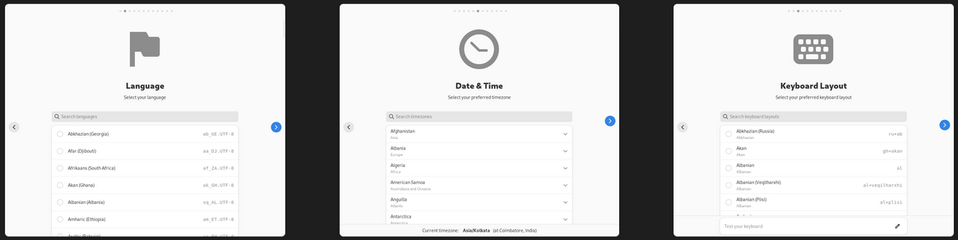
Das Installer-Backend wurde von DistInst zu Albius gewechselt, weil dieser die Systeminstallation von OCI-Images unterstützt. Dem Vanilla-Installer wurden einige überarbeitete Fenster spendiert:

Sobald das System installiert ist, fragt das First Setup nicht nur nach den zu installierenden Anwendungen, sondern ermöglicht dem Benutzer auch die Konfiguration von Benutzername, Gerätename, Zeitzone, Sprache, Tastatur und Netzwerk.

Nach Abschluss der Ersteinrichtung wird der Benutzer von einer neuen Anwendung auf eine Systemtour mitgenommen, die die wichtigsten Funktionen des Systems vorstellt und so die erste Begegnung mit Vanilla OS einfacher und verständlicher macht.

Wie geht es weiter?

Orchid befindet sich derzeit in einem Feature Freeze, und das Team arbeitet an der Behebung kleinerer und während des Testzeitraums gemeldeter Fehler. Die stabile Version wird veröffentlicht, sobald alle gemeldeten Fehler behoben sind, optimistischerweise noch in diesem Sommer.

Wer beim Testen mitmachen möchte, findet die Beta-Version zum Downloaden auf dieser Seite. Dabei hilft auch die aktualisierte und zusammengeführte Dokumentation, die allerdings noch nicht vollständig ist.

Quelle: https://vanillaos.org/blog/article/2024-01-30/vanilla-os-2-orchid-beta-is-here


GNU/Linux.ch ist ein Community-Projekt. Bei uns kannst du nicht nur mitlesen, sondern auch selbst aktiv werden. Wir freuen uns, wenn du mit uns über die Artikel in unseren Chat-Gruppen oder im Fediverse diskutierst. Auch du selbst kannst Autor werden. Reiche uns deinen Artikelvorschlag über das Formular auf unserer Webseite ein.

6. Februar 2024

Mozilla hat Firefox 122.0.1 veröffentlicht und behebt damit mehrere Probleme der Vorgängerversion.

Download Mozilla Firefox 122.0.1

Mit dem Update auf Firefox 122.0.1 behebt Mozilla das Problem, dass bei Benachrichtigungen unter Windows trotz Klicken auf die Schaltfläche zum Ausblenden die mit der Benachrichtigung verknüpfte Website geöffnet worden ist.

Für Linux-Nutzer mit dem Yaru Remix Theme sowie für Nutzer älterer Ubuntu-Versionen wurden nicht die korrekten Farben verwendet.

Das Kontextmenü für Tab-Umgebungen in der Bibliothek sowie in der Sidebar zeigte nur die Icons und nicht die Namen der jeweiligen Umgebungen.

Mit Firefox 122 hatte Mozilla die Tastatur-Steuerung des Regeln-Panels im Inspektor-Werkzeug überarbeitet. Diese Änderung hat Mozilla aufgrund von Nutzer-Feedback wieder rückgängig gemacht. Wer das geänderte Verhalten bevorzugt hat, kann dieses über about:config wieder aktivieren, indem der Schalter devtools.inspector.rule-view.focusNextOnEnter auf false gesetzt wird. Ab Firefox 124 wird es dafür eine sichtbare Option in den Einstellungen der Entwicklerwerkzeuge geben.

Beim Kopieren von CSS aus dem Inspektor wurde fälschlicherweise die öffnende Klammer in einer neuen Zeile angezeigt.

Ein Webkompatibilitätsproblem wurde behoben, bei dem das Einfügen einer Importmap verursachen konnte, dass darauffolgende Module nicht geladen werden konnten. Ein weiteres Webkompatibilitätsproblem betrifft eine in Firefox 122 durchgeführte Änderung bezüglich externer Protokoll-Handler, welche korrekt gemäß Spezifikation war, in der Praxis aber Probleme verursacht hat und mit Firefox 122.0.1 rückgängig gemacht worden ist.

Eine mögliche Absturzursache beim CSS-Rendering wurde behoben, ebenso ein Rundungs-Problem bei der Berechnung der Scroll-Position. Außerdem wurde eine hohe CPU-Auslastung auf Websites korrigiert, welche Animationen und einen ResizeObserver verwenden.

Darüber hinaus gab es noch Verbesserungen in Zusammenhang mit der Funktion, über das Firefox-Menü Kompatibilitätsprobleme mit Websites an webcompat.com zu melden, welche derzeit experimentell für einen Teil der Nutzer aktiviert ist.

Der Beitrag Mozilla veröffentlicht Firefox 122.0.1 erschien zuerst auf soeren-hentzschel.at.

5. Februar 2024

Bereits letzte Woche hat die UBports Foundation die Verfügbarkeit von Ubuntu Touch OTA-4 angekündigt. Das Update verbessert die Systemeinstellungs-App sowie die Unterstützung für Google-Dienste.

Das vierte "Over The Air" Update von Ubuntu Touch basiert nach wie vor auf der LTS Version 20.04 von Ubuntu. Zu den wesentlichen Neuerungen gehören:

  • Die Möglichkeit, den Inhalt von Benachrichtigungen auszublenden, wenn das Smartphone gesperrt ist.
  • Eine Schätzung der Ladezeit auf dem Sperrbildschirm.
  • Die Möglichkeit, einem bestimmten Kontakt einen Klingelton zuzuweisen.

Ausserdem gibt es einen neuen Kippschalter in den Systemeinstellungen, mit dem man das Design ändern kann, ohne eine zusätzliche App zu verwenden. Ferner behebt OTA-4 die Möglichkeit für Apps, benutzerdefinierte Vibrationsmuster festzulegen, verbessert die Zuverlässigkeit von Bluetooth-Headsets für Sprachanrufe und lässt die Double-Tap-to-Wake-Einstellung, sodass sie einen Neustart übersteht.  Auch die Kameraunterstützung für Waydroid-Benutzer wurde verbessert und die Barcode-Reader-App aktualisiert, sodass die Warnung "Geringer Speicherplatz" nicht mehr angezeigt wird.

Überdies behebt es die "Anmeldung bei Google" für bestimmte Webseiten und die Unterstützung für ähnliche Funktionen auf Websites, die Pop-ups erfordern. Die mobile Datenkonnektivität wurde verbessert, um sofort nach dem Beenden eines Telefonanrufs wieder aktiviert zu werden, und die Systemeinstellungs-App erhielt mehrere Verbesserungen für das Layout einiger Seiten. Benutzerdefinierte Hintergrundbilder können jetzt auch gelöscht werden und die Empfindlichkeit der Randgesten kann man nun anpassen.

Zu guter Letzt können Benutzer mit dem Ubuntu Touch OTA-4 Software-Update endlich die physische Kamerataste auf ihren Geräten verwenden, um ein Foto aufzunehmen, und Anwendungsentwickler sehen jetzt eine Bestätigung, wenn sie ihr Gerät mit einem neuen Computer verbinden. Verschiedene Sicherheits- und Fehlerkorrekturen sind ebenfalls in dieser Version enthalten.

Ubuntu Touch OTA-4 wird jetzt auf alle unterstützten Geräte ausgerollt, einschliesslich:

  • Asus Zenfone Max Pro M1
  • Pro1-X
  • Fairphone 3
  • Fairphone 3+
  • Fairphone 4
  • Google Pixel 3a
  • Google Pixel 3a XL
  • JingPad A1
  • OnePlus 5
  • OnePlus 5T
  • OnePlus 6
  • OnePlus 6T
  • PinePhone
  • PinePhone Pro
  • PineTab
  • PineTab2
  • Sony Xperia X
  • Vollaphone
  • Vollaphone X
  • Vollaphone 22
  • Vollaphone X23
  • Xiaomi Poco M2 Pro
  • Xiaomi Poco X3 NFC / X3
  • Xiaomi Redmi Note 9
  • Xiaomi Redmi Note 9 Pro
  • Xiaomi Redmi Note 9 Pro Max
  • Xiaomi Redmi Note 9S

Alle weiteren Änderungen finden sich in den Release Notes für OTA-4:

Quelle: https://ubports.com/en/blog/ubports-news-1/post/ubuntu-touch-ota-4-focal-3912


GNU/Linux.ch ist ein Community-Projekt. Bei uns kannst du nicht nur mitlesen, sondern auch selbst aktiv werden. Wir freuen uns, wenn du mit uns über die Artikel in unseren Chat-Gruppen oder im Fediverse diskutierst. Auch du selbst kannst Autor werden. Reiche uns deinen Artikelvorschlag über das Formular auf unserer Webseite ein.

3. Februar 2024

Wenn man im Internet nach Lösungen für Probleme mit LibreOffice & Co. bei wissenschaftlichen Arbeiten sucht, kommt meist sehr schnell der Hinweis, dass man gar nicht mit dem richtigen Werkzeug unterwegs ist, sondern eigentlich LaTeX viel besser wäre. Frei nach dem Motto: Alles andere sind Amateure. Aber ist das immer so? Oder war es jemals so? Nein. LaTeX ist eine gute Option, aber es legt einem auch Steine in den Weg. Jedes mögliche Werkzeug hat seine Stärken und Schwächen.

Ich beschäftige mich viel mit LibreOffice & Co. und werde oft gefragt, warum mich die Entwicklungen bzw. Nicht-Entwicklungen in diesem Bereich so interessieren. Das liegt daran, dass Office für mich immer noch ein zentrales Werkzeug ist. Das ist wohl eine Generationenfrage. Textverarbeitung, Präsentation, Tabellenkalkulation. Das sind Programme, die ich täglich brauche, und vor allem die Textverarbeitung ist das, was ich wirklich ausreize. Umfangreiche Formatvorlagen, Verzeichnisse, Fuß- und Endnoten, Register usw.. Meine Doktorarbeit zum Beispiel habe ich in einem einzigen Dokument geschrieben. Hunderte von Seiten, Tausende von Fußnoten, viel zu viele Jahre. Immer mit dem leisen Zweifel im Hinterkopf, ob LaTeX nicht doch die bessere Lösung gewesen wäre.

Und diese Zweifel sind keineswegs ein Produkt der Vergangenheit, sondern ich habe immer wieder mit Studierenden zu tun, die fragen, ob sie nicht LaTeX lernen sollten. Irgendjemand kennt immer jemanden, der gelesen oder gehört hat, dass LaTeX die einzige adäquate Methode für längere Texte sei. Das Gerücht ist irgendwie nicht tot zu kriegen. Daher hier noch mal deutlich: Dem ist nicht so!

Richtig ist, dass LaTeX-Dokumente in der Regel ein besseres Schriftbild und einen besseren Satz haben. Eine Textverarbeitung ist eben kein Satzprogramm. Wer also nur am Ende auf Drucken klicken will, bekommt mit LaTeX das schönere Ergebnis. Die steile Lernkurve verhindert daneben auch schlechte Ergebnisse, weil es dann meist gar keine gibt. Auch bei den Formeln hatte LaTeX lange Zeit die Nase vorn, aber viele Textverarbeitungen haben hier nachgebessert, um den Autoren das Leben leichter zu machen. Ein entscheidender Vorteil ist die Formatstabilität über sehr lange Zeiträume. Aber auch Textverarbeitung ist nicht so schlecht wie ihr Ruf und ich kann problemlos 15 Jahre alte Dokumente ohne sichtbare Abweichungen öffnen. Eine Garantie habe ich bei proprietären Formaten hier natürlich nicht. Mal ganz unabhängig von der Frage, ob dieses Anwendungsszenario überhaupt notwendig ist.

Unbestritten ist auch, dass man mit LaTeX sehr gut längere Arbeiten schreiben kann. Das kann man auch mit Markdown und im Prinzip sogar mit einem normalen Editor. Wobei es da mit den Fußnoten und Endnoten schwierig wird. Generationen von Wissenschaftlerinnen und Wissenschaftlern haben bahnbrechende Arbeiten mit Papier und Stift oder später mit der Schreibmaschine verfasst. Jeder kann und soll mit dem Werkzeug seiner Wahl arbeiten. Nur sind es irgendwie immer die LaTeX-Anwender, die ihr Werkzeug zum Maßstab erklären. Muss die steile Lernkurve mit Sendungsbewusstsein kompensiert werden? Ich weiß es nicht. Es ist aber auf jeden Fall falsch, denn bei einem der letzten Schritte im Wissenschaftskreislauf steht LaTeX seinen Anwendern massiv im Weg: Publizieren. Ausgerechnet LaTeX, das großartige Satzprogramm.

Jede wissenschaftliche Zeitschrift, die ich bisher gesehen habe und jeder Verlag für eine Buchpublikation nimmt oder verlangt gar eine Word-Datei. Auch moderne Open-Access-Zeitschriften mit OJS-Systemen wollen in der Regel Word-Dateien zur Weiterverarbeitung. Niemand besteht auf ein LaTeX-Dokument, manche nehmen solchen nicht mal an. Manchmal gibt es Vorlagen für Word, manchmal nur Satzhinweise und manchmal geht es wirklich nur um eine Rohtextdatei. Danach beginnt gegebenenfalls die Korrektur und das Lektorat, auf jeden Fall aber der Satz. Die Korrekturschleifen bis zur Fahnenkorrektur laufen in der Regel über Worddateien mit Änderungshistorie und Kommentaren in PDF-Dateien. Für die Worddateien kann in der Regel jedes Textverarbeitungsprogramm verwendet werden, da die Dateien ohnehin weiterverarbeitet werden. Open-Source-Nutzer sind hier jedenfalls nicht im Nachteil. Auch das muss mal geschrieben werden.

Denn kein Verlag druckt ein Manuskript so, wie es die Autoren abliefern. Jeder Verlag und manchmal sogar jede Zeitschrift hat ihr eigenes Design. Der Textsatz schafft Wiedererkennung. Kein Verlag, den ich kenne, macht den Textsatz mit LaTeX. Manchmal kann man es aus den Metadaten herauslesen, manchmal nicht. Oft wird Adobe InDesign verwendet, manchmal wird das Produkt in ein XML-Dokument umgesetzt oder in ein proprietäres Verlagsprodukt. Das Endprodukt ist längst nicht mehr nur das gedruckte Buch oder das E-Book als dessen digitaler Klon, sondern formatunabhängige Publikationen.

Wenn man also mit LaTeX schreiben möchte, weil es dem eigenen Arbeitsablauf besser entspricht, dann kann man das natürlich tun. Man sollte aber nicht dem Irrglauben verfallen, dass man sich das Leben im letzten Schritt des wissenschaftlichen Zyklus irgendwie leichter macht. Im Gegenteil: Wer mit LaTeX schreibt, hat am Ende mehr Konvertierungsschleifen als ein Autor, der ein normales Textverarbeitungsprogramm benutzt. Auf keinen Fall sollte man sich aber von irgendwelchen LaTeX-Nutzern einreden lassen, dass man LaTeX für eine wissenschaftliche oder auch nur längere Arbeit zwingend braucht. Das ist schlichtweg falsch.

Der Artikel Kein Verlag will ein LaTeX-Dokument erschien zuerst auf Curius
2. Februar 2024

Im vergangenen Sommer interpretierte ich die Ankündigung von LibreOffice als “wir haben fertig” und prognostizierte, dass das neue Versionierungsschema dies vor allem kaschieren soll. Dagegen gab es viel Protest über meine vermeintliche LibreOffice-feindliche Haltung. Den Zwischenstand konnte man am 31.1.24 bewundern.

Vorgestern wurde die Version 24.2 durch die Document Foundation freigegeben. Zur Erinnerung: Im neuen Schema handelt es sich um ein größeres halbjährliches Update, da kleinere Updates in dritter Stelle folgen. Die nächste Version wird voraussichtlich 24.8 sein und im August veröffentlicht werden.

Neuerungen darf man mit der Lupe suchen. Eine deutschsprachige Zusammenfassung gibt es bei Heise. Es gibt ein paar Detailverbesserungen an der Oberfläche und Fehler wurden behoben. Das Highlight der Hauptversion ist die automatische Aktivierung der Wiederherstellungsfunktion, wodurch jetzt im Hintergrund permanent Sicherungen angelegt werden. Die LibreOffice-Entwickler haben das Programm also tatsächlich offenkundig in den Wartungsmodus versetzt. Wichtige Themen wie generative KI sehe man sich laut Heise in Ruhe an. Vermutlich genau so in Ruhe wie mobile Apps für iOS und Android. Smartphones und Tablets sind ja nun wirklich Neuland, da muss man erstmal abwarten, ob sich das etabliert und Marktanteile vom technisch überlegenen Personal Computer abzieht.

Die Entwickler haben also offensichtlich entweder keine Kapazitäten für neue Funktionen oder keine gemeinsame Idee, wohin sie die einzige freie Office-Suite entwickeln möchten. Bestandsnutzer werden das wohl noch akzeptieren, aber beim Megathema “souveräner Arbeitsplatz” wird der Graben zu proprietären Produkten täglich größer. Ich prognostiziere, dass LibreOffice in Zukunft nur noch eine untergeordnete Rolle bei etwaigen Migrationen spielen wird und stattdessen andere Produkte zum Einsatz kommen.

Der Artikel Kommentar: LibreOffice mit neuer Version ohne Neuerung erschien zuerst auf Curius
31. Januar 2024

Es gibt wieder neue Sicherheitslücken in glibc. Dabei betrifft eine die syslog()-Funktion, die andere qsort(). Letztere Lücke existiert dabei seit glibc 1.04 und somit seit 1992. Entdeckt und beschrieben wurden die Lücken von der Threat Research Unit bei Qualys.

Die syslog-Lücke ist ab Version 2.37 seit 2022 enthalten und betrifft somit die eher die neuen Versionen von Linux-Distributionen wie Debian ab Version 12 oder Fedora ab Version 37. Hierbei handelt es sich um einen "heap-based buffer overflow" in Verbindung mit argv[0]. Somit ist zwar der Anwendungsvektor schwieriger auszunutzen, weil in wenigen Szenarien dieses Argument (der Programmname) dem Nutzer direkt überlassen wird, die Auswirkungen sind jedoch umso schwerwiegender. Mit der Lücke wird eine lokale Privilegienausweitung möglich. Die Lücke wird unter den CVE-Nummern 2023-6246, 2023-6779 und 2023-6780 geführt.

Bei der qsort-Lücke ist eine Memory Corruption möglich, da Speichergrenzen an einer Stelle nicht überprüft werden. Hierfür sind allerdings bestimmte Voraussetzungen nötig: die Anwendung muss qsort() mit einer nicht-transitiven Vergleichsfunktion nutzen (die allerdings auch nicht POSIX- und ISO-C-konform wären) und über eine große Menge an zu sortierenden Elementen verfügen, die vom Angreifer bestimmt werden. Dabei kann ein malloc-Aufruf gestört werden, der dann zu weiteren Angriffen führen kann. Das Besondere an dieser Lücke ist ihr Alter, da sie bereits im September 1992 ihren Weg in eine der ersten glibc-Versionen fand.

Bei der GNU C-Bibliothek (glibc) handelt es sich um eine freie Implementierung der C-Standard-Bibliothek. Sie wird seit 1987 entwickelt und ist aktuell in Version 2.38 verfügbar. Morgen, am 1. Februar, erscheint Version 2.39.

29. Januar 2024

Was ist die Geschichte von BunsenLabs und wie komfortabel ist die Distribution bei der Bedienung? Ich probiere es für euch aus.

Damals

Im ersten Teil dieses Kurztests habe ich die Installation und den ersten Eindruck von BunsenLabs Boron geschildert. In diesem zweiten Teil geht es um die Herkunft und die Tauglichkeit im täglichen Betrieb.

BunsenLabs stellt einen geistigen Nachfolger zum eingestellten CrunchBang Linux dar. Von diesem übernimmt es Openbox als Fenstermanager. Das Design ist schlicht gehalten. Bei den Paketquellen setzt BunsenLabs auf Debian in der stabilen Fassung. Bei der Auswahl an Software wird grösstenteils auf GTK basierte Programme gesetzt. Ein schlankes Grundsystem wird mit einem minimalistischen Erscheinungsbild kombiniert. Der Fenstermanager ist dabei stark anpassbar und unterstützt auch moderne Widescreen-Monitore.

CrunchBang war eine auf Debian GNU/Linux basierende Distribution, die eine Mischung aus Geschwindigkeit, Stil und Substanz bot. Durch die Verwendung des flinken Openbox-Fenstermanagers war es in hohem Masse anpassbar und bot ein modernes, voll ausgestattetes GNU/Linux-System ohne Leistungseinbussen. Die Entwicklung von CrunchBang wurde eingestellt, aber es inspirierte die Mitglieder der Community zur Entwicklung einiger hervorragender Spin-off-Projekte, wie z. B. BunsenLabs.

Weitere Informationen über die Geschichte von BunsenLabs findet ihr im Artikel von caos bei uns.

Heute

Wie im ersten Teil beschrieben, ist die Installation kinderleicht und führt zu einem grafisch ansprechenden OpenBox-Desktop. Ich habe BunsenLabs in der virtuellen Maschine GNOME-Boxes getestet. Die aktuelle Version Boron basiert auf Debian 12 mit dem Kernel 6.1.0-17. Die Distro belegt ca. 500 MB RAM, was am schlanken Fenstermanager liegt. Um die Alltagstauglichkeit zu prüfen, schaue ich mir folgenden Bereiche an:

  • Bildschirmauflösung
  • Spracheinstellung
  • Mitgelieferte Software
  • Paketverwaltung

Bildschirmauflösung

Die Änderung der Bildschirmauflösung auf die Fähigkeiten meines Monitors hat mir Kopfzerbrechen bereitet. Alle üblichen/einfachen Verfahren funktionieren nicht. Ich musste das Internet bemühen, um eine Lösung zu finden. Hallo 90'er-Jahre.

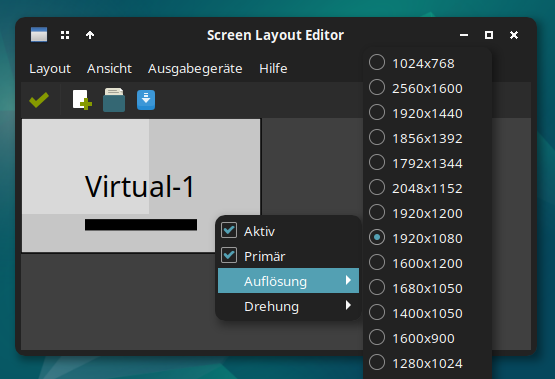
Wer bei BunsenLabs die Bildschirmauflösung verändern möchte, muss ArandR verwenden, oder xrandr im Terminal bemühen. Und dann muss man die Screen-Konfiguration im Autostart unterbringen. Mit ArandR habe ich es nicht geschafft, die Auflösung zu persistieren. Null Punkte.

Spracheinstellung

Während der Installation von BunsenLabs Boron werden alle nötigen Informationen für die Sprach- und Gebietseinstellungen abgefragt. Die Distribution ignoriert diese Angaben und stellt nur englische Labels bereit. Nach langem Suchen habe ich keine Möglichkeit gefunden, die Spracheinstellungen zu ändern. Und nein, ich habe nicht drei Stunden im Internet danach gesucht. Null Punkte.

Mitgelieferte Software

Die Auswahl der vorinstallierten Pakete ist reichhaltig. Da findet sich für jeden Anwendungsfall eine Lösung. Man erreicht diese über das Rechts-Klick-Menü oder über die Suche mit SUPER+Suchbegriff. Hier ist eine kleine Auswahl:

  • Internet: Firefox ESR, HexChat, Filezilla, Transmission
  • Dateiemanager: Thunar
  • Suche: Catfish
  • Editor und IDE: Geany
  • Bilder: Ristretto, ImageMagick
  • Multimedia: Xfburn, VLC, PulseAudio
  • Office: LibreOffice, Evince
  • und viele andere

Bei der Paketverwaltung setzt BunsenLabs auf:

  • apt im Terminal
  • Synaptic (für alle, die es grafisch mögen)
  • und eine Favoriten-Anwendung:

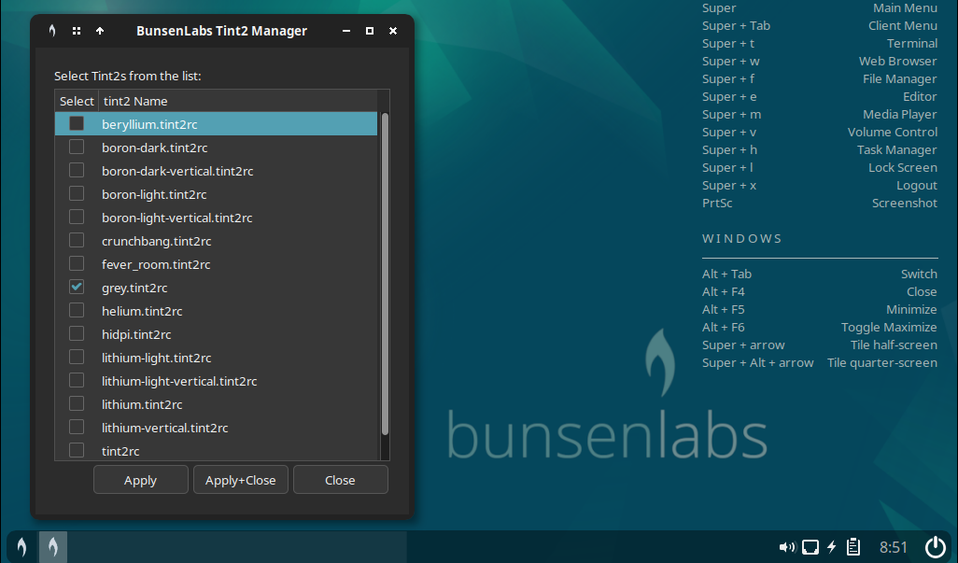
Die vorinstallierten Pakete sind gut ausgewählt und reichhaltig. Vielen mag der Zugriff auf die Apps über das Rechts-Klick-Menü gefallen, andere mögen des als zu Klick-intensiv empfinden. Ebendarum hat BunsenLabs das Tilt2-Panel standardmässig integriert. Doch wie funktioniert es?

Über den Tint2-Manager (findet man im Menü unter "User Settings, Tint2" auswählen) können verschiedene Designs und Anordnungen für das Panel gewählt werden. Im Screenshot seht ihr eine Variante, die das Panel am unteren Bildschirmrand anordnet.

Doch wie bringt man App-Starter in das Tint2-Panel? Dafür gibt es im oben erwähnten Menü den Tint2-Editor. Dieser öffnet eine Konfigurationsdatei, in der man das Tint2-Panel einrichten kann, einschliesslich der App-Starter. An dieser Stelle bin ich ausgestiegen. Null Punkte.

Paketverwaltung

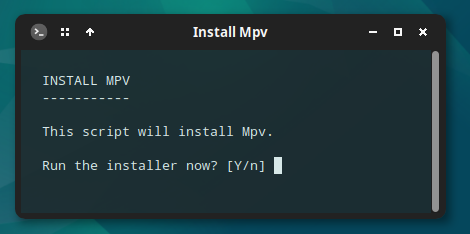
Das Wesentliche habe ich bereits im vorherigen Kapitel erwähnt. Als Debian-basierte Distribution kommt apt als Paketverwaltung zum Zuge. Andere Paketformate werden nicht unterstützt. Mit dem Menüeintrag "Install Favourite Packages" gibt es ein gutes Angebot, um zusätzliche Software mit wenigen Klicks zu installieren.

Wie man sieht, verbergen sich dahinter Shell-Skripte, was keinesfalls als Kritik gemeint ist, aber Einsteiger:innen irritieren könnte. Einer der Neuerungen in der Boron-Version ist das automatische Update von Debian-Paketen. Diese Option kann im Terminal durch den Aufruf des Shell-Skripts bl-welcome eingerichtet werden. Ob das funktioniert, konnte ich aus Zeitgründen nicht überprüfen. Im Zweifel verwendet man sudo apt update && sudo apt upgrade.

Fazit

Wenn ich einen kurzen Testbericht über eine GNU/Linux-Distribution schreibe, wird dieser der Distro oft nicht gerecht. Das zeigt sich gerade bei BunsenLabs Boron. Im ersten Teil war ich begeistert, ob der einfachen Installation und dem tollen Erscheinungsbild. Der zweite Teil ist ziemlich negativ ausgefallen. Das möchte ich nicht der Distro anlasten, sondern der wenigen Zeit, die ich damit verbracht habe. Wer viele Distributionen getestet hat, entwickelt über die Jahre ein Gefühl, das sich kaum beschreiben lässt. Man fühlt das Potenzial einer Distribution; und dieses Gefühl ist bei BunsenLabs Boron gut. Die Entwickler haben viel Liebe in ihre Distribution gegossen. Deshalb ist es wert, mehr Zeit mit Boron zu verbringen, um die Details zu erforschen.


GNU/Linux.ch ist ein Community-Projekt. Bei uns kannst du nicht nur mitlesen, sondern auch selbst aktiv werden. Wir freuen uns, wenn du mit uns über die Artikel in unseren Chat-Gruppen oder im Fediverse diskutierst. Auch du selbst kannst Autor werden. Reiche uns deinen Artikelvorschlag über das Formular auf unserer Webseite ein.

26. Januar 2024

Ein MQTT-Broker ist die Schnittstelle zwischen vielen IoT-Sensoren und Geräten, die Sensordaten auswerten oder Aktoren steuern. Das MQTT-Protokoll ist offen und sehr weit verbreitet. Es findet in der Industrie Anwendungen, ist aber auch in Smart Homes ist MQTT weit verbreitet.
MQTT ist ein sehr schlankes und schnelles Protokoll. Es wird in Anwendungen mit niedriger Bandbreite gerne angewendet.

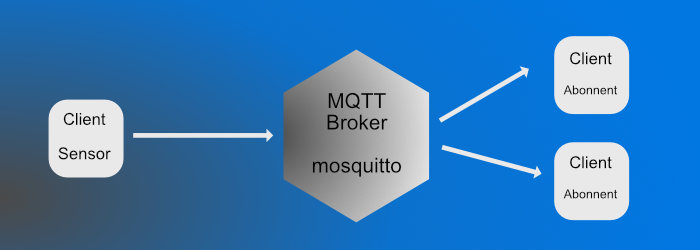
MQTT funktioniert, grob gesagt, folgendermaßen: IoT-Geräte können Nachrichten versenden, die von anderen IoT-Geräten empfangen werden. Die Vermittlungsstelle ist ein sogenannter MQTT-Broker. Dieser empfängt die Nachrichten von den Clients. Gleichzeitig können diese Nachrichten von anderen Clients abonniert werden. Die Nachrichten werden in sog. Topics eingestuft, die hierarchisch angeordnet sind, z.B. Wohnzimmer/Klima/Luftfeuchtigkeit.

Home Assistant, oder ein anderer Client, kann diesen Topic abonnieren und den Nachrichteninhalt („Payload„) auswerten (z.B. 65%).

Home Assistant OS vs. Home Assistant Container

In Home Assistant OS und Supervisor gibt es ein Addon, das einen MQTT-Broker installiert. Das ist sehr einfach, komfortabel und funktioniert wohl recht zurverlässig. In den Installationsarten Home Assistant Container und Core gibt es diese Möglichkeit nicht. Hier muss man manuell einen MQTT-Broker aufsetzen.

In diesem Artikel beschäftige ich mich damit, wie man den MQTT-Brocker Mosquitto über Docker installiert. Anschließend zeige ich, wie man die Konfigurationsdatei gestaltet und eine Verbindung zu Home Assistant herstellt. Das Ergebnis ist dann ungefähr so, als hätte man das Addon installiert. Los gehts!

Schritt für Schritt: MQTT-Broker Mosquitto mit Docker installieren

Als MQTT-Broker verwende ich die weit verbreitete Software Mosquitto von Eclipse. Dieser wird auch von Home Assistant bevorzugt und ist derjenige Broker, den das Addon installieren würde.
Für diese Anleitung wird vorausgesetzt, dass Docker bereits installiert ist und eine SSH-Verbindung zum Server hergestellt werden kann.

Schritt 1: Zunächst erstellen wir ein paar Ordner, die wir später benötigen. Mosquitto wird später so konfiguriert, dass in diese Ordner alle wichtigen Dateien abgelegt werden. Dadurch kann man auf dem Filesystem des Servers Mosquitto konfigurieren und beobachten.

$ mkdir mosquitto
$ mkdir mosquitto/config 
$ mkdir mosquitto/data 
$ mkdir mosquitto/log

Schritt 2: Nun wird die Konfigurationsdatei für Mosquitto erstellt. Über diese Datei kann man das Verhalten von Mosquitto steuern.

$ nano config/mosquitto.conf
persistence true
persistence_location /mosquitto/data/
log_dest file /mosquitto/log/mosquitto.log
log_dest stdout
password_file /mosquitto/config/mosquitto.passwd
allow_anonymous false
listener 1883

Schritt 3: Mit dem folgenden Befehl lädt man sich das aktuelle Image von Eclipse Mosquitto auf den Server.

$ docker pull eclipse-mosquitto

Schritt 4: Mit dem folgenden Befehl wird der Docker-Container gestartet. Das ist der Schlüsselmoment, jetzt muss alles klappen.

$ docker run -it -p 1883:1883 -p 9001:9001 --name mosquitto -v /home/pi/mosquitto/config:/mosquitto/config -v /home/pi/mosquitto/data:/mosquitto/data -v /home/pi/mosquitto/log:/mosquitto/log eclipse-mosquitt

Die Flags bedeuten hierbei folgendes:

  • -p 1883:1883 Der genannte Port ist die Standardeinstellung für MQTT. Alles was auf diesen Port am Server ankommt, wird in den Mosquitto-Container geleitet.
  • -p 9001:9001 Über diesen Port laufen die Websocket-Anwendungen. Falls das nicht benötigt wird, kann man das weg lassen
  • name mosquitto Über diesen kurzen Namen können wir den Docker-Container steuern
  • -v <filesystem-Pfad>:<Container-Pfad> Die in Schritt 1 erstellten Ordner werden in den Container eingebunden

Wer lieber Docker Compose verwendet, trägt diesen Eintrag in seine *.yaml ein:

services:
    eclipse-mosquitto:
        stdin_open: true
        tty: true
        ports:
            - 1883:1883
            - 9001:9001
        restart: unless-stopped
        container_name: mosquitto
        volumes:
            - /home/pi/mosquitto/config:/mosquitto/config
            - /home/pi/mosquitto/data:/mosquitto/data
            - /home/pi/mosquitto/log:/mosquitto/log
        image: eclipse-mosquitto

Schritt 5: Checken, ob der Container ordnungsgemäß läuft. In der folgenden Liste sollte eine Zeile mit dem Mosquitto-Docker auftauchen. Dieser sollte außerdem „up“ sein. Falls nicht, nochmal versuchen den Container zu starten und kontrollieren, ob er läuft.

$ docker container ls -a
CONTAINER ID   IMAGE          COMMAND   CREATED        STATUS        PORTS    NAMES
xxxxxxxxx   eclipse-mosquitto "/init"   3 minutes ago   Up 2 minutes  [...]   mosquitto

Schritt 6: Sehr gut, der Container läuft. Es wird dringend empfohlen, den MQTT-Broker so abzusichern, dass nur angemeldete User darauf zugreifen können. Das ist ja schon in Schritt 2 in die Konfigurationsdatei geschrieben worden. Mit dem folgenden Befehl melden wir uns in der Shell innerhalb des Containers an und erstellen einen Benutzer. In diesem Beispiel mosquitto. Im Anschluss an diesen Befehl wird man zweimal gebeten, das Passwort für den User festzulegen. Ist das geschafft, läuft der MQTT-Broker auf dem Server. Herzlichen Glückwunsch!

$ docker exec -it mosquitto sh // öffnet die Shell innerhalb des Dockers
mosquitto_passwd -c /mosquitto/config/mosquitto.passwd mosquitto

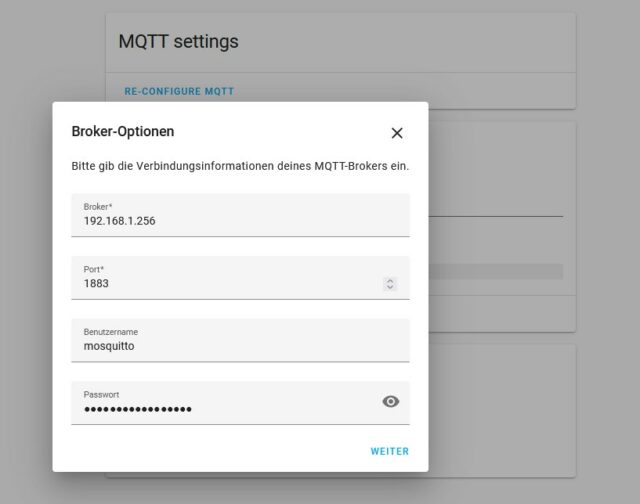
Optional Schritt 7: Den MQTT-Broker bindet man in Home Assistant ein, indem man auf EinstellungenGeräte und Dienste+ Integration hinzufügen klickt. Im Suchfenster nach „MQTT“ suchen und die Zugangsdaten eingeben.
Die Server-Adresse findet man übrigens am schnellsten über ifconfig heraus.

The post MQTT-Broker Mosquitto als Docker Container installieren first appeared on bejonet - Linux | Smart Home | Technik.

Ich bin letztens über einen Artikel auf pikuma.com über die Vor- und Geschichte von Vim gestolpert, den ich auch weiter unten in den Quellen verlinkt habe. Ich fand die Geschichte über die Entstehung des Editors Vim und seiner Vorgänger so beeindruckend, dass ich für mich eine Zeittafel zusammengestellt habe, wann wer was gemacht hat.

Das ist schon sehr krass, dass Vim 1988 auf dem Amiga begonnen und am 02.11.1991 in der Version 1.14 über die Disketten Distribution Fred Fish Disk #591 verteilt wurde. Und dass der Ursprung dieses Editors jetzt über 55 Jahre zurück liegt.

Am Beeindruckendsten ist eigentlich die hohe Qualität, der riesig große Funktionsumfang, die Verfügbarkeit auf so vielen Plattformen, die unglaubliche Geschwindigkeit und die extrem resourcenschonenden Eigenschaften, alles vereint in einem unscheinbar wirkenden Editor.

Wenn ihr die Details zur Geschichte wissen wollt, dann lest den englischen Artikel auf pikuma.com (in den Quellen unten). Dort sind auch alle wichtigen Informationen nochmal verlinkt.

  • 1968 – ed von Ken Thompson
  • 1973 – em von George Coulouris
  • 1973 – en & ex von Bill Joy und Chuck Haley
  • 1977 – Bill Joy entwickelte den Visual Mode VI in ex . Viele der vi shortcuts und Navigationstasten, die bis heute benutzt werden, basieren auf dem DM-3A keyboard Layout.
  • 1979 – In BSD Unix wird ein vi hard link auf den ex Visual Mode gesetzt (Mai 1979 )
  • 1987 – Steve für Atari von Tim Thompson
  • 1988 – Start an den Arbeiten von Vi IMitation 1.0 von Bram Moolenaar on Amiga
  • 1990 – Elvis von Steve Kirkendall
  • 1991 – Vim „Vi IMitation“ v1.14 von Bram Moolenaar erscheint 02.11.1991 auf dem Amiga auf Fred Fish disk #591
  • 1993 – Der Name wurde auf "Vi iMproved" mit dem Erscheinen der Version v1.22 von Bram Moolenaar geändert. Außerdem erscheint ein Port für Unix
  • 1994 – Vim 3.0 Feature: Multiple windows
  • 1996 – Vim 4.0 Feature: Graphical User Interface
  • 1998 – Vim 5.0 Feature: Syntax highlighting
  • 2001 – Vim 6.0 Feature: Folding and multi-language
  • 2006 – Vim 7.0 Feature: Spell checking support – Intelligent completion – Tab pages – Undo branches – Browsing remote directories, zip and tar archives
  • 2007 – Vim 7.1 Feature: Bug Fix Release
  • 2008 – Vim 7.2 Feature: floating point support
  • 2010 – Vim 7.3 Feature: Persistent undo and undo for reload – Blowfish encryption, encryption of the swap file – Conceal text – Lua interface – Python 3 interface
  • 2013 – Vim 7.4 Feature: A new, faster regular expression engine. – More than a thousand fixes and small improvements.
  • 2016 – Vim 8.0 Feature: Asynchronous I/O support, channels, JSON – Jobs – Timers – Partials, Lambdas and Closures – Packages – New style testing – Viminfo merged by timestamp – GTK+ 3 support – MS-Windows DirectX support
  • 2018 – Vim 8.1 Feature: Bug Fix Release
  • 2019 – Vim 8.2 Feature: Popup Windows
  • 2022 – Vim 9.0 Feature: Vim9 Script
  • 20. Februar 2022 – Todestag von Sven Guckes, längster Projektbegleiter und Registrierer der Domain vim.org
  • 03. August 2023 – Todestag von Bram Moolenaar, der Vim ins Leben gerufen hat
  • 2024 – Vim 9.1 Feature: Classes and objects for the Vim9 scripting language & Smooth scrolling

Abfrage in Vim für die Features einer bestimmten Version
z.B. :help version-7.2

Quellen

  1. https://de.wikipedia.org/wiki/Vim
  2. https://en.wikipedia.org/wiki/Vim_(text_editor)
  3. https://github.com/vim/vim-history
  4. https://en.wikipedia.org/wiki/Elvis_(text_editor)
  5. https://en.wikipedia.org/wiki/ADM-3A
  6. https://en.wikipedia.org/wiki/Ex_(text_editor)
  7. https://en.wikipedia.org/wiki/Ed_(text_editor)
  8. http://www.eecs.qmul.ac.uk/~gc/history/
  9. https://pikuma.com/blog/origins-of-vim-text-editor
  10. https://de.wikipedia.org/wiki/Bram_Moolenaar
  11. https://www.heise.de/news/Vim-Versteher-und-Kommandozeilenerklaerer-Sven-Guckes-ist-tot-6511004.html
  12. https://www.heise.de/news/Zum-Tode-Bram-Moolenaars-Vim-Koryphaee-Weltenbummler-und-Spendensammler-9235897.html

Weitere hyperblog Artikel zum Thema

vim

Views: 18

The post Vim Zeitgeschichte – Time Table first appeared on Dem hoergen Blog.

Linux Mint 21.3 Cinnamon ISO-Edge wurde veröffentlicht.

Das wird nur ein sehr kurzer News-Artikel. Ich finde die Neuigkeit aber interessant und deshalb veröffentliche ich sie:

Linux Mint Edge ist für Nutzer gedacht, die Linux Mint nicht installieren können, weil ihre Hardware zu neu ist. Nun wurde Linux Mint 21.3 Cinnamon Edge-ISO mit Kernel 6.5 veröffentlicht. Damit können neueren Komponenten und Chip-Sätze unterstützt werden.

Die Edge-Version ist nur mit dem Cinnamon-Desktop ausgeliefert. Andere Desktops wie zum Beispiel XFCE können über die Paketverwaltung installiert werden.

Linux Mint warnt, dass die Edge-ISO nicht so stabil wie andere ISOs ist und nur verwendet werden sollte, wenn mit den "normalen" ISOs nicht gebootet oder installiert werden kann.

Linux Mint 21.3 Cinnamon Edge-ISO mit Kernel 6.5 könnt Ihr hier herunterladen

Quellen:

Grafik: https://www.linuxmint.com/pictures/screenshots/virginia/thumb_cinnamon.png

https://blog.linuxmint.com/?p=4635

https://linuxmint-user-guide.readthedocs.io/en/latest/edge.html


GNU/Linux.ch ist ein Community-Projekt. Bei uns kannst du nicht nur mitlesen, sondern auch selbst aktiv werden. Wir freuen uns, wenn du mit uns über die Artikel in unseren Chat-Gruppen oder im Fediverse diskutierst. Auch du selbst kannst Autor werden. Reiche uns deinen Artikelvorschlag über das Formular auf unserer Webseite ein.

25. Januar 2024

Gestern wurde die leichtgewichtige Distribution BunsenLabs Boron veröffentlicht. Sie basiert auf Debian 12 und verwendet den Window-Manager OpenBox.

Wenn einem keine anderen Ideen für Artikel einfallen, gibt es immer Auswege. Entweder man schimpft über GNOME, berichtet aus dem Büro, oder testet eine Distribution. Für diesen Artikel habe ich mich für Letzteres entschieden.

John Raff schreibt zur neuen Version:

Das BunsenLabs-Team freut sich, die Veröffentlichung von BunsenLabs Boron bekannt zu geben. Basierend auf Debian 'Bookworm', ist dies unserer Meinung nach das beste BunsenLabs bisher. Einige der neuen Funktionen sind: eine wunderschöne grafische Benutzeroberfläche von unserem Grafikteam, die Juliette Takas Debian Emerald Wallpaper als Ausgangspunkt nimmt, Fenster haben runde Ecken, das Menü hat Icons und das Panel ist vertikal, wie immer sind alle diese Details leicht an die Vorlieben der Benutzer anzupassen; alternative GUI-Themen können leicht über unser BLOB-Dienstprogramm ausgewählt werden, unter "Benutzereinstellungen" im Menü gibt es ein dunkles Boron-Thema mit roten Highlights, einem horizontalen Panel und ohne Menüsymbole; Benutzer, die frühere BunsenLabs-Themen mochten, können leicht zu Beryllium, Lithium, Helium oder anderen Desktops wechseln; ein optionales Dienstprogramm überwacht Paket-Upgrades und informiert den Benutzer, wenn welche verfügbar sind; verschiedene Fehler und Ärgernisse wurden im gesamten System behoben.

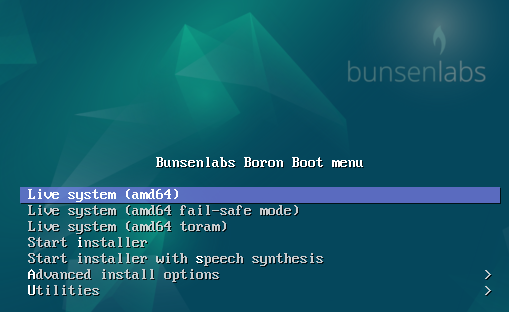
Nach dem Herunterladen des 1.7 GB kleinen 64-Bit Hybrid-Images, präsentiert sich Boron so:

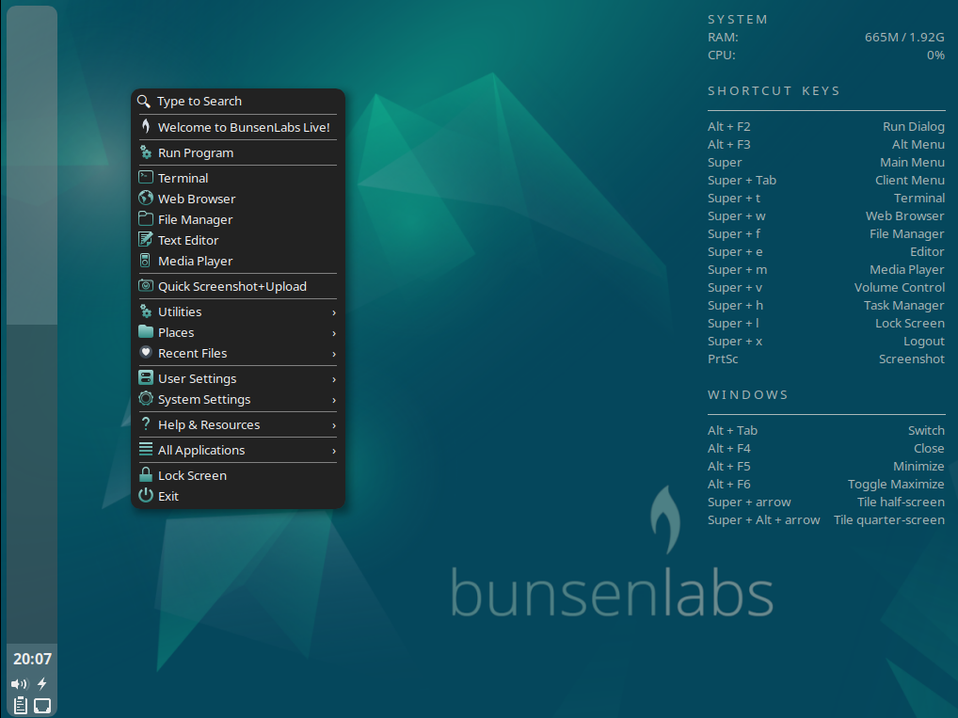
Nach dem Start des Live Systems sieht man den Systemmonitor Conky und ein vertikales Tint2-Panel auf der angepassten OpenBox-Oberfläche. Das Anwendungsmenü kann mit der rechten Maustaste aufgerufen werden.

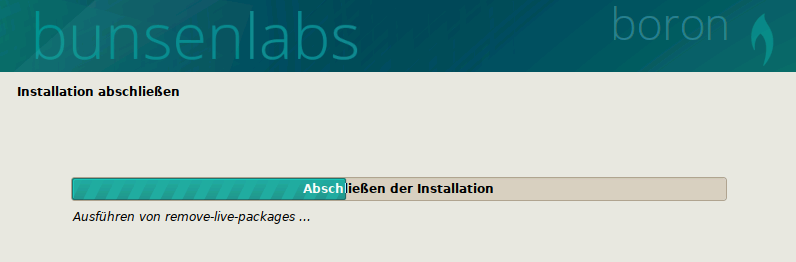
Nach dem schönen ersten Eindruck habe ich den Installer gestartet. Dabei handelt es sich wahrscheinlich um eine angepasste Version von Calamares. Der Installationsprozess ist anfängerfreundlich und lässt kein Stirnrunzeln zurück. Die Installation dauert (in GNOME-Boxes) ca. 10 bis 15 Minuten, was typisch für Debian-basierte Distributionen ist.

Während die Installation läuft, beschreibe ich meinen ersten Eindruck:

Für eine Distro, die an Stelle 137 bei Distrowatch rangiert, gefällt mir bisher alles gut, was ich sehe. Conky (siehe rechte Seite) wurde so konfiguriert, dass wichtige Tastaturbefehle gezeigt werden. Das ist mal etwas anderes und erfüllt seinen Zweck bestens. Auch das Tint2-Panel sieht toll aus, obwohl der Anwendungsbereich ziemlich leer ist. Menüs, die per rechtem Mausklick aufgerufen werden, haben mir schon immer gefallen.

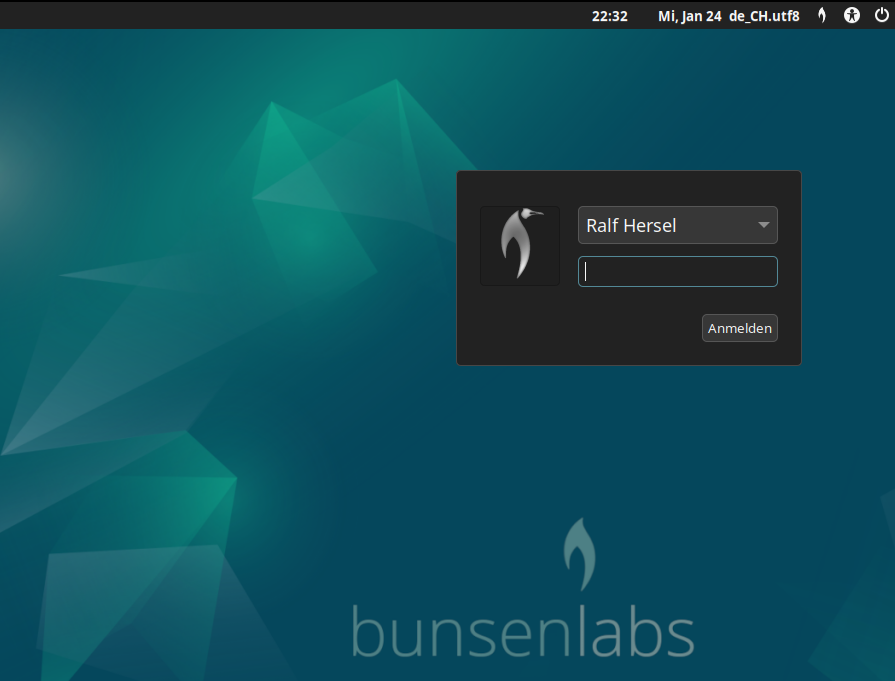
Nachdem die Installation abgeschlossen ist, zeigt sich ein relativ glatter Bootprozess. Nun gut, es ist nicht Plymouth, aber besser als die ewigen Terminalzeilen, die man von anderen Distributionen kennt. Danach gelangt man in dieses schöne Anmeldefenster:

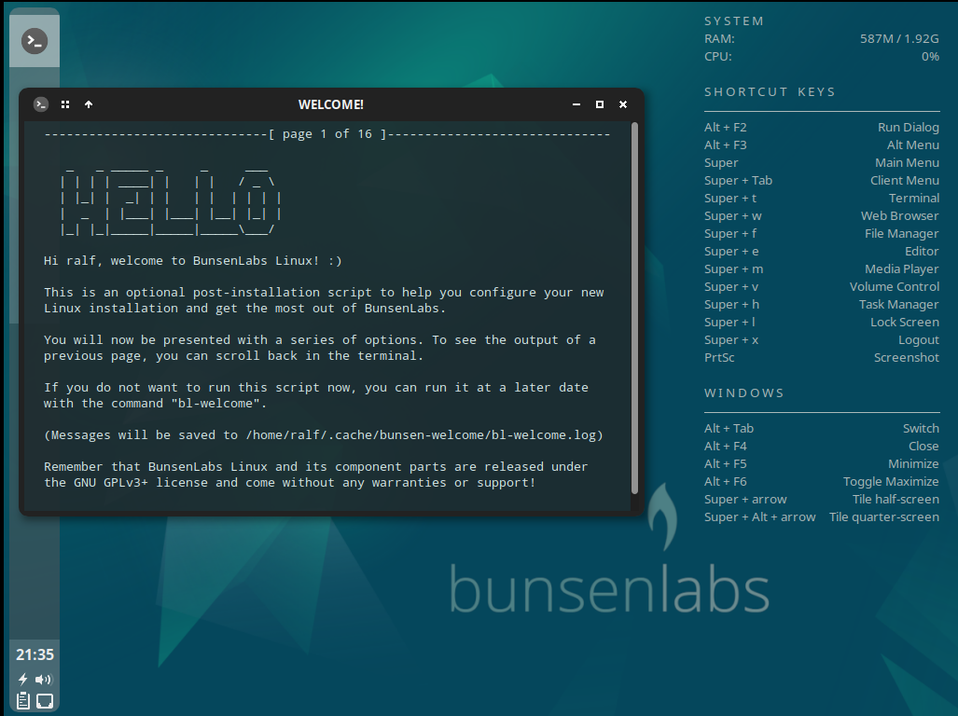
Nach der Anmeldung öffnet sich der OpenBox-Desktop und begrüsst einen mit einer 16-seitigen Wilkommensmeldung im Terminal. Ungewöhnlich aber sympathisch:

Die 16 Seiten entpuppen sich als eine Reihe von Einstellungen für die Konfiguration. Unter anderem werden dort folgende Einstellungen abgefragt:

  • Software Upgrade
  • Firmware Check
  • Apt Update Checker
  • Debian Backports
  • BunsenLabs Backports
  • Bluethooth Support
  • Java Support
  • Anwendungen für die Software-Entwicklung installieren

Das Welcome-Script kann nachträglich wieder mit bl-welcome im Terminal aufgerufen werden.

Zwischenfazit

Es gibt GNU/Linux-Distributionen mit coolen Namen: Endeavour, NixOS, KaOS, Emmabuntüs, Yggdrasil und BunsenLabs als Weiterentwicklung von CrunchBang. Leichtgewichtigen Distros haftet manchmal der Makel eines unattraktiven Erscheinungsbilds an. Das sieht dann aus wie der letzte Schrei aus den 90er-Jahren. Nicht so bei BunsenLabs Boron. Mir gefällt die Konfiguration von OpenBox gut. Das Design dürfte vielen Anwender:innen gefallen; die Einrichtung von Conky mit Informationen über die Tastaturbefehle ist nützlich und die Willkommensbotschaft im Terminal mit anschliessenden Konfigurationsoptionen habe ich in dieser Art bisher nicht gesehen.

Im zweiten Teil über BunsenLabs Boron werfe ich einen Blick auf die Geschichte der Distribution und teste, wie es sich im Betrieb anfühlt. Bisher erscheint mir Boron ohne Fehl und Tadel. Ich bin gespannt, ob sich dieser Eindruck bestätigt.

Quelle: https://www.bunsenlabs.org/


GNU/Linux.ch ist ein Community-Projekt. Bei uns kannst du nicht nur mitlesen, sondern auch selbst aktiv werden. Wir freuen uns, wenn du mit uns über die Artikel in unseren Chat-Gruppen oder im Fediverse diskutierst. Auch du selbst kannst Autor werden. Reiche uns deinen Artikelvorschlag über das Formular auf unserer Webseite ein.

24. Januar 2024

Mit dem neuesten Update für Google Chrome hat Google mehrere experimentelle KI-Features integriert. Besonders erwähnenswert ist dabei die Funktion zum Gruppieren der Tabs: Denn dabei werden die URLs und Titel der offenen Tabs an Google übertragen.

Google hat seinen Browser Chrome in Version 121 veröffentlicht. Die große Überschrift für dieses Update sind gleich drei neue Features, welche mithilfe von Künstlicher Intelligenz (KI) das Leben der Nutzer erleichtern sollen. Auch wenn diese derzeit noch experimentellen Funktionen aktuell ausschließlich für Nutzer in den USA zur Verfügung stehen, wurde das Thema auch hierzulande von vielen Medien aufgegriffen. Doch eine sehr wichtige Information sucht man in den meisten Artikeln vergeblich.

Wie Google auf seiner Hilfe-Plattform selbst kommuniziert, arbeitet die Funktion der automatischen Tab-Gruppierung nicht rein auf Basis einer lokalen KI. Stattdessen werden die URLs sowie Titel aller geöffneten Tabs des aktiven Fensters „zur Verbesserung dieser Funktion“ an Google gesendet und gesammelt. Nutzer, die Wert auf Datenschutz legen, dürften dies problematisch sehen.

Der Beitrag Neues KI-Feature von Google Chrome sendet URLs aller offenen Tabs an Google erschien zuerst auf soeren-hentzschel.at.

Die MZLA Technologies Corporation hat mit Thunderbird 115.7 ein planmäßiges Update für seinen Open Source E-Mail-Client veröffentlicht.

Neuerungen von Thunderbird 115.7

Mit dem Update auf Thunderbird 115.7 hat die MZLA Technologies Corporation ein planmäßiges Update für seinen Open Source E-Mail-Client veröffentlicht. Das Update bringt Unterstützung für die Autocrypt Gossip Schlüsselverteilung für Nutzer mit aktiviertem OpenPGP sowie diverse Fehlerbehebungen und Verbesserungen, welche sich in den Release Notes (engl.) nachlesen lassen. Auch wurden diverse Sicherheitslücken geschlossen.

Der Beitrag Thunderbird 115.7 veröffentlicht erschien zuerst auf soeren-hentzschel.at.

23. Januar 2024

Mozilla hat Firefox 122 für Windows, Apple macOS und Linux veröffentlicht. Dieser Artikel fasst die wichtigsten Neuerungen zusammen – wie immer auf diesem Blog weit ausführlicher als auf anderen Websites.

Download Mozilla Firefox für Microsoft Windows, Apple macOS und Linux

Bilder und Beschreibungen in Suchvorschlägen

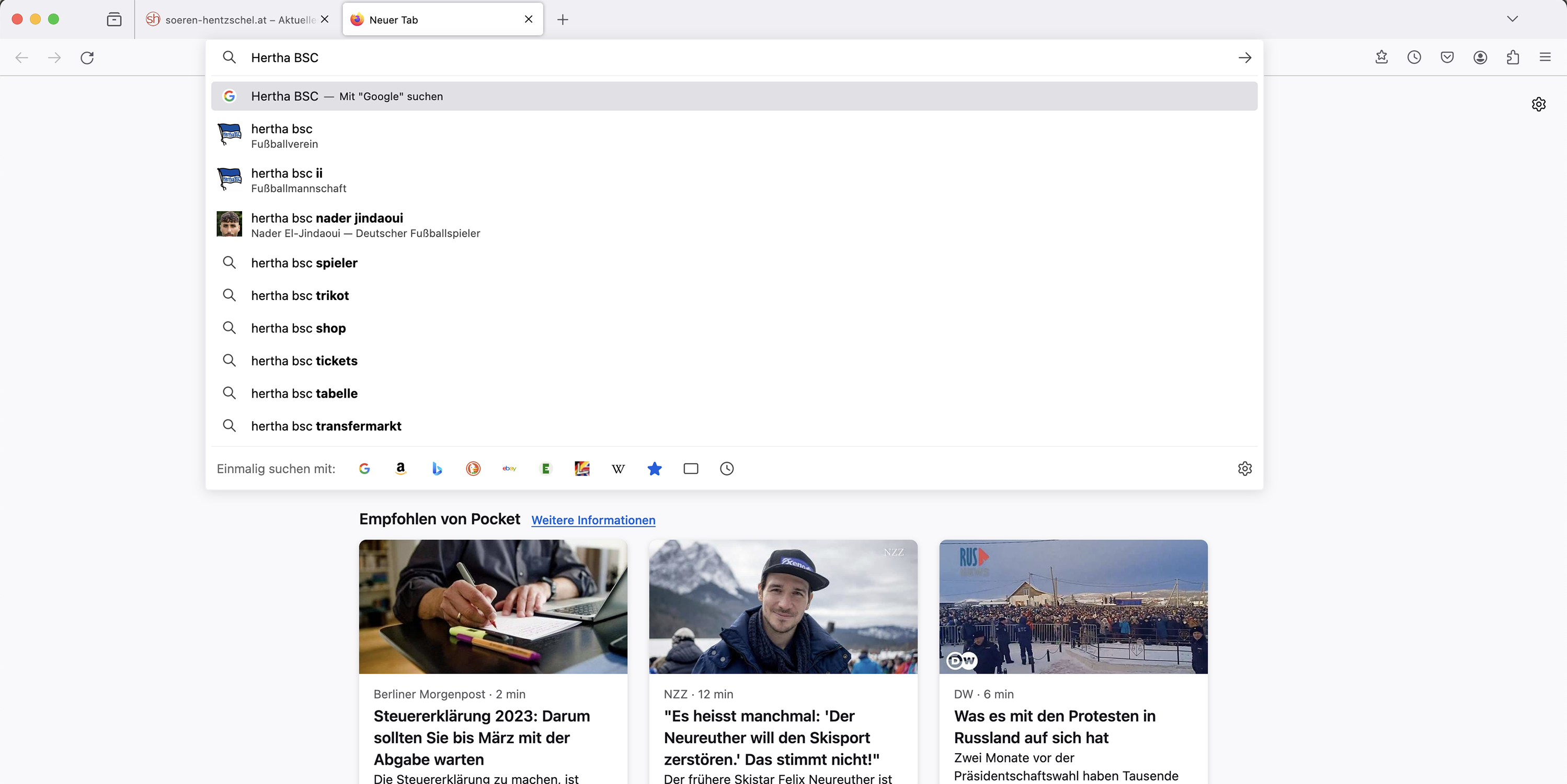
Firefox kann bei Suchvorschlägen in der Adressleiste jetzt Bilder und kurze Beschreibungen anzeigen, sofern die eingestellte Standard-Suchmaschine dies unterstützt und entsprechende Informationen für den eingegebenen Suchbegriff liefert.

Firefox 122: Suchvorschläge in Adressleiste

Im Rahmen der Funktion Firefox Suggest werden außerdem jetzt auch Artikel aus Mozillas Entwicklerdokumentation MDN Web Docs vorgeschlagen, wenn man nach Inhalten sucht, die mit Webentwicklung zu tun haben. Diese Funktion ist derzeit nur in den USA aktiviert.

Erkennung unglaubwürdiger Produktbewertungen auf Amazon

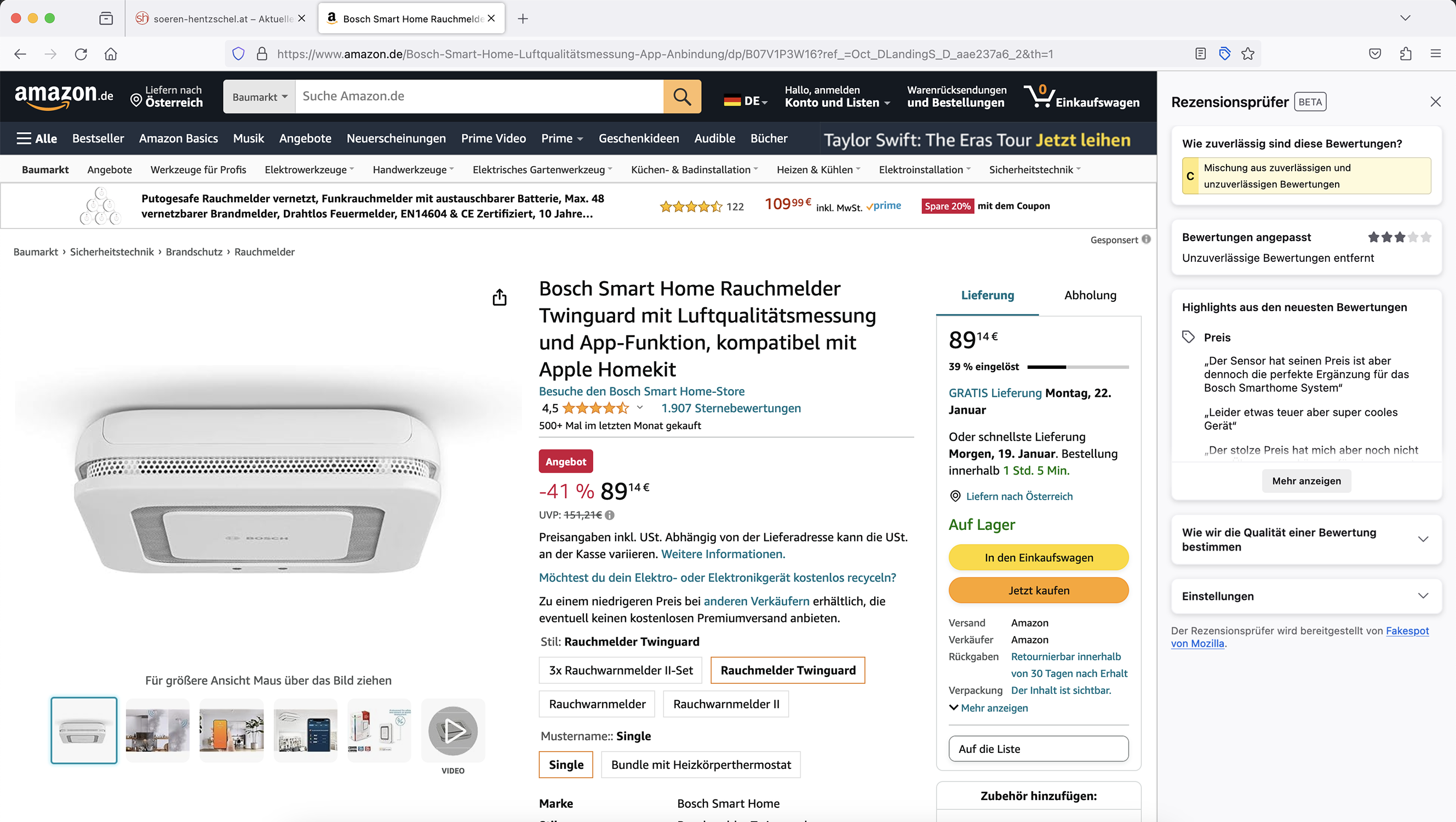
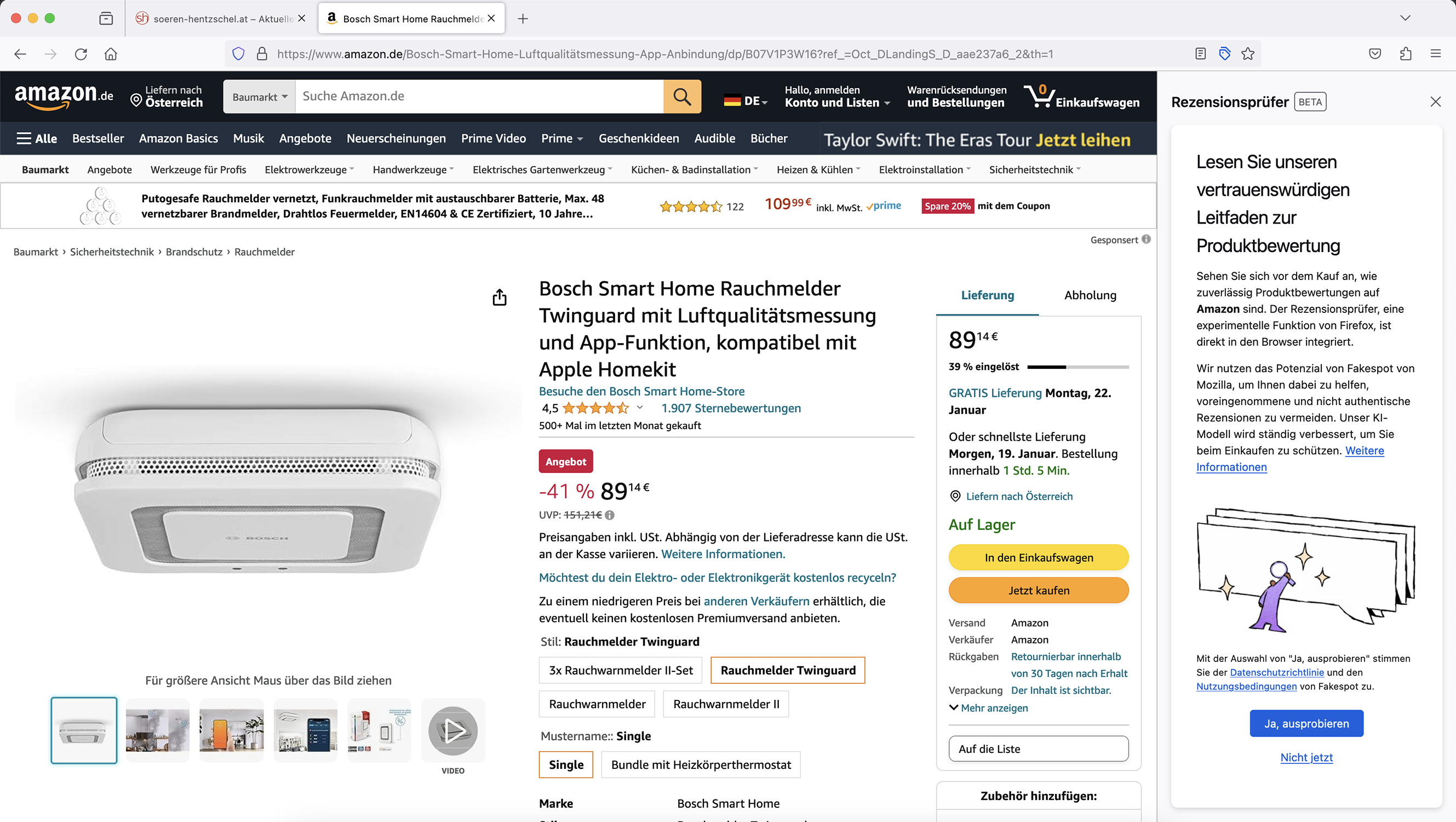
Bei Aufruf einer Produktseite auf amazon.de zeigt Firefox die Glaubwürdigkeit der abgegebenen Nutzer-Bewertungen in Form einer Schulnote nach amerikanischem System („A“ ist die beste, „F“ die schlechteste Note) an. Darunter wird die bereinigte Durchschnitts-Bewertung des jeweiligen Produkts angezeigt, sprich der Durchschnitt aller Bewertungen abzüglich derer, die nach Einschätzung der Künstlichen Intelligenz von Fakespot von Mozilla keine echten Bewertungen sind. Schließlich folgt noch eine Anzeige aktueller Highlights aus den Bewertungen, eingeteilt nach Kategorien wie Qualität und Preis. Dabei werden nur die glaubwürdigen Bewertungen der letzten 80 Tage als Grundlage genommen.

Fakespot-Integration in Firefox 122

Diese Funktion ist standardmäßig noch nicht aktiviert und kann vom Benutzer aktiviert werden. Die Funktion steht ebenso auf der französischen Seite amazon.fr sowie den englischsprachigen Seiten amazon.com, bestbuy.com sowie walmart.com zur Verfügung.

Verbesserungen der Übersetzungsfunktion

Die Funktion zur vollständigen Übersetzung von Websites, welche im Gegensatz zu Google Translate & Co. komplett im Browser arbeitet und nichts an einen Server sendet, hat Qualitätsverbesserungen erhalten. Vor allem Fälle, in denen Inhalte durch die Übersetzung verschwinden, sollten nun viel seltener vorkommen.

Authentifizierung über Passkeys

Sogenannte Passkeys versprechen eine komfortable und zugleich sichere Anmeldung auf Websites und das ganz ohne Passwort. So kann die Authentifizierung zum Beispiel über den Fingerabdrucksensor, das Smartphone oder einen externen Sicherheitsschlüssel erfolgen. Einen guten und detaillierteren Überblick über das Konzept der Passkeys kann man sich hier verschaffen.

Passkey-Unterstützung in Firefox

.deb-Paket für Debian-basierte Linux-Distributionen

Wer eine auf Debian basierende Linux-Distribution wie beispielsweise Debian selbst, Ubuntu oder Linux Mint nutzt, kann Firefox jetzt auch als .deb-Paket installieren. Ein entsprechendes APT-Repository wird von Mozilla bereitgestellt.

Die .deb-Pakete bieten die gleichen Vorteile wie die .tar.bz2-Archive, die man via mozilla.org herunterladen kann und damit im Vergleich zum Firefox aus einer traditionellen Paketverwaltung unter Linux dank Mozillas Compiler-Optimierungen eine bessere Performance und Sicherheit bieten und außerdem Updates, die den Nutzer schneller erreichen.

Mehr Sicherheit für Firefox-Nutzer

Auch in Firefox 122 wurden wieder mehrere Sicherheitslücken geschlossen. Alleine aus Gründen der Sicherheit ist ein Update auf Firefox 122 daher für alle Nutzer dringend empfohlen.

Sonstige Endnutzer-Neuerungen von Firefox 122

In den Einstellungen der Startseite gibt es nicht länger eine Option zum Aktivieren oder Deaktivieren von Kurzinformationen, da Mozilla schon lange keine Hinweise mehr auf der Firefox-Startseite einblendet und es daher egal war, was hier eingestellt war.

Ebenfalls aus den Einstellungen entfernt wurde die Option zum Einblenden der separaten Suchleiste. Diese kann weiterhin über Menü → Weitere Werkzeuge → Symbolleiste anpassen… in die Oberfläche gezogen werden.

Die Anzahl der DNS Resolver Threads wurde deutlich erhöht, was zu schnelleren DNS-Auflösungen führen sollte, wenn viele Anfragen gleichzeitig erfolgen.

Verbesserungen gab es auch beim Ausdrucken von Websites unter bestimmten Voraussetzungen, insbesondere wenn die CSS Flexbox verwendet wird.

Auf Linux wurde die Verwendung der Farben für die Titelleisten und Sidebars verbessert, was das Erscheinungsbild insgesamt etwas moderner wirken lässt.

Verbesserungen der Webplattform

Die Regeln für Zeilenumbrüche von Webinhalten entsprechen jetzt dem Unicode-Standard, was die Webkompatibilität verbessert. Eine weitere Verbesserung für ost- und südostasiatische Endbenutzer ist die korrekte sprachabhängige Wortauswahl beim Doppelklick auf Text für Sprachen wie Chinesisch, Japanisch, Birmanisch, Laotisch, Khmer und Thai.

Websites können nun auch in privaten Fenstern temporär CacheAPI-Daten speichern, womit sich Websites, welche diesen Standard nutzen, in privaten Fenstern nicht mehr anders als in regulären Fenstern verhalten.

Uneven Level Protection Forward Error Correction (ULPFEC) ist jetzt aktiviert und kann von WebRTC-basierten Diensten genutzt werden, um die Videoqualität bei schwacher Internetverbindung zu verbessern.

Das hr-Element ist ab jetzt auch als Kindelement eines select-Elements erlaubt, um Trennlinien innerhalb eines Auswahlfelds darzustellen. Außerdem wird die showPicker()-Methode für <select>-Elemente jetzt unterstützt.

Bei Tabellen, deren Kopfzeile mittels position: sticky positioniert ist, sind gesetzte border nicht länger unsichtbar.

Verschiedene CSS-Eigenschaften und -Funktionen in Zusammenhang mit offset-path werden ab sofort unterstützt.

Bei der Performance-Optimierung hilft die Unterstützung der LargestContentfulPaint-API. Neu ist auch die Unterstützung der Screen Wake Lock-API.

Weitere Neuerungen für Entwickler von Websites lassen sich in den MDN Web Docs nachlesen.

Verbesserungen der Entwicklerwerkzeuge

Mozilla hat die Tastatur-Steuerung des Regeln-Panels im Inspektor-Werkzeug überarbeitet. Details zur geänderten Steuerung und zur Motivation hinter der Änderung liefert Mozilla in seinem Developer Experience-Blog (engl.).

Der Beitrag Mozilla veröffentlicht Firefox 122 erschien zuerst auf soeren-hentzschel.at.

19. Januar 2024

Ich möchte einen bestimmten systemd Service zu bestimmten Zeiten starten und stoppen. Im Detail geht es um meinen BOINC-Client. Dieser soll von Montag bis Freitag um 17:00 Uhr gestartet, und (ebenfalls von Montag bis Freitag) um 8:00 Uhr morgens gestoppt werden.

Der BOINC-Client bringt bereits seine eigene boinc-client.service-Datei mit, so dass der Dienst mittels systemctl start boinc-client.service und systemctl stop boinc-client.service gestartet und gestoppt werden kann.

Mittels systemd sollen diese Befehle zu den genannten Zeiten ausgeführt werden.

Wrapper-Services

Ich erstelle mir zwei Hilfs-Services, die jeweils den BOINC-Client starten und stoppen.

FÜr den Starter-Service:

sudo nano /etc/systemd/system/start-boinc.service

[Unit]
Description=Start boinc service
After=network.target

[Service]
Type=oneshot
ExecStart=/usr/bin/systemctl start boinc-client.service

[Install]
WantedBy=multi-user.target

Für den Stopper-Service:

sudo nano /etc/systemd/system/stop-boinc.service

[Unit]
Description=Stop boinc service
After=network.target

[Service]
Type=oneshot
ExecStart=/usr/bin/systemctl stop boinc-client.service

[Install]
WantedBy=multi-user.target

Timer

Jetzt brauche ich nur noch zwei Timer, die jeweils die Wrapper-Services auslösen.

Für den Starter:

sudo nano /etc/systemd/system/start-boinc.timer

[Unit]
Description=Timer for starting BOINC client

[Timer]
OnCalendar=Mon-Fri *-*-* 17:00:00

[Install]
WantedBy=timers.target

Für den Stopper:

sudo nano /etc/systemd/system/stop-boinc.timer

[Unit]
Description=Timer for stopping BOINC client

[Timer]
OnCalendar=Mon-Fri *-*-* 08:00:00

[Install]
WantedBy=timers.target

Timer aktivieren

Jetzt müssen die neuen Dateien systemd bekannt gemacht werden:

sudo systemctl daemon-reload

Anschließend werden die Timer aktiviert.

sudo systemctl enable --now start-boinc.timer

sudo systemctl enable --now stop-boinc.timer

Wir können noch überprüfen, ob alles bereit ist.

sudo systemctl status start-boinc.timer

sudo systemctl status stop-boinc.timer

Fertig. Mein boinc-client.service wird nun von Montag bis Freitag jeweils um 17:00 Uhr gestartet und um 8:00 Uhr gestoppt.

Weblinks


Diskussion per Matrix unter https://matrix.to/#/#produnis-blog:tchncs.de


Ich möchte einen bestimmten systemd Service zu bestimmten Zeiten starten und stoppen. Im Detail geht es um meinen BOINC-Client. Dieser soll von Montag bis Freitag um 17:00 Uhr gestartet, und (ebenfalls von Montag bis Freitag) um 8:00 Uhr morgens gestoppt werden.

Der BOINC-Client bringt bereits seine eigene boinc-client.service-Datei mit, so dass der Dienst mittels systemctl start boinc-client.service und systemctl stop boinc-client.service gestartet und gestoppt werden kann.

Mittels systemd sollen diese Befehle zu den genannten Zeiten ausgeführt werden.

Wrapper-Services

Ich erstelle mir zwei Hilfs-Services, die jeweils den BOINC-Client starten und stoppen.

FÜr den Starter-Service:

sudo nano /etc/systemd/system/start-boinc.service

[Unit]
Description=Start boinc service
After=network.target

[Service]
Type=oneshot
ExecStart=/usr/bin/systemctl start boinc-client.service

[Install]
WantedBy=multi-user.target

Für den Stopper-Service:

sudo nano /etc/systemd/system/stop-boinc.service

[Unit]
Description=Stop boinc service
After=network.target

[Service]
Type=oneshot
ExecStart=/usr/bin/systemctl stop boinc-client.service

[Install]
WantedBy=multi-user.target

Timer

Jetzt brauche ich nur noch zwei Timer, die jeweils die Wrapper-Services auslösen.

Für den Starter:

sudo nano /etc/systemd/system/start-boinc.timer

[Unit]
Description=Timer for starting BOINC client

[Timer]
OnCalendar=Mon-Fri *-*-* 17:00:00

[Install]
WantedBy=timers.target

Für den Stopper:

sudo nano /etc/systemd/system/stop-boinc.timer

[Unit]
Description=Timer for stopping BOINC client

[Timer]
OnCalendar=Mon-Fri *-*-* 08:00:00

[Install]
WantedBy=timers.target

Timer aktivieren

Jetzt müssen die neuen Dateien systemd bekannt gemacht werden:

sudo systemctl daemon-reload

Anschließend werden die Timer aktiviert.

sudo systemctl enable --now start-boinc.timer

sudo systemctl enable --now stop-boinc.timer

Wir können noch überprüfen, ob alles bereit ist.

sudo systemctl status start-boinc.timer

sudo systemctl status stop-boinc.timer

Fertig. Mein boinc-client.service wird nun von Montag bis Freitag jeweils um 17:00 Uhr gestartet und um 8:00 Uhr gestoppt.

Weblinks

18. Januar 2024

Im Mai des vergangenen Jahres hatte Mozilla die Übernahme von Fakespot bekannt gegeben, einem Anbieter, der vor gefälschten Bewertungen beim Online-Shopping schützen soll. Firefox 122 wird die Erkennung unglaubwürdiger Produktbewertungen auf amazon.de unterstützen.

Bei Fakespot handelt es sich um einen Anbieter, welcher Künstliche Intelligenz nutzt, um gefälschte Rezensionen auf Shopping-Plattformen wie Amazon zu erkennen. Nach eigenen Angaben nutzen derzeit über eine Million Menschen Fakespot. Anfang Mai hatte Mozilla bekannt gegeben, das Unternehmen Fakespot vollständig und inklusive seiner 13 Mitarbeiter übernommen zu haben.

Seit der Übernahme von Fakespot arbeitet Mozilla an der nativen Integration einer Funktion zur Bewertung von Produkt-Reviews in Firefox. Im August 2023 hatte ich eine erste Vorschau auf das neue Firefox-Feature gegeben.

Wenn Mozilla kommende Woche Firefox 122 veröffentlichen wird, wird die Fakespot-Integration zwar noch nicht standardmäßig aktiviert sein, kann aber über about:config aktiviert werden, indem der Schalter browser.shopping.experience2023.enabled auf true gesetzt wird.

Dies funktioniert zwar bereits im aktuellen Firefox 121, allerdings werden ausschließlich amazon.com, walmart.com sowie bestbuy.com unterstützt. Für Nutzer in Deutschland, Österreich und der Schweiz sehr viel relevanter ist die Version von Amazon für den deutschsprachigen Raum, welche unter amazon.de aufrufbar ist. Diese wird, ebenso wie die französische Version unter amazon.fr, ab Firefox 122 unterstützt.

Der Nutzung dieser Funktion muss zunächst explizit durch den Benutzer zugestimmt werden. Standardmäßig erfolgt keine Anzeige von Review-Bewertungen.

Fakespot-Integration in Firefox 122

Bei Aufruf der Produktseite zeigt Firefox die Glaubwürdigkeit der abgegebenen Nutzer-Bewertungen in Form einer Schulnote nach amerikanischem System („A“ ist die beste, „F“ die schlechteste Note) an. Darunter wird die bereinigte Durchschnitts-Bewertung des jeweiligen Produkts angezeigt, sprich der Durchschnitt aller Bewertungen abzüglich derer, die nach Einschätzung von Fakespot keine echten Bewertungen sind. Erkennt Fakespot, dass die Bewertung nicht mehr auf dem neuesten Stand ist, bietet Firefox die Möglichkeit an, die Analyse neu durchführen zu lassen.

Schließlich folgt noch eine Anzeige aktueller Highlights aus den Bewertungen, eingeteilt nach Kategorien wie Qualität und Preis. Dabei werden nur die glaubwürdigen Bewertungen der letzten 80 Tage als Grundlage genommen.

Fakespot-Integration in Firefox 122

Das Bewerben eines alternativen Produkts aus der gleichen Kategorie, welches eine gute Bewertung für die Glaubwürdigkeit der Produktbewertungen erhalten hat, ist für Deutschland und Frankreich aktuell nicht geplant.

Der Beitrag Firefox 122 unterstützt Erkennung unglaubwürdiger Produktbewertungen auf amazon.de erschien zuerst auf soeren-hentzschel.at.

SUSE baut SUSE Linux Enterprise (SLE) um und die Folgen sind für openSUSE immens. Zwischenzeitlich stand ein Aus der stabilen LTS-Variante im Raum. Nun kündigt das Projekt aber wenigstens einen groben Fahrplan an.

Die Ankündigung enthält im Prinzip nur ein Bekenntnis zu openSUSE Leap und dass es eine Version 16 geben soll. Im Grunde ist dies eine Aktualisierung älterer Aussagen, dass openSUSE Leap 15 so lange unterstützt wird, bis die Version 16 marktreif ist. Im Sommer wird zunächst noch die Version 15.6 veröffentlicht, die so lange mit Sicherheitsupdates versorgt wird, bis die Version 16 erscheint. Im Notfall wird es noch eine Version 15.7 geben. OpenSUSE kann dies leisten, da SUSE im Hintergrund natürlich noch viele Jahre die Enterprise-Distribution SLE 15 pflegen und entsprechende Service Packs veröffentlichen wird.

OpenSUSE Leap 16 soll wie erwartet auf SUSEs Adaptable Linux Platform (ALP) basieren. Deren Umrisse zeichnen sich seit April 2022 ab. Im Kern handelt es sich um eine unveränderliche Distribution, die als Basis für verschiedene Einsatzszenarien dienen soll. Damit geht SUSE einen ähnlichen Weg wie Red Hat oder Canonical, allerdings mit unterschiedlichen Technologien. Während Red Hat schon recht weit und Fedora Silverblue in einem ziemlich brauchbaren Zustand ist, hinken SUSE und Canonical etwas hinterher.

Zunächst ist es aber schön, dass openSUSE mit Leap weiter plant und 2024 dürfte hier ein sehr spannendes Jahr werden.

Der Artikel openSUSE Leap 16 soll kommen erschien zuerst auf Curius