staging.inyokaproject.org

2022 Woche 49

11. Dezember 2022

Option 1: Alte Deployments entfernen

Gewöhnlich werden immer nur 2 bzw. 3 Deployments bei Silverblue vorgehalten. D.h. man hat mind. eine alte Version des Betriebssystems, in die man z.B. bei Problemen booten kann:

rpm-ostree status
State: idle
Deployments:
● fedora:fedora/37/x86_64/silverblue
                  Version: 37.20221210.0 (2022-12-10T00:41:48Z)
               BaseCommit: ae94b79996705356a2aa95038f6155a8132899bbd6d63762b563ba7cb7e46de3
             GPGSignature: Valid signature by ACB5EE4E831C74BB7C168D27F55AD3FB5323552A
          LayeredPackages: distrobox powertop vim

  fedora:fedora/37/x86_64/silverblue
                  Version: 37.20220925.n.0 (2022-09-25T08:01:09Z)
               BaseCommit: c6a720b4ca644974554dc7069d0e6bd7f3f091cff702345024196b5295657413
             GPGSignature: Valid signature by ACB5EE4E831C74BB7C168D27F55AD3FB5323552A
          LayeredPackages: distrobox powertop vim

Damit Deployments nicht automatisch gelöscht werden (z.B. nach einem Upgrade von Fedora 36 auf 37) können diese angepinnt werden. Diese Einträge werden dann mit folgendem Hinweis versehen:

               Pinned: yes

Um diese Einträge zu entfernen, muss man erstmal die Stecknadel lösen:

sudo ostree admin pin --unpin  # nummer ist der Index in der Liste

Danach werden auch diese Einträge mit dem cleanup Befehl entfernt:

rpm-ostree cleanup -r 
Transaction complete; bootconfig swap: yes; bootversion: boot.0.0, deployment count change: -3
Freed: 3,7 GB (pkgcache branches: 6)

Option 2: ungenutzte Flatpaks entfernen

Gewöhnlich werden alte Flatpaks automatisch entfernt. Ist dies jedoch noch nicht geschehen, kann man dies auch erzwingen:

flatpak uninstall --unused

In zwei Wochen ist Weihnachten. Wer noch auf der Suche nach einem passenden Geschenk ist, findet möglicherweise auch im Produkt-Portfolio von Mozilla die eine oder andere Idee. Dieser Artikel fasst die aktuellen kommerziellen Produkte von Mozilla zusammen.

Mozilla VPN

Produkt-Beschreibung

Mit dem Mozilla VPN bietet Mozilla in Zusammenarbeit mit Mullvad ein Virtual Private Network an und verspricht neben einer sehr einfachen Bedienung eine durch das moderne und schlanke WireGuard-Protokoll schnelle Performance, Sicherheit sowie Privatsphäre: Weder werden Nutzungsdaten geloggt noch mit einer externen Analysefirma zusammengearbeitet, um Nutzungsprofile zu erstellen.

Ein VPN kann nicht nur die Privatsphäre durch Verschleierung des realen Aufenthaltsortes verbessern, es kann auch bei der Umgehung von Geo-Restriktionen beispielsweise bei Live-Übertragungen oder Video-Streams helfen. In Kombination mit der kostenlosen Browser-Erweiterung Firefox Multi-Account Containers besteht für Firefox-Nutzer außerdem die einzigartige Möglichkeit, in unterschiedlichen Tabs über jeweils unterschiedliche Länder verbunden zu sein.

Preis

Das Mozilla VPN kostet 9,99 € pro Monat bei nur einem Monat Bindung respektive 59,88 € pro Jahr, was einem Ersparnis von 50 Prozent entspricht.

Mit dem Rabatt-Code VPN20 kommen noch einmal 20 Prozent Ersparnis auf den Jahrespreis oben drauf, was dann einen Gesamtpreis von 47,90 €⁩ für zwölf Monate macht.

Zur Produktseite vom Mozilla VPN

Firefox Relay Premium

Produkt-Beschreibung

E-Mail-Adressen sind gleichzusetzen mit einer persönlichen Adresse. Sie sind einmalig und viele Nutzer besitzen nur eine einzige E-Mail-Adresse, die sie teilweise auf dutzenden, wenn nicht gar auf hunderten Websites verwenden. Findet auf einer Website, auf der man mit seiner E-Mail-Adresse registriert ist, ein Datendiebstahl statt, wird damit in vielen Fällen auch die persönliche E-Mail-Adresse offengelegt. Und haben Spammer erstmal eine E-Mail-Adresse in ihrem System, darf man sich auf viele unerwünschte E-Mails ohne realistische Hoffnung einstellen, dass der Spam abnehmen wird.

Mit Firefox Relay können sogenannte Masken als Alias-Adressen angelegt werden, die der Nutzer für Newsletter-Anmeldungen und Website-Registrierungen angeben kann. Firefox Relay leitet diese E-Mails dann an die persönliche E-Mail-Adresse weiter. Außerdem kann Firefox Relay bekannte Tracking-Scripts aus E-Mails entfernen.

Firefox Relay ist kostenlos. Es gibt aber auch eine kostenpflichtige Premium-Version, welche unendlich viele Masken anstelle von nur fünf sowie eine eigene E-Mail-Domain erlaubt. Außerdem können in Firefox Relay Premium auf weitergeleitete E-Mails geantwortet und Werbe-Mails automatisch blockiert werden.

Preis

Firefox Relay Premium kostet 1,99 € pro Monat bei nur einem Monat Bindung respektive 11,88 € pro Jahr, was einem Ersparnis von 50 Prozent entspricht.

Nutzer in den USA und Kanada können optional auch noch eine Telefonnummer-Maskierung als optionales Zusatzpaket dazu buchen. Wer sich dafür entscheidet, erhält ein Kontingent von 50 Sprachminuten für eingehende Anrufe sowie 75 Text-Nachrichten pro Monat. Die Kosten dafür liegen bei 4,99 Dollar pro Monat respektive 47,88 Dollar pro Jahr, was einem Ersparnis von 20 Prozent entspricht.

Zur Produktseite von Firefox Relay Premium

Pocket Premium

Produkt-Beschreibung

Bei Pocket handelt es sich um eine Online-Ablage für Artikel, um diese später lesen zu können. Die abgelegten Artikel stehen von jedem Gerät aus zur Verfügung, werden in einer vereinfachten Leseansicht dargestellt und können auch offline gelesen werden. Weiter ist es möglich, Textstellen zu markieren und sich die Artikel vorlesen zu lassen. Die direkte Integration von Pocket in Firefox erlaubt es zudem Firefox-Nutzern, Artikel per Knopfdruck in Pocket abzulegen, ohne dass hierfür erst eine Erweiterung installiert werden muss. Außerdem hilft Pocket dabei, neue Inhalte zu entdecken.

Die Nutzung von Pocket ist kostenlos. Es gibt aber auch eine Premium-Version mit zusätzlichen Vorteilen. So bietet Pocket Premium auch dann noch Zugriff auf die Inhalte, wenn die Original-Quelle nicht mehr verfügbar ist. Eine Volltextsuche hilft beim Finden gespeicherter Artikel, ebenso wie Tags, welche in der Premium-Version automatisch vorgeschlagen werden. Die in der kostenlosen Version begrenzt verfügbaren Hervorhebungen stehen in Pocket Premium unbegrenzt zur Verfügung, außerdem ist Pocket Premium im Gegensatz zur kostenlosen Version werbefrei. Darüber hinaus bietet Pocket Premium zusätzliche Anpassungsmöglichkeiten für die vereinfachte Artikel-Darstellung an, wie zusätzliche Schriftarten.

Preis

Pocket Premium kostet 4,99 € pro Monat bei nur einem Monat Bindung respektive 44,99 € pro Jahr, was einem Ersparnis von 25 Prozent entspricht.

Zur Produktseite von Pocket Premium

MDN Plus

Produkt-Beschreibung

Die kostenfreie Entwickler-Dokumentation MDN Web Docs, ehemals Mozilla Developer Network, dürfte vermutlich jedem bekannt sein, der bereits mit dem Thema Webentwicklung in Berührung kam. Immerhin ist dies wohl für viele die Anlaufstelle Nummer Eins, wenn es um Themen wie HTML, CSS und JavaScript geht.

Die zahlreichen Artikel der MDN Web Docs werden natürlich auch in Zukunft kostenlos bleiben. MDN Plus bietet zusätzliche Funktionen für Nutzer. Außerdem erwägt Mozilla, einen Teil der Einnahmen in Open Source-Projekte zu investieren, welche zu den MDN Web Docs beitragen.

Nutzer von MDN Plus können Artikeln folgen und so über Änderungen benachrichtigt werden, zum Beispiel wenn ein Artikel mit neuen Informationen zur Browser-Unterstützung aktualisiert wird. Über eine Stern-Funktion in der Benachrichtigungs-Liste können Benachrichtigungen auch markiert werden, um diese später zu lesen.

Wer ein besonderes Interesse an bestimmten Artikeln hat, kann diese seiner ganz persönlichen Sammlung hinzufügen und findet die Artikel somit ganz einfach an einem zentralen Ort, auf den von überall aus zugegriffen werden kann. Außerdem ist es möglich, Notizen zu den gespeicherten Seiten zu hinterlassen. Seiten, welche häufig besucht werden, werden ebenfalls zur Sammlung, allerdings in einen gesonderten Abschnitt hinzugefügt.

MDN Plus bietet außerdem die Möglichkeit, Artikel zur Offline-Nutzung zu speichern, so dass diese auch ohne Internet-Zugang gelesen werden können. Auch die persönliche Sammlung kann offline durchsucht werden und bereits erhaltene Benachrichtigungen können gelesen werden.

Preis

Mozilla bietet MDN Plus in mehreren Preisstufen an. Eine kostenlose Registrierung ermöglicht Benachrichtigungen für bis zu drei Artikel sowie bis zu drei Sammlungen.

MDN Plus 5 bietet alle oben genannten Vorteile in unbegrenzter Form und kostet 5,00 € pro Monat bei nur einem Monat Bindung respektive 50,00 € pro Jahr, was einem Ersparnis von knapp 17 Prozent entspricht.

MDN Supporter 10 bietet die gleichen Leistungen wie MDN Plus 5 und gewährt zusätzlich frühen Zugriff auf neue Features. Vor allem aber richtet sich diese Option an all jene, welche den Betrieb der kostenlosen MDN Web Docs noch mehr unterstützen wollen. Denn diese Option kostet mit 10,00 € pro Monat bei nur einem Monat Bindung das Doppelte, respektive 100,00 € pro Jahr, was erneut einem Ersparnis von knapp 17 Prozent entspricht.

Zur Produktseite von MDN Plus

Mozilla Hubs: Early Access Hub

Produkt-Beschreibung

Mit dem Start von Mozilla Hubs im April 2018 ging eine Online-Plattform an den Start, welche es Nutzern ermöglicht, sich in sogenannten Räumen virtuell zu treffen. Das Besondere an Hubs: es spielt sich komplett im Web ab – keine geschlossene Plattform, keine Installation einer Anwendung, keine Abhängigkeit von einem bestimmten Gerät. Einfach eine URL teilen und miteinander treffen. Hubs funktioniert in jedem Browser, am Smartphone – und auch mit der VR-Brille, wo Hubs als virtuelle Plattform sein volles Potential entfaltet. Mozilla Hubs ist quasi eine Miniatur-Ausgabe eines Web-basierten „Metaverse“, aber Open Source und mit Fokus auf Datenschutz, vom Macher des Firefox-Browsers.

Mit der Hubs Cloud kann jeder über ein entsprechendes Angebot im Amazon AWS Marketplace gegen Bezahlung seine eigene Instanz der Software installieren, welche auch von Mozilla genutzt wird. Die Vorteile: Entwickler können den Code ändern, haben mehr Möglichkeiten in Bezug auf das Branding und Rechte und die Hubs Cloud kann unter einen eigenen Domain betrieben werden. Aber die Hubs Cloud hat auch Nachteile. So richtet sich die Hubs Cloud ganz klar an Entwickler. Und auch die Kosten sind bei einem Nutzungs-abhängigen Angebot nur bedingt vorhersehbar.

Aus diesem Grund bietet Mozilla auch eine Art Managed Hub an. Dafür erhält der Abonnent seine ganz eigene Hubs-Instanz mit vielen Anpassungsmöglichkeiten inklusive anpassbarer Startseite, eigener myhubs.net-Domain, einzigartige Avatare und Theme-Pakete, Platz für bis zu 25 Gäste, die Möglichkeit, Videos, Bilder und Dokumente in die Räume hochzuladen sowie 2 GB Speicherplatz für Assets wie Avatare und Szenen.

Preis

Im Early Access kostet ein ein eigener Hub 24,00 Dollar pro Monat. Eine Bindung gibt es keine, das Angebot kann also monatlich gekündigt werden.

Zur Produktseite von Mozilla Hubs

Nur USA: Firefox Private Network

Produkt-Beschreibung

Das Firefox Private Network ist quasi die Spar-Variante vom Mozilla VPN. Anstelle eines System-weiten VPNs bekommt man hier eine Variante, welche lediglich den Netzwerk-Verkehr innerhalb von Firefox verschlüsselt. Statt mit Mullvad arbeitet Mozilla hierfür außerdem mit Cloudflare zusammen.

Preis

Das Firefox Private Network kostet 2,99 Dollar pro Monat. Eine Bindung gibt es keine, das Angebot kann also monatlich gekündigt werden.

Nur USA und Kanada: VPN + Relay Bundle

Produkt-Beschreibung

Sowohl das Mozilla VPN als auch Firefox Relay Premium wurden weiter oben bereits vorgestellt. Nur in den USA und in Kanada gibt es beides auch als Kombi-Paket, einschließlich Telefonnummer-Maskierung und mit Jahresbindung. Hier zahlt man 83,88 Dollar pro Jahr, was noch einmal über zwölf Prozent Ersparnis gegenüber den jeweiligen Jahres-Beträgen respektive 53 Prozent gegenüber den jeweiligen Monats-Beträgen bringt.

Spenden an die Mozilla Foundation

Während die Entwicklung der oben genannte Produkte in die Zuständigkeit der Mozilla Corporation fällt, gibt es auch noch die gemeinnützige Stiftung, welche auf den Namen Mozilla Foundation hört. Deren Arbeit, welche weit über die Produktentwicklung hinausgeht und unter anderem Themen wie Internet-Politik betrifft, wird durch Spenden finanziert.

Für die Mozilla Foundation spenden

Spenden für Thunderbird

Auch der kostenfreie E-Mail-Client Thunderbird nimmt eine besondere Position ein, da dieser weder ein Produkt der Mozilla Corporation noch der Mozilla Foundation ist, sondern von der MZLA Technologies Corporation, einer weiteren Mozilla-Tochter, entwickelt und (beinahe) vollständig durch Spenden finanziert wird.

Für Thunderbird spenden

Bonus: Spenden für den ehrenamtlichen Firefox-Support

Diesen Punkt möchte ich als Bonuspunkt anführen, da dieser nicht Mozilla selbst betrifft. Die Unterstützung bei Problemen mit Firefox und anderen kostenlosen Mozilla-Produkten geschieht auf ehrenamtlicher Basis. Ich bin nicht nur der Betreiber von soeren-hentzschel.at, sondern gleichzeitig auch von camp-firefox.de, der größten Support-Plattform zu Firefox im deutschsprachigen Raum. Der Betrieb einer solchen Plattform verursacht Kosten und zwar jährlich in hoher dreistelliger Höhe, an erster Stelle für den Server sowie für benötigte Software, Arbeitskosten noch gar nicht mit einberechnet. Wer den langfristigen Betrieb dieser wichtigen Support-Plattform für Firefox unterstützen möchte, kann auch für camp-firefox.de spenden.

Für camp-firefox.de spenden

Der Beitrag Weihnachten steht vor der Tür – Produkte von Mozilla als Geschenkidee erschien zuerst auf soeren-hentzschel.at.

9. Dezember 2022

Fr, 9. Dezember 2022, Lioh Möller

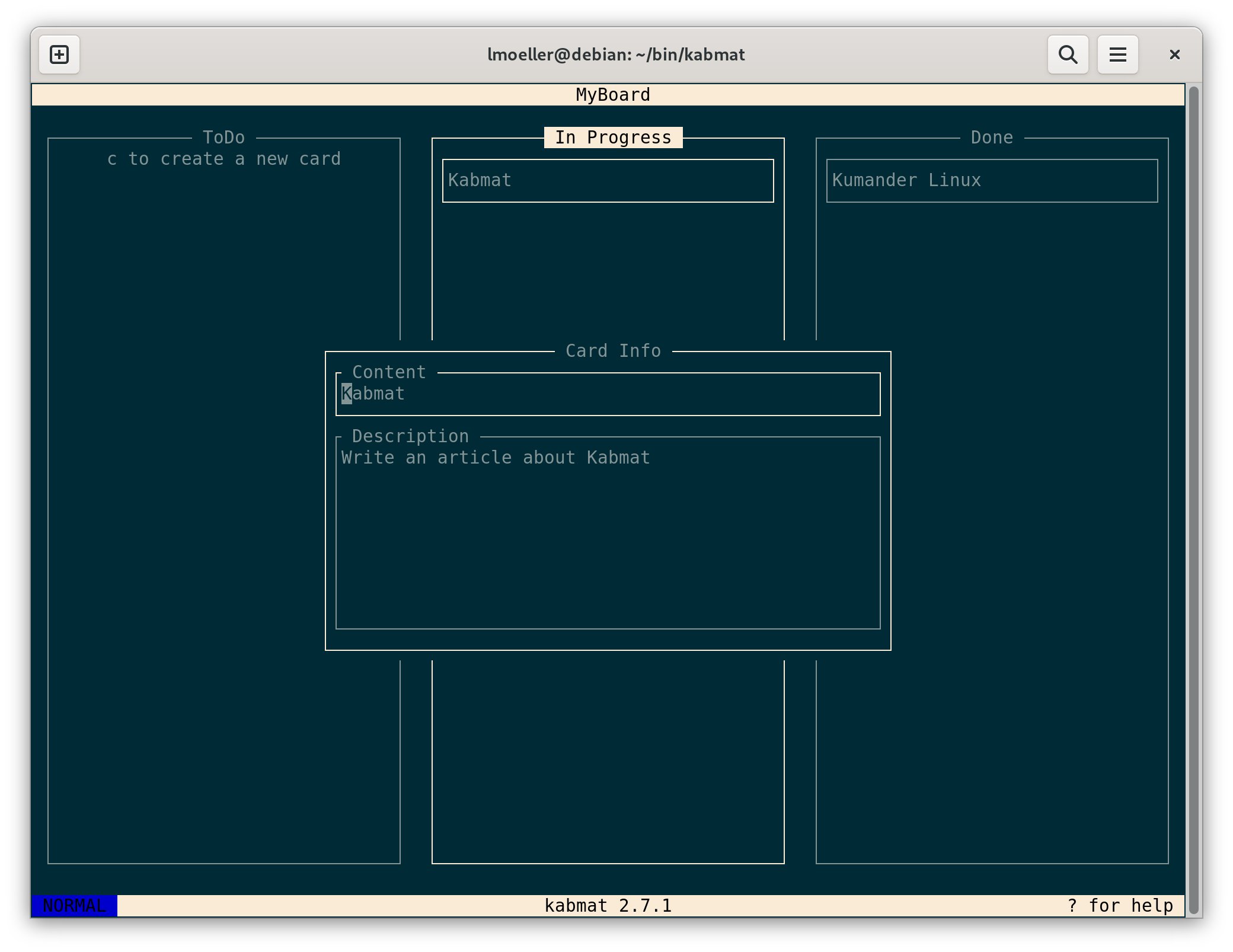
Wer gerne beruflich oder privat zur Organisation von Aufgaben auf die bewährte Kanban Methode zurückgreift und eine Steuerung mittels vim Tastaturkürzel bevorzugt, sollte einen Blick auf kabmat werfen.

Installieren lässt sich die Anwendung aus den Quellen wie folgt, Voraussetzung ist allerdings die vorhergehende Installation des ncurses-dev Paketes.

git clone https://github.com/PlankCipher/kabmat
cd kabmat
make
sudo make install

Nach dem ersten Start fordert kabmat zur Erstellung eines neuen Boards auf. Dabei kommt das Tastaturkürzel c zum Einsatz. Zum Vergeben eines Namens für das Board muss zunächst wie auch bei vim üblich mittels i in den Eingabemodus gewechselt werden. Bestätigen lässt sich die Eingabe durch Enter oder bei mehrzeiligen Feldern durch Esc+Enter.

In der Übersichtsliste lässt sich das so erstellte Board dann ebenfalls durch eine Eingabe von Enter öffnen.

Zunächst findet man auf dem neuen Board noch keine Spalten, diese lassen sich durch die Eingabe von C anlegen. Für einen Einstieg eignet sich die Erstellung von Spalten für ToDo, In Progress und Done.

Auch hierbei ist zu beachten, dass eine Texteingabe in Feldern erst nach einem Wechsel in den Eingabemodus mittels i möglich ist.

Navigieren kann man zwischen den Spalten mithilfe von h für links und l für rechts.

Einzelne Karten können wiederum mit c angelegt werden. Dabei kann zunächst ein Titel (Content) vergeben werden. Mittels Tab wechselt man in das Feld Description und kann dort weiterführende Informationen eintragen. Da es sich dabei um ein mehrzeiliges Feld handelt, erfolgt das Speichern im Befehlsmodus, also mithilfe von Esc+Enter.

Verlassen oder zurückkehren kann man innerhalb der Anwendung mittels q. Das Programm vollständig schliessen ist durch eine Eingabe von qq möglich.

Innerhalb von Spalten kann man mit j und k navigieren, um einzelne Karten anzuwählen.

Verschieben lässt sich ein Eintrag in eine andere Spalte mittels L (nach rechts) oder H (nach links).

Eine Übersicht aller Tastenkürzen und wertvolle Hinweise, wie beispielsweise zum Erstellen und Bearbeiten von Checklisten finden sich auf dem Git-Repository des Projektes.

Quelle: https://github.com/PlankCipher/kabmat

Fr, 9. Dezember 2022, Lioh Möller

Ob die Anpassung des Erscheinungsbildes eines Linux-Desktops an bekannte Betriebssysteme wie Windows oder macOS einen Umstieg erleichtern kann, ist umstritten. Ein prominentes Beispiel wäre Windowsfx, über das wir bereits berichtet haben. Auch für Q4OS mit dem Trinity Desktop gibt es entsprechende Erweiterungen oder einen Fork der Distribution im Windows XP Look. Und selbst der modernen Desktopumgebung KDE Plasma lässt sich mit etwas Aufwand ein Retrofeeling einhauchen.

Mit Kumander Linux steht nun eine weitere Distribution mit einem ähnlichen Ansatz zur Verfügung. Bereits der Name ist dabei von Retro-Computern inspiriert, so wie es der Autor auf der Homepage des Projektes verlauten lässt.

The name Kumander simply means Commander in English. It’s actually a homage to Commodore (my 1st computer – a VIC20 no less), but I didn’t think “Komodoro” sounded quite right. So Kumander it is.

Grundsätzlich handelt es sich um eine Debian GNU/Linux basierte Distribution mit Xfce als Desktopumgebung. Zur Installation kommt der Debian-Installer zum Einsatz. Die Installation kann aus dem Bootmenü heraus gestartet werden und das Installationsprogramm lässt sich nicht direkt im Live-Modus starten.

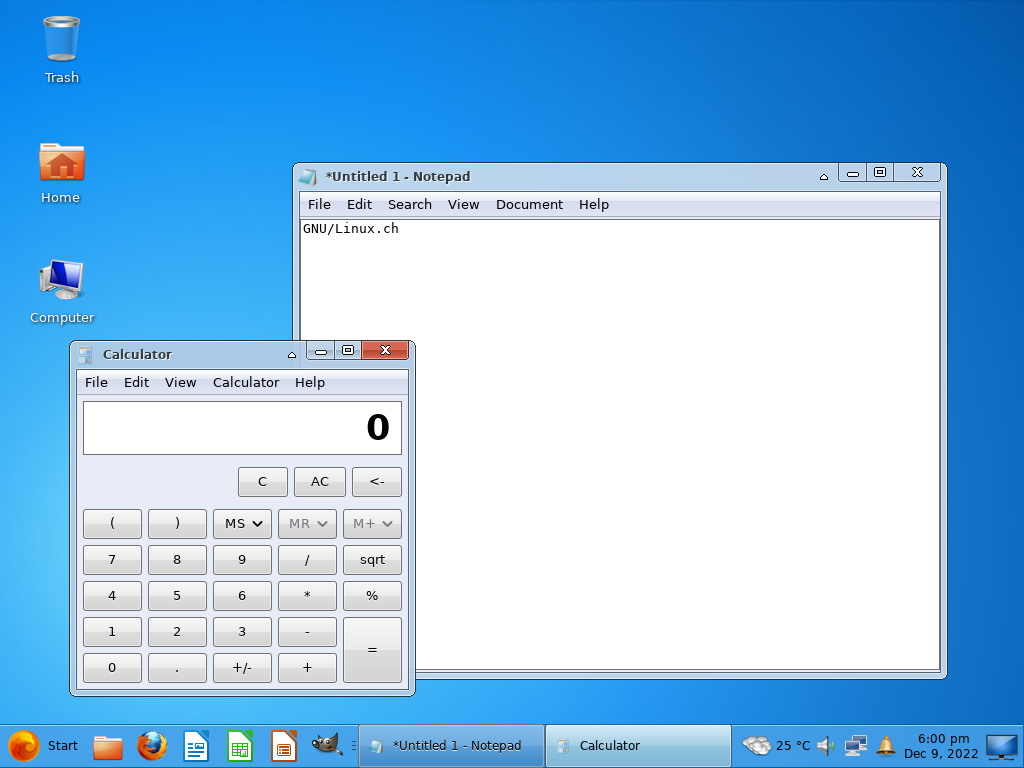
Das Design der Desktopumgebung orientiert sich stark an Windows 7, wobei beispielsweise für die Darstellung der Ordner im Dateimanager (Thunar) Symbole aus der Ubuntu Humanity Icon Theme verwendet werden.

Die Applikationsauswahl ist ausgewogen und so werden unter anderem folgende Anwendungen ausgeliefert:

  • Geany
  • VSCodium
  • Firefox
  • GIMP
  • Blender
  • Inkscape
  • LibreOffice
  • Filezilla
  • Putty
  • Thunderbird
  • Transmission
  • Audacious und Ardour6
  • Parole

Ein Videoplayer ist nicht enthalten, kann aber über die (GNOME) Softwareverwaltung nachinstalliert werden. Alternativ wird Synaptics zur grafischen Paketverwaltung angeboten.

Neben dem nostalgischen Erscheinungsbild fällt lediglich auf, dass einige Applikationen im Anwendungsmenü umbenannt wurden. So findet man den Xfce-Texteditor Mousepad unter dem Namen Notepad und der Taschenrechner Galculator wird ähnlich wie beim Vorbild aus Redmond einfach als Calculator bezeichnet.

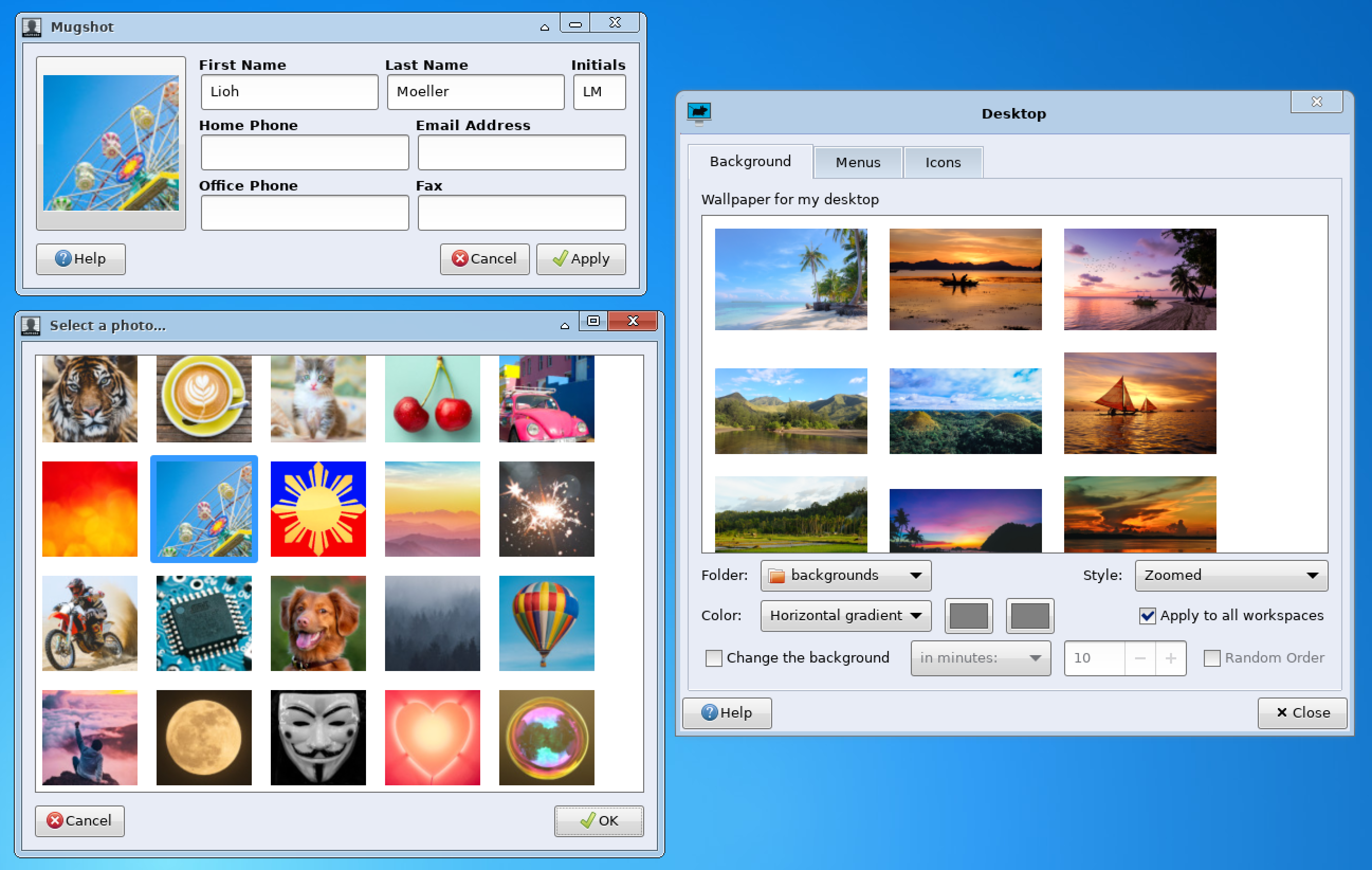
Darüber hinaus ist eine Sammlung von Profil- und Hintergrundbilder enthalten.

Die aktuell vorliegende Version von Kumander Linux wird vom Entwickler Roy Hoejgaard aktuell noch als Release Candidate 1 bezeichnet.

Quelle: https://www.kumander.org/

Fr, 9. Dezember 2022, Lioh Möller

Eine Verschlüsselung von E-Mails mit GPG ist vielen bekannt, wird jedoch oftmals als komplex angesehen und überfordert insbesondere Einsteiger trotz guter Einrichtungsassistenten.

Als Alternative kann S/MIME genutzt werden, ein Standard welcher der Verschlüsselten Kommunikation im Internet, beispielsweise beim Aufruf einer Webseite ähnelt. Dabei wird die Sicherheit durch eine zentrale Zertifizierungsstelle wie Let's Encrypt gewährleistet, indem diese den öffentlichen Schlüssel signiert und bei einer Abfrage einer Webseite die Signatur mit dem Browser bekannten Zertifizierungsstellen verglichen wird.

Leider bietet Let's Encrypt bisher keine S/MIME Zertifikate zur E-Mail Verschlüsselung an und die meisten kommerziellen Zertifizierungsstellen verlangen einen jährlichen Betrag für ein Zertifikat. Lediglich der italienische Anbieter Actalis offeriert aktuell kostenfrei ein für ein Jahr gültiges S/MIME Zertifikat.

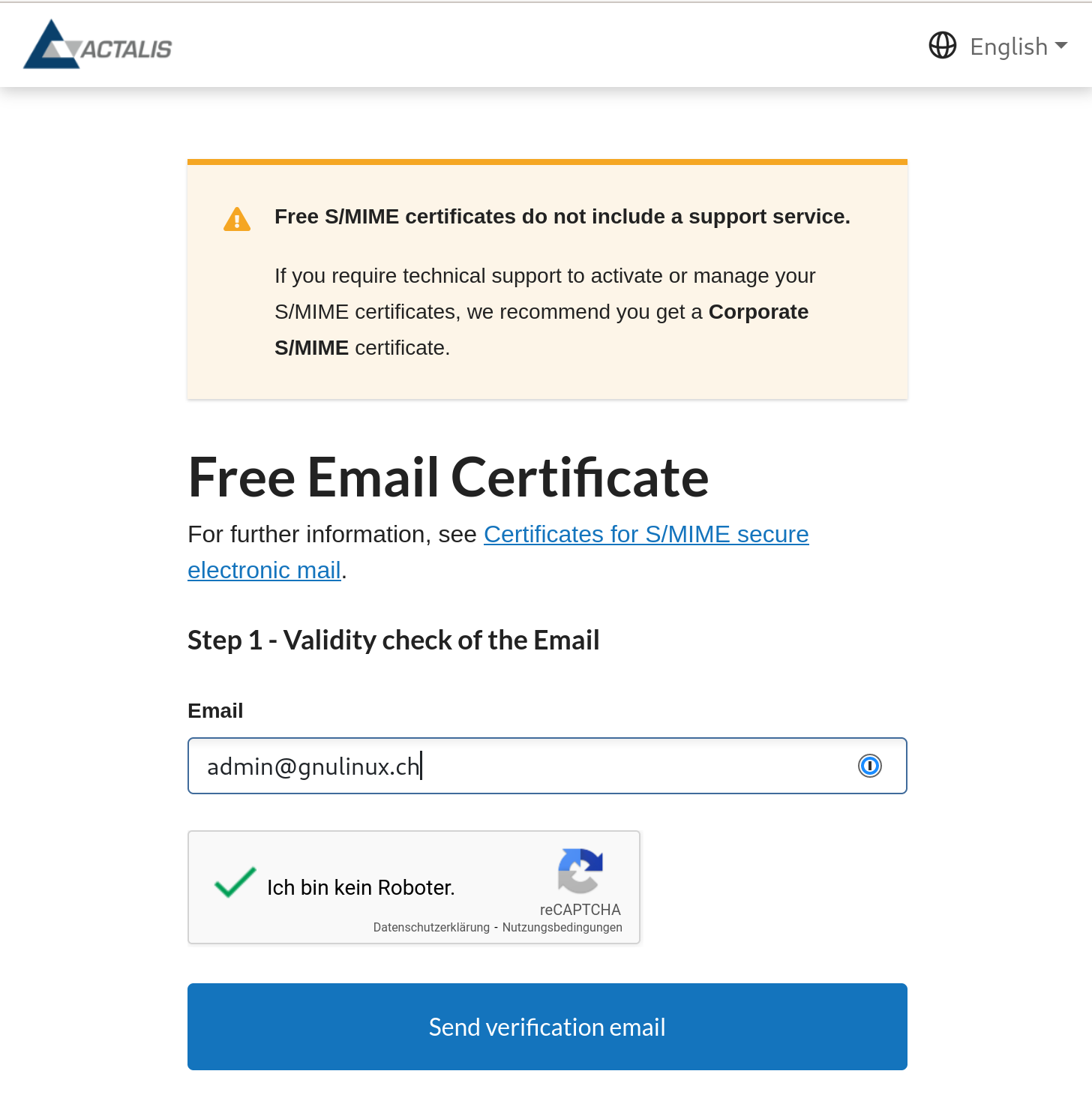
Zur Beantragung öffnet man zunächst den Online Assistenten, und gibt die E-Mail Adresse an, für die ein Zertifikat ausgestellt werden soll.

Daraufhin wird an die angegebene Adresse eine E-Mail mit einem Bestätigungscode versendet der im 2. Schritt des Assistenten angegeben werden muss.

Abschliessend wird ein Passwort ausgegeben, welches zur weiteren Einrichtung benötigt wird. Es wird empfohlen dieses an einem sicheren Ort aufzubewahren.

Das eigentliche Zertifikat wird nach einiger Zeit im Zip-Archiv an die angegebene Adresse versendet. Auch dieses sollte langfristig an einem sicheren Ort gespeichert werden.

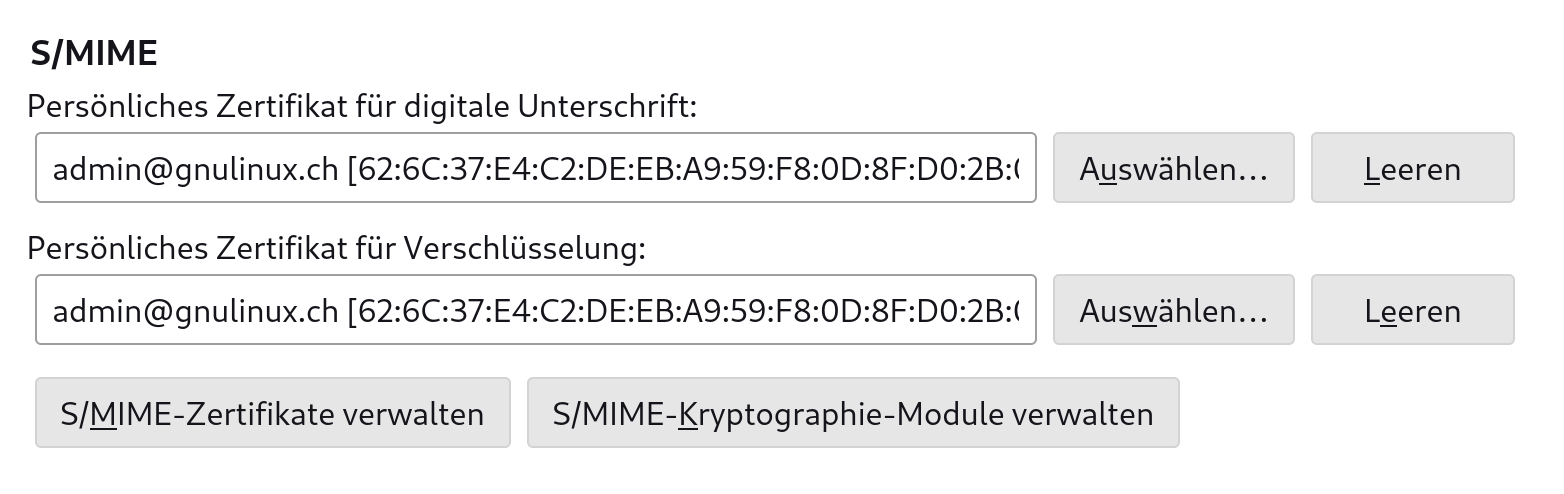
Nach dem Entpacken erhält man eine Datei im Typ PKCS#12, welche im E-Mail Client der Wahl importiert werden kann (sofern dieser S/MIME unterstützt). In Thunderbird öffnet man dazu zunächst die Einstellungen des entsprechenden Kontos durch einen Rechtsklick auf den Kontonamen in der Kontenübersicht über den Punkt Einstellungen.

Im Bereich Ende-zu-Ende-Verschlüsselung wählt man den Punkt S/MIME-Zertifikate verwalten. Dies öffnet die integrierte Zertifikatsverwaltung. Über den Reiter Ihre Zertifikate, lässt sich die PKCS#12 Datei importieren. Dabei wird das zuvor ausgegebene Passwort abgefragt.

Das Zertifikat kann nun für die digitale Unterschrift und zur Verschlüsselung ausgewählt werden.

Es empfiehlt sich ausserdem den Punkt Unverschlüsselte Nachrichten digital unterschreiben auszuwählen. Somit kann auch ohne Verschlüsselung beim Gegenüber die Eigentümerschaft des Zertifikates überprüft werden.

Die Einrichtung von S/MIME ist in wenigen Schritten erledigt. Für Android stehen Clients wie FairMail oder r2mail2 zur Verfügung, welche den Standard unterstützen.

7. Dezember 2022

Mi, 7. Dezember 2022, Ralf Hersel

Linux Mint - eine Ubuntu- und damit Debian-basierte Distribution - erfreut sich grosser Beliebtheit in der Community. Beim sich selbst verstärkenden Portal Distrowatch, rangiert es seit Jahren in den oberen Rängen. Nicht zu Unrecht, da die Distribution aus dem Team um Clement Lefebvre zwar auf den Schultern von Riesen steht (Debian, Ubuntu), es aber trotzdem geschafft hat, die Marotten von Mark Shuttleworth in ihrer Distribution und ihrer Desktopumgebung Cinnamon, auszubügeln und sich damit mehrere Alleinstellungsmerkmale gesetzt hat.

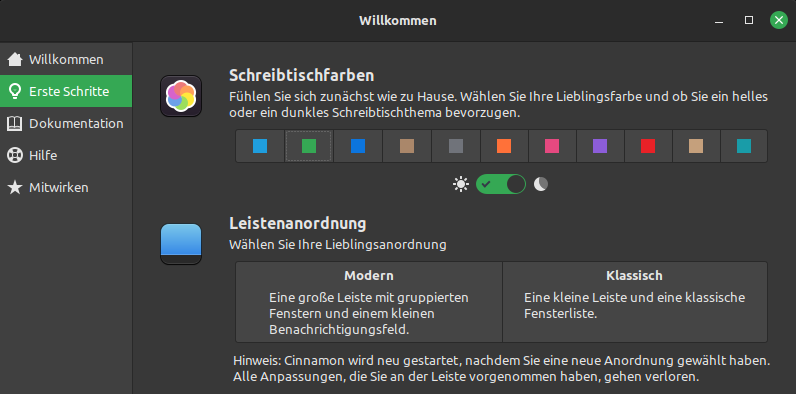
Die Beta-Version von Vera kann man hier herunterladen. Ich habe die anstehende Version in der VM GNOME-Boxes getestet. Der Installationsprozess verlief - nach Ubuntu-Art - völlig einfach und ohne Auffälligkeiten. Beim ersten Start werden die Anwender:innen von einem Willkommen begrüsst. Darin sieht man nach dem Gruss aus der Küche, Einstellmöglichkeiten als "Erste Schritte", sowie Informationen zur Dokumentation, Hilfe und den Möglichkeiten zum Mitwirken. Das ist sehr gefällig und holt Einsteiger:innen ab.

Insbesondere die "ersten Schritte" sind erwähnenswert. Dort kann zwischen vielen Akzentfarben und einem hellen/dunklem Thema gewählt werden. Die persönliche Auswahl wird direkt angezeigt, sodass man sofort weiss, wie es sich auswirkt. Im Screenshot seht ihr die grüne Akzentfarbe und das dunkle Thema:

Doch damit nicht genug. Weiter geht es mit der Panel-Auswahl, bei der man zwischen einem Dock (Modern) und einer klassischen, GNOME 2 ähnlichen Leiste, wählen kann. Auch bei dieser Auswahl kann man das Ergebnis direkt begutachten. Des Weiteren kann man auswählen, ob jeden Tag mindestens zwei Schnappschüsse automatisch erstellt werden sollen, was auf Btrfs als Dateisystem hinweist.

Weiter geht es mit Einstellungen zur Treiberverwaltung, der Systemaktualisierung, den Systemeinstellungen, der Anwendungsverwaltung und der Option einer Firewall. Ich finde es gut, wenn die Einführung nach dem ersten Start auf die Bedürfnisse der Anwender:in eingeht; eventuell hat Mint hier sogar ein wenig übertrieben. Apropos Systemaktualisierung; die Distribution starten beim Start selbige, um die Pakete auf den neusten Stand zu bringen.

Bisher gefällt mir die Vera sehr gut; alles ist vorbildlich.

Für die Schnappschüsse kommt Timeshift zum Einsatz, wobei entweder rsync oder die btrfs-Funktion ausgewählt werden kann. Bei meinem Test stand nur rsync zur Auswahl, vermutlich weil ich bei der Auswahl des Filesystems während der Installation gepennt habe. Meine Testinstallation läuft auf ext4. Da ich die Installation nicht wiederholen möchte, kann ich nicht abschliessend sagen, ob man btrfs auswählen kann; ich tippe auf: nein, kann man nicht.

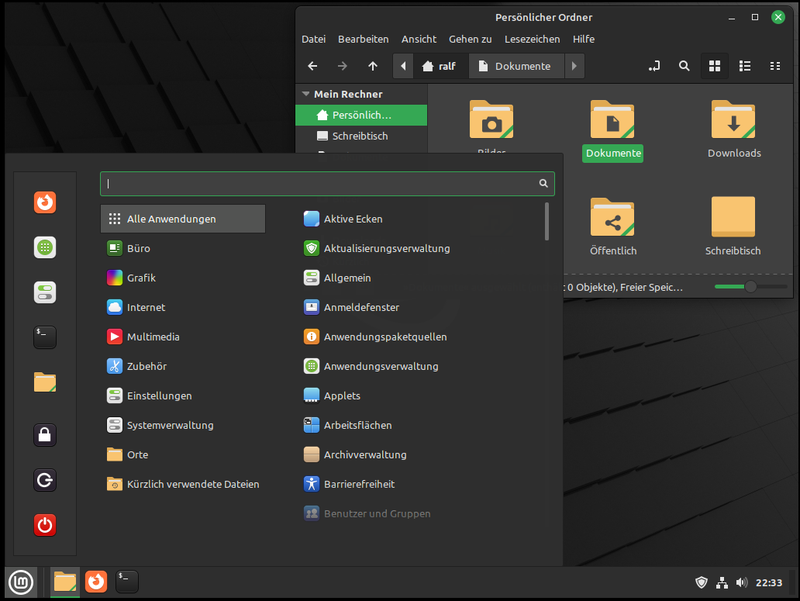
Der Cinnamon-Desktop präsentiert sich aufgeräumt und in angenehmen Farben, wobei diese individuell eingestellt werden können. Hier seht ihr das dunkle Thema mit grüner Akzentfarbe:

Im Dock gibt es das Cinnamon-Menü, Dateien (Nemo), Firefox (107 in der Mint-Variante) und das GNOME-Terminal (Bash). Rechts sieht man Benachrichtigungen, Netzwerk, Audio-Einstellungen und Uhr/Kalender.

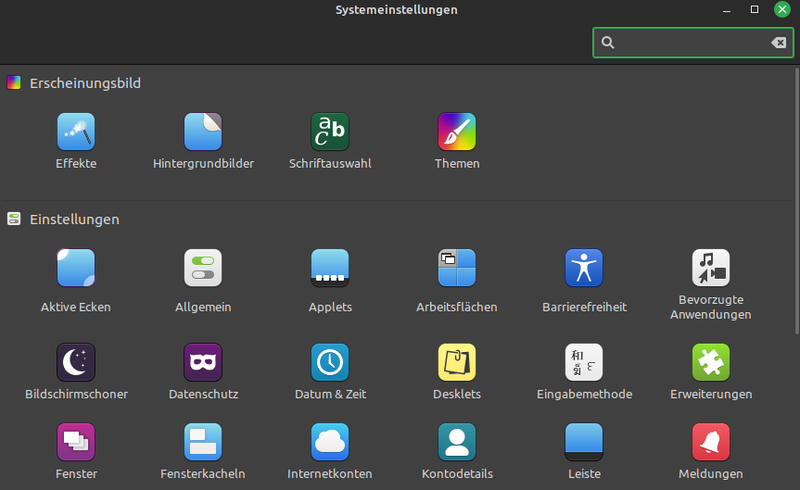
Bei den Systemeinstellungen hätte ich mehr erwartet. Das sieht aus wie bei GNOME 2, nämlich uralt:

Versteht mich nicht falsch; in den Systemeinstellungen gibt es alles, was man braucht. Die Darbietung sieht aber sehr altbacken aus, vergleicht man sie mit den Einstellungen in anderen modernen Arbeitsumgebungen (GNOME, KDE-Plasma). Hier steht Linux Mint 21.1 hinter dem Anspruch zurück, ein moderneres Benutzungserlebnis zu bieten.

Was sind die Neuerungen bei Vera?

Die Distribution sieht sauberer und moderner aus. Es ist ausserdem besser konfigurierbar und wird mit einer Vielzahl von Themen ausgeliefert. Der Desktop wurde aufgeräumt und zeigt jetzt nur noch die wichtigsten Elemente an: Das Installationssymbol, Objekte, die man auf dem Desktop ablegen, Dateien, die in ~/Desktop abgelegt sind, und verbundene Geräte.

Der Home-Ordner wurde vom Desktop entfernt. Er ist nun am Panel angeheftet und kann über das Hauptmenü oder durch Drücken von Super+E auf der Tastatur geöffnet werden. Computer-, Papierkorb- und Netzwerksymbole wurden ebenfalls entfernt. Sie werden nur gelegentlich verwendet und bleiben im Dateimanager verfügbar. Wem diese Standardeinstellungen nicht gefallen, kann sie in den Einstellungen ändern.

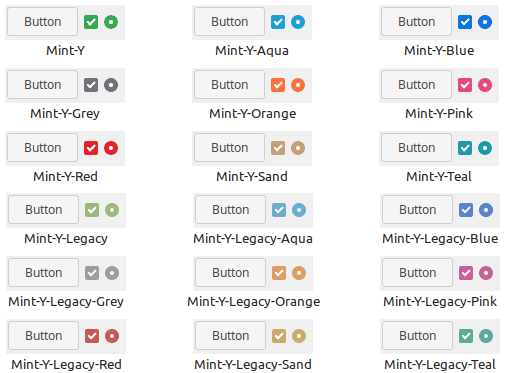
Die neuen Akzentfarben sind lebendiger als zuvor. Sie heben die Stimmung und machen Linux Mint trendiger und schöner. Dazu schreibt das Mint-Team:

Das ist etwas, was wir schon eine Weile machen wollten, aber es war schwierig zu erreichen. Kräftige Farben konkurrieren mit Informationen um Ihre Aufmerksamkeit und erzeugen hohe Kontraste, die zu einem unangenehmen Erlebnis führen können. Wir wollen, dass der Desktop gut aussieht, aber nicht auf Kosten des Komforts.

Um lebendige Akzentfarben zu verwenden, mussten wir weniger Akzente setzen. In der Vergangenheit haben unsere Themes sanfte Farben verwendet, aber diese Farben waren in vielen Widgets und Desktopelementen zu finden. Man sah zwar viel Grün, aber dieses Grün war gedämpft.


Linux Mint bleibt seinem alten Look nicht mehr treu. Die Verwendung von Akzentfarben auf dem Panel und in den Menüs wurden entfernt. Die Farbe für Ordner ist jetzt gelb. Man sieht generell weniger Grün in dieser Version; falls es erscheint, ist es auffälliger. Auch dazu äussert sich das Team:

Wir müssen nicht mehr grün aussehen, um Linux Mint zu sein. Wir sind Linux Mint, egal was es ist, und wir wollen die Farbe verwenden, die von Haus aus am attraktivsten aussieht. Das ist natürlich alles subjektiv. Eines der ersten Dinge, die wir Ihnen bei der Anpassung Ihres Desktops empfehlen, ist, Ihre Lieblingsfarbe zu wählen.

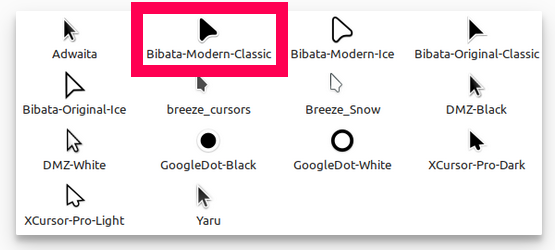
Was sofort auffällt, ist der neue Mauszeiger "Bibata":

Wer mit diesem modernen Zeiger nichts anfangen kann, hat die Möglichkeit zwischen 13 anderen Varianten auszuwählen. Die Systemklänge wurden ebenfalls geändert. Die neuen Sounds stammen aus dem Material Design V2. Sie wirken modern und beruhigend. Um den Benutzern mehr Auswahl zu bieten, verfügt Linux Mint 21.1 über alternative Icon-Themen. Zusätzlich zu den Themen Mint-X, Mint-Y und Mint Legacy sind die folgenden Themen standardmäßig installiert: Breeze, Papirus, Numix und Yaru (Standard-Icon-Theme bei Ubuntu).

Die Anwendungen

Vorinstallierte Anwendungen bei einer Distribution sind nur für Einsteiger:innen von Bedeutung. Schon nach kurzer Zeit mit GNU/Linux hat man Vorlieben für bestimmte Programme entdeckt und kann diese leicht aus den Repositories installieren. Daher haben die App-Vorgaben nur eine geringe Bedeutung, tragen jedoch zum ersten Eindruck bei.

  • Dateimanager: Nemo (ein Nautilus-Fork, der besser ist als das Original)
  • Webbrowser: Firefox (in der Mint-Edition)
  • Office-Suite: LibreOffice
  • Bildbetrachter: Xviewer und Pix
  • Bildbearbeitung: Drawing
  • E-Mail: Thunderbird
  • Multimedia: Rhythmbox (Musik), Celluloid (Video), Hypnotix (TV)
  • Anwendungsverwaltung: MintInstall

Software-Verwaltung

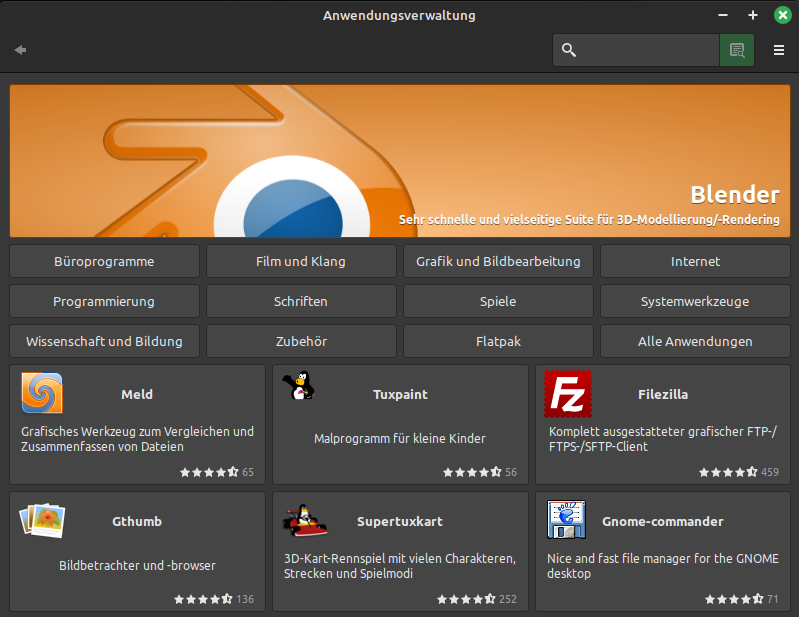
MintInstall ist die eigene Software-Verwaltung von Linux Mint. Bei jedem Aufruf wird im oberen Teil immer eine andere Anwendung herausgestellt. Die Liste der Anwendungen ist in 12 Kategorien gegliedert. Im unteren Fensterbereich kann man durch das gesamte Angebot scrollen.

Bei der Suche nach Anwendungen, werden oft zwei Pakete angeboten, nämlich das native Format aus den Linux Mint Repositories und die Flatpak-Variante. Die Unterstützung für Flatpaks ist standardmässig vorhanden und kann bei den Anwendungspaketquellen weder ein- noch ausgeschaltet werden. Dafür können dort PPAs als weitere Quellen hinzugefügt werden. Das Snap-Format wird ohne weiteres Zutun nicht unterstützt.

Fazit

Die Beta-Version von Linux Mint 21.1 macht auf mich einen guten und stabilen Eindruck. Die Modernisierung des Cinnamon-Desktops ist gelungen; lediglich bei den Systemeinstellungen gibt es Verbesserungspotential. Im Gegensatz zu Ubuntu setzt Mint bei der Paketverwaltung auf Flatpak statt auf Snap, was innerhalb der Community positiv aufgenommen werden dürfte.

Linux Mint 21.1 ist ein Long Term Support Release welcher bis 2027 unterstützt wird und basiert auf Ubuntu 22.04. Das Erscheinungsdatum der finalen Version ist nicht exakt bekannt, es wird jedoch mit einem Termin um Weihnachten gerechnet.

Quelle: https://blog.linuxmint.com/?p=4442

Mi, 7. Dezember 2022, Lioh Möller

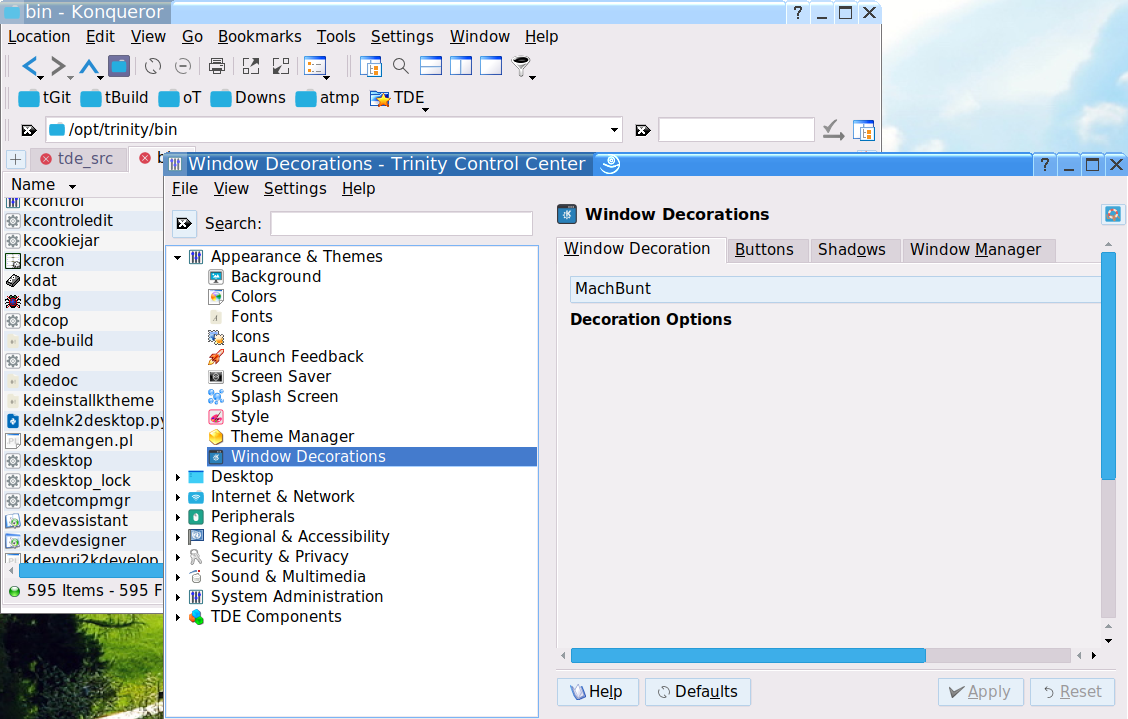
Bei der Trinity Desktopumgebung handelt es sich um einen Fork der KDE Version 3.5. Diese wird seither kontinuierlich weiterentwickelt und richtet sich an Anwender mit einer Vorliebe für klassische Benutzeroberflächen und Bedienkonzepte.

Die nun vorliegende Version R14.0.13 beinhaltet Verbesserungen und Fehlerkorrektoren. Es handelt sich um eine Wartungsveröffentlichung der R.14.0 Serie. Unter anderem lässt sich die Schriftgrösse in Kpart basierten Applikationen wie Konsole, Kate, KWrite, und TDevelop bei gedrückter Ctrl Taste und der Verwendung des Mausrades verändern. Kate bietet darüber hinaus Syntax Highlighting für Markdown Dokumente.

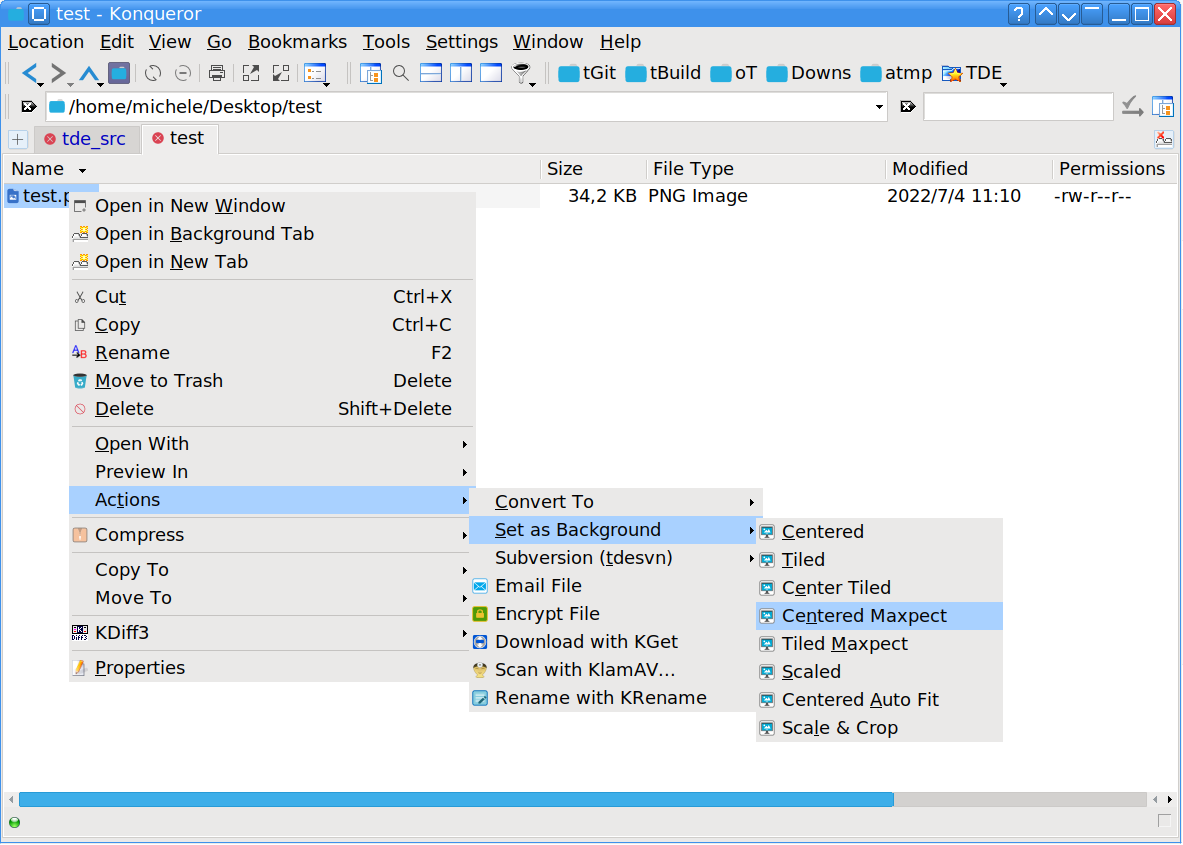
Das Desktop-Hintergrundbild lässt sich durch einen Rechtsklick auf eine Bilddatei im Dateimanager Konqueror direkt einstellen.

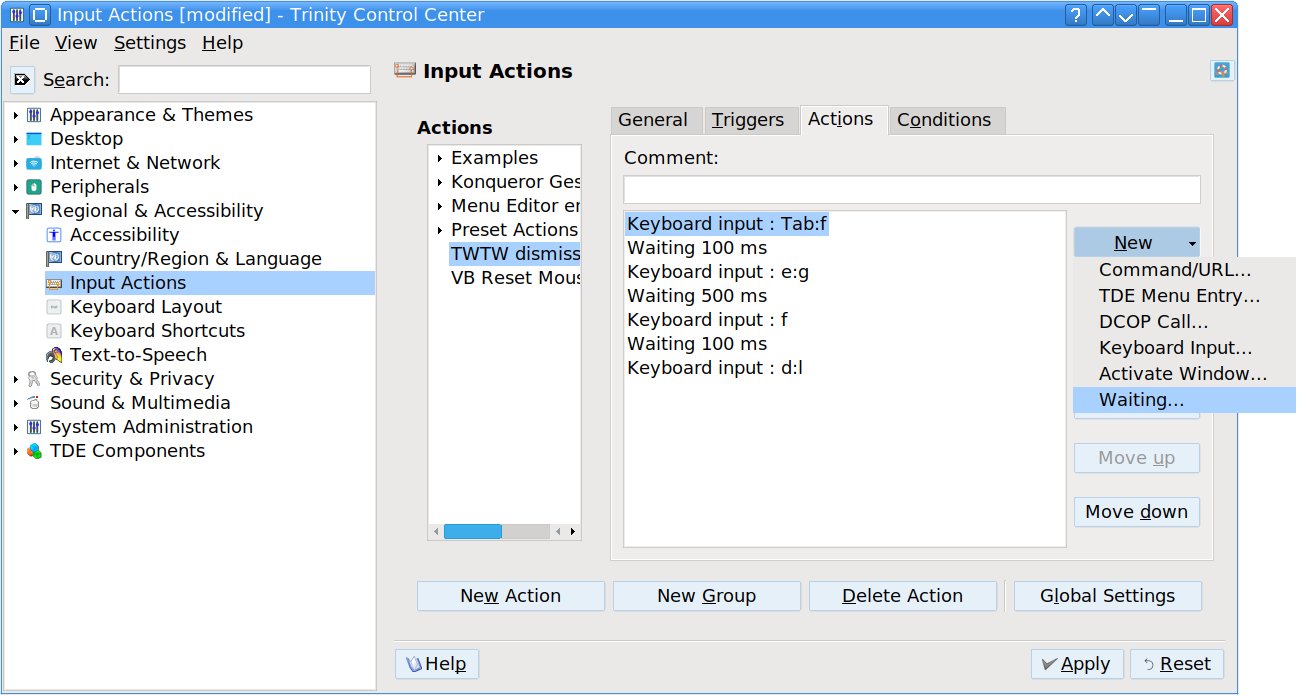
Die Applikation khotkeys Input Actions zur Steuerung von Tastaturbefehlen wurde deutlich erweitert und erlaubt die Einstellung von Pausen zwischen einzelnen Befehlen und die Sortierung eben dieser.

Eine vollständige Liste aller Verbesserungen ist in den Veröffentlichungshinweisen des Projektes zu finden.

Quelle: https://www.trinitydesktop.org/releases/R14.0.13/

6. Dezember 2022

Di, 6. Dezember 2022, Lioh Möller

Das Verifizieren eines Mastodon-Kontos mittels Crosslinks ist relativ trivial und wurde von uns bereits im Detail beschrieben.

Einen etwas anderen und umfangreicheren Ansatz bietet das Projekt Keyoxide zur Etablierung einer dezentralen Online-Identität.

Voraussetzung ist ein entsprechend vorbereiteter GPG Key, dessen Erstellung beziehungsweise Anpassungen im Folgenden beschrieben wird.

Sollte bisher noch kein GPG zum Einsatz kommen, kann ein neues Schlüsselpaar auf der Kommandozeile wie folgt erstellt werden:

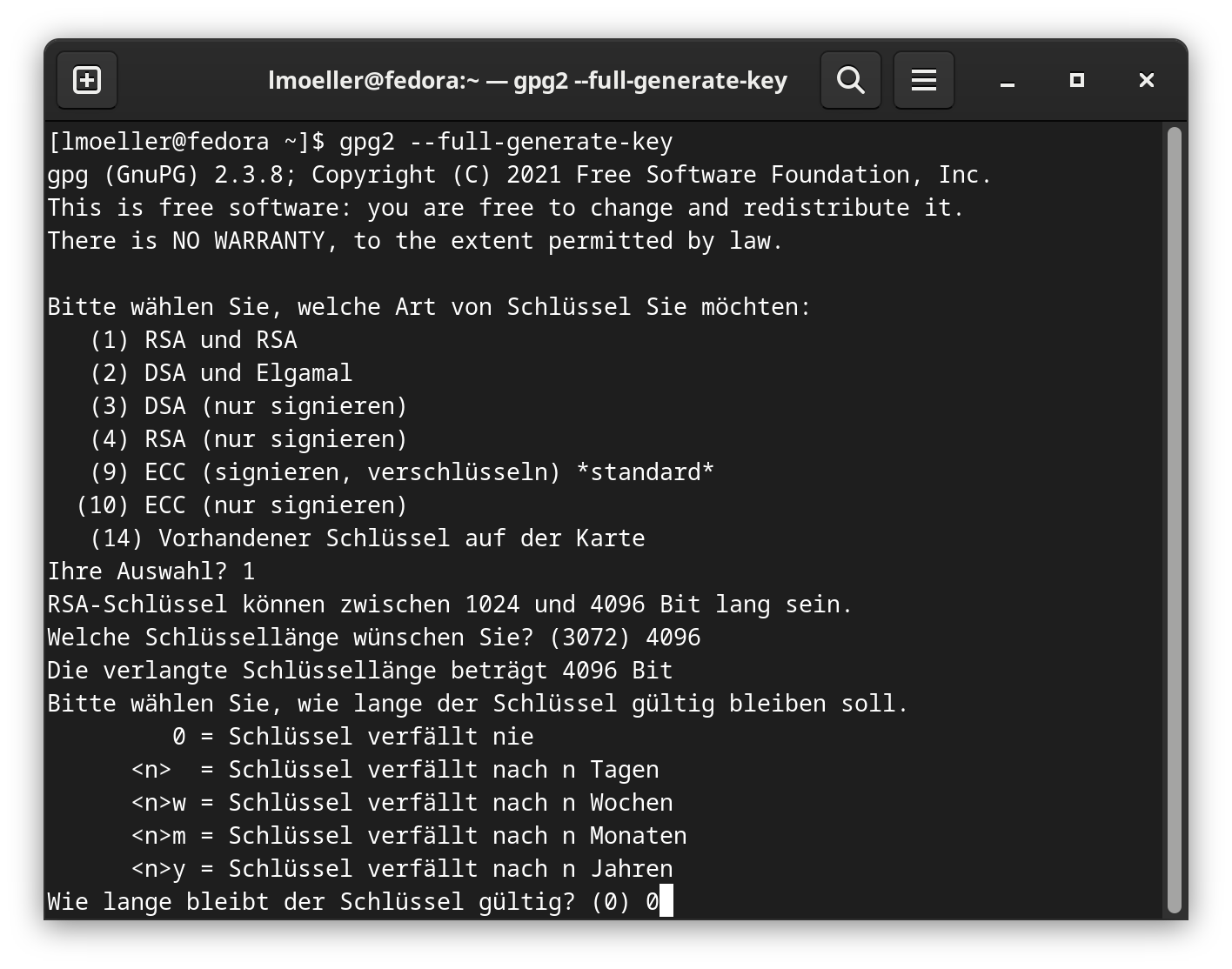
gpg2 --full-generate-key

Es öffnet sich ein textbasierter Assistent, der durch die notwendigen Schritte leitet. Empfohlen wird aktuell ein RSA-Schlüssel mit 4096 Bit Länge. Darüber hinaus kann bei Bedarf ein Ablaufdatum gesetzt werden. Der voreingestellte Wert 0 stellt sicher, dass der Schlüssel dauerhaft seine Gültigkeit behält.

Daraufhin muss eine sogenannte Notation zum erzeugten Schlüssel hinzugefügt werden. Dabei handelt es sich um Metadaten, welche von Keyoxide interpretiert werden können.

Mit dem Befehl gpg2 --list-secret-keys können alle vorhandenen Schlüssel aufgelistet werden:

gpg2 --list-secret-keys

/home/lmoeller/.gnupg/pubring.kbx
---------------------------------
sec   rsa4096 2022-12-06 [SC]
      52F74B3E4D89620EB13681BC2C46865632B5AF80
uid        [ ultimativ ] Lioh Möller <user@domain.tld>
ssb   rsa4096 2022-12-06 [E]

Für die weitere Verwendung sollte der sogenannte Fingerprint notiert werden. In obigen Beispiel wäre dies: 52F74B3E4D89620EB13681BC2C46865632B5AF80

Nach dem Ermitteln dieser Informationen kann der Schlüssel bearbeitet werden, wobei der Fingerprint durch den eigenen zuvor ermittelten Wert ersetzt werden muss:

gpg2 --edit-key 52F74B3E4D89620EB13681BC2C46865632B5AF80

Daraufhin können im interaktiven Modus unter Angabe von notation die Metadaten hinzugefügt werden.

gpg> notation
Enter the notation: proof@ariadne.id=https://social.anoxinon.de/@Lioh

Die Formatierung erfolgt anhand der Ariadne Spezifikation und beginnt mit proof@ariadne.id= gefolgt von der eigenen Mastodon-Profilurl. Diese muss zwingend mit führendem http beziehungsweise https angegeben werden. Weitere Informationen finden sich in der ActivityPub Serviceprovider Dokumentation von Keyoxide.

Mittels save können die Änderungen gespeichert werden:

gpg> save

Abschliessend kann der so modifizierte Publickey exportiert werden:

gpg2 --armor --export \
52F74B3E4D89620EB13681BC2C46865632B5AF80 > pubkey.asc

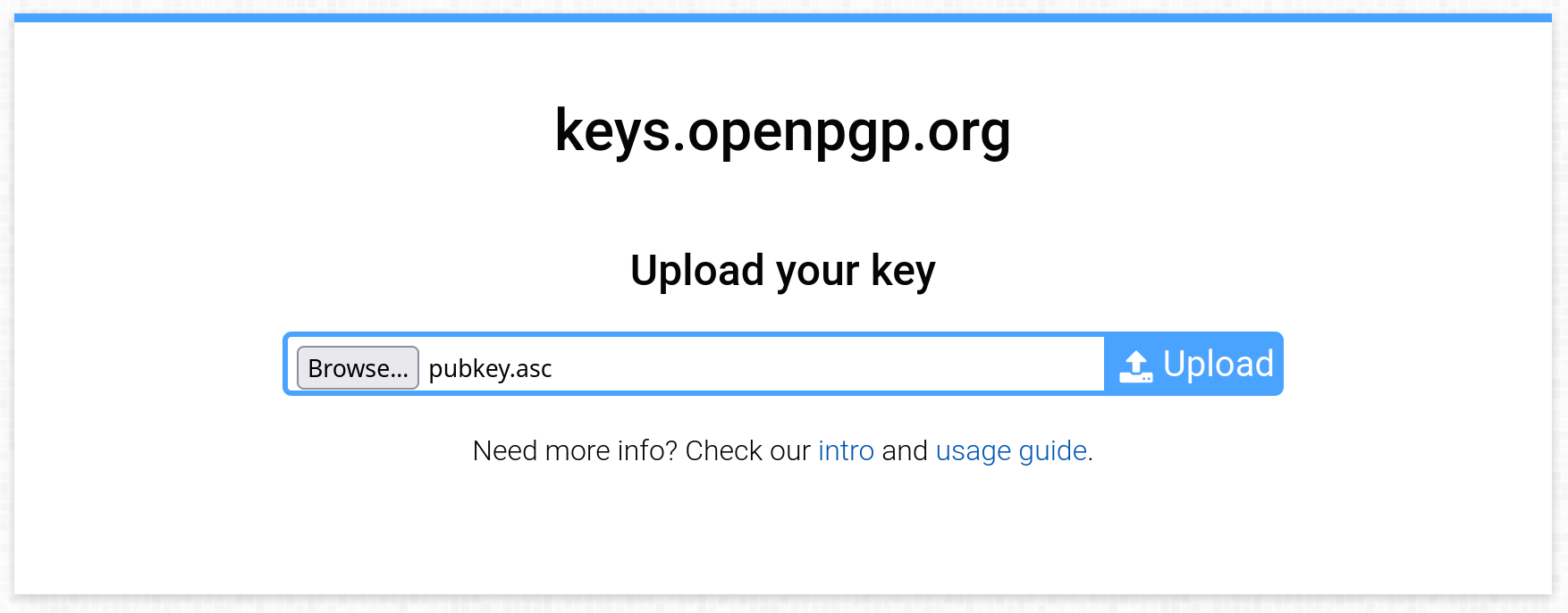
Die so erstellte Schlüsseldatei pubkey.asc lässt sich nun auf den Keyserver keys.openpgp.org hochladen, welcher bei Keyoxide für Abfragen zum Einsatz kommt.

Hinweis: Dabei ist es wichtig, dass die im Schlüssel angegebene E-Mail-Adresse verifiziert wird, da andernfalls Keyoxide die Schlüssel nicht einbindet.

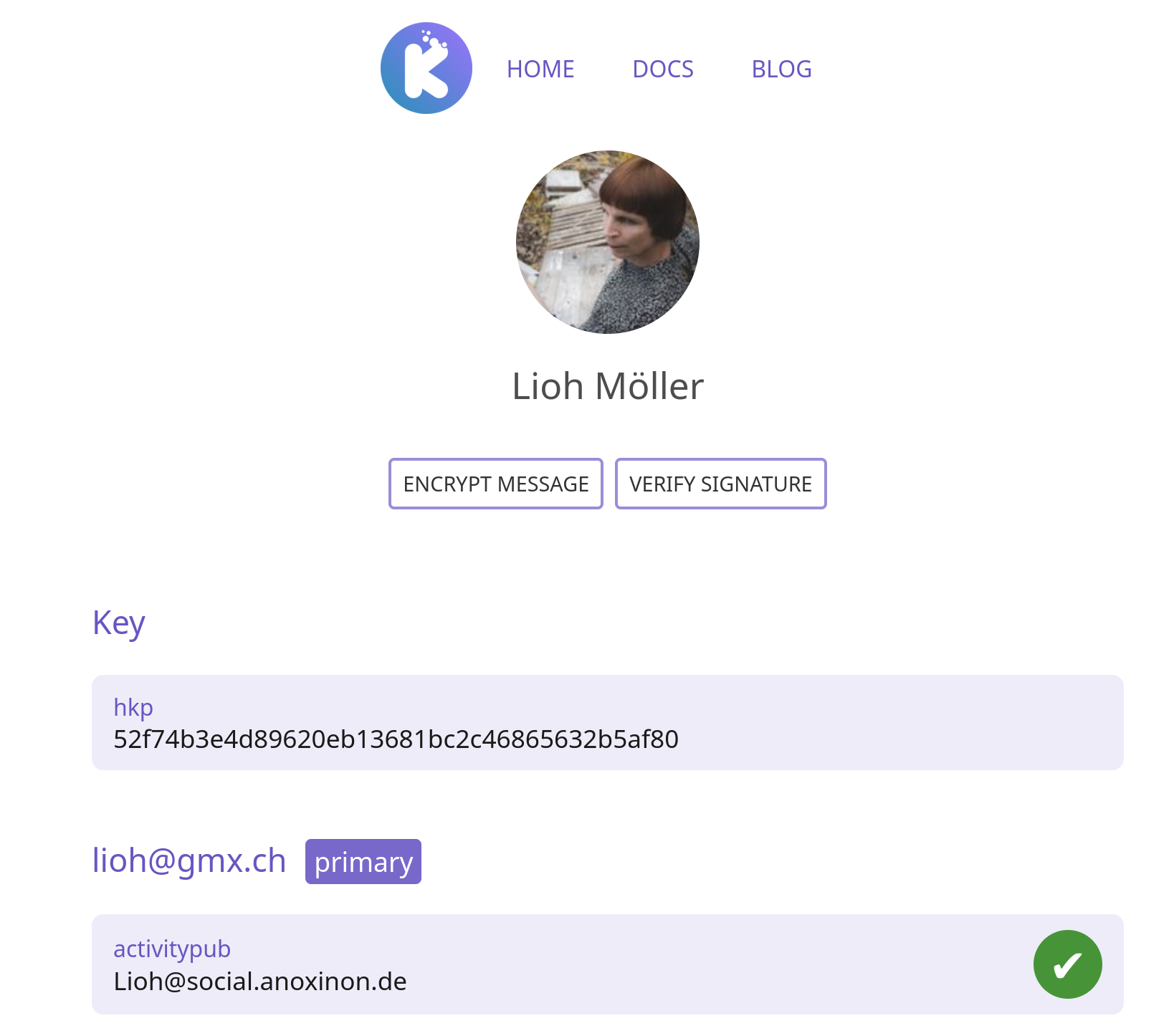
Sobald dieser Vorgang erfolgreich abgeschlossen wurde, sollte der Key mittels hkp über Keyoxide aufgelistet werden: https://keyoxide.org/hkp/52F74B3E4D89620EB13681BC2C46865632B5AF80 - der letzte Teil der url entspricht dabei dem Fingerprint des Schlüssels und muss an die eigenen Gegebenheiten angepasst werden.

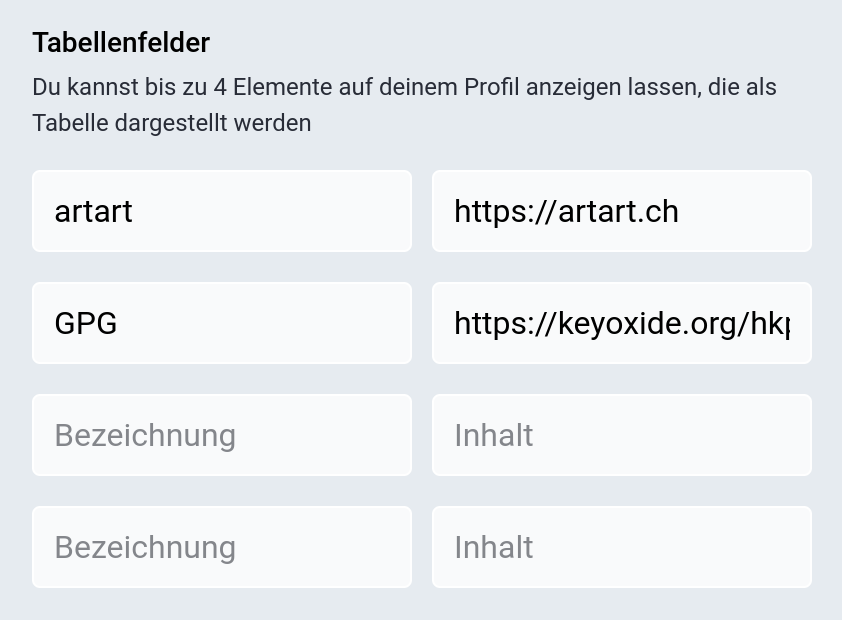
Die so generierte Keyoxide URL mit den korrekten ActivityPub Metadaten kann in den Mastodon Profileinstellungen angegeben werden. Als Bezeichnung kann beispielsweise GPG hinterlegt werden:

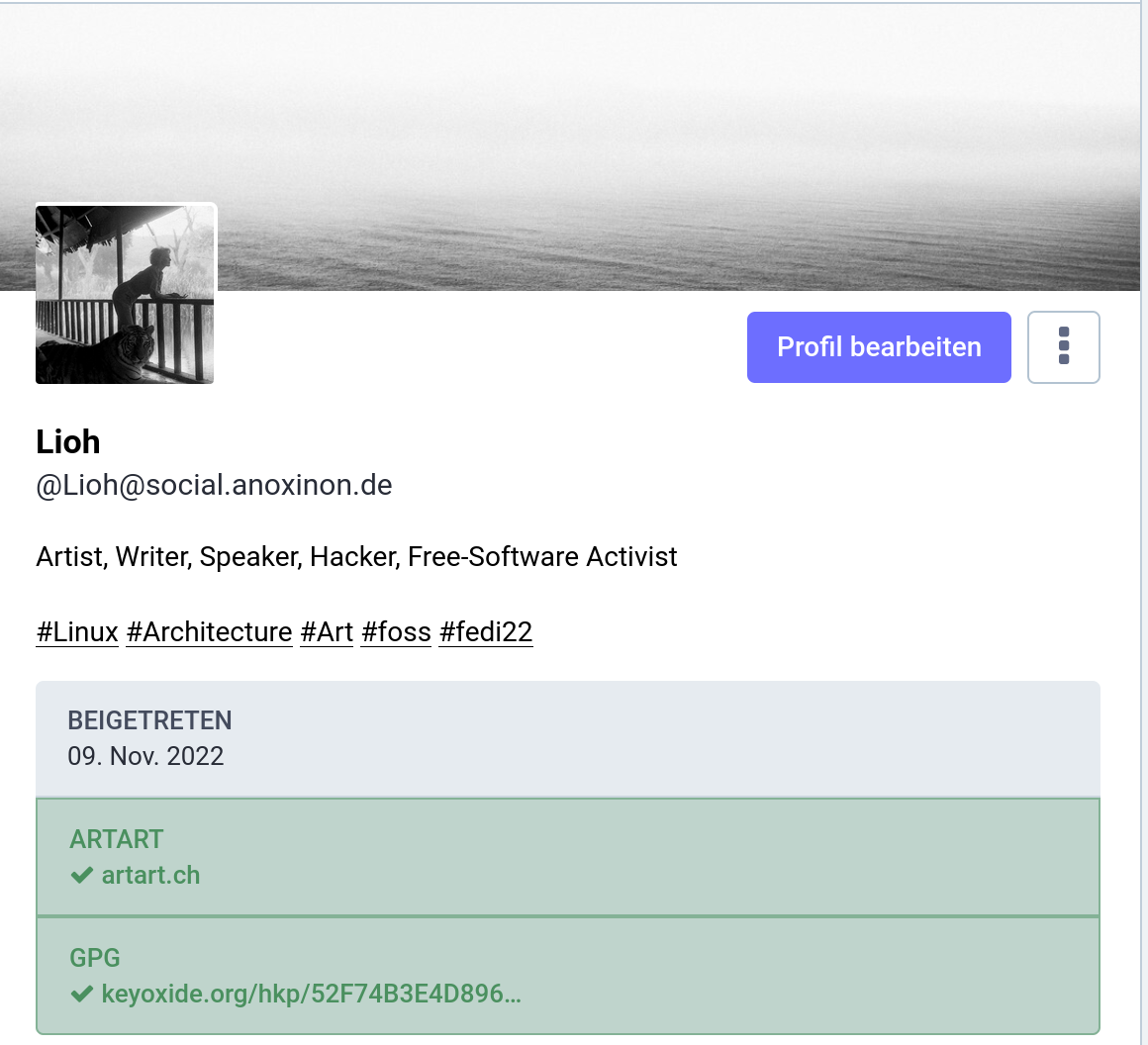
Wurden alle Schritte erfolgreich durchgeführt, wird die Keyoxide URL im Mastodon-Profil als verifiziert angezeigt.

Falls es bei der Einrichtung zu Fehlern kommen sollte, kann beispielsweise der Befehl gpg --list-packets unter Angabe der Schlüsseldatei (Beispiel: pubkey.asc) zur Analyse genutzt werden.

Di, 5. Dezember 2022, Lioh Möller

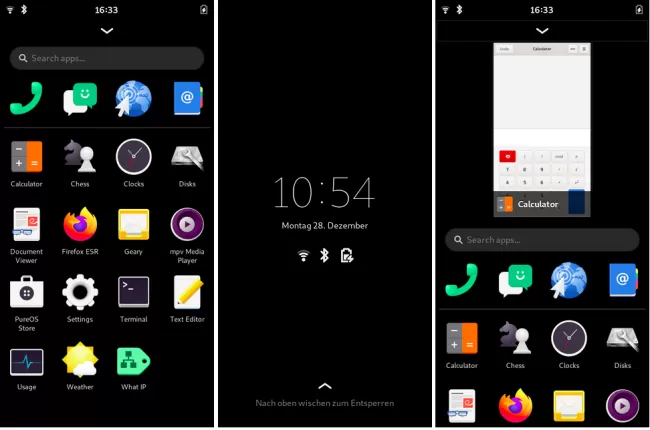
Das Fedora Engineering and Steering Committee (FESCo) hat der Erstellung von Installationsmedien für Mobilgeräte zugestimmt. Geplant ist es für die kommende Version 38 entsprechende ISOs für die Architekturen x86_64 und AArch64 bereitzustellen.

Als grafische Benutzeroberfläche ist zunächst Phosh auf Basis von Wayland vorgesehen. Eine Variante mit Plasma Mobile ist allerdings ebenfalls angedacht.

Die Fedora Mobility SIG (Special Intrest Group) hat die benötigten Phosh Pakete bereits erstellen können und in eine Paketgruppe namens phosh-desktop zusammengefasst.

Zu beachten ist dabei, dass PinePhones zwar ein mögliches Ziel darstellen, aktuell allerdings noch nicht alle für eine Unterstützung benötigten Treiber im Upstream-Kernel vorhanden sind.

Weitere Informationen finden sich im Change Proposal.

Quelle: https://pagure.io/fesco/issue/2896
Bildquelle: https://puri.sm/posts/phosh-overview/