staging.inyokaproject.org

2023 Woche 18

7. Mai 2023

Eine weitere Woche ist vergangen, in der sich in der KI-Welt wieder viel bewegt hat. Im heutigen Wochenrückblick wird der Fokus auf dem Thema liegen, das seit Wochen heiß diskutiert wird: Open Source.

Open-Source-Trend

Ich habe ja schon in den vergangenen Wochen angemerkt, dass der Trend weiter in Richtung Open-Source-Modelle geht. Die Arbeit mit neuronalen Netzen ist in der Regel kreativ und experimentell und da war es bisher ein Hindernis, dass die Modelle aufgrund der hohen Parameterzahl so groß waren. Genau diesen Umstand konnten kommerzielle Akteure ausnutzen und damit einen "Burggraben" ziehen, auf den ich nachher noch eingehen werde. Große KI-Modelle lassen sich nur mit hohem finanziellen Aufwand ausführen und schon gar nicht auf normaler Hardware trainieren.

Seit Metas LLaMA scheint dieser Damm allerdings gebrochen zu sein. Mit LLaMA wurde ein hochwertiges Modell der Allgemeinheit freigegeben, wenn auch unter einer sehr restriktiven nicht-kommerziellen Lizenz. Da die Gewichte (also das Blut in den Venen des Modells, d. h. Architektur + Gewichte = nutzbares Produkt) allerdings ausgewählten Forschern der Öffentlichkeit zur Verfügung gestellt wurden, dauert es nicht lange, bis sie geleakt wurden. Für quasi alle.

Die Folgen waren ganz interessant: die Community begann, die Modelle auszuprobieren. Als Erstes wurde mit llama.cpp die Quantisierung populär: wenn wir sowieso schon mit Unschärfe arbeiten, wird die Präzision nachrangig und es ist nicht mehr erheblich, ob wir 32-Bit-Floats oder 8-Bit-Floats nutzen. Reduzieren wir die Bits pro Gewicht, reduzieren wir die Modellgröße im (GPU-)RAM und machen das Modell verarbeitbarer. Schlagartig wird ein vortrainiertes Modell wie LLaMA sogar auf CPUs lauffähig und zum sog. Foundation Model, das nun für einen bestimmten Zweck nachtrainiert werden kann. Auch hier hat die Community Techniken wie LoRA angewandt, die den Trainingsaufwand reduzieren.

Dabei stellt sich schnell die Frage, wie weit die großen Firmen noch voraus sind. Glaubt man dem geleakten Memo eines Google-Engineers, schätzt er ein, dass der Burggraben (engl. Moat) nicht mehr so groß ist. Er glaubt zudem auch, dass das gleiche für OpenAI gilt. Der Economic Moat ist im übrigen ein Begriff von Warren Buffet und symbolisiert den Wettbewerbsvorteil von Unternehmen.

Neue Open-Source-Modelle

Metas LLaMA kann man nicht klassisch als "Open Source" bezeichnen, weil die Lizenz restriktiv ist und das Teilen der Gewichte zum Beispiel verbietet. Ich weiß, dass "freie Modelle" (im Sinne von "freie Software") anstatt "Open Source" die korrektere Wortwahl wäre, möchte mich aber an den Begriffen der Community halten.

Während der Zeit enstanden einige Fine-tunings (Nachtrainings), die auf speziellen Datasets beruhten, die tatsächlich frei waren. Besonders ist hier Databricks' Dolly-15k hervorzuheben. Allerdings werden finegetunte Modelle auf LLaMA-Basis nicht freier als LLaMA selber, weswegen es sich nur um eine Zwischenlösung handelte.

Das war Stand Anfang April 2023. Nun gibt es Modelle, die von Grund auf so trainiert und lizenziert wurden, dass es eine einheitliche Lizenz gibt. In dieser Woche kamen viele neue Modelle diesbezüglich heraus, darunter:

  • StarCoder von HuggingFace für Programmieraufgaben,
  • RedPajama-INCITE von Together AI als freier LLaMA-Nachbau und
  • MPT-7B von MosaicML als weiteres freies Foundation Model.

Das Transformer-Framework von HuggingFace ist gut geeignet, um die Modelle zu testen und Anleitungen in den Model Cards helfen beim Einstieg.

OMR23

Nächste Woche werde ich auch auf der OMR23 in Hamburg sein. Auch das Thema künstliche Intelligenz und deren Auswirkungen wird dort präsent sein. Wer auch auf der OMR ist, kann mich gerne via Mail oder LinkedIn anschreiben, sodass man sich eventuell treffen kann!

Nee, hier kommt jetzt kein Jammer Artikel, weil alles so fürchterlich ist, sondern einer, der beschreibt wie ich ein proprietäres Programm, dass leider nicht mehr upgedatet wird, auf den Bullseye Server zum laufen gebracht habe.

Dies ist für mich eine Dokumentation, damit ich bei update oder Problemen eine Gedankenstütze habe.

Worum geht es?

Seit etlichen Jahren tat eine Webanwendung eines Freundes ihren treuen Dienst.

Es handelt sich um eine Individualanwendung zur Kunden- und Auftragsverwaltung. Nennen wir sie cruzifix.

Nach einem Serverumzug auf eine neuere Hardware und Neuinstallation von Debian Bullseye wollte das Programm einfach nicht mehr fehlerfrei laufen.

Eingegrenzt hatte ich die Ursache auf eine zu neue mysql / MariaDB Version. Eigentlich war meine Analyse korrekt.

Wie sich aber später heraus stellen sollte, gäbe es eine Lösung, ohne den ganzen Aufwand den ich jetzt hoffentlich ohne zu große Lücken aus dem Gedächtnis und meinen Aufzeichnungen in meinem Desktop wiki darstelle.

Ich kam zu dem Schluss, dass ich eine Docker instanz, oder eine virtuelle Maschine verwenden wollte, um cruzifix eine neue Heimat zu geben.

Eine einfache Lösung wäre eine VM, mit einer extra IP Adresse, den entsprechenden DNS darauf setzen, fertig.

ich habe einigen Aufwand betrieben dies umzusetzen, scheiterte aber an der Erreichbarkeit der VM von außen. Klarer Fall von mangelndem Wissen der Netzwerk Struktur.

Na, dachte ich, dann ist eine Docker Lösung doch vielleicht die bessere Lösung, keine Extra IP, kein zusätzliches Ssytem, welches ja auch betreut werden will. Ausserdem ist das gewählte System ja auch aus dem Support raus und dann ist wieder großer Aufwand, so habe ich mir das schön geredet.

Kurz zuvor habe ich erfolglos mysql-sandbox und dbdeployer ausprobiert

Also frisch ans Werk.

Rudimentäres Wissen zu docker ist vorhanden, da dachte ich, "nimmste gleich was aktuelles"

also mit der neuesten Version.

Nur als Stütze, es stellte sich heraus, dass hello-world war nicht zum funktionieren zu bringen.

Also nicht verwenden ( lag wohl am nicht installierten apparmor, was aber nicht so aus dem Fehlerverhalten lesbar war.)

nano /etc/apt/sources.list.d/docker.list 
apt install docker-compose docker.io 
docker run hello-world 

Dann also mit den Bullseye Bordmitteln...:

apt install docker-compose docker.io apparmor
docker pull mariadb # offizielles image von  https://hub.docker.com/_/mariadb

Der Name buster-mariadb ist ein Beispiel, er entstand wegen der Volume Testerei Geschichte, könnte man auch schlauer gewählt haben.

Die Option -v /var/backup/buster-mysql:/var/lib/mysql -e MYSQL_ROOT_PASSWORD=mgeheimsql # stellt das Verzeichnis /var/lib/mysql dem Host auf /var/backup/buster-mysql und das mysql passwort auf mgeheimsql.

Bleibt die Option --sql_mode="" # Dadurch werden Sicherheitsfeatures der neueren MariaDB Version abgeschaltet, deshalb läuft dann cruzifix auch mit der mysql 5.7 und aktueller

docker run --name buster-mariadb -v /var/backup/buster-mysql:/var/lib/mysql -e MYSQL_ROOT_PASSWORD=mgeheimsql -d a3871bf45d8a --sql_mode=""

Zu  --sql_mode="" 

Hiermit kann das Problem abgestellt werden, dass cruzifix viele Fehler wie z.:b no group by und so weiter wirft. set global sql_mode='STRICT_TRANS_TABLES,NO_ZERO_IN_DATE,NO_ZERO_DATE,ERROR_FOR_DIVISION_BY_ZERO,NO_AUTO_CREATE_USER,NO_ENGINE_SUBSTITUTION'; set session sql_mode='STRICT_TRANS_TABLES,NO_ZERO_IN_DATE,NO_ZERO_DATE,ERROR_FOR_DIVISION_BY_ZERO,NO_AUTO_CREATE_USER,NO_ENGINE_SUBSTITUTION';

Indem ich --sql_mode="" setze, habe ich das Problem für die einzelne "cruzifix"-Datenbank behoben.

In einem Satz ausgedrückt: Es ist auch möglich, ohne Docker zu arbeiten, aber dann müssten für alle DB-Anwendungen auf dem Server die Optionen gesetzt werden, was wahrscheinlich deutlich mehr Aufwand bedeutet als die Verwendung einer Docker-Instanz.

Ich habe mir noch einen Alias gebaut.

Alias DS='docker stats --no-stream'

Häufige docker commands:

docker ps
docker update --restart unless-stopped buster-mariadb
docker stop buster-mariadb
docker exec -it buster-mariadb /bin/bash
docker image ls
docker container ls


Werde ich noch etwas ergänzen mit deteils zum Backup, zu den docker commandos ...


Ich bin ein großer Fan von KDE, aber natürlich gibt es auch hier und da Kritikpunkte. Einer davon ist die Sonderzeichen Eingabe in KDE. Während in GTK Anwendungen einfach Strg+Shift (während der Eingabe gehalten) + U gedrückt, der Unicode eingegeben wird, so funktioniert das in KDE sprich QT Anwendungen schon seit Jahren nicht.
Grund ist wohl, laut meiner oberflächlichen Recherche, dass KDE meint, das ist ein Problem, das vom Xorg Server gelöst werden muss. Xorg sagt, das Problem muss von Qt gelöst werden und Qt zeigt auf KDE und sagt Anwendungsschicht. Dieses Ringelreih ist nicht nur ein peinliches Fundamentalisten-Mimimimi, sondern auch schon über 10 Jahre alt. Was es nicht minder peinlich macht. EGAL! Weiter im Text.

Es gibt eine Lösung, die mit KDE Bordmitteln erreicht werden kann.

Vorneweg: Die rechte Strg Taste kann dann nur noch dafür verwendet werden! Aber es gibt ja schliesslich noch eine linke Strg Taste, die weiterhin normal benutzt werden kann.

Du öffnest die Systemeinstellung von KDE
Dann fährst du runter in den Abschnitt Hardware
Klickst da auf Eingabegeräte
Wählst Tastatur aus
Klick dann rechts auf den Tab “Erweitert”
Aktiviere “Tastatureinstellungen ändern”
Suche dir den Abschnitt “Key to choose the 3rd Level” raus und klappe ihn auf
Wähle den Punkt Right Ctrl an .. das ist die recht Strg Taste
Dann klappe weiter unten den Punkt “Position of Compose Key” auf
Wähle den Punkt “3rd level of Left Ctrl” aus
Klicke rechts unten auf Anwenden

Wenn du jetzt auf das Tab “Belegungen” zurück wechselst, dann solltest auf der rechten Seite in der Zeile “Kurzbefehle für die 3. Ebene” die Einstellung “Right Ctrl” sehen.

Jetzt kann ich meine Zeichen “zusammenbauen”.

ë = right Ctrl + left Ctrl (loslassen)   " + e

Ë = rCtrl + lCtrl (loslassen)   " + E

ÿ = rCtrl + lCtrl (loslassen)   " + y

¡ = rCtrl + lCtrl (loslassen)   ! + !

¿ = rCtrl + lCtrl (loslassen)   ? + ?

ə = rCtrl + lCtrl (loslassen)   e +e

å = rCtrl + lCtrl (loslassen)   a + a

ŭ = rCtrl + lCtrl (loslassen)   u + u

æ = rCtrl + lCtrl (loslassen)   a + e

č = rCtrl + lCtrl (loslassen)   c + c

Č = rCtrl + lCtrl (loslassen)   c + C

½ = rCtrl + lCtrl (loslassen)   1 + 2

⅔ = rCtrl + lCtrl (loslassen)   2 + 3

¾ = rCtrl + lCtrl (loslassen)   3 +4

⅘ = rCtrl + lCtrl (loslassen)   4 + 5

⅕ = rCtrl + lCtrl (loslassen)   1 + 5

♯ = rCtrl + lCtrl (loslassen)   # + #

× = rCtrl + lCtrl (loslassen)   x + x

… = rCtrl + lCtrl (loslassen)   . + .

— = rCtrl + lCtrl (loslassen)   - + - + -

¯ = rCtrl + lCtrl (loslassen)   _ + _

√ = rCtrl + lCtrl (loslassen)   / + v

∞ = rCtrl + lCtrl (loslassen)   8 + 8

ø|Ø = rCtrl + lCtrl (loslassen)   / + o|O

© = rCtrl + lCtrl (loslassen)   0 + c

ⓒ = rCtrl + lCtrl (loslassen)   ( + c + )

ⓣ = rCtrl + lCtrl (loslassen)   ( + t + )

ⓐⓛⓛⓔ Ⓑⓤⓒⓗⓢⓣⓐⓑⓔⓝ

™ = rCtrl + lCtrl (loslassen)   t + m

und natürlich noch mehr

Weitere Informationen findest du hier

https://en.wikipedia.org/wiki/Compose_key
https://en.wikipedia.org/wiki/Combining_character

Ich bin ein großer Fan von KDE, aber natürlich gibt es auch hier und da Kritikpunkte. Einer davon ist die Sonderzeichen Eingabe in KDE. Während in GTK Anwendungen einfach Strg+Shift (während der Eingabe gehalten) + U gedrückt, der Unicode eingegeben wird, so funktioniert das in KDE sprich QT Anwendungen schon seit Jahren nicht.
Grund ist wohl, laut meiner oberflächlichen Recherche, dass KDE meint, das ist ein Problem, das vom Xorg Server gelöst werden muss. Xorg sagt, das Problem muss von Qt gelöst werden und Qt zeigt auf KDE und sagt Anwendungsschicht. Dieses Ringelreih ist nicht nur ein peinliches Fundamentalisten-Mimimimi, sondern auch schon über 10 Jahre alt. Was es nicht minder peinlich macht. EGAL! Weiter im Text.
 
Es gibt eine Lösung, die mit KDE Bordmitteln erreicht werden kann.

Vorneweg: Die rechte Strg Taste kann dann nur noch dafür verwendet werden! Aber es gibt ja schliesslich noch eine linke Strg Taste, die weiterhin normal benutzt werden kann.

Du öffnest die Systemeinstellung von KDE
Dann fährst du runter in den Abschnitt Hardware
Klickst da auf Eingabegeräte
Wählst Tastatur aus
Klick dann rechts auf den Tab „Erweitert“
Aktiviere „Tastatureinstellungen ändern“
Suche dir den Abschnitt „Key to choose the 3rd Level“ raus und klappe ihn auf
Wähle den Punkt Right Ctrl an .. das ist die recht Strg Taste
Dann klappe weiter unten den Punkt „Position of Compose Key“ auf
Wähle den Punkt „3rd level of Left Ctrl“ aus
Klicke rechts unten auf Anwenden

 
Wenn du jetzt auf das Tab „Belegungen“ zurück wechselst, dann solltest auf der rechten Seite in der Zeile „Kurzbefehle für die 3. Ebene“ die Einstellung „Right Ctrl“ sehen.
 
Jetzt kann ich meine Zeichen „zusammenbauen“.

ë = right Ctrl + left Ctrl (loslassen)   " + e
Ë = rCtrl + lCtrl (loslassen)   " + E
ÿ = rCtrl + lCtrl (loslassen)   " + y
¡ = rCtrl + lCtrl (loslassen)   ! + !
¿ = rCtrl + lCtrl (loslassen)   ? + ?
ə = rCtrl + lCtrl (loslassen)   e +e
å = rCtrl + lCtrl (loslassen)   a + a
ŭ = rCtrl + lCtrl (loslassen)   u + u
æ = rCtrl + lCtrl (loslassen)   a + e
č = rCtrl + lCtrl (loslassen)   c + c
Č = rCtrl + lCtrl (loslassen)   c + C
½ = rCtrl + lCtrl (loslassen)   1 + 2
⅔ = rCtrl + lCtrl (loslassen)   2 + 3
¾ = rCtrl + lCtrl (loslassen)   3 +4
⅘ = rCtrl + lCtrl (loslassen)   4 + 5
⅕ = rCtrl + lCtrl (loslassen)   1 + 5
♯ = rCtrl + lCtrl (loslassen)   # + #
× = rCtrl + lCtrl (loslassen)   x + x
… = rCtrl + lCtrl (loslassen)   . + .
— = rCtrl + lCtrl (loslassen)   - + - + -
¯ = rCtrl + lCtrl (loslassen)   _ + _
√ = rCtrl + lCtrl (loslassen)   / + v
∞ = rCtrl + lCtrl (loslassen)   8 + 8
ø|Ø = rCtrl + lCtrl (loslassen)   / + o|O
© = rCtrl + lCtrl (loslassen)   0 + c
ⓒ = rCtrl + lCtrl (loslassen)   ( + c + )
ⓣ = rCtrl + lCtrl (loslassen)   ( + t + )
ⓐⓛⓛⓔ Ⓑⓤⓒⓗⓢⓣⓐⓑⓔⓝ
™ = rCtrl + lCtrl (loslassen)   t + m
und natürlich noch mehr

 
Weitere Informationen findest du hier

https://en.wikipedia.org/wiki/Compose_key
https://en.wikipedia.org/wiki/Combining_character

The post Sonderzeichen in KDE eingeben first appeared on Dem hoergen Blog.

Ich bin ein großer Fan von KDE, aber natürlich gibt es auch hier und da Kritikpunkte. Einer davon ist die Sonderzeichen Eingabe in KDE. Während in GTK Anwendungen einfach Strg+Shift (während der Eingabe gehalten) + U gedrückt, der Unicode eingegeben wird, so funktioniert das in KDE sprich QT Anwendungen schon seit Jahren nicht.
Grund ist wohl, laut meiner oberflächlichen Recherche, dass KDE meint, das ist ein Problem, das vom Xorg Server gelöst werden muss. Xorg sagt, das Problem muss von Qt gelöst werden und Qt zeigt auf KDE und sagt Anwendungsschicht. Dieses Ringelreih ist nicht nur ein peinliches Fundamentalisten-Mimimimi, sondern auch schon über 10 Jahre alt. Was es nicht minder peinlich macht. EGAL! Weiter im Text.

Es gibt eine Lösung, die mit KDE Bordmitteln erreicht werden kann.

Vorneweg: Die rechte Strg Taste kann dann nur noch dafür verwendet werden! Aber es gibt ja schliesslich noch eine linke Strg Taste, die weiterhin normal benutzt werden kann.

Du öffnest die Systemeinstellung von KDE
Dann fährst du runter in den Abschnitt Hardware
Klickst da auf Eingabegeräte
Wählst Tastatur aus
Klick dann rechts auf den Tab “Erweitert”
Aktiviere “Tastatureinstellungen ändern”
Suche dir den Abschnitt “Key to choose the 3rd Level” raus und klappe ihn auf
Wähle den Punkt Right Ctrl an .. das ist die recht Strg Taste
Dann klappe weiter unten den Punkt “Position of Compose Key” auf
Wähle den Punkt “3rd level of Left Ctrl” aus
Klicke rechts unten auf Anwenden

Wenn du jetzt auf das Tab “Belegungen” zurück wechselst, dann solltest auf der rechten Seite in der Zeile “Kurzbefehle für die 3. Ebene” die Einstellung “Right Ctrl” sehen.

Jetzt kann ich meine Zeichen “zusammenbauen”.

ë = right Ctrl + left Ctrl (loslassen)   " + e

Ë = rCtrl + lCtrl (loslassen)   " + E

ÿ = rCtrl + lCtrl (loslassen)   " + y

¡ = rCtrl + lCtrl (loslassen)   ! + !

¿ = rCtrl + lCtrl (loslassen)   ? + ?

ə = rCtrl + lCtrl (loslassen)   e +e

å = rCtrl + lCtrl (loslassen)   a + a

ŭ = rCtrl + lCtrl (loslassen)   u + u

æ = rCtrl + lCtrl (loslassen)   a + e

č = rCtrl + lCtrl (loslassen)   c + c

Č = rCtrl + lCtrl (loslassen)   c + C

½ = rCtrl + lCtrl (loslassen)   1 + 2

⅔ = rCtrl + lCtrl (loslassen)   2 + 3

¾ = rCtrl + lCtrl (loslassen)   3 +4

⅘ = rCtrl + lCtrl (loslassen)   4 + 5

⅕ = rCtrl + lCtrl (loslassen)   1 + 5

♯ = rCtrl + lCtrl (loslassen)   # + #

× = rCtrl + lCtrl (loslassen)   x + x

… = rCtrl + lCtrl (loslassen)   . + .

— = rCtrl + lCtrl (loslassen)   - + - + -

¯ = rCtrl + lCtrl (loslassen)   _ + _

√ = rCtrl + lCtrl (loslassen)   / + v

∞ = rCtrl + lCtrl (loslassen)   8 + 8

ø|Ø = rCtrl + lCtrl (loslassen)   / + o|O

© = rCtrl + lCtrl (loslassen)   0 + c

ⓒ = rCtrl + lCtrl (loslassen)   ( + c + )

ⓣ = rCtrl + lCtrl (loslassen)   ( + t + )

ⓐⓛⓛⓔ Ⓑⓤⓒⓗⓢⓣⓐⓑⓔⓝ

™ = rCtrl + lCtrl (loslassen)   t + m

und natürlich noch mehr

Weitere Informationen findest du hier

https://en.wikipedia.org/wiki/Compose_key
https://en.wikipedia.org/wiki/Combining_character

Die Standard-Kommandozeile Bash bei Kubuntu (wie auch bei vielen anderen Linux Distributionen) hat eine sehr praktische History bzw ein Verlauf, welche Befehle man so eingegeben hat.

Die entsprechende Datei heisst .bash_history (mit einem vorangehenen Punkt - weil es sich um eine versteckte Datei handelt) liegt im Benutzerverzeichnis z.B. /home/hoergen/.bash_history

Die gesamte History (Verlauf) auflisten mit dem Befehl: history, dann wird ein Liste der Eingaben mit vorangestellter Zeilennummer ausgegeben.

Das können unter Umständen sehr viele Zeilen sein. Wenn man nach dem Befehl eine Zahl angibt, so werden die letzten Zeilen der History (Verlaufs) angezeigt wie z.B. history 8 zeigt die letzten 8 Zeilen der History an.
Damit man z.B. den Befehl aus der gefundenen Zeile nicht noch einmal eingeben muss, kann man zur Abkürzung die Zeilennummer mit einem vorangestellten Ausrufezeichen verwenden z.B. !1500

In der History kann auch gesucht werden

  • Suchen - Strg+r - und anfangen zu tippen
  • Weitersuchen - nochmal Strg+r drücken
  • Zeile aus der Suche übernehmen und starten - Eingabe Taste drücken
  • Zeile aus der Suche übernehmen und etwas ändern - Ende- oder Pfeil nach rechts Taste

Und zum Korrigieren sind diese Tastenkürzel hilfreich

  • Will man die Zeile löschen und ist am Anfang der Zeile: Strg+k
  • Will man die Zeile löschen und ist am Ende der Zeile: Strk+u
  • Will man die zuvor gelöschte Zeile wieder herstellen: Strg+y
  • Das nächste Wort löschen Alt+d
  • Das vorherige Wort löschen Strg+w

In der Zeile bewegen

  • Pos 1 oder Strg+a springt an den Zeilenanfang
  • Ende oder Strg+e springt an das Zeilenende
  • Alt+f springt ein Wort vorwärts (Forward)
  • Alt+b springt ein Wort zurück (Back)

Es gibt noch wesentlich mehr Kürzel und Befehle, die sich mit der History der Bash beschäftigen.

Die Standard-Kommandozeile Bash bei Kubuntu (wie auch bei vielen anderen Linux Distributionen) hat eine sehr praktische History bzw ein Verlauf, welche Befehle man so eingegeben hat.
 
Die entsprechende Datei heisst .bash_history (mit einem vorangehenen Punkt – weil es sich um eine versteckte Datei handelt) liegt im Benutzerverzeichnis z.B. /home/hoergen/.bash_history
 
Die gesamte History (Verlauf) auflisten mit dem Befehl: history, dann wird ein Liste der Eingaben mit vorangestellter Zeilennummer ausgegeben.
 
Das können unter Umständen sehr viele Zeilen sein. Wenn man nach dem Befehl eine Zahl angibt, so werden die letzten Zeilen der History (Verlaufs) angezeigt wie z.B. history 8 zeigt die letzten 8 Zeilen der History an.
Damit man z.B. den Befehl aus der gefundenen Zeile nicht noch einmal eingeben muss, kann man zur Abkürzung die Zeilennummer mit einem vorangestellten Ausrufezeichen verwenden z.B. !1500
 
In der History kann auch gesucht werden

  • Suchen – Strg+r – und anfangen zu tippen
  • Weitersuchen – nochmal Strg+r drücken
  • Zeile aus der Suche übernehmen und starten – Eingabe Taste drücken
  • Zeile aus der Suche übernehmen und etwas ändern – Ende- oder Pfeil nach rechts Taste

 
Und zum Korrigieren sind diese Tastenkürzel hilfreich

  • Will man die Zeile löschen und ist am Anfang der Zeile: Strg+k
  • Will man die Zeile löschen und ist am Ende der Zeile: Strk+u
  • Will man die zuvor gelöschte Zeile wieder herstellen: Strg+y
  • Das nächste Wort löschen Alt+d
  • Das vorherige Wort löschen Strg+w

 
In der Zeile bewegen

  • Pos 1 oder Strg+a springt an den Zeilenanfang
  • Ende oder Strg+e springt an das Zeilenende
  • Alt+f springt ein Wort vorwärts (Forward)
  • Alt+b springt ein Wort zurück (Back)

 
Es gibt noch wesentlich mehr Kürzel und Befehle, die sich mit der History der Bash beschäftigen. Was sind eure Highlights?


The post Kommando zurück – Bash History Tipps first appeared on Dem hoergen Blog.

Die Standard-Kommandozeile Bash bei Kubuntu (wie auch bei vielen anderen Linux Distributionen) hat eine sehr praktische History bzw ein Verlauf, welche Befehle man so eingegeben hat.

Die entsprechende Datei heisst .bash_history (mit einem vorangehenen Punkt - weil es sich um eine versteckte Datei handelt) liegt im Benutzerverzeichnis z.B. /home/hoergen/.bash_history

Die gesamte History (Verlauf) auflisten mit dem Befehl: history, dann wird ein Liste der Eingaben mit vorangestellter Zeilennummer ausgegeben.

Das können unter Umständen sehr viele Zeilen sein. Wenn man nach dem Befehl eine Zahl angibt, so werden die letzten Zeilen der History (Verlaufs) angezeigt wie z.B. history 8 zeigt die letzten 8 Zeilen der History an.
Damit man z.B. den Befehl aus der gefundenen Zeile nicht noch einmal eingeben muss, kann man zur Abkürzung die Zeilennummer mit einem vorangestellten Ausrufezeichen verwenden z.B. !1500

In der History kann auch gesucht werden

  • Suchen - Strg+r - und anfangen zu tippen
  • Weitersuchen - nochmal Strg+r drücken
  • Zeile aus der Suche übernehmen und starten - Eingabe Taste drücken
  • Zeile aus der Suche übernehmen und etwas ändern - Ende- oder Pfeil nach rechts Taste

Und zum Korrigieren sind diese Tastenkürzel hilfreich

  • Will man die Zeile löschen und ist am Anfang der Zeile: Strg+k
  • Will man die Zeile löschen und ist am Ende der Zeile: Strk+u
  • Will man die zuvor gelöschte Zeile wieder herstellen: Strg+y
  • Das nächste Wort löschen Alt+d
  • Das vorherige Wort löschen Strg+w

In der Zeile bewegen

  • Pos 1 oder Strg+a springt an den Zeilenanfang
  • Ende oder Strg+e springt an das Zeilenende
  • Alt+f springt ein Wort vorwärts (Forward)
  • Alt+b springt ein Wort zurück (Back)

Es gibt noch wesentlich mehr Kürzel und Befehle, die sich mit der History der Bash beschäftigen.

Firefox Relay ist ein Dienst von Mozilla, der die persönliche E-Mail-Adresse vor Spam und unerwünschter Offenlegung schützt. Die dazugehörige Browser-Erweiterung hat Mozilla nun in Version 2.7.1 veröffentlicht.

Was ist Firefox Relay?

E-Mail-Adressen sind gleichzusetzen mit einer persönlichen Adresse. Sie sind einmalig und viele Nutzer besitzen nur eine einzige E-Mail-Adresse, die sie teilweise auf dutzenden, wenn nicht gar auf hunderten Websites verwenden. Findet auf einer Website, auf der man mit seiner E-Mail-Adresse registriert ist, ein Datendiebstahl statt, wird damit in vielen Fällen auch die persönliche E-Mail-Adresse offengelegt. Und haben Spammer erstmal eine E-Mail-Adresse in ihrem System, darf man sich auf viele unerwünschte E-Mails ohne realistische Hoffnung einstellen, dass der Spam abnehmen wird.

Mit Firefox Relay können sogenannte Masken als Alias-Adressen angelegt werden, die der Nutzer für Newsletter-Anmeldungen und Website-Registrierungen angeben kann. Firefox Relay leitet diese E-Mails dann an die persönliche E-Mail-Adresse weiter. Außerdem kann Firefox Relay bekannte Tracking-Scripts aus E-Mails entfernen.

Firefox Relay ist kostenlos. Es gibt aber auch eine kostenpflichtige Premium-Version, welche unendlich viele Masken anstelle von nur fünf sowie eine eigene E-Mail-Domain erlaubt. Außerdem können in Firefox Relay Premium auf weitergeleitete E-Mails geantwortet und Werbe-Mails automatisch blockiert werden. In den USA sowie Kanada können mittlerweile auch Telefonnummern maskiert werden.

Browser-Erweiterung für Firefox Relay

Die dazugehörige Browser-Erweiterung ist nicht zwingend erforderlich, erleichtert aber das Anlegen neuer Masken, da direkt in E-Mail-Feldern auf Websites ein entsprechende Symbol erscheint, über welches eine neue Maske angelegt werden kann. Über die Schaltfläche im Erweiterungsmenü erscheinen diverse Statistiken wie die Anzahl verwendeter E-Mail-Masken, blockierter E-Mails, weitergeleiteter E-Mails sowie entfernten E-Mail-Trackern. Darüber hinaus kann die Erweiterung genutzt werden, um ein Problem mit Firefox Relay auf bestimmten Websites zu melden.

Neuerungen der Browser-Erweiterung Firefox Relay 2.7.1

Im April hat Mozilla die dazugehörige Browser-Erweiterung Firefox Relay 2.7 veröffentlicht, welche ein neues Design sowie neue Funktionen brachten. Mit dem nun veröffentlichten Update auf Firefox Relay 2.7.1 verbessert Mozilla die Performance beim Öffnen des Panels und bringt mehrere kleinere Korrekturen.

Die neue Version steht sowohl für Firefox als auch für Google Chrome bereit.

Download der Browser-Erweiterung Firefox Relay für Firefox
Download der Browser-Erweiterung Firefox Relay für Google Chrome

Der Beitrag Mozilla veröffentlicht Browser-Erweiterung Firefox Relay 2.7.1 erschien zuerst auf soeren-hentzschel.at.

6. Mai 2023

2017 beschrieb ich wie man System-Mails von Linux über XMPP empfangen kann. Da ich mittlerweile sendxmpp nicht mehr nutze, weil ich damit viele Probleme hatte und mir selbst die Alternative go-sendxmpp geschrieben habe möchte ich mein neues Setup vorstellen.

⚠️ Warnung ⚠️
Auch 2023 gilt: Es könnte sein, dass wichtige oder sensible Informationen in den Systemmails enthalten sind. Deshalb würde ich davon abraten diese über fremde Server zu senden.
Außerdem speichere ich das Passwort des XMPP-Kontos im Script, weshalb ich dazu rate einen dezidierten XMPP account dafür zu nutzen und nicht etwa den eigenen privaten account.

Diese Anleitung geht von einem Debiansystem aus, kann aber sicherlich auch für andere Distributionen adaptiert werden. Ich selbst habe dieses Setup mit Debian bookworm eingerichtet.

Go-sendxmpp kann man entweder selbst bauen, als binary herunterladen oder aus den repos einiger distros installieren. Ich habe es aus den Debian repos installiert, da go-sendxmpp ab bookworm in den Debian repos vorhanden ist.

Nun wird das script /usr/local/bin/mail2xmpp mit folgendem Inhalt angelegt:

#!/bin/bash                   
go-sendxmpp -u $user -p $password recipient@example.org

Dabei sind $user und $password durch Benutzer und Passwort des Kontos, das zum Versand verwendet wird, zu ersetzen und recipient@example.org durch die eigene Adresse, auf der man die Nachrichten erhalten will. Es ist natürlich auch möglich mehrere Zieladressen anzugeben.

Danach wird exim zum Eigentümer der Datei gemacht:

# chown Debian-exim:Debian-exim /usr/local/bin/mail2xmpp

Ebenso werden die Berechtigungen angepasst:

# chmod 700 /usr/local/bin/mail2xmpp

Um zu definieren wie die Mails zugestellt werden muss die Datei /etc/aliases bearbeitet werden, wobei $user natürlich anzupassen ist (ich nutze dafür meinen Hauptbenutzer, man kann aber natürlich auch extra einen Benutzer für diesen Zweck anlegen):

# /etc/aliases
mailer-daemon: postmaster
postmaster: root
nobody: root
hostmaster: root
usenet: root
news: root
webmaster: root
www: root
ftp: root
abuse: root
noc: root
security: root
root: $user
$user:,|/usr/local/bin/mail2xmpp

Damit die Systemmails per pipe weitergereicht werden können muss die Datei /etc/exim4/exim4.conf.localmacros ngelegt und diese Zeile eingetragen werden:

SYSTEM_ALIASES_PIPE_TRANSPORT = address_pipe

Anschließend werden die neuen Aliase eingelesen und exim4 neu gestartet:

# newaliases
# systemctl restart exim4.service

Abschließend wird noch getestet ob der Mailtransport über XMPP funktioniert:

$ echo "Das ist ein Test" | mail -s testmail root

Update 2023-05-06

Ein anonymer Kommentator (der Kommentar ist mittlerweile verschwunden. Wo ist er hin? Ich habe ihn wissentlich nicht gelöscht…) hat mich darauf hingewiesen, dass der Teil vor der pipe im script unnötig war und ich habe es dementsprechend angepasst.

5. Mai 2023

Ich habe es mir zur Gewohnheit gemacht, bei wichtigen emails an für mich neue Empfänger, immer den Übermittlungsstaus DSN anzufordern.
Klappt immer, außer in diesem Fall.
Eine mail an eine Geschäftsadresse kommt an, ich bekomme aber nicht die DSN.
Ist das denn optional?
Ziel war: mx01.hornetsecurity.com
Ich hatte bisher den Eindruck, dass das ein Pflichtattribut ist...


Aber nein,

QUOTE:
Nicht jeder Mailanbieter unterstützt DSNs. Üblicherweise erhält der Sender, wenn er eine Zustellbestätigung erwartet, bei Auslieferung an einen Mailserver, welcher DSNs nicht unterstützt, eine Meldung, die zum Beispiel als „relayed to non-DSN-aware mailer“ wiedergegeben wird – insbesondere auch dann, wenn die Mail ordnungsgemäß zugestellt wurde. Mailserver, die DSNs unterstützen, verschicken eine Meldung, die beispielsweise als „successfully delivered to mailbox“ wiedergegeben wird.
sagt Wikipedia

4. Mai 2023

Der Microblogging-Dienst Mastodon erlebt derzeit einen regelrechten Hype. Auch Mozilla wird in Zukunft eine eigene Mastodon-Instanz bereitstellen. Ab sofort kann man sich auf die Warteliste setzen lassen.

Ende des vergangenen Jahres hatte Mozilla es bereits angekündigt: Über die Domain mozilla.social wird Mozilla in Zukunft eine eigene Mastodon-Instanz betreiben. Welche Änderungen Mozilla gegenüber dem ursprünglichen Mastodon-Code vornimmt, lässt sich über GitHub nachvollziehen.

Im Vergleich zu den großen Social Media-Diensten möchte sich Mozilla vor allem bei der Moderation deutlich unterscheiden. So schreibt Mozilla:

Sie werden einen großen Unterschied in unserem Ansatz der Inhaltsmoderation im Vergleich zu anderen großen Social-Media-Plattformen feststellen. Wir bauen keine weitere selbsterklärte „neutrale“ Plattform. Wir glauben, dass viel zu oft „Neutralität“ als Vorwand verwendet wird, um Verhaltensweisen und Inhalte zu ermöglichen, die darauf abzielen, diejenigen aus Gemeinschaften zu belästigen und zu schädigen, die schon immer Schikanen und Gewalt ausgesetzt waren. Unser Plan zur Moderation von Inhalten basiert auf den Zielen und Werten, die in unserem Mozilla-Manifest zum Ausdruck kommen – Menschenwürde, Inklusion, Sicherheit, individuelle Meinungsäußerung und Zusammenarbeit. Wir verstehen, dass die individuelle Meinungsäußerung, besonders in den USA, oft als absolutes Recht um jeden Preis gesehen wird. Selbst wenn dieser Preis die Schädigung anderer ist. Wir schließen uns dieser Ansicht nicht an. Das wollen wir klarstellen. Wir bauen eine großartige Sandbox, in der wir alle spielen können, aber es gibt auch Regeln, wie wir miteinander umgehen. Es steht Ihnen völlig frei, woanders hinzugehen, wenn Ihnen diese nicht gefallen.

blog.mozilla.org

Noch ist die Anmeldung auf mozilla.social allerdings deaktiviert, da sich das Ganze immer noch in einem internen Test befindet. Allerdings hofft Mozilla, sich schon bald für alle öffnen zu können. Wer zu den ersten Nutzern gehören möchte, kann sich ab sofort auf die Warteliste setzen lassen:

Jetzt auf die Warteliste für mozilla.social setzen lassen

Was ist Mastodon?

Mastodon ist der wohl bekanntese Vertreter des sogenannten Fediverse. Für diejenigen, welche mit dem Begriff nichts anfangen können, hat Wikipedia eine Beschreibung parat:

Die Idee des „Fediverse“ ist, dass es möglich sein soll, ein Benutzerkonto auf einer beliebigen Plattform im Fediverse anzulegen und sich darüber mit Nutzern auf allen anderen Plattformen austauschen zu können, ohne dort ein weiteres Konto anlegen zu müssen. Ermöglicht wird das dadurch, dass die einzelnen Plattformen mittels bestimmter Kommunikationsprotokolle miteinander verbunden sind und so die föderierte Identität und Inhalte jeweils auf andere verbundene Plattformen und Instanzen verteilt werden. Diese Praxis steht im Gegensatz zu geschlossenen sozialen Netzwerken wie Twitter oder Facebook, bei denen Benutzer ein eigenes Benutzerkonto in jedem der Netzwerke benötigen, wenn sie mit anderen Nutzern des jeweiligen Netzwerks interagieren möchten.

Mozilla investiert in Mastodon-App Mammoth

Dass Mozilla Mastodon für sich entdeckt hat, zeigt sich nicht nur durch den Start der eigenen Mastodon-Instanz. Vor kurzem wurde außerdem bekannt, dass Mozilla neuer Hauptinvestor der Mastodon-App Mammoth für Apple iOS und macOS ist.

Der Beitrag Mozilla öffnet Warteliste für eigene Mastodon-Instanz erschien zuerst auf soeren-hentzschel.at.

3. Mai 2023

Als Ergänzung zur Entwickler-Dokumentation MDN Web Docs hat Mozilla den neuen MDN Blog gestartet.

Für sehr viele Webentwickler stellen die MDN Web Docs eine wichtige Anlaufstelle dar, wenn es um die Dokumentation von Webtechnologie geht. Nun hat Mozilla die MDN Web Docs um einen eigenen Blog erweitert: den MDN Blog.

Jetzt MDN Blog besuchen

Im MDN Blog soll es in Zukunft das Neueste aus dem Bereich der Webentwicklung, Tipps und Anleitungen, Einblicke, Nachrichten und Meinungsbeiträge geben. Neben Vertiefungen von Themen, die in den MDN Web Docs dokumentiert sind, soll es dort aber auch über Neuerungen der MDN Web Docs selbst zu lesen geben.

Für die Artikel wird auch mit Branchenexperten zusammengearbeitet, die über umfangreiche Kenntnisse und Erfahrungen in bestimmten Bereichen der Webentwicklung verfügen. Außerdem wird es auch gesponsorte Artikel geben.

Mit einem Artikel über neue Farbfunktionen im CSS Farbmodul Level 4 ist bereits der erste Artikel online.

Der Beitrag Mozilla startet MDN Blog erschien zuerst auf soeren-hentzschel.at.

Mi, 3. Mai 2023, Ralf Hersel

Die nächste Version 12 der Mutter aller GNU/Linux-Distributionen und der Basis für viele Derivate, wird am 10. Juni erscheinen. Wer nachzählt, kommt auf 67 Distributionen, die auf Debian basieren. Damit ist das 1993 erschienene Werk von Debra Lynn und  Ian Murdock die wichtigste Basis für darauf aufbauende Distributionen, wie: Knoppix, Siduction, Ubuntu, Linux Mint, Pop!_OS, Trisquel, MX Linux, Deepin OS, Armbian, YunoHost, Raspberry Pi OS, KDE Neon, Tails, Zorin OS und Elementary OS, um nur die bekanntesten zu nennen.

Wegen seiner Stabilität und der grossen Auswahl an Paketen in den Repositories, ist Debian-stable gerade im Server-Umfeld sehr beliebt. Alle zwei Jahre gibt es eine neue stabile Hauptversion von Debian; Debian 11 'Bullseye' erschien im August 2021. Für viele Desktop-Anwender:innen dauert das zulange, um Aktualisierungen zu erhalten. In Zeiten von Container-Formaten, wie Flatpak und Co. trägt dieses Argument nicht mehr, da diese unabhängig vom Debian-Release-Cycle Aktualisierung bekommen.

Schaut man auf andere populäre Distributionen, wie z. B. Ubuntu und dessen Derivate, erscheint dessen LTS-Version auch nur alle zwei Jahre. Somit arbeitet man 2 Jahre lang mit einem stabilen Kernel, stabilen System-Paketen und aktuellen Anwendungen, falls man diese als Flatpak installiert. Wer es dennoch schneller mag, kann auf die Debian-Repositories Testing oder Unstable (sid) setzen.

Debian 12 "Bookworm" enthält über 11'200 neue Pakete, was die Gesamtzahl auf über 59'000 Pakete erhöht. Die meiste Software, die in Debian enthalten ist, wurde aktualisiert, wobei mehr als 9'500 Pakete entfernt wurden, weil sie veraltet oder überholt sind.

Der Installer von Debian hat verschiedene Verbesserungen erhalten, die zu einer verbesserten Hardware-Unterstützung und einigen neuen Funktionen geführt haben. Ein Beispiel dafür ist die verbesserte Handhabung von proprietärer (nicht-freier) Firmware für Hardware, die es nun einfach macht, solche Firmware aus dem Installer heraus zu laden. Dies wurde durch die Aufnahme von Debian APT 2.6 ermöglicht, das einen besseren Umgang mit unfreier Firmware unter Debian erlaubt.

Bookworm wird vom kürzlich als LTS genehmigten Linux-Kernel 6.1 angetrieben, der experimentelle Unterstützung für Rust, Aktivierung von Intel Meteor Lake, verbesserte ARM-SoC-Unterstützung und mehr bietet. Es wurden auch viele wichtige Desktop-Umgebungen und Anwendung aktualisiert:

  • GNOME 43 (Version 44 hat es knapp nicht mehr in diesen Release geschafft; sehr schade)
  • KDE Plasma 5.27
  • Xfce 4.18
  • LXDE 11
  • LXQt 1.2.0
  • MATE 1.26
  • LibreOffice 7.4 (leider kam Version 7.5 zu spät für den Bücherwurm)
  • Inkscape 1.2.2
  • GIMP 2.10.34
  • Vim 9.0

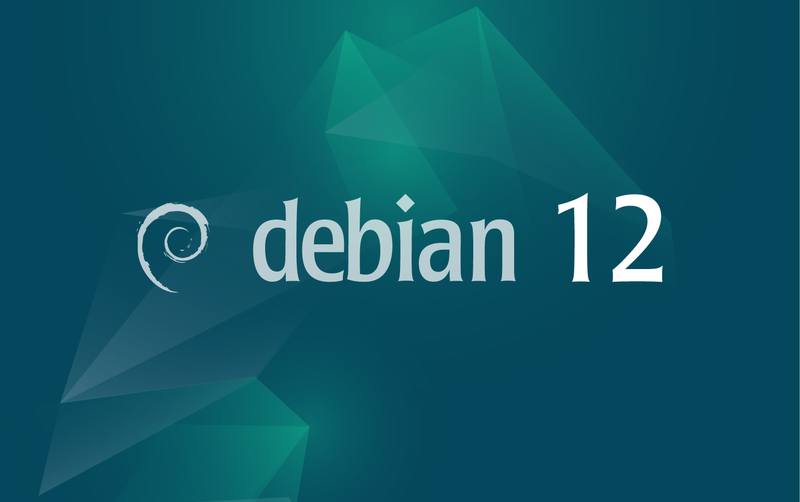
Debian 12 ist nun auf Augenhöhe mit anderen führenden Distributionen wie Ubuntu, Fedora, Pop!_OS usw., indem es Unterstützung für PipeWire direkt ab Werk bietet. Es ersetzt das in die Jahre gekommene PulseAudio und ermöglicht eine stark verbesserte Handhabung von Audio und Video im gesamten System. Auch das Wallpaper ist neu und trägt den Namen 'Emerald':

Falls jemand von den Lesern und Leserinnen Debian 12 als Desktop-System auswählt, freuen wir uns über einen Installationsbericht und die ersten Erfahrungen.

Quelle: https://www.debian.org/releases/testing/releasenotes

Bildquelle: https://linuxdicasesuporte.blogspot.com/2019/10/debian-bookworm-confirmado-para.html


GNU/Linux.ch ist ein Community-Projekt. Bei uns kannst du nicht nur mitlesen, sondern auch selbst aktiv werden. Wir freuen uns, wenn du mit uns über die Artikel in unseren Chat-Gruppen oder im Fediverse diskutierst. Auch du selbst kannst Autor werden. Reiche uns deinen Artikelvorschlag über das Formular auf unserer Webseite ein.

2. Mai 2023

Mozilla hat die Akquisition von Fakespot bekannt gegeben, einem Anbieter, der vor gefälschten Bewertungen beim Online-Shopping schützen soll.

Keine zwei Monate nach der Ankündigung der Gründung von Mozilla.ai, einem neuen Tochterunternehmen von Mozilla, welches sich dem Thema vertrauenswürdige Künstliche Intelligenz widmet und seinen Schwerpunkt zunächst auf die Entwicklung von Werkzeugen legen möchte, welche generative KI-Technologien sicherer und transparenter machen, sowie auf Empfehlungssysteme, welche nicht falsch informieren, wurde die Übernahme des Unternehmens Fakespot bekannt gegeben, wie beide Organisationen gemeinsam mitteilten.

Bei Fakespot handelt es sich um einen Anbieter, welcher Künstliche Intelligenz nutzt, um gefälschte Rezensionen auf Shopping-Plattformen wie Amazon und eBay zu erkennen. Nach eigenen Angaben nutzen derzeit über eine Million Menschen Fakespot.

Über den Kaufpreis liegen keine Informationen vor. Das aktuelle Team, welches aus 13 Mitarbeitern besteht, soll aber vollständig übernommen und im Laufe der Zeit sogar vergrößert werden.

Sowohl die Browser-Erweiterungen für Firefox, Chrome und Safari als auch die Apps für Android und iOS soll es weiterhin geben. Darüber hinaus sollen aber auch noch spezielle Funktionen exklusiv für Firefox entwickelt und direkt in den Mozilla-Browser integriert werden.

Der Beitrag Gegen Fake-Bewertungen beim Online-Shopping – Mozilla kauft Fakespot erschien zuerst auf soeren-hentzschel.at.

GNU/Linux.ch 2. Mai 2023 16:10

RSS Guard

Di, 2. Mai 2023, Lioh Möller

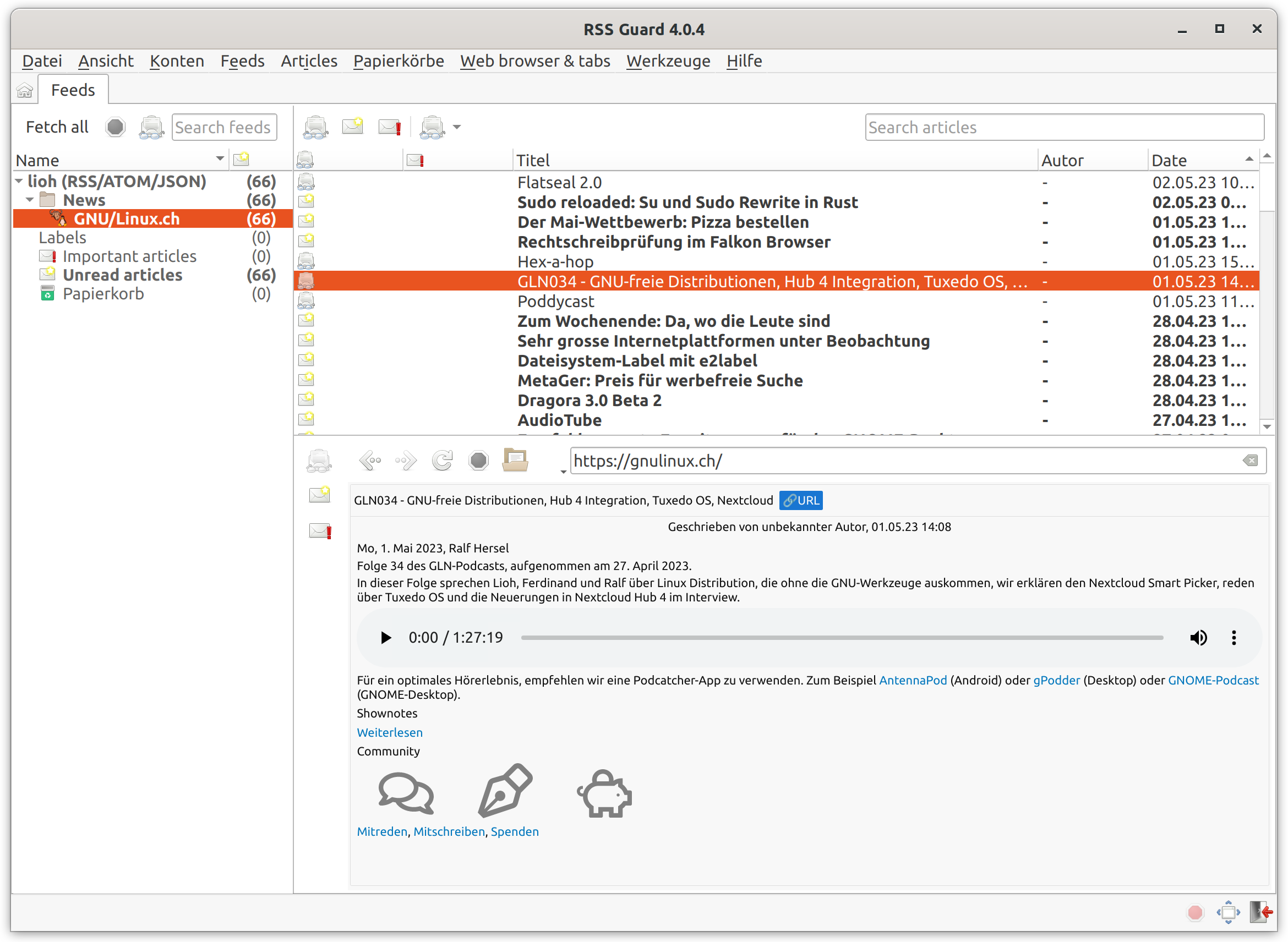
Bei RSS Guard handelt es sich um einen plattformunabhängigen RSS-Reader und Podcatcher. Die Anwendung unterscheidet sich von Liferea oder QuiteRSS dadurch, dass sie in der Lage ist, Online-Dienste wie Nextcloud News oder tt-rss zu integrieren.

Auf einem Debian GNU/Linux basierten System erfolgt die Installation aus den offiziellen Paketquellen:

sudo apt install rssguard

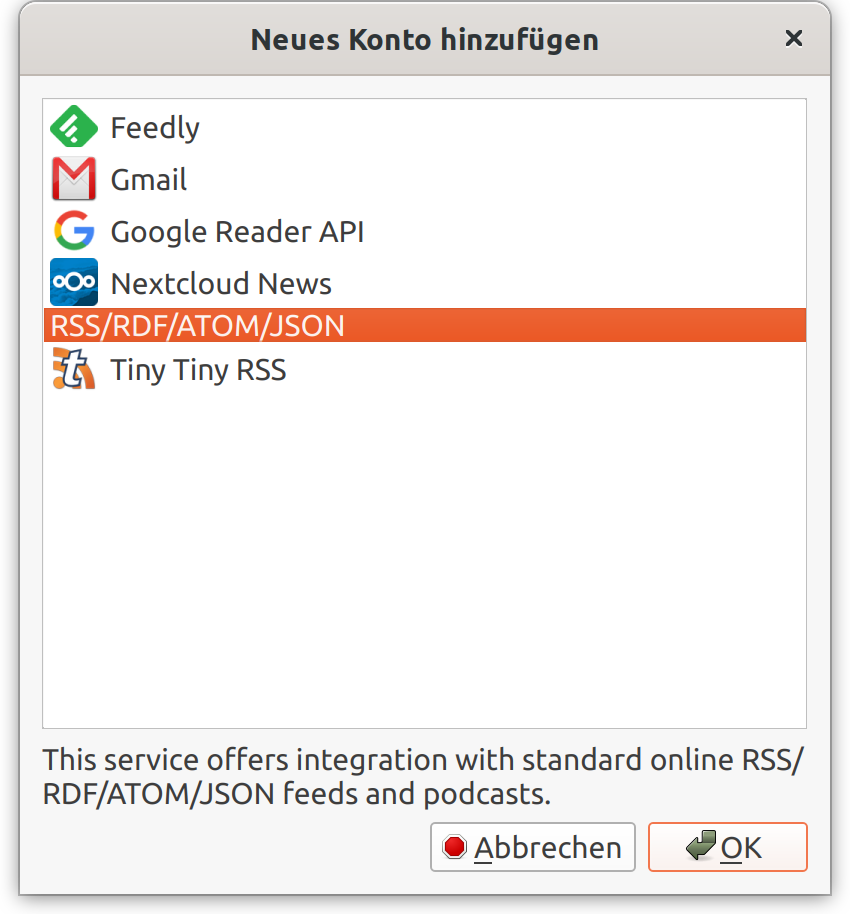
Nach dem Start muss zunächst das gewünschte Konto hinzugefügt werden. Sofern man lediglich lokale Quellen nutzen möchte, wählt man RSS/RDF/ATOM/JSON und bestätigt im folgenden Schritt die Proxy-Konfiguration.


Nach der Kontoeinrichtung können neue Feeds hinzugefügt werden. Dazu wählt man den Menüpunkt Konten / Feeds importieren und gibt dort eine OPML-Datei an. Nach der Auswahl des Ordners, unter dem die Feeds angelegt werden sollen, klickt man auf Import Feeds.

Alternativ können einzelne Feeds über einen Rechtsklick auf den gewünschten Ordner / Neuen Feed hinzufügen importiert werden.

Sobald die Feeds erfolgreich eingebunden wurden, können diese aktualisiert werden. Um alle Feeds zu aktualisieren, klickt man den Hauptordner und wählt den Punkt Fetch selected. An dieser Stelle bemerkt der aufmerksame Nutzer, dass einige Bedienelemente nicht vollständig in die deutsche Sprache übersetzt wurden. In der Regel sollten diese jedoch leicht verständlich sein.

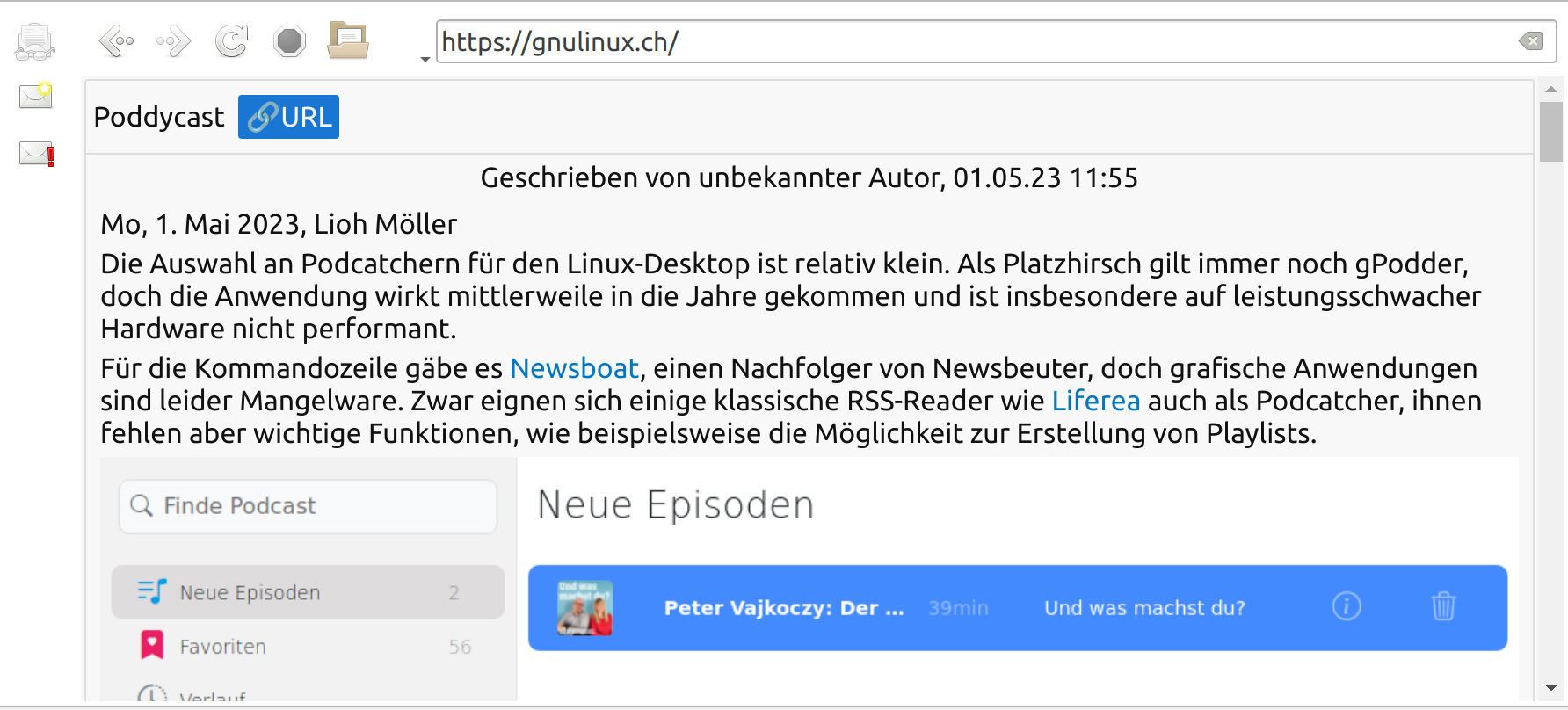
Standardmässig werden Artikel in der Kurzvorschau angezeigt. Möchte man den Originalbeitrag lesen, so genügt ein Klick auf den URL-Button und die Webseite wird im integrierten Browser dargestellt.

Der Browser verfügt über einen Adblocker, welcher im Bereich Web browser & tabs / Adblock aktiviert werden kann.

In den Einstellungen sollte darüber hinaus der Datenspeicher auf SQLite umgestellt werden. Die Schriftgrösse der Vorschau kann ebenfalls in den Einstellungen unter Feeds & articles / Articles / Article browser font angepasst werden.

In diesem Abschnitt kann unter dem Reiter Feeds auch der automatische Download aktiviert werden. Dabei sollte man zusätzlich die Option auswählen, dass Aktualisierungen nur erfolgen, sofern die Applikation nicht im Focus ist.

Möchte man, dass in der Artikelliste nur ungelesene Artikel angezeigt werden, wählt man den Punkt Articles / Show unread articles only. Eine ähnlich lautende Option steht auch für die Feedliste im linken Bereich zur Verfügung.

Einen Feed oder bei Bedarf auch alle Feeds kann man durch die Auswahl des entsprechenden Ordners mit der Rechten Maustaste über den Punkt Mark selected item read als gelesen markieren.

Auch Podcasts lassen sich mit RSS Guard abonnieren und Folgen über den integrierten Player abspielen.

Ein Tray Icon rundet die Funktionalität ab. Damit ist RSS Guard ein flexibler Client, welcher sich durch eine Vielzahl nützlicher Optionen auszeichnet. Die Bedienung kann insbesondere durch die mangelhafte Übersetzung auch für erfahrene Benutzer eine Herausforderung darstellen. Allerdings macht RSS Guard Lust auf Ausprobieren und so entdeckt man im Laufe der Zeit immer mehr nützliche Funktionen und Einstellungen. Auf leistungsschwacher Hardware gerät die Anwendung allerdings schnell an ihre Grenzen. Dort bietet sich ein leichtgewichtiger Reader wie Liferea eher an.

Quelle: https://github.com/martinrotter/rssguard


GNU/Linux.ch ist ein Community-Projekt. Bei uns kannst du nicht nur mitlesen, sondern auch selbst aktiv werden. Wir freuen uns, wenn du mit uns über die Artikel in unseren Chat-Gruppen oder im Fediverse diskutierst. Auch du selbst kannst Autor werden. Reiche uns deinen Artikelvorschlag über das Formular auf unserer Webseite ein.