staging.inyokaproject.org

2023 Woche 47

24. November 2023


Diese Version basiert auf Debian Bookworm (12.2) mit neuestem 6.5-Kernel als neuem Standard, QEMU 8.1.2, LXC 5.0.2, ZFS 2.2.0 (mit stabilen Fehlerbehebungen zurückportiert), Ceph Reef 18.2.0, Ceph Quincy 17.2.7.

Höhepunkte dieses Releases sind: 

Unterstützung für Secure Boot

Proxmox VE enthält nun einen signierten Shim-Bootloader, dem von den meisten UEFI-Implementierungen vertraut wird. Alle erforderlichen Komponenten der Bootkette sind in Varianten verfügbar, die von Proxmox signiert sind. Der Proxmox VE-Installer kann nun in Umgebungen ausgeführt werden, in denen Secure Boot erforderlich und aktiviert ist, und die resultierende Installation kann in solchen Umgebungen gebootet werden. Bestehende Proxmox VE-Installationen können ohne Neuinstallation auf Secure Boot umgestellt werden, indem einige manuelle Schritte ausgeführt werden. Details finden Sie in der Dokumentation. Die Verwendung von benutzerdefinierten Secure Boot-Schlüsseln wurde im Secure Boot Setup-Wiki dokumentiert. Für die Verwendung von DKMS-Modulen mit Secure Boot siehe die Referenzdokumentation.

Weitere Netzwerkverbesserungen

Der Kern des Software-Defined-Network-Stacks von Proxmox VE wurde von experimentell auf unterstützt umgestellt und enthält neue Funktionen. Proxmox VE SDN ermöglicht eine fein abgestimmte Kontrolle von virtuellen Gastnetzwerken auf der Rechenzentrumsebene. Das neue automatische DHCP-IP-Adressen-Management (IPAM)-Plugin kann verwendet werden, um IPs transparent an virtuelle Gäste in einfachen Zonen zuzuweisen. (Tech-Preview) Die Web-Oberfläche ermöglicht jetzt die Inspektion und Bearbeitung von DHCP-Leases, die vom integrierten IPAM-Plugin verwaltet werden.

Neues flexibles Benachrichtigungssystem

Senden Sie Benachrichtigungen nicht nur über den lokalen Postfix Mailserver, sondern auch über authentifiziertes SMTP oder an Gotify-Instanzen. Flexibles Benachrichtigungs-Routing mit regelbasierten Matches, um zu entscheiden, welche Ziele Benachrichtigungen über welche Ereignisse erhalten. Die Proxmox Server Solution GmbH, das Unternehmen hinter der Entwicklung und Infrastruktur von Proxmox VE, erhielt von der IEEE eine offizielle "Organizationally Unique Identifier" (OUI) BC:24:11 zugewiesen, die als Standard-MAC-Präfix für virtuelle Gäste verwendet werden kann. Diese OUI kann von allen Benutzern für virtuelle Gäste in privaten Netzwerken verwendet werden und ist als neues Standard-MAC-Adresspräfix in den Optionen des Rechenzentrums festgelegt.

Neustes verteiltes Dateisystem Ceph

Ceph Reef, die aktuellste Version (18) von Ceph, wird jetzt unterstützt und ist die Standardeinstellung für neue Installationen. Überarbeitete Standardeinstellungen bringen eine verbesserte Leistung und eine erhöhte Lesegeschwindigkeit von Anfang an, mit weniger Anpassungen erforderlich. Die Vorgängerversioin 17 wird aber auch noch unterstützt.

Ein nahtloses Upgrade von Proxmox VE 7.4 (siehe Upgrade von 7 auf 8) wird unterstützt.

Quelle: https://forum.proxmox.com/threads/proxmox-ve-8-1-released.136959/


GNU/Linux.ch ist ein Community-Projekt. Bei uns kannst du nicht nur mitlesen, sondern auch selbst aktiv werden. Wir freuen uns, wenn du mit uns über die Artikel in unseren Chat-Gruppen oder im Fediverse diskutierst. Auch du selbst kannst Autor werden. Reiche uns deinen Artikelvorschlag über das Formular auf unserer Webseite ein.

22. November 2023

Die MZLA Technologies Corporation hat mit Thunderbird 115.5 ein planmäßiges Update für seinen Open Source E-Mail-Client veröffentlicht.

Neuerungen von Thunderbird 115.5

Mit dem Update auf Thunderbird 115.5 hat die MZLA Technologies Corporation ein planmäßiges Update für seinen Open Source E-Mail-Client veröffentlicht. Das Update bringt diverse Fehlerbehebungen und Verbesserungen, welche sich in den Release Notes (engl.) nachlesen lassen. Auch wurden diverse Sicherheitslücken geschlossen.

Der Beitrag Thunderbird 115.5 veröffentlicht erschien zuerst auf soeren-hentzschel.at.

Die Arch-basierte Distribution reduziert sich aus gutem Grunde.


Wie wir kürzlich berichteten, verschob sich der Veröffentlichungstermin von EndeavourOS Galileo, weil es Probleme mit dem Kernel 6.5 gab. Doch vorgestern ist Galileo erschienen und ich habe einen kurzen Blick auf die neue Version in einer VM geworfen.

Wer es bisher nicht wusste: EndeavourOS (EOS) ist eine rollende Linux-Distribution, die auf Arch Linux basiert. Das Projekt aus den Niederlanden bietet eine einfach einzurichtende und vorkonfigurierte Desktop-Umgebung auf der Basis von Arch. EndeavourOS bietet sowohl Offline- als auch Online-Installationsoptionen. Die Distribution ist beliebt und befindet sich bei Distrowatch auf Rang 3 (was nicht viel bedeutet, aber immerhin).

Zur Veröffentlichung der neuen ISO schreibt das Team:

Es hat eine Weile gedauert, diese Version zu entwickeln, aber wir sind immer noch da und obwohl das Leben in den letzten Monaten für jedes unserer Teammitglieder zusätzliche Herausforderungen mit sich brachte, sind wir stolz darauf, euch unsere Galileo ISO mit bedeutenden Änderungen zu präsentieren.

Bei den "bedeutenden Änderungen" geht es hauptsächlich um eine Verschlankung des Systems, in dem Desktop-Umgebungen weggelassen wurden. Das Team betont, dass die Änderungen nur Neuinstallationen betreffen. Das sind die Änderungen:

  • KDE Plasma hat Xfce als Live-Umgebung und bei der Offline-Installationsoption ersetzt.
  • Die Community-Editionen sind nicht mehr als Installationsoption verfügbar.
  • Lokale Hostnamenauflösung wird bei einer Neuinstallation aktiviert.
  • Stärkere LUKS2-Verschlüsselung bei Auswahl von systemd-boot.
  • Die Möglichkeit, mehr als ein DE während der Installation zu installieren, wurde entfernt.
  • Umstrukturierung der Paketauswahlmaske.
  • EFI-Partitionsberechtigungen werden nun strenger ausgelegt.
  • Die fstab wird nicht mehr mit fremden Voreinstellungen in Optionen gefüllt.
  • SElinux-Warnungen wurden entfernt.
  • Keine unbenutzte LUKS-Schlüsseldatei mehr mit systemd-boot.
  • Dracut-bezogene Pakete werden zu Holdpkg hinzugefügt.
  • Das richtige deutsche Tastaturlayout ist standardmässig ausgewählt.

So viel zur offiziellen Verlautbarung der Änderungen. Doch wie fühlt sich Galileo dann an?

Ich habe es in der virtuellen Maschine GNOME-Boxes kurz getestet. Nach dem Herunterladen und Starten der ISO in Boxes, dauert es ungewöhnlich lange, bis man zu einem gefüllten Bildschirm kommt. Der sieht dann so aus:
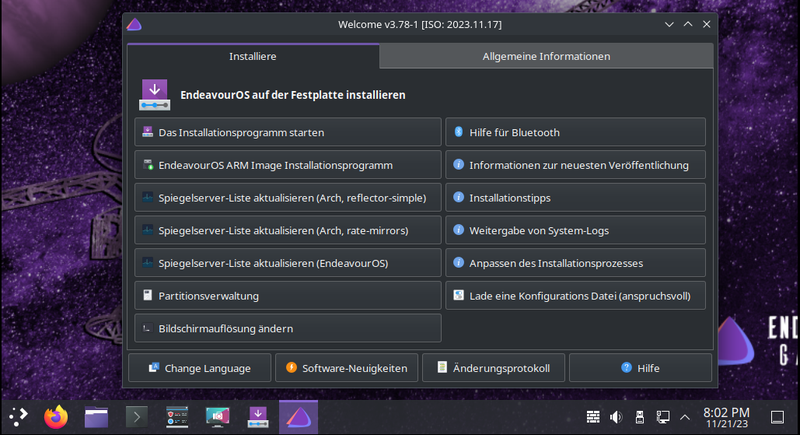
Ihr seht es; EndeavourOS verwendet jetzt KDE-Plasma statt Xfce als Desktop-Umgebung für den Live-Start. Im Screenshot habe ich mit Change Language die Welcome-App bereits auf Deutsch umgestellt. Dann ging es mit Das Installationsprogramm starten weiter und es wurde interessant:
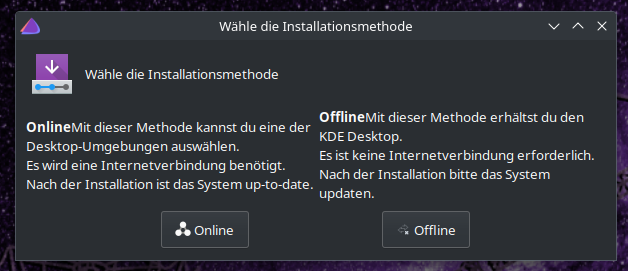
Bei der Offline-Installation gibt es nur KDE-Plasma. Ich habe selbstverständlich die Online-Variante ausgewählt (bin ja kein Plasma-Fan :). Nachfolgend passierte lange Zeit gar nichts (ich dachte schon, Galileo hätte sich in die Weiten des Weltraums verabschiedet), bis irgendwann Calamares zutage trat.
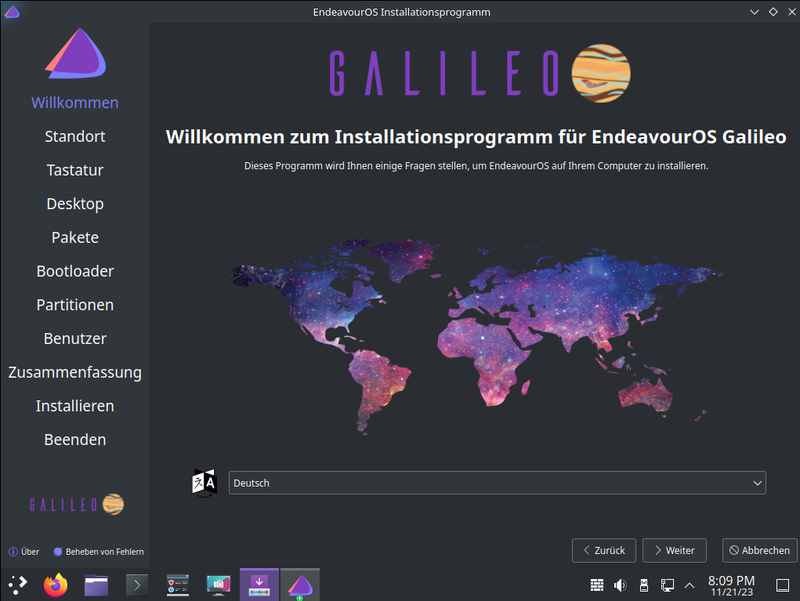
Den weiteren Installationsablauf könnt ihr euch vorstellen. Die Schritte Standort und Tastatur machen, was sie sollen. Dann kommt die Desktop-Auswahl:
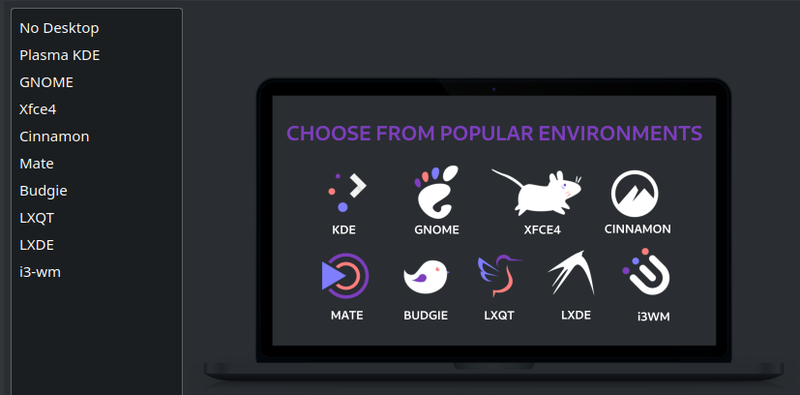
Es stehen 9 Desktop-Umgebungen zur Auswahl. Ich habe GNOME ausgewählt. Im nächsten Schritt geht es um die Paketauswahl, die ich so belassen habe, wie sie vorgeschlagen wird.
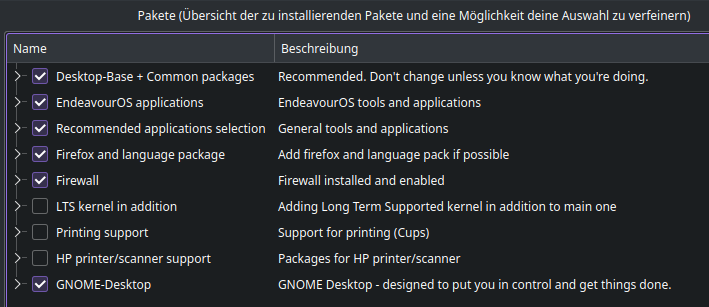
Beim Bootloader kann man zwischen GRUB oder nichts entscheiden; ich habe GRUB gewählt. Für die Formatierung des Massenspeichers kann zwischen ext4 und btrfs gewählt werden; ich nahm ext4. Im letzten Schritt Benutzer, ist "Nutze das gleiche Passwort für die Administratorkonto" vorgewählt, was ich so bis jetzt nicht gesehen habe.

Dann läuft die Installation los und ist (etwas länger als gewohnt) nach ca. 10 Minuten fertig. Nach dem Reboot präsentiert sich EndeavourOS Galileo mit dem GNOME-Desktop so:
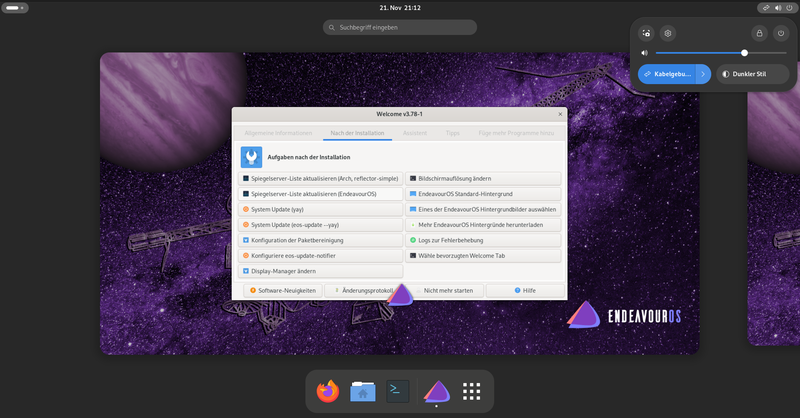
Die Welcome-Anwendung bietet viele Informationen und Möglichkeiten. Es gibt Tabs für Allgemeine Informationen, Dinge, die Nach der Installation durchgeführt werden können, einen Assistenten und Tipps. Ausserdem lassen für die Welcome-App neue Programme hinzufügen:
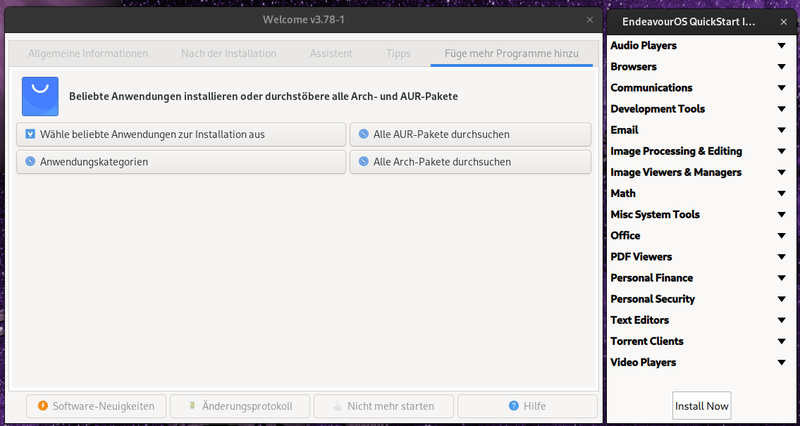
Dafür bindet EndeavourOS, Arch- und AUR-Pakete ein. In der Anwendung Quick Start Installer werden beliebte Programme aus verschiedenen Kategorien angeboten. Obwohl diese App grottig aussieht, gefällt sie mir gut und ist sehr funktional. Startet man systemrelevante Operation aus dem Welcome-Center, öffnet sich in der Regel ein seltsames Terminalfenster, in dem man den Lauf der Befehle betrachten und bestätigen kann:
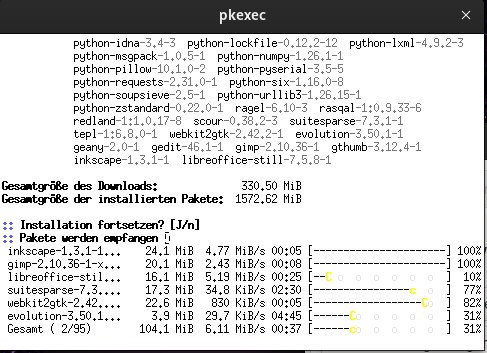
Die GNOME-Shell denkt dann, dass dieses Terminal abgestürzt sei, präsentiert eine Warnmeldung und bietet ein Warten oder das Abbrechen an.

Frisch von der ISO-Datei installiert kommt EndeavourOS Galileo mit dem Linux-Kernel 6.6.2-arch1-1 und GNOME in Version 45.1 daher, falls man sich für diesen Desktop entschieden hat. Die GNOME-Shell wird im Original, ohne Anpassungen, installiert. Ach nein, doch nicht: es fehlt GNOME-Software. Das verstehe ich nicht; wie soll man denn Pakete installieren, die nicht auf Arch oder AUR beruhen?

Auf der Festplatte befinden sich einige Endeavour-eigene Anwendungen:

  • Die Welcome Anwendung
  • Reflector-Simple, um die Repository-Mirrors auszuwählen
  • Eine Konfiguration für den EOS-Update-Notifier. Damit kann man einstellen, wie und wann die Distribution auf Updates reagieren soll.
  • Einen Update-Notifier, mit dem man ein Pacman-Update anstossen kann.
  • Das EOS-Log-Tool, womit man verschiedene System-Logs betrachten und teilen kann.
  • Einen EOS-Updater, mit dem man Updates über den AUR-Helper YAY einspielt.

Für meinen Geschmack sind das zwar nützliche, aber auch sehr nerdige Tools. Die Boot-Erfahrung mit Galileo ist Arch-typisch, also hässlich. Kein Plymouth, nur das bekannte GRUB-Zeugs. Arch-basierte Distributionen gehören zu den Schnellsten, was ich bei meinem Test nicht bestätigen kann. Das mag aber an meiner Testumgebung (Manjaro GNOME 45, GNOME-Boxes) liegen. Ich habe den Eindruck, dass mit GNOME 45 alles langsamer (und instabiler) geworden ist.

Fazit

Nach einem Kurztest ist ein Fazit kaum möglich. Nun gut, die Installation ist Einsteiger-freundlich: einfacher als bei Arch, einfacher als bei Manjaro. Die Welcome-App ist gut gemacht, richtet sich aber an Fortgeschrittene, was man bei einer Arch-basierten Distro auch erwarten kann. Die EOS-eigenen Tools sind nützlich, wenn man versteht, was sie machen; sie erinnern an die 90er-Jahre.

Den Wechsel von Xfce zu KDE-Plasma beim Live-Boot und der offline Installation halte ich für richtig, weil man Erstanwender:innen damit einen moderneren ersten Eindruck vermittelt. Dass man die Community-Editons aus der Installation entfernt hat, ist eine konsequente Entscheidung bei knappen Maintainer-Ressourcen.

Für wen eignet sich EOS? Ich weiss es nicht. Wer die beste Rolling Release Distribution haben möchte, nimmt Arch-Linux, bei der die Installation nicht mehr schwierig ist. Falls man eine gute Vorkonfiguration mag und kuratiert rollen möchte, kann man Manjaro nehmen. Alle, die sich für EndeavourOS interessieren, sollten sich zuerst einmal das Original Arch anschauen.

Quelle: https://endeavouros.com/news/slimmer-options-but-lean-and-in-a-new-live-environment-galileo-has-arrived/


GNU/Linux.ch ist ein Community-Projekt. Bei uns kannst du nicht nur mitlesen, sondern auch selbst aktiv werden. Wir freuen uns, wenn du mit uns über die Artikel in unseren Chat-Gruppen oder im Fediverse diskutierst. Auch du selbst kannst Autor werden. Reiche uns deinen Artikelvorschlag über das Formular auf unserer Webseite ein.

21. November 2023

Mozilla hat Firefox 120 für Windows, Apple macOS und Linux veröffentlicht. Dieser Artikel fasst die wichtigsten Neuerungen zusammen – wie immer auf diesem Blog weit ausführlicher als auf anderen Websites. Firefox 120 bringt unter anderem einen Cookie-Dialog-Blocker sowie diverse weitere Datenschutz-Verbesserungen.

Download Mozilla Firefox für Microsoft Windows, Apple macOS und Linux

Datenschutz: Firefox 120 kann Cookie-Dialoge blockieren

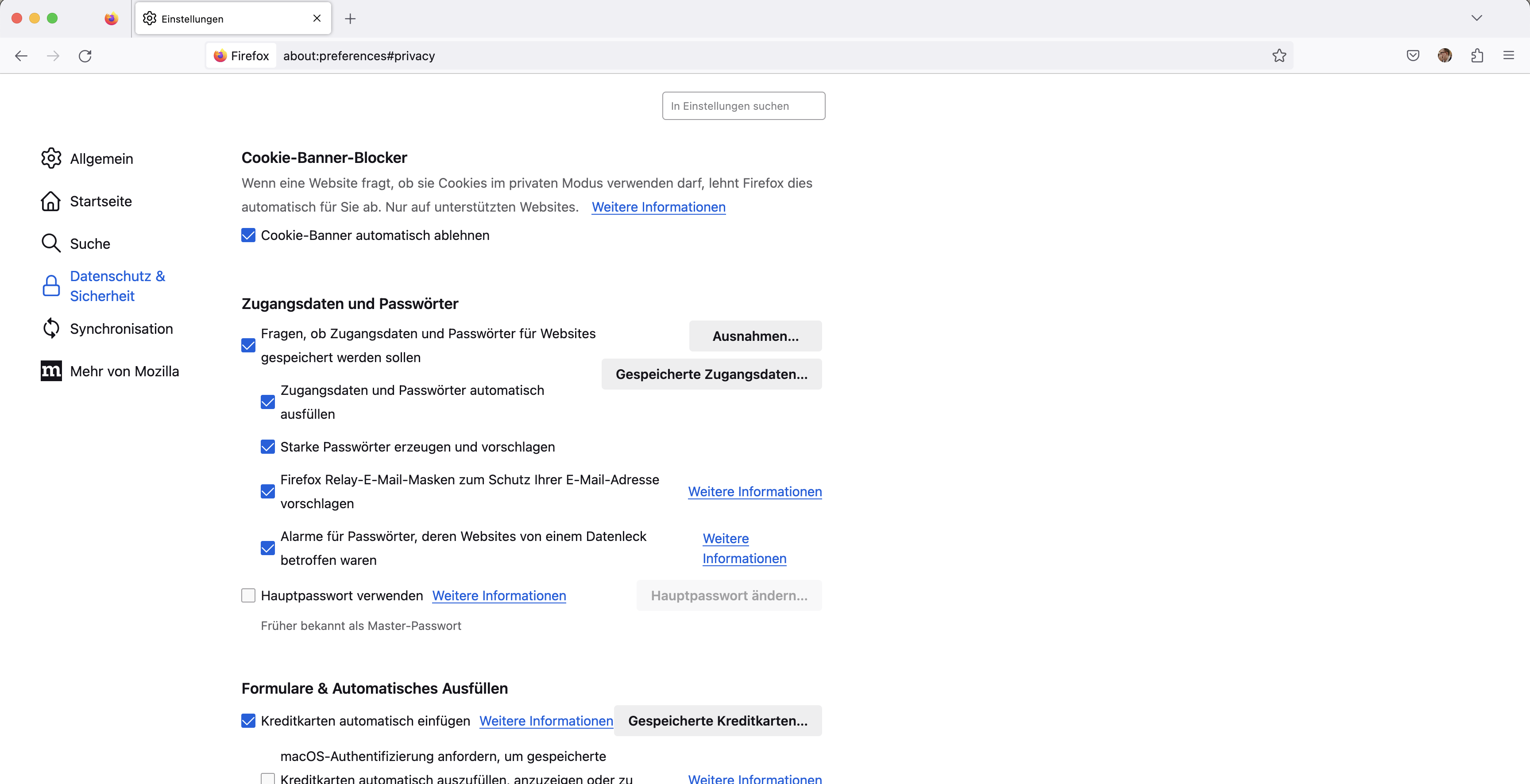
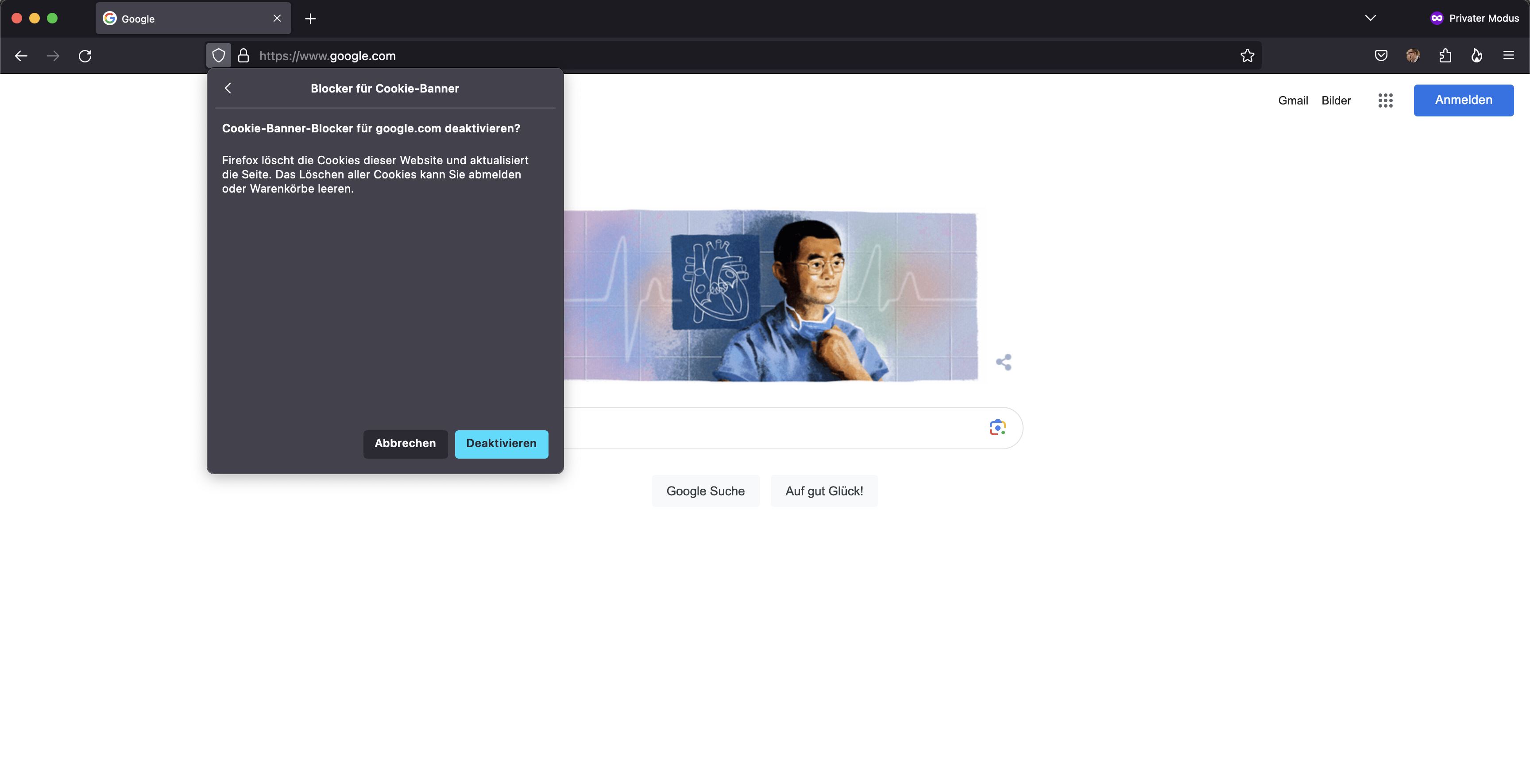
Mittlerweile gibt es sie auf fast jeder Website: Cookie-Dialoge. Diese durch die Europäische Union erzwungene Maßnahme soll theoretisch die Datenschutz-Interessen der Nutzer wahren, führt in der Praxis aber vor allem zu Nutzer-Frust. Firefox 120 kann die Cookie-Dialoge standardmäßig blockieren. Dabei werden die Dialoge nicht einfach nur ausgeblendet, es findet im Namen des Nutzers auch eine Ablehnung statt.

Firefox 120

Firefox 120

Die neue Funktion steht standardmäßig ausschließlich für Nutzer in Deutschland und nur in privaten Fenstern zur Verfügung. Aber auch überall sonst auf der Welt kann die Funktion aktiviert werden, indem über about:config der Schalter cookiebanners.service.mode.privateBrowsing auf 1 gesetzt wird. Wird der Schalter cookiebanners.service.mode auf 1 gesetzt, ist die neue Funktion auch in nicht privaten Fenstern aktiv. Ein Setzen des jeweiligen Schalters auf 2 kann zusätzliche Cookie-Dialoge blockieren, die nicht abgelehnt werden können. In dem Fall findet dann eine automatische Zustimmung des Nutzers statt.

Zu bedenken ist, dass die Funktion Cookie-Dialoge reduziert, aber nicht vollständig eliminieren kann. Dazu gibt es zu viele individuelle Lösungen. Es kann daher immer noch viele Websites geben, auf denen weiterhin Cookie-Dialoge erscheinen. Entsprechende Seiten können Mozilla gemeldet werden. Die Unterstützung für erste sogenannte Consent Management Provider, sprich Einbau- statt Individual-Lösungen, welche von zahlreichen Websites verwendet werden, folgt in Firefox 121, ebenso wie die Einführung dieses Features in Firefox für Android.

Datenschutz: Tracking-Parameter werden entfernt

Ebenfalls für Nutzer in Deutschland und in privaten Fenstern hat Mozilla eine Datenschutz-Verbesserung aktiviert, welche automatisch unwichtige URL-Abfrageparameter entfernt, die häufig dazu verwendet werden, Nutzer im Internet zu verfolgen.

Datenschutz: Website-Links ohne Tracking-Parameter kopieren

Im Kontextmenü von Links auf Websites gibt es neben dem normalen Eintrag zum Kopieren des Links nun noch einen weiteren Eintrag, um Links ohne bestimmte Tracking-Parameter zu kopieren. Dabei handelt es sich um Parameter wie beispielsweise utm_campaign, die man sehr häufig in Links sieht.

Datenschutz: Unterstützung für Global Privacy Control (GPC)

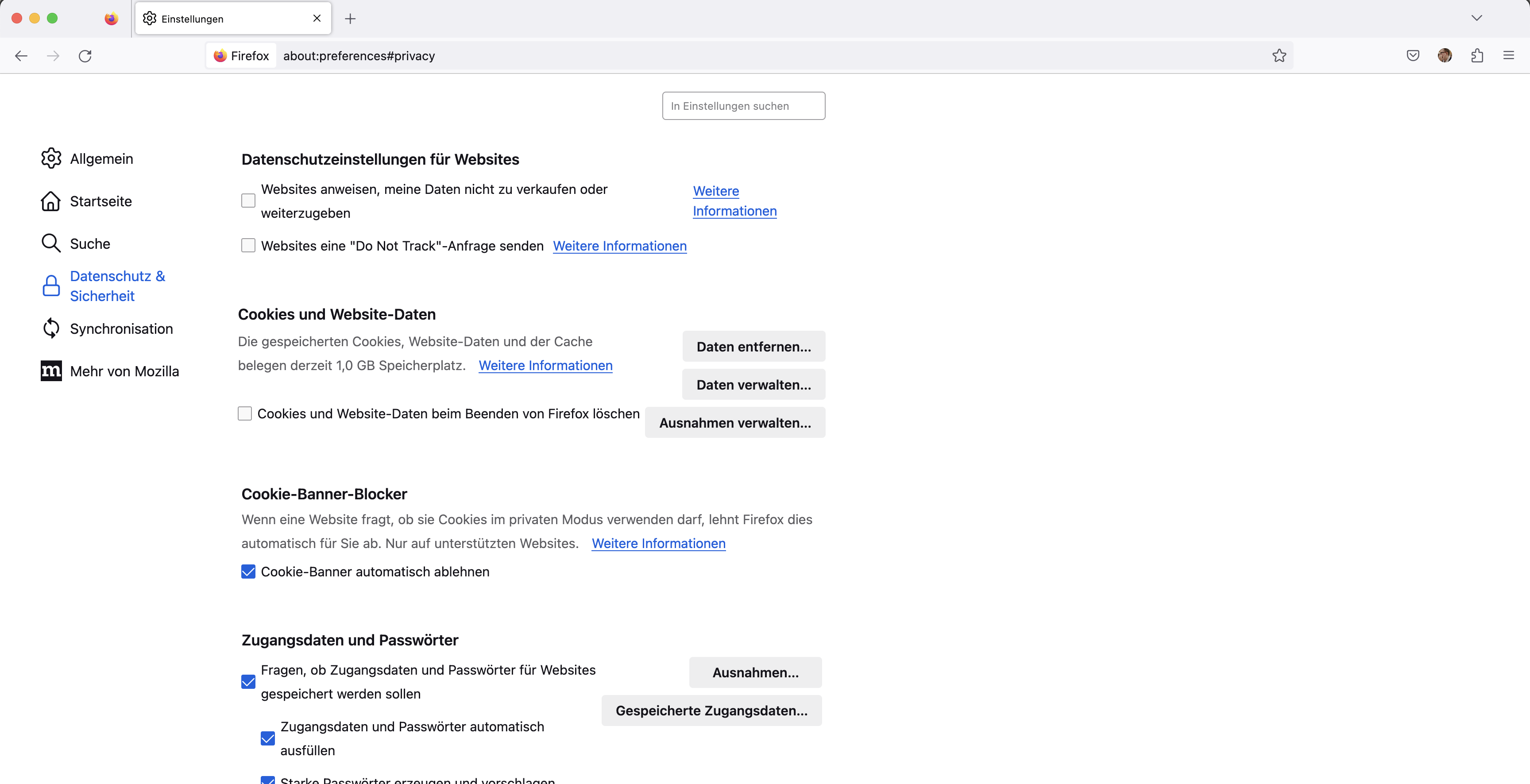
In den Datenschutz-Einstellungen von Firefox befindet sich eine neue Option, um Websites mitzuteilen, dass die eigenen Daten weder verkauft noch weitergegeben werden sollen. Dabei handelt es sich um die sogenannte Global Privacy Control (GPC), an welche sich zumindest Unternehmen in Teilen der USA bereits gesetzlich halten müssen.

Firefox 120

Datenschutz: Canvas-Fingerprinting-Schutz

Private Fenster sowie reguläre Fenster bei streng konfiguriertem Schutz vor Aktivitätenverfolgung haben ab sofort einen zusätzlichen Fingerprinting-Schutz in der Canvas API.

Datenschutz: Private Sitzungen zurücksetzen

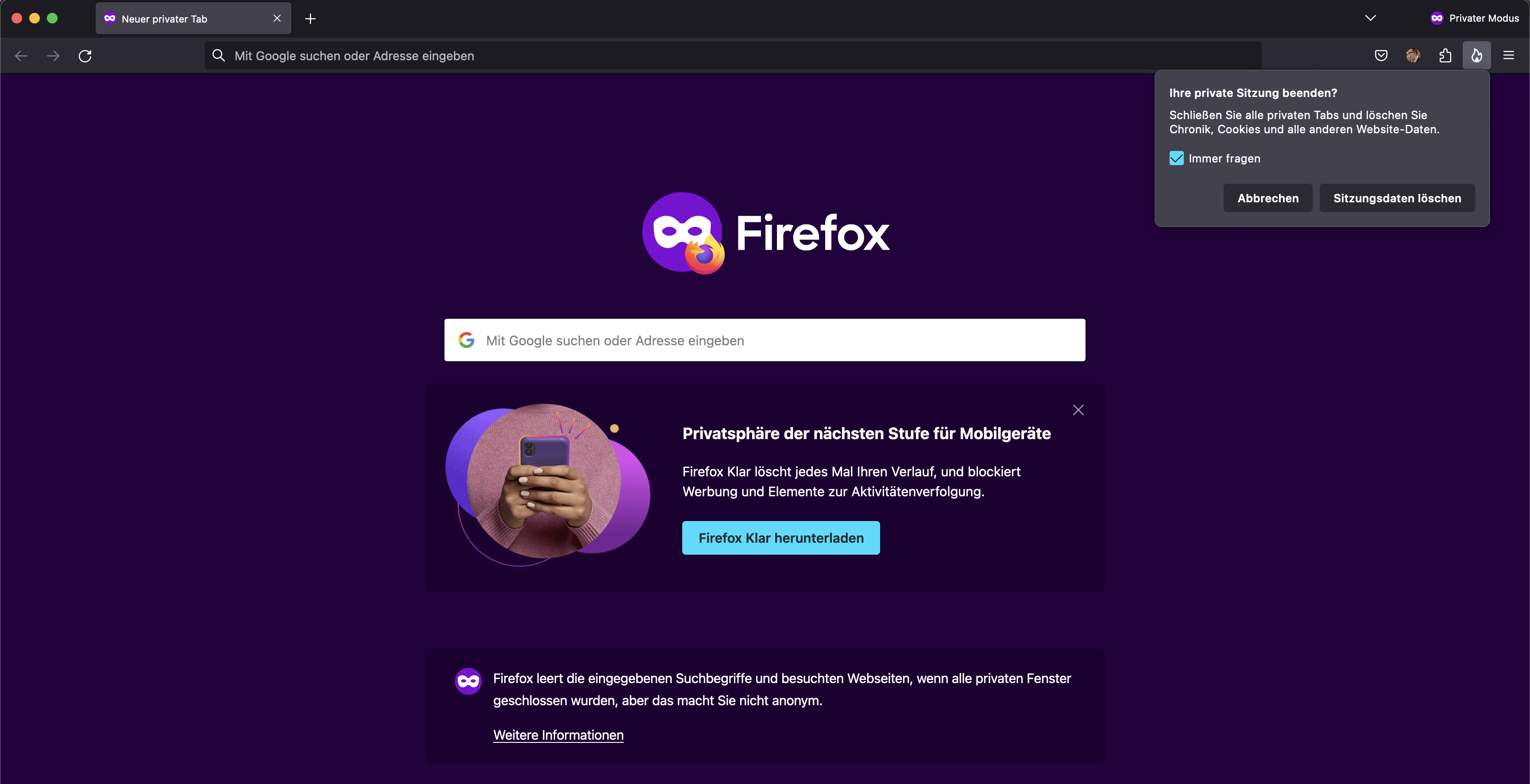
Mit den privaten Fenstern bietet Firefox einen Modus, in welchem keine Chronik, Cookies oder andere Browsing-Daten hinterlassen werden. Eine neue Funktion ermöglicht das Zurücksetzen der privaten Sitzung per Schaltfläche in der Symbolleiste. Das heißt, dass alle privaten Tabs geschlossen und die Browsing-Daten zurückgesetzt werden, so als würde man alle privaten Fenster schließen und anschließend ein neues öffnen.

Firefox 120

Diese Funktion ist derzeit noch nicht standardmäßig aktiviert und kann über about:config aktiviert werden, indem der Schalter browser.privatebrowsing.resetPBM.enabled per Doppelklick auf true gesetzt wird.

Firefox automatisch starten, wenn Windows gestartet wird

Firefox 120 besitzt eine neue Option, um den Browser automatisch zu starten, wenn Windows gestartet wird.

Diese Neuerung wird schrittweise im Laufe der kommenden Wochen ausgerollt werden.

Windows-Akzentfarbe für Tableiste respektieren

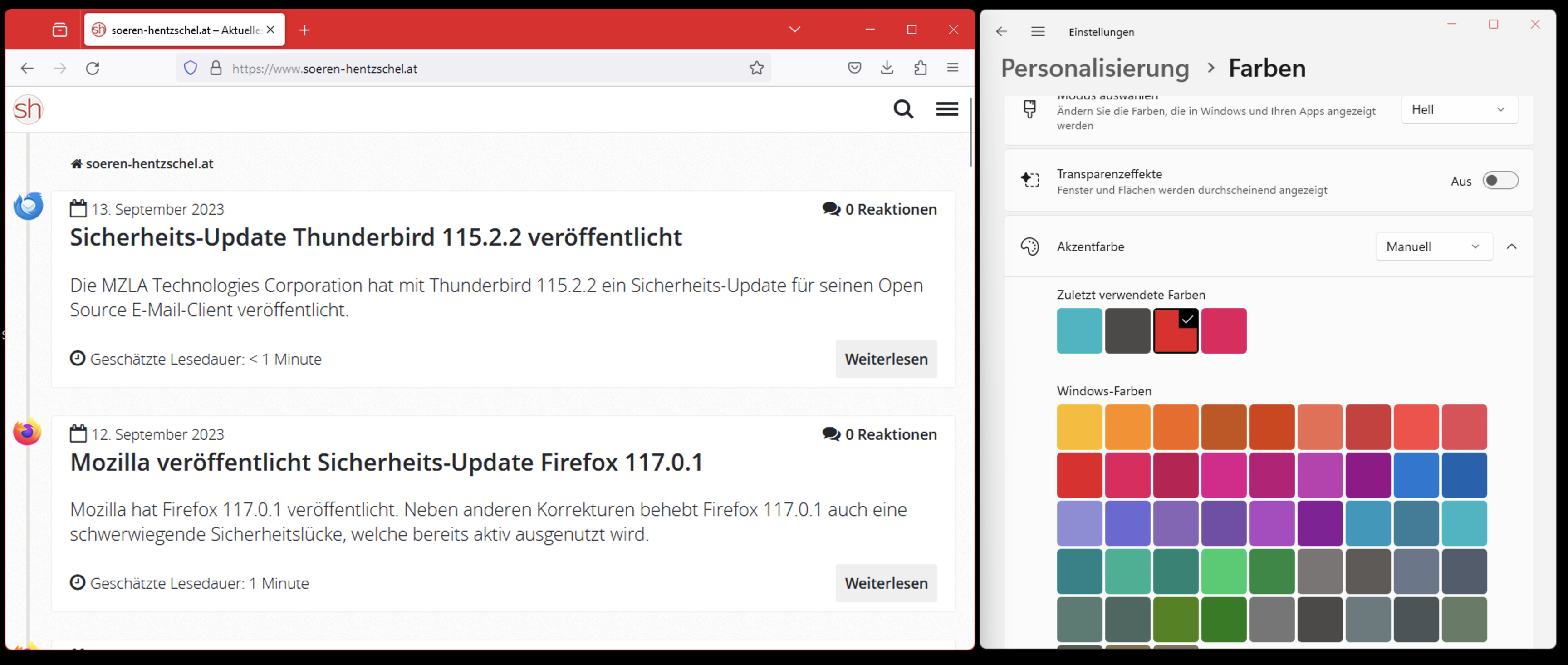
Browser wie Microsoft Edge oder Google Chrome nutzen die in Windows eingestellte Akzentfarbe als Hintergrundfarbe für die Leiste mit den Tabs. Firefox hingegen zeigt die Tableiste immer in Grau an, sofern kein Theme installiert ist.

Seit Firefox 119 ist es möglich, bei Verwendung des System-Themes auch in Firefox die Akzentfarbe für die Tableiste zu nutzen. Vorgestellt wurde diese Neuerung bereits im Artikel über Firefox 119. Allerdings hat sich der Name des Schalters, der zur Aktivierung in about:config auf true gesetzt werden muss, geändert. Aus diesem Grund sei an dieser Stelle erneut und mit dem neuen Options-Namen darauf hingewiesen, der browser.theme.windows.accent-color-in-tabs.enabled lautet.

Windows-Akzentfarbe in Firefox 119

Korrekter User-Agent wiederhergestellt

Aufgrund eines Webkompatibilitätsproblems in Zusammenhang mit fehlerhaft implementierten User-Agent-Erkennungen und dem Internet Explorer 11 war ein Teil des User-Agents von Firefox zwischen Version 110 und 119 auf die Versionsnummer 109 eingefroren. Mit Firefox 120 besteht diese Problematik nicht länger und der User-Agent entspricht wieder dem ursprünglichen Format.

Mehr Sicherheit für Firefox-Nutzer

Auch in Firefox 120 wurden wieder mehrere Sicherheitslücken geschlossen. Alleine aus Gründen der Sicherheit ist ein Update auf Firefox 120 daher für alle Nutzer dringend empfohlen.

Die Sicherheits-Einstellungen beinhalten eine neue Option, um Firefox zu erlauben, auf dem Betriebssystem installierten Stammzertifikaten automatisch zu vertrauen. Diese Option ist auf Windows und macOS standardmäßig aktiviert.

Sonstige Endnutzer-Neuerungen von Firefox 120

Wird bei Verwendung der Bild-im-Bild-Funktion für Videos das ausgelagerte Fenster bei gedrückter Strg-Taste in eine Ecke geschoben, rastet dieses dort nun auch unter Windows und Linux ein. Auf macOS war dieses Verhalten (mittels Command-Taste) bereits implementiert.

Für die Passwort-Verwaltung (about:logins) wurden Tastaturkommandos hinzugefügt, um ausgewählte Logins zu bearbeiten (Alt + Enter; Mac: Option + Return) oder zu löschen (Alt + Backspace; Mac: Option + Delete).

Nutzer von Firefox auf Ubuntu können jetzt auch Daten aus Chromium-basierten Browsern importieren, wenn beide als Snap-Pakete installiert sind.

Bei Verwendung von Tab-Umgebungen (in der Regel über Erweiterungen) öffnet Firefox Links aus externen Anwendungen jetzt in der gleichen Umgebung wie bereits geöffnete Tabs der gleichen Domain. Außerdem führt die Deinstallation oder Deaktivierung einer Erweiterung, welche Tab-Umgebungen nutzt, nicht länger zur Deaktivierung der Tab-Umgebungen.

Verbesserungen der Entwicklerwerkzeuge

Die Funktion zur Drosselung in den Entwicklerwerkzeugen beinhaltet jetzt auch eine Option, um für den jeweiligen Tab zu simulieren, dass überhaupt keine Internetverbindung besteht.

Die Stilbearbeitung hat eine neue Schaltfläche erhalten, um minimierte Stylesheets lesbar zu formatieren.

Im Layout-Panel des Inspektors werden Farben, die in einem der neuen CSS Color Level 4-Formate angegeben sind, nicht mehr als Hexadezimalwerte angezeigt.

Verbesserungen der Webplattform

Early Hints Preconnect, der informatorische Statuscode 103, wird ab sofort unterstützt. Dies ermöglicht es Servern, Ressource-Link-Header vor der endgültigen HTTP-Antwort zu senden und verbessert die Leistung auf Servern, welche diese Funktion nutzen.

Die UserActivation API ermöglicht es Websites zu prüfen, ob der Nutzer gerade mit der Seite interagiert oder seit dem Laden der Seite mit der Seite interagiert hat.

In JavaScript unterstützt Date.parse() jetzt zusätzliche Formate für Datumsangaben.

In CSS werden die neuen Einheiten lh und rlh für Zeilenhöhen sowie die Farbfunktion light-dark() unterstützt. Die Funktion -moz-image-rect(), welche nicht Teil des offiziellen CSS-Standards ist, wird nicht länger unterstützt.

Auf HTML-Seite neu ist die Unterstützung des media-Attributs in <source>, <picture>, <audio> und <video>.

Die WebAssembly GC-Erweiterung wird ab sofort unterstützt, welche es neuen Sprachen wie Dart oder Kotlin ermöglicht, in Firefox ausgeführt zu werden.

Weitere Neuerungen für Entwickler von Websites und Browser-Erweiterungen lassen sich in den MDN Web Docs nachlesen.

Der Beitrag Mozilla veröffentlicht Firefox 120 mit Cookie-Dialog-Blocker und weiteren Datenschutz-Verbesserungen erschien zuerst auf soeren-hentzschel.at.

20. November 2023

GNU/Linux.ch 20. November 2023 09:00

Fedora Onyx

Damit steht der Budgie-Desktop in einer immutable Distribution zur Verfügung.


Die Immutable-Serie von Fedora bietet verschiedene Desktop-Umgebungen zur Wahl an. Zuerst erschien Fedora Silverblue mit dem GNOME-Desktop, dann kam Fedora Kinoite heraus, worin der KDE Plasma Desktop zum Einsatz kommt und auch für die Freunde von Tiling-Window-Managern gibt es mit Fedora Sericea ein Angebot. Letzterer verwendet Sway als Wayland-fähigen Window-Manager. Ausserdem gibt es das Projekt Sodalite, welches einen Pantheon Desktop zur Verfügung stellt. Neu hinzugekommen ist Fedora Onyx, für alle, die den Budgie-Desktop bevorzugen.

Budgie ist eine freie, X11-basierte Desktop-Umgebung, die von Ikey Doherty im Rahmen des Solus Projekts entwickelt wurde und am 17. Februar 2014 erstmalig erschienen ist. Mittlerweile gibt es einige Distributionen, die Budgie als Desktop anbieten. Der Desktop richtet sich an Anwender:innen, die einen klassischen Desktop, wie Xfce, MATE oder Cinnamon mögen, aber ein wenig mehr Flair möchten. Eine Besonderheit von Budgie ist das Informations- und Kontroll-Panel namens Raven (siehe rechts im Titelbild).

Eine immutable (unveränderlicher) Distro ist eine Distribution, bei der man keine Änderungen an den Systemdateien vornehmen kann. Das Kernsystem ist schreibgeschützt und wird bei jeder Aktualisierung durch eine neuere Version ersetzt. Auf diese Weise wird dein Computer nicht durch ein einziges fehlerhaftes Programm unbrauchbar gemacht. Falls doch Probleme auftreten, kann man zu früheren Versionen der Installation zurückkehren.

Die Oberfläche von Fedora Onyx ist weitgehend identisch mit der, die man von der Solus-Distribution kennt. Der Unterschied zwischen Fedora Onyx und Fedora Workstation ist derselbe wie der zwischen Fedora Silverblue und Fedora Workstation.

  • Beide verwenden rpm-ostree im Terminal, um Updates zu verwalten, anstatt dnf.
  • Anwendungen werden im Flatpak-Paketformat geliefert. Fedora bietet einige Anwendungen in seinem eigenen Flatpak-Repository an, weit mehr kann man auf Flathub finden.
  • RPM-Anwendungen können mit dem Befehl rpm-ostree install zum Systemabbild hinzugefügt werden. Nach einem Neustart erscheinen auf diese Weise installierte Anwendungen im Anwendungsmenü.
  • Man kann toolbx verwenden, um Container zu erstellen, in denen Anwendungen mit dnf installiert werden können. Auf diese Weise installierte Anwendungen werden nicht im Anwendungsmenü angezeigt.
  • Es ist möglich zwischen Fedora Onyx, Silverblue, Kinoite, Sodalite oder Sericea zu wechseln.

Fedora Onyx kann von der Website des Fedora-Projekts heruntergeladen werden.

Budgie mag neuer sein als MATE und Xfce, hat aber viel mit den "alten" Desktop-Umgebungen gemeinsam. Wer diese traditionelle Erfahrung mag, erhält mit Fedora Onyx eine Möglichkeit, eine komfortable Oberfläche beizubehalten und gleichzeitig neuere Technologien (immutable Distro) zu nutzen.

Quelle: https://fedoraproject.org/onyx/


GNU/Linux.ch ist ein Community-Projekt. Bei uns kannst du nicht nur mitlesen, sondern auch selbst aktiv werden. Wir freuen uns, wenn du mit uns über die Artikel in unseren Chat-Gruppen oder im Fediverse diskutierst. Auch du selbst kannst Autor werden. Reiche uns deinen Artikelvorschlag über das Formular auf unserer Webseite ein.