staging.inyokaproject.org

2023 Woche 51

24. Dezember 2023

Vor wenigen Tagen erschien im Blog von openSUSE ein Beitrag mit den Plänen zur Vollverschlüsselung bei openSUSE Tumbleweed und openSUSE MicroOS. Die Entwicklung geht eindeutig in Richtung von TPM und/oder FIDO.

Hintergrund

Die klassische Vollverschlüsselung unter Linux bedeutet, dass bei der Installation ein LUKS-verschlüsselter LVM angelegt wird, der eine oder mehrere Partitionen enthält. GRUB2 kann verschlüsselte LVMs unter bestimmten Bedingungen entsperren. Wenn man andere Bootloader verwendet oder GRUB nicht vertraut, sollte man zusätzlich eine unverschlüsselte Bootpartition anlegen. Beim Systemstart erfolgt dann eine Passwortabfrage und meistens wird der Benutzer dann auf Autologin gesetzt, damit es keine doppelte Passwortabfrage gibt. Das ist nicht schlecht und war bis vor ca. 10 Jahren auch systemübergreifend State of the Art.

Das System ist bewährt (und Linux-Anwender sind oft alt, konservativ und halten an bewährten Lösungen fest), aber nicht mehr ganz zeitgemäß. Das fängt damit an, dass LUKS eigentlich nie einem Audit unterzogen wurde, veraltete Konfigurationen unsicher sein können, ein verifiziertes Booten eigentlich nicht vorgesehen ist und LUKS nicht einmal gegen Bruteforce-Angriffe geschützt ist. Das sind alles keine abwegigen Themen, sondern iOS, Android, Windows, macOS – alle diese Systeme haben bereits verschiedene Schutzmaßnahmen implementiert.

Eine häufige Antwort auf all diese Ambitionen ist, dass der normale Nutzer das nicht braucht. Darauf gibt es eigentlich nur zwei Antworten.

  1. Eigentlich braucht der “normale Anwender” auch keine Verschlüsselung. Der stationäre Laptop oder PC ist keiner Bedrohung ausgesetzt. Einbrecher schlachten zu 99 % das System aus und sind nicht an Daten interessiert.
  2. Die Orientierung am vermuteten Bedarf von “normalen Anwendern” bedeutet eine Selbstinfantilisierung von Linux und nimmt das System für alle professionellen Szenarien proaktiv aus dem Rennen. Das freut vor allem Microsoft, die im Business-Umfeld immer noch die Nase vorn haben.

Pläne bei openSUSE

Die Pläne von openSUSE haben zwei Aspekte. Zum einen soll GRUB durch systemd-boot ersetzt werden. GRUB ist überladen und laut openSUSE werden derzeit 200 Patches benötigt, um GRUB für die Nutzer verfügbar zu machen. Eigentlich ist GRUB sowieso völlig überflüssig, da moderne EFI-Systeme einen solchen Bootloader nicht benötigen. Außerdem arbeiten Red Hat und SUSE am sogenannten Unified Kernel, der dann auch wieder Anpassungen benötigt. Systemd-Boot kann damit bereits umgehen. Damit systemd-boot aber mit dem SUSE-spezifischen Setup aus Btrfs und Snapper klarkommt, sind einige Anpassungen notwendig.

Für den weiteren Ablauf möchte man eine Lösung adaptieren, die ich hier schon beschrieben habe. Kernel und initrd sollen im ESP abgelegt werden und die Freischaltung soll über TPM2 oder FIDO2 (mit optionaler PIN) auf Basis von systemd-cryptsetup erfolgen. Ziel ist es, dem Fernziel einer vollständig verifizierten Bootkette näher zu kommen.

Ausblick

Kurzfristig ist es gut, dass openSUSE auf GRUB verzichten und stattdessen aktiv systemd-boot anbieten will. Das dürfte vielen Anwendern das Leben erleichtern.

Mittel- bis langfristig sind die Ambitionen aus dem systemd-Umfeld, von Red Hat und nun auch SUSE zu begrüßen, Komponenten wie TPM oder FIDO2 in die Linux-Verschlüsselung zu integrieren und einen verifizierten Systemstart als Ziel anzustreben. Canonical hat die gleichen Ambitionen, setzt aber auf eine andere Implementierung.

Jenseits der großen Enterprise-Distributionen und ihrer Community-Varianten lässt sich z.B. auch mit Arch Linux in dieser Hinsicht viel erreichen, da vor allem Red Hat und SUSE ihre Änderungen upstream einbringen. Nur mit Debian scheint noch nichts zu gehen, da initramfs nichts davon unterstützt. Aber das passt auch irgendwie in das Gesamtbild, das Debian zur Zeit abgibt.

Der Artikel Pläne von openSUSE für Vollverschlüsselung erschien zuerst auf Curius

Mit Common Voice stellt Mozilla den weltweit größten öffentlichen Datensatz menschlicher Stimmen bereit – kostenlos und für jeden nutzbar. Mozilla hat Version 16.0 seines Datensatzes veröffentlicht.

Der Markt für Spracherkennung wird von den ganz großen Namen kommerzieller Anbieter dominiert: Amazon, Apple, Google, Microsoft. Darum hat Mozilla im Jahr 2017 das Projekt Common Voice gestartet. Mit Common Voice bietet Mozilla eine kostenlose Alternative an, zu der jeder beitragen kann und die jedem zur Verfügung steht. Damit möchte Mozilla Innovation und Wettbewerb in der Sprachtechnologie auf Basis von Maschinenlernen fördern.

Mit dem vor kurzem veröffentlichten Common Voice Corpus 16.0 wächst der deutschsprachige Datensatz von 1.388 auf 1.403 Stunden an. Wer bereits den Common Voice Corpus 15.0 besitzt, kann wie immer auch nur ein sogenanntes Delta Segment mit den Unterschieden zur Vorversion herunterladen. Für Deutsch würde das den Download von 32,8 GB auf 307 MB reduzieren.

Insgesamt deckt Mozilla Common Voice mit der neuen Version jetzt 120 Sprachen mit insgesamt 30.329 aufgenommenen Stunden ab, was Mozilla Common Voice zum vielfältigsten mehrsprachigen Sprachkorpus der Welt macht.

Zum Download der Mozilla Common Voice Datensätze

Der Beitrag Mozilla veröffentlicht Common Voice Corpus 16.0 erschien zuerst auf soeren-hentzschel.at.

23. Dezember 2023

LibreOffice RegEx Hashtags

Da ich meine Notizen nicht direkt in LibreOffice schreibe und ich gerne Hashtags nutze und ich diese etwas anders formatieren muss, habe ich nach einer Möglichkeit gesucht, wie ich in LibreOffice diese suchen und markieren kann, so dass ich sie mit einer Formatvorlage versehen kann. Aber alles der Reihe nach.

Ich schreibe meine Texte normalerweise in Markdown. Weil das extrem schnell, mit jedem Editor und auf jedem Gerät dieser Erde, auf dem Texte eingegeben werden können, funktioniert. Markdown ist im Prinzip nur Text. Wer mehr darüber wissen will, findet in der Wikipedia schon mal einen guten Einstieg.

Kurzer Ablauf in einzelnen Schritten

  1. Ich schreibe meinen Text in Obsidian und versehe ihn mit Hashtags wie zum Beispiel #english #deutsch #himmel und #hölle

  2. Dann exportiere ich den Text mit Export to nach OpenOffice. Wobei OpenOffice hier für das Dateiformat ODT steht. Ich benutze aber kein OpenOffice, sondern das modernere LibreOffice

  3. In LibreOffice definiere ich eine neue Zeichenvorlage für meine Hashtags, damit alle Hashtags das gleiche Aussehen haben

  4. Dann öffne ich im LibreOffice-Menü Bearbeiten den Dialog Suchen und Ersetzen mit Strg+Alt+F

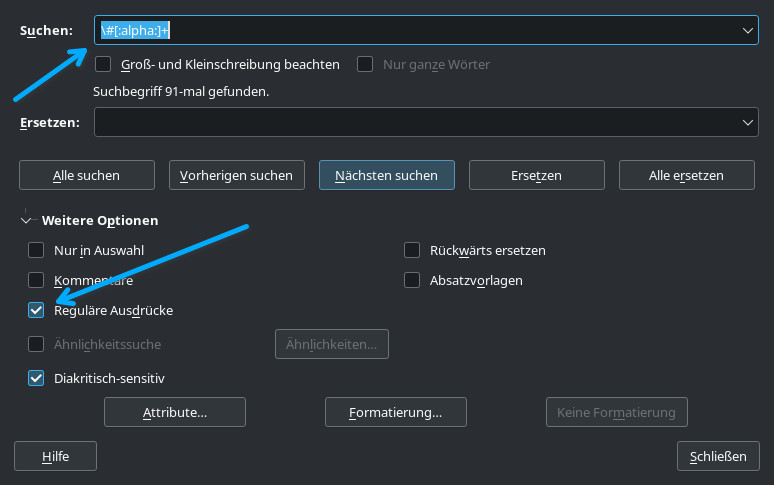
  5. Dort gebe ich im Suchen-Feld \#[:alpha:]+ ein

  6. Ich klicke auf Reguläre Ausdrücke

  7. Ich klicke dann auf Alle suchen

  8. Jetzt werden alle Hashtags markiert, ohne dass Leerzeichen oder andere Wörter dazwischen mitmarkiert werden

  9. Ich schließe den Suchen-und-Ersetzen-Dialog und doppelklicke auf die Hashtag-Zeichenvorlage

RegEx erklärt

Eine kurze Erklärung, was der reguläre Ausdruck genau macht. Dafür zerlege ich ihn in die Einzelteile.

\#[:alpha:]+
  • \# definiert das Zeichen #. Das Kreuz ist bei den RegEx normalerweise ein Befehl, so dass ich dem Programm sagen muss, dass es nicht der Befehl ist, den ich hier angebe, sondern nur das Zeichen. Dafür muss ich einen Backslash \, ein sogenanntes Escape-Zeichen, vorwegstellen
  • [:alpha:] heisst, dass nur alphanumerische Zeichen a bis z und 0 bis 9 vorkommen dürfen
  • + so oft wie sie vorkommen

Ausgeschrieben heißt das

Suche nach einem Wort, das mit einem # anfängt und dann nur noch alphanumerische Zeichen hat, und zwar egal wie viele. Und nichts anderes. Folgt danach ein Komma oder ein Leerzeichen oder ein Zeilenumbruch oder ein Tab oder irgendein anderes Zeichen, das nicht in [:alpha:] vorkommt, ist die Suche beendet. Dadurch dass ich im Dialog Alle suchen angeklickt habe, wird diese Suche auf den gesamten Text angewandt.

Quellen

Die genannten Programme und Dokumentationen sind frei verfügbar.

Da ich meine Notizen nicht direkt in LibreOffice schreibe und ich gerne Hashtags nutze und ich diese etwas anders formatieren muss, habe ich nach einer Möglichkeit gesucht, wie ich in LibreOffice diese suchen und markieren kann, so dass ich sie mit einer Formatvorlage versehen kann. Aber alles der Reihe nach.

Ich schreibe meine Texte normalerweise in Markdown. Weil das extrem schnell, mit jedem Editor und auf jedem Gerät dieser Erde, auf dem Texte eingeben werden können funktioniert. Markdown ist im Prinzip nur Text. Wer mehr darüber wissen will, findet hier in der Wikipedia schon mal einen guten Einstieg.

Kurzer Ablauf in einzelnen Schritten

  1. Ich schreibe meinen Text in Obsidian (Markdown Suite) und versehe ihn mit Hashtags wie z.B. #english #deutsch #himmel und #hölle
  2. Dann exportiere ich den Text mit “Export to” nach OpenOffice. Wobei OpenOffice hier für das Dateiformat ODT (Open Document Text) steht. Ich benutze aber kein OpenOffice, sondern das modernere LibreOffice
  3. In LibreOffice definiere ich eine neue Zeichenvorlage für meine Hashtags, damit alle Hashtags das gleiche Aussehen haben
  4. Dann öffne ich im LibreOffice Menü “Bearbeiten” den Dialog “Suchen und Ersetzen” (Strg+Alt+F)
  5. Dort gebe ich im Suchen Feld \#[:alpha:]+ ein (siehe Screenshot unten)
  6. klicke auf “Reguläre Ausdrücke”
  7. klicke dann auf “Alle suchen”
  8. Jetzt werden alle Hashtags markiert, ohne dass Leerzeichen oder andere Wörter dazwischen mitmarkiert werden.
  9. Ich schließe den Suchen und Ersetzen Dialog und doppelklicke auf die Hashtag Zeichenvorlage
![](/wp-content/uploads/sites/2/2023/12/e798cbd1bf765457a14b6e904e9aaf37_MD5.jpeg)
Suchen und Ersetzen Dialog von LibreOffice

#### RegEx erklärt

Eine kurze Erklärung was der Reguläre Ausdruck genau macht. Dafür zerlege ich ihn in die Einzelteile

\#[:alpha:]+
  • \# definiert das Zeichen # . Das Kreuz ist bei den RegEx normalerweise ein Befehl, so dass ich dem Programm sagen muss, dass es nicht der Befehl ist, den ich hier angebe, sondern nur das Zeichen. Dafür muss ich einen Backslash \ , ein sogenanntes ESCAPE Zeichen vorweg stellen. Mehr weiter unten in den Quellen.
  • [:alpha:] heißt, dass nur alphanumerische Zeichen a-Z und 0-9 vorkommen dürfen
  • + so oft wie sie vorkommen

Ausgeschrieben heißt das

Suche nach einem Wort, das mit einem # anfängt und dann nur noch alphanumerische Zeichen hat und zwar egal wie viele. Und nichts anderes! Folgt danach ein Komma oder ein Leerzeichen oder ein Zeilenumbruch oder ein Tab oder irgendein anderes Zeichen, das nicht in [:alpha:] vor kommt, ist die Suche beendet. Dadurch dass ich im Dialog “Alle suchen” angeklickt habe, wird diese Suche auf den gesamten Text angewandt.

Quellen

Da ich meine Notizen nicht direkt in LibreOffice schreibe und ich gerne Hashtags nutze und ich diese etwas anders formatieren muss, habe ich nach einer Möglichkeit gesucht, wie ich in LibreOffice diese suchen und markieren kann, so dass ich sie mit einer Formatvorlage versehen kann. Aber alles der Reihe nach.

Ich schreibe meine Texte normalerweise in Markdown. Weil das extrem schnell, mit jedem Editor und auf jedem Gerät dieser Erde, auf dem Texte eingeben werden können funktioniert. Markdown ist im Prinzip nur Text. Wer mehr darüber wissen will, findet hier in der Wikipedia schon mal einen guten Einstieg.

Kurzer Ablauf in einzelnen Schritten

  1. Ich schreibe meinen Text in Obsidian (Markdown Suite) und versehe ihn mit Hashtags wie z.B. #english #deutsch #himmel und #hölle
  2. Dann exportiere ich den Text mit „Export to“ nach OpenOffice. Wobei OpenOffice hier für das Dateiformat ODT (Open Document Text) steht. Ich benutze aber kein OpenOffice, sondern das modernere LibreOffice
  3. In LibreOffice definiere ich eine neue Zeichenvorlage für meine Hashtags, damit alle Hashtags das gleiche Aussehen haben
  4. Dann öffne ich im LibreOffice Menü „Bearbeiten“ den Dialog „Suchen und Ersetzen“ (Strg+Alt+F)
  5. Dort gebe ich im Suchen Feld \#[:alpha:]+ ein (siehe Screenshot unten)
  6. klicke auf „Reguläre Ausdrücke“
  7. klicke dann auf „Alle suchen“
  8. Jetzt werden alle Hashtags markiert, ohne dass Leerzeichen oder andere Wörter dazwischen mitmarkiert werden.
  9. Ich schließe den Suchen und Ersetzen Dialog und doppelklicke auf die Hashtag Zeichenvorlage
Suchen und Ersetzen Dialog von LibreOffice

RegEx erklärt

Eine kurze Erklärung was der Reguläre Ausdruck genau macht. Dafür zerlege ich ihn in die Einzelteile

\#[:alpha:]+
  • \# definiert das Zeichen # . Das Kreuz ist bei den RegEx normalerweise ein Befehl, so dass ich dem Programm sagen muss, dass es nicht der Befehl ist, den ich hier angebe, sondern nur das Zeichen. Dafür muss ich einen Backslash \ , ein sogenanntes ESCAPE Zeichen vorweg stellen. Mehr weiter unten in den Quellen.
  • [:alpha:] heißt, dass nur alphanumerische Zeichen a-Z und 0-9 vorkommen dürfen
  • + so oft wie sie vorkommen

Ausgeschrieben heißt das

Suche nach einem Wort, das mit einem # anfängt und dann nur noch alphanumerische Zeichen hat und zwar egal wie viele. Und nichts anderes! Folgt danach ein Komma oder ein Leerzeichen oder ein Zeilenumbruch oder ein Tab oder irgendein anderes Zeichen, das nicht in [:alpha:] vor kommt, ist die Suche beendet. Dadurch dass ich im Dialog „Alle suchen“ angeklickt habe, wird diese Suche auf den gesamten Text angewandt.

Quellen

Views: 16

The post LibreOffice: Suchen&Ersetzen – Mit RegEx Hashtags markieren first appeared on Dem hoergen Blog.

21. Dezember 2023

Mozilla hat Firefox 121 für Windows, Apple macOS und Linux veröffentlicht. Dieser Artikel fasst die wichtigsten Neuerungen zusammen – wie immer auf diesem Blog weit ausführlicher als auf anderen Websites.

Download Mozilla Firefox für Microsoft Windows, Apple macOS und Linux

Verbesserter Cookie-Dialog-Blocker

Mit Firefox 120 hatte Mozilla vor vier Wochen einen Cookie-Banner-Blocker eingeführt, welcher schrittweise für Nutzer in Deutschland ausgerollt wird. Aktuell befindet sich Firefox immer noch im Prozess der Ausrollung für 50 Prozent der Nutzer. Wer nicht warten möchte oder nicht in Deutschland lebt, kann den Cookie-Banner-Blocker aber auch jederzeit über about:config aktivieren, indem der Schalter cookiebanners.service.mode.privateBrowsing auf 1 gesetzt wird. Eine Änderung des Schalters cookiebanners.service.mode auf 1 aktiviert diesen auch für nicht private Fenster. Wird der jeweilige Schalter auf 2 gesetzt, werden ein paar Cookie-Dialoge mehr blockiert – zum Preis, dass Firefox bei diesen dann zustimmt, weil es keinen Ablehnen-Button gibt.

Neue Regeln, um weitere Cookie-Banner zu blockieren, werden automatisch heruntergeladen, dafür bedarf es also keines Firefox-Updates. Tatsächlich gab es seit Veröffentlichung von Firefox 120 auch schon mehrere Updates der Regel-Liste. In Firefox 121 gab es Verbesserungen der Funktionalität an sich. So wurden Optimierungen vorgenommen, welche das Risiko für Website-Defekte reduzieren. Außerdem wurde die Unterstützung für sogenannte Consent Management Provider (CMPs) aktiviert. Während bisher ausschließlich individuelle Domain-Regeln aktiviert waren, werden damit nun auch erste gängige, wenn auch längst noch nicht alle Lösungen unterstützt, wie sie von vielen Websites genutzt werden.

Linux: Wayland Compositor statt XWayland

Auf Linux nutzt Firefox nun standardmäßig den Wayland Compositor anstelle von XWayland. Dies bringt diverse Vorteile, darunter die Unterstützung von Touchpad- und Touchscreen-Gesten, DPI-Einstellungen pro Bildschirm, eine bessere Grafik-Performance und mehr.

Durch Limitierungen des Wayland-Protokolls bleiben Bild-im-Bild-Fenster nicht im Vordergrund. Hier schafft eine GNOME-Erweiterung Abhilfe.

Mehr Sicherheit für Firefox-Nutzer

Auch in Firefox 121 wurden wieder mehrere Sicherheitslücken geschlossen. Alleine aus Gründen der Sicherheit ist ein Update auf Firefox 121 daher für alle Nutzer dringend empfohlen.

Sonstige Endnutzer-Neuerungen von Firefox 121

Die Unterstützung für die Hardware beschleunigte Wiedergabe von AV1-Videos gibt es bereits seit Firefox 100. Erforderlich ist dafür allerdings die AV1 Video Extension von Microsoft. Bei Aufruf der Seite about:support fordert Firefox ab sofort zur Installation dieser Erweiterung auf, falls diese noch nicht installiert ist.

Auf PDF-Dateien hinzugefügte Bilder, Texte und Zeichnungen haben nun ein Mülleimer-Symbol, über welches das jeweilige Objekt wieder entfernt werden kann.

Auf macOS unterstützt Firefox jetzt Sprachsteuerungsbefehle, wenn die Sprachsteuerung des Betriebssystems aktiviert ist.

Ebenfalls in den Bereich der Barrierefreiheit fällt eine neue Einstellung im Abschnitt Allgemein: Surfen, um Textlinks auf Websites immer zu unterstreichen.

Die Seite about:plugins wurde entfernt, nachdem die einzigen verfügbaren Plugins bereits seit Jahren via about:addons verwaltet werden können.

Die Übersetzungs-Funktion nutzt jetzt nur noch eine einzige Übersetzungs-Engine anstelle einer Engine pro Tab. Dies reduziert den RAM-Verbrauch teilweise signifikant, wenn Websites in mehreren Tabs übersetzt werden.

Um den Anforderungen des Digital Services Acts der Europäischen Union gerecht zu werden, wurde die Melden-Funktion für Erweiterungen umgebaut und funktioniert nun außerdem über eine Website anstelle einer direkt in Firefox integrierten Funktion. Auch Wörterbücher können jetzt gemeldet werden, was bislang nicht möglich war.

Schließlich wurde noch ein Problem unter macOS behoben, welches unter der Voraussetzung, dass mehrere Schriften installiert waren, die sich selbst als jeweils gleiche Schrift identifizieren, zu fehlerhaften Schriftdarstellungen auf Websites führen konnte.

Unterstützung von :has() in CSS

Mit jedem Major-Release von Firefox kommt auch die Unterstützung zusätzlicher Webstandards dazu. Diese werden normalerweise gesammelt in einem Abschnitt behandelt. Eine Neuerung bringt aber einen derart großen Mehrwert für Website-Entwickler, dass ihr ein eigener Abschnitt gegönnt sei: Firefox 121 unterstützt den :has()-Selektor in CSS, welcher als eine Art „Eltern-Selektor“ genutzt werden kann.

Weitere Verbesserungen der Webplattform

Eine weitere nennenswerte Neuerung auf CSS-Seite ist die Unterstützung des balance-Wertes für die Eigenschaft text-wrap. Diese kann dazu genutzt werden, das Erscheinungsbild mehrzeiliger Textblöcke durch Harmonisierung der Zeilenlängen zu verbessern.

Die CSS-Eigenschaft text-indent wurde um Unterstützung für die Werte hanging und each-line erweitert.

Lazy Loading wird jetzt auch für iFrames unterstützt, womit diese erst geladen werden, sobald sich diese im sichtbaren Bereich befinden, was die initiale Zeit reduziert, die eine Website zum Laden benötigt.

In JavaScript unterstützt Date.parse() jetzt zusätzliche Formate für Datumsangaben.

WebAssembly wurde um die Unterstützung für die Tail Call Eliminiation erweitert.

Weitere Neuerungen für Entwickler von Websites und Browser-Erweiterungen lassen sich in den MDN Web Docs nachlesen.

Verbesserungen der Entwicklerwerkzeuge

Der Inspektor zeigt bei Verwendung eines nicht eingeschränkten :has()-Selektors ein Schildkröten-Symbol an, um einen möglichen Performance-Flaschenhals zu kennzeichnen.

Bestimmte Attribute wie for oder aria-labelledby referenzieren andere HTML-Elemente. Der Inspektor zeigt bei diesen nun ein Symbol an, über welches zum entsprechenden Element im Inspektor gesprungen werden kann.

Es wurden mehrere Verbesserungen für die Barriereheit der Entwicklerwerkzeuge vorgenommen. Dies schließt unter anderem den Fokus-Indikator und Farbkontraste ein.

Der Debugger hat eine Option erhalten, um das debugger-Schlüsselwort auf der aktuellen Seite zu deaktivieren.

Der Beitrag Mozilla veröffentlicht Firefox 121 erschien zuerst auf soeren-hentzschel.at.


Projekt Bluefin, geschaffen von einer Gruppe Cloud- und Container-Enthusiasten unter der Führung von Jorge Castro, präsentiert sich als eine maßgeschneiderte Variante von Fedora Silverblue. Die Vision: Eine Desktop-Distribution, die zuverlässig und wartungsfrei ist und die Power von Ubuntu und Fedora in sich vereint. Die Ziele von Bluefin sind klar umrissen: Eine benutzerfreundliche Desktoperfahrung mit minimalem Wartungsaufwand à la Chromebook, die beste Cloud-Native-Entwicklererfahrung mit speziellen bluefin-dx- und bluefin-dx-nvidia-Images sowie eine erstklassige Flathub-Gaming-Performance.

Noch Beta

In der Beta-Phase präsentiert sich Projekt Bluefin als verfeinerte Version vom immutable Fedora Silverblue, die auf einem sauberen, atomaren Layer über dem Standard-Fedora-Image aufbaut. Dies gewährt Benutzern die Freiheit, jederzeit zu einem Standardbuild zurückzukehren. Bluefin ermöglicht flexible Benutzerumgebungen und automatisiert Updates nahtlos ohne Rückmeldung im Hintergrund über einen GitHub-Bereitstellungsprozess. Die Plattform umfasst integrierte Treiber (z.B. für Nvidia), unterstützt die Ausführung von Flathub-Anwendungen und bietet eine Container-Runtime für nahezu jede Linux-Arbeitslast.

Dev Dream

Für Entwickler ist Bluefin ein wahres Eldorado an Tools, darunter Podman (Docker lässt sich aber auch installieren) als Container-Runtime und das Entwickler-Image bluefin-dx mit Visual Studio Code, Devcontainers, Homebrew und mehr. Besonderes Augenmerk wird auf die Nachhaltigkeit von Open-Source-Beiträgen gelegt, wobei Cloud-Native-Experten besonders willkommen sind.

Community

Die Bluefin-Community betont Werte wie Gemeinschaft und Nachhaltigkeit, laut FAQ symbolisiert durch den Dinosaurier im Projekt-Design. Das Team hat die Contribution-Arbeit komplett automatisiert, um Entwicklern Raum für Innovation zu geben. Mit dem geplanten Start im Frühjahr 2024 konzentriert sich das Team darauf, das Installationserlebnis weiter zu verfeinern.

Große Pläne

Projekt Bluefin sieht sich als einen Neustart für Linux-Desktop-Nutzer und -Entwickler, mit dem Ziel, die Adoption von Cloud-Native-Technologien zu beschleunigen. Während der Beta-Phase lädt das Projekt die Gemeinschaft ein, aktiv teilzunehmen und zum zukünftigen Stand des Linux-Desktops beizutragen.

Quellen:

https://projectbluefin.io

https://www.ypsidanger.com/announcing-project-bluefin/


GNU/Linux.ch ist ein Community-Projekt. Bei uns kannst du nicht nur mitlesen, sondern auch selbst aktiv werden. Wir freuen uns, wenn du mit uns über die Artikel in unseren Chat-Gruppen oder im Fediverse diskutierst. Auch du selbst kannst Autor werden. Reiche uns deinen Artikelvorschlag über das Formular auf unserer Webseite ein.

20. Dezember 2023


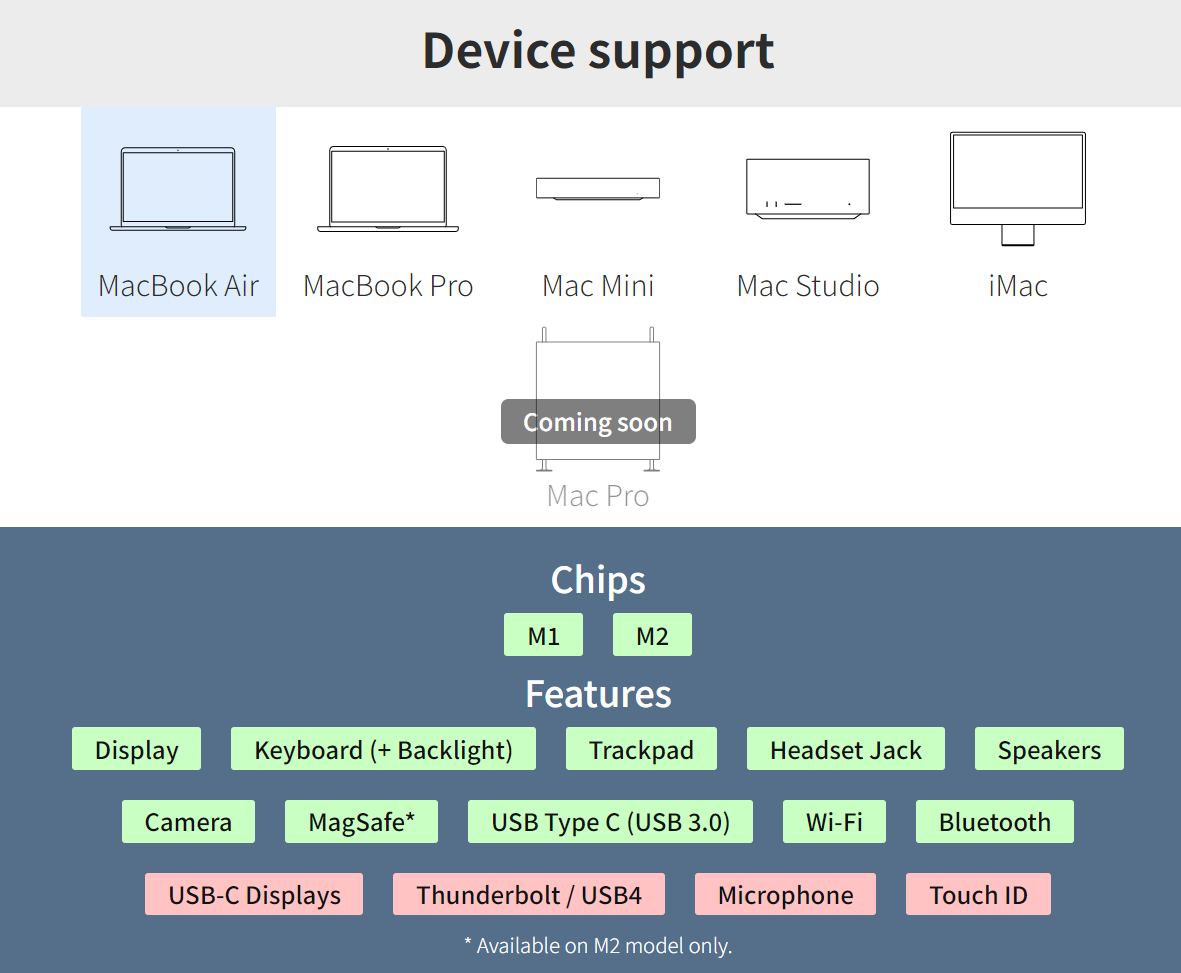
In einer mehrjährigen Zusammenarbeit zwischen dem Asahi Linux-Projekt und dem Fedora-Projekt ist Fedora Asahi Remix entstanden. Diese Distribution ist speziell für Apple Silicon-Geräte der M1- und M2-Serie, darunter MacBook, Mac Mini, Mac Studio und iMac, entwickelt worden. Die Kollaboration ermöglicht eine nahtlose Integration der Asahi-spezifischen Pakete in Fedora Linux 39.

Getunete Software

Als Standard-Desktop-Umgebung wird KDE Plasma präsentiert, mit fortschrittlicher Wayland-Unterstützung und Anpassungsmöglichkeiten für ein optimales Erlebnis auf Apple Silicon. Sowohl KDE Plasma 5.27 als auch GNOME 45 sind verfügbar, und eine benutzerfreundliche Einrichtung wird durch einen maßgeschneiderten Calamares-Installer gewährleistet.

Übertroffene Standards

Die 100%ige Wayland-Umgebung sorgt für eine reibungslose Desktop-Erfahrung, ohne Bildstörungen auf Apple-Hardware. OpenGL 3.3-Unterstützung (3.1 sogar zertifiziert, im Gegensatz zu Apple, was bei 2.1 die Entwicklung eingestellt hat), inklusive GPU-beschleunigter Geometrie-Shader und Transform Feedback, wird geboten, mit zukünftigen Plänen für OpenGL 4.x- und Vulkan-Unterstützung. Eine bemerkenswerte Leistung ist auch im Audiobereich zu verzeichnen, mit einer integrierten DSP-Lösung, die hochwertigen Klang ohne zusätzliche Konfiguration bietet.

Hardwareunterstützung

Das Fedora Asahi Remix bietet umfangreiche Unterstützung für diverse Hardwarekomponenten von MacBooks und Desktop-Macs. Hierzu zählen WLAN und Bluetooth, die integrierten Tastaturen samt Hintergrundbeleuchtung, Trackpads, Lautsprecher, Kopfhörer- und Stromanschluss MagSafe(bei M2 MacBooks) und Webcam. Leider besteht keine Unterstützung für Mikrofone, den Fingerabdruckscanner Touch ID sowie Thunderbolt/USB4. Zusätzlich können externe Bildschirme nicht über USB-C angesteuert werden.

Fazit

Insgesamt verspricht Fedora Asahi Remix eine erstklassige Linux-Erfahrung auf Apple Silicon-Geräten mit Unterstützung für kommende Technologien und stetigen Verbesserungen, auch die M3-Unterstützung soll bald folgen. Die Entwickler rühmen sich damit, dass neue MacBooks sogar die mit am besten unterstützten Linux-Laptops sind, ob das stimmt, darüber lässt sich im Moment streiten, wenn sie aber in diesem Tempo weitermachen, dann könnten sie bald vollkommen richtig liegen.

Quelle:

https://asahilinux.org/fedora/


GNU/Linux.ch ist ein Community-Projekt. Bei uns kannst du nicht nur mitlesen, sondern auch selbst aktiv werden. Wir freuen uns, wenn du mit uns über die Artikel in unseren Chat-Gruppen oder im Fediverse diskutierst. Auch du selbst kannst Autor werden. Reiche uns deinen Artikelvorschlag über das Formular auf unserer Webseite ein.

19. Dezember 2023

Die MZLA Technologies Corporation hat mit Thunderbird 115.6 ein planmäßiges Update für seinen Open Source E-Mail-Client veröffentlicht.

Neuerungen von Thunderbird 115.6

Mit dem Update auf Thunderbird 115.6 hat die MZLA Technologies Corporation ein planmäßiges Update für seinen Open Source E-Mail-Client veröffentlicht. Das Update bringt diverse Fehlerbehebungen und Verbesserungen, welche sich in den Release Notes (engl.) nachlesen lassen. Auch wurden diverse Sicherheitslücken geschlossen.

Der Beitrag Thunderbird 115.6 veröffentlicht erschien zuerst auf soeren-hentzschel.at.

18. Dezember 2023

Manchmal ist es notwendig im Terminal unter Linux einige Informationen über das verbaute Mainboard zu ermitteln. Hierfür dient der Befehl:

dmidecode -t 2

Diese liest die entsprechenden Daten auf dem sysfs und zeigt sie an:

# dmidecode 3.3
Getting SMBIOS data from sysfs.
SMBIOS 3.2.1 present.

Handle 0x0002, DMI type 2, 15 bytes
Base Board Information
	Manufacturer: ASUSTeK COMPUTER INC.
	Product Name: WS C246 DC
	Version: Rev 1.xx
	Serial Number: 190856070000221
	Asset Tag: Default string
	Features:
		Board is a hosting board
		Board is replaceable
	Location In Chassis: Default string
	Chassis Handle: 0x0003
	Type: Motherboard
	Contained Object Handles: 0


Windows AI Studio soll die Entwicklung von generativen KI-Anwendungen erleichtern, indem es fortschrittliche KI-Entwicklungstools und Modelle aus dem Azure AI Studio Catalog und anderen Katalogen wie Hugging Face integriert. Durch das Durchsuchen dieser Kataloge sollen Benutzer Modelle lokal herunterladen, feinabstimmen, testen und in Windows-Anwendungen verwenden können. Die Berechnungen erfolgen lokal, daher ist es wichtig sicherzustellen, dass das Gerät die erforderliche Leistung erbringen kann. Im Moment wird eine NVIDIA-GPU benötigt.

Schritt 1: Installiere Linux

Außerdem sollte die WSL Ubuntu-Distribution 18.4 oder neuer installiert und als Standard festgelegt sein. Die Installation erfolgt über Visual Studio Code als Erweiterung, die im VS Marketplace heruntergeladen werden kann.

Meine Meinung dazu:

Microsoft hat sich wahrscheinlich zu diesem ungewöhnlichen Schritt entschieden, weil Ubuntu (nicht unbedingt Linux im Allgemeinen) die unangefochten beliebteste Plattform für AI Tools ist und sich viele Tools nur mit Mühen an andere Distros anpassen lassen, ganz zu schweigen an ein komplett fremdes Betriebssystem wie Windows.

Quelle:

https://github.com/microsoft/windows-ai-studio


GNU/Linux.ch ist ein Community-Projekt. Bei uns kannst du nicht nur mitlesen, sondern auch selbst aktiv werden. Wir freuen uns, wenn du mit uns über die Artikel in unseren Chat-Gruppen oder im Fediverse diskutierst. Auch du selbst kannst Autor werden. Reiche uns deinen Artikelvorschlag über das Formular auf unserer Webseite ein.

Die neuen ISO-Images enthalten den LTS-Kernel 6.6 und Pipewire 1.0, sowie die aktuellen Versionen der Desktop-Umgebungen.


Manjaro ist eine auf Arch Linux basierende kuratiert-rollende Distribution, die KDE-Plasma und Xfce und GNOME als Hauptdesktop-Umgebungen anbietet. Daneben gibt es eine Vielzahl weiterer Desktops, die von der Community bereitgestellt werden: Budgie, Cinnamon, i3, Sway und MATE. Alle paar Monate bringt das Team um Phillip Müller neue ISO-Images heraus, welche für Erst- oder Neuinstallierer interessant ist, damit nicht zu viele Pakete aktualisiert werden müssen. Bestehende Installationen werden automatisch auf dem aktuellen Stand gehalten. Dies geschieht mit einer Verzögerung von wenigen Wochen gegenüber den Arch-Repositories, weil die Pakete bei Manjaro noch eine Testrunde drehen.

Die Images für die neue Version 23.1 sind am Freitag erschienen. Die ISO-Downloads findet ihr hier. Die wichtigsten Neuerungen dieser Version beziehen sich überwiegend auf aktuelle Versionen der Desktop-Umgebungen. Im Falle von KDE sind das Plasma 5.27 LTS mit der App-Suite KDE Gear 23.08.3. Da es bei Xfce stabil und gemächlich zugeht, hat sich an der Version 4.18 seit den letzten Manjaro-Versionen nichts geändert. GNOME ist mit der Version 45.2 am Start.

Wer sich über die Neuerungen bei den Desktop-Umgebungen informieren möchte, sollte die o.a. Links ansteuern. Linux-Neulingen empfehle ich, sich ein paar Videos zu den Desktops anzusehen und nach Geschmack zu entscheiden.

Manjaro selbst, wartet mit dem aktuellen Linux-Kernel 6.6.7 LTS auf und hat den Schritt auf den Audio/Video-Server Pipewire 1.0 geschafft. Diese Distribution gibt es für die X86_64-Architektur, also für Desktops und Notebooks, und für die ARM-Architektur, die man auf Smartphones, Tablets, Raspberry-PIs und bestimmten Notebooks vorfindet. Zudem kann man sich zwischen einer minimalen und einer Full-Variante entscheiden. Der Unterschied wird in diesem Foren-Beitrag beschrieben. Falls ihr euch unsicher seid, nehmt die Full-Variante. Kenner verwenden die minimale Variante und installieren fehlende Pakete nach.

Quelle: https://forum.manjaro.org/t/manjaro-23-1-vulcan-released/153458/1


GNU/Linux.ch ist ein Community-Projekt. Bei uns kannst du nicht nur mitlesen, sondern auch selbst aktiv werden. Wir freuen uns, wenn du mit uns über die Artikel in unseren Chat-Gruppen oder im Fediverse diskutierst. Auch du selbst kannst Autor werden. Reiche uns deinen Artikelvorschlag über das Formular auf unserer Webseite ein.