Diese Distribution möchte mit Geschwindigkeit und Sicherheit punkten. Ich habe sie installiert und für euch kurz getestet.
In letzter Zeit hört man viel von der Distribution CachyOS. Grund genug, um diese Distribution in einer virtuellen Maschine auszuprobieren. Doch bevor ich meine Erfahrungen schildere, stellt sich die Frage, was es mit CachyOS auf sich hat.
CachyOS ist eine Linux-Distribution, die auf Arch Linux basiert. Sie konzentriert sich auf Geschwindigkeits- und Sicherheitsoptimierungen - der Standard-Linux-Kernel ist mit dem BORE-Scheduler (Burst-Oriented Response Enhancer) stark optimiert, während die Desktop-Pakete mit LTO, x86-64-v3 und x86-64-v4, Zen-4-Optimierung, Sicherheitsflags und Leistungsverbesserungen kompiliert sind. Zu den verfügbaren Desktop-Umgebungen und Fenstermanagern gehören KDE, GNOME, Xfce, i3wm, Wayfire, LXQt, OpenBox, Cinnamon, UKUI, LXDE, MATE, Budgie, Qtile, Hyprland und Sway. CachyOS wird sowohl mit grafischen als auch mit Kommandozeilen-Installationsprogrammen ausgeliefert und bietet einen Firefox-basierten Browser (genannt Cachy-Browser) mit einigen Sicherheitsverbesserungen und Leistungsoptimierungen.
Das Team hinter CachyOS besteht aus 12 Personen, die hier vorgestellt werden. CachyOS wird als deutsche Distribution beschrieben, was wohl auf den Gründer Peter Jung zurückzuführen ist.
Auf der Webseite des Projekts findet man im Download-Bereich eine Desktop- und eine Handheld-Edition. Zur Handheld-Edition heisst es:
Die CachyOS Handheld Edition bietet ein GameMode-ähnliches Erlebnis und kommt mit vorinstallierten Gaming-Tools. Es unterstützt offiziell das Rog Ally, Steam Deck OLED und LCD, Legion GO.
Obwohl die Distro mit vielen (fast allen) Desktop-Umgebungen angepriesen wird, heisst es bei der Desktop-Edition:
Erweitern Sie Ihre Möglichkeiten mit KDE Plasma - Surfen Sie im Internet, bleiben Sie mit Freunden und Familie in Verbindung, verwalten Sie Dateien, genießen Sie Multimedia und arbeiten Sie effizient in einer visuell beeindruckenden Umgebung, die sich an Ihre Bedürfnisse anpasst. Erleben Sie die zusätzlichen Vorteile der Verwendung der besten freien und Open-Source-Software mit dem Schwerpunkt auf Sicherheit, Datenschutz und Seelenfrieden.
Ja wie, KDE-Plasma? Was ist mit den anderen Desktop-Umgebungen? Hm, vielleicht gibt es eine Auswahl während des Installationsprozesses (so wie man es von Arch-Linux kennt). Die 2,7 GB grosse ISO-Datei ist schnell heruntergeladen. Ich teste die Installation in GNOME-Boxes unter Manjaro.
Die Installation
Nach dem Start der ISO-Datei in der VM wird man von diesem Bootmenü empfangen:
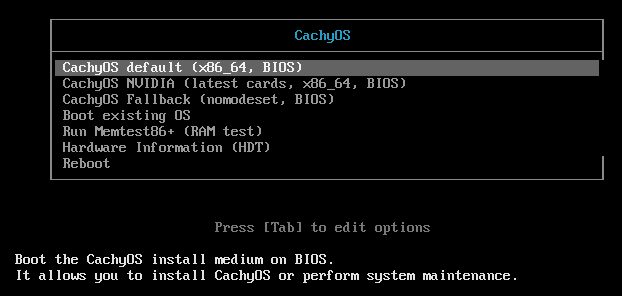
Als Default ist der erste Menüpunkt ausgewählt, den ich nicht ändere. Danach laufen eine Weile lang die Boot-Meldungen über den Bildschirm. Anschliessend wird KDE-Plasma hochgefahren und man wird von dieser Willkommens-Anwendung begrüsst (die Sprache habe ich dort auf Deutsch umgestellt):
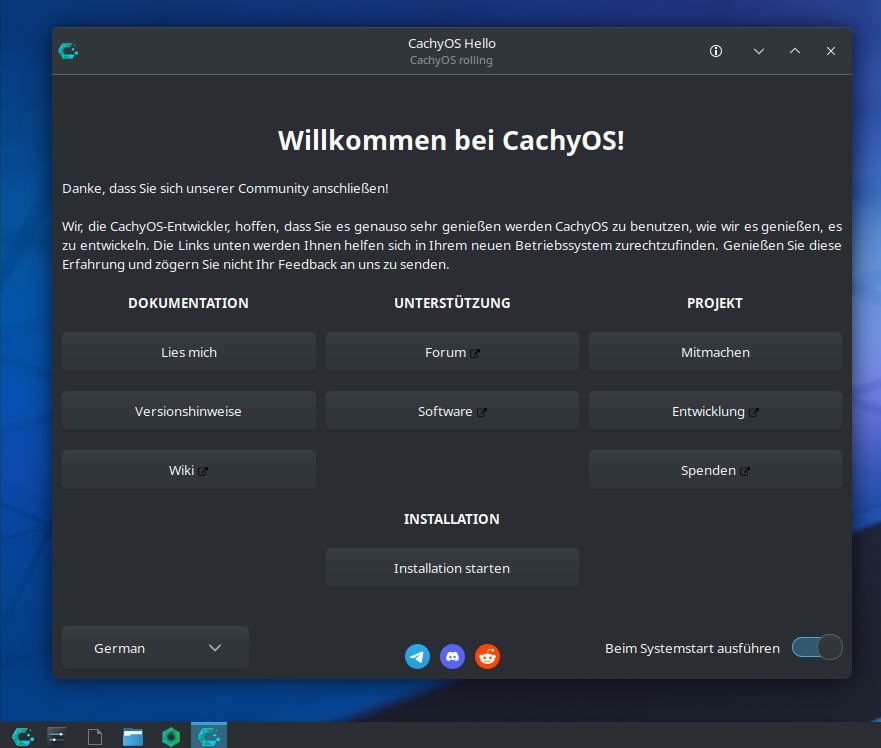
Bisher habe ich nichts zu meckern; alles gut und einfach. Man könnte sich allenfalls fragen, warum KDE-Plasma verwendet wird, obwohl ich doch eine andere Desktop-Umgebung haben möchte. Jetzt wird es spannend; ich starte die eigentliche Installation. Es startet der Installations-Assistent, der auf Calamares beruht:
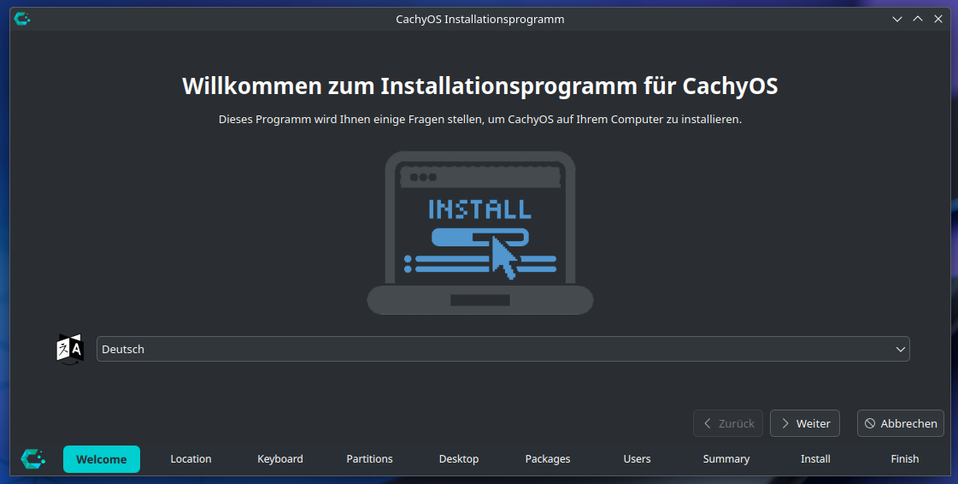
Beim Partitionieren des Speichermediums ist btrfs als Vorgabe ausgewählt. Zur Wahl stehen weitere Dateisysteme: xfs, etx4, f2fs und zfs. Ich belasse es bei der Vorgabe. Ah, dann kommt sie, die Auswahl der Desktop-Umgebung:
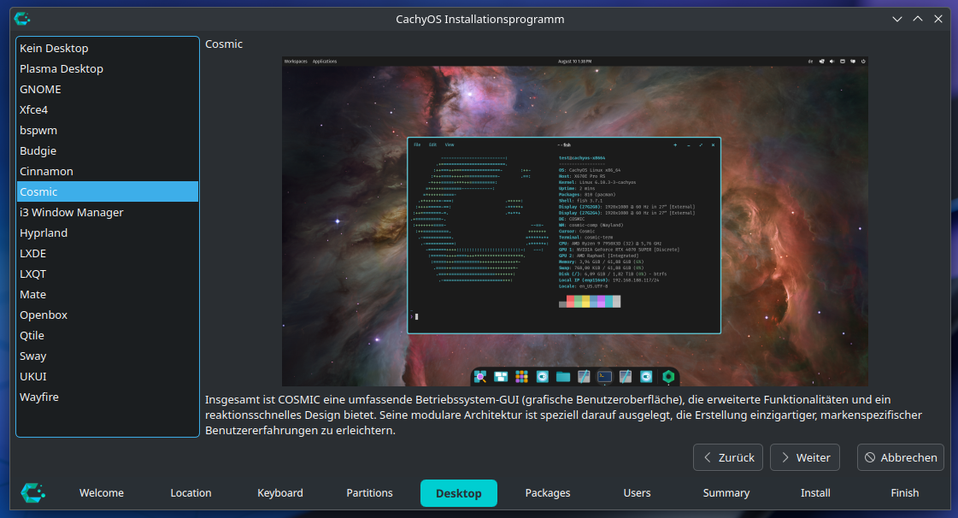
Wahnsinn, es werden sage und schreibe 18 Desktop-Umgebungen angeboten. Eine solche Auswahl habe ich bisher noch in keinem Installationsprogramm gesehen. Selbstverständlich wird eine Vorschau der einzelnen DEs geboten. Ich war kurz davor, Cosmic als DE auszuwählen, habe mich dann aber für GNOME entschieden. Erstens, weil ich GNOME kenne und zweitens, weil Cosmic noch nicht fertig ist.
Im nächsten Schritt kann man Pakete auswählen:
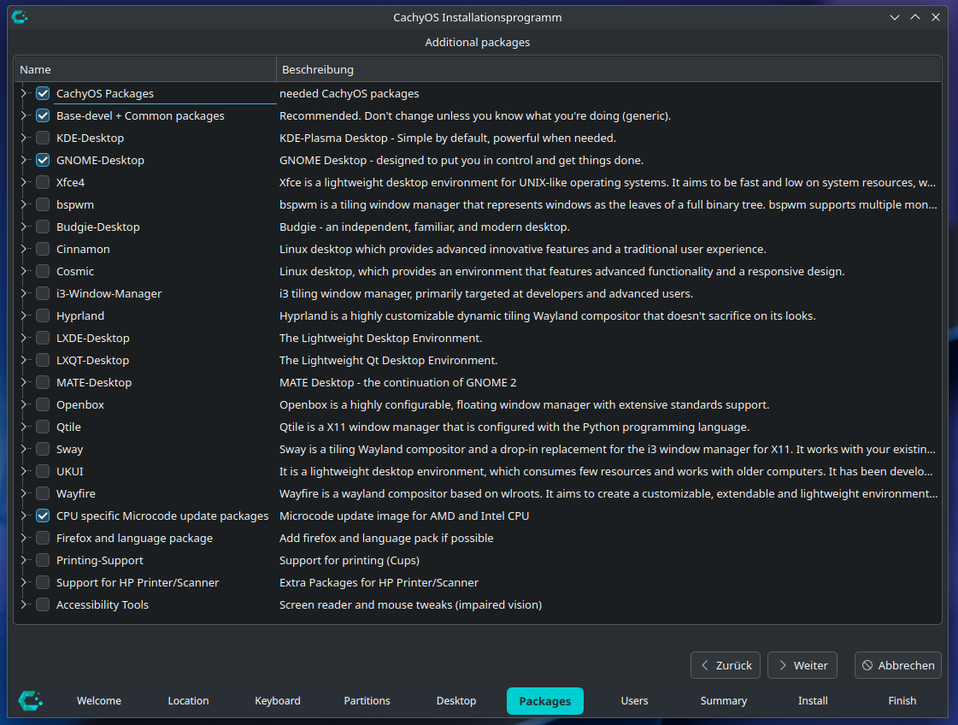
Diese Option erzeugt bei mir ein wenig Stirnrunzeln. Warum werden die Desktops hier erneut angeboten, obwohl ich mich bereits für GNOME entschieden habe? Nun gut, es gibt auch weitere Auswahlen, die nichts mit dem Desktop zu tun haben. Ich ändere nichts an den Voreinstellungen.
Der weitere Verlauf der Installation ist unspektakulär und bietet die gewohnten Abfragen. Während der eigentlichen Installation wird eine Slideshow gezeigt, die über die Besonderheiten von CachyOS informiert: Kernel, Desktop-Umgebungen, CachyOS-Browser, usw. Die Installation dauert ziemlich lange und scheint bei 37 % der zu installierenden Pakete festzustecken. Das mag an der VM liegen; ich warte noch ein paar Minuten ab. Zeit vergeht. Obwohl die Slideshow noch läuft, ändert sich nichts am Fortschritt. Ich breche dann mal ab und versuche es erneut.
Eine halbe Stunde später:
Ich war zu ungeduldig. Bei meinem zweiten Versuch hat die Installation einwandfrei funktioniert. Sie wäre auch beim ersten Versuch gelungen, hätte ich nur lange genug gewartet. Das bringt dem Installationsprozess dennoch einen Kritikpunkt ein: Die Fortschrittsanzeige während der Installation ist nicht granular genug. Da fragt man sich des Öfteren, ob der Prozess jetzt eingefroren ist, oder nicht.
Bewertung: 9 von 10 Punkten
Die Installation ist kinderleicht und von jederfrau und jedermann problemlos zu bewerkstelligen. So macht die Installation eines Arch-basierten Systems Spass. Man wird an die Hand genommen und erhält viele Informationen während des Einrichtungsprozesses. Warum ich einen Punkt abgezogen habe, steht im letzten Absatz.
Der erste Eindruck
Nach dem Neustart begrüsst euch die Willkommens-Anwendung und eine Einführung in den GNOME-Desktop. Ein Blick ins Terminal offenbart das:
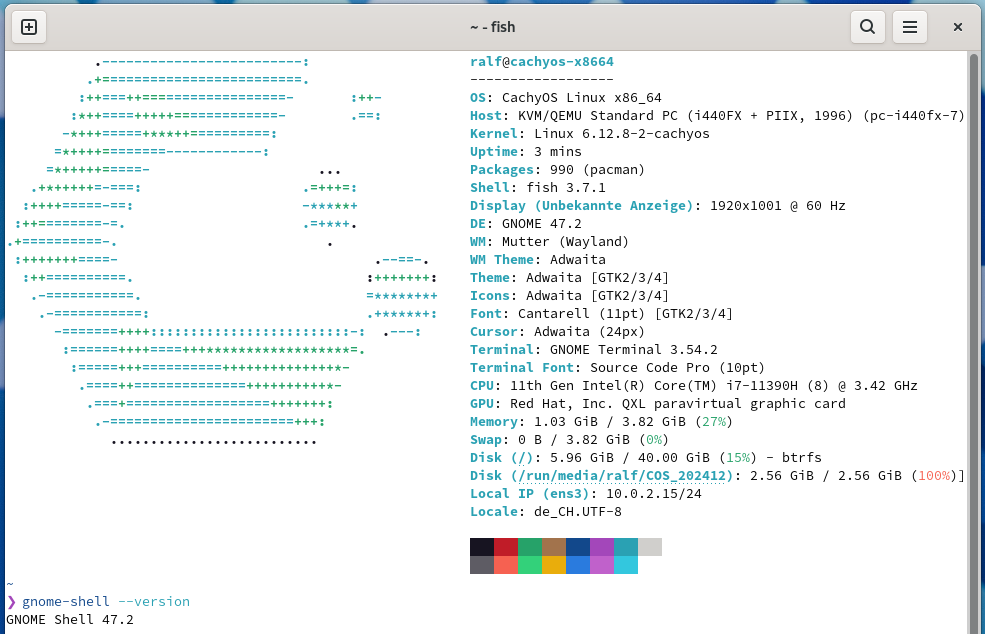
Es kommt die Fish-Shell zum Einsatz, die immer mit einer fastfetch-Ausgabe beginnt. Nette Idee; gefällt mir. Doch welche weiteren Anwendungen werden von CachyOS installiert? Ein Blick in das App-Grid zeigt es:
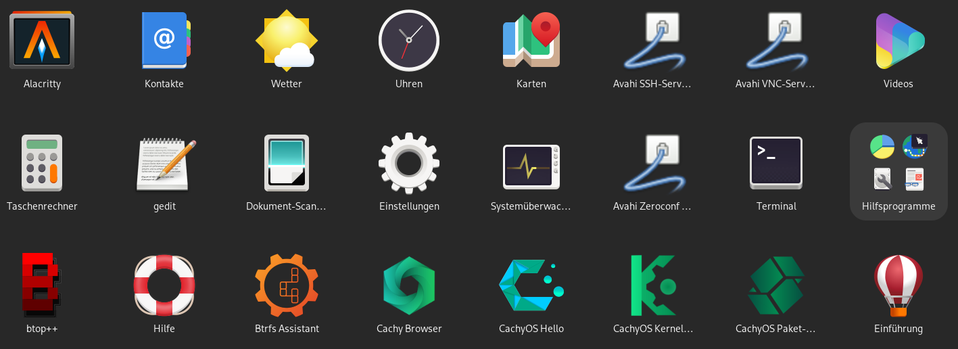
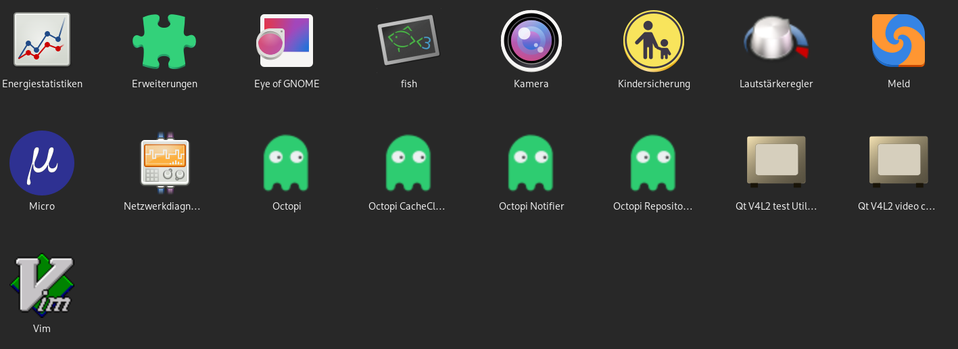
Da gibt es einige Anwendungen, die nicht zum GNOME-Standard gehören, als da wären:
- Alacritty - ein Terminal-Emulator
- btop++ - ein erweiterter System-Monitor
- Btrfs-Assistant - ein Hilfsprogramm zur Verwaltung von btrfs-Partitionen
- Cachy Browser - ein gehärteter Firefox-Fork
- CachyOS Hello - das Willkommensprogramm
- CachyOS Kernel Manager - Verwaltung der installierten Kernels

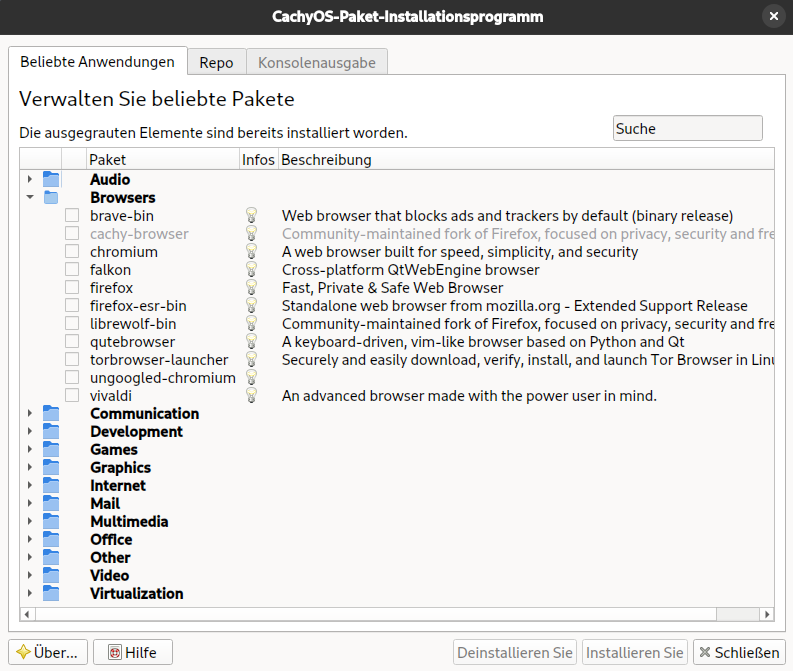
- CachyOS Paket-Installationsprogramm
- Meld - ein grafischer Differ
- Micro - ein sehr bequemer Terminal-Editor
- Vim - ein sehr unbequemer Terminal-Editor :)
- Octopi - ein Paketmanager und grafischer Wrapper für pacman
Am Erscheinungsbild der GNOME-Desktop-Umgebung wurde nicht verändert. Allerdings bietet CachyOS ein paar zusätzliche Pakete, die Sinn machen (siehe oben). Eine der wichtigsten Anwendungen ist der Webbrowser. Die meisten Distributionen setzen auf Firefox. CachyOS bietet stattdessen den Fork Cachy Browser an. Das Projekt schreibt dazu:
Unser Standard-Browser, Cachy-Browser, ist ein Fork des bekannten Firefox mit zusätzlichen Sicherheitsfunktionen und optimierter Leistung. Patches des librewolf-Browsers wurden ebenfalls integriert, um das Surfen noch besser zu machen.
Der Browser sieht aus, als wäre er für KDE-Plasma designt worden. uBlock-origin ist installiert und es wird Google als Suchmaschine verwendet. Ich meine, dass der Fork eines Webbrowsers nicht zu den Aufgaben einer Distribution gehört. Mehr möchte ich dazu nicht schreiben.
Bewertung: 9 von 10 Punkten
Die Desktop-Umgebung wurde so belassen, wie sie gedacht ist. Ich nehme an, dass das für die übrigen DEs auch gilt. Das CachyOS-Team hat einige sinnvolle Werkzeuge vorinstalliert. "Batteries included" findet hier nicht statt. Die Nutzer:innen müssen selbst Hand anlegen, um eine vollständige Arbeitsumgebung zu erhalten. Das ist keine Kritik, sondern eine Feststellung. Zum Hauptargument für CachyOS, die Geschwindigkeit, kann ich nichts sagen, da die Performance in einer virtuellen Maschine darüber keine Aussage erlaubt.
Das Paketmanagement
Möchte man eine Arch-basierte Distribution bewerten, gibt es nach meiner Meinung nur zwei wesentliche Punkte: die Installation und das Paketmanagement. Bezüglich der Installation halte ich CachyOS für eine Bereicherung im Distro-Markt (siehe oben). Vom Paketmanagement bin ich enttäuscht. Was ihr hier bekommt, ist eine wilde Zusammenstellung von vier Paketverwaltungen:
- pacman - die Original-Paketverwaltung von Arch-Linux
- CachyOS Paket-Installationsprogramm
- Octopi - erinnert mich an Synaptic für Debian-basierte Systeme
- Die Paketverwaltung der Desktop-Umgebung (in diesem Fall: GNOME-Software)
Welcher Vorteil soll sich für die Anwender:innen daraus ergeben? Pacman und die DE-spezifische Paketverwaltung sind gegeben, aber warum brauche ich das CachyOS Paket-Installationsprogramm und Octopi? Das verstehe ich nicht. Als Anwender wüsste ich nicht, worauf ich mich verlassen soll. Welche Verwaltung meldet mir die anstehenden Aktualisierungen? Kommen die vier sich in die Quere? Und was ist mit den Container-Formaten? Soweit ich das beurteilen kann, kümmert sich nur GNOME-Software um Flatpaks.
Bewertung: 4 von 10 Punkten
Wenn es um die Paketverwaltung geht, bedeutet mehr nicht besser. Im Gegenteil bin ich froh, wenn sich nur eine Anwendung um die Bereitstellung, Notifikation, Installation und Abhängigkeitsregelung kümmert.
Fazit
CachyOS möchte mit Geschwindigkeits- und Sicherheitsoptimierungen punkten. Diese wichtigen Argumente konnte ich leider nicht testen, da ich in einer virtuellen Maschine unterwegs war. Tatsächlich punktet diese Distribution mit einem einsteigerfreundlichen Installationsprozess und vielen Desktop-Umgebungen. Die Auswahl an vorinstallierter Software richtet sich eher an Fortgeschrittene als an Einsteiger:innen. Anfänger:innen möchten die Batterien mitgeliefert bekommen. Da soll eine sinnvolle Auswahl an Anwendungen installiert sein. Die Profis schätzen die minimalen Default-Programme, weil sie selbst wissen, welche Büro-Suite usw. sie benutzen möchten.
Für wen eignet sich CachyOS? Wer ein Rolling-Release-Modell bevorzugt und mit möglichen Problemen umzugehen weiss, kann auf eine Arch-basierte Distribution setzen. Falls euch dann auch noch eine kinderleichte Installation und eine leichtgewichtige Vorauswahl an installierten Anwendungen wichtig ist, wird mit CachyOS gut bedient. Das Hauptargument für diese Distro sind jedoch die Optimierungen im Kernel- und Sicherheits-Bereich.
Zum Schluss ein paar ehrliche Worte: Wenn ihr Arch wollt, dann nehmt Arch! Arch-Linux gehört mit zu den performantesten Distributionen, die es gibt. Ich schätze, dass die Leistungsoptimierungen von CachyOS in eurem Leben kaum eine Rolle spielen werden. Die Installation von Arch-Linux ist mittlerweile genauso leicht wie mit einem grafischen Installer, dank des neuen archinstall. Hier findet ihr eine Artikel-Serie, die noch das alte archinstall verwendet.
Quelle: https://cachyos.org/
GNU/Linux.ch ist ein Community-Projekt. Bei uns kannst du nicht nur mitlesen, sondern auch selbst aktiv werden. Wir freuen uns, wenn du mit uns über die Artikel in unseren
Chat-Gruppen oder im
Fediverse diskutierst. Auch du selbst kannst Autor werden. Reiche uns deinen Artikelvorschlag über das
Formular auf unserer Webseite ein.