 Ich weiß nicht, ob an dem dahinter liegenden Script Interesse besteht...
Einfach melden.

Ich weiß nicht, ob an dem dahinter liegenden Script Interesse besteht...
Einfach melden.


Das Invisible Internet Project (I2P) ist ein freies Softwareprojekt mit dem Ziel, ein anonymes bzw. pseudonymes und dezentrales Netzwerk zu schaffen.
Ähnlich wie TOR baut I2P ein Darknet auf, welches parallel zum normalen Internet existiert.
Die Kommunikation bei I2P ist an beiden Enden vollständig verschlüsselt. Jedes Datenpaket durchläuft dabei vier separate Verschlüsselungsschichten. Die verschlüsselten Daten werden über eine Vielzahl von I2P-Routern auf anderen Rechnern geleitet, bevor sie schließlich den Zielrechner erreichen. Dieses Prinzip der anonymen Weiterleitung führt dazu, dass sowohl die Datenrate als auch die Latenz im Vergleich zum normalen Internet reduziert sind. Dieser Geschwindigkeitsverlust ist jedoch der notwendige “Preis” für die deutlich erhöhte Anonymität.
Stand 2025 stehen zwei Implementationen von I2P zur Verfügung:
i2prouter (Java suite, Standard) - benutzerfreundliche und interaktive Web-Benutzeroberfläche, welche viele Funktionen beinhaltet (z.B. E-Mail-Client, Torrent-Client, Webserver).i2pd (C++, Alternative) - benötigt kein Java und kommt mit weniger Systemressourcen aus, ist dafür aber auch “nur” ein nackter Router.i2prouterDie Standardimplementation benötigt ein Java-Runtime-Environmnent, genauer gesagt läuft sie nur mit openjdk, nicht aber mit openjdk/jre
Unter Archlinux erfolgt die Installation per:
yay -S i2p-bin jdk-openjdkAnschließend kann noch sichergestellt werden, dass die korrekte Java-Version verwendet wird:
archlinux-java status
archlinux-java set JAVAVERSION
Nach der Installation kann der Router per systemd gestartet werden.
sudo systemctl start i2prouter.service
sudo systemctl enable i2prouter.service
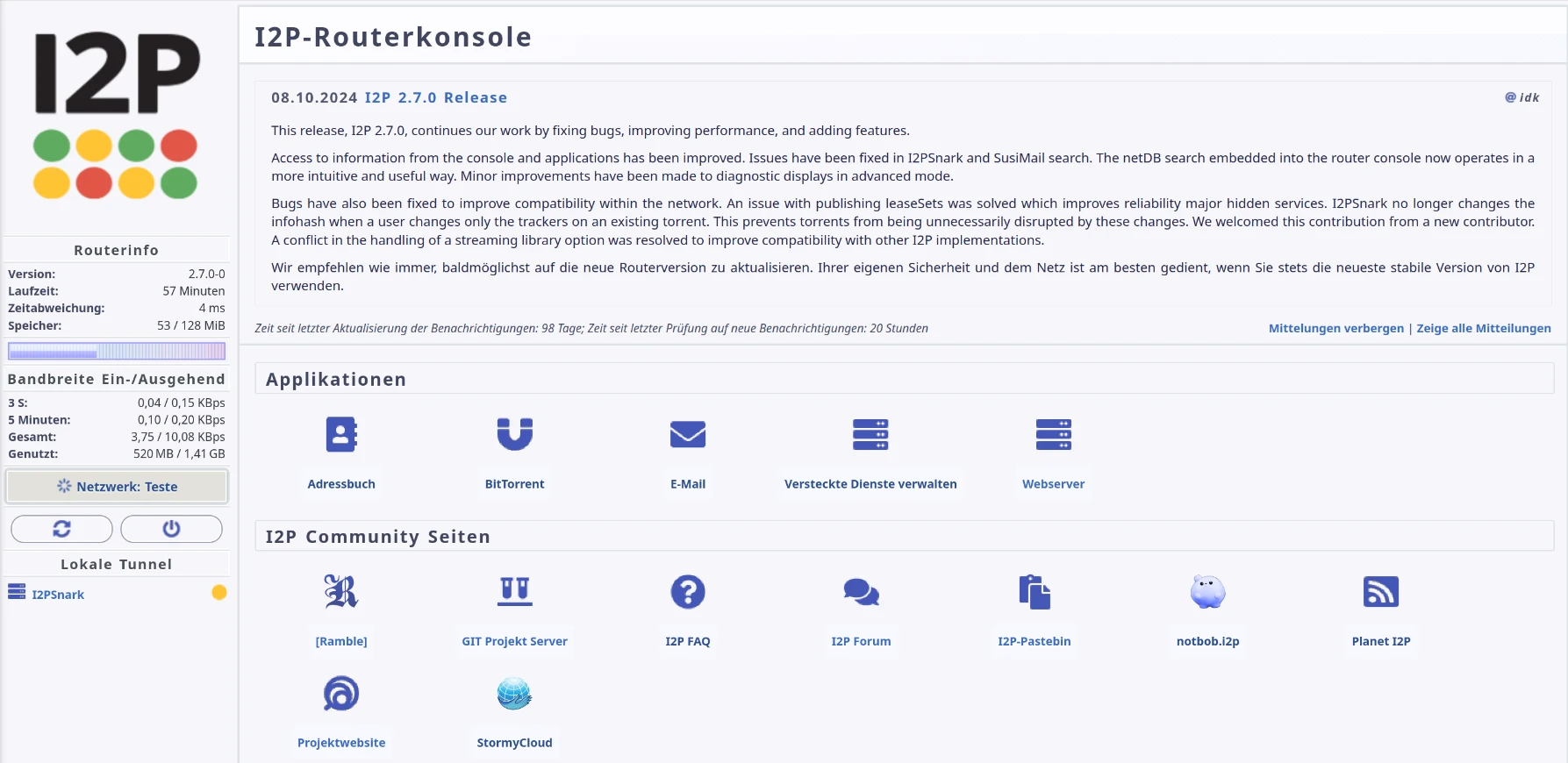
Ist der Service gestartet, steht das Webinterface unter http://127.0.0.1:7657 bereit und führt euch durch die ersten Schritte. Ihr könnt die Standardeinstellungen so belassen und einfach immer auf “Weiter” klicken. Alle Einstellungen können später wieder geändert werden. Habt ihr euch durchgeklickt, begrüßt euch die Startseite eures I2P Routers.
i2pdDer I2P Daemon (i2pd) ist eine alternative Implementation, die ohne Java auskommt. Bei dieser Variante müssen alle Dienste (E-Mail, Torrent, Webserver) “von Hand” eingerichtet werden. Ich persönlich nutze diese Version auf Servern, um Transitknotenpunkte für das I2P-Netzwerk bereitzustellen.
Die Installation erfolgt unter Archlinux per
sudo pacman -S i2pdund der Router kann ebenfalls per systemd gesteuert werden
sudo systemctl start i2pd.service
sudo systemctl enable i2pd.service
Ist der Service gestartet, steht unter http://127.0.0.1:7070 eine Willkommensseite bereit. Ebenso ist ein Proxy für das Surfen im I2P-Darknet implementiert, der Anfragen über http://127.0.0.1:4444 entgegennimmt (siehe unten).
Ähnlich wie bei TOR können im I2P-Netz hidden services eingerichtet werden. Webseiten heissen in I2P eepsites und haben die Topleveldomain *.i2p.
Um eine solche Seite ansurfen zu können, müssen 2 Aufgaben erfüllt sein:
Wir benötigen einen Browser, der den Proxydienst des I2P-Routers für Webanfragen benutzt. Bei beiden Implementationen (i2prouter und i2pd) lauscht dieser Proxy auf Port http://127.0.0.1:4444. Grundsätzlich empfiehlt es sich, für die Nutzung von I2P einen eigenen Browser zu benutzen. Zumindest solltet ihr ein eigenes Browserprofil für I2P verwenden. Hierbei ist die Firefox-Extension Zero Omega Switch empfehlenswert. Ist diese installiert, kann ihr “Auto-Switch” so eingestellt werden, dass nur Anfragen an *.i2p-URLs an den Proxy weitergereicht werden. So können “normales” Web und I2P Darknet nebeneinander genutzt werden.
Hierfür lege ich mir in den Einstellungen der Extension ein Profil “i2p proxy” an, welches auf Port 4444 verweist… 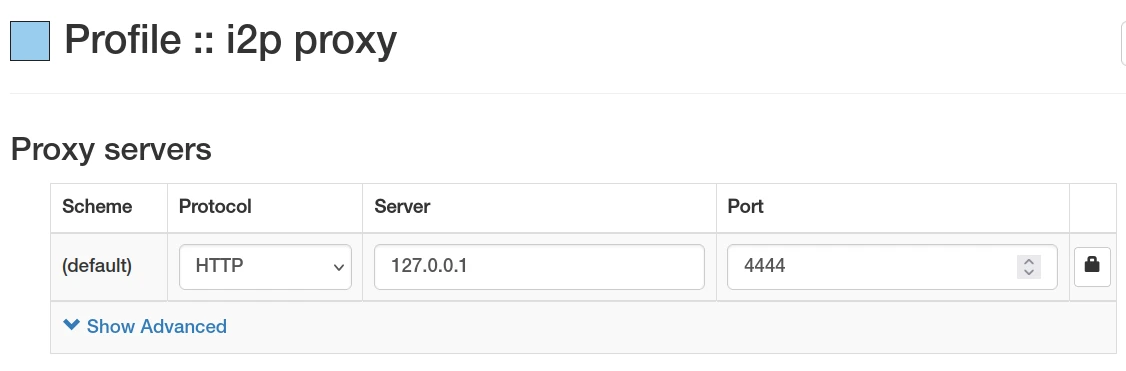
… unter “Auto switch” wähle ich “Host wildcard” und trage das Pattern *.i2p ein. Dieses zeigt dann auf mein Profil “i2p proxy”.
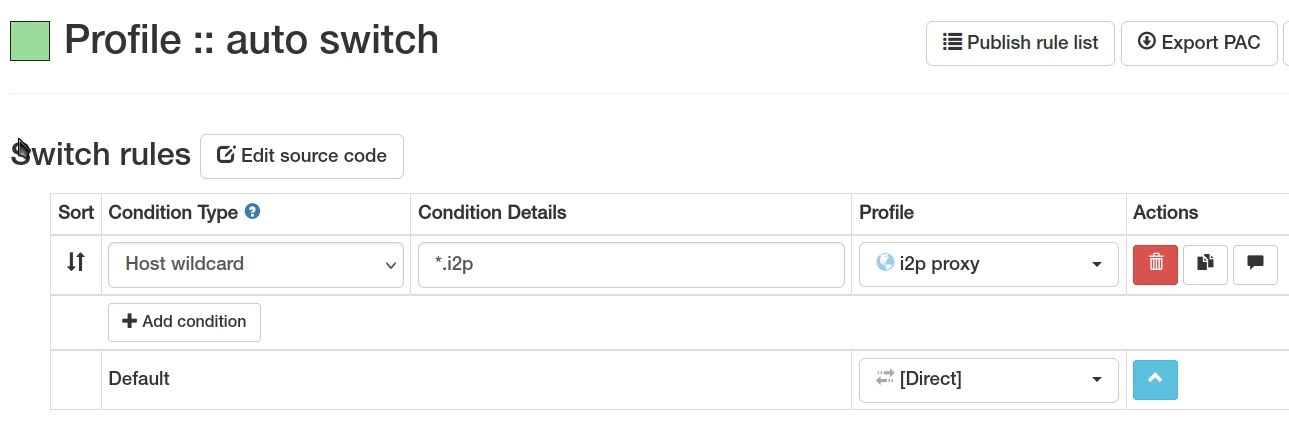
*.i2p werden an den Proxy weitergeleitetDamit der Auto-Switch funktioniert, sollte in der Adresszeile des Browsers nach dem *.i2p ein Slash verwendet werden, z.B. http://planet.i2p/.
*.i2p-Webseiten sind daher nach einer frischen Installation noch gar nicht erreichbar, weil der Router nicht weiss, welche “echte” Adresse sich hinter dem Namen verbirgt. Eine typische I2P-Adresse lautet
gOSToOvSkRewCcwl5mWXbnn1IElEBlGH92vAe0TI8C-Z4tC1DVMNdNlcnUTRcB7znjFTP0vQ42dIDs1dN2Co1kSJ~nXaef4QUS-Ou5kDogPLwJxI1Hj0djktSLKWJSL40FdQvWZ1rwQ7dnaRSyOm8lrgo~HbVlh682CM1JHmEGapQaYiF6zaP4uOpeTFlkk6wEYevQ3Pn4pctJD4XElVLrS2slEsbzim3O5FzFrIVYyskEbnpyMpyffwvsq0R~RF6bhDhQ15rAmJuju91WZ8iUlORQKipougCwBP9DxQ5zdXQWxxhSJ~h604dKhxncetl0skdErLHjwhSI2gl4o66juP9wsjaczBZo4RSil2uWMWApMgvan~9FSRtxriI5f6-X2fTopWa9KlUwMCBTiqYAy9bIdVVhS-xSdFhM~IGPEZ-rlIscdb3Z5Gh1osoO-~SglUcOpj7E-8XjjvsmLkUu9VBxscdD4p3aiyaHGSljkd3WPvlfaOBmqejqEgEWwqBQAEAAEAAA==
Solche Adressen sind jedoch viel zu lang und unpraktisch. Daher wird ein Hashwert aus der Adresse generiert, über den die Seite einfacher aufgerufen werden kann – die sogenannte b32-Adresse. Im obigen Beispiel lautet die entsprechende b32-Hash-Adresse:
http://nytzrhrjjfsutowojvxi7hphesskpqqr65wpistz6wa7cpajhp7a.b32.i2p/
Dies ist schon eher handlebar und ähnelt den *.onion-Adressen des TOR-Netzes. Wenn ihr diese Adresse in euren Browser eingebt, könnt ihr die Seite direkt ansurfen. Schöner wäre natürlich, wenn die Seite über eine “menschenlesbare” Adresse erreichbar wäre, z.B. http://notbob.i2p/. Um dies zu erreichen, muss ein lokaler DNS-Eintrag im Adressbuch des eigenen I2P-Routers erfolgen. Hierfür stehen im I2P-Netz so genannte “Helperlinks” zur Verfügung, die das Eintragen vereinfachen. Um die URL notbob.i2p mit der Adresse nytzrhrjjfsutowojvxi7hphesskpqqr65wpistz6wa7cpajhp7a.b32.i2p zu verknüpfen, könnt ihr einfach diesem Link folgen:
http://notbob.i2p/?i2paddresshelper=nytzrhrjjfsutowojvxi7hphesskpqqr65wpistz6wa7cpajhp7a.b32.i2p.
Die Adresse für notbob.i2p kann so im Adressbuch gespeichert werden.
(bitte nicht wundern, warum im Screenshot “produnis.i2p” steht. Ich recycle das Bild von weiter unten…)
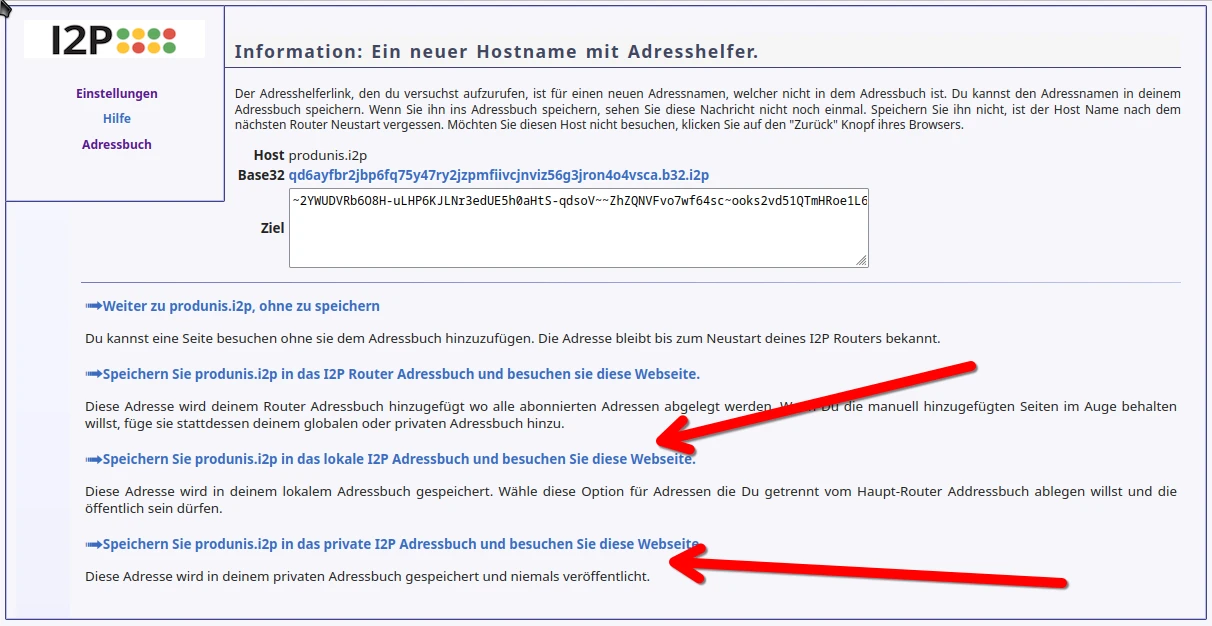
Dabei besteht das Adressbuch aus 3 Teilen:
Alle Bücher können über das Webinterface unter http://127.0.0.1:7657/dns eingesehen werden.
Das Router-Adressbuch ist eine automatisch verwaltete Liste, die von eurem I2P-Router gepflegt wird. Hier solltet ihr nichts von Hand ändern. Es gibt Dienste im I2P-Netz, welche “fertige” Adressbucheinträge verteilen. Hat man solche Dienste aboniert, füllt sich das eigene Router Adressbuch mit Adressen und Links, die von den Diensten verteilt werden. Ihr könnt eure Abos unter dem Link http://127.0.0.1:7657/susidns/subscriptions einsehen und erweitern. Folgende Einträge solltet ihr dort ergänzen, um die bekanntesten eepsites erreichen zu können:
http://i2p-projekt.i2p/hosts.txt
http://identiguy.i2p/hosts.txt
http://notbob.i2p/hosts.txt
http://reg.i2p/hosts.txt
http://skank.i2p/hosts.txt
http://stats.i2p/cgi-bin/newhosts.txt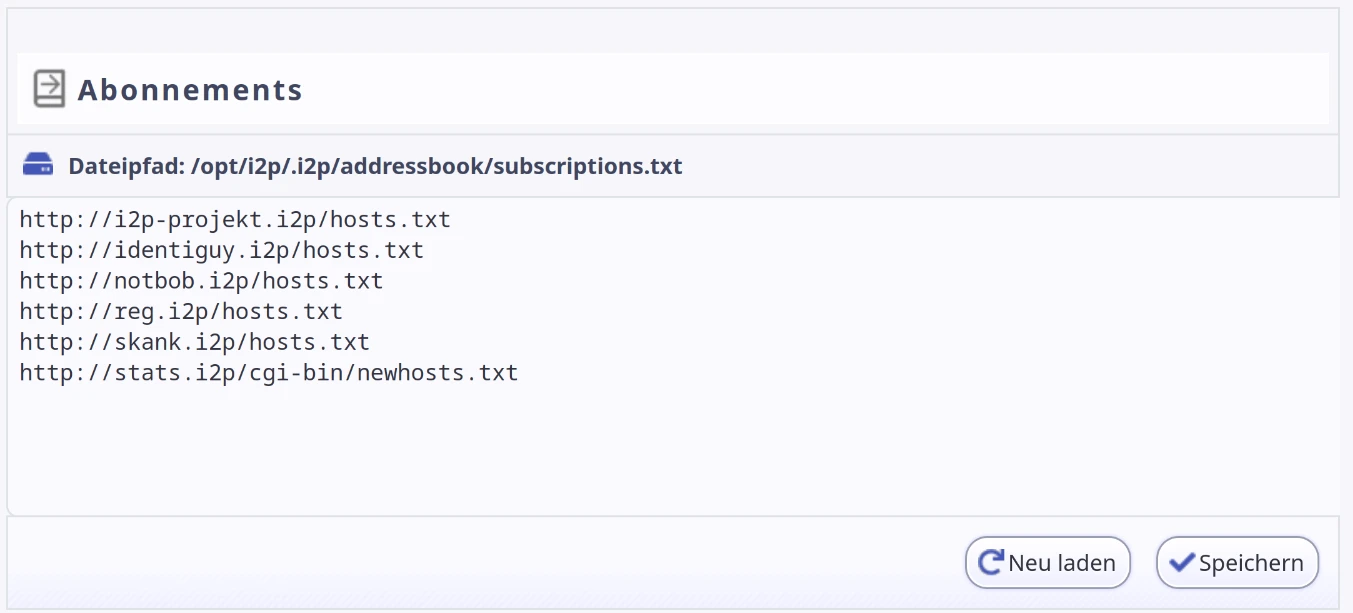
Wenn ihr auf “Speichern” geklickt habt, könnt ihr sehen, wie sich euer Router Adressbuch nach und nach mit Einträgen füllt. Jetzt solltet ihr z.B. diese eepsites erreichen können:
Solltet ihr - woher auch immer - eine neue b32-Adresse erhalten haben, könnt ihr mittels Helper-Link (oder auch “von Hand”) einen neuen Eintrag in eurem lokalen Adressbuch erzeugen. Die Einträge im lokalen Adressbuch stellen euer persönliches Verzeichnis dar und werden nicht an andere I2P-Router weitergegeben.
Das private Adressbuch speichert sensiblere Adressen, die ihr getrennt von eurem lokalen Adressbuch speichern wollt. Es wird genutzt, um hochsensible Ziele oder Dienste zu speichern, die ihr nicht versehentlich teilen möchtet. Einträge im privaten Adressbuch werden weder verteilt noch sind sie von anderen I2P-Komponenten zugänglich.
Unter dem Link http://127.0.0.1:7657/webmail ist der Mail-Client SusiMail erreichbar. In I2P lauten die Standardmailadressen USERNAME@mail.i2p. Ihr könnt euch beliebig viele Mailadressen kostenlos anlegen. Klickt dafür auf “Konto anlegen” oder folgt dem Link http://hq.postman.i2p/?page_id=16. Die Adresse von postman.i2p ist bereits im Router-Adressbuch gespeichert, sofern ihr die oben genannten Dienst abonniert habt.
Mit I2Psnark steht euch unter http://127.0.0.1:7657/torrents ein Torrent-Client zur Verfügung. Das Datenverzeichnis liegt standardmäßig unter /opt/i2p/.i2p/i2psnark/. Wenn ihr in dieses Verzeichnis eine Torrentdatei ablegt, wird sie automatisch dem Client hinzugefügt. Natürlich geht das auch über das Webinterface.
Der bekannteste Tracker ist unter https://tracker2.postman.i2p/ erreichbar. Die Seite steht dauerhaft unter “heavy use”, weshalb es sein kann, dass ihr zwei bis drei Anläufe nehmen müsst, um draufzukommen. Dies gilt generell für alle eepsites: wenn sie mal nicht erreichbar ist, wartet einfach 60 Sekunden und versucht es erneut. Dabei wird ein neuer Verbindungstunnel aufgebaut, und die Seiten sind dann meist erreichbar.
Ich habe bei mir noch die Bandbreit für die Torrents angepasst. Klickt hierfür auf der Torrentseite unten auf “Konfiguration”. Meine Bandbreite für Uploads habe ich auf 2048, und für Downloads auf 4096 Kbps gestellt.
Das I2P-Netz ist eher langsam, so dass es eine Zeit dauert, bis größere Torrents vollständig sind, aber: steter Tropfen höhlt den Stein.
Ich habe es nicht geschafft, einen eigenen Torrent über das Webinterface zu erzeugen. Daher habe ich auf mktorrent zurückgegriffen. So konnte ich eine Torrentdatei für mein R-Buch anlegen.
Der allgemeine Aufruf lautet:
mktorrent -a http://tracker2.postman.i2p/announce.php -o MeineDaten.torrent MeineDatenIn meinem Fall also:
mktorrent -a http://tracker2.postman.i2p/announce.php -o grSchlarmann2024--Angewandte-Uebungen-in-R.torrent grSchlarmann2024--Angewandte-Uebungen-in-R.pdfDie Verwendung des Trackers ist übrigens nicht notwendig. Die Torrents verteilen sich auch ohne Tracker per DTH.
Ich habe beide Dateien in mein i2psnark-Verzeichnis verschoben und die Rechte wie folgt angepasst:
# kopieren
sudo cp grSchlarmann2024* /opt/i2p/.i2p/i2psnark/

# Rechte anpassen
sudo chown i2p:i2p -R /opt/i2p/.i2p/i2psnark/*
Im Webinterface sehe ich nun, dass der Torrent erfolgreich hinzugefügt wurde.
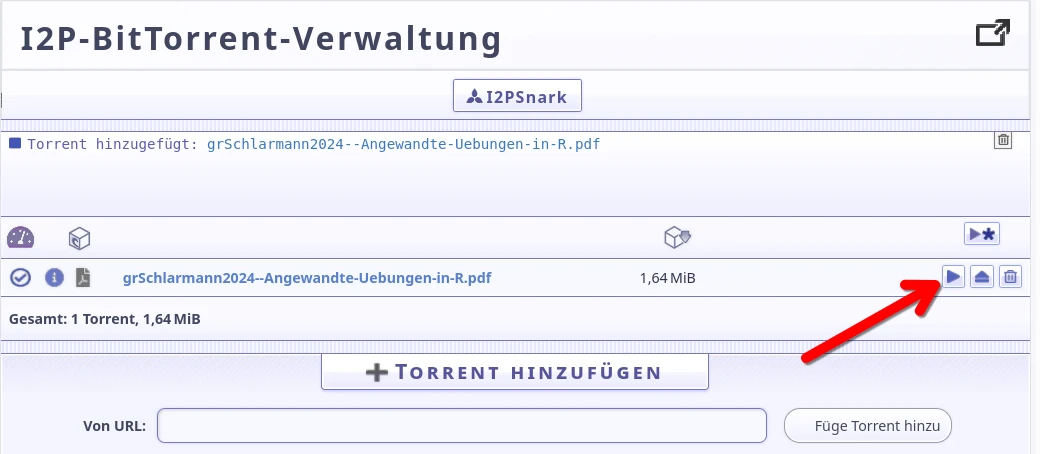 Sobald ich auf den Startknopf (siehe roter Pfeil) klicke, beginnt die Verteilung an alle Interessierten. Das Webinterface meldet ebenfalls, dass der Torrent gestartet wurde.
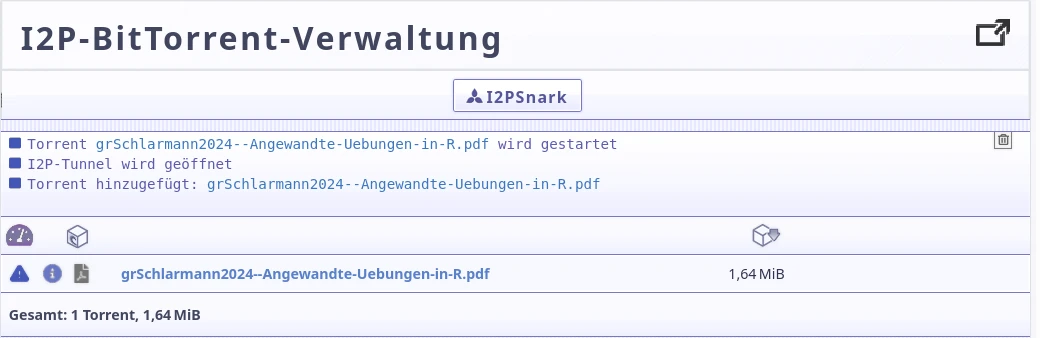
Über das blaue Ausrufezeichen kann ich mir den Torrent genauer anschauen. Hier finde ich auch den Magnet-Link, den ich verteilen kann. Jeder, der diesen Link seinem I2P-Torrent hinzufügt, kann die Datei herunterladen.
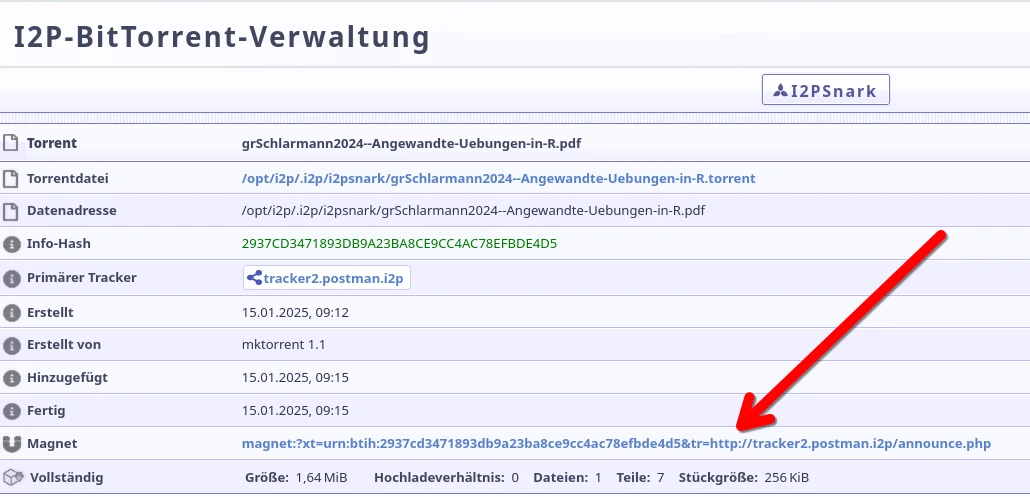
In meinem Fall lautet der Link magnet:?xt=urn:btih:2937cd3471893db9a23ba8ce9cc4ac78efbde4d5&tr=http://tracker2.postman.i2p/announce.php, fügt ihn gerne zu Testzwecken eurem Client hinzu :-)
Alternativ könnt ihr euch auch das Video I2P - Protocol of Invisible Internet. How the best anonymity network works über magnet:?xt=urn:btih:45914a6116c37b9b3eb526e28cedc1d3af64ac1d herunterladen (das Video gibt es aber auch bei Youtube).
Ebenfalls enthalten ist der Webserver Jetty, mit welchem ihr eure eigene eepsite bereitstellen könnt. Am besten eigenen sich hierfür statische Seiten, die z.B. mittels HUGO gebaut wurden.
Legt zunächst eure HTML-Dateien samt Zubehör in den Ordner /opt/i2p/.i2p/eepsite/docroot/.
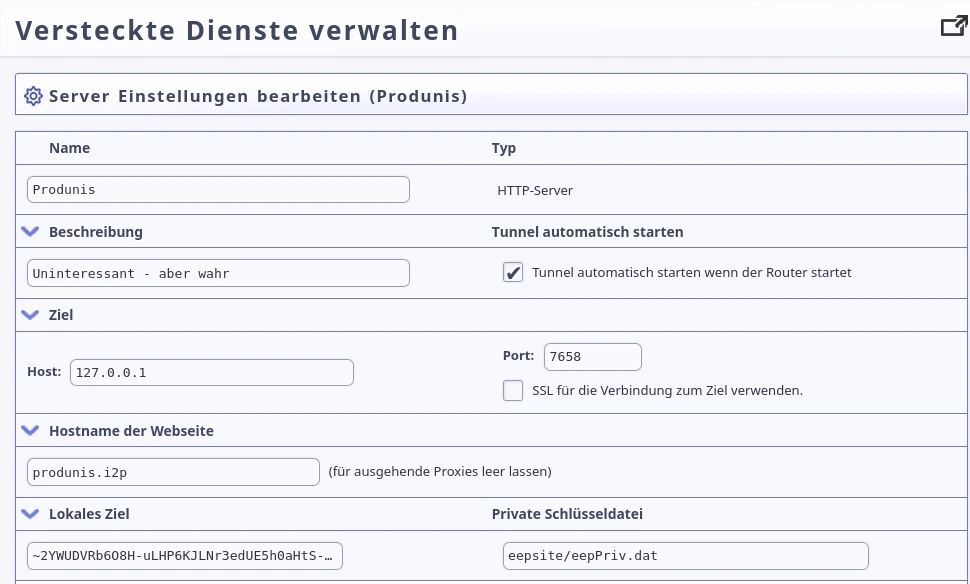
Im Webinterface findet ihr den Eintrag “Versteckte Dienst verwalten” unter http://127.0.0.1:7657/i2ptunnelmgr. Dort seht ihr unter “I2P Versteckte Services” den Eintrag “I2P webserver”. Klickt darauf, um die grundlegenen Informationen eurer eepsite anzugeben. Bei mir sieht das so aus:
Jetzt muss der Webserver an zwei Stellen aktiviert werden. Geht zunächst nach http://127.0.0.1:7657/config und wählt dort den Reiter “Teilnehmer”.
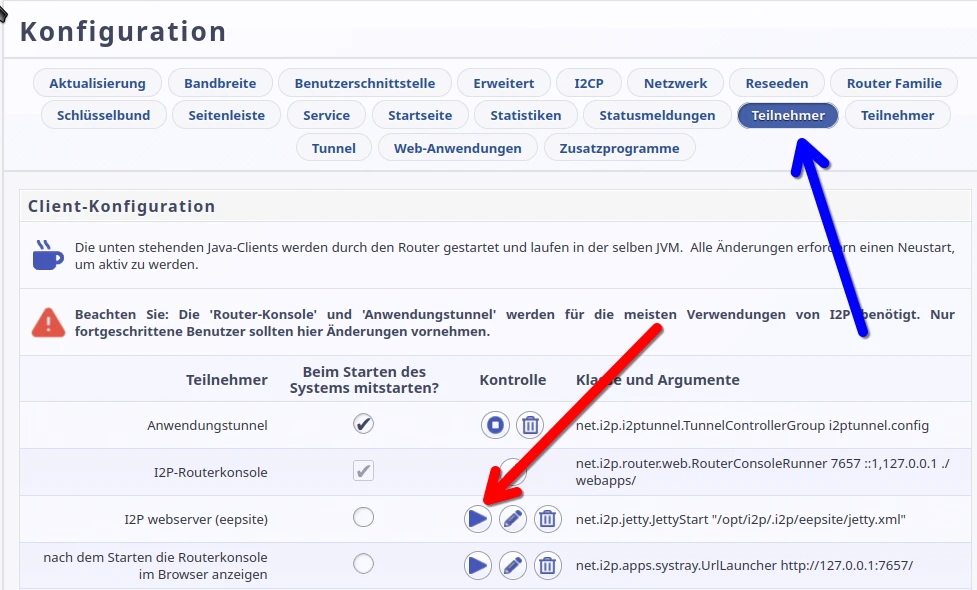
Hier muss der Startknopf gedrückt werden. Optional könnt ihr den Haken setzen, so dass der Server beim Neustart automatisch mitgestartet wird.
Nun läuft der Webserver Jetty, aber der I2P-Tunnel zum Webserver ist noch nicht aktiviert. Klickt hierfür wieder auf http://127.0.0.1:7657/i2ptunnelmgr und dort auf den Start-Knopf.
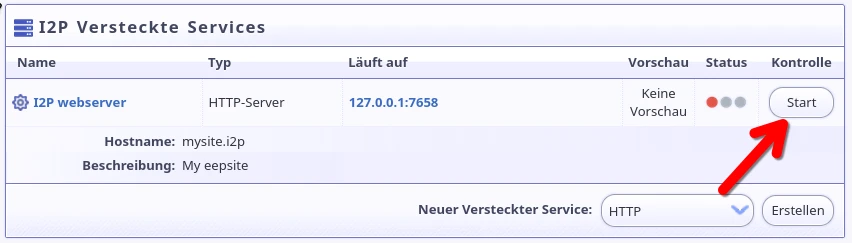
Der Status sollte nun von rot auf grün welchseln.
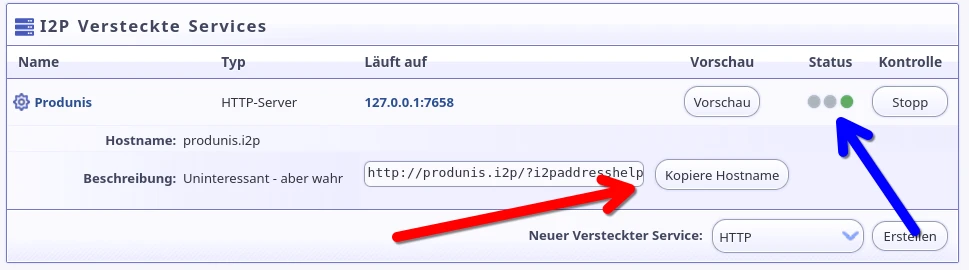 Ebenfalls wurde ein Helperlink erzeugt, der nun fleissig weiterverteilt werden kann. Bei mir lautet der klassische I2P-DNS-Dreisatz: http://produnis.i2p/ (b32) (Helper)
Speichert mich gerne in euer lokales Adressbuch :-)
Ich wünsche euch viel Spaß beim Ausprobieren und Herumexperimentieren. Eine echt coole Seite ist übrigens http://i2puzzle.i2p/ (helper), falls ihr gerne Rätsel löst…
 Diskussion per Matrix unter https://matrix.to/#/#produnis-blog:tchncs.de
 20 Jahre Zockertown – ein kleiner Rückblick
Wahnsinn, wie schnell die Zeit vergeht: Mein Blog Zockertown.de ist tatsächlich 20 Jahre alt geworden! Am Donnerstag, den 13. Januar 2005 um 21:01 Uhr ging der allererste Artikel online. Damals hätte ich nie gedacht, dass ich zwei Jahrzehnte später immer noch hier sitzen würde, um euch an meinen Gedanken, Spielen und Erlebnissen teilhaben zu lassen.
Inzwischen sind 1626 Artikel zusammengekommen – von spontanen Ideen bis zu aufwendigeren Beiträgen. Der letzte offizielle Eintrag stammt übrigens vom Samstag, 23. November 2024 um 11:11 Uhr. Nicht immer habe ich ganz pünktlich zum Geburtstag einen Artikel verfasst, aber alle paar Jahre packt mich dann doch die Nostalgie, und ich schreibe einen kleinen Rückblick.
Ein Beispiel für einen solchen “Geburtstagsartikel” findest du hier:
Geburtstag gehabt und keiner hat's gemerkt…
Was bleibt nach 20 Jahren?
Ich danke allen, die hier vorbeischauen, Kommentare dalassen oder einfach still mitlesen. Auf die nächsten Jahre voller neuer Games, Ideen und Texte – und vor allem auf viele weitere Momente, in denen wir zusammen zocken und darüber schreiben können!
Happy Blog-Geburtstag, Zockertown!

Mozilla hat Firefox 134.0.1 veröffentlicht und behebt damit mehrere Probleme der Vorgängerversion.
Download Mozilla Firefox 134.0.1
Mit Firefox 134.0.1 behebt Mozilla einen sogenannten Speicher-Leak, der sich zuletzt für einige Nutzer vor allem auf Google-Diensten wie YouTube und Google Docs in Form von Performance-Problemen bemerkbar machte.
Eine mögliche Absturzursache wurde behoben, welche für manche Nutzer nach dem letzten Firefox-Update den Start des Browsers verhindern konnte.
Außerdem wurde ein Problem behoben, welches für Nutzer, die das gleiche Profil mit unterschiedlichen Firefox-Versionen nutzen (was keine offiziell unterstützte Konfiguration ist), verursachen konnte, dass Suchmaschinen und Kontextmenüs nicht mehr korrekt funktionierten.
Der Beitrag Mozilla veröffentlicht Firefox 134.0.1 erschien zuerst auf soeren-hentzschel.at.

Wer sein /e/OS-Smartphone auf Android 14 upgraden möchte, sollte darauf achten, ob es sich um ein Community- oder ein Official-Gerät handelt. Im ersten Fall steht Arbeit an.
Verwendet hier jemand Murenas /e/OS-Distribution für Android-Smartphones? Dann gilt es jetzt aufzupassen. Wie die e-Foundation am 9. Januar mitgeteilt hat, wird /e/OS von AOSP 13 auf AOSP 14 aktualisiert. AOSP ist die Abkürzung für das Android Open Source Project, die quelloffene Basis von Googles Android.
Die meisten alternativen Smartphone-Betriebssysteme basieren auf AOSP und modifizieren diese Basis, um den Anwender:innen ein alltagstaugliches Erlebnis Arbeiten auf ihren Android-Gerät zu ermöglichen. /e/OS basiert nicht direkt auf AOSP, sondern bedient sich der Vorarbeit von LineageOS, um möglichst viele Geräte unterstützen zu können. Wer /e/OS bisher nicht kennt, findet hier die wesentlichen Information.
Wenn ihr auf das Datum der letzten Version von LineageOS schaut, könnt ihr euch vorstellen, dass diese Geräte mehrheitlich mit älteren Version (14, 13) laufen. Deshalb ist es verständlich, dass /e/OS erst jetzt den Schritt von AOSP 13 auf 14 macht.
Drei Namen in der Überschrift? Gaël Duval verwendet verschiedene Namen:
Neben den Geräten und der AOSP-Distribution liefert die e-Foundation auch einen Cloud-Dienst. In dessen Genuss gelangen alle Kunden, die bei Murena ein Telefon kaufen. Bei diesem Cloud-Dienst handelt es sich um eine Implementierung von Nextcloud für alle Murena- aka e-Foundation-Kunden.
Anfang Oktober 2024 gab es bei der Infrastruktur von Murena ein groben Ausfall. Wer sich für die Details interessiert, findet hier den Verlauf. Betroffen waren alle Dienste der Murena-Cloud sowie die /e/OS-Update-Dienste und der Software-Store AppLounge - also fast alles. Zur Begründung schrieb Gael Duval im Forum der e-Foundation:
Der Grund für diesen Ausfall liegt in unserer Speicherinfrastruktur, die in die Jahre gekommen ist, während die Zahl der 1,8k aktiven Nutzer von murena.io in den letzten zwei Jahren stark gewachsen ist. Eine Weiterentwicklung und Konsolidierung der Infrastruktur war geplant, aber letzte Woche verlor unsere aktuelle Infrastruktur einige Speicherknoten und wechselte in einen einen degradierten Modus. Leider hatten wir gestern ein weiteres Problem, das uns dazu zwang die Infrastruktur in den Wartungsmodus zu versetzen, bis sie vollständig wiederhergestellt ist.
Soweit ich das verfolgen konnte, haben manche Anwender:innen Daten in Murenas Cloud (sie nennen es Workspace; es ist Nextcloud) verloren. Ich selbst war nicht davon betroffen, weil ich meine Nextcloud selbst hoste. In den vergangenen 4 Monaten wurden die Dienste nach und nach wieder bereitgestellt. Dennoch gibt es beim Installieren und Aktualisieren von Apps aus dem Google Play Store noch Probleme:
Wir empfehlen, vorerst KEINE Google-Apps auf /e/OS zu aktualisieren. Deaktivieren Sie die automatischen Aktualisierungen in App Lounge, wenn Sie Google-Apps verwenden, und aktualisieren Sie die Apps einzeln. Neu aktualisierte Google-Apps haben eine Signatur-Inkompatibilität, die verhindert, dass sie funktionieren. Das Team arbeitet daran, eine Lösung zu finden. Wir werden Sie auf dem Laufenden halten.
Insbesondere für Einsteiger:innen ist das Angebot verlockend, mit einem entgoogelten Smartphone gleich noch eine Cloud-Lösung (Murena Workspace) mitgeliefert zu bekommen. Am obigen Beispiel seht ihr, was passieren kann, wenn ihr die Kontrolle über eure Daten an andere abgebt. Deshalb gilt: hostet eure Cloud in einer Umgebung, der ihr vertraut und die ihr kontrolliert.
Beim Upgrade auf Android 14 kommt es darauf an, ob ihr ein Community- oder Official-Gerät habt. Fall ihr das nicht wisst, lohnt sich ein Blick auf die Geräteliste. Dort werden die 217 unterstützten Smartphones aufgeführt. In der dritten Spalte (/e/OS-Version) steht entweder 'Official' oder 'Community'. Falls ihr ein Official-Gerät habt, müsst ihr nichts tun. Das Upgrade auf Android 14 wird demnächst automatisch auf dem Gerät (OTA: over the air) installiert. Bei den Community-Geräten müsst ihr selbst Hand anlegen. Murena schreibt dazu:
Wir möchten Sie über ein wichtiges Update für etwa 100 Community-Geräte informieren. Beginnend mit dem /e/OS 2.6.3-Build werden diese Geräte AOSP 14 (U) Unterstützung erhalten. Die Liste der aktualisierten Geräte finden Sie in den /e/OS 2.6.3 (U) Release Notes. In der Zwischenzeit werden wir weiterhin die Geräte mit /e/OS- AOSP 13 (T) durch OTA-Updates für mehrere Monate unterstützen, um Ihnen die Möglichkeit zu geben, manuell auf /e/OS basierend auf AOSP 14 zu aktualisieren.
Was heisst das?
In der Geräteliste findet ihr in der fünften Spalte Installationsanleitungen für jedes unterstützte Smartphone. Wenn euer Gerät sowohl als "Official", als auch als "Community" aufgeführt ist, gilt Folgendes:
Quellen:
https://community.e.foundation/t/update-on-murena-io-service-outage/61781
https://doc.e.foundation/devices