staging.inyokaproject.org

2026 Woche 21

23. Mai 2026

Was ist Yanking? Bei modalen Editoren wie vim oder Helix kann man es sich als das Kopieren von Inhalten in Register oder temporären Buffern vorstellen. Also wie eine Zwischenablage.

Im Falle des Editors Helix kann man mit dem Befehl “c” Text ändern und mit dem Befehl “d” löschen. In der Standardkonfiguration wird allerdings der jeweilige ursprüngliche Text auch automatisch “ge-yanked”. Mich und andere Nutzer nervt das allerdings. Warum muss ein Text, den man löscht oder ändert, automatisch in der Zwischenablage landen? Es mag Anwendungsfälle geben, bei denen es sinnvoll ist. Aber das dürfte meiner Meinung nach eher die Ausnahme sein.

Das Gute an Helix ist, dass man bezüglich der Shortcuts recht flexibel ist. Wer also bei “c” und “d” kein Yanking haben will, kann folgendes in die Konfiguration eintragen.

A-d = "delete_selection"
d = "delete_selection_noyank"
A-c = "change_selection"
c = "change_selection_noyank"

Damit wird mit “c” und “d” kein Yanking genutzt. Aber mit “ALT-d” oder “ALT-c” hingegen schon.

Was ist Yanking? Bei modalen Editoren wie vim oder Helix kann man es sich als das Kopieren von Inhalten in Register oder temporären Buffern vorstellen. Also wie eine Zwischenablage.

Im Falle des Editors Helix kann man mit dem Befehl “c” Text ändern und mit dem Befehl “d” löschen. In der Standardkonfiguration wird allerdings der jeweilige ursprüngliche Text auch automatisch “ge-yanked”. Mich und andere Nutzer nervt das allerdings. Warum muss ein Text, den man löscht oder ändert, automatisch in der Zwischenablage landen? Es mag Anwendungsfälle geben, bei denen es sinnvoll ist. Aber das dürfte meiner Meinung nach eher die Ausnahme sein.

Das Gute an Helix ist, dass man bezüglich der Shortcuts recht flexibel ist. Wer also bei “c” und “d” kein Yanking haben will, kann folgendes in die Konfiguration eintragen.

A-d = "delete_selection"
d = "delete_selection_noyank"
A-c = "change_selection"
c = "change_selection_noyank"

Damit wird mit “c” und “d” kein Yanking genutzt. Aber mit “ALT-d” oder “ALT-c” hingegen schon.

22. Mai 2026

In diesem Teil optimieren wir die Kommunikation mit Codeberg, so dass keine Passwörter mehr eingegeben werden müssen. Git- und Codeberg-Troubleshooting inklusive.


Entgegen der ursprünglichen Planung, hier und heute keine durchgreifenden großen Änderungen am System. Das Multi-User-Setup kommt dann nächste Woche.

Ich habe die Reihenfolge geändert, weil ich mich an meinen eigenen Setup-Prozess erinnerte: Mit NixOS selbst hatte ich selten mal größere Probleme, eigentlich nur hier und da mal eine Klammer zu viel oder ein Semikolon zu wenig. Wenn ich in etwas eine Eleganz in der Logik entdecke, und auf NixOS trifft das für mich zu, dann flutscht es meistens. Aber ich gebe zu, dass mich Git oder Codeberg, oder beides zusammen, manchmal an den Rand des Wahnsinns getrieben haben. Da können die zwei genannten Protagonisten natürlich selbst nichts dafür, ich hatte mich bei der ganzen Lernkurverei wohl öfter mal verfahren.

Zum Glück habe ich mir angewöhnt Problem und Lösungsschritte immer gleich in meinem Second-Brain (Obsidian) zu dokumentieren, daher heute daraus ein ordentlicher Rollout; wie gesagt mit dem Hintergedanken, dass es jetzt nach dem Setup für viele hilfreich sein kann.

Passwortlose Kommunikation mit Codeberg via SSH

Bisher fragt git push und git pull nach Benutzername und Passwort bzw. Access Token.
Mit einem SSH-Schlüssel entfällt das vollständig – für immer. Das ist doch mal echte Entlastung.

Schritt 1: SSH-Schlüssel generieren

ssh-keygen -t ed25519 -C "DEIN-USERNAME@codeberg"

Alle Rückfragen einfach mit Enter bestätigen. Es entstehen zwei Dateien:

  • ~/.ssh/id_ed25519 – der private Schlüssel (niemals weitergeben!)
  • ~/.ssh/id_ed25519.pub – der öffentliche Schlüssel (wird bei Codeberg hinterlegt)

Schritt 2: Öffentlichen Schlüssel bei Codeberg hinterlegen

cat ~/.ssh/id_ed25519.pub

Die Ausgabe vollständig kopieren, dann bei Codeberg:
Einstellungen → SSH-Schlüssel → Neuen Schlüssel hinzufügen

Titel frei wählen (Tipp Hostname), Schlüssel einfügen, speichern.

Schritt 3: Schlüssel auch für root verfügbar machen

Da update-push und pull-update sudo git verwenden, braucht auch
root Zugriff auf den Schlüssel:

sudo mkdir -p /root/.ssh
sudo cp ~/.ssh/id_ed25519 /root/.ssh/id_ed25519
sudo cp ~/.ssh/id_ed25519.pub /root/.ssh/id_ed25519.pub
sudo chmod 600 /root/.ssh/id_ed25519

Schritt 4: Verbindung testen

# Normaler Benutzer – einmalige Bestätigung mit "yes"
ssh -T git@codeberg.org

# Root – einmalige Bestätigung mit "yes"
sudo ssh -T git@codeberg.org

Beide Male sollte etwas grob in folgender Art erscheinen:

Hi there, DEIN-USERNAME! You've successfully authenticated...

Schritt 5: Remote-URL auf SSH umstellen

cd /etc/nixos
sudo git remote set-url origin git@codeberg.org:DEIN-USERNAME/NixOS.git

Ab jetzt laufen update-push und pull-update komplett ohne Passwortabfrage durch.

Hinweis zur home.nix: Die Skripte update-push und pull-update
müssen nicht angepasst werden. Sie verwenden sudo git push und
sudo git fetch ohne explizite SSH-Angabe. Sobald die Remote-URL in
Schritt 5 auf SSH umgestellt ist und root den Schlüssel kennt, nutzen
diese Befehle automatisch SSH – ohne eine einzige Zeile im Skript zu ändern.

Hinweis zu anderen Hosts: Diesen Schritt muss man einmal auf jedem Rechner machen. Tipp: Schlüsseldatei auf Codeberg mit dem Hostnamen versehen, z. B. username@hostname.

Git- und Codeberg-Troubleshooting

Ich habe nachfolgend mal alles gesammelt, was bei mir so schief lief (ganz schön viel) und wie man den Knoten lösen kann.

Grundregel

Codeberg ist immer die Quelle der Wahrheit. Was dort steht, ist das was zählt. Der lokale Stand ist temporär – er kann jederzeit von Codeberg wiederhergestellt werden.

Diagnose-Befehle

Diese Ausgaben können manchmal hilfreich sein um diese in einem Forum oder an eine KI weiterzugeben, wenn unten genannte Fehlerprofile nicht zutreffen.

# Wo bin ich? Nur zur Sicherheit ;)
pwd

# Lokaler Status – was hat sich geändert?
sudo git status

# Commit-Historie anzeigen
sudo git log --oneline -10

# Welche Remote-URL ist eingetragen?
sudo git remote -v

# Unterschied zwischen lokalem Stand und Codeberg
sudo git diff origin/master

Problem 1: "Kein Git-Repository"

Schwerwiegend: Kein Git-Repository (oder irgendeines der Elternverzeichnisse): .git

Ursache: Du bist im falschen Verzeichnis – wahrscheinlich in ~ statt in /etc/nixos.

Lösung:

cd /etc/nixos

Problem 2: Authentifizierung fehlgeschlagen (HTTPS)

remote: Die Zugangsdaten sind inkorrekt oder abgelaufen.

Ursache: HTTPS statt SSH, falsches Passwort oder abgelaufener Token.

Lösung – einmalig auf SSH umstellen:

# SSH-Key generieren (falls noch nicht vorhanden)
ssh-keygen -t ed25519 -C "DEIN-USERNAME@codeberg"

# Öffentlichen Key bei Codeberg hinterlegen
cat ~/.ssh/id_ed25519.pub
# → Codeberg → Einstellungen → SSH-Schlüssel

# Key auch für root verfügbar machen
sudo mkdir -p /root/.ssh
sudo cp ~/.ssh/id_ed25519 /root/.ssh/id_ed25519
sudo cp ~/.ssh/id_ed25519.pub /root/.ssh/id_ed25519.pub
sudo chmod 600 /root/.ssh/id_ed25519

# Verbindung testen (einmalige Bestätigung mit "yes")
ssh -T git@codeberg.org
sudo ssh -T git@codeberg.org

# Remote-URL umstellen
cd /etc/nixos
sudo git remote set-url origin git@codeberg.org:DEIN-USERNAME/NixOS.git

Problem 3: SSH schlägt fehl – "Connection closed"

The authenticity of host 'codeberg.org' can't be established.
Connection closed by ... port 22

Ursache: Root kennt Codeberg noch nicht (known_hosts fehlt) oder Root-SSH-Key fehlt.

Lösung:

# Einmalige Bestätigung für root
sudo ssh -T git@codeberg.org
# → "yes" eingeben

# Falls danach immer noch fehlgeschlagen: Root-Key prüfen
ls /root/.ssh/id_ed25519
# Falls fehlend: siehe Problem 2 ab "Key auch für root verfügbar machen"

Problem 4: Push abgelehnt – "fetch first"

! [rejected] master -> master (fetch first)
Aktualisierungen wurden zurückgewiesen, weil das Remote-Repository
Commits enthält, die lokal nicht vorhanden sind.

Ursache: Auf einem anderen Rechner wurde etwas gepusht das dieser Rechner noch nicht kennt.

Lösung – Codeberg-Stand holen und zusammenführen:

cd /etc/nixos
sudo git fetch origin
sudo git reset --hard origin/master

Danach pull-update ausführen um das System neu zu bauen.

Problem 5: Branches auseinandergelaufen – "Vorspulen nicht möglich"

Hinweis: Abweichende Branches können nicht vorgespult werden.
Schwerwiegend: Vorspulen nicht möglich, breche ab.

Ursache: Lokaler und Codeberg-Branch haben unterschiedliche Commits – keiner ist ein direkter Nachfolger des anderen.

Lösung – Codeberg gewinnt immer:

cd /etc/nixos
sudo git fetch origin
sudo git reset --hard origin/master

Das überschreibt den lokalen Stand vollständig mit Codeberg. Eigene lokale Commits gehen dabei verloren – das ist in diesem Workflow gewollt, weil Codeberg die Quelle der Wahrheit ist.

Problem 6: Zu einem bestimmten alten Stand zurückkehren

Du möchtest einen früheren Zustand wiederherstellen – z. B. vor einer fehlerhaften Änderung.

Schritt 1: Gewünschten Commit finden

sudo git log --oneline -10

Beispielausgabe:

7e1bc10 Revert "System aktualisiert 2026-05-08"
da7898a Revert "System aktualisiert 2026-05-12"
dfba16b System aktualisiert 2026-05-12
aa6e666 System aktualisiert 2026-05-12   ← gewünschter Stand
8750d80 System aktualisiert 2026-05-08

Schritt 2: Auf diesen Stand zurücksetzen

sudo git reset --hard aa6e666

Schritt 3: System neu bauen

sudo nixos-rebuild switch --flake /etc/nixos#(hostname)

Schritt 4: Codeberg ebenfalls zurücksetzen

sudo git push --force-with-lease origin master

--force-with-lease ist sicherer als --force: Es schlägt fehl wenn jemand anderes zwischenzeitlich gepusht hat – und schützt so vor versehentlichem Überschreiben fremder Änderungen.

Problem 7: hardware-configuration.nix fehlt nach git reset

error: path '...hardware-configuration.nix' does not exist

Ursache: Die hardware-configuration.nix war nie in Git getrackt oder wurde beim Reset überschrieben.

Lösung:

# Neu generieren
sudo nixos-generate-config

# In Git aufnehmen
cd /etc/nixos
sudo git add hardware-configuration.nix
sudo git commit -m "hardware-configuration wiederhergestellt"
sudo nixos-rebuild switch --flake /etc/nixos#(hostname)
sudo git push origin master

Kurzreferenz: Die wichtigsten Rettungsbefehle

Situation Befehl
Aktuellen Codeberg-Stand holen sudo git fetch origin && sudo git reset --hard origin/master
Zu altem Commit zurückkehren sudo git reset --hard COMMIT-HASH
Codeberg auf lokalen Stand zwingen sudo git push --force-with-lease origin master
Commit-Historie anzeigen sudo git log --oneline -10
Lokale Änderungen verwerfen sudo git checkout -- .
Remote-URL prüfen sudo git remote -v

Artikel der NixOS-Reihe


GNU/Linux.ch ist ein Community-Projekt. Bei uns kannst du nicht nur mitlesen, sondern auch selbst aktiv werden. Wir freuen uns, wenn du mit uns über die Artikel in unseren Chat-Gruppen oder im Fediverse diskutierst. Auch du selbst kannst Autor werden. Reiche uns deinen Artikelvorschlag über das Formular auf unserer Webseite ein.

21. Mai 2026

Mozilla hat Firefox 151.0.1 veröffentlicht und behebt damit Abstürze auf Systemen mit bestimmten Prozessoren.

Download Mozilla Firefox 151.0.1

Nur zwei Tage nach Veröffentlichung von Firefox 150 hat Mozilla Firefox 151.0.1 veröffentlicht. Behoben werden damit Abstürze, welche nur auf Systemen mit einer Raptor Lake CPU von Intel auftreten. Außerdem wurde ein Problem in Zusammenhang mit der Web Serial API behoben.

Der Beitrag Mozilla veröffentlicht Firefox 151.0.1 erschien zuerst auf soeren-hentzschel.at.

20. Mai 2026

Die MZLA Technologies Corporation hat mit Thunderbird 151 eine neue Version seines Open Source E-Mail-Clients für Windows, Apple macOS und Linux veröffentlicht.

Neuerungen von Thunderbird 151

Mit Thunderbird 151 hat die MZLA Technologies Corporation ein Update für seinen Open Source E-Mail-Client veröffentlicht.

Details des OAuth-Anbieters für EWS-Konten können überschrieben werden. Aufgaben können nach Erstellungs- oder Änderungsdatum sortiert werden. Verbesserungen gab es für die Anmeldung mit den kommenden Thundermail-Konten.

Ansonsten bringt die neue Version wie immer weitere kleinere Verbesserungen und eine ganze Reihe von Fehlerkorrekturen, welche sich wie immer in den Release Notes (engl.) nachlesen lassen. Auch Sicherheitslücken wurden im neuesten Update wieder behoben.

Der Beitrag Thunderbird 151 veröffentlicht erschien zuerst auf soeren-hentzschel.at.

19. Mai 2026

Mozilla hat Firefox 151 für Windows, Apple macOS und Linux veröffentlicht. Dieser Artikel fasst die wichtigsten Neuerungen zusammen – wie immer auf diesem Blog weit ausführlicher als auf anderen Websites.

Download Mozilla Firefox für Microsoft Windows, Apple macOS und Linux

Firefox VPN mit Standortauswahl

Mit Firefox 149 hat Mozilla damit begonnen, eine VPN-Integration in Firefox für Windows, macOS und Linux auszurollen. Dabei stehen 50 GB pro Monat zur Verfügung, um die echte IP-Adresse zu verbergen und den Internetverkehr über einen sicheren Proxy-Server zu leiten. Die Nutzung wird an jedem Monatsersten zurückgesetzt. Einzige Voraussetzung ist ein kostenfreies Mozilla-Konto.

Ab Firefox 151 ist es möglich, aus einem von fünf möglichen Standorten zu wählen. Neben den USA stehen auch Server in Deutschland, Großbritannien, Frankreich sowie Kanada zur Verfügung.

Firefox 151

Diese Neuerung wird schrittweise im Laufe der kommenden Wochen ausgerollt.

Private Sitzung per Knopfdruck löschen

Private Fenster haben eine Schaltfläche erhalten, um die private Sitzung zu löschen und mit einer ganz frischen Sitzung zu starten. Das erspart das ansonsten notwendige Schließen und erneute Öffnen eines privaten Fensters.

Firefox 151

Verbesserter Fingerabdruck-Schutz

Firefox 151 verbessert den Schutz gegen den digitalen Fingerabdruck in der Standard-Konfiguration seines Tracking-Schutzes. Dadurch verringert sich nach Angaben von Mozilla die Anzahl der Nutzer, die mit gängigen Fingerabdruck-Techniken eindeutig identifiziert werden können, um durchschnittlich etwa 14 % und unter macOS um etwa 49 %.

Zusammenfügen von PDF-Dateien

Der PDF-Betrachter erlaubt seit Firefox 150 das Löschen, Kopieren, Verschieben und Exportieren einzelner Seiten einer PDF-Datei. Firefox 151 ergänzt dies um die Möglichkeit, mehrere PDF-Dateien zusammenzufügen.

Backup-Funktion auf Linux

Die Backup-Funktion von Firefox, welche für Nutzer von Windows bereits standardmäßig aktiviert war, steht jetzt auch Linux-Nutzern zur Verfügung. Eine Wiederherstellung von Firefox-Daten ist auch plattformübergreifend möglich.

Außerdem werden jetzt auch benutzerdefinierte Hintergrundbilder für die Firefox-Startseite mit gesichert.

Sidebar-Verbesserungen

Wurde der Sidebar-Launcher ausgeblendet, verschwindet dieser ab sofort nach Öffnen und Schließen einer Sidebar wieder und bleibt nicht weiterhin sichtbar.

In der Chronik-Sidebar lassen sich jetzt auch mehrere Einträge markieren und gleichzeitig löschen.

In der Sidebar für synchronisierte Tabs gibt es nun ein Kontextmenü für die Überschriften mit den Gerätenamen, um darüber unter anderem alle Tabs vom jeweiligen Gerät öffnen zu können.

Mehr Sicherheit für Firefox-Nutzer

Auch in Firefox 151 wurden wieder mehrere Sicherheitslücken geschlossen. Alleine aus Gründen der Sicherheit ist ein Update auf Firefox 151 daher für alle Nutzer dringend empfohlen.

Sonstige Endnutzer-Neuerungen in Firefox 151

Die Standard-Startseite von Firefox hat kleinere Design-Anpassungen sowie eine größere Auswahl von Hintergrundbildern erhalten.

Die Chronik-Einträge auf der Seite Firefox View haben die Option „Diese Website vergessen” erhalten. Außerdem öffnen Links aus Firefox View bei gedrückter Strg-Taste (macOS: Cmd) nun in einem Hintergrund-Tab.

Die Seite zur lokalen Übersetzung beliebiger Texte, welche via about:translations zugänglich ist, ist jetzt auch über das Anwendungsmenü von Firefox zu erreichen.

Das Speichern und automatische Ausfüllen von Adressen ist nun auch für Nutzer in den Niederlanden möglich.

Via about:keyboard lässt sich jetzt ein Tastatur-Kurzbefehl zum Duplizieren eines Tabs festlegen.

Die Standortbestimmung unter Windows berücksichtigt nun die vom Benutzer festgelegten Windows-Standortberechtigungen, anstatt diese zu überschreiben, wenn der Benutzer einer Seite die Standortberechtigung erteilt. Firefox fordert den Benutzer auf, die Windows-Berechtigung zu aktivieren, falls dies erforderlich ist.

Unter macOS lassen sich URLs, die über Apples Universal Clipboard von iOS-Geräten kopiert wurden, nun korrekt in Firefox einfügen. Außerdem erwenden Dropdown-Menüs auf Webseiten jetzt den nativen macOS-Menüstil, sodass sie in Aussehen und Verhalten dem Rest des Systems entsprechen.

Es wurde ein Problem unter macOS behoben, bei dem maximierte Firefox-Fenster nach einem Neustart in Umgebungen mit mehreren Bildschirmen auf dem falschen Bildschirm wieder geöffnet wurden. Und die Farbverwaltung für kopierte und eingefügte Bilder unter macOS wurde verbessert.

Erweiterungen und Themes werden jetzt auch dann korrekt wiederhergestellt, wenn das Profil an einen anderen Ort verschoben oder auf einem anderen Betriebssystem geöffnet wird.

In der seit Firefox 149 neu implementierten optionalen Suchleiste wird via Shift + Enter jetzt wieder die eingestellte Suchmaschine geöffnet, wenn kein Suchbegriff eingegeben ist.

Im Menü von Tabgruppen wurde die Option hinzugefügt, die URLs aller Tabs in dieser Gruppe zu kopieren.

Verbesserungen der Webplattform

Websites müssen ab sofort eine Berechtigung anfragen, wenn sie sich mit Geräten im lokalen Netzwerk verbinden wollen. Bislang war dies bereits für Nutzer der Fall, welche den strengen Schutz vor Aktivitätenverfolgung aktiviert haben. Nun gilt dies auch in der Standard-Konfiguration.

Firefox 151 bringt Unterstützung für die Document Picture in Picture API sowie die Web Serial API.

Die Darstellung von absolut positionierten Elementen in mehrspaltigen Containern und beim Drucken wurde verbessert, wodurch eine genauere Positionierung und Aufteilung erzielt wird.

Dies war nur eine kleine Auswahl. Auch für Entwickler von Firefox-Erweiterungen gab es Änderungen. Weitere Verbesserungen der Webplattform und für Erweiterungsentwickler lassen sich wie immer in den MDN Web Docs nachlesen.

Der Beitrag Mozilla veröffentlicht Firefox 151 erschien zuerst auf soeren-hentzschel.at.

Die Desktopumgebung XFCE soll einen neuen Fenstermanager bekommen. Xfwl4 wird langfristig das bisherige Xfwm4 ersetzen und damit Wayland-kompatibel werden.

Es ist inzwischen nicht mehr zu übersehen: Immer mehr Linux-Desktops machen sich Gedanken, wie lange es noch mit X.org weitergehen kann, und kommen zu dem Schluss: Nicht mehr so lange. Denn manche Distributionen schaffen bereits Fakten: So tauchte etwa zuletzt bei Fedora vorübergehend ein GDM-Loginmanager auf, der nur noch auf Wayland aufsetzende Desktops startete.

Beispielsweise ältere Fenstermanager schienen plötzlich nicht mehr vorhanden zu sein auf dem System, obwohl sie installiert waren. Das wurde zwischenzeitlich wieder zurückgedreht, zeigt jedoch, wo die Reise langfristig hingeht. Auch andere Nebenwirkungen können sich mittlerweile bemerkbar machen, wenn bei den Distributionen immer mehr auf Wayland gesetzt wird.

Auch beim XFCE-Desktop hatte man sich Gedanken gemacht, wie die Zukunft aussehen soll, und es zunächst mit dem Aufbohren des hauseigenen Fenstermanagers „Xfwm4“ versucht: Damit sollte neben X.org künftig auch Wayland-Unterstützung parallel hinzukommen. Diese Richtung wurde bislang als experimentell bezeichnet.

Offenbar war sie zu experimentell, denn der Ansatz soll nicht weiterverfolgt werden, wie zu Jahresbeginn bekannt wurde. Stattdessen hat man sich im Projekt darauf verständigt, einen anderen Weg zu gehen. Der alte Code des Fenstermanagers wird für Wayland nicht angepasst, sondern neu geschrieben. Das bedeutet: XFCE wird künftig einen neuen Fenstermanager spendiert bekommen. „Xfwl4“ heißt er und wird nun entwickelt. Einzelheiten dazu gibt es beispielsweise im Blogbeitrag von Alexander Schwinn.

18. Mai 2026

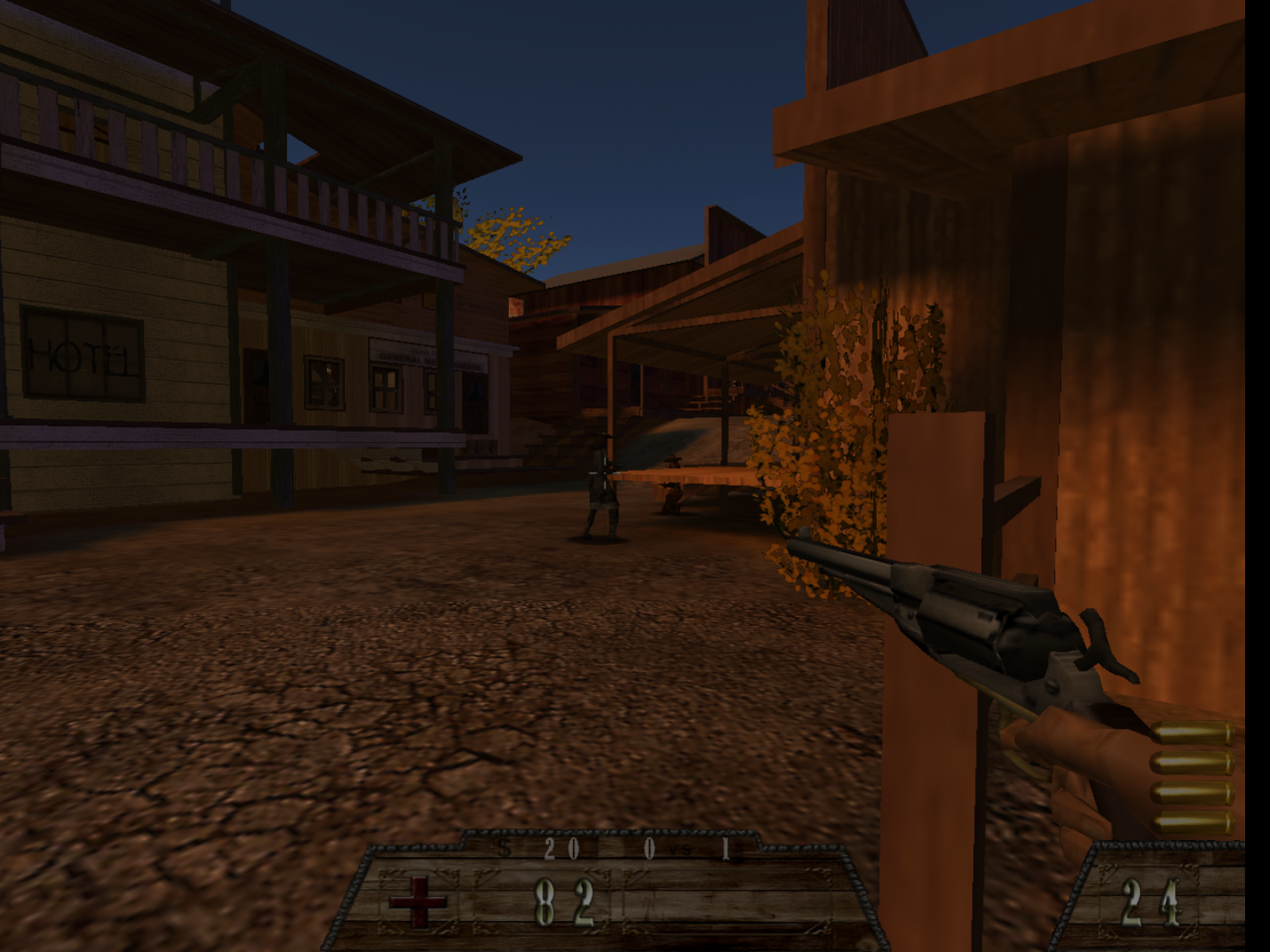
Smokin' Guns auf Debian/Ubuntu installieren

Smokin' Guns ist ein Free-Software-Western-Shooter auf Basis der Quake-3-Engine.
Das offizielle `.deb`-Paket (v1.1) lässt sich auf aktuellen 64-Bit-Systemen nicht direkt
installieren, weil `libjpeg8:i386` nicht mehr im Repo liegt. Der folgende Weg löst das.


Voraussetzungen

- 64-Bit-System (amd64), Debian 13 oder Ubuntu/Tuxedo OS
- `smokinguns_1.1-1_i386.deb` – Download von [smokin-guns.org](https://www.smokin-guns.org)

geht nicht, ich habe es bei [web.archive.org](https://web.archive.org/web/20190629023139/http://download.smokin-guns.org/smokinguns_1.1-1_i386.deb)

Hinweis:
Ich bin kein sudo Freund, ich nutze das nur ala sudo bash

---

Installation

 1. i386-Architektur aktivieren

dpkg --add-architecture i386
apt update

2. Fehlende Abhängigkeit lösen

`libjpeg8:i386` existiert in aktuellen Repos nicht mehr. Workaround:

Dummy-Paket bauen (einmalig):

mkdir -p /tmp/libjpeg8-dummy/DEBIAN
cat > /tmp/libjpeg8-dummy/DEBIAN/control << 'EOF'
Package: libjpeg8
Version: 8d-2
Architecture: i386
Maintainer: Local Dummy
Depends: libjpeg62-turbo:i386
Description: Dummy-Paket fuer libjpeg8 i386 Kompatibilitaet
EOF
dpkg-deb --build /tmp/libjpeg8-dummy /tmp/libjpeg8_8d-2_i386.deb
sudo dpkg -i /tmp/libjpeg8_8d-2_i386.deb

**Symlink anlegen**, damit die Library auch gefunden wird:

ln -sf /usr/lib/i386-linux-gnu/libjpeg.so.62 \
            /usr/lib/i386-linux-gnu/libjpeg.so.8

> Auf Ubuntu-basierten Systemen (Tuxedo OS) ist `libjpeg8:i386` oft direkt verfügbar –
> dann reicht `sudo apt install libjpeg8:i386` und die beiden Schritte oben entfallen.

3. Spiel installieren

apt install ./smokinguns_1.1-1_i386.deb

apt zieht alle weiteren Abhängigkeiten automatisch nach.

4. Starten

/usr/games/smokinguns/smokinguns.i386

---

Auflösung einstellen

Im Spiel selbst lässt sich die Auflösung nicht dauerhaft ändern – die Einstellungen
werden beim nächsten Start überschrieben. Workaround über die Config-Datei:

Config bearbeiten

nano ~/.smokinguns/smokinguns/q3config.cfg

Folgende Zeilen eintragen oder anpassen:

seta r_mode "-1"
seta r_customwidth "1920"
seta r_customheight "1080"

Alternativ: `r_mode "-2"` übernimmt automatisch die Desktop-Auflösung.

> **Hinweis:** Smokin' Guns unterstützt kein echtes Widescreen-Seitenverhältnis.
> Bei 16:9 wird das Bild gestreckt. 4:3-Auflösungen wie 1280x960 oder 1600x1200
> sehen besser aus.

Config schreibschützen

Damit das Spiel die Werte nicht beim Start überschreibt:

chmod 400 ~/.smokinguns/smokinguns/q3config.cfg

---

## Automatisches Installations-Script

Wer die Schritte nicht einzeln ausführen will: Das Script `install-smokinguns.sh`
erledigt alles automatisch und erkennt selbst, ob Debian- oder Ubuntu-Workaround
nötig ist.

bash install-smokinguns.sh /pfad/zu/smokinguns_1.1-1_i386.deb


"Smokin' Guns auf Debian/Ubuntu installieren" vollständig lesen